
Primeros pasos
Completa estos pasos en orden antes de introducir datos operativos reales en la aplicación.
Instala y verifica
Descarga el instalador desde Idovio, comprueba el nombre del producto y termina la instalación con una cuenta del sistema que pueda escribir en la carpeta local elegida.
Activa la licencia
Abre la aplicación, introduce el correo de tu cuenta Idovio y la licencia recibida tras la compra; confirma que el espacio aparece activo.
Crea el espacio de trabajo
Configura empresa o sede, propietario, idioma, moneda, zona horaria y fiscalidad antes de invitar al equipo.
Asigna roles
Crea una cuenta identificada por persona. Concede solo los módulos y acciones necesarios y reserva la cuenta propietaria para administración.
Configura las copias
Mantén activa la copia local automática. Elige un segundo destino bajo tu control, prueba una copia manual y realiza una restauración antes de operar.
Comprende las áreas de trabajo
Idovio Device Hub gobierna los aparatos del centro: impresoras, lectores, terminales y sistemas de luces. Sirve para que un dispositivo nuevo esté operativo en minutos y para saber cuál ha dejado de responder antes de que lo diga un operario.
- 01
Ver el estado de los dispositivos
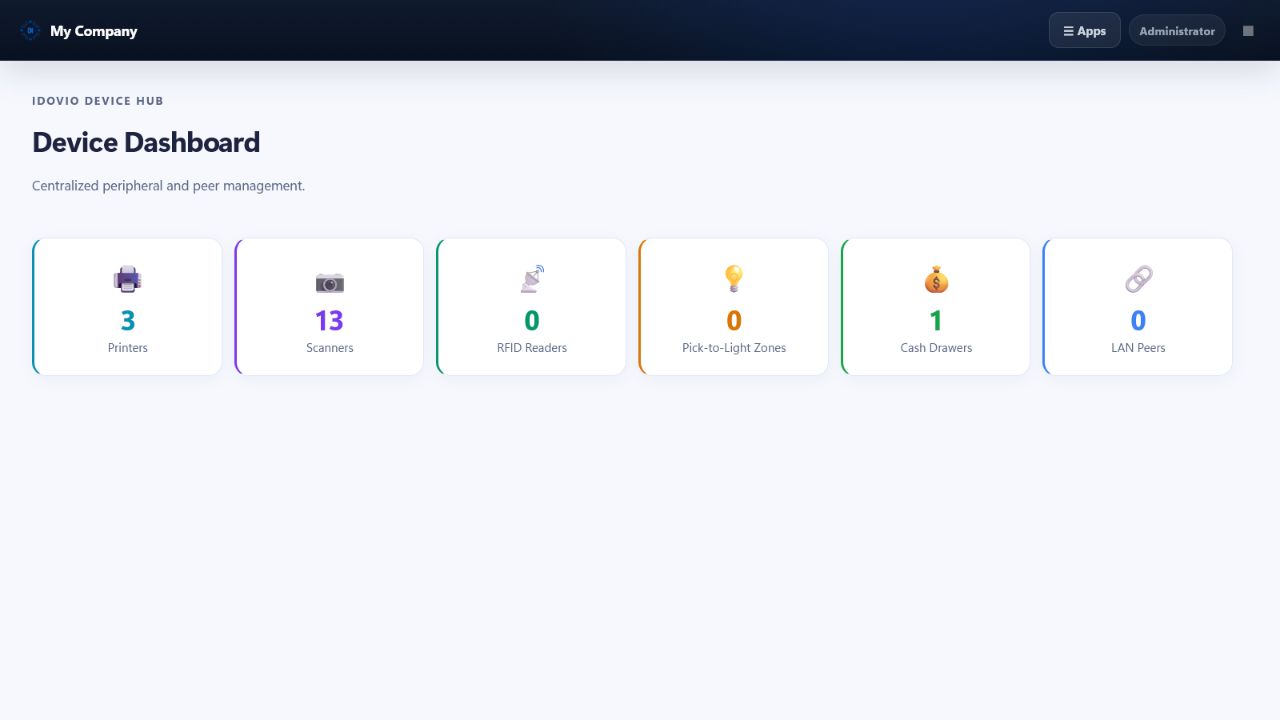
Panel de dispositivos
- El panel muestra qué está respondiendo y desde cuándo no se sabe nada de cada aparato.
- Un dispositivo sin señal reciente no está necesariamente roto: puede estar apagado o fuera de la red. Comprobarlo ahí evita un desplazamiento.
Estado actual del parque, con el tiempo desde el último contacto de cada dispositivo.
- 02
Configurar una impresora de etiquetas
Gestor de impresoras
- Añade la impresora y asígnala al puesto donde se va a usar.
- Imprime una etiqueta de prueba y compruébala con el lector, no a ojo: una etiqueta que se ve bien y no se lee es el fallo más común y el más caro de descubrir en plena expedición.
Impresora disponible para los puestos que la necesitan, verificada contra un lector real.
- 03
Dar de alta lectores y sistemas de picking por luz
Escáneres · Pick to light · RFID
- Registra cada lector con el puesto al que pertenece.
- Verifica la lectura con un código real de tu catálogo antes de dar el puesto por operativo.
Dispositivos asociados a su puesto y comprobados con datos reales.
- 04
Aprovisionar terminales
Aprovisionar PDA · Servidor PDA
- Levanta el servidor y genera los códigos de emparejamiento.
- Cada terminal se empareja escaneando su código: la dirección del servidor va dentro, así que nadie teclea direcciones en una PDA.
Terminales operativos y visibles en la lista del servidor.
Reconoce la aplicación antes de empezar
Estas son pantallas reales de aplicaciones Idovio. Usa la navegación y las etiquetas visibles para localizar las mismas áreas en tu espacio.
Configuración lista para producción
Revisa estos controles con la persona propietaria del espacio antes de que empiece el equipo.
Usuarios y permisos
Separa los roles de propietario, responsable y operador. Revisa el acceso cuando cambie el personal o sus funciones.
Datos locales y copias
Confirma la ruta local, programación, retención y un segundo destino elegido por tu organización.
Dispositivos e integraciones
Conecta solo escáneres, impresoras, pagos o servicios que utilices. Prueba cada conexión por separado.
Seguridad y actualizaciones
Protege la cuenta del sistema, instala actualizaciones firmadas y nunca compartas tokens de activación o credenciales de administrador.
Resuelve problemas sin poner en riesgo los datos
No reinstales ni borres la carpeta de datos como primera medida. Conserva la información local, registra el error y sigue estas comprobaciones.
La aplicación no se abre
Reiníciala una vez, comprueba espacio libre y permisos y usa la opción de diagnóstico. Mantén intacta la carpeta de datos.
Un módulo no está disponible
Vuelve al panel y ábrelo otra vez. Comprueba licencia, permisos del rol y que el módulo esté habilitado.
Un dispositivo o integración está sin conexión
Comprueba primero alimentación, red o USB y después dirección y credenciales. Prueba el dispositivo local antes del servicio externo.
Faltan datos
Comprueba empresa, sede, intervalo de fechas y filtros activos. Revisa la hora de la última copia antes de importar o restaurar.
Respuestas específicas de esta aplicación
¿Puedo actualizar 100 dispositivos a la vez?
Sí. Aprovisionas updates a grupos; cada dispositivo lo descarga según schedule o on-demand. Rollback automático si una versión falla.
¿Los lectores RFID necesitan nube?
No. Los lectores se conectan al broker MQTT local; todo el procesado es local. La nube es opcional para exportar a AWS IoT Core / Azure IoT Hub.
¿Cómo configuro impresoras?
Set the connection (Bluetooth/USB/red), eliges modelo (Zebra/Datamax/Epson/Bematech/genérico), mapeas templates de label y listo.
¿Qué pasa con los PTL si pierdo WiFi?
PTL sincroniza la cola local; los displays se refrescan al volver la WiFi. Mientras tanto no entran picks nuevos pero los activos se completan.
¿Sigues bloqueado?
Envía producto, versión, sistema operativo, hora de la incidencia y diagnóstico exportado. Nunca envíes contraseñas, licencias ni datos de clientes.