
Primeros pasos
Completa estos pasos en orden antes de introducir datos operativos reales en la aplicación.
Instala y verifica
Descarga el instalador desde Idovio, comprueba el nombre del producto y termina la instalación con una cuenta del sistema que pueda escribir en la carpeta local elegida.
Activa la licencia
Abre la aplicación, introduce el correo de tu cuenta Idovio y la licencia recibida tras la compra; confirma que el espacio aparece activo.
Crea el espacio de trabajo
Configura empresa o sede, propietario, idioma, moneda, zona horaria y fiscalidad antes de invitar al equipo.
Asigna roles
Crea una cuenta identificada por persona. Concede solo los módulos y acciones necesarios y reserva la cuenta propietaria para administración.
Configura las copias
Mantén activa la copia local automática. Elige un segundo destino bajo tu control, prueba una copia manual y realiza una restauración antes de operar.
Comprende las áreas de trabajo
Idovio Handheld es la PDA del almacén: recibir, ubicar, contar, preparar y controlar el patio, con el terminal hablando directamente con tu servidor por la red local. Estas son las tareas del operario y las dos del responsable que hay que hacer antes.
- 01
Levantar el servidor al que se conectan las PDA
PC del almacén → Servidor PDA
- Arranca el servidor y anota la dirección y el puerto que muestra. Ese es el punto al que se conectan los terminales.
- Las PDA se conectan por tu red local: no hay ningún servicio intermedio en la nube por el que pasen los datos.
- Si el puerto está ocupado o necesitas fijar la dirección de escucha, cámbialos ahí mismo y reinicia el servicio.
Un servidor escuchando en la red del almacén, con su dirección lista para emparejar terminales.
- 02
Emparejar una PDA nueva
PC → Aprovisionar PDA · Terminal → Lanzador
El servidor PDA en marcha y el terminal en la misma red.
- Genera el código de emparejamiento desde Aprovisionar PDA. El código lleva dentro la dirección del servidor, así que el operario no teclea nada.
- En el terminal, abre el lanzador y escanea el código.
- Comprueba que el terminal aparece en la lista del servidor antes de darlo por bueno: si no aparece, el problema es de red y no de la aplicación.
El terminal queda emparejado y muestra las tareas de almacén disponibles.
- 03
Recibir mercancía con lote
PDA → Recepción
- Escanea el artículo. Si el código no corresponde a ningún producto, el terminal lo dice y no deja continuar.
- Introduce las líneas de lote con su cantidad. Cada lote se registra por separado, que es lo que permite responder después a un aviso de un fabricante.
- Confirma la recepción.
Un movimiento de entrada por cada lote y un evento de trazabilidad con el lote, la cantidad y el almacén.
- 04
Ubicar lo recibido
PDA → Ubicación
Estrategias de ubicación activas y ubicaciones marcadas como ubicables.
- Escanea el artículo. El terminal propone una ubicación aplicando tus estrategias por orden de prioridad: la primera que encaja con las condiciones y tiene un hueco libre en la zona y el tipo indicados.
- Escribe la cantidad real de la paleta. No la dejes en uno por inercia: lo que se teclea aquí es lo que suma en esa ubicación.
- Escanea la ubicación de destino para confirmar. Si el código no existe, el terminal lo dice antes de tocar nada.
- Si ninguna estrategia encuentra hueco, propone la primera ubicación libre, y si tampoco hay, lo indica en lugar de inventarse una.
La existencia queda sumada en esa ubicación, con un movimiento y un evento de trazabilidad que dicen quién la puso y dónde.
- 05
Contar existencias sin parar el almacén
PDA → Inventario
- Escanea la ubicación y cuenta lo que hay realmente.
- La diferencia frente a lo esperado queda registrada como ajuste con su origen, así que el descuadre se puede investigar después en lugar de desaparecer.
Existencias corregidas y un rastro de quién ajustó, cuánto y dónde.
- 06
Preparar y embalar un pedido
PDA → Preparación y Embalaje
- El terminal guía la recogida por ubicación, no por orden de artículo en el pedido: se recorre el almacén una vez.
- En embalaje, cada bulto se cierra con su contenido, que es lo que permite responder a una reclamación de faltantes con datos y no con memoria.
Pedido preparado con sus bultos identificados y las existencias descontadas de las ubicaciones reales.
- 07
Controlar el patio
PDA → Patio
- Registra la llegada y la salida de los remolques y su posición en el patio.
- Un remolque sin posición registrada es un remolque que alguien buscará a pie: registrarlo cuesta segundos y ahorra recorridos.
Estado del patio actualizado y tiempos de estancia medibles.
Reconoce la aplicación antes de empezar
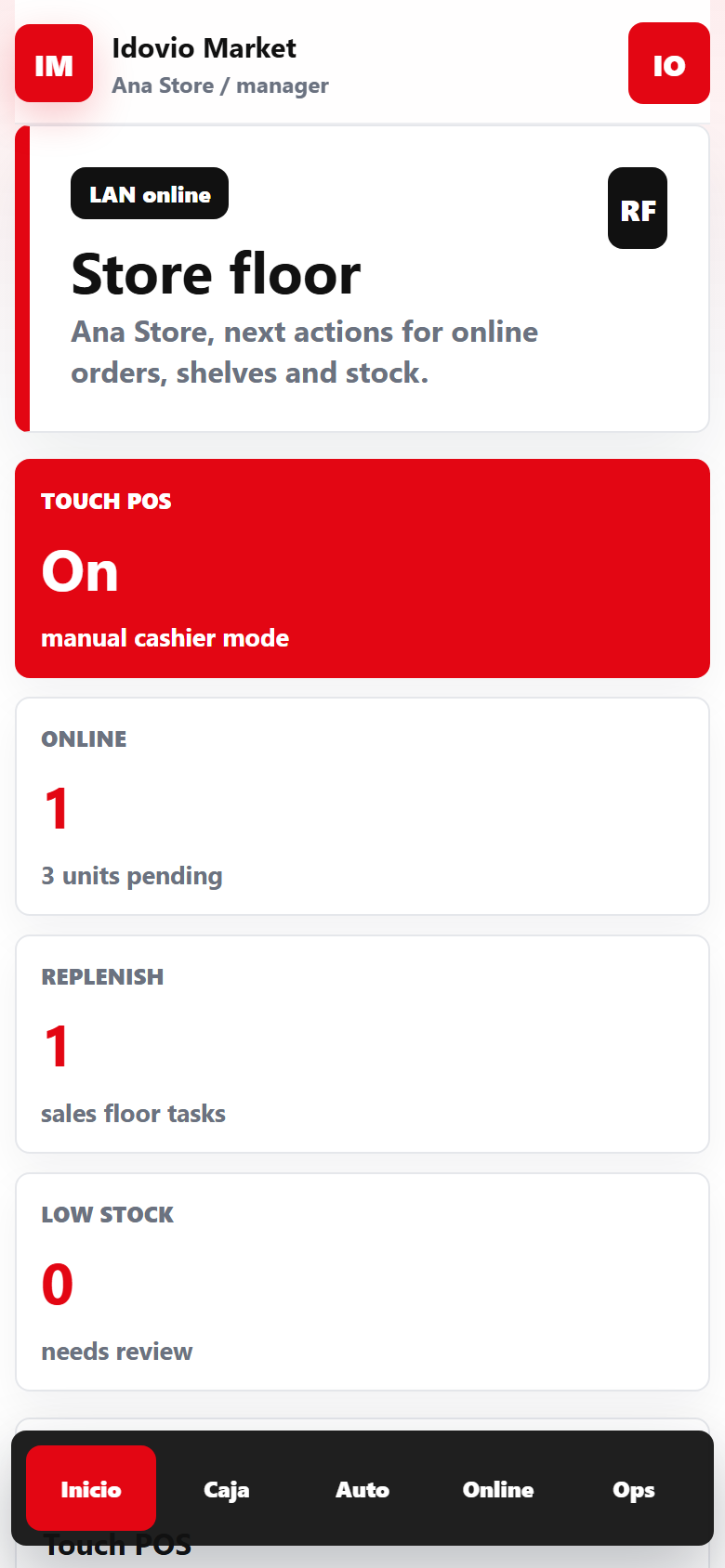
Estas son pantallas reales de aplicaciones Idovio. Usa la navegación y las etiquetas visibles para localizar las mismas áreas en tu espacio.
Configuración lista para producción
Revisa estos controles con la persona propietaria del espacio antes de que empiece el equipo.
Usuarios y permisos
Separa los roles de propietario, responsable y operador. Revisa el acceso cuando cambie el personal o sus funciones.
Datos locales y copias
Confirma la ruta local, programación, retención y un segundo destino elegido por tu organización.
Dispositivos e integraciones
Conecta solo escáneres, impresoras, pagos o servicios que utilices. Prueba cada conexión por separado.
Seguridad y actualizaciones
Protege la cuenta del sistema, instala actualizaciones firmadas y nunca compartas tokens de activación o credenciales de administrador.
Resuelve problemas sin poner en riesgo los datos
No reinstales ni borres la carpeta de datos como primera medida. Conserva la información local, registra el error y sigue estas comprobaciones.
La aplicación no se abre
Reiníciala una vez, comprueba espacio libre y permisos y usa la opción de diagnóstico. Mantén intacta la carpeta de datos.
Un módulo no está disponible
Vuelve al panel y ábrelo otra vez. Comprueba licencia, permisos del rol y que el módulo esté habilitado.
Un dispositivo o integración está sin conexión
Comprueba primero alimentación, red o USB y después dirección y credenciales. Prueba el dispositivo local antes del servicio externo.
Faltan datos
Comprueba empresa, sede, intervalo de fechas y filtros activos. Revisa la hora de la última copia antes de importar o restaurar.
Respuestas específicas de esta aplicación
¿Qué escáneres son compatibles?
Zebra (DataWedge, modo Imager), Honeywell, Datalogic, CipherLab, NewLand. Si no hay escáner físico, usa la cámara Android con decoder QR/EAN-13 nativo (Capacitor).
¿Puedo trabajar offline?
Sí. Picks, putaways, recepciones y conteos se encolan localmente y se sincronizan en batch cuando vuelve la WiFi. La PDA nunca queda inutilizable.
¿Cómo despliego configuración a 50 PDAs?
Vía Idovio Device Hub: agrupas PDAs por sede, empujas APK/config y obtienes confirmación de instalación. No necesitas tocar dispositivos uno por uno.
¿Si se acaba la batería en mitad de un picking?
El trabajo en curso queda guardado. Al encender de nuevo recuperas el pick exactamente donde lo dejaste, con SKU y cantidad ya escaneados.
¿Sigues bloqueado?
Envía producto, versión, sistema operativo, hora de la incidencia y diagnóstico exportado. Nunca envíes contraseñas, licencias ni datos de clientes.