

Primeros pasos
Completa estos pasos en orden antes de introducir datos operativos reales en la aplicación.
Instala y verifica
Descarga el instalador desde Idovio, comprueba el nombre del producto y termina la instalación con una cuenta del sistema que pueda escribir en la carpeta local elegida.
Activa la licencia
Abre la aplicación, introduce el correo de tu cuenta Idovio y la licencia recibida tras la compra; confirma que el espacio aparece activo.
Crea el espacio de trabajo
Configura empresa o sede, propietario, idioma, moneda, zona horaria y fiscalidad antes de invitar al equipo.
Asigna roles
Crea una cuenta identificada por persona. Concede solo los módulos y acciones necesarios y reserva la cuenta propietaria para administración.
Configura las copias
Mantén activa la copia local automática. Elige un segundo destino bajo tu control, prueba una copia manual y realiza una restauración antes de operar.
Comprende las áreas de trabajo
Idovio Market cubre el día de una tienda: abrir caja, cobrar, resolver incidencias del lineal y cerrar. Estas son las tareas reales, en el orden en que ocurren en una jornada.
- 01
Abrir la caja y empezar el turno
Panel → Pro POS
Un empleado dado de alta con PIN y una caja registrada.
- Abre Pro POS e introduce el PIN del cajero. La caja queda asociada a esa persona hasta el cierre.
- Introduce el efectivo inicial del cajón. Ese importe es la base del arqueo, así que cuéntalo antes de teclearlo.
- Comprueba en la cinta de estado que el lector, la balanza y la impresora responden. Si alguno aparece en ámbar, resuélvelo antes de la primera venta y no a mitad de una cola.
Queda abierto un turno con su efectivo inicial, y todas las ventas siguientes se imputan a ese cajero.
- 02
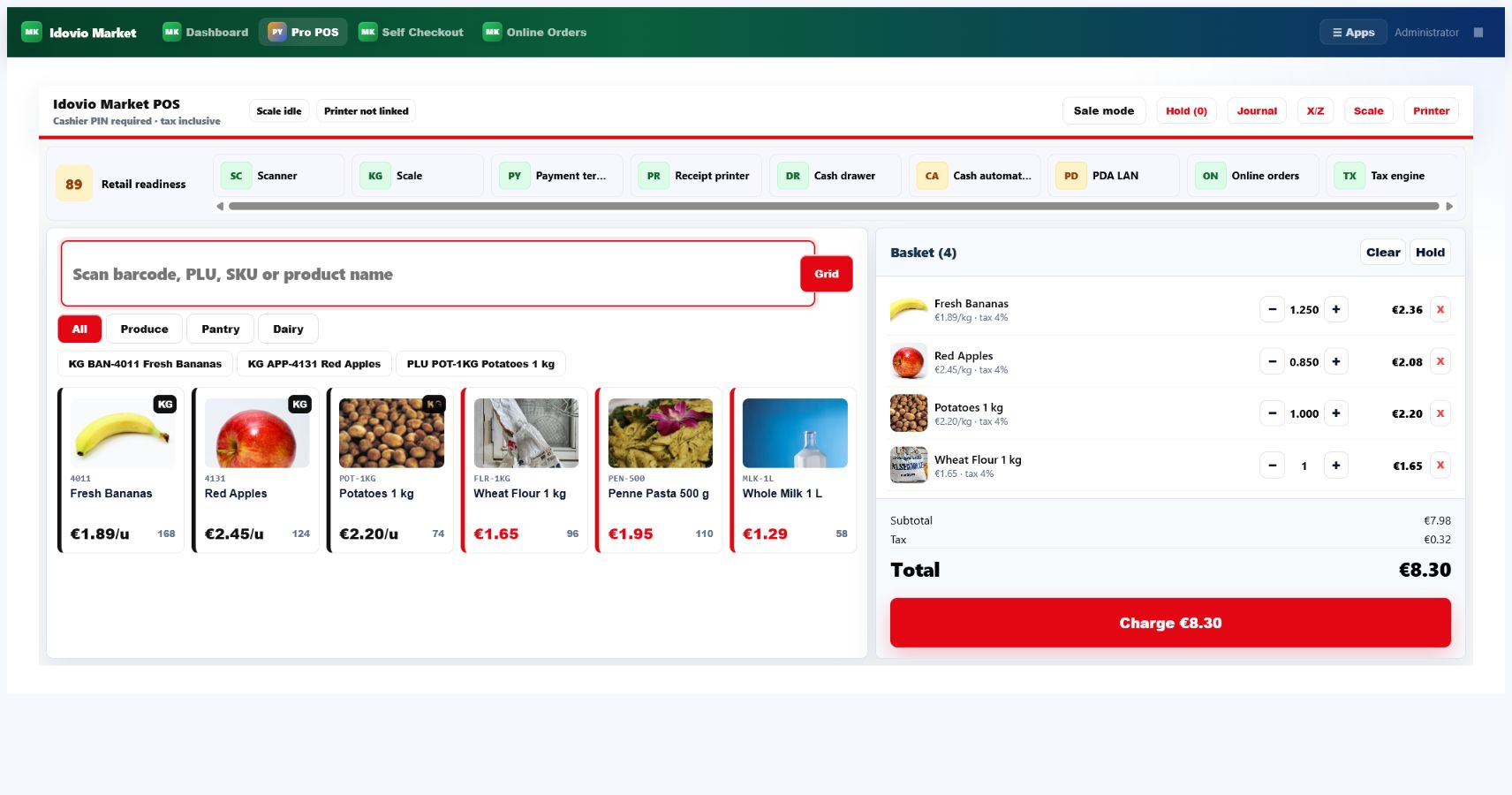
Cobrar una venta
Pro POS
- Escanea el código de barras, o teclea el PLU para fruta y verdura a peso.
- Los artículos a peso piden la balanza; el precio se calcula con el peso real, no con una cantidad tecleada.
- Pulsa cobrar y elige efectivo o tarjeta. En efectivo, el importe entregado calcula el cambio y abre el cajón.
- El tique se imprime al cerrar la venta. Si la impresora falla, la venta ya está registrada: reimprime desde el diario, no repitas el cobro.
Una factura pagada, el descuento de existencias de cada línea y un movimiento de caja si fue en efectivo.
- 03
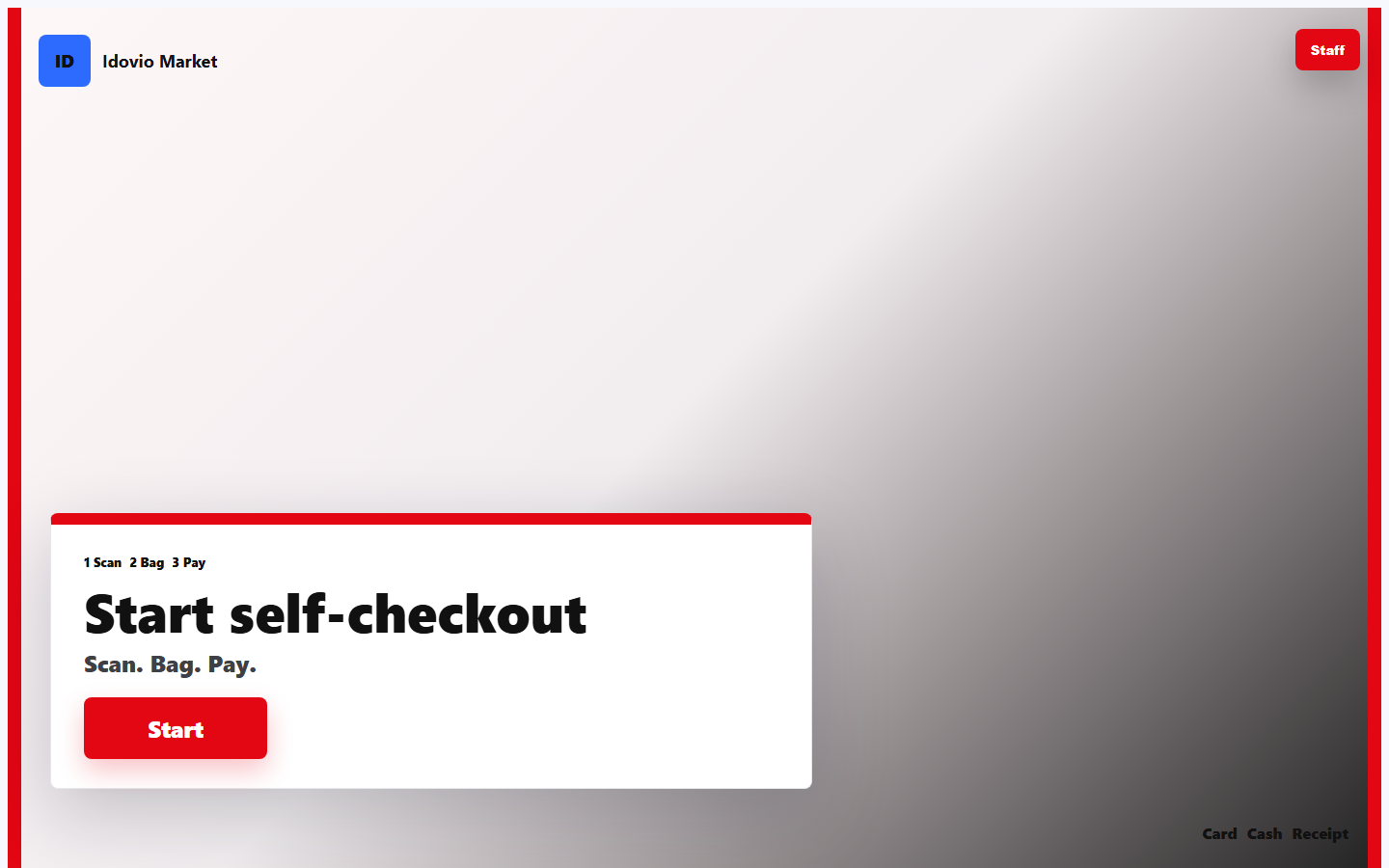
Atender el autopago
Panel → Cobro automático
Zona de embolsado y, si vendes productos con edad mínima, un empleado disponible para aprobar.
- El cliente escanea y embolsa. La pantalla es la misma aplicación, no un producto aparte.
- Cuando salta un artículo con edad mínima, la caja llama al personal y espera. La aprobación queda registrada con el empleado que la dio.
- Si el cliente pide ayuda, el aviso aparece en el panel de tienda con la caja concreta.
La venta se registra igual que en caja asistida, con la marca de que se hizo en autopago.
- 04
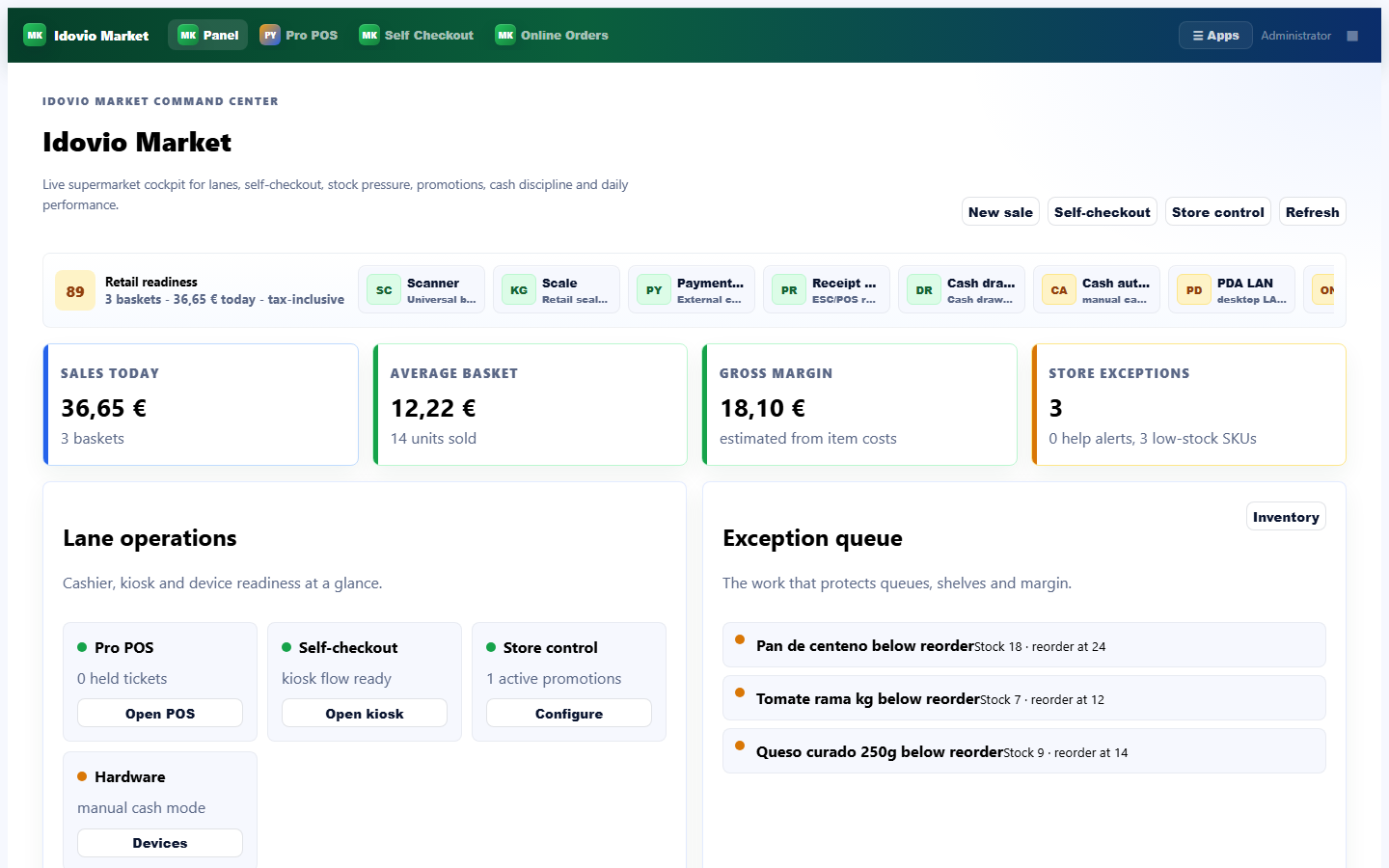
Resolver la cola de incidencias
Panel → Cola de incidencias
- La cola reúne roturas de stock, artículos bajo mínimos y avisos de ayuda pendientes.
- Cada línea dice qué existencia hay y a partir de qué cantidad hay que pedir, para decidir sin abrir el inventario.
- Al reponer, ajusta la existencia desde el propio artículo: el ajuste queda en el diario con quién lo hizo.
Un diario de ajustes con autor y motivo, que es lo que se mira cuando el inventario no cuadra.
- 05
Cerrar el día
Pro POS → Cierre de caja
- Cuenta el efectivo del cajón e introduce el importe real, sin mirar el esperado.
- El sistema compara con lo que debería haber y registra la diferencia. Una diferencia registrada es información; una diferencia corregida a mano no es nada.
- Revisa el resumen del día: ventas, artículos vendidos e impuestos recaudados por forma de pago.
Un cierre con su descuadre, si lo hubo, y el diario del día listo para contabilidad.
Reconoce la aplicación antes de empezar
Estas son pantallas reales de aplicaciones Idovio. Usa la navegación y las etiquetas visibles para localizar las mismas áreas en tu espacio.
Configuración lista para producción
Revisa estos controles con la persona propietaria del espacio antes de que empiece el equipo.
Usuarios y permisos
Separa los roles de propietario, responsable y operador. Revisa el acceso cuando cambie el personal o sus funciones.
Datos locales y copias
Confirma la ruta local, programación, retención y un segundo destino elegido por tu organización.
Dispositivos e integraciones
Conecta solo escáneres, impresoras, pagos o servicios que utilices. Prueba cada conexión por separado.
Seguridad y actualizaciones
Protege la cuenta del sistema, instala actualizaciones firmadas y nunca compartas tokens de activación o credenciales de administrador.
Resuelve problemas sin poner en riesgo los datos
No reinstales ni borres la carpeta de datos como primera medida. Conserva la información local, registra el error y sigue estas comprobaciones.
La aplicación no se abre
Reiníciala una vez, comprueba espacio libre y permisos y usa la opción de diagnóstico. Mantén intacta la carpeta de datos.
Un módulo no está disponible
Vuelve al panel y ábrelo otra vez. Comprueba licencia, permisos del rol y que el módulo esté habilitado.
Un dispositivo o integración está sin conexión
Comprueba primero alimentación, red o USB y después dirección y credenciales. Prueba el dispositivo local antes del servicio externo.
Faltan datos
Comprueba empresa, sede, intervalo de fechas y filtros activos. Revisa la hora de la última copia antes de importar o restaurar.
Respuestas específicas de esta aplicación
¿Cómo funciona el Autopago?
Cliente escanea productos → los coloca en la zona de bolsas → paga con tarjeta o efectivo. Sin asistencia. Compatibilidad con supervisor para desbloqueo de alcohol o anomalías.
¿Qué información de productos necesito?
SKU, nombre, EAN-13 (opcional PLU para frutería), flag pesable (kg/lb), punto de reorden y proveedor preferido. Importas el catálogo desde Excel o CSV.
¿Cómo gestiono pedidos online?
Centro de picking: selecciona orden → lista productos por aisle → escanea SKU → confirma cantidad → marca listo. Progreso % en tiempo real para el cliente.
¿Se sincroniza entre TPV y almacén?
Sí, instantáneamente. Stock se actualiza tras cada venta o ajuste. Replenishment tasks auto-generadas cuando el stock cae bajo el punto de reorden.
¿Qué pasa si pierdo conexión?
Todo funciona offline: TPV, autocobro, búsqueda de stock y reposición siguen operando. Los datos se sincronizan cuando vuelve la red.
¿Sigues bloqueado?
Envía producto, versión, sistema operativo, hora de la incidencia y diagnóstico exportado. Nunca envíes contraseñas, licencias ni datos de clientes.