

Primeros pasos
Completa estos pasos en orden antes de introducir datos operativos reales en la aplicación.
Instala y verifica
Descarga el instalador desde Idovio, comprueba el nombre del producto y termina la instalación con una cuenta del sistema que pueda escribir en la carpeta local elegida.
Activa la licencia
Abre la aplicación, introduce el correo de tu cuenta Idovio y la licencia recibida tras la compra; confirma que el espacio aparece activo.
Crea el espacio de trabajo
Configura empresa o sede, propietario, idioma, moneda, zona horaria y fiscalidad antes de invitar al equipo.
Asigna roles
Crea una cuenta identificada por persona. Concede solo los módulos y acciones necesarios y reserva la cuenta propietaria para administración.
Configura las copias
Mantén activa la copia local automática. Elige un segundo destino bajo tu control, prueba una copia manual y realiza una restauración antes de operar.
Comprende las áreas de trabajo
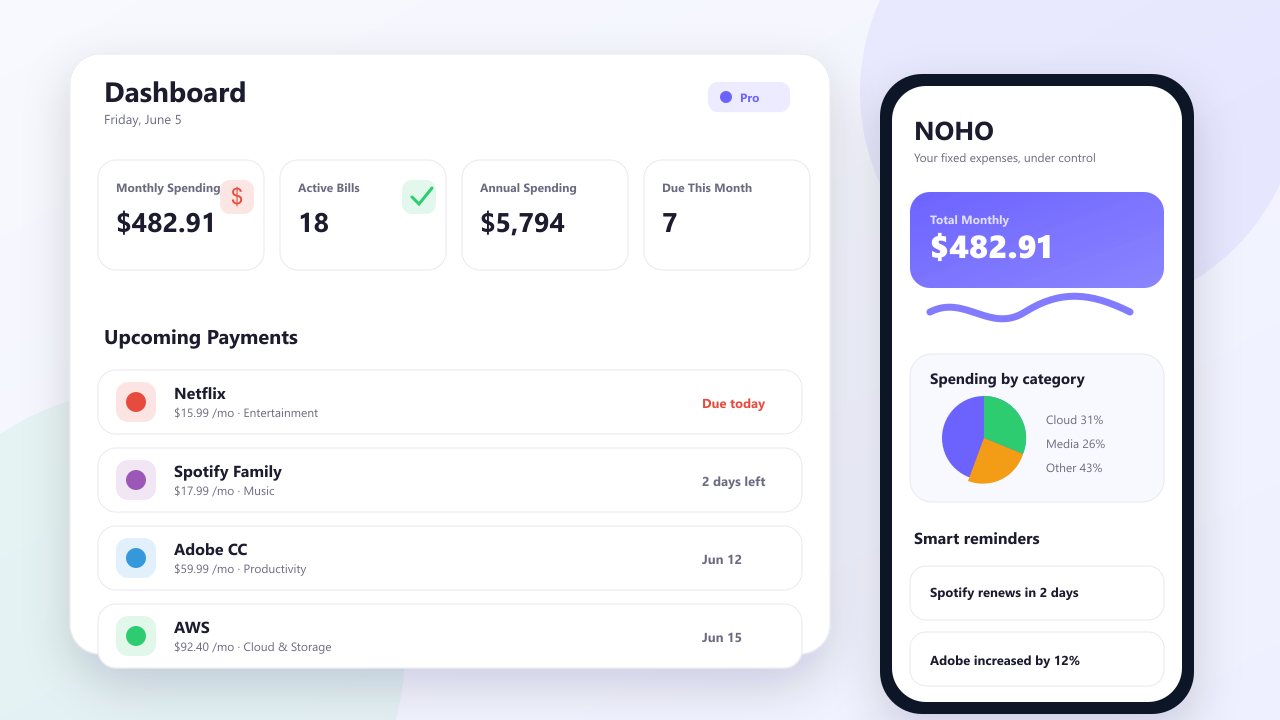
NOHO anota lo que pagas todos los meses —suscripciones, recibos, cuotas— en una base de datos que vive en el propio teléfono u ordenador. No se conecta al banco: lo que hay dentro es lo que tú escribes. La primera vez se abren cuatro pantallas de presentación que puedes saltar; después queda una barra inferior con cinco secciones, y estas son las tareas de cada una.
- 01
Anotar el primer gasto fijo
Botón + del Panel o de Suscripciones
- Nombre e importe son obligatorios, y el importe tiene que ser un número.
- Elige la moneda antes de guardar. Viene USD de fábrica y los totales se suman sin convertir, así que un recibo europeo anotado en dólares descuadra el mes entero.
- Elige categoría —hay doce, de ocio a transporte— y frecuencia: semanal, mensual, trimestral o anual.
- Indica el día del mes en que se cobra, del 1 al 31, y el estado: activo, pausado, cancelado o en prueba. Si es una prueba gratuita, marca la casilla y elige la fecha en que termina.
- Arriba a la derecha aparece «usados/límite». El plan gratuito admite cinco gastos; el sexto no se guarda y te avisa por qué.
El gasto queda en la base local del dispositivo y los totales se recalculan al volver al Panel.
- 02
Leer el mes de un vistazo
Panel
- Las cuatro cifras de arriba son el gasto mensual, las suscripciones activas, el gasto anual y lo que vence este mes.
- Para poder sumarse, todo se lleva a coste mensual: lo semanal se multiplica por 4,33, lo trimestral se divide entre tres y lo anual entre doce. El gasto anual es esa cifra mensual por doce, no la suma de lo que pagarás en el año natural.
- «Próximos pagos» reúne lo que se cobra entre hoy y el fin de mes, ordenado por fecha.
- Toca cualquier tarjeta para abrir ese gasto y corregirlo.
Una cifra mensual y otra anual calculadas solo con lo que has anotado, sin estimaciones ni datos traídos de fuera.
- 03
Encontrar, filtrar y depurar lo que ya tienes anotado
Suscripciones
- El buscador de arriba mira en el nombre y en las notas, así que escribir «banco» en las notas de varios recibos te los agrupa después.
- Filtra por categoría y por estado, y ordena por próxima fecha de cobro, nombre, importe o categoría, ascendente o descendente.
- Un gasto que ya no pagas puede quedarse como cancelado o pausado en lugar de borrarse: sigue en la lista y deja de contar en los totales.
- Borrar sí es definitivo y pide confirmación. Antes de hacerlo, exporta.
Una lista manejable aunque tengas decenas de gastos, y un historial de lo cancelado en vez de un hueco.
- 04
Ver en qué se te va el dinero
Analítica
- Arriba, el total mensual y anual, el coste medio por suscripción y cuál es la más cara.
- El gráfico circular reparte el gasto mensual por categoría y solo cuenta lo activo: un gasto pausado o cancelado sigue guardado y sigue en la lista, pero no entra en el reparto.
- Si una categoría sale más pequeña de lo que esperabas, revisa antes el estado de esas suscripciones que la cifra.
El reparto por categoría del gasto vivo, que es el que responde a la pregunta de dónde recortar.
- 05
Ajustar la aplicación y sacar una copia de tus datos
Ajustes
- En Apariencia eliges idioma entre catorce y tema claro, oscuro o el del sistema. El cambio se aplica al momento y se guarda en el dispositivo.
- Exportar ofrece JSON, CSV o PDF. El archivo se escribe en la carpeta de documentos de la aplicación y el aviso que aparece trae un botón para compartirlo por donde quieras. El PDF incluye además los totales mensual y anual.
- Importar acepta JSON y CSV, te dice cuántos registros ha leído y pide confirmación antes de escribir nada.
- Importar exige el plan Pro: con el plan gratuito el botón avisa y no importa nada.
Una copia legible de tus gastos fuera de la aplicación, que es también la vía para pasarlos a otro dispositivo.
- 06
Activar el plan Pro con una clave
Pro
- La pestaña compara los planes. «Actualizar ahora» no cobra dentro de la aplicación: abre un cuadro para escribir una clave de licencia que ya tengas.
- La clave se comprueba contra el servidor de licencias de Idovio y queda vinculada a un identificador que el dispositivo genera solo. A partir de ahí funciona hasta siete días sin conexión antes de volver a comprobarse.
- Cinco intentos fallidos bloquean el cuadro quince minutos, y el bloqueo sobrevive a cerrar la aplicación.
- Desde la misma pestaña puedes desactivar la licencia, lo que la libera para otro dispositivo.
Gastos ilimitados en lugar de cinco, e importación disponible.
Reconoce la aplicación antes de empezar
Estas son pantallas reales de aplicaciones Idovio. Usa la navegación y las etiquetas visibles para localizar las mismas áreas en tu espacio.
Configuración lista para producción
Revisa estos controles con la persona propietaria del espacio antes de que empiece el equipo.
Usuarios y permisos
Separa los roles de propietario, responsable y operador. Revisa el acceso cuando cambie el personal o sus funciones.
Datos locales y copias
Confirma la ruta local, programación, retención y un segundo destino elegido por tu organización.
Dispositivos e integraciones
Conecta solo escáneres, impresoras, pagos o servicios que utilices. Prueba cada conexión por separado.
Seguridad y actualizaciones
Protege la cuenta del sistema, instala actualizaciones firmadas y nunca compartas tokens de activación o credenciales de administrador.
Resuelve problemas sin poner en riesgo los datos
No reinstales ni borres la carpeta de datos como primera medida. Conserva la información local, registra el error y sigue estas comprobaciones.
La aplicación no se abre
Reiníciala una vez, comprueba espacio libre y permisos y usa la opción de diagnóstico. Mantén intacta la carpeta de datos.
Un módulo no está disponible
Vuelve al panel y ábrelo otra vez. Comprueba licencia, permisos del rol y que el módulo esté habilitado.
Un dispositivo o integración está sin conexión
Comprueba primero alimentación, red o USB y después dirección y credenciales. Prueba el dispositivo local antes del servicio externo.
Faltan datos
Comprueba empresa, sede, intervalo de fechas y filtros activos. Revisa la hora de la última copia antes de importar o restaurar.
Respuestas específicas de esta aplicación
¿Puedo descargar NOHO ya?
No. Las descargas públicas quedan bloqueadas hasta que Idovio Platform o UTXO Pay estén configurados y el alta de Stripe esté terminada.
¿Necesita conectar mi banco?
No. NOHO está pensado para control manual y privado. Los datos viven localmente; los conectores opcionales se activarán solo si el usuario los configura.
¿Qué plataformas soporta?
Android y Windows. Es una app Flutter con base común, lista para empaquetado firmado cuando el rail de licencias esté activo.
¿Cómo se activará Pro?
El plan Pro se activará desde Idovio Platform: pago en Stripe, registro en D1, licencia vinculada a producto/dispositivo y validación desde la app.
¿Sigues bloqueado?
Envía producto, versión, sistema operativo, hora de la incidencia y diagnóstico exportado. Nunca envíes contraseñas, licencias ni datos de clientes.