

Primeros pasos
Completa estos pasos en orden antes de introducir datos operativos reales en la aplicación.
Instala y verifica
Descarga el instalador desde Idovio, comprueba el nombre del producto y termina la instalación con una cuenta del sistema que pueda escribir en la carpeta local elegida.
Activa la licencia
Abre la aplicación, introduce el correo de tu cuenta Idovio y la licencia recibida tras la compra; confirma que el espacio aparece activo.
Crea el espacio de trabajo
Configura empresa o sede, propietario, idioma, moneda, zona horaria y fiscalidad antes de invitar al equipo.
Asigna roles
Crea una cuenta identificada por persona. Concede solo los módulos y acciones necesarios y reserva la cuenta propietaria para administración.
Configura las copias
Mantén activa la copia local automática. Elige un segundo destino bajo tu control, prueba una copia manual y realiza una restauración antes de operar.
Comprende las áreas de trabajo
Vireo vive en la bandeja de Windows: indexa tus carpetas personales, guarda lo que copias, verifica duplicados y responde preguntas sobre lo que ha indexado. Todo ocurre en el equipo. Estas son las tareas reales, y cada una dice también dónde está el límite de esta versión.
- 01
Arrancar Vireo y dejar que construya el índice
Bandeja del sistema · Alt+Space
Windows con Vireo instalado. No hace falta cuenta ni conexión.
- Alt+Space muestra y oculta la ventana. El aspa la esconde en la bandeja: para cerrar el programa de verdad hay que usar «Quit» en el menú del icono.
- Unos segundos después de arrancar, Vireo recorre Documentos, Descargas y Escritorio hasta cinco niveles de profundidad y se queda vigilando los cambios, así que un archivo nuevo entra en el índice solo.
- Del contenido solo se lee lo que es texto —.txt, .md, .json, .csv, .log, código y configuración— y solo si el archivo pesa menos de 1 MB, guardando sus primeros 10 000 caracteres. De un PDF, un .docx o una imagen se indexa el nombre, la ruta, el tamaño y la fecha, no lo que hay dentro.
- En el Panel, «archivos indexados» te dice si el barrido ya ha llegado a tus carpetas. Si sigue en cero al cabo de un minuto, es que esas tres carpetas no existen en el perfil del usuario.
Un índice guardado en una base SQLite dentro de la carpeta de Vireo. Ningún archivo ni fragmento sale del equipo.
- 02
Encontrar un archivo por su nombre o por lo que dice dentro
Búsqueda
Que el índice ya tenga archivos.
- Escribe y espera: la consulta se lanza sola a los 200 milisegundos, sin pulsar nada.
- Se busca a la vez en el nombre, en la ruta y en el contenido indexado, y las palabras se combinan con «o», no con «y»: cuantas más escribas, más resultados verás, no menos. Se devuelven como mucho cincuenta.
- La consulta descarta todo lo que no sean letras, números, guion o guion bajo. Un punto o una barra invertida no acotan nada, así que busca «factura 2026» y no la ruta entera del archivo.
- Cada resultado trae la ruta, el tamaño y un extracto del contenido cuando el archivo era de texto. Es una lista para localizar: te dice dónde está el archivo, no lo abre.
La ubicación exacta del archivo, incluidos aquellos que solo recuerdas por una frase escrita dentro.
- 03
Recuperar algo que copiaste hace rato
Portapapeles
- Vireo mira el portapapeles cada segundo y medio y guarda cada texto nuevo. Solo texto: una imagen copiada no se registra.
- Se conservan las quinientas entradas más recientes y la lista muestra las cien últimas. El cuadro de arriba busca dentro del historial.
- La estrella sirve para reencontrar lo que usas a menudo, pero no protege del recorte: al llegar a quinientas entradas se borra lo más antiguo aunque esté marcado. Lo que quieras conservar de verdad, pégalo en un archivo.
- El botón de copiar devuelve el texto al portapapeles; la papelera borra esa entrada del historial.
Un historial local de lo copiado, con búsqueda, guardado junto al índice y nunca enviado a ningún sitio.
- 04
Recuperar espacio con duplicados verificados
Duplicados
Un índice ya construido: el escaneo solo mira archivos indexados.
- «Escanear» agrupa primero por tamaño y después calcula el SHA-256 completo de cada candidato. Solo se marca duplicado lo que es idéntico byte a byte; dos fotos parecidas no lo son. Quedan fuera los archivos de 100 MB o más.
- Cada grupo muestra sus copias con ruta y tamaño. Marca las que sobran: el espacio recuperable se calcula conservando siempre la mayor de cada grupo.
- Al borrar se pide confirmación y los archivos van a la Papelera de reciclaje de Windows, no se destruyen. Se procesan como mucho doscientos cincuenta por operación.
- Si alguno no se puede mover —porque está en uso o el permiso lo impide— se queda seleccionado y se te dice cuántos han fallado, en lugar de darlo por hecho.
Las copias sobrantes en la papelera, todavía recuperables, y el espacio liberado contabilizado en el Panel.
- 05
Preguntar al asistente sobre tus propios archivos
IA
Nada obligatorio. Si tienes Ollama con un modelo local, Vireo lo aprovecha; si no, responde igual.
- Escribe la pregunta. Cuando hay un modelo local disponible, contesta el modelo, con el contexto de tus archivos recientes y del portapapeles.
- Cuando no lo hay, responde al instante un motor de reglas que consulta el índice: archivos recientes, duplicados encontrados, últimas copias o el recuento del sistema. Son las preguntas que sabe contestar con datos, así que empieza por ahí.
- El plan gratuito admite cincuenta consultas al día; el contador vuelve a cero cada jornada y se ve en el Panel.
- Ni la pregunta ni la respuesta salen del equipo, y no hay que dar de alta ninguna clave de servicio.
Una respuesta apoyada en tu propio índice, y una consulta menos en el contador del día.
- 06
Saber qué hacen las pantallas que solo consultan
Organizador · Automatización · Ajustes
- El Organizador enumera los archivos indexados con su categoría, tamaño y fecha, y sirve para ver qué hay. En esta versión no mueve, no renombra y no borra nada.
- Automatización enumera las reglas que haya en la base y permite activarlas, desactivarlas o borrarlas. No hay editor para crear una nueva, y «Ejecutar» anota la ejecución en el contador sin llegar a hacer trabajo.
- En Ajustes, el idioma que se aplica de verdad es el del selector del globo, arriba en la barra lateral. Los interruptores de indexado y limpieza guardan tu preferencia en el equipo, pero el servicio que indexa mantiene su comportamiento.
Saber exactamente qué cambia cada pantalla, que es lo que evita quedarse esperando un movimiento de archivos que no va a ocurrir.
Reconoce la aplicación antes de empezar
Estas son pantallas reales de aplicaciones Idovio. Usa la navegación y las etiquetas visibles para localizar las mismas áreas en tu espacio.
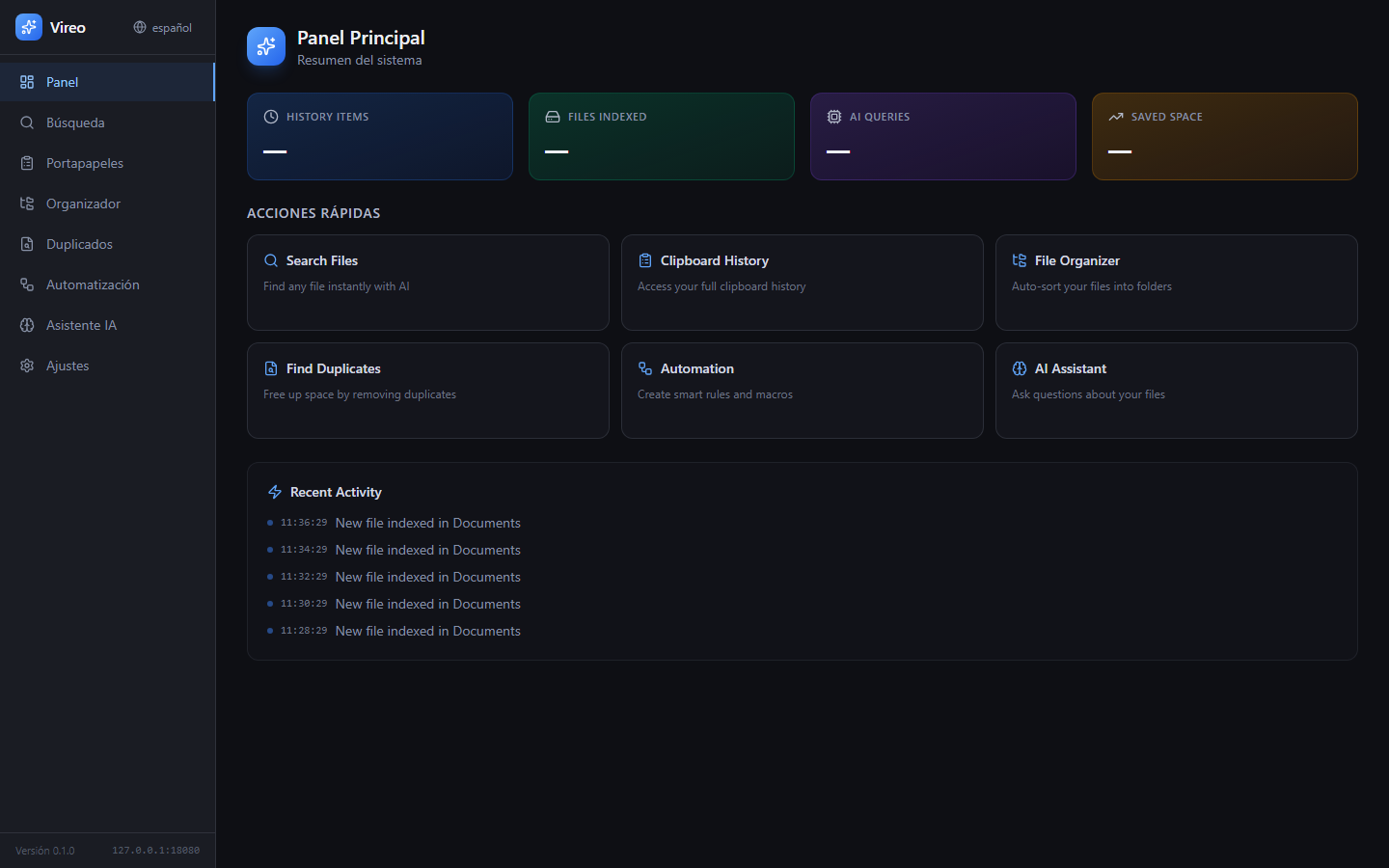
Configuración lista para producción
Revisa estos controles con la persona propietaria del espacio antes de que empiece el equipo.
Usuarios y permisos
Separa los roles de propietario, responsable y operador. Revisa el acceso cuando cambie el personal o sus funciones.
Datos locales y copias
Confirma la ruta local, programación, retención y un segundo destino elegido por tu organización.
Dispositivos e integraciones
Conecta solo escáneres, impresoras, pagos o servicios que utilices. Prueba cada conexión por separado.
Seguridad y actualizaciones
Protege la cuenta del sistema, instala actualizaciones firmadas y nunca compartas tokens de activación o credenciales de administrador.
Resuelve problemas sin poner en riesgo los datos
No reinstales ni borres la carpeta de datos como primera medida. Conserva la información local, registra el error y sigue estas comprobaciones.
La aplicación no se abre
Reiníciala una vez, comprueba espacio libre y permisos y usa la opción de diagnóstico. Mantén intacta la carpeta de datos.
Un módulo no está disponible
Vuelve al panel y ábrelo otra vez. Comprueba licencia, permisos del rol y que el módulo esté habilitado.
Un dispositivo o integración está sin conexión
Comprueba primero alimentación, red o USB y después dirección y credenciales. Prueba el dispositivo local antes del servicio externo.
Faltan datos
Comprueba empresa, sede, intervalo de fechas y filtros activos. Revisa la hora de la última copia antes de importar o restaurar.
Respuestas específicas de esta aplicación
¿Vireo envía mis archivos a la nube?
No. Todo el índice, el portapapeles, los duplicados y las conversaciones con la IA se quedan en tu PC. La única llamada externa es validar la licencia contra idovio.com.
¿Necesito una API key de OpenAI o similar?
No. Vireo descarga y arranca Ollama silenciosamente la primera vez y usa modelos locales (llama3.2:1b por defecto). Sin coste por consulta.
¿Puedo usar mi propio modelo Ollama?
Sí. Si ya tienes Ollama instalado, Vireo lo reutiliza. Configura el modelo desde Ajustes.
¿Funciona sin internet?
Sí, todas las funciones locales (búsqueda, portapapeles, organizador, IA) funcionan offline. Solo la activación de licencia requiere conexión la primera vez.
¿Soporta macOS o Linux?
De momento solo Windows. La arquitectura es portable (Electron + Node) y macOS/Linux están en el roadmap.
¿Sigues bloqueado?
Envía producto, versión, sistema operativo, hora de la incidencia y diagnóstico exportado. Nunca envíes contraseñas, licencias ni datos de clientes.