

Primeros pasos
Completa estos pasos en orden antes de introducir datos operativos reales en la aplicación.
Instala y verifica
Descarga el instalador desde Idovio, comprueba el nombre del producto y termina la instalación con una cuenta del sistema que pueda escribir en la carpeta local elegida.
Activa la licencia
Abre la aplicación, introduce el correo de tu cuenta Idovio y la licencia recibida tras la compra; confirma que el espacio aparece activo.
Crea el espacio de trabajo
Configura empresa o sede, propietario, idioma, moneda, zona horaria y fiscalidad antes de invitar al equipo.
Asigna roles
Crea una cuenta identificada por persona. Concede solo los módulos y acciones necesarios y reserva la cuenta propietaria para administración.
Configura las copias
Mantén activa la copia local automática. Elige un segundo destino bajo tu control, prueba una copia manual y realiza una restauración antes de operar.
Comprende las áreas de trabajo
Idovio Serve lleva el servicio de un restaurante: la comanda, el pase de cocina y la cuenta son el mismo dato, no tres sistemas que hay que conciliar.
- 01
Preparar la sala antes del servicio
Plano de sala
- Crea las mesas con su código, plazas y zona. La zona es lo que después permite asignar camareros por sector.
- Comprueba que la carta publicada es la del turno: categorías, artículos, precios y modificadores.
Una sala con mesas disponibles y una carta activa contra la que tomar comandas.
- 02
Abrir mesa y tomar comanda
TPV de sala, o comandero Android
- Abre la mesa e indica el número de comensales.
- Añade los platos con sus modificadores. Lo que mandes a cocina es lo que aparecerá en el pase.
- Envía a cocina. A partir de ahí el pase cuenta el tiempo de cada ticket.
Una comanda abierta en la mesa y un ticket en la pantalla de cocina.
- 03
Llevar el pase de cocina
Pantalla de cocina
- Los tickets se ordenan por antigüedad. Los que pasan de quince minutos se marcan como retrasados.
- Marca las líneas conforme salen. El panel de sala refleja lo que ya está listo.
Estado por línea y por ticket, y el aviso de retraso visible en el panel de mando.
- 04
Cobrar la mesa
TPV de sala
- Marca la mesa como pide cuenta: en el panel aparece como pendiente de cobro.
- Cobra en efectivo o tarjeta. La mesa queda libre al cerrar.
Una factura pagada y la mesa disponible de nuevo en el plano.
- 05
Gestionar reservas y reparto (Serve)
Reservas y Pedidos en línea
- Las reservas del turno aparecen en el panel con la hora de la siguiente llegada.
- Los pedidos de las plataformas de reparto entran en la misma cola que la sala, sin una tablet por plataforma.
Un único cuadro de servicio con sala, reservas y reparto sobre los mismos datos.
Reconoce la aplicación antes de empezar
Estas son pantallas reales de aplicaciones Idovio. Usa la navegación y las etiquetas visibles para localizar las mismas áreas en tu espacio.
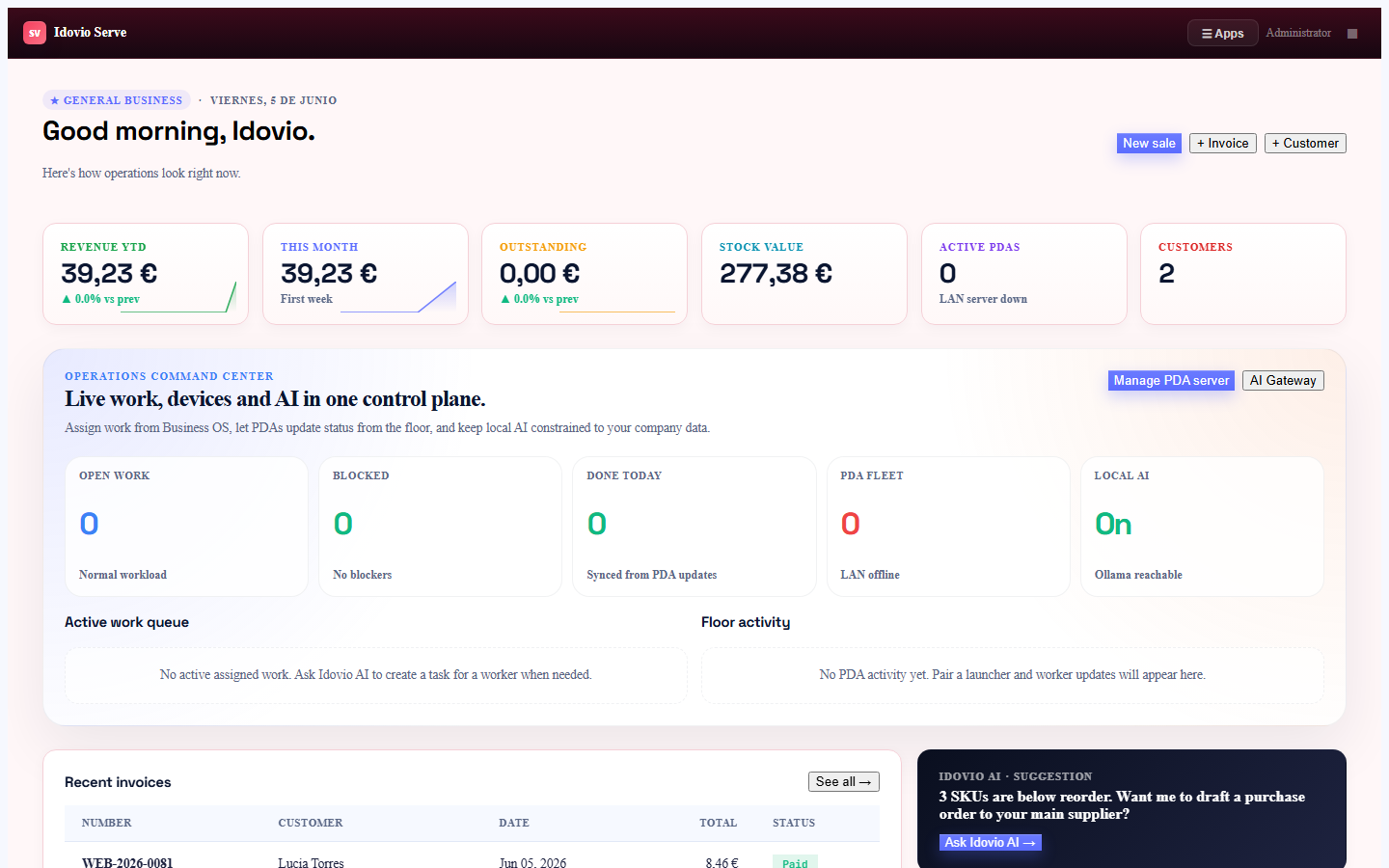
Configuración lista para producción
Revisa estos controles con la persona propietaria del espacio antes de que empiece el equipo.
Usuarios y permisos
Separa los roles de propietario, responsable y operador. Revisa el acceso cuando cambie el personal o sus funciones.
Datos locales y copias
Confirma la ruta local, programación, retención y un segundo destino elegido por tu organización.
Dispositivos e integraciones
Conecta solo escáneres, impresoras, pagos o servicios que utilices. Prueba cada conexión por separado.
Seguridad y actualizaciones
Protege la cuenta del sistema, instala actualizaciones firmadas y nunca compartas tokens de activación o credenciales de administrador.
Resuelve problemas sin poner en riesgo los datos
No reinstales ni borres la carpeta de datos como primera medida. Conserva la información local, registra el error y sigue estas comprobaciones.
La aplicación no se abre
Reiníciala una vez, comprueba espacio libre y permisos y usa la opción de diagnóstico. Mantén intacta la carpeta de datos.
Un módulo no está disponible
Vuelve al panel y ábrelo otra vez. Comprueba licencia, permisos del rol y que el módulo esté habilitado.
Un dispositivo o integración está sin conexión
Comprueba primero alimentación, red o USB y después dirección y credenciales. Prueba el dispositivo local antes del servicio externo.
Faltan datos
Comprueba empresa, sede, intervalo de fechas y filtros activos. Revisa la hora de la última copia antes de importar o restaurar.
Respuestas específicas de esta aplicación
¿Qué plataformas de delivery soporta?
Uber Eats, Glovo, Just Eat, Deliveroo, Rappi, DoorDash, Wolt, iFood y conectores genéricos. Las comandas entran directamente en KDS y se imprimen al instante.
¿Cómo funciona el KDS?
Los tickets aparecen en pantalla con estado (nuevo → cocinando → listo → servido) y tiempos. El camarero ve el estado en su APK móvil.
¿Puedo gestionar mesas y camareros?
Sí. Plano de sala completo con zonas, asientos, asignación de camareros por sección, transferencia de mesa y división de cuenta.
¿Es compatible con TPVs físicos y cajón de efectivo?
Sí. Drivers para impresoras térmicas ESC/POS (Epson, Bematech, Star), cajones automáticos y lectores de banda.
¿Funciona sin internet?
Sí — el TPV, KDS, mesas y comandas funcionan totalmente offline. Cuando vuelve la red se sincroniza el delivery y los pagos online.
¿Sigues bloqueado?
Envía producto, versión, sistema operativo, hora de la incidencia y diagnóstico exportado. Nunca envíes contraseñas, licencias ni datos de clientes.