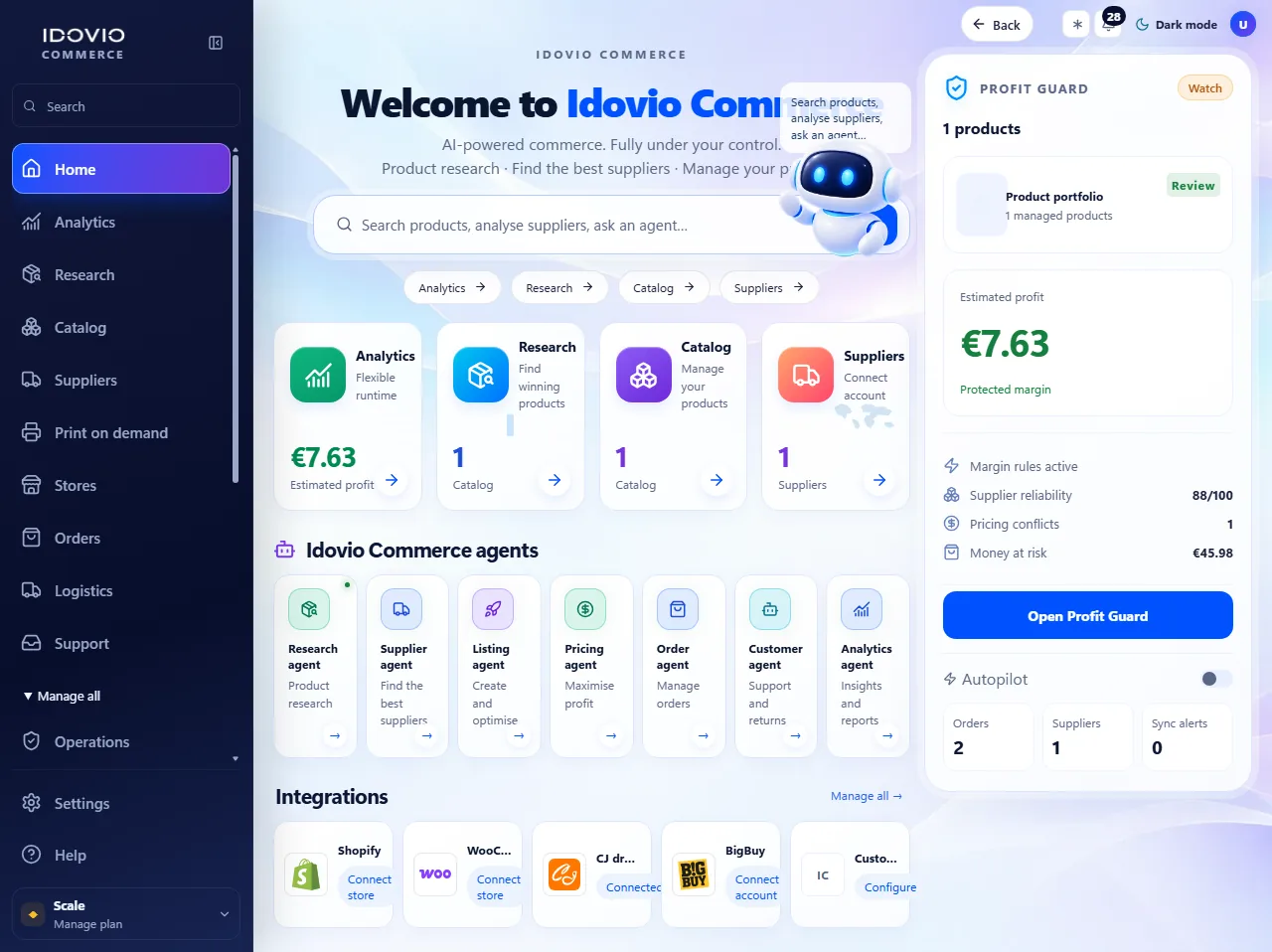
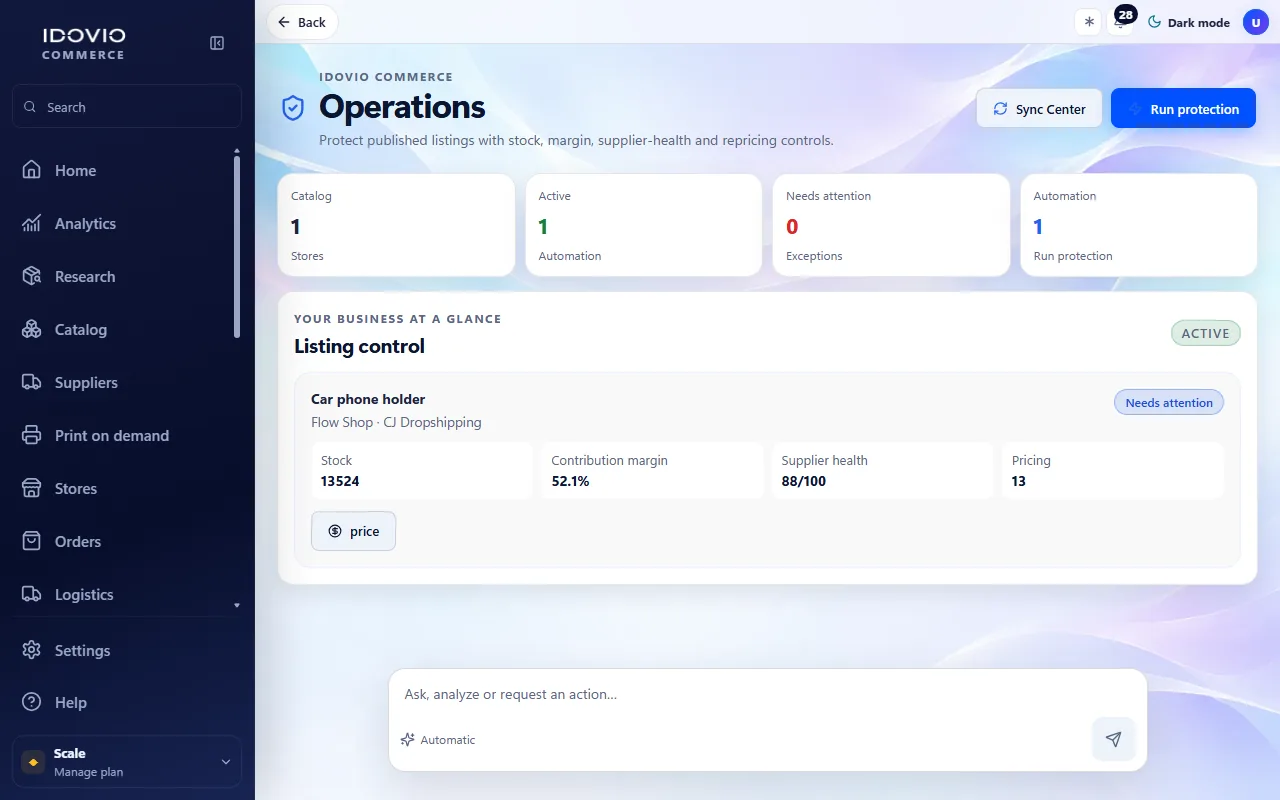
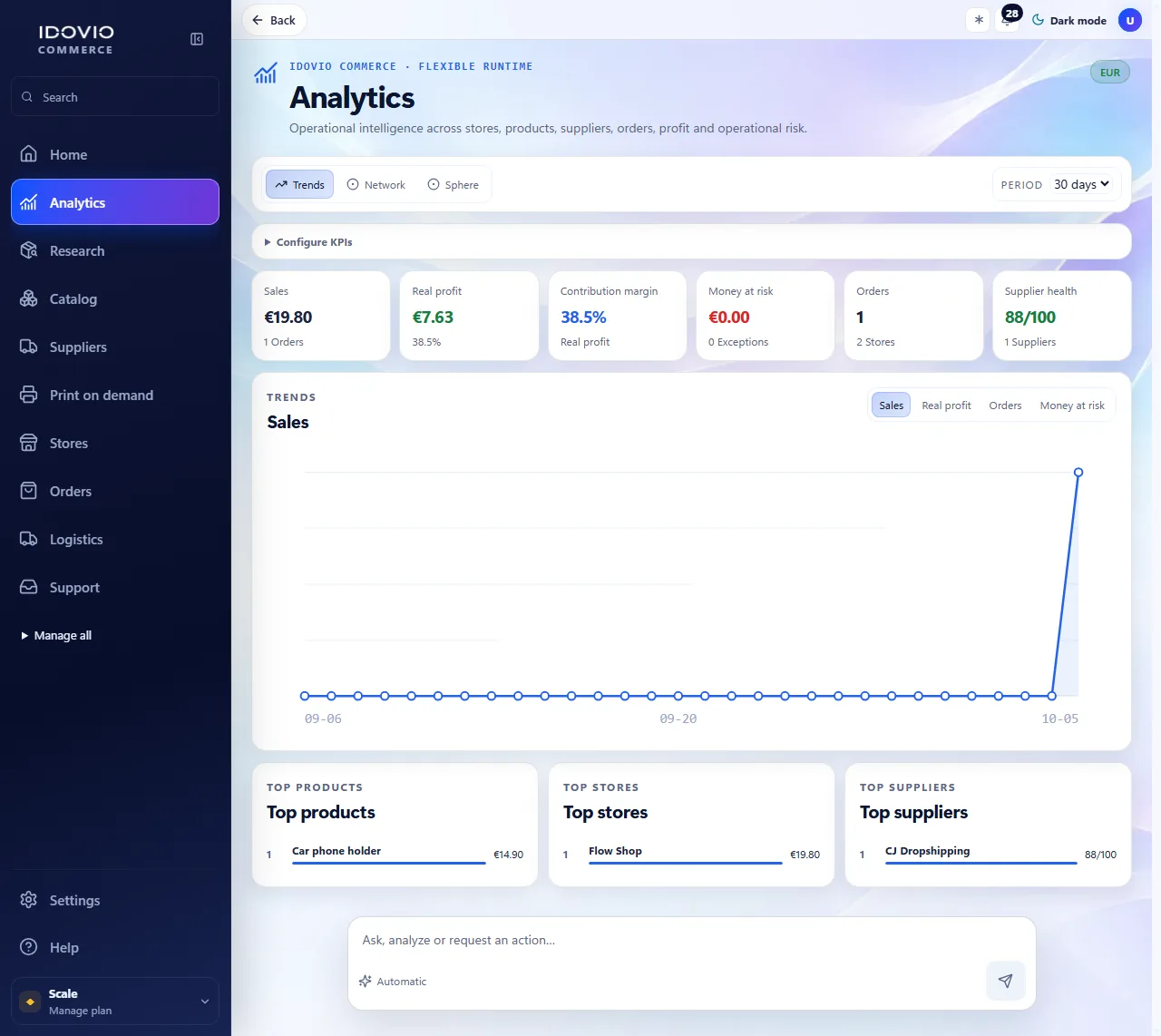
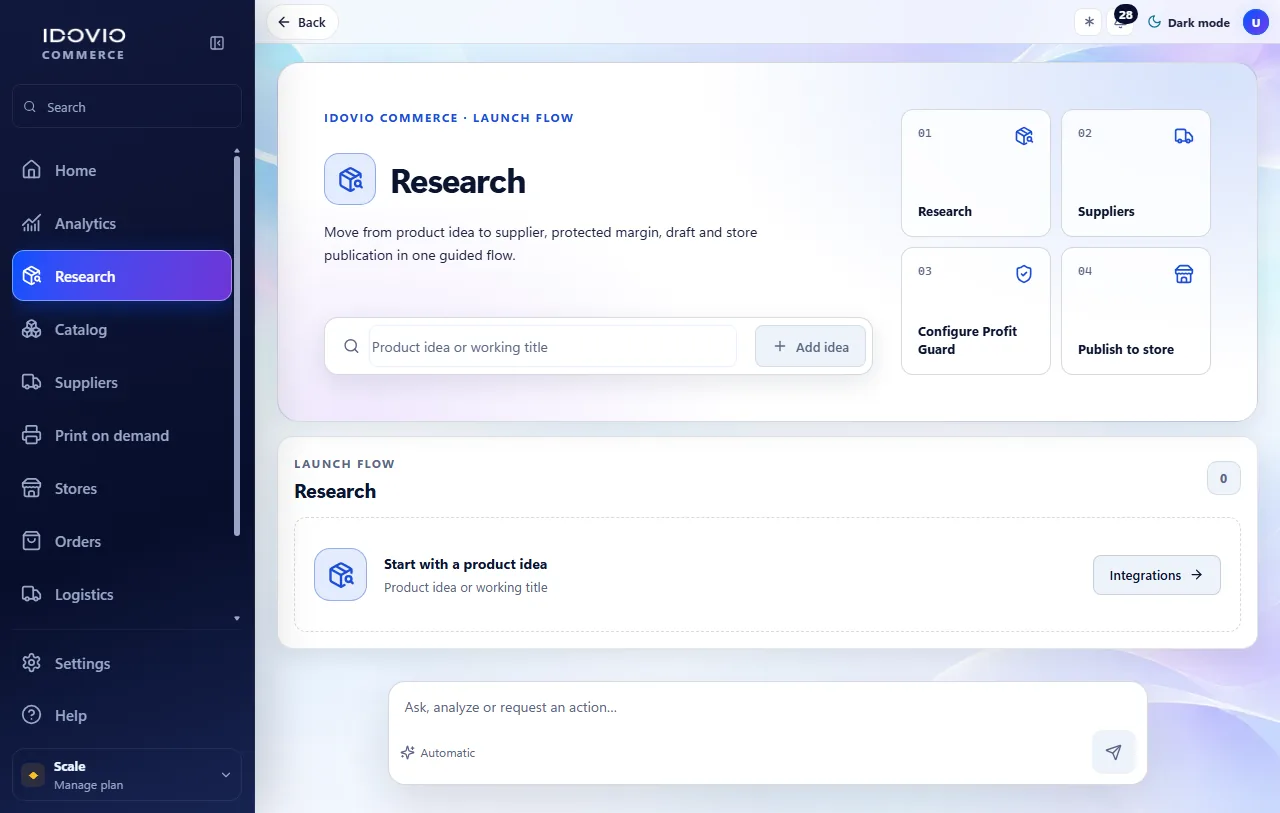
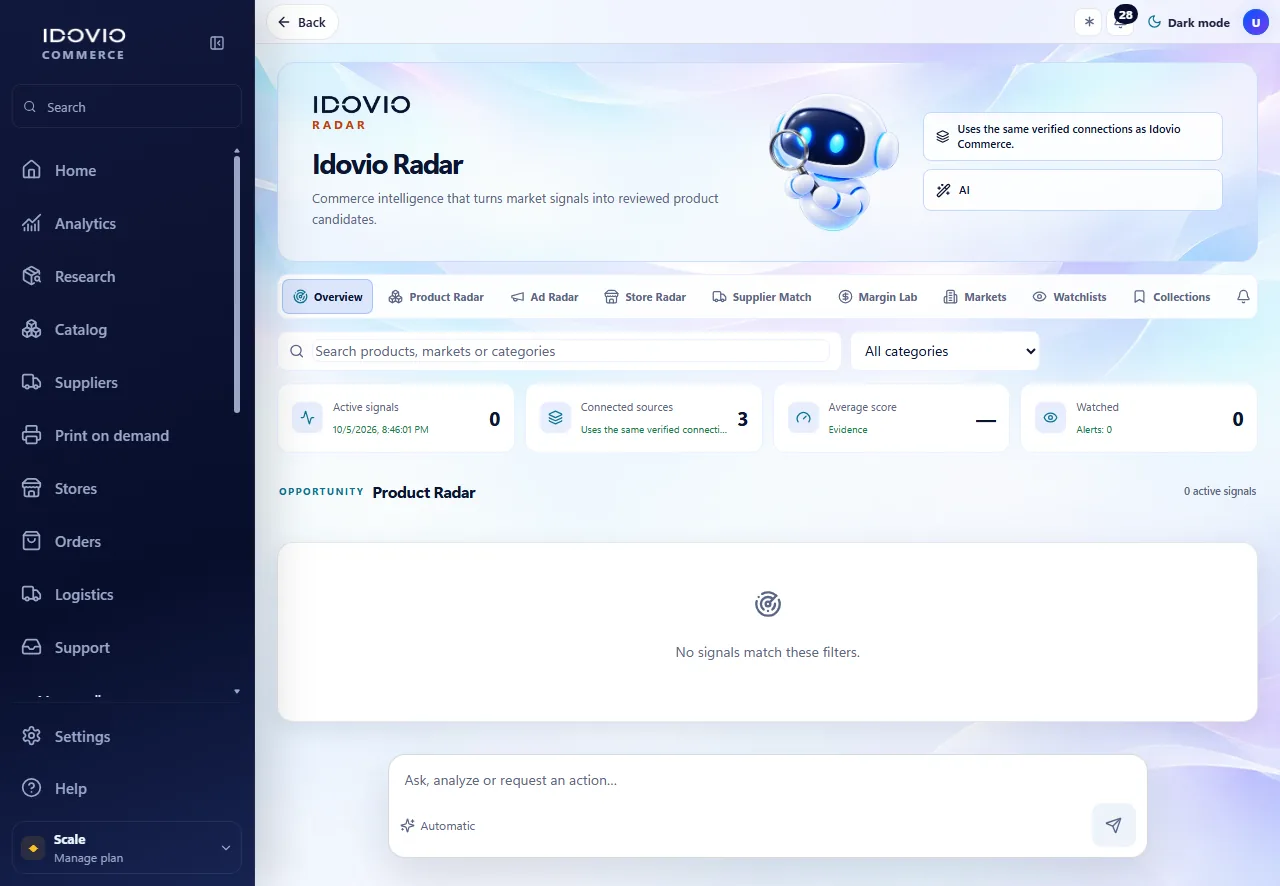
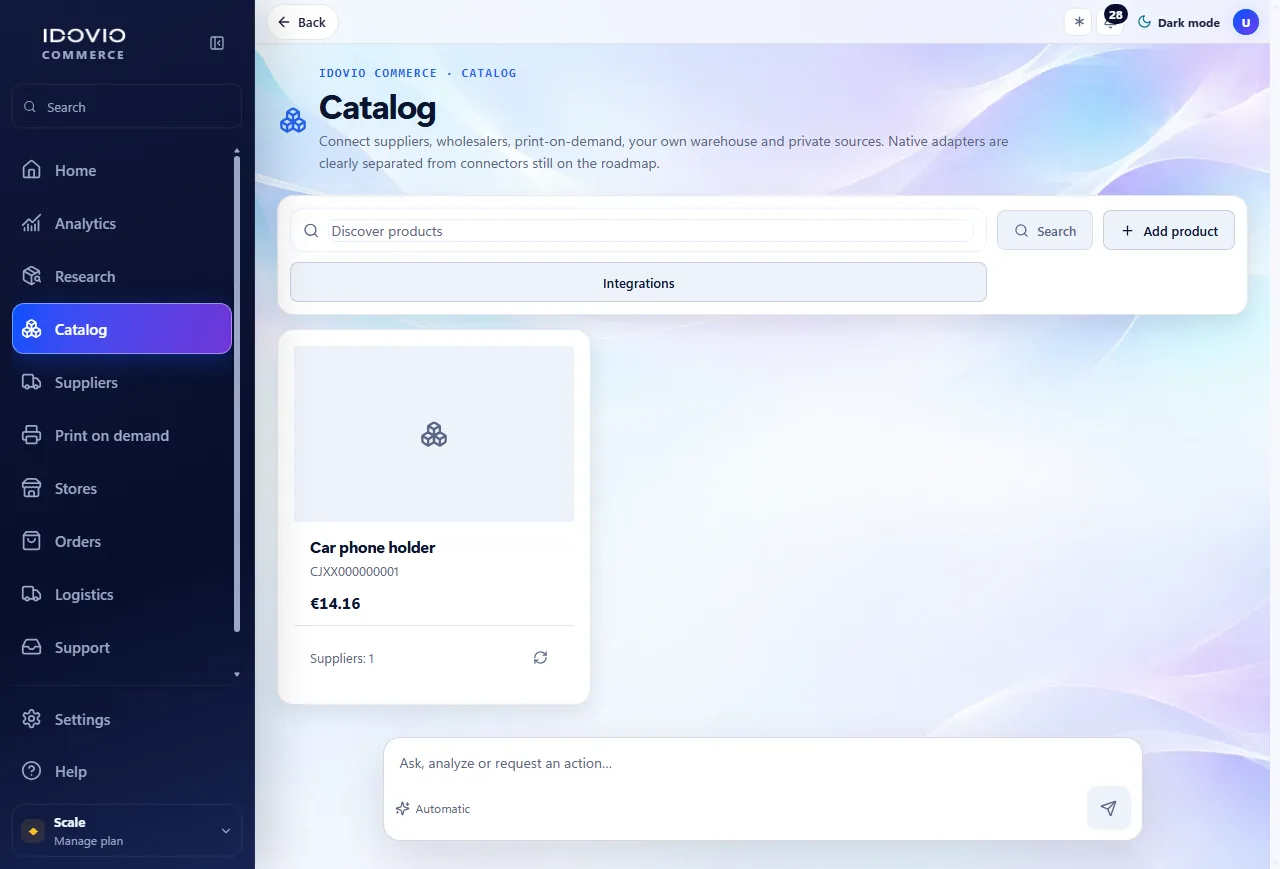
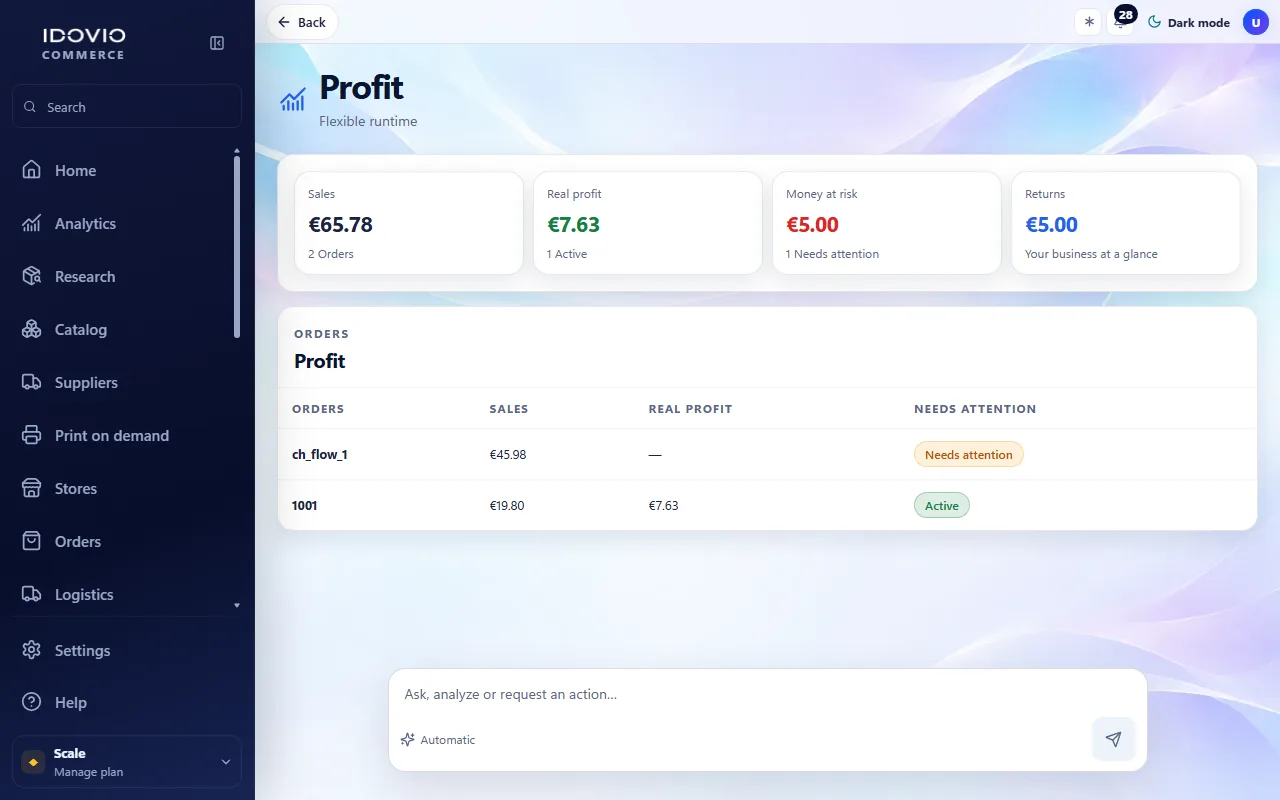
عندما ترى «تم اجتياز Profit Guard»، اضغط «النشر في المتجر». وإذا رأيت «تم الحظر بواسطة Profit Guard»، فغيّر السعر أو المورّد.
لقطات الشاشة تعرض الواجهة بالإنجليزية.
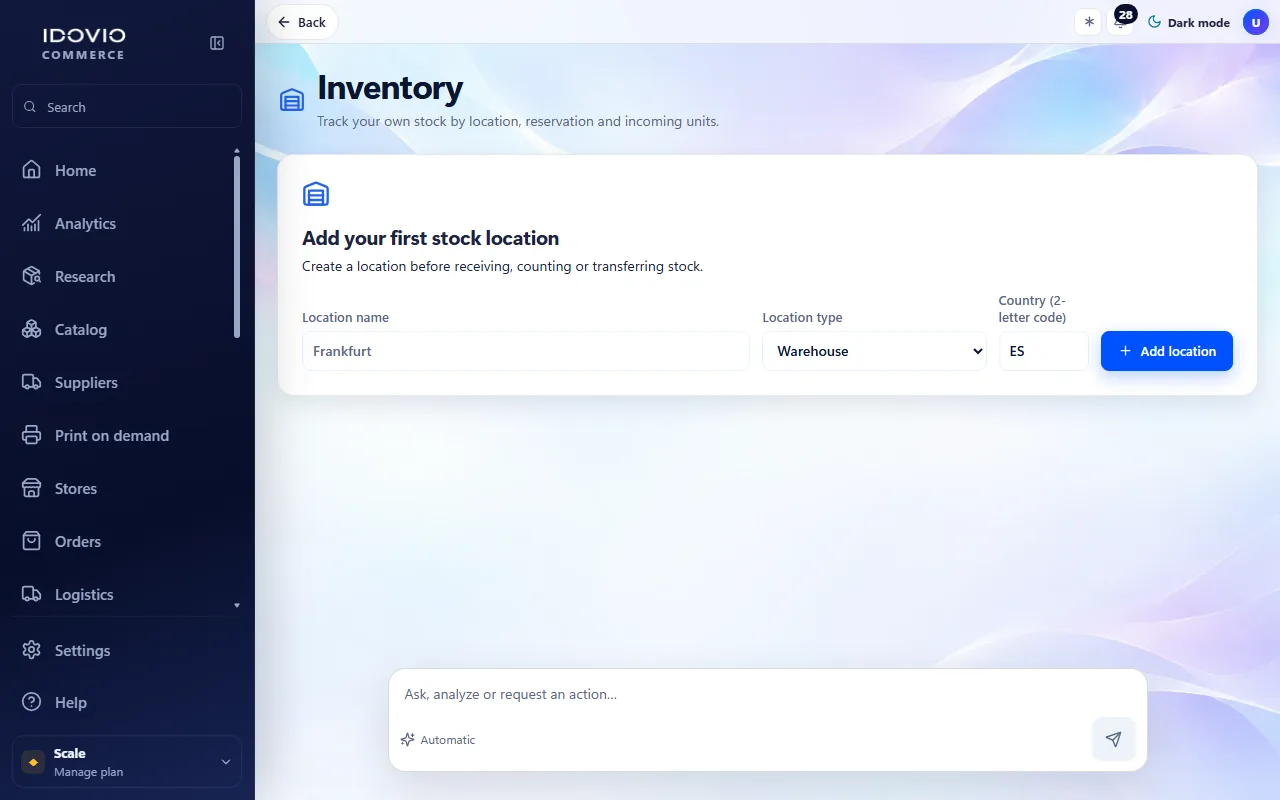
المخزون
أين يوجدالقائمة الجانبية›المخزون
ما فائدتهتتبع المخزون الخاص بك حسب الموقع والحجز والوحدات الواردة.
لقطات الشاشة تعرض الواجهة بالإنجليزية.
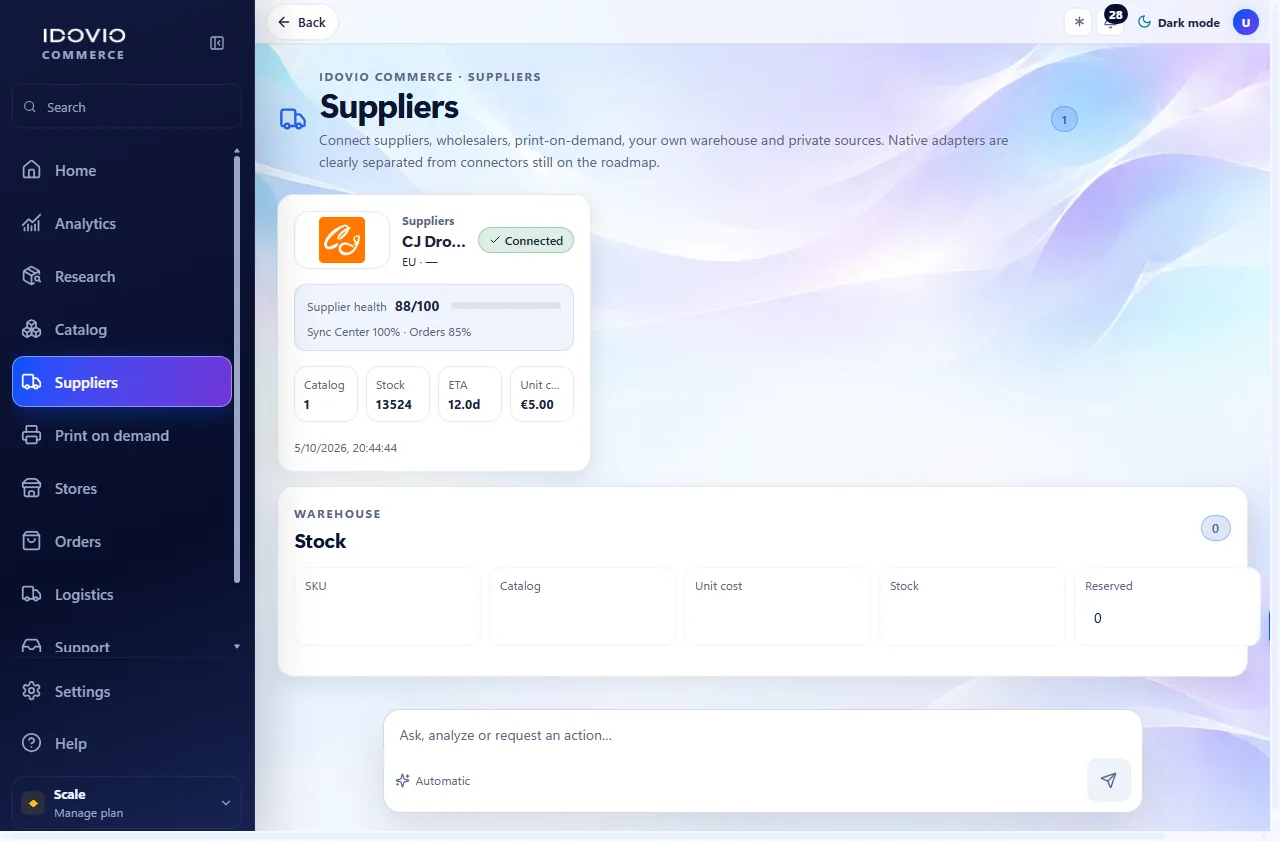
الموردون
أين يوجدالقائمة الجانبية›الموردون
ما فائدتهيُربط المورّدون وتجار الجملة بمفتاح صادر لحسابك لدى المورّد. يُحفظ المفتاح بأمان ولا يُعرض مرة أخرى.
طريقة العمل
في حسابك لدى المورّد، أنشئ مفتاح API أو انسخه. رابط «وثائق الواجهة البرمجية الرسمية» في كل بطاقة يأخذك إلى تعليمات المزوّد.
افتح بطاقة المورّد في مركز التكاملات، والصق المفتاح، ثم اضغط «اتصال». يُختبر المفتاح بطلب فعلي قبل حفظه.
إذا كان المورّد يوفّر وضعًا تجريبيًا فابدأ به: الطلبات التجريبية لا تُحتسب عليها أي رسوم.
لقطات الشاشة تعرض الواجهة بالإنجليزية.
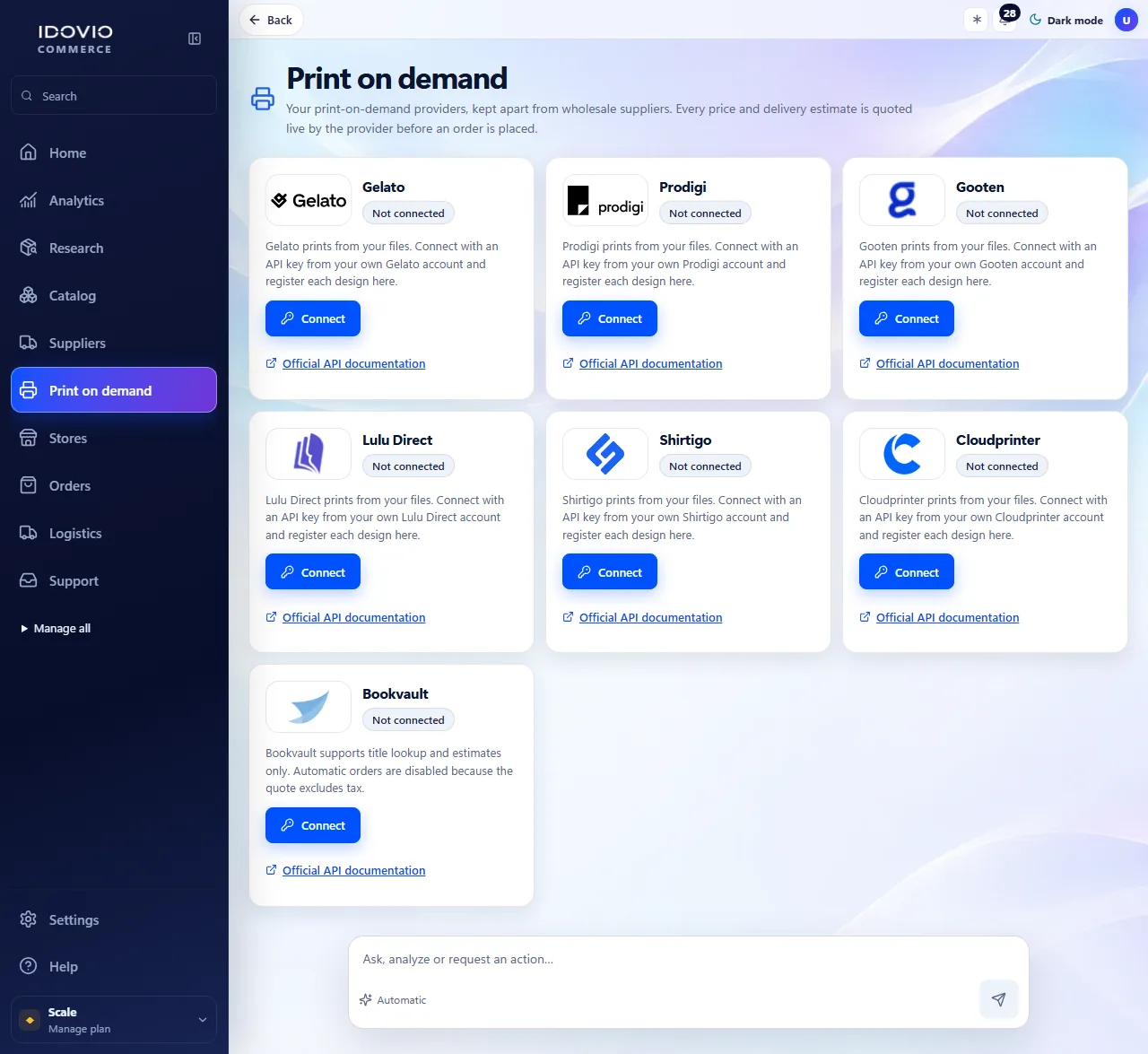
الطباعة عند الطلب
أين يوجدالقائمة الجانبية›الطباعة عند الطلب
ما فائدتهمزوّدو الطباعة عند الطلب مفصولون عن مورّدي الجملة. الأسعار ومدد التسليم تأتي من المزوّد نفسه.
طريقة العمل
اربط المزوّد بالمفتاح من حسابك وفعّل «وضع التجربة (طلبات تجريبية بلا رسوم)» للتجربة دون رسوم.
اضغط «إضافة تصميم» وأعطِ كل تصميم اسمه ورمز منتجه وملف طباعته.
اضغط «عرض السعر المباشر» لترى السعر والشحن الفعليين قبل البيع.
لقطات الشاشة تعرض الواجهة بالإنجليزية.
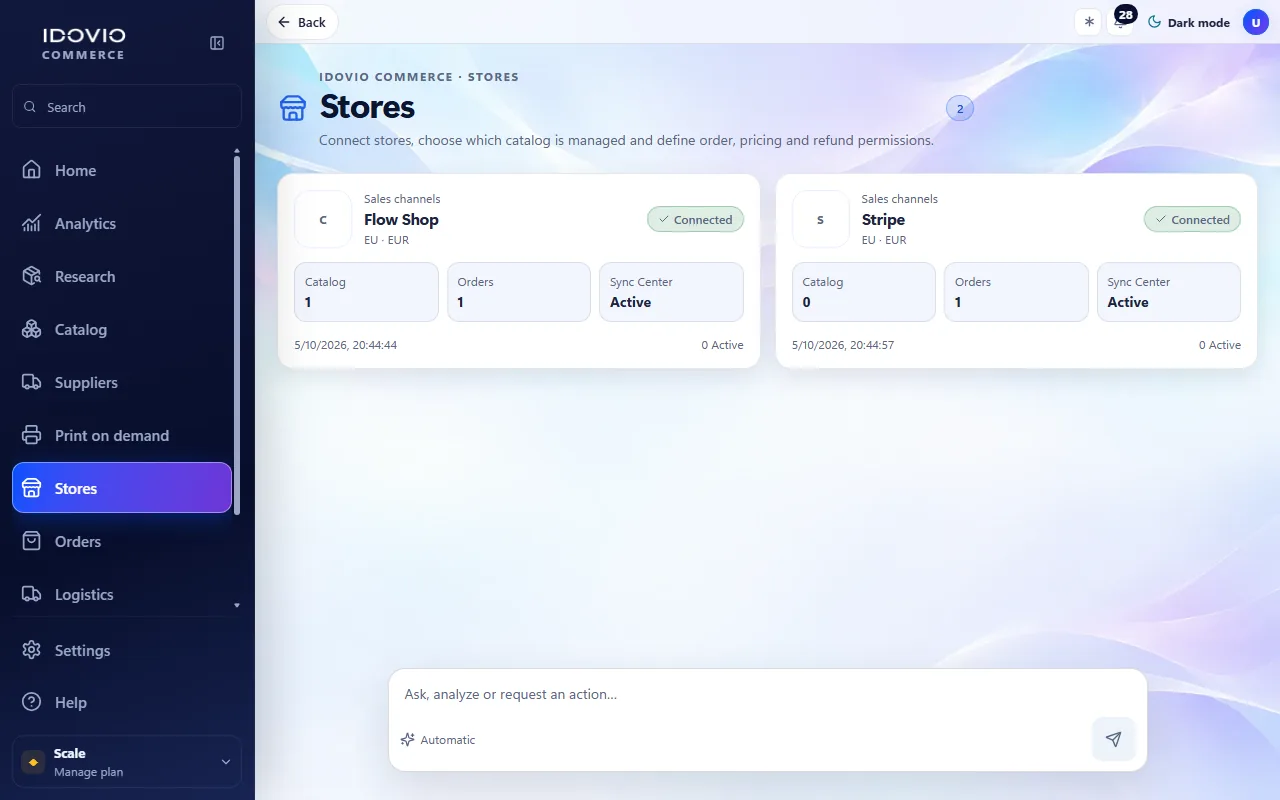
المتاجر
أين يوجدالقائمة الجانبية›المتاجر
ما فائدتهكل ما تربطه موجود في مكان واحد. لا يظهر الربط على أنه متصل إلا بعد تحقق فعلي من حسابك.
طريقة العمل
افتح مركز التكاملات، وابحث عن متجرك أو سوقك الإلكتروني، ثم افتح بطاقته.
اضغط «اتصال». إذا كان المزوّد يتيح تسجيل الدخول فستوافق على الوصول في صفحته هو؛ وإذا كان يعمل بمفتاح فالصق المفتاح من حسابك. لا تُطلب إلا البيانات الضرورية.
عندما تُظهر البطاقة «متصل»، اضغط «زامن الآن» لجلب منتجاتك وطلباتك. وإذا أظهرت «يلزم إعادة التفويض»، فاضغط «إعادة الاتصال».
لقطات الشاشة تعرض الواجهة بالإنجليزية.
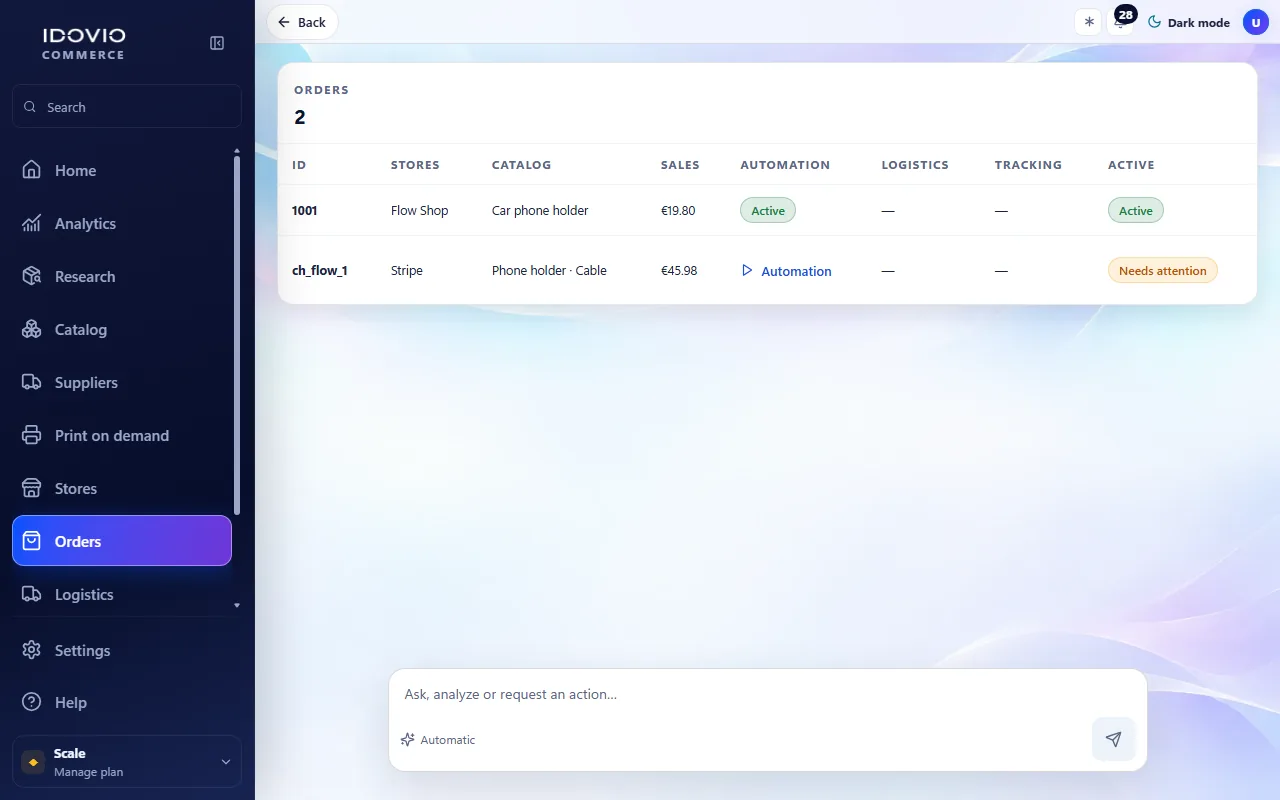
الطلبات
أين يوجدالقائمة الجانبية›الطلبات
ما فائدتهتصل الطلبات من متاجرك المربوطة عند كل مزامنة. يرتبط كل طلب بمنتجه وبالمورّد الذي ينفّذه.
اضغط «موافقة» لقبوله. يُصرف الاسترداد عبر المتجر الذي تمّت فيه الطلبية.
إذا كان الربط مع المورّد يسمح بذلك، يمكنك أيضًا مطالبة المورّد بحصته من الاسترداد.
لقطات الشاشة تعرض الواجهة بالإنجليزية.
الربح
أين يوجدالقائمة الجانبية›الربح
ما فائدتهيُفحص كل نشر وكل تغيير في السعر مقابل الحد الأدنى لهامشك، بالتكاليف الفعلية للمنتج والشحن.
طريقة العمل
حدّد «الحد الأدنى لهامش المساهمة» الخاص بك.
بعد ذلك، يُحظر أي إعلان أو تغيير سعر دون ذلك الهامش، ويُوضَّح لك السبب.
افتح الربح لترى هامش كل منتج وكل طلب.
لقطات الشاشة تعرض الواجهة بالإنجليزية.
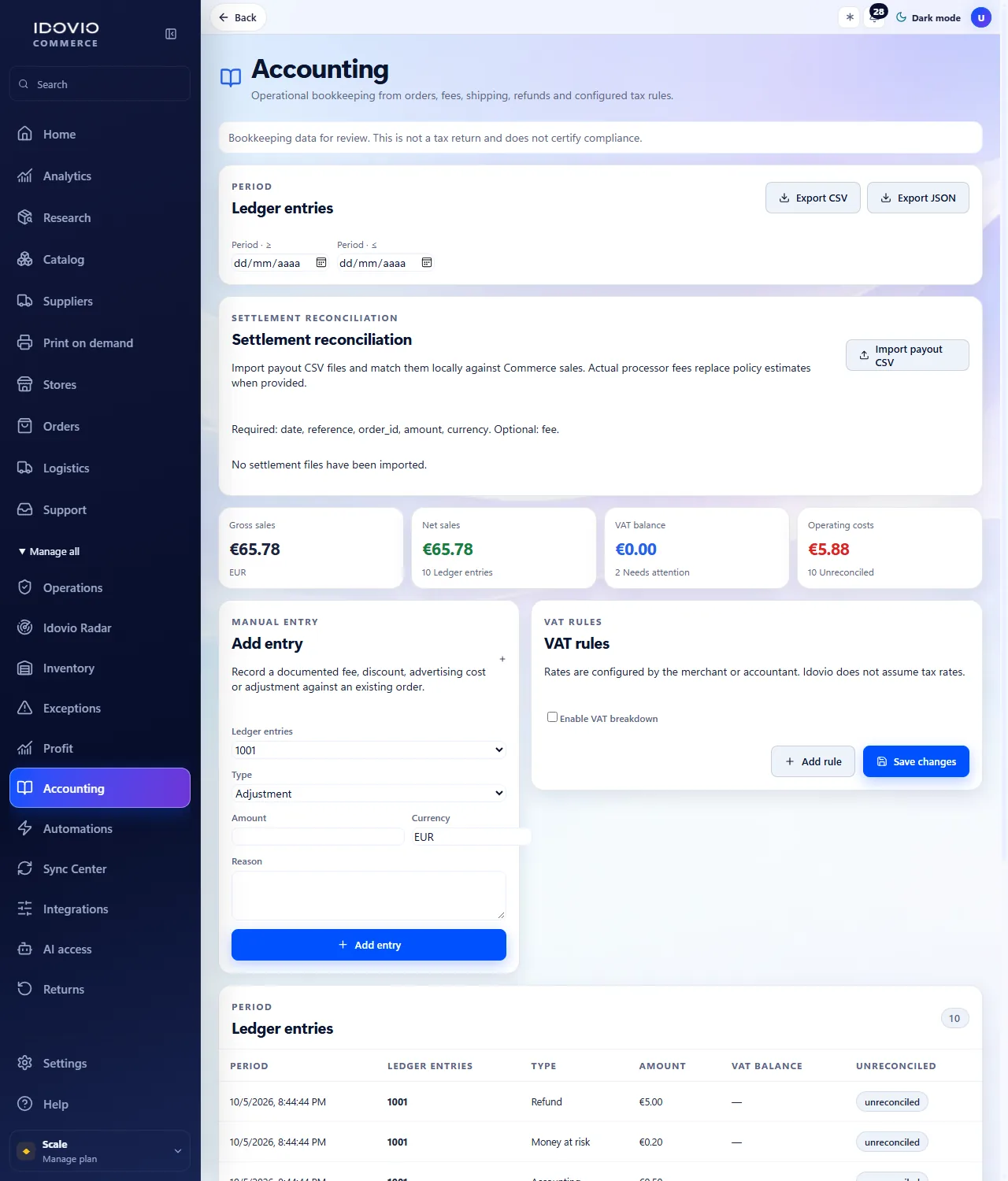
المحاسبة
أين يوجدالقائمة الجانبية›المحاسبة
ما فائدتهيُفحص كل نشر وكل تغيير في السعر مقابل الحد الأدنى لهامشك، بالتكاليف الفعلية للمنتج والشحن.
طريقة العمل
حدّد «الحد الأدنى لهامش المساهمة» الخاص بك.
بعد ذلك، يُحظر أي إعلان أو تغيير سعر دون ذلك الهامش، ويُوضَّح لك السبب.
افتح الربح لترى هامش كل منتج وكل طلب.
لقطات الشاشة تعرض الواجهة بالإنجليزية.
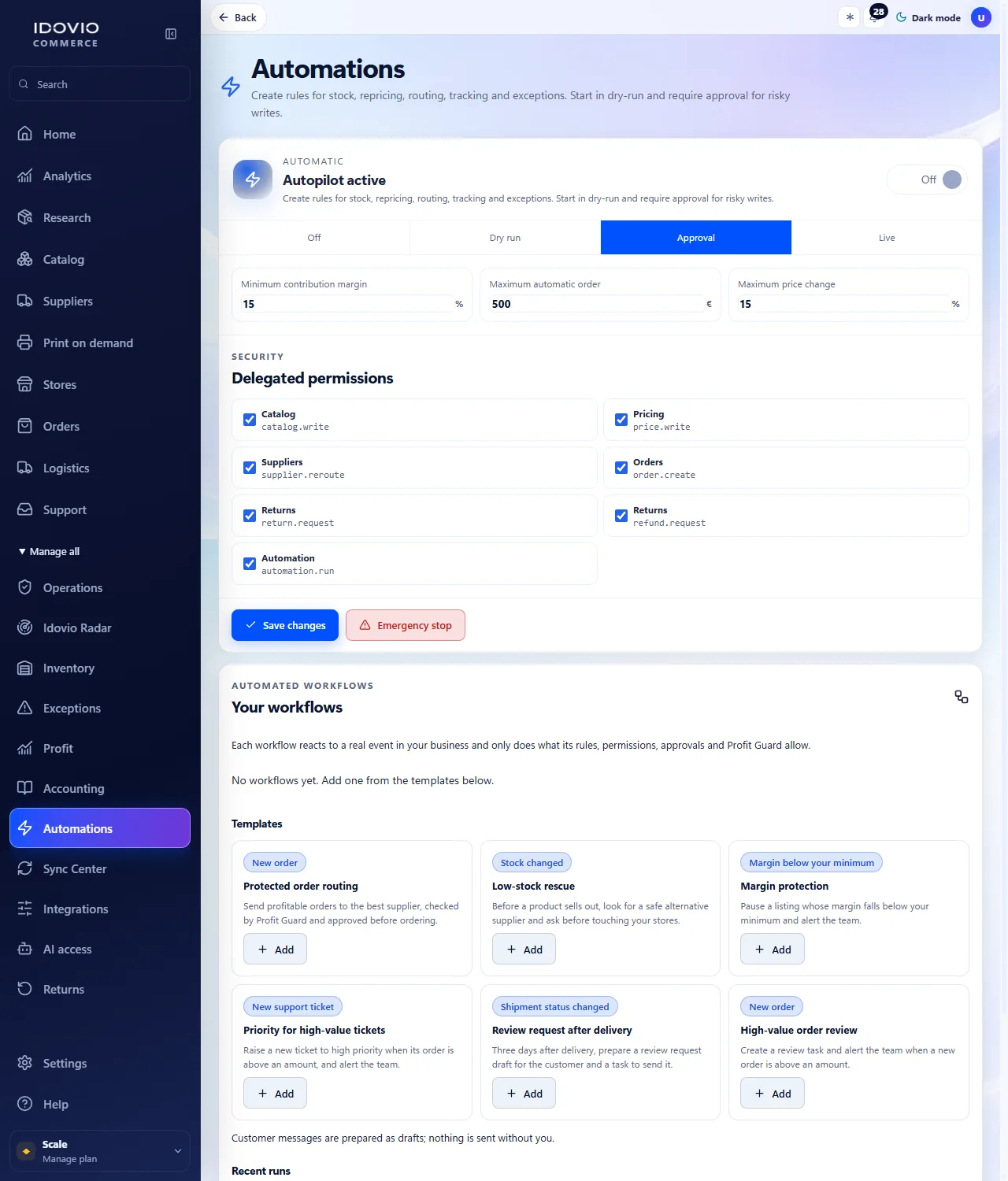
الأتمتة
أين يوجدالقائمة الجانبية›الأتمتة
ما فائدتهتنجز الأتمتة العمل المتكرر وفق قواعد، دون حاجة إلى ذكاء اصطناعي. وأنت من يقرر كم يمكنها أن تفعل بمفردها.
طريقة العمل
افتح الأتمتة واختر ما تريد أتمتته: المخزون أو الأسعار أو التوجيه أو التتبع أو الاستثناءات.
ابدأ بوضع «وضع المحاكاة»: ترى ما كان سيحدث ولا يتغير شيء.
ثم استخدم «بموافقة»: ينتظر كل إجراء أن تضغط «موافقة» إلى أن تثق بالقاعدة.
لقطات الشاشة تعرض الواجهة بالإنجليزية.
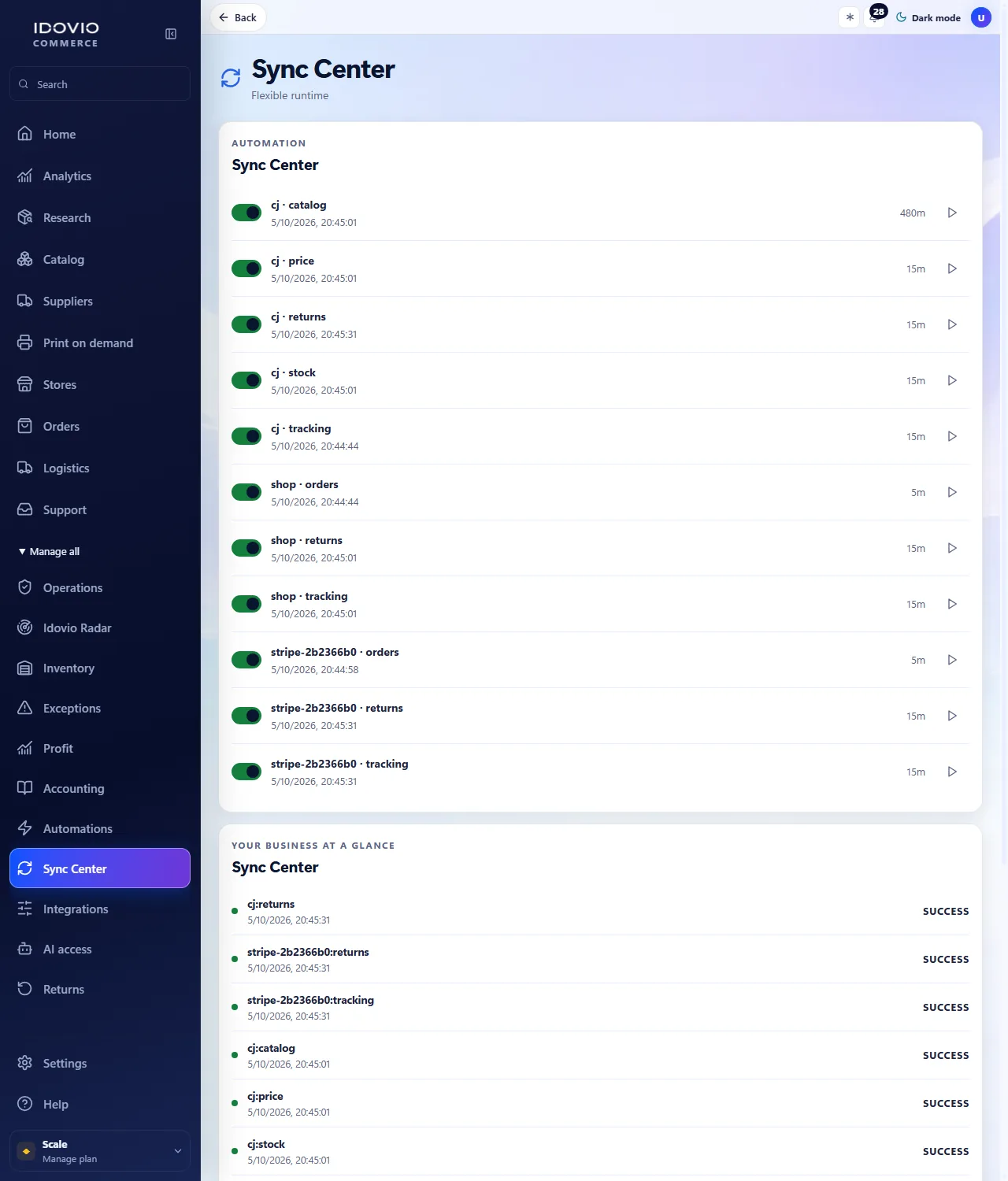
مركز المزامنة
أين يوجدالقائمة الجانبية›مركز المزامنة
ما فائدتهتُجلب بيانات المتاجر والمورّدين والمخزون تلقائيًا كل بضع دقائق. ويمكنك طلب ذلك في أي وقت.
طريقة العمل
افتح مركز المزامنة لترى متى حُدِّث كل ربط آخر مرة.
لجلب التغييرات الآن، اضغط «زامن الآن» في بطاقة الربط داخل مركز التكاملات.
الربط الذي يفشل يُعلَّم مع ذكر السبب، لتعرف ما يجب إصلاحه.
لقطات الشاشة تعرض الواجهة بالإنجليزية.
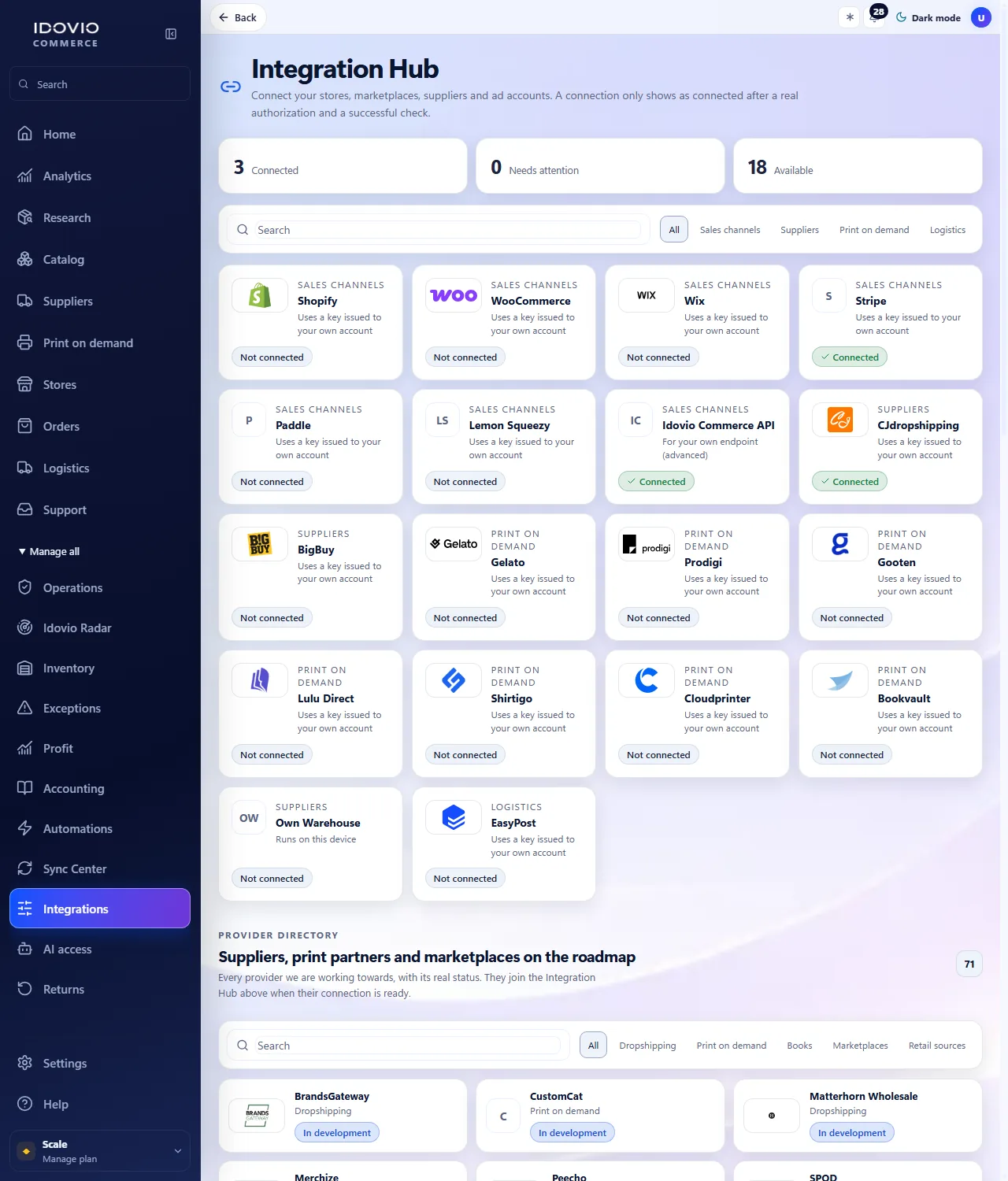
التكاملات
أين يوجدالقائمة الجانبية›التكاملات
ما فائدتهكل ما تربطه موجود في مكان واحد. لا يظهر الربط على أنه متصل إلا بعد تحقق فعلي من حسابك.
طريقة العمل
افتح مركز التكاملات، وابحث عن متجرك أو سوقك الإلكتروني، ثم افتح بطاقته.
اضغط «اتصال». إذا كان المزوّد يتيح تسجيل الدخول فستوافق على الوصول في صفحته هو؛ وإذا كان يعمل بمفتاح فالصق المفتاح من حسابك. لا تُطلب إلا البيانات الضرورية.
عندما تُظهر البطاقة «متصل»، اضغط «زامن الآن» لجلب منتجاتك وطلباتك. وإذا أظهرت «يلزم إعادة التفويض»، فاضغط «إعادة الاتصال».
لقطات الشاشة تعرض الواجهة بالإنجليزية.
وصول الذكاء الاصطناعي
أين يوجدالقائمة الجانبية›وصول الذكاء الاصطناعي
ما فائدتهاختر ما يمكن للذكاء الاصطناعي فعله في مساحة العمل هذه. القواعد والعمليات التي لا تستخدم الذكاء الاصطناعي تستمر في العمل في كل الأوضاع.
تغيير مورّد أي طلب يحتاج دائمًا إلى موافقتك. حدود الهامش، وسقوف الإنفاق، وفحوص المورّد والبيع، والأدوار، والتحقق بخطوتين تنطبق في كل الأوضاع. قد يخطئ الذكاء الاصطناعي. ما يفعله قد يغيّر متجرك ومخزونك وما يقرؤه عملاؤك. يمكنك العودة إلى الوضع المحدود في أي وقت ويسري ذلك فورًا.
طريقة العمل
افتح وصول الذكاء الاصطناعي واختر مزوّدًا، أو «ذكاء اصطناعي محلي» ليبقى كل شيء على جهازك.
امنحه فقط الأذونات التي يحتاج إليها.
تغييرات الأسعار وعمليات الشراء والاستردادات التي يقترحها الذكاء الاصطناعي تبقى في انتظار موافقتك.
ما يمكنك ربطه
محدود
يقرأ ويحلل ويجهّز المسودات. لا يغيّر أي شيء.
السؤال قبل المتابعة
كل إجراء ينتظر موافقتك الصريحة قبل تنفيذه.
كامل
ينفّذ فقط الإجراءات التي تفوّضها أدناه، ضمن حدودك.
لقطات الشاشة تعرض الواجهة بالإنجليزية.
الإعدادات
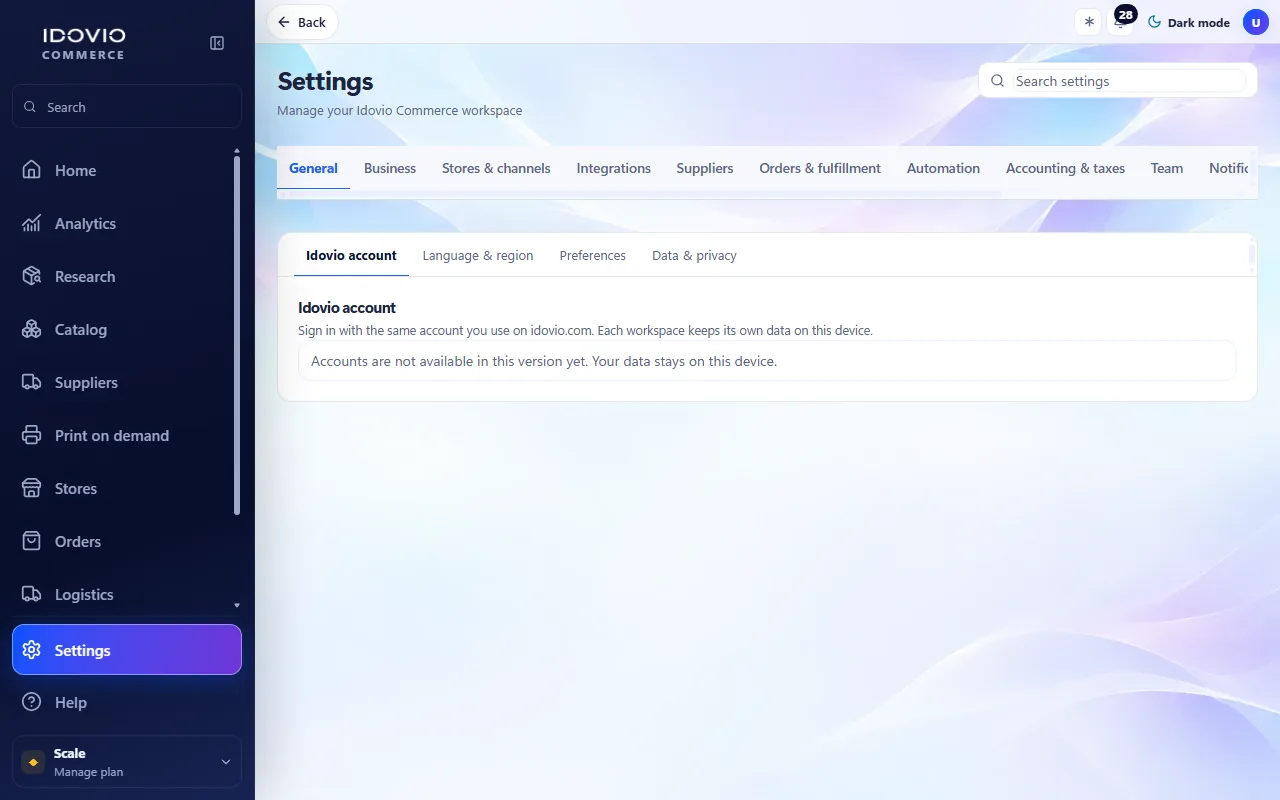
عام · حساب Idovio
أين يوجدالإعدادات›عام›حساب Idovio/settings/general/workspace
إعدادات هذه الصفحة
تم تسجيل الدخول باسم
بيانات مساحة عملك على هذا الجهاز تخص هذا الحساب ومساحة العمل هذه فقط.
مساحة العمل
تسجيل الخروج
احذف أيضًا بيانات مساحة العمل هذه من هذا الجهاز
التحقق بخطوتين
غير مفعّل. يجب على المالكين والمسؤولين وكل من يربط متاجر أو حسابات بائع تفعيله.
عنوان الاسترداد
عنوان بريد إلكتروني ثانٍ يستقبل هو أيضاً رابط إعادة تعيين كلمة المرور. لا تستطيع Idovio استعادة الحساب نيابةً عنك: إذا فقدت بريد الحساب وكلمة المرور ورموز الاسترداد، فلا يمكن استرداد الحساب.
لقطات الشاشة تعرض الواجهة بالإنجليزية.
عام · اللغة والمنطقة
أين يوجدالإعدادات›عام›اللغة والمنطقة/settings/general/localization
إعدادات هذه الصفحة
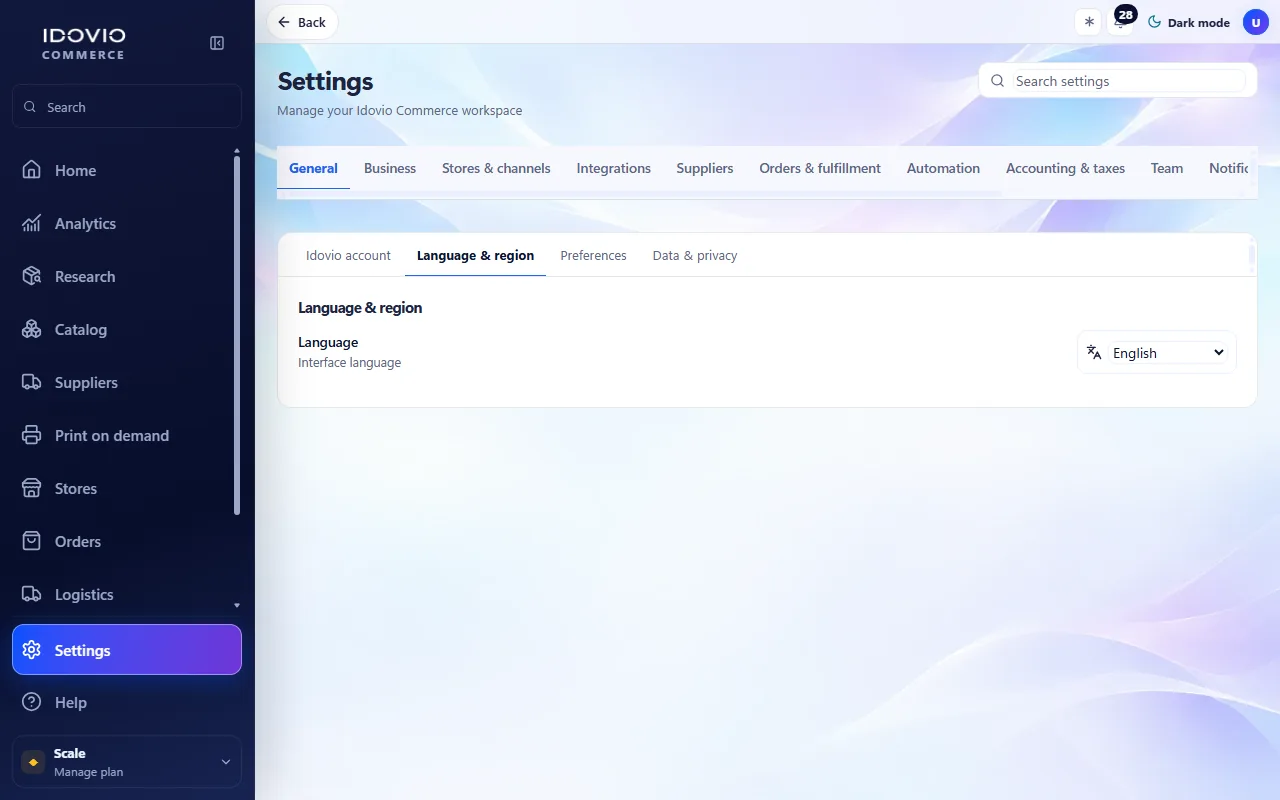
اللغة
لغة الواجهة
لقطات الشاشة تعرض الواجهة بالإنجليزية.
عام · التفضيلات
أين يوجدالإعدادات›عام›التفضيلات/settings/general/preferences
إعدادات هذه الصفحة
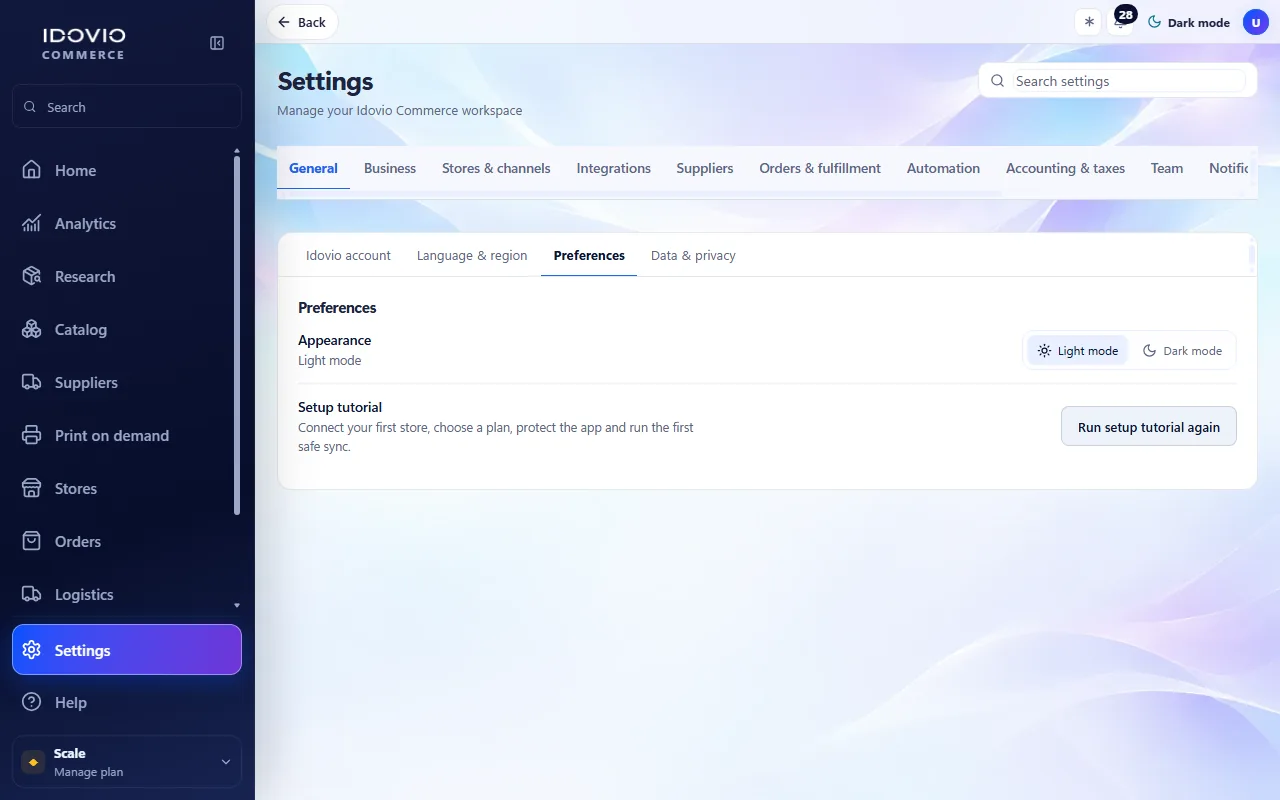
المظهر
دليل الإعداد
اربط أول متجر واختر الخطة واحمِ التطبيق وشغّل أول مزامنة آمنة.
لقطات الشاشة تعرض الواجهة بالإنجليزية.
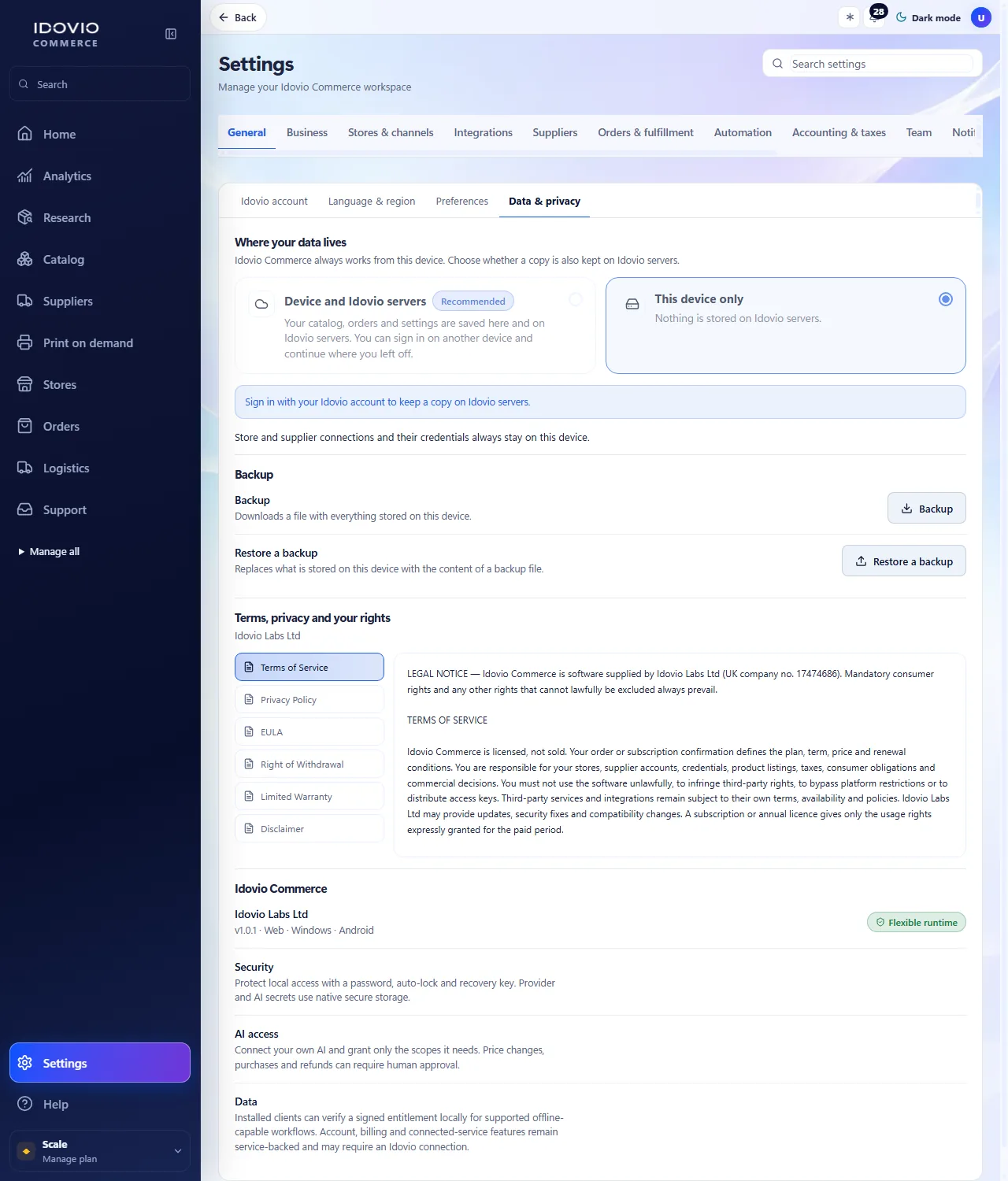
عام · البيانات والخصوصية
أين يوجدالإعدادات›عام›البيانات والخصوصية/settings/general/data
إعدادات هذه الصفحة
أين تُحفظ بياناتك
يعمل Idovio Commerce دائمًا من هذا الجهاز. اختر هل تُحفظ نسخة أيضًا على خوادم Idovio.
الجهاز وخوادم Idovio
يُحفظ الكتالوج والطلبات والإعدادات هنا وعلى خوادم Idovio. يمكنك تسجيل الدخول من جهاز آخر والمتابعة من حيث توقفت.
هذا الجهاز فقط
لا يُحفظ أي شيء على خوادم Idovio.
النسخ الاحتياطي
ينزّل ملفًا يضم كل ما هو محفوظ على هذا الجهاز.
استعادة نسخة احتياطية
يستبدل ما هو محفوظ على هذا الجهاز بمحتوى ملف نسخة احتياطية.
الشروط والخصوصية وحقوقك
لقطات الشاشة تعرض الواجهة بالإنجليزية.
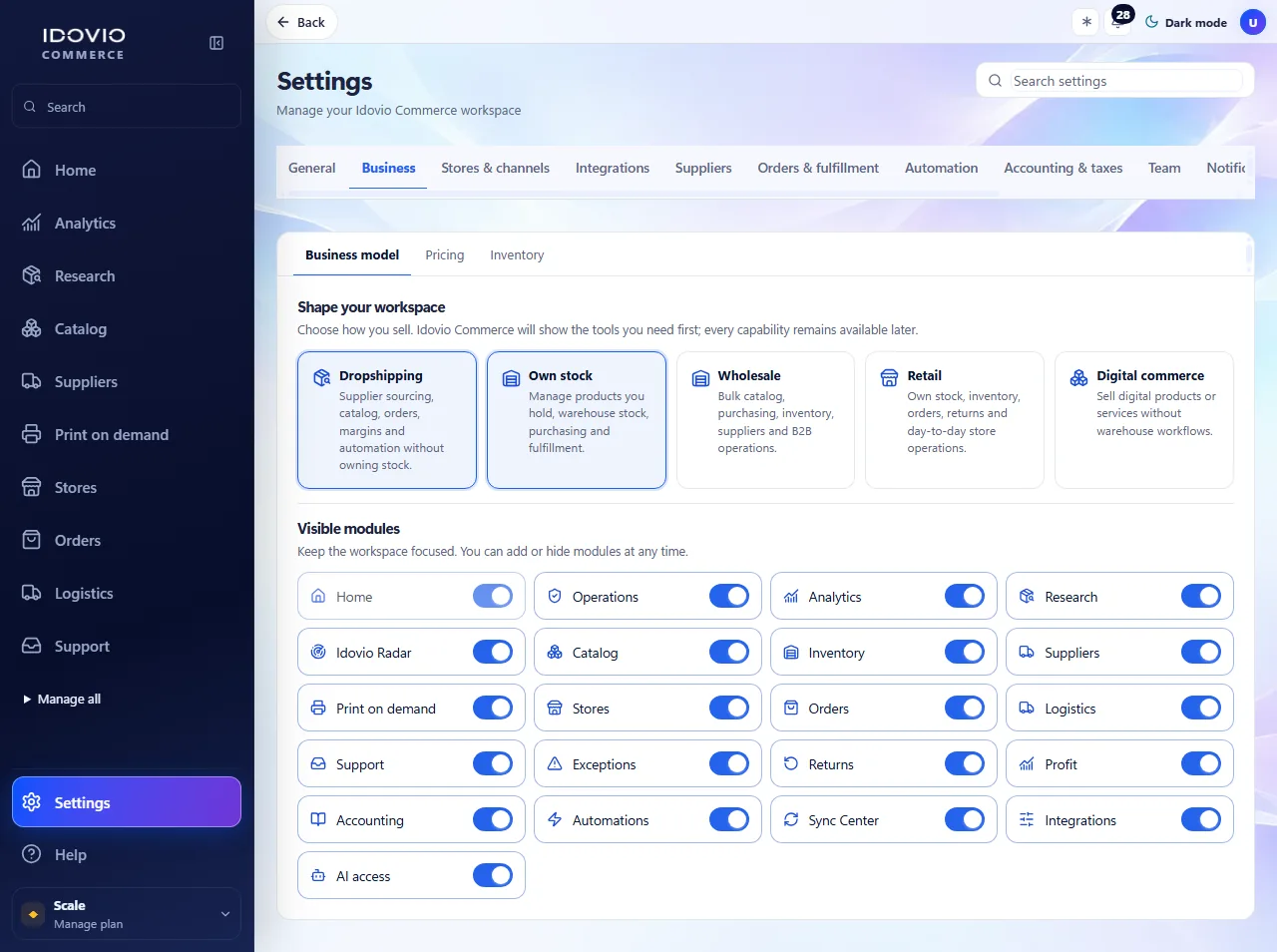
النشاط التجاري · نموذج العمل
أين يوجدالإعدادات›النشاط التجاري›نموذج العمل/settings/business/model
إعدادات هذه الصفحة
إعداد مساحة العمل
اختر طريقة البيع. سيعرض Idovio Commerce الأدوات التي تحتاجها أولاً، وتبقى بقية القدرات متاحة للإضافة لاحقاً.
الوحدات الظاهرة
حافظ على مساحة عمل مركزة، ويمكنك إضافة الوحدات أو إخفاؤها في أي وقت.
لقطات الشاشة تعرض الواجهة بالإنجليزية.
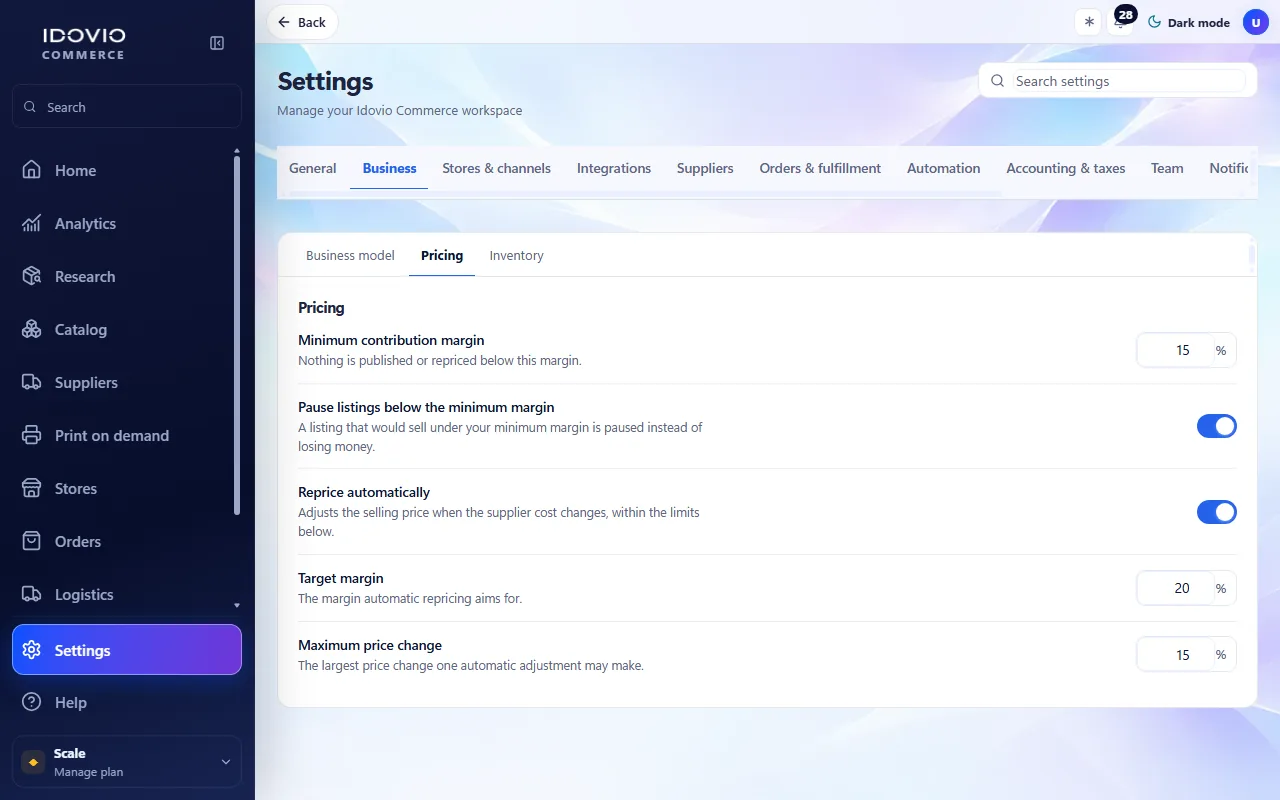
النشاط التجاري · التسعير
أين يوجدالإعدادات›النشاط التجاري›التسعير/settings/business/pricing
إعدادات هذه الصفحة
الحد الأدنى لهامش المساهمة
لا يُنشر ولا يُعدَّل أي شيء دون هذا الهامش.
إيقاف الإعلانات دون الحد الأدنى للهامش مؤقتًا
الإعلان الذي سيُباع دون الحد الأدنى لهامشك يُوقف مؤقتًا بدل أن يسبب خسارة.
تعديل الأسعار تلقائيًا
يعدّل سعر البيع عند تغيّر تكلفة المورّد، ضمن الحدود أدناه.
الهامش المستهدف
الهامش الذي يسعى إليه تعديل الأسعار التلقائي.
الحد الأقصى لتغيير السعر
أكبر تغيير في السعر يمكن أن يجريه تعديل تلقائي واحد.
لقطات الشاشة تعرض الواجهة بالإنجليزية.
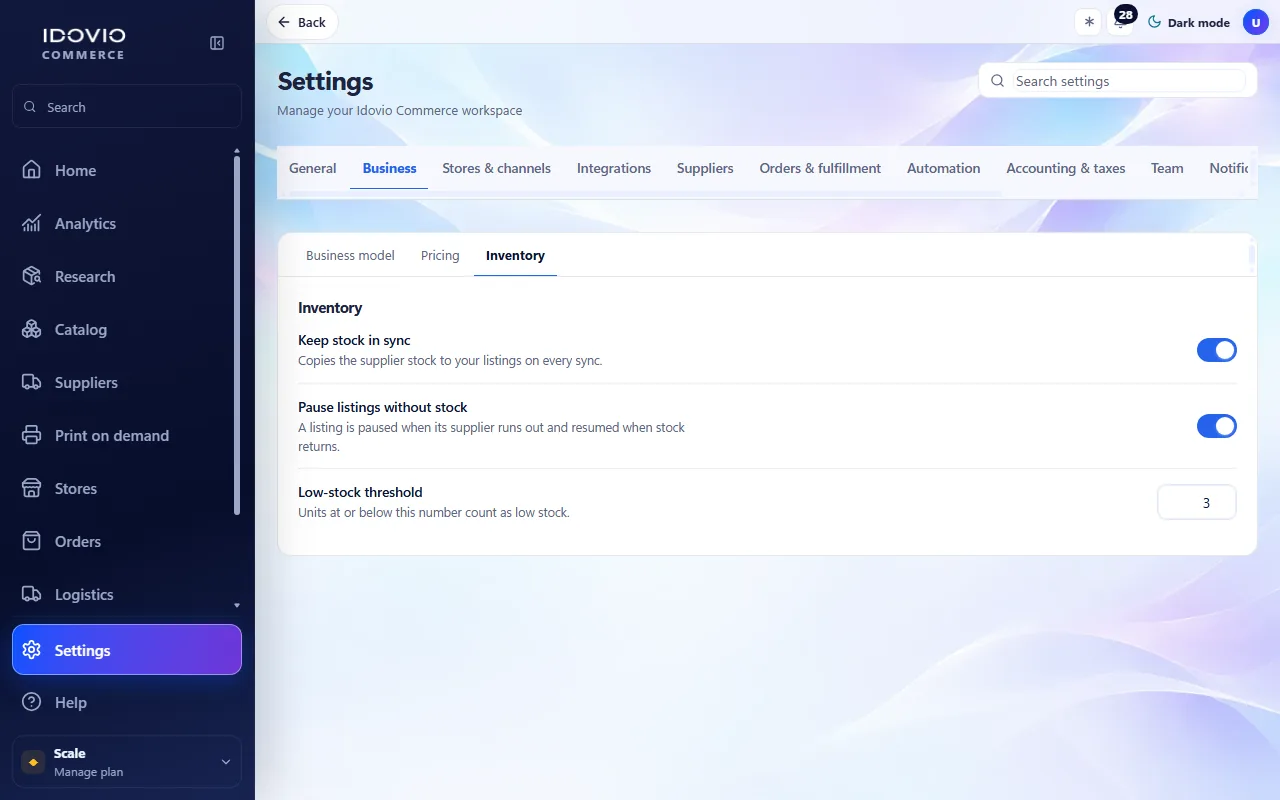
النشاط التجاري · المخزون
أين يوجدالإعدادات›النشاط التجاري›المخزون/settings/business/inventory
إعدادات هذه الصفحة
إبقاء المخزون متزامنًا
ينسخ مخزون المورّد إلى إعلاناتك عند كل مزامنة.
إيقاف الإعلانات التي لا مخزون لها مؤقتًا
يُوقف الإعلان مؤقتًا عندما ينفد مخزون المورّد ويُستأنف عندما يعود.
حد المخزون المنخفض
عند هذا العدد أو أقل يُعد المخزون منخفضًا.
لقطات الشاشة تعرض الواجهة بالإنجليزية.
المتاجر والقنوات
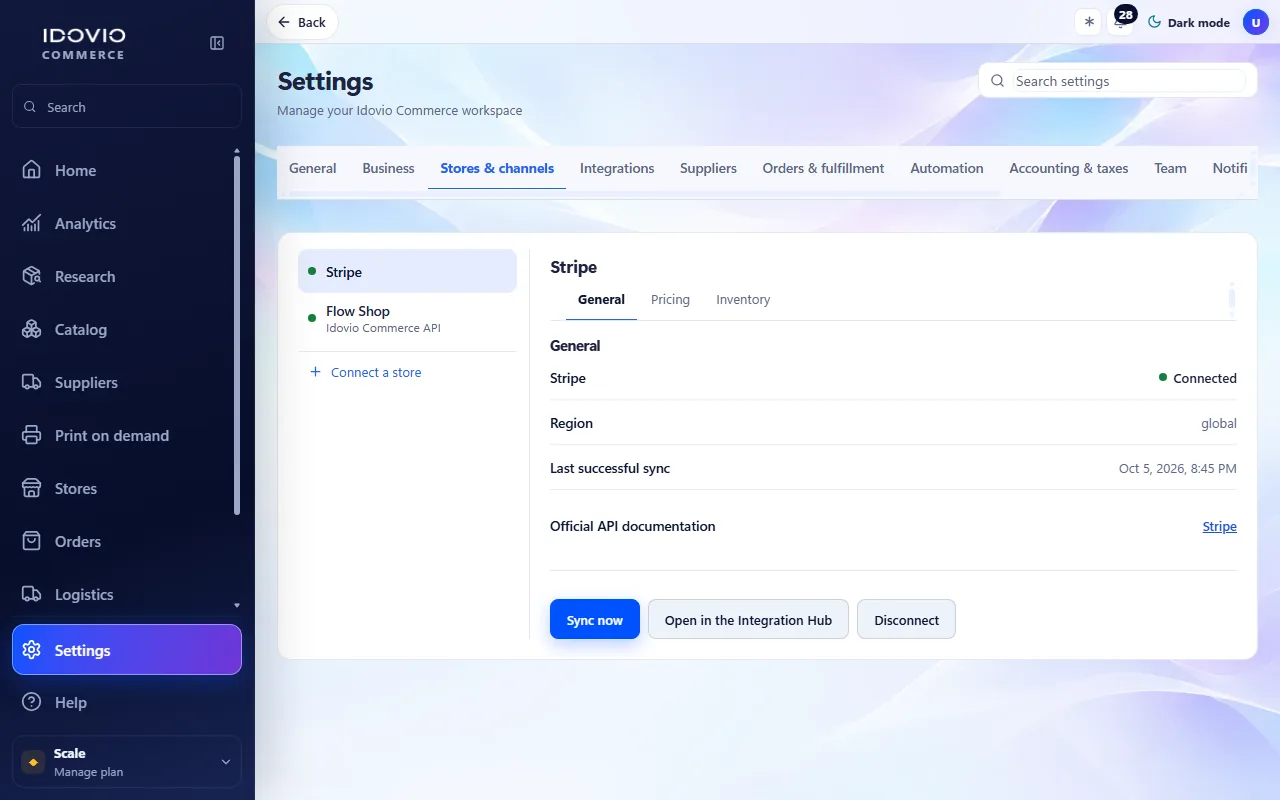
أين يوجدالإعدادات›المتاجر والقنوات/settings/channels
اختر متجرًا أو مورّدًا مرتبطًا من القائمة الجانبية؛ لكلٍّ منها هذه الصفحات.
إعدادات هذه الصفحة
قواعد خاصة
متوقف: تُطبَّق هنا قواعدك العامة. مفعّل: القواعد أدناه تُطبَّق هنا فقط.
إيقاف الإعلانات دون الحد الأدنى للهامش مؤقتًا
الإعلان الذي سيُباع دون الحد الأدنى لهامشك يُوقف مؤقتًا بدل أن يسبب خسارة.
تعديل الأسعار تلقائيًا
يعدّل سعر البيع عند تغيّر تكلفة المورّد، ضمن الحدود أدناه.
الحد الأقصى لتغيير السعر
أكبر تغيير في السعر يمكن أن يجريه تعديل تلقائي واحد.
إبقاء المخزون متزامنًا
ينسخ مخزون المورّد إلى إعلاناتك عند كل مزامنة.
إيقاف الإعلانات التي لا مخزون لها مؤقتًا
يُوقف الإعلان مؤقتًا عندما ينفد مخزون المورّد ويُستأنف عندما يعود.
زامن الآن
قطع الاتصال
لقطات الشاشة تعرض الواجهة بالإنجليزية.
التكاملات
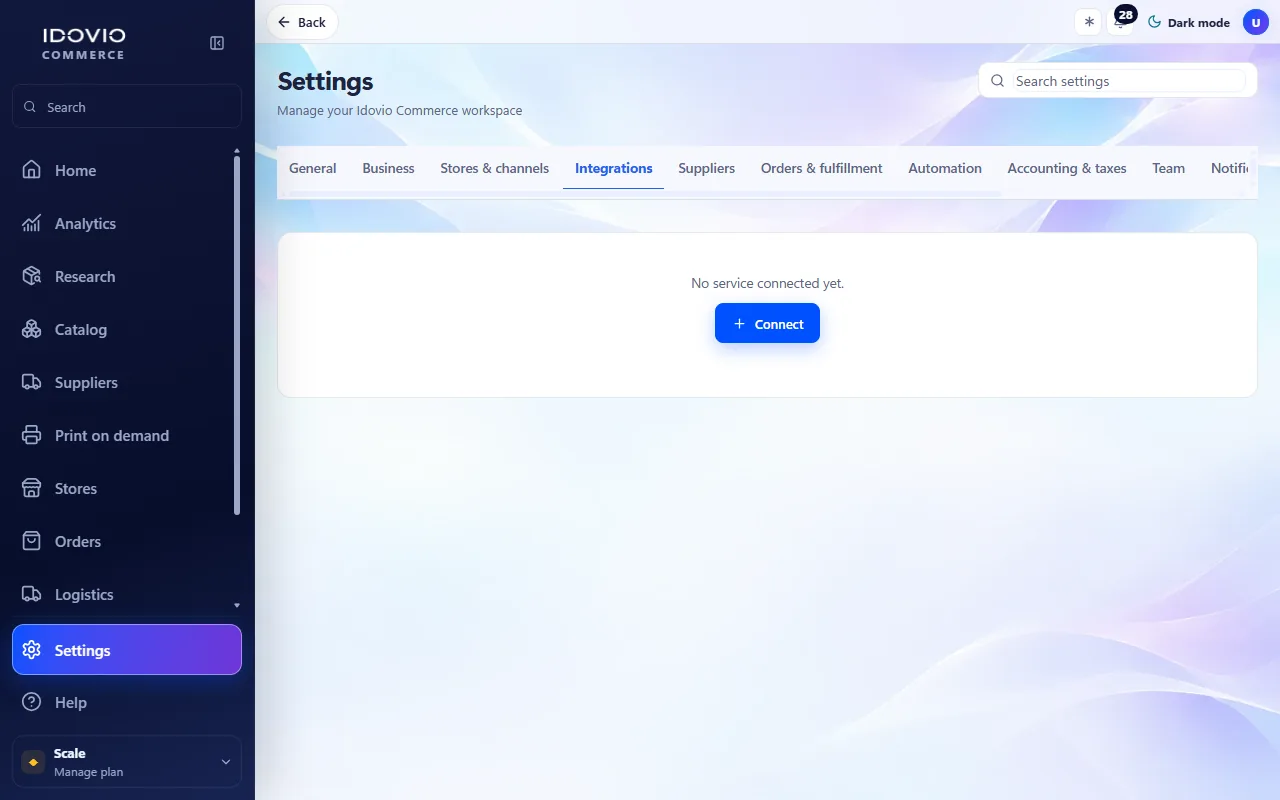
أين يوجدالإعدادات›التكاملات/settings/integrations
إعدادات هذه الصفحة
آخر مزامنة ناجحة
زامن الآن
قطع الاتصال
لقطات الشاشة تعرض الواجهة بالإنجليزية.
الموردون
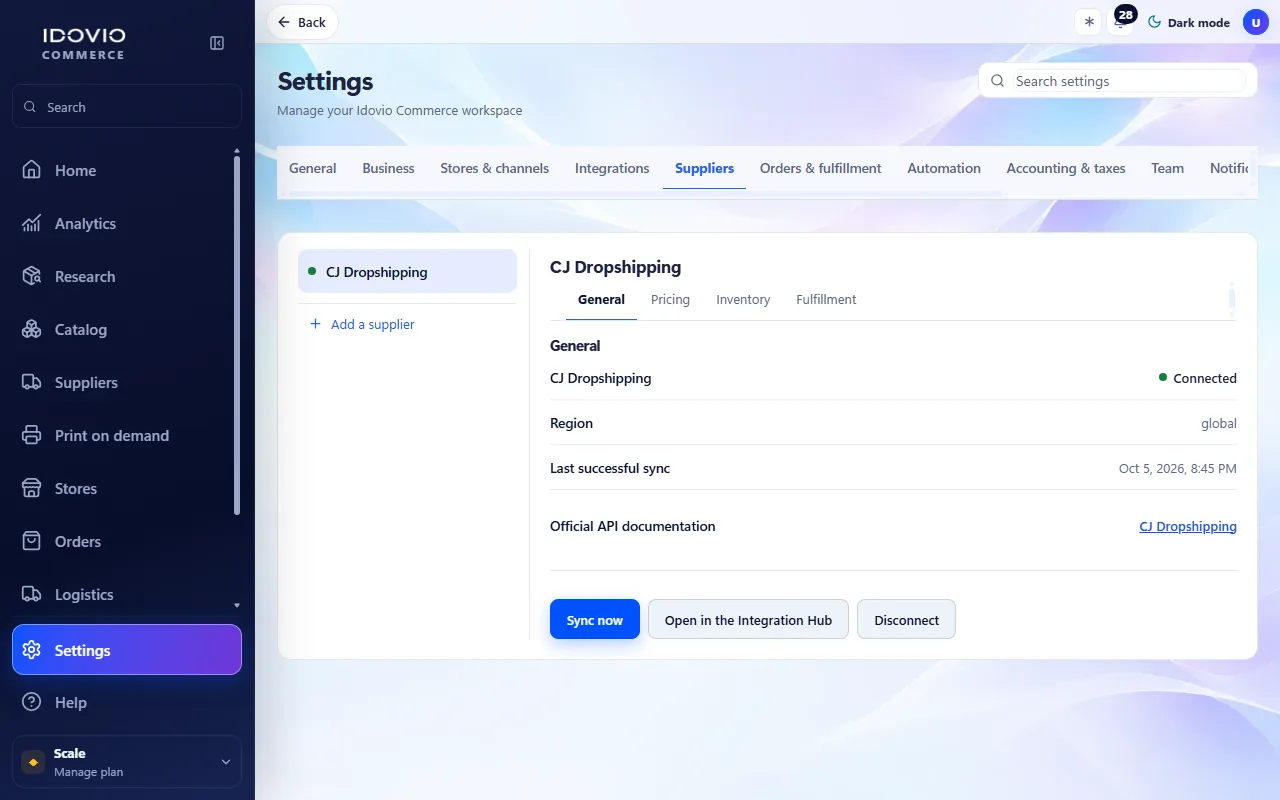
أين يوجدالإعدادات›الموردون/settings/suppliers
اختر متجرًا أو مورّدًا مرتبطًا من القائمة الجانبية؛ لكلٍّ منها هذه الصفحات.
إعدادات هذه الصفحة
قواعد خاصة
متوقف: تُطبَّق هنا قواعدك العامة. مفعّل: القواعد أدناه تُطبَّق هنا فقط.
الهامش المستهدف
الهامش الذي يسعى إليه تعديل الأسعار التلقائي.
حد المخزون المنخفض
عند هذا العدد أو أقل يُعد المخزون منخفضًا.
تبديل المورّد عند تراجع أحدهم
تنتقل الطلبات إلى مورّد متصل آخر للمنتج نفسه عندما ينزل المورّد الحالي دون حد السلامة.
حد سلامة المورّد
دون هذه الدرجة، من 0 إلى 100، يُعد المورّد متراجعًا.
زامن الآن
قطع الاتصال
لقطات الشاشة تعرض الواجهة بالإنجليزية.
الطلبات والتنفيذ · تنفيذ الطلبات
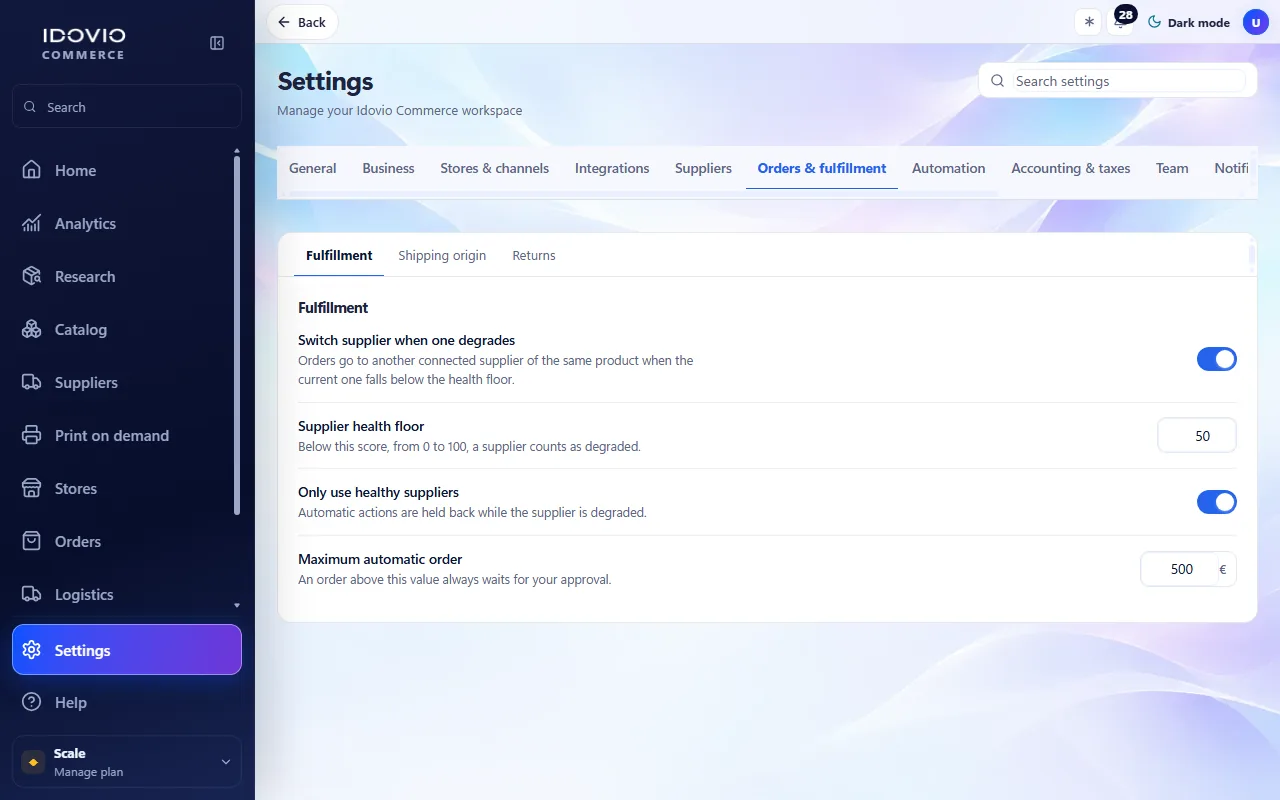
أين يوجدالإعدادات›الطلبات والتنفيذ›تنفيذ الطلبات/settings/orders/fulfillment
إعدادات هذه الصفحة
تبديل المورّد عند تراجع أحدهم
تنتقل الطلبات إلى مورّد متصل آخر للمنتج نفسه عندما ينزل المورّد الحالي دون حد السلامة.
حد سلامة المورّد
دون هذه الدرجة، من 0 إلى 100، يُعد المورّد متراجعًا.
استخدام المورّدين السليمين فقط
تُؤجَّل الإجراءات التلقائية ما دام المورّد متراجعًا.
الحد الأقصى للطلب التلقائي
الطلب الذي يتجاوز هذه القيمة ينتظر موافقتك دائمًا.
لقطات الشاشة تعرض الواجهة بالإنجليزية.
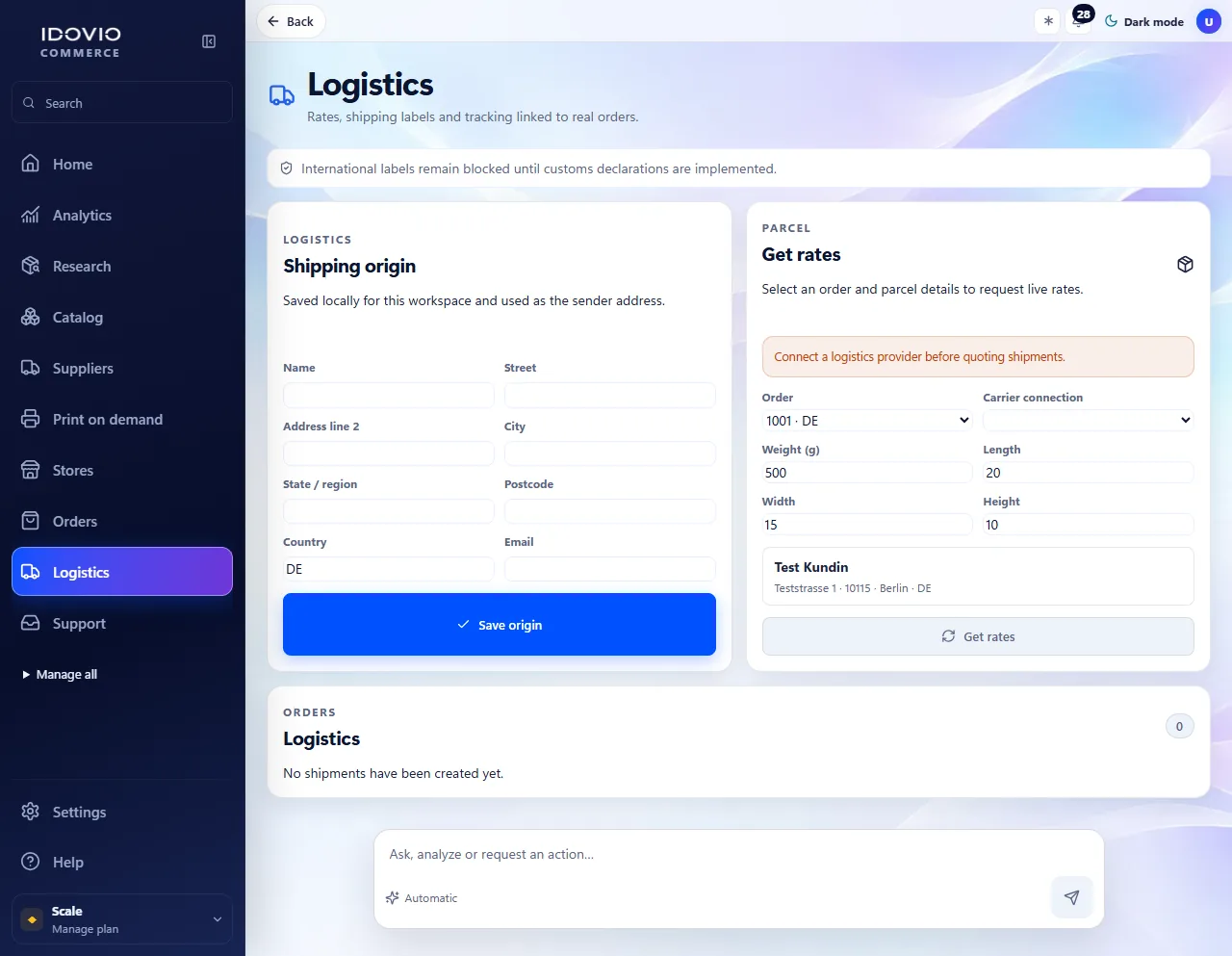
الطلبات والتنفيذ · عنوان الإرسال
أين يوجدالإعدادات›الطلبات والتنفيذ›عنوان الإرسال/settings/orders/shipping
إعدادات هذه الصفحة
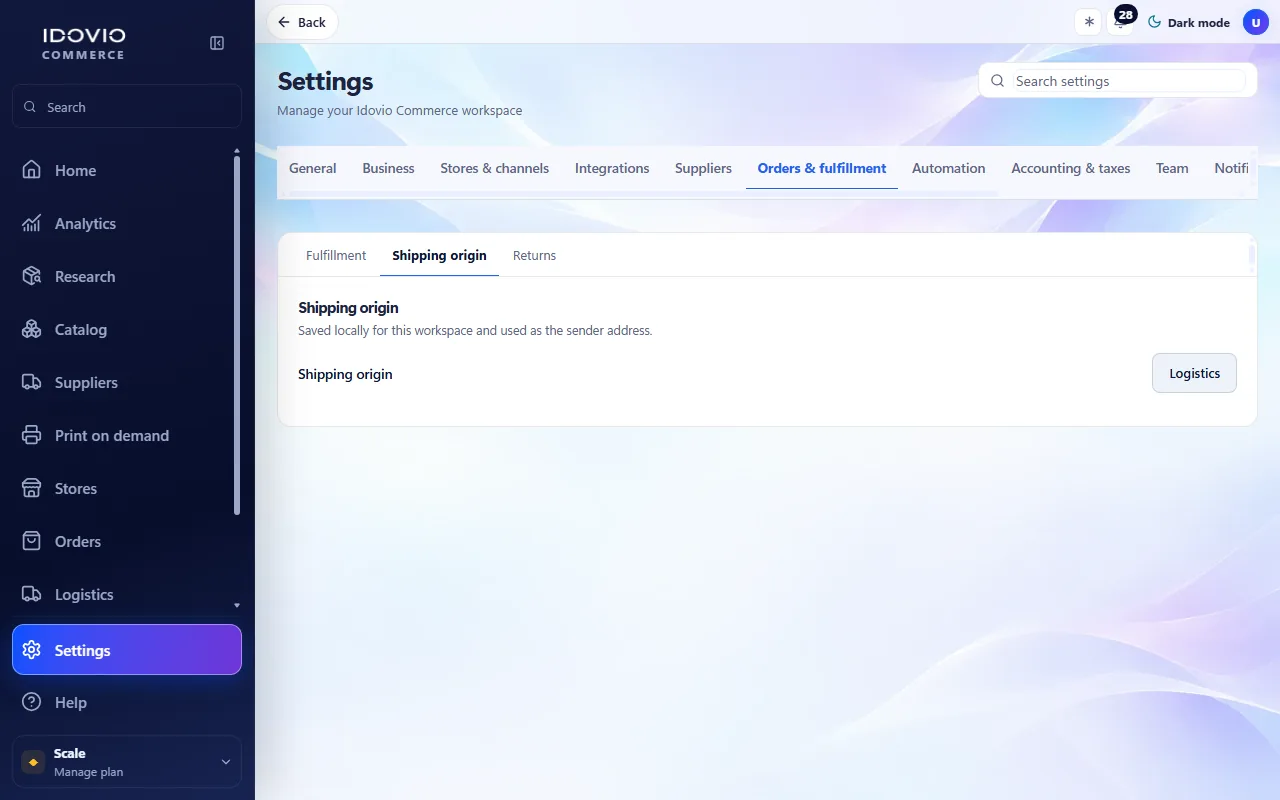
عنوان الإرسال
يُحفظ محلياً لمساحة العمل ويُستخدم كعنوان المرسل.
لقطات الشاشة تعرض الواجهة بالإنجليزية.
الطلبات والتنفيذ · المرتجعات
أين يوجدالإعدادات›الطلبات والتنفيذ›المرتجعات/settings/orders/returns
إعدادات هذه الصفحة
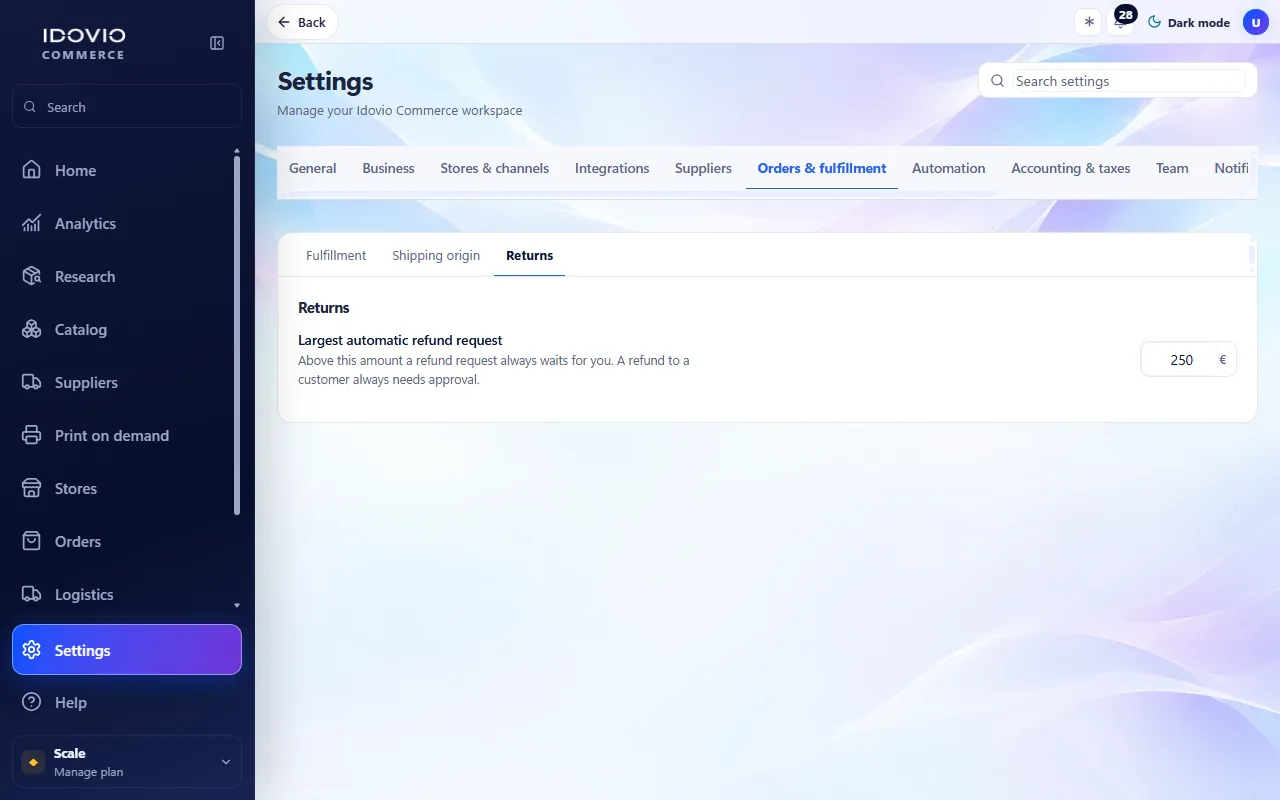
أكبر طلب استرداد تلقائي
فوق هذا المبلغ ينتظر الطلب موافقتك دائمًا. الاسترداد للعميل يحتاج دائمًا إلى موافقة.
لقطات الشاشة تعرض الواجهة بالإنجليزية.
الأتمتة · عام
أين يوجدالإعدادات›الأتمتة›عام/settings/automation/general
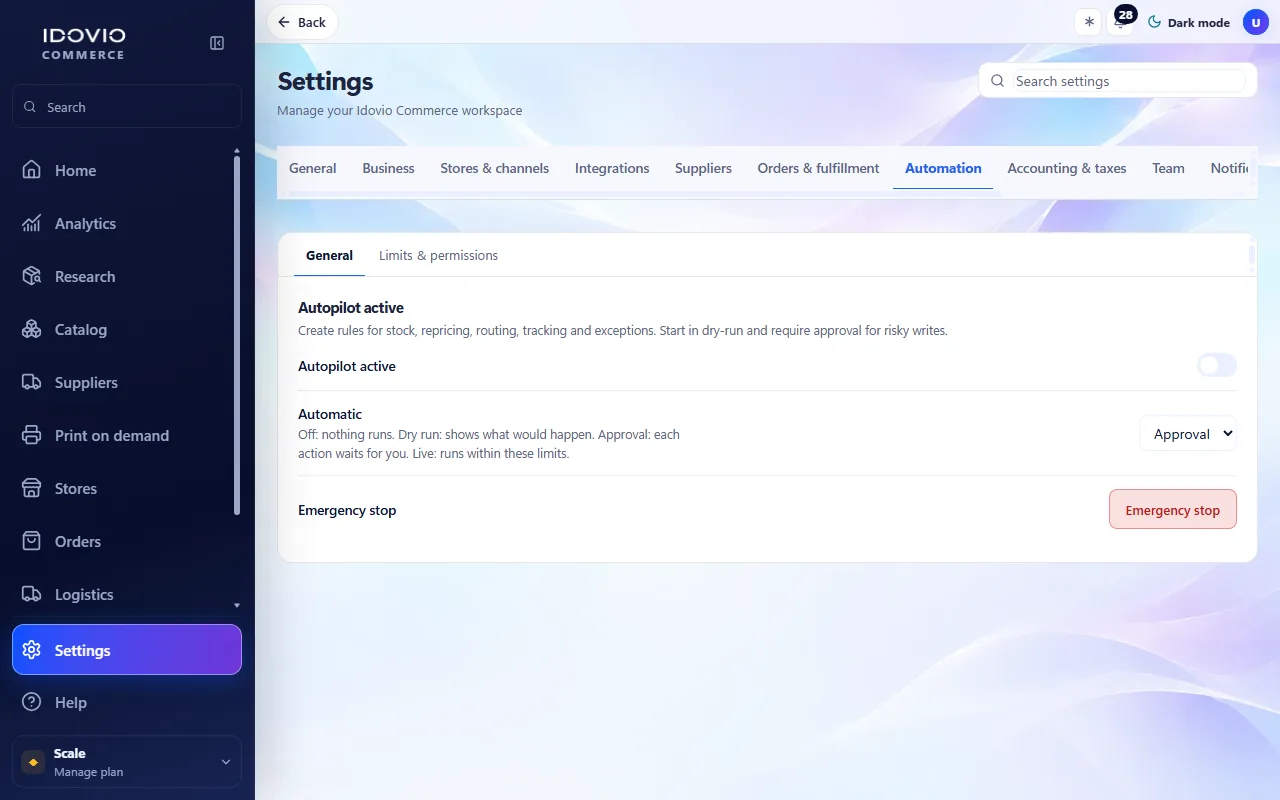
متوقف: لا يُنفَّذ شيء. تشغيل تجريبي: يعرض ما كان سيحدث. بالموافقة: كل إجراء ينتظرك. فعلي: يُنفَّذ ضمن هذه الحدود.
إيقاف طارئ
لقطات الشاشة تعرض الواجهة بالإنجليزية.
الأتمتة · الحدود والأذونات
أين يوجدالإعدادات›الأتمتة›الحدود والأذونات/settings/automation/limits
إعدادات هذه الصفحة
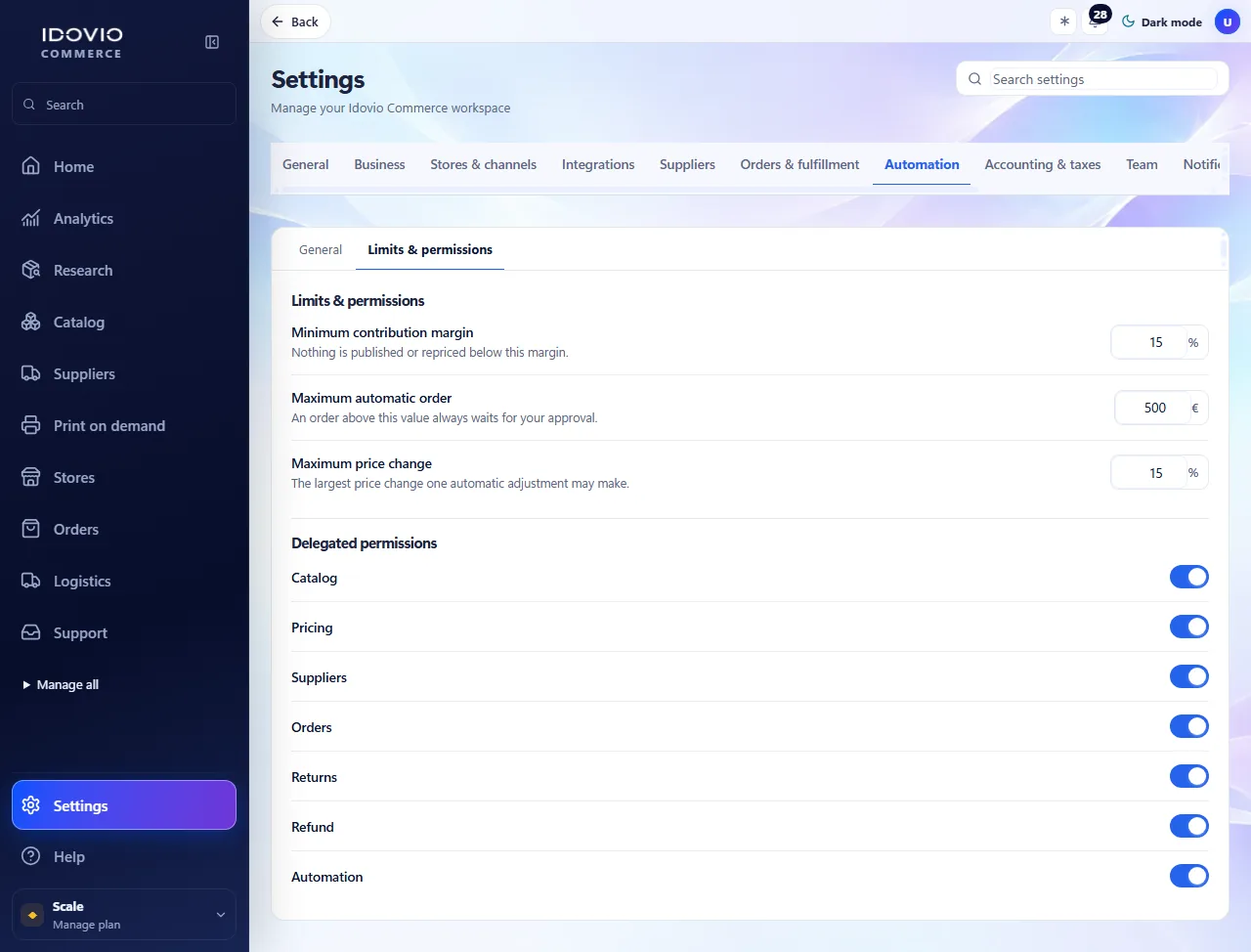
الحد الأدنى لهامش المساهمة
لا يُنشر ولا يُعدَّل أي شيء دون هذا الهامش.
الحد الأقصى للطلب التلقائي
الطلب الذي يتجاوز هذه القيمة ينتظر موافقتك دائمًا.
الحد الأقصى لتغيير السعر
أكبر تغيير في السعر يمكن أن يجريه تعديل تلقائي واحد.
عملة الحدود
حدود الطلبات والمبالغ المستردة هي مبالغ بهذه العملة. عند تغييرها تُحوَّل بسعر الصرف المرجعي للبنك المركزي الأوروبي. يُقارَن أي مبلغ بعملة أخرى بذلك السعر؛ وإن لم يتوفر سعر صالح، ينتظر الإجراء موافقتك.
الصلاحيات المفوضة
لقطات الشاشة تعرض الواجهة بالإنجليزية.
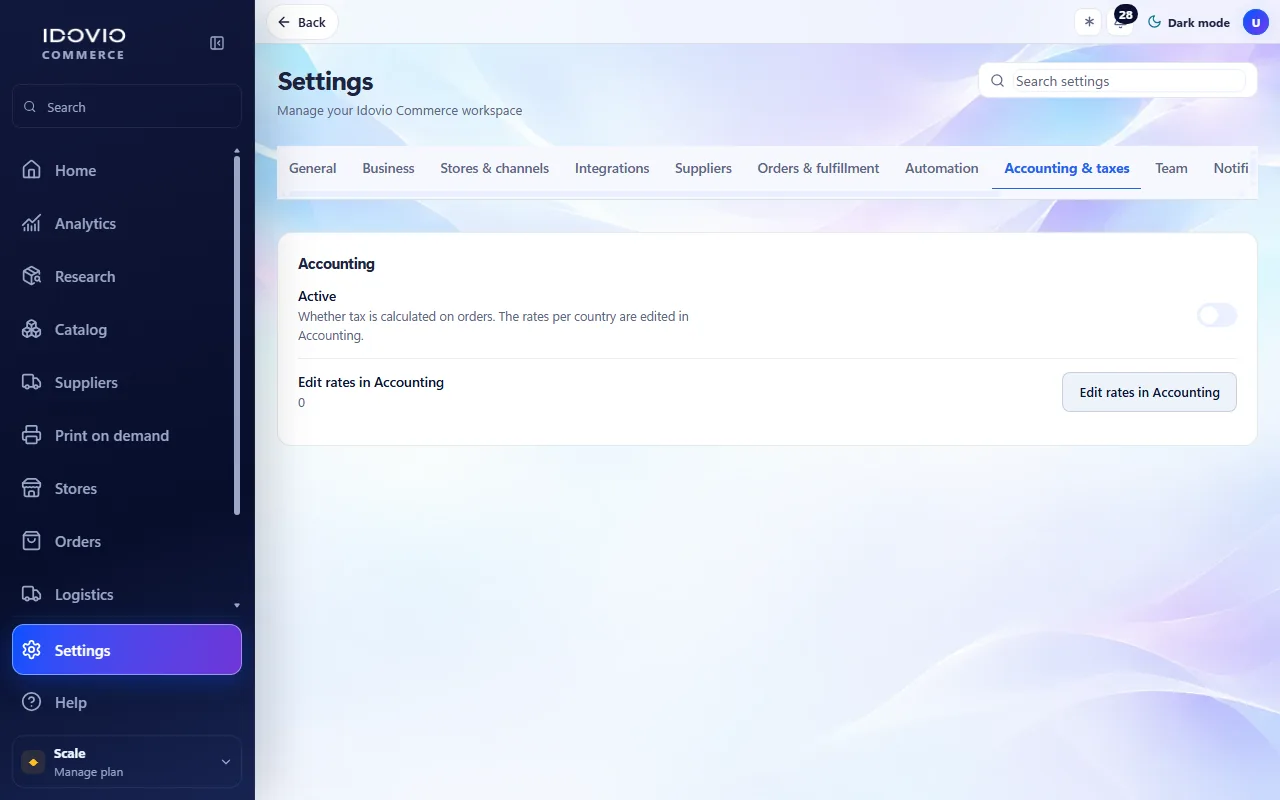
المحاسبة والضرائب
أين يوجدالإعدادات›المحاسبة والضرائب/settings/accounting/tax
إعدادات هذه الصفحة
المحاسبة
هل تُحتسب الضريبة على الطلبات. تُعدَّل النسب لكل بلد في «المحاسبة».
لقطات الشاشة تعرض الواجهة بالإنجليزية.
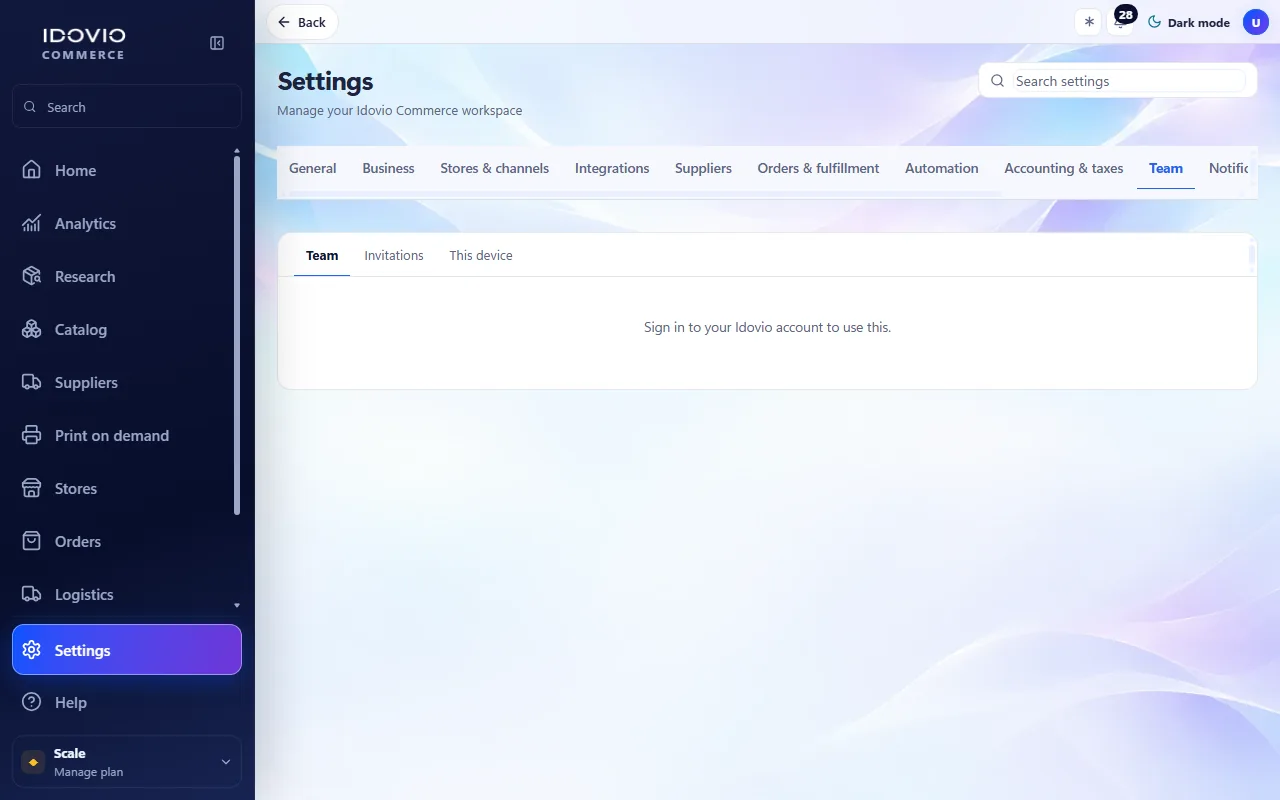
الفريق · الفريق
أين يوجدالإعدادات›الفريق›الفريق/settings/team/members
إعدادات هذه الصفحة
الفريق
الدور
إزالة
لقطات الشاشة تعرض الواجهة بالإنجليزية.
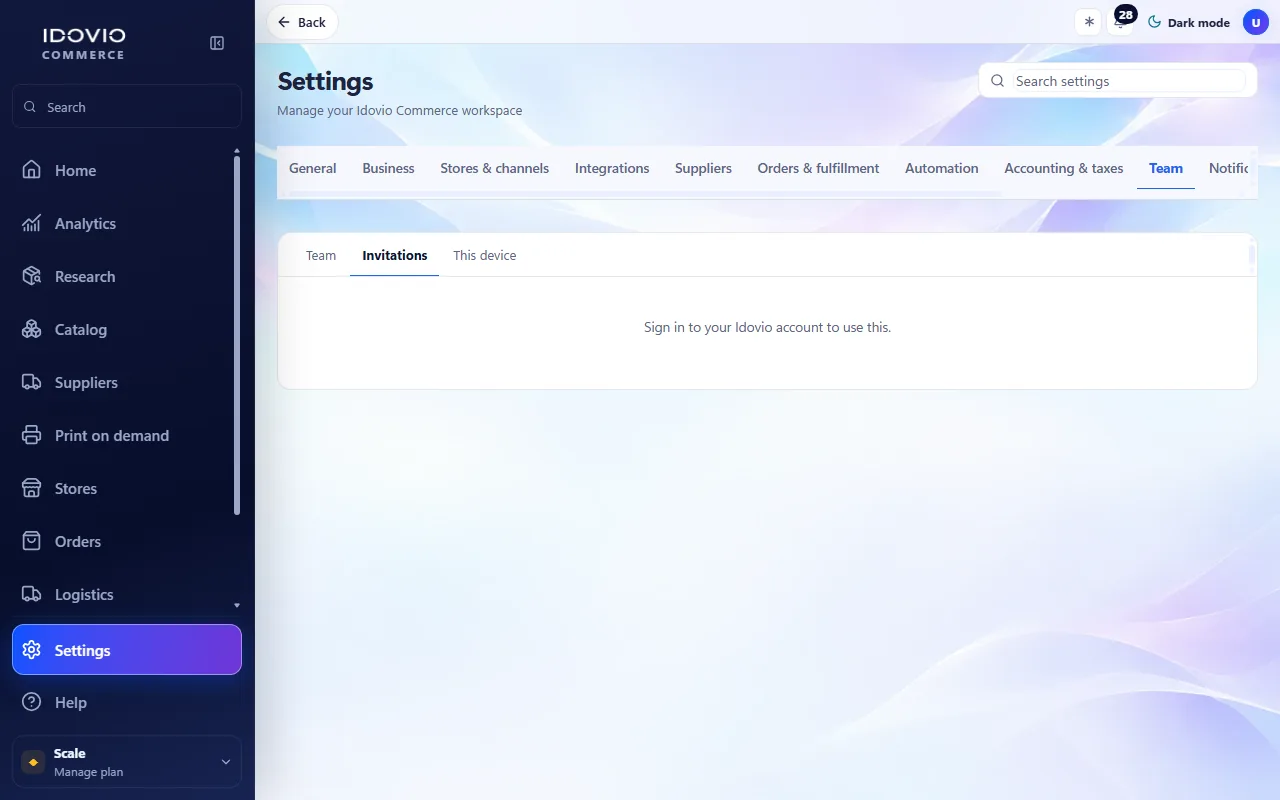
الفريق · الدعوات
أين يوجدالإعدادات›الفريق›الدعوات/settings/team/invitations
إعدادات هذه الصفحة
الدعوة بالبريد الإلكتروني
دعوات معلّقة
إلغاء الدعوة
لقطات الشاشة تعرض الواجهة بالإنجليزية.
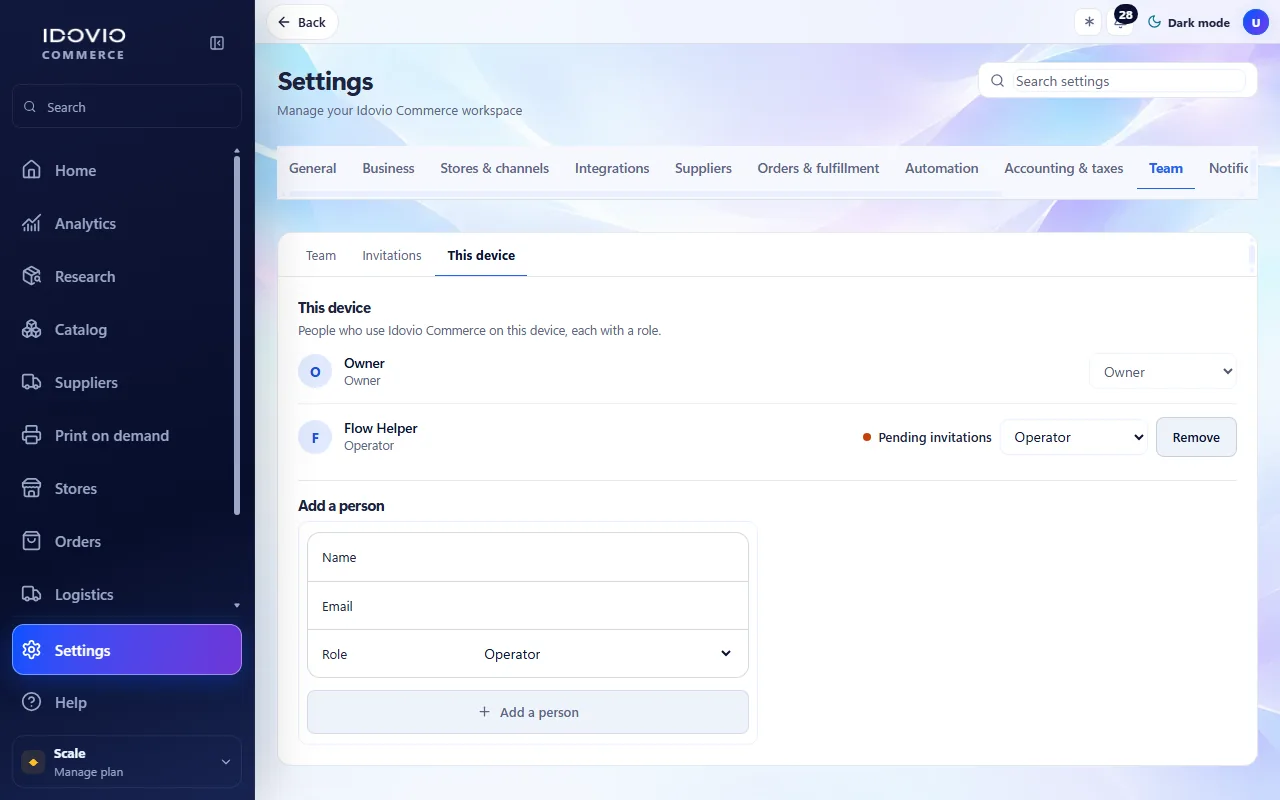
الفريق · هذا الجهاز
أين يوجدالإعدادات›الفريق›هذا الجهاز/settings/team/device
إعدادات هذه الصفحة
هذا الجهاز
الأشخاص الذين يستخدمون Idovio Commerce على هذا الجهاز، ولكلٍّ منهم دور.
إضافة شخص
رمز الدعوة
لقطات الشاشة تعرض الواجهة بالإنجليزية.
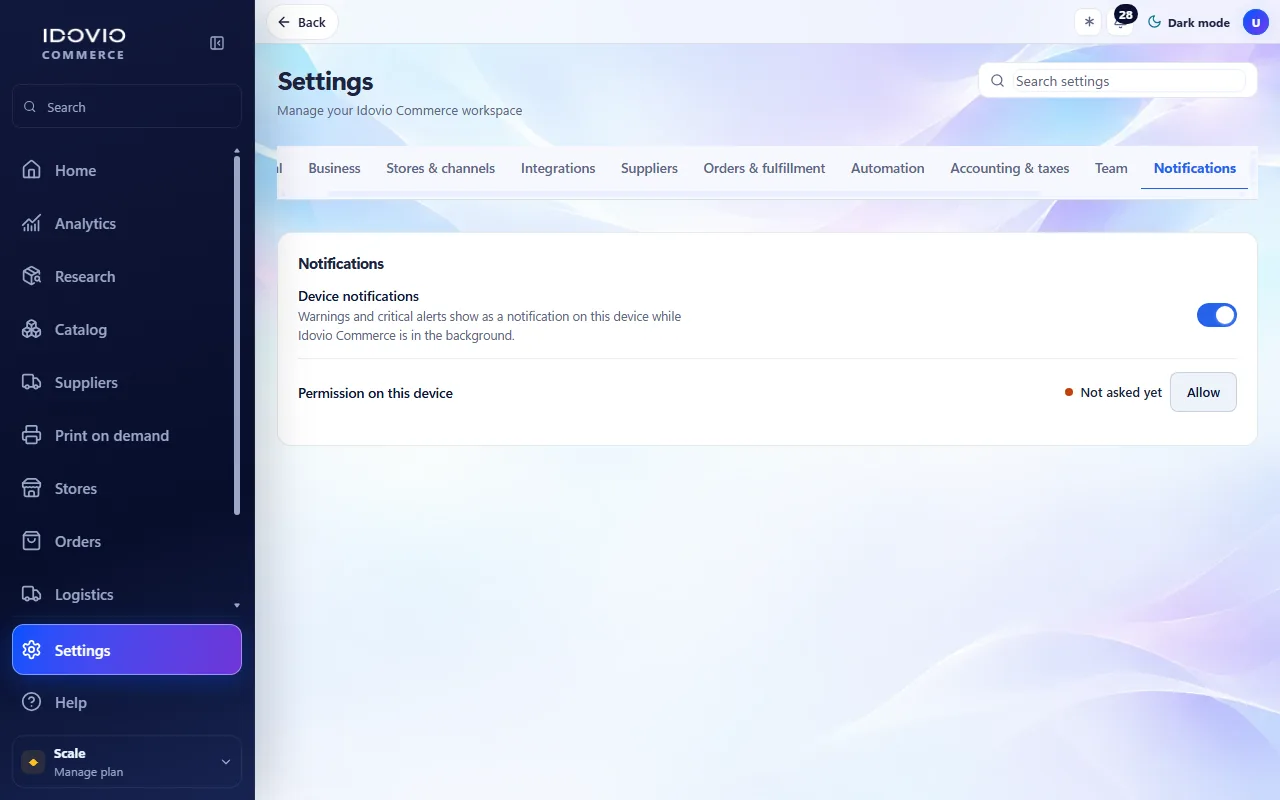
الإشعارات
أين يوجدالإعدادات›الإشعارات/settings/notifications/general
إعدادات هذه الصفحة
إشعارات الجهاز
تظهر التحذيرات والتنبيهات الحرجة كإشعار على هذا الجهاز عندما يعمل Idovio Commerce في الخلفية.
الإذن على هذا الجهاز
إرسال اختبار
لقطات الشاشة تعرض الواجهة بالإنجليزية.
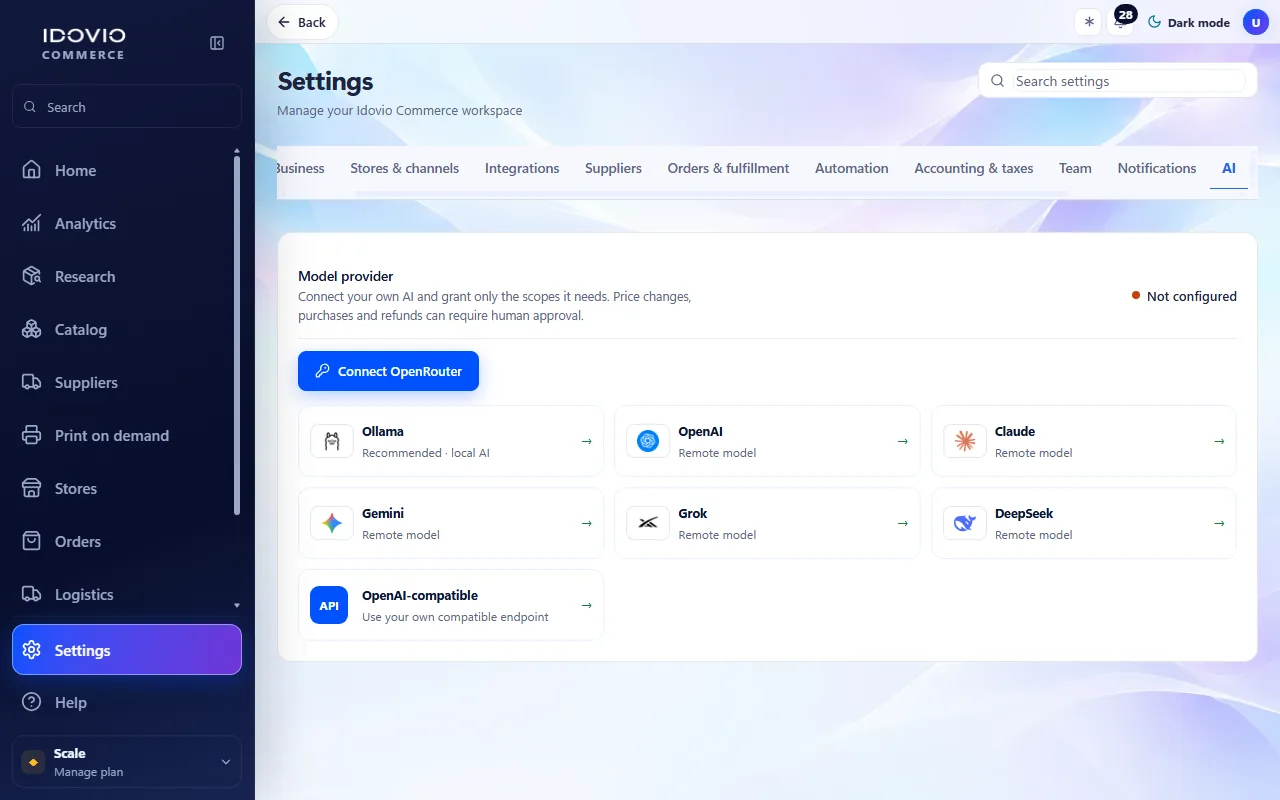
الذكاء الاصطناعي
أين يوجدالإعدادات›الذكاء الاصطناعي/settings/ai/provider
إعدادات هذه الصفحة
موفر النموذج
اربط نموذجك الخاص وامنحه الصلاحيات اللازمة فقط. يمكن أن تتطلب الأسعار والمشتريات والاستردادات موافقة بشرية.
لقطات الشاشة تعرض الواجهة بالإنجليزية.
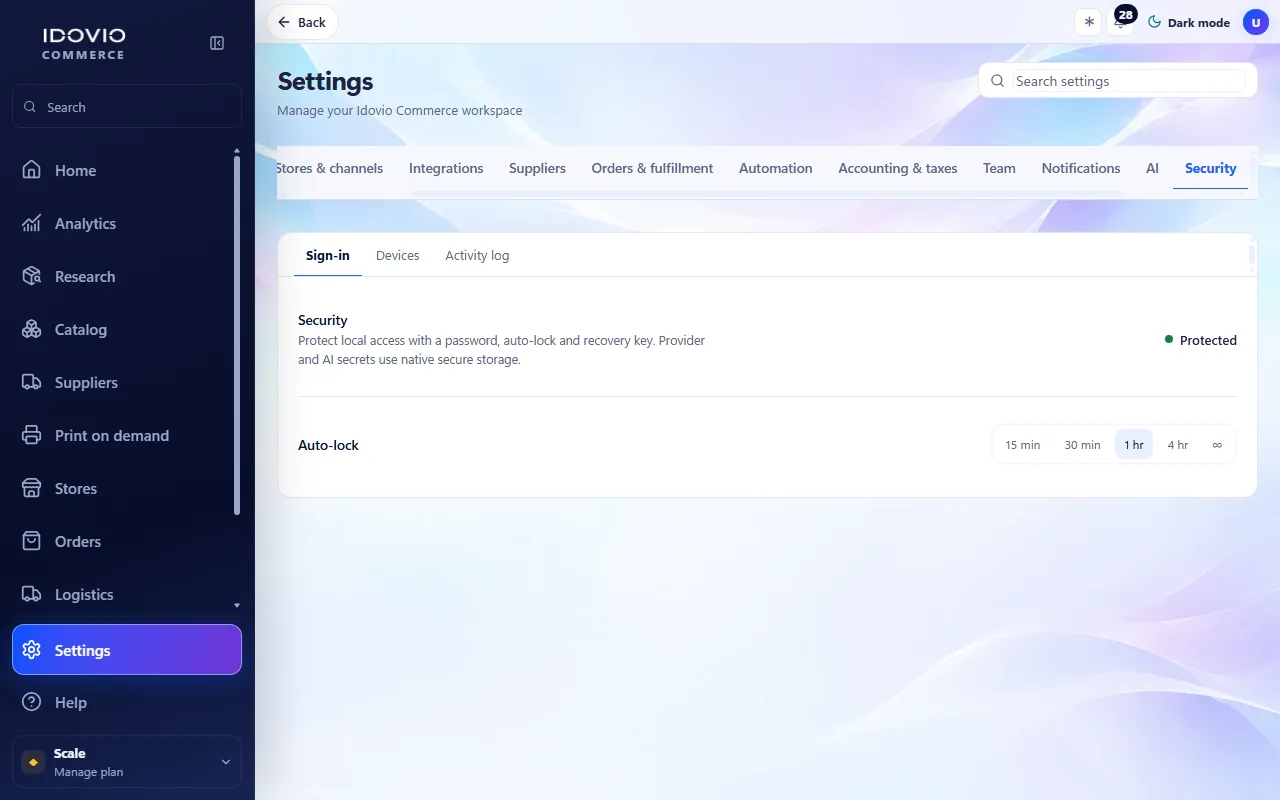
الأمان · تسجيل الدخول
أين يوجدالإعدادات›الأمان›تسجيل الدخول/settings/security/signin
إعدادات هذه الصفحة
الأمان
احمِ الوصول المحلي بكلمة مرور وقفل تلقائي ومفتاح استرداد. تُخزن أسرار الموردين والذكاء الاصطناعي في مخزن آمن أصلي.
القفل التلقائي
لقطات الشاشة تعرض الواجهة بالإنجليزية.
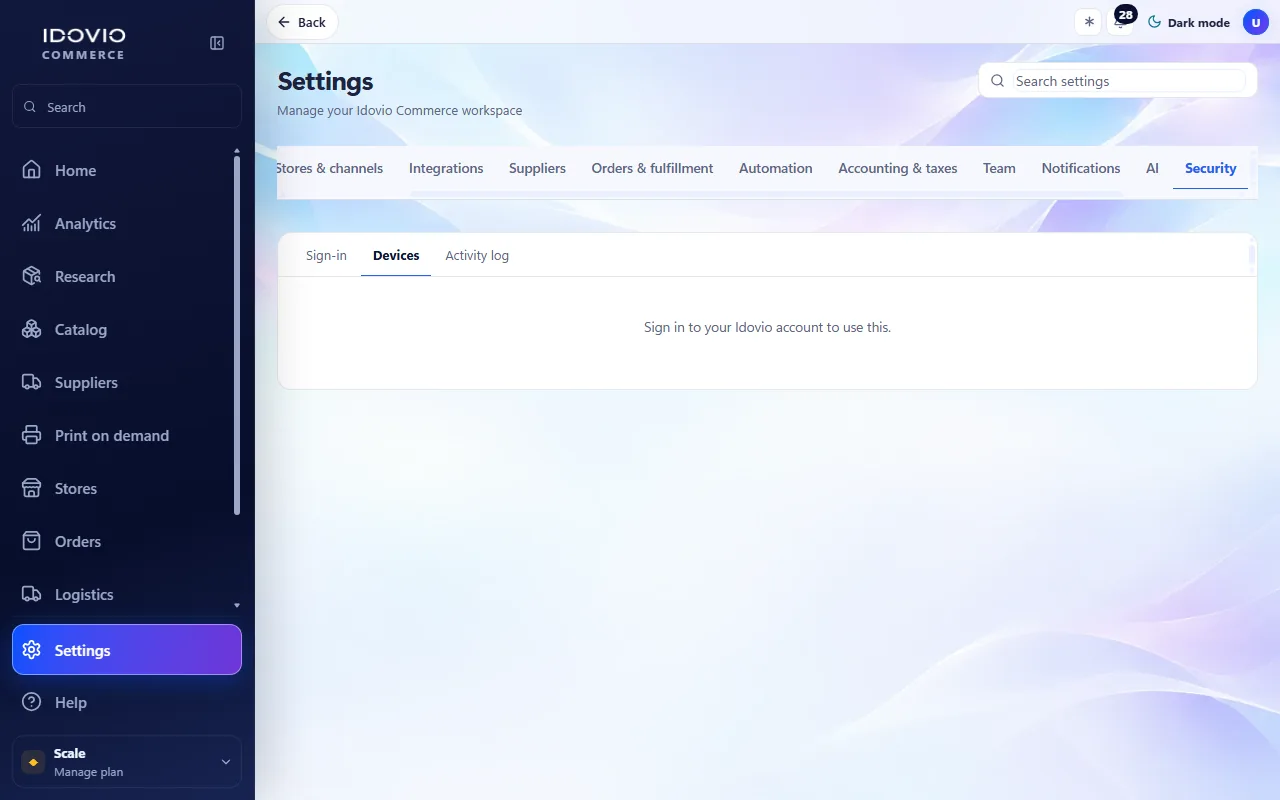
الأمان · الأجهزة
أين يوجدالإعدادات›الأمان›الأجهزة/settings/security/devices
إعدادات هذه الصفحة
الأجهزة
تسجيل الخروج من الأجهزة الأخرى
لقطات الشاشة تعرض الواجهة بالإنجليزية.
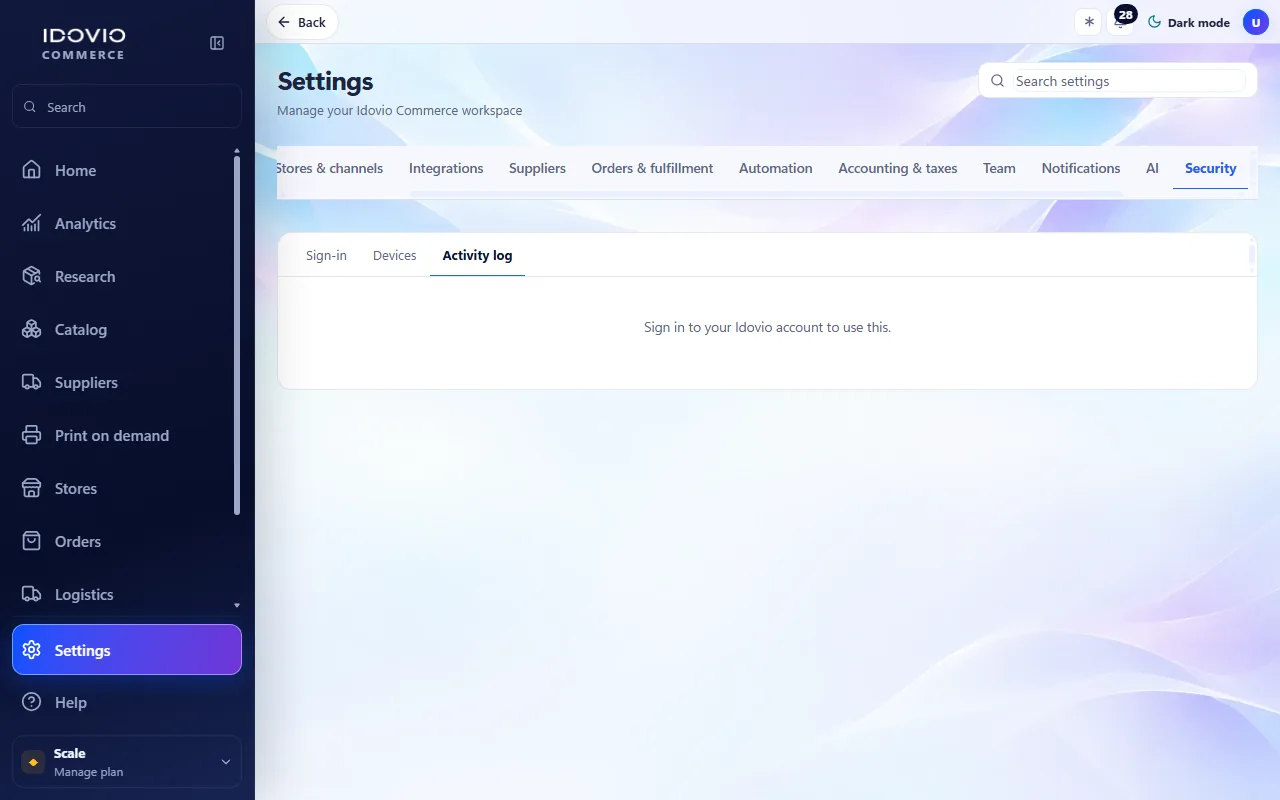
الأمان · سجل النشاط
أين يوجدالإعدادات›الأمان›سجل النشاط/settings/security/activity
إعدادات هذه الصفحة
سجل النشاط
لقطات الشاشة تعرض الواجهة بالإنجليزية.
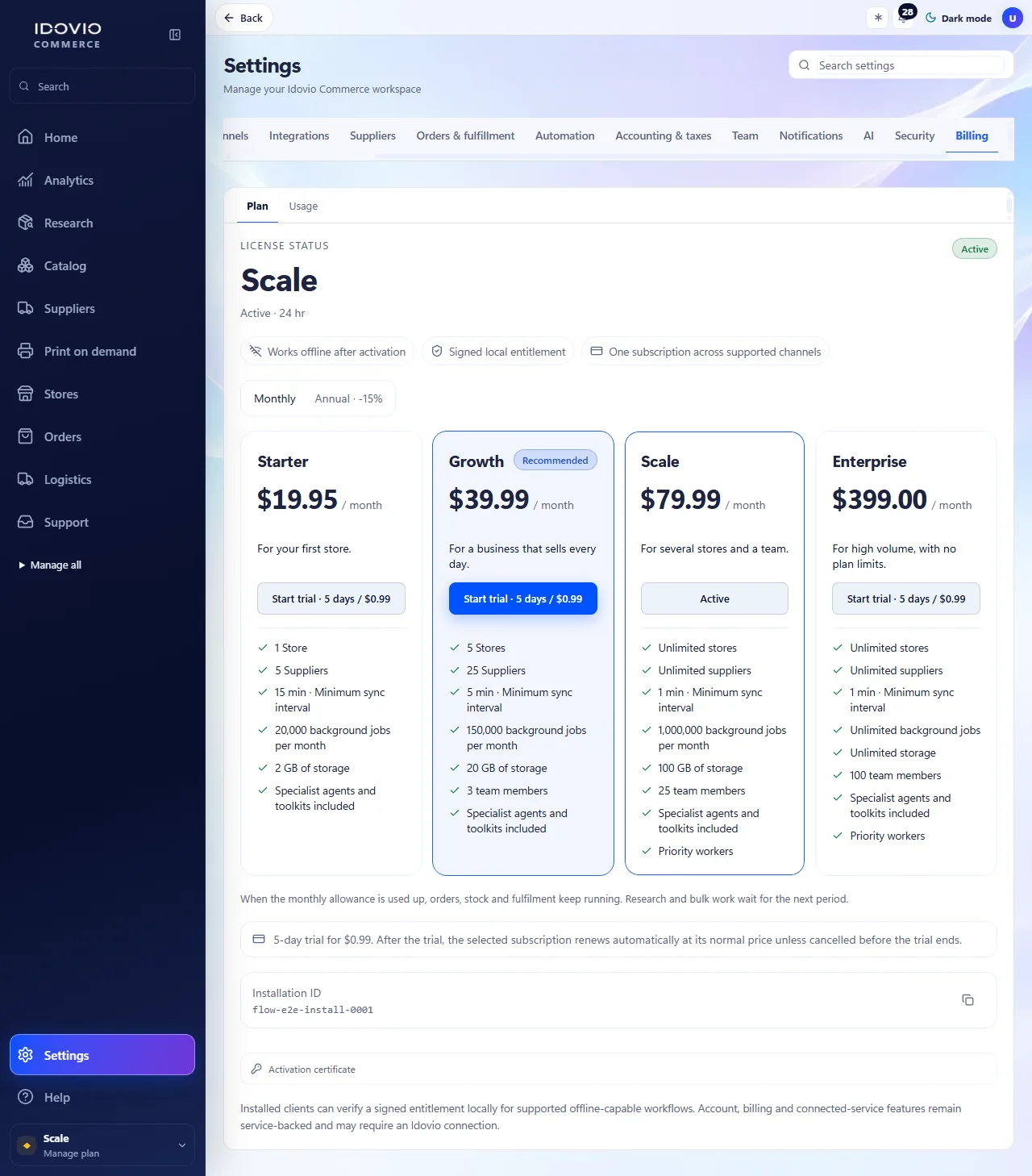
الفوترة · الخطة
أين يوجدالإعدادات›الفوترة›الخطة/settings/billing/plan
إعدادات هذه الصفحة
الخطة
أكّد بريدك للحصول على رمز شخصي يُستخدم مرة واحدة لخصم 50% على الشهر الأول من اشتراك شهري. تتجدد الأشهر التالية بالسعر المعتاد. الأسعار لا تشمل الضرائب. تُحسب الضريبة المطبقة عند الدفع بعد الخصم وفق بلد الفوترة وبياناتها.
لقطات الشاشة تعرض الواجهة بالإنجليزية.
الفوترة · الاستهلاك
أين يوجدالإعدادات›الفوترة›الاستهلاك/settings/billing/usage
إعدادات هذه الصفحة
الاستهلاك
لقطات الشاشة تعرض الواجهة بالإنجليزية.
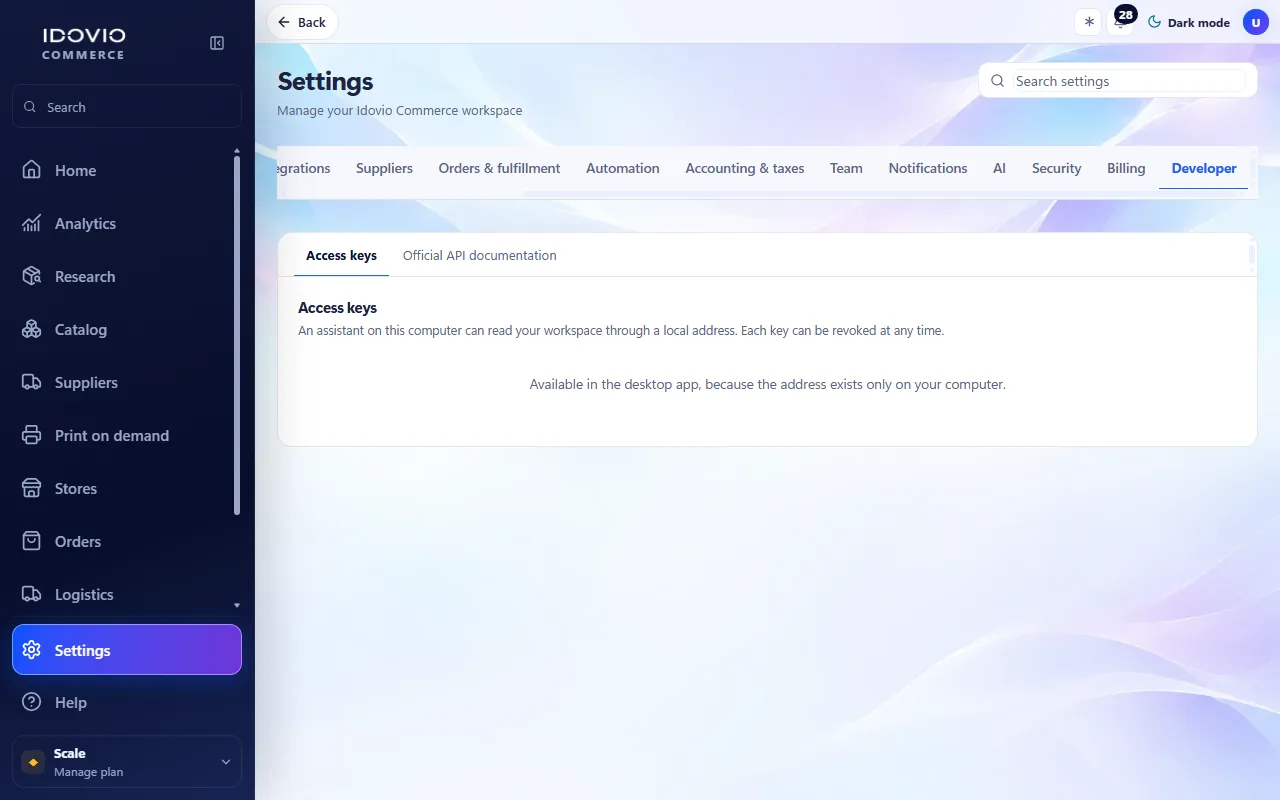
المطوّرون · مفاتيح الوصول
أين يوجدالإعدادات›المطوّرون›مفاتيح الوصول/settings/developer/keys
إعدادات هذه الصفحة
مفاتيح الوصول
يمكن لمساعد على هذا الحاسوب قراءة مساحة عملك عبر عنوان محلي. يمكن إلغاء أي مفتاح في أي وقت.
السماح بالتغييرات
إضافةً إلى القراءة، يستطيع المفتاح تغيير الأسعار وتبديل المورّد وتشغيل الأتمتة.
إنشاء مفتاح
لقطات الشاشة تعرض الواجهة بالإنجليزية.
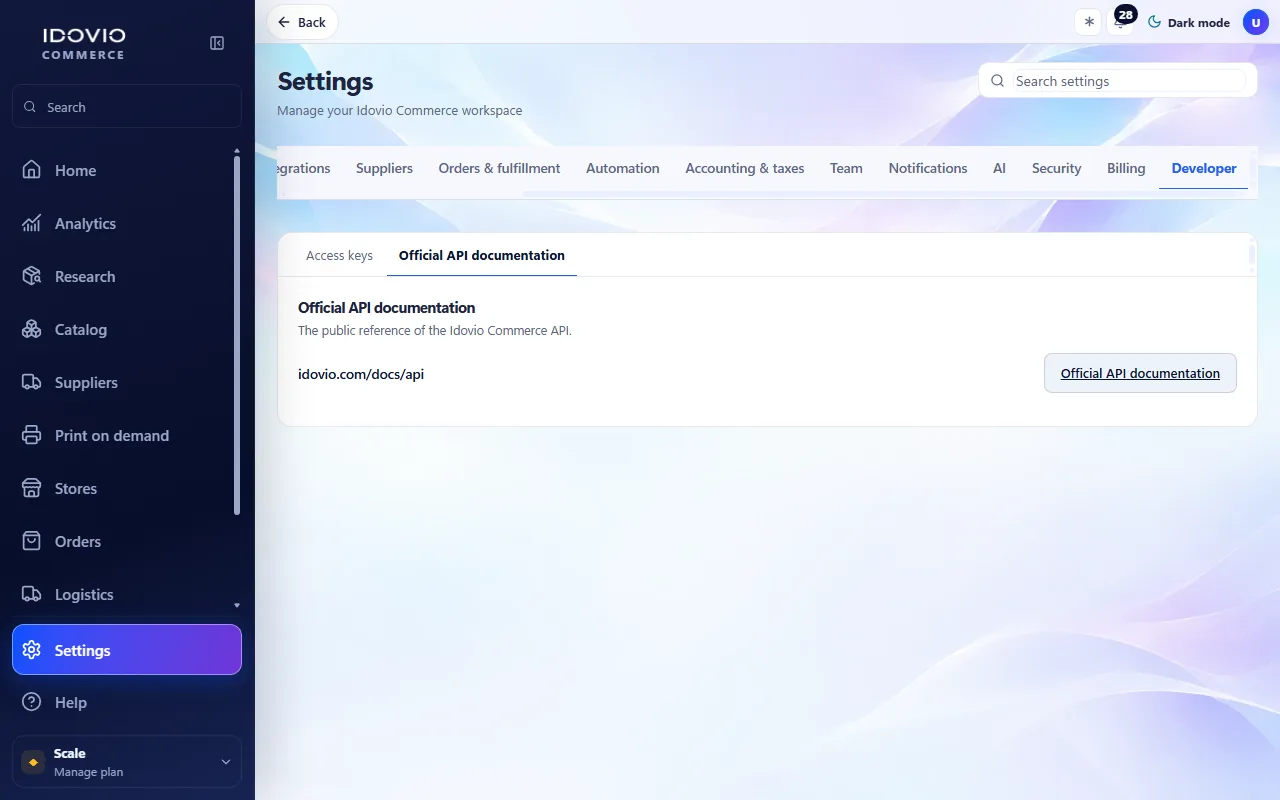
المطوّرون · وثائق الواجهة البرمجية الرسمية
أين يوجدالإعدادات›المطوّرون›وثائق الواجهة البرمجية الرسمية/settings/developer/api
إعدادات هذه الصفحة
وثائق الواجهة البرمجية الرسمية
المرجع العام لواجهة Idovio Commerce البرمجية.
لقطات الشاشة تعرض الواجهة بالإنجليزية.
OpenAI · موفر النموذج
أين يوجدالإعدادات›الذكاء الاصطناعي›OpenAI/settings/ai/provider
ما فائدتهاربط نموذجك الخاص وامنحه الصلاحيات اللازمة فقط. يمكن أن تتطلب الأسعار والمشتريات والاستردادات موافقة بشرية.
تتطلب نماذج الذكاء الاصطناعي السحابية تطبيق سطح المكتب أو الهاتف حتى يتوفر اتصال ويب آمن.
طريقة العمل
افتح الإعدادات › الذكاء الاصطناعي واختر OpenAI من القائمة.
عند الطلب، أدخل نقطة اتصال المزوّد في «نقطة الاتصال» ومعرّف النموذج الدقيق في «النموذج». أدخل مفتاح API لحسابك في «مفتاح API» فقط، وليس في Guide.
اختبار الاتصال → حفظ التغييرات
إعدادات هذه الصفحة
النموذج
مفتاح API
نقطة الاتصال
https://api.openai.com/v1
Claude · موفر النموذج
أين يوجدالإعدادات›الذكاء الاصطناعي›Claude/settings/ai/provider
ما فائدتهاربط نموذجك الخاص وامنحه الصلاحيات اللازمة فقط. يمكن أن تتطلب الأسعار والمشتريات والاستردادات موافقة بشرية.
تتطلب نماذج الذكاء الاصطناعي السحابية تطبيق سطح المكتب أو الهاتف حتى يتوفر اتصال ويب آمن.
طريقة العمل
افتح الإعدادات › الذكاء الاصطناعي واختر Claude من القائمة.
عند الطلب، أدخل نقطة اتصال المزوّد في «نقطة الاتصال» ومعرّف النموذج الدقيق في «النموذج». أدخل مفتاح API لحسابك في «مفتاح API» فقط، وليس في Guide.
اختبار الاتصال → حفظ التغييرات
إعدادات هذه الصفحة
النموذج
مفتاح API
نقطة الاتصال
https://api.anthropic.com
Gemini · موفر النموذج
أين يوجدالإعدادات›الذكاء الاصطناعي›Gemini/settings/ai/provider
ما فائدتهاربط نموذجك الخاص وامنحه الصلاحيات اللازمة فقط. يمكن أن تتطلب الأسعار والمشتريات والاستردادات موافقة بشرية.
تتطلب نماذج الذكاء الاصطناعي السحابية تطبيق سطح المكتب أو الهاتف حتى يتوفر اتصال ويب آمن.
طريقة العمل
افتح الإعدادات › الذكاء الاصطناعي واختر Gemini من القائمة.
عند الطلب، أدخل نقطة اتصال المزوّد في «نقطة الاتصال» ومعرّف النموذج الدقيق في «النموذج». أدخل مفتاح API لحسابك في «مفتاح API» فقط، وليس في Guide.
أين يوجدالإعدادات›الذكاء الاصطناعي›Grok/settings/ai/provider
ما فائدتهاربط نموذجك الخاص وامنحه الصلاحيات اللازمة فقط. يمكن أن تتطلب الأسعار والمشتريات والاستردادات موافقة بشرية.
تتطلب نماذج الذكاء الاصطناعي السحابية تطبيق سطح المكتب أو الهاتف حتى يتوفر اتصال ويب آمن.
طريقة العمل
افتح الإعدادات › الذكاء الاصطناعي واختر Grok من القائمة.
عند الطلب، أدخل نقطة اتصال المزوّد في «نقطة الاتصال» ومعرّف النموذج الدقيق في «النموذج». أدخل مفتاح API لحسابك في «مفتاح API» فقط، وليس في Guide.
اختبار الاتصال → حفظ التغييرات
إعدادات هذه الصفحة
النموذج
مفتاح API
نقطة الاتصال
https://api.x.ai/v1
DeepSeek · موفر النموذج
أين يوجدالإعدادات›الذكاء الاصطناعي›DeepSeek/settings/ai/provider
ما فائدتهاربط نموذجك الخاص وامنحه الصلاحيات اللازمة فقط. يمكن أن تتطلب الأسعار والمشتريات والاستردادات موافقة بشرية.
تتطلب نماذج الذكاء الاصطناعي السحابية تطبيق سطح المكتب أو الهاتف حتى يتوفر اتصال ويب آمن.
طريقة العمل
افتح الإعدادات › الذكاء الاصطناعي واختر DeepSeek من القائمة.
عند الطلب، أدخل نقطة اتصال المزوّد في «نقطة الاتصال» ومعرّف النموذج الدقيق في «النموذج». أدخل مفتاح API لحسابك في «مفتاح API» فقط، وليس في Guide.
اختبار الاتصال → حفظ التغييرات
إعدادات هذه الصفحة
النموذج
مفتاح API
نقطة الاتصال
https://api.deepseek.com
Qwen · موفر النموذج
أين يوجدالإعدادات›الذكاء الاصطناعي›Qwen/settings/ai/provider
ما فائدتهاربط نموذجك الخاص وامنحه الصلاحيات اللازمة فقط. يمكن أن تتطلب الأسعار والمشتريات والاستردادات موافقة بشرية.
مفتاح Qwen يعمل فقط في المنطقة التي أُنشئ فيها. إذا عرضت لوحة التحكم «API Host» لمساحة عملك، أو لم تكن منطقتك سنغافورة، فالصقه كعنوان: يكمل Idovio الباقي. تتطلب نماذج الذكاء الاصطناعي السحابية تطبيق سطح المكتب أو الهاتف حتى يتوفر اتصال ويب آمن.
طريقة العمل
سجّل الدخول إلى Alibaba Cloud Model Studio (modelstudio.console.alibabacloud.com)، واختر منطقتك من أعلى اليمين ثم افتح «API Key».
اضغط «Create API Key»، وأبقِ مساحة العمل الافتراضية ثم أكّد. انسخ المفتاح فوراً: فهو يُعرض تلك المرة فقط.
افتح الإعدادات › الذكاء الاصطناعي واختر Qwen من القائمة.
في Idovio Commerce اختر Qwen، والصق المفتاح في «مفتاح API» واكتب نموذجاً في «النموذج»، مثل qwen-plus.
أين يوجدالإعدادات›الذكاء الاصطناعي›OpenRouter/settings/ai/provider
ما فائدتهاربط نموذجك الخاص وامنحه الصلاحيات اللازمة فقط. يمكن أن تتطلب الأسعار والمشتريات والاستردادات موافقة بشرية.
تتطلب نماذج الذكاء الاصطناعي السحابية تطبيق سطح المكتب أو الهاتف حتى يتوفر اتصال ويب آمن.
طريقة العمل
افتح الإعدادات › الذكاء الاصطناعي واختر OpenRouter من القائمة.
اختر «اتصال OpenRouter» وأكمل الحقول المطلوبة أو امنح التفويض عبر موقع المزوّد الرسمي. أدخل الأسرار في نموذج الاتصال فقط.
اختبار الاتصال → حفظ التغييرات
إعدادات هذه الصفحة
النموذج
نقطة الاتصال
https://openrouter.ai/api/v1
متوافق مع OpenAI · موفر النموذج
أين يوجدالإعدادات›الذكاء الاصطناعي›متوافق مع OpenAI/settings/ai/provider
ما فائدتهاربط نموذجك الخاص وامنحه الصلاحيات اللازمة فقط. يمكن أن تتطلب الأسعار والمشتريات والاستردادات موافقة بشرية.
تتطلب نماذج الذكاء الاصطناعي السحابية تطبيق سطح المكتب أو الهاتف حتى يتوفر اتصال ويب آمن.
طريقة العمل
افتح الإعدادات › الذكاء الاصطناعي واختر متوافق مع OpenAI من القائمة.
عند الطلب، أدخل نقطة اتصال المزوّد في «نقطة الاتصال» ومعرّف النموذج الدقيق في «النموذج». أدخل مفتاح API لحسابك في «مفتاح API» فقط، وليس في Guide.
اختبار الاتصال → حفظ التغييرات
إعدادات هذه الصفحة
النموذج
مفتاح API
نقطة الاتصال
استخدم نقطة نهاية متوافقة خاصة بك
ما يمكنك ربطه
ما يمكنك ربطه
أين يوجدالقائمة الجانبية›التكاملات
ما فائدتهكل ما تربطه موجود في مكان واحد. لا يظهر الربط على أنه متصل إلا بعد تحقق فعلي من حسابك.
طريقة العمل
افتح مركز التكاملات، وابحث عن متجرك أو سوقك الإلكتروني، ثم افتح بطاقته.
اضغط «اتصال». إذا كان المزوّد يتيح تسجيل الدخول فستوافق على الوصول في صفحته هو؛ وإذا كان يعمل بمفتاح فالصق المفتاح من حسابك. لا تُطلب إلا البيانات الضرورية.
عندما تُظهر البطاقة «متصل»، اضغط «زامن الآن» لجلب منتجاتك وطلباتك. وإذا أظهرت «يلزم إعادة التفويض»، فاضغط «إعادة الاتصال».
17TRACK · Alipay · Antom · EasyPost · FedEx · Gmail · Google Ads · Idovio Commerce API · Lemon Squeezy · Meta Ads · Microsoft Outlook · Ollama · Paddle · PayPal · Sendcloud · Shippo · ShipStation · Stripe · TikTok Ads · Universal IMAP · WeChat Pay
لقطات الشاشة تعرض الواجهة بالإنجليزية.
التفويض
أين يوجدالقائمة الجانبية›التكاملات
ما فائدتههذه تعليمات لاستكشاف المشكلة وليست تشخيصاً متحققاً منه. لا يحدث اتصال أو مزامنة تلقائياً.
طريقة العمل
راجع الفحص المسجل وأعد الاتصال عبر صفحة الموافقة الرسمية إذا انتهى التفويض أو أُلغي. لا تلصق الرموز في Guide.
الأذونات والوصول
أين يوجدالقائمة الجانبية›التكاملات
ما فائدتههذه تعليمات لاستكشاف المشكلة وليست تشخيصاً متحققاً منه. لا يحدث اتصال أو مزامنة تلقائياً.
طريقة العمل
تحقق أن حسابك يمكنه إدارة المتجر وامنح فقط الأذونات اللازمة للعمليات المعروضة. اسأل مدير الحساب عند الحاجة.
حد طلبات API
أين يوجدالقائمة الجانبية›التكاملات
ما فائدتههذه تعليمات لاستكشاف المشكلة وليست تشخيصاً متحققاً منه. لا يحدث اتصال أو مزامنة تلقائياً.
طريقة العمل
احترم مدة الانتظار لدى المزوّد أو Retry-After. لا تكرر الاتصال أو المهام؛ راجع حالات الفشل المسجلة أولاً.
عودة OAuth
أين يوجدالقائمة الجانبية›التكاملات
ما فائدتههذه تعليمات لاستكشاف المشكلة وليست تشخيصاً متحققاً منه. لا يحدث اتصال أو مزامنة تلقائياً.
طريقة العمل
قد يتطلب خطأ redirect URI أو حالة OAuth إعداداً من Idovio. أعد بدء الاتصال الرسمي مرة واحدة؛ إن استمر، أرسل معرّف الخطأ فقط للدعم، لا رابط العودة أو رمز التفويض أو الرمز السري.
إعداد المزوّد
أين يوجدالقائمة الجانبية›التكاملات
ما فائدتههذه تعليمات لاستكشاف المشكلة وليست تشخيصاً متحققاً منه. لا يحدث اتصال أو مزامنة تلقائياً.
طريقة العمل
إذا لم يُفعّل المزوّد فعلى Idovio إكمال بيانات التطبيق أو موافقة المزوّد. مفاتيح التاجر لا تتجاوز هذا الشرط.
مزامنة البيانات
أين يوجدالقائمة الجانبية›التكاملات
ما فائدتههذه تعليمات لاستكشاف المشكلة وليست تشخيصاً متحققاً منه. لا يحدث اتصال أو مزامنة تلقائياً.
طريقة العمل
راجع المتجر والسوق المختارين والعمليات المدعومة والمهمة المفعّلة وآخر مزامنة ناجحة. راجع الخطأ قبل طلب مزامنة يدوية في Commerce.
مراجعة ربط بيانات الاعتماد
أين يوجدالقائمة الجانبية›التكاملات
ما فائدتههذه تعليمات لاستكشاف المشكلة وليست تشخيصاً متحققاً منه. لا يحدث اتصال أو مزامنة تلقائياً.
طريقة العمل
يجب على المالك أو مدير الاتصالات استبدال البيانات القديمة في نموذج الاتصال الآمن لتأكيد مزوّد واحد. لا تستخدمها لدى مزوّدين آخرين.
بيانات اعتماد لمزوّد آخر
أين يوجدالقائمة الجانبية›التكاملات
ما فائدتههذه تعليمات لاستكشاف المشكلة وليست تشخيصاً متحققاً منه. لا يحدث اتصال أو مزامنة تلقائياً.
طريقة العمل
اختر المزوّد الصحيح وبياناته الخاصة في نموذج الاتصال. لا تغيّر الوجهة لتجاوز الربط.
بيانات الاعتماد المحفوظة مفقودة
أين يوجدالقائمة الجانبية›التكاملات
ما فائدتههذه تعليمات لاستكشاف المشكلة وليست تشخيصاً متحققاً منه. لا يحدث اتصال أو مزامنة تلقائياً.
طريقة العمل
يجب على المالك أو مدير الاتصالات إدخالها مجدداً في النموذج الآمن. لا تلصق المفاتيح في Guide.
التحقق بخطوتين
أين يوجدالقائمة الجانبية›الإعدادات›حساب Idovio/settings/general/workspace
ما فائدتههذه تعليمات لاستكشاف المشكلة وليست تشخيصاً متحققاً منه. لا يحدث اتصال أو مزامنة تلقائياً.
طريقة العمل
افتح حساب Idovio وفعّل التحقق أو أكّده هناك، وليس في Guide. للرمز غير الصحيح راجع ساعة تطبيق التحقق؛ مع MFA_LOCKED انتظر 15 دقيقة. إذا انتهت صلاحية تسجيل الدخول فسجّل مجدداً. لا تعطّل MFA المطلوبة لدورك.
الاشتراك أو حد الخطة
أين يوجدالقائمة الجانبية›الإعدادات›الفوترة/settings/billing/usage
ما فائدتههذه تعليمات لاستكشاف المشكلة وليست تشخيصاً متحققاً منه. لا يحدث اتصال أو مزامنة تلقائياً.
طريقة العمل
اطلب من مالك مساحة العمل مراجعة الخطة والاستخدام. يجب معالجة الاشتراك غير النشط؛ وعند بلوغ الحد راجع الاتصالات أو الخطة. لا يشتري Guide شيئاً ولا يغيّره أو يحذفه.
الموصِّلات واحدًا واحدًا
17TRACK
أين يوجدالقائمة الجانبية›التكاملات›17TRACK
ما فائدتهالخدمات اللوجستية. يستخدم مفتاحًا صادرًا لحسابك.
طريقة الربط
افتح التكاملات واختر 17TRACK.
اختر «اتصال» وأكمل الحقول المطلوبة أو امنح التفويض عبر موقع المزوّد الرسمي. أدخل الأسرار في نموذج الاتصال فقط.
راجع حالة البطاقة والعمليات المدرجة لـ17TRACK. الاتصال لا يثبت أن البيانات تمت مزامنتها.
ما يمكن لهذا الاتصال فعله
ما الذي يطلبه منك
مفتاح API
يقرأ
الخدمات اللوجستية
طريقة الإعداد بعد الربط
افتح الإعدادات › التكاملات واختر 17TRACK من القائمة.
للتوقف عن استخدامه، اضغط «قطع الاتصال» في الصفحة نفسها.