Idovio Commerce Öppna Idovio Commerce

Användarhandbok för Idovio Commerce

Var allt finns och hur du gör varje sak, skärm för skärm och inställning för inställning.

Dina första steg

Dina första steg

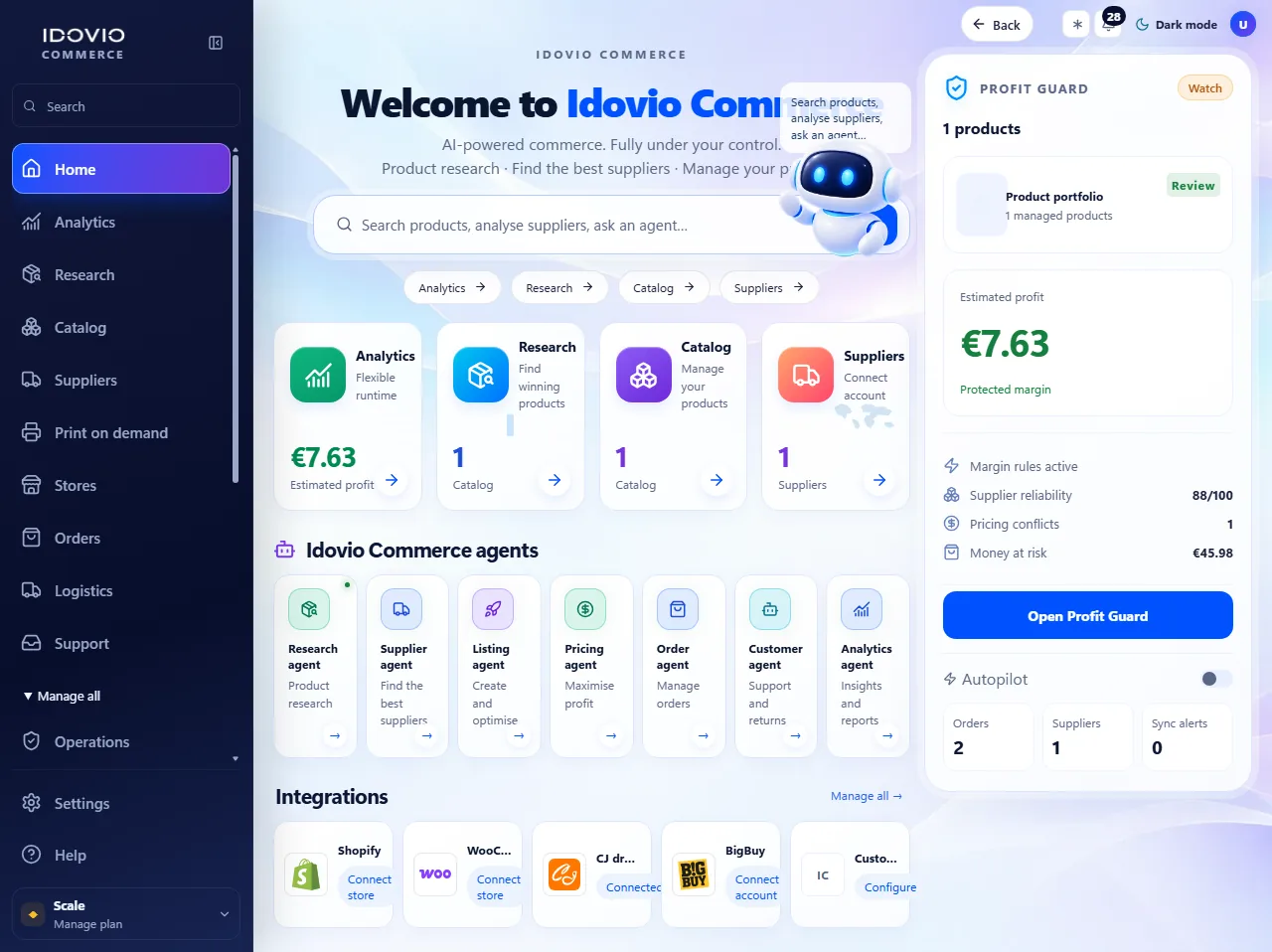
Var det finnsSidomenyHem

Vad det är till förTre saker räcker för att börja: en butik, en leverantör och din marginalregel. Resten kan vänta.

Så gör du
  1. Anslut din första butik
  2. Anslut en leverantör eller ett lager
  3. Ställ in Profit Guard
Dina första steg
Skärmbilderna visar gränssnittet på engelska.

Skärmar

Hem

Var det finnsSidomenyHem

Vad det är till förTre saker räcker för att börja: en butik, en leverantör och din marginalregel. Resten kan vänta.

Hem
Skärmbilderna visar gränssnittet på engelska.

Drift

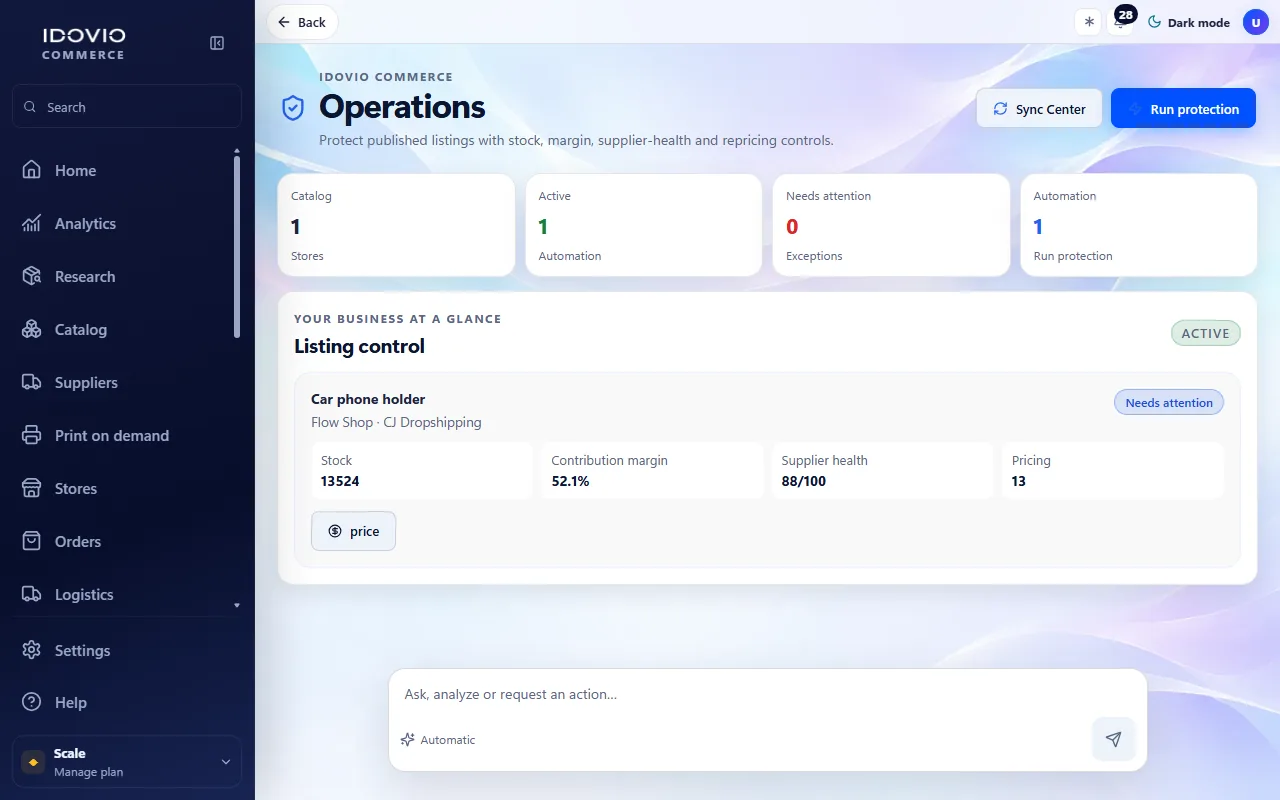
Var det finnsSidomenyDrift

Vad det är till förAutomatiseringar gör det återkommande arbetet enligt regler, utan AI. Du bestämmer hur mycket de får göra på egen hand.

Så gör du
  1. Öppna Automatiseringar och välj vad som ska automatiseras: lager, priser, dirigering, spårning eller undantag.
  2. Börja i ”Testläge”: du ser vad som skulle hända och inget ändras.
  3. Använd sedan ”Med godkännande”: varje åtgärd väntar tills du trycker på ”Godkänn”, tills du litar på regeln.
Drift
Skärmbilderna visar gränssnittet på engelska.

Analys

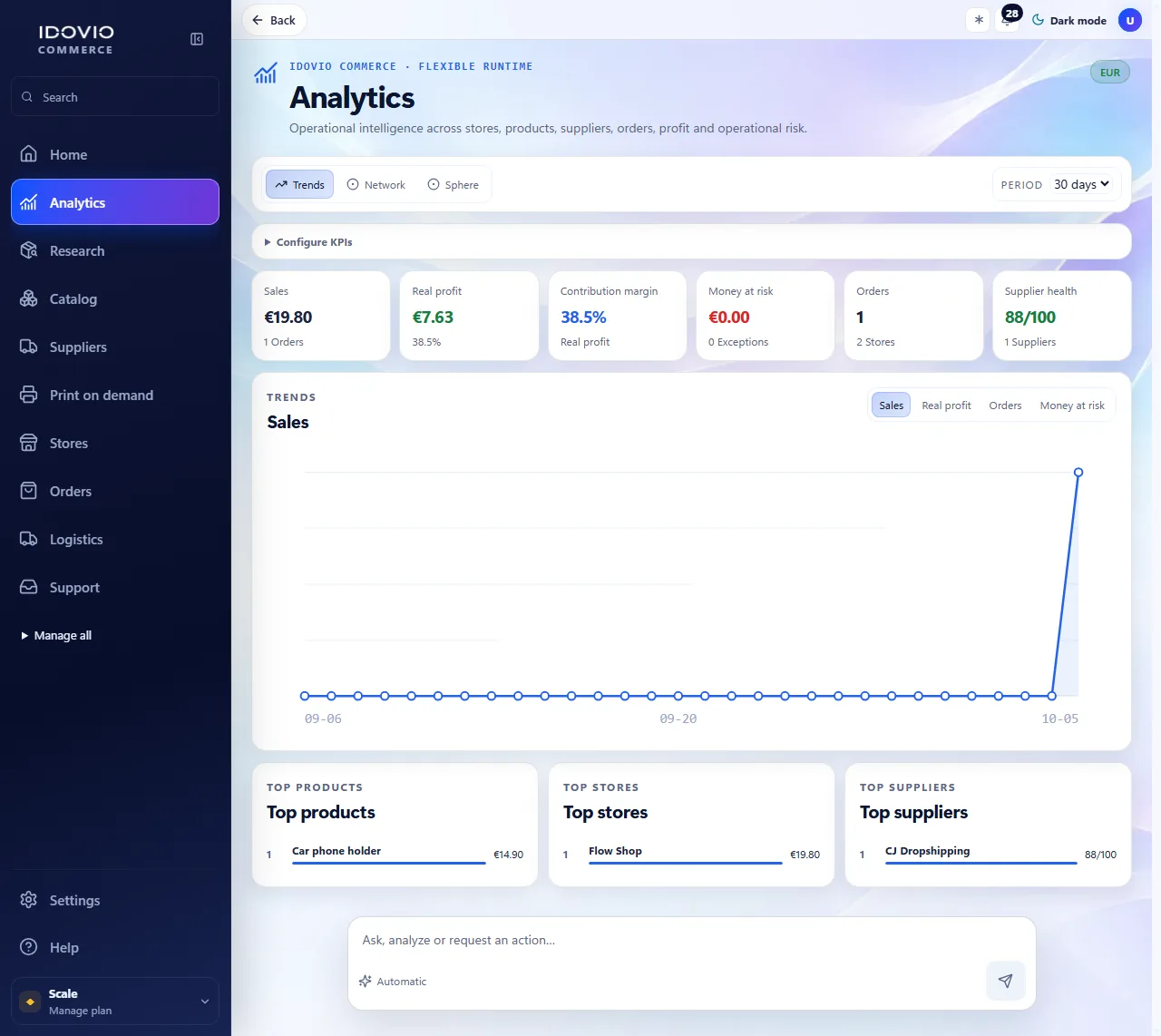
Var det finnsSidomenyAnalys

Vad det är till förVarje publicering och varje prisändring kontrolleras mot din lägsta marginal, med de verkliga kostnaderna för produkt och frakt.

Så gör du
  1. Ange din ”Minsta täckningsbidrag”.
  2. Därefter blockeras en annons eller prisändring under den marginalen, och du får veta varför.
  3. Öppna Vinst för att se marginalen för varje produkt och varje beställning.
Analys
Skärmbilderna visar gränssnittet på engelska.

Undersökning

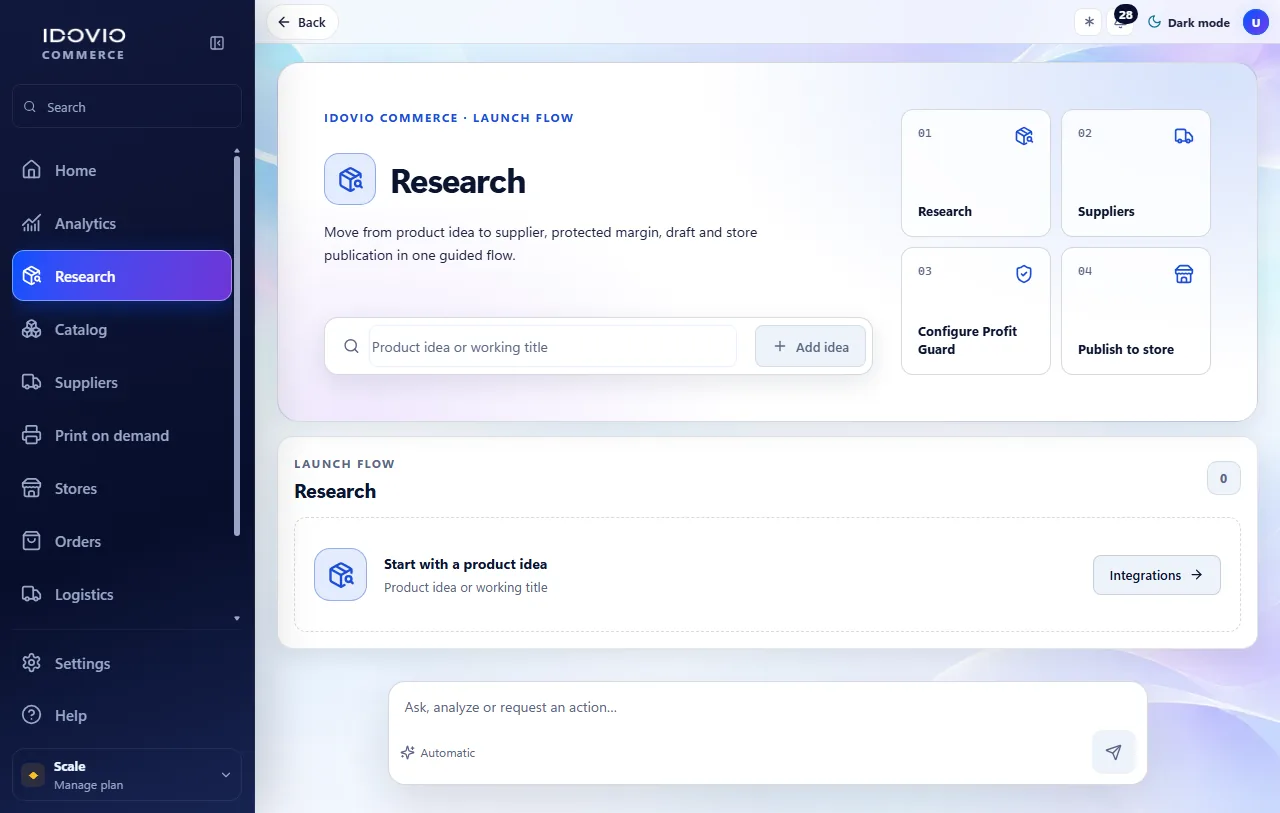
Var det finnsSidomenyUndersökning

Vad det är till förLanseringsflöde tar en produkt från idé till din butik och stoppar dig innan du publicerar något du förlorar pengar på.

Så gör du
  1. Öppna Undersökning och börja med en produktidé eller med en produkt från en leverantör.
  2. Välj ett av leverantörsalternativen. Marginalen beräknas med leverantörens verkliga pris och frakt.
  3. När du ser ”Profit Guard godkänd” trycker du på ”Publicera i butik”. Om du ser ”Profit Guard blockerad” ändrar du priset eller leverantören.
Undersökning
Skärmbilderna visar gränssnittet på engelska.

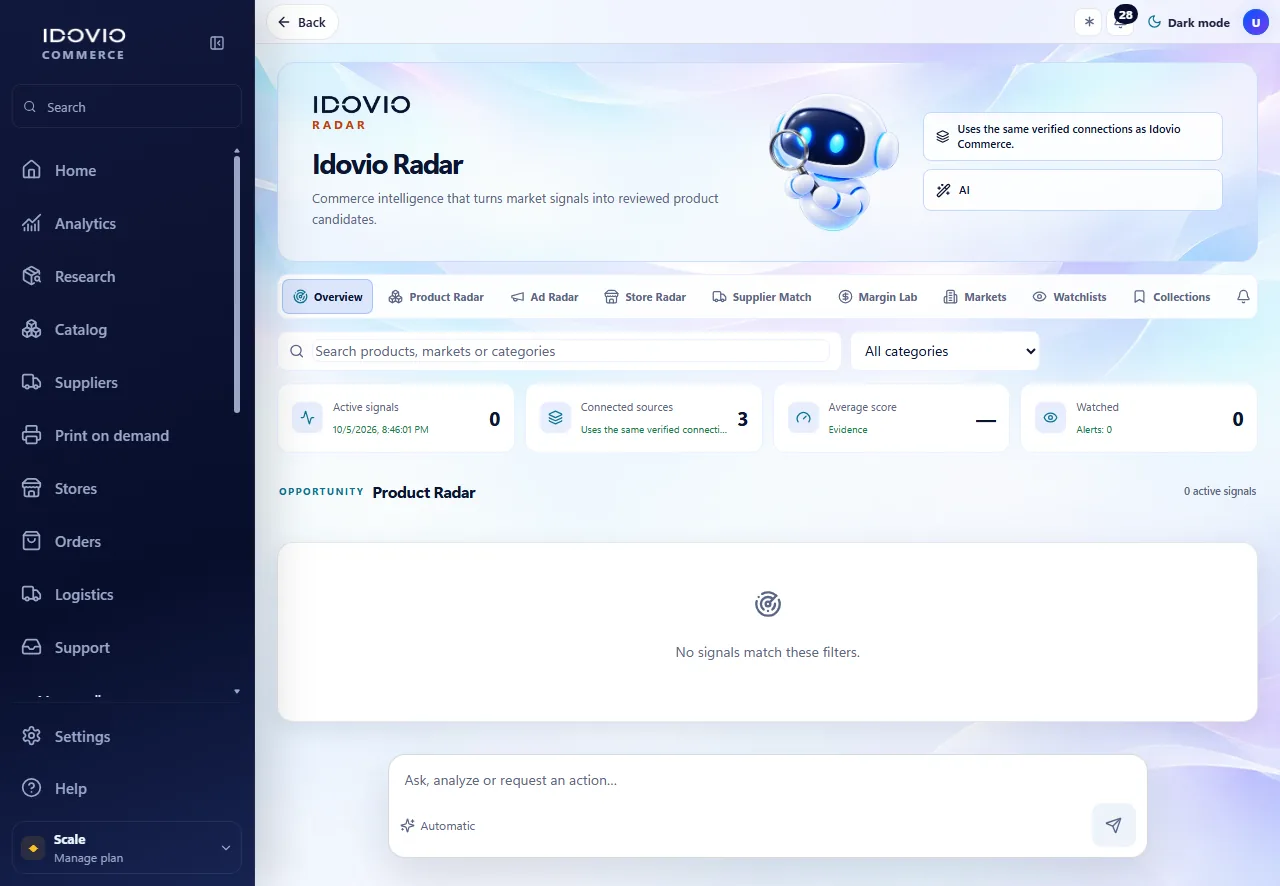
Idovio Radar

Var det finnsSidomenyIdovio Radar

Vad det är till förHittar produkter som är värda att sälja genom att följa efterfrågan, konkurrens och marginal.

Idovio Radar
Skärmbilderna visar gränssnittet på engelska.

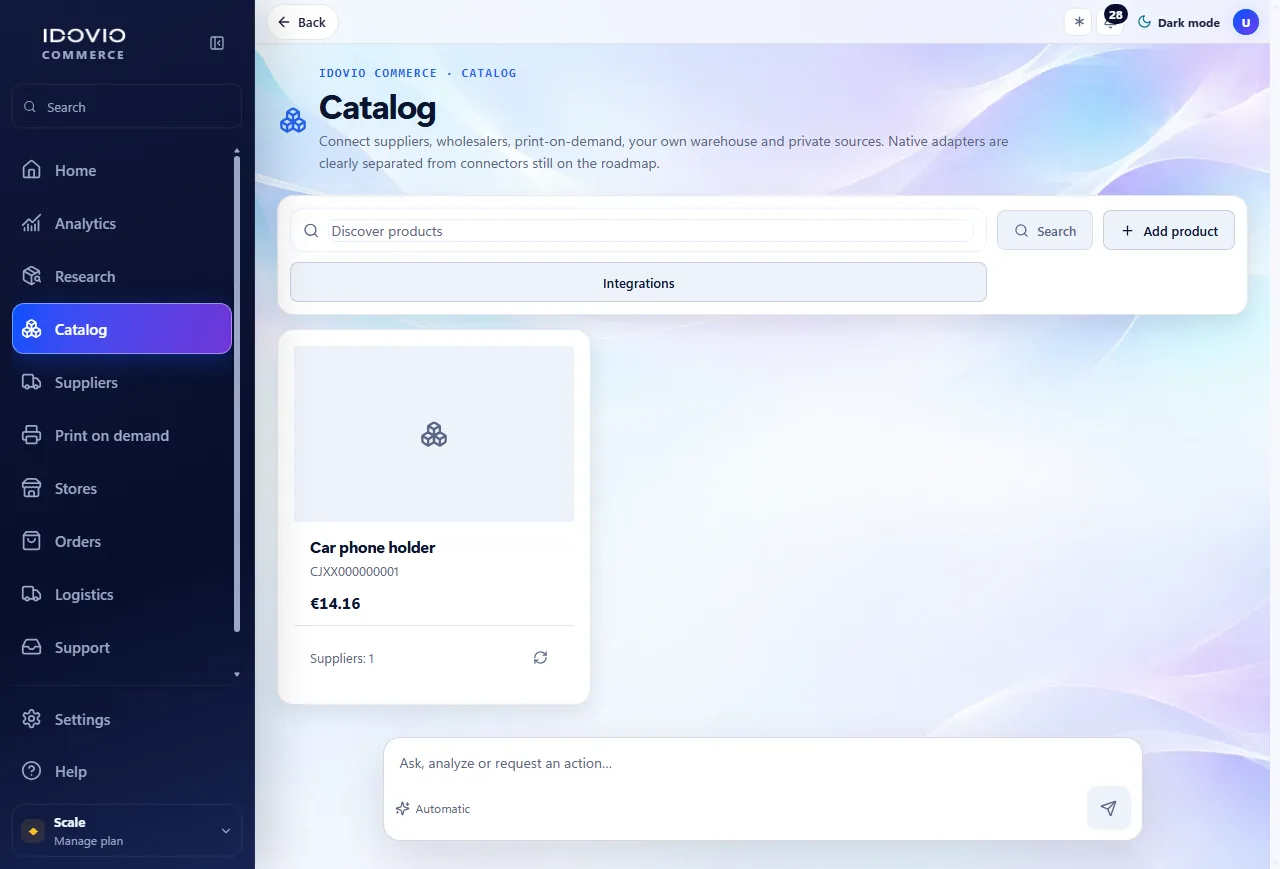
Katalog

Var det finnsSidomenyKatalog

Vad det är till förLanseringsflöde tar en produkt från idé till din butik och stoppar dig innan du publicerar något du förlorar pengar på.

Så gör du
  1. Öppna Undersökning och börja med en produktidé eller med en produkt från en leverantör.
  2. Välj ett av leverantörsalternativen. Marginalen beräknas med leverantörens verkliga pris och frakt.
  3. När du ser ”Profit Guard godkänd” trycker du på ”Publicera i butik”. Om du ser ”Profit Guard blockerad” ändrar du priset eller leverantören.
Katalog
Skärmbilderna visar gränssnittet på engelska.

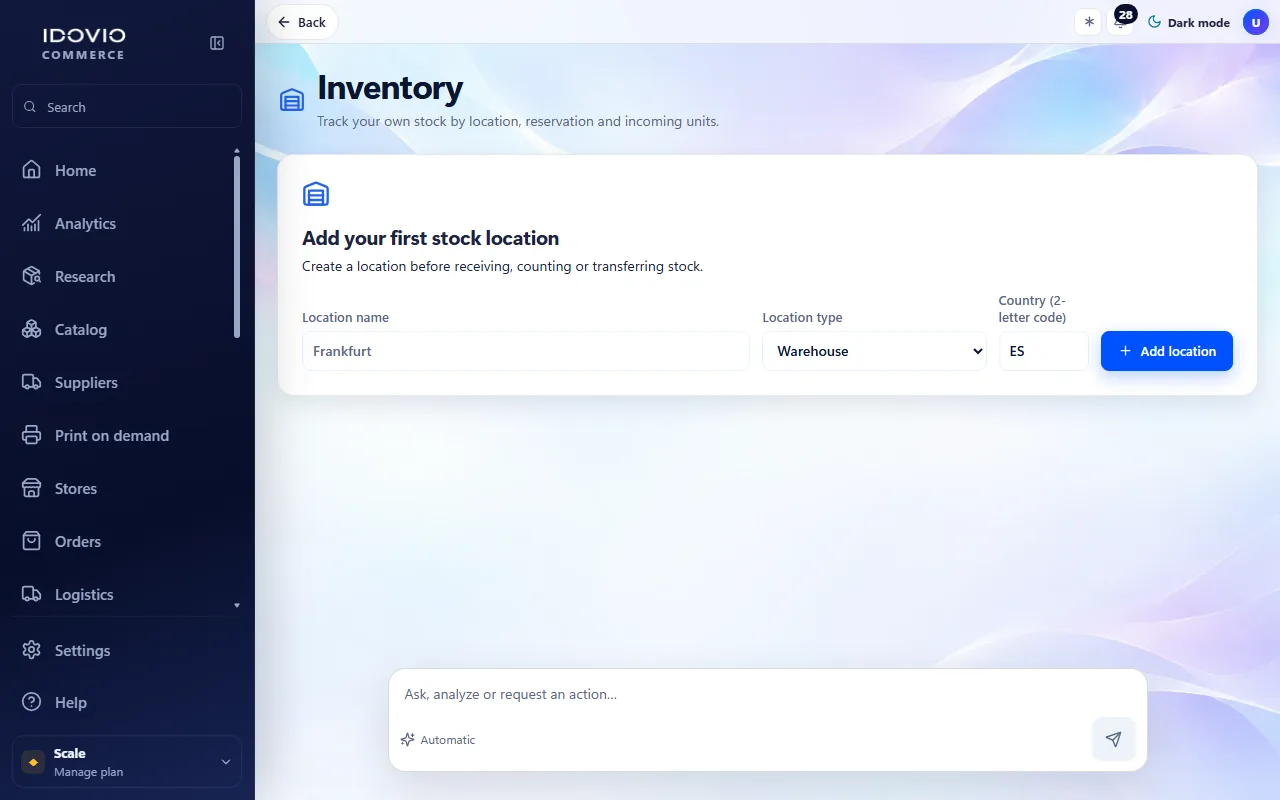
Inventering

Var det finnsSidomenyInventering

Vad det är till förSpåra ditt eget lager efter plats, reservation och inkommande enheter.

Inventering
Skärmbilderna visar gränssnittet på engelska.

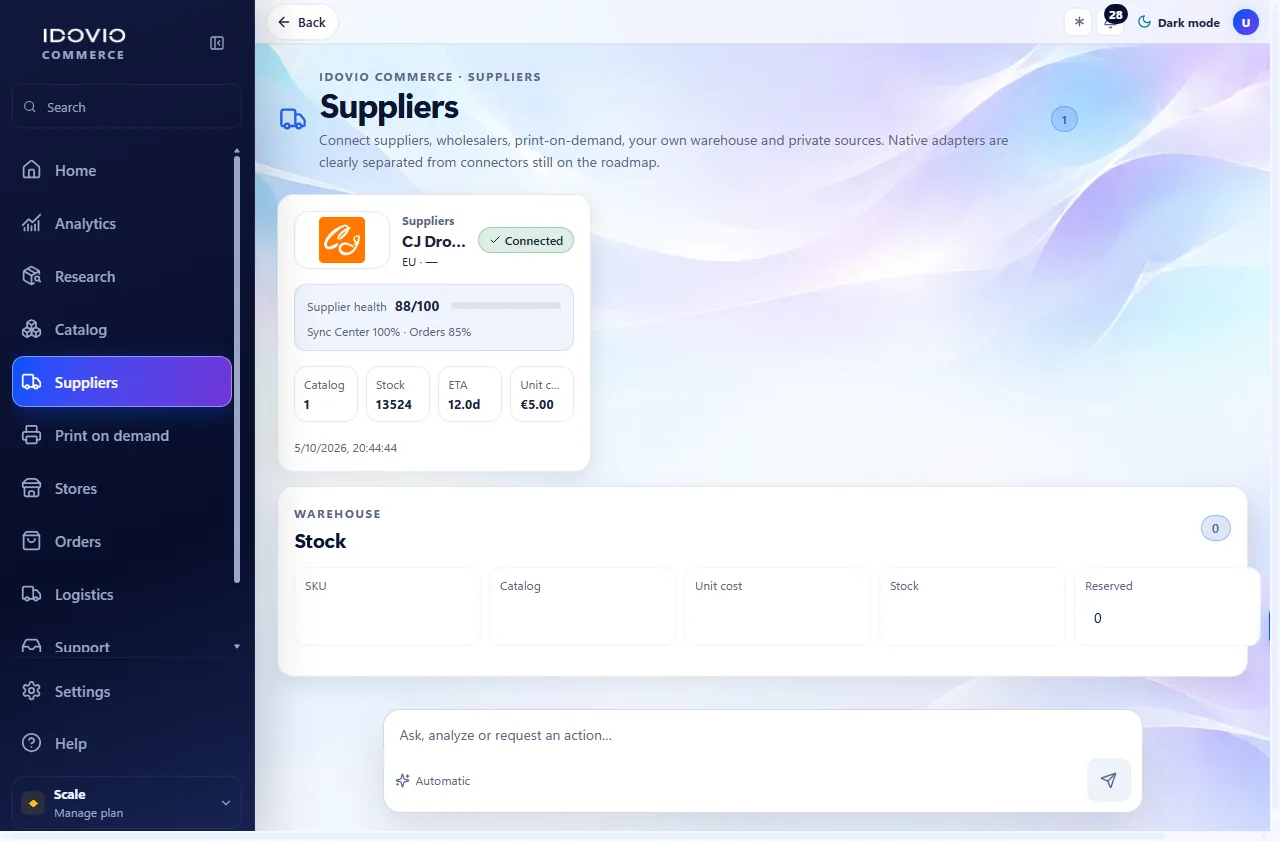
Leverantörer

Var det finnsSidomenyLeverantörer

Vad det är till förLeverantörer och grossister ansluts med en nyckel som utfärdats för ditt leverantörskonto. Nyckeln lagras säkert och visas aldrig igen.

Så gör du
  1. Skapa eller kopiera API-nyckeln i ditt leverantörskonto. Länken ”Officiell API-dokumentation” på varje kort leder till leverantörens anvisningar.
  2. Öppna leverantörens kort i Integrationscenter, klistra in nyckeln och tryck på ”Anslut”. Nyckeln testas med ett riktigt anrop innan den sparas.
  3. Om leverantören har ett testläge, börja med det: testbeställningar debiteras aldrig.
Leverantörer
Skärmbilderna visar gränssnittet på engelska.

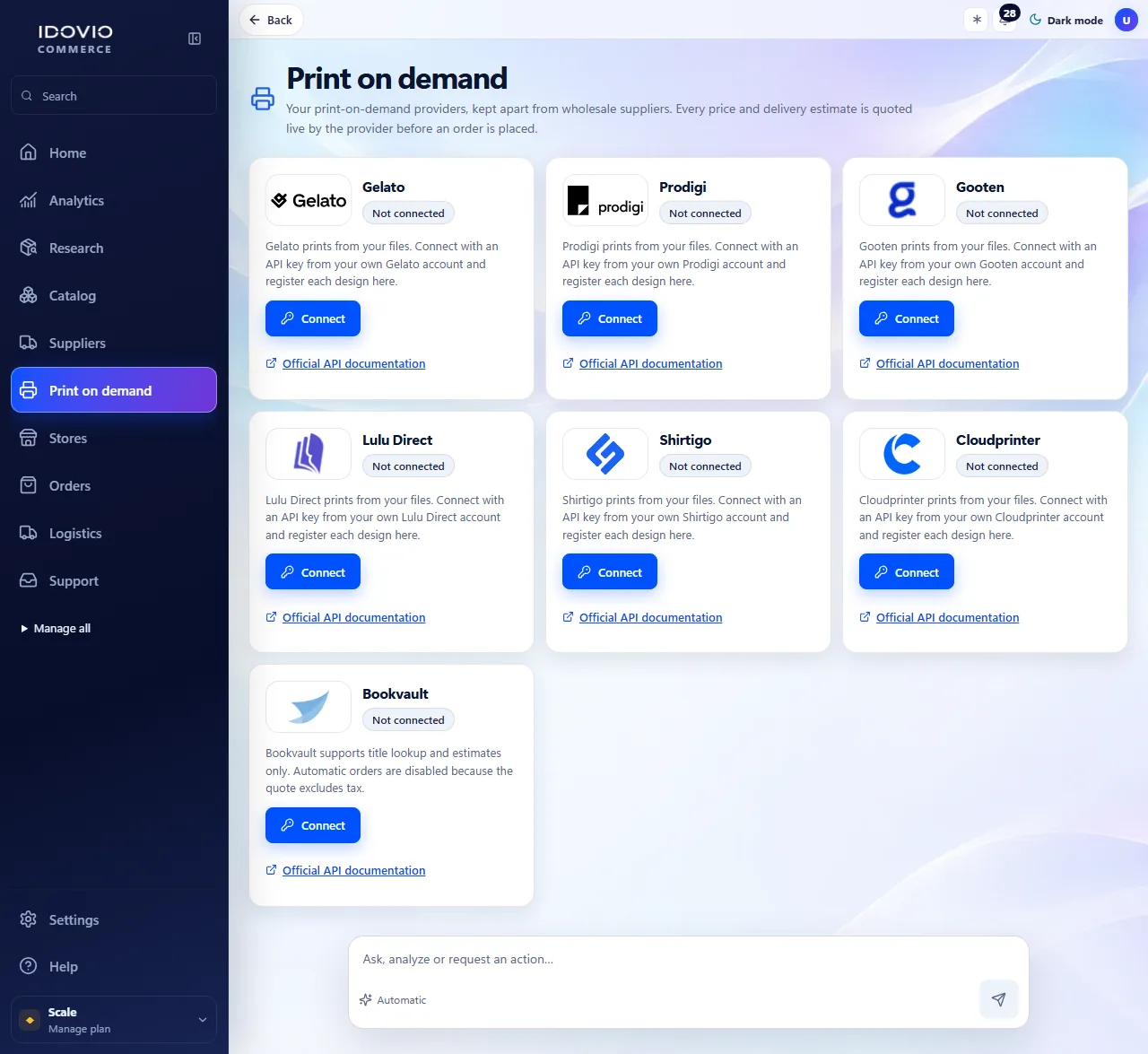
Tryck på beställning

Var det finnsSidomenyTryck på beställning

Vad det är till förPrint-on-demand-leverantörer hålls åtskilda från grossister. Priser och leveranstider kommer från leverantören själv.

Så gör du
  1. Anslut leverantören med nyckeln från ditt konto och slå på ”Sandlådeläge (testordrar, inga avgifter)” för att prova utan kostnad.
  2. Tryck på ”Lägg till motiv” och ge varje design ett namn, en produktkod och en tryckfil.
  3. Tryck på ”Visa livepris” för att se verkligt pris och frakt innan du säljer.
Tryck på beställning
Skärmbilderna visar gränssnittet på engelska.

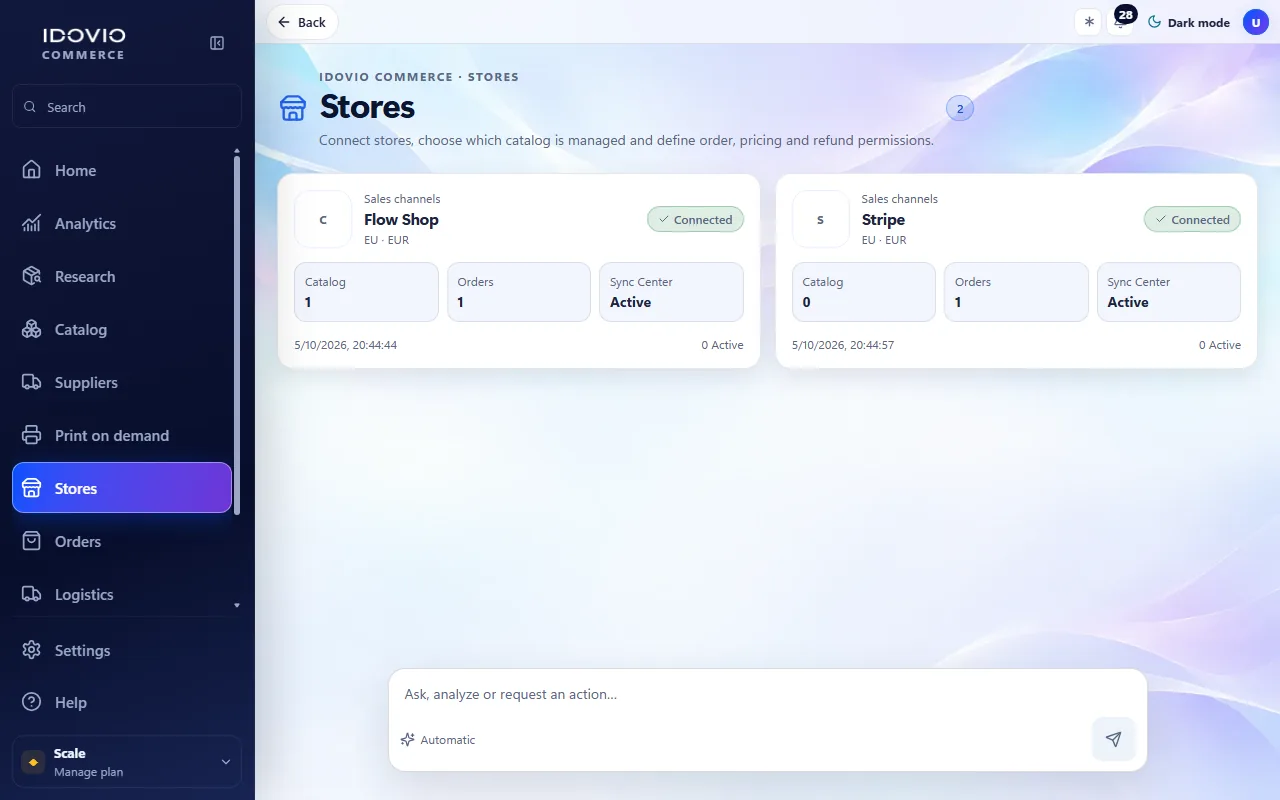
Butiker

Var det finnsSidomenyButiker

Vad det är till förAllt du ansluter finns på ett ställe. En anslutning visas som ansluten först efter en riktig kontroll mot ditt konto.

Så gör du
  1. Öppna Integrationscenter, sök efter din butik eller marknadsplats och öppna dess kort.
  2. Tryck på ”Anslut”. Om leverantören erbjuder inloggning godkänner du åtkomsten på dess egen sida; om den använder en nyckel klistrar du in nyckeln från ditt konto. Bara det nödvändigaste efterfrågas.
  3. När kortet visar ”Ansluten” trycker du på ”Synkronisera nu” för att hämta dina produkter och beställningar. Om det visar ”Ny auktorisering krävs” trycker du på ”Anslut igen”.
Butiker
Skärmbilderna visar gränssnittet på engelska.

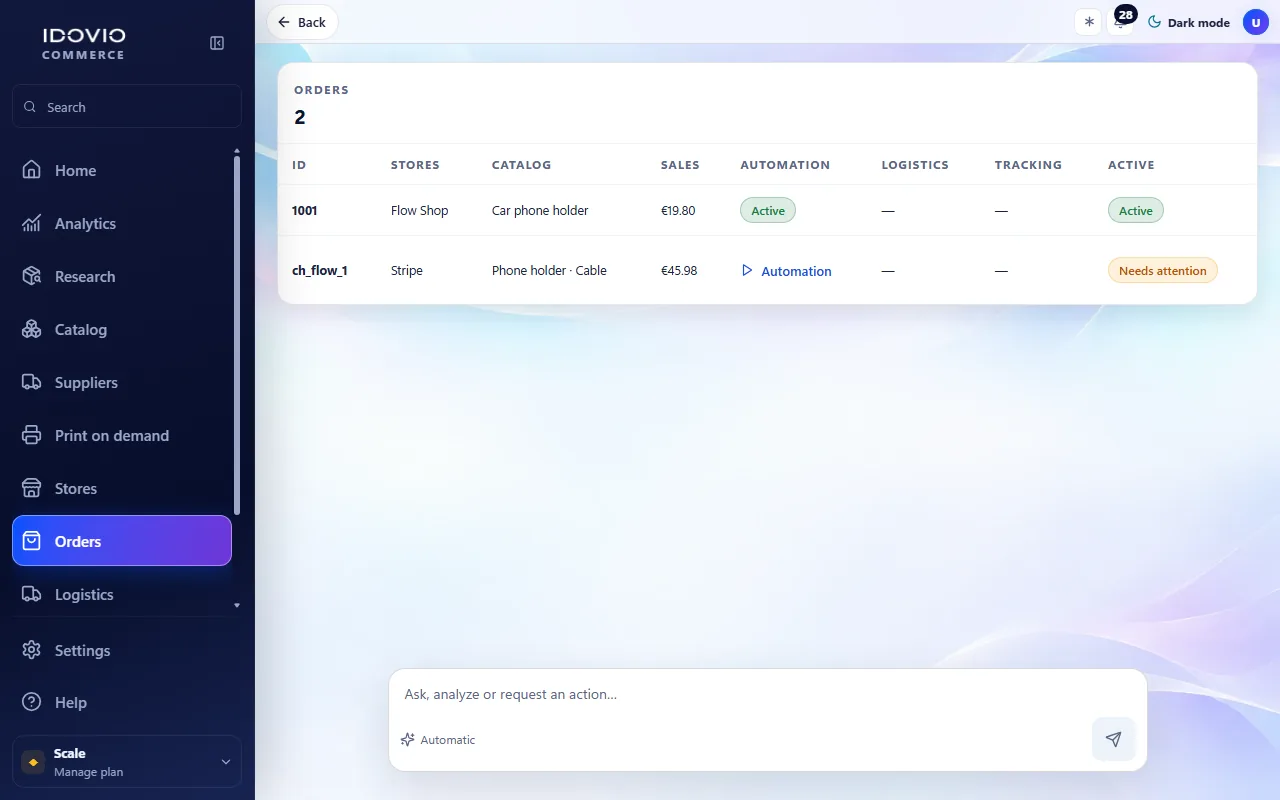
Beställningar

Var det finnsSidomenyBeställningar

Vad det är till förBeställningar kommer från dina anslutna butiker vid varje synkronisering. Var och en är kopplad till sin produkt och till leverantören som levererar den.

Så gör du
  1. Öppna Beställningar och välj beställningen. Du ser produkt, leverantör, kostnad och marginal.
  2. Skicka den till leverantören. Allt som kostar pengar väntar på ditt godkännande så länge godkännande är påslaget.
  3. När leverantören skickar varan går spårningsnumret tillbaka till din butik och kunden får besked.
Beställningar
Skärmbilderna visar gränssnittet på engelska.

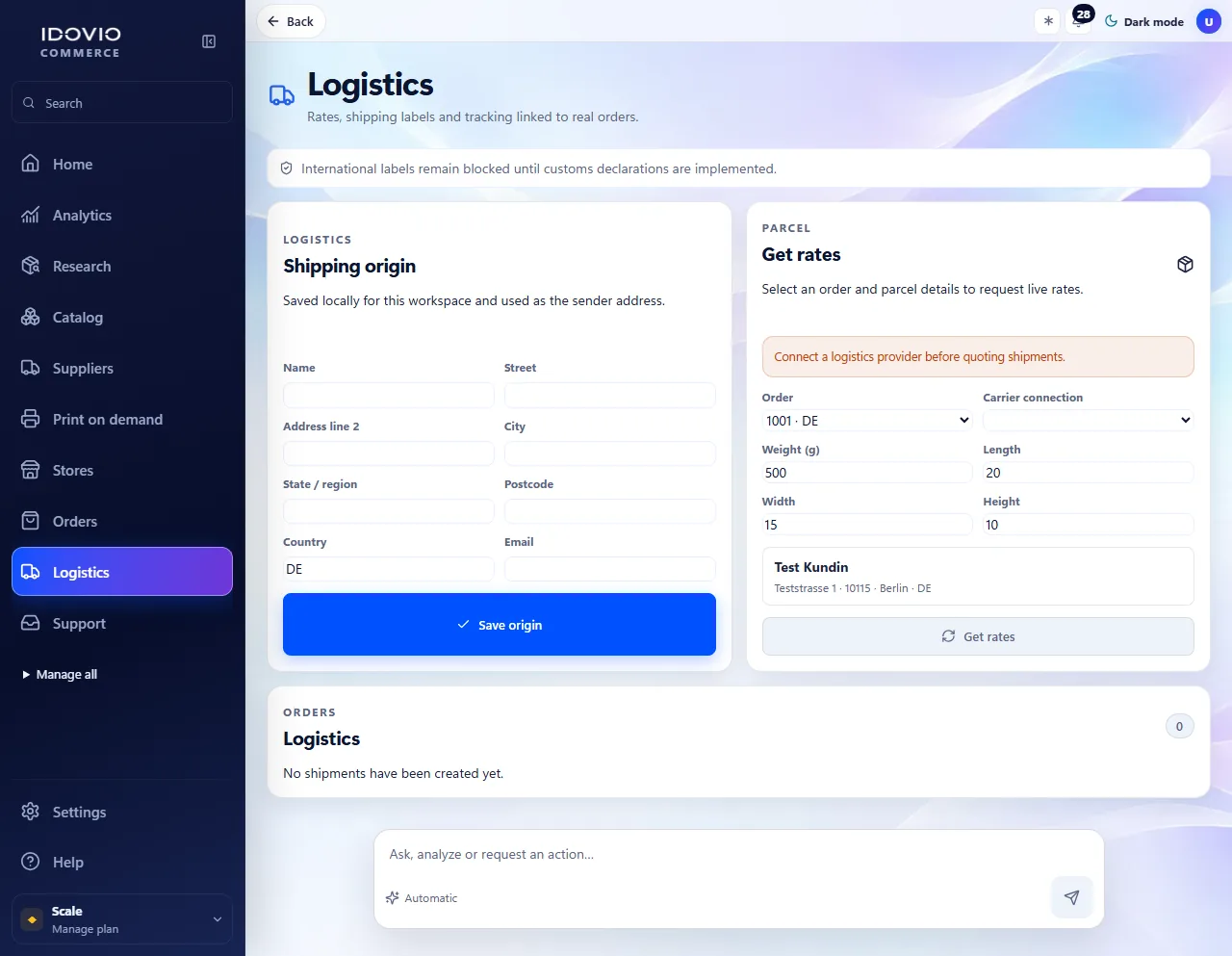
Logistik

Var det finnsSidomenyLogistik

Vad det är till förBeställningar kommer från dina anslutna butiker vid varje synkronisering. Var och en är kopplad till sin produkt och till leverantören som levererar den.

Så gör du
  1. Öppna Beställningar och välj beställningen. Du ser produkt, leverantör, kostnad och marginal.
  2. Skicka den till leverantören. Allt som kostar pengar väntar på ditt godkännande så länge godkännande är påslaget.
  3. När leverantören skickar varan går spårningsnumret tillbaka till din butik och kunden får besked.
Logistik
Skärmbilderna visar gränssnittet på engelska.

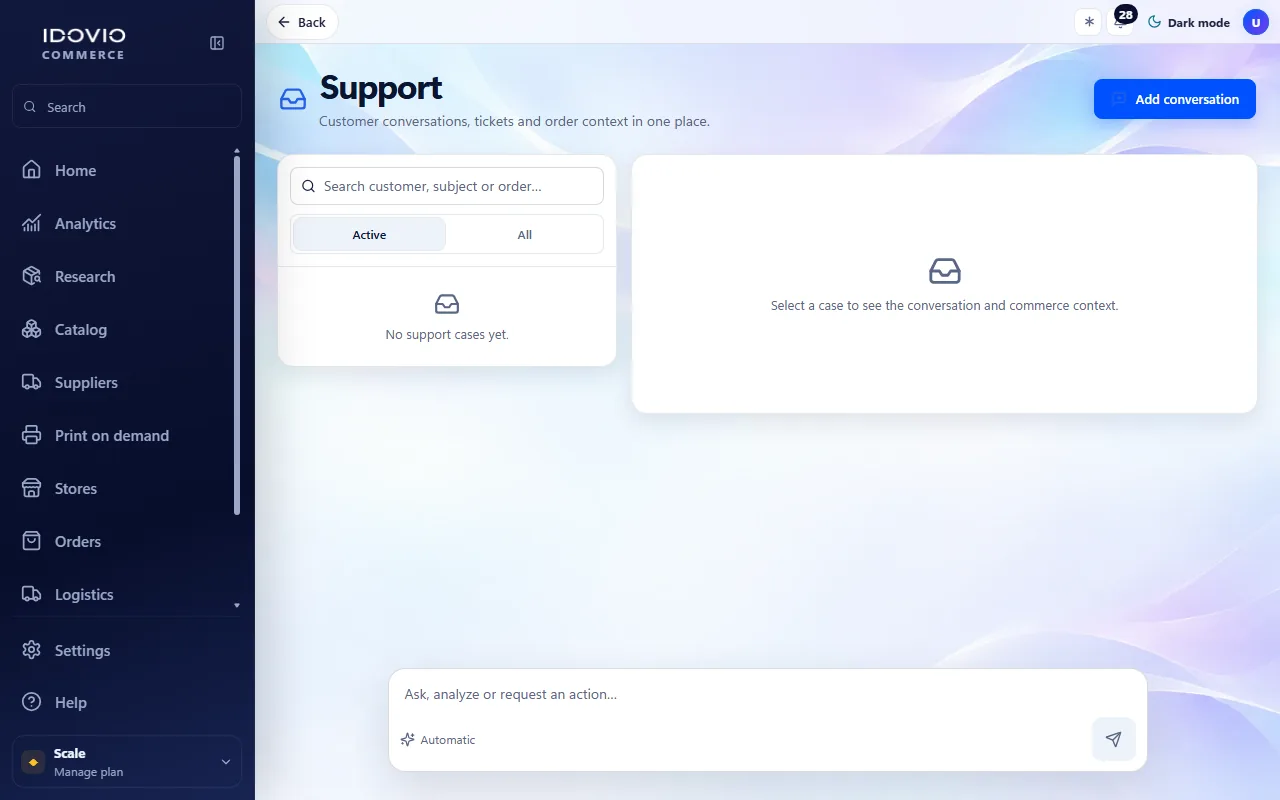
Support

Var det finnsSidomenySupport

Vad det är till förKunddialoger, supportärenden och orderkontext på ett ställe.

Support
Skärmbilderna visar gränssnittet på engelska.

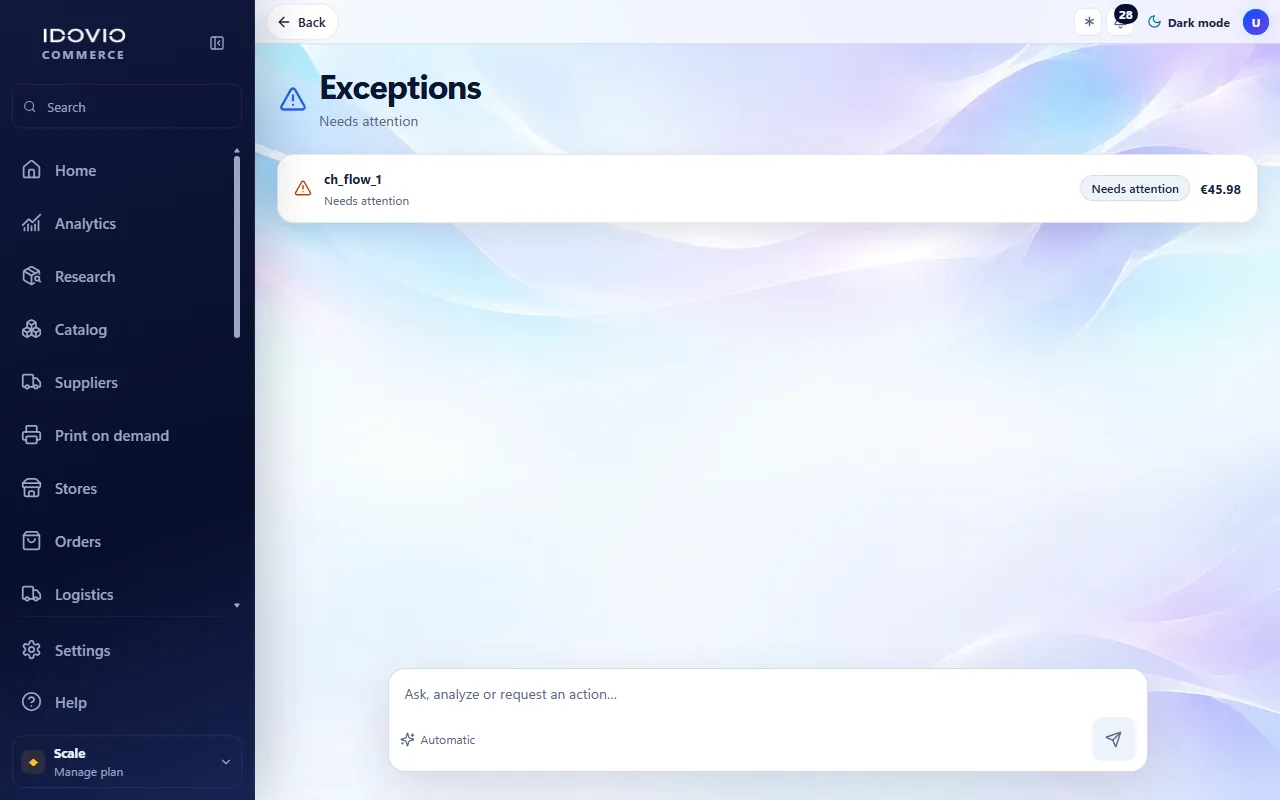
Undantag

Var det finnsSidomenyUndantag

Vad det är till förBeställningar kommer från dina anslutna butiker vid varje synkronisering. Var och en är kopplad till sin produkt och till leverantören som levererar den.

Så gör du
  1. Öppna Beställningar och välj beställningen. Du ser produkt, leverantör, kostnad och marginal.
  2. Skicka den till leverantören. Allt som kostar pengar väntar på ditt godkännande så länge godkännande är påslaget.
  3. När leverantören skickar varan går spårningsnumret tillbaka till din butik och kunden får besked.
Undantag
Skärmbilderna visar gränssnittet på engelska.

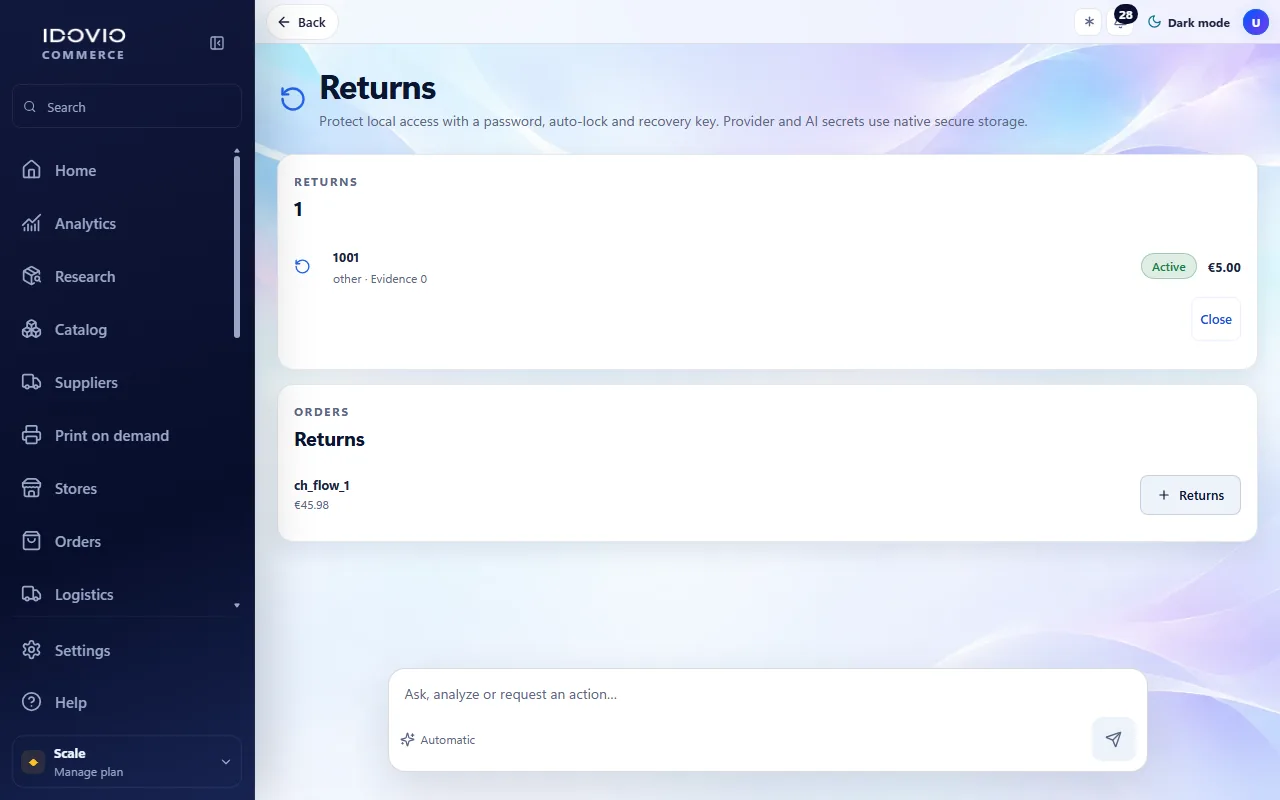
Returer

Var det finnsSidomenyReturer

Vad det är till förEn återbetalning till en kund görs aldrig av sig själv: den kräver alltid ditt godkännande.

Så gör du
  1. Öppna Returer och granska begäran: beställningen, orsaken och beloppet.
  2. Tryck på ”Godkänn” för att godkänna den. Återbetalningen görs via butiken där beställningen lades.
  3. Om anslutningen till leverantören tillåter det kan du också begära leverantörens del av återbetalningen.
Returer
Skärmbilderna visar gränssnittet på engelska.

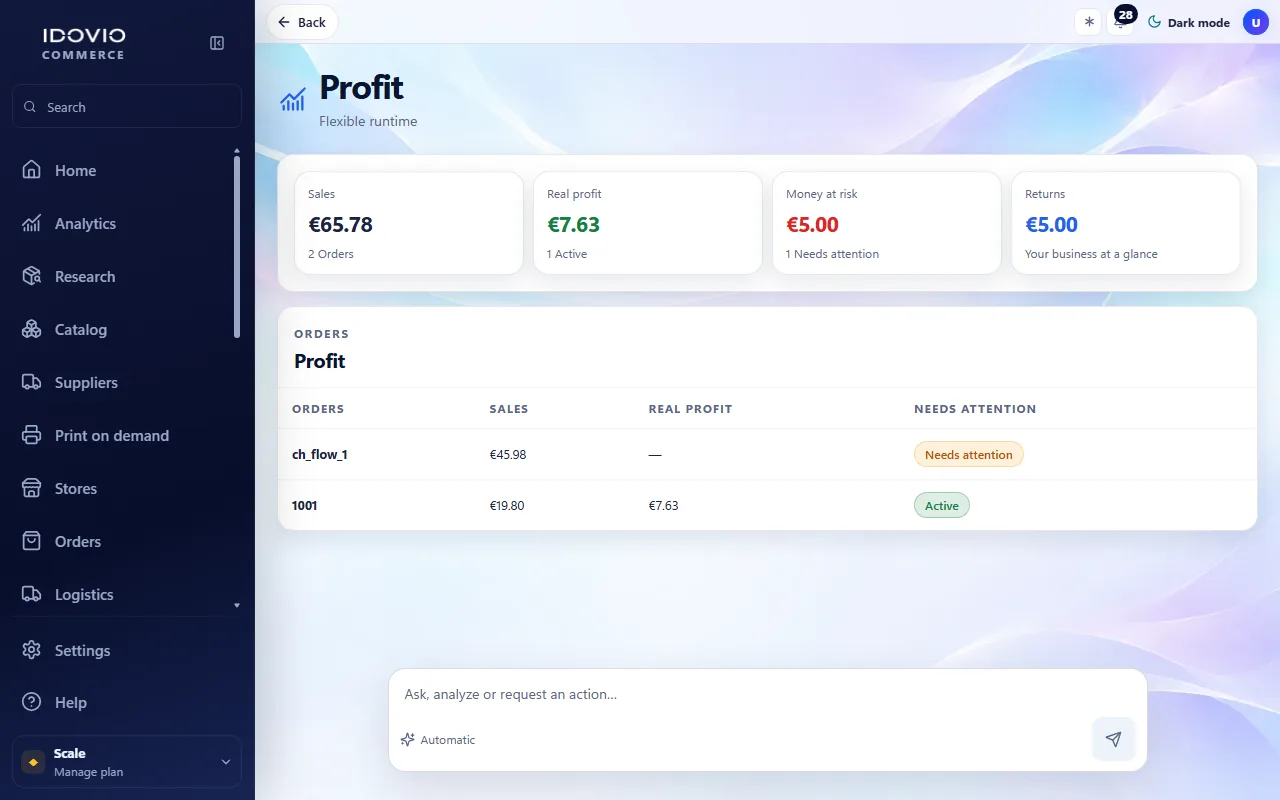
Vinst

Var det finnsSidomenyVinst

Vad det är till förVarje publicering och varje prisändring kontrolleras mot din lägsta marginal, med de verkliga kostnaderna för produkt och frakt.

Så gör du
  1. Ange din ”Minsta täckningsbidrag”.
  2. Därefter blockeras en annons eller prisändring under den marginalen, och du får veta varför.
  3. Öppna Vinst för att se marginalen för varje produkt och varje beställning.
Vinst
Skärmbilderna visar gränssnittet på engelska.

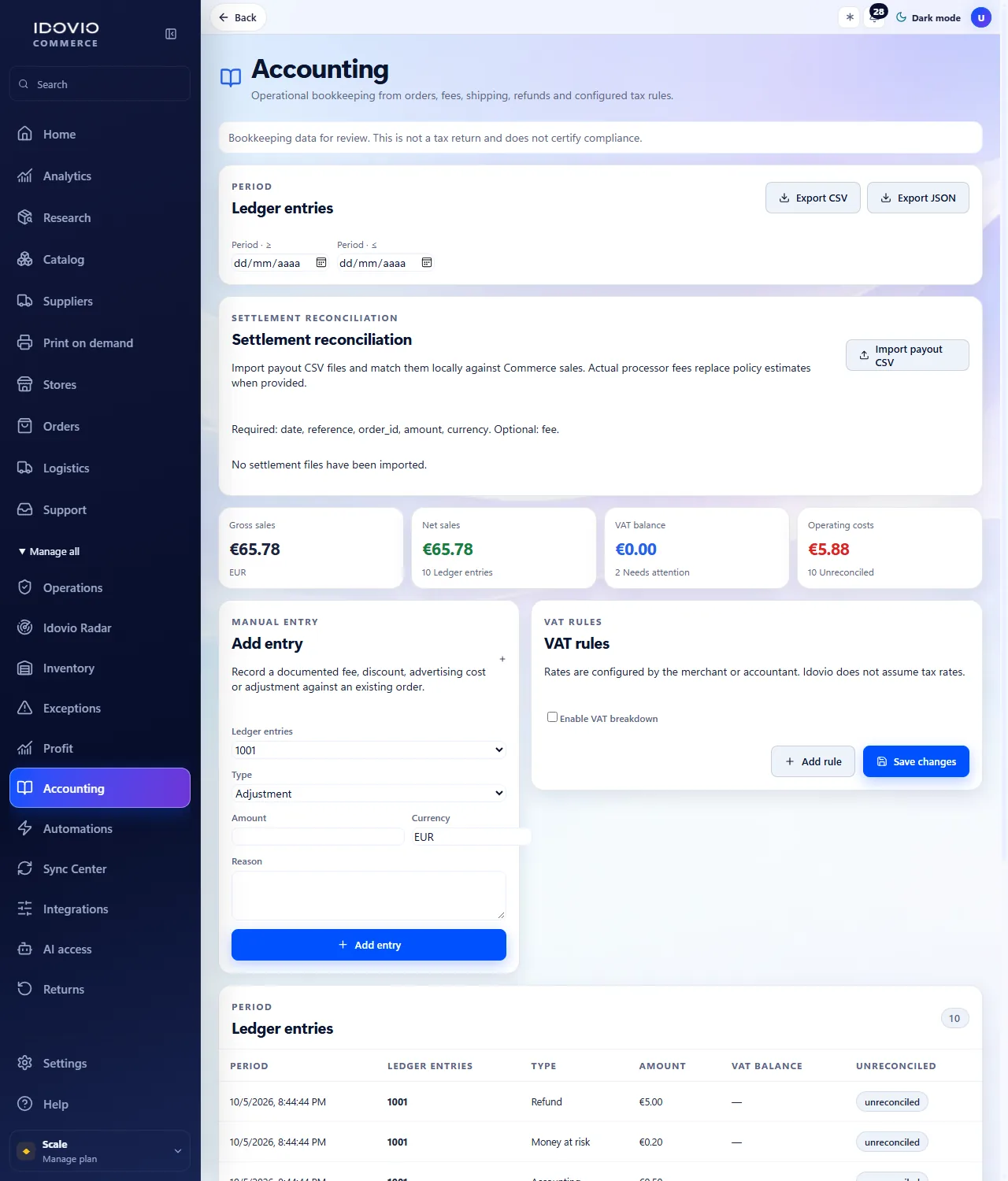
Bokföring

Var det finnsSidomenyBokföring

Vad det är till förVarje publicering och varje prisändring kontrolleras mot din lägsta marginal, med de verkliga kostnaderna för produkt och frakt.

Så gör du
  1. Ange din ”Minsta täckningsbidrag”.
  2. Därefter blockeras en annons eller prisändring under den marginalen, och du får veta varför.
  3. Öppna Vinst för att se marginalen för varje produkt och varje beställning.
Bokföring
Skärmbilderna visar gränssnittet på engelska.

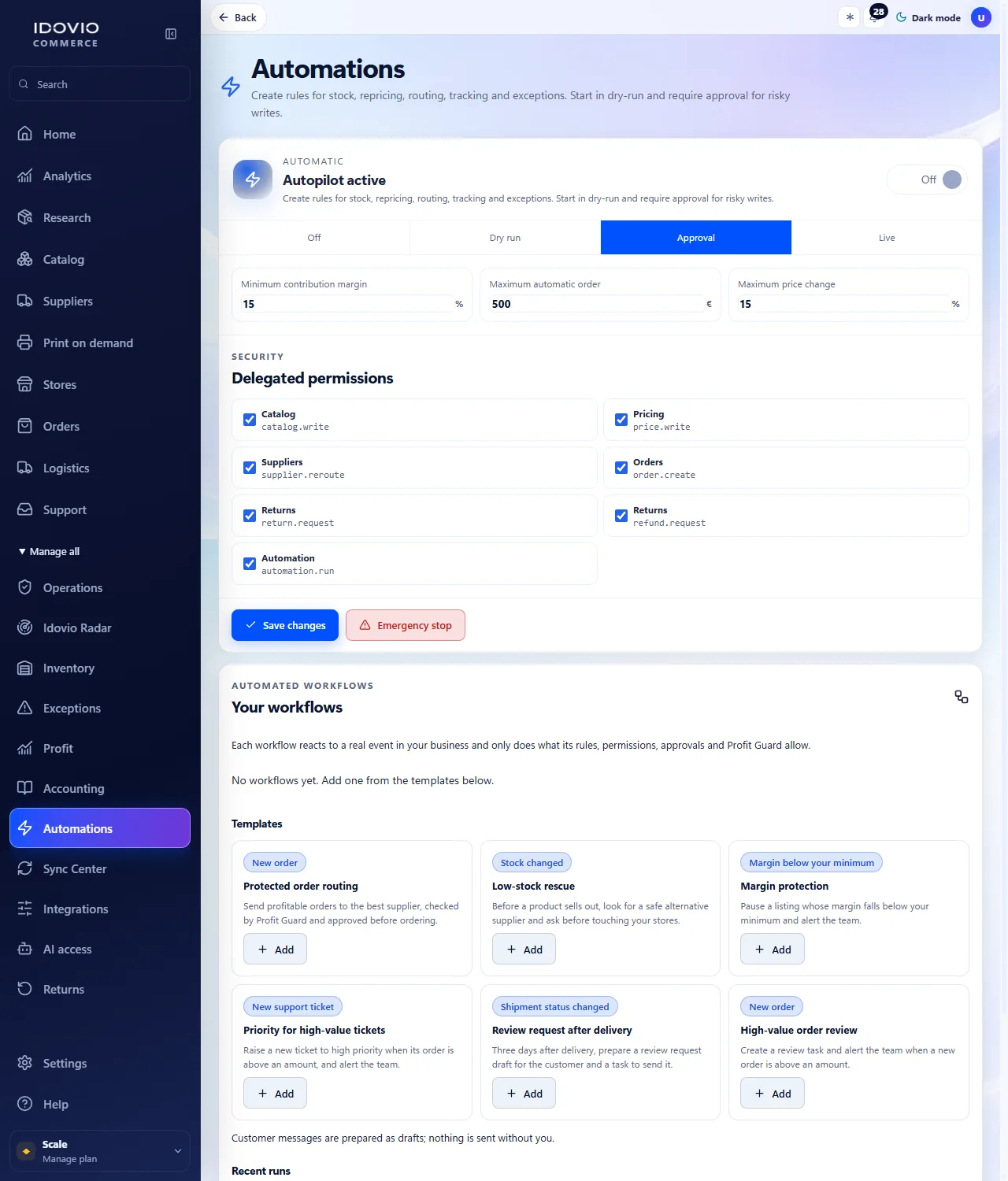
Automatiseringar

Var det finnsSidomenyAutomatiseringar

Vad det är till förAutomatiseringar gör det återkommande arbetet enligt regler, utan AI. Du bestämmer hur mycket de får göra på egen hand.

Så gör du
  1. Öppna Automatiseringar och välj vad som ska automatiseras: lager, priser, dirigering, spårning eller undantag.
  2. Börja i ”Testläge”: du ser vad som skulle hända och inget ändras.
  3. Använd sedan ”Med godkännande”: varje åtgärd väntar tills du trycker på ”Godkänn”, tills du litar på regeln.
Automatiseringar
Skärmbilderna visar gränssnittet på engelska.

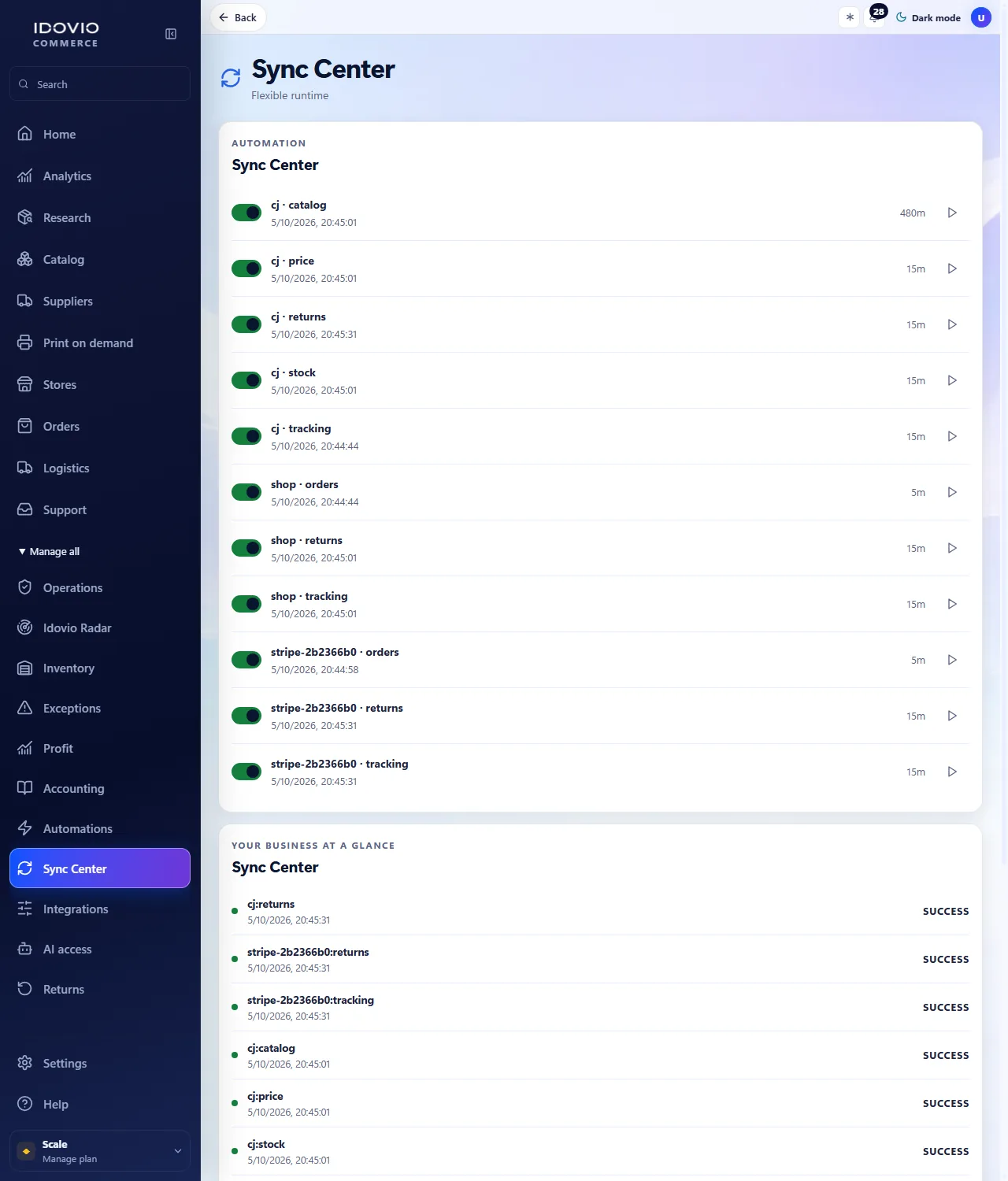
Synkcenter

Var det finnsSidomenySynkcenter

Vad det är till förButiker, leverantörer och lager hämtas automatiskt med några minuters mellanrum. Du kan också begära det när som helst.

Så gör du
  1. Öppna Synkcenter för att se när varje anslutning senast uppdaterades.
  2. För att hämta ändringar direkt trycker du på ”Synkronisera nu” på anslutningens kort i Integrationscenter.
  3. En anslutning som misslyckas markeras med orsaken, så att du vet vad som ska åtgärdas.
Synkcenter
Skärmbilderna visar gränssnittet på engelska.

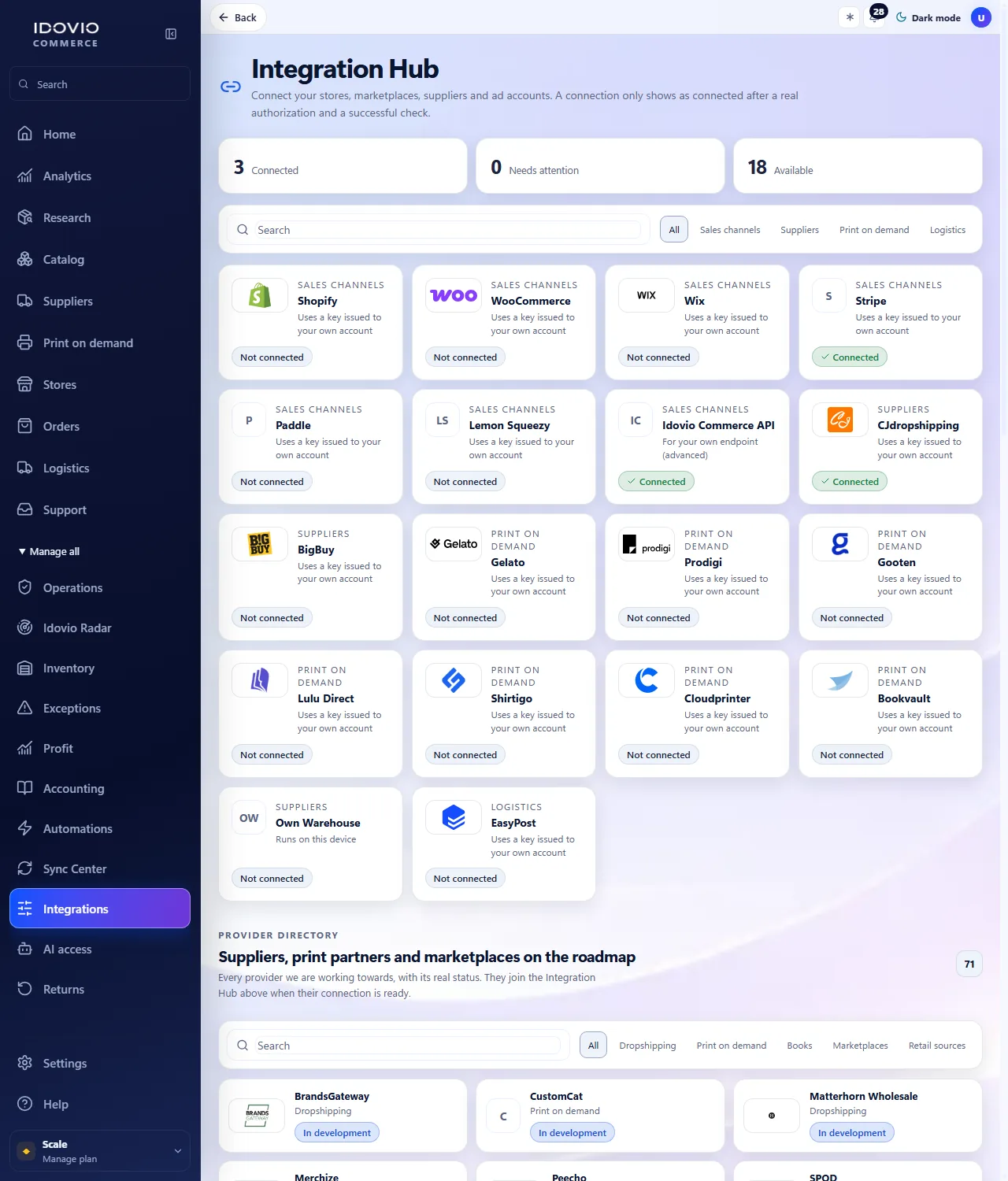
Integrationer

Var det finnsSidomenyIntegrationer

Vad det är till förAllt du ansluter finns på ett ställe. En anslutning visas som ansluten först efter en riktig kontroll mot ditt konto.

Så gör du
  1. Öppna Integrationscenter, sök efter din butik eller marknadsplats och öppna dess kort.
  2. Tryck på ”Anslut”. Om leverantören erbjuder inloggning godkänner du åtkomsten på dess egen sida; om den använder en nyckel klistrar du in nyckeln från ditt konto. Bara det nödvändigaste efterfrågas.
  3. När kortet visar ”Ansluten” trycker du på ”Synkronisera nu” för att hämta dina produkter och beställningar. Om det visar ”Ny auktorisering krävs” trycker du på ”Anslut igen”.
Integrationer
Skärmbilderna visar gränssnittet på engelska.

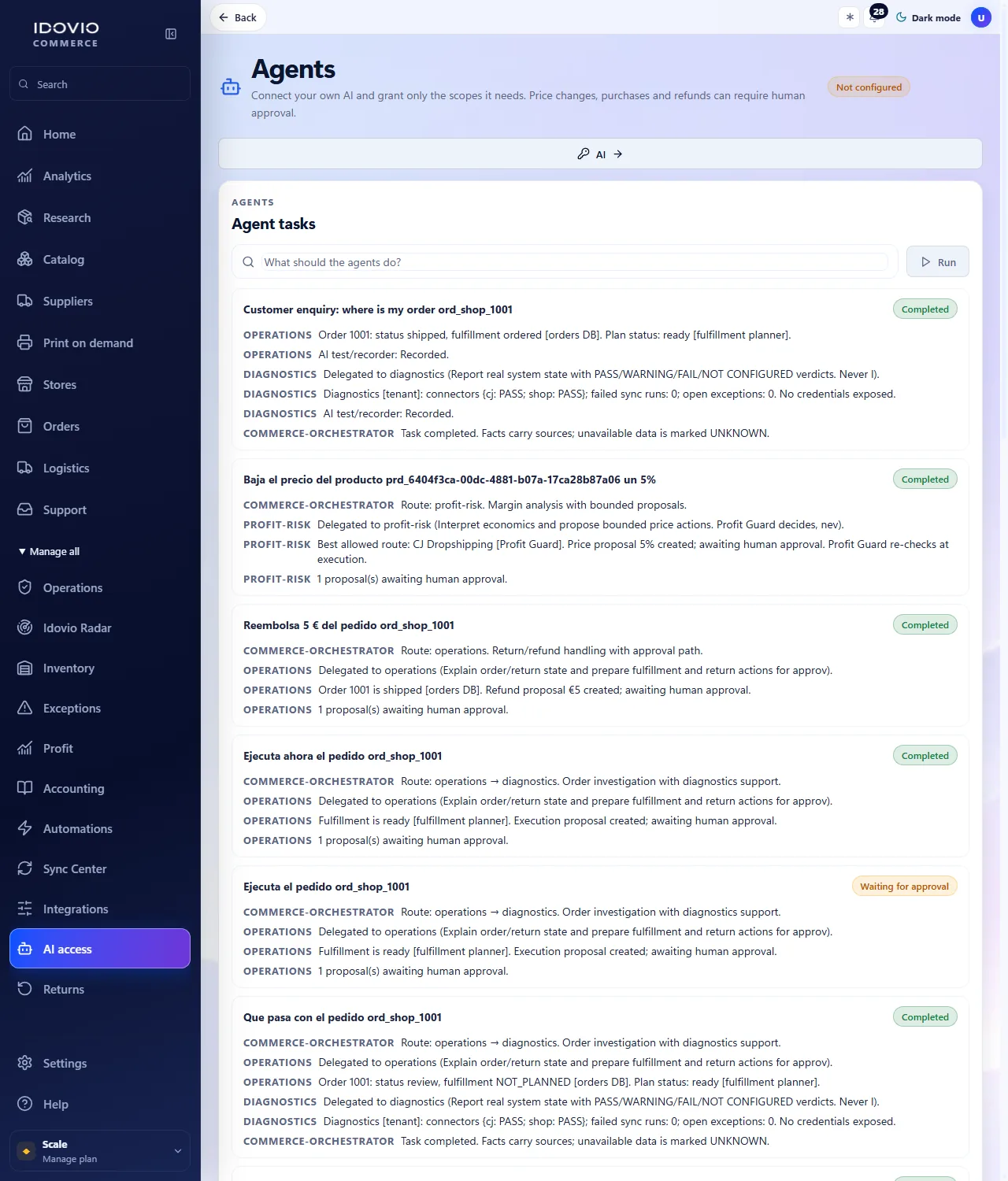
AI-åtkomst

Var det finnsSidomenyAI-åtkomst

Vad det är till förVälj hur mycket AI:n får göra i den här arbetsytan. Regler och processer utan AI fortsätter att fungera i alla lägen.

Att byta leverantör för en order kräver alltid ditt godkännande. Marginalgränser, utgiftstak, leverantörs- och försäljningskontroller, roller och tvåstegsverifiering gäller i alla lägen. AI:n kan göra fel. Det den gör kan ändra din butik, ditt lager och det dina kunder läser. Du kan när som helst gå tillbaka till Begränsad; det gäller direkt.

Så gör du
  1. Öppna AI-åtkomst och välj en leverantör, eller ”Lokal AI” för att behålla allt på din enhet.
  2. Ge den bara de behörigheter den behöver.
  3. Prisändringar, köp och återbetalningar som AI föreslår väntar fortfarande på ditt godkännande.
Vad du kan ansluta
Begränsad
Läser, analyserar och förbereder utkast. Ändrar aldrig något.
Fråga innan den fortsätter
Varje åtgärd väntar på ditt uttryckliga godkännande innan den utförs.
Fullständig
Utför bara de åtgärder du överlåter nedan, inom dina gränser.
AI-åtkomst
Skärmbilderna visar gränssnittet på engelska.

Inställningar

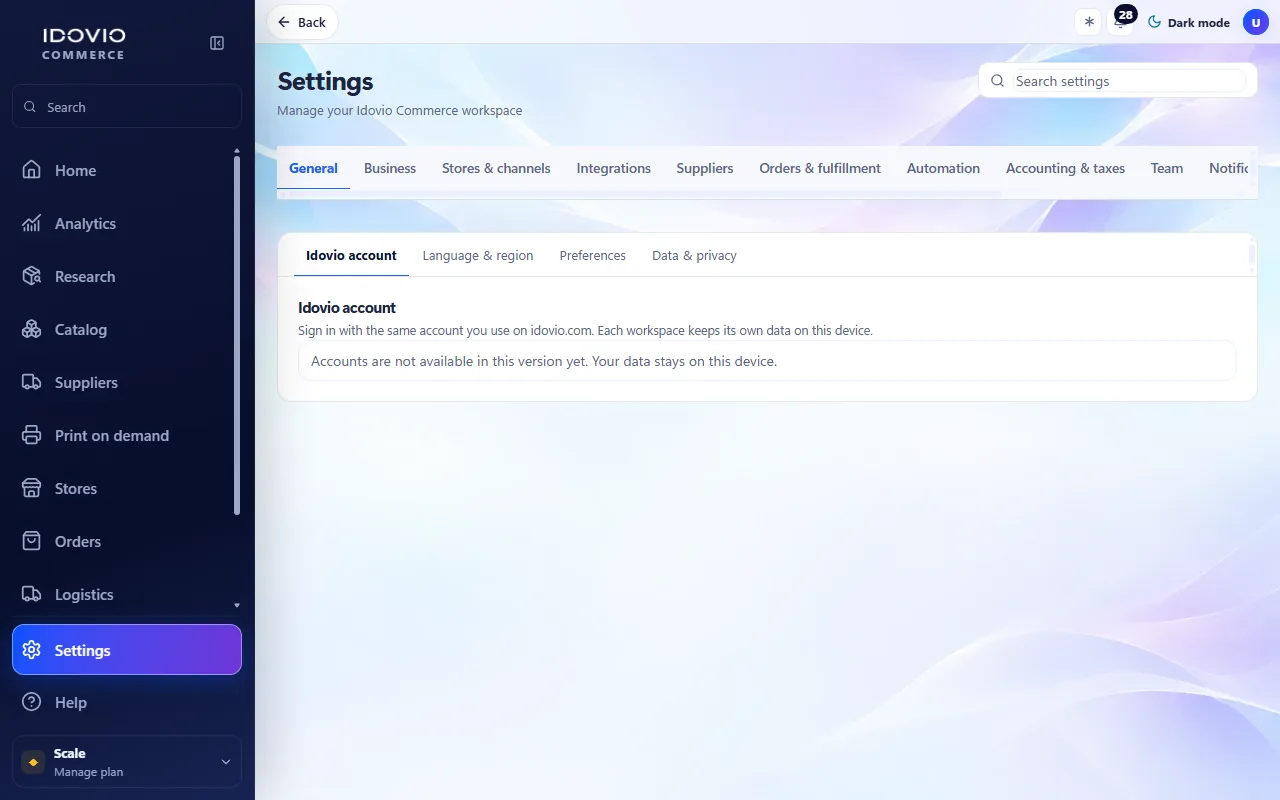
Allmänt · Idovio-konto

Var det finnsInställningarAllmäntIdovio-konto/settings/general/workspace

Inställningar på den här sidan
Inloggad som
Arbetsytans data på den här enheten tillhör bara det här kontot och den här arbetsytan.
Arbetsyta
Logga ut
Ta även bort den här arbetsytans data från enheten
Tvåstegsverifiering
Av. Ägare, administratörer och alla som kopplar butiker eller säljarkonton måste slå på den.
Återställningsadress
En andra e-postadress som också får länken för att återställa ditt lösenord. Idovio kan inte återställa ett konto åt dig: om du förlorar kontots e-postadress, lösenordet och återställningskoderna kan kontot inte återställas.
Allmänt · Idovio-konto
Skärmbilderna visar gränssnittet på engelska.

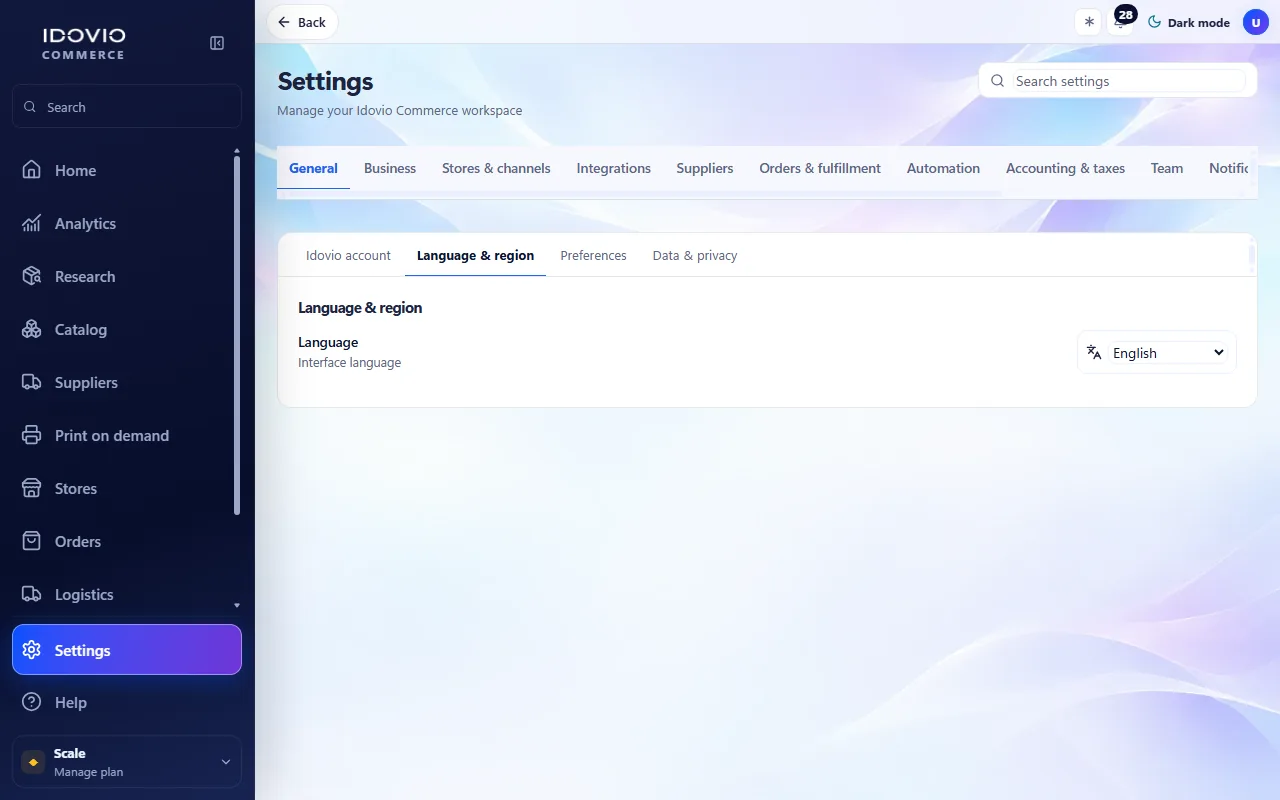
Allmänt · Språk och region

Var det finnsInställningarAllmäntSpråk och region/settings/general/localization

Inställningar på den här sidan
Språk
Gränssnittsspråk
Allmänt · Språk och region
Skärmbilderna visar gränssnittet på engelska.

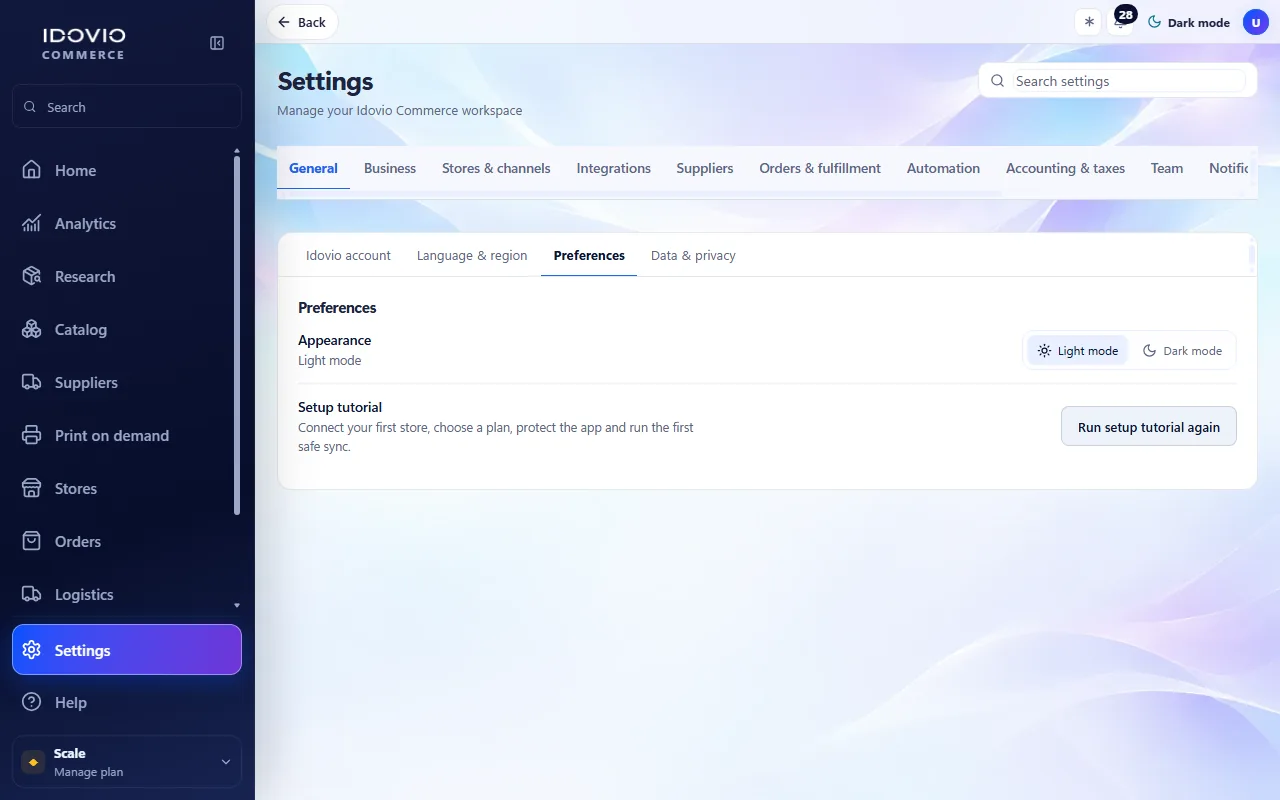
Allmänt · Inställningar

Var det finnsInställningarAllmäntInställningar/settings/general/preferences

Inställningar på den här sidan
Utseende
Konfigurationsguide
Anslut din första butik, välj plan, skydda appen och kör första säkra synken.
Allmänt · Inställningar
Skärmbilderna visar gränssnittet på engelska.

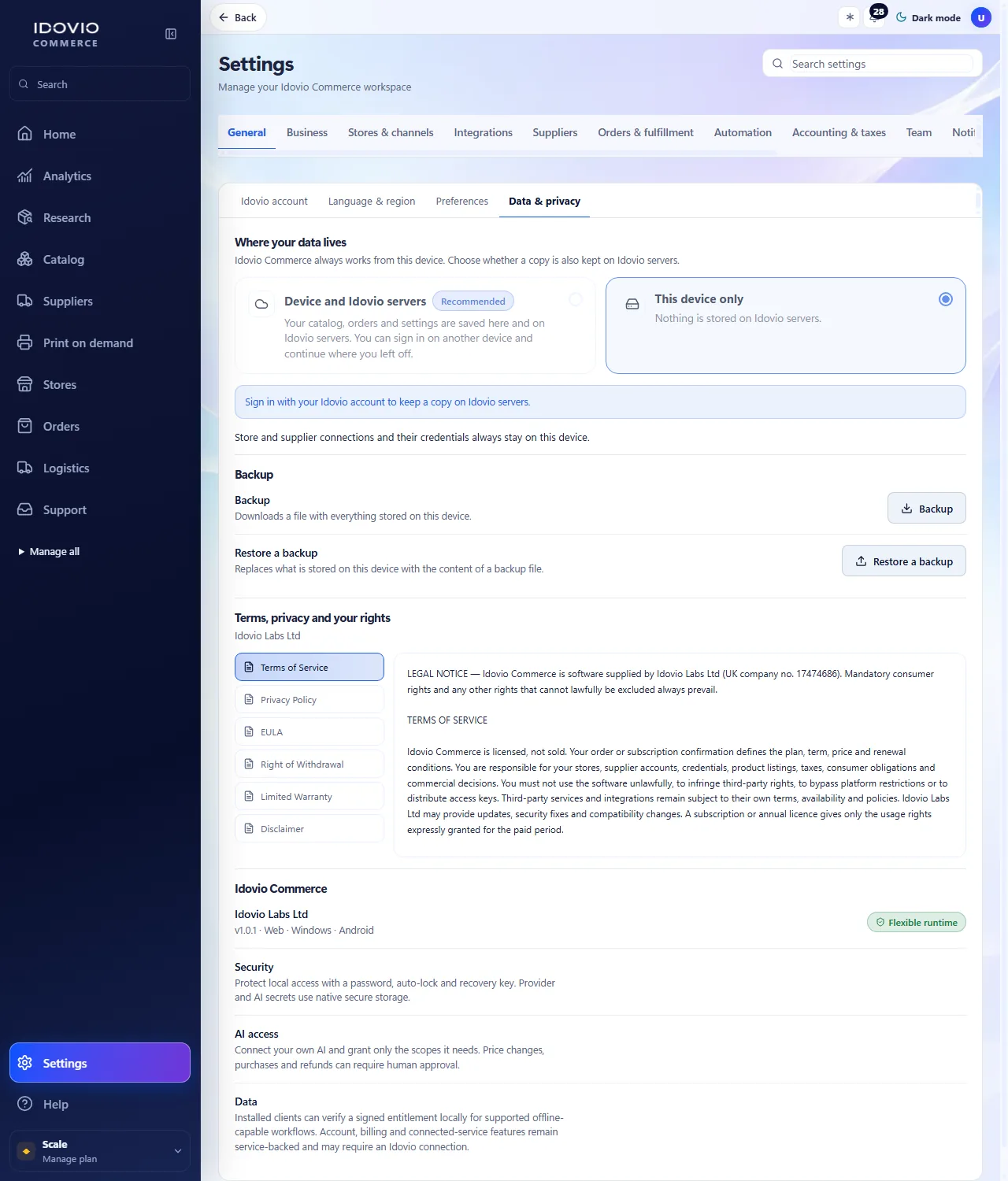
Allmänt · Data och integritet

Var det finnsInställningarAllmäntData och integritet/settings/general/data

Inställningar på den här sidan
Var dina data finns
Idovio Commerce arbetar alltid från den här enheten. Välj om en kopia också ska sparas på Idovios servrar.
Enheten och Idovios servrar
Din katalog, dina beställningar och inställningar sparas här och på Idovios servrar. Du kan logga in på en annan enhet och fortsätta där du slutade.
Endast den här enheten
Inget sparas på Idovios servrar.
Säkerhetskopia
Laddar ner en fil med allt som är sparat på den här enheten.
Återställ en säkerhetskopia
Ersätter det som är sparat på den här enheten med innehållet i en säkerhetskopia.
Villkor, integritet och dina rättigheter
Allmänt · Data och integritet
Skärmbilderna visar gränssnittet på engelska.

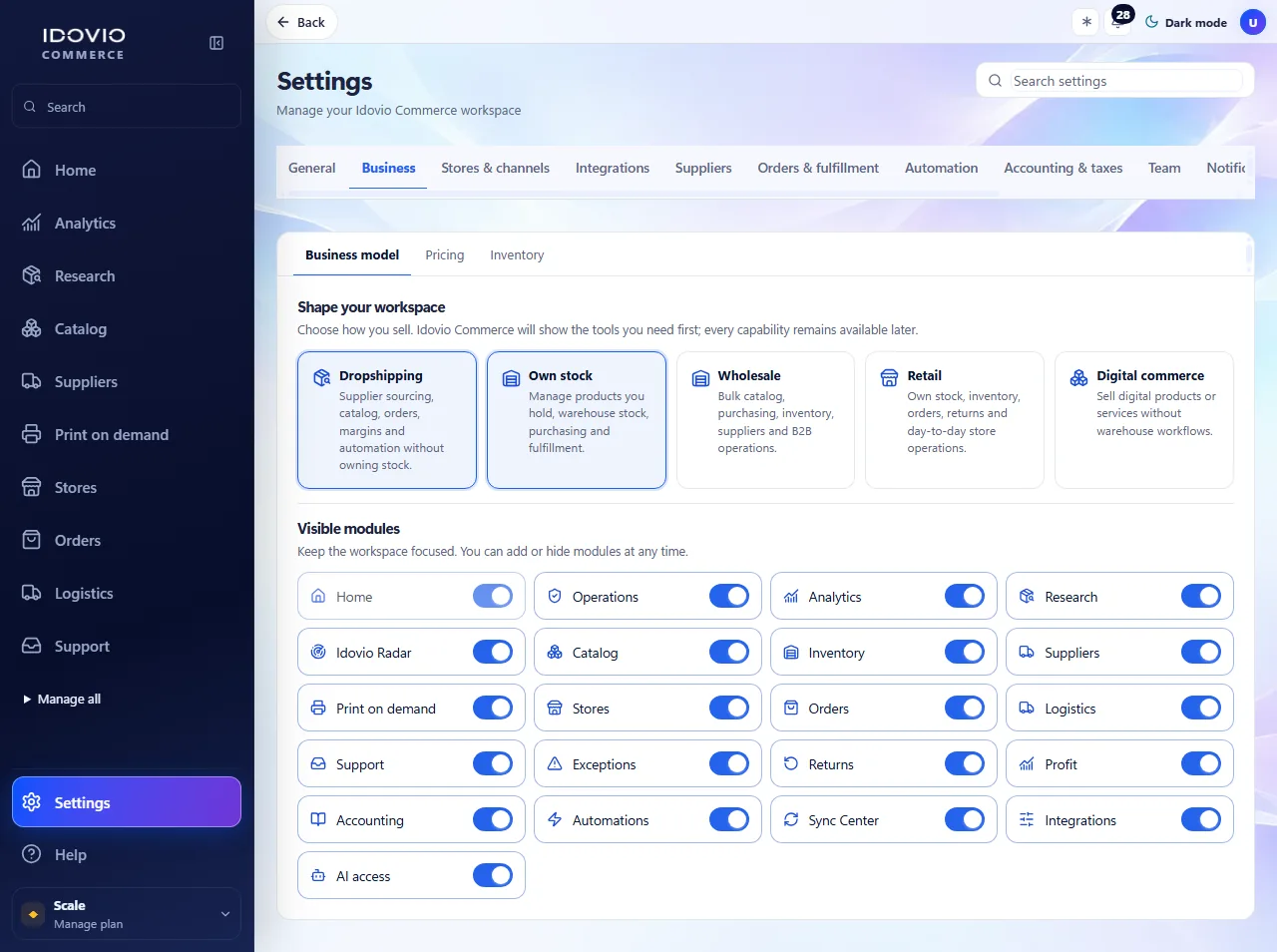
Verksamhet · Affärsmodell

Var det finnsInställningarVerksamhetAffärsmodell/settings/business/model

Inställningar på den här sidan
Konfigurera arbetsytan
Välj hur du säljer. Idovio Commerce visar först verktygen du behöver; övriga kan läggas till senare.
Synliga moduler
Håll arbetsytan fokuserad. Lägg till eller dölj moduler när som helst.
Verksamhet · Affärsmodell
Skärmbilderna visar gränssnittet på engelska.

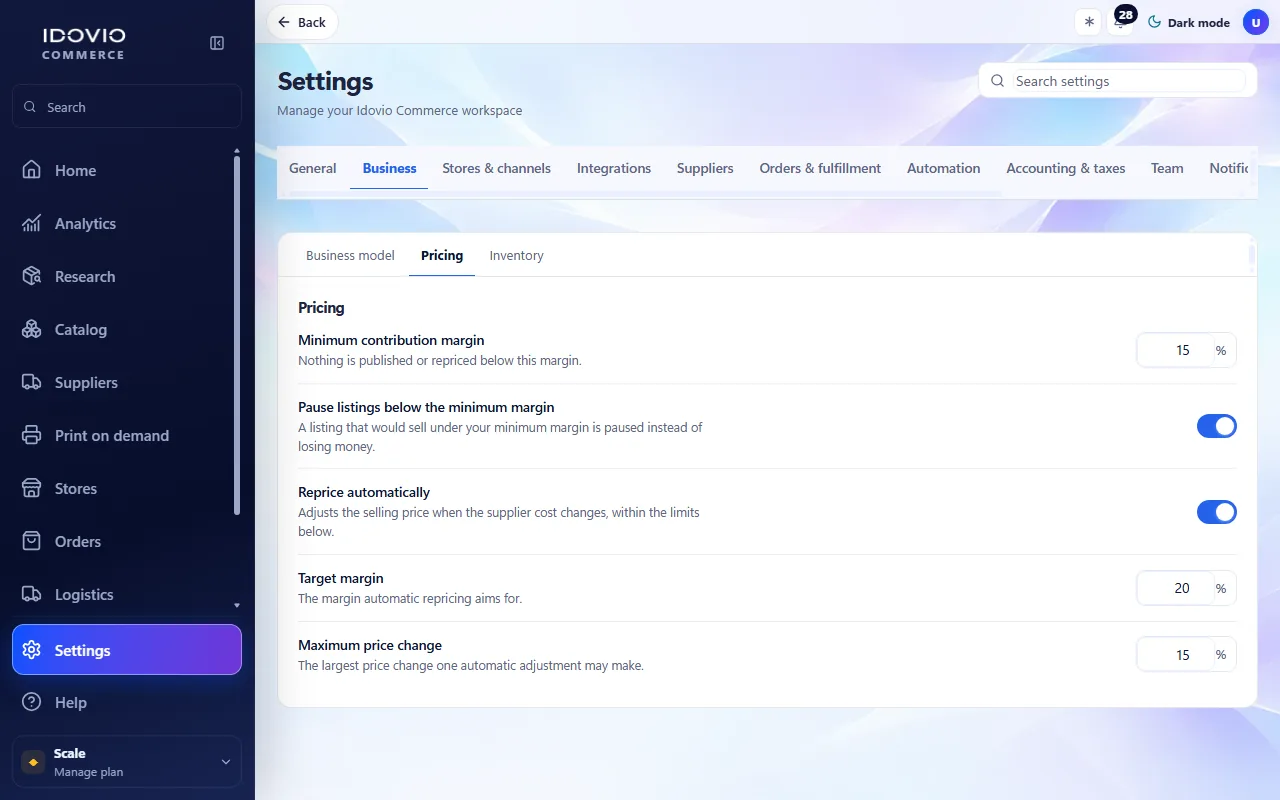
Verksamhet · Prissättning

Var det finnsInställningarVerksamhetPrissättning/settings/business/pricing

Inställningar på den här sidan
Minsta täckningsbidrag
Inget publiceras eller justeras under den här marginalen.
Pausa annonser under lägsta marginal
En annons som skulle säljas under din lägsta marginal pausas i stället för att gå med förlust.
Justera priser automatiskt
Justerar försäljningspriset när leverantörens kostnad ändras, inom gränserna nedan.
Målmarginal
Den marginal som den automatiska prisjusteringen siktar på.
Maximal prisändring
Den största prisändring som en automatisk justering får göra.
Verksamhet · Prissättning
Skärmbilderna visar gränssnittet på engelska.

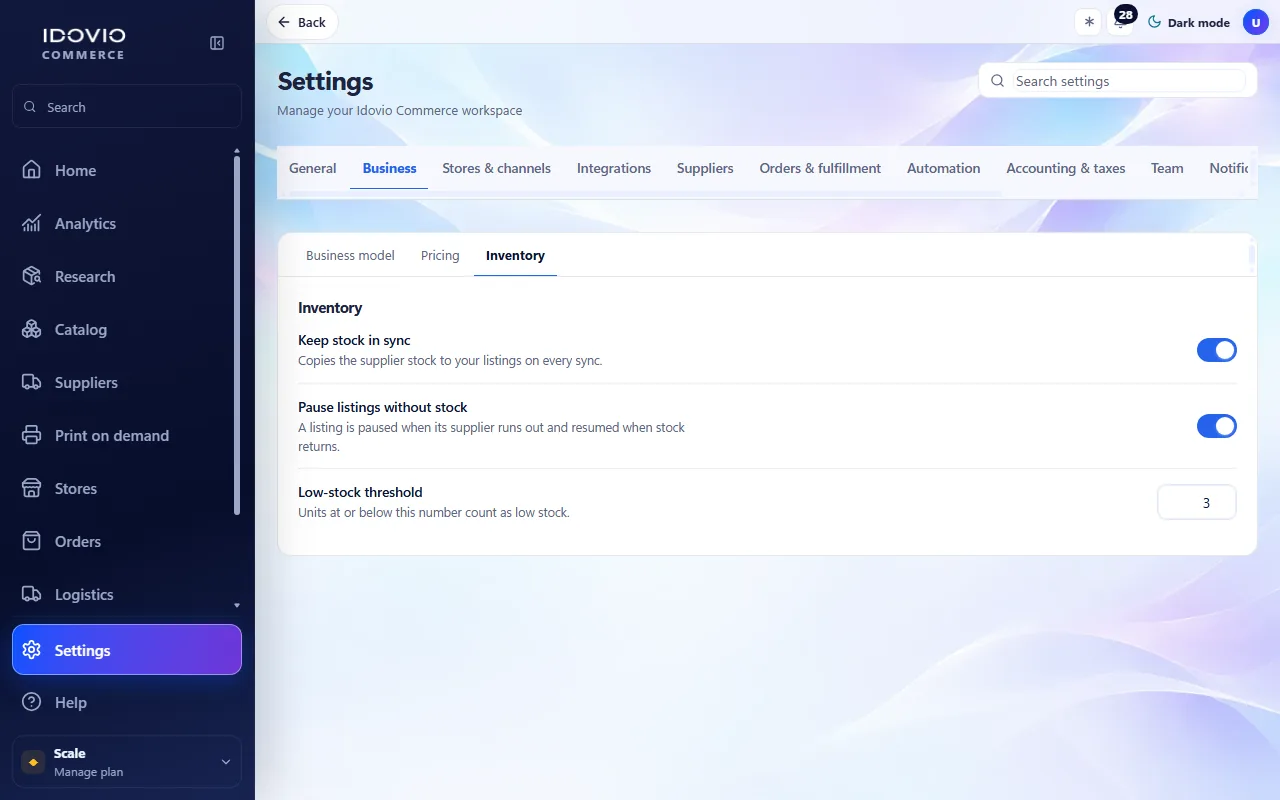
Verksamhet · Inventering

Var det finnsInställningarVerksamhetInventering/settings/business/inventory

Inställningar på den här sidan
Håll lagret synkroniserat
Kopierar leverantörens lager till dina annonser vid varje synkronisering.
Pausa annonser utan lager
En annons pausas när leverantören får slut i lager och återupptas när lagret är tillbaka.
Gräns för lågt lager
Vid det här antalet eller färre räknas lagret som lågt.
Verksamhet · Inventering
Skärmbilderna visar gränssnittet på engelska.

Butiker och kanaler

Var det finnsInställningarButiker och kanaler/settings/channels

Välj en ansluten butik eller leverantör i listan till vänster; var och en har de här sidorna.

Inställningar på den här sidan
Egna regler
Av: dina allmänna regler gäller här. På: reglerna nedan gäller bara här.
Pausa annonser under lägsta marginal
En annons som skulle säljas under din lägsta marginal pausas i stället för att gå med förlust.
Justera priser automatiskt
Justerar försäljningspriset när leverantörens kostnad ändras, inom gränserna nedan.
Maximal prisändring
Den största prisändring som en automatisk justering får göra.
Håll lagret synkroniserat
Kopierar leverantörens lager till dina annonser vid varje synkronisering.
Pausa annonser utan lager
En annons pausas när leverantören får slut i lager och återupptas när lagret är tillbaka.
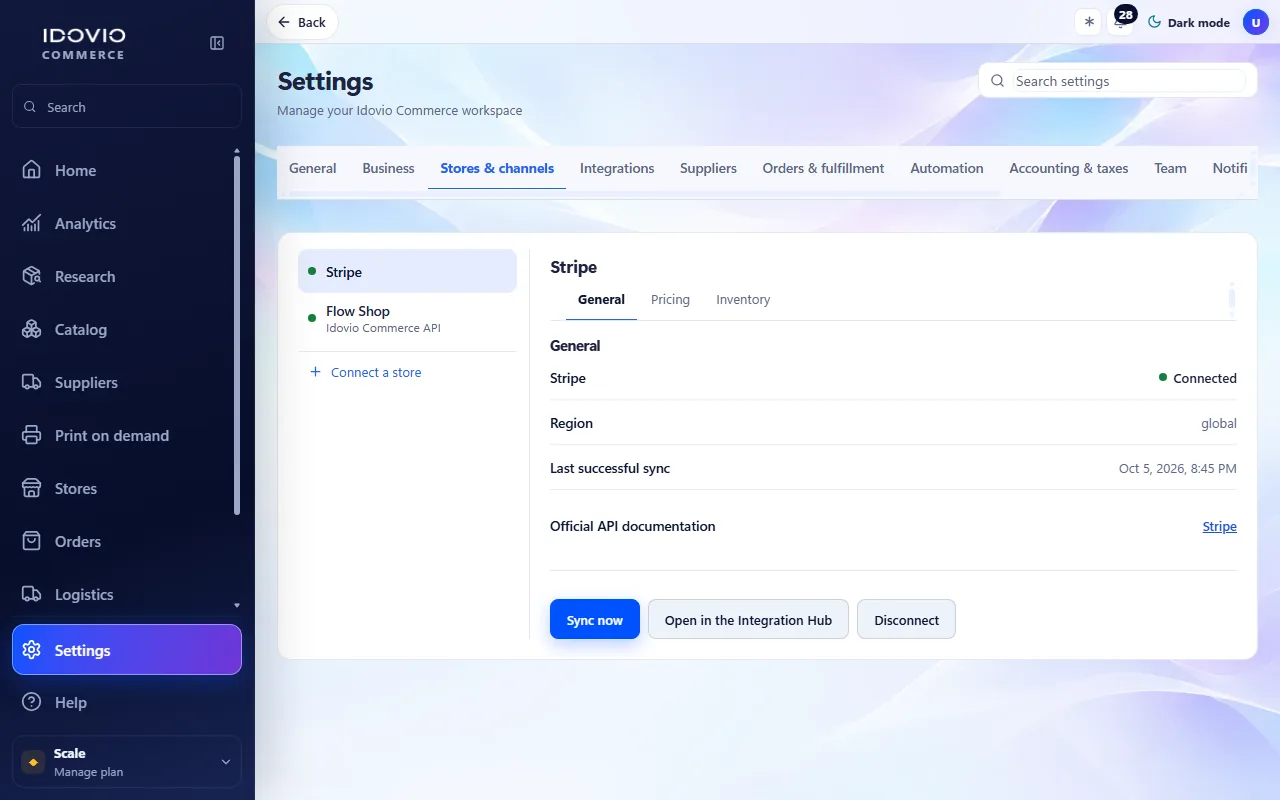
Synkronisera nu
Koppla från
Butiker och kanaler
Skärmbilderna visar gränssnittet på engelska.

Integrationer

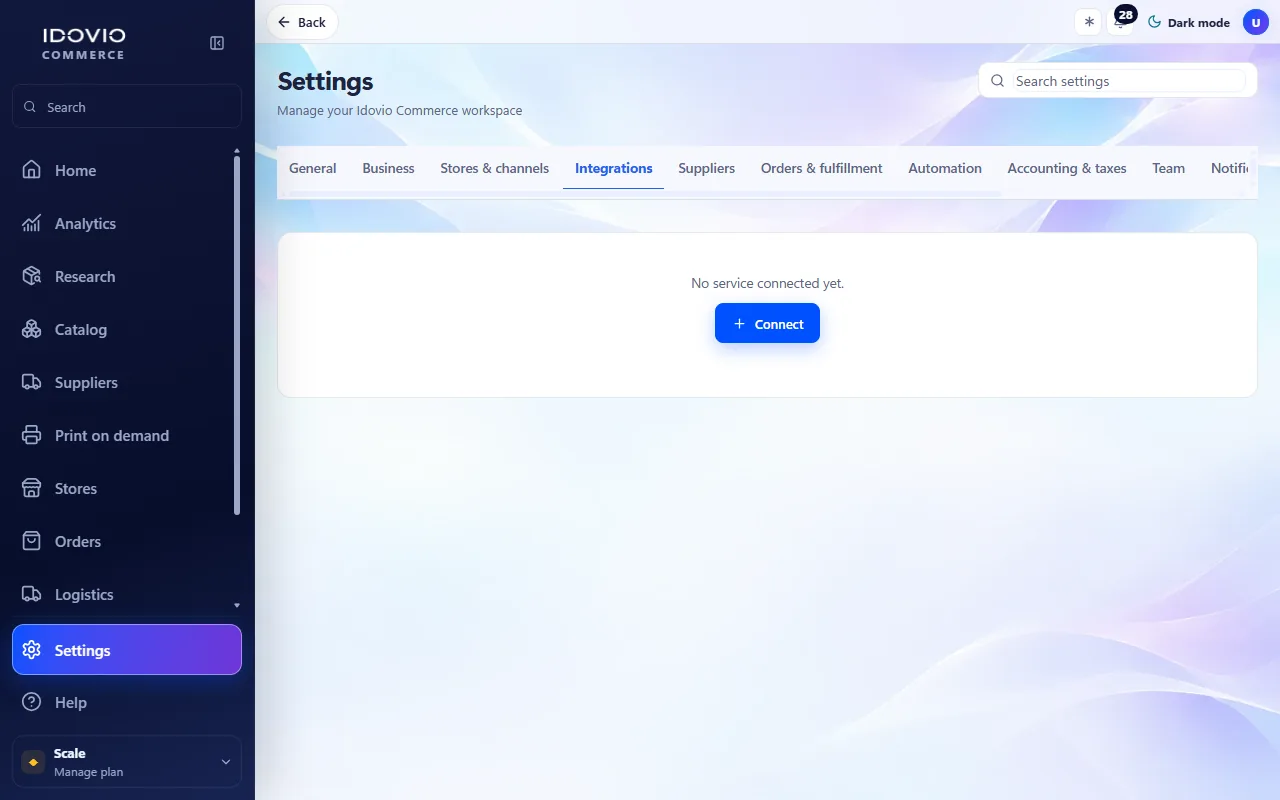
Var det finnsInställningarIntegrationer/settings/integrations

Inställningar på den här sidan
Senaste lyckade synkronisering
Synkronisera nu
Koppla från
Integrationer
Skärmbilderna visar gränssnittet på engelska.

Leverantörer

Var det finnsInställningarLeverantörer/settings/suppliers

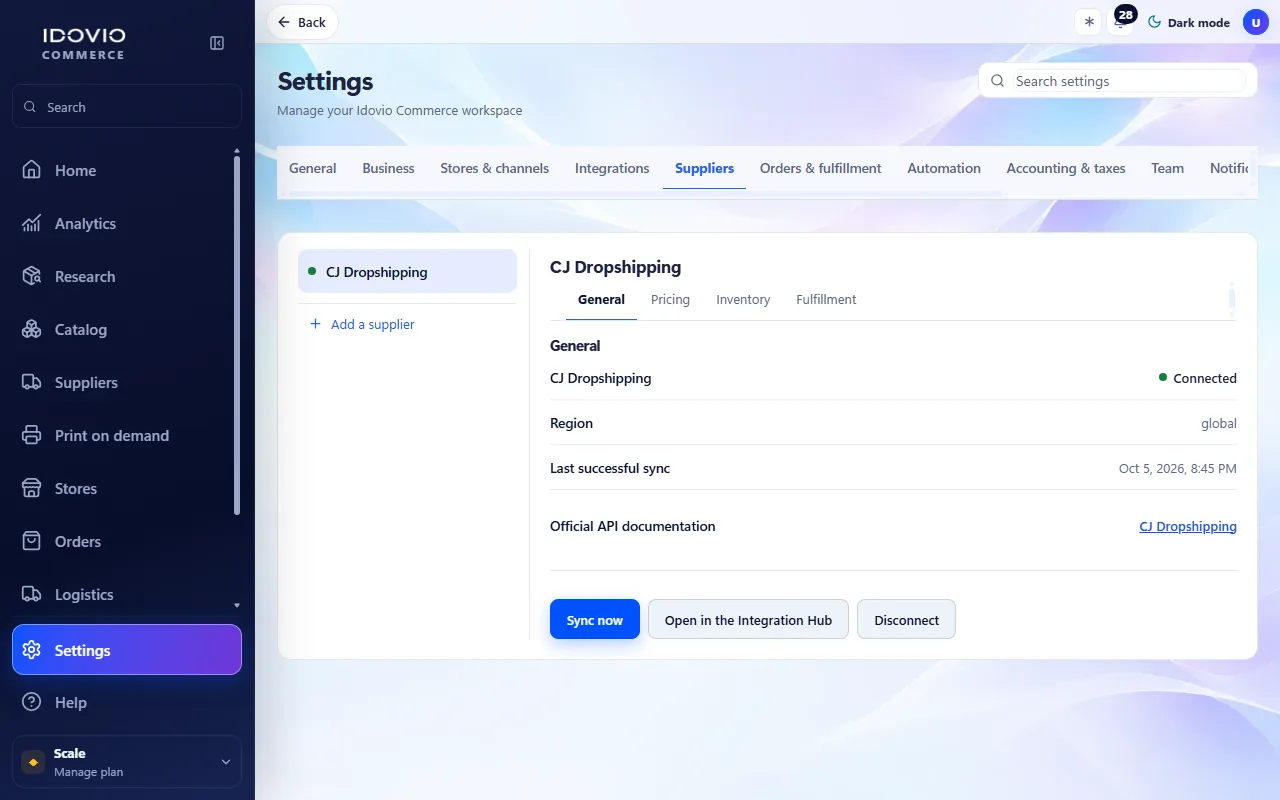
Välj en ansluten butik eller leverantör i listan till vänster; var och en har de här sidorna.

Inställningar på den här sidan
Egna regler
Av: dina allmänna regler gäller här. På: reglerna nedan gäller bara här.
Målmarginal
Den marginal som den automatiska prisjusteringen siktar på.
Gräns för lågt lager
Vid det här antalet eller färre räknas lagret som lågt.
Byt leverantör när en försämras
Beställningar går till en annan ansluten leverantör av samma produkt när den nuvarande hamnar under hälsogränsen.
Hälsogräns för leverantör
Under det här värdet, från 0 till 100, räknas en leverantör som försämrad.
Synkronisera nu
Koppla från
Leverantörer
Skärmbilderna visar gränssnittet på engelska.

Beställningar och leverans · Orderhantering

Var det finnsInställningarBeställningar och leveransOrderhantering/settings/orders/fulfillment

Inställningar på den här sidan
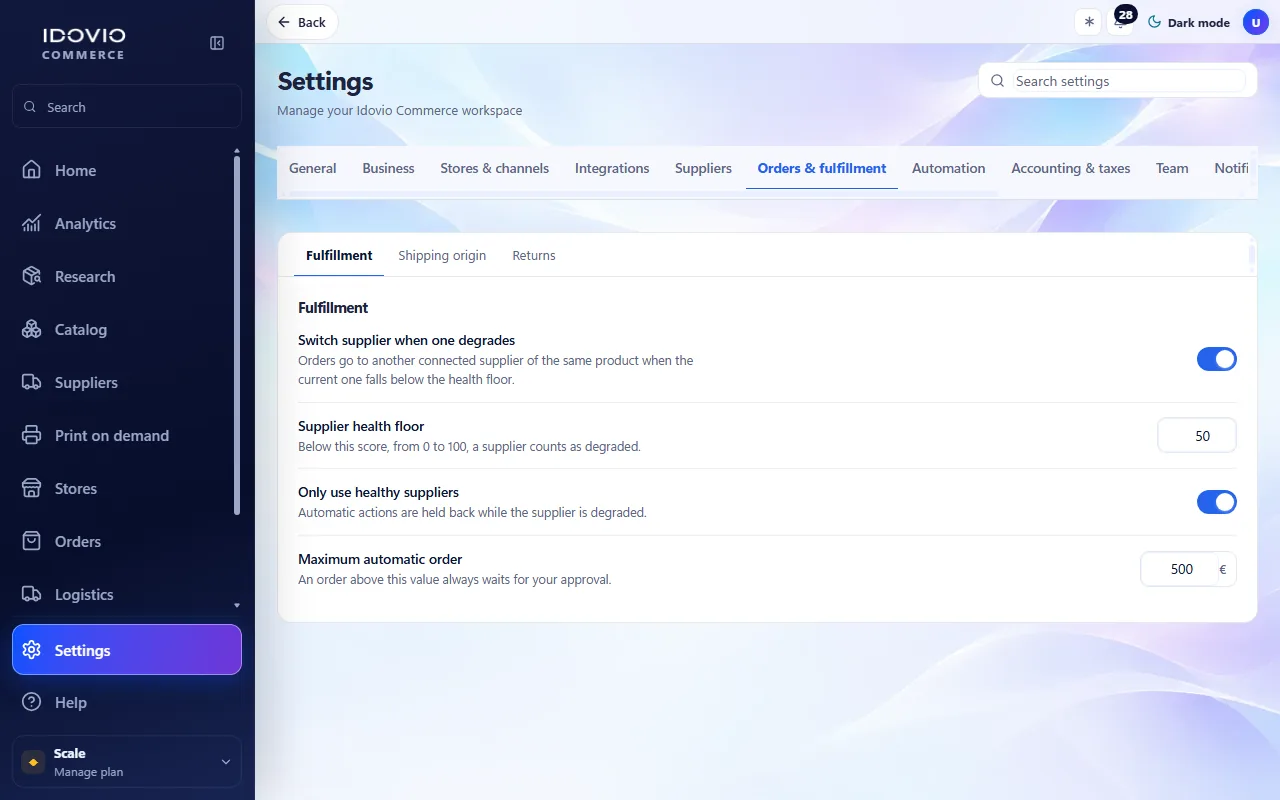
Byt leverantör när en försämras
Beställningar går till en annan ansluten leverantör av samma produkt när den nuvarande hamnar under hälsogränsen.
Hälsogräns för leverantör
Under det här värdet, från 0 till 100, räknas en leverantör som försämrad.
Använd bara leverantörer i gott skick
Automatiska åtgärder hålls tillbaka så länge leverantören är försämrad.
Maximal automatisk order
En beställning över det här värdet väntar alltid på ditt godkännande.
Beställningar och leverans · Orderhantering
Skärmbilderna visar gränssnittet på engelska.

Beställningar och leverans · Avsändaradress

Var det finnsInställningarBeställningar och leveransAvsändaradress/settings/orders/shipping

Inställningar på den här sidan
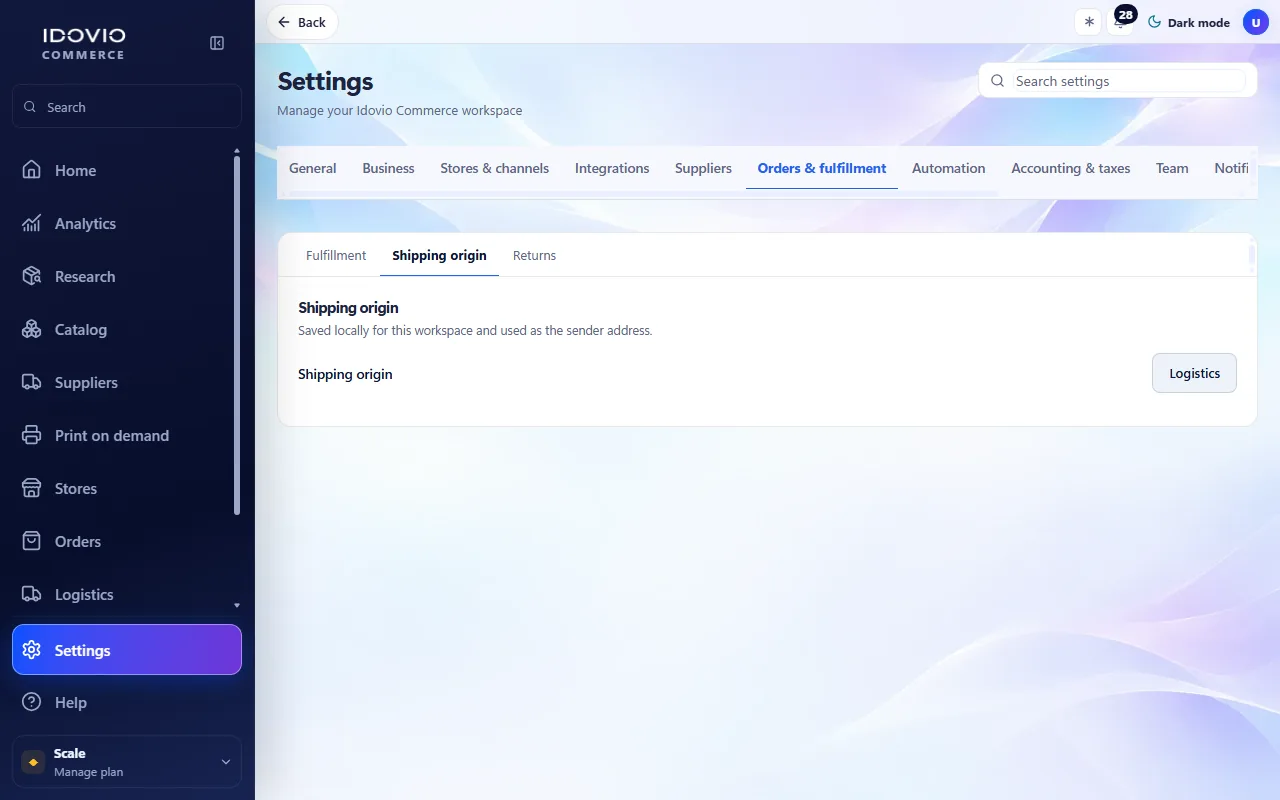
Avsändaradress
Sparas lokalt för arbetsytan och används som avsändaradress.
Beställningar och leverans · Avsändaradress
Skärmbilderna visar gränssnittet på engelska.

Beställningar och leverans · Returer

Var det finnsInställningarBeställningar och leveransReturer/settings/orders/returns

Inställningar på den här sidan
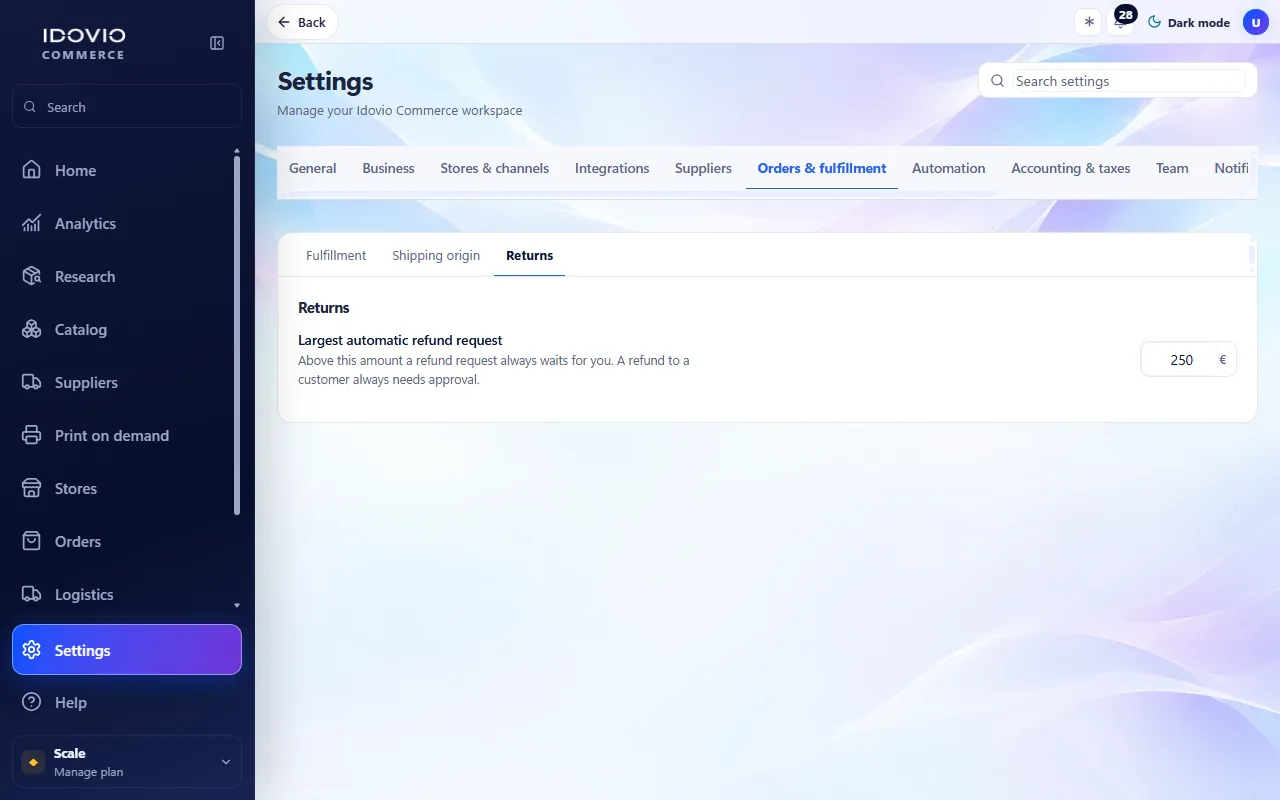
Största automatiska återbetalningsbegäran
Över det här beloppet väntar begäran alltid på dig. En återbetalning till en kund kräver alltid godkännande.
Beställningar och leverans · Returer
Skärmbilderna visar gränssnittet på engelska.

Automation · Allmänt

Var det finnsInställningarAutomationAllmänt/settings/automation/general

Inställningar på den här sidan
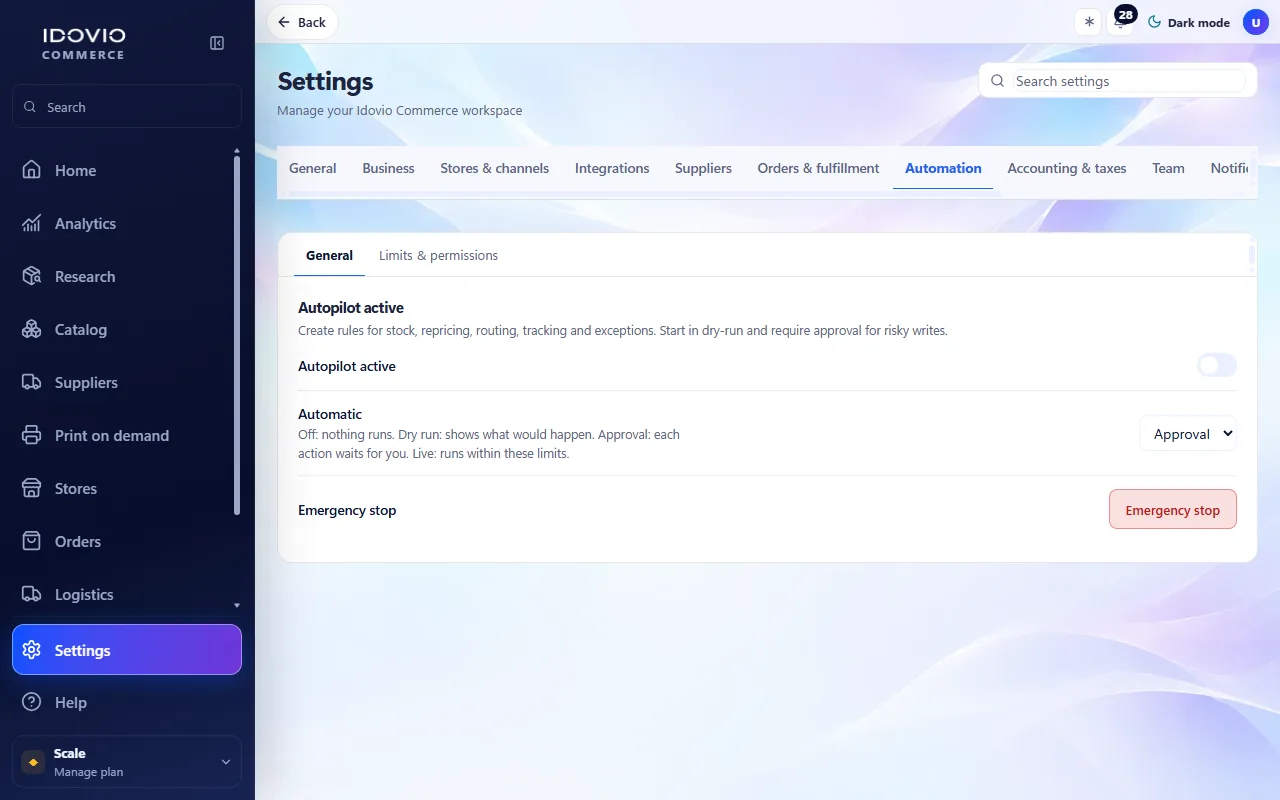
Autopilot aktiv
Skapa regler för lager, reprissättning, routing, spårning och undantag. Börja i dry-run och kräv godkännande för riskfyllda skrivningar.
Automatiskt
Av: inget körs. Testkörning: visar vad som skulle hända. Med godkännande: varje åtgärd väntar på dig. Skarpt: körs inom dessa gränser.
Nödstopp
Automation · Allmänt
Skärmbilderna visar gränssnittet på engelska.

Automation · Gränser och behörigheter

Var det finnsInställningarAutomationGränser och behörigheter/settings/automation/limits

Inställningar på den här sidan
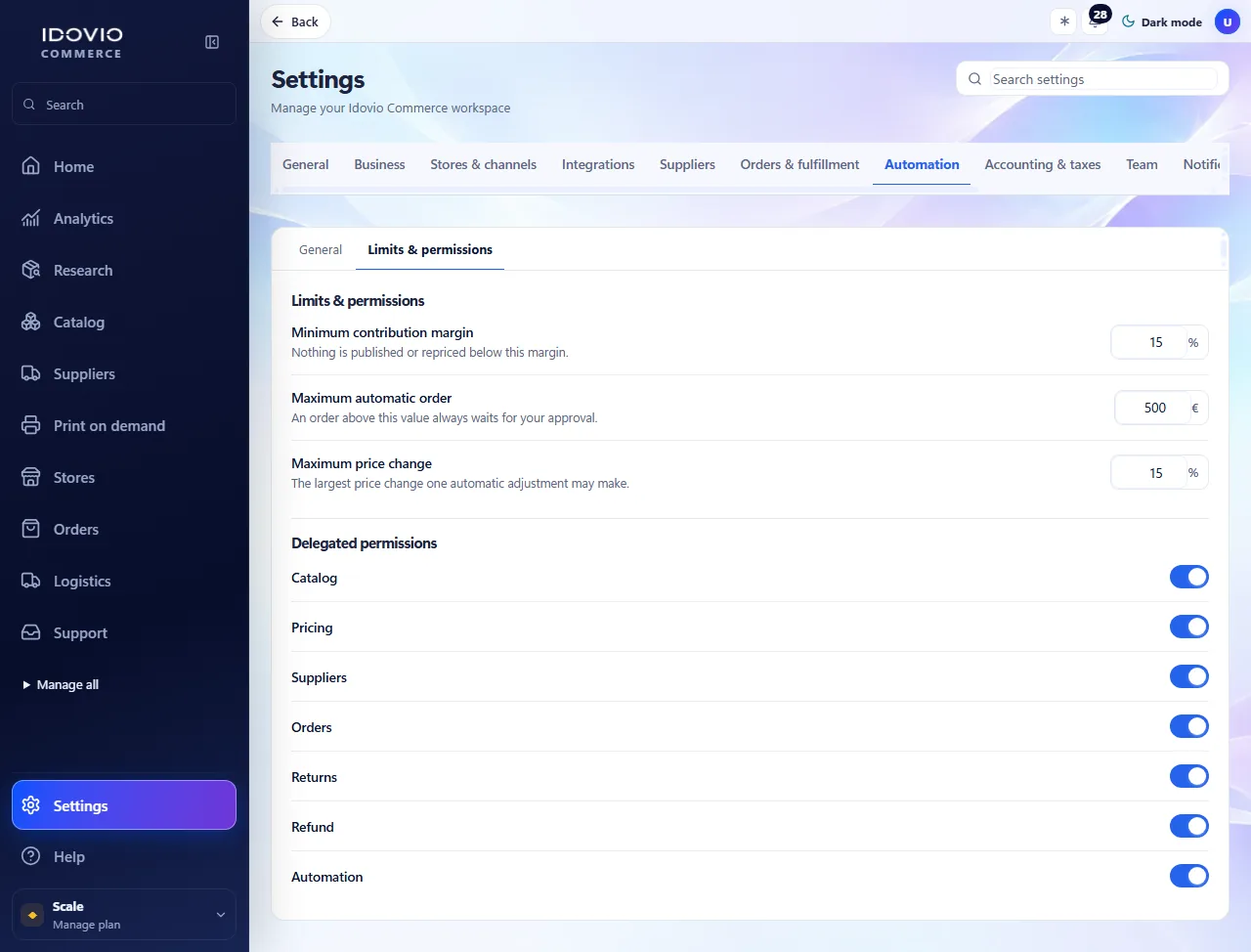
Minsta täckningsbidrag
Inget publiceras eller justeras under den här marginalen.
Maximal automatisk order
En beställning över det här värdet väntar alltid på ditt godkännande.
Maximal prisändring
Den största prisändring som en automatisk justering får göra.
Valuta för gränserna
Gränserna för beställningar och återbetalningar är belopp i den här valutan. Om du byter den räknas de om till Europeiska centralbankens referenskurs. Ett belopp i en annan valuta jämförs till den kursen; utan en giltig kurs väntar åtgärden på dig.
Delegerade behörigheter
Automation · Gränser och behörigheter
Skärmbilderna visar gränssnittet på engelska.

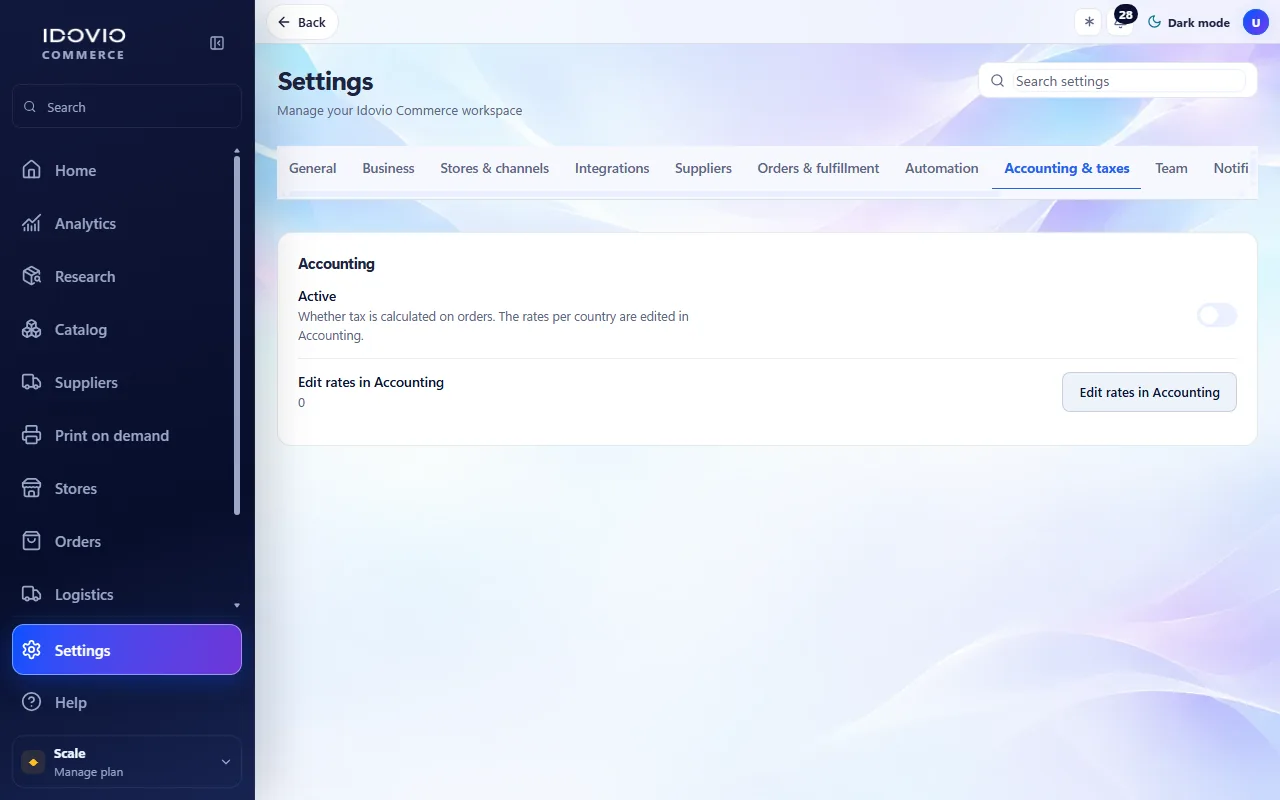
Bokföring och skatter

Var det finnsInställningarBokföring och skatter/settings/accounting/tax

Inställningar på den här sidan
Bokföring
Om skatt beräknas på beställningar. Skattesatserna per land redigeras i Bokföring.
Bokföring och skatter
Skärmbilderna visar gränssnittet på engelska.

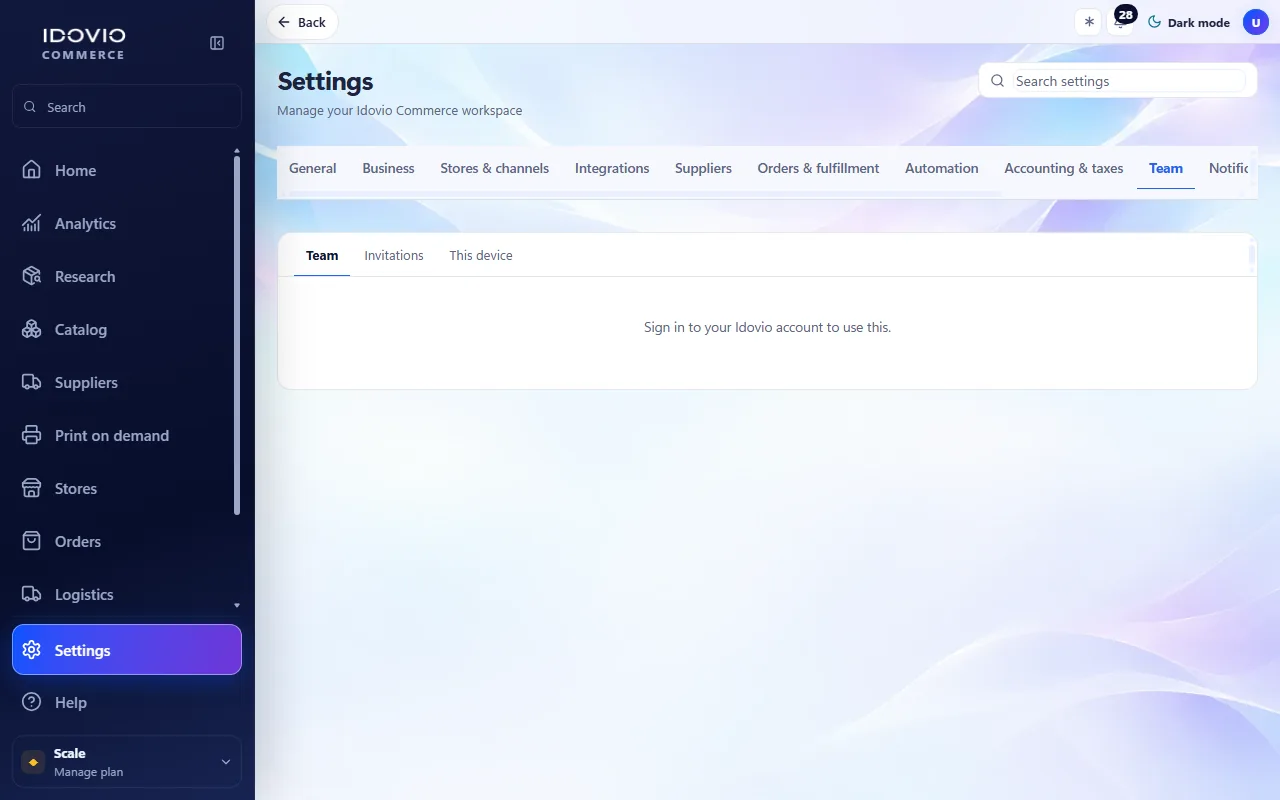
Team · Team

Var det finnsInställningarTeamTeam/settings/team/members

Inställningar på den här sidan
Team
Roll
Ta bort
Team · Team
Skärmbilderna visar gränssnittet på engelska.

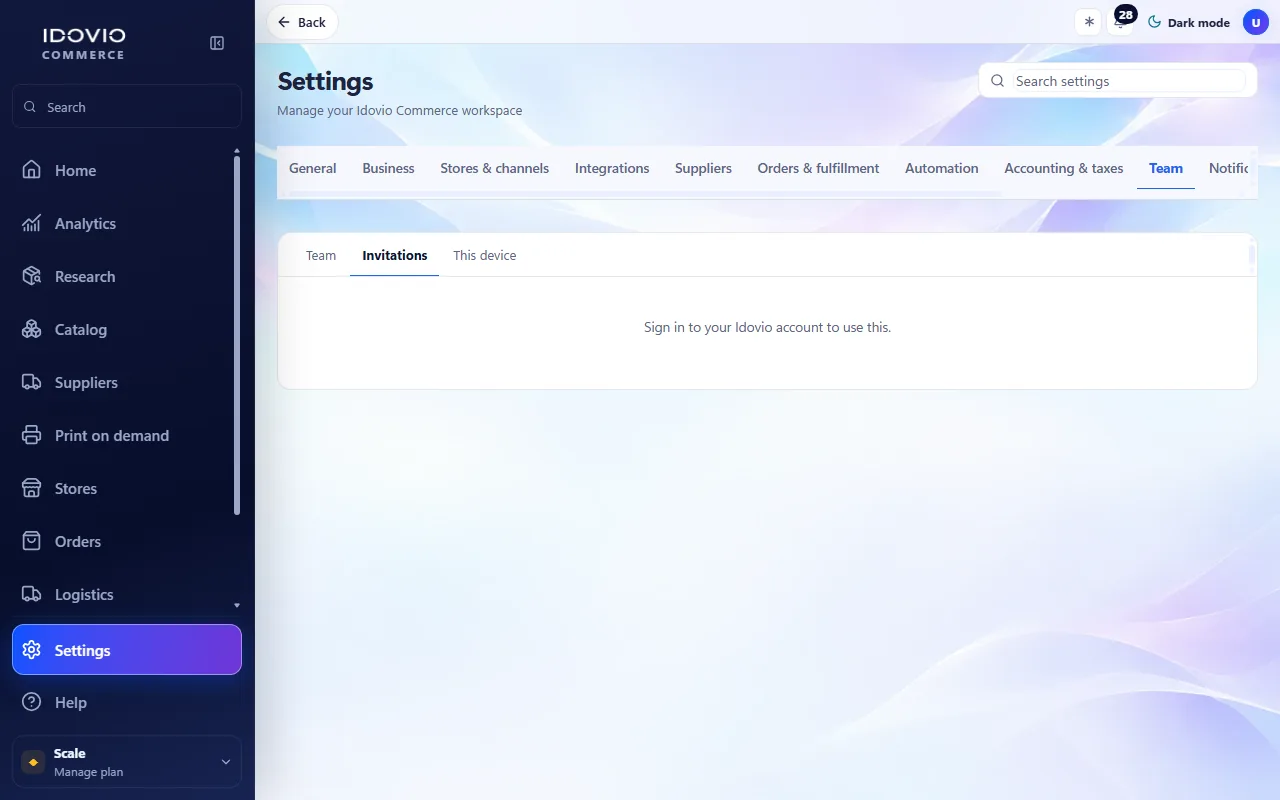
Team · Inbjudningar

Var det finnsInställningarTeamInbjudningar/settings/team/invitations

Inställningar på den här sidan
Bjud in via e-post
Väntande inbjudningar
Återkalla
Team · Inbjudningar
Skärmbilderna visar gränssnittet på engelska.

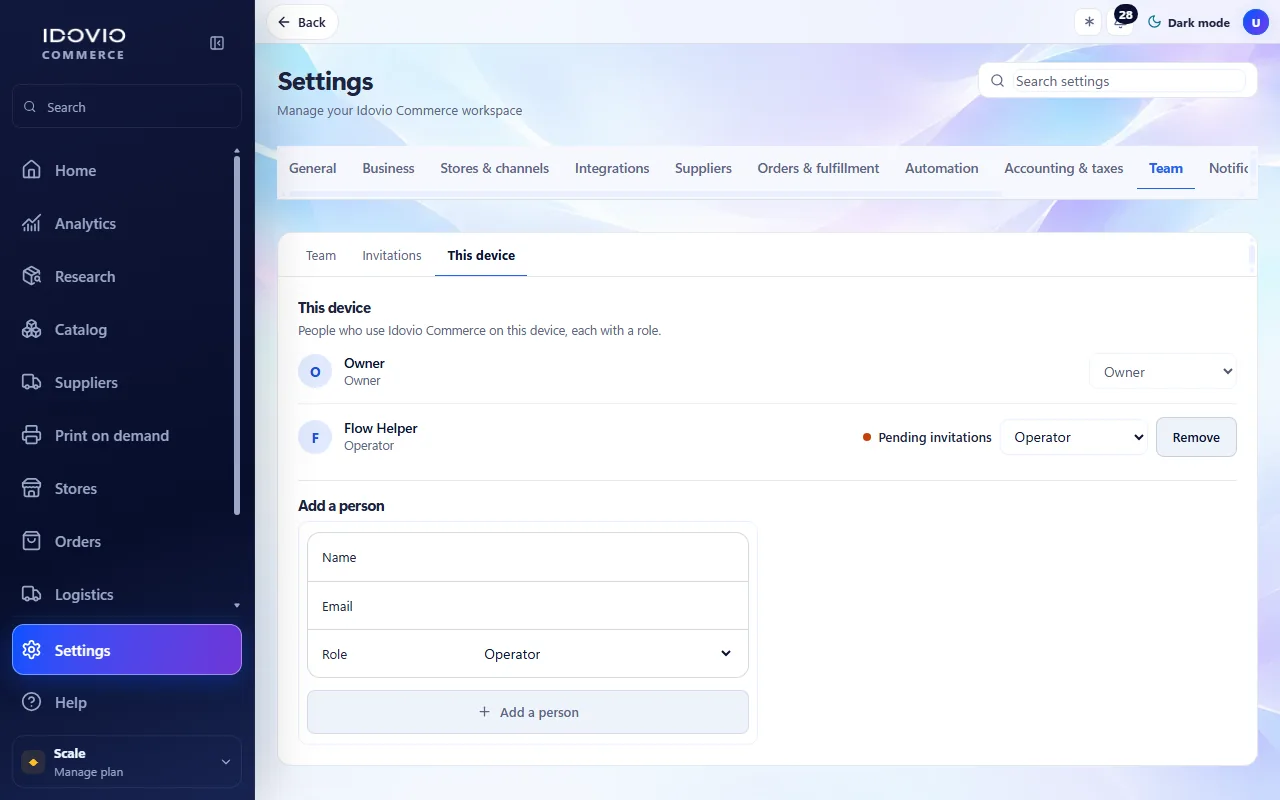
Team · Den här enheten

Var det finnsInställningarTeamDen här enheten/settings/team/device

Inställningar på den här sidan
Den här enheten
Personer som använder Idovio Commerce på den här enheten, var och en med en roll.
Lägg till en person
Inbjudningskod
Team · Den här enheten
Skärmbilderna visar gränssnittet på engelska.

Aviseringar

Var det finnsInställningarAviseringar/settings/notifications/general

Inställningar på den här sidan
Enhetsaviseringar
Varningar och kritiska larm visas som en avisering på den här enheten medan Idovio Commerce körs i bakgrunden.
Behörighet på den här enheten
Skicka ett test
Aviseringar
Skärmbilderna visar gränssnittet på engelska.

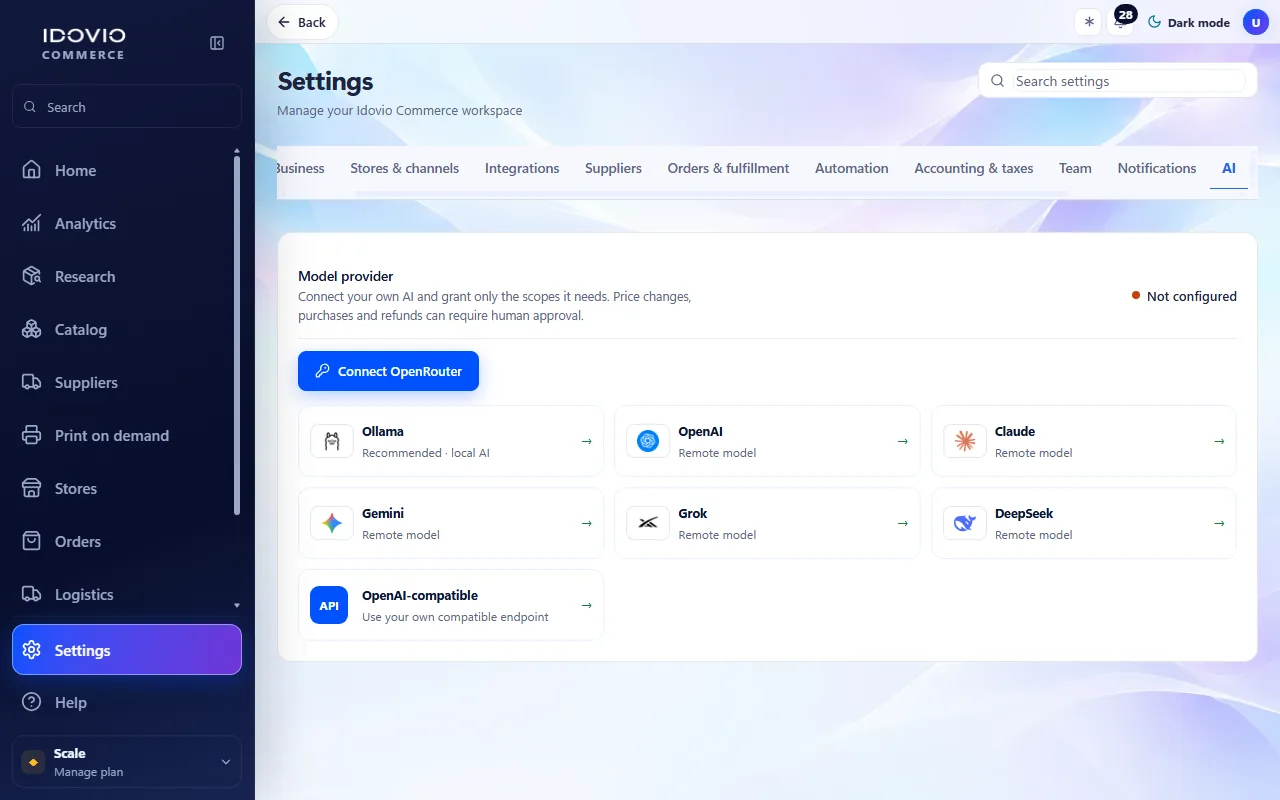
AI

Var det finnsInställningarAI/settings/ai/provider

Inställningar på den här sidan
Modellleverantör
Anslut din egen AI och ge bara nödvändiga rättigheter. Prisändringar, köp och återbetalningar kan kräva mänskligt godkännande.
AI
Skärmbilderna visar gränssnittet på engelska.

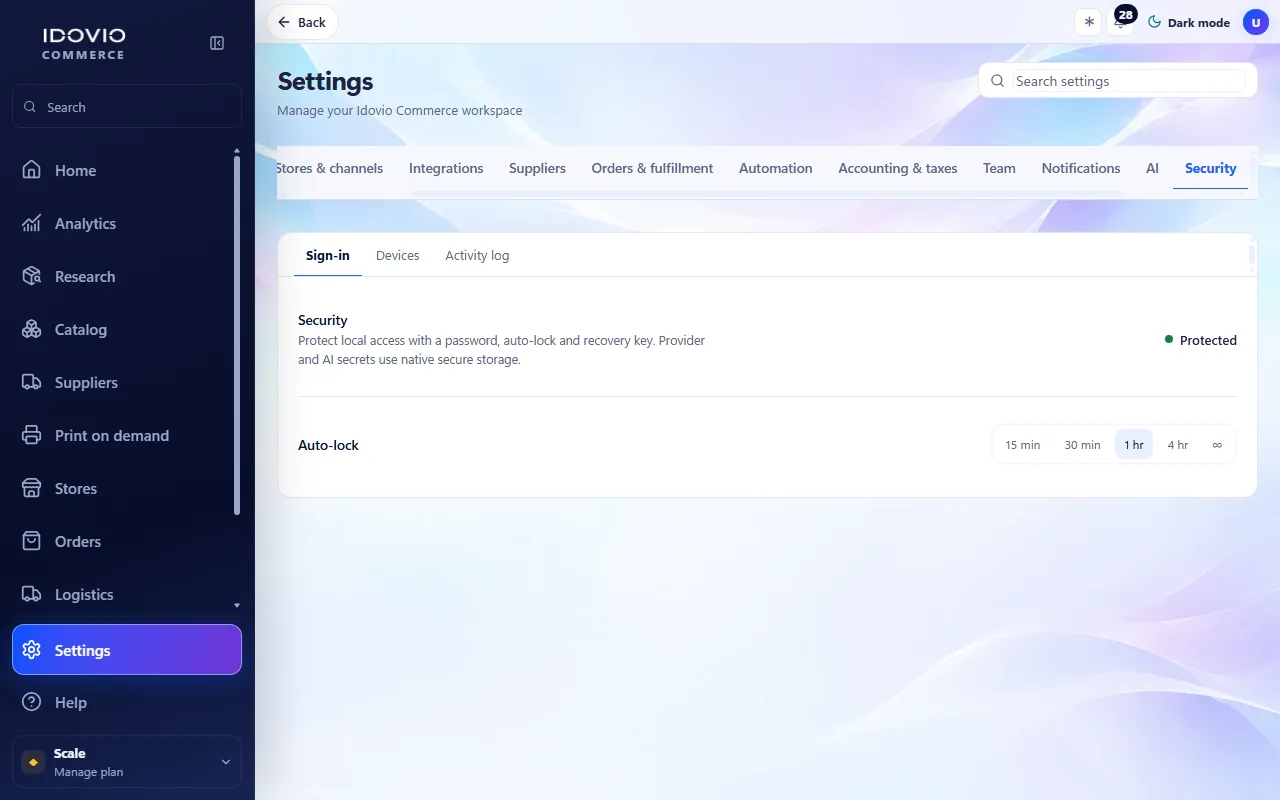
Säkerhet · Inloggning

Var det finnsInställningarSäkerhetInloggning/settings/security/signin

Inställningar på den här sidan
Säkerhet
Skydda lokal åtkomst med lösenord, autolås och återställningsnyckel. Hemligheter använder inbyggd säker lagring.
Autolås
Säkerhet · Inloggning
Skärmbilderna visar gränssnittet på engelska.

Säkerhet · Enheter

Var det finnsInställningarSäkerhetEnheter/settings/security/devices

Inställningar på den här sidan
Enheter
Logga ut överallt annars
Säkerhet · Enheter
Skärmbilderna visar gränssnittet på engelska.

Säkerhet · Aktivitetslogg

Var det finnsInställningarSäkerhetAktivitetslogg/settings/security/activity

Inställningar på den här sidan
Aktivitetslogg
Säkerhet · Aktivitetslogg
Skärmbilderna visar gränssnittet på engelska.

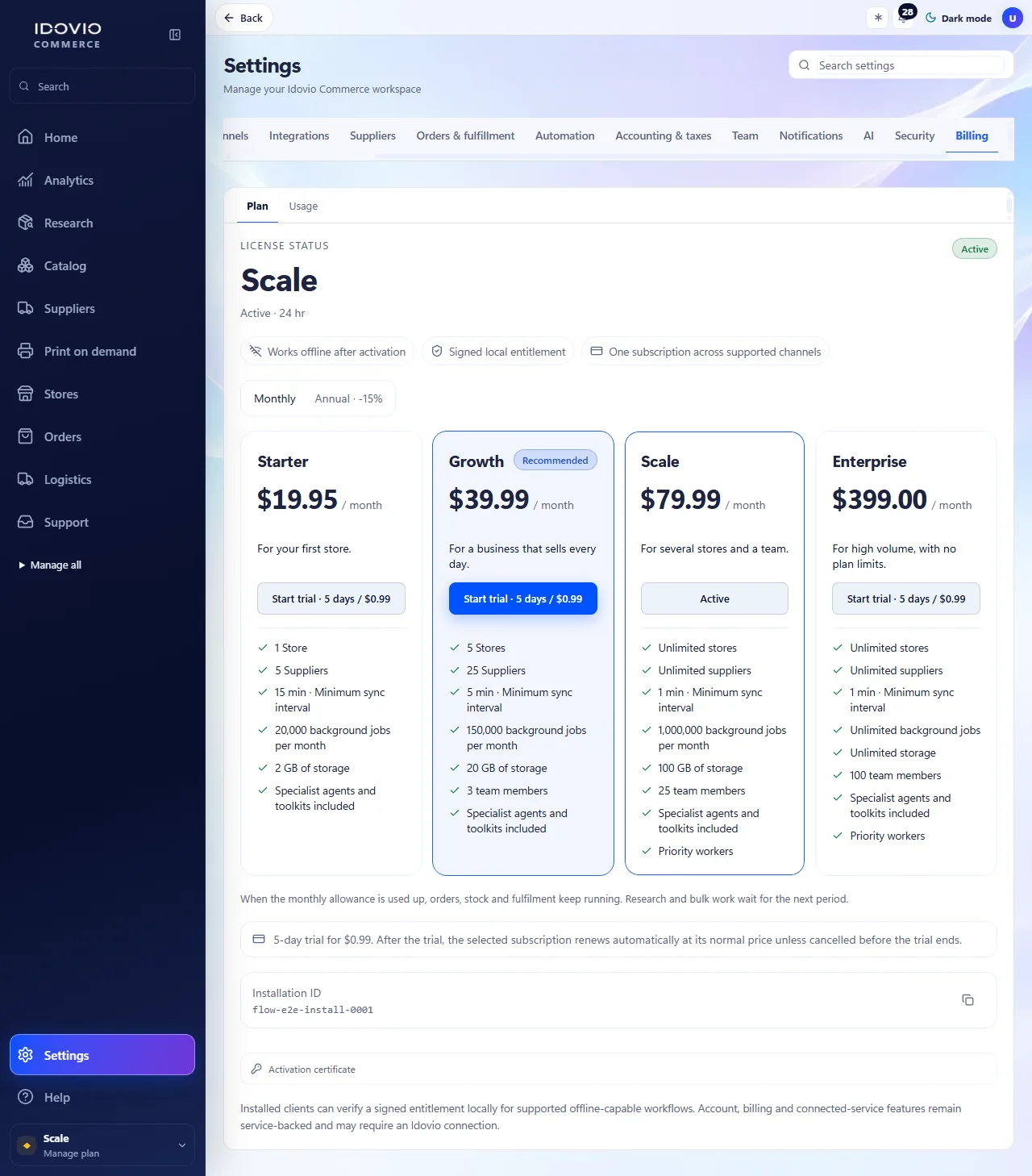
Fakturering · Plan

Var det finnsInställningarFaktureringPlan/settings/billing/plan

Inställningar på den här sidan
Plan
Bekräfta din e-post för en personlig engångskod med 50 % rabatt första månaden av ett månadsabonnemang. Därefter ordinarie pris. Priser exklusive moms/skatt. Tillämplig skatt beräknas i kassan efter rabatten enligt faktureringsland och faktureringsuppgifter.
Fakturering · Plan
Skärmbilderna visar gränssnittet på engelska.

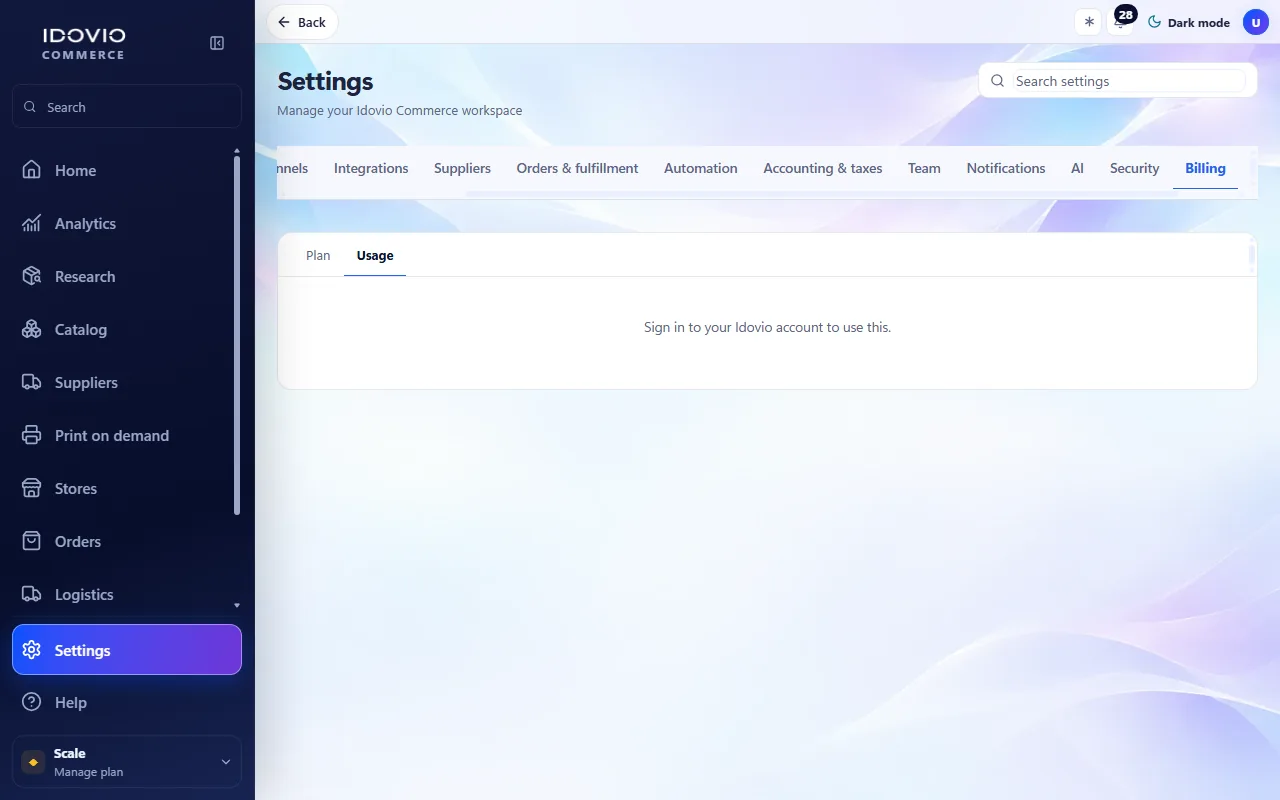
Fakturering · Förbrukning

Var det finnsInställningarFaktureringFörbrukning/settings/billing/usage

Inställningar på den här sidan
Förbrukning
Fakturering · Förbrukning
Skärmbilderna visar gränssnittet på engelska.

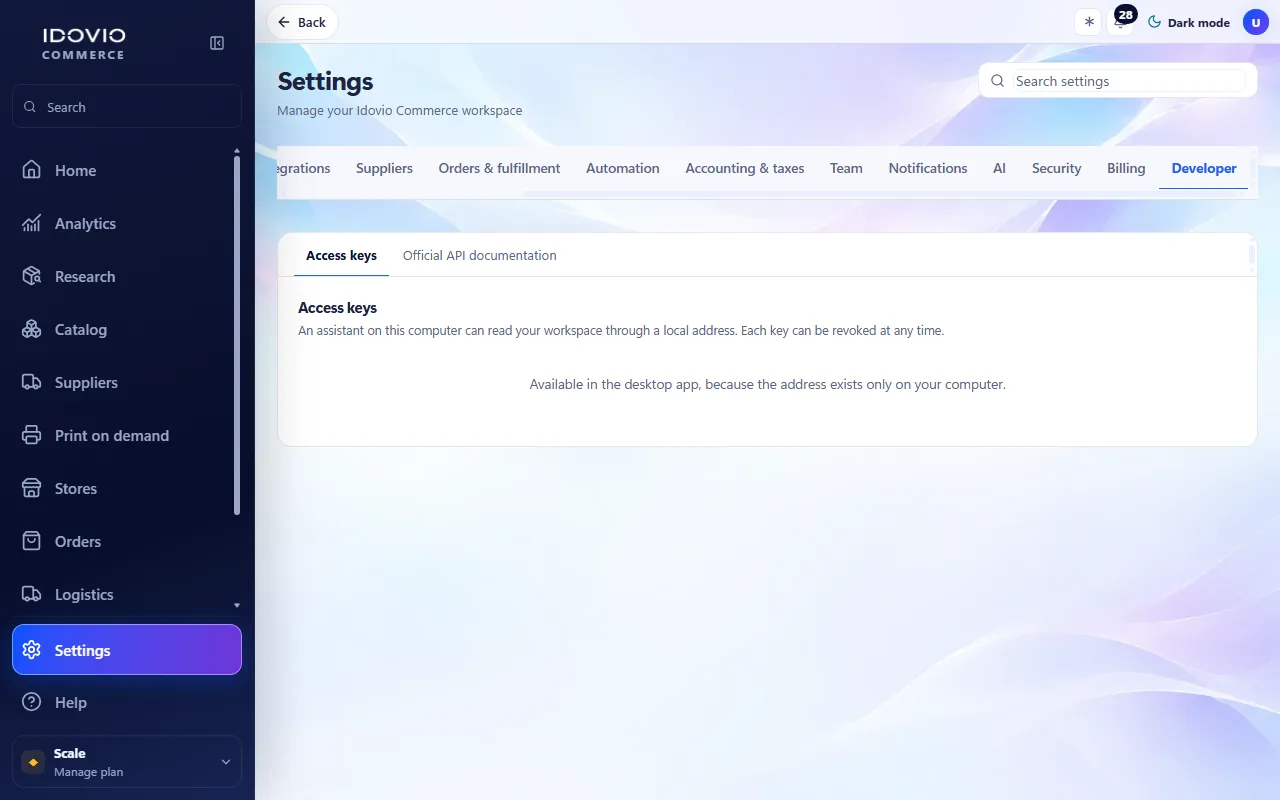
Utvecklare · Åtkomstnycklar

Var det finnsInställningarUtvecklareÅtkomstnycklar/settings/developer/keys

Inställningar på den här sidan
Åtkomstnycklar
En assistent på den här datorn kan läsa din arbetsyta via en lokal adress. Varje nyckel kan återkallas när som helst.
Tillåt ändringar
Förutom att läsa kan nyckeln ändra priser, byta leverantör och köra automatiseringar.
Skapa nyckel
Utvecklare · Åtkomstnycklar
Skärmbilderna visar gränssnittet på engelska.

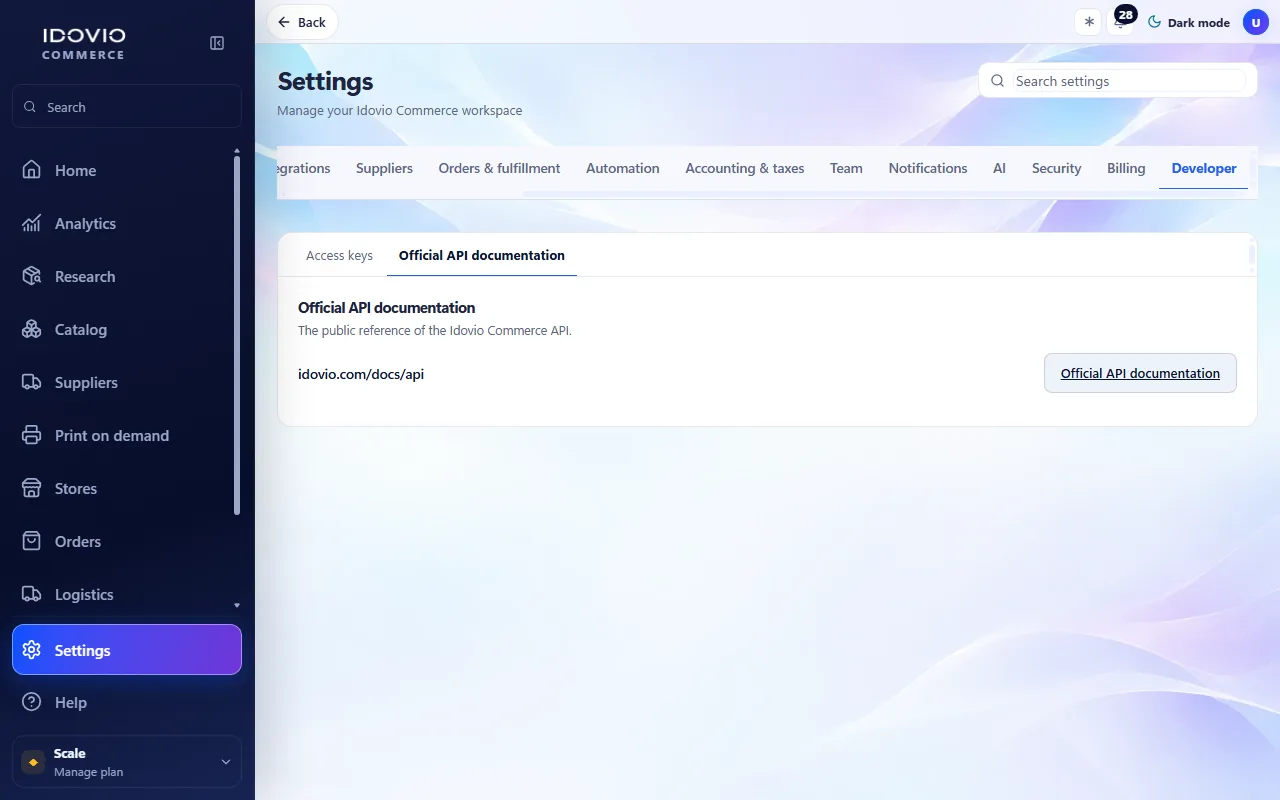
Utvecklare · Officiell API-dokumentation

Var det finnsInställningarUtvecklareOfficiell API-dokumentation/settings/developer/api

Inställningar på den här sidan
Officiell API-dokumentation
Den offentliga referensen för Idovio Commerce-API:et.
Utvecklare · Officiell API-dokumentation
Skärmbilderna visar gränssnittet på engelska.

OpenAI · Modellleverantör

Var det finnsInställningarAIOpenAI/settings/ai/provider

Vad det är till förAnslut din egen AI och ge bara nödvändiga rättigheter. Prisändringar, köp och återbetalningar kan kräva mänskligt godkännande.

Molnbaserade AI-leverantörer kräver dator- eller mobilappen tills en säker webbanslutning finns tillgänglig.

Så gör du
  1. Öppna Inställningar › AI och välj OpenAI i listan.
  2. Ange vid behov leverantörens slutpunkt i ”Slutpunkt” och den exakta modellidentifieraren i ”Modell”. Ange kontots API-nyckel endast i ”API-nyckel”, aldrig i Guide.
  3. Testa anslutning → Spara ändringar
Inställningar på den här sidan
Modell
API-nyckel
Slutpunkt
https://api.openai.com/v1

Claude · Modellleverantör

Var det finnsInställningarAIClaude/settings/ai/provider

Vad det är till förAnslut din egen AI och ge bara nödvändiga rättigheter. Prisändringar, köp och återbetalningar kan kräva mänskligt godkännande.

Molnbaserade AI-leverantörer kräver dator- eller mobilappen tills en säker webbanslutning finns tillgänglig.

Så gör du
  1. Öppna Inställningar › AI och välj Claude i listan.
  2. Ange vid behov leverantörens slutpunkt i ”Slutpunkt” och den exakta modellidentifieraren i ”Modell”. Ange kontots API-nyckel endast i ”API-nyckel”, aldrig i Guide.
  3. Testa anslutning → Spara ändringar
Inställningar på den här sidan
Modell
API-nyckel
Slutpunkt
https://api.anthropic.com

Gemini · Modellleverantör

Var det finnsInställningarAIGemini/settings/ai/provider

Vad det är till förAnslut din egen AI och ge bara nödvändiga rättigheter. Prisändringar, köp och återbetalningar kan kräva mänskligt godkännande.

Molnbaserade AI-leverantörer kräver dator- eller mobilappen tills en säker webbanslutning finns tillgänglig.

Så gör du
  1. Öppna Inställningar › AI och välj Gemini i listan.
  2. Ange vid behov leverantörens slutpunkt i ”Slutpunkt” och den exakta modellidentifieraren i ”Modell”. Ange kontots API-nyckel endast i ”API-nyckel”, aldrig i Guide.
  3. Testa anslutning → Spara ändringar
Inställningar på den här sidan
Modell
API-nyckel
Slutpunkt
https://generativelanguage.googleapis.com/v1beta/openai

Grok · Modellleverantör

Var det finnsInställningarAIGrok/settings/ai/provider

Vad det är till förAnslut din egen AI och ge bara nödvändiga rättigheter. Prisändringar, köp och återbetalningar kan kräva mänskligt godkännande.

Molnbaserade AI-leverantörer kräver dator- eller mobilappen tills en säker webbanslutning finns tillgänglig.

Så gör du
  1. Öppna Inställningar › AI och välj Grok i listan.
  2. Ange vid behov leverantörens slutpunkt i ”Slutpunkt” och den exakta modellidentifieraren i ”Modell”. Ange kontots API-nyckel endast i ”API-nyckel”, aldrig i Guide.
  3. Testa anslutning → Spara ändringar
Inställningar på den här sidan
Modell
API-nyckel
Slutpunkt
https://api.x.ai/v1

DeepSeek · Modellleverantör

Var det finnsInställningarAIDeepSeek/settings/ai/provider

Vad det är till förAnslut din egen AI och ge bara nödvändiga rättigheter. Prisändringar, köp och återbetalningar kan kräva mänskligt godkännande.

Molnbaserade AI-leverantörer kräver dator- eller mobilappen tills en säker webbanslutning finns tillgänglig.

Så gör du
  1. Öppna Inställningar › AI och välj DeepSeek i listan.
  2. Ange vid behov leverantörens slutpunkt i ”Slutpunkt” och den exakta modellidentifieraren i ”Modell”. Ange kontots API-nyckel endast i ”API-nyckel”, aldrig i Guide.
  3. Testa anslutning → Spara ändringar
Inställningar på den här sidan
Modell
API-nyckel
Slutpunkt
https://api.deepseek.com

Qwen · Modellleverantör

Var det finnsInställningarAIQwen/settings/ai/provider

Vad det är till förAnslut din egen AI och ge bara nödvändiga rättigheter. Prisändringar, köp och återbetalningar kan kräva mänskligt godkännande.

En Qwen-nyckel fungerar bara i den region där den skapades. Om konsolen visar en ”API Host” för din arbetsyta, eller om din region inte är Singapore, klistra in den som adress: Idovio fyller i resten. Molnbaserade AI-leverantörer kräver dator- eller mobilappen tills en säker webbanslutning finns tillgänglig.

Så gör du
  1. Logga in på Alibaba Cloud Model Studio (modelstudio.console.alibabacloud.com), välj din region uppe till höger och öppna ”API Key”.
  2. Klicka på ”Create API Key”, behåll standardarbetsytan och bekräfta. Kopiera nyckeln direkt: den visas bara den gången.
  3. Öppna Inställningar › AI och välj Qwen i listan.
  4. Välj Qwen i Idovio Commerce, klistra in nyckeln i ”API-nyckel” och skriv en modell i ”Modell”, till exempel qwen-plus.
  5. Testa anslutning → Spara ändringar
Inställningar på den här sidan
Modell
API-nyckel
Slutpunkt
https://dashscope-intl.aliyuncs.com/compatible-mode/v1

OpenRouter · Modellleverantör

Var det finnsInställningarAIOpenRouter/settings/ai/provider

Vad det är till förAnslut din egen AI och ge bara nödvändiga rättigheter. Prisändringar, köp och återbetalningar kan kräva mänskligt godkännande.

Molnbaserade AI-leverantörer kräver dator- eller mobilappen tills en säker webbanslutning finns tillgänglig.

Så gör du
  1. Öppna Inställningar › AI och välj OpenRouter i listan.
  2. Välj ”Anslut OpenRouter” och fyll i begärda fält eller godkänn på leverantörens officiella webbplats. Ange hemligheter endast i anslutningsformuläret.
  3. Testa anslutning → Spara ändringar
Inställningar på den här sidan
Modell
Slutpunkt
https://openrouter.ai/api/v1

OpenAI-kompatibel · Modellleverantör

Var det finnsInställningarAIOpenAI-kompatibel/settings/ai/provider

Vad det är till förAnslut din egen AI och ge bara nödvändiga rättigheter. Prisändringar, köp och återbetalningar kan kräva mänskligt godkännande.

Molnbaserade AI-leverantörer kräver dator- eller mobilappen tills en säker webbanslutning finns tillgänglig.

Så gör du
  1. Öppna Inställningar › AI och välj OpenAI-kompatibel i listan.
  2. Ange vid behov leverantörens slutpunkt i ”Slutpunkt” och den exakta modellidentifieraren i ”Modell”. Ange kontots API-nyckel endast i ”API-nyckel”, aldrig i Guide.
  3. Testa anslutning → Spara ändringar
Inställningar på den här sidan
Modell
API-nyckel
Slutpunkt
Använd din egen kompatibla slutpunkt

Vad du kan ansluta

Vad du kan ansluta

Var det finnsSidomenyIntegrationer

Vad det är till förAllt du ansluter finns på ett ställe. En anslutning visas som ansluten först efter en riktig kontroll mot ditt konto.

Så gör du
  1. Öppna Integrationscenter, sök efter din butik eller marknadsplats och öppna dess kort.
  2. Tryck på ”Anslut”. Om leverantören erbjuder inloggning godkänner du åtkomsten på dess egen sida; om den använder en nyckel klistrar du in nyckeln från ditt konto. Bara det nödvändigaste efterfrågas.
  3. När kortet visar ”Ansluten” trycker du på ”Synkronisera nu” för att hämta dina produkter och beställningar. Om det visar ”Ny auktorisering krävs” trycker du på ”Anslut igen”.
Vad du kan ansluta
Butiker
Amazon · eBay · Etsy · Shopify · TikTok Shop · Wix · WooCommerce
Leverantörer
Alibaba.com · AliExpress · BigBuy · CJ Dropshipping · Own Warehouse
Tryck på beställning
Bookvault · Cloudprinter · Gelato · Gooten · Lulu Direct · Peecho · Printful · Printify · Prodigi · Shirtigo
Integrationer
17TRACK · Alipay · Antom · EasyPost · FedEx · Gmail · Google Ads · Idovio Commerce API · Lemon Squeezy · Meta Ads · Microsoft Outlook · Ollama · Paddle · PayPal · Sendcloud · Shippo · ShipStation · Stripe · TikTok Ads · Universal IMAP · WeChat Pay
Vad du kan ansluta
Skärmbilderna visar gränssnittet på engelska.

Auktorisering

Var det finnsSidomenyIntegrationer

Vad det är till förDetta är felsökningsanvisningar, inte en verifierad diagnos. Ingen automatisk återanslutning eller synkronisering.

Så gör du
  1. Granska den registrerade kontrollen och anslut igen via officiellt samtycke om behörigheten gått ut eller återkallats. Klistra aldrig in token i Guide.

Behörigheter och åtkomst

Var det finnsSidomenyIntegrationer

Vad det är till förDetta är felsökningsanvisningar, inte en verifierad diagnos. Ingen automatisk återanslutning eller synkronisering.

Så gör du
  1. Kontrollera att kontot kan hantera butiken och ge endast behörigheter som behövs för angivna åtgärder. Fråga administratören vid behov.

API-anropsgräns

Var det finnsSidomenyIntegrationer

Vad det är till förDetta är felsökningsanvisningar, inte en verifierad diagnos. Ingen automatisk återanslutning eller synkronisering.

Så gör du
  1. Respektera leverantörens väntetid eller Retry-After. Upprepa inte anslutningar eller jobb; granska först registrerade fel.

OAuth-retur

Var det finnsSidomenyIntegrationer

Vad det är till förDetta är felsökningsanvisningar, inte en verifierad diagnos. Ingen automatisk återanslutning eller synkronisering.

Så gör du
  1. Ett redirect URI- eller OAuth-statefel kan kräva Idovio-konfiguration. Starta den officiella anslutningen igen en gång; kontakta support med endast felkoden om det kvarstår, aldrig retur-URL, behörighetskod eller token.

Leverantörsinställningar

Var det finnsSidomenyIntegrationer

Vad det är till förDetta är felsökningsanvisningar, inte en verifierad diagnos. Ingen automatisk återanslutning eller synkronisering.

Så gör du
  1. Om leverantören inte är aktiverad måste Idovio slutföra appuppgifter eller godkännande. Handlarens nycklar kringgår inte kravet.

Datasynkronisering

Var det finnsSidomenyIntegrationer

Vad det är till förDetta är felsökningsanvisningar, inte en verifierad diagnos. Ingen automatisk återanslutning eller synkronisering.

Så gör du
  1. Kontrollera butik, marknad, stödda åtgärder, aktiverat jobb och senaste lyckade synkronisering. Granska felet före manuell synkronisering i Commerce.

Granska inloggningsuppgifternas bindning

Var det finnsSidomenyIntegrationer

Vad det är till förDetta är felsökningsanvisningar, inte en verifierad diagnos. Ingen automatisk återanslutning eller synkronisering.

Så gör du
  1. Ägaren eller anslutningsansvarig måste ersätta gamla uppgifter i det säkra formuläret för att bekräfta en leverantör. Återanvänd inte mellan leverantörer.

Uppgifter för en annan leverantör

Var det finnsSidomenyIntegrationer

Vad det är till förDetta är felsökningsanvisningar, inte en verifierad diagnos. Ingen automatisk återanslutning eller synkronisering.

Så gör du
  1. Välj rätt leverantör och dess egna uppgifter i anslutningsformuläret. Ändra inte målet för att kringgå bindningen.

Sparade uppgifter saknas

Var det finnsSidomenyIntegrationer

Vad det är till förDetta är felsökningsanvisningar, inte en verifierad diagnos. Ingen automatisk återanslutning eller synkronisering.

Så gör du
  1. Ägaren eller anslutningsansvarig måste ange dem igen i det säkra formuläret. Klistra aldrig in nycklar i Guide.

Tvåstegsverifiering

Var det finnsSidomenyInställningarIdovio-konto/settings/general/workspace

Vad det är till förDetta är felsökningsanvisningar, inte en verifierad diagnos. Ingen automatisk återanslutning eller synkronisering.

Så gör du
  1. Öppna ditt Idovio-konto och aktivera eller bekräfta verifieringen där, aldrig i Guide. Kontrollera autentiserarens klocka vid ogiltig kod; vänta 15 minuter vid MFA_LOCKED. Logga in igen om inloggningen löpt ut. Stäng inte av rollens obligatoriska MFA.

Prenumeration eller plangräns

Var det finnsSidomenyInställningarFakturering/settings/billing/usage

Vad det är till förDetta är felsökningsanvisningar, inte en verifierad diagnos. Ingen automatisk återanslutning eller synkronisering.

Så gör du
  1. Be ägaren granska plan och användning. En inaktiv prenumeration måste lösas; en nådd gräns kräver granskning av anslutningar eller plan. Guide köper, ändrar eller raderar inget.

Kopplingarna, en i taget

17TRACK

Var det finnsSidomenyIntegrationer17TRACK

Vad det är till förLogistik. Använder en nyckel utfärdad till ditt konto.

Så ansluter du den
  1. Öppna Integrationer och välj 17TRACK.
  2. Välj ”Anslut” och fyll i begärda fält eller godkänn på leverantörens officiella webbplats. Ange hemligheter endast i anslutningsformuläret.
  3. Kontrollera kortets status och åtgärderna som anges för 17TRACK. En anslutning bevisar inte att data har synkroniserats.
Vad anslutningen får göra
Vad den ber dig om
API-nyckel
Läser
Logistik
Så ställer du in den efteråt
  1. Öppna Inställningar › Integrationer och välj 17TRACK i listan.
  2. Vill du sluta använda den trycker du på ”Koppla från” på samma sida.

Alibaba.com

Var det finnsSidomenyIntegrationerAlibaba.com

Vad det är till förLeverantörer. Du loggar in med ditt eget konto.

Så ansluter du den
  1. Öppna Integrationer och välj Alibaba.com.
  2. Välj ”Anslut” och fyll i begärda fält eller godkänn på leverantörens officiella webbplats. Ange hemligheter endast i anslutningsformuläret.
  3. Kontrollera kortets status och åtgärderna som anges för Alibaba.com. En anslutning bevisar inte att data har synkroniserats.
Vad anslutningen får göra
Läser
Katalog · Prissättning · Inventering · Logistik
Ändrar
Logistik · Beställningar. Varje ändring passerar först Profit Guard, dina godkännanderegler och ändringsloggen.
Så ställer du in den efteråt
  1. Öppna Inställningar › Leverantörer och välj Alibaba.com i listan.
  2. Slå på ”Egna regler” under dess flikar för att ge den andra regler än de allmänna, ändra dem och tryck på ”Spara ändringar”.
  3. Vill du sluta använda den trycker du på ”Koppla från” på samma sida.
AliExpress

Var det finnsSidomenyIntegrationerAliExpress

Vad det är till förLeverantörer. Du loggar in med ditt eget konto.

Så ansluter du den
  1. Öppna Integrationer och välj AliExpress.
  2. Välj ”Anslut” och fyll i begärda fält eller godkänn på leverantörens officiella webbplats. Ange hemligheter endast i anslutningsformuläret.
  3. Kontrollera kortets status och åtgärderna som anges för AliExpress. En anslutning bevisar inte att data har synkroniserats.
Vad anslutningen får göra
Läser
Katalog · Prissättning · Inventering · Logistik
Ändrar
Logistik · Beställningar. Varje ändring passerar först Profit Guard, dina godkännanderegler och ändringsloggen.
Så ställer du in den efteråt
  1. Öppna Inställningar › Leverantörer och välj AliExpress i listan.
  2. Slå på ”Egna regler” under dess flikar för att ge den andra regler än de allmänna, ändra dem och tryck på ”Spara ändringar”.
  3. Vill du sluta använda den trycker du på ”Koppla från” på samma sida.
Alipay

Var det finnsSidomenyIntegrationerAlipay

Vad det är till förBetalningar. Använder en nyckel utfärdad till ditt konto.

Så ansluter du den
  1. Öppna Integrationer och välj Alipay.
  2. Välj ”Anslut” och fyll i begärda fält eller godkänn på leverantörens officiella webbplats. Ange hemligheter endast i anslutningsformuläret.
  3. Kontrollera kortets status och åtgärderna som anges för Alipay. En anslutning bevisar inte att data har synkroniserats.
Vad anslutningen får göra
Vad den ber dig om
APPID · Application private key (应用私钥)
Läser
Beställningar
Ändrar
Returer. Varje ändring passerar först Profit Guard, dina godkännanderegler och ändringsloggen.
Så ställer du in den efteråt
  1. Öppna Inställningar › Integrationer och välj Alipay i listan.
  2. Vill du sluta använda den trycker du på ”Koppla från” på samma sida.
Amazon

Var det finnsSidomenyIntegrationerAmazon

Vad det är till förFörsäljningskanaler. Du loggar in med ditt eget konto.

Så ansluter du den
  1. Öppna Integrationer och välj Amazon.
  2. Välj ”Anslut” och fyll i begärda fält eller godkänn på leverantörens officiella webbplats. Ange hemligheter endast i anslutningsformuläret.
  3. Kontrollera kortets status och åtgärderna som anges för Amazon. En anslutning bevisar inte att data har synkroniserats.
Vad anslutningen får göra
Läser
Katalog · Inventering · Prissättning · Beställningar
Ändrar
Katalog · Inventering · Prissättning · Logistik. Varje ändring passerar först Profit Guard, dina godkännanderegler och ändringsloggen.
Så ställer du in den efteråt
  1. Öppna Inställningar › Butiker och kanaler och välj Amazon i listan.
  2. Slå på ”Egna regler” under dess flikar för att ge den andra regler än de allmänna, ändra dem och tryck på ”Spara ändringar”.
  3. Vill du sluta använda den trycker du på ”Koppla från” på samma sida.
Antom

Var det finnsSidomenyIntegrationerAntom

Vad det är till förBetalningar. Använder en nyckel utfärdad till ditt konto.

Så ansluter du den
  1. Öppna Integrationer och välj Antom.
  2. Välj ”Anslut” och fyll i begärda fält eller godkänn på leverantörens officiella webbplats. Ange hemligheter endast i anslutningsformuläret.
  3. Kontrollera kortets status och åtgärderna som anges för Antom. En anslutning bevisar inte att data har synkroniserats.
Vad anslutningen får göra
Vad den ber dig om
Client ID · Merchant private key · Antom public key
Läser
Beställningar
Ändrar
Returer. Varje ändring passerar först Profit Guard, dina godkännanderegler och ändringsloggen.
Så ställer du in den efteråt
  1. Öppna Inställningar › Integrationer och välj Antom i listan.
  2. Vill du sluta använda den trycker du på ”Koppla från” på samma sida.
BigBuy

Var det finnsSidomenyIntegrationerBigBuy

Vad det är till förLeverantörer. Använder en nyckel utfärdad till ditt konto.

Så ansluter du den
  1. Öppna Integrationer och välj BigBuy.
  2. Välj ”Anslut” och fyll i begärda fält eller godkänn på leverantörens officiella webbplats. Ange hemligheter endast i anslutningsformuläret.
  3. Kontrollera kortets status och åtgärderna som anges för BigBuy. En anslutning bevisar inte att data har synkroniserats.
Vad anslutningen får göra
Vad den ber dig om
API-nyckel
Läser
Katalog · Inventering · Prissättning
Ändrar
Beställningar. Varje ändring passerar först Profit Guard, dina godkännanderegler och ändringsloggen.
Så ställer du in den efteråt
  1. Öppna Inställningar › Leverantörer och välj BigBuy i listan.
  2. Slå på ”Egna regler” under dess flikar för att ge den andra regler än de allmänna, ändra dem och tryck på ”Spara ändringar”.
  3. Vill du sluta använda den trycker du på ”Koppla från” på samma sida.
Bookvault

Var det finnsSidomenyIntegrationerBookvault

Vad det är till förTryck på beställning. Använder en nyckel utfärdad till ditt konto.

Så ansluter du den
  1. Öppna Integrationer och välj Bookvault.
  2. Välj ”Anslut” och fyll i begärda fält eller godkänn på leverantörens officiella webbplats. Ange hemligheter endast i anslutningsformuläret.
  3. Kontrollera kortets status och åtgärderna som anges för Bookvault. En anslutning bevisar inte att data har synkroniserats.
Vad anslutningen får göra
Vad den ber dig om
API-nyckel
Läser
Katalog · Prissättning · Logistik
Ändrar
Logistik. Varje ändring passerar först Profit Guard, dina godkännanderegler och ändringsloggen.
Så ställer du in den efteråt
  1. Öppna Inställningar › Leverantörer och välj Bookvault i listan.
  2. Slå på ”Egna regler” under dess flikar för att ge den andra regler än de allmänna, ändra dem och tryck på ”Spara ändringar”.
  3. Vill du sluta använda den trycker du på ”Koppla från” på samma sida.
CJ Dropshipping

Var det finnsSidomenyIntegrationerCJ Dropshipping

Vad det är till förLeverantörer. Använder en nyckel utfärdad till ditt konto.

Så ansluter du den
  1. Öppna Integrationer och välj CJ Dropshipping.
  2. Välj ”Anslut” och fyll i begärda fält eller godkänn på leverantörens officiella webbplats. Ange hemligheter endast i anslutningsformuläret.
  3. Kontrollera kortets status och åtgärderna som anges för CJ Dropshipping. En anslutning bevisar inte att data har synkroniserats.
Vad anslutningen får göra
Vad den ber dig om
Din CJ API-nyckel
Läser
Katalog · Inventering · Prissättning · Logistik
Ändrar
Beställningar. Varje ändring passerar först Profit Guard, dina godkännanderegler och ändringsloggen.
Så ställer du in den efteråt
  1. Öppna Inställningar › Leverantörer och välj CJ Dropshipping i listan.
  2. Slå på ”Egna regler” under dess flikar för att ge den andra regler än de allmänna, ändra dem och tryck på ”Spara ändringar”.
  3. Vill du sluta använda den trycker du på ”Koppla från” på samma sida.
Cloudprinter

Var det finnsSidomenyIntegrationerCloudprinter

Vad det är till förTryck på beställning. Använder en nyckel utfärdad till ditt konto.

Så ansluter du den
  1. Öppna Integrationer och välj Cloudprinter.
  2. Välj ”Anslut” och fyll i begärda fält eller godkänn på leverantörens officiella webbplats. Ange hemligheter endast i anslutningsformuläret.
  3. Kontrollera kortets status och åtgärderna som anges för Cloudprinter. En anslutning bevisar inte att data har synkroniserats.
Vad anslutningen får göra
Vad den ber dig om
API-nyckel
Läser
Katalog · Prissättning · Logistik
Ändrar
Logistik · Beställningar. Varje ändring passerar först Profit Guard, dina godkännanderegler och ändringsloggen.
Så ställer du in den efteråt
  1. Öppna Inställningar › Leverantörer och välj Cloudprinter i listan.
  2. Slå på ”Egna regler” under dess flikar för att ge den andra regler än de allmänna, ändra dem och tryck på ”Spara ändringar”.
  3. Vill du sluta använda den trycker du på ”Koppla från” på samma sida.
EasyPost

Var det finnsSidomenyIntegrationerEasyPost

Vad det är till förLogistik. Använder en nyckel utfärdad till ditt konto.

Så ansluter du den
  1. Öppna Integrationer och välj EasyPost.
  2. Välj ”Anslut” och fyll i begärda fält eller godkänn på leverantörens officiella webbplats. Ange hemligheter endast i anslutningsformuläret.
  3. Kontrollera kortets status och åtgärderna som anges för EasyPost. En anslutning bevisar inte att data har synkroniserats.
Vad anslutningen får göra
Vad den ber dig om
API-nyckel
Läser
Logistik
Ändrar
Logistik. Varje ändring passerar först Profit Guard, dina godkännanderegler och ändringsloggen.
Så ställer du in den efteråt
  1. Öppna Inställningar › Integrationer och välj EasyPost i listan.
  2. Vill du sluta använda den trycker du på ”Koppla från” på samma sida.
eBay

Var det finnsSidomenyIntegrationereBay

Vad det är till förFörsäljningskanaler. Du loggar in med ditt eget konto.

Så ansluter du den
  1. Öppna Integrationer och välj eBay.
  2. Välj ”Anslut” och fyll i begärda fält eller godkänn på leverantörens officiella webbplats. Ange hemligheter endast i anslutningsformuläret.
  3. Kontrollera kortets status och åtgärderna som anges för eBay. En anslutning bevisar inte att data har synkroniserats.
Vad anslutningen får göra
Läser
Katalog · Inventering · Prissättning · Beställningar · Returer
Ändrar
Katalog · Inventering · Prissättning · Logistik · Returer. Varje ändring passerar först Profit Guard, dina godkännanderegler och ändringsloggen.
Så ställer du in den efteråt
  1. Öppna Inställningar › Butiker och kanaler och välj eBay i listan.
  2. Slå på ”Egna regler” under dess flikar för att ge den andra regler än de allmänna, ändra dem och tryck på ”Spara ändringar”.
  3. Vill du sluta använda den trycker du på ”Koppla från” på samma sida.
Etsy

Var det finnsSidomenyIntegrationerEtsy

Vad det är till förFörsäljningskanaler. Du loggar in med ditt eget konto.

Så ansluter du den
  1. Öppna Integrationer och välj Etsy.
  2. Välj ”Anslut” och fyll i begärda fält eller godkänn på leverantörens officiella webbplats. Ange hemligheter endast i anslutningsformuläret.
  3. Kontrollera kortets status och åtgärderna som anges för Etsy. En anslutning bevisar inte att data har synkroniserats.
Vad anslutningen får göra
Läser
Katalog · Inventering · Prissättning · Beställningar
Ändrar
Katalog · Inventering · Prissättning · Logistik. Varje ändring passerar först Profit Guard, dina godkännanderegler och ändringsloggen.
Så ställer du in den efteråt
  1. Öppna Inställningar › Butiker och kanaler och välj Etsy i listan.
  2. Slå på ”Egna regler” under dess flikar för att ge den andra regler än de allmänna, ändra dem och tryck på ”Spara ändringar”.
  3. Vill du sluta använda den trycker du på ”Koppla från” på samma sida.
FedEx

Var det finnsSidomenyIntegrationerFedEx

Vad det är till förLogistik. Använder en nyckel utfärdad till ditt konto.

Så ansluter du den
  1. Öppna Integrationer och välj FedEx.
  2. Välj ”Anslut” och fyll i begärda fält eller godkänn på leverantörens officiella webbplats. Ange hemligheter endast i anslutningsformuläret.
  3. Kontrollera kortets status och åtgärderna som anges för FedEx. En anslutning bevisar inte att data har synkroniserats.
Vad anslutningen får göra
Vad den ber dig om
Account number · API Key · Secret Key
Läser
Logistik
Ändrar
Logistik. Varje ändring passerar först Profit Guard, dina godkännanderegler och ändringsloggen.
Så ställer du in den efteråt
  1. Öppna Inställningar › Integrationer och välj FedEx i listan.
  2. Vill du sluta använda den trycker du på ”Koppla från” på samma sida.
Gelato

Var det finnsSidomenyIntegrationerGelato

Vad det är till förTryck på beställning. Använder en nyckel utfärdad till ditt konto.

Så ansluter du den
  1. Öppna Integrationer och välj Gelato.
  2. Välj ”Anslut” och fyll i begärda fält eller godkänn på leverantörens officiella webbplats. Ange hemligheter endast i anslutningsformuläret.
  3. Kontrollera kortets status och åtgärderna som anges för Gelato. En anslutning bevisar inte att data har synkroniserats.
Vad anslutningen får göra
Vad den ber dig om
API-nyckel
Läser
Katalog · Prissättning · Logistik
Ändrar
Logistik · Beställningar. Varje ändring passerar först Profit Guard, dina godkännanderegler och ändringsloggen.
Så ställer du in den efteråt
  1. Öppna Inställningar › Leverantörer och välj Gelato i listan.
  2. Slå på ”Egna regler” under dess flikar för att ge den andra regler än de allmänna, ändra dem och tryck på ”Spara ändringar”.
  3. Vill du sluta använda den trycker du på ”Koppla från” på samma sida.
Gmail

Var det finnsSidomenyIntegrationerGmail

Vad det är till förKommunikation. Du loggar in med ditt eget konto.

Så ansluter du den
  1. Öppna Integrationer och välj Gmail.
  2. Välj ”Anslut” och fyll i begärda fält eller godkänn på leverantörens officiella webbplats. Ange hemligheter endast i anslutningsformuläret.
  3. Kontrollera kortets status och åtgärderna som anges för Gmail. En anslutning bevisar inte att data har synkroniserats.
Vad anslutningen får göra
Läser
Kommunikation
Så ställer du in den efteråt
  1. Öppna Inställningar › Integrationer och välj Gmail i listan.
  2. Vill du sluta använda den trycker du på ”Koppla från” på samma sida.
Google Ads

Var det finnsSidomenyIntegrationerGoogle Ads

Vad det är till förAnnonsering. Du loggar in med ditt eget konto.

Så ansluter du den
  1. Öppna Integrationer och välj Google Ads.
  2. Välj ”Anslut” och fyll i begärda fält eller godkänn på leverantörens officiella webbplats. Ange hemligheter endast i anslutningsformuläret.
  3. Kontrollera kortets status och åtgärderna som anges för Google Ads. En anslutning bevisar inte att data har synkroniserats.
Vad anslutningen får göra
Läser
Annonsering
Ändrar
Annonsering. Varje ändring passerar först Profit Guard, dina godkännanderegler och ändringsloggen.
Så ställer du in den efteråt
  1. Öppna Inställningar › Integrationer och välj Google Ads i listan.
  2. Vill du sluta använda den trycker du på ”Koppla från” på samma sida.
Gooten

Var det finnsSidomenyIntegrationerGooten

Vad det är till förTryck på beställning. Använder en nyckel utfärdad till ditt konto.

Så ansluter du den
  1. Öppna Integrationer och välj Gooten.
  2. Välj ”Anslut” och fyll i begärda fält eller godkänn på leverantörens officiella webbplats. Ange hemligheter endast i anslutningsformuläret.
  3. Kontrollera kortets status och åtgärderna som anges för Gooten. En anslutning bevisar inte att data har synkroniserats.
Vad anslutningen får göra
Vad den ber dig om
RecipeID · PartnerBillingKey
Läser
Katalog · Prissättning · Logistik
Ändrar
Logistik · Beställningar. Varje ändring passerar först Profit Guard, dina godkännanderegler och ändringsloggen.
Så ställer du in den efteråt
  1. Öppna Inställningar › Leverantörer och välj Gooten i listan.
  2. Slå på ”Egna regler” under dess flikar för att ge den andra regler än de allmänna, ändra dem och tryck på ”Spara ändringar”.
  3. Vill du sluta använda den trycker du på ”Koppla från” på samma sida.
Idovio Commerce API

Var det finnsSidomenyIntegrationerIdovio Commerce API

Vad det är till förTillägg. För din egen tjänst (avancerat).

Så ansluter du den
  1. Öppna Integrationer och välj Idovio Commerce API.
  2. Välj ”Anslut” och fyll i begärda fält eller godkänn på leverantörens officiella webbplats. Ange hemligheter endast i anslutningsformuläret.
  3. Kontrollera kortets status och åtgärderna som anges för Idovio Commerce API. En anslutning bevisar inte att data har synkroniserats.
Vad anslutningen får göra
Vad den ber dig om
Butiks-URL · API-nyckel
Läser
Katalog · Inventering · Prissättning · Beställningar
Ändrar
Katalog · Inventering · Prissättning · Logistik · Returer. Varje ändring passerar först Profit Guard, dina godkännanderegler och ändringsloggen.
Så ställer du in den efteråt
  1. Öppna Inställningar › Integrationer och välj Idovio Commerce API i listan.
  2. Vill du sluta använda den trycker du på ”Koppla från” på samma sida.
Lemon Squeezy

Var det finnsSidomenyIntegrationerLemon Squeezy

Vad det är till förBetalningar. Använder en nyckel utfärdad till ditt konto.

Så ansluter du den
  1. Öppna Integrationer och välj Lemon Squeezy.
  2. Välj ”Anslut” och fyll i begärda fält eller godkänn på leverantörens officiella webbplats. Ange hemligheter endast i anslutningsformuläret.
  3. Kontrollera kortets status och åtgärderna som anges för Lemon Squeezy. En anslutning bevisar inte att data har synkroniserats.
Vad anslutningen får göra
Vad den ber dig om
API-nyckel
Läser
Beställningar
Så ställer du in den efteråt
  1. Öppna Inställningar › Integrationer och välj Lemon Squeezy i listan.
  2. Vill du sluta använda den trycker du på ”Koppla från” på samma sida.
Lulu Direct

Var det finnsSidomenyIntegrationerLulu Direct

Vad det är till förTryck på beställning. Använder en nyckel utfärdad till ditt konto.

Så ansluter du den
  1. Öppna Integrationer och välj Lulu Direct.
  2. Välj ”Anslut” och fyll i begärda fält eller godkänn på leverantörens officiella webbplats. Ange hemligheter endast i anslutningsformuläret.
  3. Kontrollera kortets status och åtgärderna som anges för Lulu Direct. En anslutning bevisar inte att data har synkroniserats.
Vad anslutningen får göra
Vad den ber dig om
Klientnyckel · Klienthemlighet
Läser
Katalog · Prissättning · Logistik
Ändrar
Logistik · Beställningar. Varje ändring passerar först Profit Guard, dina godkännanderegler och ändringsloggen.
Så ställer du in den efteråt
  1. Öppna Inställningar › Leverantörer och välj Lulu Direct i listan.
  2. Slå på ”Egna regler” under dess flikar för att ge den andra regler än de allmänna, ändra dem och tryck på ”Spara ändringar”.
  3. Vill du sluta använda den trycker du på ”Koppla från” på samma sida.
Meta Ads

Var det finnsSidomenyIntegrationerMeta Ads

Vad det är till förAnnonsering. Du loggar in med ditt eget konto.

Så ansluter du den
  1. Öppna Integrationer och välj Meta Ads.
  2. Välj ”Anslut” och fyll i begärda fält eller godkänn på leverantörens officiella webbplats. Ange hemligheter endast i anslutningsformuläret.
  3. Kontrollera kortets status och åtgärderna som anges för Meta Ads. En anslutning bevisar inte att data har synkroniserats.
Vad anslutningen får göra
Läser
Annonsering
Ändrar
Annonsering. Varje ändring passerar först Profit Guard, dina godkännanderegler och ändringsloggen.
Så ställer du in den efteråt
  1. Öppna Inställningar › Integrationer och välj Meta Ads i listan.
  2. Vill du sluta använda den trycker du på ”Koppla från” på samma sida.
Microsoft Outlook

Var det finnsSidomenyIntegrationerMicrosoft Outlook

Vad det är till förKommunikation. Du loggar in med ditt eget konto.

Så ansluter du den
  1. Öppna Integrationer och välj Microsoft Outlook.
  2. Välj ”Anslut” och fyll i begärda fält eller godkänn på leverantörens officiella webbplats. Ange hemligheter endast i anslutningsformuläret.
  3. Kontrollera kortets status och åtgärderna som anges för Microsoft Outlook. En anslutning bevisar inte att data har synkroniserats.
Vad anslutningen får göra
Läser
Kommunikation
Så ställer du in den efteråt
  1. Öppna Inställningar › Integrationer och välj Microsoft Outlook i listan.
  2. Vill du sluta använda den trycker du på ”Koppla från” på samma sida.
Ollama

Var det finnsSidomenyIntegrationerOllama

Vad det är till förArtificiell intelligens. Körs på den här enheten.

Så ansluter du den
  1. Öppna Integrationer och välj Ollama.
  2. Välj ”Anslut” och fyll i begärda fält eller godkänn på leverantörens officiella webbplats. Ange hemligheter endast i anslutningsformuläret.
  3. Kontrollera kortets status och åtgärderna som anges för Ollama. En anslutning bevisar inte att data har synkroniserats.
Vad anslutningen får göra
Ändrar
Artificiell intelligens. Varje ändring passerar först Profit Guard, dina godkännanderegler och ändringsloggen.
Så ställer du in den efteråt
  1. Öppna Inställningar › Integrationer och välj Ollama i listan.
  2. Vill du sluta använda den trycker du på ”Koppla från” på samma sida.
Own Warehouse

Var det finnsSidomenyIntegrationerOwn Warehouse

Vad det är till förLeverantörer. Körs på den här enheten.

Så ansluter du den
  1. Öppna Integrationer och välj Own Warehouse.
  2. Välj ”Anslut” och fyll i begärda fält eller godkänn på leverantörens officiella webbplats. Ange hemligheter endast i anslutningsformuläret.
  3. Kontrollera kortets status och åtgärderna som anges för Own Warehouse. En anslutning bevisar inte att data har synkroniserats.
Vad anslutningen får göra
Läser
Katalog · Inventering · Prissättning
Ändrar
Beställningar · Returer. Varje ändring passerar först Profit Guard, dina godkännanderegler och ändringsloggen.
Så ställer du in den efteråt
  1. Öppna Inställningar › Leverantörer och välj Own Warehouse i listan.
  2. Vill du sluta använda den trycker du på ”Koppla från” på samma sida.
Paddle

Var det finnsSidomenyIntegrationerPaddle

Vad det är till förBetalningar. Använder en nyckel utfärdad till ditt konto.

Så ansluter du den
  1. Öppna Integrationer och välj Paddle.
  2. Välj ”Anslut” och fyll i begärda fält eller godkänn på leverantörens officiella webbplats. Ange hemligheter endast i anslutningsformuläret.
  3. Kontrollera kortets status och åtgärderna som anges för Paddle. En anslutning bevisar inte att data har synkroniserats.
Vad anslutningen får göra
Vad den ber dig om
API-nyckel
Läser
Beställningar
Så ställer du in den efteråt
  1. Öppna Inställningar › Integrationer och välj Paddle i listan.
  2. Vill du sluta använda den trycker du på ”Koppla från” på samma sida.
PayPal

Var det finnsSidomenyIntegrationerPayPal

Vad det är till förBetalningar. Använder en nyckel utfärdad till ditt konto.

Så ansluter du den
  1. Öppna Integrationer och välj PayPal.
  2. Välj ”Anslut” och fyll i begärda fält eller godkänn på leverantörens officiella webbplats. Ange hemligheter endast i anslutningsformuläret.
  3. Kontrollera kortets status och åtgärderna som anges för PayPal. En anslutning bevisar inte att data har synkroniserats.
Vad anslutningen får göra
Vad den ber dig om
Client ID · Secret
Läser
Beställningar
Ändrar
Returer. Varje ändring passerar först Profit Guard, dina godkännanderegler och ändringsloggen.
Så ställer du in den efteråt
  1. Öppna Inställningar › Integrationer och välj PayPal i listan.
  2. Vill du sluta använda den trycker du på ”Koppla från” på samma sida.
Peecho

Var det finnsSidomenyIntegrationerPeecho

Vad det är till förTryck på beställning. Använder en nyckel utfärdad till ditt konto.

Så ansluter du den
  1. Öppna Integrationer och välj Peecho.
  2. Välj ”Anslut” och fyll i begärda fält eller godkänn på leverantörens officiella webbplats. Ange hemligheter endast i anslutningsformuläret.
  3. Kontrollera kortets status och åtgärderna som anges för Peecho. En anslutning bevisar inte att data har synkroniserats.
Vad anslutningen får göra
Vad den ber dig om
API-nyckel · Hemlig nyckel
Läser
Katalog · Prissättning · Logistik
Ändrar
Logistik · Beställningar. Varje ändring passerar först Profit Guard, dina godkännanderegler och ändringsloggen.
Så ställer du in den efteråt
  1. Öppna Inställningar › Leverantörer och välj Peecho i listan.
  2. Slå på ”Egna regler” under dess flikar för att ge den andra regler än de allmänna, ändra dem och tryck på ”Spara ändringar”.
  3. Vill du sluta använda den trycker du på ”Koppla från” på samma sida.
Printful

Var det finnsSidomenyIntegrationerPrintful

Vad det är till förTryck på beställning. Du loggar in med ditt eget konto.

Så ansluter du den
  1. Öppna Integrationer och välj Printful.
  2. Välj ”Anslut” och fyll i begärda fält eller godkänn på leverantörens officiella webbplats. Ange hemligheter endast i anslutningsformuläret.
  3. Kontrollera kortets status och åtgärderna som anges för Printful. En anslutning bevisar inte att data har synkroniserats.
Vad anslutningen får göra
Läser
Katalog · Prissättning · Inventering · Logistik
Ändrar
Logistik · Beställningar. Varje ändring passerar först Profit Guard, dina godkännanderegler och ändringsloggen.
Så ställer du in den efteråt
  1. Öppna Inställningar › Leverantörer och välj Printful i listan.
  2. Slå på ”Egna regler” under dess flikar för att ge den andra regler än de allmänna, ändra dem och tryck på ”Spara ändringar”.
  3. Vill du sluta använda den trycker du på ”Koppla från” på samma sida.
Printify

Var det finnsSidomenyIntegrationerPrintify

Vad det är till förTryck på beställning. Du loggar in med ditt eget konto.

Så ansluter du den
  1. Öppna Integrationer och välj Printify.
  2. Välj ”Anslut” och fyll i begärda fält eller godkänn på leverantörens officiella webbplats. Ange hemligheter endast i anslutningsformuläret.
  3. Kontrollera kortets status och åtgärderna som anges för Printify. En anslutning bevisar inte att data har synkroniserats.
Vad anslutningen får göra
Läser
Katalog · Prissättning · Inventering · Logistik
Ändrar
Logistik · Beställningar · Returer. Varje ändring passerar först Profit Guard, dina godkännanderegler och ändringsloggen.
Så ställer du in den efteråt
  1. Öppna Inställningar › Leverantörer och välj Printify i listan.
  2. Slå på ”Egna regler” under dess flikar för att ge den andra regler än de allmänna, ändra dem och tryck på ”Spara ändringar”.
  3. Vill du sluta använda den trycker du på ”Koppla från” på samma sida.
Prodigi

Var det finnsSidomenyIntegrationerProdigi

Vad det är till förTryck på beställning. Använder en nyckel utfärdad till ditt konto.

Så ansluter du den
  1. Öppna Integrationer och välj Prodigi.
  2. Välj ”Anslut” och fyll i begärda fält eller godkänn på leverantörens officiella webbplats. Ange hemligheter endast i anslutningsformuläret.
  3. Kontrollera kortets status och åtgärderna som anges för Prodigi. En anslutning bevisar inte att data har synkroniserats.
Vad anslutningen får göra
Vad den ber dig om
API-nyckel
Läser
Katalog · Prissättning · Logistik
Ändrar
Logistik · Beställningar. Varje ändring passerar först Profit Guard, dina godkännanderegler och ändringsloggen.
Så ställer du in den efteråt
  1. Öppna Inställningar › Leverantörer och välj Prodigi i listan.
  2. Slå på ”Egna regler” under dess flikar för att ge den andra regler än de allmänna, ändra dem och tryck på ”Spara ändringar”.
  3. Vill du sluta använda den trycker du på ”Koppla från” på samma sida.
Sendcloud

Var det finnsSidomenyIntegrationerSendcloud

Vad det är till förLogistik. Använder en nyckel utfärdad till ditt konto.

Så ansluter du den
  1. Öppna Integrationer och välj Sendcloud.
  2. Välj ”Anslut” och fyll i begärda fält eller godkänn på leverantörens officiella webbplats. Ange hemligheter endast i anslutningsformuläret.
  3. Kontrollera kortets status och åtgärderna som anges för Sendcloud. En anslutning bevisar inte att data har synkroniserats.
Vad anslutningen får göra
Vad den ber dig om
Public key · Secret key
Läser
Logistik
Ändrar
Logistik. Varje ändring passerar först Profit Guard, dina godkännanderegler och ändringsloggen.
Så ställer du in den efteråt
  1. Öppna Inställningar › Integrationer och välj Sendcloud i listan.
  2. Vill du sluta använda den trycker du på ”Koppla från” på samma sida.
Shippo

Var det finnsSidomenyIntegrationerShippo

Vad det är till förLogistik. Använder en nyckel utfärdad till ditt konto.

Så ansluter du den
  1. Öppna Integrationer och välj Shippo.
  2. Välj ”Anslut” och fyll i begärda fält eller godkänn på leverantörens officiella webbplats. Ange hemligheter endast i anslutningsformuläret.
  3. Kontrollera kortets status och åtgärderna som anges för Shippo. En anslutning bevisar inte att data har synkroniserats.
Vad anslutningen får göra
Vad den ber dig om
API-nyckel
Läser
Logistik
Ändrar
Logistik. Varje ändring passerar först Profit Guard, dina godkännanderegler och ändringsloggen.
Så ställer du in den efteråt
  1. Öppna Inställningar › Integrationer och välj Shippo i listan.
  2. Vill du sluta använda den trycker du på ”Koppla från” på samma sida.
ShipStation

Var det finnsSidomenyIntegrationerShipStation

Vad det är till förLogistik. Använder en nyckel utfärdad till ditt konto.

Så ansluter du den
  1. Öppna Integrationer och välj ShipStation.
  2. Välj ”Anslut” och fyll i begärda fält eller godkänn på leverantörens officiella webbplats. Ange hemligheter endast i anslutningsformuläret.
  3. Kontrollera kortets status och åtgärderna som anges för ShipStation. En anslutning bevisar inte att data har synkroniserats.
Vad anslutningen får göra
Vad den ber dig om
API-nyckel
Läser
Logistik
Ändrar
Logistik. Varje ändring passerar först Profit Guard, dina godkännanderegler och ändringsloggen.
Så ställer du in den efteråt
  1. Öppna Inställningar › Integrationer och välj ShipStation i listan.
  2. Vill du sluta använda den trycker du på ”Koppla från” på samma sida.
Shirtigo

Var det finnsSidomenyIntegrationerShirtigo

Vad det är till förTryck på beställning. Använder en nyckel utfärdad till ditt konto.

Så ansluter du den
  1. Öppna Integrationer och välj Shirtigo.
  2. Välj ”Anslut” och fyll i begärda fält eller godkänn på leverantörens officiella webbplats. Ange hemligheter endast i anslutningsformuläret.
  3. Kontrollera kortets status och åtgärderna som anges för Shirtigo. En anslutning bevisar inte att data har synkroniserats.
Vad anslutningen får göra
Vad den ber dig om
API-nyckel
Läser
Katalog · Prissättning · Logistik
Ändrar
Logistik · Beställningar. Varje ändring passerar först Profit Guard, dina godkännanderegler och ändringsloggen.
Så ställer du in den efteråt
  1. Öppna Inställningar › Leverantörer och välj Shirtigo i listan.
  2. Slå på ”Egna regler” under dess flikar för att ge den andra regler än de allmänna, ändra dem och tryck på ”Spara ändringar”.
  3. Vill du sluta använda den trycker du på ”Koppla från” på samma sida.
Shopify

Var det finnsSidomenyIntegrationerShopify

Vad det är till förFörsäljningskanaler. Använder en nyckel utfärdad till ditt konto.

Så ansluter du den
  1. Öppna Integrationer och välj Shopify.
  2. Välj ”Anslut” och fyll i begärda fält eller godkänn på leverantörens officiella webbplats. Ange hemligheter endast i anslutningsformuläret.
  3. Kontrollera kortets status och åtgärderna som anges för Shopify. En anslutning bevisar inte att data har synkroniserats.
Vad anslutningen får göra
Läser
Katalog · Inventering · Prissättning · Beställningar
Ändrar
Katalog · Inventering · Prissättning. Varje ändring passerar först Profit Guard, dina godkännanderegler och ändringsloggen.
Så ställer du in den efteråt
  1. Öppna Inställningar › Butiker och kanaler och välj Shopify i listan.
  2. Slå på ”Egna regler” under dess flikar för att ge den andra regler än de allmänna, ändra dem och tryck på ”Spara ändringar”.
  3. Vill du sluta använda den trycker du på ”Koppla från” på samma sida.
Stripe

Var det finnsSidomenyIntegrationerStripe

Vad det är till förBetalningar. Använder en nyckel utfärdad till ditt konto.

Så ansluter du den
  1. Öppna Integrationer och välj Stripe.
  2. Välj ”Anslut” och fyll i begärda fält eller godkänn på leverantörens officiella webbplats. Ange hemligheter endast i anslutningsformuläret.
  3. Kontrollera kortets status och åtgärderna som anges för Stripe. En anslutning bevisar inte att data har synkroniserats.
Vad anslutningen får göra
Vad den ber dig om
API-nyckel
Läser
Beställningar
Ändrar
Returer. Varje ändring passerar först Profit Guard, dina godkännanderegler och ändringsloggen.
Så ställer du in den efteråt
  1. Öppna Inställningar › Integrationer och välj Stripe i listan.
  2. Vill du sluta använda den trycker du på ”Koppla från” på samma sida.
TikTok Ads

Var det finnsSidomenyIntegrationerTikTok Ads

Vad det är till förAnnonsering. Du loggar in med ditt eget konto.

Så ansluter du den
  1. Öppna Integrationer och välj TikTok Ads.
  2. Välj ”Anslut” och fyll i begärda fält eller godkänn på leverantörens officiella webbplats. Ange hemligheter endast i anslutningsformuläret.
  3. Kontrollera kortets status och åtgärderna som anges för TikTok Ads. En anslutning bevisar inte att data har synkroniserats.
Vad anslutningen får göra
Läser
Annonsering
Ändrar
Annonsering. Varje ändring passerar först Profit Guard, dina godkännanderegler och ändringsloggen.
Så ställer du in den efteråt
  1. Öppna Inställningar › Integrationer och välj TikTok Ads i listan.
  2. Vill du sluta använda den trycker du på ”Koppla från” på samma sida.
TikTok Shop

Var det finnsSidomenyIntegrationerTikTok Shop

Vad det är till förFörsäljningskanaler. Du loggar in med ditt eget konto.

Så ansluter du den
  1. Öppna Integrationer och välj TikTok Shop.
  2. Välj ”Anslut” och fyll i begärda fält eller godkänn på leverantörens officiella webbplats. Ange hemligheter endast i anslutningsformuläret.
  3. Kontrollera kortets status och åtgärderna som anges för TikTok Shop. En anslutning bevisar inte att data har synkroniserats.
Vad anslutningen får göra
Läser
Katalog · Inventering · Prissättning · Beställningar · Returer
Ändrar
Katalog · Inventering · Prissättning · Logistik. Varje ändring passerar först Profit Guard, dina godkännanderegler och ändringsloggen.
Så ställer du in den efteråt
  1. Öppna Inställningar › Butiker och kanaler och välj TikTok Shop i listan.
  2. Slå på ”Egna regler” under dess flikar för att ge den andra regler än de allmänna, ändra dem och tryck på ”Spara ändringar”.
  3. Vill du sluta använda den trycker du på ”Koppla från” på samma sida.
Universal IMAP

Var det finnsSidomenyIntegrationerUniversal IMAP

Vad det är till förKommunikation. Använder en nyckel utfärdad till ditt konto.

Så ansluter du den
  1. Öppna Integrationer och välj Universal IMAP.
  2. Välj ”Anslut” och fyll i begärda fält eller godkänn på leverantörens officiella webbplats. Ange hemligheter endast i anslutningsformuläret.
  3. Kontrollera kortets status och åtgärderna som anges för Universal IMAP. En anslutning bevisar inte att data har synkroniserats.
Vad anslutningen får göra
Läser
Kommunikation
Så ställer du in den efteråt
  1. Öppna Inställningar › Integrationer och välj Universal IMAP i listan.
  2. Vill du sluta använda den trycker du på ”Koppla från” på samma sida.
WeChat Pay

Var det finnsSidomenyIntegrationerWeChat Pay

Vad det är till förBetalningar. Använder en nyckel utfärdad till ditt konto.

Så ansluter du den
  1. Öppna Integrationer och välj WeChat Pay.
  2. Välj ”Anslut” och fyll i begärda fält eller godkänn på leverantörens officiella webbplats. Ange hemligheter endast i anslutningsformuläret.
  3. Kontrollera kortets status och åtgärderna som anges för WeChat Pay. En anslutning bevisar inte att data har synkroniserats.
Vad anslutningen får göra
Vad den ber dig om
Merchant ID (商户号) · API certificate serial number (证书序列号) · API certificate private key (apiclient_key.pem) · APPID (WeChat Pay Global, for refunds)
Läser
Beställningar
Ändrar
Returer. Varje ändring passerar först Profit Guard, dina godkännanderegler och ändringsloggen.
Så ställer du in den efteråt
  1. Öppna Inställningar › Integrationer och välj WeChat Pay i listan.
  2. Vill du sluta använda den trycker du på ”Koppla från” på samma sida.
Wix

Var det finnsSidomenyIntegrationerWix

Vad det är till förFörsäljningskanaler. Använder en nyckel utfärdad till ditt konto.

Så ansluter du den
  1. Öppna Integrationer och välj Wix.
  2. Välj ”Anslut” och fyll i begärda fält eller godkänn på leverantörens officiella webbplats. Ange hemligheter endast i anslutningsformuläret.
  3. Kontrollera kortets status och åtgärderna som anges för Wix. En anslutning bevisar inte att data har synkroniserats.
Vad anslutningen får göra
Vad den ber dig om
Site ID · API-nyckel
Läser
Katalog · Inventering · Prissättning · Beställningar
Ändrar
Katalog · Inventering · Prissättning · Logistik. Varje ändring passerar först Profit Guard, dina godkännanderegler och ändringsloggen.
Så ställer du in den efteråt
  1. Öppna Inställningar › Butiker och kanaler och välj Wix i listan.
  2. Slå på ”Egna regler” under dess flikar för att ge den andra regler än de allmänna, ändra dem och tryck på ”Spara ändringar”.
  3. Vill du sluta använda den trycker du på ”Koppla från” på samma sida.
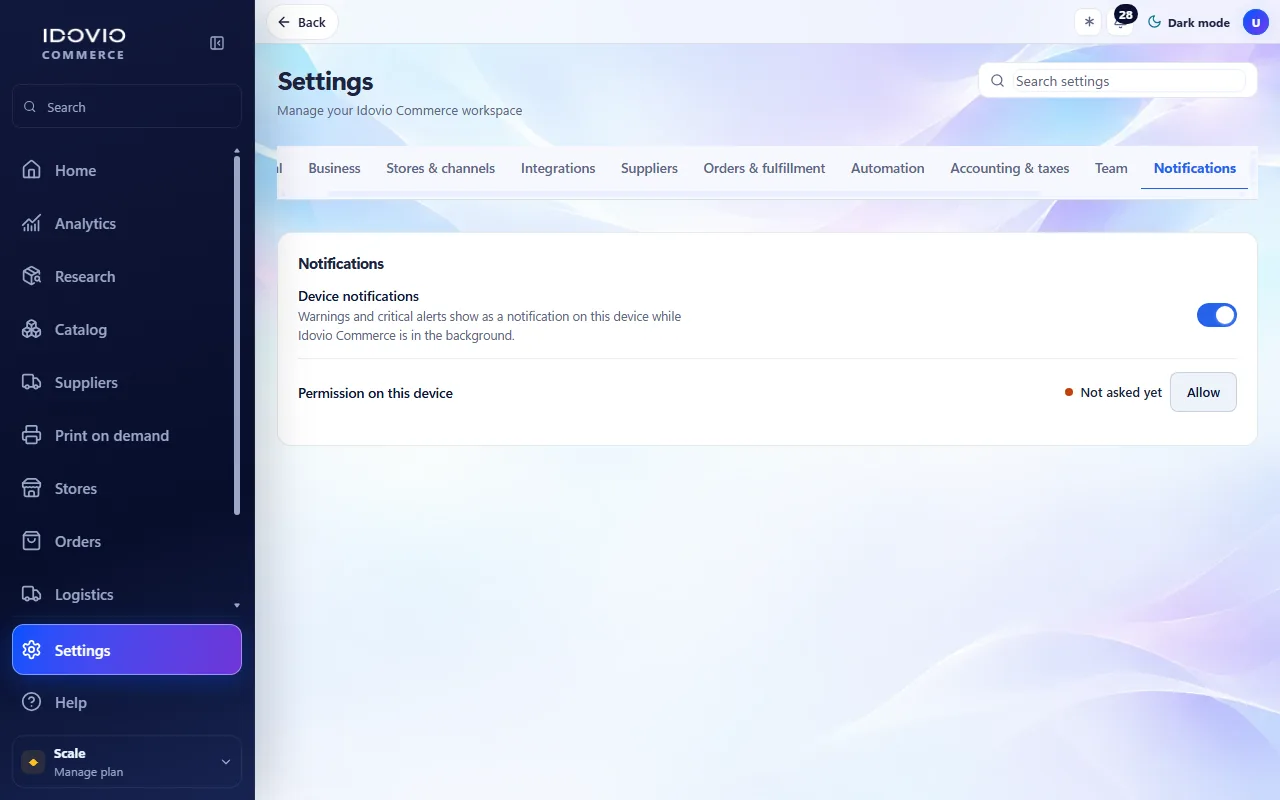
WooCommerce

Var det finnsSidomenyIntegrationerWooCommerce

Vad det är till förFörsäljningskanaler. Använder en nyckel utfärdad till ditt konto.

Så ansluter du den
  1. Öppna Integrationer och välj WooCommerce.
  2. Välj ”Anslut” och fyll i begärda fält eller godkänn på leverantörens officiella webbplats. Ange hemligheter endast i anslutningsformuläret.
  3. Kontrollera kortets status och åtgärderna som anges för WooCommerce. En anslutning bevisar inte att data har synkroniserats.
Vad anslutningen får göra
Vad den ber dig om
Butiks-URL · Consumer key · Consumer secret
Läser
Katalog · Inventering · Prissättning · Beställningar
Ändrar
Katalog · Inventering · Prissättning · Logistik · Returer. Varje ändring passerar först Profit Guard, dina godkännanderegler och ändringsloggen.
Så ställer du in den efteråt
  1. Öppna Inställningar › Butiker och kanaler och välj WooCommerce i listan.
  2. Slå på ”Egna regler” under dess flikar för att ge den andra regler än de allmänna, ändra dem och tryck på ”Spara ändringar”.
  3. Vill du sluta använda den trycker du på ”Koppla från” på samma sida.