Où se trouve chaque chose et comment la faire, écran par écran et réglage par réglage.
Rien dans le guide ne correspond.
Vos premiers pas
Vos premiers pas
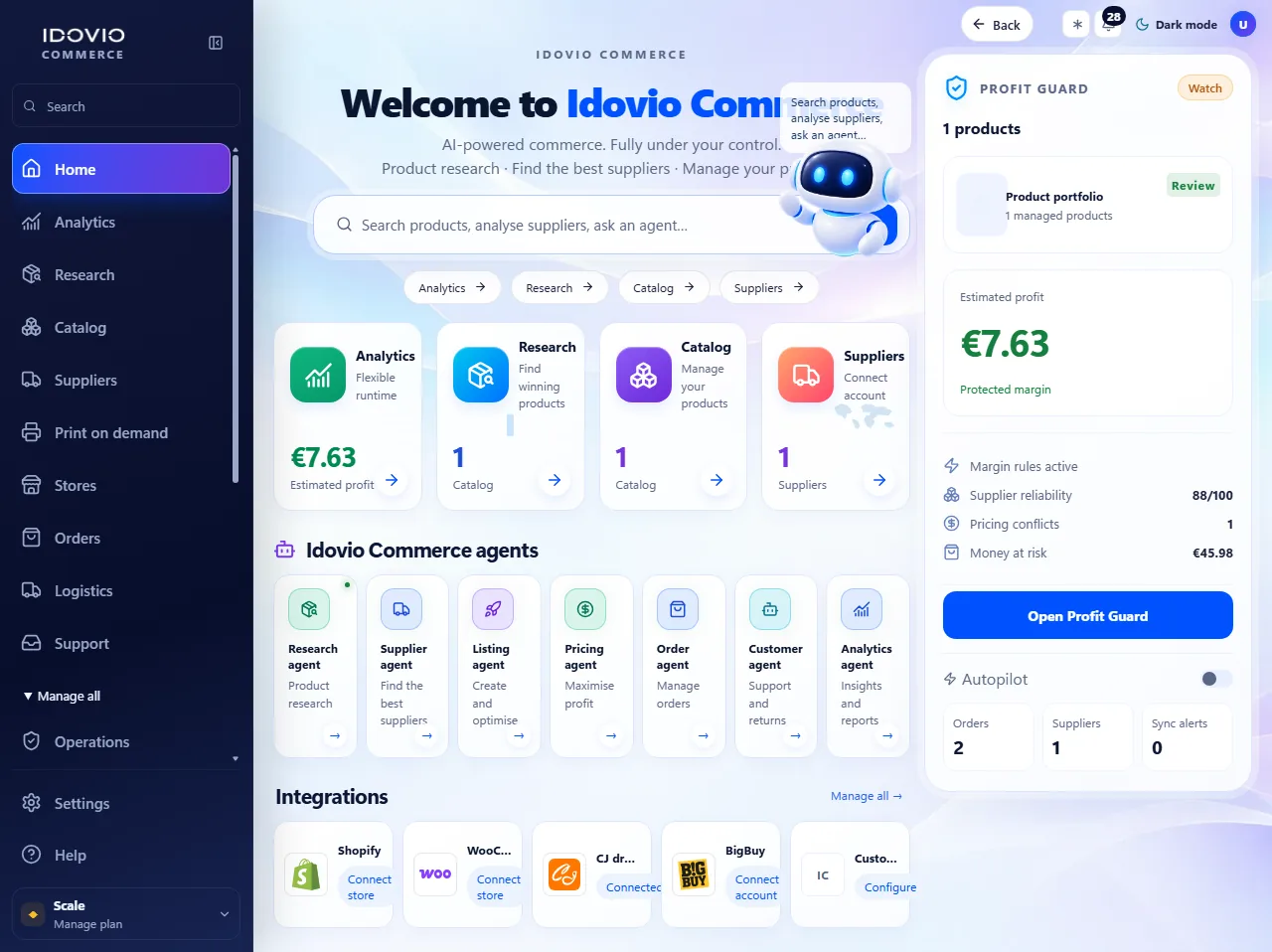
Où cela se trouveMenu latéral›Accueil
À quoi cela sertTrois choses suffisent pour commencer : une boutique, un fournisseur et votre règle de marge. Le reste peut attendre.
Comment faire
Connectez votre première boutique
Connectez un fournisseur ou un entrepôt
Configurez Profit Guard
Les captures montrent l’interface en anglais.
Écrans
Accueil
Où cela se trouveMenu latéral›Accueil
À quoi cela sertTrois choses suffisent pour commencer : une boutique, un fournisseur et votre règle de marge. Le reste peut attendre.
Les captures montrent l’interface en anglais.
Opérations
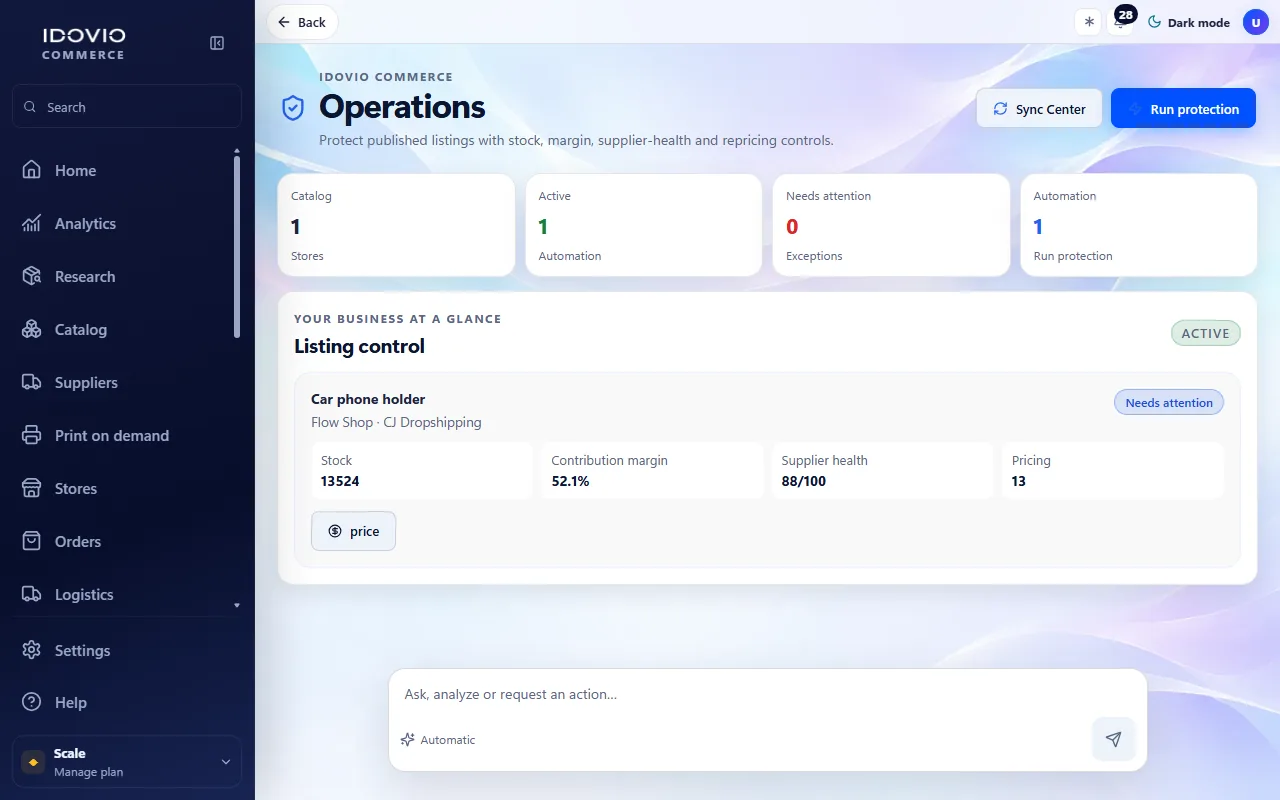
Où cela se trouveMenu latéral›Opérations
À quoi cela sertLes automatisations font le travail répétitif à partir de règles, sans avoir besoin d'IA. Vous décidez de ce qu'elles peuvent faire seules.
Comment faire
Ouvrez Automatisations et choisissez ce qu'il faut automatiser : stock, prix, acheminement, suivi ou exceptions.
Commencez en « Simulation » : vous voyez ce qui se passerait et rien n'est modifié.
Utilisez ensuite « Avec approbation » : chaque action attend que vous appuyiez sur « Approuver », jusqu'à ce que vous fassiez confiance à la règle.
Les captures montrent l’interface en anglais.
Analytique
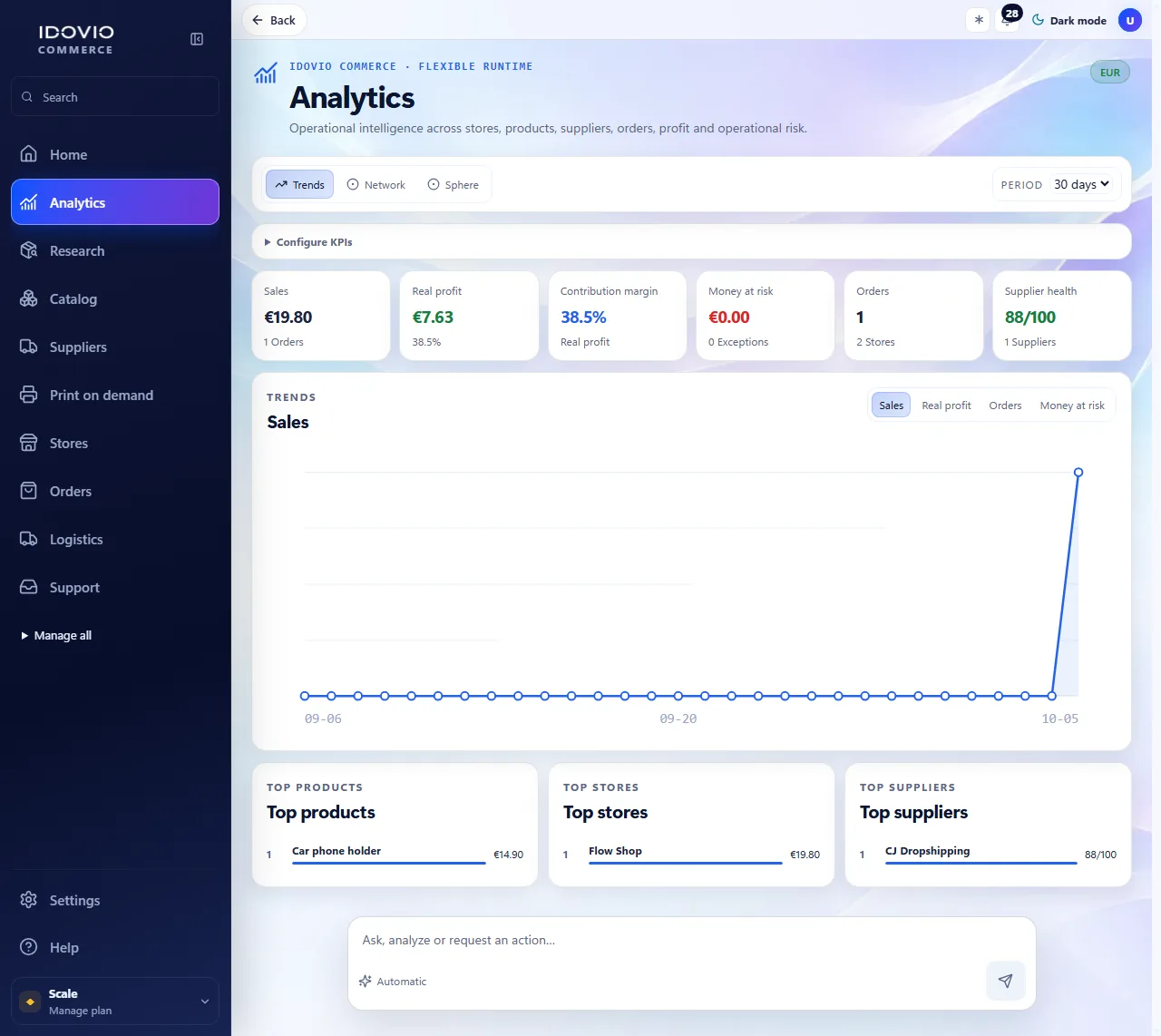
Où cela se trouveMenu latéral›Analytique
À quoi cela sertChaque publication et chaque changement de prix est comparé à votre marge minimale, avec les coûts réels du produit et de la livraison.
Comment faire
Fixez votre « Marge de contribution minimale ».
Dès lors, une fiche ou un changement de prix sous cette marge est bloqué, et la raison vous est indiquée.
Ouvrez Bénéfice pour voir la marge de chaque produit et de chaque commande.
Les captures montrent l’interface en anglais.
Recherche
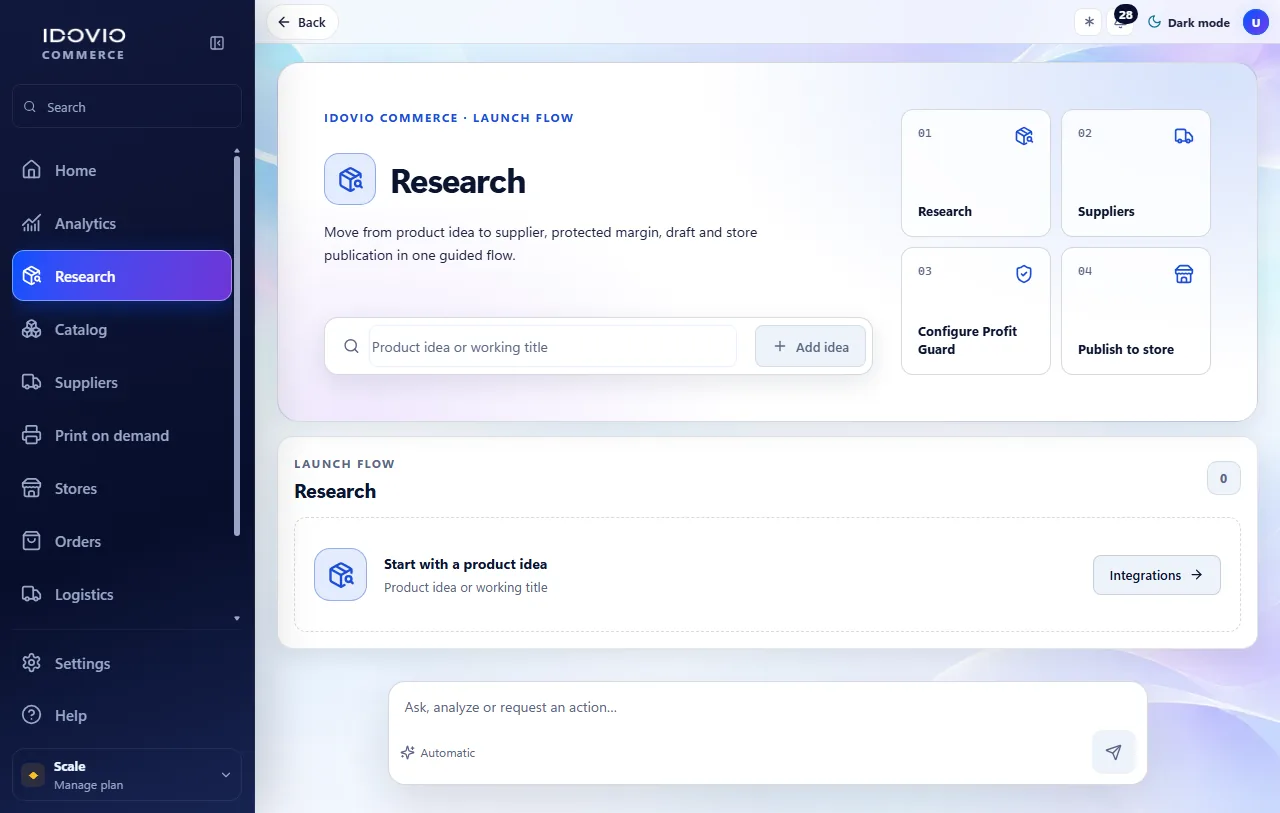
Où cela se trouveMenu latéral›Recherche
À quoi cela sertFlux de lancement mène un produit de l'idée jusqu'à votre boutique et vous arrête avant de publier ce qui vous fait perdre de l'argent.
Comment faire
Ouvrez Recherche et partez d'une idée de produit ou d'un produit d'un fournisseur.
Choisissez l'une des offres de fournisseur. La marge est calculée avec le prix et la livraison réels du fournisseur.
Quand vous voyez « Profit Guard validé », appuyez sur « Publier sur la boutique ». Si vous voyez « Profit Guard bloqué », changez le prix ou le fournisseur.
Les captures montrent l’interface en anglais.
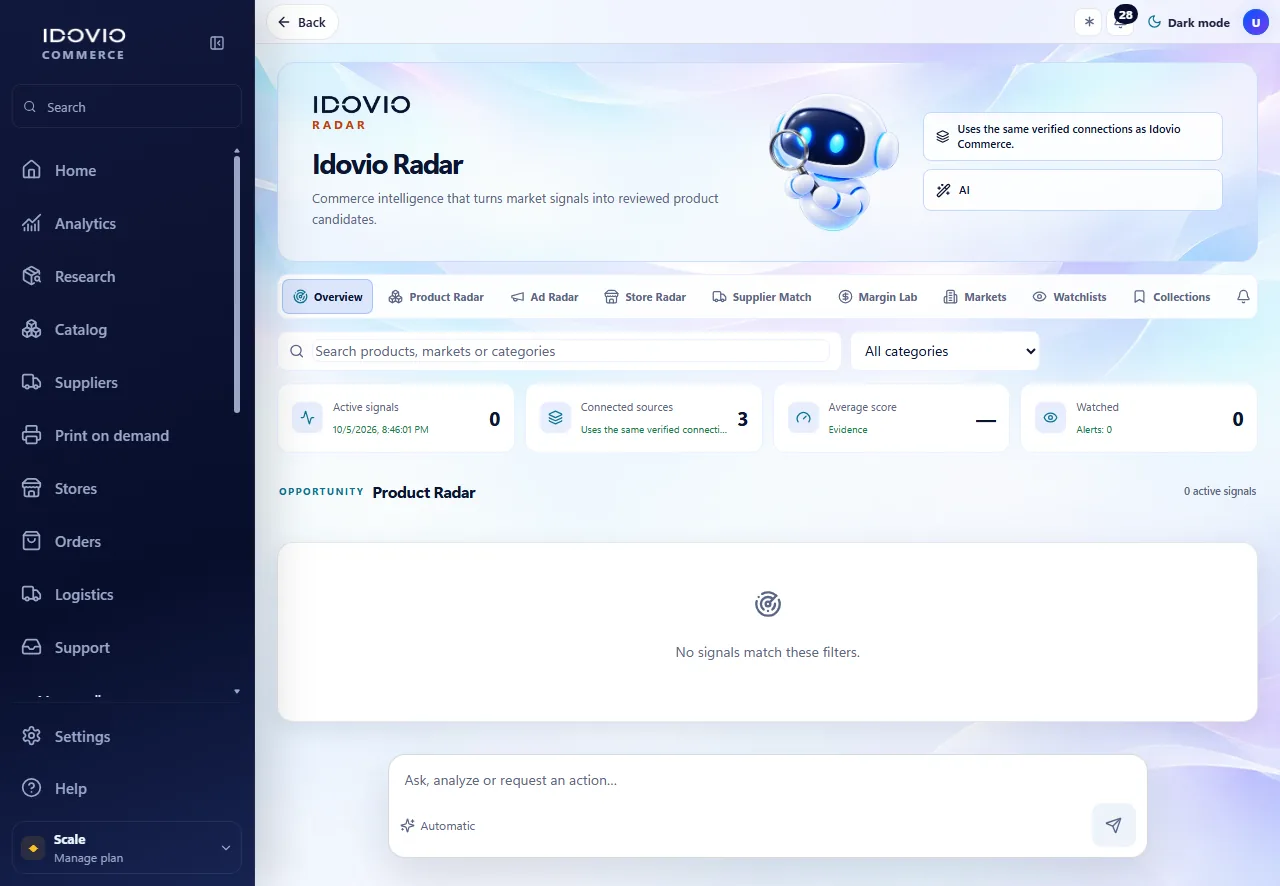
Idovio Radar
Où cela se trouveMenu latéral›Idovio Radar
À quoi cela sertTrouve des produits qui valent la peine d’être vendus en observant la demande, la concurrence et la marge.
Les captures montrent l’interface en anglais.
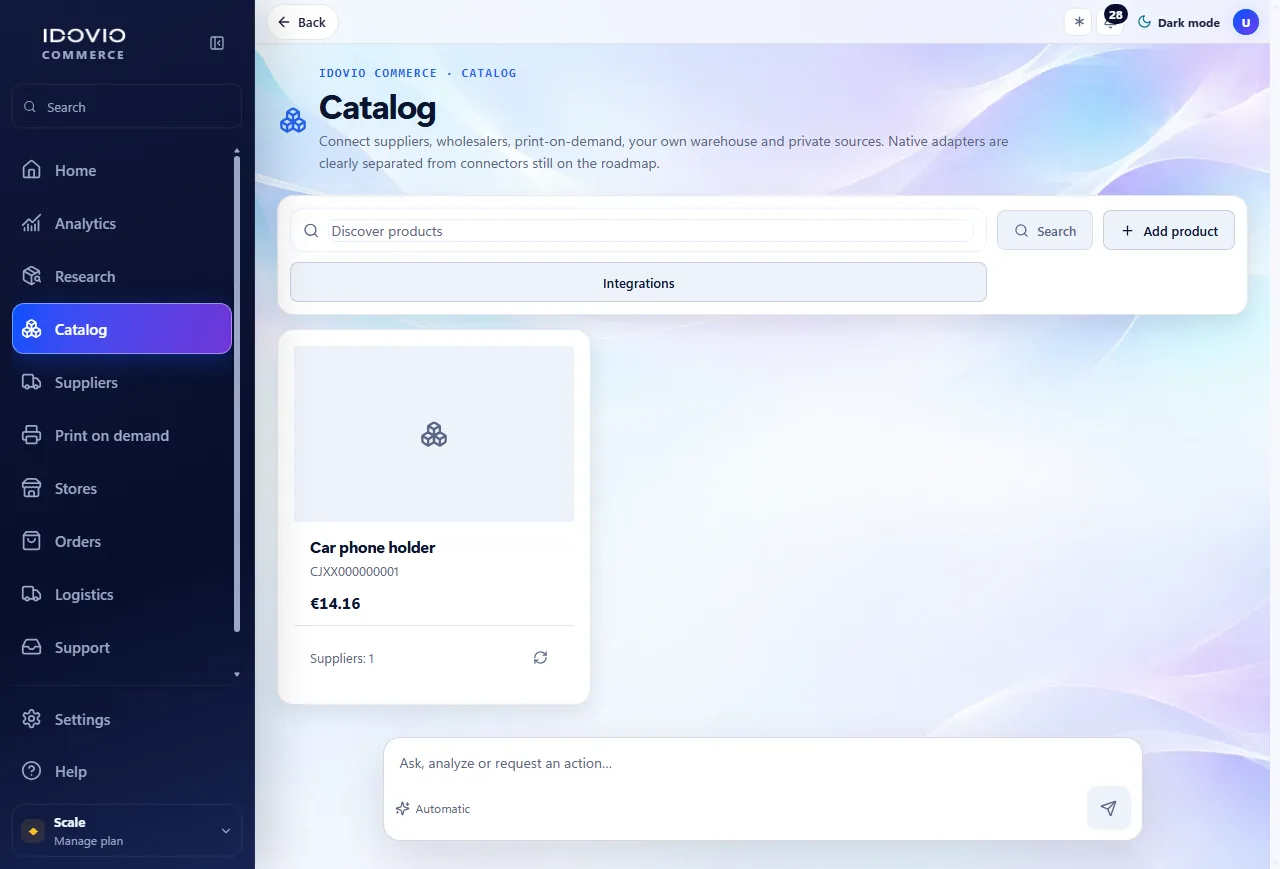
Catalogue
Où cela se trouveMenu latéral›Catalogue
À quoi cela sertFlux de lancement mène un produit de l'idée jusqu'à votre boutique et vous arrête avant de publier ce qui vous fait perdre de l'argent.
Comment faire
Ouvrez Recherche et partez d'une idée de produit ou d'un produit d'un fournisseur.
Choisissez l'une des offres de fournisseur. La marge est calculée avec le prix et la livraison réels du fournisseur.
Quand vous voyez « Profit Guard validé », appuyez sur « Publier sur la boutique ». Si vous voyez « Profit Guard bloqué », changez le prix ou le fournisseur.
Les captures montrent l’interface en anglais.
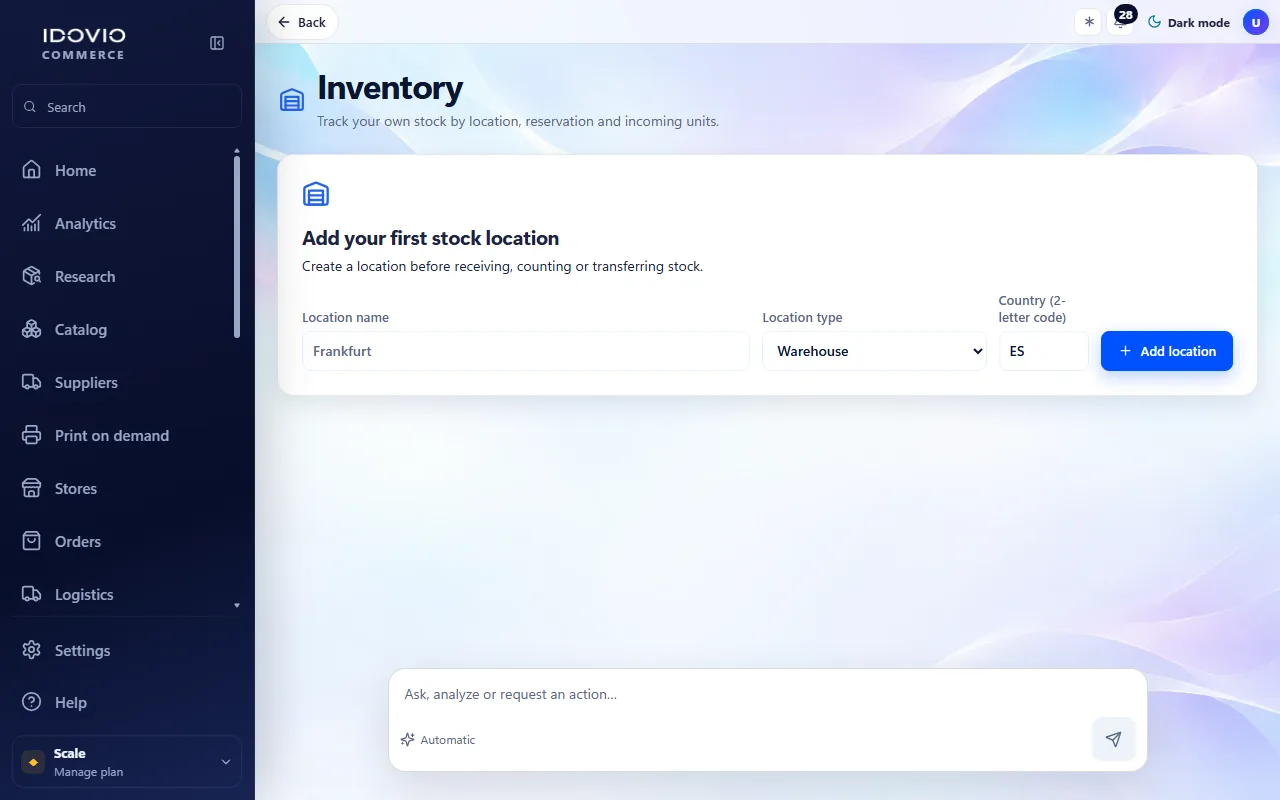
Inventaire
Où cela se trouveMenu latéral›Inventaire
À quoi cela sertsuivez votre propre stock par emplacement, réservation et unités entrantes.
Les captures montrent l’interface en anglais.
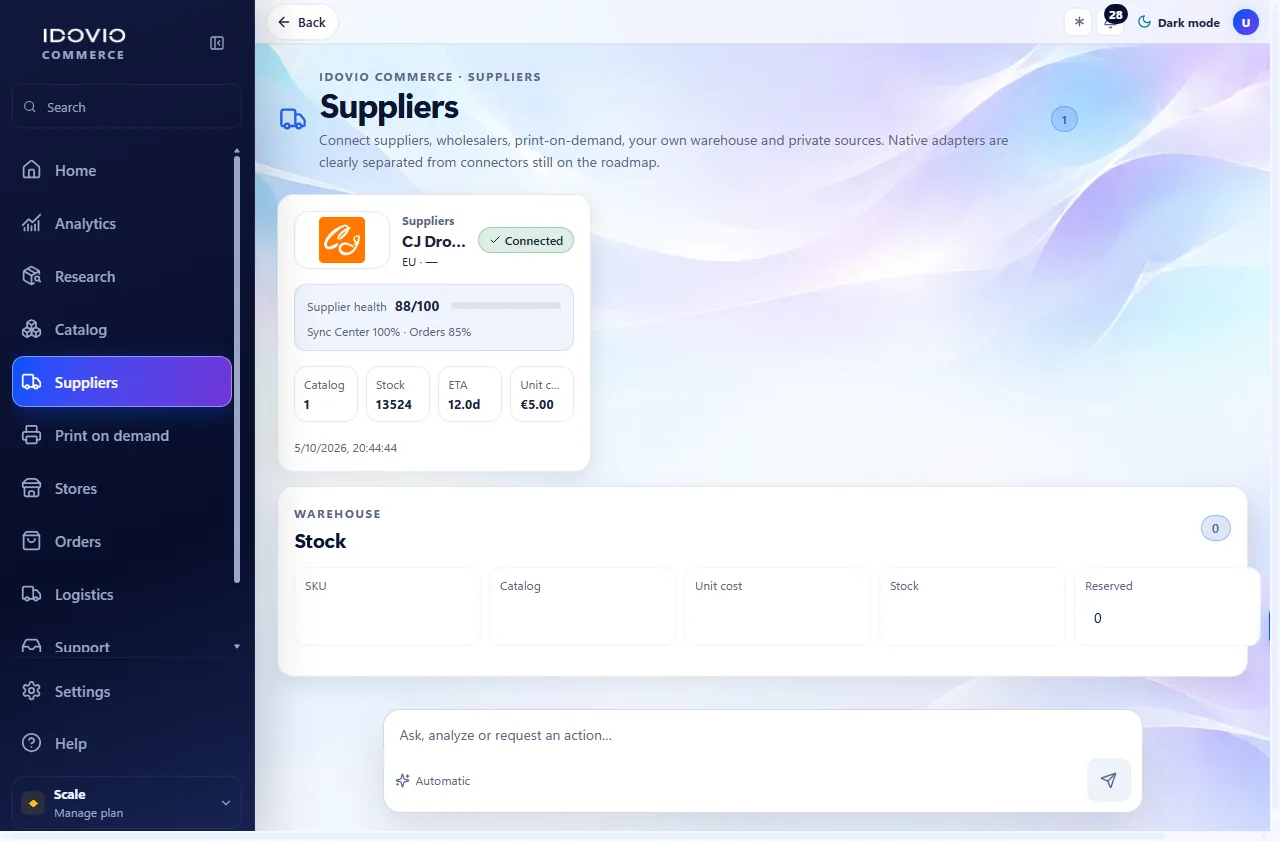
Fournisseurs
Où cela se trouveMenu latéral›Fournisseurs
À quoi cela sertLes fournisseurs et grossistes se connectent avec une clé émise pour votre compte fournisseur. La clé est conservée en sécurité et n'est plus jamais affichée.
Comment faire
Dans votre compte fournisseur, créez ou copiez la clé d'API. Le lien « Documentation officielle de l’API » de chaque fiche mène aux instructions du fournisseur.
Ouvrez la fiche du fournisseur dans Centre d’intégrations, collez la clé et appuyez sur « Connecter ». La clé est testée par un appel réel avant d'être enregistrée.
Si le fournisseur propose un mode de test, commencez par celui-ci : les commandes de test ne sont jamais facturées.
Les captures montrent l’interface en anglais.
Impression à la demande
Où cela se trouveMenu latéral›Impression à la demande
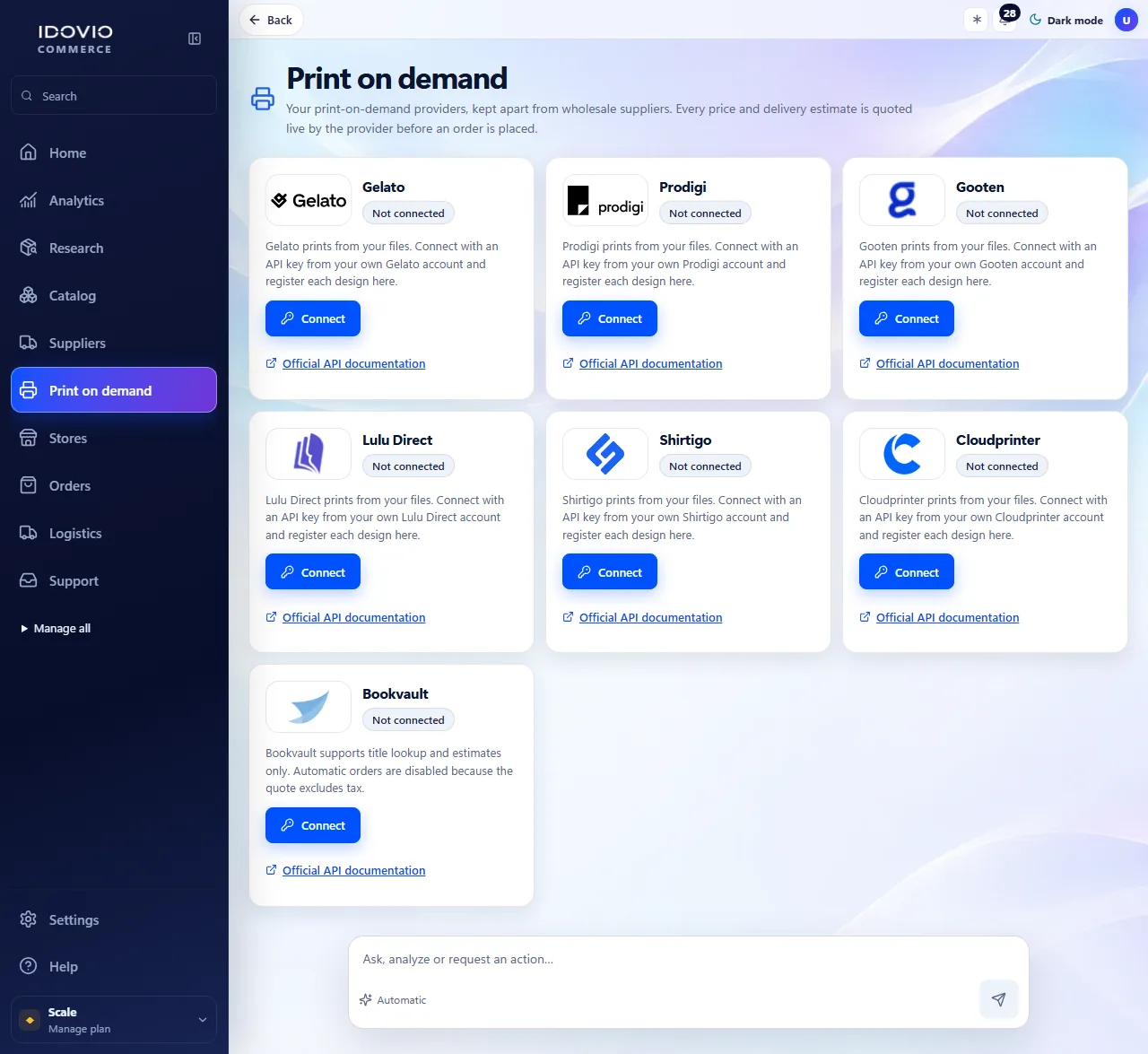
À quoi cela sertLes prestataires d'impression à la demande sont séparés des grossistes. Les prix et les délais de livraison viennent du prestataire lui-même.
Comment faire
Connectez le prestataire avec la clé de votre compte et activez « Mode bac à sable (commandes de test, sans frais) » pour essayer sans frais.
Appuyez sur « Ajouter une création » et donnez à chaque design son nom, son code produit et son fichier d'impression.
Appuyez sur « Voir le prix en direct » pour voir le prix et la livraison réels avant de le vendre.
Les captures montrent l’interface en anglais.
Boutiques
Où cela se trouveMenu latéral›Boutiques
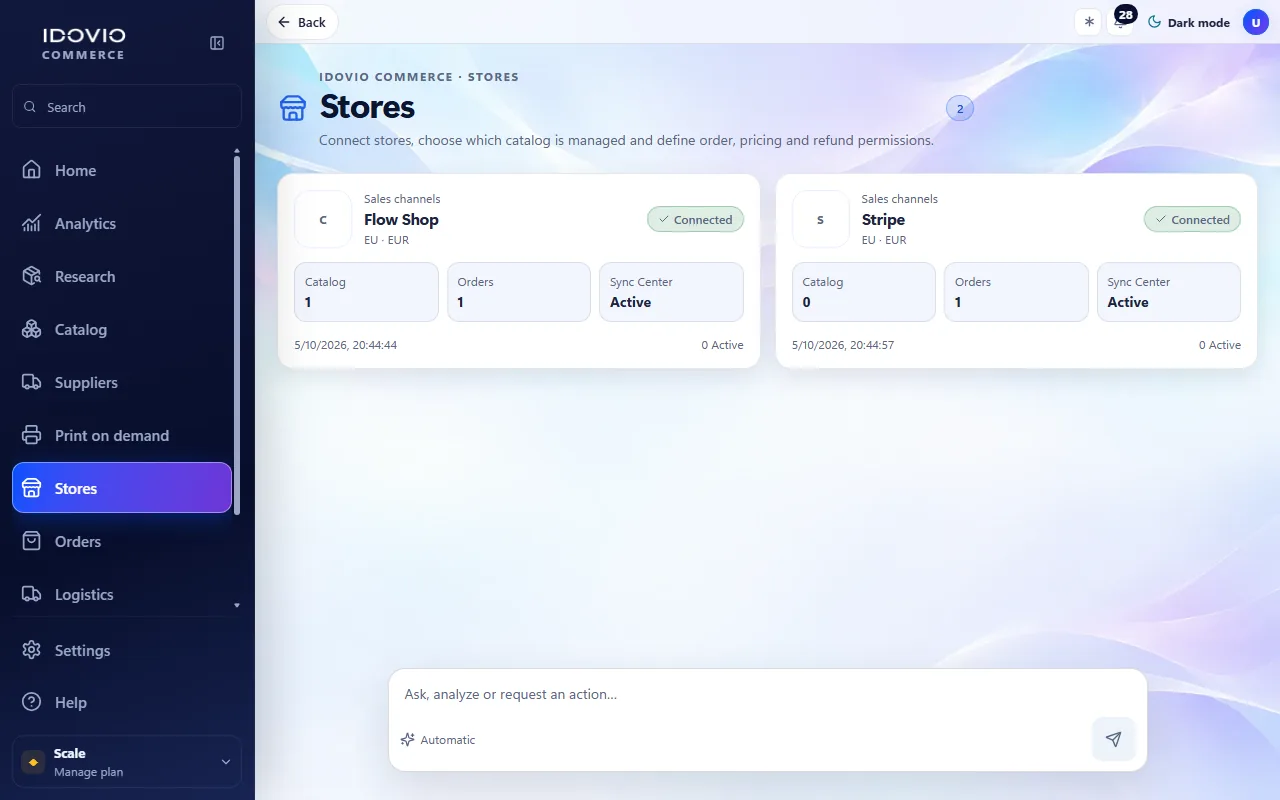
À quoi cela sertTout ce que vous connectez se trouve au même endroit. Une connexion n'apparaît comme connectée qu'après une vérification réelle auprès de votre compte.
Comment faire
Ouvrez Centre d’intégrations, cherchez votre boutique ou place de marché et ouvrez sa fiche.
Appuyez sur « Connecter ». Si le fournisseur propose une connexion, vous approuvez l'accès sur sa propre page ; s'il fonctionne avec une clé, collez la clé de votre compte. Seules les données indispensables sont demandées.
Quand la fiche affiche « Connecté », appuyez sur « Synchroniser » pour récupérer vos produits et commandes. Si elle affiche « Nouvelle autorisation requise », appuyez sur « Reconnecter ».
Les captures montrent l’interface en anglais.
Commandes
Où cela se trouveMenu latéral›Commandes
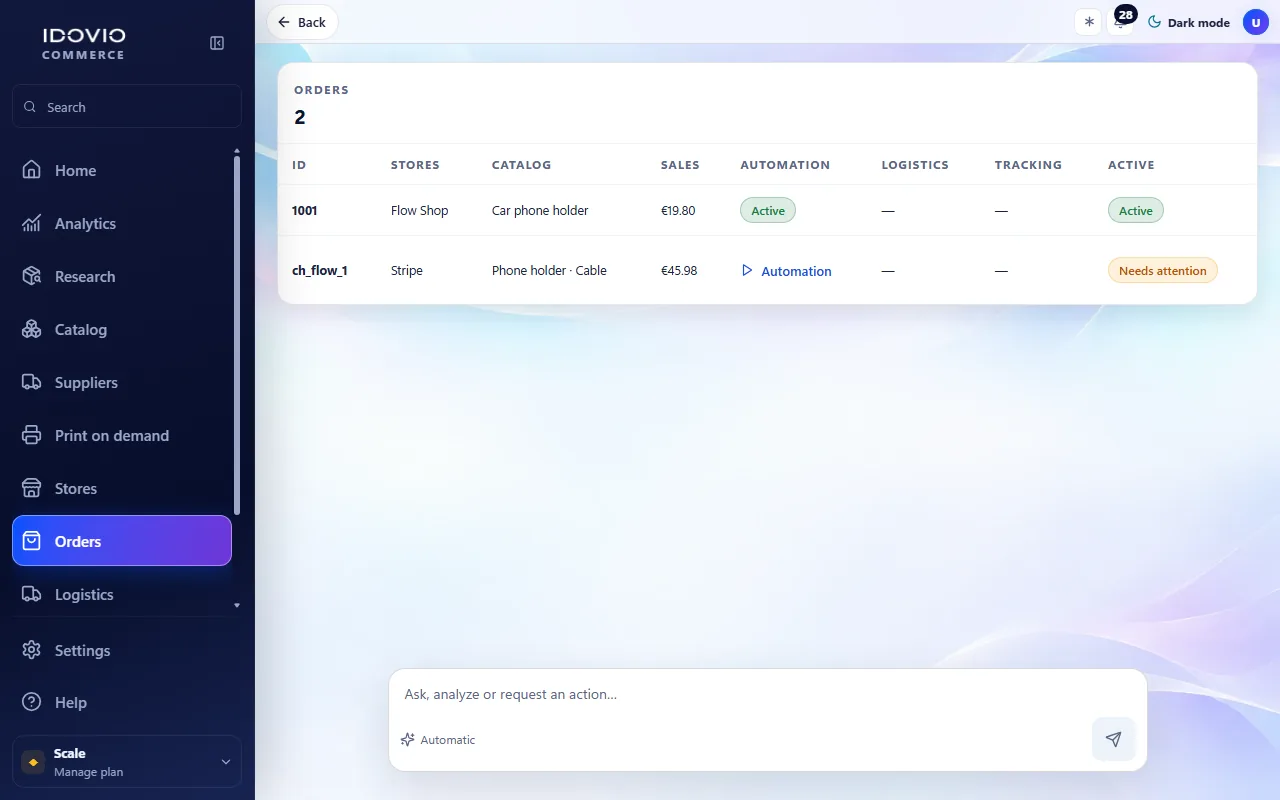
À quoi cela sertLes commandes arrivent de vos boutiques connectées à chaque synchronisation. Chacune est rattachée à son produit et au fournisseur qui l'expédie.
Comment faire
Ouvrez Commandes et choisissez la commande. Vous voyez son produit, son fournisseur, son coût et sa marge.
Envoyez-la au fournisseur. Tout ce qui dépense de l'argent attend votre approbation tant que l'approbation est activée.
Quand le fournisseur expédie, le numéro de suivi revient dans votre boutique et le client est prévenu.
Les captures montrent l’interface en anglais.
Logistique
Où cela se trouveMenu latéral›Logistique
À quoi cela sertLes commandes arrivent de vos boutiques connectées à chaque synchronisation. Chacune est rattachée à son produit et au fournisseur qui l'expédie.
Comment faire
Ouvrez Commandes et choisissez la commande. Vous voyez son produit, son fournisseur, son coût et sa marge.
Envoyez-la au fournisseur. Tout ce qui dépense de l'argent attend votre approbation tant que l'approbation est activée.
Quand le fournisseur expédie, le numéro de suivi revient dans votre boutique et le client est prévenu.
Les captures montrent l’interface en anglais.
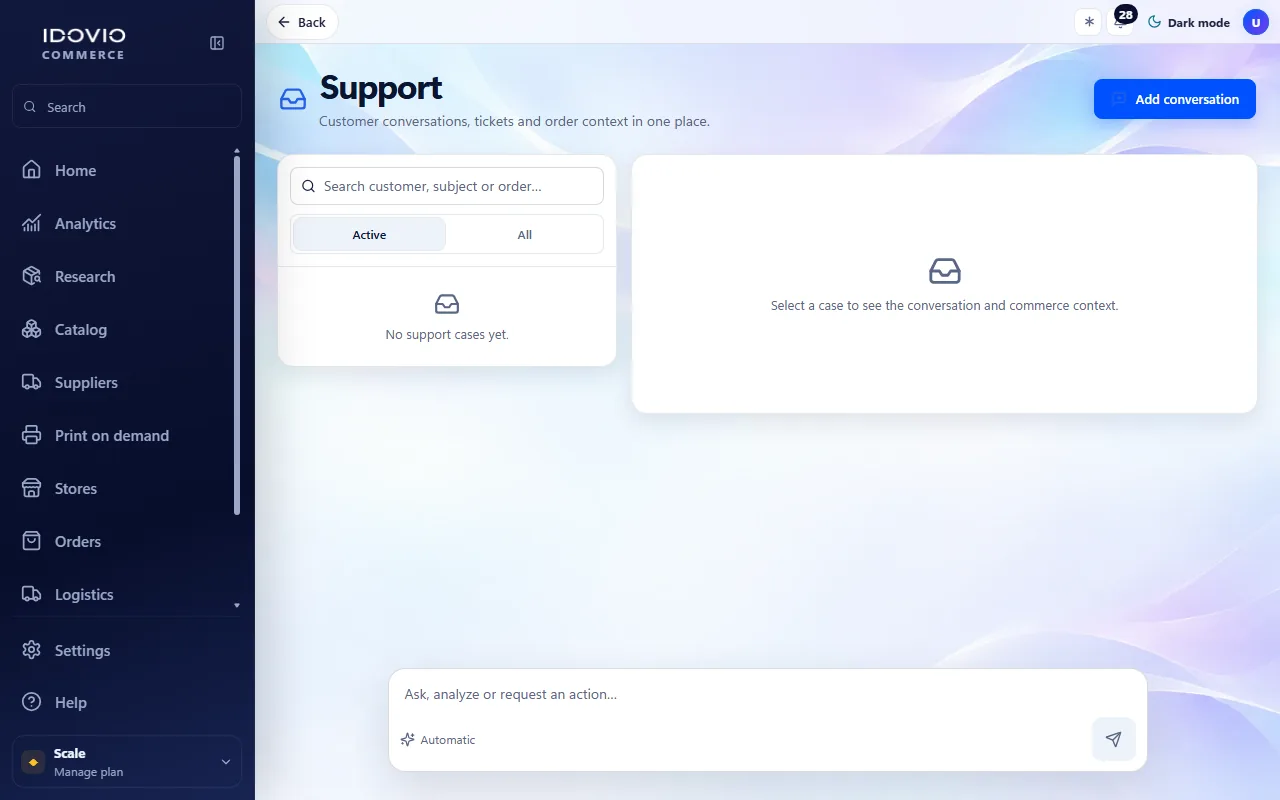
Assistance
Où cela se trouveMenu latéral›Assistance
À quoi cela sertConversations clients, tickets et contexte des commandes au même endroit.
Les captures montrent l’interface en anglais.
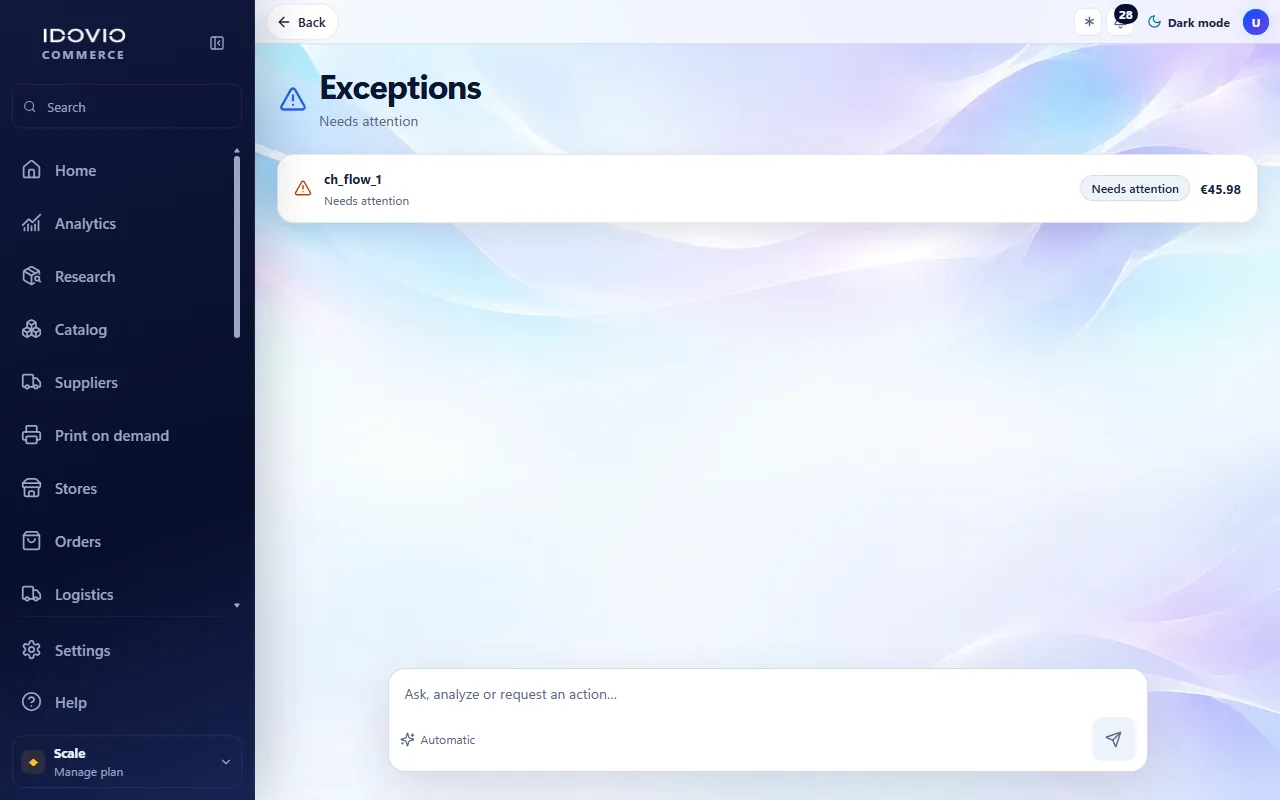
Exceptions
Où cela se trouveMenu latéral›Exceptions
À quoi cela sertLes commandes arrivent de vos boutiques connectées à chaque synchronisation. Chacune est rattachée à son produit et au fournisseur qui l'expédie.
Comment faire
Ouvrez Commandes et choisissez la commande. Vous voyez son produit, son fournisseur, son coût et sa marge.
Envoyez-la au fournisseur. Tout ce qui dépense de l'argent attend votre approbation tant que l'approbation est activée.
Quand le fournisseur expédie, le numéro de suivi revient dans votre boutique et le client est prévenu.
Les captures montrent l’interface en anglais.
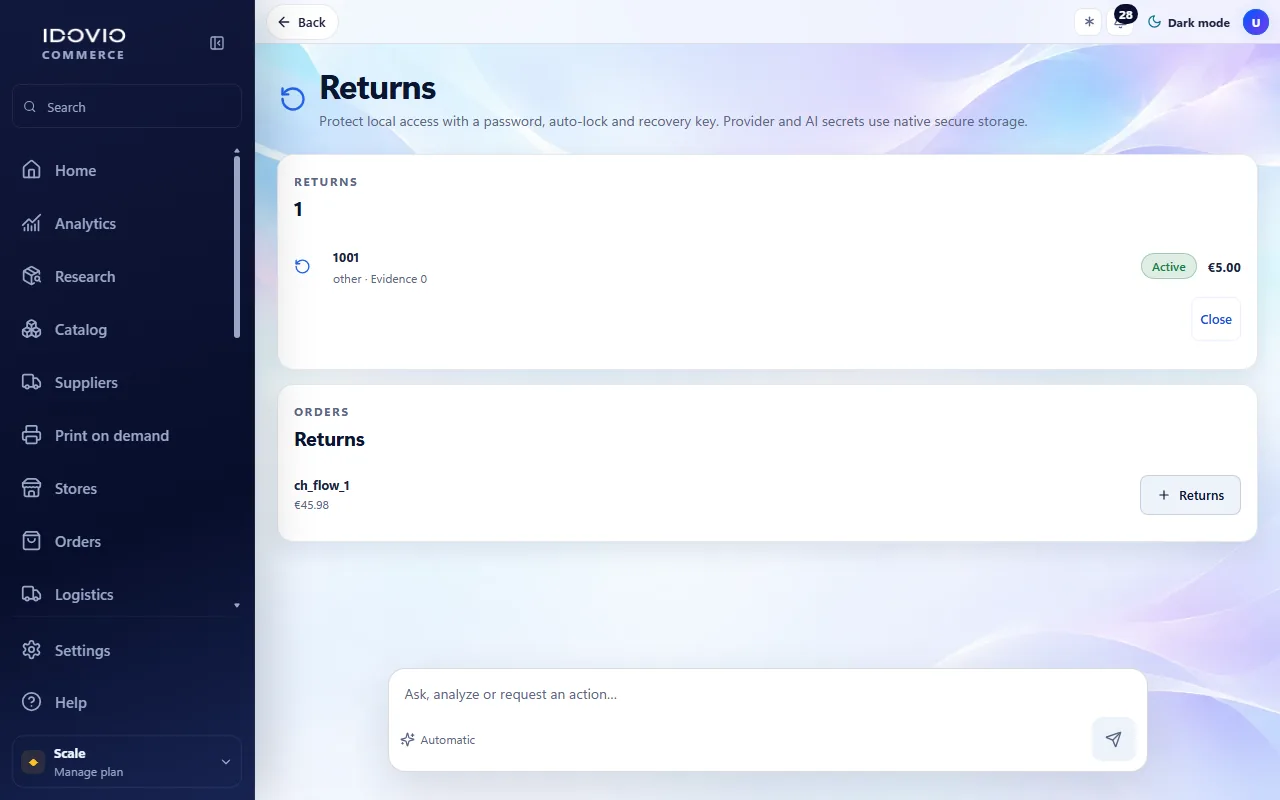
Retours
Où cela se trouveMenu latéral›Retours
À quoi cela sertUn remboursement à un client n'est jamais émis tout seul : il a toujours besoin de votre approbation.
Comment faire
Ouvrez Retours et examinez la demande : la commande, le motif et le montant.
Appuyez sur « Approuver » pour l'accepter. Le remboursement est émis par la boutique où la commande a été passée.
Si la connexion au fournisseur le permet, vous pouvez aussi demander au fournisseur sa part du remboursement.
Les captures montrent l’interface en anglais.
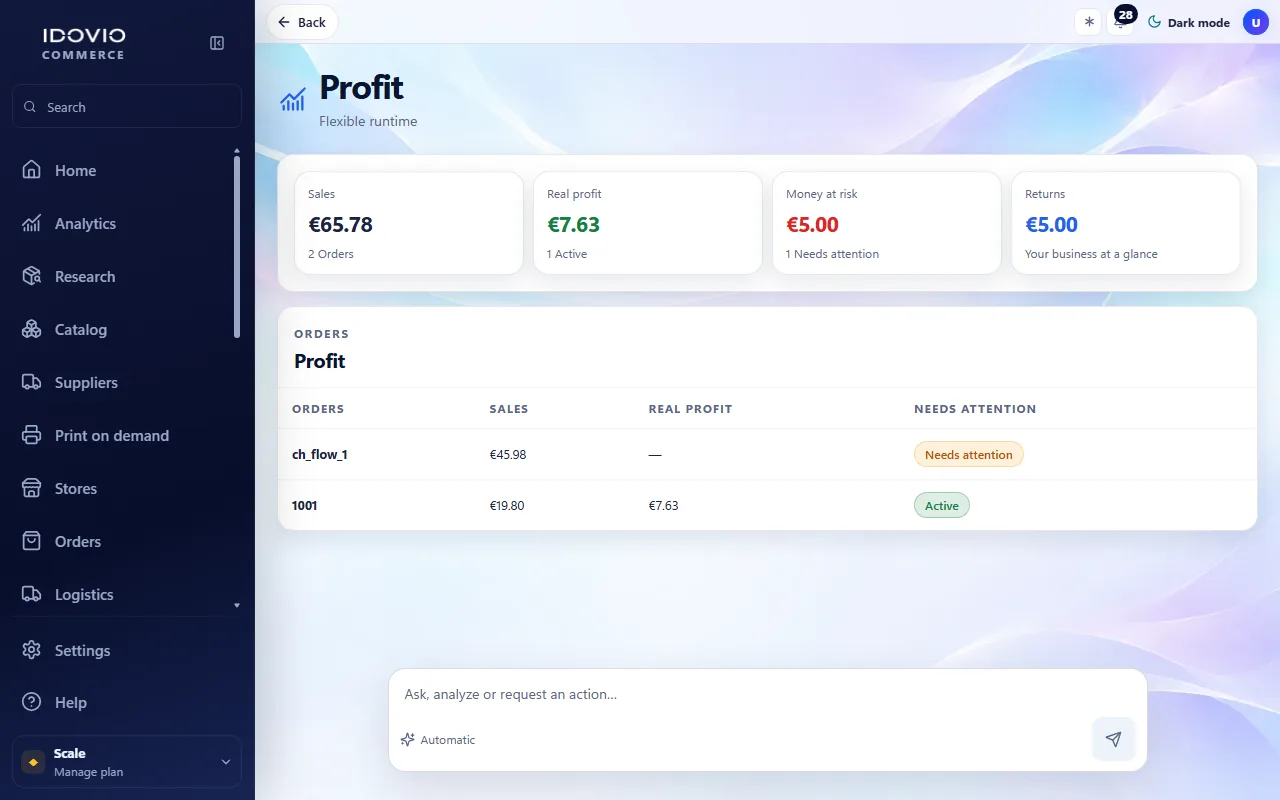
Bénéfice
Où cela se trouveMenu latéral›Bénéfice
À quoi cela sertChaque publication et chaque changement de prix est comparé à votre marge minimale, avec les coûts réels du produit et de la livraison.
Comment faire
Fixez votre « Marge de contribution minimale ».
Dès lors, une fiche ou un changement de prix sous cette marge est bloqué, et la raison vous est indiquée.
Ouvrez Bénéfice pour voir la marge de chaque produit et de chaque commande.
Les captures montrent l’interface en anglais.
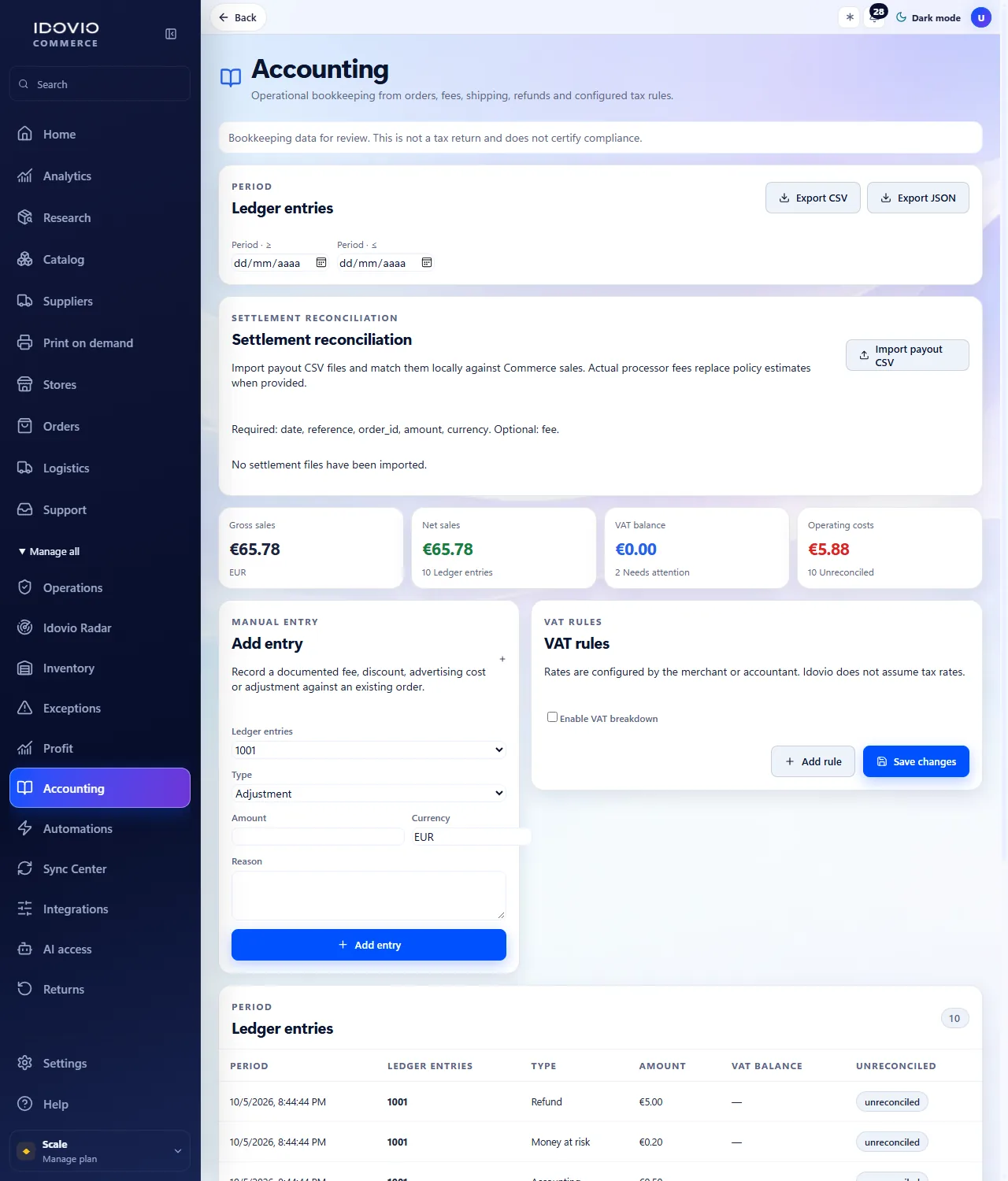
Comptabilité
Où cela se trouveMenu latéral›Comptabilité
À quoi cela sertChaque publication et chaque changement de prix est comparé à votre marge minimale, avec les coûts réels du produit et de la livraison.
Comment faire
Fixez votre « Marge de contribution minimale ».
Dès lors, une fiche ou un changement de prix sous cette marge est bloqué, et la raison vous est indiquée.
Ouvrez Bénéfice pour voir la marge de chaque produit et de chaque commande.
Les captures montrent l’interface en anglais.
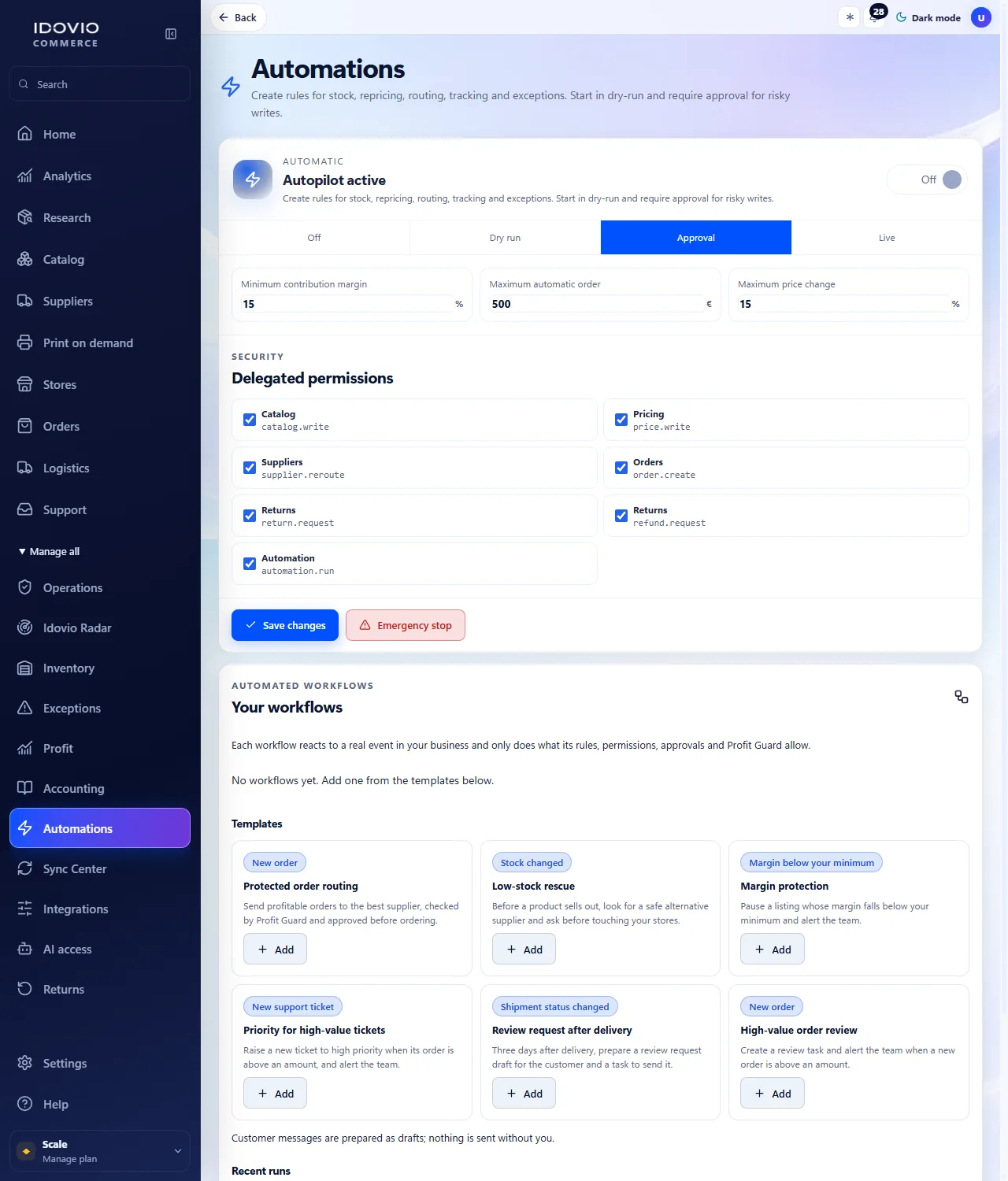
Automatisations
Où cela se trouveMenu latéral›Automatisations
À quoi cela sertLes automatisations font le travail répétitif à partir de règles, sans avoir besoin d'IA. Vous décidez de ce qu'elles peuvent faire seules.
Comment faire
Ouvrez Automatisations et choisissez ce qu'il faut automatiser : stock, prix, acheminement, suivi ou exceptions.
Commencez en « Simulation » : vous voyez ce qui se passerait et rien n'est modifié.
Utilisez ensuite « Avec approbation » : chaque action attend que vous appuyiez sur « Approuver », jusqu'à ce que vous fassiez confiance à la règle.
Les captures montrent l’interface en anglais.
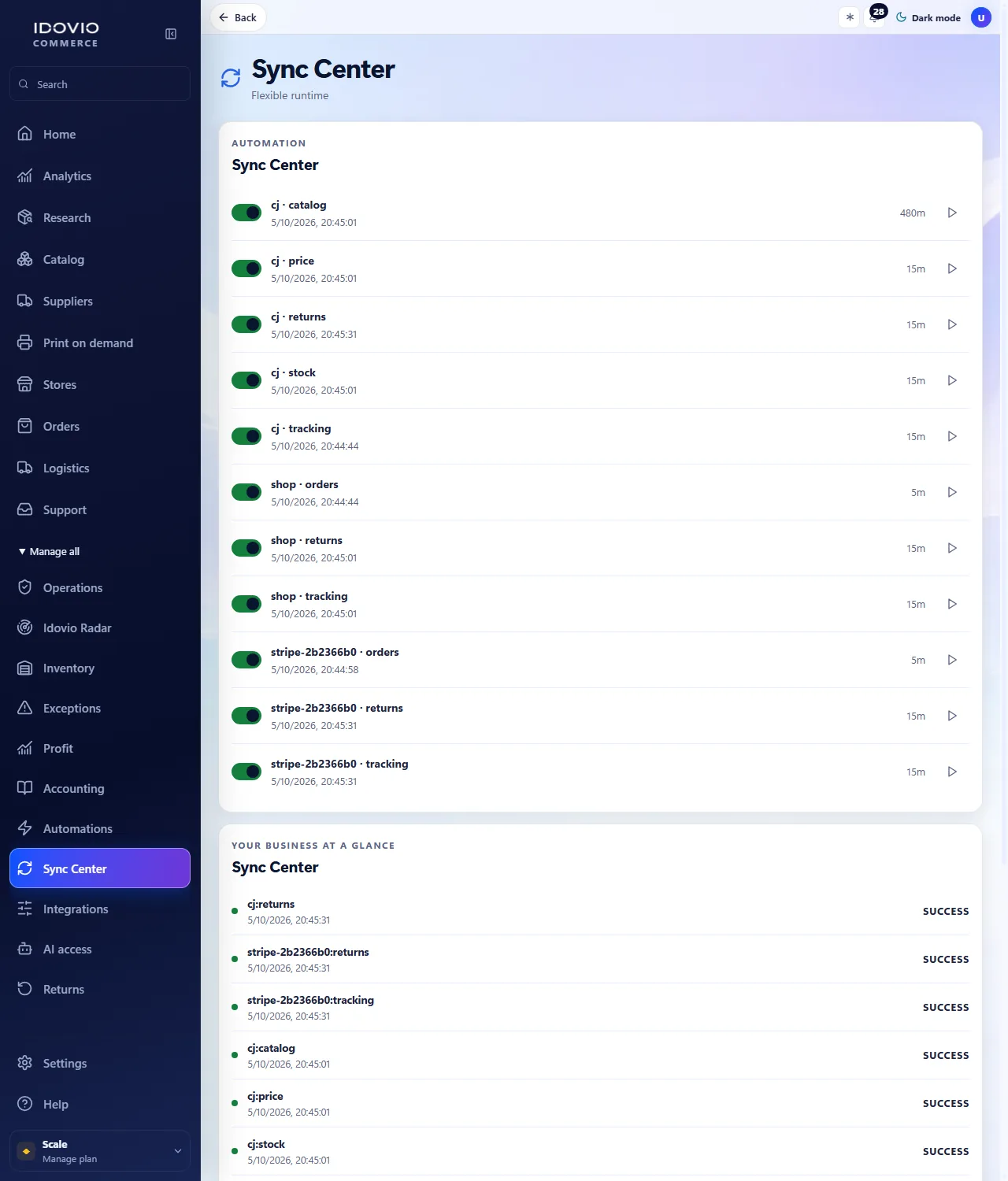
Centre de synchronisation
Où cela se trouveMenu latéral›Centre de synchronisation
À quoi cela sertBoutiques, fournisseurs et stock sont consultés automatiquement toutes les quelques minutes. Vous pouvez aussi le demander à tout moment.
Comment faire
Ouvrez Centre de synchronisation pour voir quand chaque connexion a été mise à jour pour la dernière fois.
Pour récupérer les changements tout de suite, appuyez sur « Synchroniser » dans la fiche de la connexion, dans Centre d’intégrations.
Une connexion en échec est signalée avec la raison, pour que vous sachiez quoi corriger.
Les captures montrent l’interface en anglais.
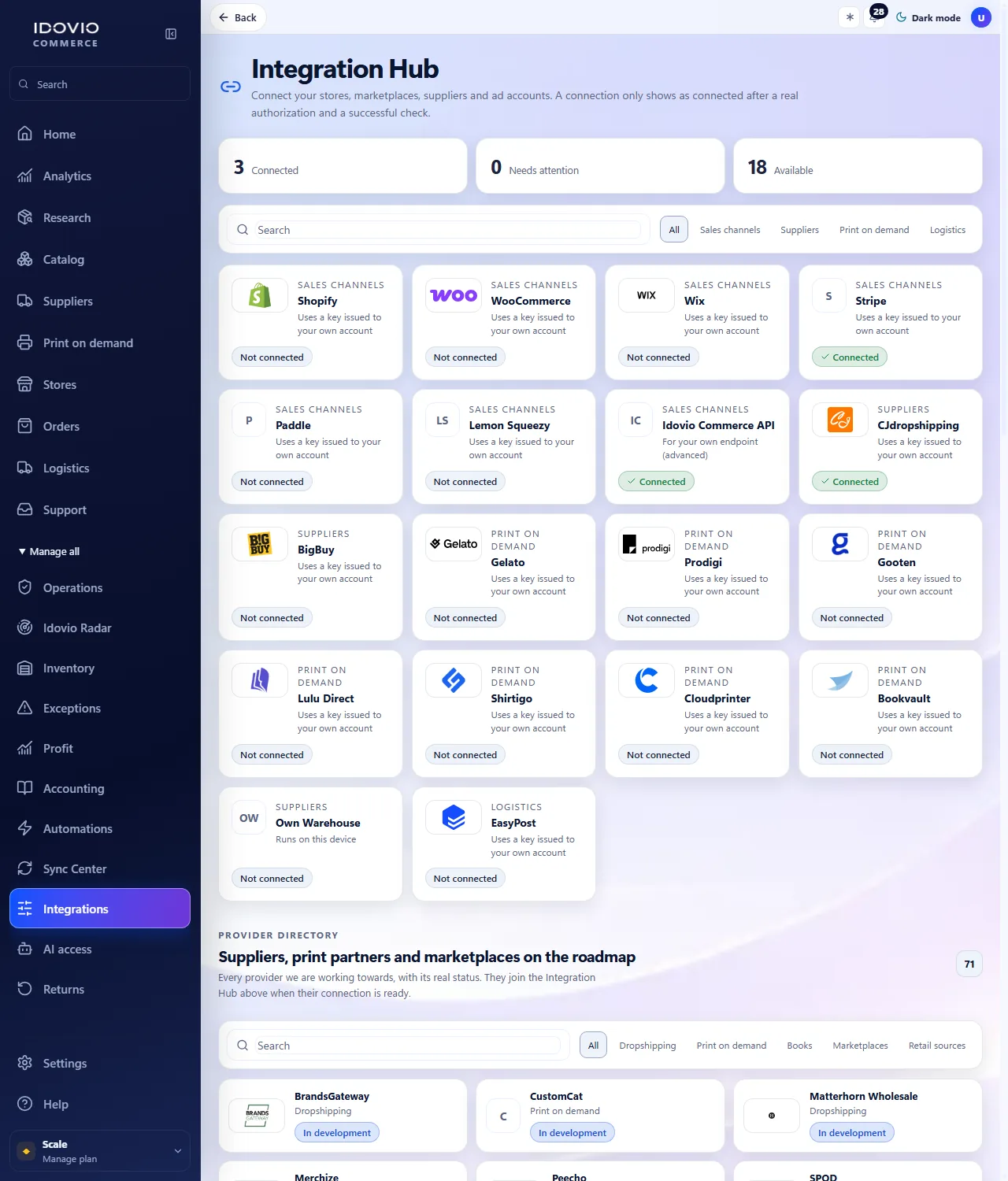
Intégrations
Où cela se trouveMenu latéral›Intégrations
À quoi cela sertTout ce que vous connectez se trouve au même endroit. Une connexion n'apparaît comme connectée qu'après une vérification réelle auprès de votre compte.
Comment faire
Ouvrez Centre d’intégrations, cherchez votre boutique ou place de marché et ouvrez sa fiche.
Appuyez sur « Connecter ». Si le fournisseur propose une connexion, vous approuvez l'accès sur sa propre page ; s'il fonctionne avec une clé, collez la clé de votre compte. Seules les données indispensables sont demandées.
Quand la fiche affiche « Connecté », appuyez sur « Synchroniser » pour récupérer vos produits et commandes. Si elle affiche « Nouvelle autorisation requise », appuyez sur « Reconnecter ».
Les captures montrent l’interface en anglais.
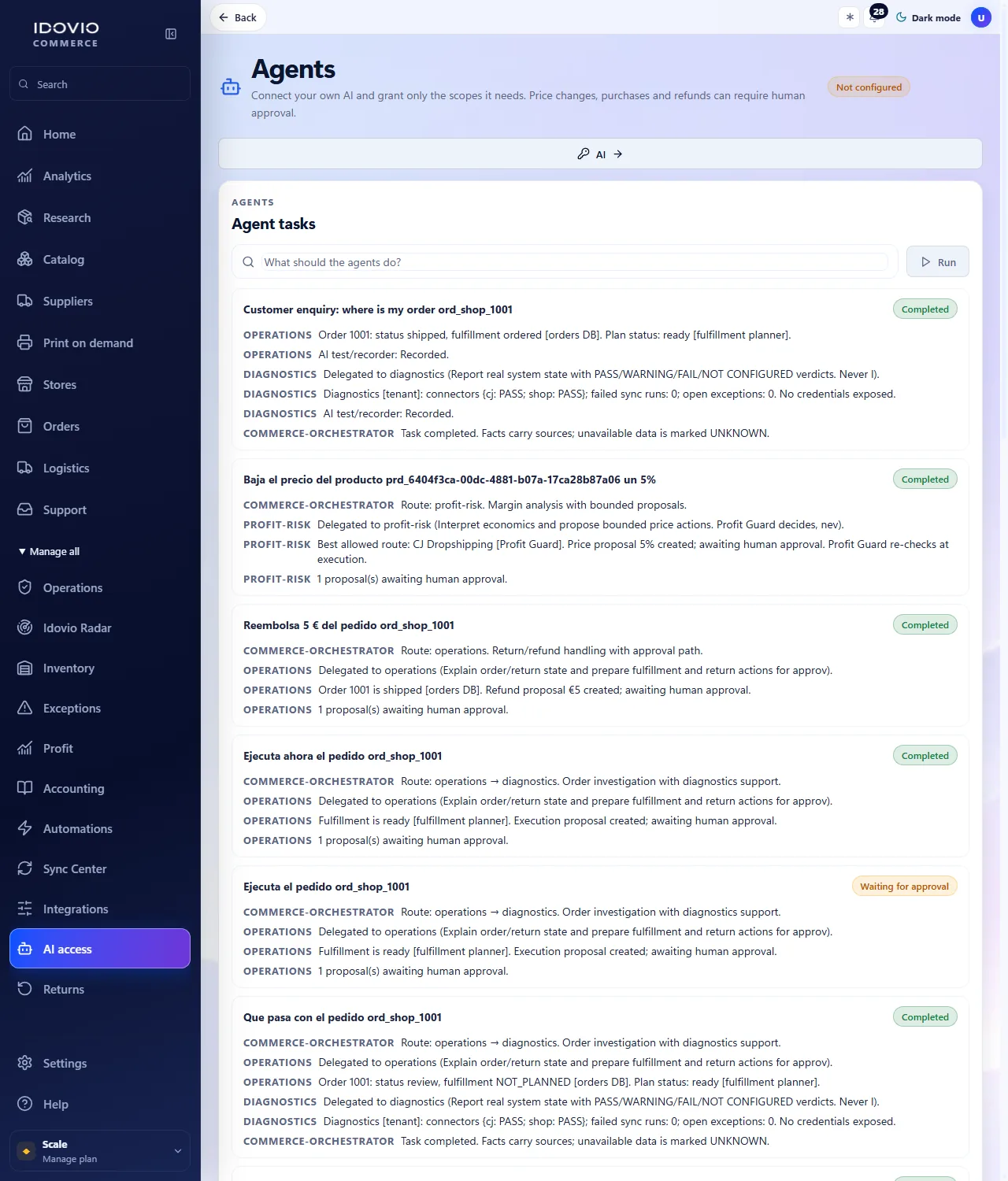
Accès IA
Où cela se trouveMenu latéral›Accès IA
À quoi cela sertChoisissez ce que l’IA peut faire dans cet espace de travail. Les règles et les traitements sans IA continuent de fonctionner dans tous les modes.
Changer le fournisseur d’une commande exige toujours votre accord. Les limites de marge, les plafonds de dépense, les contrôles fournisseur et de vente, les rôles et la validation en deux étapes s’appliquent dans tous les modes. L’IA peut se tromper. Ses actions peuvent modifier votre boutique, votre stock et ce que lisent vos clients. Vous pouvez revenir à Limité à tout moment, avec effet immédiat.
Comment faire
Ouvrez Accès IA et choisissez un fournisseur, ou « IA locale » pour que tout reste sur votre appareil.
Donnez-lui uniquement les autorisations dont elle a besoin.
Les changements de prix, les achats et les remboursements proposés par l'IA attendent toujours votre approbation.
Ce que vous pouvez connecter
Limité
Lit, analyse et prépare des brouillons. Ne modifie jamais rien.
Demander avant de continuer
Chaque action attend votre accord explicite avant d’être exécutée.
Complet
Exécute uniquement les actions que vous déléguez ci-dessous, dans vos limites.
Les captures montrent l’interface en anglais.
Paramètres
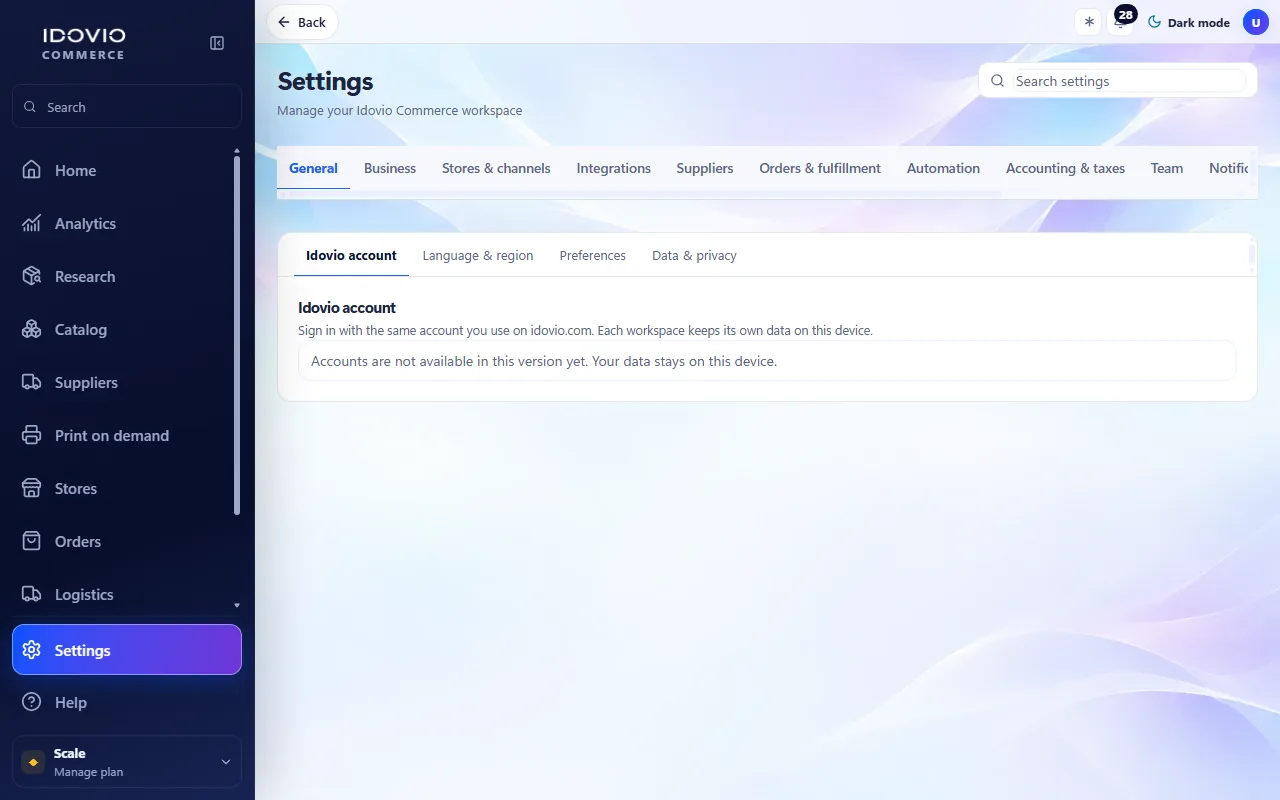
Général · Compte Idovio
Où cela se trouveParamètres›Général›Compte Idovio/settings/general/workspace
Réglages de cette page
Connecté en tant que
Les données de votre espace de travail sur cet appareil appartiennent uniquement à ce compte et à cet espace.
Espace de travail
Se déconnecter
Supprimer aussi les données de cet espace de travail de cet appareil
Validation en deux étapes
Désactivée. Les propriétaires, administrateurs et toute personne qui connecte des boutiques ou des comptes vendeur doivent l’activer.
Adresse de récupération
Une seconde adresse e-mail qui reçoit elle aussi le lien de réinitialisation du mot de passe. Idovio ne peut pas rétablir un compte à votre place : si vous perdez l'e-mail du compte, le mot de passe et les codes de récupération, le compte ne peut pas être récupéré.
Les captures montrent l’interface en anglais.
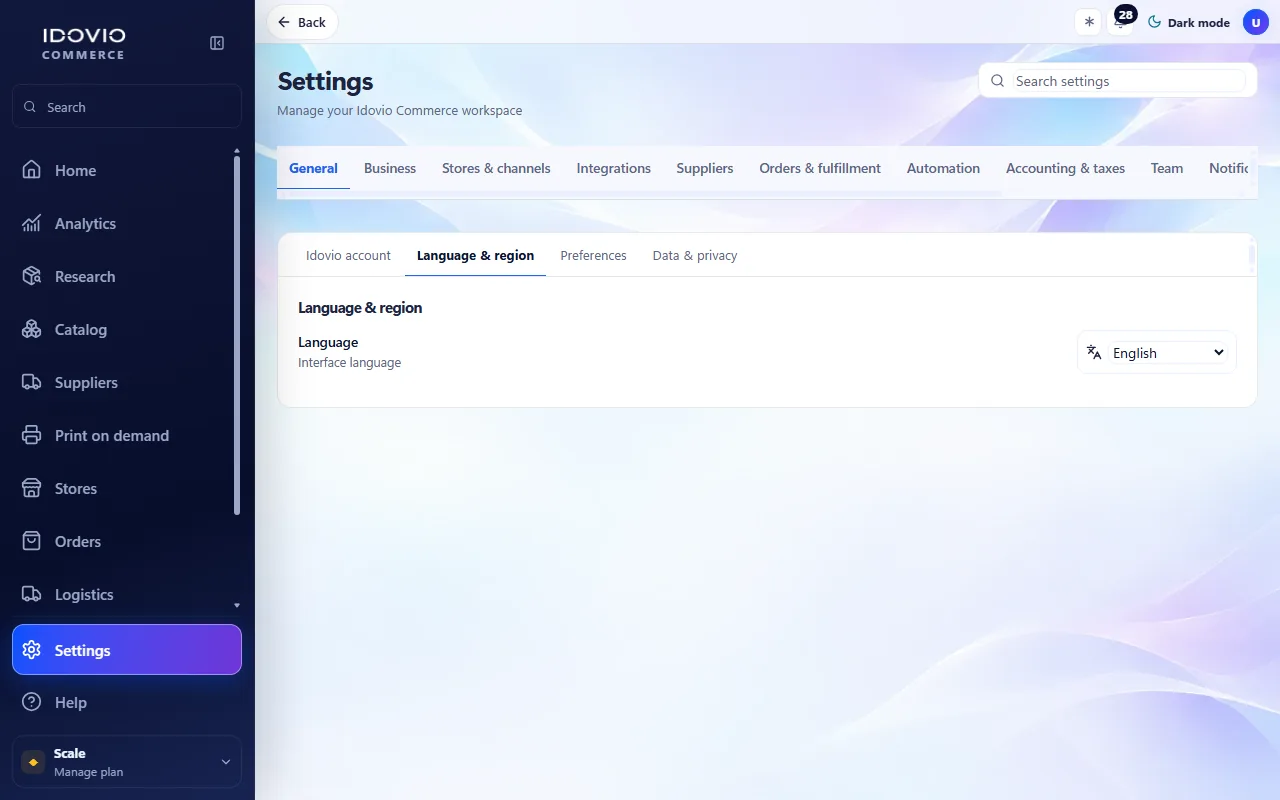
Général · Langue et région
Où cela se trouveParamètres›Général›Langue et région/settings/general/localization
Réglages de cette page
Langue
Langue de l’interface
Les captures montrent l’interface en anglais.
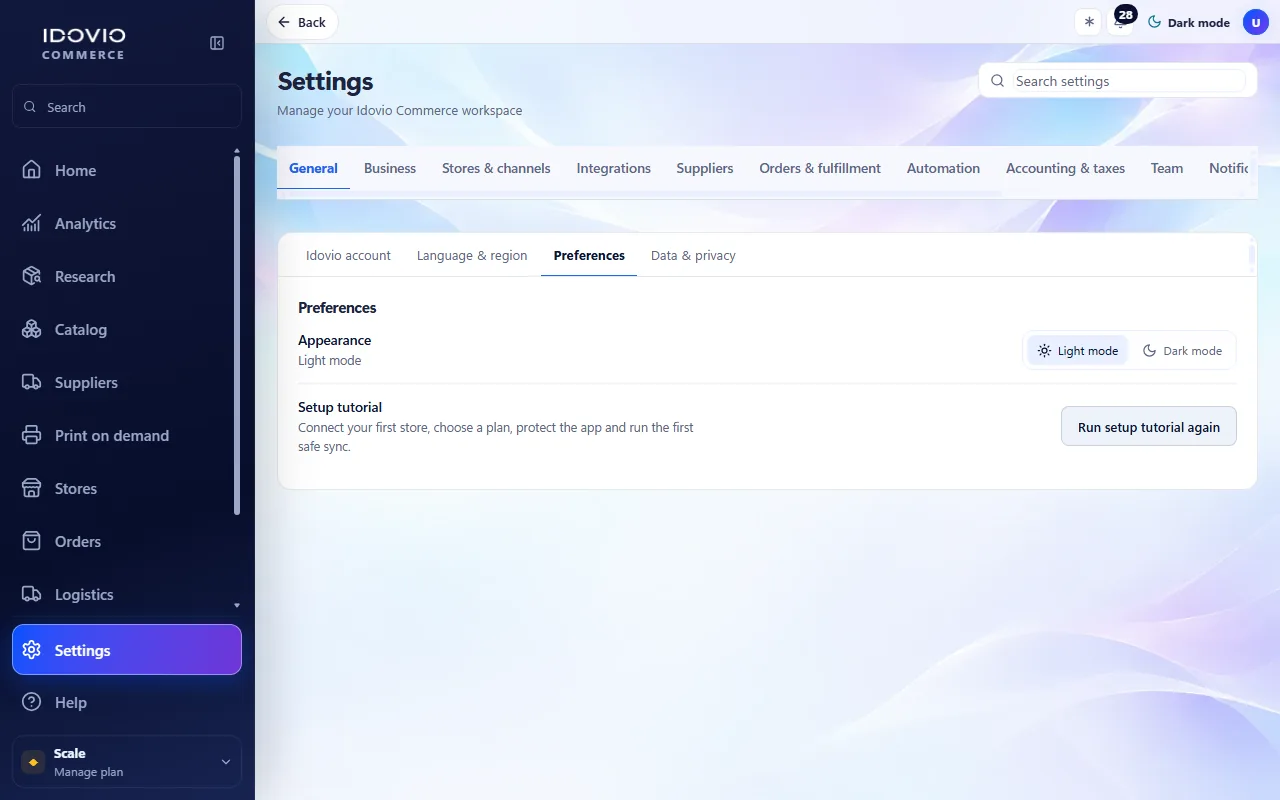
Général · Préférences
Où cela se trouveParamètres›Général›Préférences/settings/general/preferences
Réglages de cette page
Apparence
Tutoriel de configuration
Connectez votre première boutique, choisissez un forfait, protégez l’application et lancez la première synchronisation sûre.
Les captures montrent l’interface en anglais.
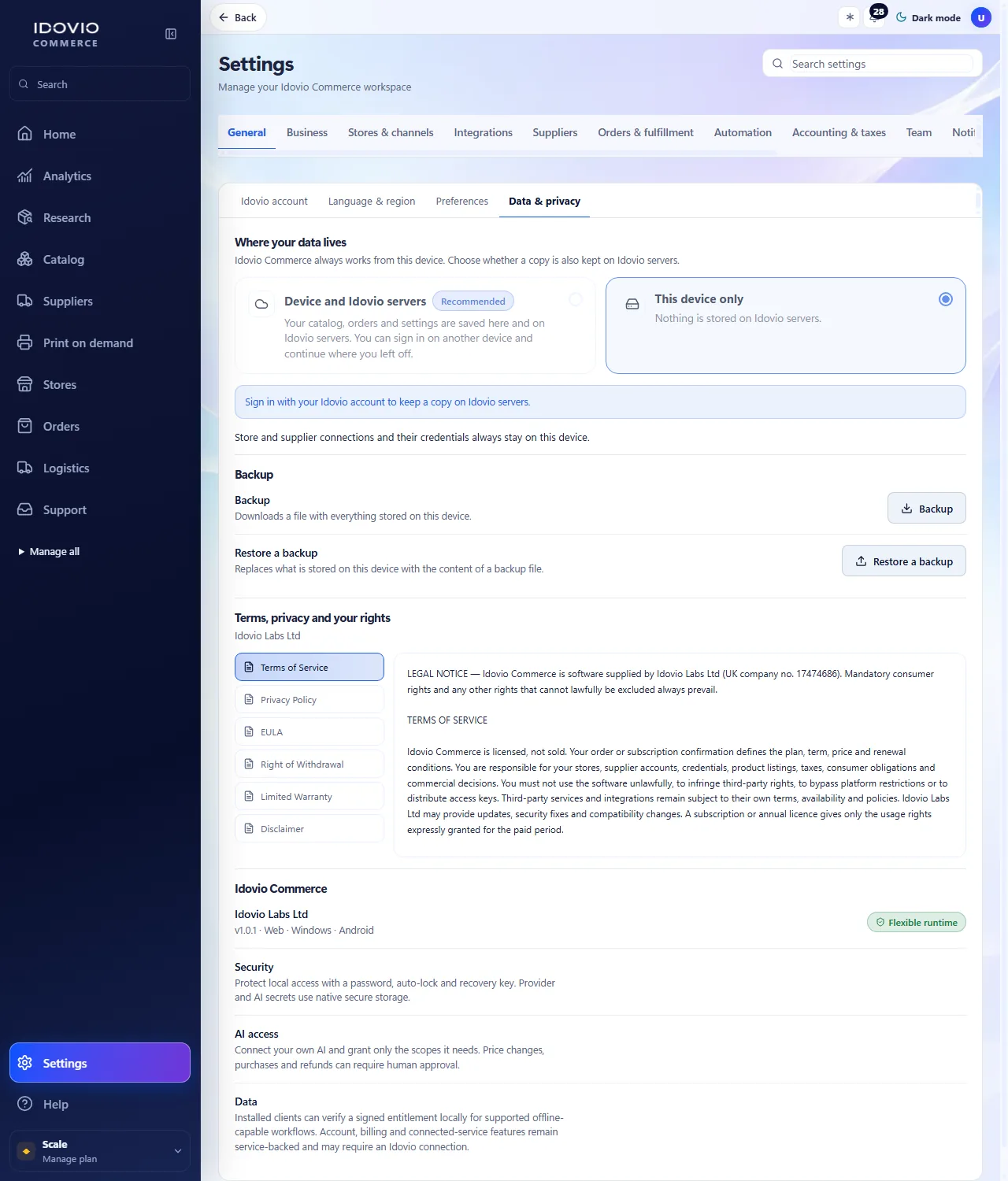
Général · Données et confidentialité
Où cela se trouveParamètres›Général›Données et confidentialité/settings/general/data
Réglages de cette page
Où vivent vos données
Idovio Commerce fonctionne toujours depuis cet appareil. Choisissez si une copie est aussi conservée sur les serveurs d'Idovio.
Appareil et serveurs Idovio
Votre catalogue, vos commandes et vos réglages sont enregistrés ici et sur les serveurs d'Idovio. Vous pouvez vous connecter sur un autre appareil et reprendre où vous en étiez.
Cet appareil uniquement
Rien n'est stocké sur les serveurs d'Idovio.
Sauvegarde
Télécharge un fichier avec tout ce qui est enregistré sur cet appareil.
Restaurer une sauvegarde
Remplace ce qui est enregistré sur cet appareil par le contenu d’un fichier de sauvegarde.
Conditions, confidentialité et vos droits
Les captures montrent l’interface en anglais.
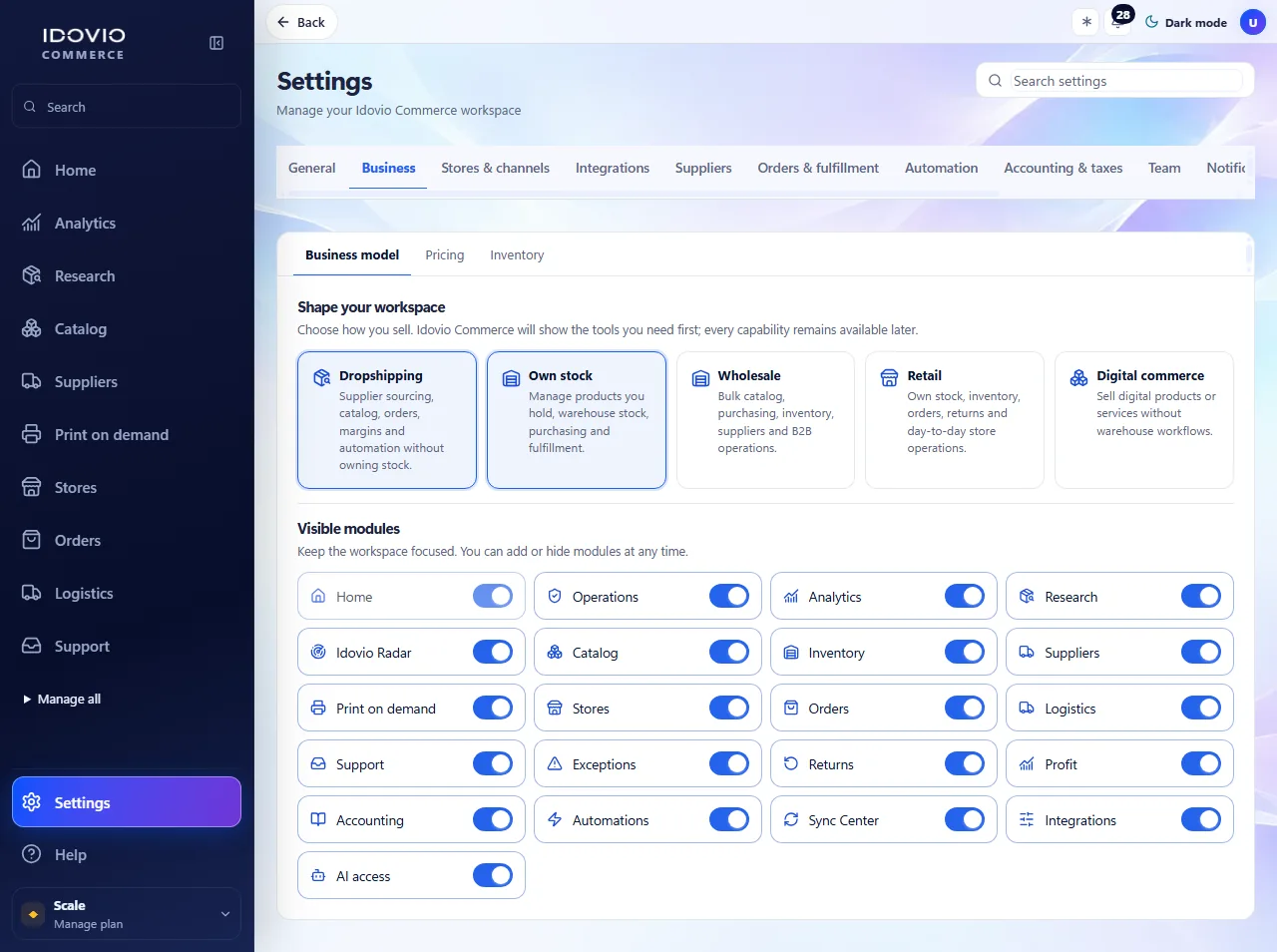
Activité · Modèle d’activité
Où cela se trouveParamètres›Activité›Modèle d’activité/settings/business/model
Réglages de cette page
Configurez votre espace de travail
Choisissez votre mode de vente. Idovio Commerce affiche d’abord les outils utiles; les autres restent disponibles ensuite.
Modules visibles
Gardez un espace ciblé. Ajoutez ou masquez des modules à tout moment.
Les captures montrent l’interface en anglais.
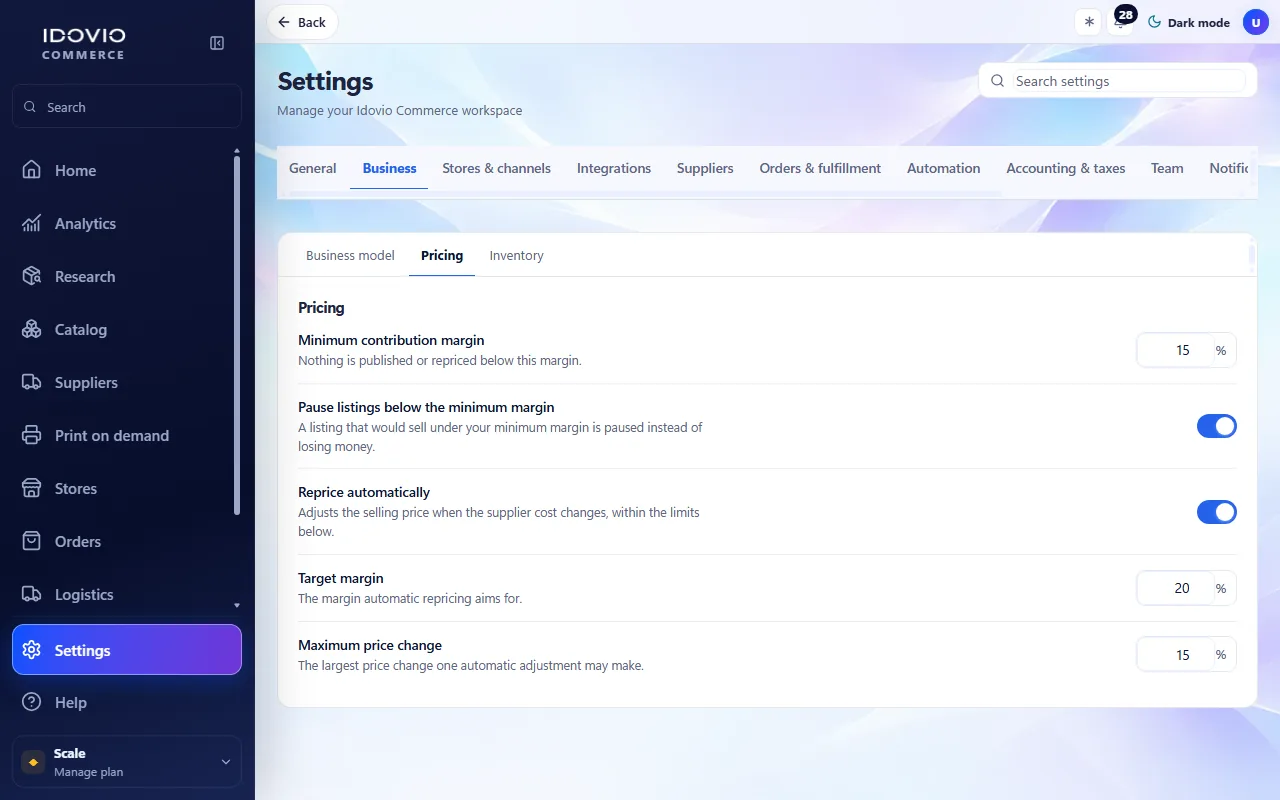
Activité · Tarification
Où cela se trouveParamètres›Activité›Tarification/settings/business/pricing
Réglages de cette page
Marge de contribution minimale
Rien n’est publié ni réajusté sous cette marge.
Mettre en pause les fiches sous la marge minimale
Une fiche qui se vendrait sous votre marge minimale est mise en pause au lieu de perdre de l’argent.
Réajuster les prix automatiquement
Ajuste le prix de vente quand le coût du fournisseur change, dans les limites ci-dessous.
Marge cible
La marge visée par le réajustement automatique des prix.
Variation maximale du prix
Le plus grand changement de prix qu’un ajustement automatique peut faire.
Les captures montrent l’interface en anglais.
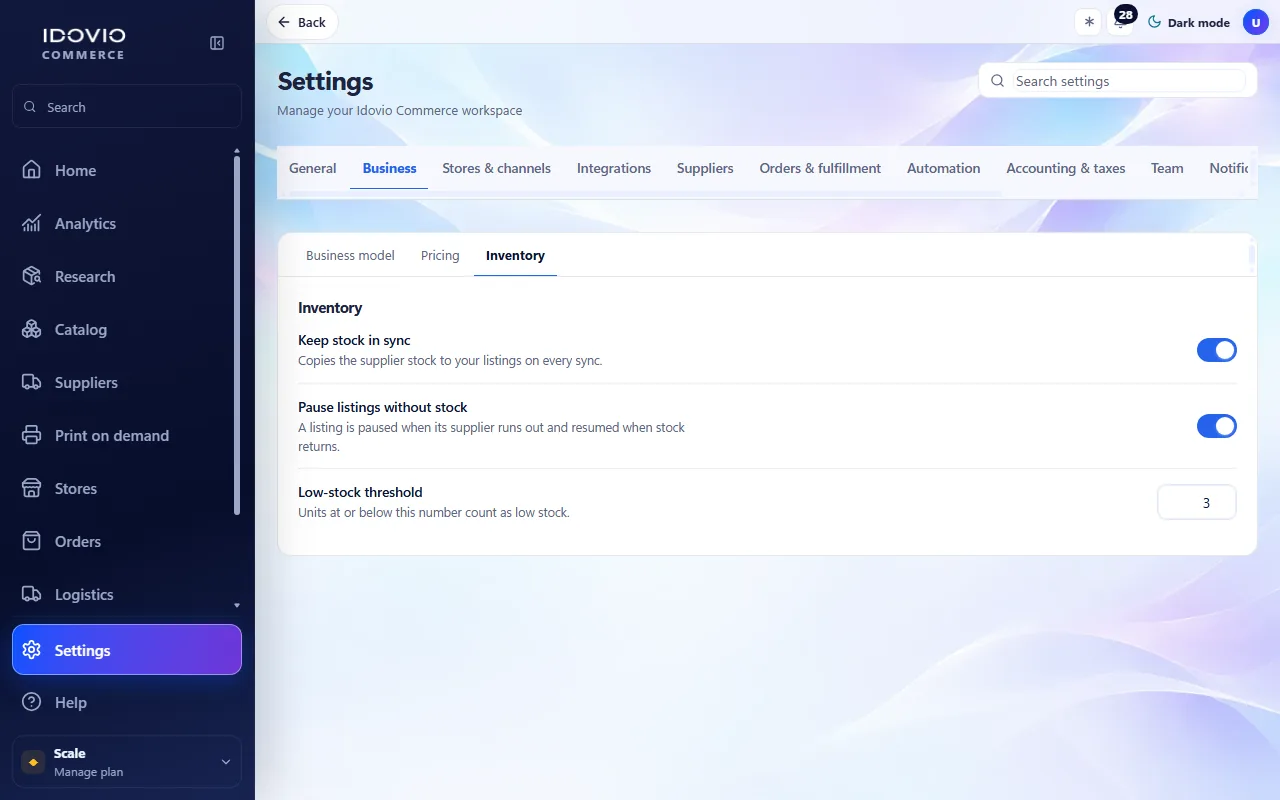
Activité · Inventaire
Où cela se trouveParamètres›Activité›Inventaire/settings/business/inventory
Réglages de cette page
Garder le stock synchronisé
Copie le stock du fournisseur dans vos fiches à chaque synchronisation.
Mettre en pause les fiches sans stock
Une fiche est mise en pause quand son fournisseur est en rupture et reprend quand le stock revient.
Seuil de stock bas
À ce nombre d’unités ou moins, le stock est considéré comme bas.
Les captures montrent l’interface en anglais.
Boutiques et canaux
Où cela se trouveParamètres›Boutiques et canaux/settings/channels
Choisissez une boutique ou un fournisseur connecté dans la liste de gauche ; chacun a ces pages.
Réglages de cette page
Règles propres
Désactivé : vos règles générales s’appliquent ici. Activé : les règles ci-dessous ne s’appliquent qu’ici.
Mettre en pause les fiches sous la marge minimale
Une fiche qui se vendrait sous votre marge minimale est mise en pause au lieu de perdre de l’argent.
Réajuster les prix automatiquement
Ajuste le prix de vente quand le coût du fournisseur change, dans les limites ci-dessous.
Variation maximale du prix
Le plus grand changement de prix qu’un ajustement automatique peut faire.
Garder le stock synchronisé
Copie le stock du fournisseur dans vos fiches à chaque synchronisation.
Mettre en pause les fiches sans stock
Une fiche est mise en pause quand son fournisseur est en rupture et reprend quand le stock revient.
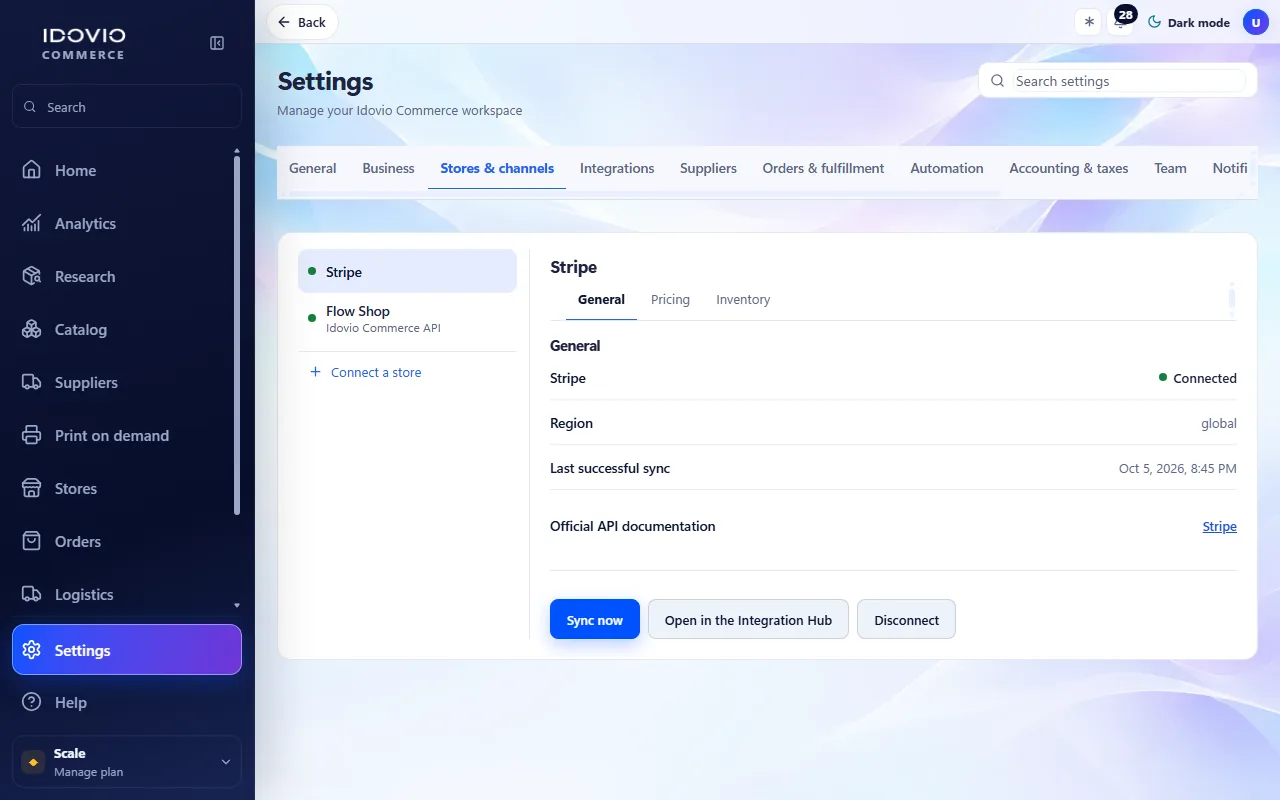
Synchroniser
Déconnecter
Les captures montrent l’interface en anglais.
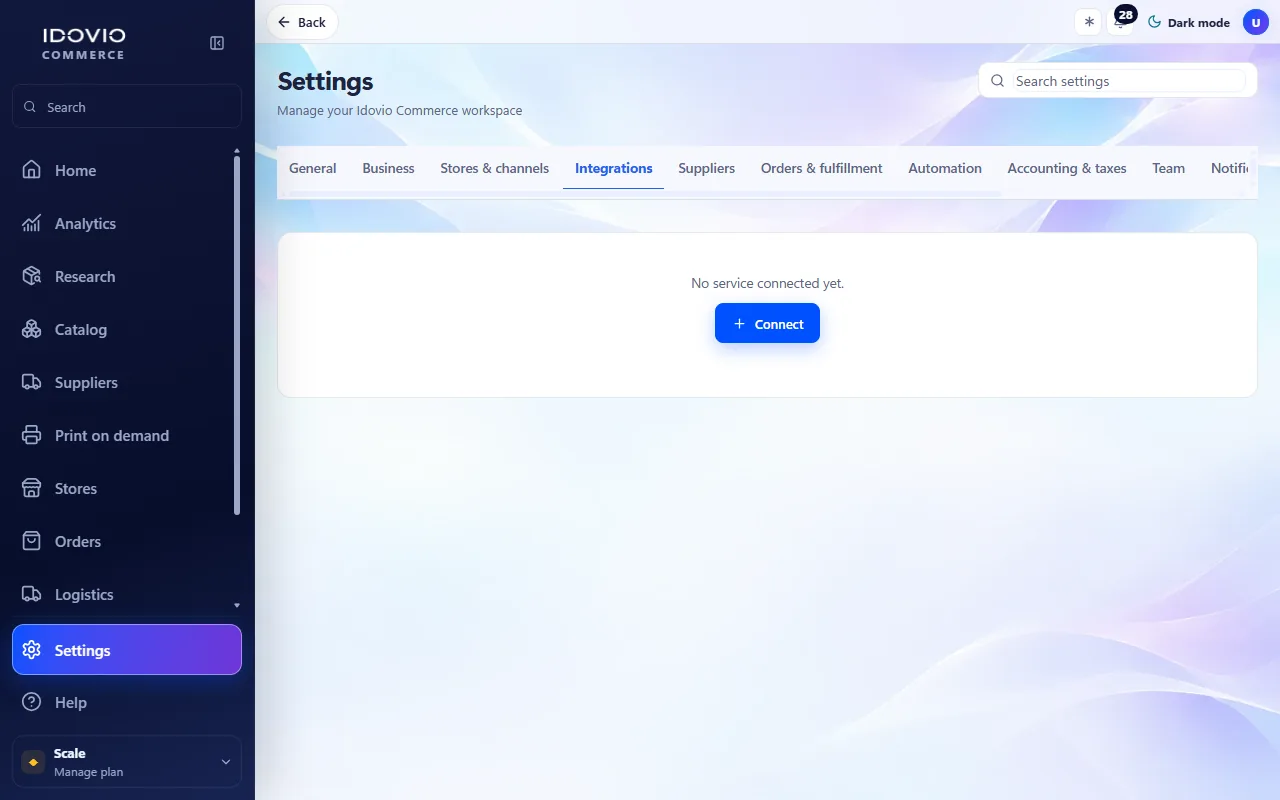
Intégrations
Où cela se trouveParamètres›Intégrations/settings/integrations
Réglages de cette page
Dernière synchronisation réussie
Synchroniser
Déconnecter
Les captures montrent l’interface en anglais.
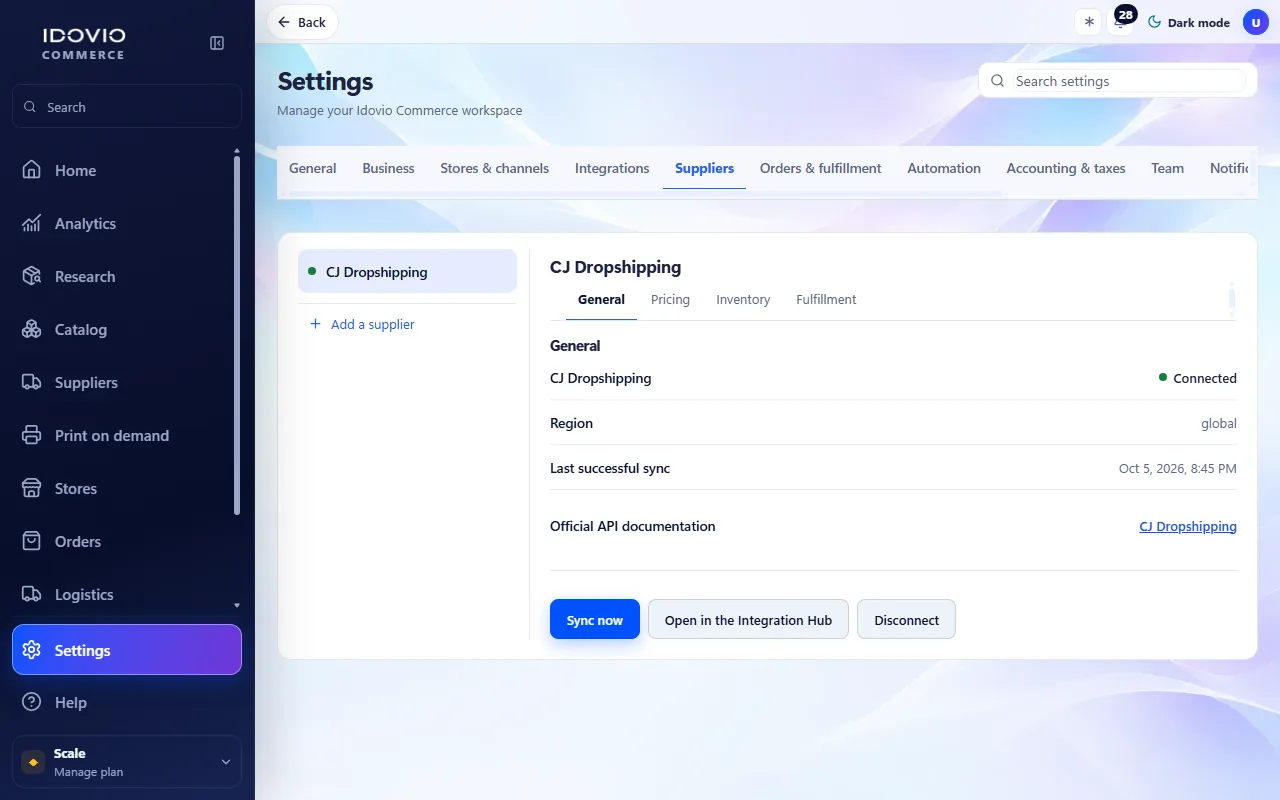
Fournisseurs
Où cela se trouveParamètres›Fournisseurs/settings/suppliers
Choisissez une boutique ou un fournisseur connecté dans la liste de gauche ; chacun a ces pages.
Réglages de cette page
Règles propres
Désactivé : vos règles générales s’appliquent ici. Activé : les règles ci-dessous ne s’appliquent qu’ici.
Marge cible
La marge visée par le réajustement automatique des prix.
Seuil de stock bas
À ce nombre d’unités ou moins, le stock est considéré comme bas.
Changer de fournisseur quand l’un se dégrade
Les commandes passent à un autre fournisseur connecté du même produit quand l’actuel descend sous le seuil de santé.
Seuil de santé du fournisseur
Sous ce score, de 0 à 100, un fournisseur est considéré comme dégradé.
Synchroniser
Déconnecter
Les captures montrent l’interface en anglais.
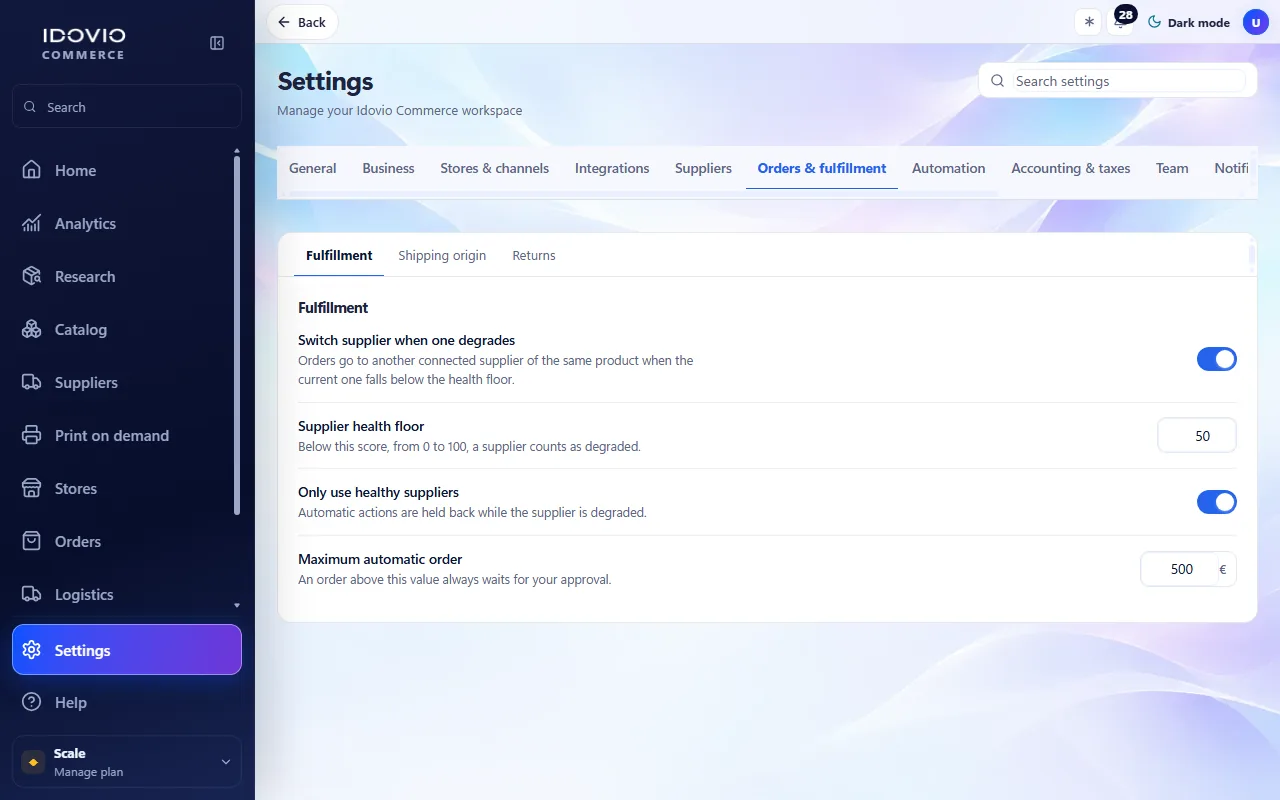
Commandes et expédition · Traitement des commandes
Où cela se trouveParamètres›Commandes et expédition›Traitement des commandes/settings/orders/fulfillment
Réglages de cette page
Changer de fournisseur quand l’un se dégrade
Les commandes passent à un autre fournisseur connecté du même produit quand l’actuel descend sous le seuil de santé.
Seuil de santé du fournisseur
Sous ce score, de 0 à 100, un fournisseur est considéré comme dégradé.
N’utiliser que des fournisseurs en bon état
Les actions automatiques sont retenues tant que le fournisseur est dégradé.
Commande automatique maximale
Une commande au-dessus de cette valeur attend toujours votre approbation.
Les captures montrent l’interface en anglais.
Commandes et expédition · Origine de l’envoi
Où cela se trouveParamètres›Commandes et expédition›Origine de l’envoi/settings/orders/shipping
Réglages de cette page
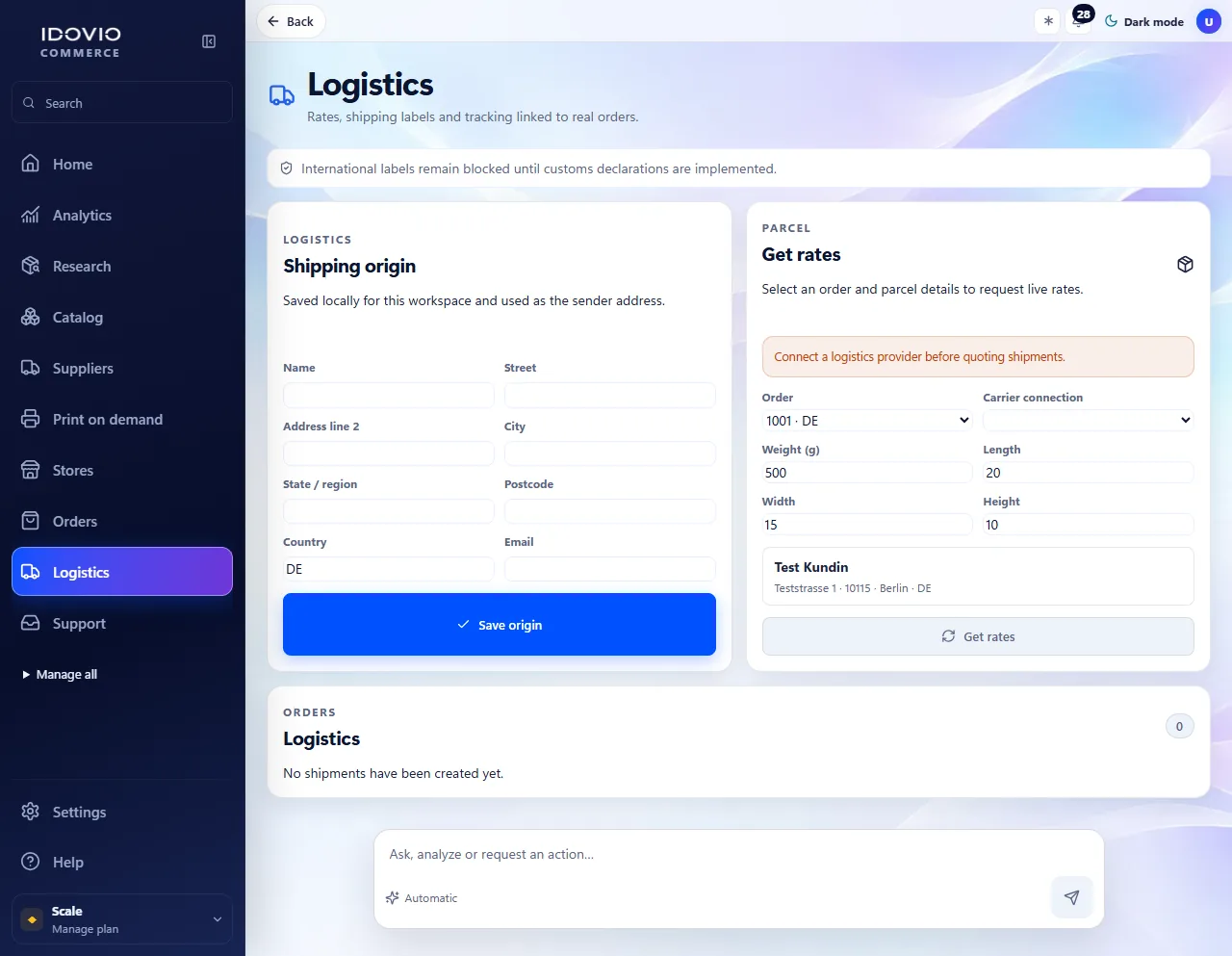
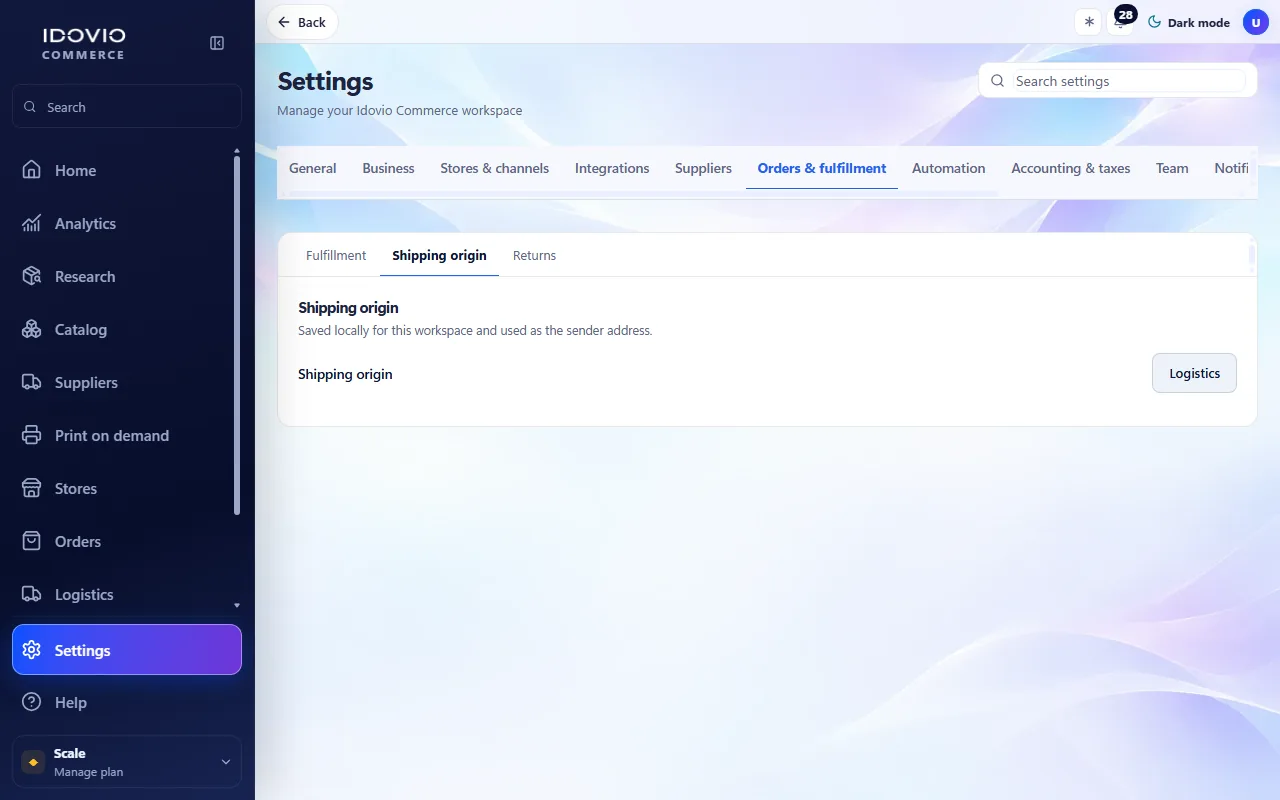
Origine de l’envoi
Enregistrée localement pour cet espace et utilisée comme adresse expéditeur.
Les captures montrent l’interface en anglais.
Commandes et expédition · Retours
Où cela se trouveParamètres›Commandes et expédition›Retours/settings/orders/returns
Réglages de cette page
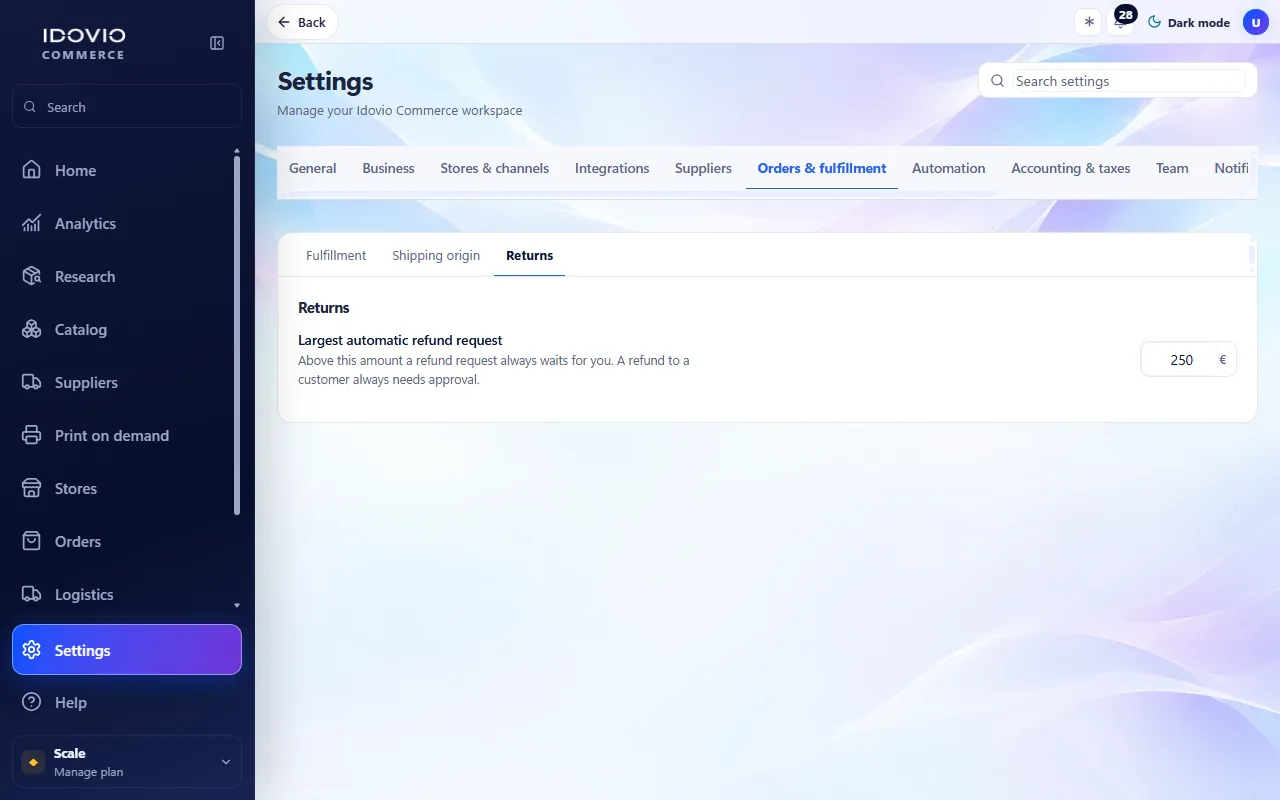
Plus grande demande de remboursement automatique
Au-delà de ce montant, la demande vous attend toujours. Un remboursement à un client nécessite toujours une approbation.
Les captures montrent l’interface en anglais.
Automatisation · Général
Où cela se trouveParamètres›Automatisation›Général/settings/automation/general
Réglages de cette page
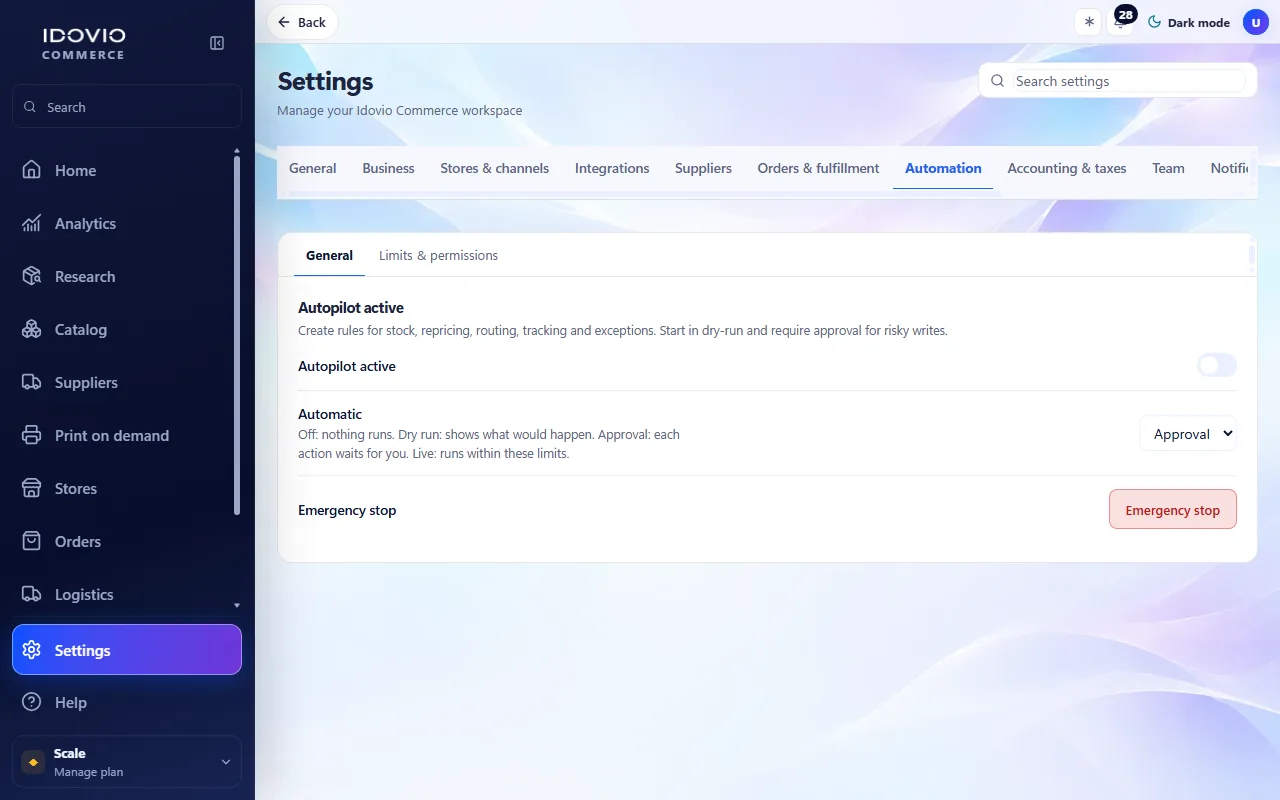
Pilote automatique actif
Créez des règles pour stock, prix, routage, suivi et exceptions. Commencez en simulation et exigez une validation pour les actions risquées.
Automatique
Désactivé : rien ne s’exécute. Simulation : montre ce qui se passerait. Avec approbation : chaque action vous attend. En direct : s’exécute dans ces limites.
Arrêt d’urgence
Les captures montrent l’interface en anglais.
Automatisation · Limites et autorisations
Où cela se trouveParamètres›Automatisation›Limites et autorisations/settings/automation/limits
Réglages de cette page
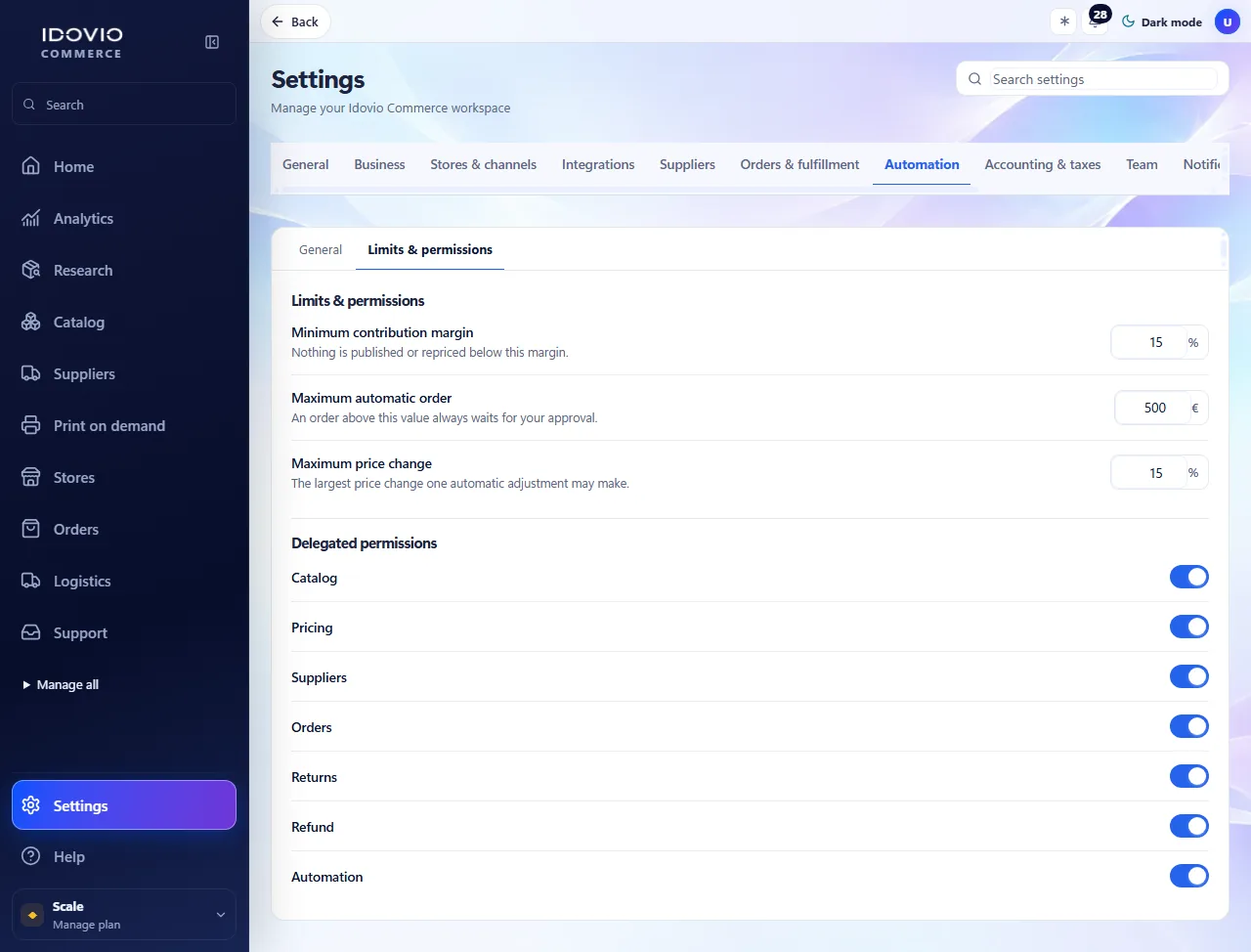
Marge de contribution minimale
Rien n’est publié ni réajusté sous cette marge.
Commande automatique maximale
Une commande au-dessus de cette valeur attend toujours votre approbation.
Variation maximale du prix
Le plus grand changement de prix qu’un ajustement automatique peut faire.
Devise des limites
Les limites de commande et de remboursement sont des montants dans cette devise. La changer les convertit au taux de référence de la Banque centrale européenne. Un montant dans une autre devise est comparé à ce taux ; sans taux valide, l’action vous attend.
Autorisations déléguées
Les captures montrent l’interface en anglais.
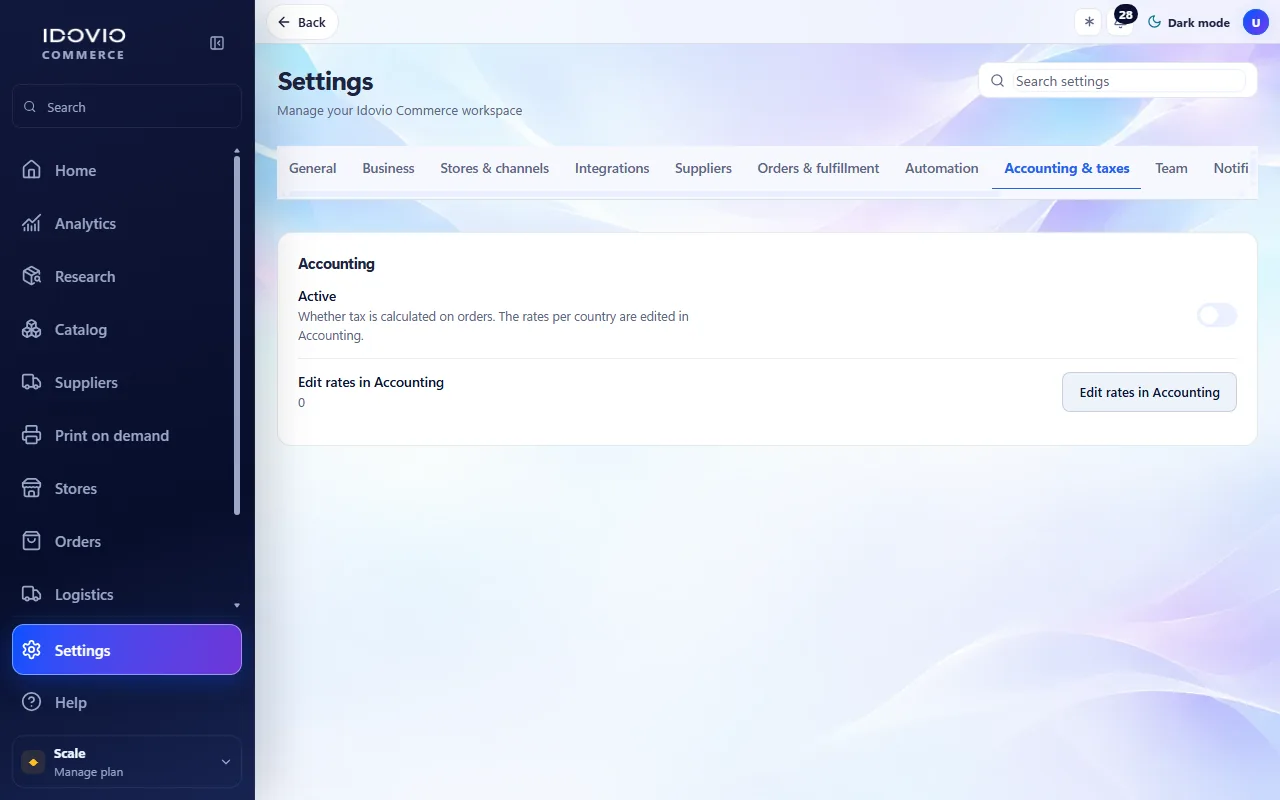
Comptabilité et taxes
Où cela se trouveParamètres›Comptabilité et taxes/settings/accounting/tax
Réglages de cette page
Comptabilité
Indique si les taxes sont calculées sur les commandes. Les taux par pays se modifient dans Comptabilité.
Les captures montrent l’interface en anglais.
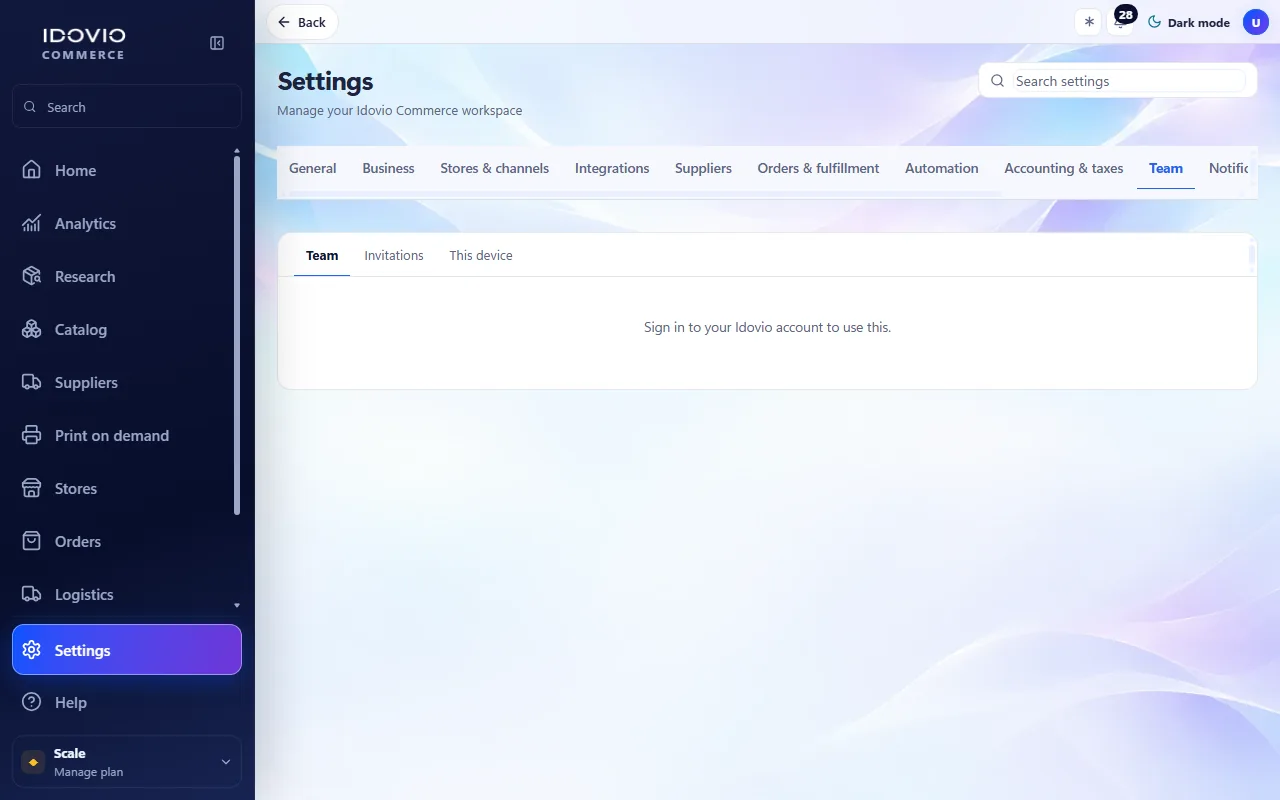
Équipe · Équipe
Où cela se trouveParamètres›Équipe›Équipe/settings/team/members
Réglages de cette page
Équipe
Rôle
Retirer
Les captures montrent l’interface en anglais.
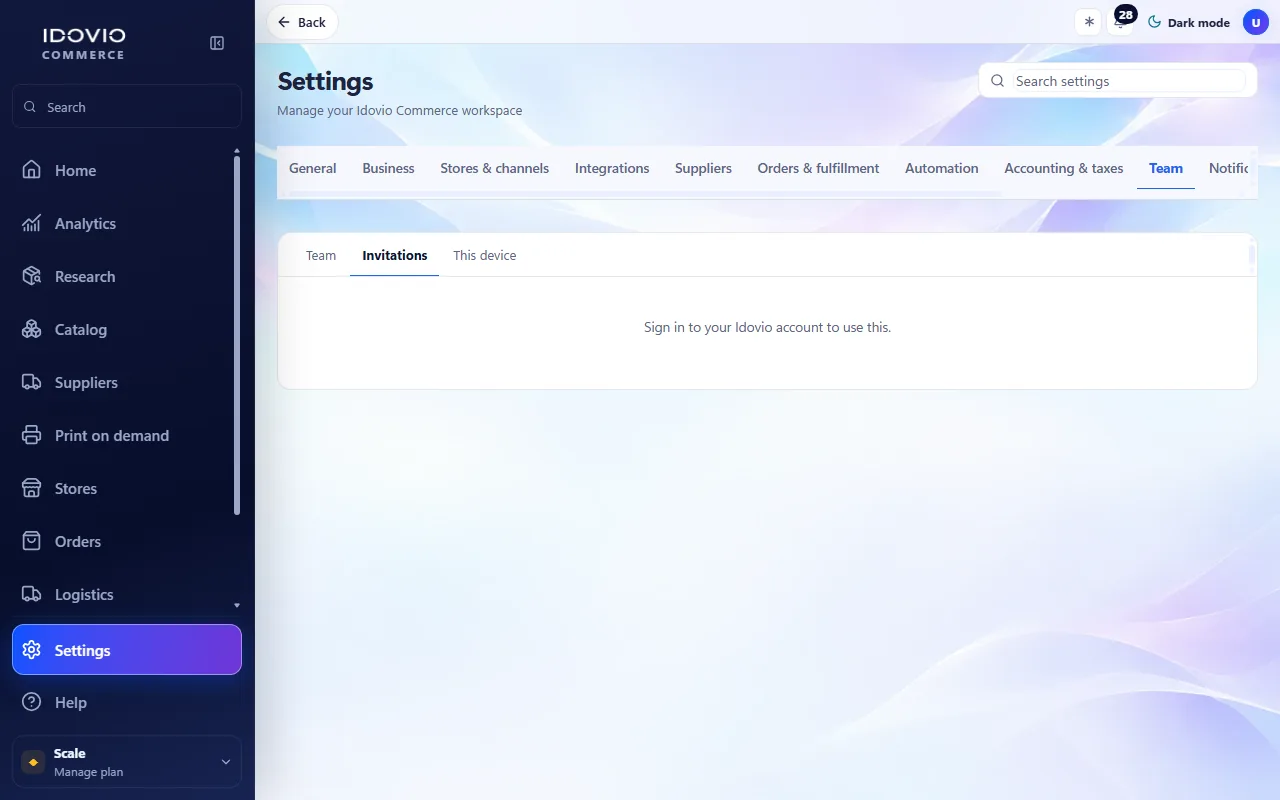
Équipe · Invitations
Où cela se trouveParamètres›Équipe›Invitations/settings/team/invitations
Réglages de cette page
Inviter par e-mail
Invitations en attente
Révoquer
Les captures montrent l’interface en anglais.
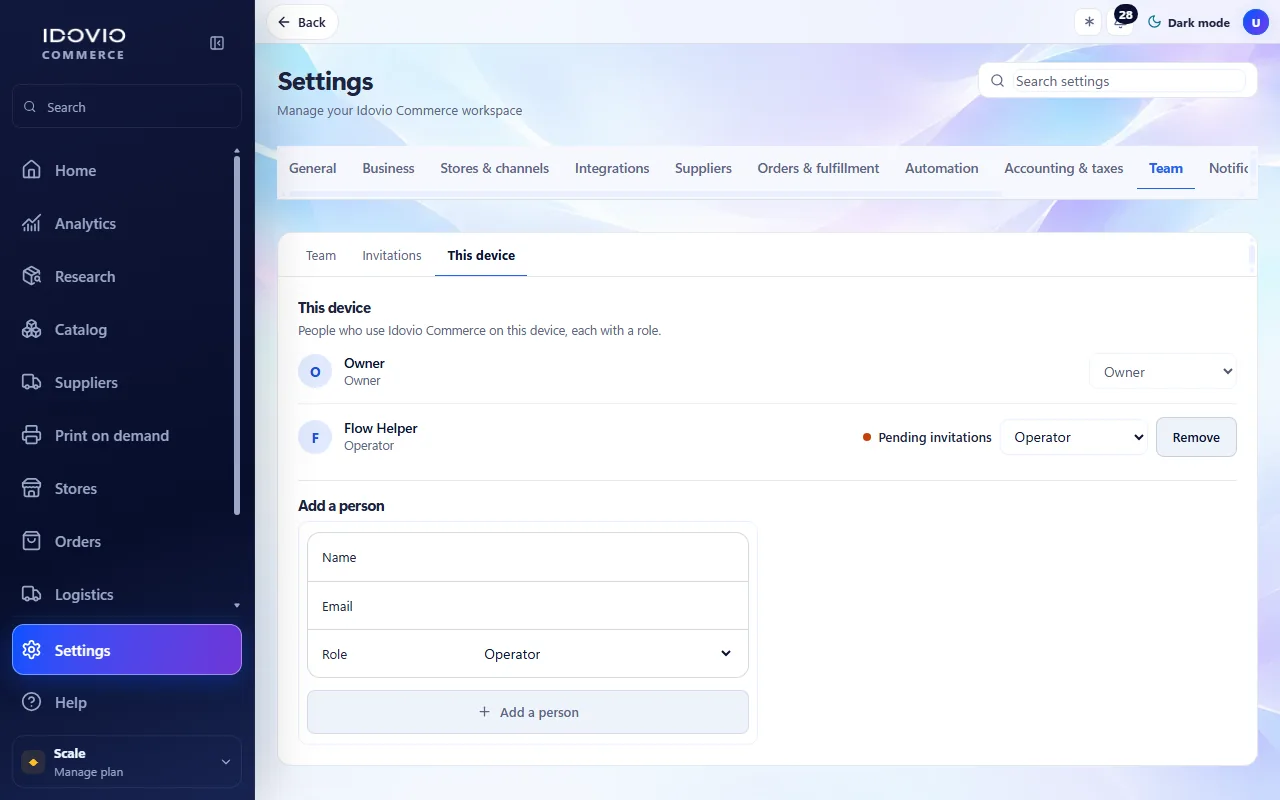
Équipe · Cet appareil
Où cela se trouveParamètres›Équipe›Cet appareil/settings/team/device
Réglages de cette page
Cet appareil
Les personnes qui utilisent Idovio Commerce sur cet appareil, chacune avec un rôle.
Ajouter une personne
Code d’invitation
Les captures montrent l’interface en anglais.
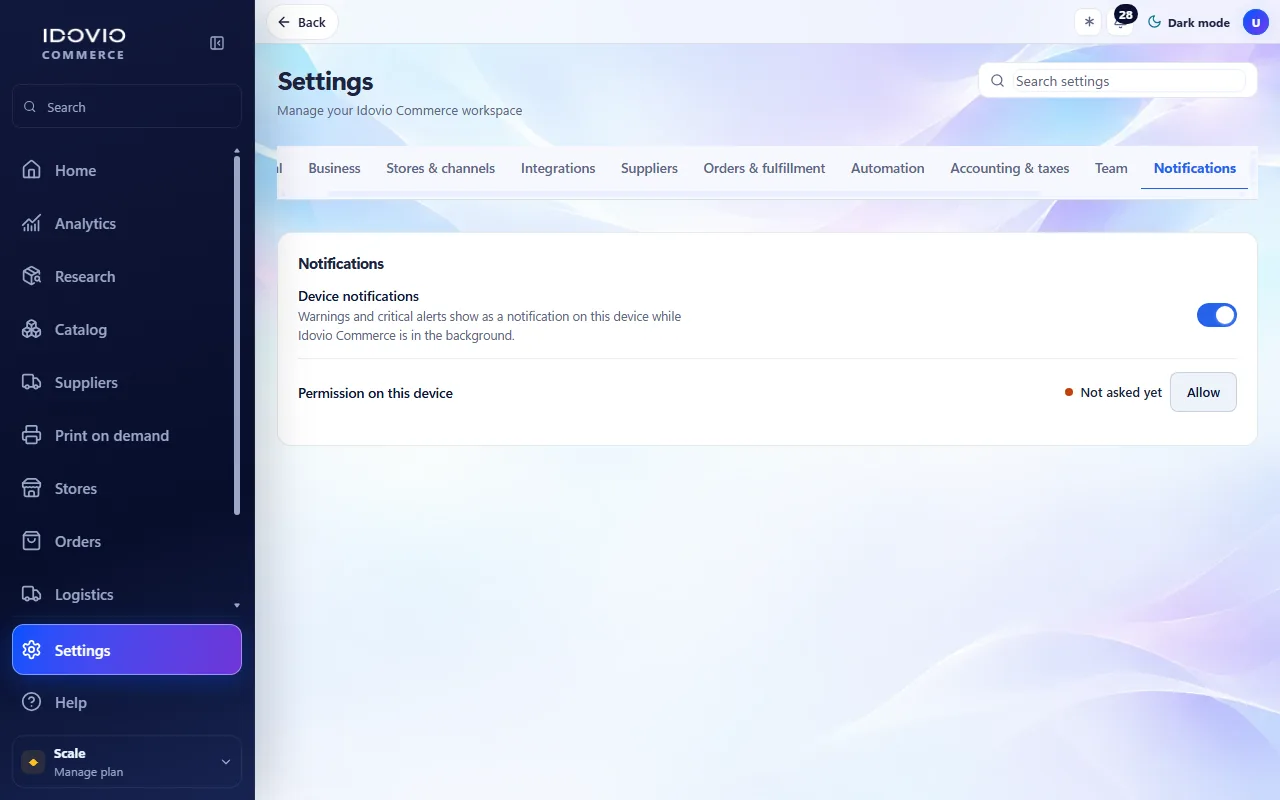
Notifications
Où cela se trouveParamètres›Notifications/settings/notifications/general
Réglages de cette page
Notifications de l’appareil
Les avertissements et les alertes critiques s’affichent en notification sur cet appareil lorsque Idovio Commerce est en arrière-plan.
Autorisation sur cet appareil
Envoyer un test
Les captures montrent l’interface en anglais.
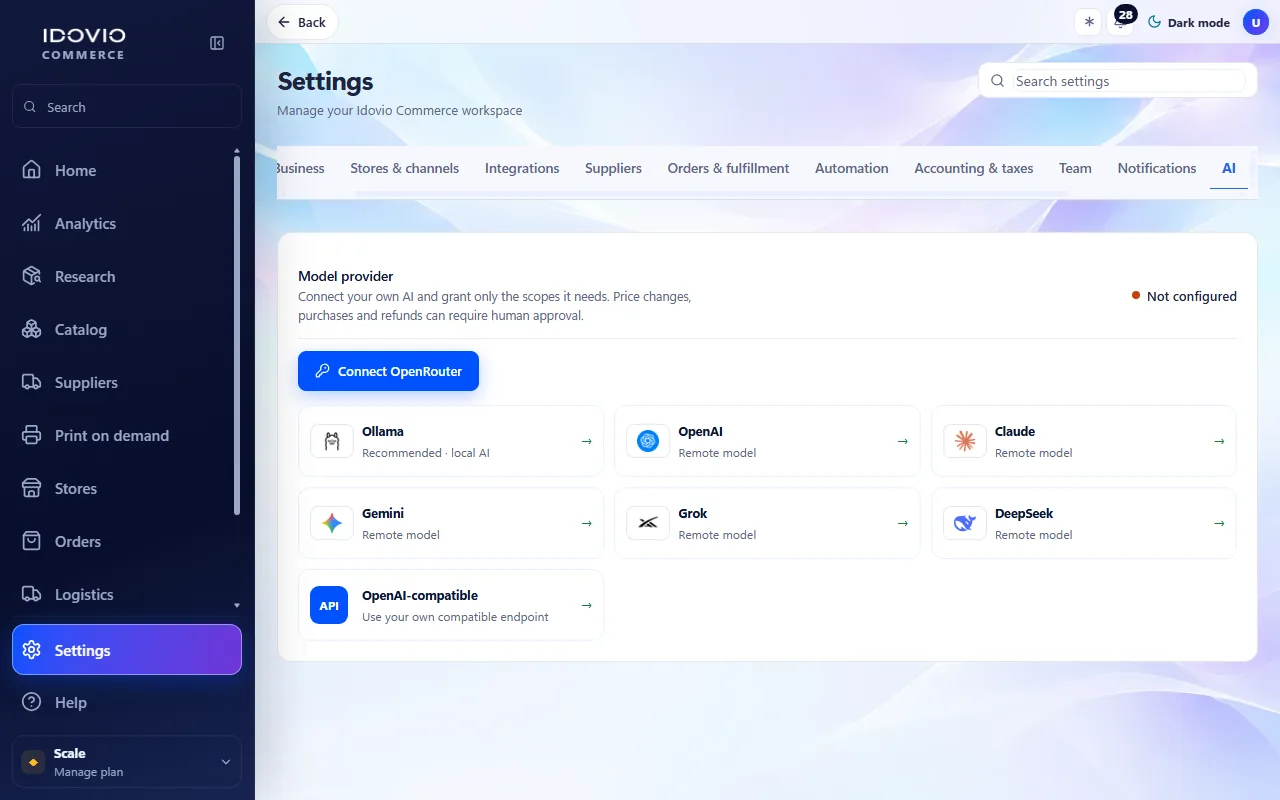
IA
Où cela se trouveParamètres›IA/settings/ai/provider
Réglages de cette page
Fournisseur de modèle
Connectez votre propre IA et accordez uniquement les droits nécessaires. Les prix, achats et remboursements peuvent demander une validation humaine.
Les captures montrent l’interface en anglais.
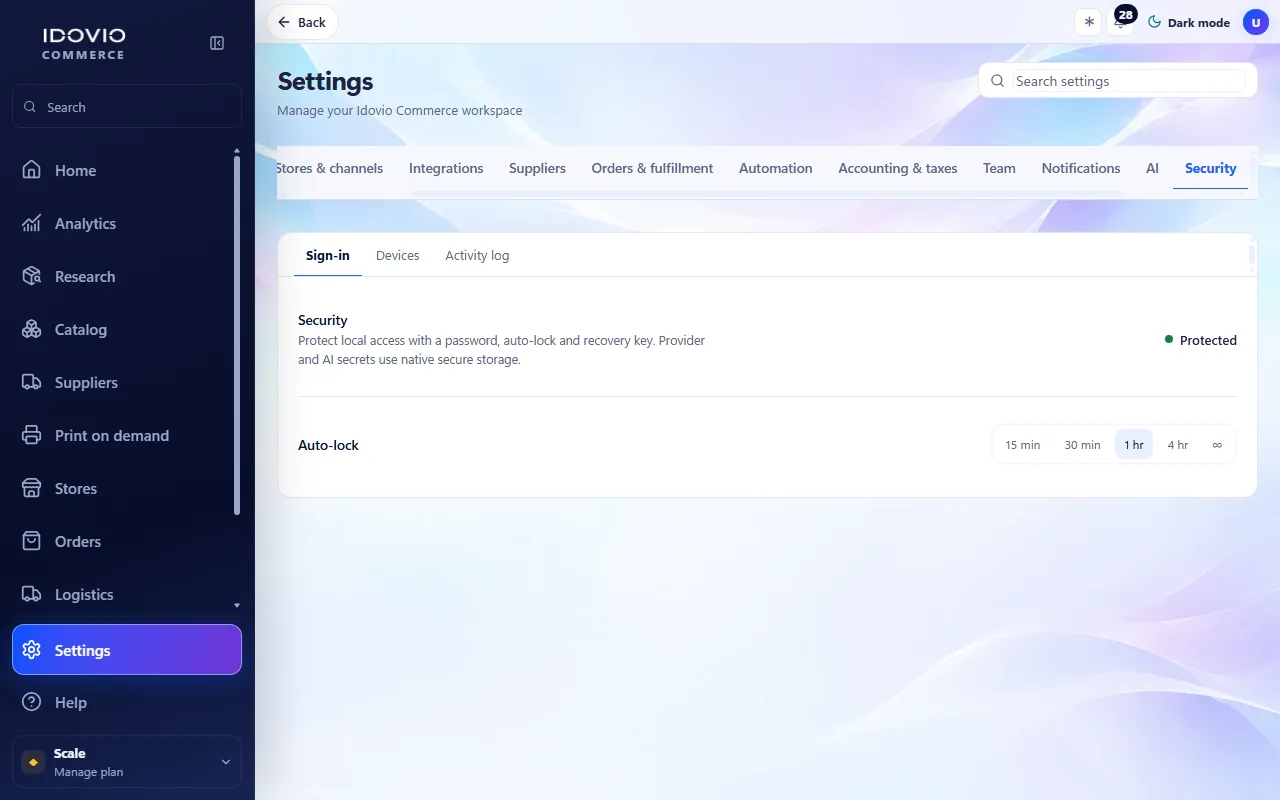
Sécurité · Connexion
Où cela se trouveParamètres›Sécurité›Connexion/settings/security/signin
Réglages de cette page
Sécurité
Protégez l’accès local avec un mot de passe, le verrouillage automatique et une clé de récupération. Les secrets utilisent le stockage sécurisé natif.
Verrouillage automatique
Les captures montrent l’interface en anglais.
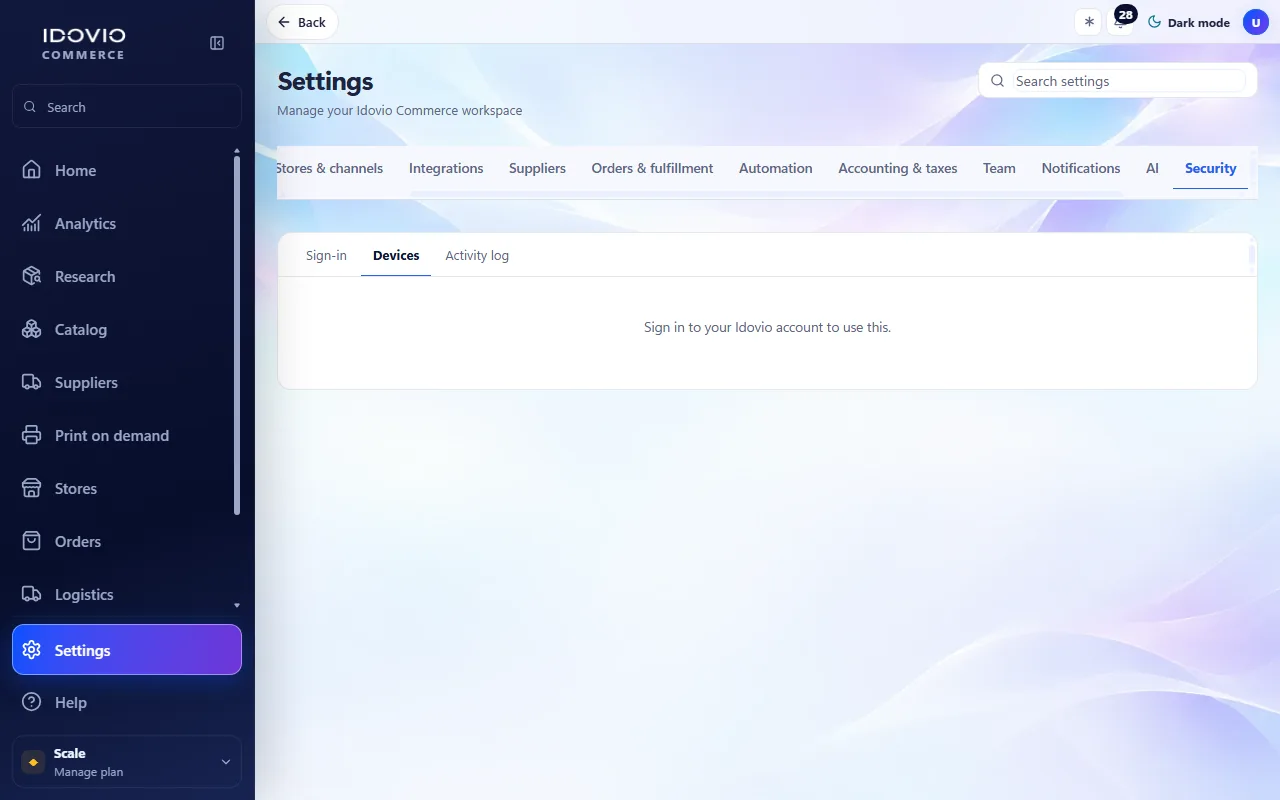
Sécurité · Appareils
Où cela se trouveParamètres›Sécurité›Appareils/settings/security/devices
Réglages de cette page
Appareils
Se déconnecter partout ailleurs
Les captures montrent l’interface en anglais.
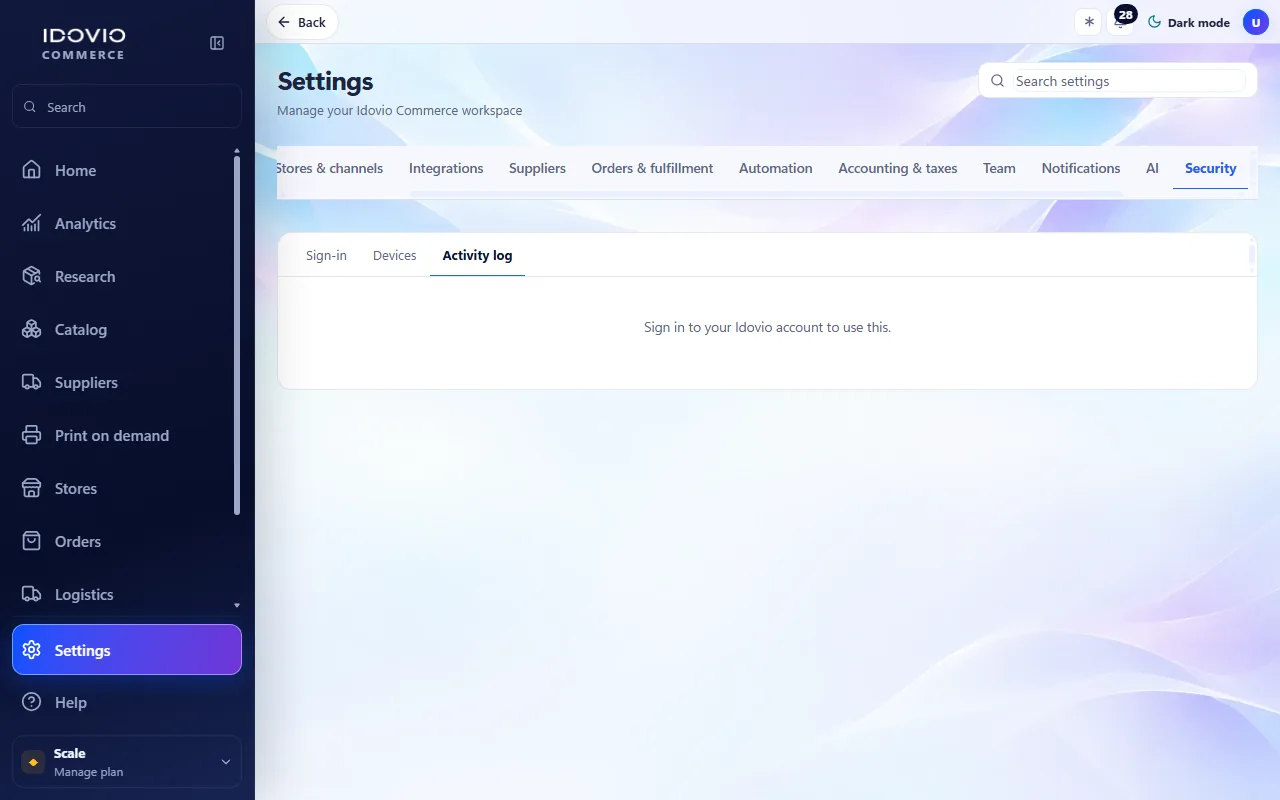
Sécurité · Journal d’activité
Où cela se trouveParamètres›Sécurité›Journal d’activité/settings/security/activity
Réglages de cette page
Journal d’activité
Les captures montrent l’interface en anglais.
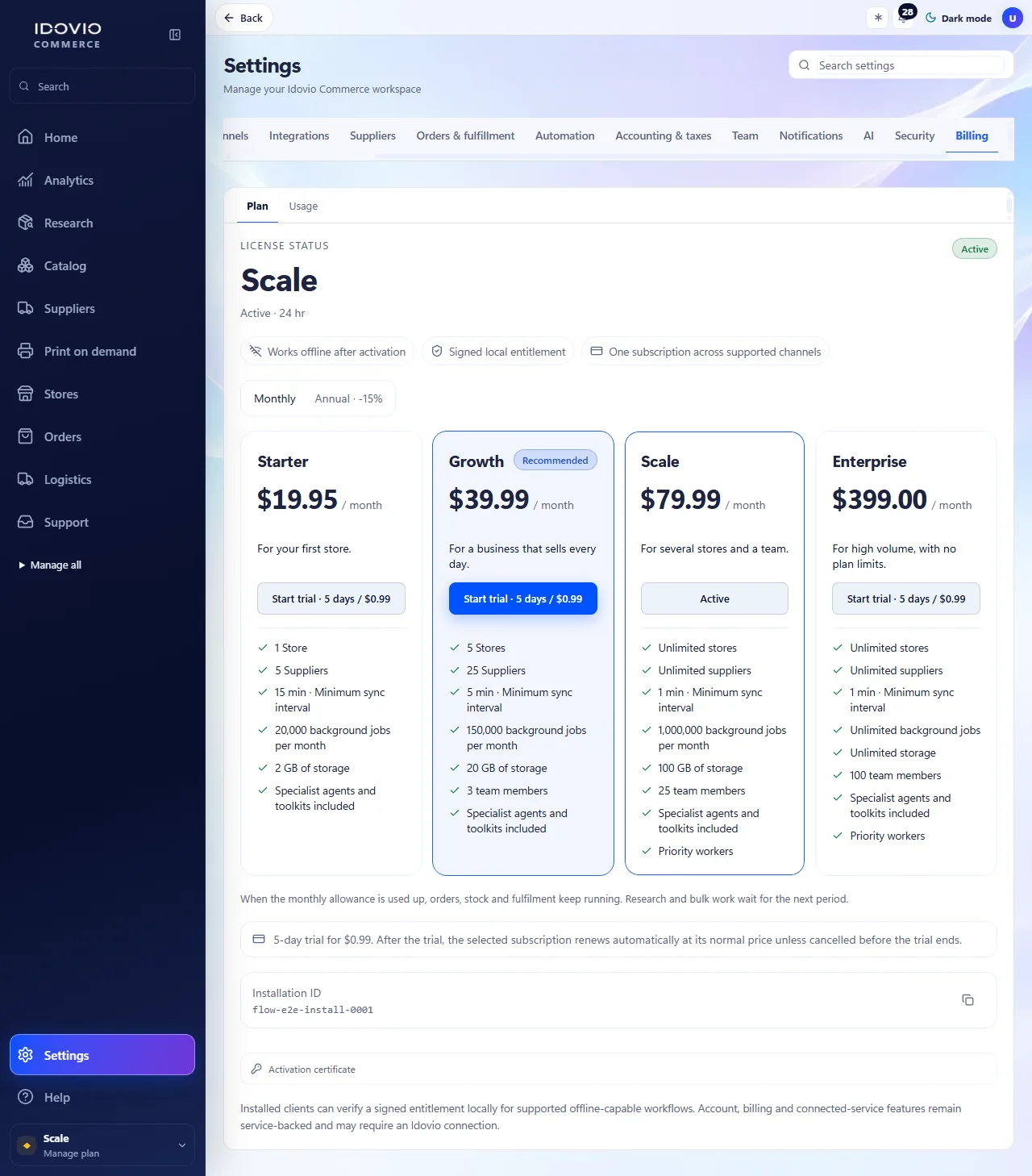
Facturation · Forfait
Où cela se trouveParamètres›Facturation›Forfait/settings/billing/plan
Réglages de cette page
Forfait
Vérifiez votre e-mail pour recevoir un code personnel à usage unique : -50 % sur le premier mois d’un abonnement mensuel. Les mois suivants sont au tarif normal. Prix hors TVA/taxes. Les taxes applicables sont calculées au paiement sur le montant réduit, selon le pays et les données de facturation.
Les captures montrent l’interface en anglais.
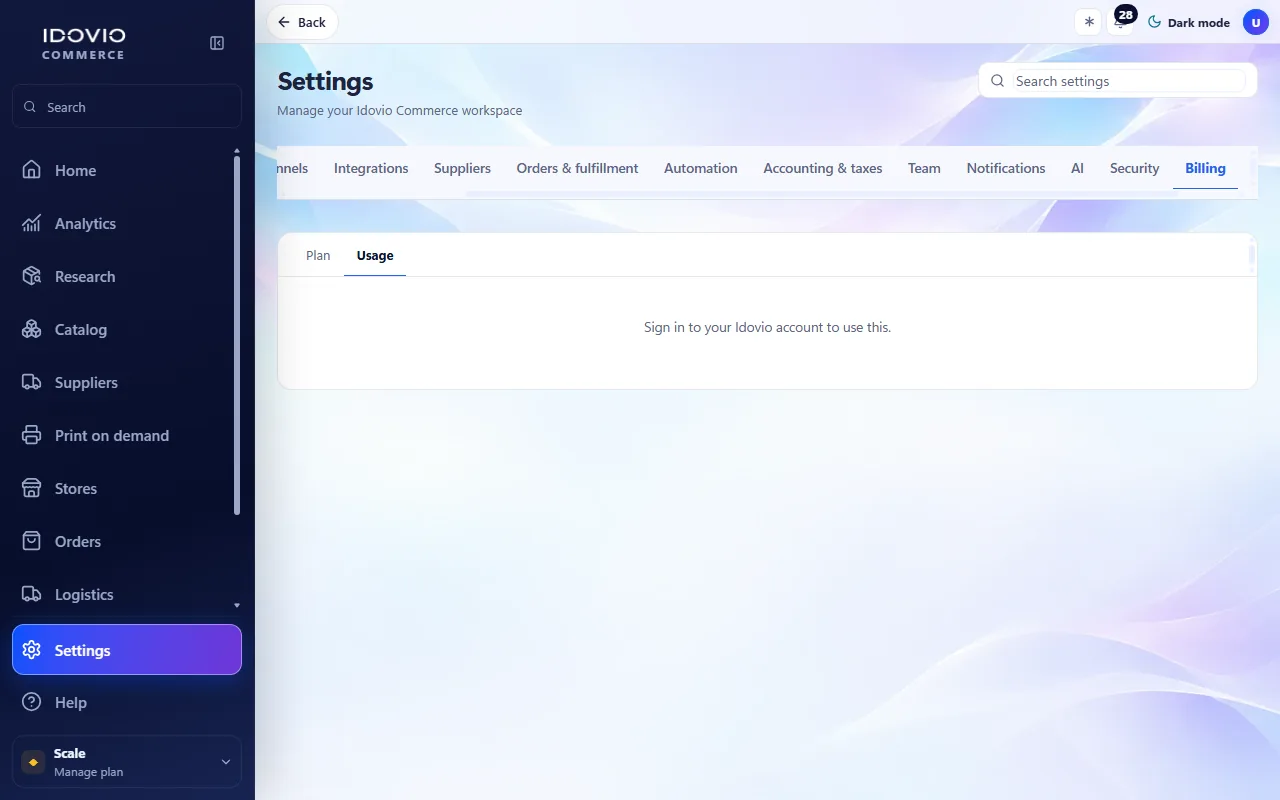
Facturation · Consommation
Où cela se trouveParamètres›Facturation›Consommation/settings/billing/usage
Réglages de cette page
Consommation
Les captures montrent l’interface en anglais.
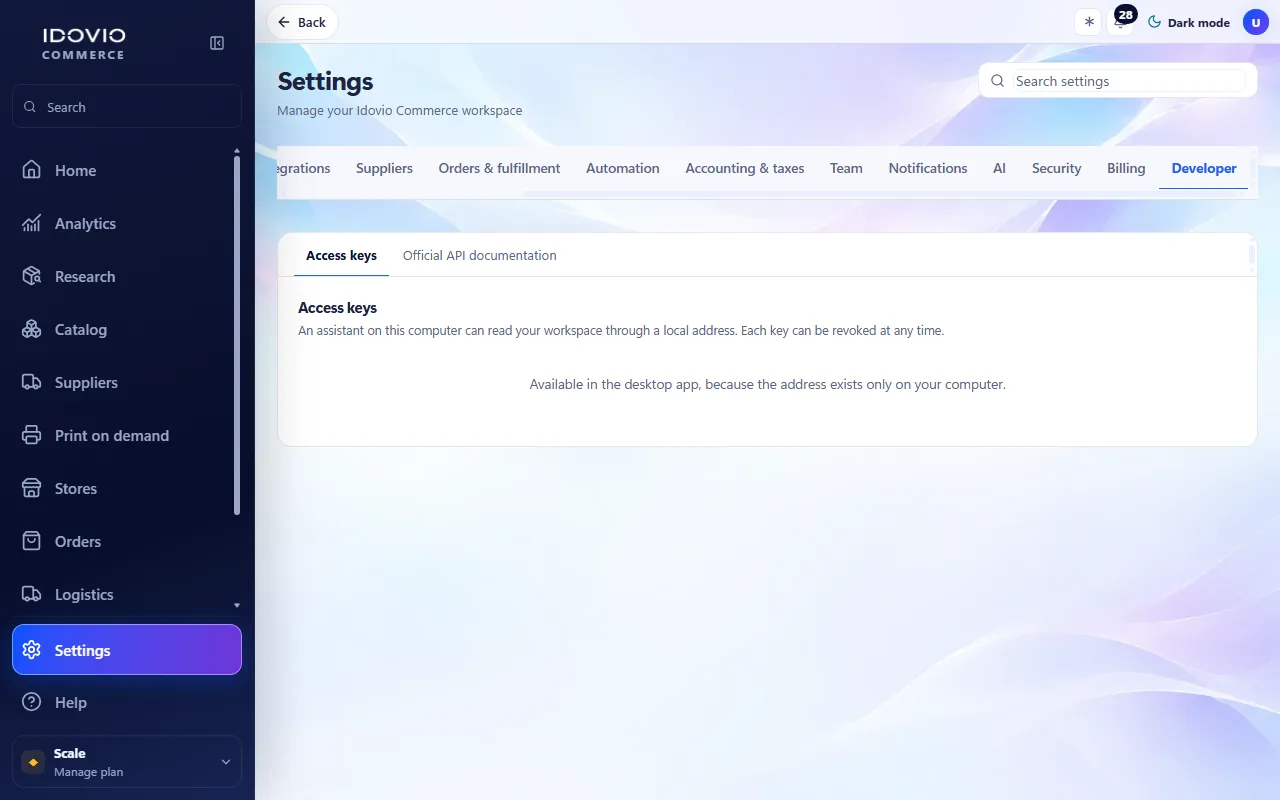
Développeurs · Clés d’accès
Où cela se trouveParamètres›Développeurs›Clés d’accès/settings/developer/keys
Réglages de cette page
Clés d’accès
Un assistant sur cet ordinateur peut lire votre espace de travail via une adresse locale. Chaque clé peut être révoquée à tout moment.
Autoriser les modifications
En plus de lire, la clé peut modifier les prix, changer de fournisseur et lancer des automatisations.
Créer une clé
Les captures montrent l’interface en anglais.
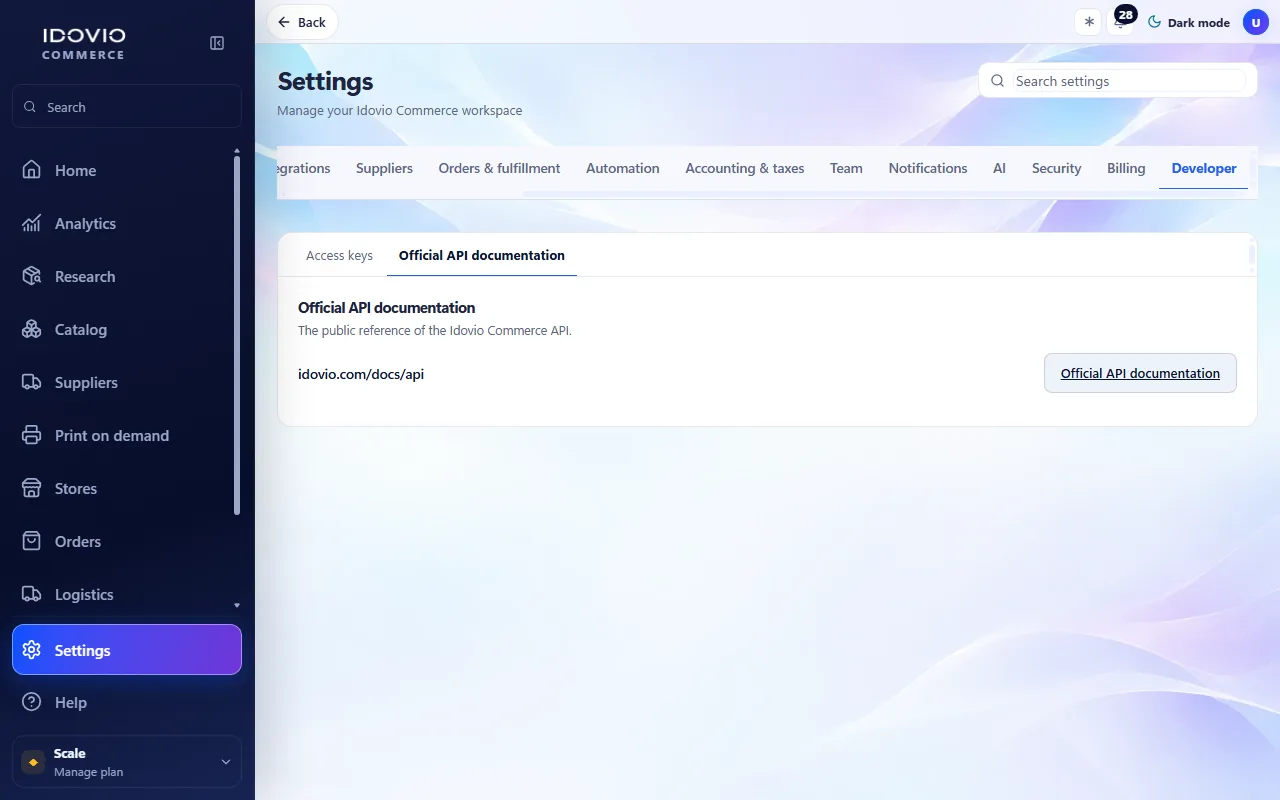
Développeurs · Documentation officielle de l’API
Où cela se trouveParamètres›Développeurs›Documentation officielle de l’API/settings/developer/api
Réglages de cette page
Documentation officielle de l’API
La référence publique de l’API Idovio Commerce.
Les captures montrent l’interface en anglais.
OpenAI · Fournisseur de modèle
Où cela se trouveParamètres›IA›OpenAI/settings/ai/provider
À quoi cela sertConnectez votre propre IA et accordez uniquement les droits nécessaires. Les prix, achats et remboursements peuvent demander une validation humaine.
Les fournisseurs d'IA cloud nécessitent l'application de bureau ou mobile jusqu'à ce qu'une connexion web sécurisée soit disponible.
Comment faire
Ouvrez Paramètres › IA et choisissez OpenAI dans la liste.
Si demandé, indiquez le point d’accès du fournisseur dans « Point de connexion » et l’identifiant exact du modèle dans « Modèle ». Saisissez la clé API de votre compte uniquement dans « Clé API », jamais dans Guide.
Tester la connexion → Enregistrer
Réglages de cette page
Modèle
Clé API
Point de connexion
https://api.openai.com/v1
Claude · Fournisseur de modèle
Où cela se trouveParamètres›IA›Claude/settings/ai/provider
À quoi cela sertConnectez votre propre IA et accordez uniquement les droits nécessaires. Les prix, achats et remboursements peuvent demander une validation humaine.
Les fournisseurs d'IA cloud nécessitent l'application de bureau ou mobile jusqu'à ce qu'une connexion web sécurisée soit disponible.
Comment faire
Ouvrez Paramètres › IA et choisissez Claude dans la liste.
Si demandé, indiquez le point d’accès du fournisseur dans « Point de connexion » et l’identifiant exact du modèle dans « Modèle ». Saisissez la clé API de votre compte uniquement dans « Clé API », jamais dans Guide.
Tester la connexion → Enregistrer
Réglages de cette page
Modèle
Clé API
Point de connexion
https://api.anthropic.com
Gemini · Fournisseur de modèle
Où cela se trouveParamètres›IA›Gemini/settings/ai/provider
À quoi cela sertConnectez votre propre IA et accordez uniquement les droits nécessaires. Les prix, achats et remboursements peuvent demander une validation humaine.
Les fournisseurs d'IA cloud nécessitent l'application de bureau ou mobile jusqu'à ce qu'une connexion web sécurisée soit disponible.
Comment faire
Ouvrez Paramètres › IA et choisissez Gemini dans la liste.
Si demandé, indiquez le point d’accès du fournisseur dans « Point de connexion » et l’identifiant exact du modèle dans « Modèle ». Saisissez la clé API de votre compte uniquement dans « Clé API », jamais dans Guide.
Où cela se trouveParamètres›IA›Grok/settings/ai/provider
À quoi cela sertConnectez votre propre IA et accordez uniquement les droits nécessaires. Les prix, achats et remboursements peuvent demander une validation humaine.
Les fournisseurs d'IA cloud nécessitent l'application de bureau ou mobile jusqu'à ce qu'une connexion web sécurisée soit disponible.
Comment faire
Ouvrez Paramètres › IA et choisissez Grok dans la liste.
Si demandé, indiquez le point d’accès du fournisseur dans « Point de connexion » et l’identifiant exact du modèle dans « Modèle ». Saisissez la clé API de votre compte uniquement dans « Clé API », jamais dans Guide.
Tester la connexion → Enregistrer
Réglages de cette page
Modèle
Clé API
Point de connexion
https://api.x.ai/v1
DeepSeek · Fournisseur de modèle
Où cela se trouveParamètres›IA›DeepSeek/settings/ai/provider
À quoi cela sertConnectez votre propre IA et accordez uniquement les droits nécessaires. Les prix, achats et remboursements peuvent demander une validation humaine.
Les fournisseurs d'IA cloud nécessitent l'application de bureau ou mobile jusqu'à ce qu'une connexion web sécurisée soit disponible.
Comment faire
Ouvrez Paramètres › IA et choisissez DeepSeek dans la liste.
Si demandé, indiquez le point d’accès du fournisseur dans « Point de connexion » et l’identifiant exact du modèle dans « Modèle ». Saisissez la clé API de votre compte uniquement dans « Clé API », jamais dans Guide.
Tester la connexion → Enregistrer
Réglages de cette page
Modèle
Clé API
Point de connexion
https://api.deepseek.com
Qwen · Fournisseur de modèle
Où cela se trouveParamètres›IA›Qwen/settings/ai/provider
À quoi cela sertConnectez votre propre IA et accordez uniquement les droits nécessaires. Les prix, achats et remboursements peuvent demander une validation humaine.
Une clé Qwen ne fonctionne que dans la région où elle a été créée. Si votre console affiche un « API Host » pour votre espace de travail, ou si votre région n’est pas Singapour, collez-le comme adresse : Idovio complète le reste. Les fournisseurs d'IA cloud nécessitent l'application de bureau ou mobile jusqu'à ce qu'une connexion web sécurisée soit disponible.
Comment faire
Connectez-vous à Alibaba Cloud Model Studio (modelstudio.console.alibabacloud.com), choisissez votre région en haut à droite et ouvrez « API Key ».
Cliquez sur « Create API Key », gardez l’espace de travail par défaut et confirmez. Copiez la clé aussitôt : elle n’est affichée que cette fois.
Ouvrez Paramètres › IA et choisissez Qwen dans la liste.
Dans Idovio Commerce, choisissez Qwen, collez la clé dans « Clé API » et saisissez un modèle dans « Modèle », par exemple qwen-plus.
Où cela se trouveParamètres›IA›OpenRouter/settings/ai/provider
À quoi cela sertConnectez votre propre IA et accordez uniquement les droits nécessaires. Les prix, achats et remboursements peuvent demander une validation humaine.
Les fournisseurs d'IA cloud nécessitent l'application de bureau ou mobile jusqu'à ce qu'une connexion web sécurisée soit disponible.
Comment faire
Ouvrez Paramètres › IA et choisissez OpenRouter dans la liste.
Choisissez « Connecter OpenRouter » et remplissez les champs demandés ou autorisez sur le site officiel du fournisseur. Saisissez les secrets uniquement dans le formulaire de connexion.
Tester la connexion → Enregistrer
Réglages de cette page
Modèle
Point de connexion
https://openrouter.ai/api/v1
Compatible OpenAI · Fournisseur de modèle
Où cela se trouveParamètres›IA›Compatible OpenAI/settings/ai/provider
À quoi cela sertConnectez votre propre IA et accordez uniquement les droits nécessaires. Les prix, achats et remboursements peuvent demander une validation humaine.
Les fournisseurs d'IA cloud nécessitent l'application de bureau ou mobile jusqu'à ce qu'une connexion web sécurisée soit disponible.
Comment faire
Ouvrez Paramètres › IA et choisissez Compatible OpenAI dans la liste.
Si demandé, indiquez le point d’accès du fournisseur dans « Point de connexion » et l’identifiant exact du modèle dans « Modèle ». Saisissez la clé API de votre compte uniquement dans « Clé API », jamais dans Guide.
Tester la connexion → Enregistrer
Réglages de cette page
Modèle
Clé API
Point de connexion
Utilisez votre propre point d’accès compatible
Ce que vous pouvez connecter
Ce que vous pouvez connecter
Où cela se trouveMenu latéral›Intégrations
À quoi cela sertTout ce que vous connectez se trouve au même endroit. Une connexion n'apparaît comme connectée qu'après une vérification réelle auprès de votre compte.
Comment faire
Ouvrez Centre d’intégrations, cherchez votre boutique ou place de marché et ouvrez sa fiche.
Appuyez sur « Connecter ». Si le fournisseur propose une connexion, vous approuvez l'accès sur sa propre page ; s'il fonctionne avec une clé, collez la clé de votre compte. Seules les données indispensables sont demandées.
Quand la fiche affiche « Connecté », appuyez sur « Synchroniser » pour récupérer vos produits et commandes. Si elle affiche « Nouvelle autorisation requise », appuyez sur « Reconnecter ».
17TRACK · Alipay · Antom · EasyPost · FedEx · Gmail · Google Ads · Idovio Commerce API · Lemon Squeezy · Meta Ads · Microsoft Outlook · Ollama · Paddle · PayPal · Sendcloud · Shippo · ShipStation · Stripe · TikTok Ads · Universal IMAP · WeChat Pay
Les captures montrent l’interface en anglais.
Autorisation
Où cela se trouveMenu latéral›Intégrations
À quoi cela sertCes instructions ne constituent pas un diagnostic vérifié. Aucune reconnexion ou synchronisation automatique.
Comment faire
Consultez le contrôle enregistré, puis reconnectez-vous via le consentement officiel si l’autorisation a expiré ou été révoquée. Ne collez jamais de jetons dans Guide.
Permissions et accès
Où cela se trouveMenu latéral›Intégrations
À quoi cela sertCes instructions ne constituent pas un diagnostic vérifié. Aucune reconnexion ou synchronisation automatique.
Comment faire
Vérifiez que votre compte peut gérer cette boutique et accordez uniquement les permissions nécessaires aux opérations indiquées. Contactez l’administrateur si besoin.
Limite des requêtes API
Où cela se trouveMenu latéral›Intégrations
À quoi cela sertCes instructions ne constituent pas un diagnostic vérifié. Aucune reconnexion ou synchronisation automatique.
Comment faire
Respectez le délai du fournisseur ou Retry-After. Ne répétez pas les reconnexions ou tâches ; consultez les échecs enregistrés avant de réessayer.
Retour OAuth
Où cela se trouveMenu latéral›Intégrations
À quoi cela sertCes instructions ne constituent pas un diagnostic vérifié. Aucune reconnexion ou synchronisation automatique.
Comment faire
Une erreur de redirect URI ou d’état OAuth peut nécessiter une configuration Idovio. Relancez une fois la connexion officielle ; si elle échoue, transmettez au support le code d’erreur, jamais l’URL de retour, le code d’autorisation ni le jeton.
Configuration du fournisseur
Où cela se trouveMenu latéral›Intégrations
À quoi cela sertCes instructions ne constituent pas un diagnostic vérifié. Aucune reconnexion ou synchronisation automatique.
Comment faire
Si le fournisseur n’est pas activé, Idovio doit finaliser les identifiants de l’application ou son approbation. Les clés du commerçant ne contournent pas cette exigence.
Synchronisation des données
Où cela se trouveMenu latéral›Intégrations
À quoi cela sertCes instructions ne constituent pas un diagnostic vérifié. Aucune reconnexion ou synchronisation automatique.
Comment faire
Vérifiez la boutique et le marché sélectionnés, les opérations compatibles, la tâche activée et la dernière synchronisation réussie. Consultez l’erreur avant de demander une synchronisation manuelle dans Commerce.
Vérifier la liaison des identifiants
Où cela se trouveMenu latéral›Intégrations
À quoi cela sertCes instructions ne constituent pas un diagnostic vérifié. Aucune reconnexion ou synchronisation automatique.
Comment faire
Le propriétaire ou gestionnaire des connexions doit remplacer cet ancien identifiant dans le formulaire sécurisé pour confirmer un seul fournisseur. Ne le réutilisez pas entre fournisseurs.
Identifiant d’un autre fournisseur
Où cela se trouveMenu latéral›Intégrations
À quoi cela sertCes instructions ne constituent pas un diagnostic vérifié. Aucune reconnexion ou synchronisation automatique.
Comment faire
Sélectionnez le bon fournisseur et son propre identifiant dans le formulaire de connexion. Ne changez pas la destination pour contourner la liaison.
Identifiant enregistré manquant
Où cela se trouveMenu latéral›Intégrations
À quoi cela sertCes instructions ne constituent pas un diagnostic vérifié. Aucune reconnexion ou synchronisation automatique.
Comment faire
Le propriétaire ou gestionnaire doit le saisir à nouveau dans le formulaire sécurisé. Ne collez jamais de clés dans Guide.
Vérification en deux étapes
Où cela se trouveMenu latéral›Paramètres›Compte Idovio/settings/general/workspace
À quoi cela sertCes instructions ne constituent pas un diagnostic vérifié. Aucune reconnexion ou synchronisation automatique.
Comment faire
Ouvrez votre compte Idovio pour activer ou confirmer la vérification, jamais dans Guide. Pour un code invalide, vérifiez l’horloge de l’authentificateur ; avec MFA_LOCKED attendez 15 minutes. Si la connexion a expiré, reconnectez-vous. Ne désactivez pas la MFA exigée par votre rôle.
Abonnement ou limite du forfait
Où cela se trouveMenu latéral›Paramètres›Facturation/settings/billing/usage
À quoi cela sertCes instructions ne constituent pas un diagnostic vérifié. Aucune reconnexion ou synchronisation automatique.
Comment faire
Demandez au propriétaire de vérifier le forfait et son utilisation. Un abonnement inactif doit être résolu ; une limite atteinte nécessite de revoir les connexions ou le forfait. Guide n’achète, ne modifie ni ne supprime rien.
Les connecteurs, un par un
17TRACK
Où cela se trouveMenu latéral›Intégrations›17TRACK
À quoi cela sertLogistique. Utilise une clé émise pour votre propre compte.
Comment le connecter
Ouvrez Intégrations et sélectionnez 17TRACK.
Choisissez « Connecter » et remplissez les champs demandés ou autorisez sur le site officiel du fournisseur. Saisissez les secrets uniquement dans le formulaire de connexion.
Vérifiez l’état de la carte et les opérations indiquées pour 17TRACK. Une connexion ne prouve pas que les données ont été synchronisées.
Ce que cette connexion peut faire
Ce qu’il vous demande
Clé API
Lit
Logistique
Comment le configurer ensuite
Ouvrez Paramètres › Intégrations et choisissez 17TRACK dans la liste.
Pour ne plus l’utiliser, appuyez sur « Déconnecter » sur cette même page.
Où cela se trouveMenu latéral›Intégrations›Alibaba.com
À quoi cela sertFournisseurs. Vous vous connectez avec votre propre compte.
Comment le connecter
Ouvrez Intégrations et sélectionnez Alibaba.com.
Choisissez « Connecter » et remplissez les champs demandés ou autorisez sur le site officiel du fournisseur. Saisissez les secrets uniquement dans le formulaire de connexion.
Vérifiez l’état de la carte et les opérations indiquées pour Alibaba.com. Une connexion ne prouve pas que les données ont été synchronisées.
Où cela se trouveMenu latéral›Intégrations›AliExpress
À quoi cela sertFournisseurs. Vous vous connectez avec votre propre compte.
Comment le connecter
Ouvrez Intégrations et sélectionnez AliExpress.
Choisissez « Connecter » et remplissez les champs demandés ou autorisez sur le site officiel du fournisseur. Saisissez les secrets uniquement dans le formulaire de connexion.
Vérifiez l’état de la carte et les opérations indiquées pour AliExpress. Une connexion ne prouve pas que les données ont été synchronisées.
À quoi cela sertPaiements. Utilise une clé émise pour votre propre compte.
Comment le connecter
Ouvrez Intégrations et sélectionnez Alipay.
Choisissez « Connecter » et remplissez les champs demandés ou autorisez sur le site officiel du fournisseur. Saisissez les secrets uniquement dans le formulaire de connexion.
Vérifiez l’état de la carte et les opérations indiquées pour Alipay. Une connexion ne prouve pas que les données ont été synchronisées.
Ce que cette connexion peut faire
Ce qu’il vous demande
APPID · Application private key (应用私钥)
Lit
Commandes
Modifie
Retours. Chaque modification passe d’abord par Profit Guard, vos règles d’approbation et le journal des modifications.
Comment le configurer ensuite
Ouvrez Paramètres › Intégrations et choisissez Alipay dans la liste.
Pour ne plus l’utiliser, appuyez sur « Déconnecter » sur cette même page.
À quoi cela sertCanaux de vente. Vous vous connectez avec votre propre compte.
Comment le connecter
Ouvrez Intégrations et sélectionnez Amazon.
Choisissez « Connecter » et remplissez les champs demandés ou autorisez sur le site officiel du fournisseur. Saisissez les secrets uniquement dans le formulaire de connexion.
Vérifiez l’état de la carte et les opérations indiquées pour Amazon. Une connexion ne prouve pas que les données ont été synchronisées.
Ce que cette connexion peut faire
Lit
Catalogue · Inventaire · Tarification · Commandes
Modifie
Catalogue · Inventaire · Tarification · Logistique. Chaque modification passe d’abord par Profit Guard, vos règles d’approbation et le journal des modifications.
Comment le configurer ensuite
Ouvrez Paramètres › Boutiques et canaux et choisissez Amazon dans la liste.
Dans ses onglets, activez « Règles propres » pour lui donner des règles différentes des règles générales, modifiez-les et appuyez sur « Enregistrer ».
Pour ne plus l’utiliser, appuyez sur « Déconnecter » sur cette même page.
À quoi cela sertPaiements. Utilise une clé émise pour votre propre compte.
Comment le connecter
Ouvrez Intégrations et sélectionnez Antom.
Choisissez « Connecter » et remplissez les champs demandés ou autorisez sur le site officiel du fournisseur. Saisissez les secrets uniquement dans le formulaire de connexion.
Vérifiez l’état de la carte et les opérations indiquées pour Antom. Une connexion ne prouve pas que les données ont été synchronisées.
Ce que cette connexion peut faire
Ce qu’il vous demande
Client ID · Merchant private key · Antom public key
Lit
Commandes
Modifie
Retours. Chaque modification passe d’abord par Profit Guard, vos règles d’approbation et le journal des modifications.
Comment le configurer ensuite
Ouvrez Paramètres › Intégrations et choisissez Antom dans la liste.
Pour ne plus l’utiliser, appuyez sur « Déconnecter » sur cette même page.
À quoi cela sertFournisseurs. Utilise une clé émise pour votre propre compte.
Comment le connecter
Ouvrez Intégrations et sélectionnez BigBuy.
Choisissez « Connecter » et remplissez les champs demandés ou autorisez sur le site officiel du fournisseur. Saisissez les secrets uniquement dans le formulaire de connexion.
Vérifiez l’état de la carte et les opérations indiquées pour BigBuy. Une connexion ne prouve pas que les données ont été synchronisées.
Ce que cette connexion peut faire
Ce qu’il vous demande
Clé API
Lit
Catalogue · Inventaire · Tarification
Modifie
Commandes. Chaque modification passe d’abord par Profit Guard, vos règles d’approbation et le journal des modifications.
Comment le configurer ensuite
Ouvrez Paramètres › Fournisseurs et choisissez BigBuy dans la liste.
Dans ses onglets, activez « Règles propres » pour lui donner des règles différentes des règles générales, modifiez-les et appuyez sur « Enregistrer ».
Pour ne plus l’utiliser, appuyez sur « Déconnecter » sur cette même page.
Où cela se trouveMenu latéral›Intégrations›Bookvault
À quoi cela sertImpression à la demande. Utilise une clé émise pour votre propre compte.
Comment le connecter
Ouvrez Intégrations et sélectionnez Bookvault.
Choisissez « Connecter » et remplissez les champs demandés ou autorisez sur le site officiel du fournisseur. Saisissez les secrets uniquement dans le formulaire de connexion.
Vérifiez l’état de la carte et les opérations indiquées pour Bookvault. Une connexion ne prouve pas que les données ont été synchronisées.
Ce que cette connexion peut faire
Ce qu’il vous demande
Clé API
Lit
Catalogue · Tarification · Logistique
Modifie
Logistique. Chaque modification passe d’abord par Profit Guard, vos règles d’approbation et le journal des modifications.
Comment le configurer ensuite
Ouvrez Paramètres › Fournisseurs et choisissez Bookvault dans la liste.
Dans ses onglets, activez « Règles propres » pour lui donner des règles différentes des règles générales, modifiez-les et appuyez sur « Enregistrer ».
Pour ne plus l’utiliser, appuyez sur « Déconnecter » sur cette même page.
Où cela se trouveMenu latéral›Intégrations›CJ Dropshipping
À quoi cela sertFournisseurs. Utilise une clé émise pour votre propre compte.
Comment le connecter
Ouvrez Intégrations et sélectionnez CJ Dropshipping.
Choisissez « Connecter » et remplissez les champs demandés ou autorisez sur le site officiel du fournisseur. Saisissez les secrets uniquement dans le formulaire de connexion.
Vérifiez l’état de la carte et les opérations indiquées pour CJ Dropshipping. Une connexion ne prouve pas que les données ont été synchronisées.
Où cela se trouveMenu latéral›Intégrations›Cloudprinter
À quoi cela sertImpression à la demande. Utilise une clé émise pour votre propre compte.
Comment le connecter
Ouvrez Intégrations et sélectionnez Cloudprinter.
Choisissez « Connecter » et remplissez les champs demandés ou autorisez sur le site officiel du fournisseur. Saisissez les secrets uniquement dans le formulaire de connexion.
Vérifiez l’état de la carte et les opérations indiquées pour Cloudprinter. Une connexion ne prouve pas que les données ont été synchronisées.
Ce que cette connexion peut faire
Ce qu’il vous demande
Clé API
Lit
Catalogue · Tarification · Logistique
Modifie
Logistique · Commandes. Chaque modification passe d’abord par Profit Guard, vos règles d’approbation et le journal des modifications.
Comment le configurer ensuite
Ouvrez Paramètres › Fournisseurs et choisissez Cloudprinter dans la liste.
Dans ses onglets, activez « Règles propres » pour lui donner des règles différentes des règles générales, modifiez-les et appuyez sur « Enregistrer ».
Pour ne plus l’utiliser, appuyez sur « Déconnecter » sur cette même page.
Où cela se trouveMenu latéral›Intégrations›EasyPost
À quoi cela sertLogistique. Utilise une clé émise pour votre propre compte.
Comment le connecter
Ouvrez Intégrations et sélectionnez EasyPost.
Choisissez « Connecter » et remplissez les champs demandés ou autorisez sur le site officiel du fournisseur. Saisissez les secrets uniquement dans le formulaire de connexion.
Vérifiez l’état de la carte et les opérations indiquées pour EasyPost. Une connexion ne prouve pas que les données ont été synchronisées.
Ce que cette connexion peut faire
Ce qu’il vous demande
Clé API
Lit
Logistique
Modifie
Logistique. Chaque modification passe d’abord par Profit Guard, vos règles d’approbation et le journal des modifications.
Comment le configurer ensuite
Ouvrez Paramètres › Intégrations et choisissez EasyPost dans la liste.
Pour ne plus l’utiliser, appuyez sur « Déconnecter » sur cette même page.
À quoi cela sertCanaux de vente. Vous vous connectez avec votre propre compte.
Comment le connecter
Ouvrez Intégrations et sélectionnez eBay.
Choisissez « Connecter » et remplissez les champs demandés ou autorisez sur le site officiel du fournisseur. Saisissez les secrets uniquement dans le formulaire de connexion.
Vérifiez l’état de la carte et les opérations indiquées pour eBay. Une connexion ne prouve pas que les données ont été synchronisées.
Catalogue · Inventaire · Tarification · Logistique · Retours. Chaque modification passe d’abord par Profit Guard, vos règles d’approbation et le journal des modifications.
Comment le configurer ensuite
Ouvrez Paramètres › Boutiques et canaux et choisissez eBay dans la liste.
Dans ses onglets, activez « Règles propres » pour lui donner des règles différentes des règles générales, modifiez-les et appuyez sur « Enregistrer ».
Pour ne plus l’utiliser, appuyez sur « Déconnecter » sur cette même page.
À quoi cela sertCanaux de vente. Vous vous connectez avec votre propre compte.
Comment le connecter
Ouvrez Intégrations et sélectionnez Etsy.
Choisissez « Connecter » et remplissez les champs demandés ou autorisez sur le site officiel du fournisseur. Saisissez les secrets uniquement dans le formulaire de connexion.
Vérifiez l’état de la carte et les opérations indiquées pour Etsy. Une connexion ne prouve pas que les données ont été synchronisées.
Ce que cette connexion peut faire
Lit
Catalogue · Inventaire · Tarification · Commandes
Modifie
Catalogue · Inventaire · Tarification · Logistique. Chaque modification passe d’abord par Profit Guard, vos règles d’approbation et le journal des modifications.
Comment le configurer ensuite
Ouvrez Paramètres › Boutiques et canaux et choisissez Etsy dans la liste.
Dans ses onglets, activez « Règles propres » pour lui donner des règles différentes des règles générales, modifiez-les et appuyez sur « Enregistrer ».
Pour ne plus l’utiliser, appuyez sur « Déconnecter » sur cette même page.
À quoi cela sertLogistique. Utilise une clé émise pour votre propre compte.
Comment le connecter
Ouvrez Intégrations et sélectionnez FedEx.
Choisissez « Connecter » et remplissez les champs demandés ou autorisez sur le site officiel du fournisseur. Saisissez les secrets uniquement dans le formulaire de connexion.
Vérifiez l’état de la carte et les opérations indiquées pour FedEx. Une connexion ne prouve pas que les données ont été synchronisées.
Ce que cette connexion peut faire
Ce qu’il vous demande
Account number · API Key · Secret Key
Lit
Logistique
Modifie
Logistique. Chaque modification passe d’abord par Profit Guard, vos règles d’approbation et le journal des modifications.
Comment le configurer ensuite
Ouvrez Paramètres › Intégrations et choisissez FedEx dans la liste.
Pour ne plus l’utiliser, appuyez sur « Déconnecter » sur cette même page.
À quoi cela sertImpression à la demande. Utilise une clé émise pour votre propre compte.
Comment le connecter
Ouvrez Intégrations et sélectionnez Gelato.
Choisissez « Connecter » et remplissez les champs demandés ou autorisez sur le site officiel du fournisseur. Saisissez les secrets uniquement dans le formulaire de connexion.
Vérifiez l’état de la carte et les opérations indiquées pour Gelato. Une connexion ne prouve pas que les données ont été synchronisées.
Ce que cette connexion peut faire
Ce qu’il vous demande
Clé API
Lit
Catalogue · Tarification · Logistique
Modifie
Logistique · Commandes. Chaque modification passe d’abord par Profit Guard, vos règles d’approbation et le journal des modifications.
Comment le configurer ensuite
Ouvrez Paramètres › Fournisseurs et choisissez Gelato dans la liste.
Dans ses onglets, activez « Règles propres » pour lui donner des règles différentes des règles générales, modifiez-les et appuyez sur « Enregistrer ».
Pour ne plus l’utiliser, appuyez sur « Déconnecter » sur cette même page.
À quoi cela sertCommunication. Vous vous connectez avec votre propre compte.
Comment le connecter
Ouvrez Intégrations et sélectionnez Gmail.
Choisissez « Connecter » et remplissez les champs demandés ou autorisez sur le site officiel du fournisseur. Saisissez les secrets uniquement dans le formulaire de connexion.
Vérifiez l’état de la carte et les opérations indiquées pour Gmail. Une connexion ne prouve pas que les données ont été synchronisées.
Ce que cette connexion peut faire
Lit
Communication
Comment le configurer ensuite
Ouvrez Paramètres › Intégrations et choisissez Gmail dans la liste.
Pour ne plus l’utiliser, appuyez sur « Déconnecter » sur cette même page.
Où cela se trouveMenu latéral›Intégrations›Google Ads
À quoi cela sertPublicité. Vous vous connectez avec votre propre compte.
Comment le connecter
Ouvrez Intégrations et sélectionnez Google Ads.
Choisissez « Connecter » et remplissez les champs demandés ou autorisez sur le site officiel du fournisseur. Saisissez les secrets uniquement dans le formulaire de connexion.
Vérifiez l’état de la carte et les opérations indiquées pour Google Ads. Une connexion ne prouve pas que les données ont été synchronisées.
Ce que cette connexion peut faire
Lit
Publicité
Modifie
Publicité. Chaque modification passe d’abord par Profit Guard, vos règles d’approbation et le journal des modifications.
Comment le configurer ensuite
Ouvrez Paramètres › Intégrations et choisissez Google Ads dans la liste.
Pour ne plus l’utiliser, appuyez sur « Déconnecter » sur cette même page.
À quoi cela sertImpression à la demande. Utilise une clé émise pour votre propre compte.
Comment le connecter
Ouvrez Intégrations et sélectionnez Gooten.
Choisissez « Connecter » et remplissez les champs demandés ou autorisez sur le site officiel du fournisseur. Saisissez les secrets uniquement dans le formulaire de connexion.
Vérifiez l’état de la carte et les opérations indiquées pour Gooten. Une connexion ne prouve pas que les données ont été synchronisées.
Ce que cette connexion peut faire
Ce qu’il vous demande
RecipeID · PartnerBillingKey
Lit
Catalogue · Tarification · Logistique
Modifie
Logistique · Commandes. Chaque modification passe d’abord par Profit Guard, vos règles d’approbation et le journal des modifications.
Comment le configurer ensuite
Ouvrez Paramètres › Fournisseurs et choisissez Gooten dans la liste.
Dans ses onglets, activez « Règles propres » pour lui donner des règles différentes des règles générales, modifiez-les et appuyez sur « Enregistrer ».
Pour ne plus l’utiliser, appuyez sur « Déconnecter » sur cette même page.
Où cela se trouveMenu latéral›Intégrations›Idovio Commerce API
À quoi cela sertExtensions. Pour votre propre service (avancé).
Comment le connecter
Ouvrez Intégrations et sélectionnez Idovio Commerce API.
Choisissez « Connecter » et remplissez les champs demandés ou autorisez sur le site officiel du fournisseur. Saisissez les secrets uniquement dans le formulaire de connexion.
Vérifiez l’état de la carte et les opérations indiquées pour Idovio Commerce API. Une connexion ne prouve pas que les données ont été synchronisées.
Ce que cette connexion peut faire
Ce qu’il vous demande
URL de la boutique · Clé API
Lit
Catalogue · Inventaire · Tarification · Commandes
Modifie
Catalogue · Inventaire · Tarification · Logistique · Retours. Chaque modification passe d’abord par Profit Guard, vos règles d’approbation et le journal des modifications.
Comment le configurer ensuite
Ouvrez Paramètres › Intégrations et choisissez Idovio Commerce API dans la liste.
Pour ne plus l’utiliser, appuyez sur « Déconnecter » sur cette même page.
Où cela se trouveMenu latéral›Intégrations›Lemon Squeezy
À quoi cela sertPaiements. Utilise une clé émise pour votre propre compte.
Comment le connecter
Ouvrez Intégrations et sélectionnez Lemon Squeezy.
Choisissez « Connecter » et remplissez les champs demandés ou autorisez sur le site officiel du fournisseur. Saisissez les secrets uniquement dans le formulaire de connexion.
Vérifiez l’état de la carte et les opérations indiquées pour Lemon Squeezy. Une connexion ne prouve pas que les données ont été synchronisées.
Ce que cette connexion peut faire
Ce qu’il vous demande
Clé API
Lit
Commandes
Comment le configurer ensuite
Ouvrez Paramètres › Intégrations et choisissez Lemon Squeezy dans la liste.
Pour ne plus l’utiliser, appuyez sur « Déconnecter » sur cette même page.
Où cela se trouveMenu latéral›Intégrations›Lulu Direct
À quoi cela sertImpression à la demande. Utilise une clé émise pour votre propre compte.
Comment le connecter
Ouvrez Intégrations et sélectionnez Lulu Direct.
Choisissez « Connecter » et remplissez les champs demandés ou autorisez sur le site officiel du fournisseur. Saisissez les secrets uniquement dans le formulaire de connexion.
Vérifiez l’état de la carte et les opérations indiquées pour Lulu Direct. Une connexion ne prouve pas que les données ont été synchronisées.
Ce que cette connexion peut faire
Ce qu’il vous demande
Clé client · Secret client
Lit
Catalogue · Tarification · Logistique
Modifie
Logistique · Commandes. Chaque modification passe d’abord par Profit Guard, vos règles d’approbation et le journal des modifications.
Comment le configurer ensuite
Ouvrez Paramètres › Fournisseurs et choisissez Lulu Direct dans la liste.
Dans ses onglets, activez « Règles propres » pour lui donner des règles différentes des règles générales, modifiez-les et appuyez sur « Enregistrer ».
Pour ne plus l’utiliser, appuyez sur « Déconnecter » sur cette même page.
Où cela se trouveMenu latéral›Intégrations›Meta Ads
À quoi cela sertPublicité. Vous vous connectez avec votre propre compte.
Comment le connecter
Ouvrez Intégrations et sélectionnez Meta Ads.
Choisissez « Connecter » et remplissez les champs demandés ou autorisez sur le site officiel du fournisseur. Saisissez les secrets uniquement dans le formulaire de connexion.
Vérifiez l’état de la carte et les opérations indiquées pour Meta Ads. Une connexion ne prouve pas que les données ont été synchronisées.
Ce que cette connexion peut faire
Lit
Publicité
Modifie
Publicité. Chaque modification passe d’abord par Profit Guard, vos règles d’approbation et le journal des modifications.
Comment le configurer ensuite
Ouvrez Paramètres › Intégrations et choisissez Meta Ads dans la liste.
Pour ne plus l’utiliser, appuyez sur « Déconnecter » sur cette même page.
Où cela se trouveMenu latéral›Intégrations›Microsoft Outlook
À quoi cela sertCommunication. Vous vous connectez avec votre propre compte.
Comment le connecter
Ouvrez Intégrations et sélectionnez Microsoft Outlook.
Choisissez « Connecter » et remplissez les champs demandés ou autorisez sur le site officiel du fournisseur. Saisissez les secrets uniquement dans le formulaire de connexion.
Vérifiez l’état de la carte et les opérations indiquées pour Microsoft Outlook. Une connexion ne prouve pas que les données ont été synchronisées.
Ce que cette connexion peut faire
Lit
Communication
Comment le configurer ensuite
Ouvrez Paramètres › Intégrations et choisissez Microsoft Outlook dans la liste.
Pour ne plus l’utiliser, appuyez sur « Déconnecter » sur cette même page.
À quoi cela sertIntelligence artificielle. Fonctionne sur cet appareil.
Comment le connecter
Ouvrez Intégrations et sélectionnez Ollama.
Choisissez « Connecter » et remplissez les champs demandés ou autorisez sur le site officiel du fournisseur. Saisissez les secrets uniquement dans le formulaire de connexion.
Vérifiez l’état de la carte et les opérations indiquées pour Ollama. Une connexion ne prouve pas que les données ont été synchronisées.
Ce que cette connexion peut faire
Modifie
Intelligence artificielle. Chaque modification passe d’abord par Profit Guard, vos règles d’approbation et le journal des modifications.
Comment le configurer ensuite
Ouvrez Paramètres › Intégrations et choisissez Ollama dans la liste.
Pour ne plus l’utiliser, appuyez sur « Déconnecter » sur cette même page.
Où cela se trouveMenu latéral›Intégrations›Own Warehouse
À quoi cela sertFournisseurs. Fonctionne sur cet appareil.
Comment le connecter
Ouvrez Intégrations et sélectionnez Own Warehouse.
Choisissez « Connecter » et remplissez les champs demandés ou autorisez sur le site officiel du fournisseur. Saisissez les secrets uniquement dans le formulaire de connexion.
Vérifiez l’état de la carte et les opérations indiquées pour Own Warehouse. Une connexion ne prouve pas que les données ont été synchronisées.
Ce que cette connexion peut faire
Lit
Catalogue · Inventaire · Tarification
Modifie
Commandes · Retours. Chaque modification passe d’abord par Profit Guard, vos règles d’approbation et le journal des modifications.
Comment le configurer ensuite
Ouvrez Paramètres › Fournisseurs et choisissez Own Warehouse dans la liste.
Pour ne plus l’utiliser, appuyez sur « Déconnecter » sur cette même page.
À quoi cela sertPaiements. Utilise une clé émise pour votre propre compte.
Comment le connecter
Ouvrez Intégrations et sélectionnez Paddle.
Choisissez « Connecter » et remplissez les champs demandés ou autorisez sur le site officiel du fournisseur. Saisissez les secrets uniquement dans le formulaire de connexion.
Vérifiez l’état de la carte et les opérations indiquées pour Paddle. Une connexion ne prouve pas que les données ont été synchronisées.
Ce que cette connexion peut faire
Ce qu’il vous demande
Clé API
Lit
Commandes
Comment le configurer ensuite
Ouvrez Paramètres › Intégrations et choisissez Paddle dans la liste.
Pour ne plus l’utiliser, appuyez sur « Déconnecter » sur cette même page.
À quoi cela sertPaiements. Utilise une clé émise pour votre propre compte.
Comment le connecter
Ouvrez Intégrations et sélectionnez PayPal.
Choisissez « Connecter » et remplissez les champs demandés ou autorisez sur le site officiel du fournisseur. Saisissez les secrets uniquement dans le formulaire de connexion.
Vérifiez l’état de la carte et les opérations indiquées pour PayPal. Une connexion ne prouve pas que les données ont été synchronisées.
Ce que cette connexion peut faire
Ce qu’il vous demande
Client ID · Secret
Lit
Commandes
Modifie
Retours. Chaque modification passe d’abord par Profit Guard, vos règles d’approbation et le journal des modifications.
Comment le configurer ensuite
Ouvrez Paramètres › Intégrations et choisissez PayPal dans la liste.
Pour ne plus l’utiliser, appuyez sur « Déconnecter » sur cette même page.
À quoi cela sertImpression à la demande. Utilise une clé émise pour votre propre compte.
Comment le connecter
Ouvrez Intégrations et sélectionnez Peecho.
Choisissez « Connecter » et remplissez les champs demandés ou autorisez sur le site officiel du fournisseur. Saisissez les secrets uniquement dans le formulaire de connexion.
Vérifiez l’état de la carte et les opérations indiquées pour Peecho. Une connexion ne prouve pas que les données ont été synchronisées.
Ce que cette connexion peut faire
Ce qu’il vous demande
Clé API · Clé secrète
Lit
Catalogue · Tarification · Logistique
Modifie
Logistique · Commandes. Chaque modification passe d’abord par Profit Guard, vos règles d’approbation et le journal des modifications.
Comment le configurer ensuite
Ouvrez Paramètres › Fournisseurs et choisissez Peecho dans la liste.
Dans ses onglets, activez « Règles propres » pour lui donner des règles différentes des règles générales, modifiez-les et appuyez sur « Enregistrer ».
Pour ne plus l’utiliser, appuyez sur « Déconnecter » sur cette même page.
Où cela se trouveMenu latéral›Intégrations›Printful
À quoi cela sertImpression à la demande. Vous vous connectez avec votre propre compte.
Comment le connecter
Ouvrez Intégrations et sélectionnez Printful.
Choisissez « Connecter » et remplissez les champs demandés ou autorisez sur le site officiel du fournisseur. Saisissez les secrets uniquement dans le formulaire de connexion.
Vérifiez l’état de la carte et les opérations indiquées pour Printful. Une connexion ne prouve pas que les données ont été synchronisées.
Où cela se trouveMenu latéral›Intégrations›Printify
À quoi cela sertImpression à la demande. Vous vous connectez avec votre propre compte.
Comment le connecter
Ouvrez Intégrations et sélectionnez Printify.
Choisissez « Connecter » et remplissez les champs demandés ou autorisez sur le site officiel du fournisseur. Saisissez les secrets uniquement dans le formulaire de connexion.
Vérifiez l’état de la carte et les opérations indiquées pour Printify. Une connexion ne prouve pas que les données ont été synchronisées.
Où cela se trouveMenu latéral›Intégrations›Prodigi
À quoi cela sertImpression à la demande. Utilise une clé émise pour votre propre compte.
Comment le connecter
Ouvrez Intégrations et sélectionnez Prodigi.
Choisissez « Connecter » et remplissez les champs demandés ou autorisez sur le site officiel du fournisseur. Saisissez les secrets uniquement dans le formulaire de connexion.
Vérifiez l’état de la carte et les opérations indiquées pour Prodigi. Une connexion ne prouve pas que les données ont été synchronisées.
Ce que cette connexion peut faire
Ce qu’il vous demande
Clé API
Lit
Catalogue · Tarification · Logistique
Modifie
Logistique · Commandes. Chaque modification passe d’abord par Profit Guard, vos règles d’approbation et le journal des modifications.
Comment le configurer ensuite
Ouvrez Paramètres › Fournisseurs et choisissez Prodigi dans la liste.
Dans ses onglets, activez « Règles propres » pour lui donner des règles différentes des règles générales, modifiez-les et appuyez sur « Enregistrer ».
Pour ne plus l’utiliser, appuyez sur « Déconnecter » sur cette même page.
Où cela se trouveMenu latéral›Intégrations›Sendcloud
À quoi cela sertLogistique. Utilise une clé émise pour votre propre compte.
Comment le connecter
Ouvrez Intégrations et sélectionnez Sendcloud.
Choisissez « Connecter » et remplissez les champs demandés ou autorisez sur le site officiel du fournisseur. Saisissez les secrets uniquement dans le formulaire de connexion.
Vérifiez l’état de la carte et les opérations indiquées pour Sendcloud. Une connexion ne prouve pas que les données ont été synchronisées.
Ce que cette connexion peut faire
Ce qu’il vous demande
Public key · Secret key
Lit
Logistique
Modifie
Logistique. Chaque modification passe d’abord par Profit Guard, vos règles d’approbation et le journal des modifications.
Comment le configurer ensuite
Ouvrez Paramètres › Intégrations et choisissez Sendcloud dans la liste.
Pour ne plus l’utiliser, appuyez sur « Déconnecter » sur cette même page.
À quoi cela sertLogistique. Utilise une clé émise pour votre propre compte.
Comment le connecter
Ouvrez Intégrations et sélectionnez Shippo.
Choisissez « Connecter » et remplissez les champs demandés ou autorisez sur le site officiel du fournisseur. Saisissez les secrets uniquement dans le formulaire de connexion.
Vérifiez l’état de la carte et les opérations indiquées pour Shippo. Une connexion ne prouve pas que les données ont été synchronisées.
Ce que cette connexion peut faire
Ce qu’il vous demande
Clé API
Lit
Logistique
Modifie
Logistique. Chaque modification passe d’abord par Profit Guard, vos règles d’approbation et le journal des modifications.
Comment le configurer ensuite
Ouvrez Paramètres › Intégrations et choisissez Shippo dans la liste.
Pour ne plus l’utiliser, appuyez sur « Déconnecter » sur cette même page.
Où cela se trouveMenu latéral›Intégrations›ShipStation
À quoi cela sertLogistique. Utilise une clé émise pour votre propre compte.
Comment le connecter
Ouvrez Intégrations et sélectionnez ShipStation.
Choisissez « Connecter » et remplissez les champs demandés ou autorisez sur le site officiel du fournisseur. Saisissez les secrets uniquement dans le formulaire de connexion.
Vérifiez l’état de la carte et les opérations indiquées pour ShipStation. Une connexion ne prouve pas que les données ont été synchronisées.
Ce que cette connexion peut faire
Ce qu’il vous demande
Clé API
Lit
Logistique
Modifie
Logistique. Chaque modification passe d’abord par Profit Guard, vos règles d’approbation et le journal des modifications.
Comment le configurer ensuite
Ouvrez Paramètres › Intégrations et choisissez ShipStation dans la liste.
Pour ne plus l’utiliser, appuyez sur « Déconnecter » sur cette même page.
Où cela se trouveMenu latéral›Intégrations›Shirtigo
À quoi cela sertImpression à la demande. Utilise une clé émise pour votre propre compte.
Comment le connecter
Ouvrez Intégrations et sélectionnez Shirtigo.
Choisissez « Connecter » et remplissez les champs demandés ou autorisez sur le site officiel du fournisseur. Saisissez les secrets uniquement dans le formulaire de connexion.
Vérifiez l’état de la carte et les opérations indiquées pour Shirtigo. Une connexion ne prouve pas que les données ont été synchronisées.
Ce que cette connexion peut faire
Ce qu’il vous demande
Clé API
Lit
Catalogue · Tarification · Logistique
Modifie
Logistique · Commandes. Chaque modification passe d’abord par Profit Guard, vos règles d’approbation et le journal des modifications.
Comment le configurer ensuite
Ouvrez Paramètres › Fournisseurs et choisissez Shirtigo dans la liste.
Dans ses onglets, activez « Règles propres » pour lui donner des règles différentes des règles générales, modifiez-les et appuyez sur « Enregistrer ».
Pour ne plus l’utiliser, appuyez sur « Déconnecter » sur cette même page.
Où cela se trouveMenu latéral›Intégrations›Shopify
À quoi cela sertCanaux de vente. Utilise une clé émise pour votre propre compte.
Comment le connecter
Ouvrez Intégrations et sélectionnez Shopify.
Choisissez « Connecter » et remplissez les champs demandés ou autorisez sur le site officiel du fournisseur. Saisissez les secrets uniquement dans le formulaire de connexion.
Vérifiez l’état de la carte et les opérations indiquées pour Shopify. Une connexion ne prouve pas que les données ont été synchronisées.
Ce que cette connexion peut faire
Lit
Catalogue · Inventaire · Tarification · Commandes
Modifie
Catalogue · Inventaire · Tarification. Chaque modification passe d’abord par Profit Guard, vos règles d’approbation et le journal des modifications.
Comment le configurer ensuite
Ouvrez Paramètres › Boutiques et canaux et choisissez Shopify dans la liste.
Dans ses onglets, activez « Règles propres » pour lui donner des règles différentes des règles générales, modifiez-les et appuyez sur « Enregistrer ».
Pour ne plus l’utiliser, appuyez sur « Déconnecter » sur cette même page.
À quoi cela sertPaiements. Utilise une clé émise pour votre propre compte.
Comment le connecter
Ouvrez Intégrations et sélectionnez Stripe.
Choisissez « Connecter » et remplissez les champs demandés ou autorisez sur le site officiel du fournisseur. Saisissez les secrets uniquement dans le formulaire de connexion.
Vérifiez l’état de la carte et les opérations indiquées pour Stripe. Une connexion ne prouve pas que les données ont été synchronisées.
Ce que cette connexion peut faire
Ce qu’il vous demande
Clé API
Lit
Commandes
Modifie
Retours. Chaque modification passe d’abord par Profit Guard, vos règles d’approbation et le journal des modifications.
Comment le configurer ensuite
Ouvrez Paramètres › Intégrations et choisissez Stripe dans la liste.
Pour ne plus l’utiliser, appuyez sur « Déconnecter » sur cette même page.
Où cela se trouveMenu latéral›Intégrations›TikTok Ads
À quoi cela sertPublicité. Vous vous connectez avec votre propre compte.
Comment le connecter
Ouvrez Intégrations et sélectionnez TikTok Ads.
Choisissez « Connecter » et remplissez les champs demandés ou autorisez sur le site officiel du fournisseur. Saisissez les secrets uniquement dans le formulaire de connexion.
Vérifiez l’état de la carte et les opérations indiquées pour TikTok Ads. Une connexion ne prouve pas que les données ont été synchronisées.
Ce que cette connexion peut faire
Lit
Publicité
Modifie
Publicité. Chaque modification passe d’abord par Profit Guard, vos règles d’approbation et le journal des modifications.
Comment le configurer ensuite
Ouvrez Paramètres › Intégrations et choisissez TikTok Ads dans la liste.
Pour ne plus l’utiliser, appuyez sur « Déconnecter » sur cette même page.
Où cela se trouveMenu latéral›Intégrations›TikTok Shop
À quoi cela sertCanaux de vente. Vous vous connectez avec votre propre compte.
Comment le connecter
Ouvrez Intégrations et sélectionnez TikTok Shop.
Choisissez « Connecter » et remplissez les champs demandés ou autorisez sur le site officiel du fournisseur. Saisissez les secrets uniquement dans le formulaire de connexion.
Vérifiez l’état de la carte et les opérations indiquées pour TikTok Shop. Une connexion ne prouve pas que les données ont été synchronisées.
Catalogue · Inventaire · Tarification · Logistique. Chaque modification passe d’abord par Profit Guard, vos règles d’approbation et le journal des modifications.
Comment le configurer ensuite
Ouvrez Paramètres › Boutiques et canaux et choisissez TikTok Shop dans la liste.
Dans ses onglets, activez « Règles propres » pour lui donner des règles différentes des règles générales, modifiez-les et appuyez sur « Enregistrer ».
Pour ne plus l’utiliser, appuyez sur « Déconnecter » sur cette même page.
Où cela se trouveMenu latéral›Intégrations›Universal IMAP
À quoi cela sertCommunication. Utilise une clé émise pour votre propre compte.
Comment le connecter
Ouvrez Intégrations et sélectionnez Universal IMAP.
Choisissez « Connecter » et remplissez les champs demandés ou autorisez sur le site officiel du fournisseur. Saisissez les secrets uniquement dans le formulaire de connexion.
Vérifiez l’état de la carte et les opérations indiquées pour Universal IMAP. Une connexion ne prouve pas que les données ont été synchronisées.
Ce que cette connexion peut faire
Lit
Communication
Comment le configurer ensuite
Ouvrez Paramètres › Intégrations et choisissez Universal IMAP dans la liste.
Pour ne plus l’utiliser, appuyez sur « Déconnecter » sur cette même page.
Où cela se trouveMenu latéral›Intégrations›WeChat Pay
À quoi cela sertPaiements. Utilise une clé émise pour votre propre compte.
Comment le connecter
Ouvrez Intégrations et sélectionnez WeChat Pay.
Choisissez « Connecter » et remplissez les champs demandés ou autorisez sur le site officiel du fournisseur. Saisissez les secrets uniquement dans le formulaire de connexion.
Vérifiez l’état de la carte et les opérations indiquées pour WeChat Pay. Une connexion ne prouve pas que les données ont été synchronisées.
Ce que cette connexion peut faire
Ce qu’il vous demande
Merchant ID (商户号) · API certificate serial number (证书序列号) · API certificate private key (apiclient_key.pem) · APPID (WeChat Pay Global, for refunds)
Lit
Commandes
Modifie
Retours. Chaque modification passe d’abord par Profit Guard, vos règles d’approbation et le journal des modifications.
Comment le configurer ensuite
Ouvrez Paramètres › Intégrations et choisissez WeChat Pay dans la liste.
Pour ne plus l’utiliser, appuyez sur « Déconnecter » sur cette même page.
À quoi cela sertCanaux de vente. Utilise une clé émise pour votre propre compte.
Comment le connecter
Ouvrez Intégrations et sélectionnez Wix.
Choisissez « Connecter » et remplissez les champs demandés ou autorisez sur le site officiel du fournisseur. Saisissez les secrets uniquement dans le formulaire de connexion.
Vérifiez l’état de la carte et les opérations indiquées pour Wix. Une connexion ne prouve pas que les données ont été synchronisées.
Ce que cette connexion peut faire
Ce qu’il vous demande
Site ID · Clé API
Lit
Catalogue · Inventaire · Tarification · Commandes
Modifie
Catalogue · Inventaire · Tarification · Logistique. Chaque modification passe d’abord par Profit Guard, vos règles d’approbation et le journal des modifications.
Comment le configurer ensuite
Ouvrez Paramètres › Boutiques et canaux et choisissez Wix dans la liste.
Dans ses onglets, activez « Règles propres » pour lui donner des règles différentes des règles générales, modifiez-les et appuyez sur « Enregistrer ».
Pour ne plus l’utiliser, appuyez sur « Déconnecter » sur cette même page.
Où cela se trouveMenu latéral›Intégrations›WooCommerce
À quoi cela sertCanaux de vente. Utilise une clé émise pour votre propre compte.
Comment le connecter
Ouvrez Intégrations et sélectionnez WooCommerce.
Choisissez « Connecter » et remplissez les champs demandés ou autorisez sur le site officiel du fournisseur. Saisissez les secrets uniquement dans le formulaire de connexion.
Vérifiez l’état de la carte et les opérations indiquées pour WooCommerce. Une connexion ne prouve pas que les données ont été synchronisées.
Ce que cette connexion peut faire
Ce qu’il vous demande
URL de la boutique · Clé consommateur · Secret consommateur
Lit
Catalogue · Inventaire · Tarification · Commandes
Modifie
Catalogue · Inventaire · Tarification · Logistique · Retours. Chaque modification passe d’abord par Profit Guard, vos règles d’approbation et le journal des modifications.
Comment le configurer ensuite
Ouvrez Paramètres › Boutiques et canaux et choisissez WooCommerce dans la liste.
Dans ses onglets, activez « Règles propres » pour lui donner des règles différentes des règles générales, modifiez-les et appuyez sur « Enregistrer ».
Pour ne plus l’utiliser, appuyez sur « Déconnecter » sur cette même page.