Idovio Commerce Abrir Idovio Commerce

Guía de usuario de Idovio Commerce

Dónde está cada cosa y cómo se hace, pantalla a pantalla y ajuste a ajuste.

Tus primeros pasos

Tus primeros pasos

Dónde estáMenú lateralInicio

Para qué sirvePara empezar bastan tres cosas: una tienda, un proveedor y tu regla de margen. Lo demás puede esperar.

Cómo se hace
  1. Conecta tu primera tienda
  2. Conecta un proveedor o almacén
  3. Configura Profit Guard
Tus primeros pasos
Las capturas muestran la interfaz en inglés.

Pantallas

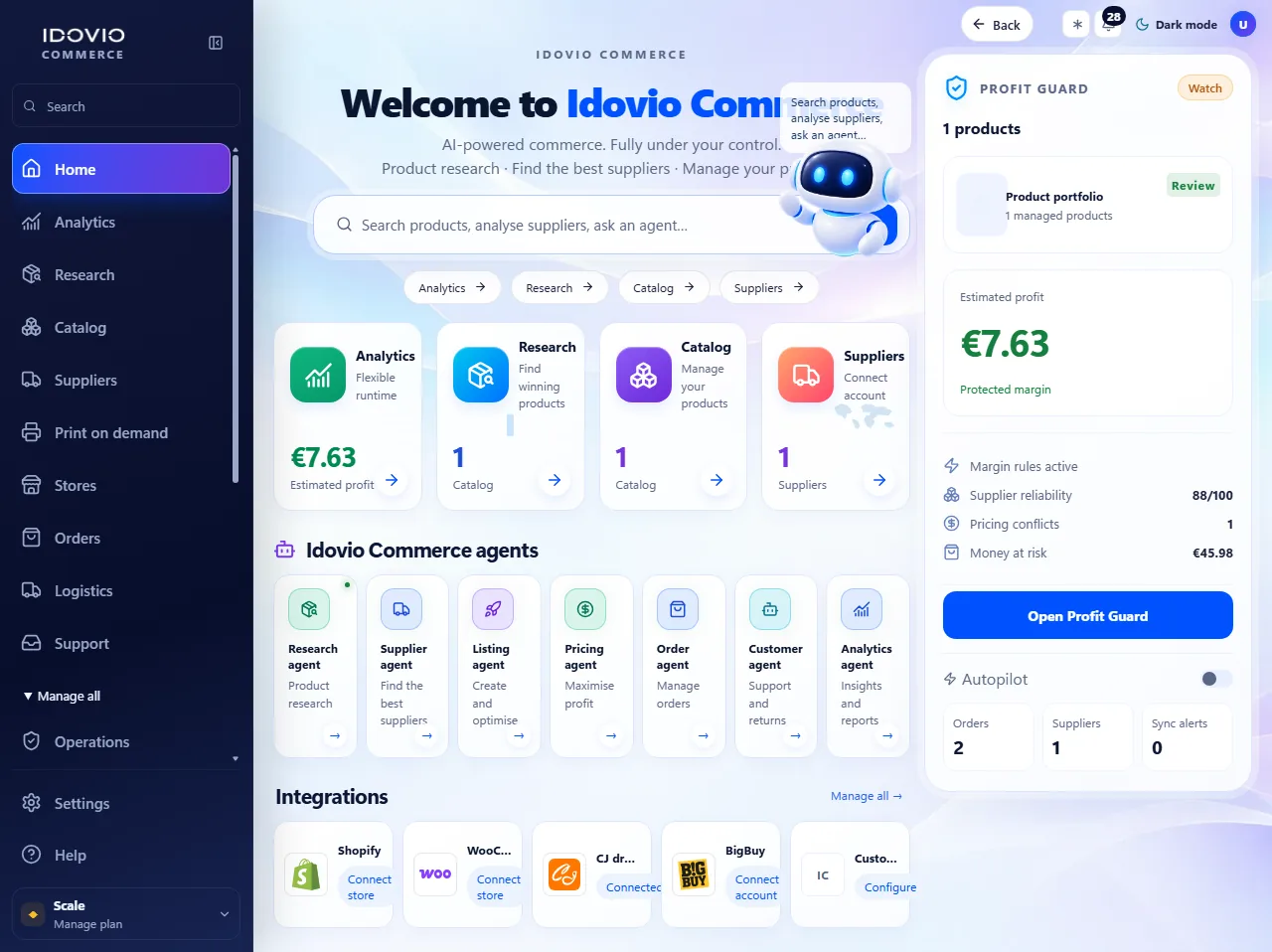
Inicio

Dónde estáMenú lateralInicio

Para qué sirvePara empezar bastan tres cosas: una tienda, un proveedor y tu regla de margen. Lo demás puede esperar.

Inicio
Las capturas muestran la interfaz en inglés.

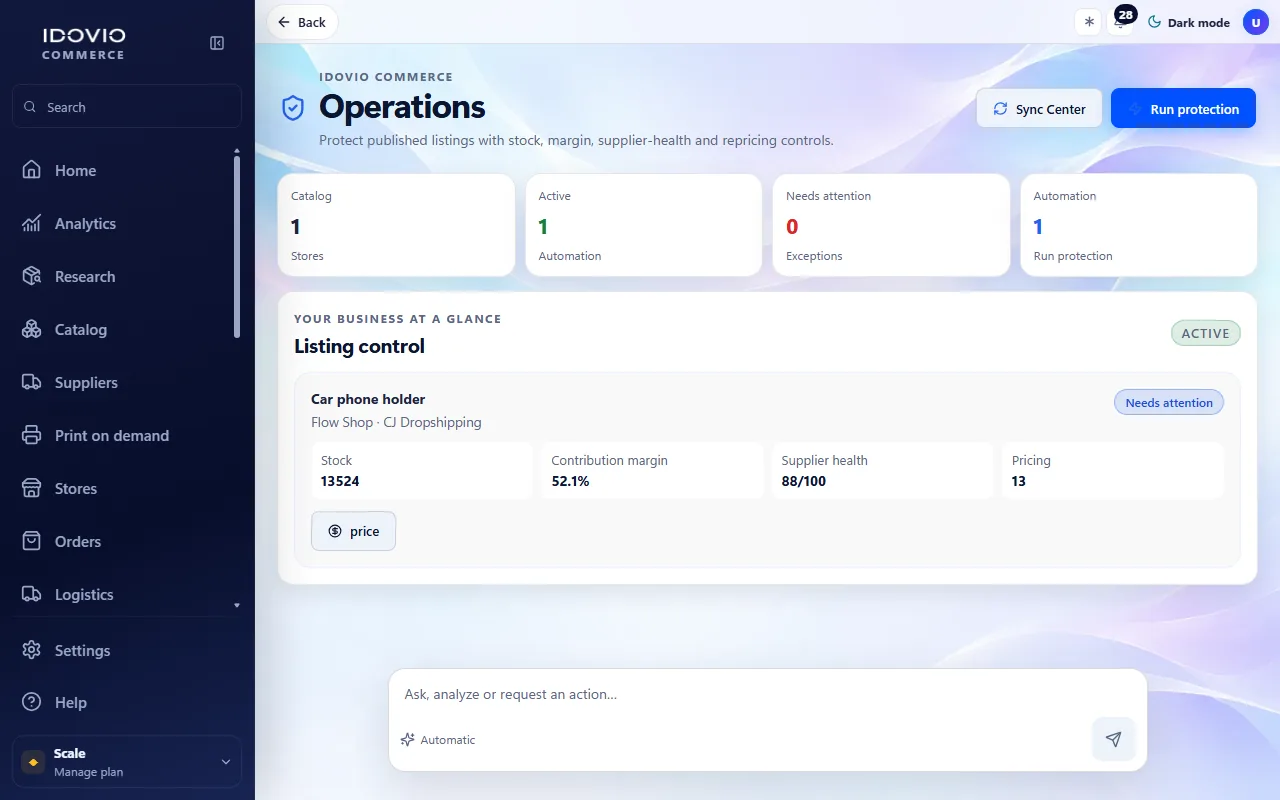
Operaciones

Dónde estáMenú lateralOperaciones

Para qué sirveLas automatizaciones hacen el trabajo repetitivo mediante reglas, sin necesidad de IA. Tú decides cuánto pueden hacer por su cuenta.

Cómo se hace
  1. Abre Automatizaciones y elige qué automatizar: stock, precios, enrutado, seguimiento o excepciones.
  2. Empieza en «Simulación»: ves lo que pasaría y no se cambia nada.
  3. Después usa «Con aprobación»: cada acción espera a que pulses «Aprobar» hasta que confíes en la regla.
Operaciones
Las capturas muestran la interfaz en inglés.

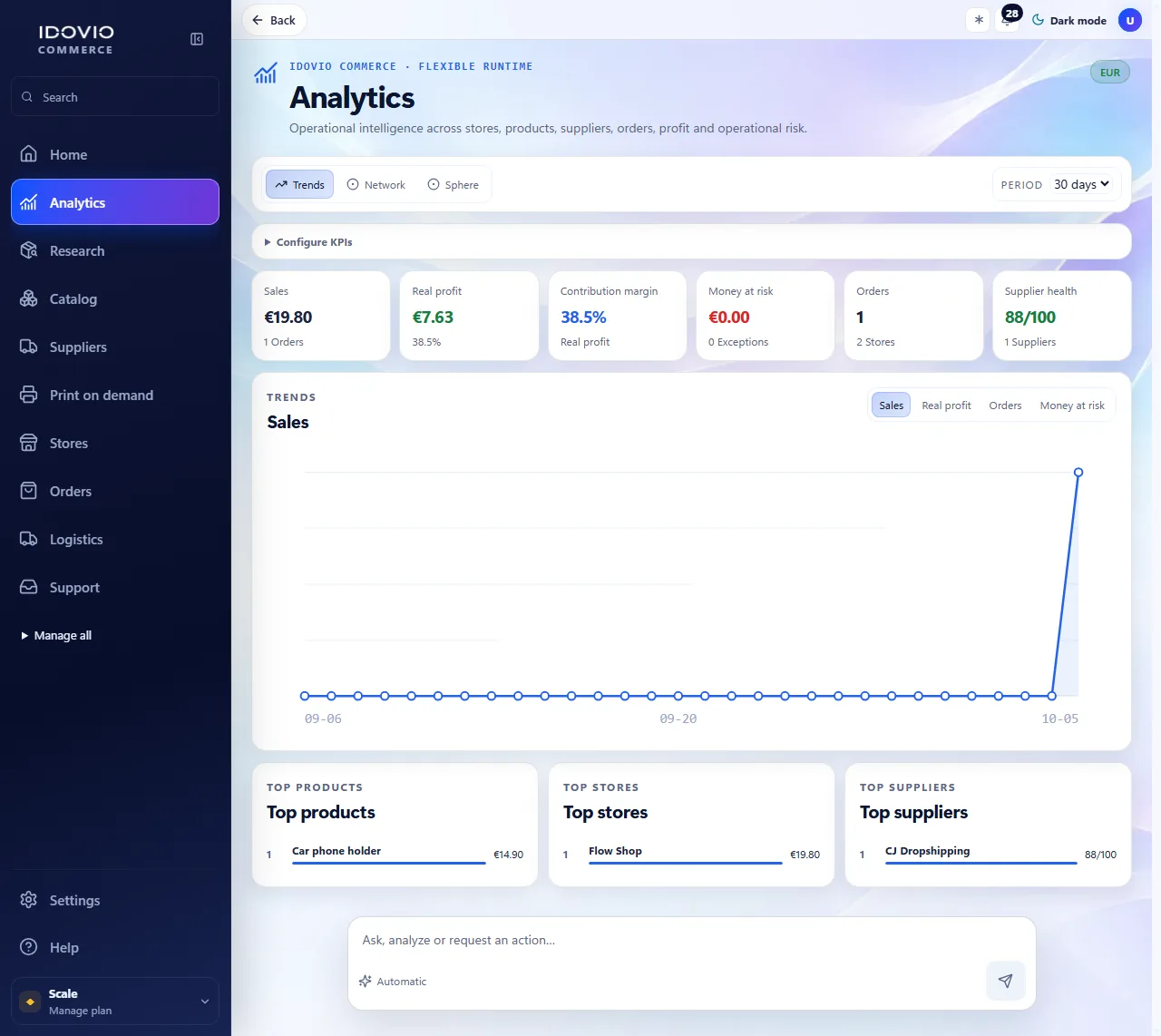
Analítica

Dónde estáMenú lateralAnalítica

Para qué sirveCada publicación y cada cambio de precio se comprueba contra tu margen mínimo, con los costes reales de producto y envío.

Cómo se hace
  1. Fija tu «Margen mínimo de contribución».
  2. A partir de ahí, una ficha o un cambio de precio por debajo de ese margen se bloquea y se te explica por qué.
  3. Abre Beneficio para ver el margen de cada producto y de cada pedido.
Analítica
Las capturas muestran la interfaz en inglés.

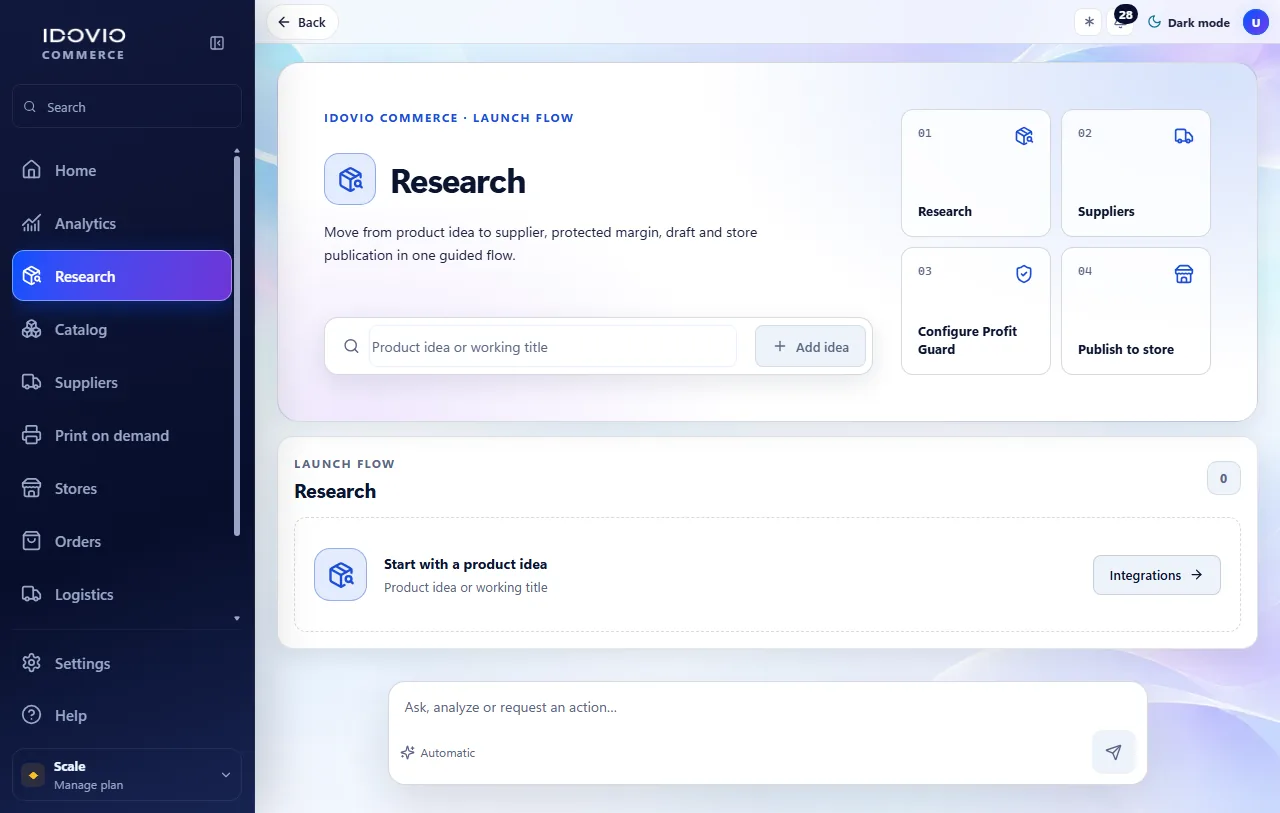
Investigación

Dónde estáMenú lateralInvestigación

Para qué sirveFlujo de lanzamiento lleva un producto desde la idea hasta tu tienda y te detiene antes de publicar algo con lo que pierdes dinero.

Cómo se hace
  1. Abre Investigación y empieza con una idea de producto o con un producto de un proveedor.
  2. Elige una de las opciones de proveedor. El margen se calcula con el precio y el envío reales del proveedor.
  3. Cuando veas «Profit Guard aprobado», pulsa «Publicar en tienda». Si ves «Profit Guard bloqueado», cambia el precio o el proveedor.
Investigación
Las capturas muestran la interfaz en inglés.

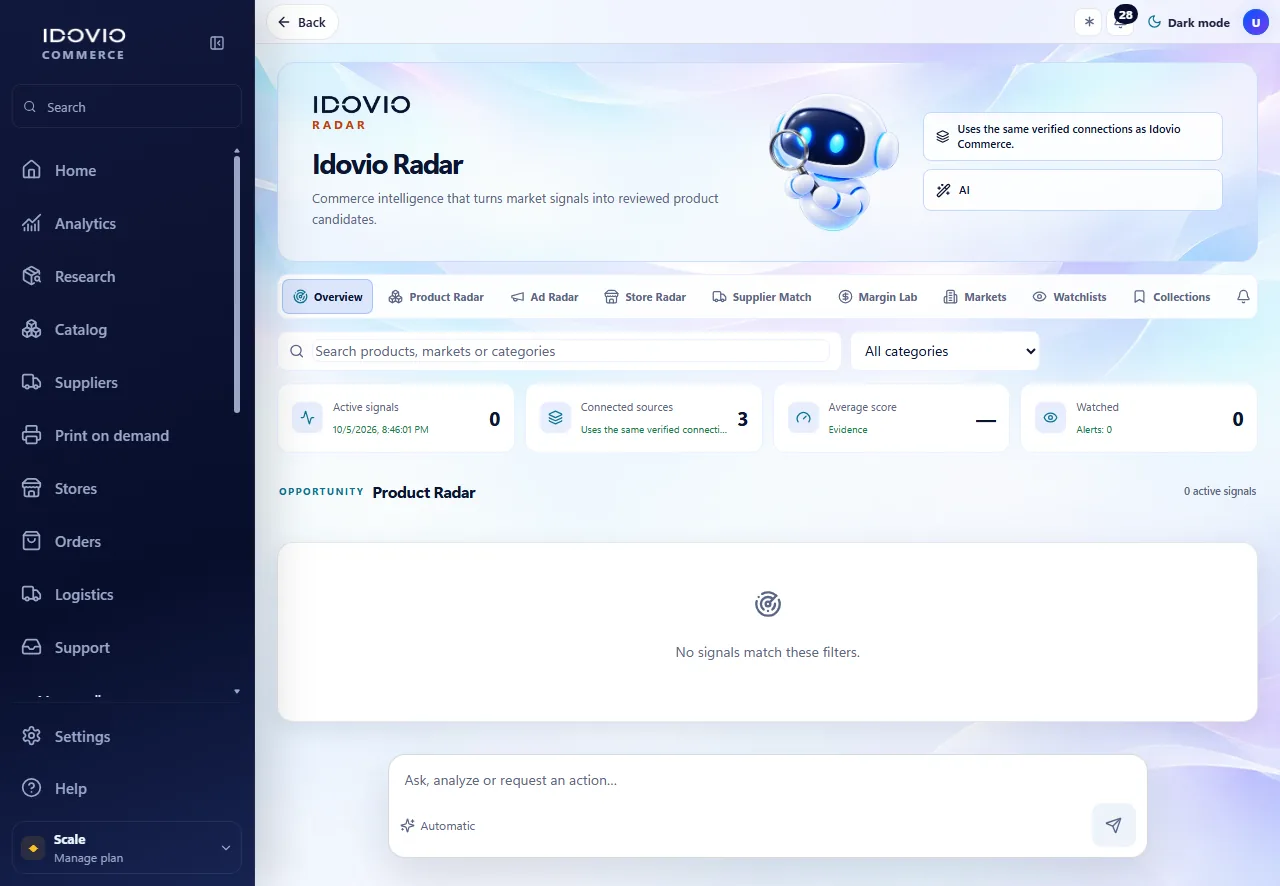
Idovio Radar

Dónde estáMenú lateralIdovio Radar

Para qué sirveEncuentra productos que merece la pena vender observando la demanda, la competencia y el margen.

Idovio Radar
Las capturas muestran la interfaz en inglés.

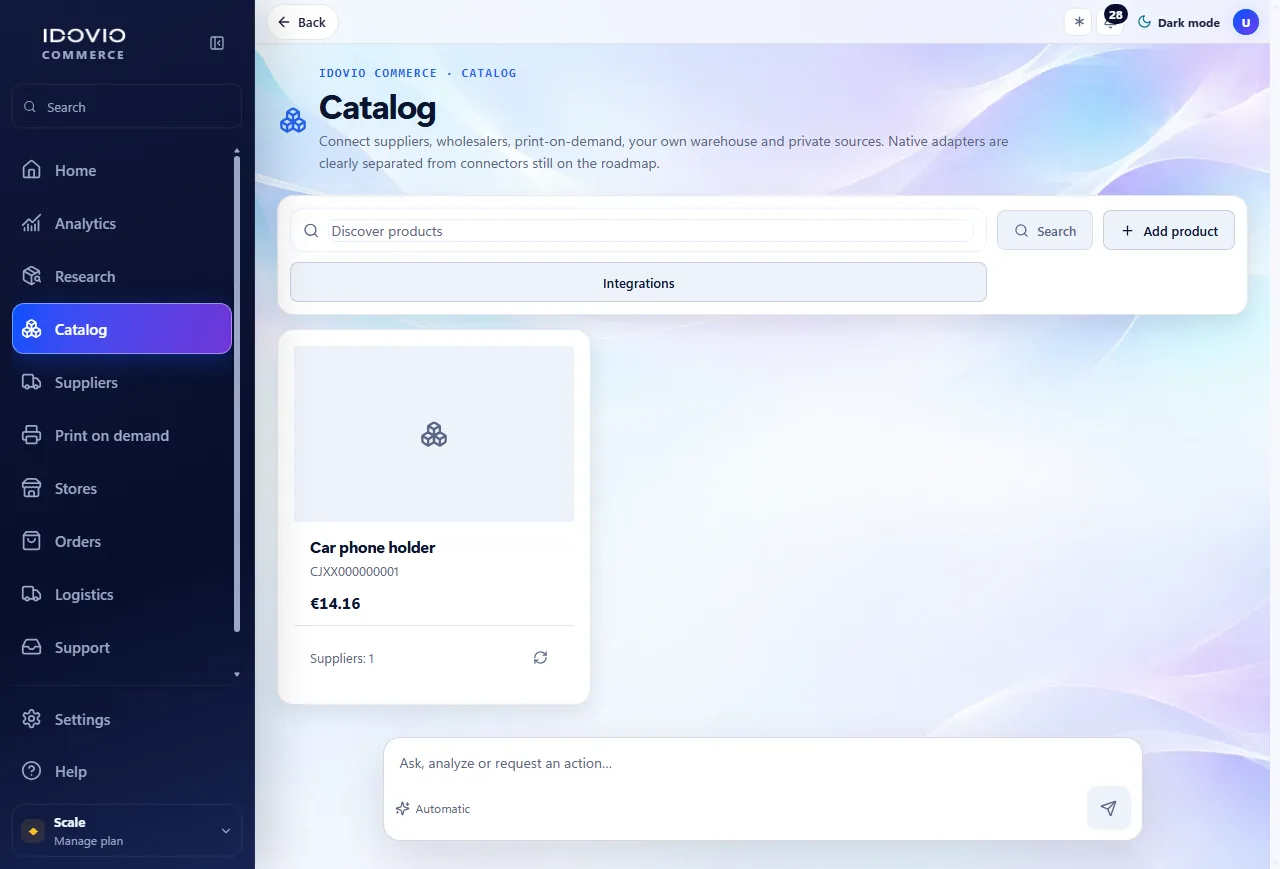
Catálogo

Dónde estáMenú lateralCatálogo

Para qué sirveFlujo de lanzamiento lleva un producto desde la idea hasta tu tienda y te detiene antes de publicar algo con lo que pierdes dinero.

Cómo se hace
  1. Abre Investigación y empieza con una idea de producto o con un producto de un proveedor.
  2. Elige una de las opciones de proveedor. El margen se calcula con el precio y el envío reales del proveedor.
  3. Cuando veas «Profit Guard aprobado», pulsa «Publicar en tienda». Si ves «Profit Guard bloqueado», cambia el precio o el proveedor.
Catálogo
Las capturas muestran la interfaz en inglés.

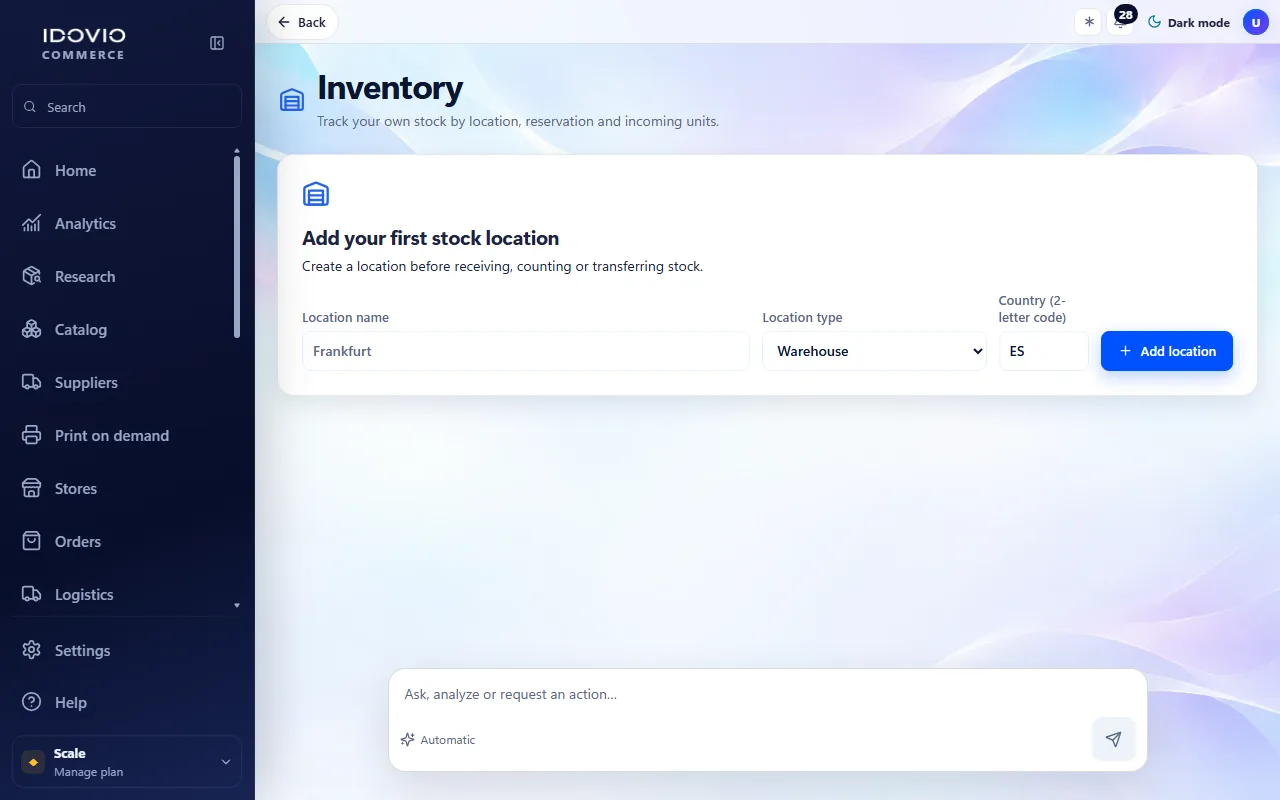
Inventario

Dónde estáMenú lateralInventario

Para qué sirveControla tus existencias por ubicación, reservas y unidades pendientes de entrada.

Inventario
Las capturas muestran la interfaz en inglés.

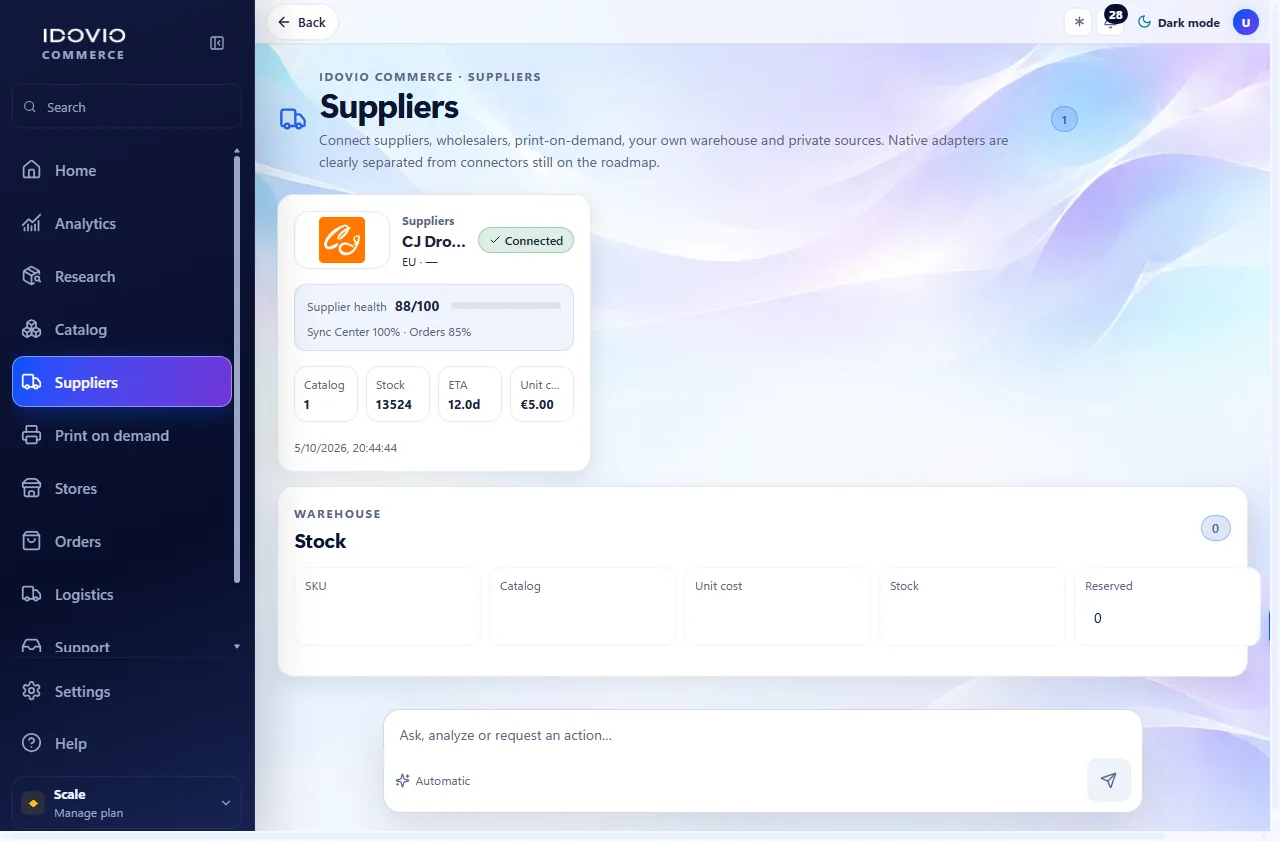
Proveedores

Dónde estáMenú lateralProveedores

Para qué sirveLos proveedores y mayoristas se conectan con una clave emitida para tu cuenta de proveedor. La clave se guarda de forma segura y no vuelve a mostrarse.

Cómo se hace
  1. En tu cuenta del proveedor, crea o copia la clave de API. El enlace «Documentación oficial de la API» de cada tarjeta te lleva a las instrucciones del proveedor.
  2. Abre la tarjeta del proveedor en Centro de integraciones, pega la clave y pulsa «Conectar». La clave se prueba con una llamada real antes de guardarla.
  3. Si el proveedor ofrece un modo de pruebas, empieza por él: los pedidos de prueba nunca se cobran.
Proveedores
Las capturas muestran la interfaz en inglés.

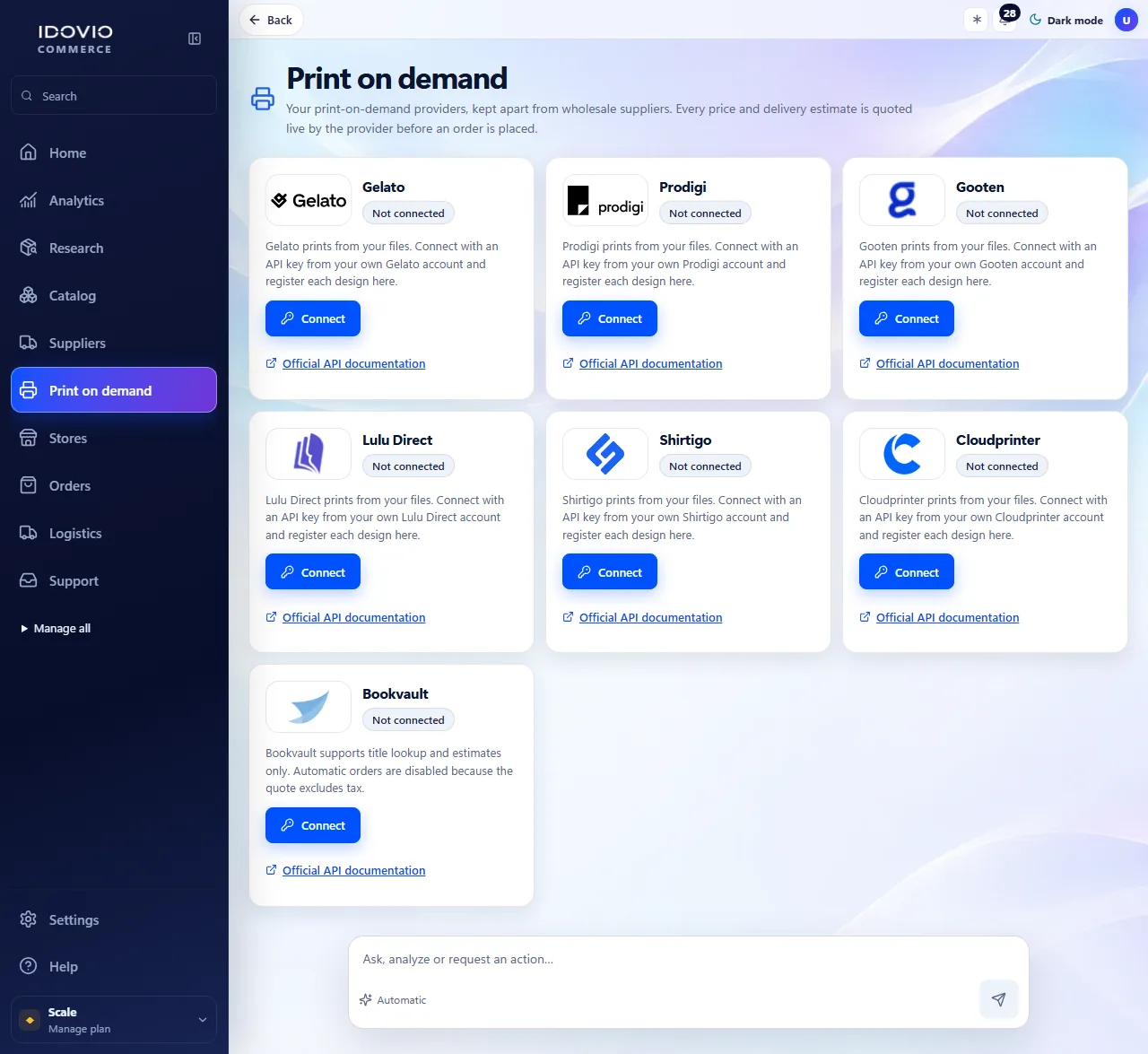
Impresión bajo demanda

Dónde estáMenú lateralImpresión bajo demanda

Para qué sirveLos proveedores de impresión bajo demanda van aparte de los mayoristas. Los precios y los plazos de entrega vienen del propio proveedor.

Cómo se hace
  1. Conecta el proveedor con la clave de tu cuenta y activa «Modo de pruebas (pedidos de prueba, sin cargos)» para probar sin cargos.
  2. Pulsa «Añadir diseño» y da a cada diseño su nombre, su código de producto y su archivo de impresión.
  3. Pulsa «Consultar precio en directo» para ver el precio y el envío reales antes de venderlo.
Impresión bajo demanda
Las capturas muestran la interfaz en inglés.

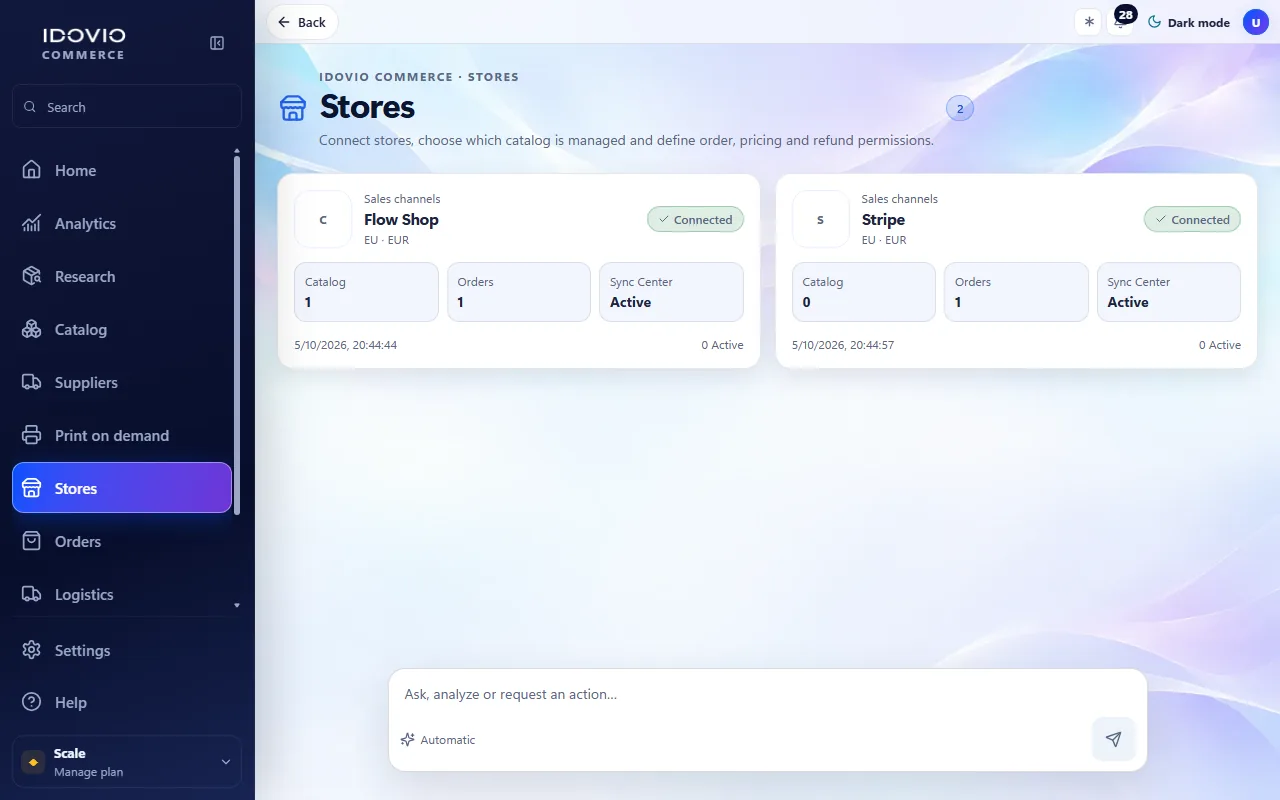
Tiendas

Dónde estáMenú lateralTiendas

Para qué sirveTodo lo que conectas está en un solo sitio. Una conexión solo aparece como conectada después de una comprobación real con tu cuenta.

Cómo se hace
  1. Abre Centro de integraciones, busca tu tienda o marketplace y abre su tarjeta.
  2. Pulsa «Conectar». Si el proveedor ofrece inicio de sesión, apruebas el acceso en su propia página; si funciona con clave, pega la clave de tu cuenta. Solo se piden los datos mínimos.
  3. Cuando la tarjeta muestre «Conectado», pulsa «Sincronizar ahora» para traer tus productos y pedidos. Si muestra «Hay que volver a autorizar», pulsa «Volver a conectar».
Tiendas
Las capturas muestran la interfaz en inglés.

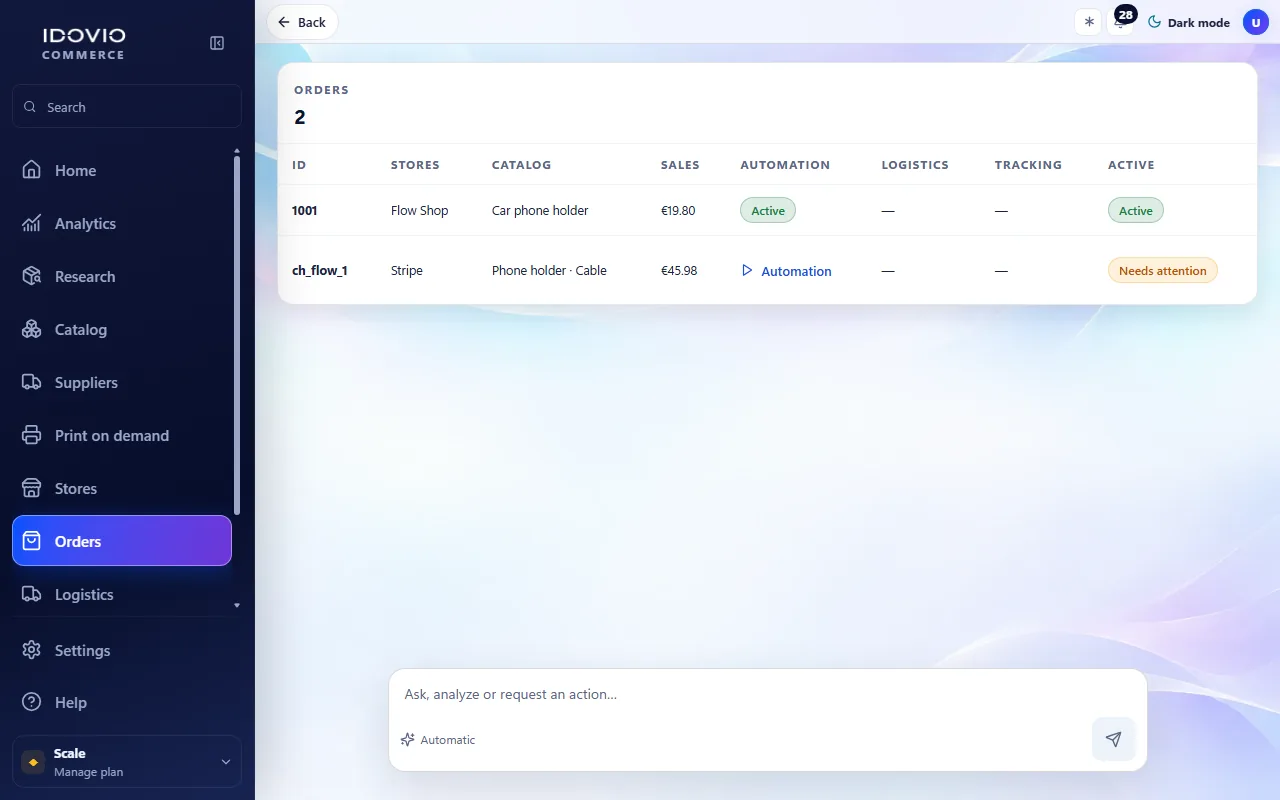
Pedidos

Dónde estáMenú lateralPedidos

Para qué sirveLos pedidos llegan de tus tiendas conectadas en cada sincronización. Cada uno queda ligado a su producto y al proveedor que lo sirve.

Cómo se hace
  1. Abre Pedidos y elige el pedido. Verás su producto, proveedor, coste y margen.
  2. Envíalo al proveedor. Todo lo que gasta dinero espera tu aprobación mientras la aprobación esté activa.
  3. Cuando el proveedor lo envía, el número de seguimiento vuelve a tu tienda y el cliente recibe el aviso.
Pedidos
Las capturas muestran la interfaz en inglés.

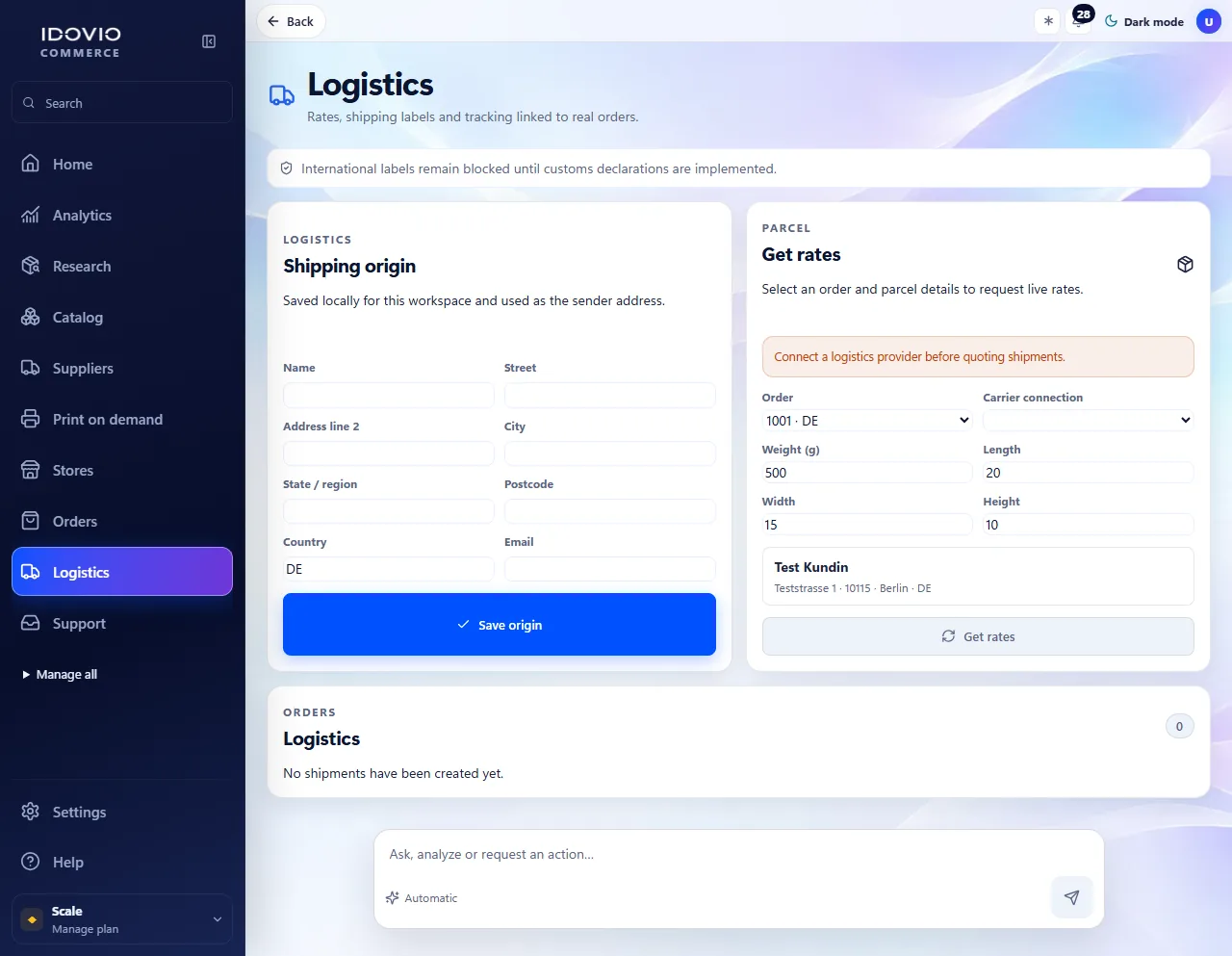
Logística

Dónde estáMenú lateralLogística

Para qué sirveLos pedidos llegan de tus tiendas conectadas en cada sincronización. Cada uno queda ligado a su producto y al proveedor que lo sirve.

Cómo se hace
  1. Abre Pedidos y elige el pedido. Verás su producto, proveedor, coste y margen.
  2. Envíalo al proveedor. Todo lo que gasta dinero espera tu aprobación mientras la aprobación esté activa.
  3. Cuando el proveedor lo envía, el número de seguimiento vuelve a tu tienda y el cliente recibe el aviso.
Logística
Las capturas muestran la interfaz en inglés.

Soporte

Dónde estáMenú lateralSoporte

Para qué sirveConversaciones, tickets y contexto de pedidos en un mismo lugar.

Soporte
Las capturas muestran la interfaz en inglés.

Excepciones

Dónde estáMenú lateralExcepciones

Para qué sirveLos pedidos llegan de tus tiendas conectadas en cada sincronización. Cada uno queda ligado a su producto y al proveedor que lo sirve.

Cómo se hace
  1. Abre Pedidos y elige el pedido. Verás su producto, proveedor, coste y margen.
  2. Envíalo al proveedor. Todo lo que gasta dinero espera tu aprobación mientras la aprobación esté activa.
  3. Cuando el proveedor lo envía, el número de seguimiento vuelve a tu tienda y el cliente recibe el aviso.
Excepciones
Las capturas muestran la interfaz en inglés.

Devoluciones

Dónde estáMenú lateralDevoluciones

Para qué sirveUn reembolso a un cliente nunca se emite solo: siempre necesita tu aprobación.

Cómo se hace
  1. Abre Devoluciones y revisa la solicitud: el pedido, el motivo y el importe.
  2. Pulsa «Aprobar» para aceptarla. El reembolso se emite a través de la tienda donde se hizo el pedido.
  3. Si la conexión con el proveedor lo permite, también puedes reclamar al proveedor su parte del reembolso.
Devoluciones
Las capturas muestran la interfaz en inglés.

Beneficio

Dónde estáMenú lateralBeneficio

Para qué sirveCada publicación y cada cambio de precio se comprueba contra tu margen mínimo, con los costes reales de producto y envío.

Cómo se hace
  1. Fija tu «Margen mínimo de contribución».
  2. A partir de ahí, una ficha o un cambio de precio por debajo de ese margen se bloquea y se te explica por qué.
  3. Abre Beneficio para ver el margen de cada producto y de cada pedido.
Beneficio
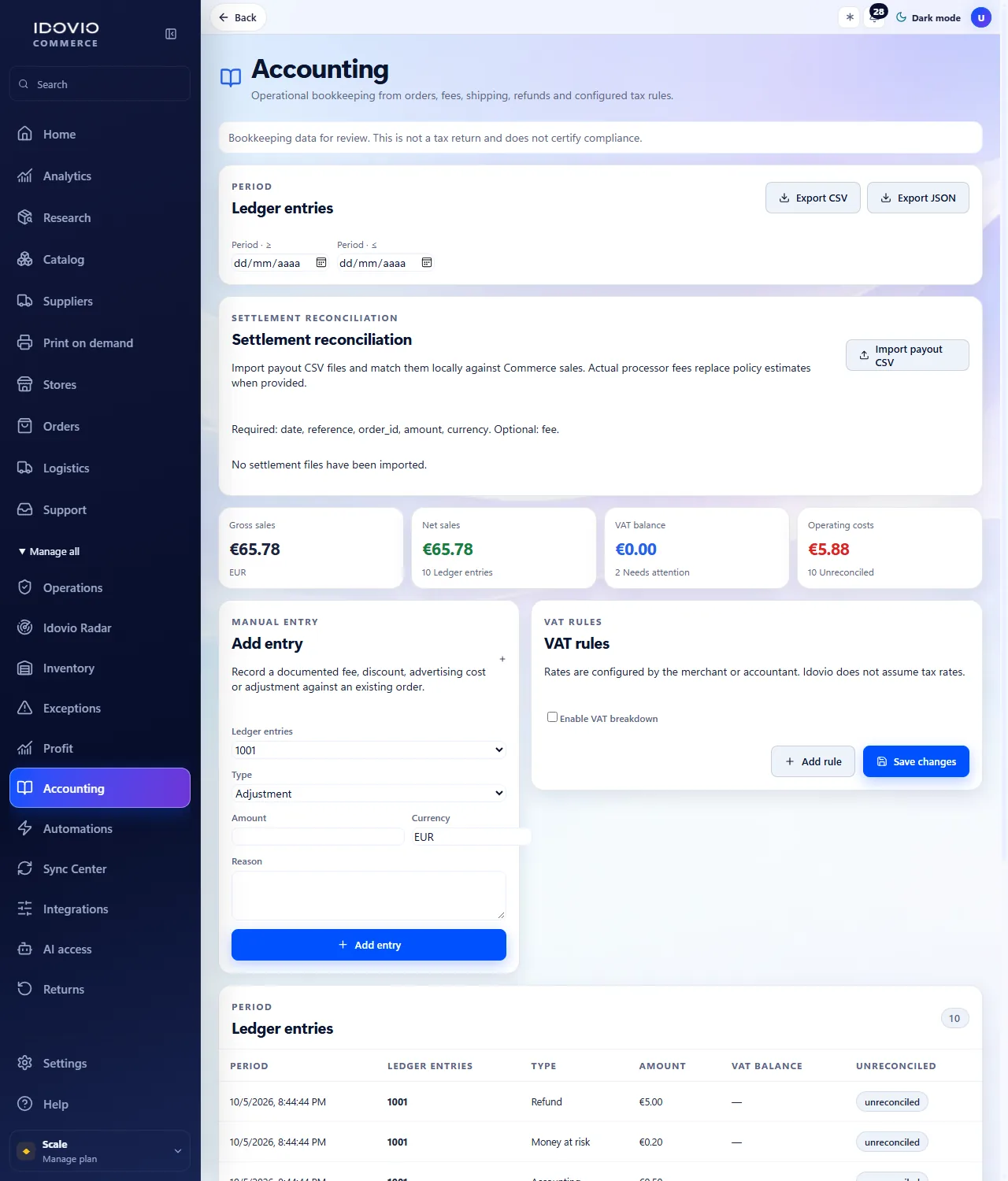
Las capturas muestran la interfaz en inglés.

Contabilidad

Dónde estáMenú lateralContabilidad

Para qué sirveCada publicación y cada cambio de precio se comprueba contra tu margen mínimo, con los costes reales de producto y envío.

Cómo se hace
  1. Fija tu «Margen mínimo de contribución».
  2. A partir de ahí, una ficha o un cambio de precio por debajo de ese margen se bloquea y se te explica por qué.
  3. Abre Beneficio para ver el margen de cada producto y de cada pedido.
Contabilidad
Las capturas muestran la interfaz en inglés.

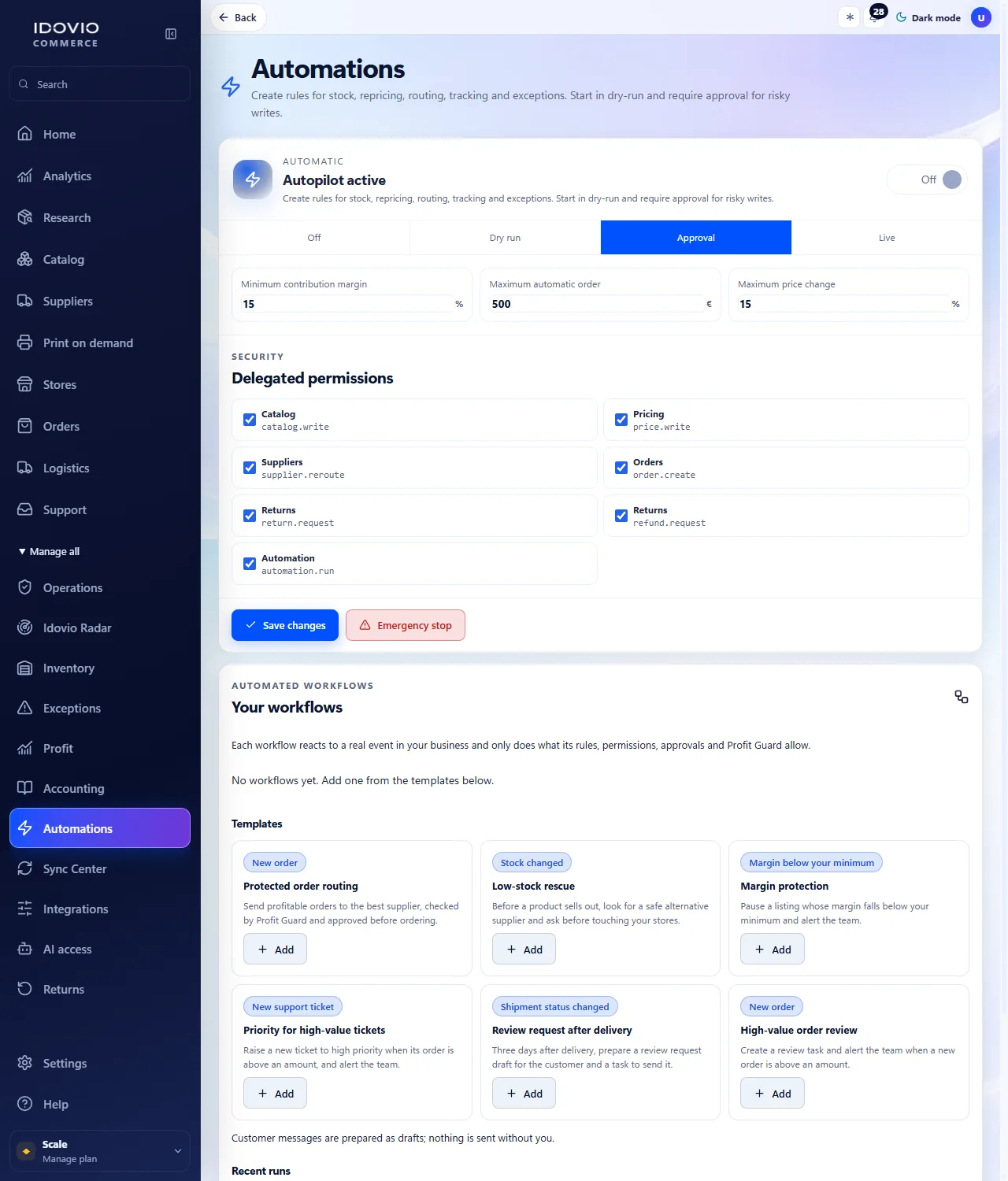
Automatizaciones

Dónde estáMenú lateralAutomatizaciones

Para qué sirveLas automatizaciones hacen el trabajo repetitivo mediante reglas, sin necesidad de IA. Tú decides cuánto pueden hacer por su cuenta.

Cómo se hace
  1. Abre Automatizaciones y elige qué automatizar: stock, precios, enrutado, seguimiento o excepciones.
  2. Empieza en «Simulación»: ves lo que pasaría y no se cambia nada.
  3. Después usa «Con aprobación»: cada acción espera a que pulses «Aprobar» hasta que confíes en la regla.
Automatizaciones
Las capturas muestran la interfaz en inglés.

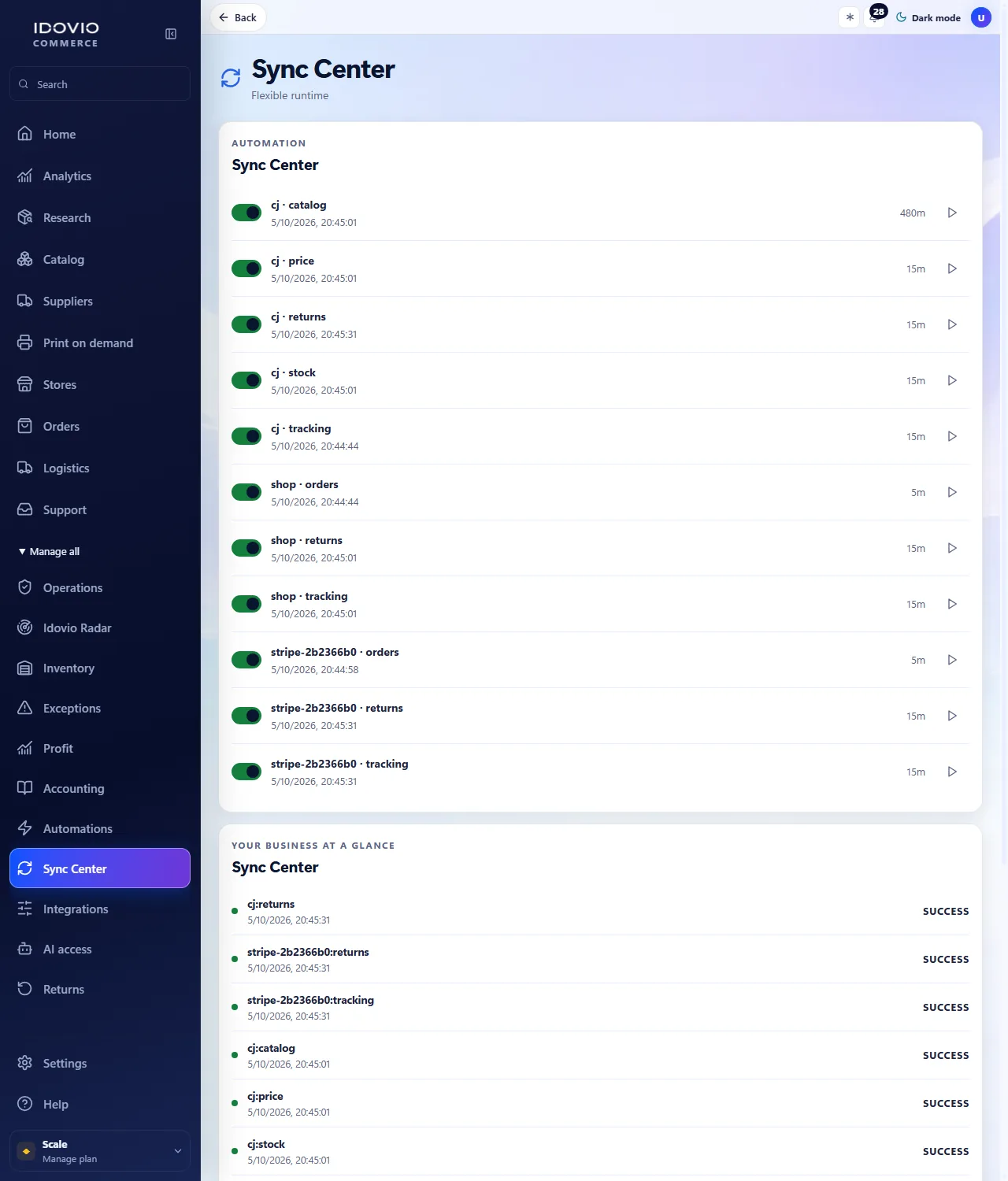
Centro de sincronización

Dónde estáMenú lateralCentro de sincronización

Para qué sirveTiendas, proveedores y stock se consultan de forma programada cada pocos minutos. También puedes pedirlo en cualquier momento.

Cómo se hace
  1. Abre Centro de sincronización para ver cuándo se actualizó cada conexión por última vez.
  2. Para traer los cambios ahora mismo, pulsa «Sincronizar ahora» en la tarjeta de la conexión, en Centro de integraciones.
  3. Una conexión que falla queda marcada con el motivo, para que sepas qué corregir.
Centro de sincronización
Las capturas muestran la interfaz en inglés.

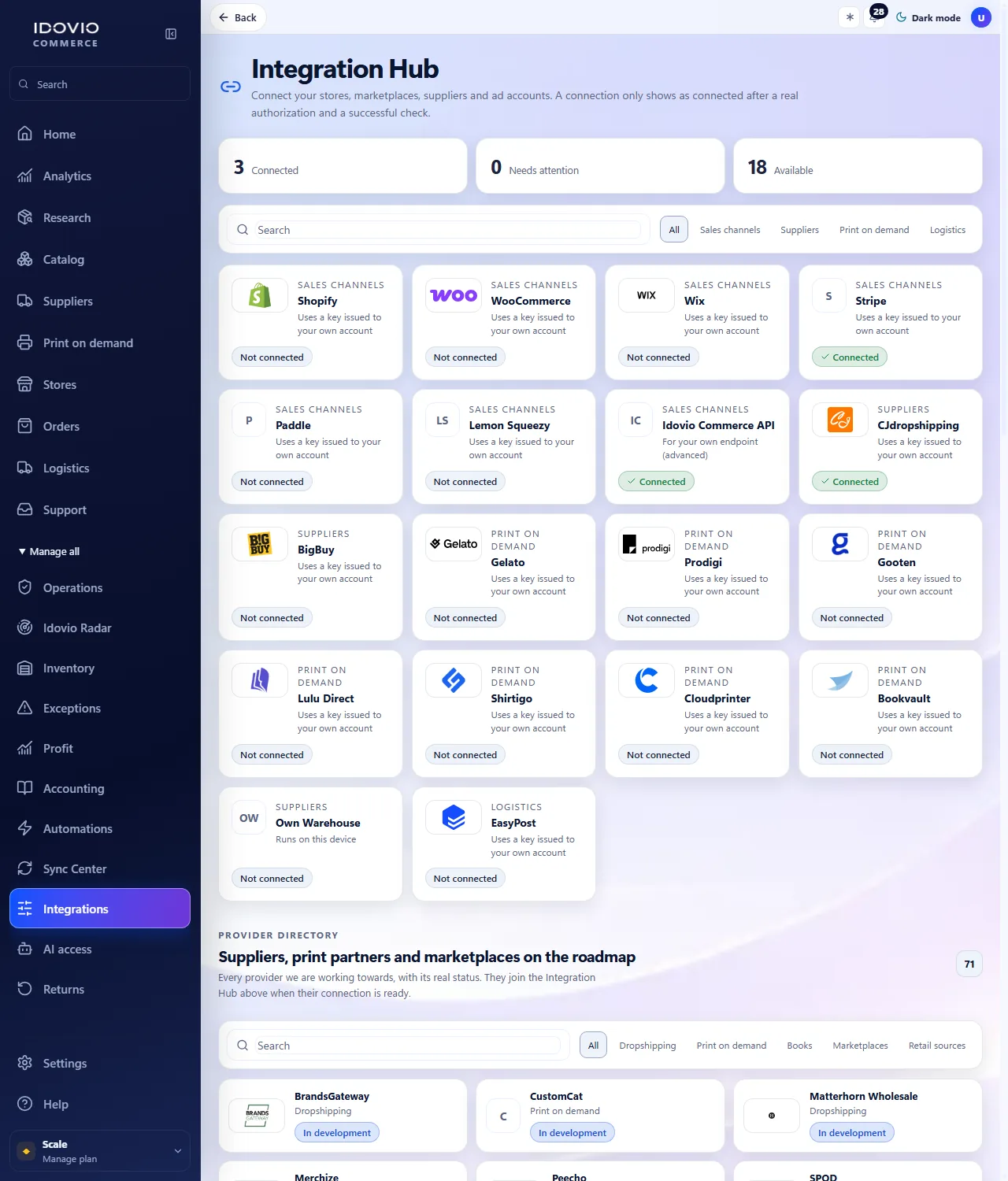
Integraciones

Dónde estáMenú lateralIntegraciones

Para qué sirveTodo lo que conectas está en un solo sitio. Una conexión solo aparece como conectada después de una comprobación real con tu cuenta.

Cómo se hace
  1. Abre Centro de integraciones, busca tu tienda o marketplace y abre su tarjeta.
  2. Pulsa «Conectar». Si el proveedor ofrece inicio de sesión, apruebas el acceso en su propia página; si funciona con clave, pega la clave de tu cuenta. Solo se piden los datos mínimos.
  3. Cuando la tarjeta muestre «Conectado», pulsa «Sincronizar ahora» para traer tus productos y pedidos. Si muestra «Hay que volver a autorizar», pulsa «Volver a conectar».
Integraciones
Las capturas muestran la interfaz en inglés.

Acceso IA

Dónde estáMenú lateralAcceso IA

Para qué sirveElige cuánto puede hacer la IA en este espacio de trabajo. Las reglas y los procesos que no usan IA siguen funcionando en cualquier modo.

Cambiar el proveedor de un pedido siempre necesita tu aprobación. Los límites de margen, los topes de gasto, las comprobaciones de proveedor y de venta, los roles y la verificación en dos pasos se aplican en todos los modos. La IA puede equivocarse. Lo que haga puede cambiar tu tienda, tus existencias y lo que leen tus clientes. Puedes volver a Limitado en cualquier momento y surte efecto de inmediato.

Cómo se hace
  1. Abre Acceso IA y elige un proveedor, o «IA local» para que todo quede en tu dispositivo.
  2. Dale solo los permisos que necesite.
  3. Los cambios de precio, las compras y los reembolsos que proponga la IA siguen esperando tu aprobación.
Qué puedes conectar
Limitado
Lee, analiza y prepara borradores. Nunca cambia nada.
Preguntar antes de continuar
Cada acción espera tu aprobación expresa antes de ejecutarse.
Completo
Ejecuta solo las acciones que delegues aquí abajo, dentro de tus límites.
Acceso IA
Las capturas muestran la interfaz en inglés.

Configuración

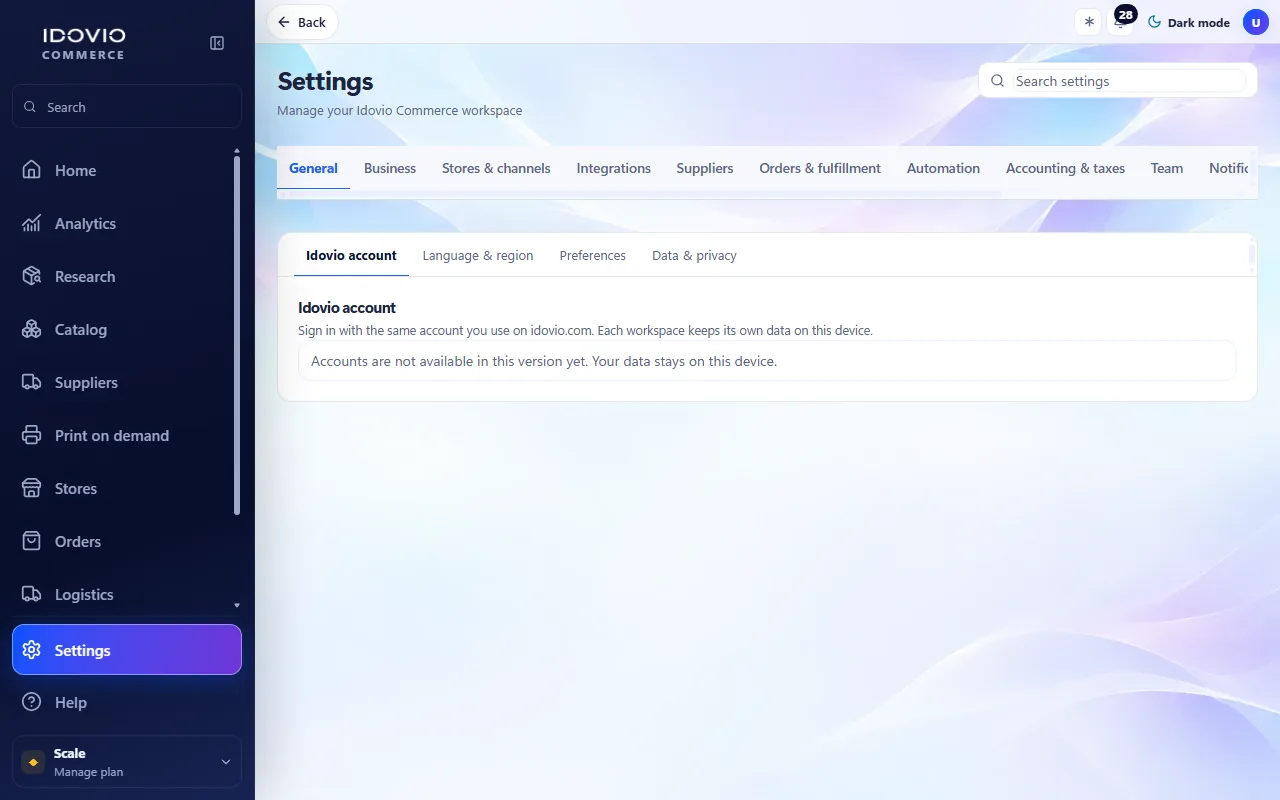
General · Cuenta Idovio

Dónde estáConfiguraciónGeneralCuenta Idovio/settings/general/workspace

Ajustes de esta página
Sesión iniciada como
Los datos de tu espacio de trabajo en este dispositivo pertenecen solo a esta cuenta y a este espacio.
Espacio de trabajo
Cerrar sesión
Borrar también los datos de este espacio de trabajo de este dispositivo
Verificación en dos pasos
Desactivada. Propietarios, administradores y quien conecte tiendas o cuentas de vendedor deben activarla.
Dirección de recuperación
Una segunda dirección de correo que también recibe el enlace para restablecer tu contraseña. Idovio no puede restaurar una cuenta por ti: si pierdes el correo de la cuenta, la contraseña y los códigos de recuperación, la cuenta no se puede recuperar.
General · Cuenta Idovio
Las capturas muestran la interfaz en inglés.

General · Idioma y región

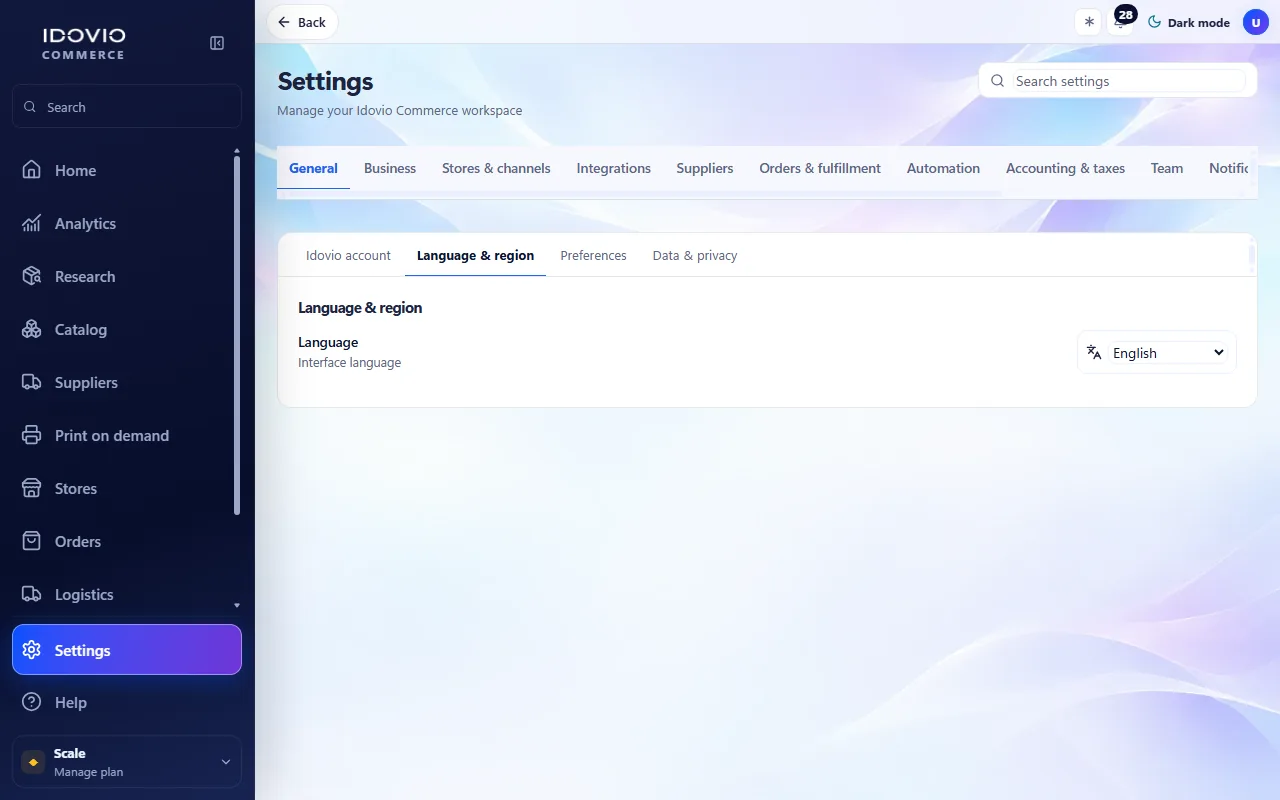
Dónde estáConfiguraciónGeneralIdioma y región/settings/general/localization

Ajustes de esta página
Idioma
Idioma de la interfaz
General · Idioma y región
Las capturas muestran la interfaz en inglés.

General · Preferencias

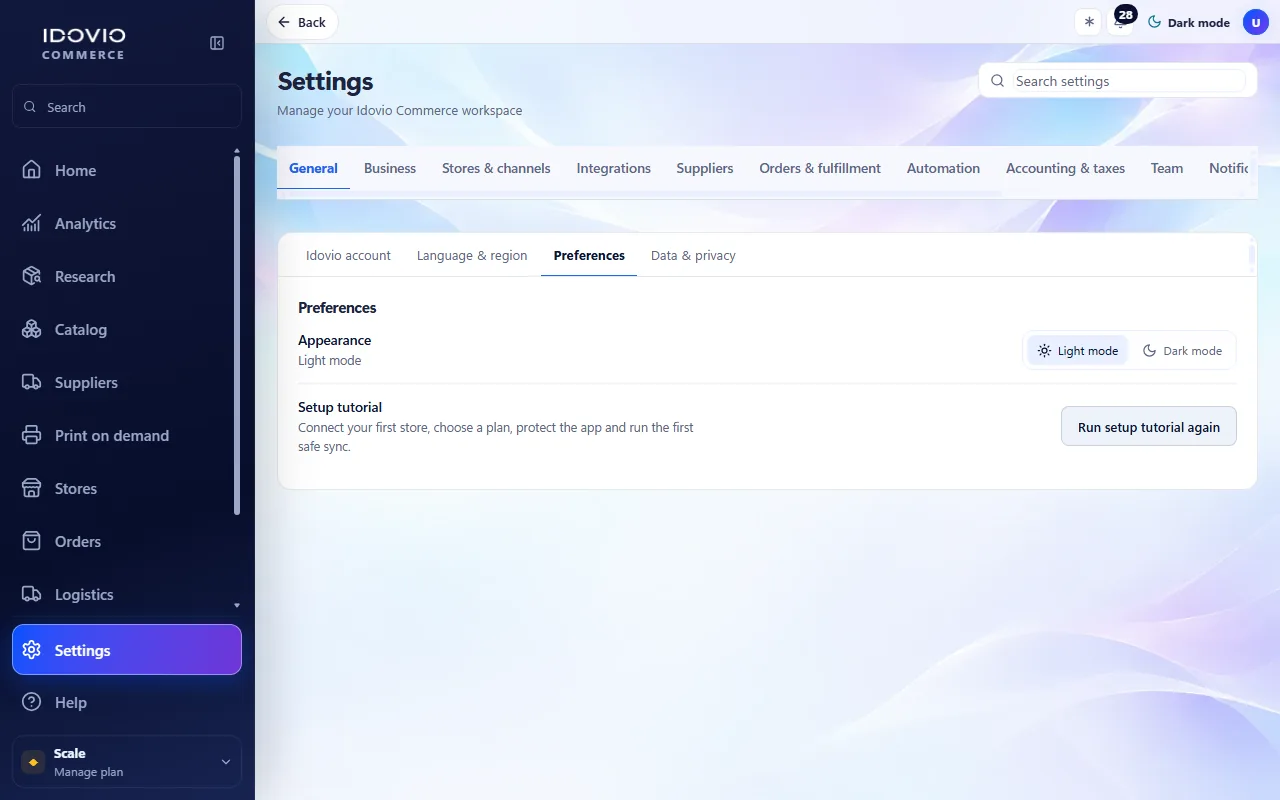
Dónde estáConfiguraciónGeneralPreferencias/settings/general/preferences

Ajustes de esta página
Apariencia
Tutorial de configuración
Conecta tu primera tienda, elige un plan, protege la app y ejecuta la primera sincronización segura.
General · Preferencias
Las capturas muestran la interfaz en inglés.

General · Datos y privacidad

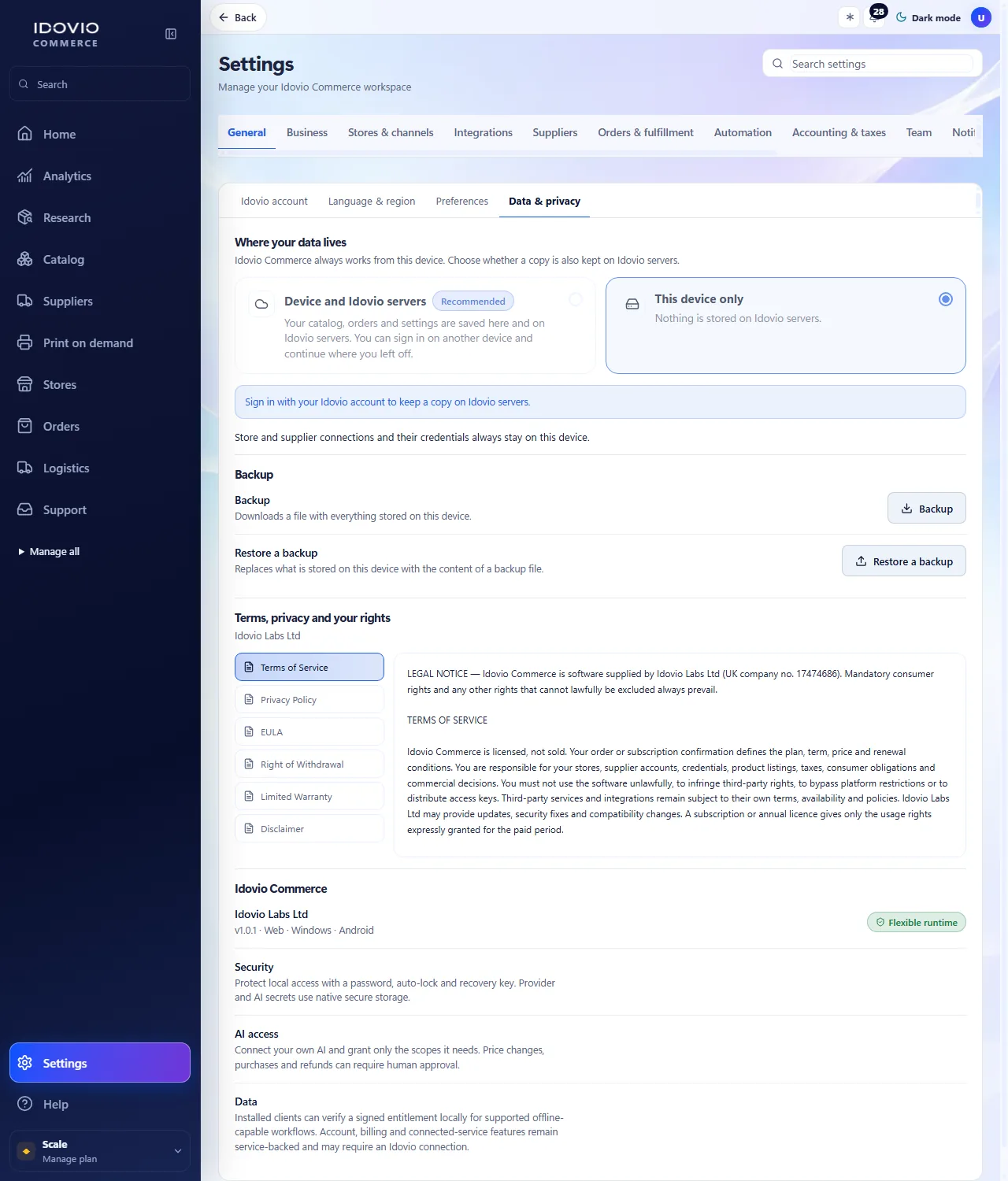
Dónde estáConfiguraciónGeneralDatos y privacidad/settings/general/data

Ajustes de esta página
Dónde se guardan tus datos
Idovio Commerce siempre trabaja desde este dispositivo. Elige si además se guarda una copia en los servidores de Idovio.
Dispositivo y servidores de Idovio
Tu catálogo, tus pedidos y tus ajustes se guardan aquí y en los servidores de Idovio. Puedes iniciar sesión en otro dispositivo y continuar donde lo dejaste.
Solo este dispositivo
No se guarda nada en los servidores de Idovio.
Copia de seguridad
Descarga un archivo con todo lo guardado en este dispositivo.
Restaurar una copia
Sustituye lo guardado en este dispositivo por el contenido de un archivo de copia.
Términos, privacidad y tus derechos
General · Datos y privacidad
Las capturas muestran la interfaz en inglés.

Negocio · Modelo de negocio

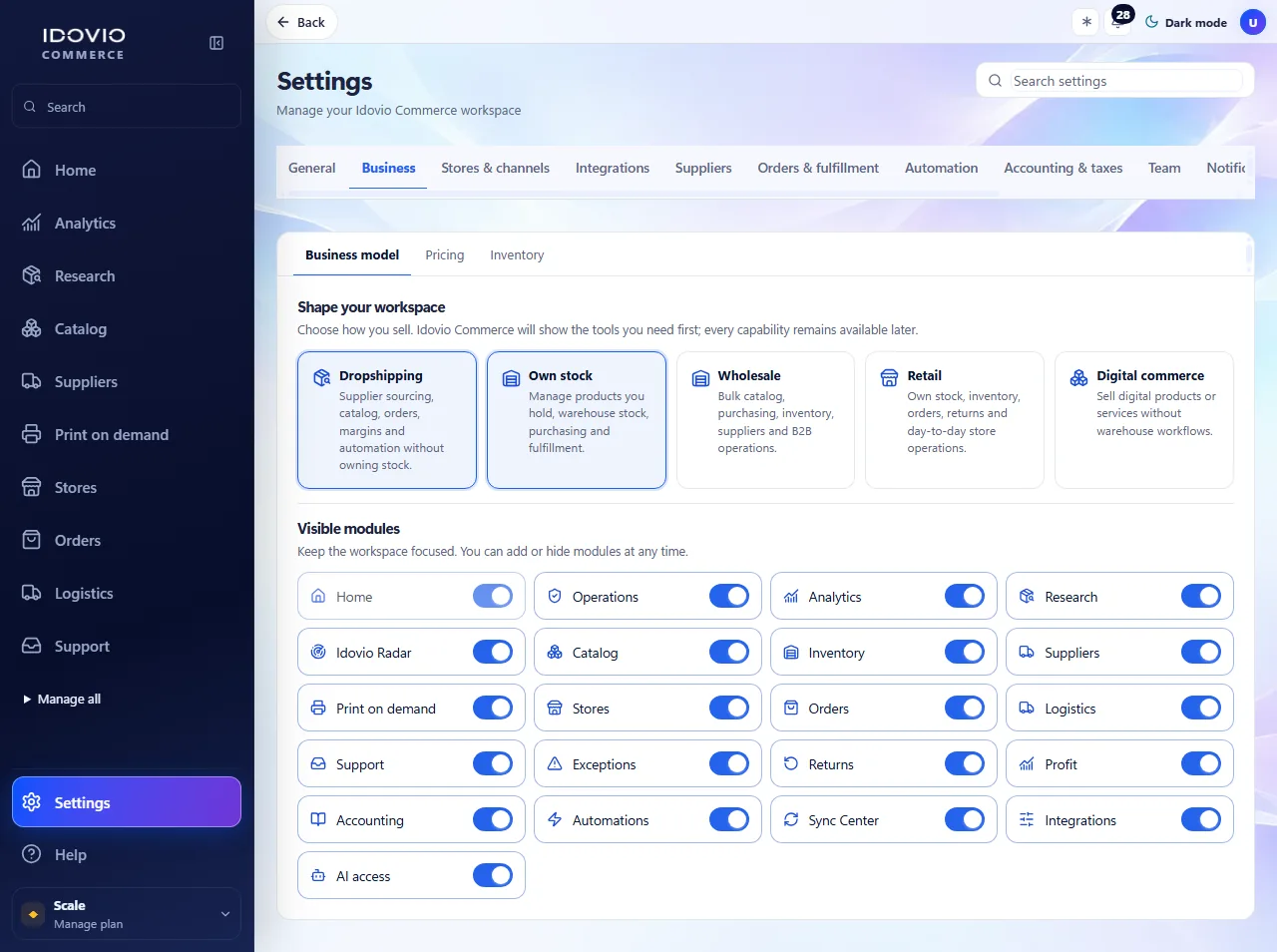
Dónde estáConfiguraciónNegocioModelo de negocio/settings/business/model

Ajustes de esta página
Configura tu espacio de trabajo
Elige cómo vendes. Idovio Commerce mostrará primero las herramientas que necesitas; el resto seguirá disponible para añadirlo después.
Módulos visibles
Mantén el espacio centrado. Puedes añadir u ocultar módulos en cualquier momento.
Negocio · Modelo de negocio
Las capturas muestran la interfaz en inglés.

Negocio · Precios

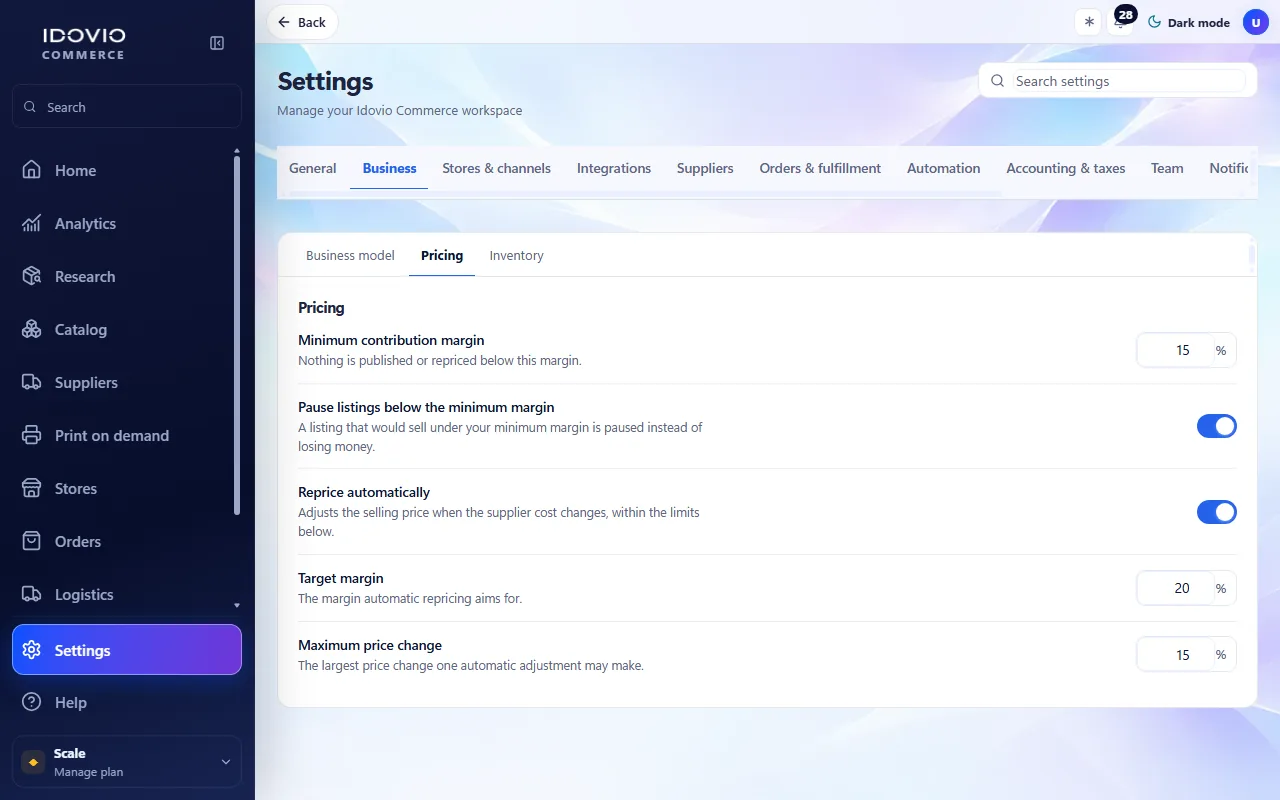
Dónde estáConfiguraciónNegocioPrecios/settings/business/pricing

Ajustes de esta página
Margen mínimo de contribución
Nada se publica ni se reajusta por debajo de este margen.
Pausar fichas por debajo del margen mínimo
Una ficha que se vendería por debajo de tu margen mínimo se pausa en lugar de perder dinero.
Reajustar precios automáticamente
Ajusta el precio de venta cuando cambia el coste del proveedor, dentro de los límites de abajo.
Margen objetivo
El margen que busca el reajuste automático de precios.
Cambio máximo de precio
El mayor cambio de precio que puede hacer un ajuste automático.
Negocio · Precios
Las capturas muestran la interfaz en inglés.

Negocio · Inventario

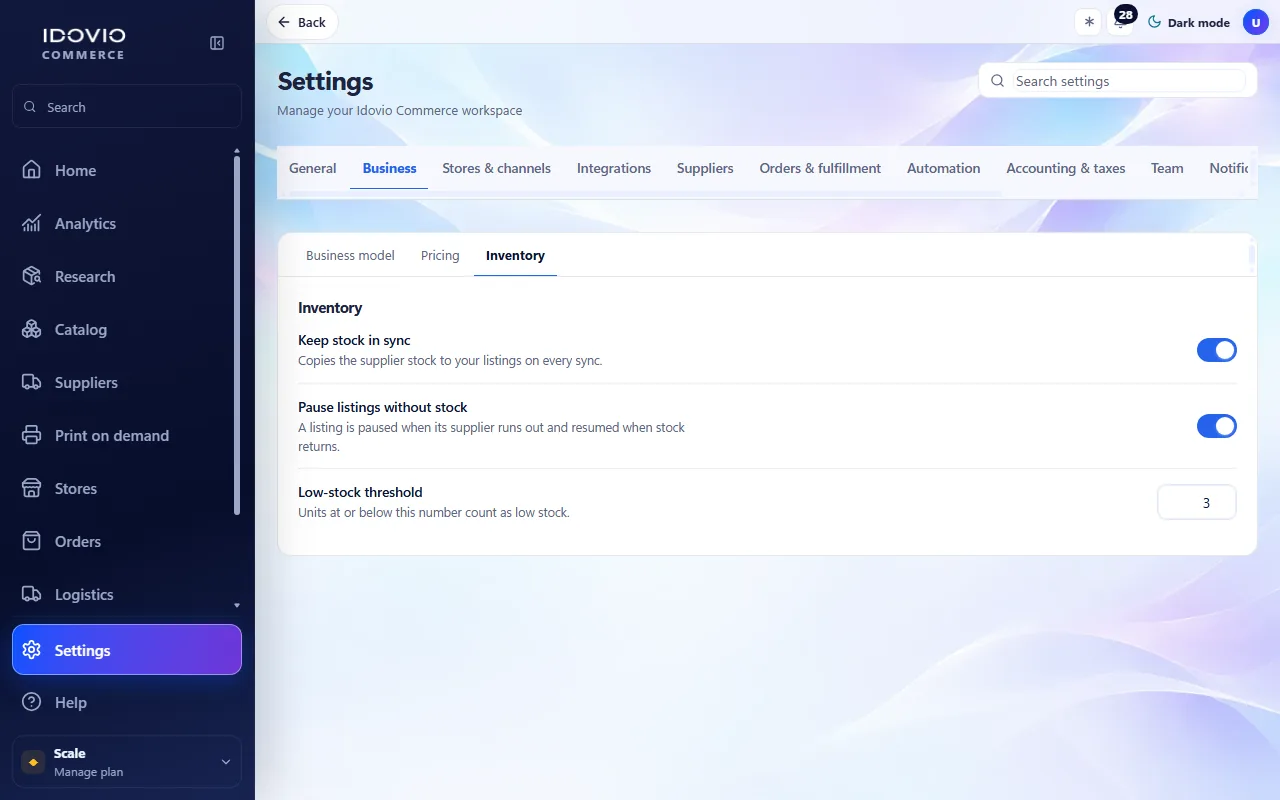
Dónde estáConfiguraciónNegocioInventario/settings/business/inventory

Ajustes de esta página
Mantener el stock sincronizado
Copia el stock del proveedor a tus fichas en cada sincronización.
Pausar fichas sin stock
Una ficha se pausa cuando su proveedor se queda sin stock y se reanuda cuando vuelve a haberlo.
Umbral de stock bajo
Con estas unidades o menos, el stock cuenta como bajo.
Negocio · Inventario
Las capturas muestran la interfaz en inglés.

Tiendas y canales

Dónde estáConfiguraciónTiendas y canales/settings/channels

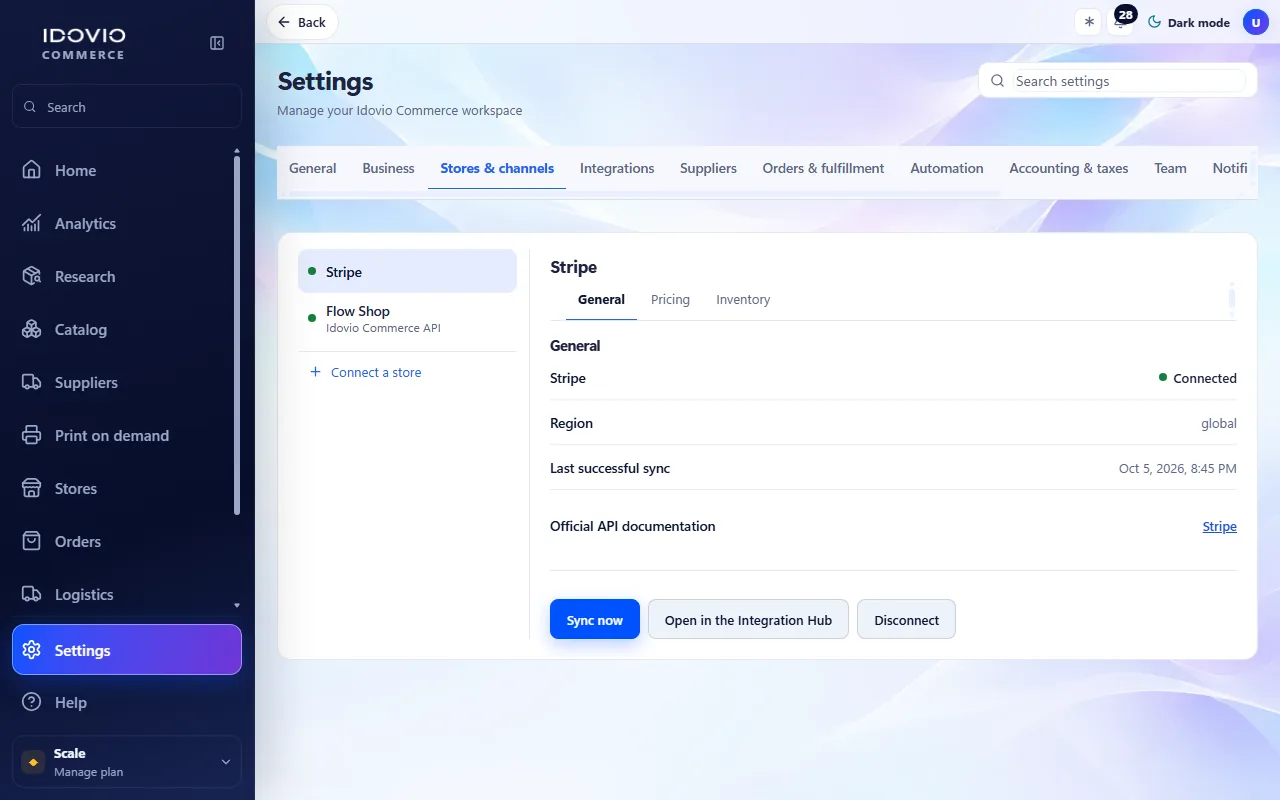
Elige una tienda o un proveedor conectado en la lista de la izquierda; cada uno tiene estas páginas.

Ajustes de esta página
Reglas propias
Desactivado: aquí se aplican tus reglas generales. Activado: las reglas de abajo se aplican solo aquí.
Pausar fichas por debajo del margen mínimo
Una ficha que se vendería por debajo de tu margen mínimo se pausa en lugar de perder dinero.
Reajustar precios automáticamente
Ajusta el precio de venta cuando cambia el coste del proveedor, dentro de los límites de abajo.
Cambio máximo de precio
El mayor cambio de precio que puede hacer un ajuste automático.
Mantener el stock sincronizado
Copia el stock del proveedor a tus fichas en cada sincronización.
Pausar fichas sin stock
Una ficha se pausa cuando su proveedor se queda sin stock y se reanuda cuando vuelve a haberlo.
Sincronizar ahora
Desconectar
Tiendas y canales
Las capturas muestran la interfaz en inglés.

Integraciones

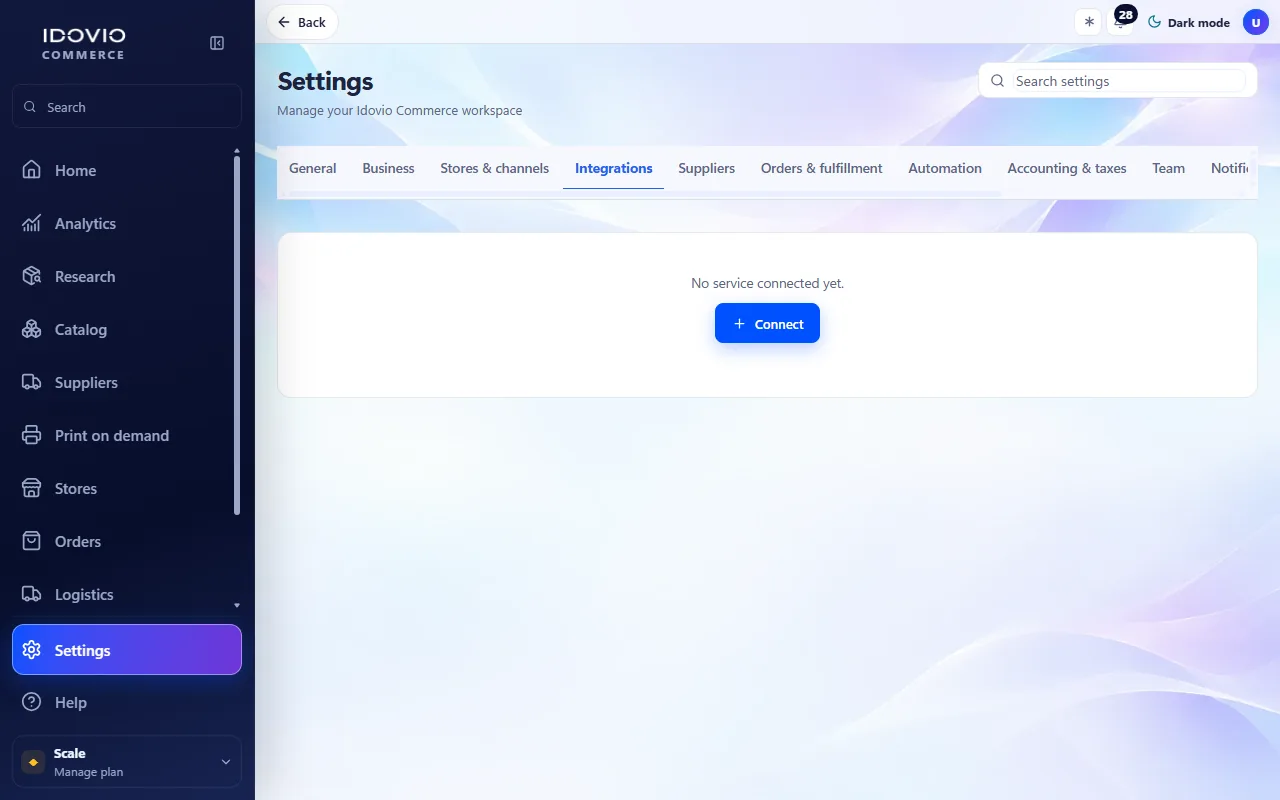
Dónde estáConfiguraciónIntegraciones/settings/integrations

Ajustes de esta página
Última sincronización correcta
Sincronizar ahora
Desconectar
Integraciones
Las capturas muestran la interfaz en inglés.

Proveedores

Dónde estáConfiguraciónProveedores/settings/suppliers

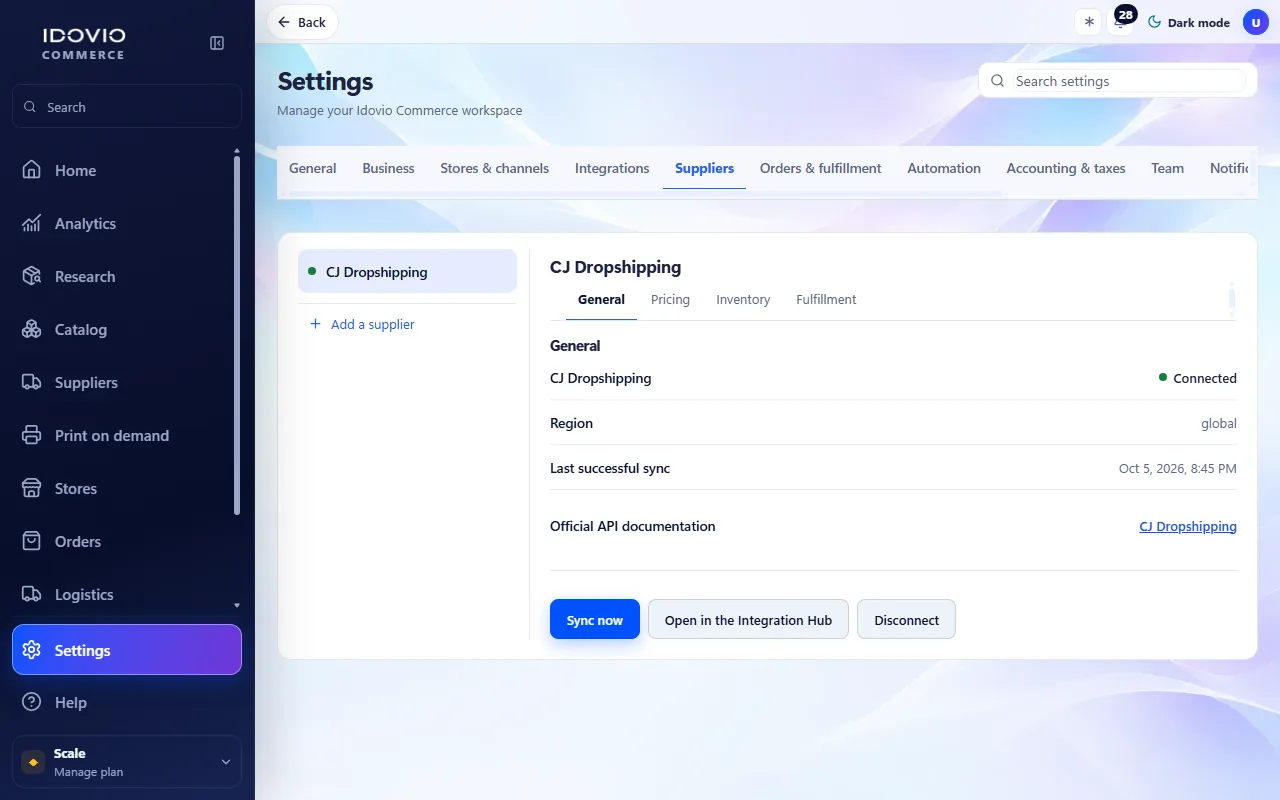
Elige una tienda o un proveedor conectado en la lista de la izquierda; cada uno tiene estas páginas.

Ajustes de esta página
Reglas propias
Desactivado: aquí se aplican tus reglas generales. Activado: las reglas de abajo se aplican solo aquí.
Margen objetivo
El margen que busca el reajuste automático de precios.
Umbral de stock bajo
Con estas unidades o menos, el stock cuenta como bajo.
Cambiar de proveedor cuando uno se degrada
Los pedidos pasan a otro proveedor conectado del mismo producto cuando el actual baja del mínimo de salud.
Salud mínima del proveedor
Por debajo de esta puntuación, de 0 a 100, un proveedor cuenta como degradado.
Sincronizar ahora
Desconectar
Proveedores
Las capturas muestran la interfaz en inglés.

Pedidos y envíos · Preparación de pedidos

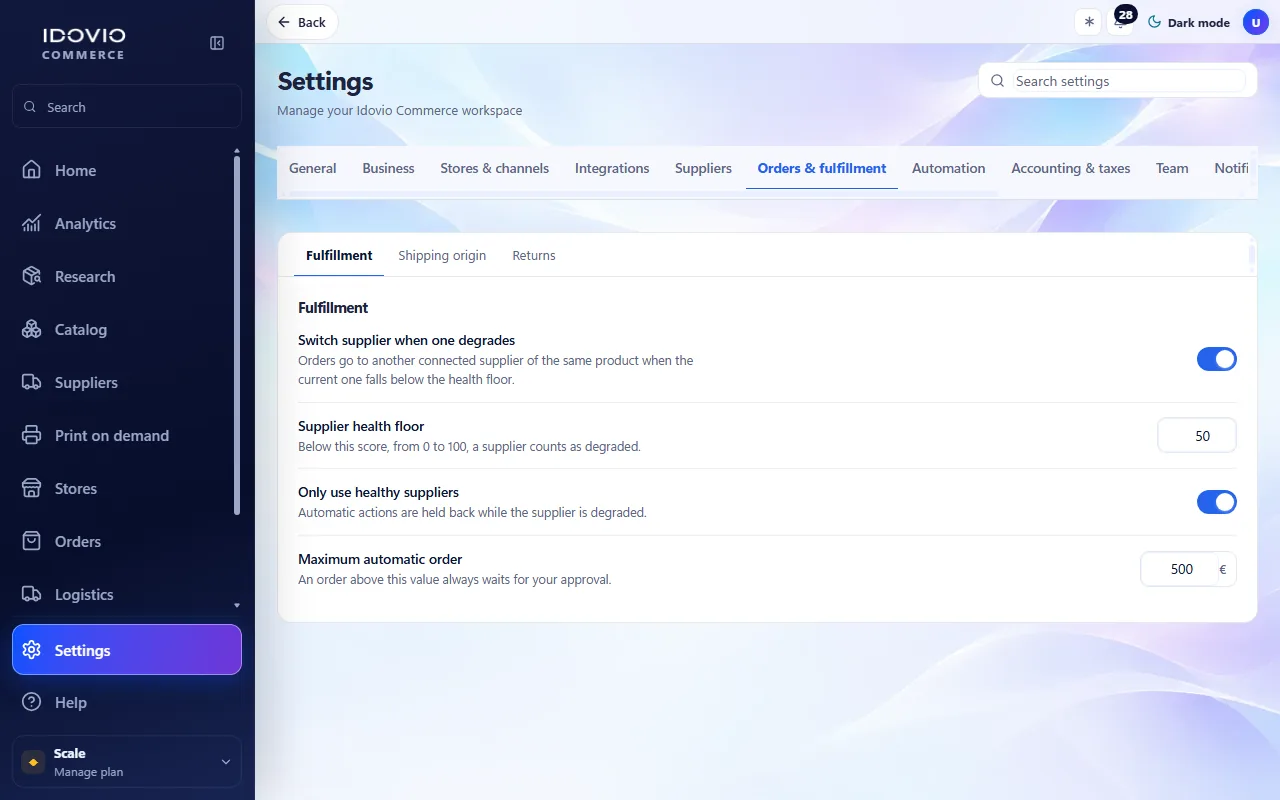
Dónde estáConfiguraciónPedidos y envíosPreparación de pedidos/settings/orders/fulfillment

Ajustes de esta página
Cambiar de proveedor cuando uno se degrada
Los pedidos pasan a otro proveedor conectado del mismo producto cuando el actual baja del mínimo de salud.
Salud mínima del proveedor
Por debajo de esta puntuación, de 0 a 100, un proveedor cuenta como degradado.
Usar solo proveedores en buen estado
Las acciones automáticas se retienen mientras el proveedor esté degradado.
Pedido automático máximo
Un pedido por encima de este valor siempre espera tu aprobación.
Pedidos y envíos · Preparación de pedidos
Las capturas muestran la interfaz en inglés.

Pedidos y envíos · Origen del envío

Dónde estáConfiguraciónPedidos y envíosOrigen del envío/settings/orders/shipping

Ajustes de esta página
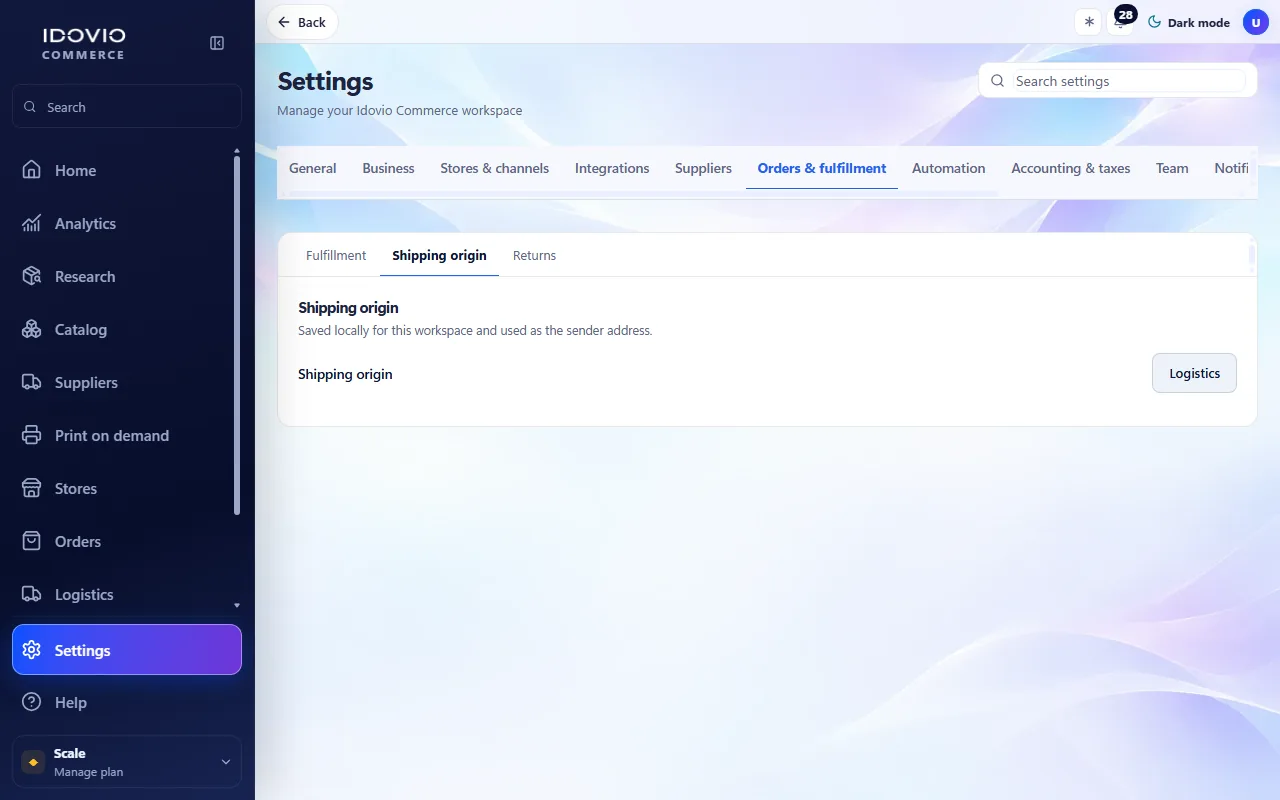
Origen del envío
Se guarda localmente para este espacio y se usa como dirección del remitente.
Pedidos y envíos · Origen del envío
Las capturas muestran la interfaz en inglés.

Pedidos y envíos · Devoluciones

Dónde estáConfiguraciónPedidos y envíosDevoluciones/settings/orders/returns

Ajustes de esta página
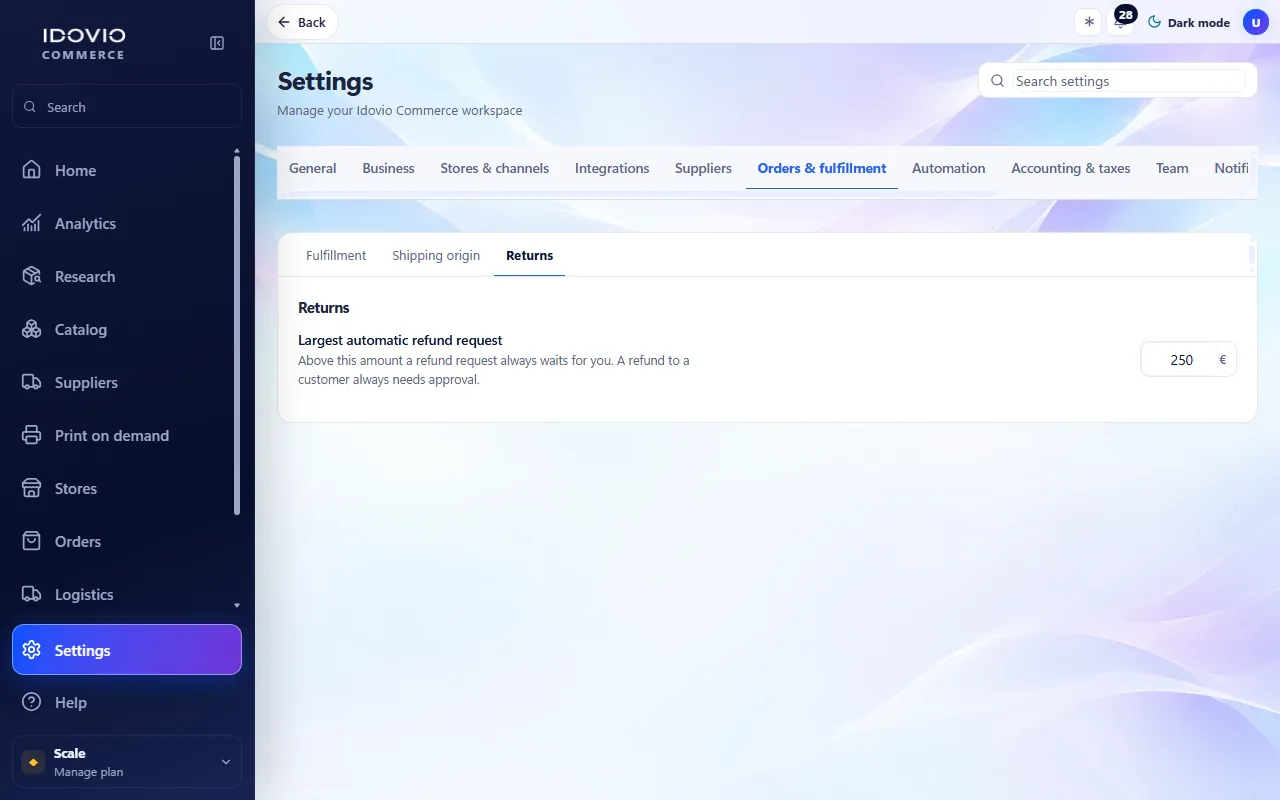
Mayor reclamación automática de reembolso
Por encima de este importe, la reclamación siempre te espera. Un reembolso a un cliente siempre necesita aprobación.
Pedidos y envíos · Devoluciones
Las capturas muestran la interfaz en inglés.

Automatización · General

Dónde estáConfiguraciónAutomatizaciónGeneral/settings/automation/general

Ajustes de esta página
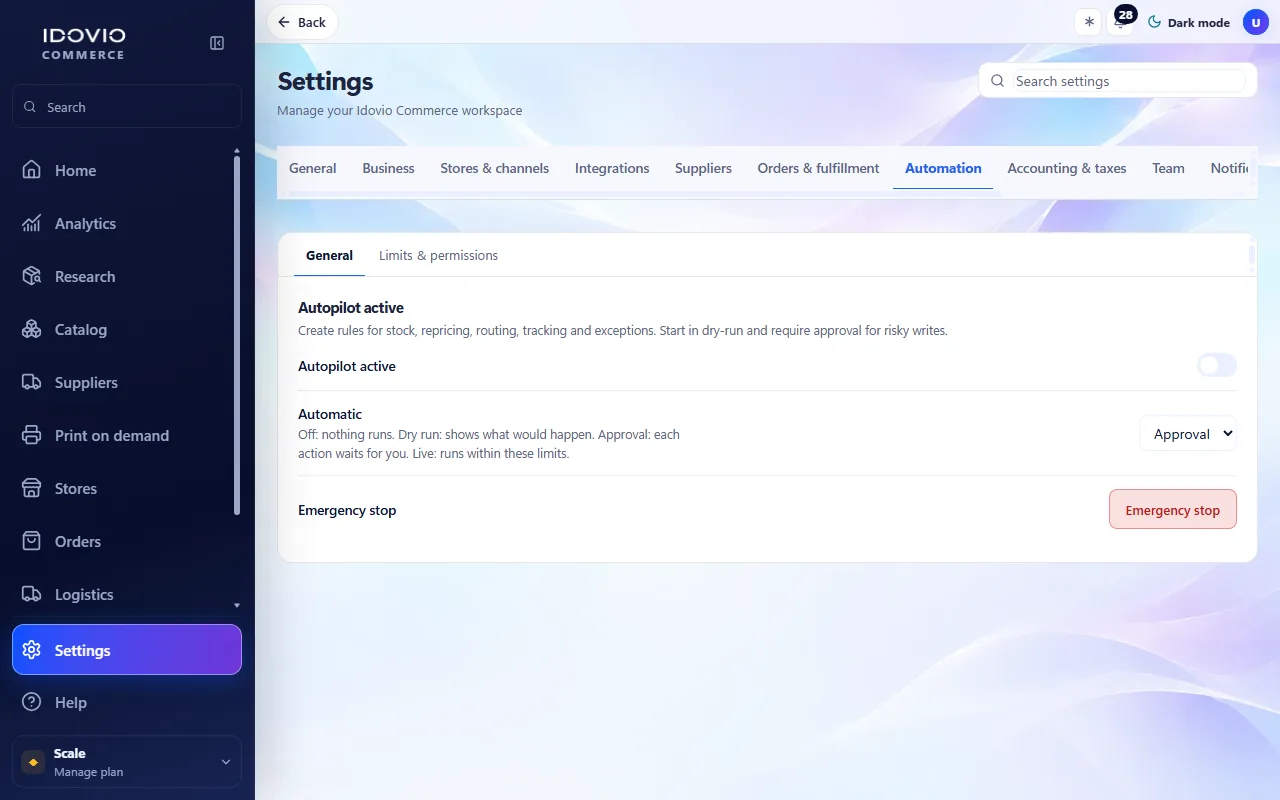
Autopilot activo
Crea reglas de stock, repricing, routing, tracking y excepciones. Empieza en dry-run y exige aprobación para escrituras de riesgo.
Automático
Desactivado: no se ejecuta nada. Simulación: muestra lo que pasaría. Con aprobación: cada acción te espera. En vivo: se ejecuta dentro de estos límites.
Parada de emergencia
Automatización · General
Las capturas muestran la interfaz en inglés.

Automatización · Límites y permisos

Dónde estáConfiguraciónAutomatizaciónLímites y permisos/settings/automation/limits

Ajustes de esta página
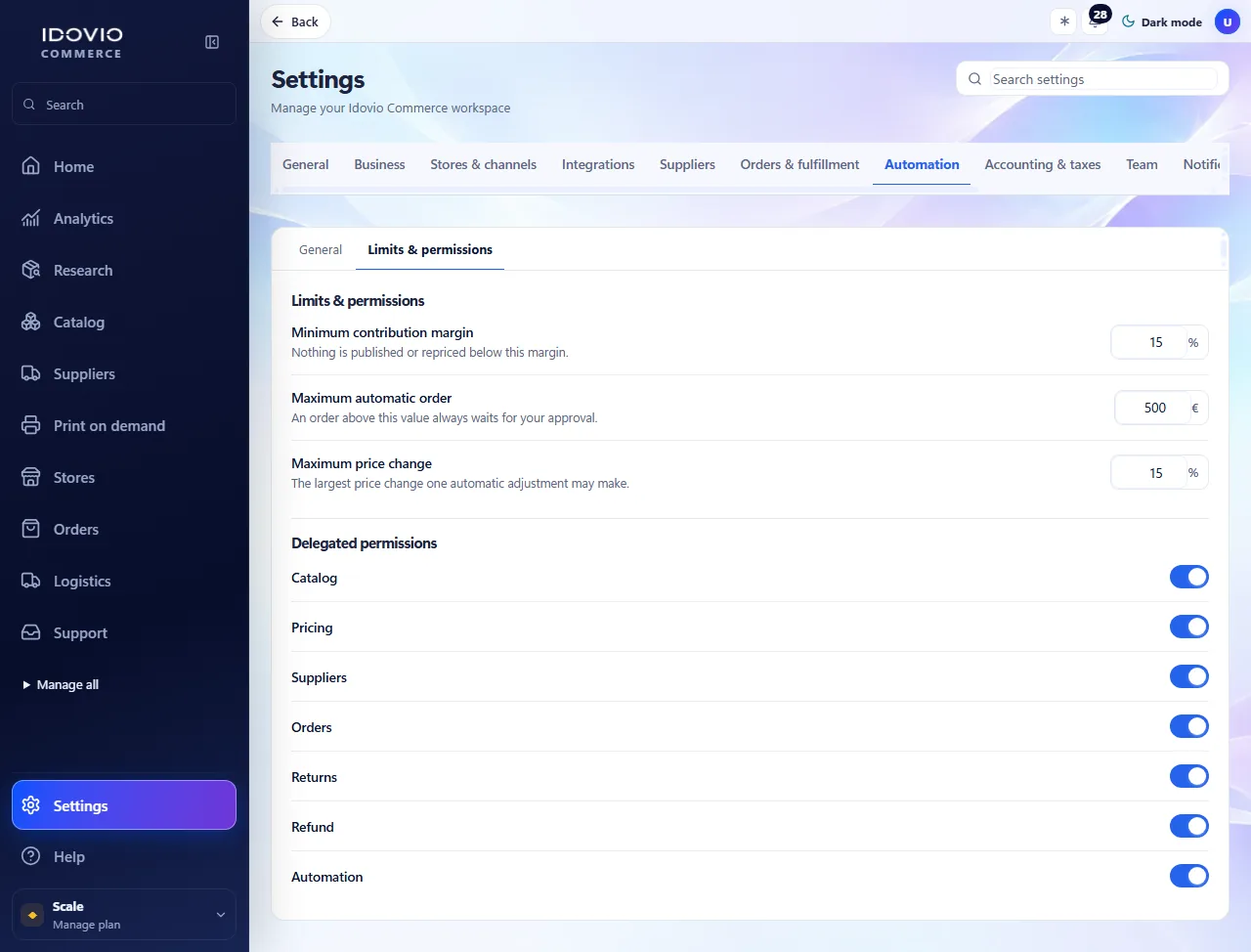
Margen mínimo de contribución
Nada se publica ni se reajusta por debajo de este margen.
Pedido automático máximo
Un pedido por encima de este valor siempre espera tu aprobación.
Cambio máximo de precio
El mayor cambio de precio que puede hacer un ajuste automático.
Moneda de los límites
Los límites de pedido y de reembolso son importes en esta moneda. Al cambiarla se convierten con el tipo de referencia del Banco Central Europeo. Un importe en otra moneda se compara con ese tipo; si no hay un tipo válido, la acción te espera.
Permisos delegados
Automatización · Límites y permisos
Las capturas muestran la interfaz en inglés.

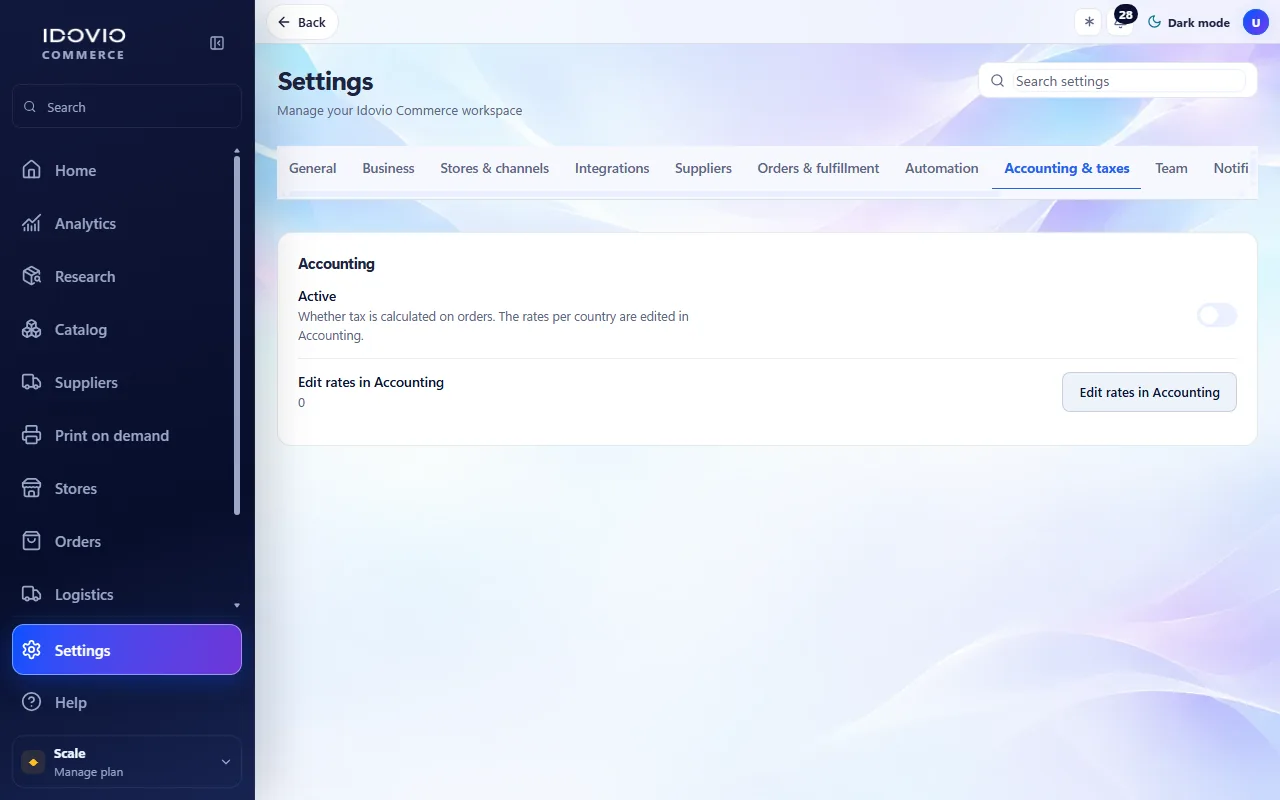
Contabilidad e impuestos

Dónde estáConfiguraciónContabilidad e impuestos/settings/accounting/tax

Ajustes de esta página
Contabilidad
Si se calculan impuestos en los pedidos. Los tipos por país se editan en Contabilidad.
Contabilidad e impuestos
Las capturas muestran la interfaz en inglés.

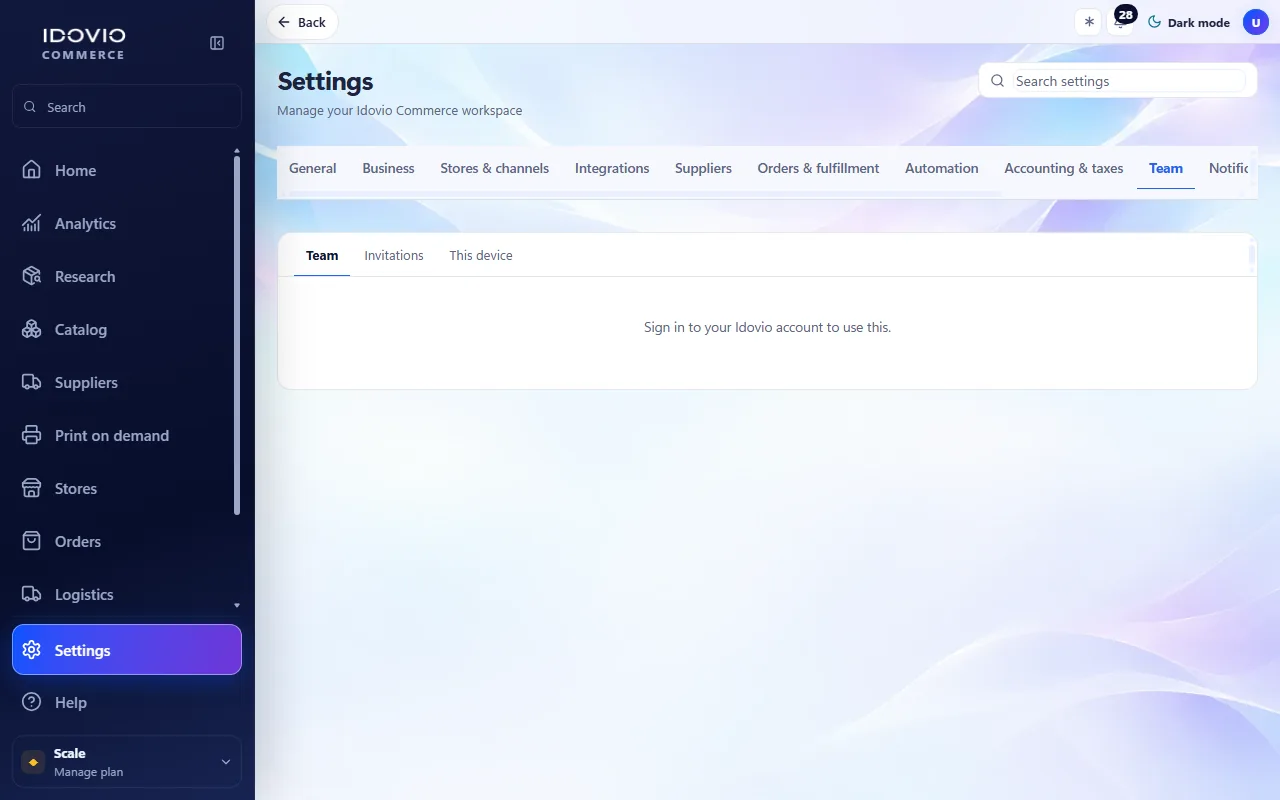
Equipo · Equipo

Dónde estáConfiguraciónEquipoEquipo/settings/team/members

Ajustes de esta página
Equipo
Rol
Quitar
Equipo · Equipo
Las capturas muestran la interfaz en inglés.

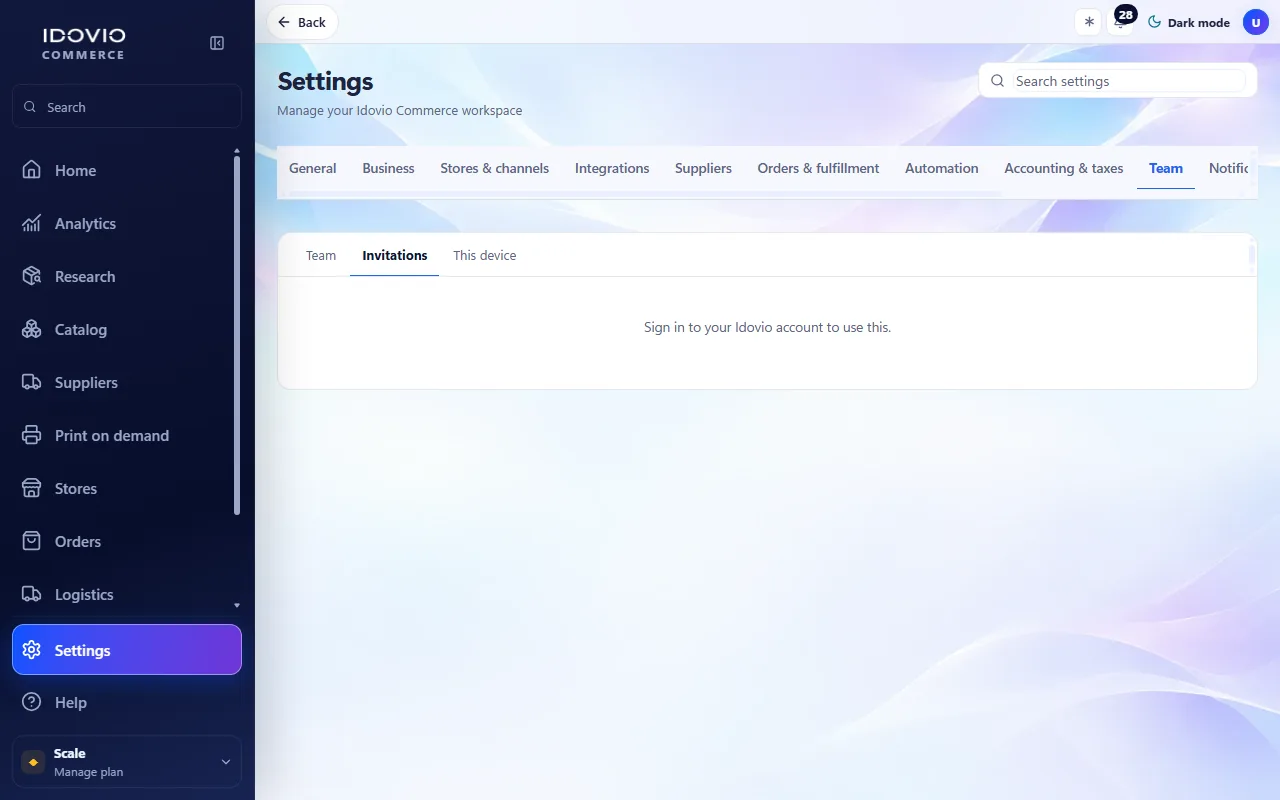
Equipo · Invitaciones

Dónde estáConfiguraciónEquipoInvitaciones/settings/team/invitations

Ajustes de esta página
Invitar por correo
Invitaciones pendientes
Revocar
Equipo · Invitaciones
Las capturas muestran la interfaz en inglés.

Equipo · Este dispositivo

Dónde estáConfiguraciónEquipoEste dispositivo/settings/team/device

Ajustes de esta página
Este dispositivo
Personas que usan Idovio Commerce en este dispositivo, cada una con su rol.
Añadir a una persona
Código de invitación
Equipo · Este dispositivo
Las capturas muestran la interfaz en inglés.

Notificaciones

Dónde estáConfiguraciónNotificaciones/settings/notifications/general

Ajustes de esta página
Notificaciones del dispositivo
Los avisos y las alertas críticas aparecen como notificación en este dispositivo mientras Idovio Commerce está en segundo plano.
Permiso en este dispositivo
Enviar una prueba
Notificaciones
Las capturas muestran la interfaz en inglés.

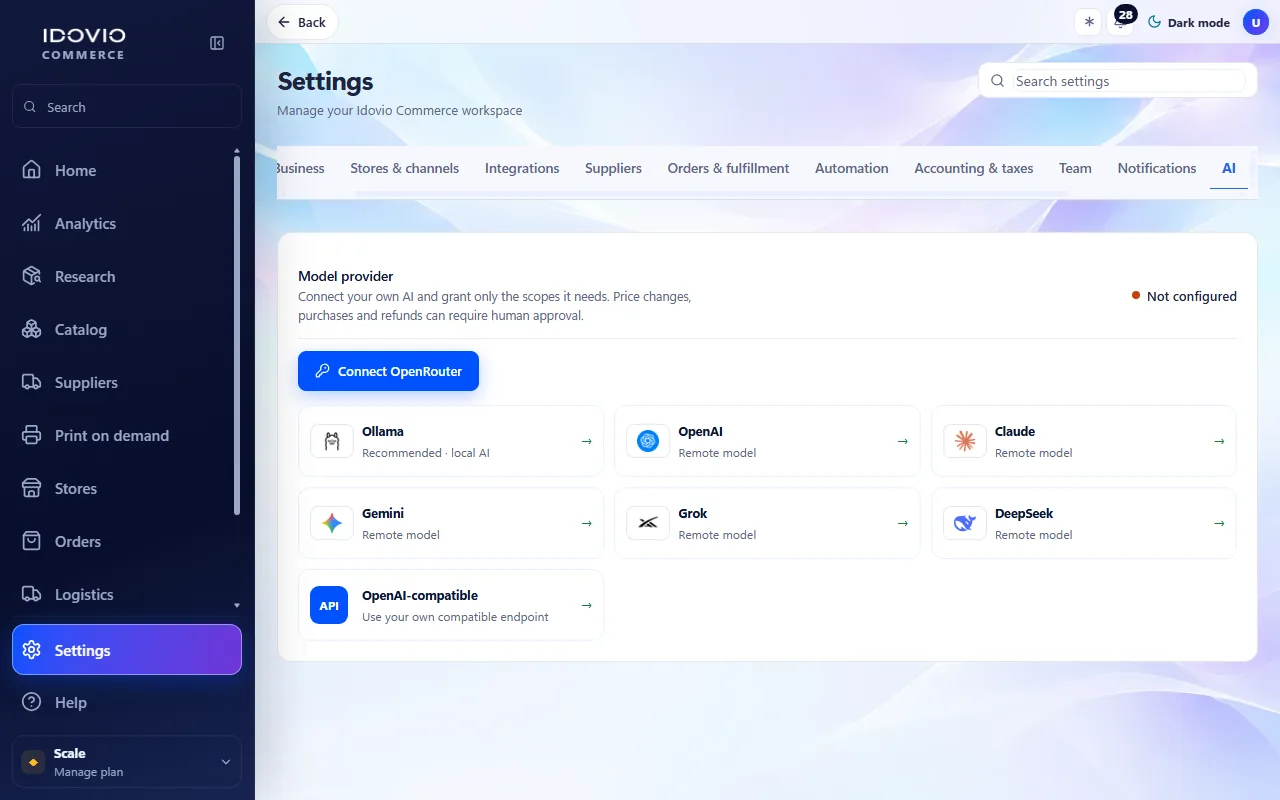
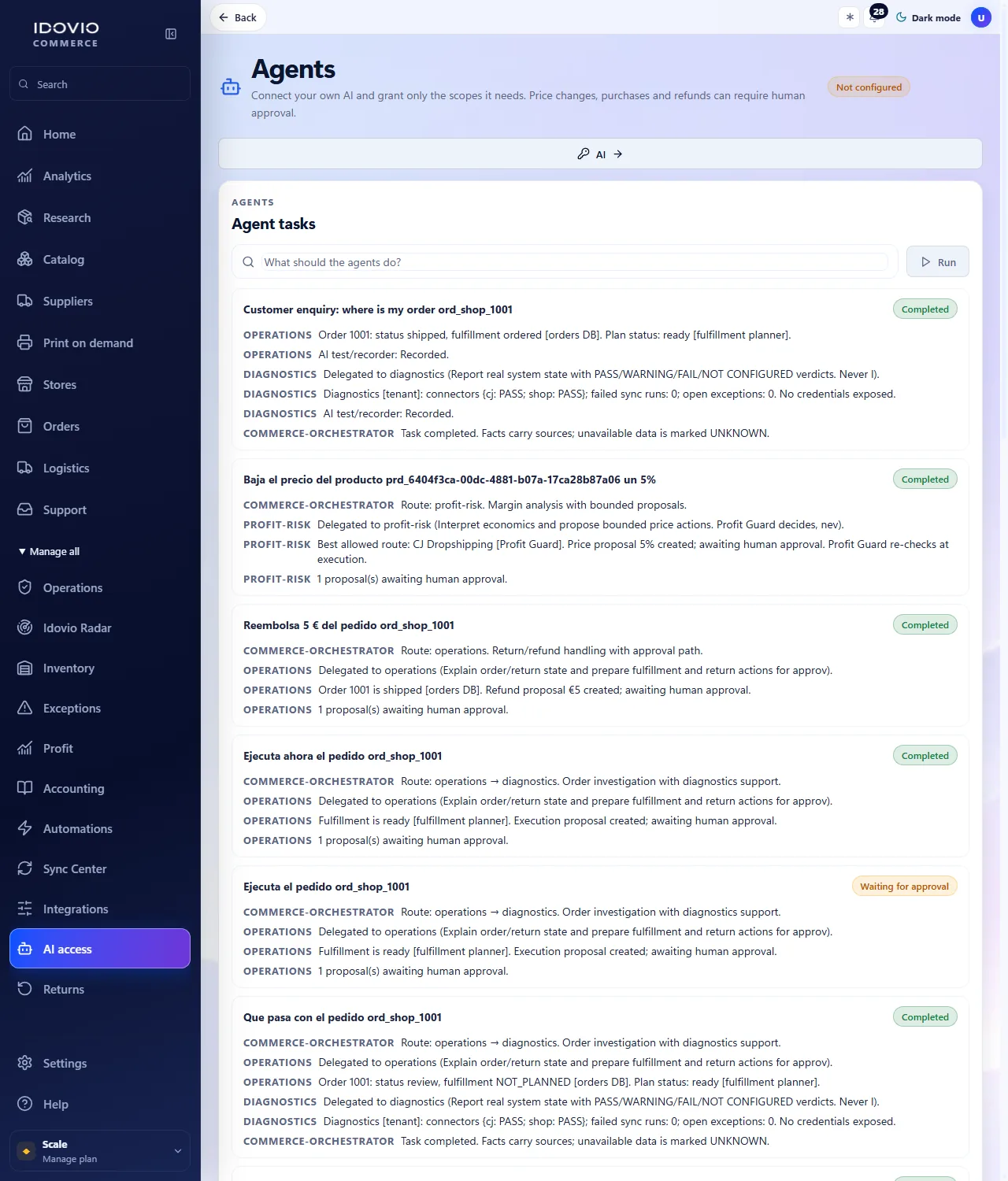
IA

Dónde estáConfiguraciónIA/settings/ai/provider

Ajustes de esta página
Proveedor de modelo
Conecta tu propia IA y concédele solo los permisos necesarios. Cambios de precio, compras y reembolsos pueden exigir aprobación humana.
IA
Las capturas muestran la interfaz en inglés.

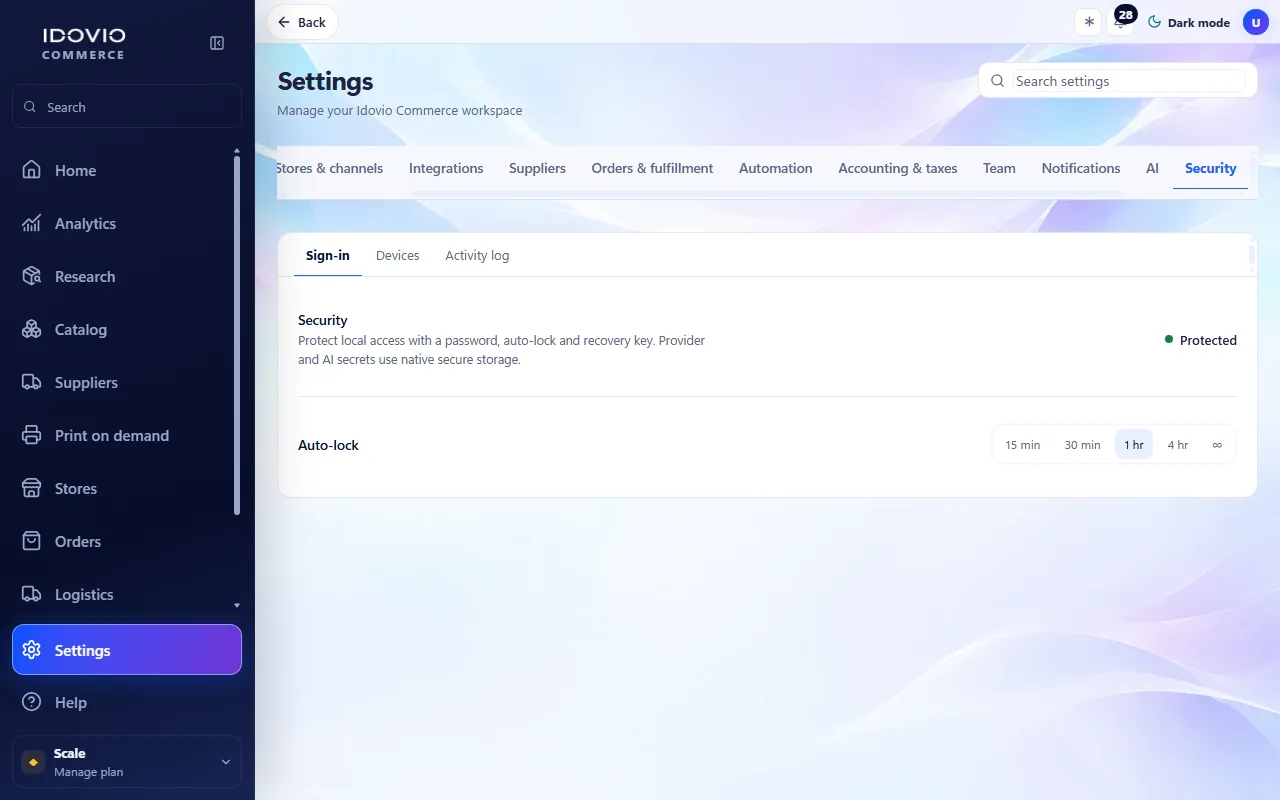
Seguridad · Inicio de sesión

Dónde estáConfiguraciónSeguridadInicio de sesión/settings/security/signin

Ajustes de esta página
Seguridad
Protege el acceso local con contraseña, bloqueo automático y clave de recuperación. Los secretos de proveedores e IA usan almacenamiento seguro nativo.
Bloqueo automático
Seguridad · Inicio de sesión
Las capturas muestran la interfaz en inglés.

Seguridad · Dispositivos

Dónde estáConfiguraciónSeguridadDispositivos/settings/security/devices

Ajustes de esta página
Dispositivos
Cerrar sesión en los demás
Seguridad · Dispositivos
Las capturas muestran la interfaz en inglés.

Seguridad · Registro de actividad

Dónde estáConfiguraciónSeguridadRegistro de actividad/settings/security/activity

Ajustes de esta página
Registro de actividad
Seguridad · Registro de actividad
Las capturas muestran la interfaz en inglés.

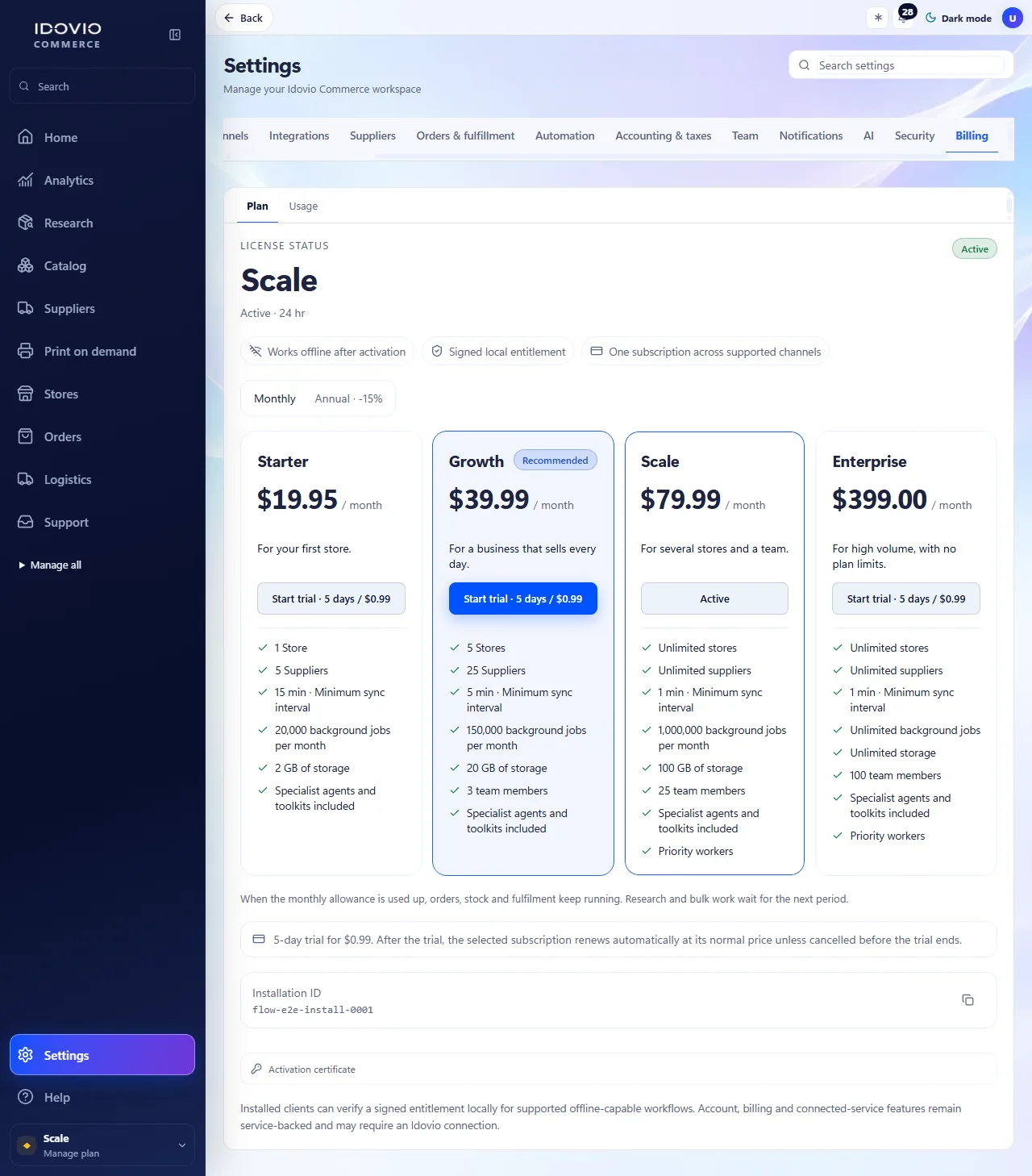
Facturación · Plan

Dónde estáConfiguraciónFacturaciónPlan/settings/billing/plan

Ajustes de esta página
Plan
Verifica tu correo para recibir un código personal de un solo uso con un 50 % de descuento en el primer mes de una suscripción mensual. Los meses siguientes se renuevan al precio habitual. Precios sin IVA/impuestos. El impuesto aplicable se calcula al pagar sobre el importe con descuento, según tu país y datos de facturación.
Facturación · Plan
Las capturas muestran la interfaz en inglés.

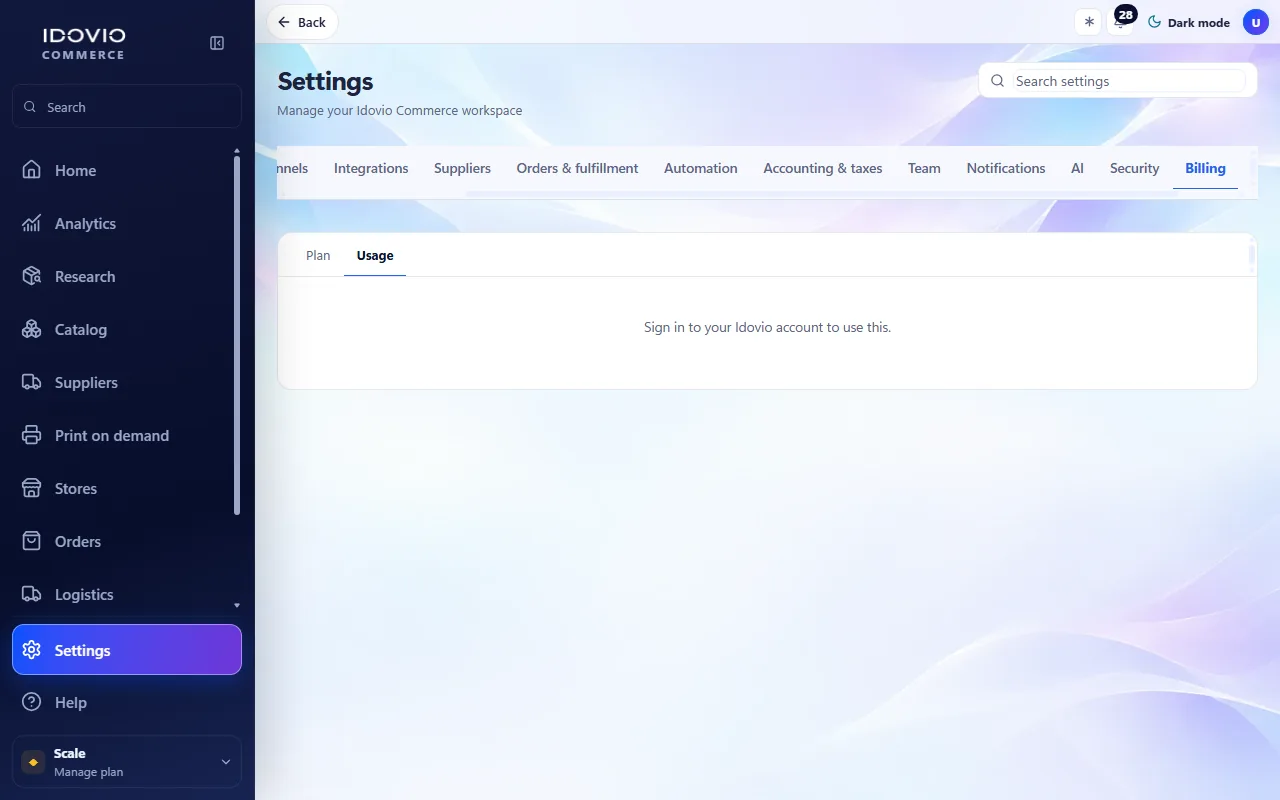
Facturación · Consumo

Dónde estáConfiguraciónFacturaciónConsumo/settings/billing/usage

Ajustes de esta página
Consumo
Facturación · Consumo
Las capturas muestran la interfaz en inglés.

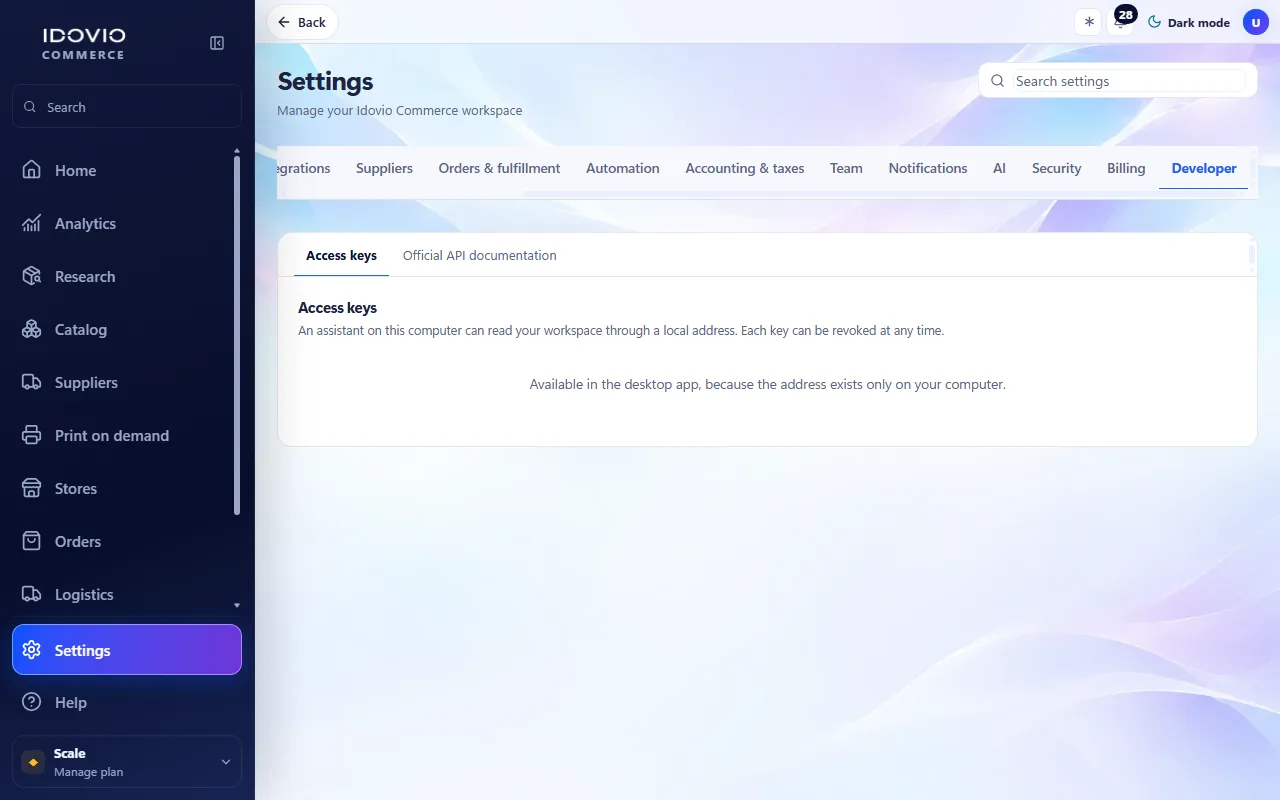
Desarrolladores · Claves de acceso

Dónde estáConfiguraciónDesarrolladoresClaves de acceso/settings/developer/keys

Ajustes de esta página
Claves de acceso
Un asistente en este ordenador puede leer tu espacio de trabajo a través de una dirección local. Cada clave se puede revocar en cualquier momento.
Permitir cambios
Además de leer, la clave puede cambiar precios, cambiar de proveedor y ejecutar automatizaciones.
Crear clave
Desarrolladores · Claves de acceso
Las capturas muestran la interfaz en inglés.

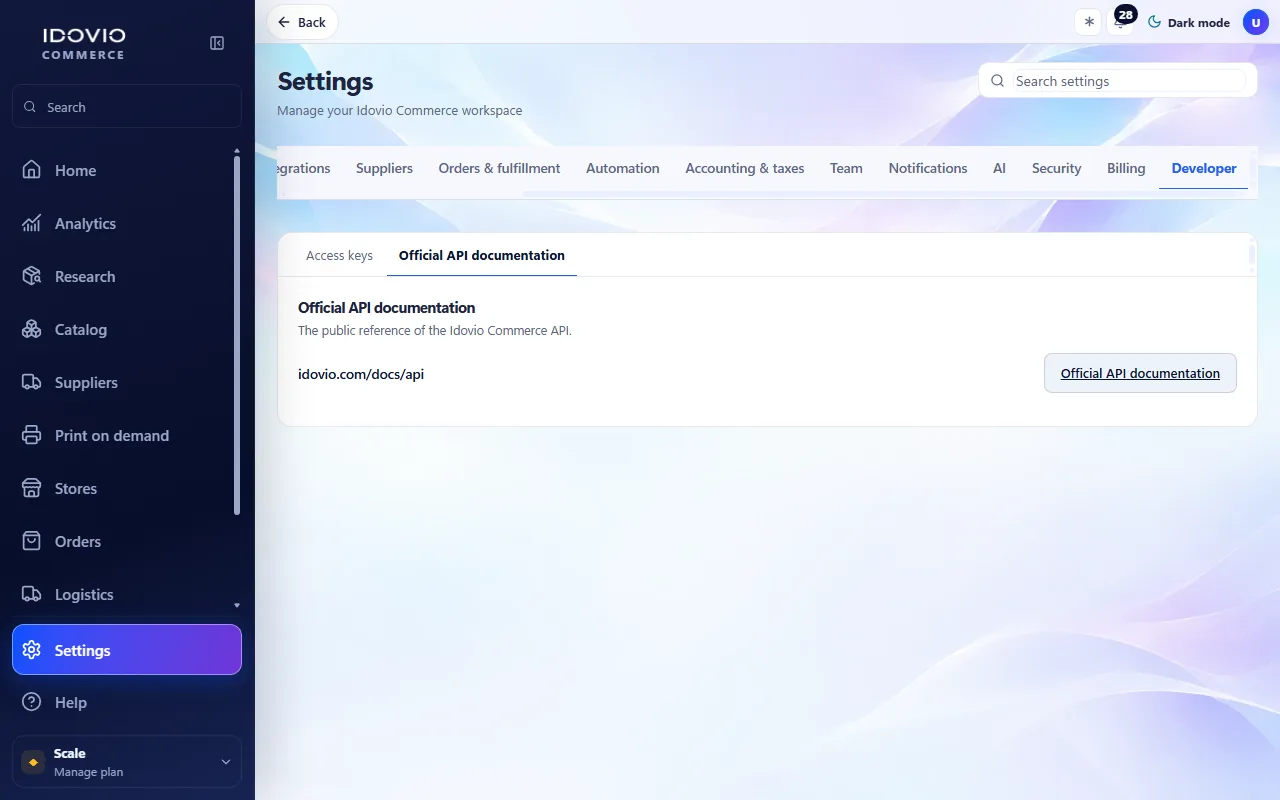
Desarrolladores · Documentación oficial de la API

Dónde estáConfiguraciónDesarrolladoresDocumentación oficial de la API/settings/developer/api

Ajustes de esta página
Documentación oficial de la API
La referencia pública de la API de Idovio Commerce.
Desarrolladores · Documentación oficial de la API
Las capturas muestran la interfaz en inglés.

OpenAI · Proveedor de modelo

Dónde estáConfiguraciónIAOpenAI/settings/ai/provider

Para qué sirveConecta tu propia IA y concédele solo los permisos necesarios. Cambios de precio, compras y reembolsos pueden exigir aprobación humana.

Los proveedores de IA en la nube requieren la app de escritorio o móvil hasta que exista una conexión web segura.

Cómo se hace
  1. Abre Configuración › IA y elige OpenAI en la lista.
  2. Si se solicita, indica el endpoint del proveedor en «Punto de conexión» y el identificador exacto del modelo en «Modelo». Introduce la clave API de tu cuenta solo en «Clave API», nunca en Guide.
  3. Probar conexión → Guardar cambios
Ajustes de esta página
Modelo
Clave API
Punto de conexión
https://api.openai.com/v1

Claude · Proveedor de modelo

Dónde estáConfiguraciónIAClaude/settings/ai/provider

Para qué sirveConecta tu propia IA y concédele solo los permisos necesarios. Cambios de precio, compras y reembolsos pueden exigir aprobación humana.

Los proveedores de IA en la nube requieren la app de escritorio o móvil hasta que exista una conexión web segura.

Cómo se hace
  1. Abre Configuración › IA y elige Claude en la lista.
  2. Si se solicita, indica el endpoint del proveedor en «Punto de conexión» y el identificador exacto del modelo en «Modelo». Introduce la clave API de tu cuenta solo en «Clave API», nunca en Guide.
  3. Probar conexión → Guardar cambios
Ajustes de esta página
Modelo
Clave API
Punto de conexión
https://api.anthropic.com

Gemini · Proveedor de modelo

Dónde estáConfiguraciónIAGemini/settings/ai/provider

Para qué sirveConecta tu propia IA y concédele solo los permisos necesarios. Cambios de precio, compras y reembolsos pueden exigir aprobación humana.

Los proveedores de IA en la nube requieren la app de escritorio o móvil hasta que exista una conexión web segura.

Cómo se hace
  1. Abre Configuración › IA y elige Gemini en la lista.
  2. Si se solicita, indica el endpoint del proveedor en «Punto de conexión» y el identificador exacto del modelo en «Modelo». Introduce la clave API de tu cuenta solo en «Clave API», nunca en Guide.
  3. Probar conexión → Guardar cambios
Ajustes de esta página
Modelo
Clave API
Punto de conexión
https://generativelanguage.googleapis.com/v1beta/openai

Grok · Proveedor de modelo

Dónde estáConfiguraciónIAGrok/settings/ai/provider

Para qué sirveConecta tu propia IA y concédele solo los permisos necesarios. Cambios de precio, compras y reembolsos pueden exigir aprobación humana.

Los proveedores de IA en la nube requieren la app de escritorio o móvil hasta que exista una conexión web segura.

Cómo se hace
  1. Abre Configuración › IA y elige Grok en la lista.
  2. Si se solicita, indica el endpoint del proveedor en «Punto de conexión» y el identificador exacto del modelo en «Modelo». Introduce la clave API de tu cuenta solo en «Clave API», nunca en Guide.
  3. Probar conexión → Guardar cambios
Ajustes de esta página
Modelo
Clave API
Punto de conexión
https://api.x.ai/v1

DeepSeek · Proveedor de modelo

Dónde estáConfiguraciónIADeepSeek/settings/ai/provider

Para qué sirveConecta tu propia IA y concédele solo los permisos necesarios. Cambios de precio, compras y reembolsos pueden exigir aprobación humana.

Los proveedores de IA en la nube requieren la app de escritorio o móvil hasta que exista una conexión web segura.

Cómo se hace
  1. Abre Configuración › IA y elige DeepSeek en la lista.
  2. Si se solicita, indica el endpoint del proveedor en «Punto de conexión» y el identificador exacto del modelo en «Modelo». Introduce la clave API de tu cuenta solo en «Clave API», nunca en Guide.
  3. Probar conexión → Guardar cambios
Ajustes de esta página
Modelo
Clave API
Punto de conexión
https://api.deepseek.com

Qwen · Proveedor de modelo

Dónde estáConfiguraciónIAQwen/settings/ai/provider

Para qué sirveConecta tu propia IA y concédele solo los permisos necesarios. Cambios de precio, compras y reembolsos pueden exigir aprobación humana.

Una clave de Qwen solo funciona en la región donde se creó. Si tu consola muestra un «API Host» para tu espacio de trabajo, o tu región no es Singapur, pégalo como dirección: Idovio completa el resto. Los proveedores de IA en la nube requieren la app de escritorio o móvil hasta que exista una conexión web segura.

Cómo se hace
  1. Entra en Alibaba Cloud Model Studio (modelstudio.console.alibabacloud.com), elige tu región arriba a la derecha y abre «API Key».
  2. Pulsa «Create API Key», deja el espacio de trabajo predeterminado y confirma. Copia la clave en ese momento: solo se muestra esa vez.
  3. Abre Configuración › IA y elige Qwen en la lista.
  4. En Idovio Commerce elige Qwen, pega la clave en «Clave API» y escribe un modelo en «Modelo», por ejemplo qwen-plus.
  5. Probar conexión → Guardar cambios
Ajustes de esta página
Modelo
Clave API
Punto de conexión
https://dashscope-intl.aliyuncs.com/compatible-mode/v1

OpenRouter · Proveedor de modelo

Dónde estáConfiguraciónIAOpenRouter/settings/ai/provider

Para qué sirveConecta tu propia IA y concédele solo los permisos necesarios. Cambios de precio, compras y reembolsos pueden exigir aprobación humana.

Los proveedores de IA en la nube requieren la app de escritorio o móvil hasta que exista una conexión web segura.

Cómo se hace
  1. Abre Configuración › IA y elige OpenRouter en la lista.
  2. Pulsa «Conectar OpenRouter» y completa los campos solicitados o autoriza en la web oficial del proveedor. Introduce secretos solo en el formulario de conexión.
  3. Probar conexión → Guardar cambios
Ajustes de esta página
Modelo
Punto de conexión
https://openrouter.ai/api/v1

Compatible con OpenAI · Proveedor de modelo

Dónde estáConfiguraciónIACompatible con OpenAI/settings/ai/provider

Para qué sirveConecta tu propia IA y concédele solo los permisos necesarios. Cambios de precio, compras y reembolsos pueden exigir aprobación humana.

Los proveedores de IA en la nube requieren la app de escritorio o móvil hasta que exista una conexión web segura.

Cómo se hace
  1. Abre Configuración › IA y elige Compatible con OpenAI en la lista.
  2. Si se solicita, indica el endpoint del proveedor en «Punto de conexión» y el identificador exacto del modelo en «Modelo». Introduce la clave API de tu cuenta solo en «Clave API», nunca en Guide.
  3. Probar conexión → Guardar cambios
Ajustes de esta página
Modelo
Clave API
Punto de conexión
Usa tu propio endpoint compatible

Qué puedes conectar

Qué puedes conectar

Dónde estáMenú lateralIntegraciones

Para qué sirveTodo lo que conectas está en un solo sitio. Una conexión solo aparece como conectada después de una comprobación real con tu cuenta.

Cómo se hace
  1. Abre Centro de integraciones, busca tu tienda o marketplace y abre su tarjeta.
  2. Pulsa «Conectar». Si el proveedor ofrece inicio de sesión, apruebas el acceso en su propia página; si funciona con clave, pega la clave de tu cuenta. Solo se piden los datos mínimos.
  3. Cuando la tarjeta muestre «Conectado», pulsa «Sincronizar ahora» para traer tus productos y pedidos. Si muestra «Hay que volver a autorizar», pulsa «Volver a conectar».
Qué puedes conectar
Tiendas
Amazon · eBay · Etsy · Shopify · TikTok Shop · Wix · WooCommerce
Proveedores
Alibaba.com · AliExpress · BigBuy · CJ Dropshipping · Own Warehouse
Impresión bajo demanda
Bookvault · Cloudprinter · Gelato · Gooten · Lulu Direct · Peecho · Printful · Printify · Prodigi · Shirtigo
Integraciones
17TRACK · Alipay · Antom · EasyPost · FedEx · Gmail · Google Ads · Idovio Commerce API · Lemon Squeezy · Meta Ads · Microsoft Outlook · Ollama · Paddle · PayPal · Sendcloud · Shippo · ShipStation · Stripe · TikTok Ads · Universal IMAP · WeChat Pay
Qué puedes conectar
Las capturas muestran la interfaz en inglés.

Autorización

Dónde estáMenú lateralIntegraciones

Para qué sirveSon instrucciones de resolución, no un diagnóstico verificado. No se reconecta ni sincroniza nada automáticamente.

Cómo se hace
  1. Revisa la comprobación registrada y vuelve a conectar desde el consentimiento oficial si la autorización caducó o fue revocada. Nunca pegues tokens en Guide.

Permisos y acceso

Dónde estáMenú lateralIntegraciones

Para qué sirveSon instrucciones de resolución, no un diagnóstico verificado. No se reconecta ni sincroniza nada automáticamente.

Cómo se hace
  1. Comprueba que tu cuenta puede administrar esta tienda y concede solo los permisos necesarios para las operaciones indicadas. Consulta al administrador si hace falta.

Límite de peticiones API

Dónde estáMenú lateralIntegraciones

Para qué sirveSon instrucciones de resolución, no un diagnóstico verificado. No se reconecta ni sincroniza nada automáticamente.

Cómo se hace
  1. Respeta el plazo de reintento del proveedor o el valor Retry-After. No reconectes ni ejecutes tareas repetidamente; revisa los fallos registrados antes de reintentar.

Retorno OAuth

Dónde estáMenú lateralIntegraciones

Para qué sirveSon instrucciones de resolución, no un diagnóstico verificado. No se reconecta ni sincroniza nada automáticamente.

Cómo se hace
  1. Un error de redirect URI o estado OAuth puede requerir configurar la app de Idovio. Reinicia una vez la conexión oficial; si persiste, contacta con soporte indicando el código del error, nunca la URL de retorno, el código de autorización ni el token.

Configuración del proveedor

Dónde estáMenú lateralIntegraciones

Para qué sirveSon instrucciones de resolución, no un diagnóstico verificado. No se reconecta ni sincroniza nada automáticamente.

Cómo se hace
  1. Si Commerce indica que el proveedor no está activado, Idovio debe completar las credenciales de aplicación o su aprobación. Las claves del comerciante no permiten saltarse ese requisito.

Sincronización de datos

Dónde estáMenú lateralIntegraciones

Para qué sirveSon instrucciones de resolución, no un diagnóstico verificado. No se reconecta ni sincroniza nada automáticamente.

Cómo se hace
  1. Comprueba la tienda y el mercado seleccionados, las operaciones compatibles, la tarea habilitada y la última sincronización correcta. Revisa el error antes de solicitar una sincronización manual en Commerce.

Revisar vinculación de credenciales

Dónde estáMenú lateralIntegraciones

Para qué sirveSon instrucciones de resolución, no un diagnóstico verificado. No se reconecta ni sincroniza nada automáticamente.

Cómo se hace
  1. El propietario o gestor de conexiones debe sustituir esta credencial antigua en el formulario seguro para confirmar un único proveedor. No la reutilices entre proveedores.

Credencial de otro proveedor

Dónde estáMenú lateralIntegraciones

Para qué sirveSon instrucciones de resolución, no un diagnóstico verificado. No se reconecta ni sincroniza nada automáticamente.

Cómo se hace
  1. Selecciona el proveedor correcto y su propia credencial en el formulario de conexión. No cambies el destino para eludir la vinculación.

Falta la credencial guardada

Dónde estáMenú lateralIntegraciones

Para qué sirveSon instrucciones de resolución, no un diagnóstico verificado. No se reconecta ni sincroniza nada automáticamente.

Cómo se hace
  1. El propietario o gestor de conexiones debe introducirla de nuevo en el formulario seguro. Nunca pegues claves en Guide.

Verificación en dos pasos

Dónde estáMenú lateralConfiguraciónCuenta Idovio/settings/general/workspace

Para qué sirveSon instrucciones de resolución, no un diagnóstico verificado. No se reconecta ni sincroniza nada automáticamente.

Cómo se hace
  1. Abre tu cuenta de Idovio y activa o confirma allí la verificación, nunca en Guide. Si el código es inválido, comprueba el reloj del autenticador; con MFA_LOCKED espera 15 minutos. Si caducó el inicio de sesión, vuelve a entrar. No desactives MFA para eludir un rol que la exige.

Suscripción o límite del plan

Dónde estáMenú lateralConfiguraciónFacturación/settings/billing/usage

Para qué sirveSon instrucciones de resolución, no un diagnóstico verificado. No se reconecta ni sincroniza nada automáticamente.

Cómo se hace
  1. Pide al propietario que revise el plan y su uso. Una suscripción inactiva debe resolverse; un límite alcanzado requiere revisar las conexiones o el plan. Guide no compra, amplía ni elimina nada.

Conectores, uno por uno

17TRACK

Dónde estáMenú lateralIntegraciones17TRACK

Para qué sirveLogística. Usa una clave emitida para tu propia cuenta.

Cómo se conecta
  1. Abre Integraciones y selecciona 17TRACK.
  2. Pulsa «Conectar» y completa los campos solicitados o autoriza en la web oficial del proveedor. Introduce secretos solo en el formulario de conexión.
  3. Revisa el estado de la tarjeta y las operaciones indicadas para 17TRACK. Una conexión no demuestra que los datos se hayan sincronizado.
Qué puede hacer esta conexión
Qué te pide
Clave API
Consulta
Logística
Cómo se configura después
  1. Abre Configuración › Integraciones y elige 17TRACK en la lista.
  2. Para dejar de usarlo, pulsa «Desconectar» en esa misma página.

Alibaba.com

Dónde estáMenú lateralIntegracionesAlibaba.com

Para qué sirveProveedores. Inicias sesión con tu propia cuenta.

Cómo se conecta
  1. Abre Integraciones y selecciona Alibaba.com.
  2. Pulsa «Conectar» y completa los campos solicitados o autoriza en la web oficial del proveedor. Introduce secretos solo en el formulario de conexión.
  3. Revisa el estado de la tarjeta y las operaciones indicadas para Alibaba.com. Una conexión no demuestra que los datos se hayan sincronizado.
Qué puede hacer esta conexión
Consulta
Catálogo · Precios · Inventario · Logística
Modifica
Logística · Pedidos. Todo cambio pasa antes por Profit Guard, tus reglas de aprobación y el registro de cambios.
Cómo se configura después
  1. Abre Configuración › Proveedores y elige Alibaba.com en la lista.
  2. En sus pestañas, activa «Reglas propias» para darle reglas distintas de las generales, cámbialas y pulsa «Guardar cambios».
  3. Para dejar de usarlo, pulsa «Desconectar» en esa misma página.
AliExpress

Dónde estáMenú lateralIntegracionesAliExpress

Para qué sirveProveedores. Inicias sesión con tu propia cuenta.

Cómo se conecta
  1. Abre Integraciones y selecciona AliExpress.
  2. Pulsa «Conectar» y completa los campos solicitados o autoriza en la web oficial del proveedor. Introduce secretos solo en el formulario de conexión.
  3. Revisa el estado de la tarjeta y las operaciones indicadas para AliExpress. Una conexión no demuestra que los datos se hayan sincronizado.
Qué puede hacer esta conexión
Consulta
Catálogo · Precios · Inventario · Logística
Modifica
Logística · Pedidos. Todo cambio pasa antes por Profit Guard, tus reglas de aprobación y el registro de cambios.
Cómo se configura después
  1. Abre Configuración › Proveedores y elige AliExpress en la lista.
  2. En sus pestañas, activa «Reglas propias» para darle reglas distintas de las generales, cámbialas y pulsa «Guardar cambios».
  3. Para dejar de usarlo, pulsa «Desconectar» en esa misma página.
Alipay

Dónde estáMenú lateralIntegracionesAlipay

Para qué sirvePagos. Usa una clave emitida para tu propia cuenta.

Cómo se conecta
  1. Abre Integraciones y selecciona Alipay.
  2. Pulsa «Conectar» y completa los campos solicitados o autoriza en la web oficial del proveedor. Introduce secretos solo en el formulario de conexión.
  3. Revisa el estado de la tarjeta y las operaciones indicadas para Alipay. Una conexión no demuestra que los datos se hayan sincronizado.
Qué puede hacer esta conexión
Qué te pide
APPID · Application private key (应用私钥)
Consulta
Pedidos
Modifica
Devoluciones. Todo cambio pasa antes por Profit Guard, tus reglas de aprobación y el registro de cambios.
Cómo se configura después
  1. Abre Configuración › Integraciones y elige Alipay en la lista.
  2. Para dejar de usarlo, pulsa «Desconectar» en esa misma página.
Amazon

Dónde estáMenú lateralIntegracionesAmazon

Para qué sirveCanales de venta. Inicias sesión con tu propia cuenta.

Cómo se conecta
  1. Abre Integraciones y selecciona Amazon.
  2. Pulsa «Conectar» y completa los campos solicitados o autoriza en la web oficial del proveedor. Introduce secretos solo en el formulario de conexión.
  3. Revisa el estado de la tarjeta y las operaciones indicadas para Amazon. Una conexión no demuestra que los datos se hayan sincronizado.
Qué puede hacer esta conexión
Consulta
Catálogo · Inventario · Precios · Pedidos
Modifica
Catálogo · Inventario · Precios · Logística. Todo cambio pasa antes por Profit Guard, tus reglas de aprobación y el registro de cambios.
Cómo se configura después
  1. Abre Configuración › Tiendas y canales y elige Amazon en la lista.
  2. En sus pestañas, activa «Reglas propias» para darle reglas distintas de las generales, cámbialas y pulsa «Guardar cambios».
  3. Para dejar de usarlo, pulsa «Desconectar» en esa misma página.
Antom

Dónde estáMenú lateralIntegracionesAntom

Para qué sirvePagos. Usa una clave emitida para tu propia cuenta.

Cómo se conecta
  1. Abre Integraciones y selecciona Antom.
  2. Pulsa «Conectar» y completa los campos solicitados o autoriza en la web oficial del proveedor. Introduce secretos solo en el formulario de conexión.
  3. Revisa el estado de la tarjeta y las operaciones indicadas para Antom. Una conexión no demuestra que los datos se hayan sincronizado.
Qué puede hacer esta conexión
Qué te pide
Client ID · Merchant private key · Antom public key
Consulta
Pedidos
Modifica
Devoluciones. Todo cambio pasa antes por Profit Guard, tus reglas de aprobación y el registro de cambios.
Cómo se configura después
  1. Abre Configuración › Integraciones y elige Antom en la lista.
  2. Para dejar de usarlo, pulsa «Desconectar» en esa misma página.
BigBuy

Dónde estáMenú lateralIntegracionesBigBuy

Para qué sirveProveedores. Usa una clave emitida para tu propia cuenta.

Cómo se conecta
  1. Abre Integraciones y selecciona BigBuy.
  2. Pulsa «Conectar» y completa los campos solicitados o autoriza en la web oficial del proveedor. Introduce secretos solo en el formulario de conexión.
  3. Revisa el estado de la tarjeta y las operaciones indicadas para BigBuy. Una conexión no demuestra que los datos se hayan sincronizado.
Qué puede hacer esta conexión
Qué te pide
Clave API
Consulta
Catálogo · Inventario · Precios
Modifica
Pedidos. Todo cambio pasa antes por Profit Guard, tus reglas de aprobación y el registro de cambios.
Cómo se configura después
  1. Abre Configuración › Proveedores y elige BigBuy en la lista.
  2. En sus pestañas, activa «Reglas propias» para darle reglas distintas de las generales, cámbialas y pulsa «Guardar cambios».
  3. Para dejar de usarlo, pulsa «Desconectar» en esa misma página.
Bookvault

Dónde estáMenú lateralIntegracionesBookvault

Para qué sirveImpresión bajo demanda. Usa una clave emitida para tu propia cuenta.

Cómo se conecta
  1. Abre Integraciones y selecciona Bookvault.
  2. Pulsa «Conectar» y completa los campos solicitados o autoriza en la web oficial del proveedor. Introduce secretos solo en el formulario de conexión.
  3. Revisa el estado de la tarjeta y las operaciones indicadas para Bookvault. Una conexión no demuestra que los datos se hayan sincronizado.
Qué puede hacer esta conexión
Qué te pide
Clave API
Consulta
Catálogo · Precios · Logística
Modifica
Logística. Todo cambio pasa antes por Profit Guard, tus reglas de aprobación y el registro de cambios.
Cómo se configura después
  1. Abre Configuración › Proveedores y elige Bookvault en la lista.
  2. En sus pestañas, activa «Reglas propias» para darle reglas distintas de las generales, cámbialas y pulsa «Guardar cambios».
  3. Para dejar de usarlo, pulsa «Desconectar» en esa misma página.
CJ Dropshipping

Dónde estáMenú lateralIntegracionesCJ Dropshipping

Para qué sirveProveedores. Usa una clave emitida para tu propia cuenta.

Cómo se conecta
  1. Abre Integraciones y selecciona CJ Dropshipping.
  2. Pulsa «Conectar» y completa los campos solicitados o autoriza en la web oficial del proveedor. Introduce secretos solo en el formulario de conexión.
  3. Revisa el estado de la tarjeta y las operaciones indicadas para CJ Dropshipping. Una conexión no demuestra que los datos se hayan sincronizado.
Qué puede hacer esta conexión
Qué te pide
Tu API Key de CJ
Consulta
Catálogo · Inventario · Precios · Logística
Modifica
Pedidos. Todo cambio pasa antes por Profit Guard, tus reglas de aprobación y el registro de cambios.
Cómo se configura después
  1. Abre Configuración › Proveedores y elige CJ Dropshipping en la lista.
  2. En sus pestañas, activa «Reglas propias» para darle reglas distintas de las generales, cámbialas y pulsa «Guardar cambios».
  3. Para dejar de usarlo, pulsa «Desconectar» en esa misma página.
Cloudprinter

Dónde estáMenú lateralIntegracionesCloudprinter

Para qué sirveImpresión bajo demanda. Usa una clave emitida para tu propia cuenta.

Cómo se conecta
  1. Abre Integraciones y selecciona Cloudprinter.
  2. Pulsa «Conectar» y completa los campos solicitados o autoriza en la web oficial del proveedor. Introduce secretos solo en el formulario de conexión.
  3. Revisa el estado de la tarjeta y las operaciones indicadas para Cloudprinter. Una conexión no demuestra que los datos se hayan sincronizado.
Qué puede hacer esta conexión
Qué te pide
Clave API
Consulta
Catálogo · Precios · Logística
Modifica
Logística · Pedidos. Todo cambio pasa antes por Profit Guard, tus reglas de aprobación y el registro de cambios.
Cómo se configura después
  1. Abre Configuración › Proveedores y elige Cloudprinter en la lista.
  2. En sus pestañas, activa «Reglas propias» para darle reglas distintas de las generales, cámbialas y pulsa «Guardar cambios».
  3. Para dejar de usarlo, pulsa «Desconectar» en esa misma página.
EasyPost

Dónde estáMenú lateralIntegracionesEasyPost

Para qué sirveLogística. Usa una clave emitida para tu propia cuenta.

Cómo se conecta
  1. Abre Integraciones y selecciona EasyPost.
  2. Pulsa «Conectar» y completa los campos solicitados o autoriza en la web oficial del proveedor. Introduce secretos solo en el formulario de conexión.
  3. Revisa el estado de la tarjeta y las operaciones indicadas para EasyPost. Una conexión no demuestra que los datos se hayan sincronizado.
Qué puede hacer esta conexión
Qué te pide
Clave API
Consulta
Logística
Modifica
Logística. Todo cambio pasa antes por Profit Guard, tus reglas de aprobación y el registro de cambios.
Cómo se configura después
  1. Abre Configuración › Integraciones y elige EasyPost en la lista.
  2. Para dejar de usarlo, pulsa «Desconectar» en esa misma página.
eBay

Dónde estáMenú lateralIntegracioneseBay

Para qué sirveCanales de venta. Inicias sesión con tu propia cuenta.

Cómo se conecta
  1. Abre Integraciones y selecciona eBay.
  2. Pulsa «Conectar» y completa los campos solicitados o autoriza en la web oficial del proveedor. Introduce secretos solo en el formulario de conexión.
  3. Revisa el estado de la tarjeta y las operaciones indicadas para eBay. Una conexión no demuestra que los datos se hayan sincronizado.
Qué puede hacer esta conexión
Consulta
Catálogo · Inventario · Precios · Pedidos · Devoluciones
Modifica
Catálogo · Inventario · Precios · Logística · Devoluciones. Todo cambio pasa antes por Profit Guard, tus reglas de aprobación y el registro de cambios.
Cómo se configura después
  1. Abre Configuración › Tiendas y canales y elige eBay en la lista.
  2. En sus pestañas, activa «Reglas propias» para darle reglas distintas de las generales, cámbialas y pulsa «Guardar cambios».
  3. Para dejar de usarlo, pulsa «Desconectar» en esa misma página.
Etsy

Dónde estáMenú lateralIntegracionesEtsy

Para qué sirveCanales de venta. Inicias sesión con tu propia cuenta.

Cómo se conecta
  1. Abre Integraciones y selecciona Etsy.
  2. Pulsa «Conectar» y completa los campos solicitados o autoriza en la web oficial del proveedor. Introduce secretos solo en el formulario de conexión.
  3. Revisa el estado de la tarjeta y las operaciones indicadas para Etsy. Una conexión no demuestra que los datos se hayan sincronizado.
Qué puede hacer esta conexión
Consulta
Catálogo · Inventario · Precios · Pedidos
Modifica
Catálogo · Inventario · Precios · Logística. Todo cambio pasa antes por Profit Guard, tus reglas de aprobación y el registro de cambios.
Cómo se configura después
  1. Abre Configuración › Tiendas y canales y elige Etsy en la lista.
  2. En sus pestañas, activa «Reglas propias» para darle reglas distintas de las generales, cámbialas y pulsa «Guardar cambios».
  3. Para dejar de usarlo, pulsa «Desconectar» en esa misma página.
FedEx

Dónde estáMenú lateralIntegracionesFedEx

Para qué sirveLogística. Usa una clave emitida para tu propia cuenta.

Cómo se conecta
  1. Abre Integraciones y selecciona FedEx.
  2. Pulsa «Conectar» y completa los campos solicitados o autoriza en la web oficial del proveedor. Introduce secretos solo en el formulario de conexión.
  3. Revisa el estado de la tarjeta y las operaciones indicadas para FedEx. Una conexión no demuestra que los datos se hayan sincronizado.
Qué puede hacer esta conexión
Qué te pide
Account number · API Key · Secret Key
Consulta
Logística
Modifica
Logística. Todo cambio pasa antes por Profit Guard, tus reglas de aprobación y el registro de cambios.
Cómo se configura después
  1. Abre Configuración › Integraciones y elige FedEx en la lista.
  2. Para dejar de usarlo, pulsa «Desconectar» en esa misma página.
Gelato

Dónde estáMenú lateralIntegracionesGelato

Para qué sirveImpresión bajo demanda. Usa una clave emitida para tu propia cuenta.

Cómo se conecta
  1. Abre Integraciones y selecciona Gelato.
  2. Pulsa «Conectar» y completa los campos solicitados o autoriza en la web oficial del proveedor. Introduce secretos solo en el formulario de conexión.
  3. Revisa el estado de la tarjeta y las operaciones indicadas para Gelato. Una conexión no demuestra que los datos se hayan sincronizado.
Qué puede hacer esta conexión
Qué te pide
Clave API
Consulta
Catálogo · Precios · Logística
Modifica
Logística · Pedidos. Todo cambio pasa antes por Profit Guard, tus reglas de aprobación y el registro de cambios.
Cómo se configura después
  1. Abre Configuración › Proveedores y elige Gelato en la lista.
  2. En sus pestañas, activa «Reglas propias» para darle reglas distintas de las generales, cámbialas y pulsa «Guardar cambios».
  3. Para dejar de usarlo, pulsa «Desconectar» en esa misma página.
Gmail

Dónde estáMenú lateralIntegracionesGmail

Para qué sirveComunicación. Inicias sesión con tu propia cuenta.

Cómo se conecta
  1. Abre Integraciones y selecciona Gmail.
  2. Pulsa «Conectar» y completa los campos solicitados o autoriza en la web oficial del proveedor. Introduce secretos solo en el formulario de conexión.
  3. Revisa el estado de la tarjeta y las operaciones indicadas para Gmail. Una conexión no demuestra que los datos se hayan sincronizado.
Qué puede hacer esta conexión
Consulta
Comunicación
Cómo se configura después
  1. Abre Configuración › Integraciones y elige Gmail en la lista.
  2. Para dejar de usarlo, pulsa «Desconectar» en esa misma página.
Google Ads

Dónde estáMenú lateralIntegracionesGoogle Ads

Para qué sirvePublicidad. Inicias sesión con tu propia cuenta.

Cómo se conecta
  1. Abre Integraciones y selecciona Google Ads.
  2. Pulsa «Conectar» y completa los campos solicitados o autoriza en la web oficial del proveedor. Introduce secretos solo en el formulario de conexión.
  3. Revisa el estado de la tarjeta y las operaciones indicadas para Google Ads. Una conexión no demuestra que los datos se hayan sincronizado.
Qué puede hacer esta conexión
Consulta
Publicidad
Modifica
Publicidad. Todo cambio pasa antes por Profit Guard, tus reglas de aprobación y el registro de cambios.
Cómo se configura después
  1. Abre Configuración › Integraciones y elige Google Ads en la lista.
  2. Para dejar de usarlo, pulsa «Desconectar» en esa misma página.
Gooten

Dónde estáMenú lateralIntegracionesGooten

Para qué sirveImpresión bajo demanda. Usa una clave emitida para tu propia cuenta.

Cómo se conecta
  1. Abre Integraciones y selecciona Gooten.
  2. Pulsa «Conectar» y completa los campos solicitados o autoriza en la web oficial del proveedor. Introduce secretos solo en el formulario de conexión.
  3. Revisa el estado de la tarjeta y las operaciones indicadas para Gooten. Una conexión no demuestra que los datos se hayan sincronizado.
Qué puede hacer esta conexión
Qué te pide
RecipeID · PartnerBillingKey
Consulta
Catálogo · Precios · Logística
Modifica
Logística · Pedidos. Todo cambio pasa antes por Profit Guard, tus reglas de aprobación y el registro de cambios.
Cómo se configura después
  1. Abre Configuración › Proveedores y elige Gooten en la lista.
  2. En sus pestañas, activa «Reglas propias» para darle reglas distintas de las generales, cámbialas y pulsa «Guardar cambios».
  3. Para dejar de usarlo, pulsa «Desconectar» en esa misma página.
Idovio Commerce API

Dónde estáMenú lateralIntegracionesIdovio Commerce API

Para qué sirveExtensiones. Para tu propio servicio (avanzado).

Cómo se conecta
  1. Abre Integraciones y selecciona Idovio Commerce API.
  2. Pulsa «Conectar» y completa los campos solicitados o autoriza en la web oficial del proveedor. Introduce secretos solo en el formulario de conexión.
  3. Revisa el estado de la tarjeta y las operaciones indicadas para Idovio Commerce API. Una conexión no demuestra que los datos se hayan sincronizado.
Qué puede hacer esta conexión
Qué te pide
URL de la tienda · Clave API
Consulta
Catálogo · Inventario · Precios · Pedidos
Modifica
Catálogo · Inventario · Precios · Logística · Devoluciones. Todo cambio pasa antes por Profit Guard, tus reglas de aprobación y el registro de cambios.
Cómo se configura después
  1. Abre Configuración › Integraciones y elige Idovio Commerce API en la lista.
  2. Para dejar de usarlo, pulsa «Desconectar» en esa misma página.
Lemon Squeezy

Dónde estáMenú lateralIntegracionesLemon Squeezy

Para qué sirvePagos. Usa una clave emitida para tu propia cuenta.

Cómo se conecta
  1. Abre Integraciones y selecciona Lemon Squeezy.
  2. Pulsa «Conectar» y completa los campos solicitados o autoriza en la web oficial del proveedor. Introduce secretos solo en el formulario de conexión.
  3. Revisa el estado de la tarjeta y las operaciones indicadas para Lemon Squeezy. Una conexión no demuestra que los datos se hayan sincronizado.
Qué puede hacer esta conexión
Qué te pide
Clave API
Consulta
Pedidos
Cómo se configura después
  1. Abre Configuración › Integraciones y elige Lemon Squeezy en la lista.
  2. Para dejar de usarlo, pulsa «Desconectar» en esa misma página.
Lulu Direct

Dónde estáMenú lateralIntegracionesLulu Direct

Para qué sirveImpresión bajo demanda. Usa una clave emitida para tu propia cuenta.

Cómo se conecta
  1. Abre Integraciones y selecciona Lulu Direct.
  2. Pulsa «Conectar» y completa los campos solicitados o autoriza en la web oficial del proveedor. Introduce secretos solo en el formulario de conexión.
  3. Revisa el estado de la tarjeta y las operaciones indicadas para Lulu Direct. Una conexión no demuestra que los datos se hayan sincronizado.
Qué puede hacer esta conexión
Qué te pide
Clave de cliente · Secreto de cliente
Consulta
Catálogo · Precios · Logística
Modifica
Logística · Pedidos. Todo cambio pasa antes por Profit Guard, tus reglas de aprobación y el registro de cambios.
Cómo se configura después
  1. Abre Configuración › Proveedores y elige Lulu Direct en la lista.
  2. En sus pestañas, activa «Reglas propias» para darle reglas distintas de las generales, cámbialas y pulsa «Guardar cambios».
  3. Para dejar de usarlo, pulsa «Desconectar» en esa misma página.
Meta Ads

Dónde estáMenú lateralIntegracionesMeta Ads

Para qué sirvePublicidad. Inicias sesión con tu propia cuenta.

Cómo se conecta
  1. Abre Integraciones y selecciona Meta Ads.
  2. Pulsa «Conectar» y completa los campos solicitados o autoriza en la web oficial del proveedor. Introduce secretos solo en el formulario de conexión.
  3. Revisa el estado de la tarjeta y las operaciones indicadas para Meta Ads. Una conexión no demuestra que los datos se hayan sincronizado.
Qué puede hacer esta conexión
Consulta
Publicidad
Modifica
Publicidad. Todo cambio pasa antes por Profit Guard, tus reglas de aprobación y el registro de cambios.
Cómo se configura después
  1. Abre Configuración › Integraciones y elige Meta Ads en la lista.
  2. Para dejar de usarlo, pulsa «Desconectar» en esa misma página.
Microsoft Outlook

Dónde estáMenú lateralIntegracionesMicrosoft Outlook

Para qué sirveComunicación. Inicias sesión con tu propia cuenta.

Cómo se conecta
  1. Abre Integraciones y selecciona Microsoft Outlook.
  2. Pulsa «Conectar» y completa los campos solicitados o autoriza en la web oficial del proveedor. Introduce secretos solo en el formulario de conexión.
  3. Revisa el estado de la tarjeta y las operaciones indicadas para Microsoft Outlook. Una conexión no demuestra que los datos se hayan sincronizado.
Qué puede hacer esta conexión
Consulta
Comunicación
Cómo se configura después
  1. Abre Configuración › Integraciones y elige Microsoft Outlook en la lista.
  2. Para dejar de usarlo, pulsa «Desconectar» en esa misma página.
Ollama

Dónde estáMenú lateralIntegracionesOllama

Para qué sirveInteligencia artificial. Funciona en este dispositivo.

Cómo se conecta
  1. Abre Integraciones y selecciona Ollama.
  2. Pulsa «Conectar» y completa los campos solicitados o autoriza en la web oficial del proveedor. Introduce secretos solo en el formulario de conexión.
  3. Revisa el estado de la tarjeta y las operaciones indicadas para Ollama. Una conexión no demuestra que los datos se hayan sincronizado.
Qué puede hacer esta conexión
Modifica
Inteligencia artificial. Todo cambio pasa antes por Profit Guard, tus reglas de aprobación y el registro de cambios.
Cómo se configura después
  1. Abre Configuración › Integraciones y elige Ollama en la lista.
  2. Para dejar de usarlo, pulsa «Desconectar» en esa misma página.
Own Warehouse

Dónde estáMenú lateralIntegracionesOwn Warehouse

Para qué sirveProveedores. Funciona en este dispositivo.

Cómo se conecta
  1. Abre Integraciones y selecciona Own Warehouse.
  2. Pulsa «Conectar» y completa los campos solicitados o autoriza en la web oficial del proveedor. Introduce secretos solo en el formulario de conexión.
  3. Revisa el estado de la tarjeta y las operaciones indicadas para Own Warehouse. Una conexión no demuestra que los datos se hayan sincronizado.
Qué puede hacer esta conexión
Consulta
Catálogo · Inventario · Precios
Modifica
Pedidos · Devoluciones. Todo cambio pasa antes por Profit Guard, tus reglas de aprobación y el registro de cambios.
Cómo se configura después
  1. Abre Configuración › Proveedores y elige Own Warehouse en la lista.
  2. Para dejar de usarlo, pulsa «Desconectar» en esa misma página.
Paddle

Dónde estáMenú lateralIntegracionesPaddle

Para qué sirvePagos. Usa una clave emitida para tu propia cuenta.

Cómo se conecta
  1. Abre Integraciones y selecciona Paddle.
  2. Pulsa «Conectar» y completa los campos solicitados o autoriza en la web oficial del proveedor. Introduce secretos solo en el formulario de conexión.
  3. Revisa el estado de la tarjeta y las operaciones indicadas para Paddle. Una conexión no demuestra que los datos se hayan sincronizado.
Qué puede hacer esta conexión
Qué te pide
Clave API
Consulta
Pedidos
Cómo se configura después
  1. Abre Configuración › Integraciones y elige Paddle en la lista.
  2. Para dejar de usarlo, pulsa «Desconectar» en esa misma página.
PayPal

Dónde estáMenú lateralIntegracionesPayPal

Para qué sirvePagos. Usa una clave emitida para tu propia cuenta.

Cómo se conecta
  1. Abre Integraciones y selecciona PayPal.
  2. Pulsa «Conectar» y completa los campos solicitados o autoriza en la web oficial del proveedor. Introduce secretos solo en el formulario de conexión.
  3. Revisa el estado de la tarjeta y las operaciones indicadas para PayPal. Una conexión no demuestra que los datos se hayan sincronizado.
Qué puede hacer esta conexión
Qué te pide
Client ID · Secret
Consulta
Pedidos
Modifica
Devoluciones. Todo cambio pasa antes por Profit Guard, tus reglas de aprobación y el registro de cambios.
Cómo se configura después
  1. Abre Configuración › Integraciones y elige PayPal en la lista.
  2. Para dejar de usarlo, pulsa «Desconectar» en esa misma página.
Peecho

Dónde estáMenú lateralIntegracionesPeecho

Para qué sirveImpresión bajo demanda. Usa una clave emitida para tu propia cuenta.

Cómo se conecta
  1. Abre Integraciones y selecciona Peecho.
  2. Pulsa «Conectar» y completa los campos solicitados o autoriza en la web oficial del proveedor. Introduce secretos solo en el formulario de conexión.
  3. Revisa el estado de la tarjeta y las operaciones indicadas para Peecho. Una conexión no demuestra que los datos se hayan sincronizado.
Qué puede hacer esta conexión
Qué te pide
Clave API · Clave secreta
Consulta
Catálogo · Precios · Logística
Modifica
Logística · Pedidos. Todo cambio pasa antes por Profit Guard, tus reglas de aprobación y el registro de cambios.
Cómo se configura después
  1. Abre Configuración › Proveedores y elige Peecho en la lista.
  2. En sus pestañas, activa «Reglas propias» para darle reglas distintas de las generales, cámbialas y pulsa «Guardar cambios».
  3. Para dejar de usarlo, pulsa «Desconectar» en esa misma página.
Printful

Dónde estáMenú lateralIntegracionesPrintful

Para qué sirveImpresión bajo demanda. Inicias sesión con tu propia cuenta.

Cómo se conecta
  1. Abre Integraciones y selecciona Printful.
  2. Pulsa «Conectar» y completa los campos solicitados o autoriza en la web oficial del proveedor. Introduce secretos solo en el formulario de conexión.
  3. Revisa el estado de la tarjeta y las operaciones indicadas para Printful. Una conexión no demuestra que los datos se hayan sincronizado.
Qué puede hacer esta conexión
Consulta
Catálogo · Precios · Inventario · Logística
Modifica
Logística · Pedidos. Todo cambio pasa antes por Profit Guard, tus reglas de aprobación y el registro de cambios.
Cómo se configura después
  1. Abre Configuración › Proveedores y elige Printful en la lista.
  2. En sus pestañas, activa «Reglas propias» para darle reglas distintas de las generales, cámbialas y pulsa «Guardar cambios».
  3. Para dejar de usarlo, pulsa «Desconectar» en esa misma página.
Printify

Dónde estáMenú lateralIntegracionesPrintify

Para qué sirveImpresión bajo demanda. Inicias sesión con tu propia cuenta.

Cómo se conecta
  1. Abre Integraciones y selecciona Printify.
  2. Pulsa «Conectar» y completa los campos solicitados o autoriza en la web oficial del proveedor. Introduce secretos solo en el formulario de conexión.
  3. Revisa el estado de la tarjeta y las operaciones indicadas para Printify. Una conexión no demuestra que los datos se hayan sincronizado.
Qué puede hacer esta conexión
Consulta
Catálogo · Precios · Inventario · Logística
Modifica
Logística · Pedidos · Devoluciones. Todo cambio pasa antes por Profit Guard, tus reglas de aprobación y el registro de cambios.
Cómo se configura después
  1. Abre Configuración › Proveedores y elige Printify en la lista.
  2. En sus pestañas, activa «Reglas propias» para darle reglas distintas de las generales, cámbialas y pulsa «Guardar cambios».
  3. Para dejar de usarlo, pulsa «Desconectar» en esa misma página.
Prodigi

Dónde estáMenú lateralIntegracionesProdigi

Para qué sirveImpresión bajo demanda. Usa una clave emitida para tu propia cuenta.

Cómo se conecta
  1. Abre Integraciones y selecciona Prodigi.
  2. Pulsa «Conectar» y completa los campos solicitados o autoriza en la web oficial del proveedor. Introduce secretos solo en el formulario de conexión.
  3. Revisa el estado de la tarjeta y las operaciones indicadas para Prodigi. Una conexión no demuestra que los datos se hayan sincronizado.
Qué puede hacer esta conexión
Qué te pide
Clave API
Consulta
Catálogo · Precios · Logística
Modifica
Logística · Pedidos. Todo cambio pasa antes por Profit Guard, tus reglas de aprobación y el registro de cambios.
Cómo se configura después
  1. Abre Configuración › Proveedores y elige Prodigi en la lista.
  2. En sus pestañas, activa «Reglas propias» para darle reglas distintas de las generales, cámbialas y pulsa «Guardar cambios».
  3. Para dejar de usarlo, pulsa «Desconectar» en esa misma página.
Sendcloud

Dónde estáMenú lateralIntegracionesSendcloud

Para qué sirveLogística. Usa una clave emitida para tu propia cuenta.

Cómo se conecta
  1. Abre Integraciones y selecciona Sendcloud.
  2. Pulsa «Conectar» y completa los campos solicitados o autoriza en la web oficial del proveedor. Introduce secretos solo en el formulario de conexión.
  3. Revisa el estado de la tarjeta y las operaciones indicadas para Sendcloud. Una conexión no demuestra que los datos se hayan sincronizado.
Qué puede hacer esta conexión
Qué te pide
Public key · Secret key
Consulta
Logística
Modifica
Logística. Todo cambio pasa antes por Profit Guard, tus reglas de aprobación y el registro de cambios.
Cómo se configura después
  1. Abre Configuración › Integraciones y elige Sendcloud en la lista.
  2. Para dejar de usarlo, pulsa «Desconectar» en esa misma página.
Shippo

Dónde estáMenú lateralIntegracionesShippo

Para qué sirveLogística. Usa una clave emitida para tu propia cuenta.

Cómo se conecta
  1. Abre Integraciones y selecciona Shippo.
  2. Pulsa «Conectar» y completa los campos solicitados o autoriza en la web oficial del proveedor. Introduce secretos solo en el formulario de conexión.
  3. Revisa el estado de la tarjeta y las operaciones indicadas para Shippo. Una conexión no demuestra que los datos se hayan sincronizado.
Qué puede hacer esta conexión
Qué te pide
Clave API
Consulta
Logística
Modifica
Logística. Todo cambio pasa antes por Profit Guard, tus reglas de aprobación y el registro de cambios.
Cómo se configura después
  1. Abre Configuración › Integraciones y elige Shippo en la lista.
  2. Para dejar de usarlo, pulsa «Desconectar» en esa misma página.
ShipStation

Dónde estáMenú lateralIntegracionesShipStation

Para qué sirveLogística. Usa una clave emitida para tu propia cuenta.

Cómo se conecta
  1. Abre Integraciones y selecciona ShipStation.
  2. Pulsa «Conectar» y completa los campos solicitados o autoriza en la web oficial del proveedor. Introduce secretos solo en el formulario de conexión.
  3. Revisa el estado de la tarjeta y las operaciones indicadas para ShipStation. Una conexión no demuestra que los datos se hayan sincronizado.
Qué puede hacer esta conexión
Qué te pide
Clave API
Consulta
Logística
Modifica
Logística. Todo cambio pasa antes por Profit Guard, tus reglas de aprobación y el registro de cambios.
Cómo se configura después
  1. Abre Configuración › Integraciones y elige ShipStation en la lista.
  2. Para dejar de usarlo, pulsa «Desconectar» en esa misma página.
Shirtigo

Dónde estáMenú lateralIntegracionesShirtigo

Para qué sirveImpresión bajo demanda. Usa una clave emitida para tu propia cuenta.

Cómo se conecta
  1. Abre Integraciones y selecciona Shirtigo.
  2. Pulsa «Conectar» y completa los campos solicitados o autoriza en la web oficial del proveedor. Introduce secretos solo en el formulario de conexión.
  3. Revisa el estado de la tarjeta y las operaciones indicadas para Shirtigo. Una conexión no demuestra que los datos se hayan sincronizado.
Qué puede hacer esta conexión
Qué te pide
Clave API
Consulta
Catálogo · Precios · Logística
Modifica
Logística · Pedidos. Todo cambio pasa antes por Profit Guard, tus reglas de aprobación y el registro de cambios.
Cómo se configura después
  1. Abre Configuración › Proveedores y elige Shirtigo en la lista.
  2. En sus pestañas, activa «Reglas propias» para darle reglas distintas de las generales, cámbialas y pulsa «Guardar cambios».
  3. Para dejar de usarlo, pulsa «Desconectar» en esa misma página.
Shopify

Dónde estáMenú lateralIntegracionesShopify

Para qué sirveCanales de venta. Usa una clave emitida para tu propia cuenta.

Cómo se conecta
  1. Abre Integraciones y selecciona Shopify.
  2. Pulsa «Conectar» y completa los campos solicitados o autoriza en la web oficial del proveedor. Introduce secretos solo en el formulario de conexión.
  3. Revisa el estado de la tarjeta y las operaciones indicadas para Shopify. Una conexión no demuestra que los datos se hayan sincronizado.
Qué puede hacer esta conexión
Consulta
Catálogo · Inventario · Precios · Pedidos
Modifica
Catálogo · Inventario · Precios. Todo cambio pasa antes por Profit Guard, tus reglas de aprobación y el registro de cambios.
Cómo se configura después
  1. Abre Configuración › Tiendas y canales y elige Shopify en la lista.
  2. En sus pestañas, activa «Reglas propias» para darle reglas distintas de las generales, cámbialas y pulsa «Guardar cambios».
  3. Para dejar de usarlo, pulsa «Desconectar» en esa misma página.
Stripe

Dónde estáMenú lateralIntegracionesStripe

Para qué sirvePagos. Usa una clave emitida para tu propia cuenta.

Cómo se conecta
  1. Abre Integraciones y selecciona Stripe.
  2. Pulsa «Conectar» y completa los campos solicitados o autoriza en la web oficial del proveedor. Introduce secretos solo en el formulario de conexión.
  3. Revisa el estado de la tarjeta y las operaciones indicadas para Stripe. Una conexión no demuestra que los datos se hayan sincronizado.
Qué puede hacer esta conexión
Qué te pide
Clave API
Consulta
Pedidos
Modifica
Devoluciones. Todo cambio pasa antes por Profit Guard, tus reglas de aprobación y el registro de cambios.
Cómo se configura después
  1. Abre Configuración › Integraciones y elige Stripe en la lista.
  2. Para dejar de usarlo, pulsa «Desconectar» en esa misma página.
TikTok Ads

Dónde estáMenú lateralIntegracionesTikTok Ads

Para qué sirvePublicidad. Inicias sesión con tu propia cuenta.

Cómo se conecta
  1. Abre Integraciones y selecciona TikTok Ads.
  2. Pulsa «Conectar» y completa los campos solicitados o autoriza en la web oficial del proveedor. Introduce secretos solo en el formulario de conexión.
  3. Revisa el estado de la tarjeta y las operaciones indicadas para TikTok Ads. Una conexión no demuestra que los datos se hayan sincronizado.
Qué puede hacer esta conexión
Consulta
Publicidad
Modifica
Publicidad. Todo cambio pasa antes por Profit Guard, tus reglas de aprobación y el registro de cambios.
Cómo se configura después
  1. Abre Configuración › Integraciones y elige TikTok Ads en la lista.
  2. Para dejar de usarlo, pulsa «Desconectar» en esa misma página.
TikTok Shop

Dónde estáMenú lateralIntegracionesTikTok Shop

Para qué sirveCanales de venta. Inicias sesión con tu propia cuenta.

Cómo se conecta
  1. Abre Integraciones y selecciona TikTok Shop.
  2. Pulsa «Conectar» y completa los campos solicitados o autoriza en la web oficial del proveedor. Introduce secretos solo en el formulario de conexión.
  3. Revisa el estado de la tarjeta y las operaciones indicadas para TikTok Shop. Una conexión no demuestra que los datos se hayan sincronizado.
Qué puede hacer esta conexión
Consulta
Catálogo · Inventario · Precios · Pedidos · Devoluciones
Modifica
Catálogo · Inventario · Precios · Logística. Todo cambio pasa antes por Profit Guard, tus reglas de aprobación y el registro de cambios.
Cómo se configura después
  1. Abre Configuración › Tiendas y canales y elige TikTok Shop en la lista.
  2. En sus pestañas, activa «Reglas propias» para darle reglas distintas de las generales, cámbialas y pulsa «Guardar cambios».
  3. Para dejar de usarlo, pulsa «Desconectar» en esa misma página.
Universal IMAP

Dónde estáMenú lateralIntegracionesUniversal IMAP

Para qué sirveComunicación. Usa una clave emitida para tu propia cuenta.

Cómo se conecta
  1. Abre Integraciones y selecciona Universal IMAP.
  2. Pulsa «Conectar» y completa los campos solicitados o autoriza en la web oficial del proveedor. Introduce secretos solo en el formulario de conexión.
  3. Revisa el estado de la tarjeta y las operaciones indicadas para Universal IMAP. Una conexión no demuestra que los datos se hayan sincronizado.
Qué puede hacer esta conexión
Consulta
Comunicación
Cómo se configura después
  1. Abre Configuración › Integraciones y elige Universal IMAP en la lista.
  2. Para dejar de usarlo, pulsa «Desconectar» en esa misma página.
WeChat Pay

Dónde estáMenú lateralIntegracionesWeChat Pay

Para qué sirvePagos. Usa una clave emitida para tu propia cuenta.

Cómo se conecta
  1. Abre Integraciones y selecciona WeChat Pay.
  2. Pulsa «Conectar» y completa los campos solicitados o autoriza en la web oficial del proveedor. Introduce secretos solo en el formulario de conexión.
  3. Revisa el estado de la tarjeta y las operaciones indicadas para WeChat Pay. Una conexión no demuestra que los datos se hayan sincronizado.
Qué puede hacer esta conexión
Qué te pide
Merchant ID (商户号) · API certificate serial number (证书序列号) · API certificate private key (apiclient_key.pem) · APPID (WeChat Pay Global, for refunds)
Consulta
Pedidos
Modifica
Devoluciones. Todo cambio pasa antes por Profit Guard, tus reglas de aprobación y el registro de cambios.
Cómo se configura después
  1. Abre Configuración › Integraciones y elige WeChat Pay en la lista.
  2. Para dejar de usarlo, pulsa «Desconectar» en esa misma página.
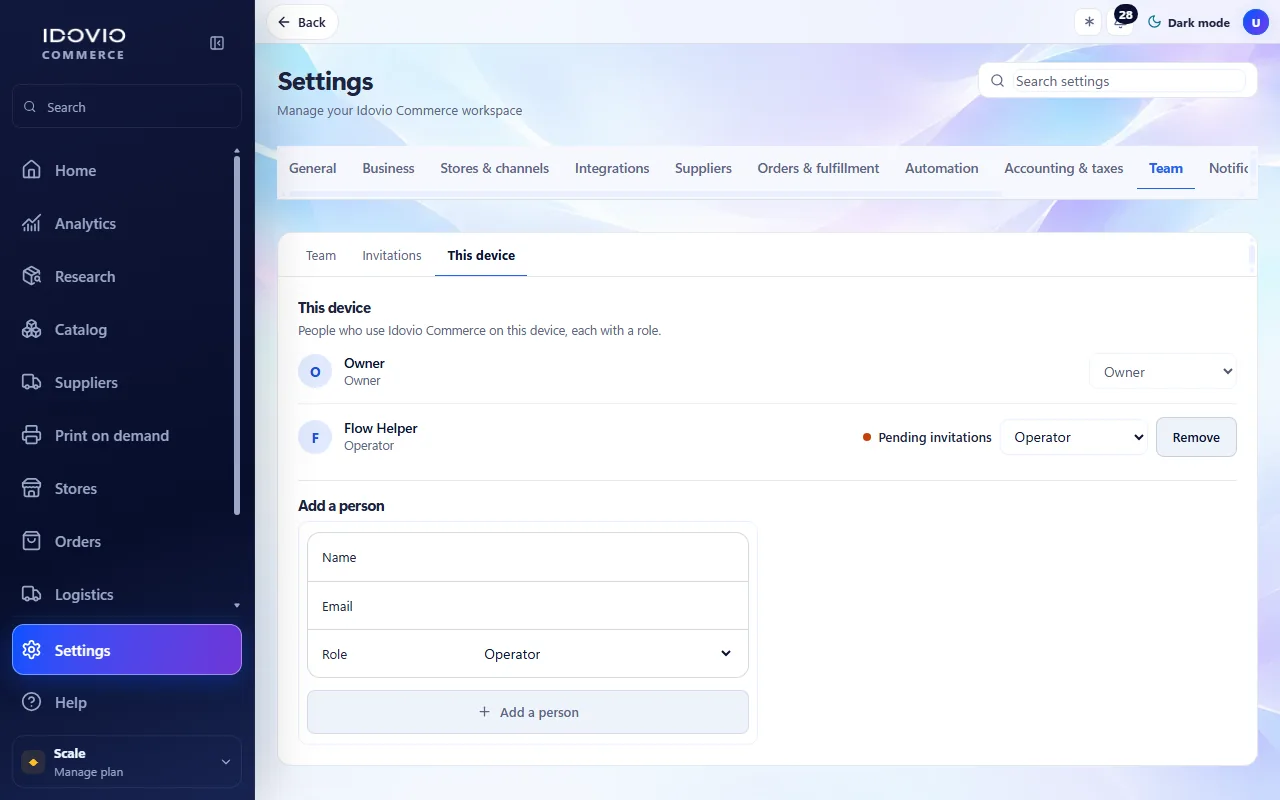
Wix

Dónde estáMenú lateralIntegracionesWix

Para qué sirveCanales de venta. Usa una clave emitida para tu propia cuenta.

Cómo se conecta
  1. Abre Integraciones y selecciona Wix.
  2. Pulsa «Conectar» y completa los campos solicitados o autoriza en la web oficial del proveedor. Introduce secretos solo en el formulario de conexión.
  3. Revisa el estado de la tarjeta y las operaciones indicadas para Wix. Una conexión no demuestra que los datos se hayan sincronizado.
Qué puede hacer esta conexión
Qué te pide
Site ID · Clave API
Consulta
Catálogo · Inventario · Precios · Pedidos
Modifica
Catálogo · Inventario · Precios · Logística. Todo cambio pasa antes por Profit Guard, tus reglas de aprobación y el registro de cambios.
Cómo se configura después
  1. Abre Configuración › Tiendas y canales y elige Wix en la lista.
  2. En sus pestañas, activa «Reglas propias» para darle reglas distintas de las generales, cámbialas y pulsa «Guardar cambios».
  3. Para dejar de usarlo, pulsa «Desconectar» en esa misma página.
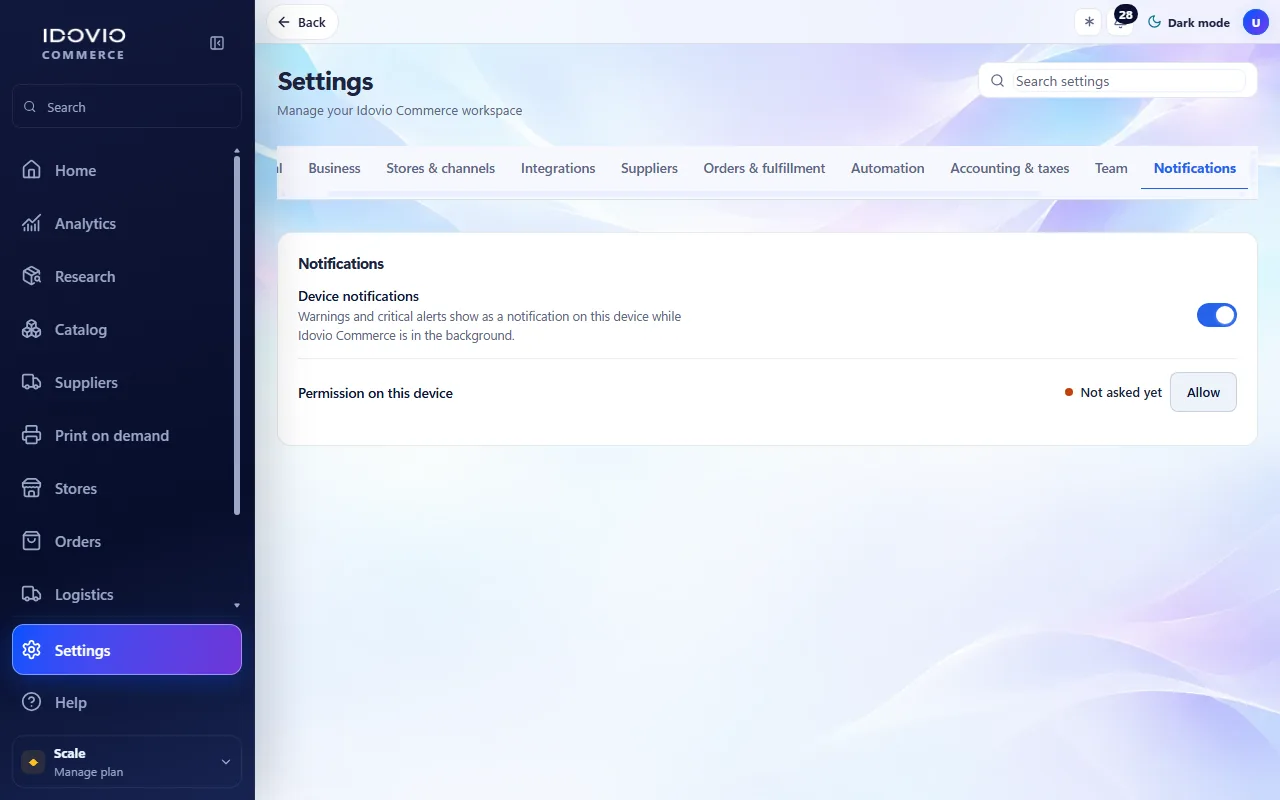
WooCommerce

Dónde estáMenú lateralIntegracionesWooCommerce

Para qué sirveCanales de venta. Usa una clave emitida para tu propia cuenta.

Cómo se conecta
  1. Abre Integraciones y selecciona WooCommerce.
  2. Pulsa «Conectar» y completa los campos solicitados o autoriza en la web oficial del proveedor. Introduce secretos solo en el formulario de conexión.
  3. Revisa el estado de la tarjeta y las operaciones indicadas para WooCommerce. Una conexión no demuestra que los datos se hayan sincronizado.
Qué puede hacer esta conexión
Qué te pide
URL de la tienda · Clave de consumidor · Secreto de consumidor
Consulta
Catálogo · Inventario · Precios · Pedidos
Modifica
Catálogo · Inventario · Precios · Logística · Devoluciones. Todo cambio pasa antes por Profit Guard, tus reglas de aprobación y el registro de cambios.
Cómo se configura después
  1. Abre Configuración › Tiendas y canales y elige WooCommerce en la lista.
  2. En sus pestañas, activa «Reglas propias» para darle reglas distintas de las generales, cámbialas y pulsa «Guardar cambios».
  3. Para dejar de usarlo, pulsa «Desconectar» en esa misma página.