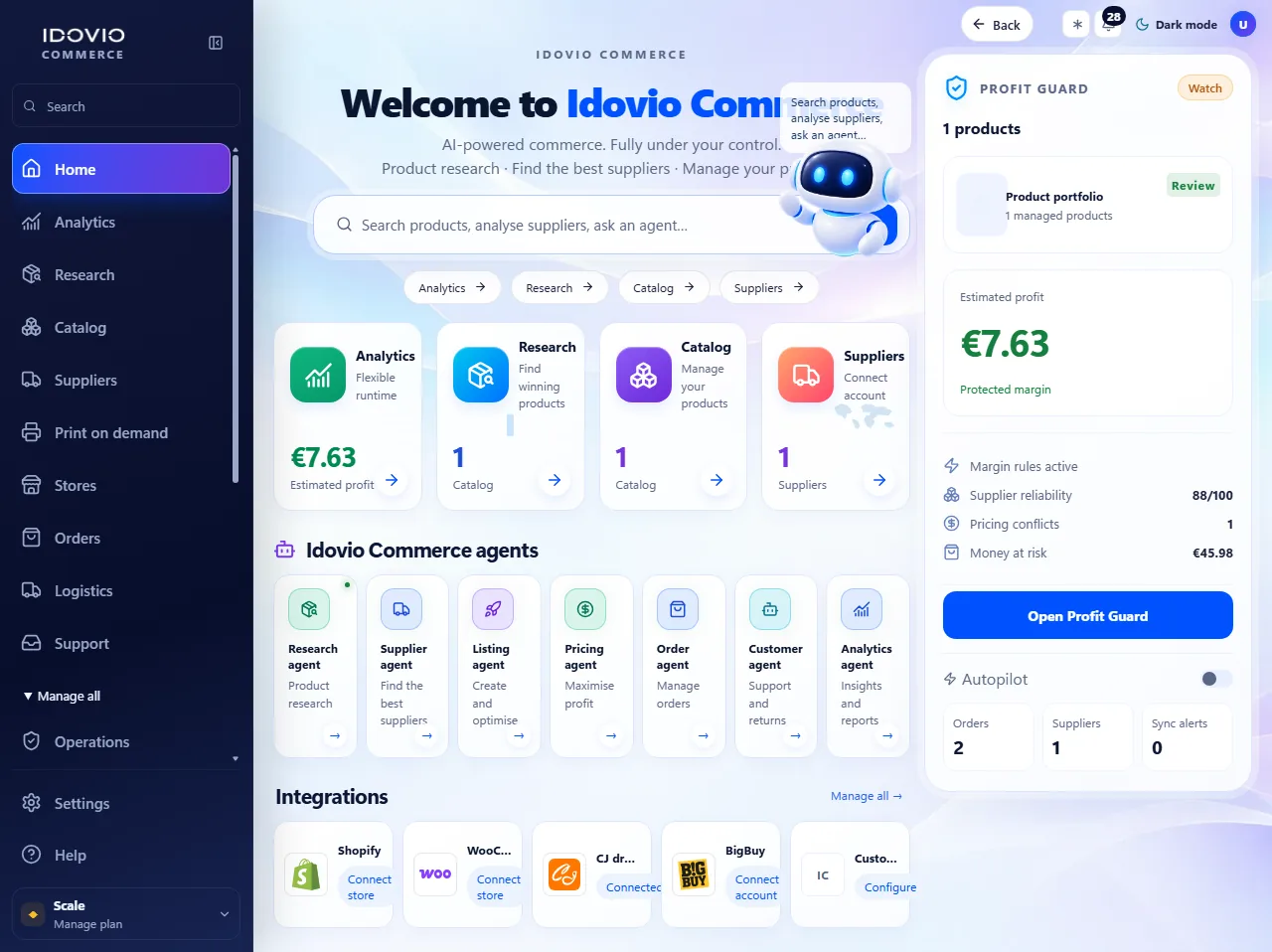
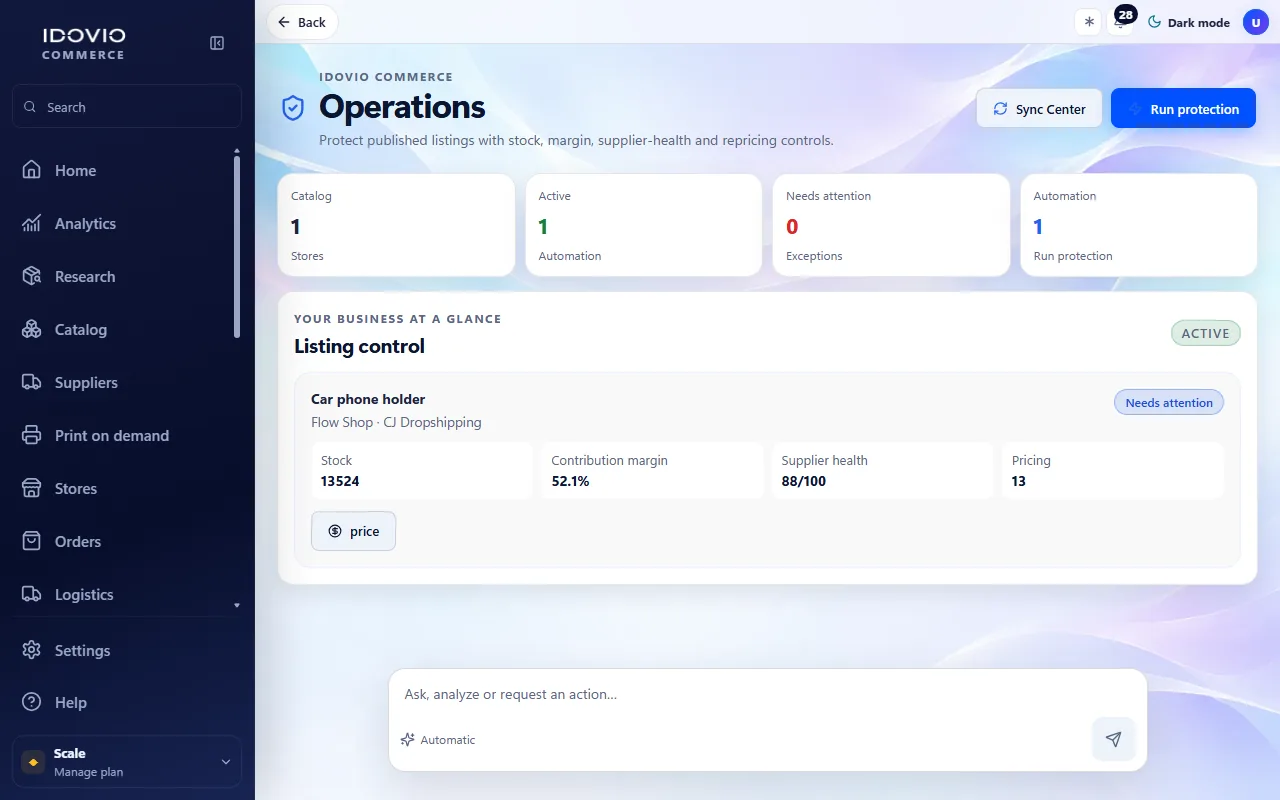
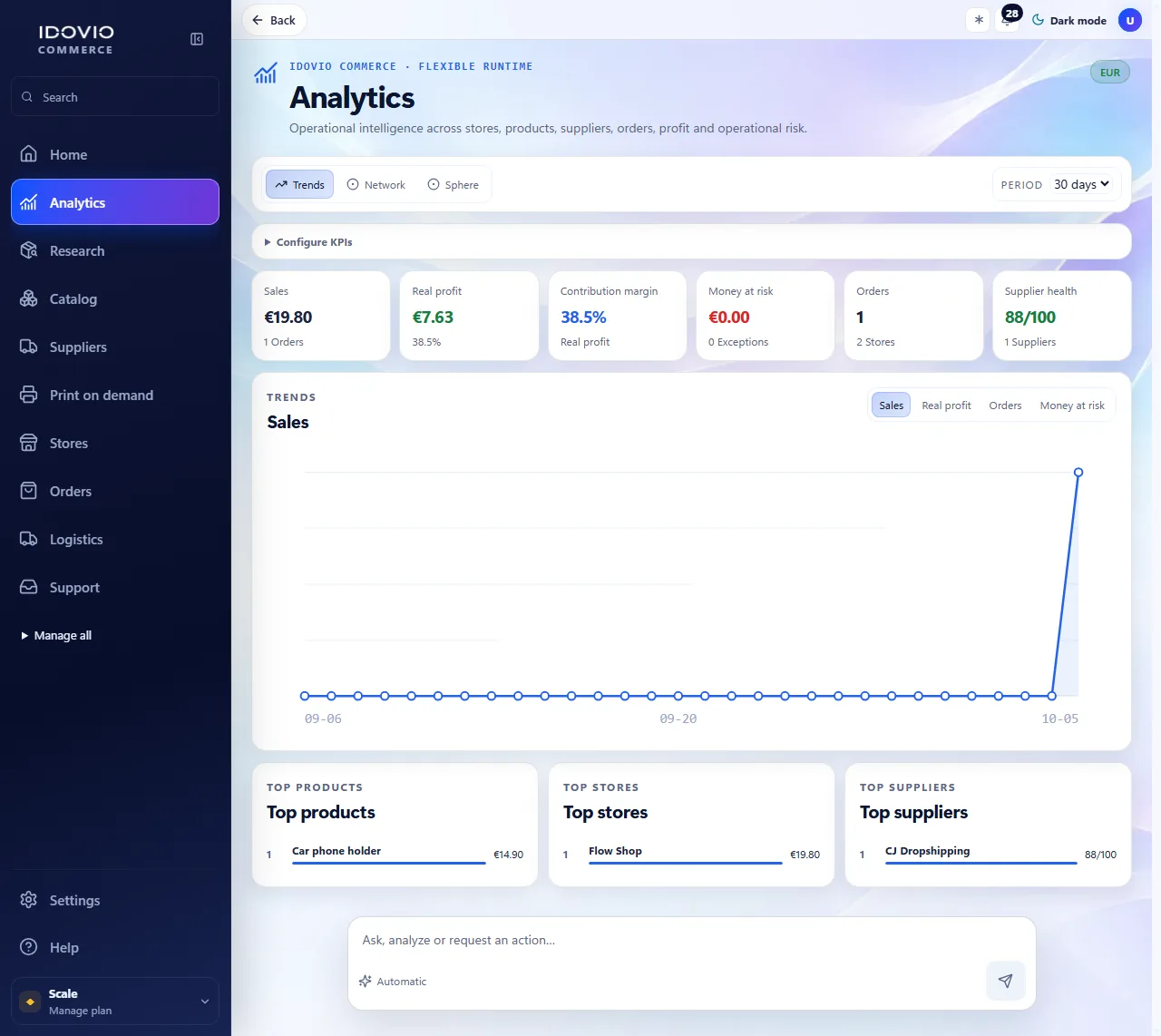
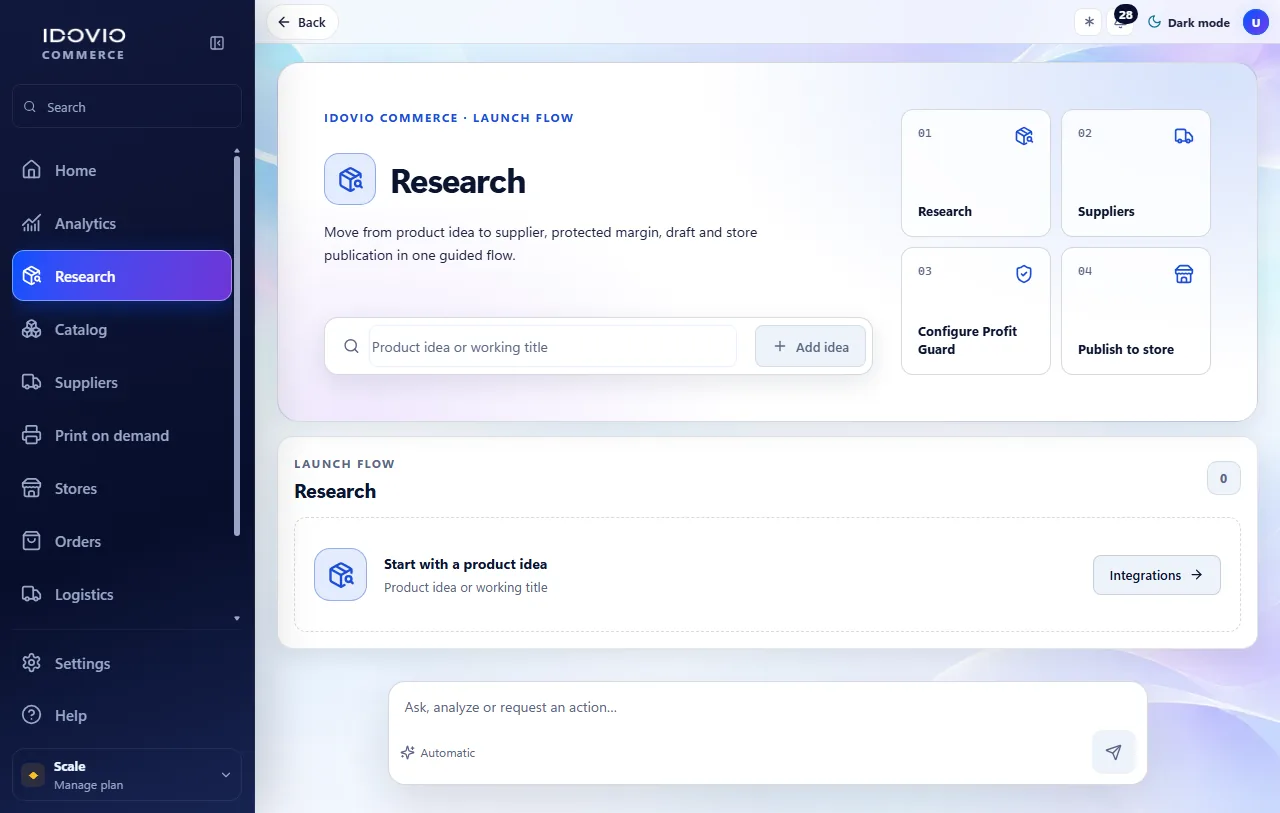
Wo sich alles befindet und wie jede Aufgabe erledigt wird, Bildschirm für Bildschirm und Einstellung für Einstellung.
Im Handbuch wurde nichts gefunden.
Ihre ersten Schritte
Ihre ersten Schritte
Wo es zu finden istSeitenmenü›Start
Wofür es dientFür den Anfang genügen drei Dinge: ein Shop, ein Lieferant und Ihre Margenregel. Alles andere kann warten.
So geht es
Ersten Shop verbinden
Lieferant oder Lager verbinden
Profit Guard konfigurieren
Die Bildschirmfotos zeigen die englische Oberfläche.
Bildschirme
Start
Wo es zu finden istSeitenmenü›Start
Wofür es dientFür den Anfang genügen drei Dinge: ein Shop, ein Lieferant und Ihre Margenregel. Alles andere kann warten.
Die Bildschirmfotos zeigen die englische Oberfläche.
Betrieb
Wo es zu finden istSeitenmenü›Betrieb
Wofür es dientAutomatisierungen erledigen die wiederkehrende Arbeit nach Regeln, ganz ohne KI. Sie entscheiden, wie viel sie allein tun dürfen.
So geht es
Öffnen Sie Automatisierungen und wählen Sie, was automatisiert werden soll: Bestand, Preise, Zuweisung, Sendungsverfolgung oder Ausnahmen.
Beginnen Sie mit „Testlauf“: Sie sehen, was geschehen würde, und nichts wird geändert.
Nutzen Sie danach „Mit Freigabe“: Jede Aktion wartet, bis Sie „Freigeben“ drücken, bis Sie der Regel vertrauen.
Die Bildschirmfotos zeigen die englische Oberfläche.
Analysen
Wo es zu finden istSeitenmenü›Analysen
Wofür es dientJede Veröffentlichung und jede Preisänderung wird mit den echten Produkt- und Versandkosten gegen Ihre Mindestmarge geprüft.
So geht es
Legen Sie Ihre „Mindest-Deckungsbeitrag“ fest.
Von da an wird ein Angebot oder eine Preisänderung unter dieser Marge blockiert, und Sie erfahren den Grund.
Öffnen Sie Gewinn, um die Marge jedes Produkts und jeder Bestellung zu sehen.
Die Bildschirmfotos zeigen die englische Oberfläche.
Recherche
Wo es zu finden istSeitenmenü›Recherche
Wofür es dientLaunch-Ablauf bringt ein Produkt von der Idee in Ihren Shop und hält Sie auf, bevor Sie etwas veröffentlichen, das Verlust bringt.
So geht es
Öffnen Sie Recherche und beginnen Sie mit einer Produktidee oder mit einem Produkt eines Lieferanten.
Wählen Sie eines der Lieferantenangebote. Die Marge wird mit dem echten Preis und Versand des Lieferanten berechnet.
Sehen Sie „Profit Guard bestanden“, drücken Sie „Im Shop veröffentlichen“. Sehen Sie „Profit Guard blockiert“, ändern Sie den Preis oder den Lieferanten.
Die Bildschirmfotos zeigen die englische Oberfläche.
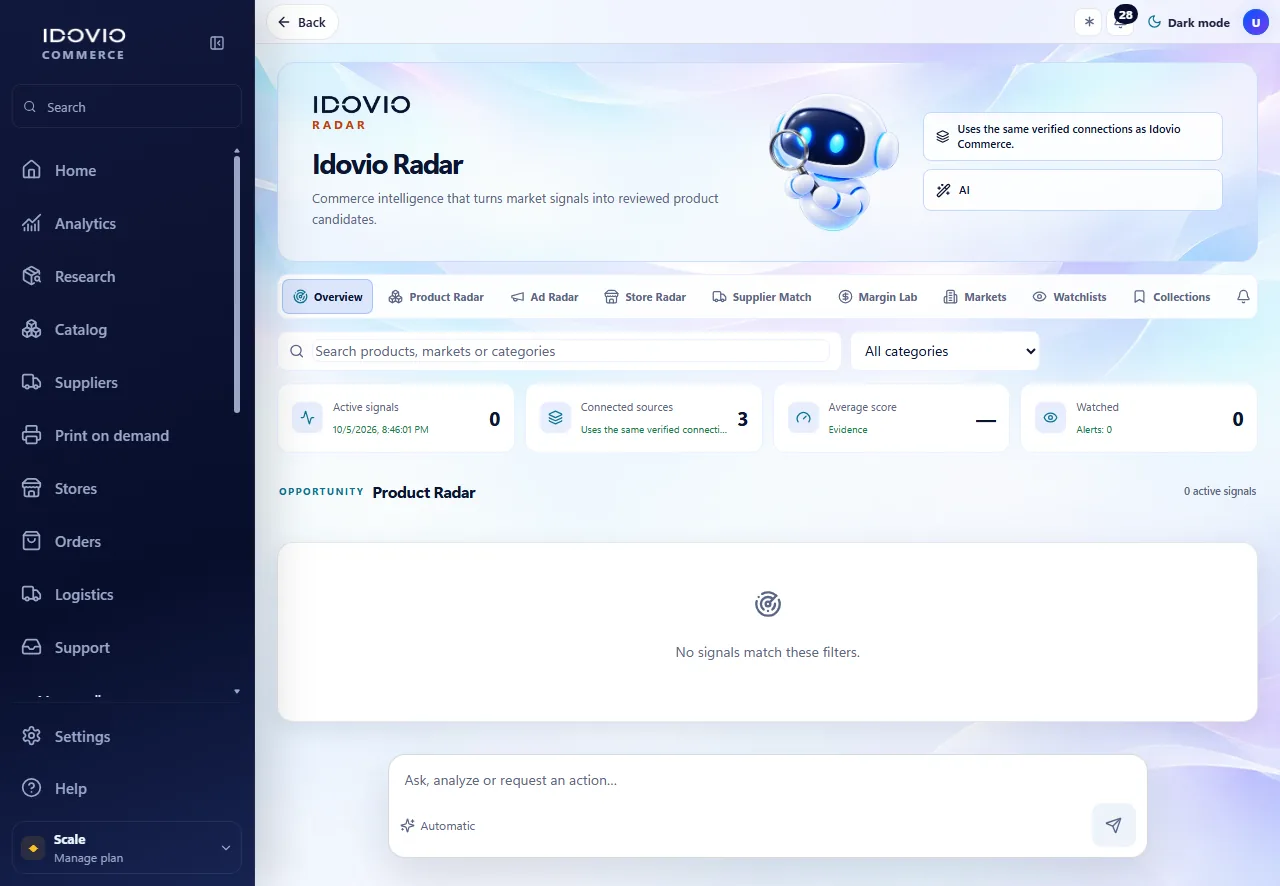
Idovio Radar
Wo es zu finden istSeitenmenü›Idovio Radar
Wofür es dientFindet Produkte, die sich zu verkaufen lohnen, anhand von Nachfrage, Wettbewerb und Marge.
Die Bildschirmfotos zeigen die englische Oberfläche.
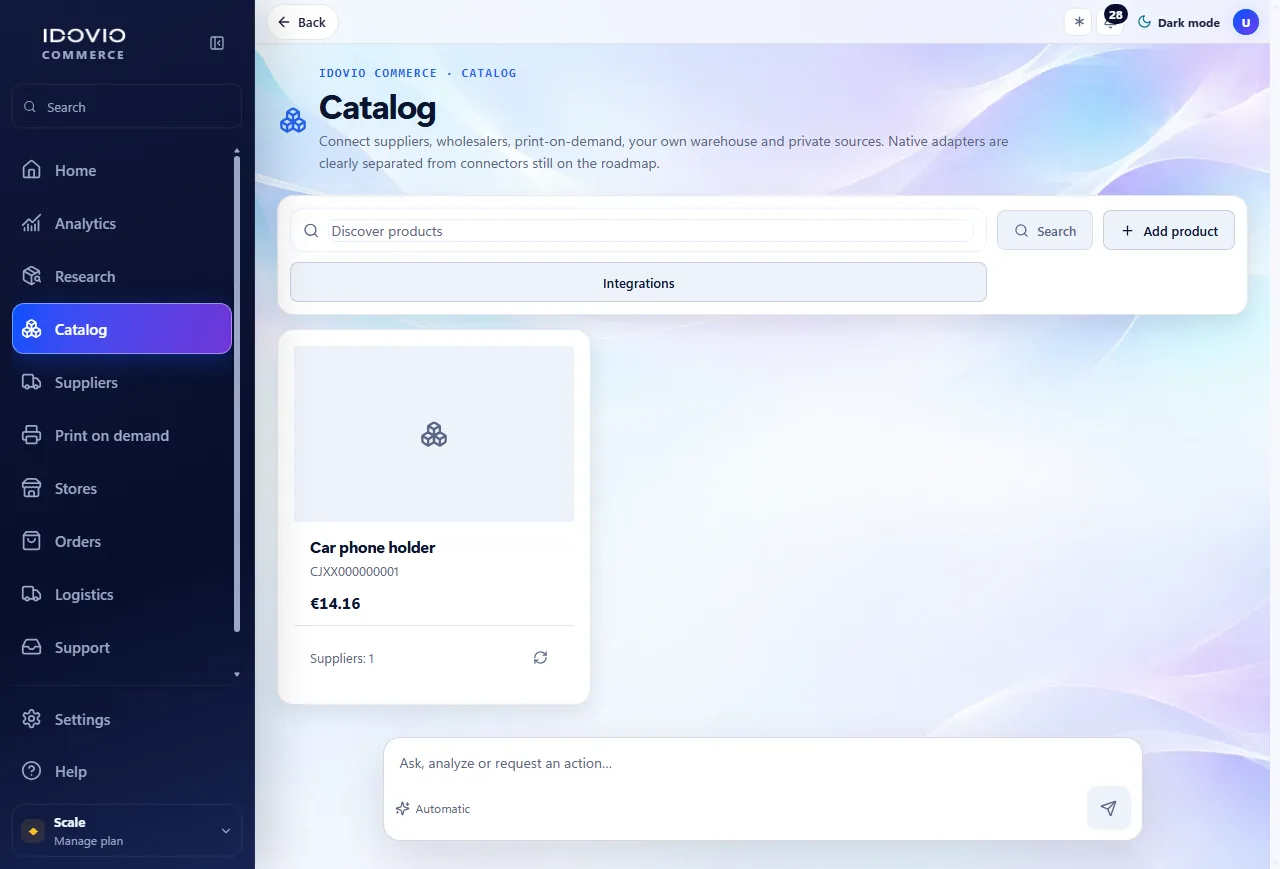
Katalog
Wo es zu finden istSeitenmenü›Katalog
Wofür es dientLaunch-Ablauf bringt ein Produkt von der Idee in Ihren Shop und hält Sie auf, bevor Sie etwas veröffentlichen, das Verlust bringt.
So geht es
Öffnen Sie Recherche und beginnen Sie mit einer Produktidee oder mit einem Produkt eines Lieferanten.
Wählen Sie eines der Lieferantenangebote. Die Marge wird mit dem echten Preis und Versand des Lieferanten berechnet.
Sehen Sie „Profit Guard bestanden“, drücken Sie „Im Shop veröffentlichen“. Sehen Sie „Profit Guard blockiert“, ändern Sie den Preis oder den Lieferanten.
Die Bildschirmfotos zeigen die englische Oberfläche.
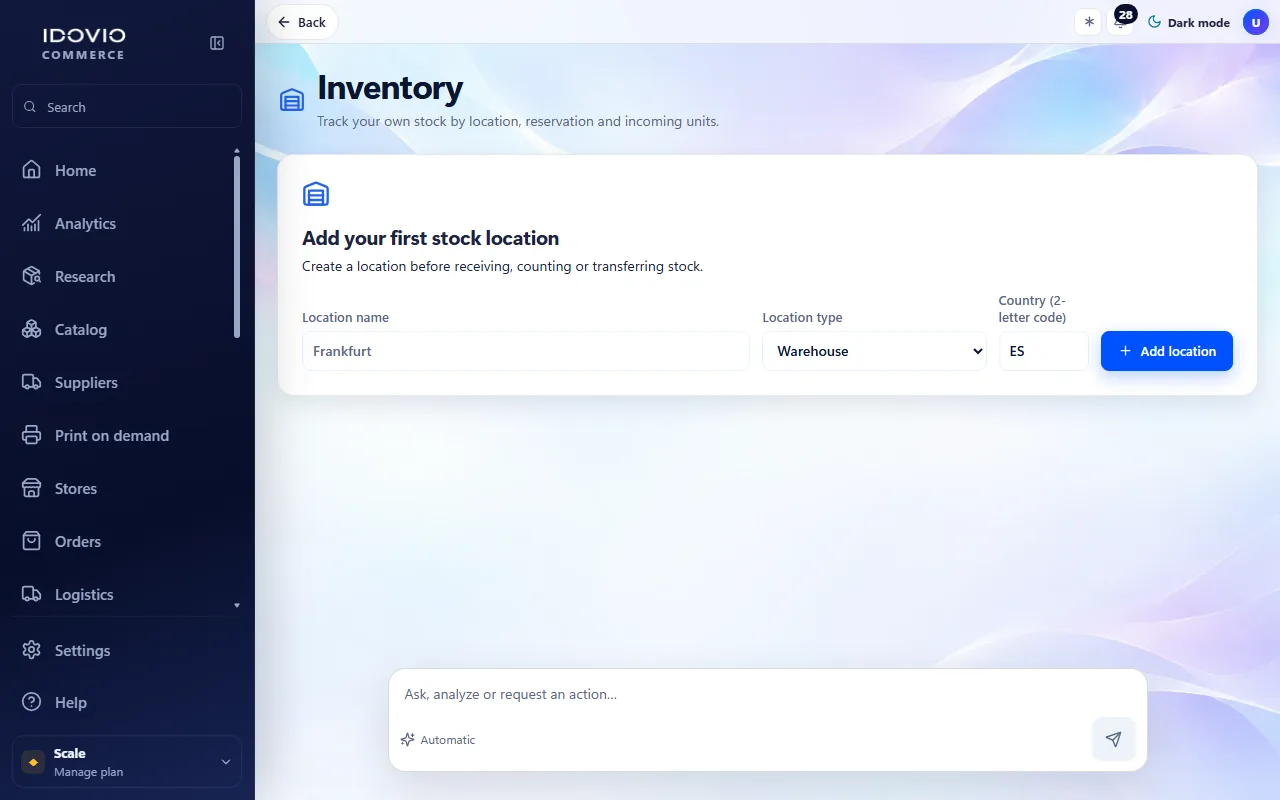
Inventar
Wo es zu finden istSeitenmenü›Inventar
Wofür es dientVerfolgen Sie Ihren eigenen Lagerbestand nach Standort, Reservierung und eingehenden Einheiten.
Die Bildschirmfotos zeigen die englische Oberfläche.
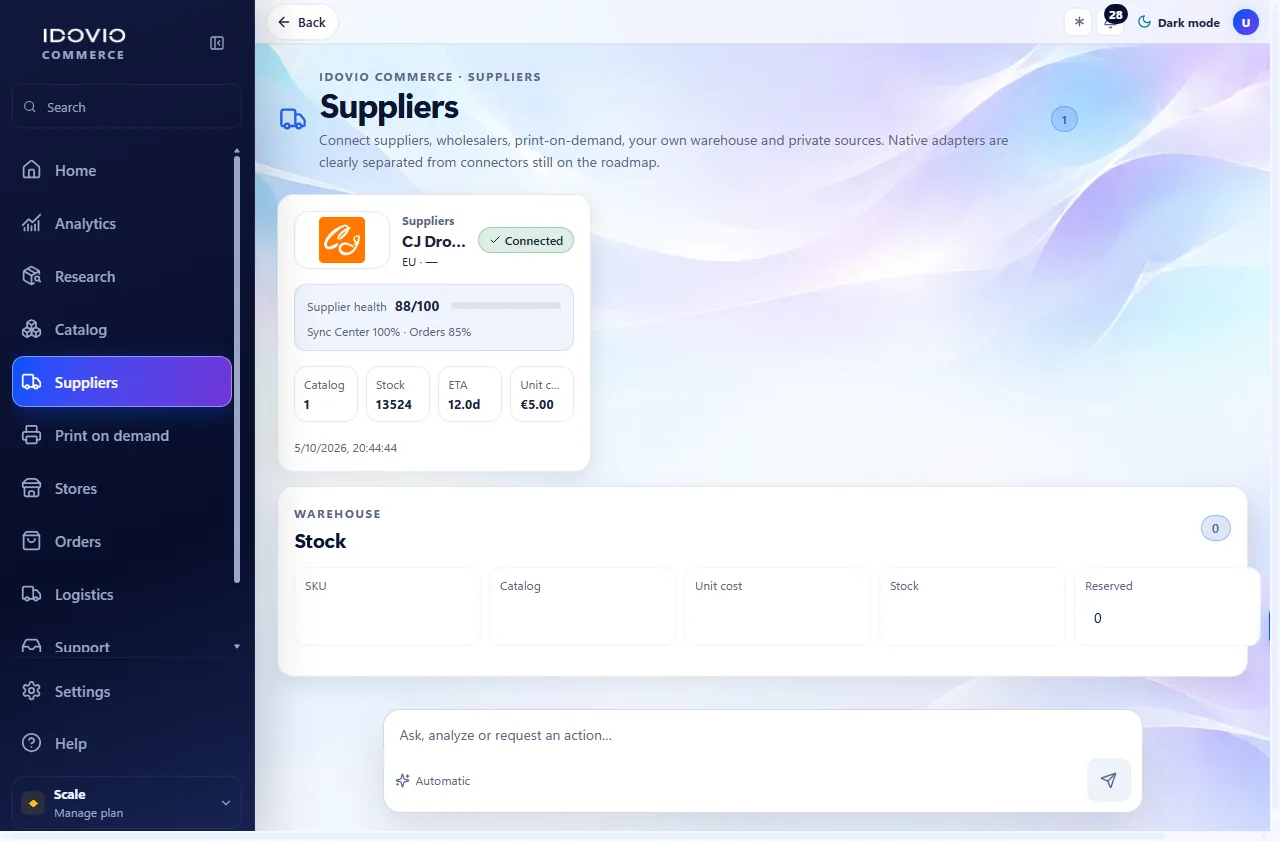
Lieferanten
Wo es zu finden istSeitenmenü›Lieferanten
Wofür es dientLieferanten und Großhändler werden mit einem Schlüssel verbunden, der für Ihr Lieferantenkonto ausgestellt wurde. Der Schlüssel wird sicher gespeichert und nie wieder angezeigt.
So geht es
Erstellen oder kopieren Sie in Ihrem Lieferantenkonto den API-Schlüssel. Der Link „Offizielle API-Dokumentation“ auf jeder Karte führt zur Anleitung des Anbieters.
Öffnen Sie die Karte des Lieferanten in Integrationszentrale, fügen Sie den Schlüssel ein und drücken Sie „Verbinden“. Der Schlüssel wird vor dem Speichern mit einem echten Aufruf geprüft.
Bietet der Lieferant einen Testmodus an, beginnen Sie damit: Testbestellungen werden nie berechnet.
Die Bildschirmfotos zeigen die englische Oberfläche.
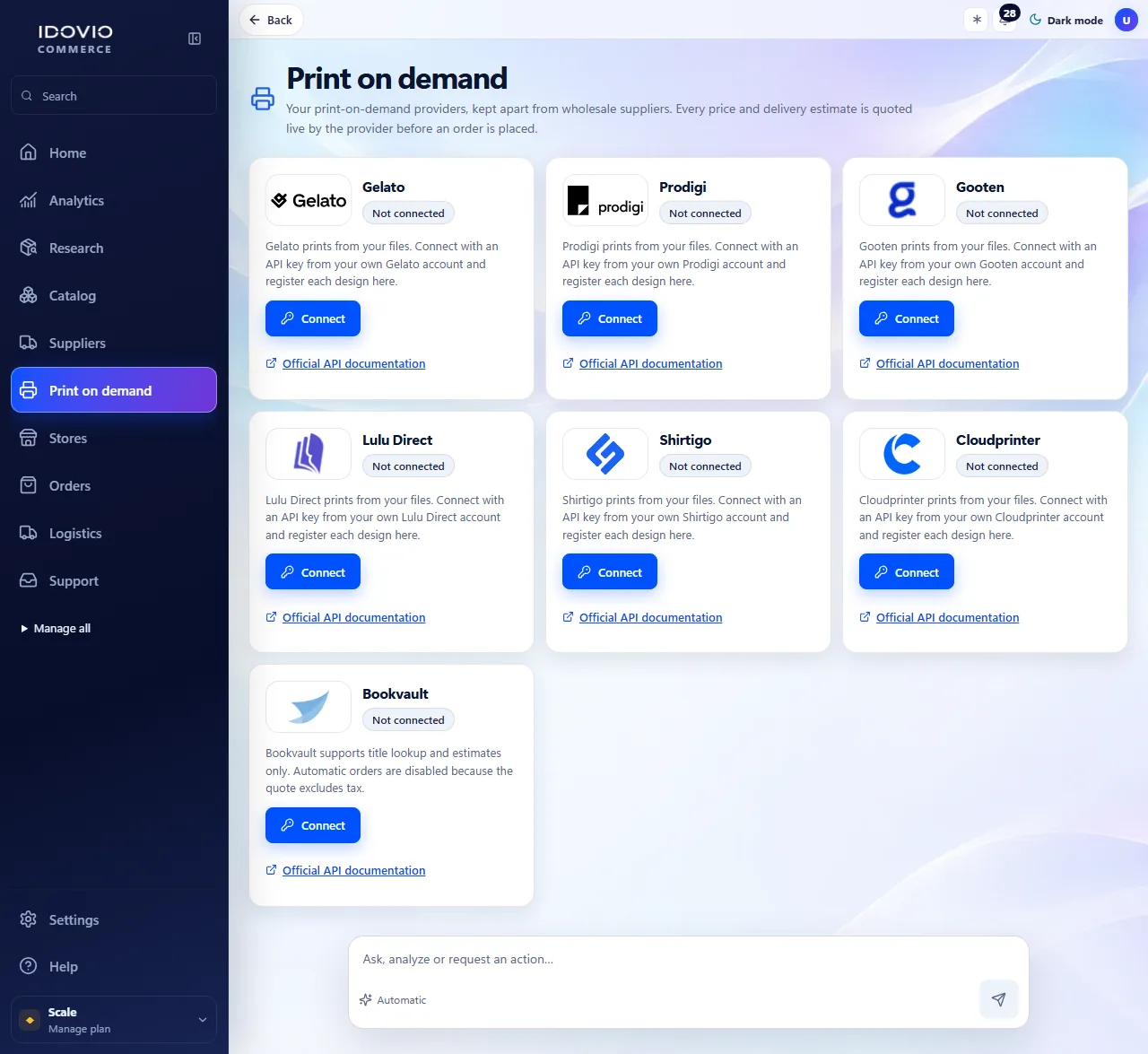
Print-on-Demand
Wo es zu finden istSeitenmenü›Print-on-Demand
Wofür es dientPrint-on-Demand-Anbieter sind von Großhändlern getrennt. Preise und Lieferzeiten kommen vom Anbieter selbst.
So geht es
Verbinden Sie den Anbieter mit dem Schlüssel aus Ihrem Konto und schalten Sie „Sandbox-Modus (Testbestellungen, keine Kosten)“ ein, um ohne Kosten zu testen.
Drücken Sie „Design hinzufügen“ und geben Sie jedem Design Namen, Produktcode und Druckdatei.
Drücken Sie „Live-Preis prüfen“, um den echten Preis und Versand zu sehen, bevor Sie es verkaufen.
Die Bildschirmfotos zeigen die englische Oberfläche.
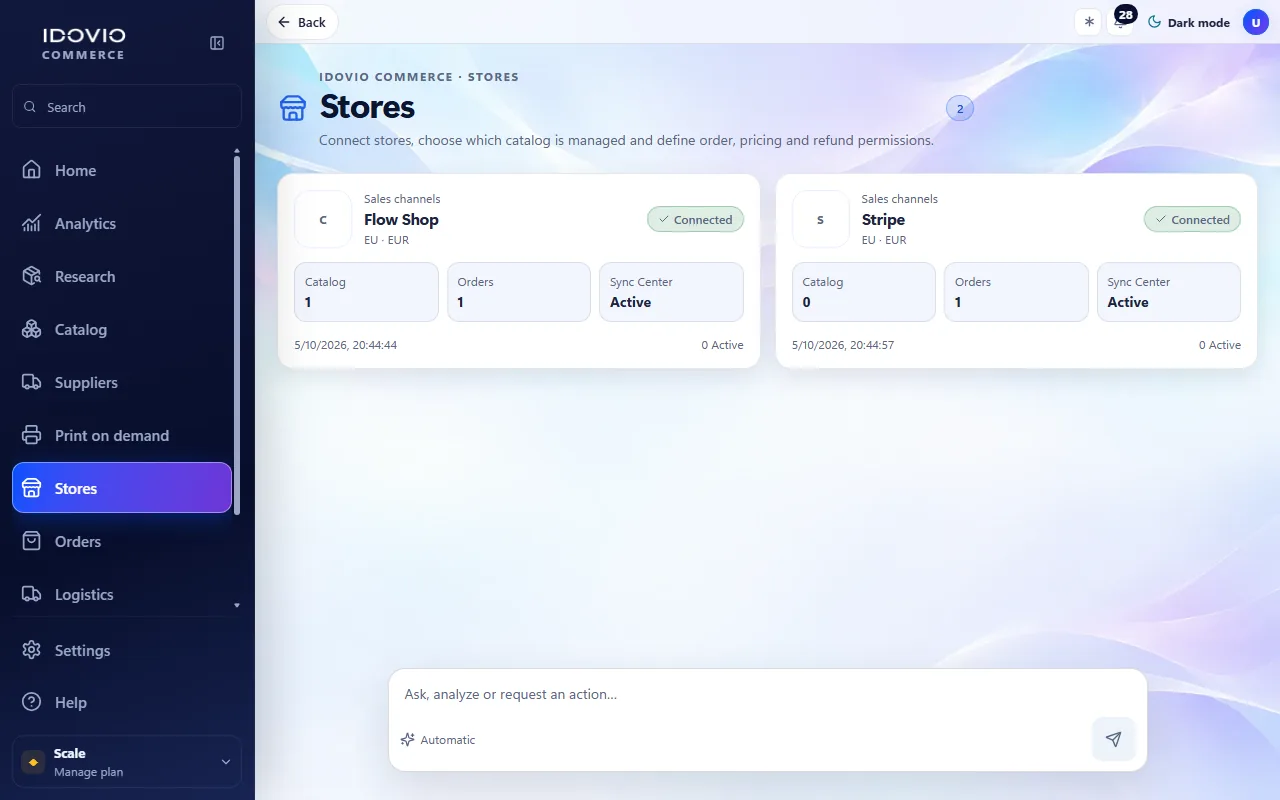
Shops
Wo es zu finden istSeitenmenü›Shops
Wofür es dientAlles, was Sie verbinden, liegt an einem Ort. Eine Verbindung gilt erst nach einer echten Prüfung mit Ihrem Konto als verbunden.
So geht es
Öffnen Sie Integrationszentrale, suchen Sie Ihren Shop oder Marktplatz und öffnen Sie dessen Karte.
Drücken Sie „Verbinden“. Bietet der Anbieter eine Anmeldung an, genehmigen Sie den Zugriff auf dessen eigener Seite; arbeitet er mit einem Schlüssel, fügen Sie den Schlüssel aus Ihrem Konto ein. Es werden nur die nötigsten Angaben abgefragt.
Zeigt die Karte „Verbunden“, drücken Sie „Jetzt synchronisieren“, um Ihre Produkte und Bestellungen zu holen. Zeigt sie „Erneute Autorisierung nötig“, drücken Sie „Erneut verbinden“.
Die Bildschirmfotos zeigen die englische Oberfläche.
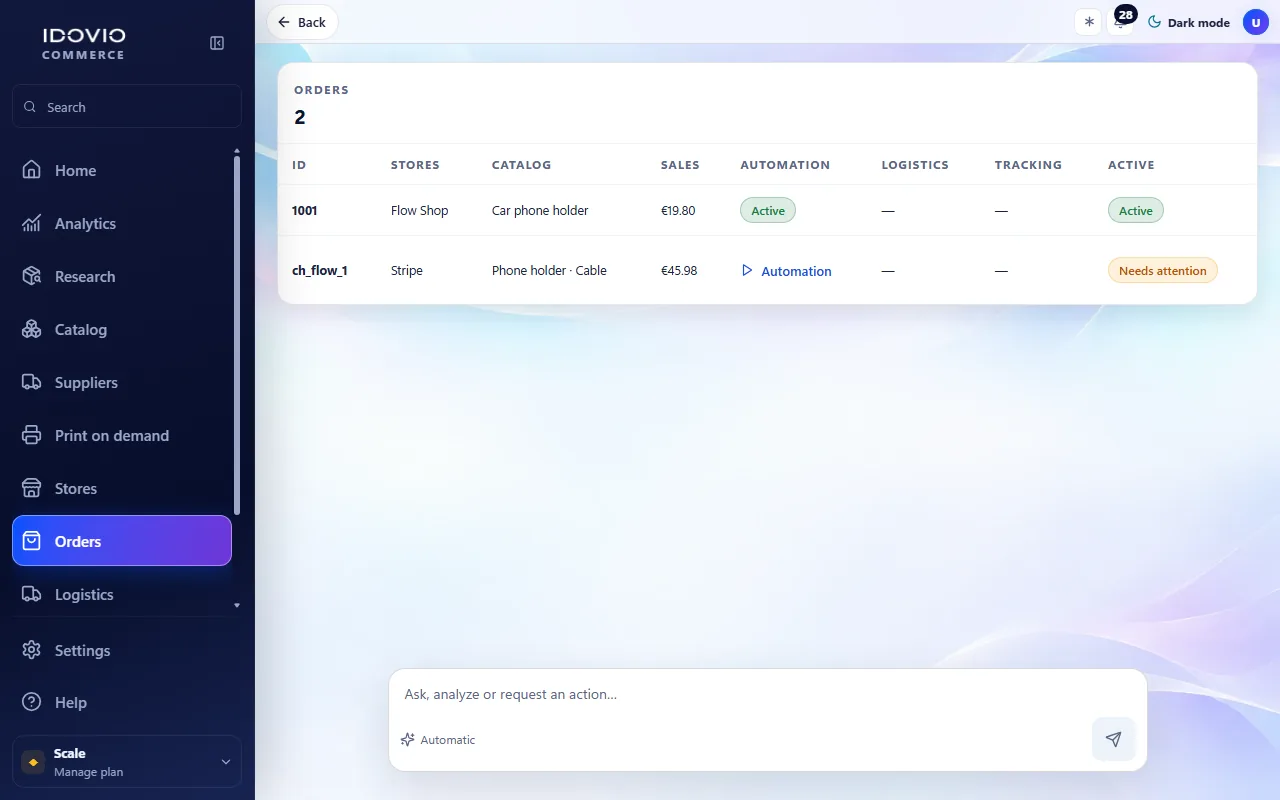
Bestellungen
Wo es zu finden istSeitenmenü›Bestellungen
Wofür es dientBestellungen kommen bei jeder Synchronisierung aus Ihren verbundenen Shops. Jede ist mit ihrem Produkt und dem Lieferanten verknüpft, der sie ausführt.
So geht es
Öffnen Sie Bestellungen und wählen Sie die Bestellung. Sie sehen Produkt, Lieferant, Kosten und Marge.
Senden Sie sie an den Lieferanten. Alles, was Geld ausgibt, wartet auf Ihre Freigabe, solange die Freigabe eingeschaltet ist.
Sobald der Lieferant versendet, geht die Sendungsnummer zurück an Ihren Shop, und der Kunde wird benachrichtigt.
Die Bildschirmfotos zeigen die englische Oberfläche.
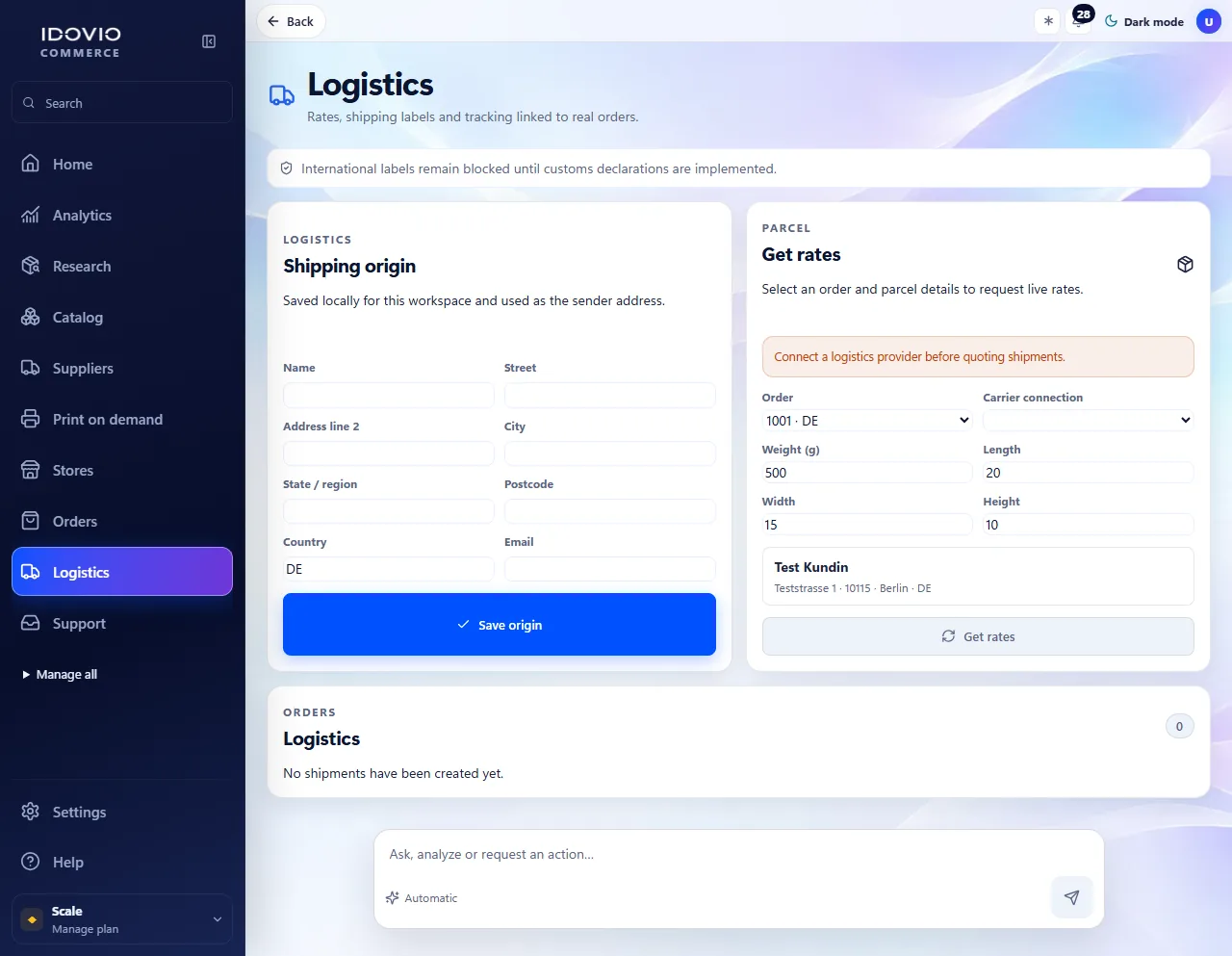
Logistik
Wo es zu finden istSeitenmenü›Logistik
Wofür es dientBestellungen kommen bei jeder Synchronisierung aus Ihren verbundenen Shops. Jede ist mit ihrem Produkt und dem Lieferanten verknüpft, der sie ausführt.
So geht es
Öffnen Sie Bestellungen und wählen Sie die Bestellung. Sie sehen Produkt, Lieferant, Kosten und Marge.
Senden Sie sie an den Lieferanten. Alles, was Geld ausgibt, wartet auf Ihre Freigabe, solange die Freigabe eingeschaltet ist.
Sobald der Lieferant versendet, geht die Sendungsnummer zurück an Ihren Shop, und der Kunde wird benachrichtigt.
Die Bildschirmfotos zeigen die englische Oberfläche.
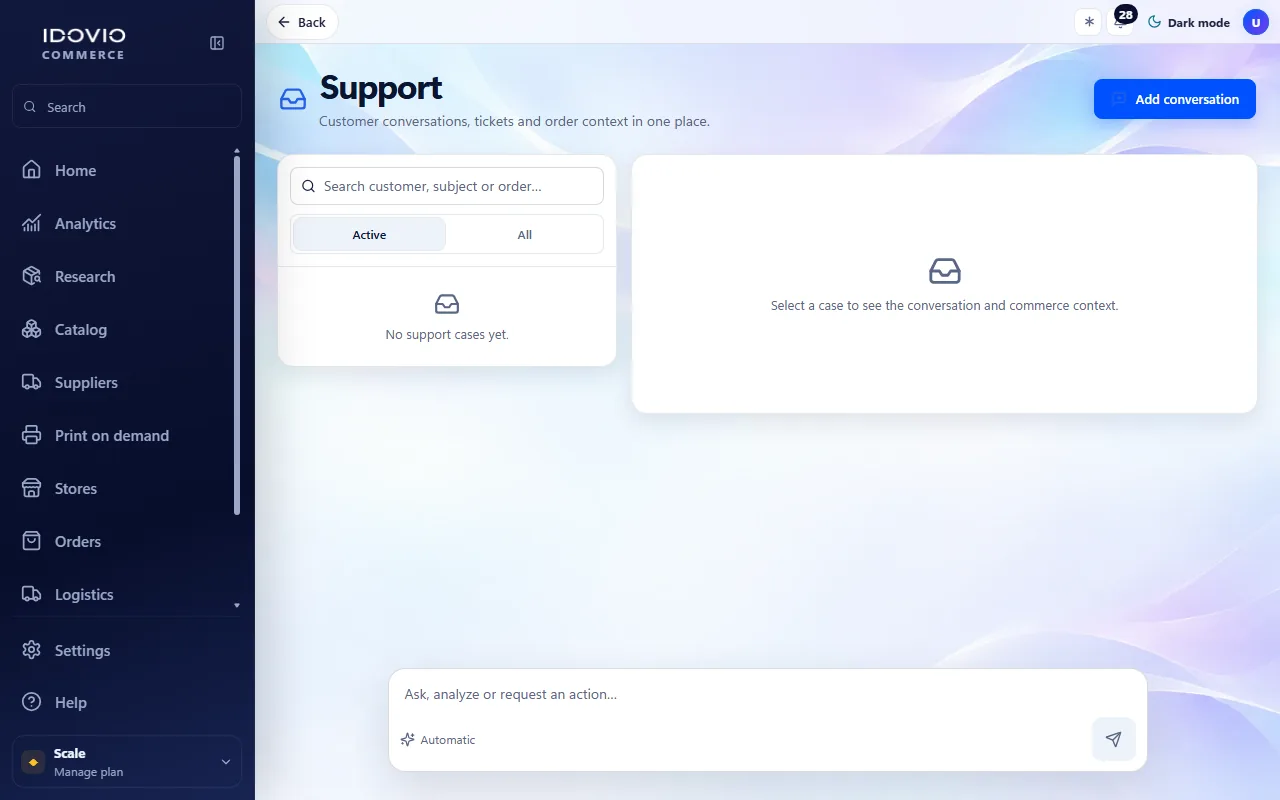
Support
Wo es zu finden istSeitenmenü›Support
Wofür es dientKundengespräche, Tickets und Bestellkontext an einem Ort.
Die Bildschirmfotos zeigen die englische Oberfläche.
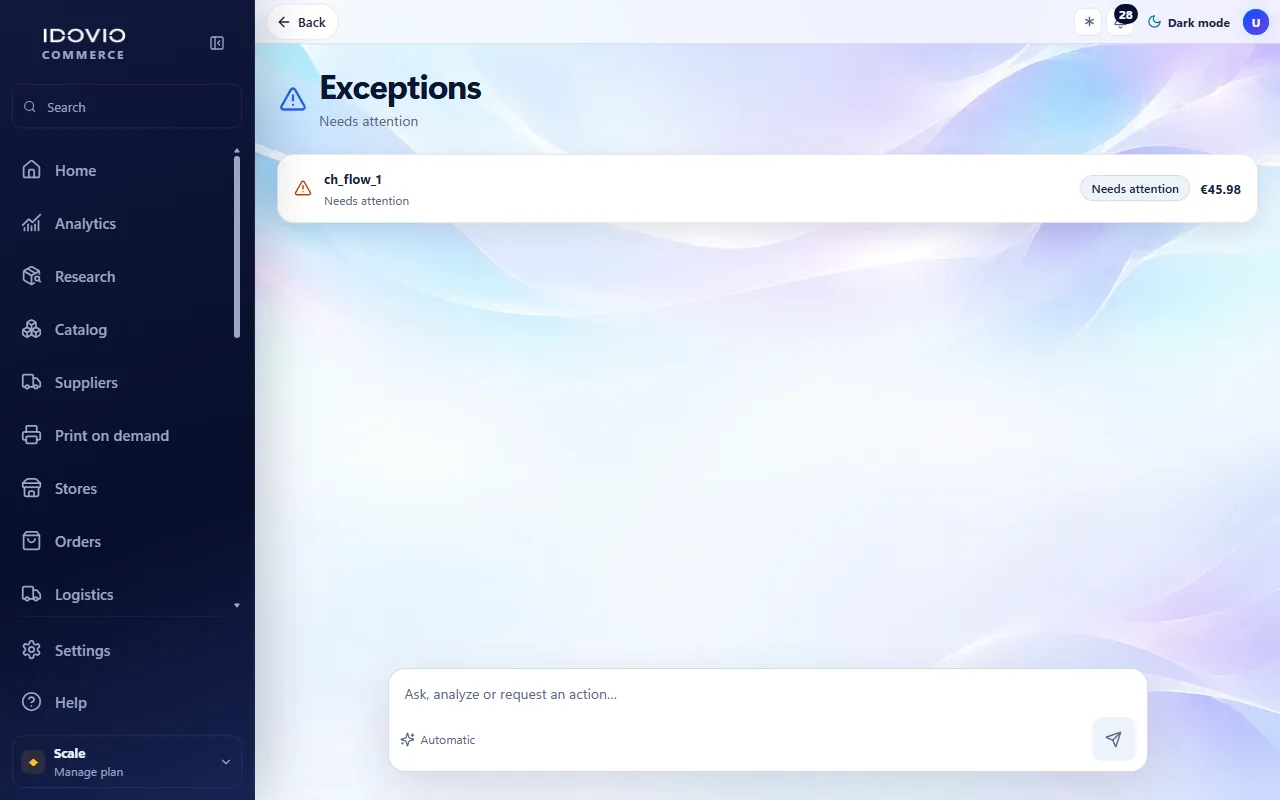
Ausnahmen
Wo es zu finden istSeitenmenü›Ausnahmen
Wofür es dientBestellungen kommen bei jeder Synchronisierung aus Ihren verbundenen Shops. Jede ist mit ihrem Produkt und dem Lieferanten verknüpft, der sie ausführt.
So geht es
Öffnen Sie Bestellungen und wählen Sie die Bestellung. Sie sehen Produkt, Lieferant, Kosten und Marge.
Senden Sie sie an den Lieferanten. Alles, was Geld ausgibt, wartet auf Ihre Freigabe, solange die Freigabe eingeschaltet ist.
Sobald der Lieferant versendet, geht die Sendungsnummer zurück an Ihren Shop, und der Kunde wird benachrichtigt.
Die Bildschirmfotos zeigen die englische Oberfläche.
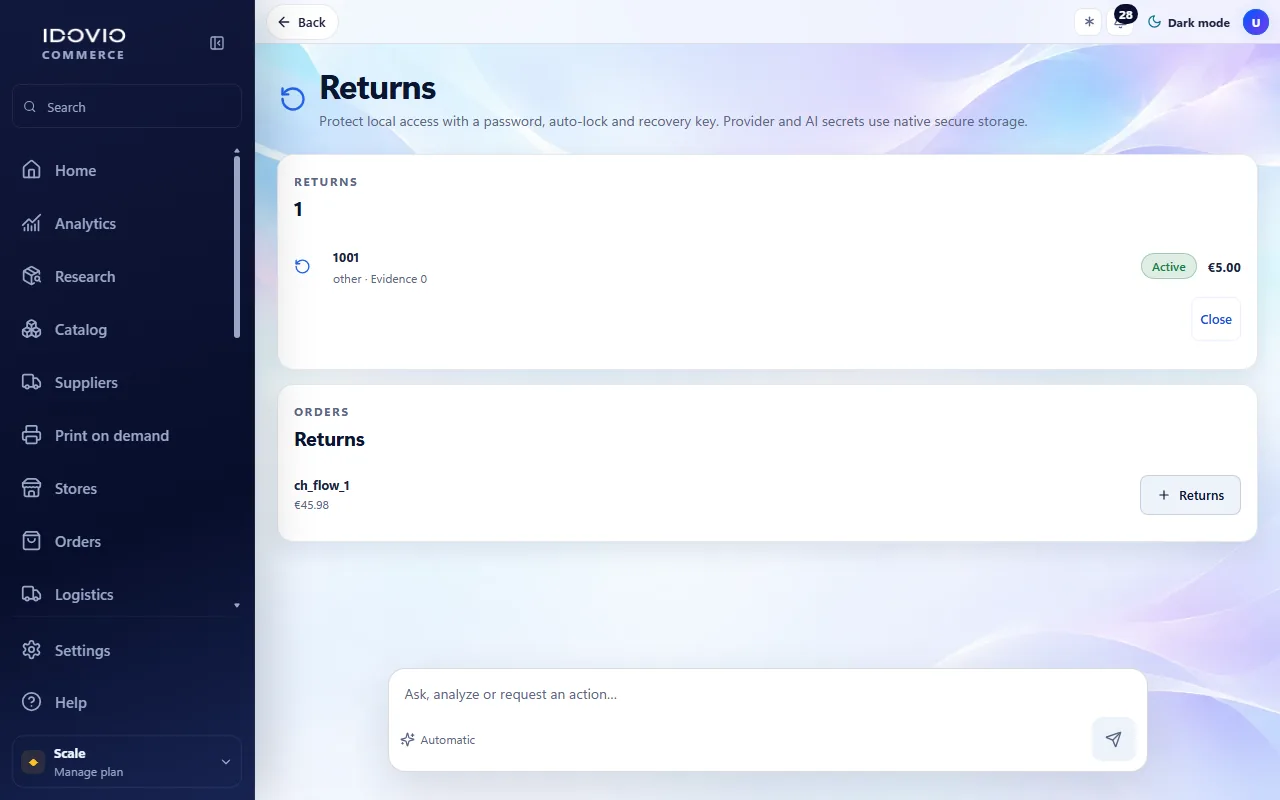
Retouren
Wo es zu finden istSeitenmenü›Retouren
Wofür es dientEine Erstattung an einen Kunden wird nie von selbst ausgelöst: Sie braucht immer Ihre Freigabe.
So geht es
Öffnen Sie Retouren und prüfen Sie die Anfrage: Bestellung, Grund und Betrag.
Drücken Sie „Freigeben“, um sie anzunehmen. Die Erstattung erfolgt über den Shop, in dem bestellt wurde.
Wenn die Verbindung zum Lieferanten es erlaubt, können Sie vom Lieferanten auch dessen Anteil an der Erstattung anfordern.
Die Bildschirmfotos zeigen die englische Oberfläche.
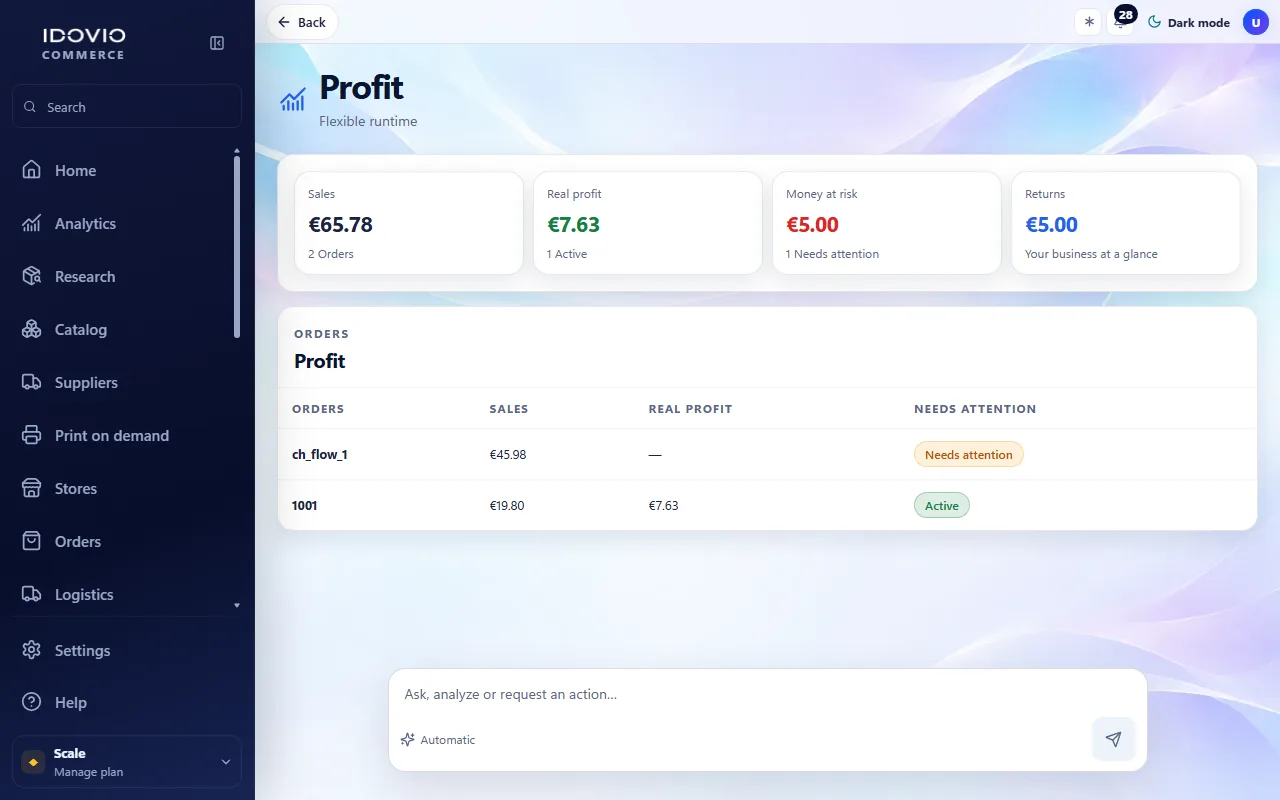
Gewinn
Wo es zu finden istSeitenmenü›Gewinn
Wofür es dientJede Veröffentlichung und jede Preisänderung wird mit den echten Produkt- und Versandkosten gegen Ihre Mindestmarge geprüft.
So geht es
Legen Sie Ihre „Mindest-Deckungsbeitrag“ fest.
Von da an wird ein Angebot oder eine Preisänderung unter dieser Marge blockiert, und Sie erfahren den Grund.
Öffnen Sie Gewinn, um die Marge jedes Produkts und jeder Bestellung zu sehen.
Die Bildschirmfotos zeigen die englische Oberfläche.
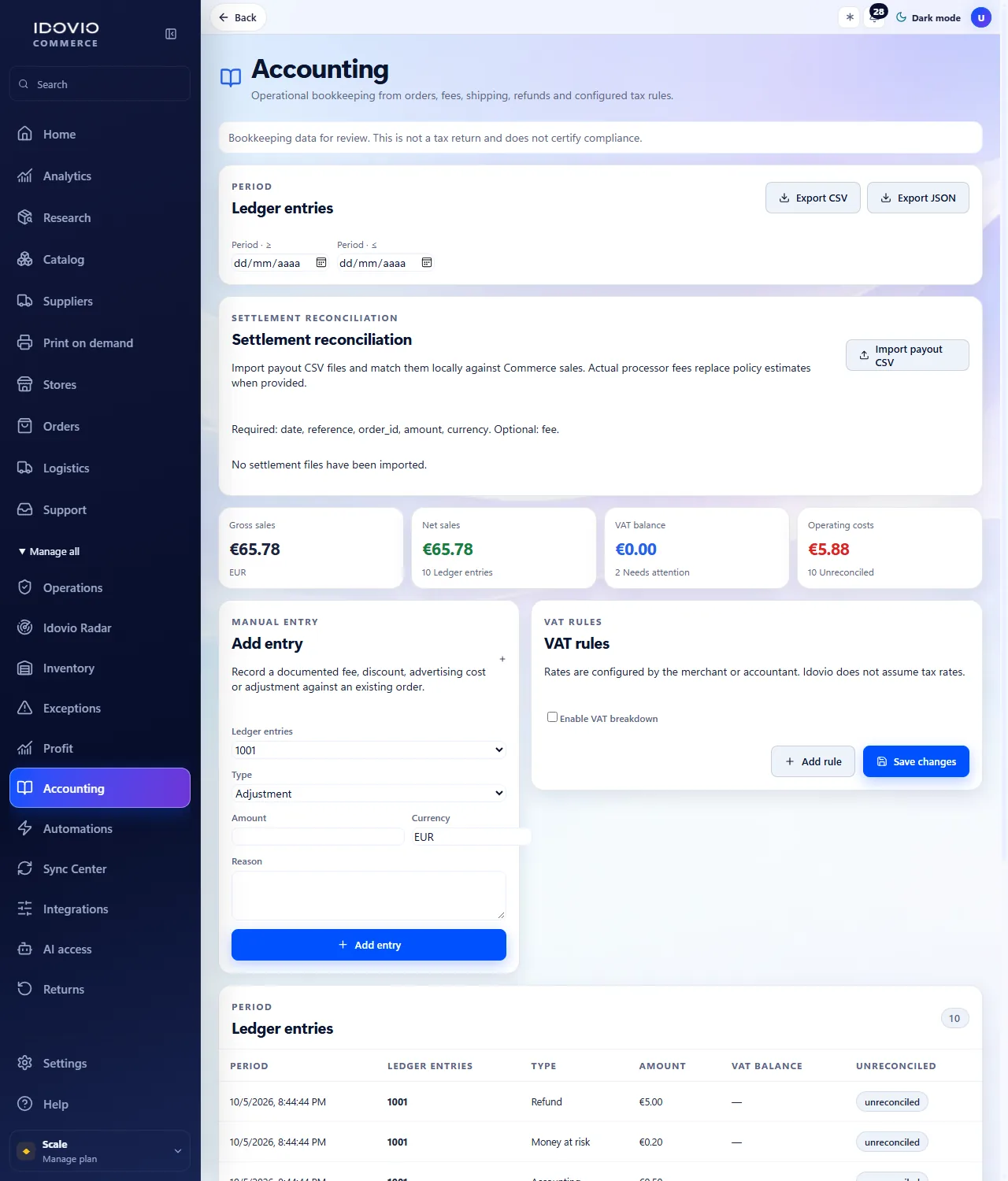
Buchhaltung
Wo es zu finden istSeitenmenü›Buchhaltung
Wofür es dientJede Veröffentlichung und jede Preisänderung wird mit den echten Produkt- und Versandkosten gegen Ihre Mindestmarge geprüft.
So geht es
Legen Sie Ihre „Mindest-Deckungsbeitrag“ fest.
Von da an wird ein Angebot oder eine Preisänderung unter dieser Marge blockiert, und Sie erfahren den Grund.
Öffnen Sie Gewinn, um die Marge jedes Produkts und jeder Bestellung zu sehen.
Die Bildschirmfotos zeigen die englische Oberfläche.
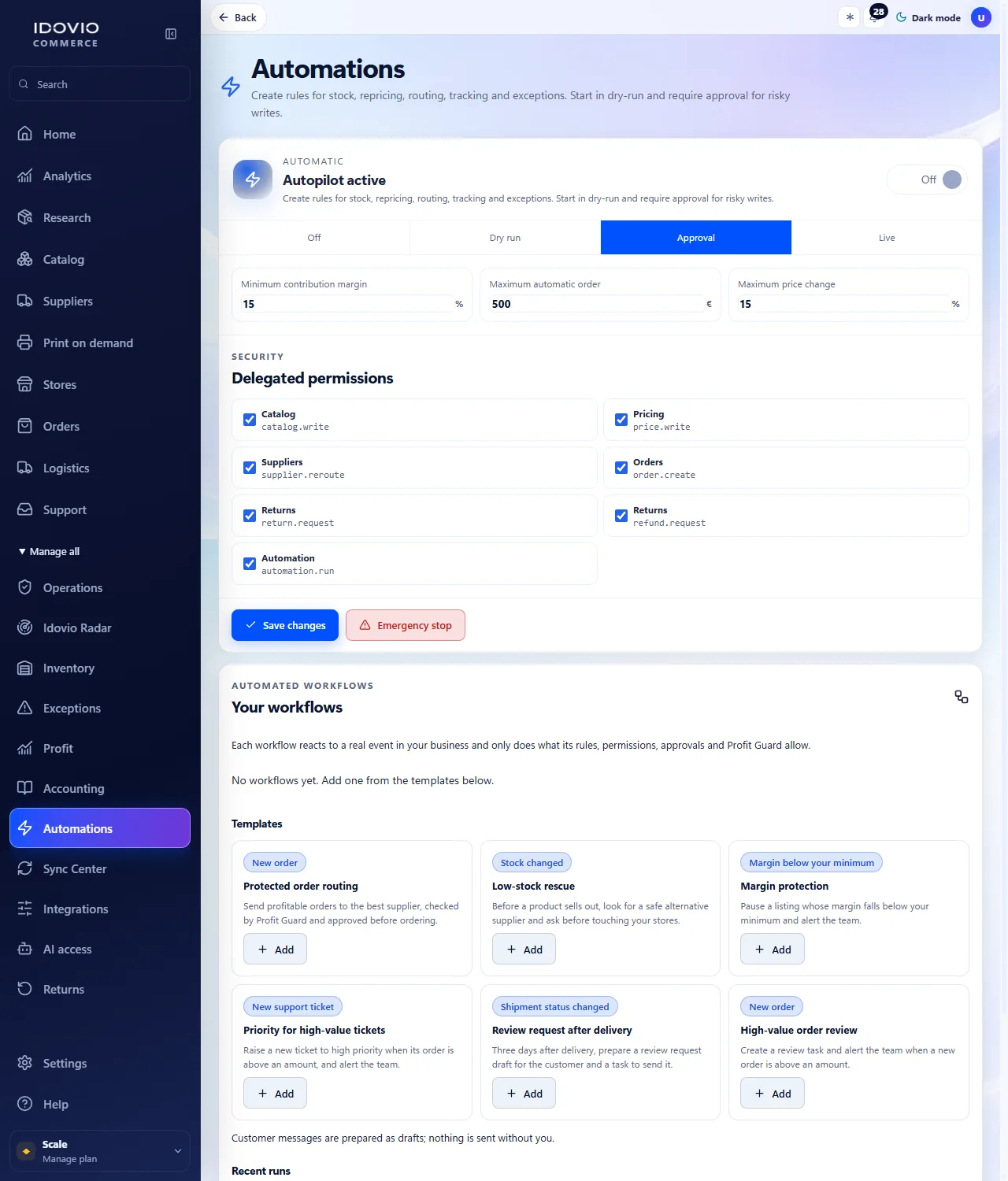
Automatisierungen
Wo es zu finden istSeitenmenü›Automatisierungen
Wofür es dientAutomatisierungen erledigen die wiederkehrende Arbeit nach Regeln, ganz ohne KI. Sie entscheiden, wie viel sie allein tun dürfen.
So geht es
Öffnen Sie Automatisierungen und wählen Sie, was automatisiert werden soll: Bestand, Preise, Zuweisung, Sendungsverfolgung oder Ausnahmen.
Beginnen Sie mit „Testlauf“: Sie sehen, was geschehen würde, und nichts wird geändert.
Nutzen Sie danach „Mit Freigabe“: Jede Aktion wartet, bis Sie „Freigeben“ drücken, bis Sie der Regel vertrauen.
Die Bildschirmfotos zeigen die englische Oberfläche.
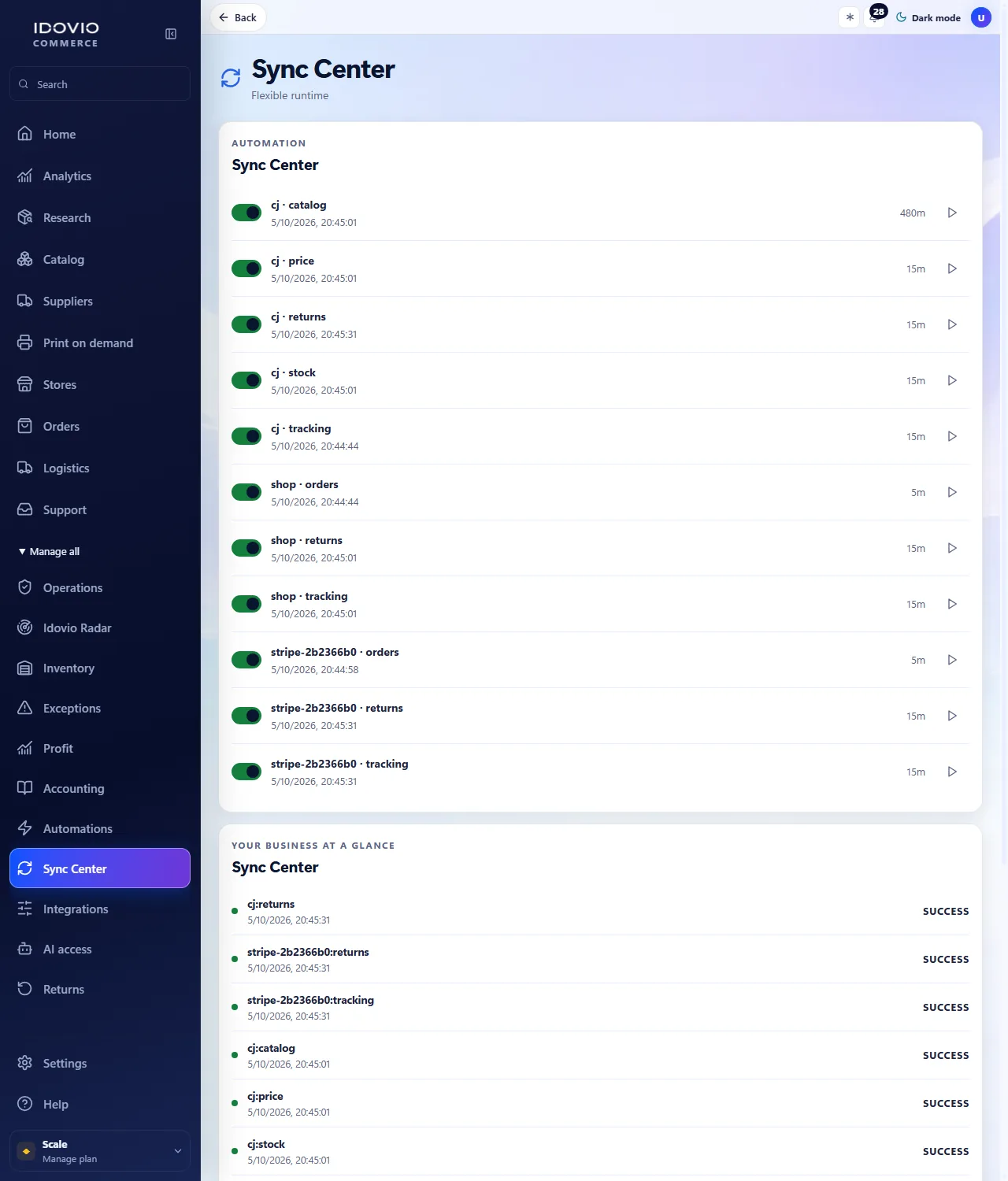
Sync-Center
Wo es zu finden istSeitenmenü›Sync-Center
Wofür es dientShops, Lieferanten und Bestand werden automatisch alle paar Minuten abgefragt. Sie können es auch jederzeit selbst anstoßen.
So geht es
Öffnen Sie Sync-Center, um zu sehen, wann jede Verbindung zuletzt aktualisiert wurde.
Um Änderungen sofort zu holen, drücken Sie „Jetzt synchronisieren“ auf der Karte der Verbindung in Integrationszentrale.
Eine fehlgeschlagene Verbindung wird mit dem Grund markiert, damit Sie wissen, was zu beheben ist.
Die Bildschirmfotos zeigen die englische Oberfläche.
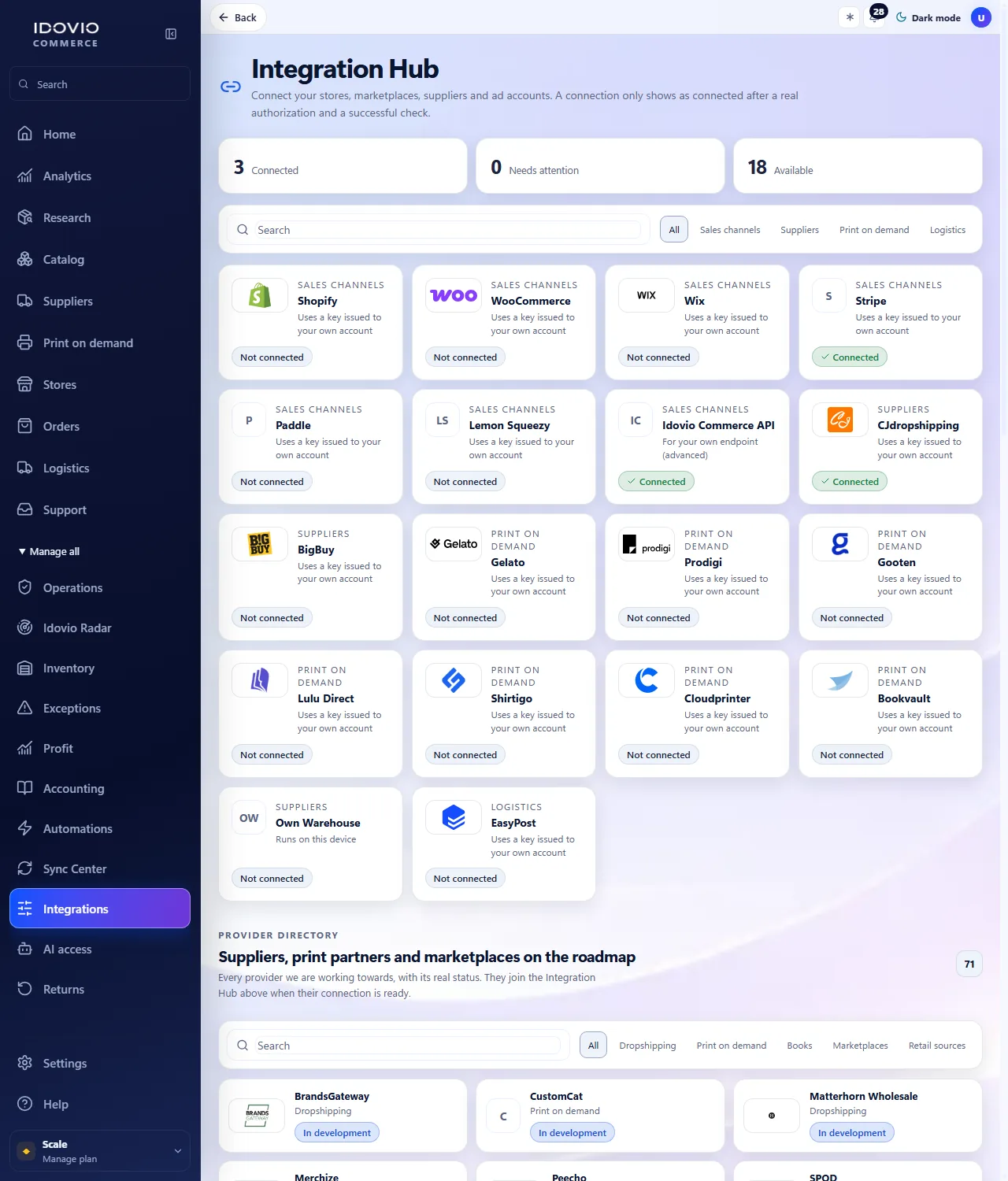
Integrationen
Wo es zu finden istSeitenmenü›Integrationen
Wofür es dientAlles, was Sie verbinden, liegt an einem Ort. Eine Verbindung gilt erst nach einer echten Prüfung mit Ihrem Konto als verbunden.
So geht es
Öffnen Sie Integrationszentrale, suchen Sie Ihren Shop oder Marktplatz und öffnen Sie dessen Karte.
Drücken Sie „Verbinden“. Bietet der Anbieter eine Anmeldung an, genehmigen Sie den Zugriff auf dessen eigener Seite; arbeitet er mit einem Schlüssel, fügen Sie den Schlüssel aus Ihrem Konto ein. Es werden nur die nötigsten Angaben abgefragt.
Zeigt die Karte „Verbunden“, drücken Sie „Jetzt synchronisieren“, um Ihre Produkte und Bestellungen zu holen. Zeigt sie „Erneute Autorisierung nötig“, drücken Sie „Erneut verbinden“.
Die Bildschirmfotos zeigen die englische Oberfläche.
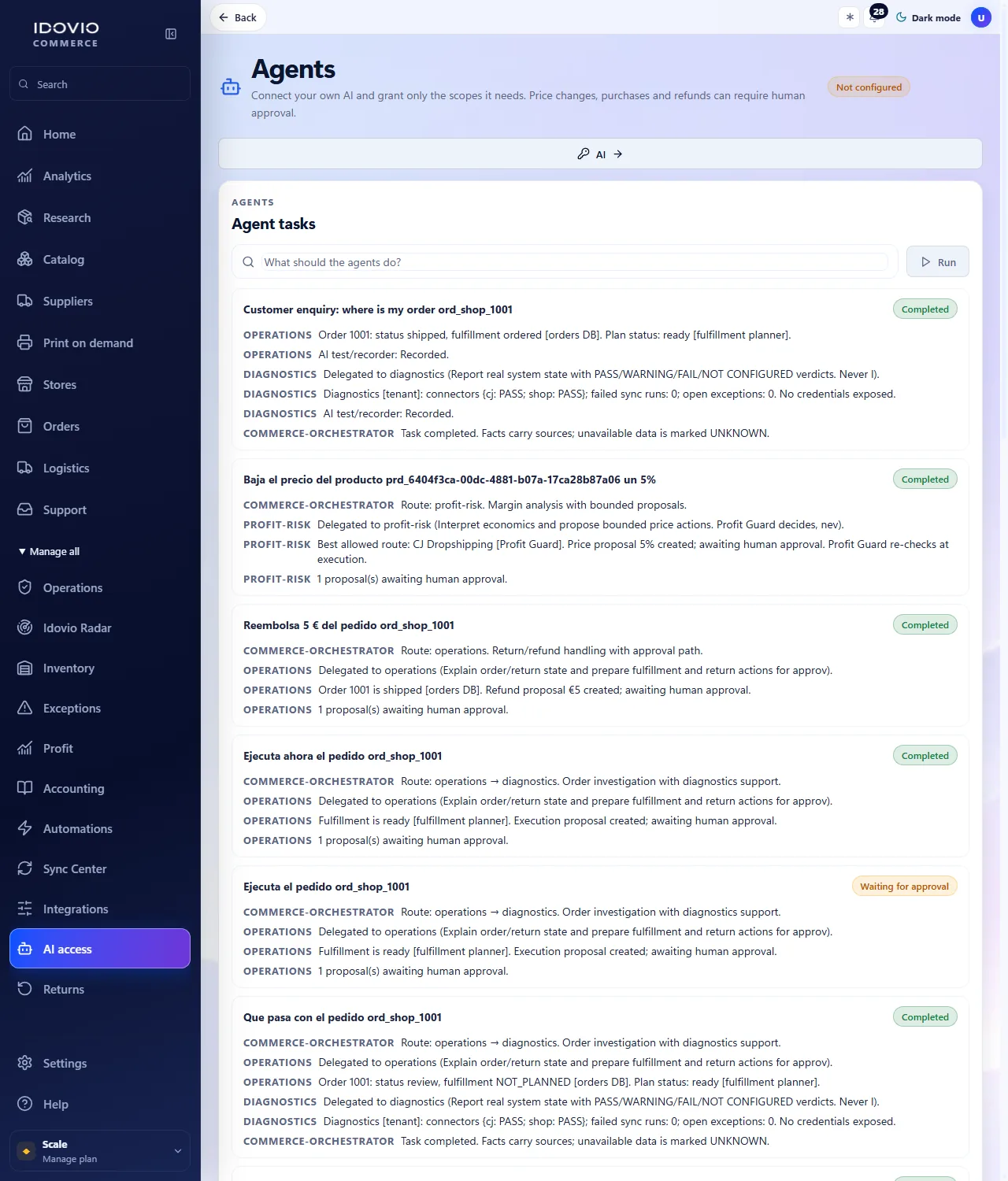
KI-Zugriff
Wo es zu finden istSeitenmenü›KI-Zugriff
Wofür es dientLegen Sie fest, wie viel die KI in diesem Arbeitsbereich tun darf. Regeln und Abläufe ohne KI arbeiten in jedem Modus weiter.
Der Wechsel des Lieferanten einer Bestellung braucht immer Ihre Freigabe. Margengrenzen, Ausgabenlimits, Lieferanten- und Verkaufsprüfungen, Rollen und die Bestätigung in zwei Schritten gelten in jedem Modus. Die KI kann Fehler machen. Ihre Aktionen können Ihren Shop, Ihren Bestand und das, was Ihre Kunden lesen, verändern. Sie können jederzeit zu Eingeschränkt zurückkehren; das gilt sofort.
So geht es
Öffnen Sie KI-Zugriff und wählen Sie einen Anbieter, oder „Lokale KI“, damit alles auf Ihrem Gerät bleibt.
Geben Sie ihr nur die Berechtigungen, die sie braucht.
Von der KI vorgeschlagene Preisänderungen, Käufe und Erstattungen warten weiterhin auf Ihre Freigabe.
Was Sie verbinden können
Eingeschränkt
Liest, analysiert und bereitet Entwürfe vor. Ändert nie etwas.
Vor dem Fortfahren fragen
Jede Aktion wartet auf Ihre ausdrückliche Freigabe, bevor sie ausgeführt wird.
Vollständig
Führt nur die unten übertragenen Aktionen aus, innerhalb Ihrer Grenzen.
Die Bildschirmfotos zeigen die englische Oberfläche.
Einstellungen
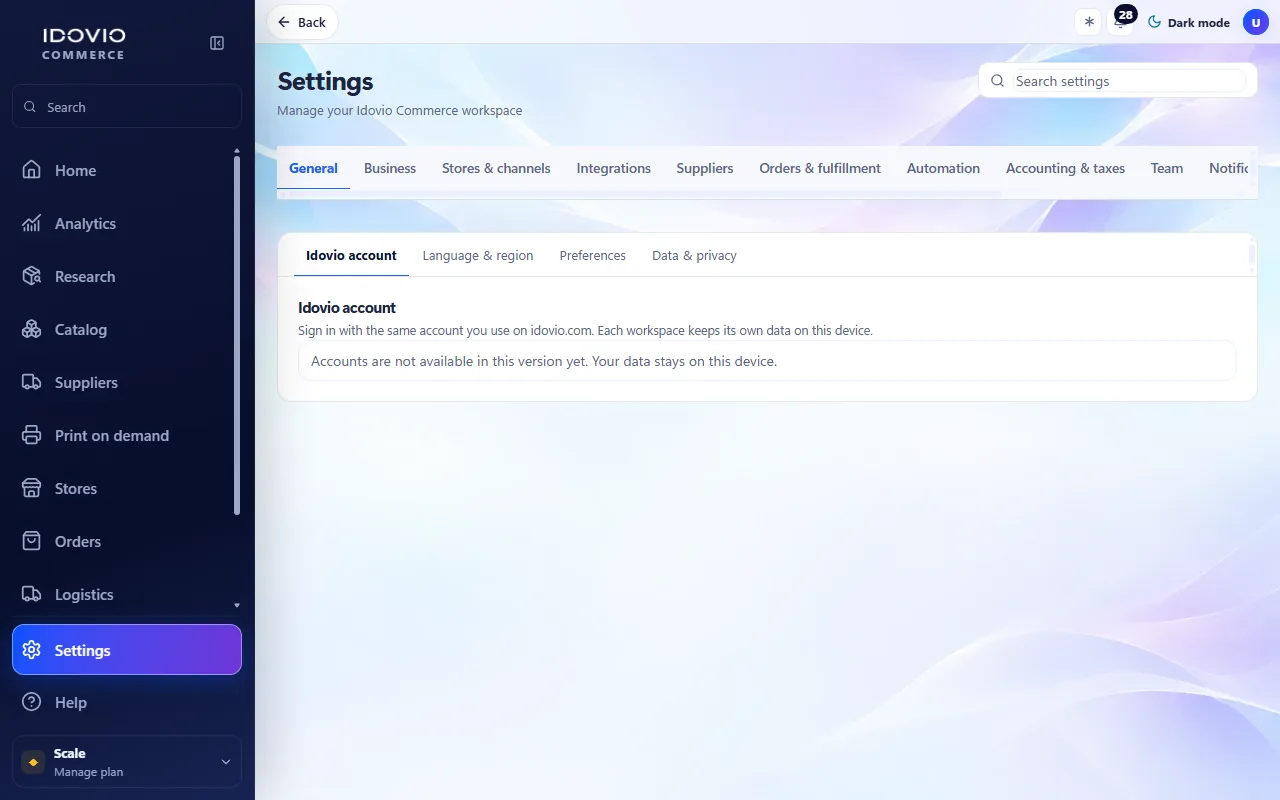
Allgemein · Idovio-Konto
Wo es zu finden istEinstellungen›Allgemein›Idovio-Konto/settings/general/workspace
Einstellungen auf dieser Seite
Angemeldet als
Die Daten Ihres Arbeitsbereichs auf diesem Gerät gehören nur zu diesem Konto und diesem Arbeitsbereich.
Arbeitsbereich
Abmelden
Daten dieses Arbeitsbereichs auch von diesem Gerät löschen
Zwei-Schritt-Verifizierung
Aus. Inhaber, Admins und alle, die Shops oder Verkäuferkonten verbinden, müssen sie aktivieren.
Wiederherstellungsadresse
Eine zweite E-Mail-Adresse, die den Link zum Zurücksetzen Ihres Passworts ebenfalls erhält. Idovio kann ein Konto nicht für Sie wiederherstellen: Gehen die E-Mail-Adresse des Kontos, das Passwort und die Wiederherstellungscodes verloren, lässt sich das Konto nicht wiederherstellen.
Die Bildschirmfotos zeigen die englische Oberfläche.
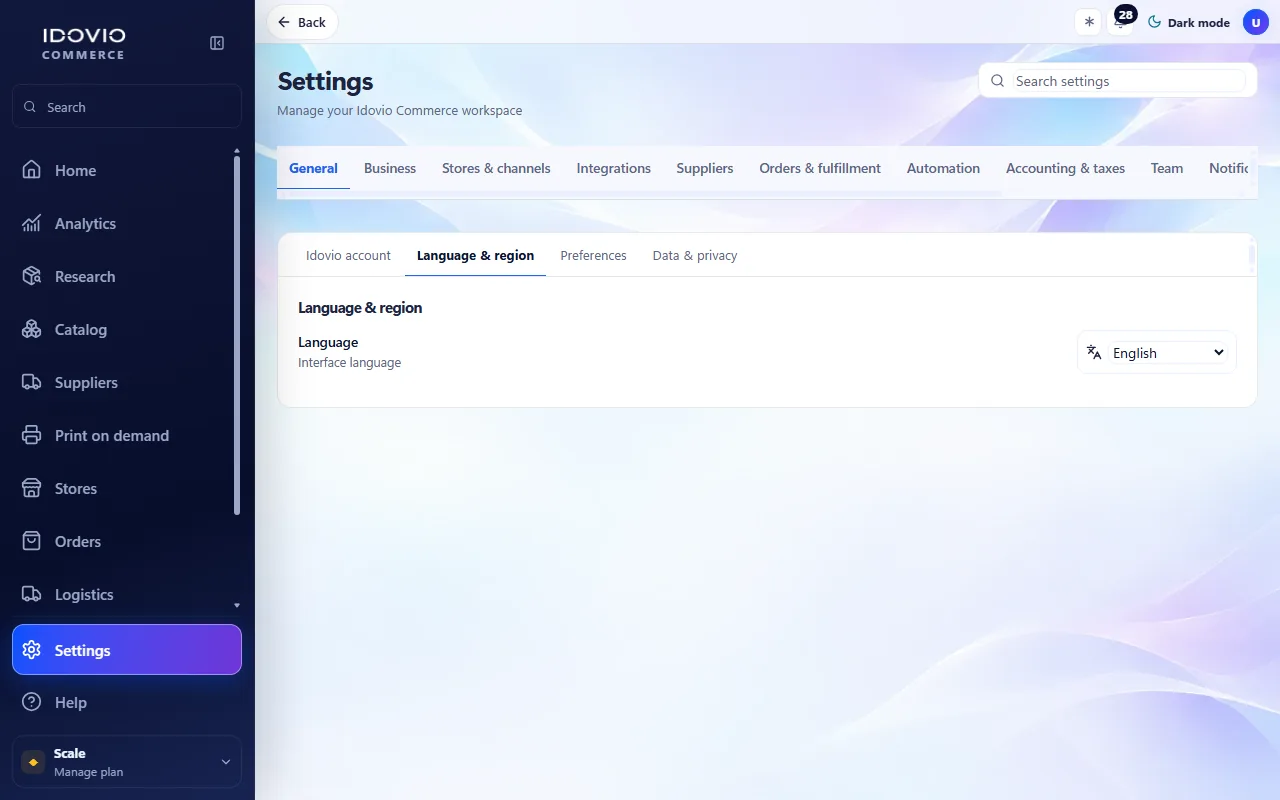
Allgemein · Sprache & Region
Wo es zu finden istEinstellungen›Allgemein›Sprache & Region/settings/general/localization
Einstellungen auf dieser Seite
Sprache
Oberflächensprache
Die Bildschirmfotos zeigen die englische Oberfläche.
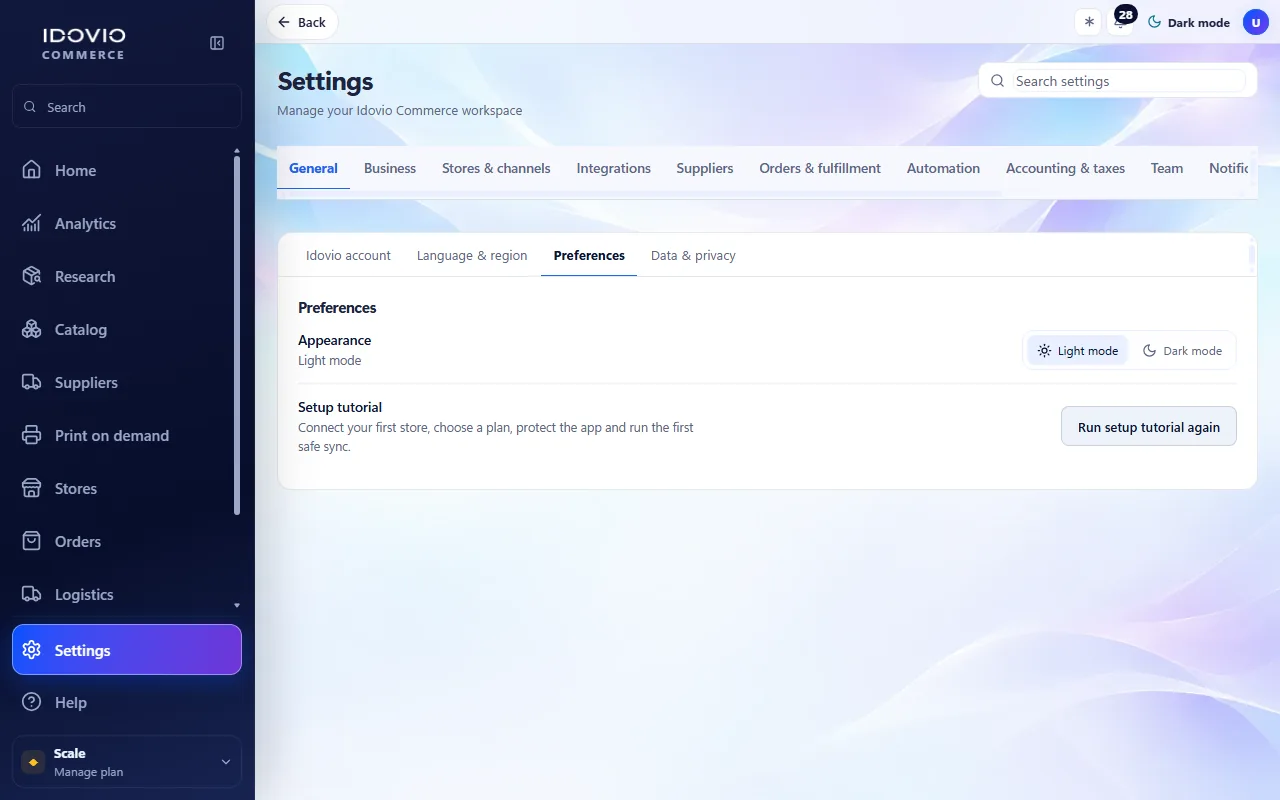
Allgemein · Einstellungen
Wo es zu finden istEinstellungen›Allgemein›Einstellungen/settings/general/preferences
Einstellungen auf dieser Seite
Darstellung
Einrichtungsanleitung
Verbinde den ersten Shop, wähle einen Plan, schütze die App und starte die erste sichere Synchronisierung.
Die Bildschirmfotos zeigen die englische Oberfläche.
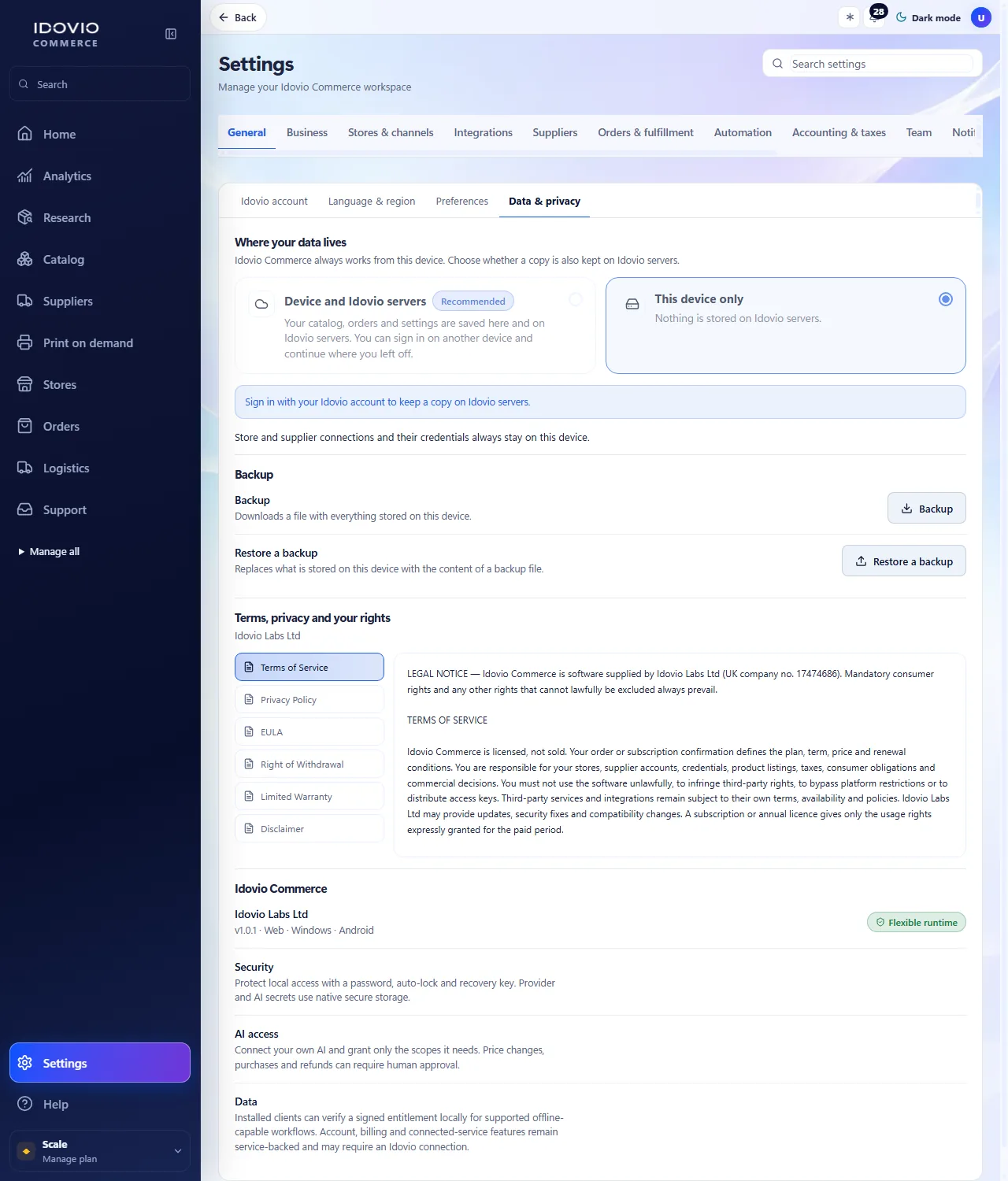
Allgemein · Daten & Datenschutz
Wo es zu finden istEinstellungen›Allgemein›Daten & Datenschutz/settings/general/data
Einstellungen auf dieser Seite
Wo Ihre Daten liegen
Idovio Commerce arbeitet immer von diesem Gerät aus. Wählen Sie, ob zusätzlich eine Kopie auf den Idovio-Servern liegt.
Gerät und Idovio-Server
Katalog, Bestellungen und Einstellungen werden hier und auf den Idovio-Servern gespeichert. Sie können sich auf einem anderen Gerät anmelden und dort weitermachen.
Nur dieses Gerät
Auf den Idovio-Servern wird nichts gespeichert.
Backup
Lädt eine Datei mit allem herunter, was auf diesem Gerät gespeichert ist.
Sicherung wiederherstellen
Ersetzt die auf diesem Gerät gespeicherten Daten durch den Inhalt einer Sicherungsdatei.
Bedingungen, Datenschutz und Ihre Rechte
Die Bildschirmfotos zeigen die englische Oberfläche.
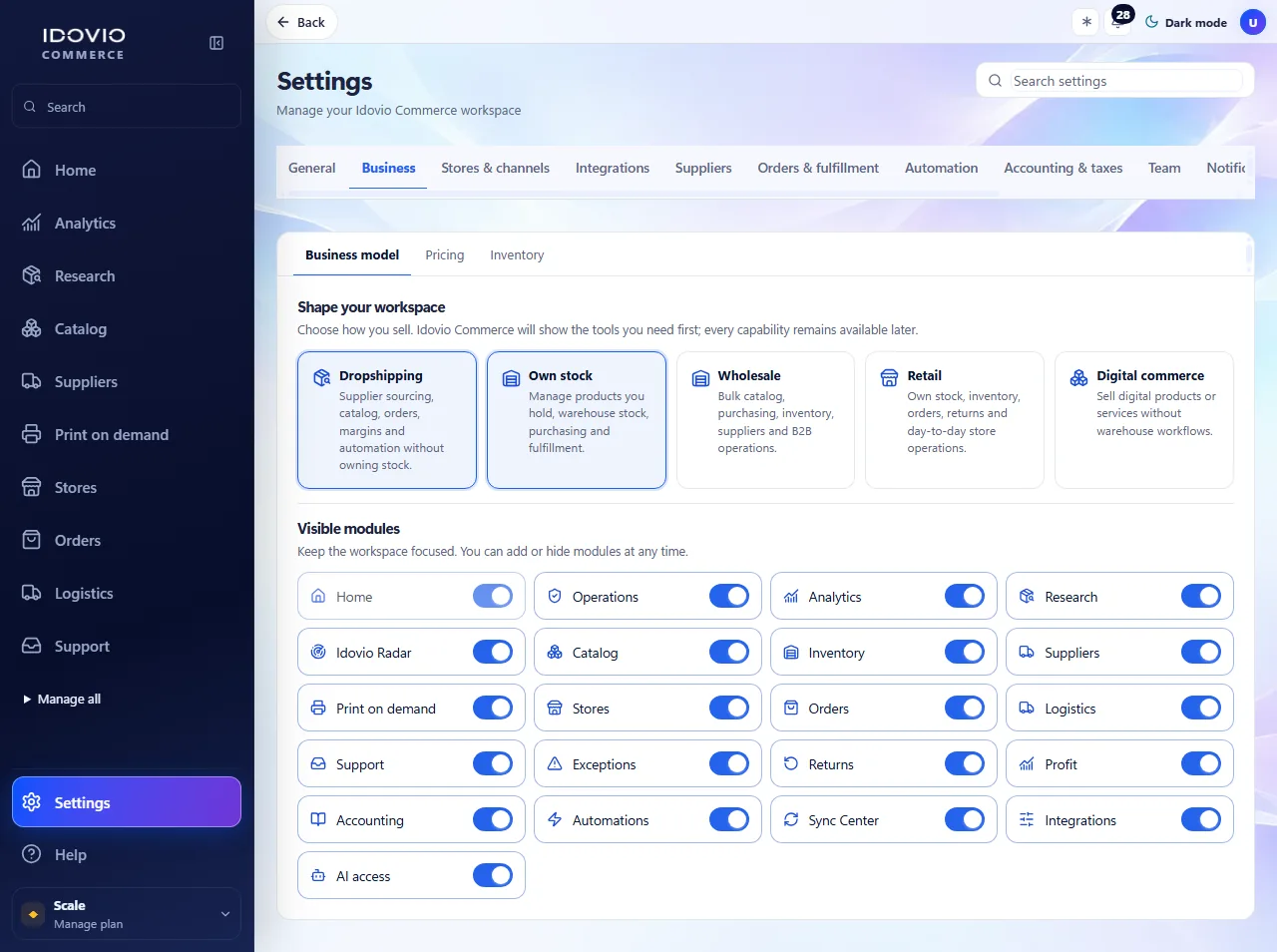
Geschäft · Geschäftsmodell
Wo es zu finden istEinstellungen›Geschäft›Geschäftsmodell/settings/business/model
Einstellungen auf dieser Seite
Arbeitsbereich einrichten
Wählen Sie Ihr Verkaufsmodell. Idovio Commerce zeigt zuerst die passenden Werkzeuge; alle anderen bleiben später verfügbar.
Sichtbare Module
Halten Sie den Arbeitsbereich übersichtlich. Module können jederzeit ein- oder ausgeblendet werden.
Die Bildschirmfotos zeigen die englische Oberfläche.
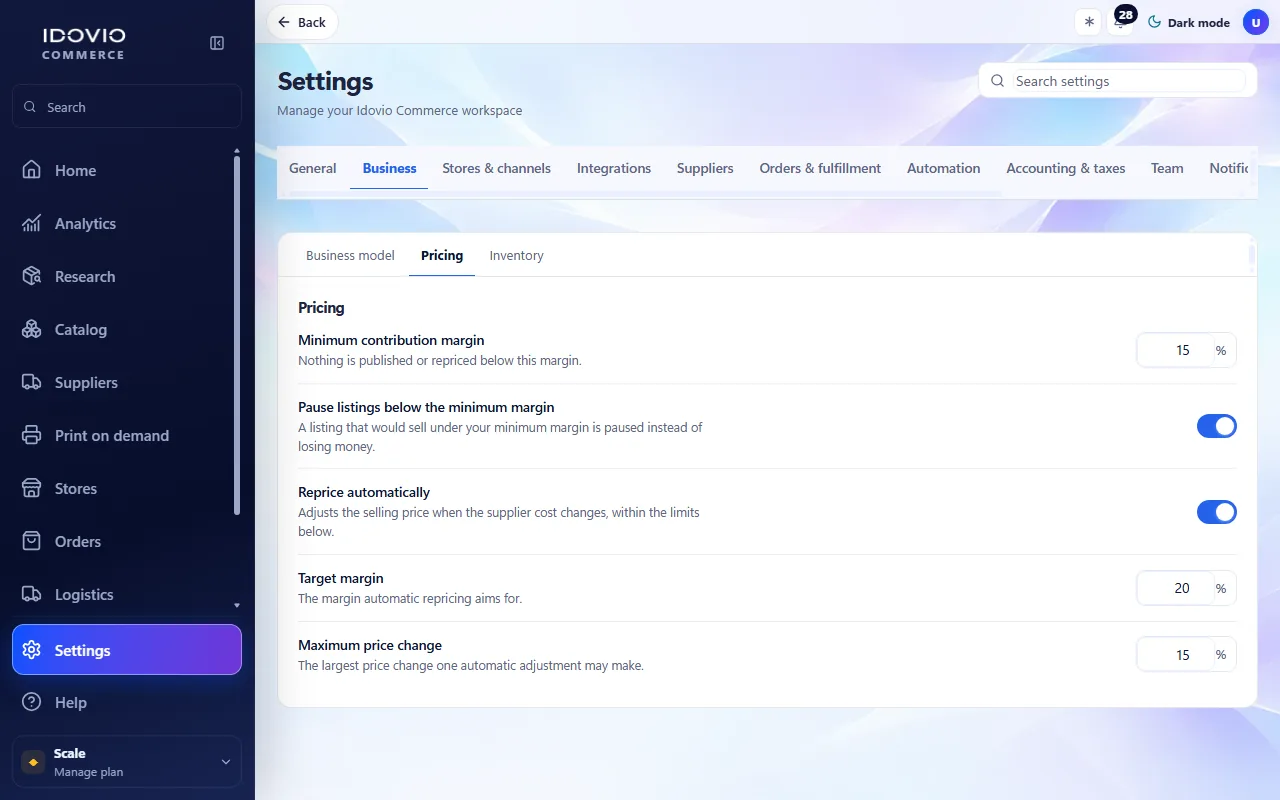
Geschäft · Preisgestaltung
Wo es zu finden istEinstellungen›Geschäft›Preisgestaltung/settings/business/pricing
Einstellungen auf dieser Seite
Mindest-Deckungsbeitrag
Unter dieser Marge wird nichts veröffentlicht oder angepasst.
Angebote unter der Mindestmarge pausieren
Ein Angebot, das unter Ihrer Mindestmarge verkauft würde, wird pausiert, statt Verlust zu machen.
Preise automatisch anpassen
Passt den Verkaufspreis an, wenn sich die Lieferantenkosten ändern, innerhalb der Grenzen unten.
Zielmarge
Die Marge, die die automatische Preisanpassung anstrebt.
Maximale Preisänderung
Die größte Preisänderung, die eine automatische Anpassung vornehmen darf.
Die Bildschirmfotos zeigen die englische Oberfläche.
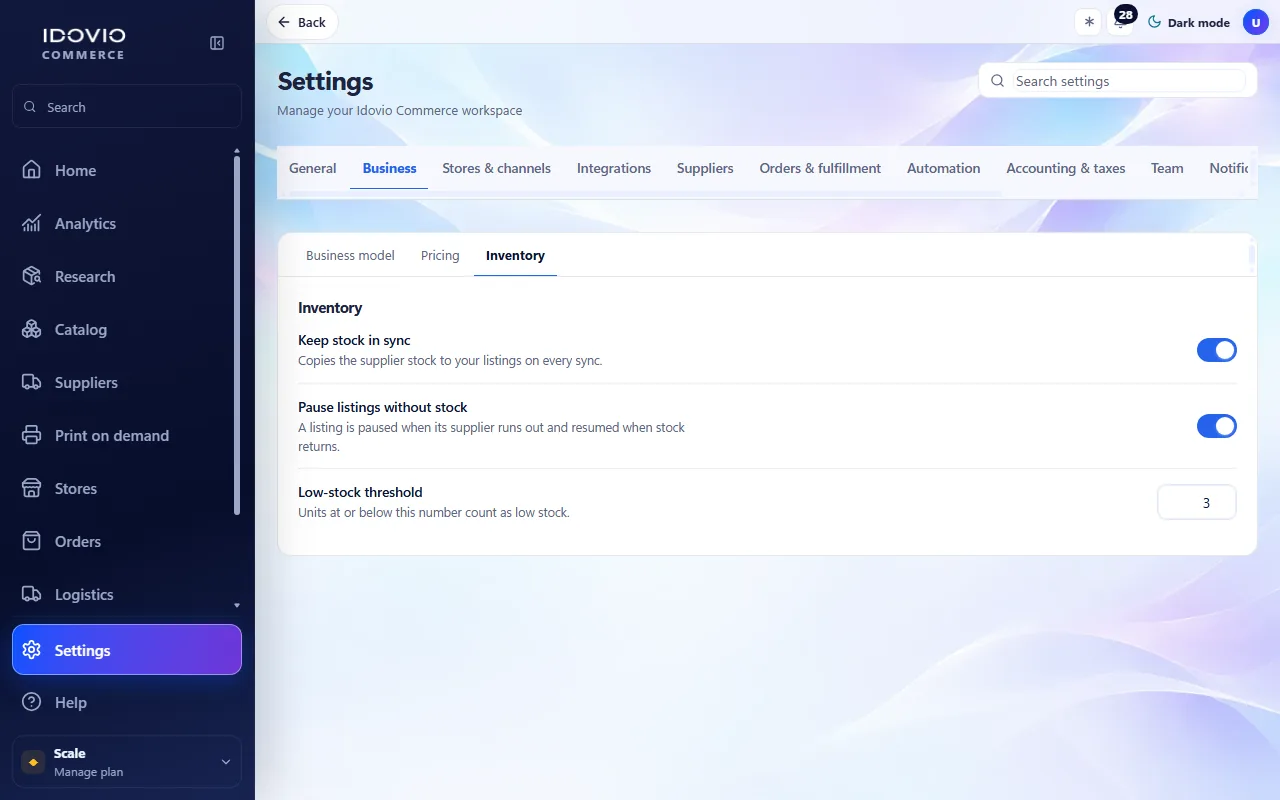
Geschäft · Inventar
Wo es zu finden istEinstellungen›Geschäft›Inventar/settings/business/inventory
Einstellungen auf dieser Seite
Bestand synchron halten
Überträgt den Lieferantenbestand bei jeder Synchronisierung in Ihre Angebote.
Angebote ohne Bestand pausieren
Ein Angebot wird pausiert, wenn der Lieferant nichts mehr hat, und fortgesetzt, sobald wieder Bestand da ist.
Schwelle für niedrigen Bestand
Ab dieser Stückzahl oder darunter gilt der Bestand als niedrig.
Die Bildschirmfotos zeigen die englische Oberfläche.
Shops & Kanäle
Wo es zu finden istEinstellungen›Shops & Kanäle/settings/channels
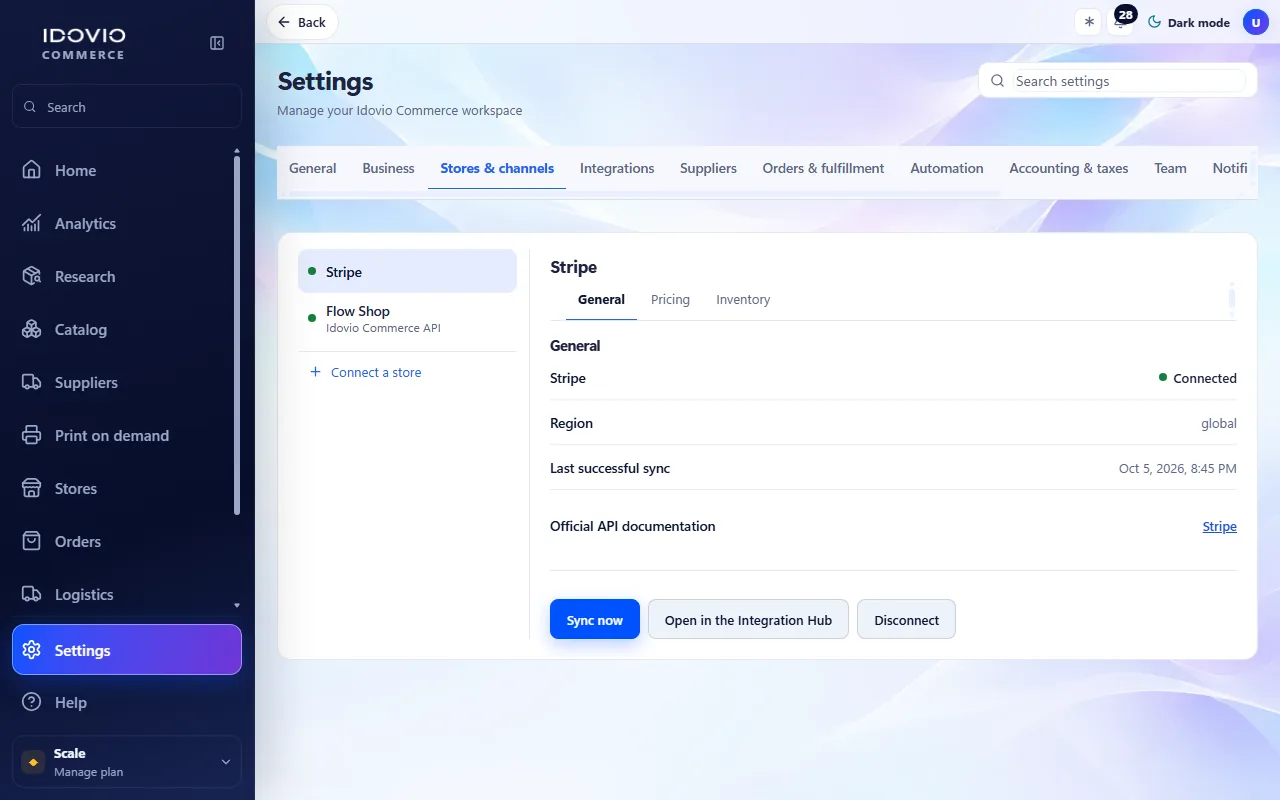
Wählen Sie links einen verbundenen Shop oder Lieferanten; jeder hat diese Seiten.
Einstellungen auf dieser Seite
Eigene Regeln
Aus: Hier gelten Ihre allgemeinen Regeln. An: Die Regeln unten gelten nur hier.
Angebote unter der Mindestmarge pausieren
Ein Angebot, das unter Ihrer Mindestmarge verkauft würde, wird pausiert, statt Verlust zu machen.
Preise automatisch anpassen
Passt den Verkaufspreis an, wenn sich die Lieferantenkosten ändern, innerhalb der Grenzen unten.
Maximale Preisänderung
Die größte Preisänderung, die eine automatische Anpassung vornehmen darf.
Bestand synchron halten
Überträgt den Lieferantenbestand bei jeder Synchronisierung in Ihre Angebote.
Angebote ohne Bestand pausieren
Ein Angebot wird pausiert, wenn der Lieferant nichts mehr hat, und fortgesetzt, sobald wieder Bestand da ist.
Jetzt synchronisieren
Trennen
Die Bildschirmfotos zeigen die englische Oberfläche.
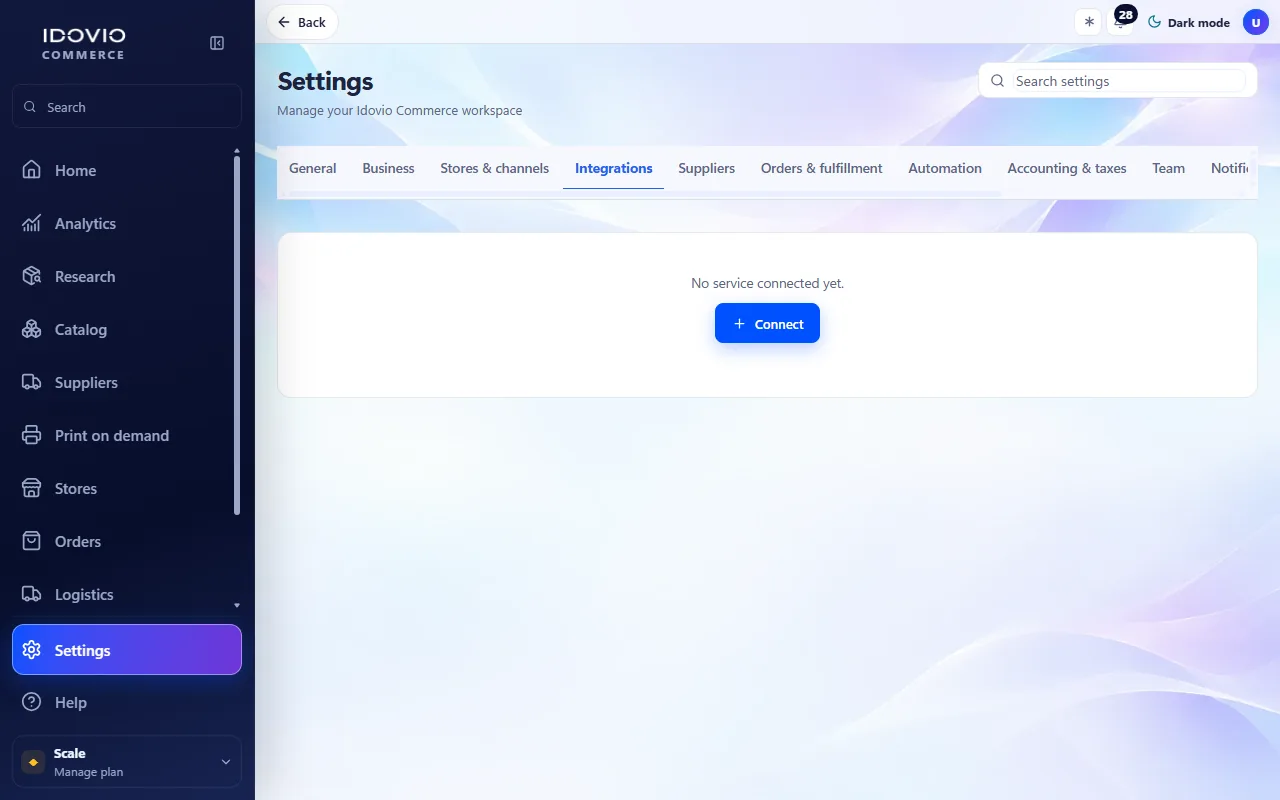
Integrationen
Wo es zu finden istEinstellungen›Integrationen/settings/integrations
Einstellungen auf dieser Seite
Letzte erfolgreiche Synchronisierung
Jetzt synchronisieren
Trennen
Die Bildschirmfotos zeigen die englische Oberfläche.
Lieferanten
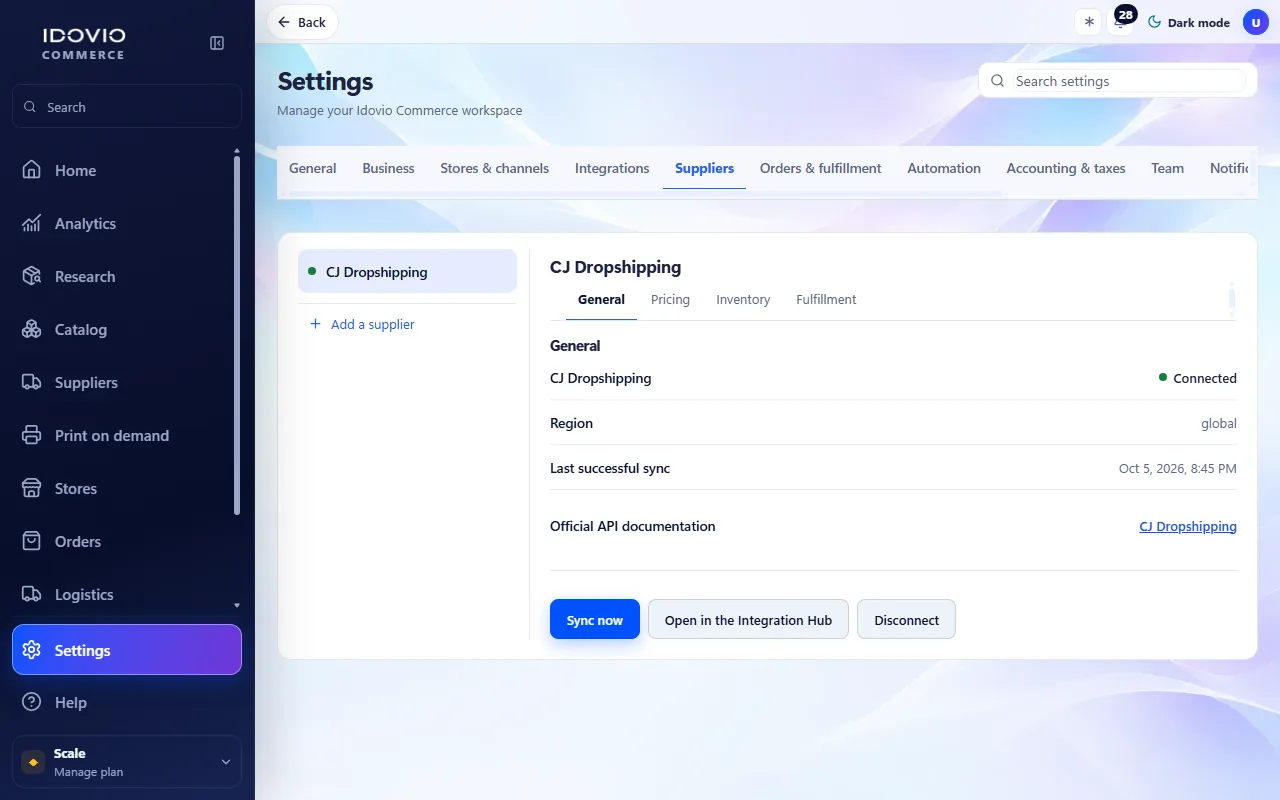
Wo es zu finden istEinstellungen›Lieferanten/settings/suppliers
Wählen Sie links einen verbundenen Shop oder Lieferanten; jeder hat diese Seiten.
Einstellungen auf dieser Seite
Eigene Regeln
Aus: Hier gelten Ihre allgemeinen Regeln. An: Die Regeln unten gelten nur hier.
Zielmarge
Die Marge, die die automatische Preisanpassung anstrebt.
Schwelle für niedrigen Bestand
Ab dieser Stückzahl oder darunter gilt der Bestand als niedrig.
Lieferanten wechseln, wenn einer nachlässt
Bestellungen gehen an einen anderen verbundenen Lieferanten desselben Produkts, wenn der aktuelle unter die Gesundheitsschwelle fällt.
Gesundheitsschwelle des Lieferanten
Unter diesem Wert, von 0 bis 100, gilt ein Lieferant als beeinträchtigt.
Jetzt synchronisieren
Trennen
Die Bildschirmfotos zeigen die englische Oberfläche.
Bestellungen & Versand · Auftragsabwicklung
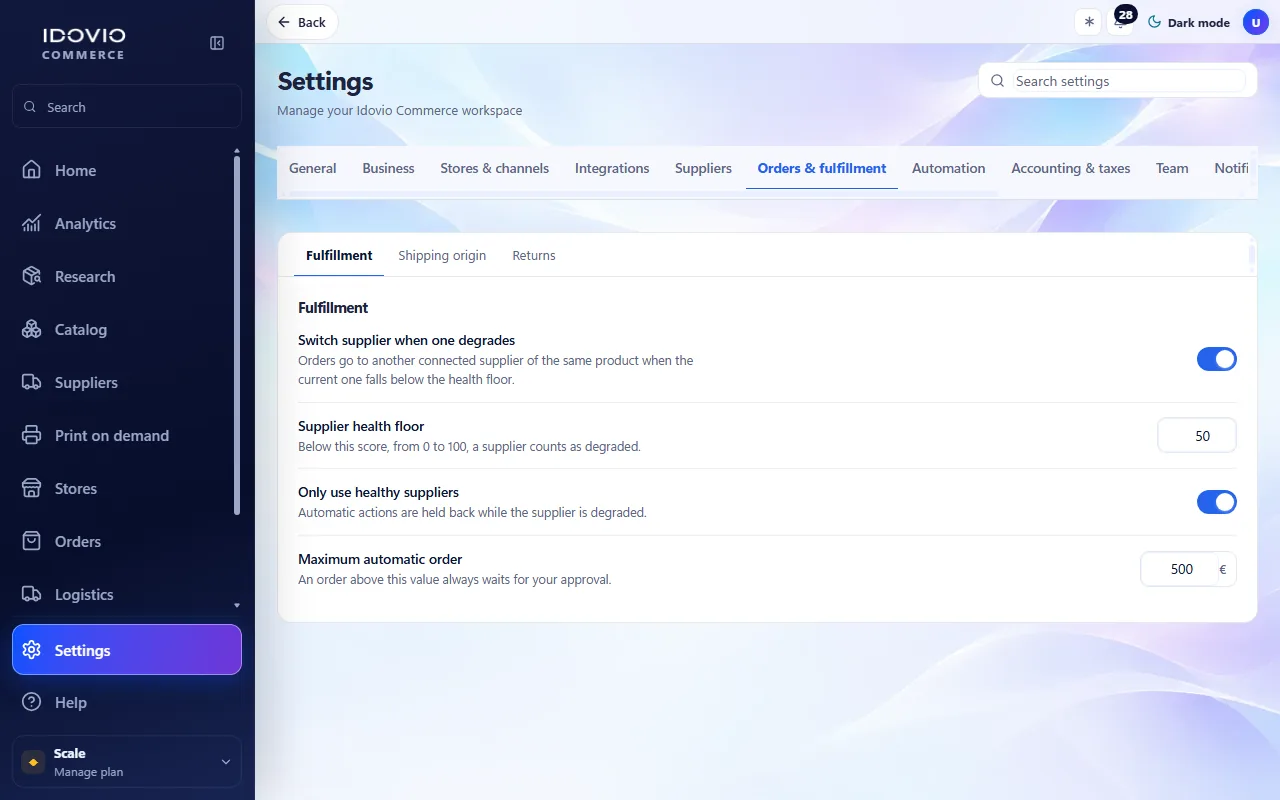
Wo es zu finden istEinstellungen›Bestellungen & Versand›Auftragsabwicklung/settings/orders/fulfillment
Einstellungen auf dieser Seite
Lieferanten wechseln, wenn einer nachlässt
Bestellungen gehen an einen anderen verbundenen Lieferanten desselben Produkts, wenn der aktuelle unter die Gesundheitsschwelle fällt.
Gesundheitsschwelle des Lieferanten
Unter diesem Wert, von 0 bis 100, gilt ein Lieferant als beeinträchtigt.
Nur gesunde Lieferanten verwenden
Automatische Aktionen werden zurückgehalten, solange der Lieferant beeinträchtigt ist.
Maximaler automatischer Bestellwert
Eine Bestellung über diesem Wert wartet immer auf Ihre Freigabe.
Die Bildschirmfotos zeigen die englische Oberfläche.
Bestellungen & Versand · Versandursprung
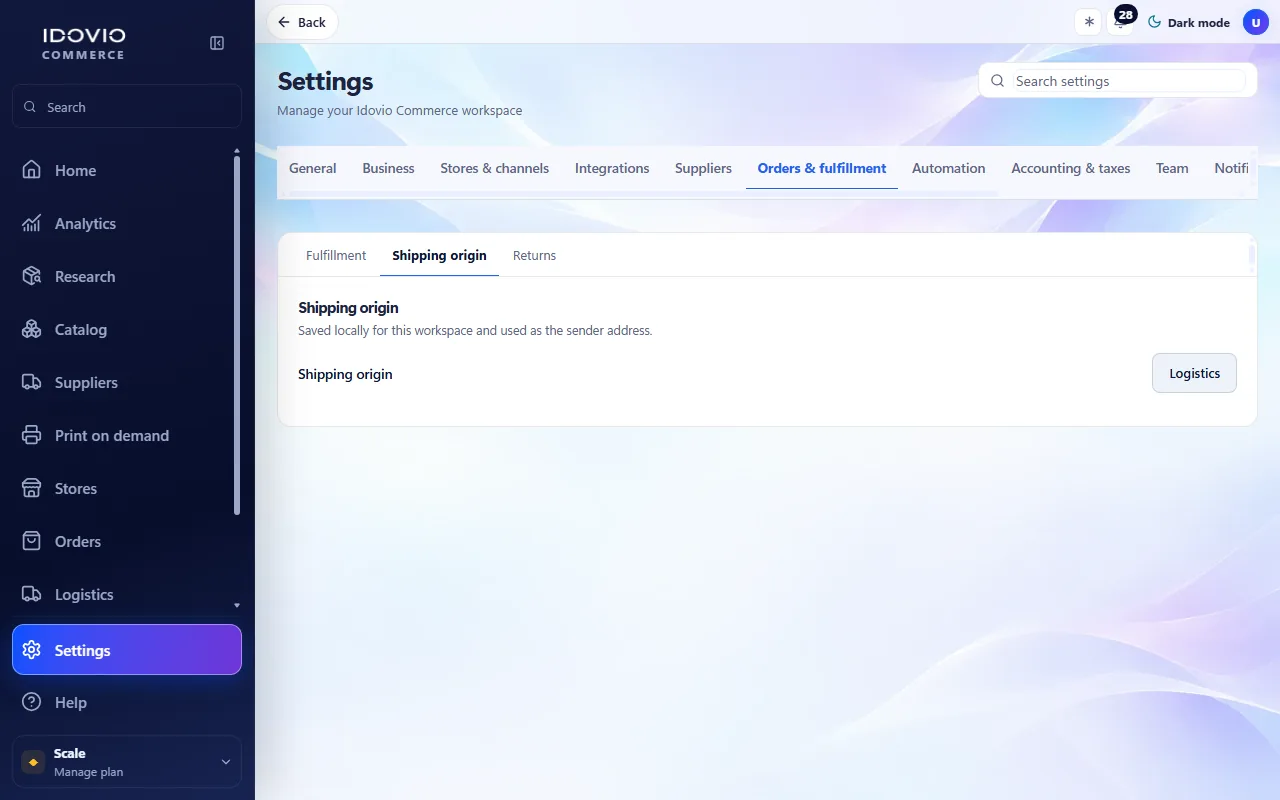
Wo es zu finden istEinstellungen›Bestellungen & Versand›Versandursprung/settings/orders/shipping
Einstellungen auf dieser Seite
Versandursprung
Wird lokal für diesen Arbeitsbereich gespeichert und als Absenderadresse verwendet.
Die Bildschirmfotos zeigen die englische Oberfläche.
Bestellungen & Versand · Retouren
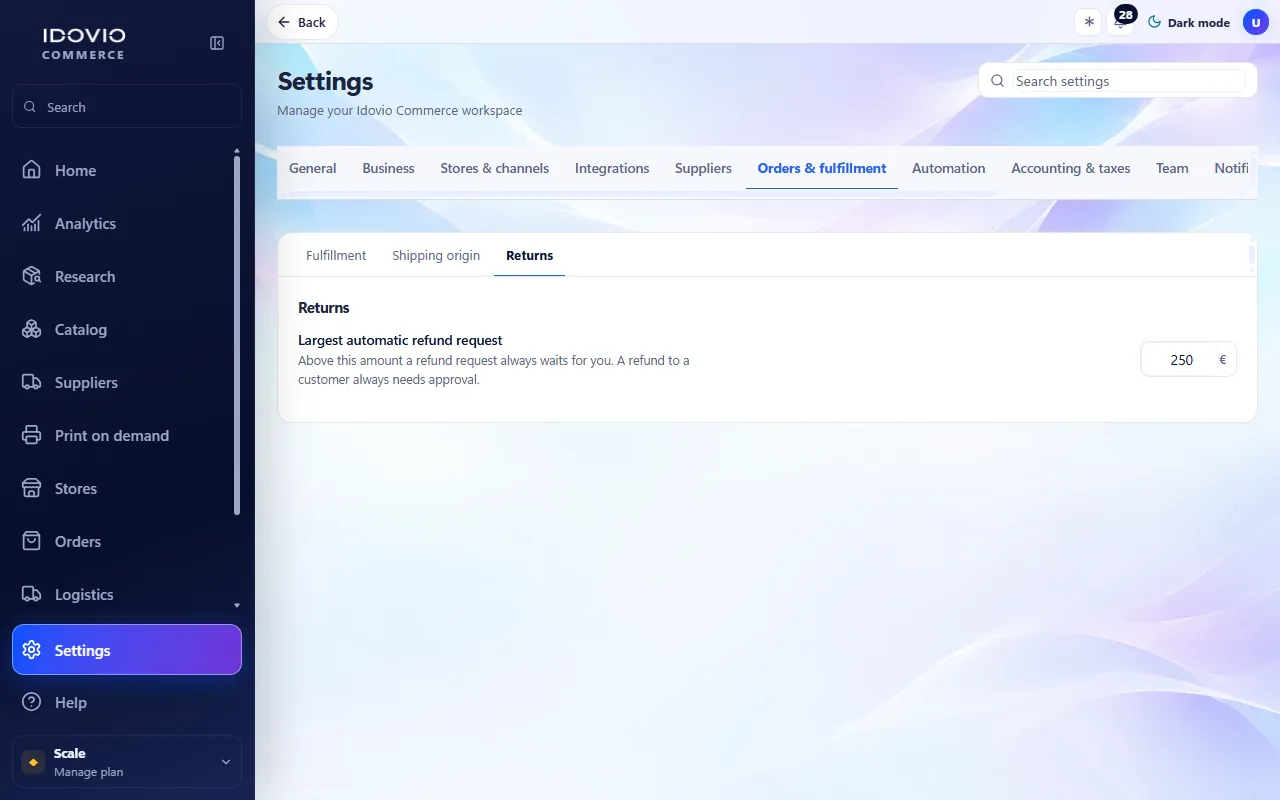
Wo es zu finden istEinstellungen›Bestellungen & Versand›Retouren/settings/orders/returns
Einstellungen auf dieser Seite
Größte automatische Erstattungsanfrage
Über diesem Betrag wartet die Anfrage immer auf Sie. Eine Erstattung an Kunden braucht immer eine Freigabe.
Die Bildschirmfotos zeigen die englische Oberfläche.
Automatisierung · Allgemein
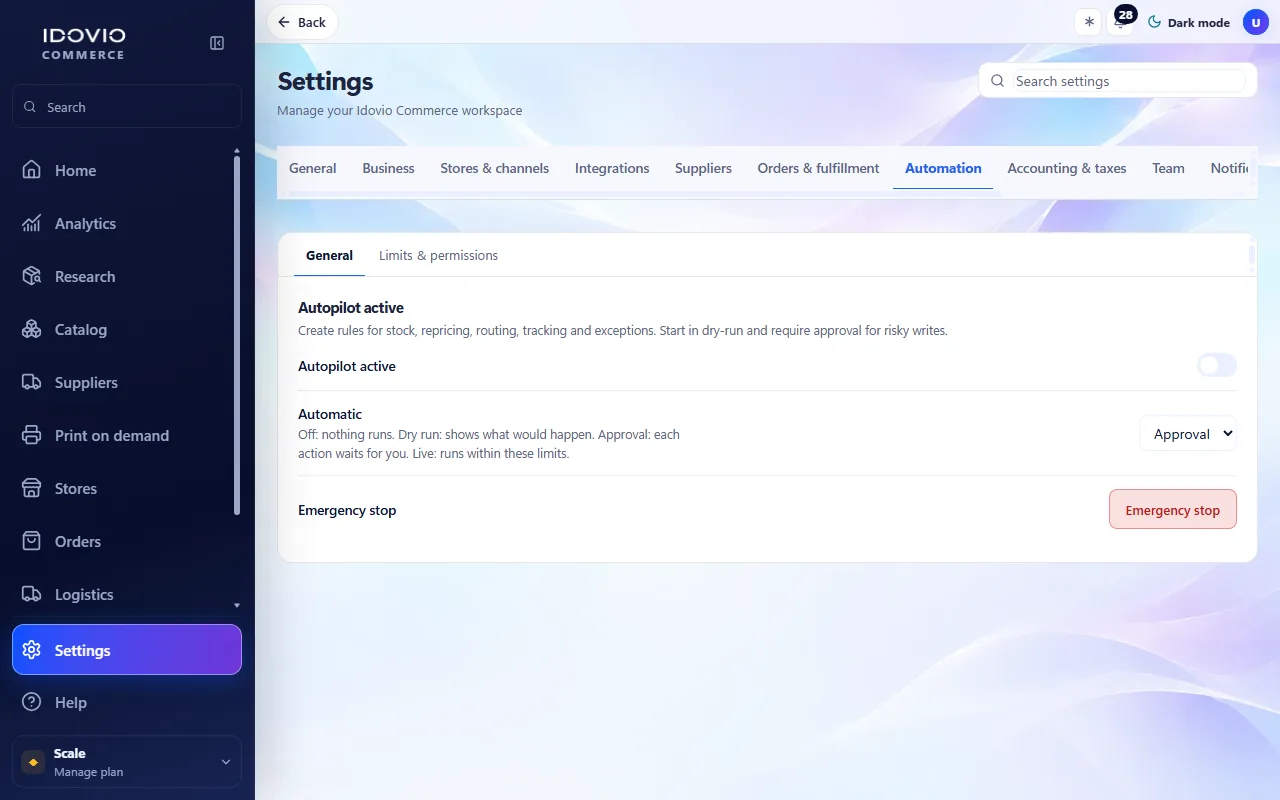
Wo es zu finden istEinstellungen›Automatisierung›Allgemein/settings/automation/general
Einstellungen auf dieser Seite
Autopilot aktiv
Erstelle Regeln für Bestand, Repricing, Routing, Tracking und Ausnahmen. Starte im Dry-Run und verlange Freigaben für riskante Schreibvorgänge.
Automatisch
Aus: nichts läuft. Testlauf: zeigt, was geschehen würde. Mit Freigabe: jede Aktion wartet auf Sie. Live: läuft innerhalb dieser Grenzen.
Not-Aus
Die Bildschirmfotos zeigen die englische Oberfläche.
Automatisierung · Grenzen & Berechtigungen
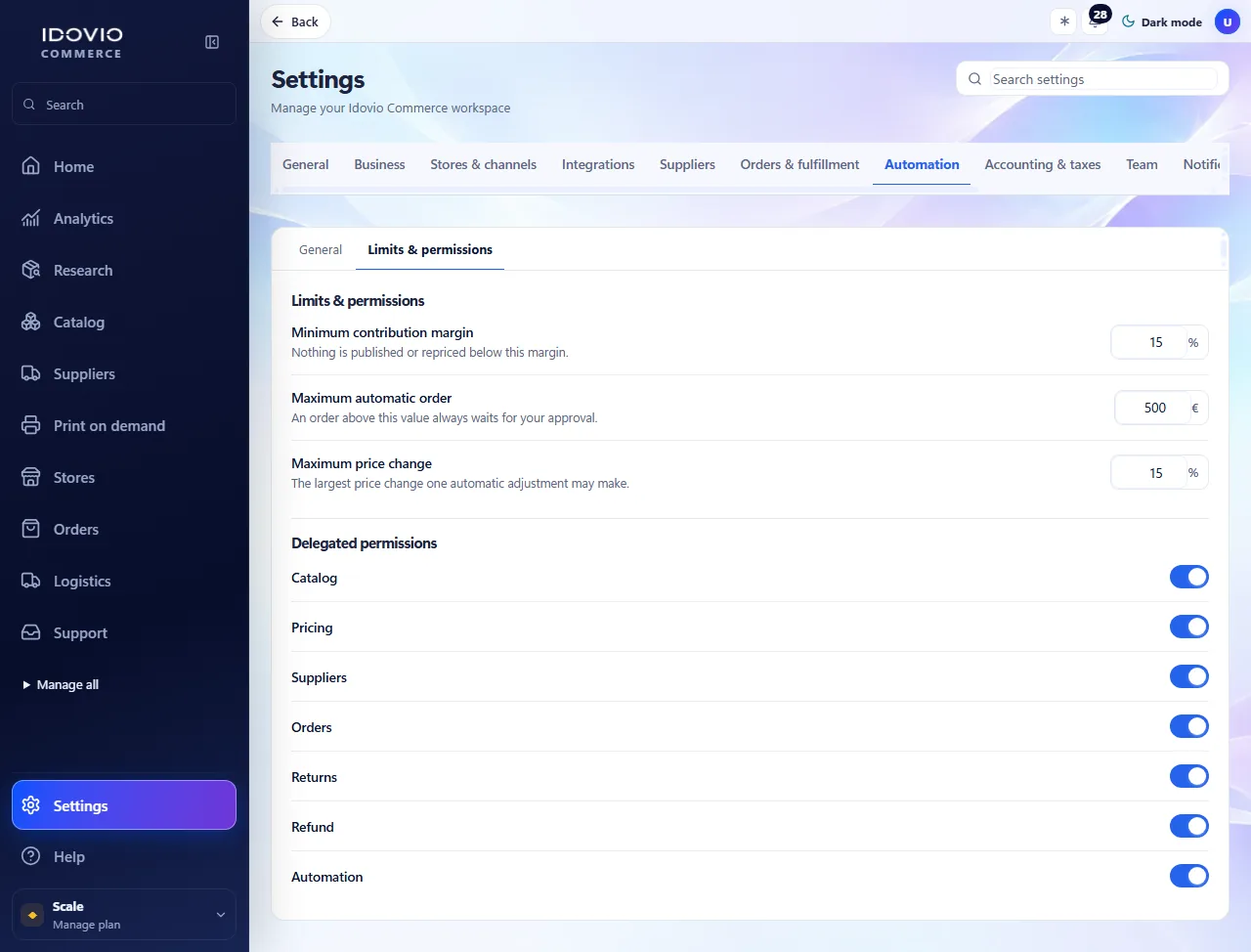
Wo es zu finden istEinstellungen›Automatisierung›Grenzen & Berechtigungen/settings/automation/limits
Einstellungen auf dieser Seite
Mindest-Deckungsbeitrag
Unter dieser Marge wird nichts veröffentlicht oder angepasst.
Maximaler automatischer Bestellwert
Eine Bestellung über diesem Wert wartet immer auf Ihre Freigabe.
Maximale Preisänderung
Die größte Preisänderung, die eine automatische Anpassung vornehmen darf.
Währung der Limits
Die Limits für Bestellungen und Erstattungen sind Beträge in dieser Währung. Bei einer Änderung werden sie zum Referenzkurs der Europäischen Zentralbank umgerechnet. Ein Betrag in einer anderen Währung wird zu diesem Kurs verglichen; ohne gültigen Kurs wartet die Aktion auf Sie.
Delegierte Berechtigungen
Die Bildschirmfotos zeigen die englische Oberfläche.
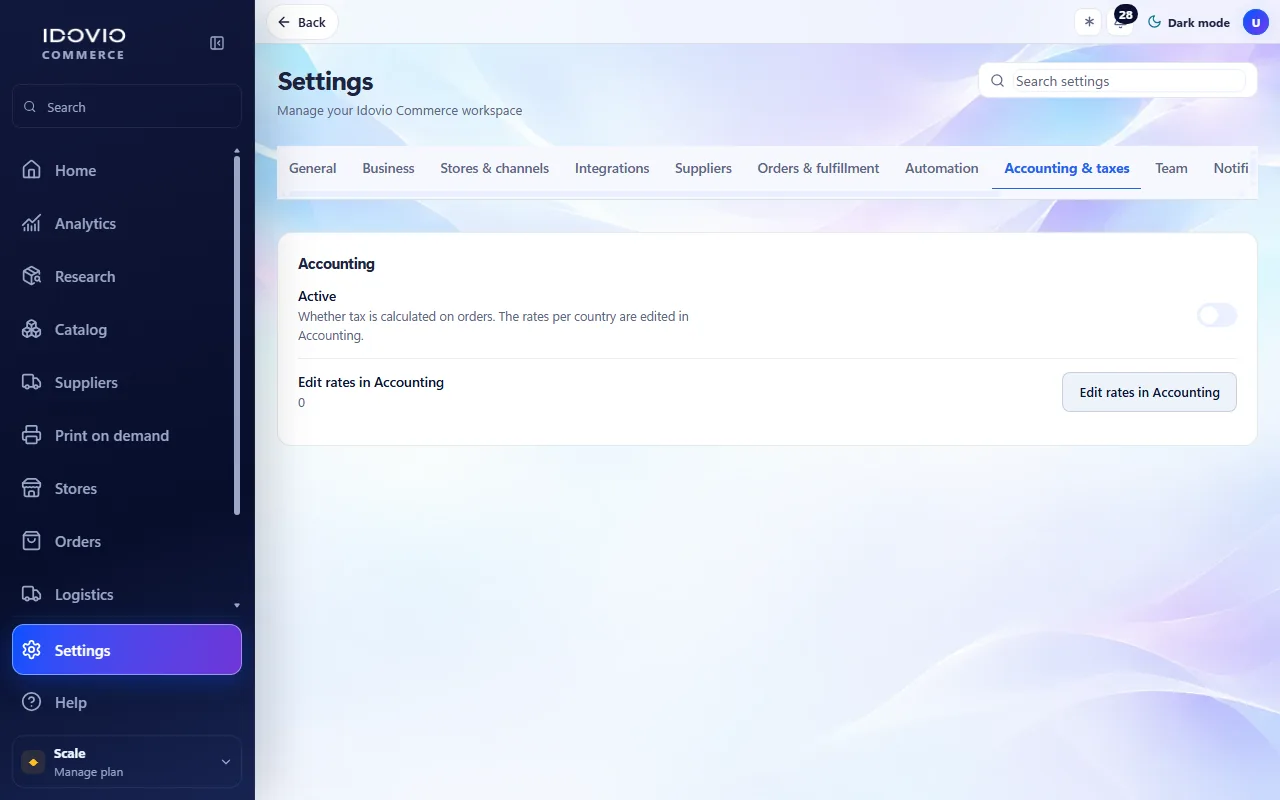
Buchhaltung & Steuern
Wo es zu finden istEinstellungen›Buchhaltung & Steuern/settings/accounting/tax
Einstellungen auf dieser Seite
Buchhaltung
Ob Steuern auf Bestellungen berechnet werden. Die Sätze je Land bearbeiten Sie in der Buchhaltung.
Die Bildschirmfotos zeigen die englische Oberfläche.
Team · Team
Wo es zu finden istEinstellungen›Team›Team/settings/team/members
Einstellungen auf dieser Seite
Team
Rolle
Entfernen
Die Bildschirmfotos zeigen die englische Oberfläche.
Team · Einladungen
Wo es zu finden istEinstellungen›Team›Einladungen/settings/team/invitations
Einstellungen auf dieser Seite
Per E-Mail einladen
Offene Einladungen
Widerrufen
Die Bildschirmfotos zeigen die englische Oberfläche.
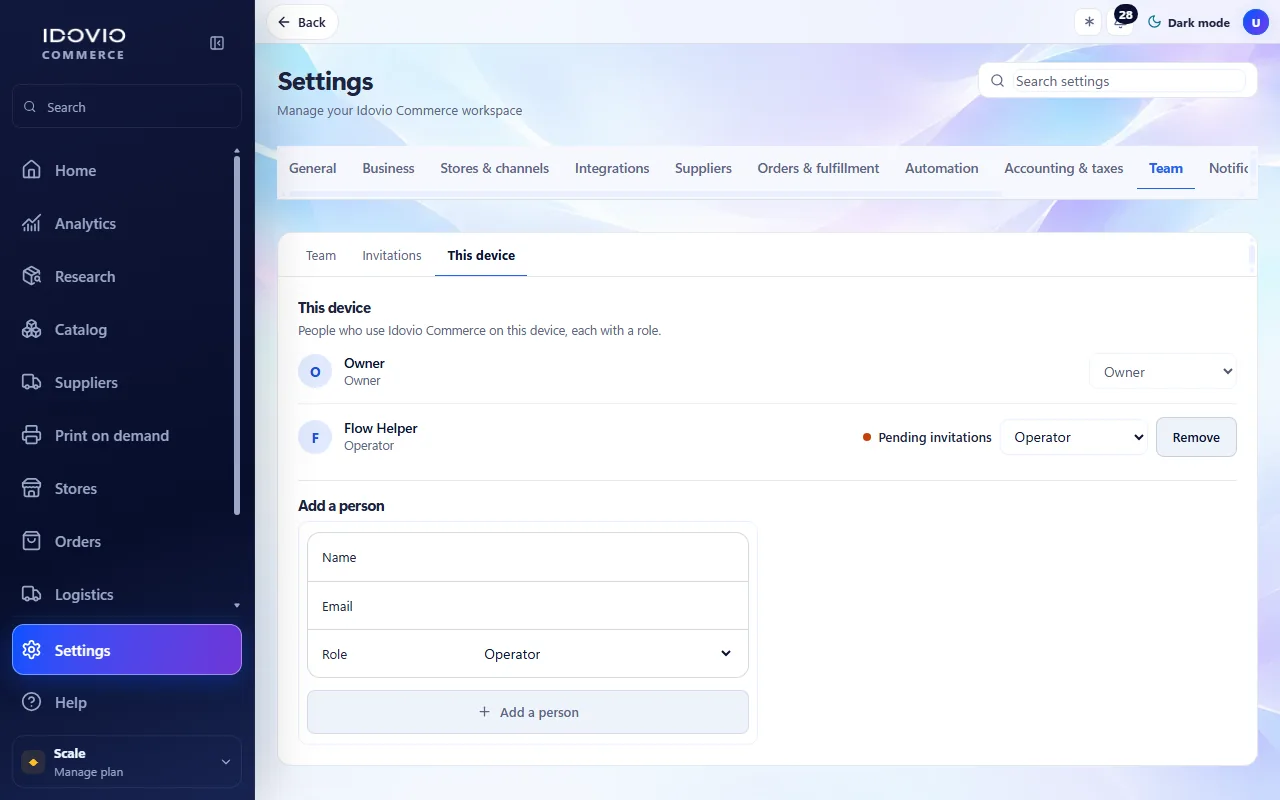
Team · Dieses Gerät
Wo es zu finden istEinstellungen›Team›Dieses Gerät/settings/team/device
Einstellungen auf dieser Seite
Dieses Gerät
Personen, die Idovio Commerce auf diesem Gerät nutzen, jede mit einer Rolle.
Person hinzufügen
Einladungscode
Die Bildschirmfotos zeigen die englische Oberfläche.
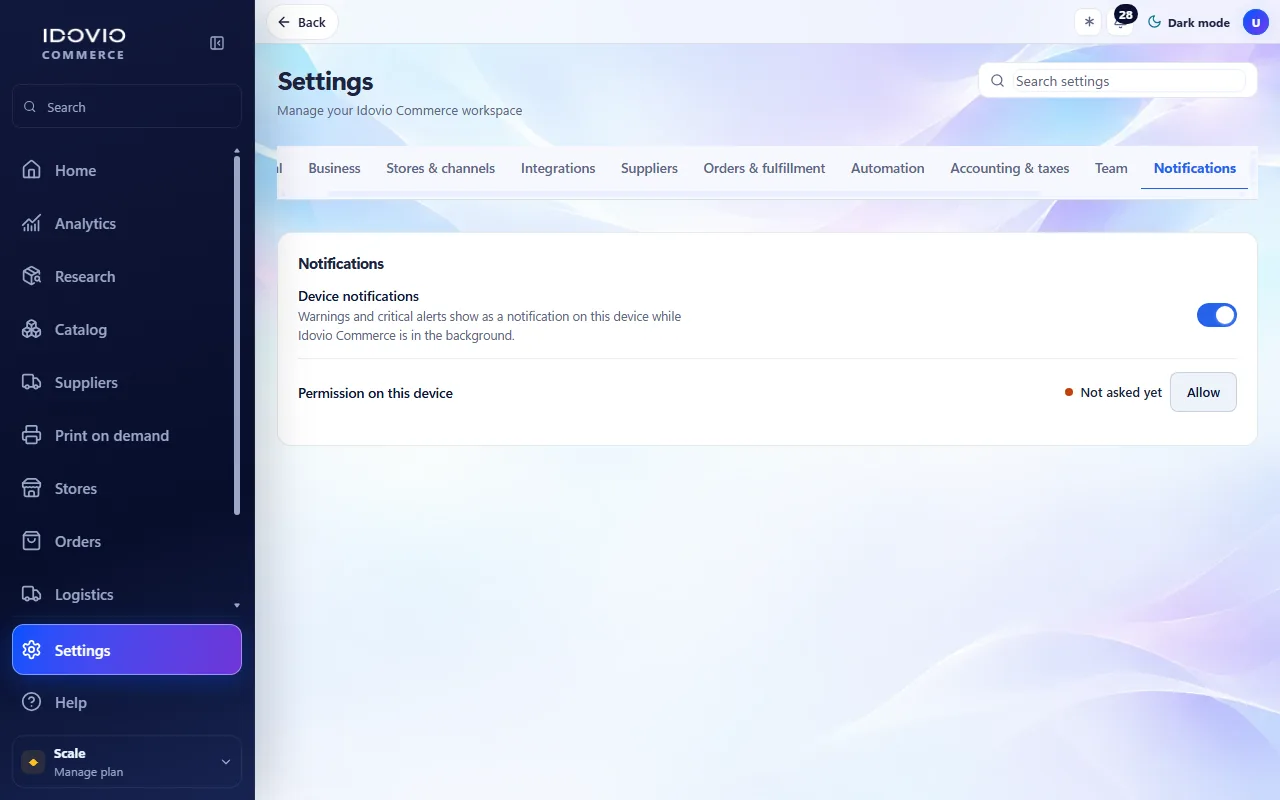
Benachrichtigungen
Wo es zu finden istEinstellungen›Benachrichtigungen/settings/notifications/general
Einstellungen auf dieser Seite
Gerätebenachrichtigungen
Warnungen und kritische Meldungen erscheinen als Benachrichtigung auf diesem Gerät, während Idovio Commerce im Hintergrund läuft.
Berechtigung auf diesem Gerät
Test senden
Die Bildschirmfotos zeigen die englische Oberfläche.
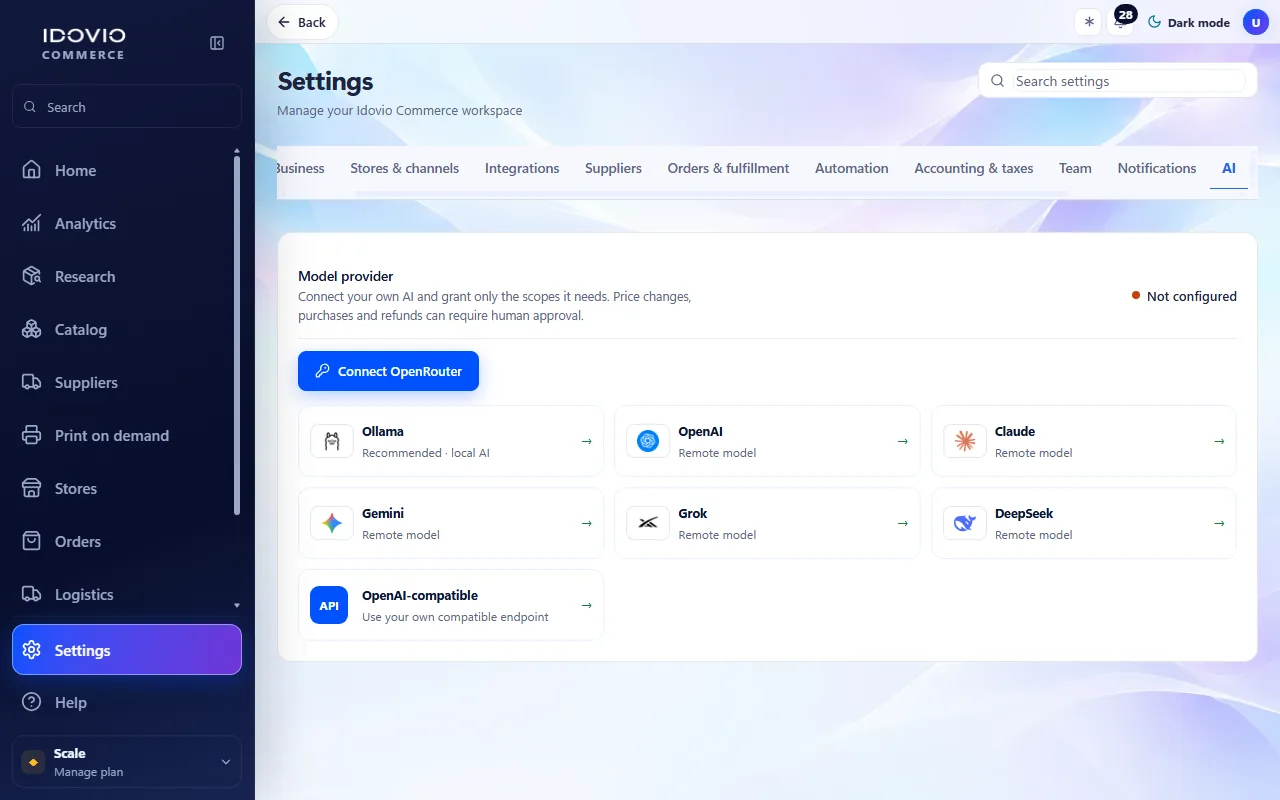
KI
Wo es zu finden istEinstellungen›KI/settings/ai/provider
Einstellungen auf dieser Seite
Modellanbieter
Verbinde deine eigene KI und erteile nur notwendige Rechte. Preisänderungen, Käufe und Erstattungen können menschliche Freigabe verlangen.
Die Bildschirmfotos zeigen die englische Oberfläche.
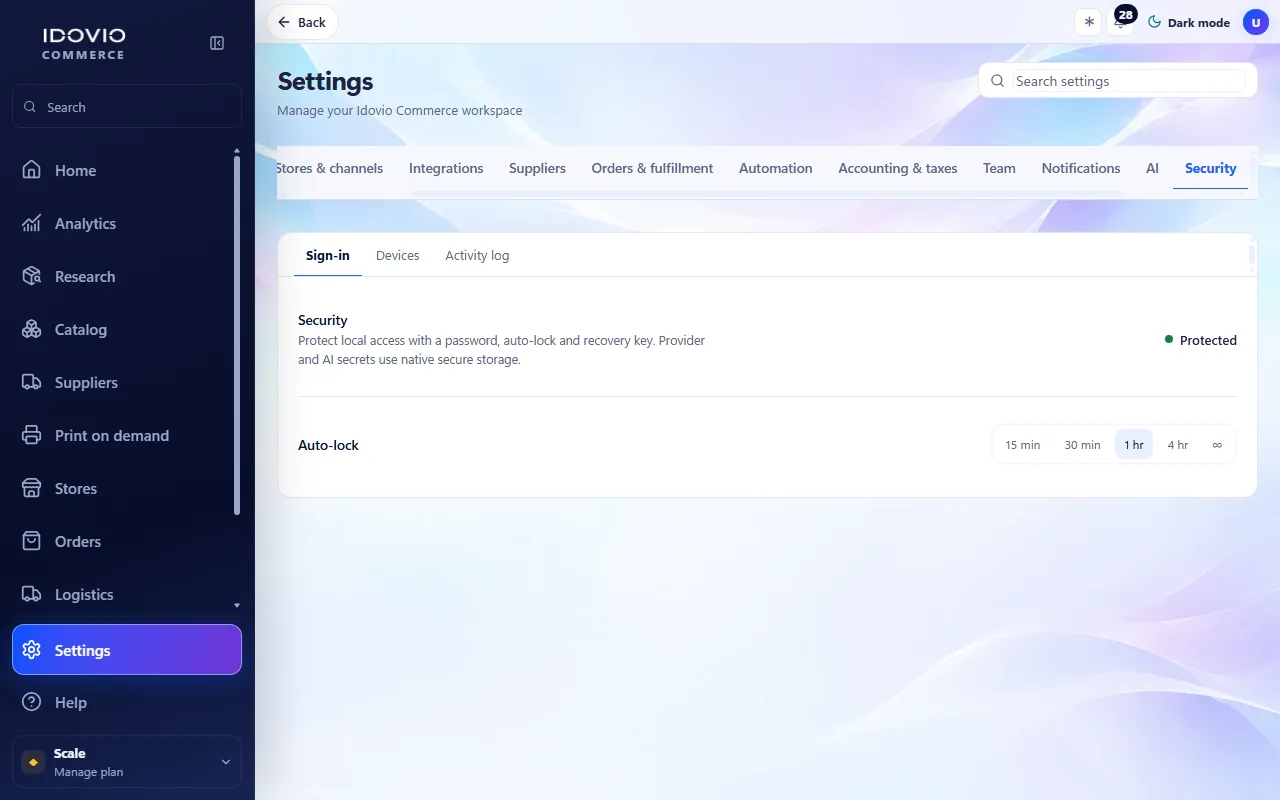
Sicherheit · Anmeldung
Wo es zu finden istEinstellungen›Sicherheit›Anmeldung/settings/security/signin
Einstellungen auf dieser Seite
Sicherheit
Schütze lokalen Zugriff mit Passwort, Auto-Lock und Wiederherstellungsschlüssel. Anbieter- und KI-Geheimnisse nutzen nativen sicheren Speicher.
Automatische Sperre
Die Bildschirmfotos zeigen die englische Oberfläche.
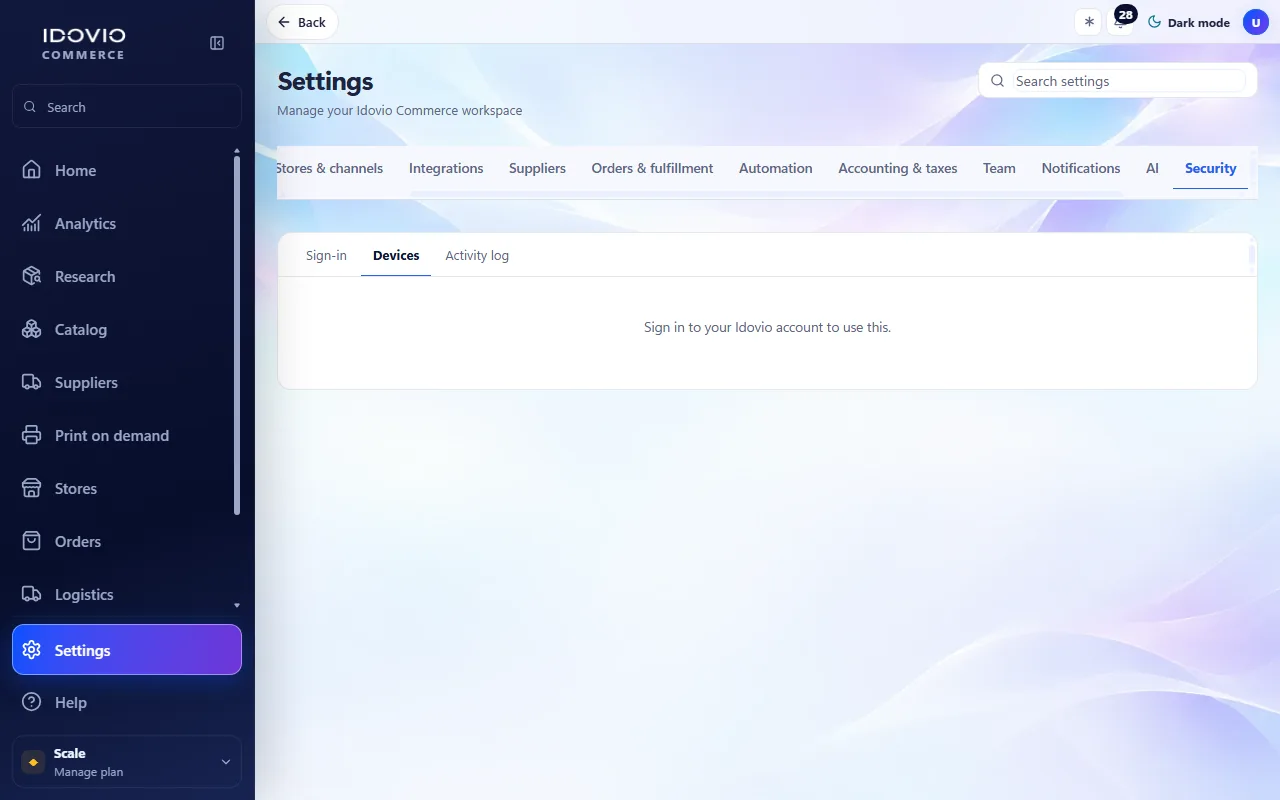
Sicherheit · Geräte
Wo es zu finden istEinstellungen›Sicherheit›Geräte/settings/security/devices
Einstellungen auf dieser Seite
Geräte
Überall sonst abmelden
Die Bildschirmfotos zeigen die englische Oberfläche.
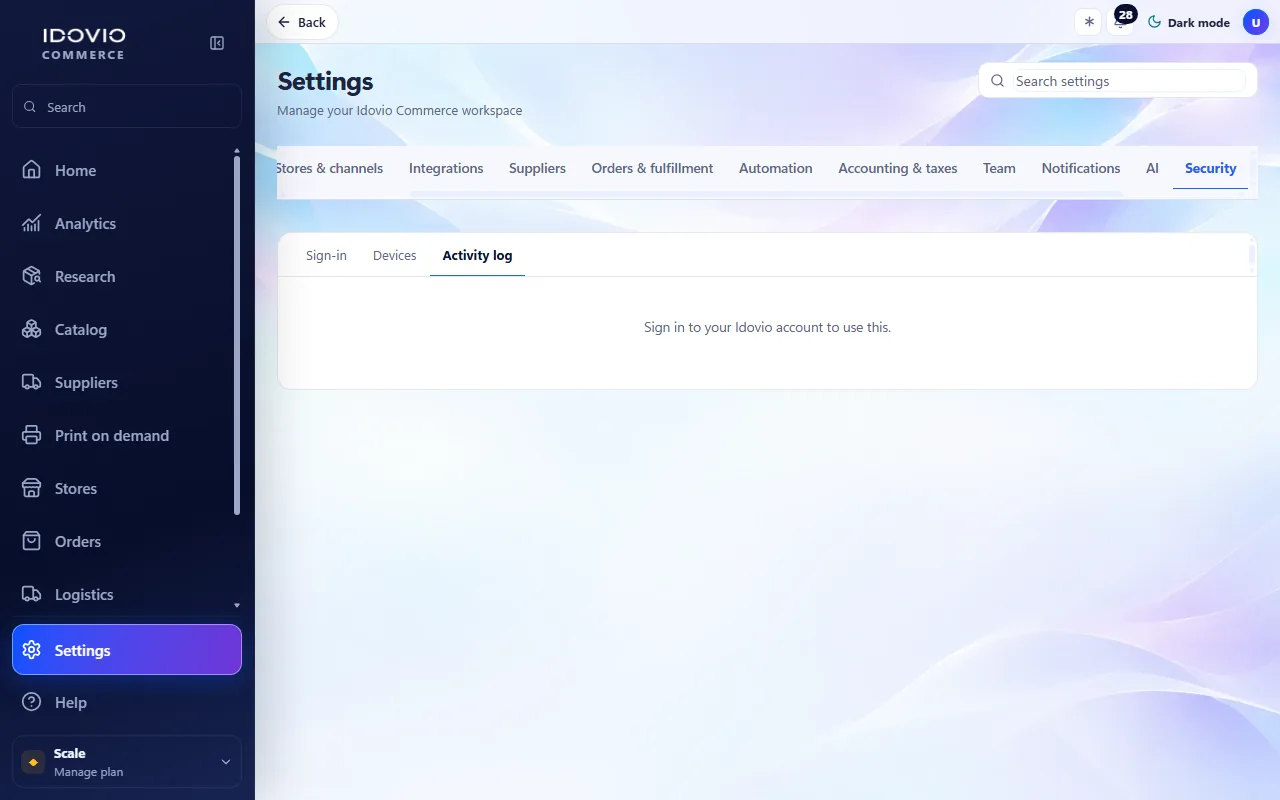
Sicherheit · Aktivitätsprotokoll
Wo es zu finden istEinstellungen›Sicherheit›Aktivitätsprotokoll/settings/security/activity
Einstellungen auf dieser Seite
Aktivitätsprotokoll
Die Bildschirmfotos zeigen die englische Oberfläche.
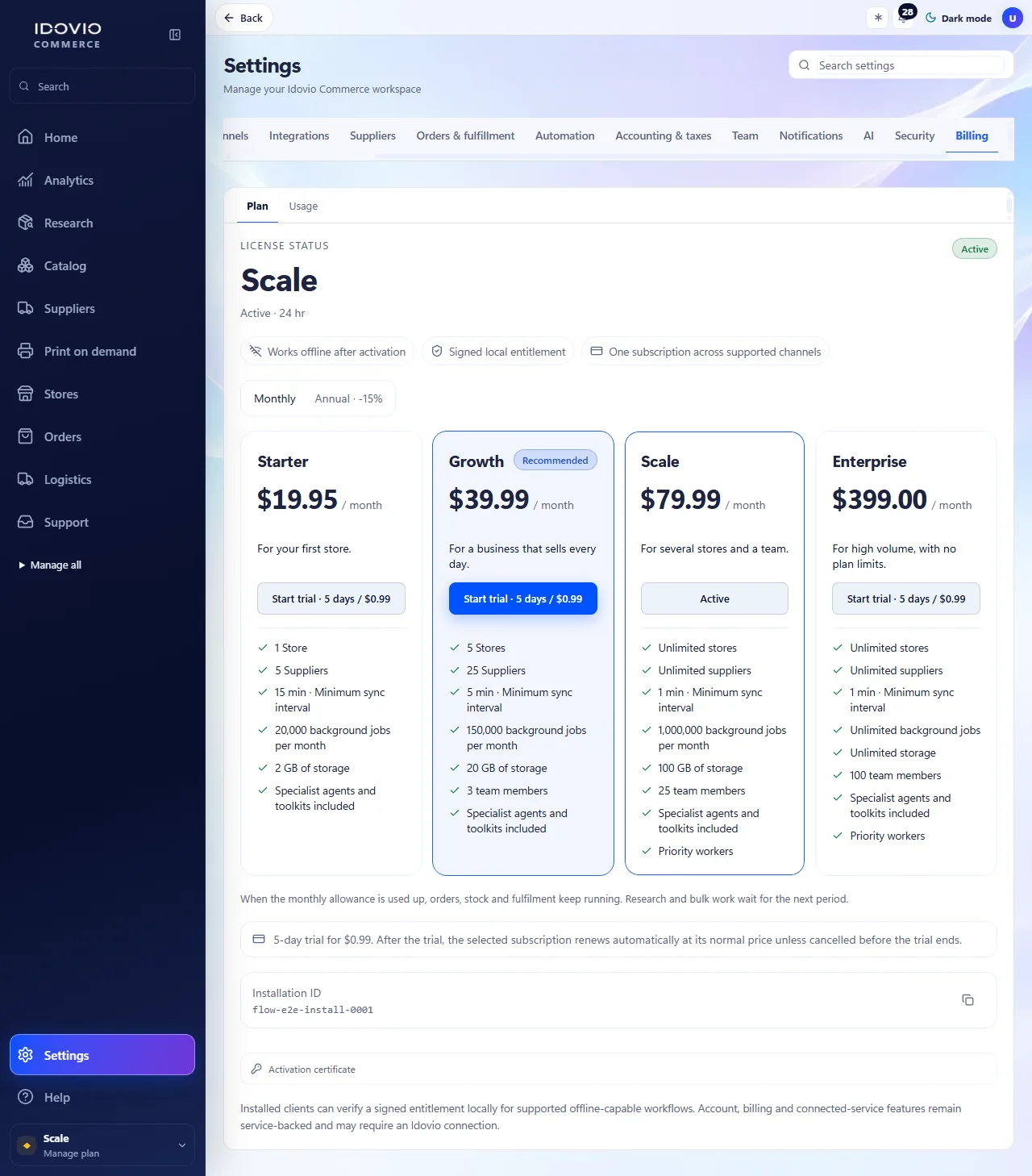
Abrechnung · Plan
Wo es zu finden istEinstellungen›Abrechnung›Plan/settings/billing/plan
Einstellungen auf dieser Seite
Plan
Nach E-Mail-Bestätigung erhalten Sie einen persönlichen Einmalcode für 50 % Rabatt im ersten Monat eines Monatsabos. Danach gilt der reguläre Preis. Preise ohne MwSt./Steuern. Anwendbare Steuern werden beim Bezahlen nach dem Rabatt anhand des Rechnungslands und der Rechnungsdaten berechnet.
Die Bildschirmfotos zeigen die englische Oberfläche.
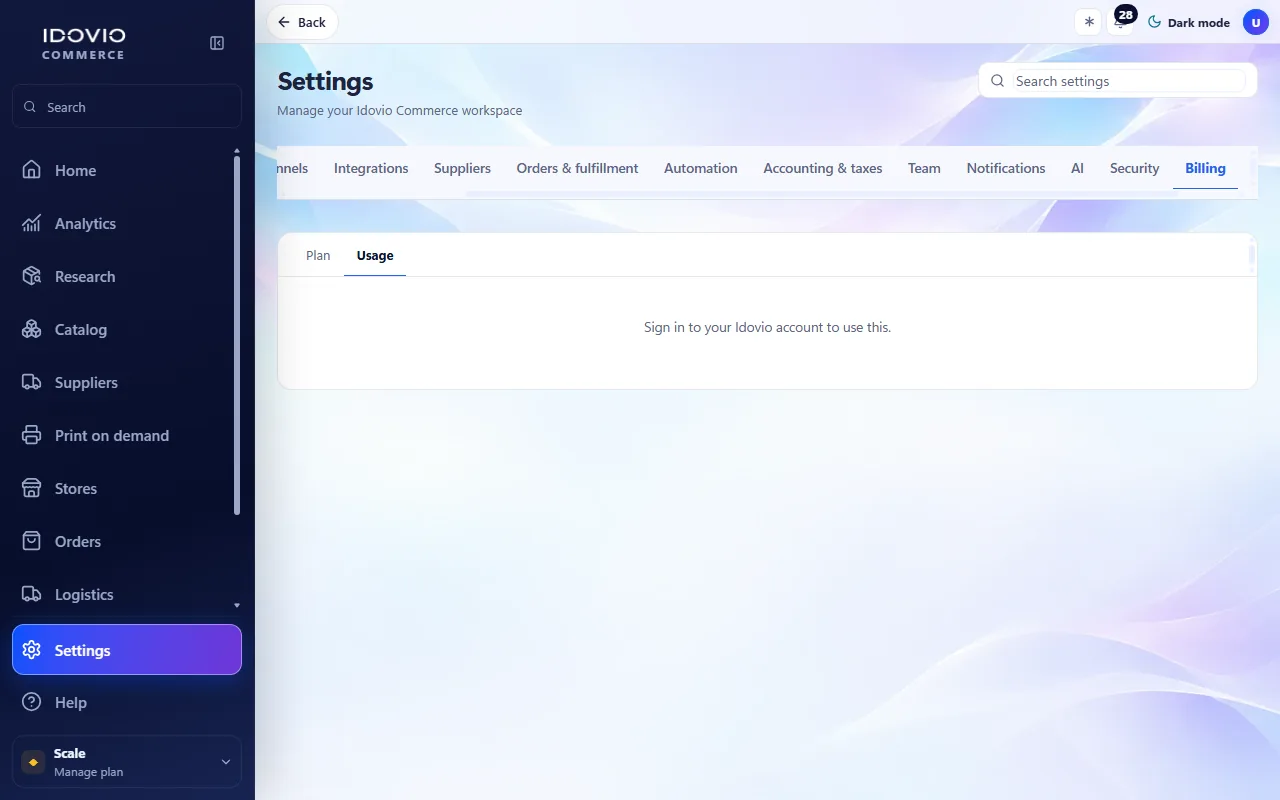
Abrechnung · Verbrauch
Wo es zu finden istEinstellungen›Abrechnung›Verbrauch/settings/billing/usage
Einstellungen auf dieser Seite
Verbrauch
Die Bildschirmfotos zeigen die englische Oberfläche.
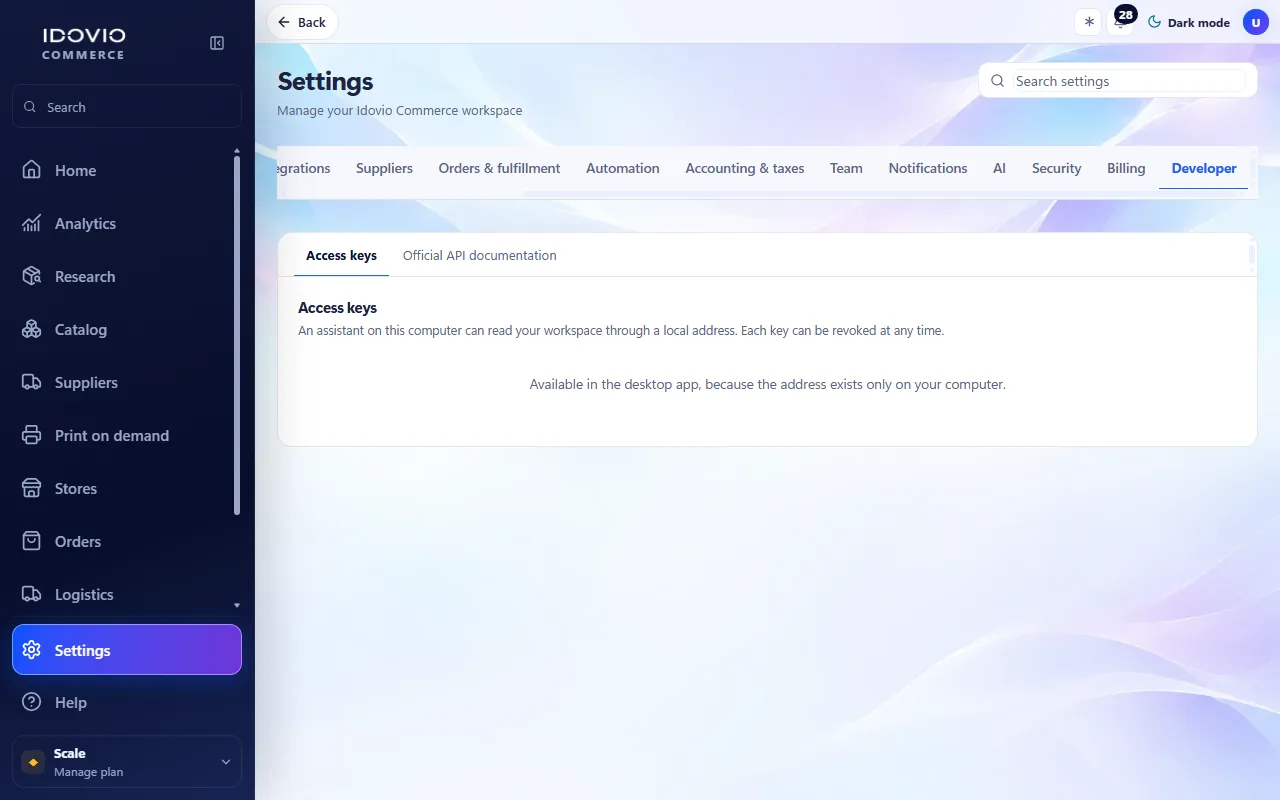
Entwickler · Zugriffsschlüssel
Wo es zu finden istEinstellungen›Entwickler›Zugriffsschlüssel/settings/developer/keys
Einstellungen auf dieser Seite
Zugriffsschlüssel
Ein Assistent auf diesem Computer kann Ihren Arbeitsbereich über eine lokale Adresse lesen. Jeder Schlüssel lässt sich jederzeit widerrufen.
Änderungen erlauben
Neben dem Lesen kann der Schlüssel Preise ändern, den Lieferanten wechseln und Automatisierungen ausführen.
Schlüssel erstellen
Die Bildschirmfotos zeigen die englische Oberfläche.
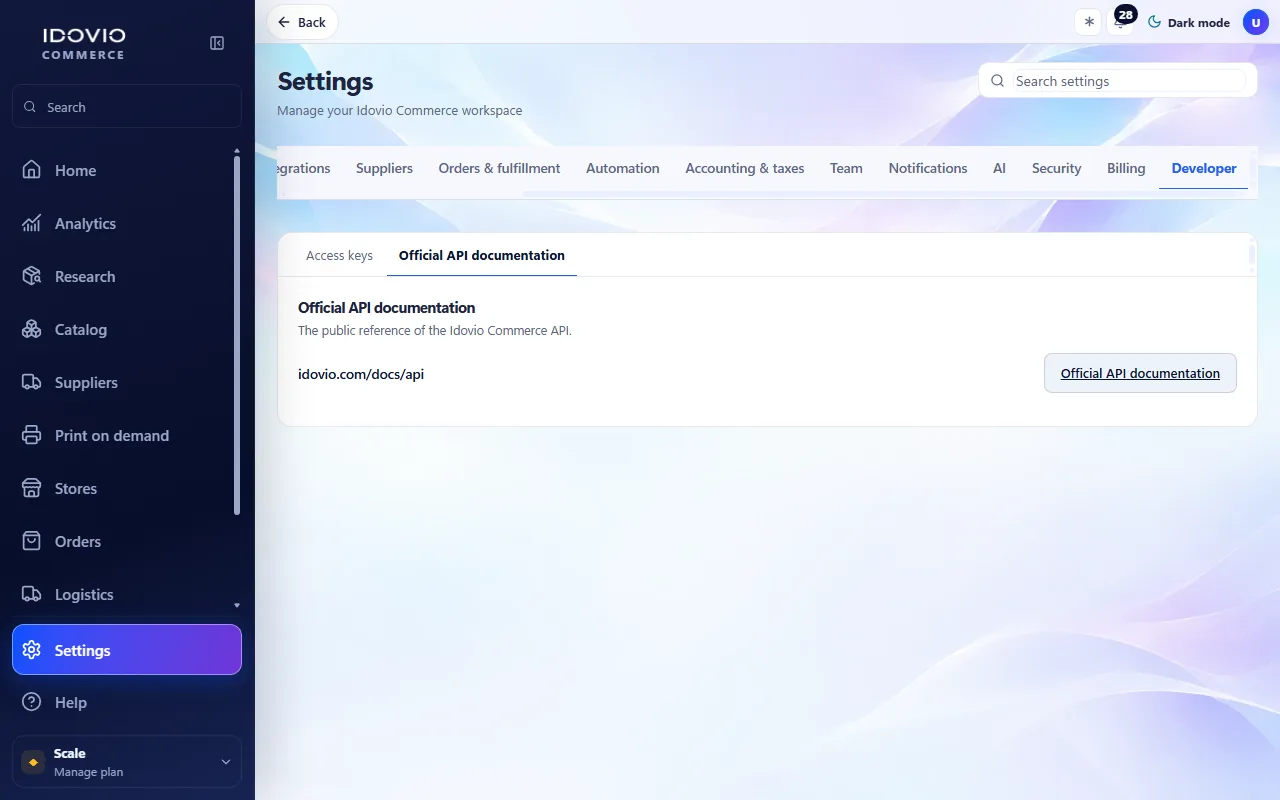
Entwickler · Offizielle API-Dokumentation
Wo es zu finden istEinstellungen›Entwickler›Offizielle API-Dokumentation/settings/developer/api
Einstellungen auf dieser Seite
Offizielle API-Dokumentation
Die öffentliche Referenz der Idovio-Commerce-API.
Die Bildschirmfotos zeigen die englische Oberfläche.
OpenAI · Modellanbieter
Wo es zu finden istEinstellungen›KI›OpenAI/settings/ai/provider
Wofür es dientVerbinde deine eigene KI und erteile nur notwendige Rechte. Preisänderungen, Käufe und Erstattungen können menschliche Freigabe verlangen.
Cloud-KI-Anbieter erfordern die Desktop- oder Mobil-App, bis eine sichere Webverbindung verfügbar ist.
So geht es
Öffnen Sie Einstellungen › KI und wählen Sie OpenAI in der Liste.
Geben Sie bei Bedarf den Anbieter-Endpunkt unter „Endpunkt“ und die genaue Modellkennung unter „Modell“ ein. Der API-Schlüssel Ihres Kontos gehört nur in „API-Schlüssel“, nie in Guide.
Verbindung testen → Änderungen speichern
Einstellungen auf dieser Seite
Modell
API-Schlüssel
Endpunkt
https://api.openai.com/v1
Claude · Modellanbieter
Wo es zu finden istEinstellungen›KI›Claude/settings/ai/provider
Wofür es dientVerbinde deine eigene KI und erteile nur notwendige Rechte. Preisänderungen, Käufe und Erstattungen können menschliche Freigabe verlangen.
Cloud-KI-Anbieter erfordern die Desktop- oder Mobil-App, bis eine sichere Webverbindung verfügbar ist.
So geht es
Öffnen Sie Einstellungen › KI und wählen Sie Claude in der Liste.
Geben Sie bei Bedarf den Anbieter-Endpunkt unter „Endpunkt“ und die genaue Modellkennung unter „Modell“ ein. Der API-Schlüssel Ihres Kontos gehört nur in „API-Schlüssel“, nie in Guide.
Verbindung testen → Änderungen speichern
Einstellungen auf dieser Seite
Modell
API-Schlüssel
Endpunkt
https://api.anthropic.com
Gemini · Modellanbieter
Wo es zu finden istEinstellungen›KI›Gemini/settings/ai/provider
Wofür es dientVerbinde deine eigene KI und erteile nur notwendige Rechte. Preisänderungen, Käufe und Erstattungen können menschliche Freigabe verlangen.
Cloud-KI-Anbieter erfordern die Desktop- oder Mobil-App, bis eine sichere Webverbindung verfügbar ist.
So geht es
Öffnen Sie Einstellungen › KI und wählen Sie Gemini in der Liste.
Geben Sie bei Bedarf den Anbieter-Endpunkt unter „Endpunkt“ und die genaue Modellkennung unter „Modell“ ein. Der API-Schlüssel Ihres Kontos gehört nur in „API-Schlüssel“, nie in Guide.
Wo es zu finden istEinstellungen›KI›Grok/settings/ai/provider
Wofür es dientVerbinde deine eigene KI und erteile nur notwendige Rechte. Preisänderungen, Käufe und Erstattungen können menschliche Freigabe verlangen.
Cloud-KI-Anbieter erfordern die Desktop- oder Mobil-App, bis eine sichere Webverbindung verfügbar ist.
So geht es
Öffnen Sie Einstellungen › KI und wählen Sie Grok in der Liste.
Geben Sie bei Bedarf den Anbieter-Endpunkt unter „Endpunkt“ und die genaue Modellkennung unter „Modell“ ein. Der API-Schlüssel Ihres Kontos gehört nur in „API-Schlüssel“, nie in Guide.
Verbindung testen → Änderungen speichern
Einstellungen auf dieser Seite
Modell
API-Schlüssel
Endpunkt
https://api.x.ai/v1
DeepSeek · Modellanbieter
Wo es zu finden istEinstellungen›KI›DeepSeek/settings/ai/provider
Wofür es dientVerbinde deine eigene KI und erteile nur notwendige Rechte. Preisänderungen, Käufe und Erstattungen können menschliche Freigabe verlangen.
Cloud-KI-Anbieter erfordern die Desktop- oder Mobil-App, bis eine sichere Webverbindung verfügbar ist.
So geht es
Öffnen Sie Einstellungen › KI und wählen Sie DeepSeek in der Liste.
Geben Sie bei Bedarf den Anbieter-Endpunkt unter „Endpunkt“ und die genaue Modellkennung unter „Modell“ ein. Der API-Schlüssel Ihres Kontos gehört nur in „API-Schlüssel“, nie in Guide.
Verbindung testen → Änderungen speichern
Einstellungen auf dieser Seite
Modell
API-Schlüssel
Endpunkt
https://api.deepseek.com
Qwen · Modellanbieter
Wo es zu finden istEinstellungen›KI›Qwen/settings/ai/provider
Wofür es dientVerbinde deine eigene KI und erteile nur notwendige Rechte. Preisänderungen, Käufe und Erstattungen können menschliche Freigabe verlangen.
Ein Qwen-Schlüssel funktioniert nur in der Region, in der er erstellt wurde. Zeigt Ihre Konsole einen „API Host“ für Ihren Workspace an oder ist Ihre Region nicht Singapur, fügen Sie ihn als Adresse ein: Idovio ergänzt den Rest. Cloud-KI-Anbieter erfordern die Desktop- oder Mobil-App, bis eine sichere Webverbindung verfügbar ist.
So geht es
Melden Sie sich bei Alibaba Cloud Model Studio (modelstudio.console.alibabacloud.com) an, wählen Sie oben rechts Ihre Region und öffnen Sie „API Key“.
Klicken Sie auf „Create API Key“, behalten Sie den Standard-Workspace bei und bestätigen Sie. Kopieren Sie den Schlüssel sofort: Er wird nur dieses eine Mal angezeigt.
Öffnen Sie Einstellungen › KI und wählen Sie Qwen in der Liste.
Wählen Sie in Idovio Commerce Qwen, fügen Sie den Schlüssel in „API-Schlüssel“ ein und geben Sie in „Modell“ ein Modell ein, zum Beispiel qwen-plus.
Wo es zu finden istEinstellungen›KI›OpenRouter/settings/ai/provider
Wofür es dientVerbinde deine eigene KI und erteile nur notwendige Rechte. Preisänderungen, Käufe und Erstattungen können menschliche Freigabe verlangen.
Cloud-KI-Anbieter erfordern die Desktop- oder Mobil-App, bis eine sichere Webverbindung verfügbar ist.
So geht es
Öffnen Sie Einstellungen › KI und wählen Sie OpenRouter in der Liste.
Wählen Sie „Verbinden OpenRouter“ und füllen Sie die angeforderten Felder aus oder autorisieren Sie auf der offiziellen Anbieterseite. Geheimnisse gehören nur in das Verbindungsformular.
Verbindung testen → Änderungen speichern
Einstellungen auf dieser Seite
Modell
Endpunkt
https://openrouter.ai/api/v1
OpenAI-kompatibel · Modellanbieter
Wo es zu finden istEinstellungen›KI›OpenAI-kompatibel/settings/ai/provider
Wofür es dientVerbinde deine eigene KI und erteile nur notwendige Rechte. Preisänderungen, Käufe und Erstattungen können menschliche Freigabe verlangen.
Cloud-KI-Anbieter erfordern die Desktop- oder Mobil-App, bis eine sichere Webverbindung verfügbar ist.
So geht es
Öffnen Sie Einstellungen › KI und wählen Sie OpenAI-kompatibel in der Liste.
Geben Sie bei Bedarf den Anbieter-Endpunkt unter „Endpunkt“ und die genaue Modellkennung unter „Modell“ ein. Der API-Schlüssel Ihres Kontos gehört nur in „API-Schlüssel“, nie in Guide.
Verbindung testen → Änderungen speichern
Einstellungen auf dieser Seite
Modell
API-Schlüssel
Endpunkt
Eigenen kompatiblen Endpunkt verwenden
Was Sie verbinden können
Was Sie verbinden können
Wo es zu finden istSeitenmenü›Integrationen
Wofür es dientAlles, was Sie verbinden, liegt an einem Ort. Eine Verbindung gilt erst nach einer echten Prüfung mit Ihrem Konto als verbunden.
So geht es
Öffnen Sie Integrationszentrale, suchen Sie Ihren Shop oder Marktplatz und öffnen Sie dessen Karte.
Drücken Sie „Verbinden“. Bietet der Anbieter eine Anmeldung an, genehmigen Sie den Zugriff auf dessen eigener Seite; arbeitet er mit einem Schlüssel, fügen Sie den Schlüssel aus Ihrem Konto ein. Es werden nur die nötigsten Angaben abgefragt.
Zeigt die Karte „Verbunden“, drücken Sie „Jetzt synchronisieren“, um Ihre Produkte und Bestellungen zu holen. Zeigt sie „Erneute Autorisierung nötig“, drücken Sie „Erneut verbinden“.
17TRACK · Alipay · Antom · EasyPost · FedEx · Gmail · Google Ads · Idovio Commerce API · Lemon Squeezy · Meta Ads · Microsoft Outlook · Ollama · Paddle · PayPal · Sendcloud · Shippo · ShipStation · Stripe · TikTok Ads · Universal IMAP · WeChat Pay
Die Bildschirmfotos zeigen die englische Oberfläche.
Autorisierung
Wo es zu finden istSeitenmenü›Integrationen
Wofür es dientDies sind Anleitungen, keine bestätigte Diagnose. Keine automatische Neuverbindung oder Synchronisierung.
So geht es
Prüfen Sie den gespeicherten Test und verbinden Sie sich über die offizielle Zustimmungsseite erneut, wenn die Autorisierung abgelaufen oder widerrufen ist. Keine Token in Guide einfügen.
Rechte und Zugriff
Wo es zu finden istSeitenmenü›Integrationen
Wofür es dientDies sind Anleitungen, keine bestätigte Diagnose. Keine automatische Neuverbindung oder Synchronisierung.
So geht es
Prüfen Sie die Verwaltungsrechte Ihres Kontos für diesen Shop und erlauben Sie nur die für die aufgeführten Vorgänge benötigten Rechte. Fragen Sie gegebenenfalls den Administrator.
API-Anfragelimit
Wo es zu finden istSeitenmenü›Integrationen
Wofür es dientDies sind Anleitungen, keine bestätigte Diagnose. Keine automatische Neuverbindung oder Synchronisierung.
So geht es
Beachten Sie die Wartezeit des Anbieters oder Retry-After. Keine wiederholten Neuverbindungen oder Aufträge; prüfen Sie vorher die gespeicherten Fehler.
OAuth-Rückleitung
Wo es zu finden istSeitenmenü›Integrationen
Wofür es dientDies sind Anleitungen, keine bestätigte Diagnose. Keine automatische Neuverbindung oder Synchronisierung.
So geht es
Ein redirect URI- oder OAuth-State-Fehler kann Idovio-Konfiguration erfordern. Starten Sie die offizielle Verbindung einmal neu. Melden Sie bei erneutem Fehler nur den Fehlercode, nie Rückleitungs-URL, Autorisierungscode oder Token.
Anbieterkonfiguration
Wo es zu finden istSeitenmenü›Integrationen
Wofür es dientDies sind Anleitungen, keine bestätigte Diagnose. Keine automatische Neuverbindung oder Synchronisierung.
So geht es
Ist der Anbieter nicht aktiviert, muss Idovio App-Zugangsdaten oder Anbieterfreigabe vervollständigen. Händler-Schlüssel umgehen diese Anforderung nicht.
Datensynchronisierung
Wo es zu finden istSeitenmenü›Integrationen
Wofür es dientDies sind Anleitungen, keine bestätigte Diagnose. Keine automatische Neuverbindung oder Synchronisierung.
So geht es
Prüfen Sie Shop, Markt, unterstützte Vorgänge, aktivierten Auftrag und letzte erfolgreiche Synchronisierung. Prüfen Sie den Fehler vor einer manuellen Synchronisierung in Commerce.
Bindung der Zugangsdaten prüfen
Wo es zu finden istSeitenmenü›Integrationen
Wofür es dientDies sind Anleitungen, keine bestätigte Diagnose. Keine automatische Neuverbindung oder Synchronisierung.
So geht es
Der Eigentümer oder Verbindungsverwalter muss diese alten Zugangsdaten im sicheren Formular ersetzen und einen Anbieter bestätigen. Nicht für andere Anbieter wiederverwenden.
Zugangsdaten eines anderen Anbieters
Wo es zu finden istSeitenmenü›Integrationen
Wofür es dientDies sind Anleitungen, keine bestätigte Diagnose. Keine automatische Neuverbindung oder Synchronisierung.
So geht es
Wählen Sie den richtigen Anbieter und dessen eigene Zugangsdaten im Verbindungsformular. Ändern Sie das Ziel nicht, um die Bindung zu umgehen.
Gespeicherte Zugangsdaten fehlen
Wo es zu finden istSeitenmenü›Integrationen
Wofür es dientDies sind Anleitungen, keine bestätigte Diagnose. Keine automatische Neuverbindung oder Synchronisierung.
So geht es
Der Eigentümer oder Verbindungsverwalter muss sie im sicheren Formular erneut eingeben. Niemals Schlüssel in Guide einfügen.
Zwei-Schritt-Verifizierung
Wo es zu finden istSeitenmenü›Einstellungen›Idovio-Konto/settings/general/workspace
Wofür es dientDies sind Anleitungen, keine bestätigte Diagnose. Keine automatische Neuverbindung oder Synchronisierung.
So geht es
Öffnen Sie Ihr Idovio-Konto und aktivieren oder bestätigen Sie die Verifizierung dort, nie in Guide. Bei ungültigem Code die Uhr der Authenticator-App prüfen; bei MFA_LOCKED 15 Minuten warten. Bei abgelaufener Anmeldung erneut anmelden. Rollenpflichtige MFA nicht deaktivieren.
Abonnement oder Tariflimit
Wo es zu finden istSeitenmenü›Einstellungen›Abrechnung/settings/billing/usage
Wofür es dientDies sind Anleitungen, keine bestätigte Diagnose. Keine automatische Neuverbindung oder Synchronisierung.
So geht es
Bitten Sie den Eigentümer, Tarif und Nutzung zu prüfen. Ein inaktives Abonnement muss geklärt werden; ein erreichtes Limit erfordert eine Prüfung der Verbindungen oder des Tarifs. Guide kauft, ändert und löscht nichts.
Die Konnektoren im Einzelnen
17TRACK
Wo es zu finden istSeitenmenü›Integrationen›17TRACK
Wofür es dientLogistik. Nutzt einen Schlüssel Ihres eigenen Kontos.
So wird er verbunden
Öffnen Sie Integrationen und wählen Sie 17TRACK.
Wählen Sie „Verbinden“ und füllen Sie die angeforderten Felder aus oder autorisieren Sie auf der offiziellen Anbieterseite. Geheimnisse gehören nur in das Verbindungsformular.
Prüfen Sie den Kartenstatus und die für 17TRACK aufgeführten Vorgänge. Eine Verbindung beweist keine erfolgreiche Datensynchronisierung.
Was diese Verbindung darf
Was er von Ihnen braucht
API-Schlüssel
Liest
Logistik
So wird er danach eingerichtet
Öffnen Sie Einstellungen › Integrationen und wählen Sie 17TRACK in der Liste.
Um ihn nicht mehr zu verwenden, drücken Sie auf derselben Seite „Trennen“.
Wo es zu finden istSeitenmenü›Integrationen›Alibaba.com
Wofür es dientLieferanten. Anmeldung mit Ihrem eigenen Konto.
So wird er verbunden
Öffnen Sie Integrationen und wählen Sie Alibaba.com.
Wählen Sie „Verbinden“ und füllen Sie die angeforderten Felder aus oder autorisieren Sie auf der offiziellen Anbieterseite. Geheimnisse gehören nur in das Verbindungsformular.
Prüfen Sie den Kartenstatus und die für Alibaba.com aufgeführten Vorgänge. Eine Verbindung beweist keine erfolgreiche Datensynchronisierung.
Was diese Verbindung darf
Liest
Katalog · Preisgestaltung · Inventar · Logistik
Ändert
Logistik · Bestellungen. Jede Änderung durchläuft zuerst Profit Guard, Ihre Freigaberegeln und das Änderungsprotokoll.
So wird er danach eingerichtet
Öffnen Sie Einstellungen › Lieferanten und wählen Sie Alibaba.com in der Liste.
Aktivieren Sie in seinen Tabs „Eigene Regeln“, um ihm andere Regeln als die allgemeinen zu geben, ändern Sie sie und drücken Sie „Änderungen speichern“.
Um ihn nicht mehr zu verwenden, drücken Sie auf derselben Seite „Trennen“.
Wo es zu finden istSeitenmenü›Integrationen›AliExpress
Wofür es dientLieferanten. Anmeldung mit Ihrem eigenen Konto.
So wird er verbunden
Öffnen Sie Integrationen und wählen Sie AliExpress.
Wählen Sie „Verbinden“ und füllen Sie die angeforderten Felder aus oder autorisieren Sie auf der offiziellen Anbieterseite. Geheimnisse gehören nur in das Verbindungsformular.
Prüfen Sie den Kartenstatus und die für AliExpress aufgeführten Vorgänge. Eine Verbindung beweist keine erfolgreiche Datensynchronisierung.
Was diese Verbindung darf
Liest
Katalog · Preisgestaltung · Inventar · Logistik
Ändert
Logistik · Bestellungen. Jede Änderung durchläuft zuerst Profit Guard, Ihre Freigaberegeln und das Änderungsprotokoll.
So wird er danach eingerichtet
Öffnen Sie Einstellungen › Lieferanten und wählen Sie AliExpress in der Liste.
Aktivieren Sie in seinen Tabs „Eigene Regeln“, um ihm andere Regeln als die allgemeinen zu geben, ändern Sie sie und drücken Sie „Änderungen speichern“.
Um ihn nicht mehr zu verwenden, drücken Sie auf derselben Seite „Trennen“.
Wo es zu finden istSeitenmenü›Integrationen›Alipay
Wofür es dientZahlungen. Nutzt einen Schlüssel Ihres eigenen Kontos.
So wird er verbunden
Öffnen Sie Integrationen und wählen Sie Alipay.
Wählen Sie „Verbinden“ und füllen Sie die angeforderten Felder aus oder autorisieren Sie auf der offiziellen Anbieterseite. Geheimnisse gehören nur in das Verbindungsformular.
Prüfen Sie den Kartenstatus und die für Alipay aufgeführten Vorgänge. Eine Verbindung beweist keine erfolgreiche Datensynchronisierung.
Was diese Verbindung darf
Was er von Ihnen braucht
APPID · Application private key (应用私钥)
Liest
Bestellungen
Ändert
Retouren. Jede Änderung durchläuft zuerst Profit Guard, Ihre Freigaberegeln und das Änderungsprotokoll.
So wird er danach eingerichtet
Öffnen Sie Einstellungen › Integrationen und wählen Sie Alipay in der Liste.
Um ihn nicht mehr zu verwenden, drücken Sie auf derselben Seite „Trennen“.
Wo es zu finden istSeitenmenü›Integrationen›Amazon
Wofür es dientVertriebskanäle. Anmeldung mit Ihrem eigenen Konto.
So wird er verbunden
Öffnen Sie Integrationen und wählen Sie Amazon.
Wählen Sie „Verbinden“ und füllen Sie die angeforderten Felder aus oder autorisieren Sie auf der offiziellen Anbieterseite. Geheimnisse gehören nur in das Verbindungsformular.
Prüfen Sie den Kartenstatus und die für Amazon aufgeführten Vorgänge. Eine Verbindung beweist keine erfolgreiche Datensynchronisierung.
Katalog · Inventar · Preisgestaltung · Logistik. Jede Änderung durchläuft zuerst Profit Guard, Ihre Freigaberegeln und das Änderungsprotokoll.
So wird er danach eingerichtet
Öffnen Sie Einstellungen › Shops & Kanäle und wählen Sie Amazon in der Liste.
Aktivieren Sie in seinen Tabs „Eigene Regeln“, um ihm andere Regeln als die allgemeinen zu geben, ändern Sie sie und drücken Sie „Änderungen speichern“.
Um ihn nicht mehr zu verwenden, drücken Sie auf derselben Seite „Trennen“.
Wofür es dientZahlungen. Nutzt einen Schlüssel Ihres eigenen Kontos.
So wird er verbunden
Öffnen Sie Integrationen und wählen Sie Antom.
Wählen Sie „Verbinden“ und füllen Sie die angeforderten Felder aus oder autorisieren Sie auf der offiziellen Anbieterseite. Geheimnisse gehören nur in das Verbindungsformular.
Prüfen Sie den Kartenstatus und die für Antom aufgeführten Vorgänge. Eine Verbindung beweist keine erfolgreiche Datensynchronisierung.
Was diese Verbindung darf
Was er von Ihnen braucht
Client ID · Merchant private key · Antom public key
Liest
Bestellungen
Ändert
Retouren. Jede Änderung durchläuft zuerst Profit Guard, Ihre Freigaberegeln und das Änderungsprotokoll.
So wird er danach eingerichtet
Öffnen Sie Einstellungen › Integrationen und wählen Sie Antom in der Liste.
Um ihn nicht mehr zu verwenden, drücken Sie auf derselben Seite „Trennen“.
Wo es zu finden istSeitenmenü›Integrationen›BigBuy
Wofür es dientLieferanten. Nutzt einen Schlüssel Ihres eigenen Kontos.
So wird er verbunden
Öffnen Sie Integrationen und wählen Sie BigBuy.
Wählen Sie „Verbinden“ und füllen Sie die angeforderten Felder aus oder autorisieren Sie auf der offiziellen Anbieterseite. Geheimnisse gehören nur in das Verbindungsformular.
Prüfen Sie den Kartenstatus und die für BigBuy aufgeführten Vorgänge. Eine Verbindung beweist keine erfolgreiche Datensynchronisierung.
Was diese Verbindung darf
Was er von Ihnen braucht
API-Schlüssel
Liest
Katalog · Inventar · Preisgestaltung
Ändert
Bestellungen. Jede Änderung durchläuft zuerst Profit Guard, Ihre Freigaberegeln und das Änderungsprotokoll.
So wird er danach eingerichtet
Öffnen Sie Einstellungen › Lieferanten und wählen Sie BigBuy in der Liste.
Aktivieren Sie in seinen Tabs „Eigene Regeln“, um ihm andere Regeln als die allgemeinen zu geben, ändern Sie sie und drücken Sie „Änderungen speichern“.
Um ihn nicht mehr zu verwenden, drücken Sie auf derselben Seite „Trennen“.
Wo es zu finden istSeitenmenü›Integrationen›Bookvault
Wofür es dientPrint-on-Demand. Nutzt einen Schlüssel Ihres eigenen Kontos.
So wird er verbunden
Öffnen Sie Integrationen und wählen Sie Bookvault.
Wählen Sie „Verbinden“ und füllen Sie die angeforderten Felder aus oder autorisieren Sie auf der offiziellen Anbieterseite. Geheimnisse gehören nur in das Verbindungsformular.
Prüfen Sie den Kartenstatus und die für Bookvault aufgeführten Vorgänge. Eine Verbindung beweist keine erfolgreiche Datensynchronisierung.
Was diese Verbindung darf
Was er von Ihnen braucht
API-Schlüssel
Liest
Katalog · Preisgestaltung · Logistik
Ändert
Logistik. Jede Änderung durchläuft zuerst Profit Guard, Ihre Freigaberegeln und das Änderungsprotokoll.
So wird er danach eingerichtet
Öffnen Sie Einstellungen › Lieferanten und wählen Sie Bookvault in der Liste.
Aktivieren Sie in seinen Tabs „Eigene Regeln“, um ihm andere Regeln als die allgemeinen zu geben, ändern Sie sie und drücken Sie „Änderungen speichern“.
Um ihn nicht mehr zu verwenden, drücken Sie auf derselben Seite „Trennen“.
Wo es zu finden istSeitenmenü›Integrationen›CJ Dropshipping
Wofür es dientLieferanten. Nutzt einen Schlüssel Ihres eigenen Kontos.
So wird er verbunden
Öffnen Sie Integrationen und wählen Sie CJ Dropshipping.
Wählen Sie „Verbinden“ und füllen Sie die angeforderten Felder aus oder autorisieren Sie auf der offiziellen Anbieterseite. Geheimnisse gehören nur in das Verbindungsformular.
Prüfen Sie den Kartenstatus und die für CJ Dropshipping aufgeführten Vorgänge. Eine Verbindung beweist keine erfolgreiche Datensynchronisierung.
Was diese Verbindung darf
Was er von Ihnen braucht
Ihr CJ-API-Schlüssel
Liest
Katalog · Inventar · Preisgestaltung · Logistik
Ändert
Bestellungen. Jede Änderung durchläuft zuerst Profit Guard, Ihre Freigaberegeln und das Änderungsprotokoll.
So wird er danach eingerichtet
Öffnen Sie Einstellungen › Lieferanten und wählen Sie CJ Dropshipping in der Liste.
Aktivieren Sie in seinen Tabs „Eigene Regeln“, um ihm andere Regeln als die allgemeinen zu geben, ändern Sie sie und drücken Sie „Änderungen speichern“.
Um ihn nicht mehr zu verwenden, drücken Sie auf derselben Seite „Trennen“.
Wo es zu finden istSeitenmenü›Integrationen›Cloudprinter
Wofür es dientPrint-on-Demand. Nutzt einen Schlüssel Ihres eigenen Kontos.
So wird er verbunden
Öffnen Sie Integrationen und wählen Sie Cloudprinter.
Wählen Sie „Verbinden“ und füllen Sie die angeforderten Felder aus oder autorisieren Sie auf der offiziellen Anbieterseite. Geheimnisse gehören nur in das Verbindungsformular.
Prüfen Sie den Kartenstatus und die für Cloudprinter aufgeführten Vorgänge. Eine Verbindung beweist keine erfolgreiche Datensynchronisierung.
Was diese Verbindung darf
Was er von Ihnen braucht
API-Schlüssel
Liest
Katalog · Preisgestaltung · Logistik
Ändert
Logistik · Bestellungen. Jede Änderung durchläuft zuerst Profit Guard, Ihre Freigaberegeln und das Änderungsprotokoll.
So wird er danach eingerichtet
Öffnen Sie Einstellungen › Lieferanten und wählen Sie Cloudprinter in der Liste.
Aktivieren Sie in seinen Tabs „Eigene Regeln“, um ihm andere Regeln als die allgemeinen zu geben, ändern Sie sie und drücken Sie „Änderungen speichern“.
Um ihn nicht mehr zu verwenden, drücken Sie auf derselben Seite „Trennen“.
Wo es zu finden istSeitenmenü›Integrationen›EasyPost
Wofür es dientLogistik. Nutzt einen Schlüssel Ihres eigenen Kontos.
So wird er verbunden
Öffnen Sie Integrationen und wählen Sie EasyPost.
Wählen Sie „Verbinden“ und füllen Sie die angeforderten Felder aus oder autorisieren Sie auf der offiziellen Anbieterseite. Geheimnisse gehören nur in das Verbindungsformular.
Prüfen Sie den Kartenstatus und die für EasyPost aufgeführten Vorgänge. Eine Verbindung beweist keine erfolgreiche Datensynchronisierung.
Was diese Verbindung darf
Was er von Ihnen braucht
API-Schlüssel
Liest
Logistik
Ändert
Logistik. Jede Änderung durchläuft zuerst Profit Guard, Ihre Freigaberegeln und das Änderungsprotokoll.
So wird er danach eingerichtet
Öffnen Sie Einstellungen › Integrationen und wählen Sie EasyPost in der Liste.
Um ihn nicht mehr zu verwenden, drücken Sie auf derselben Seite „Trennen“.
Wofür es dientVertriebskanäle. Anmeldung mit Ihrem eigenen Konto.
So wird er verbunden
Öffnen Sie Integrationen und wählen Sie eBay.
Wählen Sie „Verbinden“ und füllen Sie die angeforderten Felder aus oder autorisieren Sie auf der offiziellen Anbieterseite. Geheimnisse gehören nur in das Verbindungsformular.
Prüfen Sie den Kartenstatus und die für eBay aufgeführten Vorgänge. Eine Verbindung beweist keine erfolgreiche Datensynchronisierung.
Katalog · Inventar · Preisgestaltung · Logistik · Retouren. Jede Änderung durchläuft zuerst Profit Guard, Ihre Freigaberegeln und das Änderungsprotokoll.
So wird er danach eingerichtet
Öffnen Sie Einstellungen › Shops & Kanäle und wählen Sie eBay in der Liste.
Aktivieren Sie in seinen Tabs „Eigene Regeln“, um ihm andere Regeln als die allgemeinen zu geben, ändern Sie sie und drücken Sie „Änderungen speichern“.
Um ihn nicht mehr zu verwenden, drücken Sie auf derselben Seite „Trennen“.
Wofür es dientVertriebskanäle. Anmeldung mit Ihrem eigenen Konto.
So wird er verbunden
Öffnen Sie Integrationen und wählen Sie Etsy.
Wählen Sie „Verbinden“ und füllen Sie die angeforderten Felder aus oder autorisieren Sie auf der offiziellen Anbieterseite. Geheimnisse gehören nur in das Verbindungsformular.
Prüfen Sie den Kartenstatus und die für Etsy aufgeführten Vorgänge. Eine Verbindung beweist keine erfolgreiche Datensynchronisierung.
Katalog · Inventar · Preisgestaltung · Logistik. Jede Änderung durchläuft zuerst Profit Guard, Ihre Freigaberegeln und das Änderungsprotokoll.
So wird er danach eingerichtet
Öffnen Sie Einstellungen › Shops & Kanäle und wählen Sie Etsy in der Liste.
Aktivieren Sie in seinen Tabs „Eigene Regeln“, um ihm andere Regeln als die allgemeinen zu geben, ändern Sie sie und drücken Sie „Änderungen speichern“.
Um ihn nicht mehr zu verwenden, drücken Sie auf derselben Seite „Trennen“.
Wofür es dientLogistik. Nutzt einen Schlüssel Ihres eigenen Kontos.
So wird er verbunden
Öffnen Sie Integrationen und wählen Sie FedEx.
Wählen Sie „Verbinden“ und füllen Sie die angeforderten Felder aus oder autorisieren Sie auf der offiziellen Anbieterseite. Geheimnisse gehören nur in das Verbindungsformular.
Prüfen Sie den Kartenstatus und die für FedEx aufgeführten Vorgänge. Eine Verbindung beweist keine erfolgreiche Datensynchronisierung.
Was diese Verbindung darf
Was er von Ihnen braucht
Account number · API Key · Secret Key
Liest
Logistik
Ändert
Logistik. Jede Änderung durchläuft zuerst Profit Guard, Ihre Freigaberegeln und das Änderungsprotokoll.
So wird er danach eingerichtet
Öffnen Sie Einstellungen › Integrationen und wählen Sie FedEx in der Liste.
Um ihn nicht mehr zu verwenden, drücken Sie auf derselben Seite „Trennen“.
Wo es zu finden istSeitenmenü›Integrationen›Gelato
Wofür es dientPrint-on-Demand. Nutzt einen Schlüssel Ihres eigenen Kontos.
So wird er verbunden
Öffnen Sie Integrationen und wählen Sie Gelato.
Wählen Sie „Verbinden“ und füllen Sie die angeforderten Felder aus oder autorisieren Sie auf der offiziellen Anbieterseite. Geheimnisse gehören nur in das Verbindungsformular.
Prüfen Sie den Kartenstatus und die für Gelato aufgeführten Vorgänge. Eine Verbindung beweist keine erfolgreiche Datensynchronisierung.
Was diese Verbindung darf
Was er von Ihnen braucht
API-Schlüssel
Liest
Katalog · Preisgestaltung · Logistik
Ändert
Logistik · Bestellungen. Jede Änderung durchläuft zuerst Profit Guard, Ihre Freigaberegeln und das Änderungsprotokoll.
So wird er danach eingerichtet
Öffnen Sie Einstellungen › Lieferanten und wählen Sie Gelato in der Liste.
Aktivieren Sie in seinen Tabs „Eigene Regeln“, um ihm andere Regeln als die allgemeinen zu geben, ändern Sie sie und drücken Sie „Änderungen speichern“.
Um ihn nicht mehr zu verwenden, drücken Sie auf derselben Seite „Trennen“.
Wofür es dientKommunikation. Anmeldung mit Ihrem eigenen Konto.
So wird er verbunden
Öffnen Sie Integrationen und wählen Sie Gmail.
Wählen Sie „Verbinden“ und füllen Sie die angeforderten Felder aus oder autorisieren Sie auf der offiziellen Anbieterseite. Geheimnisse gehören nur in das Verbindungsformular.
Prüfen Sie den Kartenstatus und die für Gmail aufgeführten Vorgänge. Eine Verbindung beweist keine erfolgreiche Datensynchronisierung.
Was diese Verbindung darf
Liest
Kommunikation
So wird er danach eingerichtet
Öffnen Sie Einstellungen › Integrationen und wählen Sie Gmail in der Liste.
Um ihn nicht mehr zu verwenden, drücken Sie auf derselben Seite „Trennen“.
Wo es zu finden istSeitenmenü›Integrationen›Google Ads
Wofür es dientWerbung. Anmeldung mit Ihrem eigenen Konto.
So wird er verbunden
Öffnen Sie Integrationen und wählen Sie Google Ads.
Wählen Sie „Verbinden“ und füllen Sie die angeforderten Felder aus oder autorisieren Sie auf der offiziellen Anbieterseite. Geheimnisse gehören nur in das Verbindungsformular.
Prüfen Sie den Kartenstatus und die für Google Ads aufgeführten Vorgänge. Eine Verbindung beweist keine erfolgreiche Datensynchronisierung.
Was diese Verbindung darf
Liest
Werbung
Ändert
Werbung. Jede Änderung durchläuft zuerst Profit Guard, Ihre Freigaberegeln und das Änderungsprotokoll.
So wird er danach eingerichtet
Öffnen Sie Einstellungen › Integrationen und wählen Sie Google Ads in der Liste.
Um ihn nicht mehr zu verwenden, drücken Sie auf derselben Seite „Trennen“.
Wo es zu finden istSeitenmenü›Integrationen›Gooten
Wofür es dientPrint-on-Demand. Nutzt einen Schlüssel Ihres eigenen Kontos.
So wird er verbunden
Öffnen Sie Integrationen und wählen Sie Gooten.
Wählen Sie „Verbinden“ und füllen Sie die angeforderten Felder aus oder autorisieren Sie auf der offiziellen Anbieterseite. Geheimnisse gehören nur in das Verbindungsformular.
Prüfen Sie den Kartenstatus und die für Gooten aufgeführten Vorgänge. Eine Verbindung beweist keine erfolgreiche Datensynchronisierung.
Was diese Verbindung darf
Was er von Ihnen braucht
RecipeID · PartnerBillingKey
Liest
Katalog · Preisgestaltung · Logistik
Ändert
Logistik · Bestellungen. Jede Änderung durchläuft zuerst Profit Guard, Ihre Freigaberegeln und das Änderungsprotokoll.
So wird er danach eingerichtet
Öffnen Sie Einstellungen › Lieferanten und wählen Sie Gooten in der Liste.
Aktivieren Sie in seinen Tabs „Eigene Regeln“, um ihm andere Regeln als die allgemeinen zu geben, ändern Sie sie und drücken Sie „Änderungen speichern“.
Um ihn nicht mehr zu verwenden, drücken Sie auf derselben Seite „Trennen“.
Wo es zu finden istSeitenmenü›Integrationen›Idovio Commerce API
Wofür es dientErweiterungen. Für Ihren eigenen Dienst (fortgeschritten).
So wird er verbunden
Öffnen Sie Integrationen und wählen Sie Idovio Commerce API.
Wählen Sie „Verbinden“ und füllen Sie die angeforderten Felder aus oder autorisieren Sie auf der offiziellen Anbieterseite. Geheimnisse gehören nur in das Verbindungsformular.
Prüfen Sie den Kartenstatus und die für Idovio Commerce API aufgeführten Vorgänge. Eine Verbindung beweist keine erfolgreiche Datensynchronisierung.
Wo es zu finden istSeitenmenü›Integrationen›Lemon Squeezy
Wofür es dientZahlungen. Nutzt einen Schlüssel Ihres eigenen Kontos.
So wird er verbunden
Öffnen Sie Integrationen und wählen Sie Lemon Squeezy.
Wählen Sie „Verbinden“ und füllen Sie die angeforderten Felder aus oder autorisieren Sie auf der offiziellen Anbieterseite. Geheimnisse gehören nur in das Verbindungsformular.
Prüfen Sie den Kartenstatus und die für Lemon Squeezy aufgeführten Vorgänge. Eine Verbindung beweist keine erfolgreiche Datensynchronisierung.
Was diese Verbindung darf
Was er von Ihnen braucht
API-Schlüssel
Liest
Bestellungen
So wird er danach eingerichtet
Öffnen Sie Einstellungen › Integrationen und wählen Sie Lemon Squeezy in der Liste.
Um ihn nicht mehr zu verwenden, drücken Sie auf derselben Seite „Trennen“.
Wo es zu finden istSeitenmenü›Integrationen›Lulu Direct
Wofür es dientPrint-on-Demand. Nutzt einen Schlüssel Ihres eigenen Kontos.
So wird er verbunden
Öffnen Sie Integrationen und wählen Sie Lulu Direct.
Wählen Sie „Verbinden“ und füllen Sie die angeforderten Felder aus oder autorisieren Sie auf der offiziellen Anbieterseite. Geheimnisse gehören nur in das Verbindungsformular.
Prüfen Sie den Kartenstatus und die für Lulu Direct aufgeführten Vorgänge. Eine Verbindung beweist keine erfolgreiche Datensynchronisierung.
Was diese Verbindung darf
Was er von Ihnen braucht
Client-Schlüssel · Client-Geheimnis
Liest
Katalog · Preisgestaltung · Logistik
Ändert
Logistik · Bestellungen. Jede Änderung durchläuft zuerst Profit Guard, Ihre Freigaberegeln und das Änderungsprotokoll.
So wird er danach eingerichtet
Öffnen Sie Einstellungen › Lieferanten und wählen Sie Lulu Direct in der Liste.
Aktivieren Sie in seinen Tabs „Eigene Regeln“, um ihm andere Regeln als die allgemeinen zu geben, ändern Sie sie und drücken Sie „Änderungen speichern“.
Um ihn nicht mehr zu verwenden, drücken Sie auf derselben Seite „Trennen“.
Wo es zu finden istSeitenmenü›Integrationen›Meta Ads
Wofür es dientWerbung. Anmeldung mit Ihrem eigenen Konto.
So wird er verbunden
Öffnen Sie Integrationen und wählen Sie Meta Ads.
Wählen Sie „Verbinden“ und füllen Sie die angeforderten Felder aus oder autorisieren Sie auf der offiziellen Anbieterseite. Geheimnisse gehören nur in das Verbindungsformular.
Prüfen Sie den Kartenstatus und die für Meta Ads aufgeführten Vorgänge. Eine Verbindung beweist keine erfolgreiche Datensynchronisierung.
Was diese Verbindung darf
Liest
Werbung
Ändert
Werbung. Jede Änderung durchläuft zuerst Profit Guard, Ihre Freigaberegeln und das Änderungsprotokoll.
So wird er danach eingerichtet
Öffnen Sie Einstellungen › Integrationen und wählen Sie Meta Ads in der Liste.
Um ihn nicht mehr zu verwenden, drücken Sie auf derselben Seite „Trennen“.
Wo es zu finden istSeitenmenü›Integrationen›Microsoft Outlook
Wofür es dientKommunikation. Anmeldung mit Ihrem eigenen Konto.
So wird er verbunden
Öffnen Sie Integrationen und wählen Sie Microsoft Outlook.
Wählen Sie „Verbinden“ und füllen Sie die angeforderten Felder aus oder autorisieren Sie auf der offiziellen Anbieterseite. Geheimnisse gehören nur in das Verbindungsformular.
Prüfen Sie den Kartenstatus und die für Microsoft Outlook aufgeführten Vorgänge. Eine Verbindung beweist keine erfolgreiche Datensynchronisierung.
Was diese Verbindung darf
Liest
Kommunikation
So wird er danach eingerichtet
Öffnen Sie Einstellungen › Integrationen und wählen Sie Microsoft Outlook in der Liste.
Um ihn nicht mehr zu verwenden, drücken Sie auf derselben Seite „Trennen“.
Wo es zu finden istSeitenmenü›Integrationen›Ollama
Wofür es dientKünstliche Intelligenz. Läuft auf diesem Gerät.
So wird er verbunden
Öffnen Sie Integrationen und wählen Sie Ollama.
Wählen Sie „Verbinden“ und füllen Sie die angeforderten Felder aus oder autorisieren Sie auf der offiziellen Anbieterseite. Geheimnisse gehören nur in das Verbindungsformular.
Prüfen Sie den Kartenstatus und die für Ollama aufgeführten Vorgänge. Eine Verbindung beweist keine erfolgreiche Datensynchronisierung.
Was diese Verbindung darf
Ändert
Künstliche Intelligenz. Jede Änderung durchläuft zuerst Profit Guard, Ihre Freigaberegeln und das Änderungsprotokoll.
So wird er danach eingerichtet
Öffnen Sie Einstellungen › Integrationen und wählen Sie Ollama in der Liste.
Um ihn nicht mehr zu verwenden, drücken Sie auf derselben Seite „Trennen“.
Wo es zu finden istSeitenmenü›Integrationen›Own Warehouse
Wofür es dientLieferanten. Läuft auf diesem Gerät.
So wird er verbunden
Öffnen Sie Integrationen und wählen Sie Own Warehouse.
Wählen Sie „Verbinden“ und füllen Sie die angeforderten Felder aus oder autorisieren Sie auf der offiziellen Anbieterseite. Geheimnisse gehören nur in das Verbindungsformular.
Prüfen Sie den Kartenstatus und die für Own Warehouse aufgeführten Vorgänge. Eine Verbindung beweist keine erfolgreiche Datensynchronisierung.
Was diese Verbindung darf
Liest
Katalog · Inventar · Preisgestaltung
Ändert
Bestellungen · Retouren. Jede Änderung durchläuft zuerst Profit Guard, Ihre Freigaberegeln und das Änderungsprotokoll.
So wird er danach eingerichtet
Öffnen Sie Einstellungen › Lieferanten und wählen Sie Own Warehouse in der Liste.
Um ihn nicht mehr zu verwenden, drücken Sie auf derselben Seite „Trennen“.
Wo es zu finden istSeitenmenü›Integrationen›Paddle
Wofür es dientZahlungen. Nutzt einen Schlüssel Ihres eigenen Kontos.
So wird er verbunden
Öffnen Sie Integrationen und wählen Sie Paddle.
Wählen Sie „Verbinden“ und füllen Sie die angeforderten Felder aus oder autorisieren Sie auf der offiziellen Anbieterseite. Geheimnisse gehören nur in das Verbindungsformular.
Prüfen Sie den Kartenstatus und die für Paddle aufgeführten Vorgänge. Eine Verbindung beweist keine erfolgreiche Datensynchronisierung.
Was diese Verbindung darf
Was er von Ihnen braucht
API-Schlüssel
Liest
Bestellungen
So wird er danach eingerichtet
Öffnen Sie Einstellungen › Integrationen und wählen Sie Paddle in der Liste.
Um ihn nicht mehr zu verwenden, drücken Sie auf derselben Seite „Trennen“.
Wo es zu finden istSeitenmenü›Integrationen›PayPal
Wofür es dientZahlungen. Nutzt einen Schlüssel Ihres eigenen Kontos.
So wird er verbunden
Öffnen Sie Integrationen und wählen Sie PayPal.
Wählen Sie „Verbinden“ und füllen Sie die angeforderten Felder aus oder autorisieren Sie auf der offiziellen Anbieterseite. Geheimnisse gehören nur in das Verbindungsformular.
Prüfen Sie den Kartenstatus und die für PayPal aufgeführten Vorgänge. Eine Verbindung beweist keine erfolgreiche Datensynchronisierung.
Was diese Verbindung darf
Was er von Ihnen braucht
Client ID · Secret
Liest
Bestellungen
Ändert
Retouren. Jede Änderung durchläuft zuerst Profit Guard, Ihre Freigaberegeln und das Änderungsprotokoll.
So wird er danach eingerichtet
Öffnen Sie Einstellungen › Integrationen und wählen Sie PayPal in der Liste.
Um ihn nicht mehr zu verwenden, drücken Sie auf derselben Seite „Trennen“.
Wo es zu finden istSeitenmenü›Integrationen›Peecho
Wofür es dientPrint-on-Demand. Nutzt einen Schlüssel Ihres eigenen Kontos.
So wird er verbunden
Öffnen Sie Integrationen und wählen Sie Peecho.
Wählen Sie „Verbinden“ und füllen Sie die angeforderten Felder aus oder autorisieren Sie auf der offiziellen Anbieterseite. Geheimnisse gehören nur in das Verbindungsformular.
Prüfen Sie den Kartenstatus und die für Peecho aufgeführten Vorgänge. Eine Verbindung beweist keine erfolgreiche Datensynchronisierung.
Was diese Verbindung darf
Was er von Ihnen braucht
API-Schlüssel · Geheimer Schlüssel
Liest
Katalog · Preisgestaltung · Logistik
Ändert
Logistik · Bestellungen. Jede Änderung durchläuft zuerst Profit Guard, Ihre Freigaberegeln und das Änderungsprotokoll.
So wird er danach eingerichtet
Öffnen Sie Einstellungen › Lieferanten und wählen Sie Peecho in der Liste.
Aktivieren Sie in seinen Tabs „Eigene Regeln“, um ihm andere Regeln als die allgemeinen zu geben, ändern Sie sie und drücken Sie „Änderungen speichern“.
Um ihn nicht mehr zu verwenden, drücken Sie auf derselben Seite „Trennen“.
Wo es zu finden istSeitenmenü›Integrationen›Printful
Wofür es dientPrint-on-Demand. Anmeldung mit Ihrem eigenen Konto.
So wird er verbunden
Öffnen Sie Integrationen und wählen Sie Printful.
Wählen Sie „Verbinden“ und füllen Sie die angeforderten Felder aus oder autorisieren Sie auf der offiziellen Anbieterseite. Geheimnisse gehören nur in das Verbindungsformular.
Prüfen Sie den Kartenstatus und die für Printful aufgeführten Vorgänge. Eine Verbindung beweist keine erfolgreiche Datensynchronisierung.
Was diese Verbindung darf
Liest
Katalog · Preisgestaltung · Inventar · Logistik
Ändert
Logistik · Bestellungen. Jede Änderung durchläuft zuerst Profit Guard, Ihre Freigaberegeln und das Änderungsprotokoll.
So wird er danach eingerichtet
Öffnen Sie Einstellungen › Lieferanten und wählen Sie Printful in der Liste.
Aktivieren Sie in seinen Tabs „Eigene Regeln“, um ihm andere Regeln als die allgemeinen zu geben, ändern Sie sie und drücken Sie „Änderungen speichern“.
Um ihn nicht mehr zu verwenden, drücken Sie auf derselben Seite „Trennen“.
Wo es zu finden istSeitenmenü›Integrationen›Printify
Wofür es dientPrint-on-Demand. Anmeldung mit Ihrem eigenen Konto.
So wird er verbunden
Öffnen Sie Integrationen und wählen Sie Printify.
Wählen Sie „Verbinden“ und füllen Sie die angeforderten Felder aus oder autorisieren Sie auf der offiziellen Anbieterseite. Geheimnisse gehören nur in das Verbindungsformular.
Prüfen Sie den Kartenstatus und die für Printify aufgeführten Vorgänge. Eine Verbindung beweist keine erfolgreiche Datensynchronisierung.
Was diese Verbindung darf
Liest
Katalog · Preisgestaltung · Inventar · Logistik
Ändert
Logistik · Bestellungen · Retouren. Jede Änderung durchläuft zuerst Profit Guard, Ihre Freigaberegeln und das Änderungsprotokoll.
So wird er danach eingerichtet
Öffnen Sie Einstellungen › Lieferanten und wählen Sie Printify in der Liste.
Aktivieren Sie in seinen Tabs „Eigene Regeln“, um ihm andere Regeln als die allgemeinen zu geben, ändern Sie sie und drücken Sie „Änderungen speichern“.
Um ihn nicht mehr zu verwenden, drücken Sie auf derselben Seite „Trennen“.
Wo es zu finden istSeitenmenü›Integrationen›Prodigi
Wofür es dientPrint-on-Demand. Nutzt einen Schlüssel Ihres eigenen Kontos.
So wird er verbunden
Öffnen Sie Integrationen und wählen Sie Prodigi.
Wählen Sie „Verbinden“ und füllen Sie die angeforderten Felder aus oder autorisieren Sie auf der offiziellen Anbieterseite. Geheimnisse gehören nur in das Verbindungsformular.
Prüfen Sie den Kartenstatus und die für Prodigi aufgeführten Vorgänge. Eine Verbindung beweist keine erfolgreiche Datensynchronisierung.
Was diese Verbindung darf
Was er von Ihnen braucht
API-Schlüssel
Liest
Katalog · Preisgestaltung · Logistik
Ändert
Logistik · Bestellungen. Jede Änderung durchläuft zuerst Profit Guard, Ihre Freigaberegeln und das Änderungsprotokoll.
So wird er danach eingerichtet
Öffnen Sie Einstellungen › Lieferanten und wählen Sie Prodigi in der Liste.
Aktivieren Sie in seinen Tabs „Eigene Regeln“, um ihm andere Regeln als die allgemeinen zu geben, ändern Sie sie und drücken Sie „Änderungen speichern“.
Um ihn nicht mehr zu verwenden, drücken Sie auf derselben Seite „Trennen“.
Wo es zu finden istSeitenmenü›Integrationen›Sendcloud
Wofür es dientLogistik. Nutzt einen Schlüssel Ihres eigenen Kontos.
So wird er verbunden
Öffnen Sie Integrationen und wählen Sie Sendcloud.
Wählen Sie „Verbinden“ und füllen Sie die angeforderten Felder aus oder autorisieren Sie auf der offiziellen Anbieterseite. Geheimnisse gehören nur in das Verbindungsformular.
Prüfen Sie den Kartenstatus und die für Sendcloud aufgeführten Vorgänge. Eine Verbindung beweist keine erfolgreiche Datensynchronisierung.
Was diese Verbindung darf
Was er von Ihnen braucht
Public key · Secret key
Liest
Logistik
Ändert
Logistik. Jede Änderung durchläuft zuerst Profit Guard, Ihre Freigaberegeln und das Änderungsprotokoll.
So wird er danach eingerichtet
Öffnen Sie Einstellungen › Integrationen und wählen Sie Sendcloud in der Liste.
Um ihn nicht mehr zu verwenden, drücken Sie auf derselben Seite „Trennen“.
Wo es zu finden istSeitenmenü›Integrationen›Shippo
Wofür es dientLogistik. Nutzt einen Schlüssel Ihres eigenen Kontos.
So wird er verbunden
Öffnen Sie Integrationen und wählen Sie Shippo.
Wählen Sie „Verbinden“ und füllen Sie die angeforderten Felder aus oder autorisieren Sie auf der offiziellen Anbieterseite. Geheimnisse gehören nur in das Verbindungsformular.
Prüfen Sie den Kartenstatus und die für Shippo aufgeführten Vorgänge. Eine Verbindung beweist keine erfolgreiche Datensynchronisierung.
Was diese Verbindung darf
Was er von Ihnen braucht
API-Schlüssel
Liest
Logistik
Ändert
Logistik. Jede Änderung durchläuft zuerst Profit Guard, Ihre Freigaberegeln und das Änderungsprotokoll.
So wird er danach eingerichtet
Öffnen Sie Einstellungen › Integrationen und wählen Sie Shippo in der Liste.
Um ihn nicht mehr zu verwenden, drücken Sie auf derselben Seite „Trennen“.
Wo es zu finden istSeitenmenü›Integrationen›ShipStation
Wofür es dientLogistik. Nutzt einen Schlüssel Ihres eigenen Kontos.
So wird er verbunden
Öffnen Sie Integrationen und wählen Sie ShipStation.
Wählen Sie „Verbinden“ und füllen Sie die angeforderten Felder aus oder autorisieren Sie auf der offiziellen Anbieterseite. Geheimnisse gehören nur in das Verbindungsformular.
Prüfen Sie den Kartenstatus und die für ShipStation aufgeführten Vorgänge. Eine Verbindung beweist keine erfolgreiche Datensynchronisierung.
Was diese Verbindung darf
Was er von Ihnen braucht
API-Schlüssel
Liest
Logistik
Ändert
Logistik. Jede Änderung durchläuft zuerst Profit Guard, Ihre Freigaberegeln und das Änderungsprotokoll.
So wird er danach eingerichtet
Öffnen Sie Einstellungen › Integrationen und wählen Sie ShipStation in der Liste.
Um ihn nicht mehr zu verwenden, drücken Sie auf derselben Seite „Trennen“.
Wo es zu finden istSeitenmenü›Integrationen›Shirtigo
Wofür es dientPrint-on-Demand. Nutzt einen Schlüssel Ihres eigenen Kontos.
So wird er verbunden
Öffnen Sie Integrationen und wählen Sie Shirtigo.
Wählen Sie „Verbinden“ und füllen Sie die angeforderten Felder aus oder autorisieren Sie auf der offiziellen Anbieterseite. Geheimnisse gehören nur in das Verbindungsformular.
Prüfen Sie den Kartenstatus und die für Shirtigo aufgeführten Vorgänge. Eine Verbindung beweist keine erfolgreiche Datensynchronisierung.
Was diese Verbindung darf
Was er von Ihnen braucht
API-Schlüssel
Liest
Katalog · Preisgestaltung · Logistik
Ändert
Logistik · Bestellungen. Jede Änderung durchläuft zuerst Profit Guard, Ihre Freigaberegeln und das Änderungsprotokoll.
So wird er danach eingerichtet
Öffnen Sie Einstellungen › Lieferanten und wählen Sie Shirtigo in der Liste.
Aktivieren Sie in seinen Tabs „Eigene Regeln“, um ihm andere Regeln als die allgemeinen zu geben, ändern Sie sie und drücken Sie „Änderungen speichern“.
Um ihn nicht mehr zu verwenden, drücken Sie auf derselben Seite „Trennen“.
Wo es zu finden istSeitenmenü›Integrationen›Shopify
Wofür es dientVertriebskanäle. Nutzt einen Schlüssel Ihres eigenen Kontos.
So wird er verbunden
Öffnen Sie Integrationen und wählen Sie Shopify.
Wählen Sie „Verbinden“ und füllen Sie die angeforderten Felder aus oder autorisieren Sie auf der offiziellen Anbieterseite. Geheimnisse gehören nur in das Verbindungsformular.
Prüfen Sie den Kartenstatus und die für Shopify aufgeführten Vorgänge. Eine Verbindung beweist keine erfolgreiche Datensynchronisierung.
Katalog · Inventar · Preisgestaltung. Jede Änderung durchläuft zuerst Profit Guard, Ihre Freigaberegeln und das Änderungsprotokoll.
So wird er danach eingerichtet
Öffnen Sie Einstellungen › Shops & Kanäle und wählen Sie Shopify in der Liste.
Aktivieren Sie in seinen Tabs „Eigene Regeln“, um ihm andere Regeln als die allgemeinen zu geben, ändern Sie sie und drücken Sie „Änderungen speichern“.
Um ihn nicht mehr zu verwenden, drücken Sie auf derselben Seite „Trennen“.
Wo es zu finden istSeitenmenü›Integrationen›Stripe
Wofür es dientZahlungen. Nutzt einen Schlüssel Ihres eigenen Kontos.
So wird er verbunden
Öffnen Sie Integrationen und wählen Sie Stripe.
Wählen Sie „Verbinden“ und füllen Sie die angeforderten Felder aus oder autorisieren Sie auf der offiziellen Anbieterseite. Geheimnisse gehören nur in das Verbindungsformular.
Prüfen Sie den Kartenstatus und die für Stripe aufgeführten Vorgänge. Eine Verbindung beweist keine erfolgreiche Datensynchronisierung.
Was diese Verbindung darf
Was er von Ihnen braucht
API-Schlüssel
Liest
Bestellungen
Ändert
Retouren. Jede Änderung durchläuft zuerst Profit Guard, Ihre Freigaberegeln und das Änderungsprotokoll.
So wird er danach eingerichtet
Öffnen Sie Einstellungen › Integrationen und wählen Sie Stripe in der Liste.
Um ihn nicht mehr zu verwenden, drücken Sie auf derselben Seite „Trennen“.
Wo es zu finden istSeitenmenü›Integrationen›TikTok Ads
Wofür es dientWerbung. Anmeldung mit Ihrem eigenen Konto.
So wird er verbunden
Öffnen Sie Integrationen und wählen Sie TikTok Ads.
Wählen Sie „Verbinden“ und füllen Sie die angeforderten Felder aus oder autorisieren Sie auf der offiziellen Anbieterseite. Geheimnisse gehören nur in das Verbindungsformular.
Prüfen Sie den Kartenstatus und die für TikTok Ads aufgeführten Vorgänge. Eine Verbindung beweist keine erfolgreiche Datensynchronisierung.
Was diese Verbindung darf
Liest
Werbung
Ändert
Werbung. Jede Änderung durchläuft zuerst Profit Guard, Ihre Freigaberegeln und das Änderungsprotokoll.
So wird er danach eingerichtet
Öffnen Sie Einstellungen › Integrationen und wählen Sie TikTok Ads in der Liste.
Um ihn nicht mehr zu verwenden, drücken Sie auf derselben Seite „Trennen“.
Wo es zu finden istSeitenmenü›Integrationen›TikTok Shop
Wofür es dientVertriebskanäle. Anmeldung mit Ihrem eigenen Konto.
So wird er verbunden
Öffnen Sie Integrationen und wählen Sie TikTok Shop.
Wählen Sie „Verbinden“ und füllen Sie die angeforderten Felder aus oder autorisieren Sie auf der offiziellen Anbieterseite. Geheimnisse gehören nur in das Verbindungsformular.
Prüfen Sie den Kartenstatus und die für TikTok Shop aufgeführten Vorgänge. Eine Verbindung beweist keine erfolgreiche Datensynchronisierung.
Katalog · Inventar · Preisgestaltung · Logistik. Jede Änderung durchläuft zuerst Profit Guard, Ihre Freigaberegeln und das Änderungsprotokoll.
So wird er danach eingerichtet
Öffnen Sie Einstellungen › Shops & Kanäle und wählen Sie TikTok Shop in der Liste.
Aktivieren Sie in seinen Tabs „Eigene Regeln“, um ihm andere Regeln als die allgemeinen zu geben, ändern Sie sie und drücken Sie „Änderungen speichern“.
Um ihn nicht mehr zu verwenden, drücken Sie auf derselben Seite „Trennen“.
Wo es zu finden istSeitenmenü›Integrationen›Universal IMAP
Wofür es dientKommunikation. Nutzt einen Schlüssel Ihres eigenen Kontos.
So wird er verbunden
Öffnen Sie Integrationen und wählen Sie Universal IMAP.
Wählen Sie „Verbinden“ und füllen Sie die angeforderten Felder aus oder autorisieren Sie auf der offiziellen Anbieterseite. Geheimnisse gehören nur in das Verbindungsformular.
Prüfen Sie den Kartenstatus und die für Universal IMAP aufgeführten Vorgänge. Eine Verbindung beweist keine erfolgreiche Datensynchronisierung.
Was diese Verbindung darf
Liest
Kommunikation
So wird er danach eingerichtet
Öffnen Sie Einstellungen › Integrationen und wählen Sie Universal IMAP in der Liste.
Um ihn nicht mehr zu verwenden, drücken Sie auf derselben Seite „Trennen“.
Wo es zu finden istSeitenmenü›Integrationen›WeChat Pay
Wofür es dientZahlungen. Nutzt einen Schlüssel Ihres eigenen Kontos.
So wird er verbunden
Öffnen Sie Integrationen und wählen Sie WeChat Pay.
Wählen Sie „Verbinden“ und füllen Sie die angeforderten Felder aus oder autorisieren Sie auf der offiziellen Anbieterseite. Geheimnisse gehören nur in das Verbindungsformular.
Prüfen Sie den Kartenstatus und die für WeChat Pay aufgeführten Vorgänge. Eine Verbindung beweist keine erfolgreiche Datensynchronisierung.
Was diese Verbindung darf
Was er von Ihnen braucht
Merchant ID (商户号) · API certificate serial number (证书序列号) · API certificate private key (apiclient_key.pem) · APPID (WeChat Pay Global, for refunds)
Liest
Bestellungen
Ändert
Retouren. Jede Änderung durchläuft zuerst Profit Guard, Ihre Freigaberegeln und das Änderungsprotokoll.
So wird er danach eingerichtet
Öffnen Sie Einstellungen › Integrationen und wählen Sie WeChat Pay in der Liste.
Um ihn nicht mehr zu verwenden, drücken Sie auf derselben Seite „Trennen“.
Wofür es dientVertriebskanäle. Nutzt einen Schlüssel Ihres eigenen Kontos.
So wird er verbunden
Öffnen Sie Integrationen und wählen Sie Wix.
Wählen Sie „Verbinden“ und füllen Sie die angeforderten Felder aus oder autorisieren Sie auf der offiziellen Anbieterseite. Geheimnisse gehören nur in das Verbindungsformular.
Prüfen Sie den Kartenstatus und die für Wix aufgeführten Vorgänge. Eine Verbindung beweist keine erfolgreiche Datensynchronisierung.
Katalog · Inventar · Preisgestaltung · Logistik. Jede Änderung durchläuft zuerst Profit Guard, Ihre Freigaberegeln und das Änderungsprotokoll.
So wird er danach eingerichtet
Öffnen Sie Einstellungen › Shops & Kanäle und wählen Sie Wix in der Liste.
Aktivieren Sie in seinen Tabs „Eigene Regeln“, um ihm andere Regeln als die allgemeinen zu geben, ändern Sie sie und drücken Sie „Änderungen speichern“.
Um ihn nicht mehr zu verwenden, drücken Sie auf derselben Seite „Trennen“.
Wo es zu finden istSeitenmenü›Integrationen›WooCommerce
Wofür es dientVertriebskanäle. Nutzt einen Schlüssel Ihres eigenen Kontos.
So wird er verbunden
Öffnen Sie Integrationen und wählen Sie WooCommerce.
Wählen Sie „Verbinden“ und füllen Sie die angeforderten Felder aus oder autorisieren Sie auf der offiziellen Anbieterseite. Geheimnisse gehören nur in das Verbindungsformular.
Prüfen Sie den Kartenstatus und die für WooCommerce aufgeführten Vorgänge. Eine Verbindung beweist keine erfolgreiche Datensynchronisierung.
Katalog · Inventar · Preisgestaltung · Logistik · Retouren. Jede Änderung durchläuft zuerst Profit Guard, Ihre Freigaberegeln und das Änderungsprotokoll.
So wird er danach eingerichtet
Öffnen Sie Einstellungen › Shops & Kanäle und wählen Sie WooCommerce in der Liste.
Aktivieren Sie in seinen Tabs „Eigene Regeln“, um ihm andere Regeln als die allgemeinen zu geben, ändern Sie sie und drücken Sie „Änderungen speichern“.
Um ihn nicht mehr zu verwenden, drücken Sie auf derselben Seite „Trennen“.