Her şeyin nerede olduğu ve nasıl yapıldığı, ekran ekran ve ayar ayar.
Kılavuzda eşleşen bir şey yok.
İlk adımlarınız
İlk adımlarınız
NeredeYan menü›Ana sayfa
Ne işe yararBaşlamak için üç şey yeter: bir mağaza, bir tedarikçi ve marj kuralınız. Gerisi bekleyebilir.
Nasıl yapılır
İlk mağazanızı bağlayın
Bir tedarikçi veya depo bağlayın
Profit Guard’ı yapılandırın
Ekran görüntüleri arayüzü İngilizce gösterir.
Ekranlar
Ana sayfa
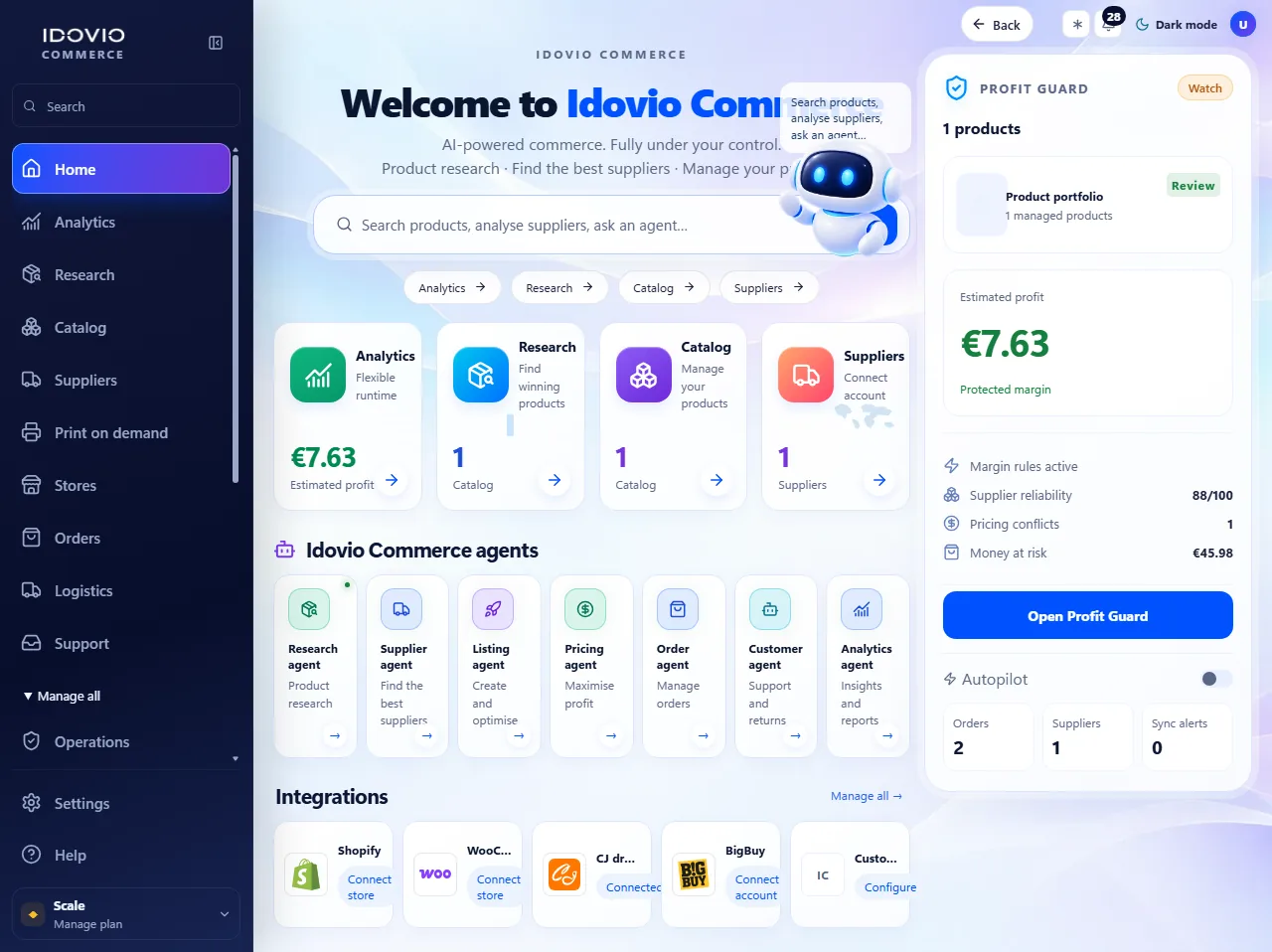
NeredeYan menü›Ana sayfa
Ne işe yararBaşlamak için üç şey yeter: bir mağaza, bir tedarikçi ve marj kuralınız. Gerisi bekleyebilir.
Ekran görüntüleri arayüzü İngilizce gösterir.
Operasyonlar
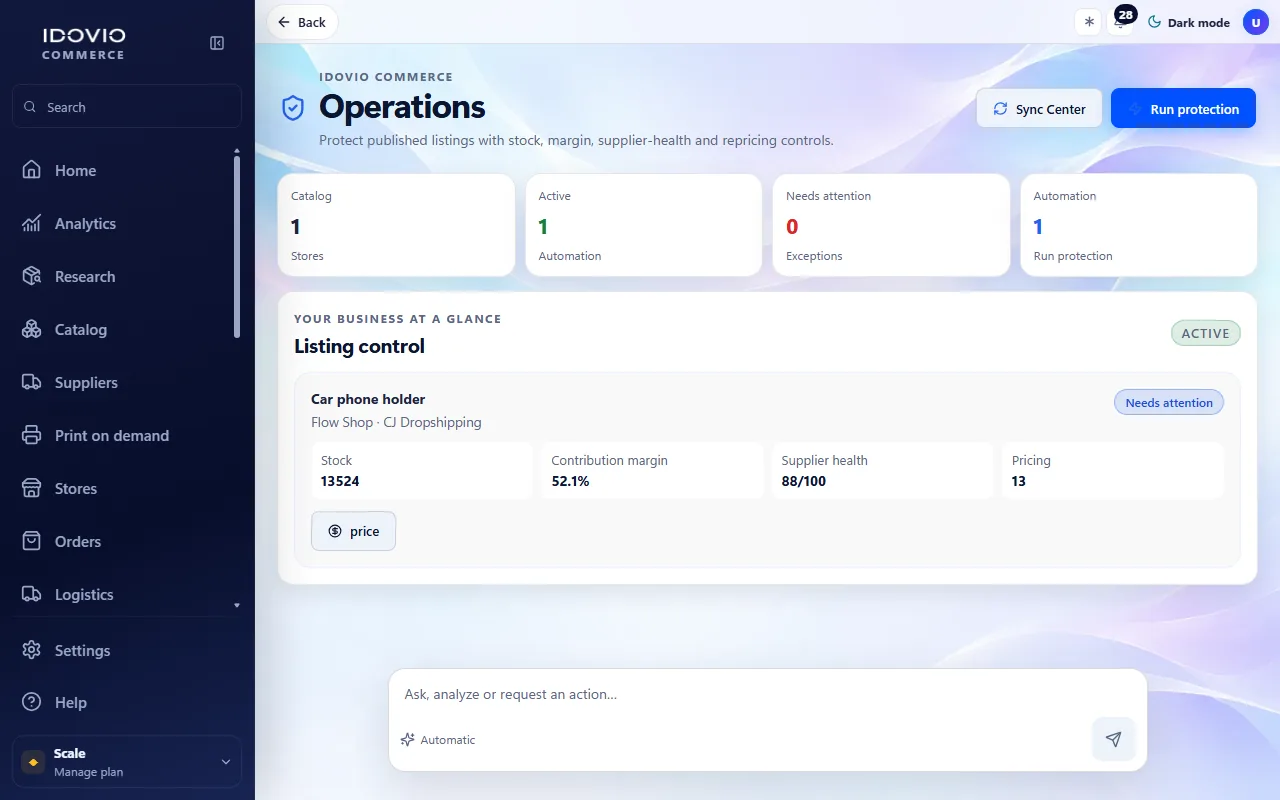
NeredeYan menü›Operasyonlar
Ne işe yararOtomasyonlar tekrarlayan işi kurallarla yapar, yapay zekâya gerek duymaz. Kendi başlarına ne kadarını yapabileceklerine siz karar verirsiniz.
Nasıl yapılır
Otomasyonlar bölümünü açın ve neyi otomatikleştireceğinizi seçin: stok, fiyatlar, yönlendirme, takip veya istisnalar.
“Deneme modu” ile başlayın: ne olacağını görürsünüz ve hiçbir şey değişmez.
Ardından “Onaylı” kullanın: kurala güvenene kadar her işlem, “Onayla” düğmesine basmanızı bekler.
Ekran görüntüleri arayüzü İngilizce gösterir.
Analiz
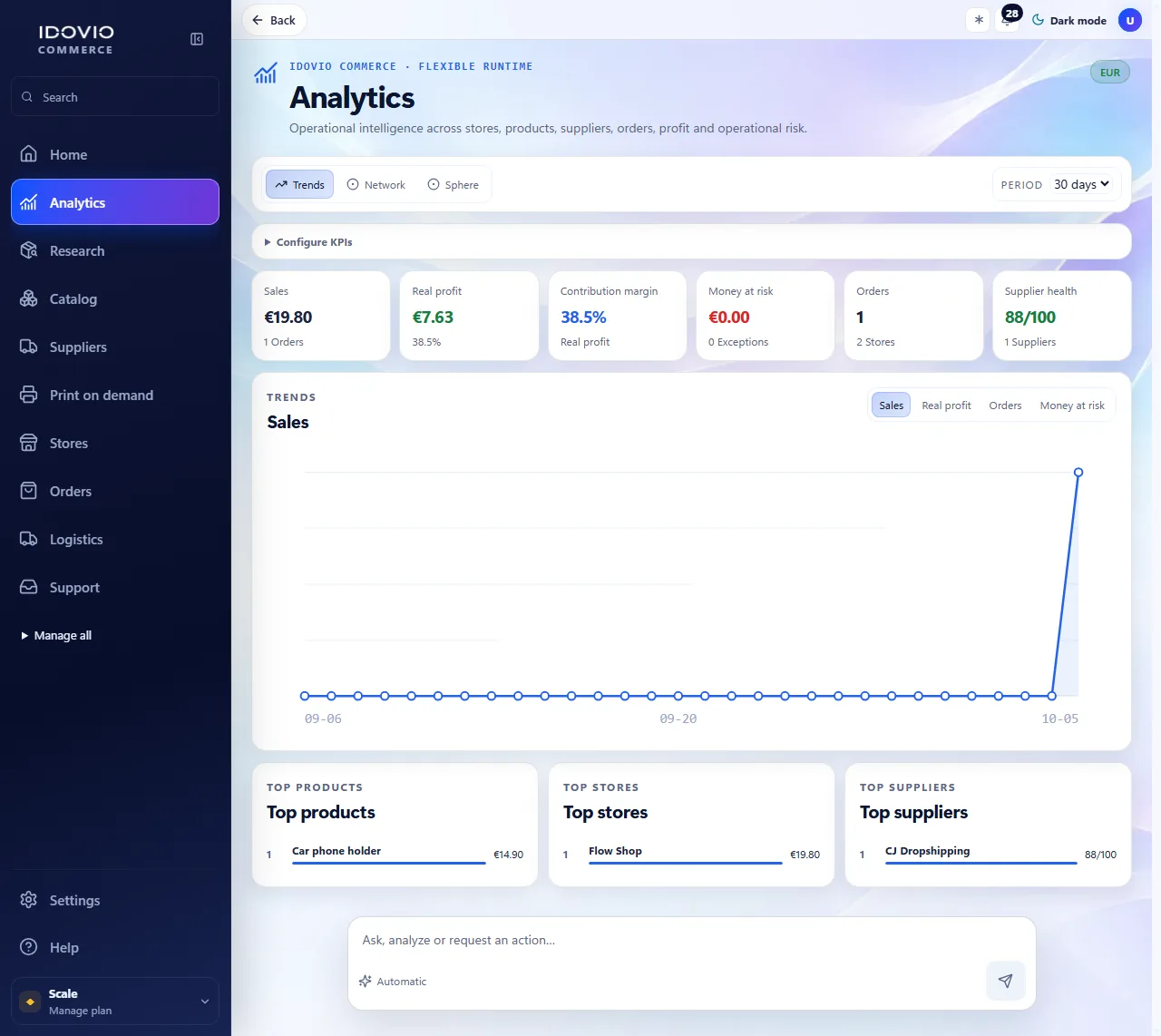
NeredeYan menü›Analiz
Ne işe yararHer yayın ve her fiyat değişikliği, gerçek ürün ve kargo maliyetleriyle en düşük marjınıza göre denetlenir.
Nasıl yapılır
“Minimum katkı marjı” değerinizi belirleyin.
Bundan sonra bu marjın altındaki bir ilan veya fiyat değişikliği engellenir ve nedeni size bildirilir.
Her ürünün ve her siparişin marjını görmek için Kâr bölümünü açın.
Ekran görüntüleri arayüzü İngilizce gösterir.
Araştırma
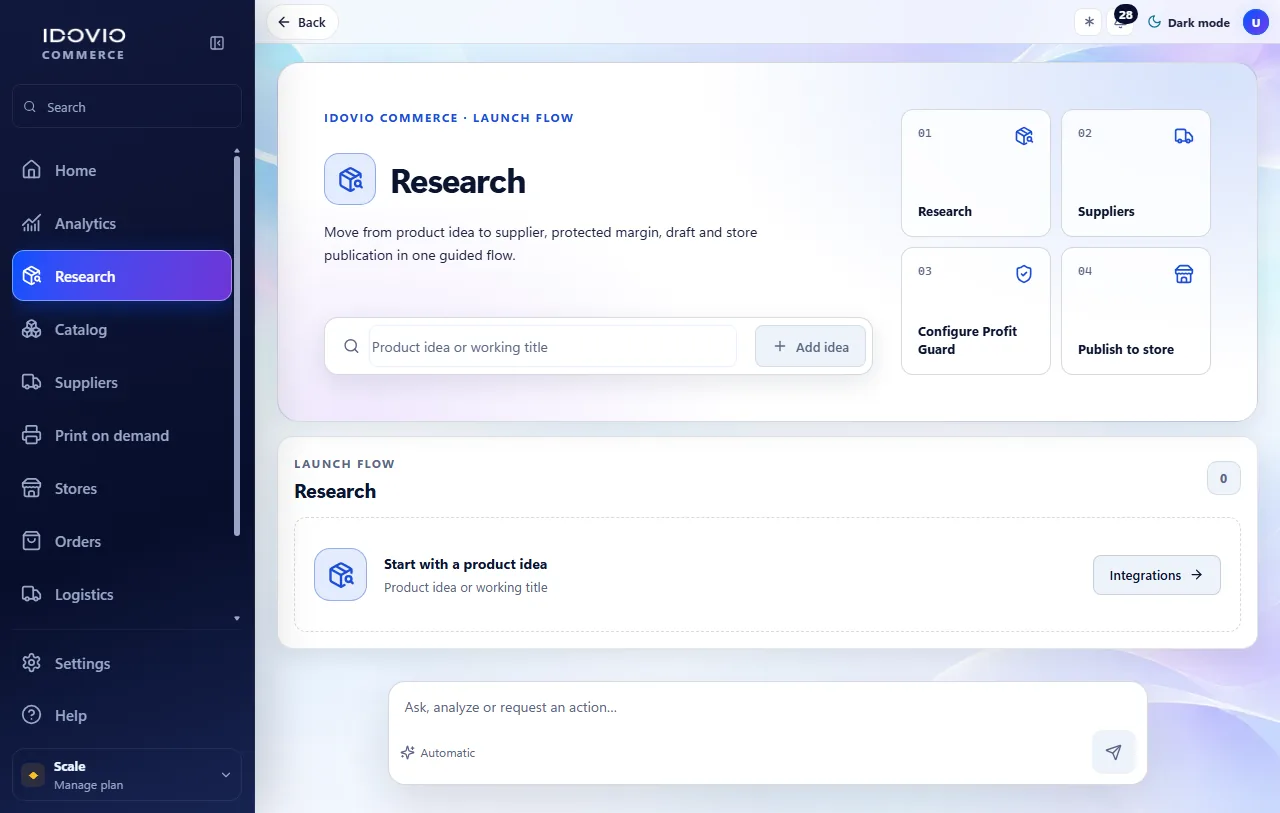
NeredeYan menü›Araştırma
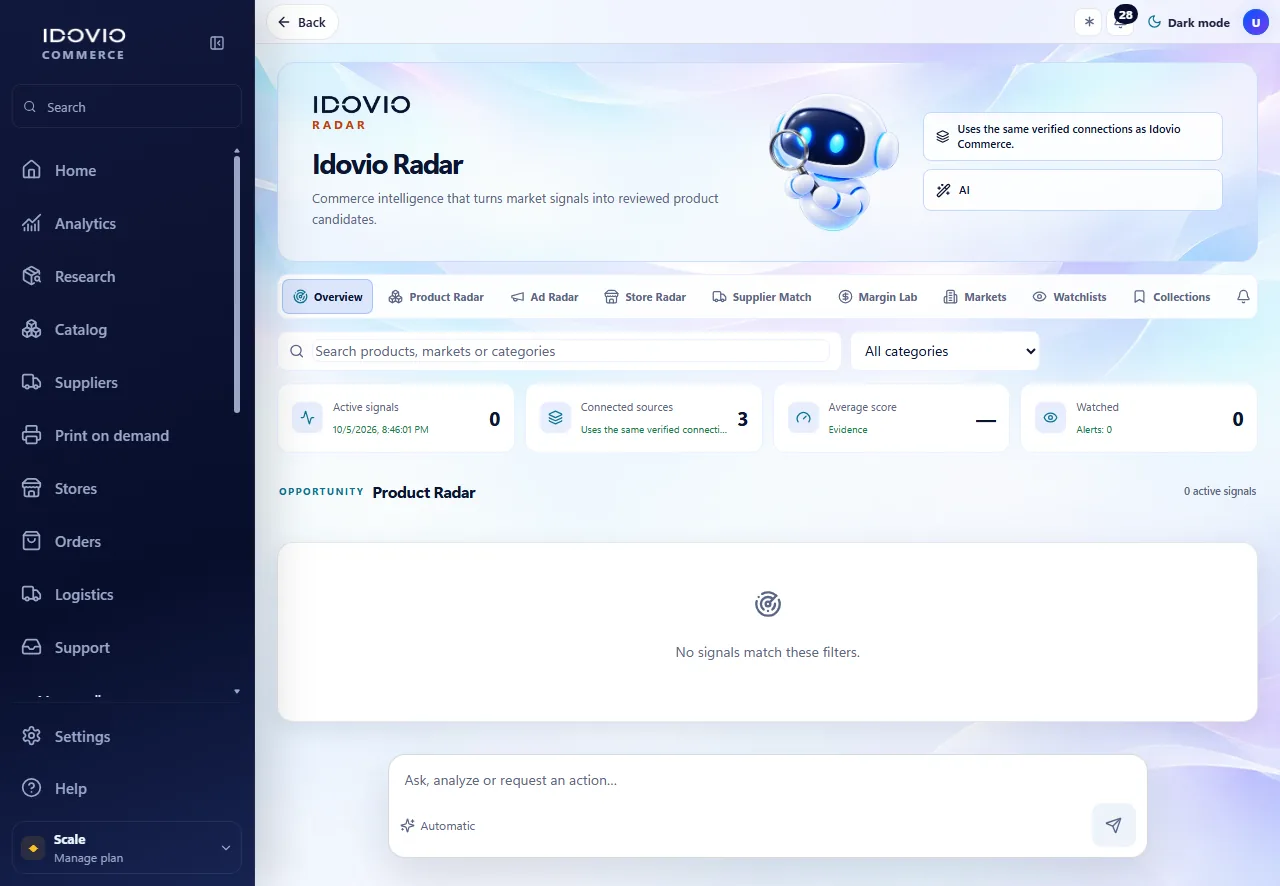
Ne işe yararYayın akışı, bir ürünü fikirden mağazanıza taşır ve para kaybettiren bir şeyi yayımlamadan önce sizi durdurur.
Nasıl yapılır
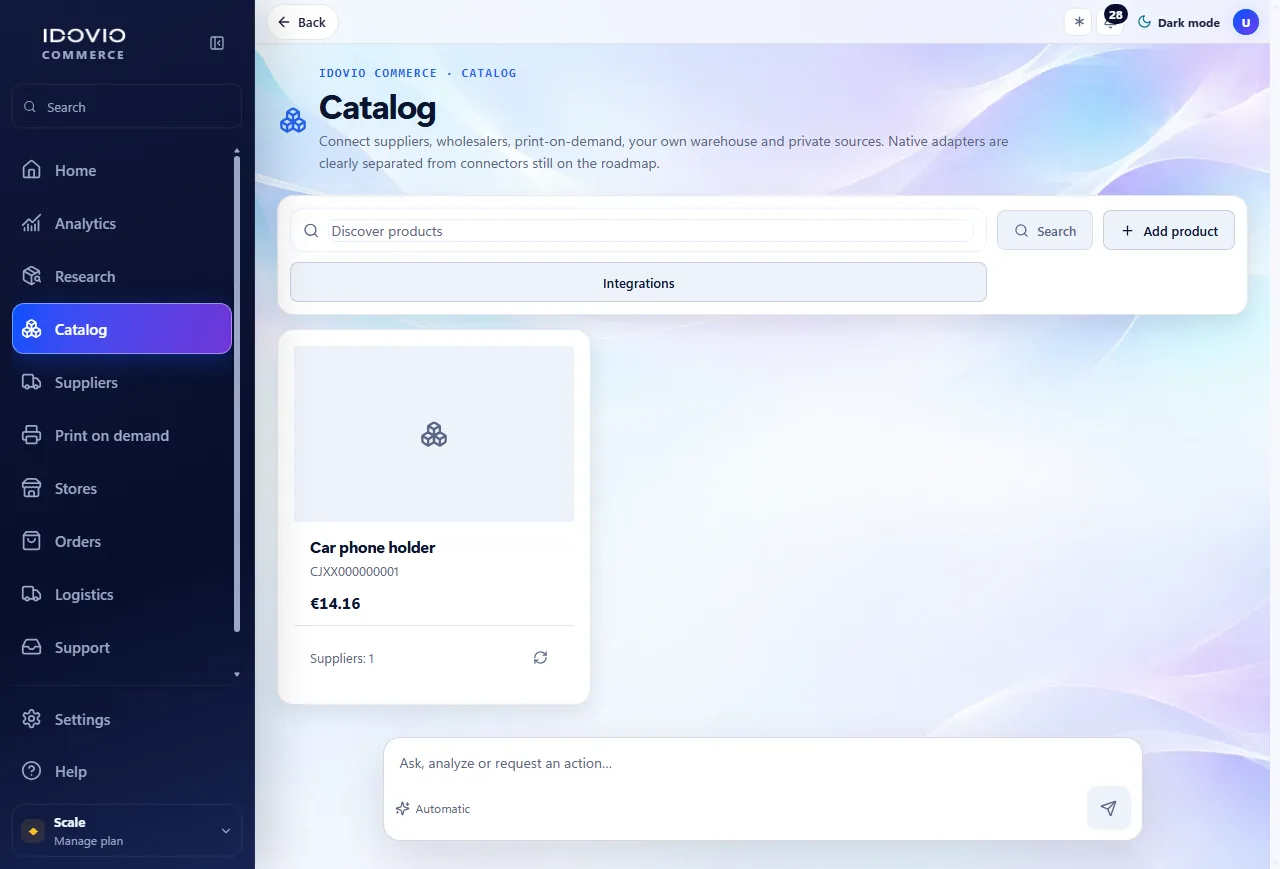
Araştırma bölümünü açın ve bir ürün fikriyle ya da bir tedarikçinin ürünüyle başlayın.
Tedarikçi seçeneklerinden birini seçin. Marj, tedarikçinin gerçek fiyatı ve kargosuyla hesaplanır.
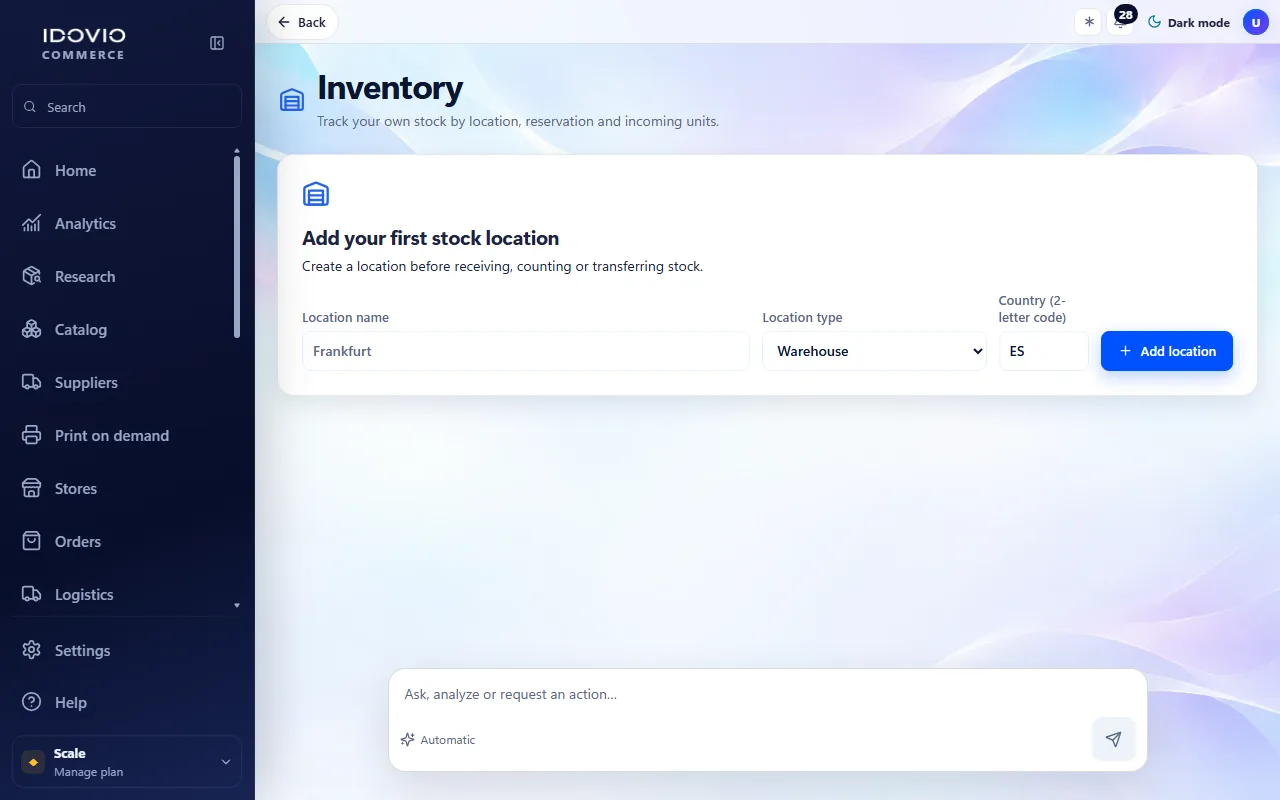
Ne işe yararKendi stoğunuzu konuma, rezervasyona ve gelen birimlere göre takip edin.
Ekran görüntüleri arayüzü İngilizce gösterir.
Tedarikçiler
NeredeYan menü›Tedarikçiler
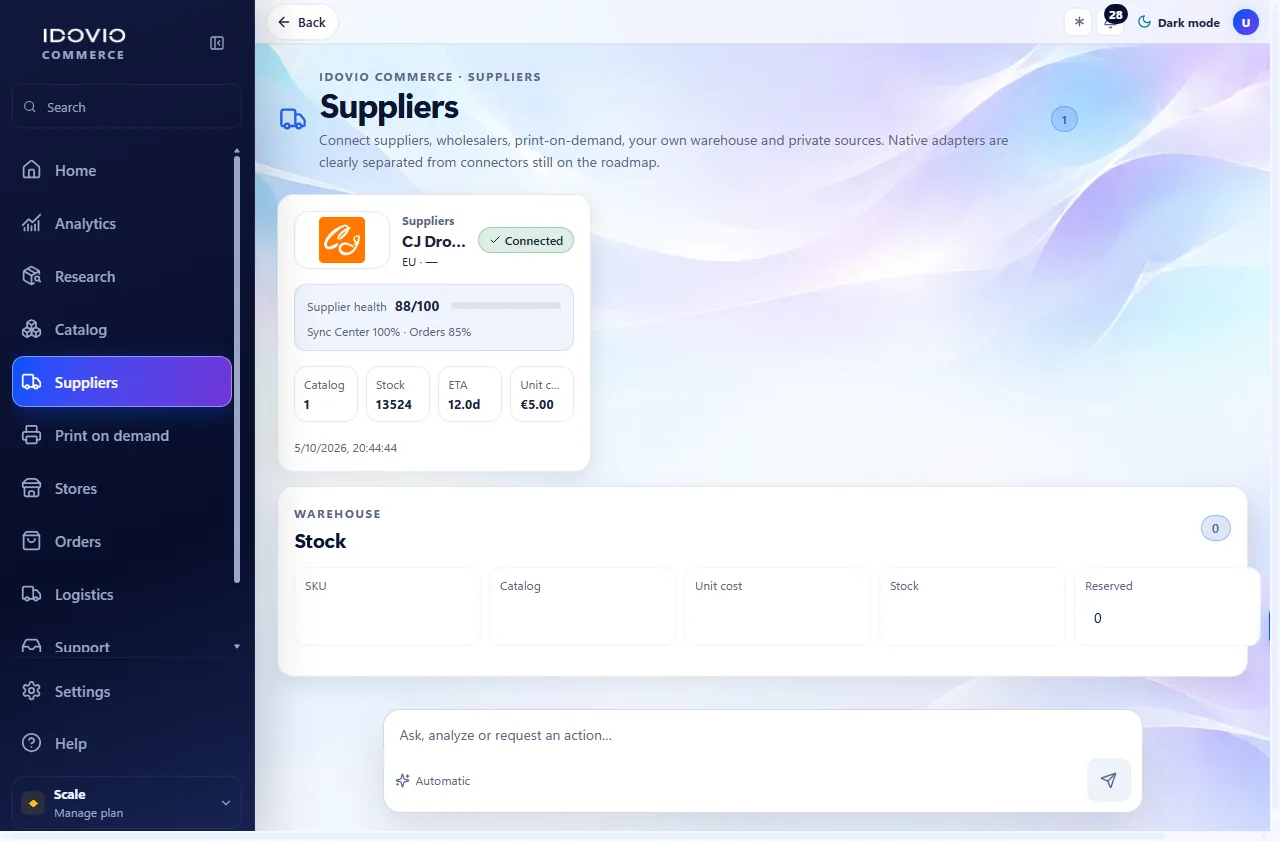
Ne işe yararTedarikçiler ve toptancılar, kendi tedarikçi hesabınız için verilen bir anahtarla bağlanır. Anahtar güvenli biçimde saklanır ve bir daha gösterilmez.
Nasıl yapılır
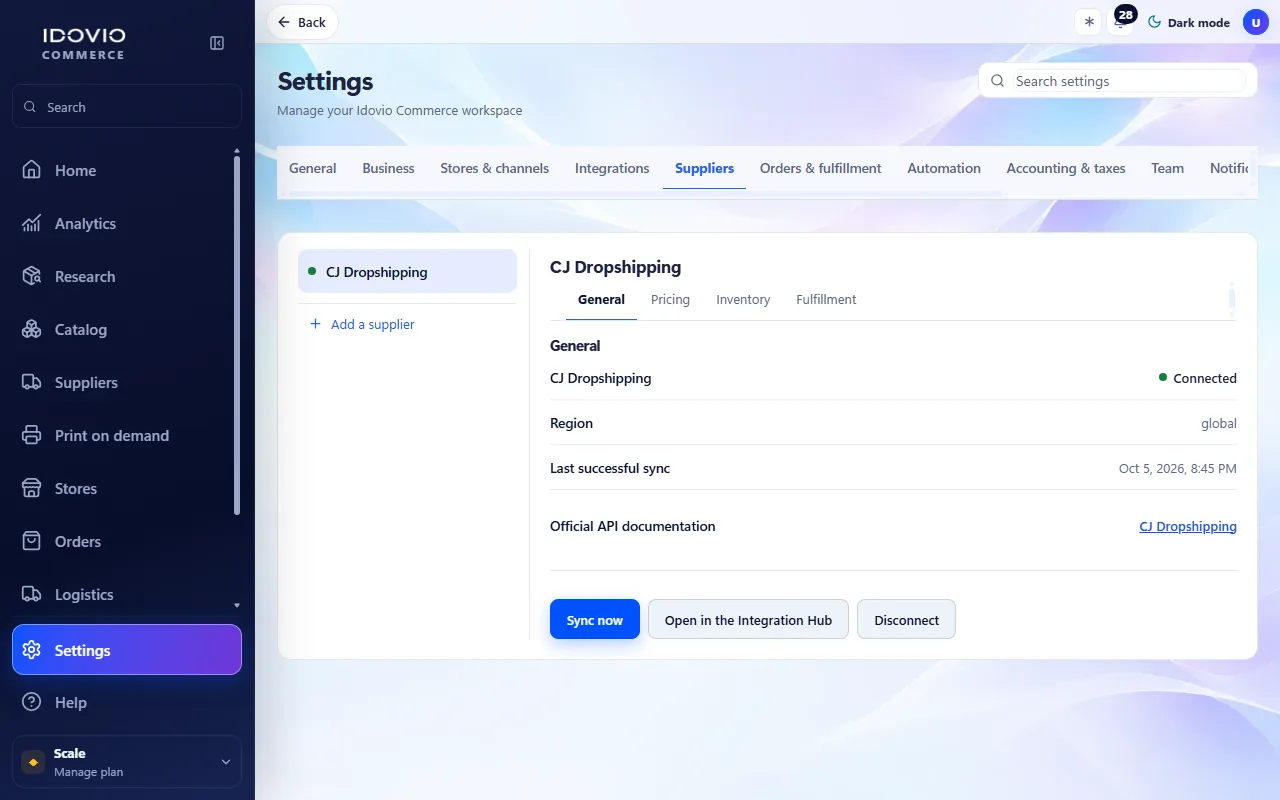
Tedarikçi hesabınızda API anahtarını oluşturun veya kopyalayın. Her karttaki “Resmî API belgeleri” bağlantısı sağlayıcının talimatlarına götürür.
Entegrasyon merkezi içinde tedarikçinin kartını açın, anahtarı yapıştırın ve “Bağla” düğmesine basın. Anahtar kaydedilmeden önce gerçek bir çağrıyla sınanır.
Tedarikçi bir test modu sunuyorsa onunla başlayın: test siparişleri hiçbir zaman ücretlendirilmez.
Ekran görüntüleri arayüzü İngilizce gösterir.
İsteğe bağlı baskı
NeredeYan menü›İsteğe bağlı baskı
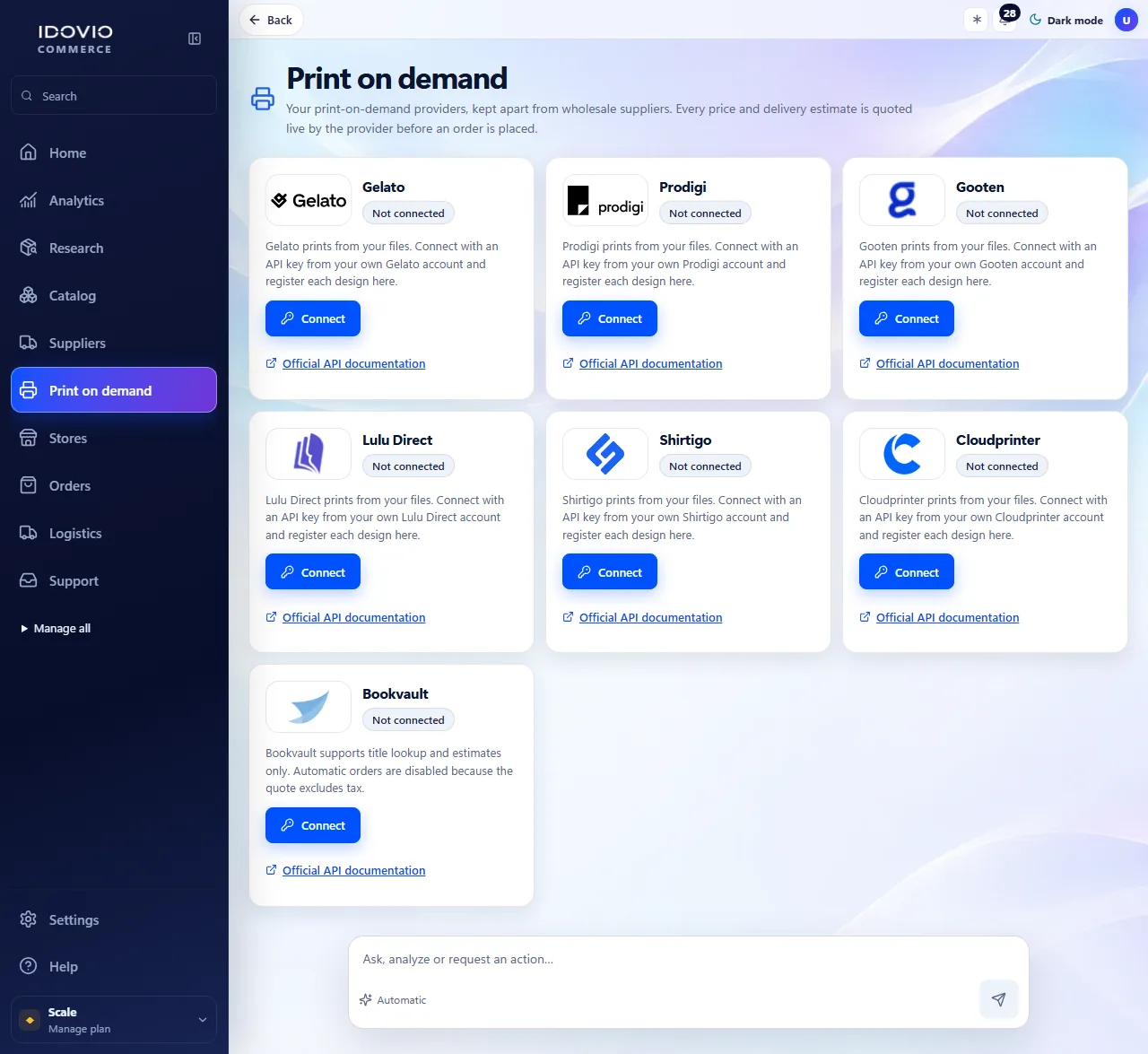
Ne işe yararTalep üzerine baskı sağlayıcıları toptancılardan ayrı tutulur. Fiyatlar ve teslim süreleri doğrudan sağlayıcıdan gelir.
Nasıl yapılır
Sağlayıcıyı kendi hesabınızdaki anahtarla bağlayın ve ücret ödemeden denemek için “Test modu (deneme siparişleri, ücret yok)” seçeneğini açın.
“Tasarım ekle” düğmesine basın ve her tasarıma adını, ürün kodunu ve baskı dosyasını verin.
Satmadan önce gerçek fiyatı ve kargoyu görmek için “Anlık fiyatı gör” düğmesine basın.
Ekran görüntüleri arayüzü İngilizce gösterir.
Mağazalar
NeredeYan menü›Mağazalar
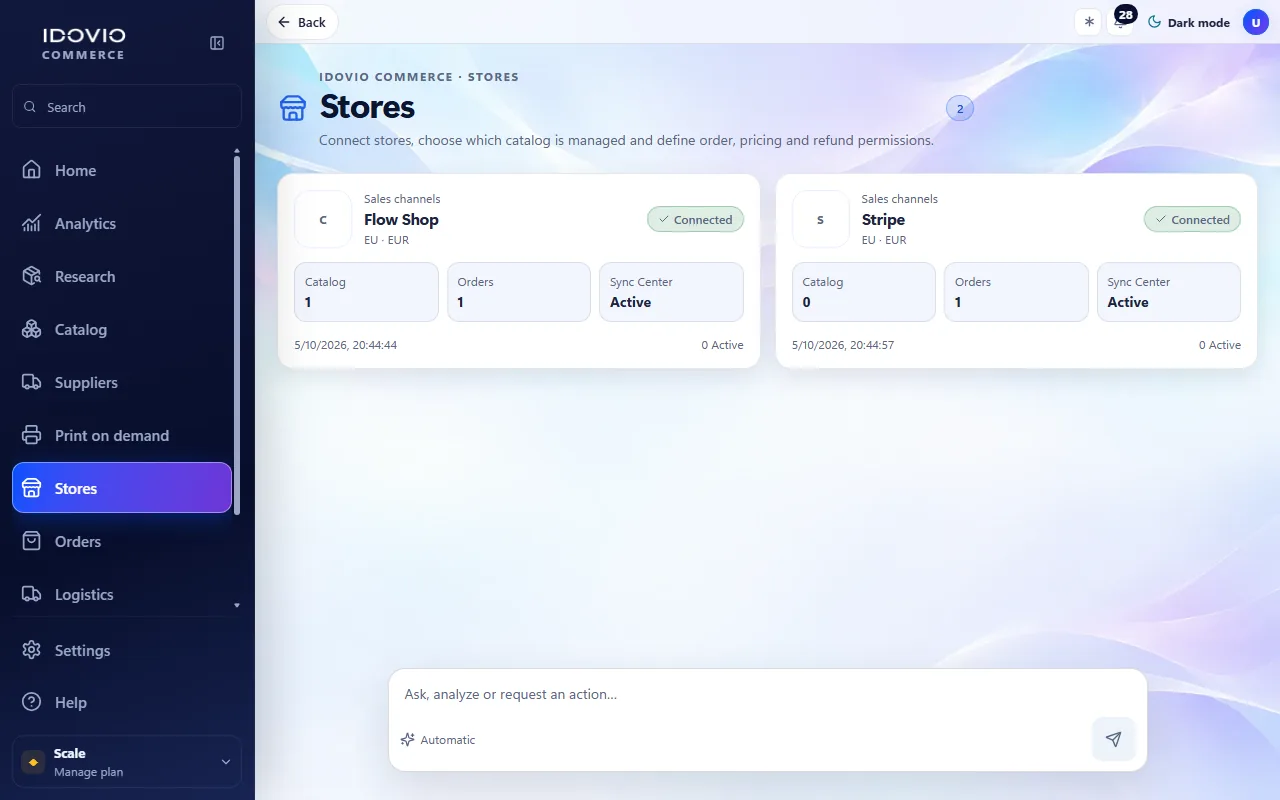
Ne işe yararBağladığınız her şey tek bir yerdedir. Bir bağlantı, ancak hesabınızla yapılan gerçek bir kontrolden sonra bağlı olarak görünür.
Nasıl yapılır
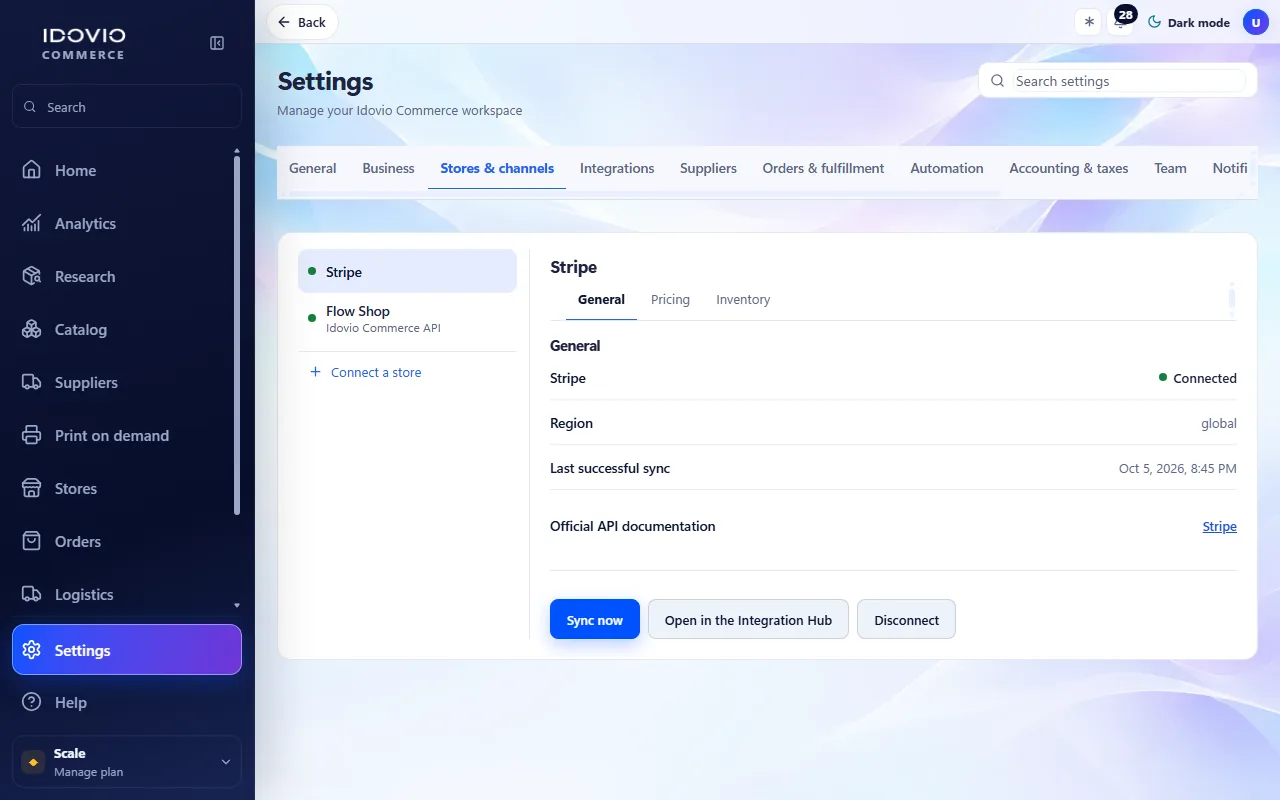
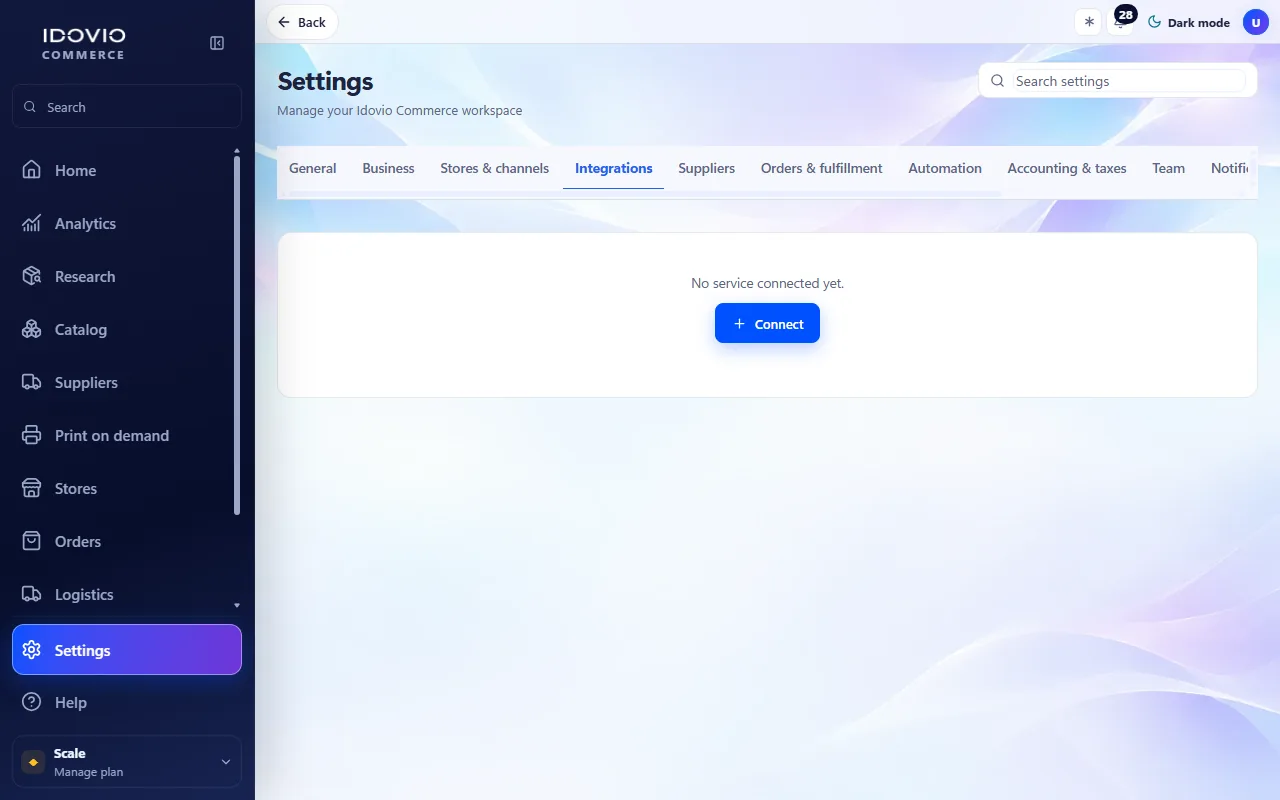
Entegrasyon merkezi bölümünü açın, mağazanızı veya pazaryerinizi arayın ve kartını açın.
“Bağla” düğmesine basın. Sağlayıcı oturum açma sunuyorsa erişimi onun kendi sayfasında onaylarsınız; anahtarla çalışıyorsa kendi hesabınızdaki anahtarı yapıştırın. Yalnızca gerekli en az bilgi istenir.
Kart “Bağlı” gösterdiğinde, ürünlerinizi ve siparişlerinizi almak için “Şimdi eşitle” düğmesine basın. “Yeniden yetkilendirme gerekli” gösteriyorsa “Yeniden bağla” düğmesine basın.
Ekran görüntüleri arayüzü İngilizce gösterir.
Siparişler
NeredeYan menü›Siparişler
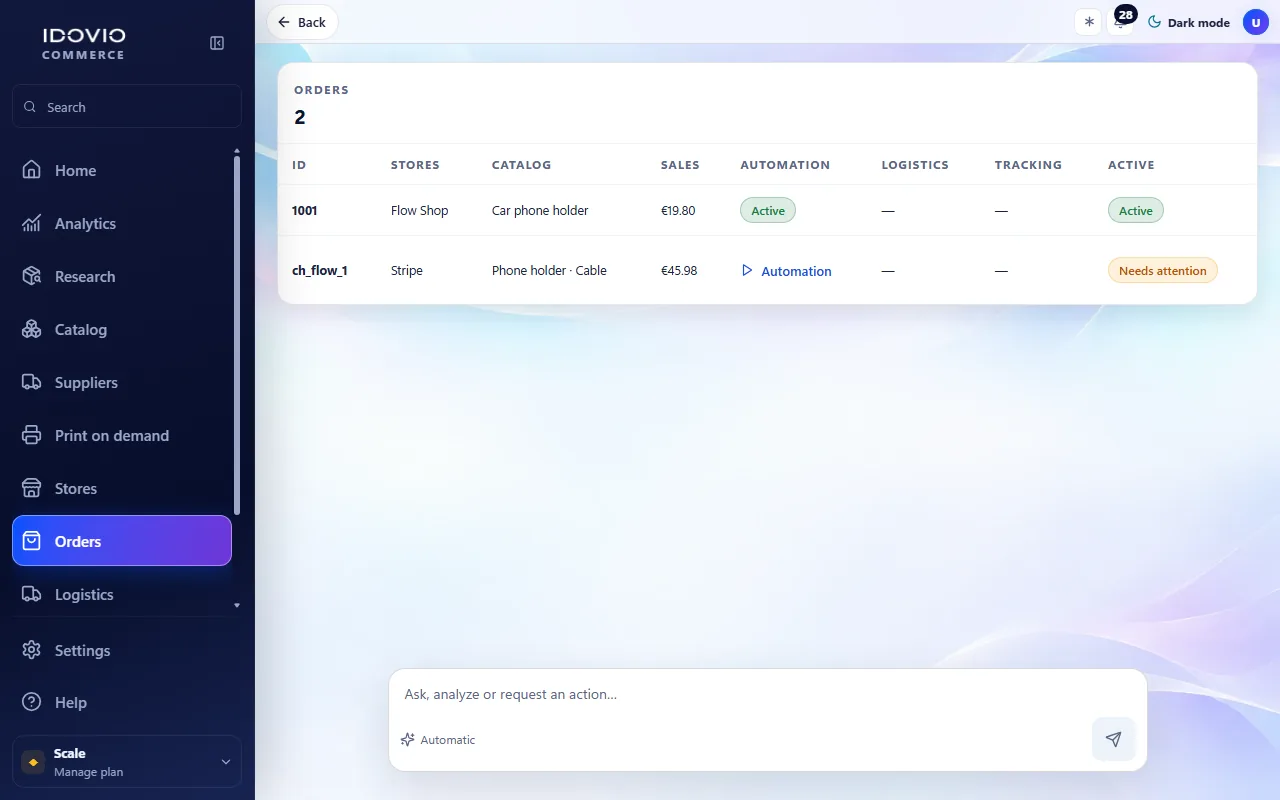
Ne işe yararSiparişler, her eşitlemede bağlı mağazalarınızdan gelir. Her biri ürününe ve onu karşılayan tedarikçiye bağlanır.
Nasıl yapılır
Siparişler bölümünü açın ve siparişi seçin. Ürününü, tedarikçisini, maliyetini ve marjını görürsünüz.
Siparişi tedarikçiye gönderin. Para harcayan her şey, onay açık olduğu sürece onayınızı bekler.
Tedarikçi gönderdiğinde takip numarası mağazanıza geri gider ve müşteri bilgilendirilir.
Ekran görüntüleri arayüzü İngilizce gösterir.
Lojistik
NeredeYan menü›Lojistik
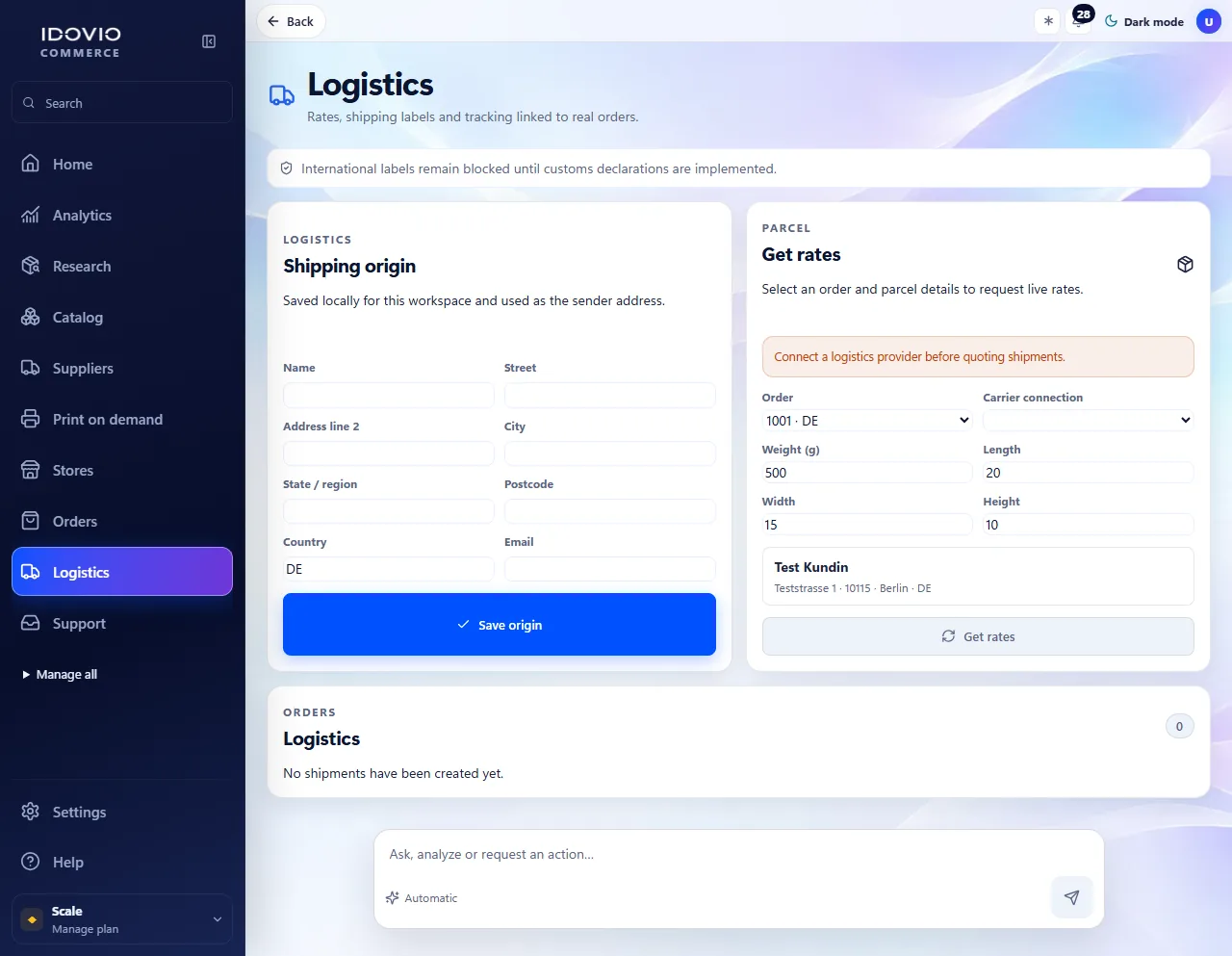
Ne işe yararSiparişler, her eşitlemede bağlı mağazalarınızdan gelir. Her biri ürününe ve onu karşılayan tedarikçiye bağlanır.
Nasıl yapılır
Siparişler bölümünü açın ve siparişi seçin. Ürününü, tedarikçisini, maliyetini ve marjını görürsünüz.
Siparişi tedarikçiye gönderin. Para harcayan her şey, onay açık olduğu sürece onayınızı bekler.
Tedarikçi gönderdiğinde takip numarası mağazanıza geri gider ve müşteri bilgilendirilir.
Ekran görüntüleri arayüzü İngilizce gösterir.
Destek
NeredeYan menü›Destek
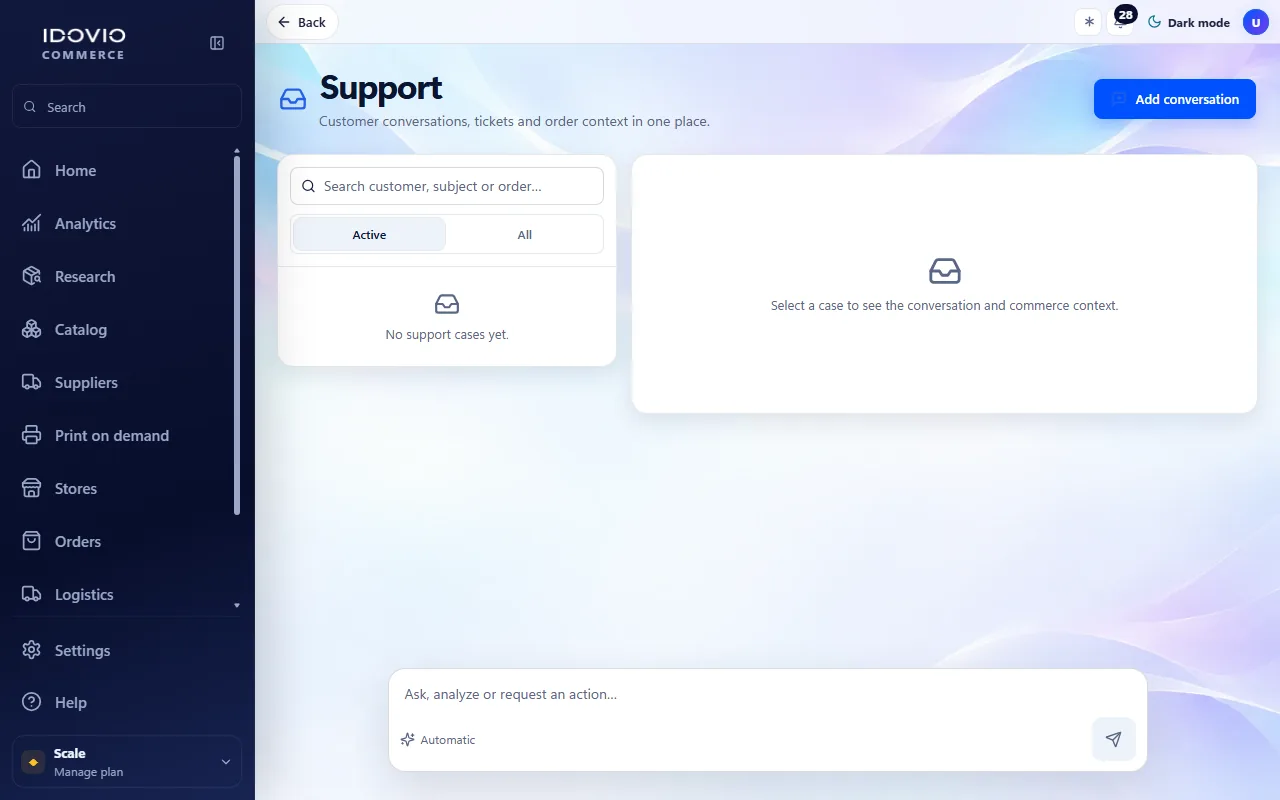
Ne işe yararMüşteri konuşmaları, destek kayıtları ve sipariş bağlamı tek yerde.
Ekran görüntüleri arayüzü İngilizce gösterir.
İstisnalar
NeredeYan menü›İstisnalar
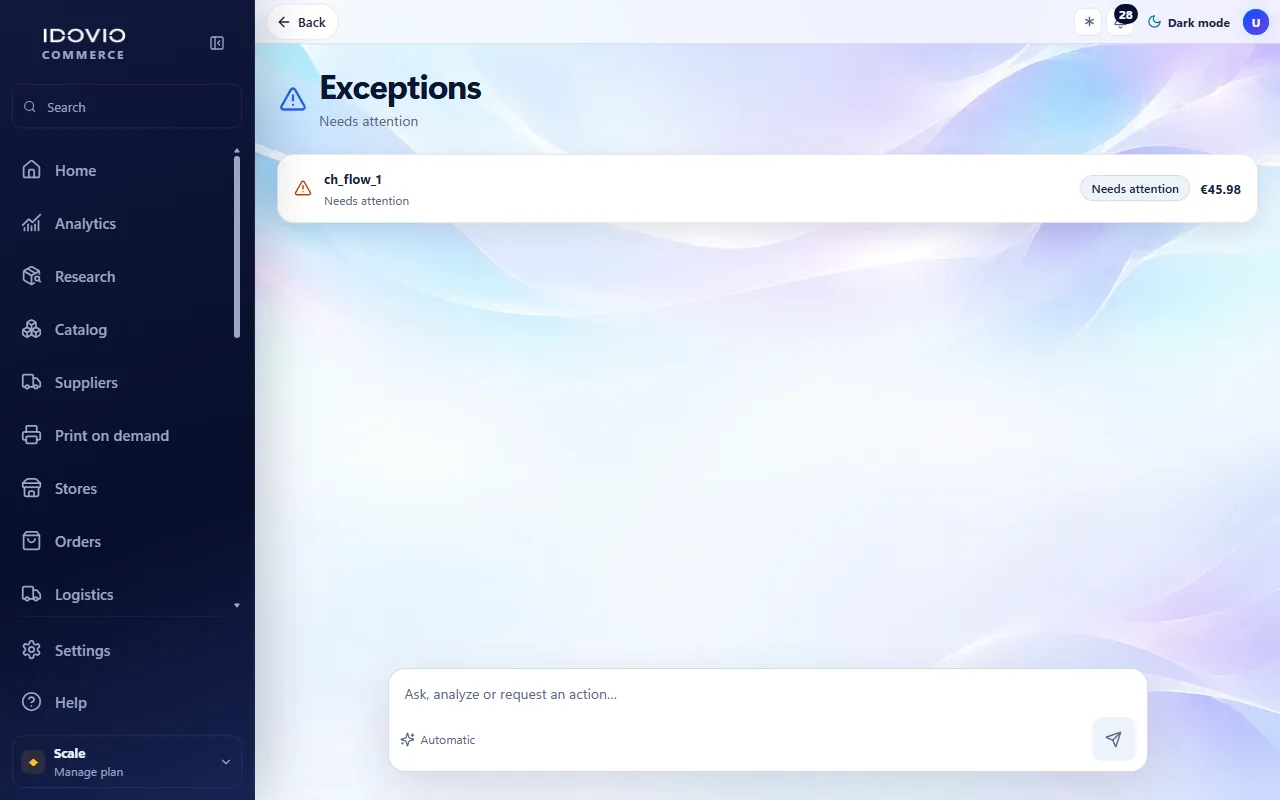
Ne işe yararSiparişler, her eşitlemede bağlı mağazalarınızdan gelir. Her biri ürününe ve onu karşılayan tedarikçiye bağlanır.
Nasıl yapılır
Siparişler bölümünü açın ve siparişi seçin. Ürününü, tedarikçisini, maliyetini ve marjını görürsünüz.
Siparişi tedarikçiye gönderin. Para harcayan her şey, onay açık olduğu sürece onayınızı bekler.
Tedarikçi gönderdiğinde takip numarası mağazanıza geri gider ve müşteri bilgilendirilir.
Ekran görüntüleri arayüzü İngilizce gösterir.
İadeler
NeredeYan menü›İadeler
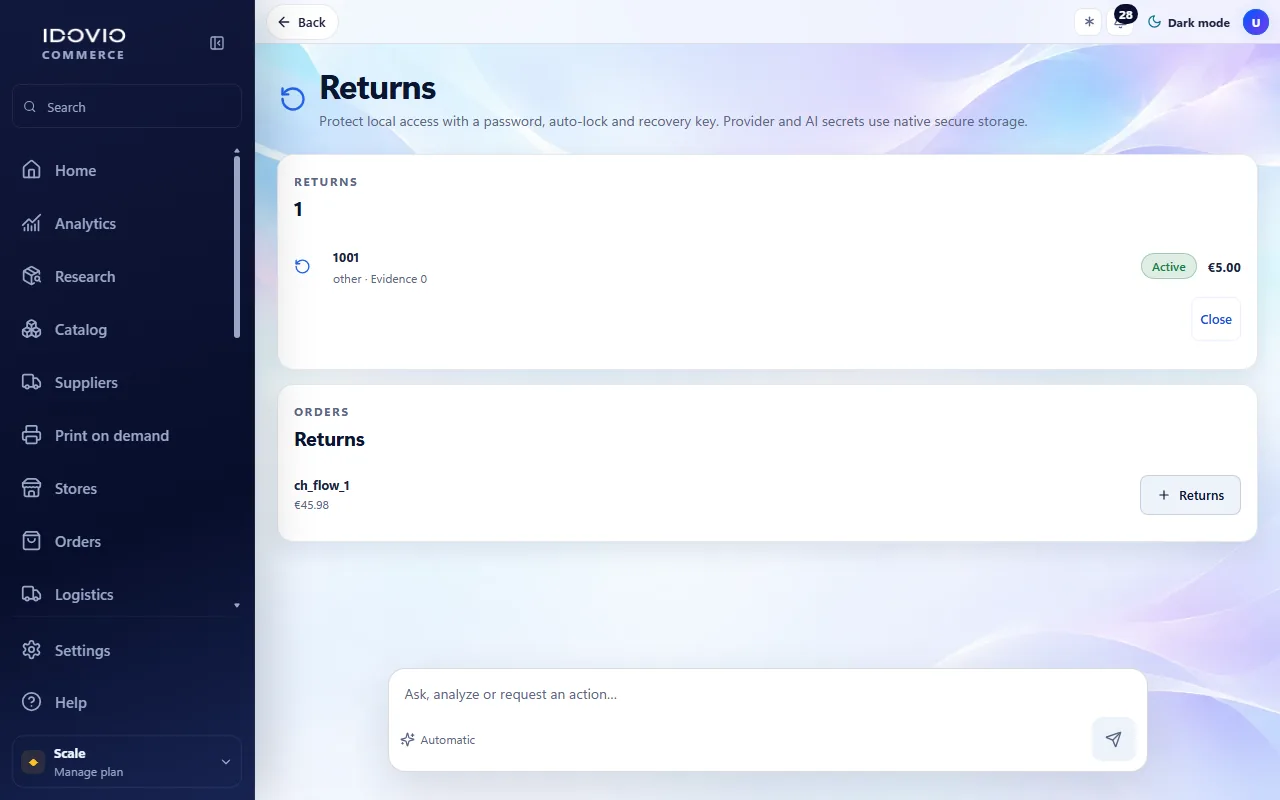
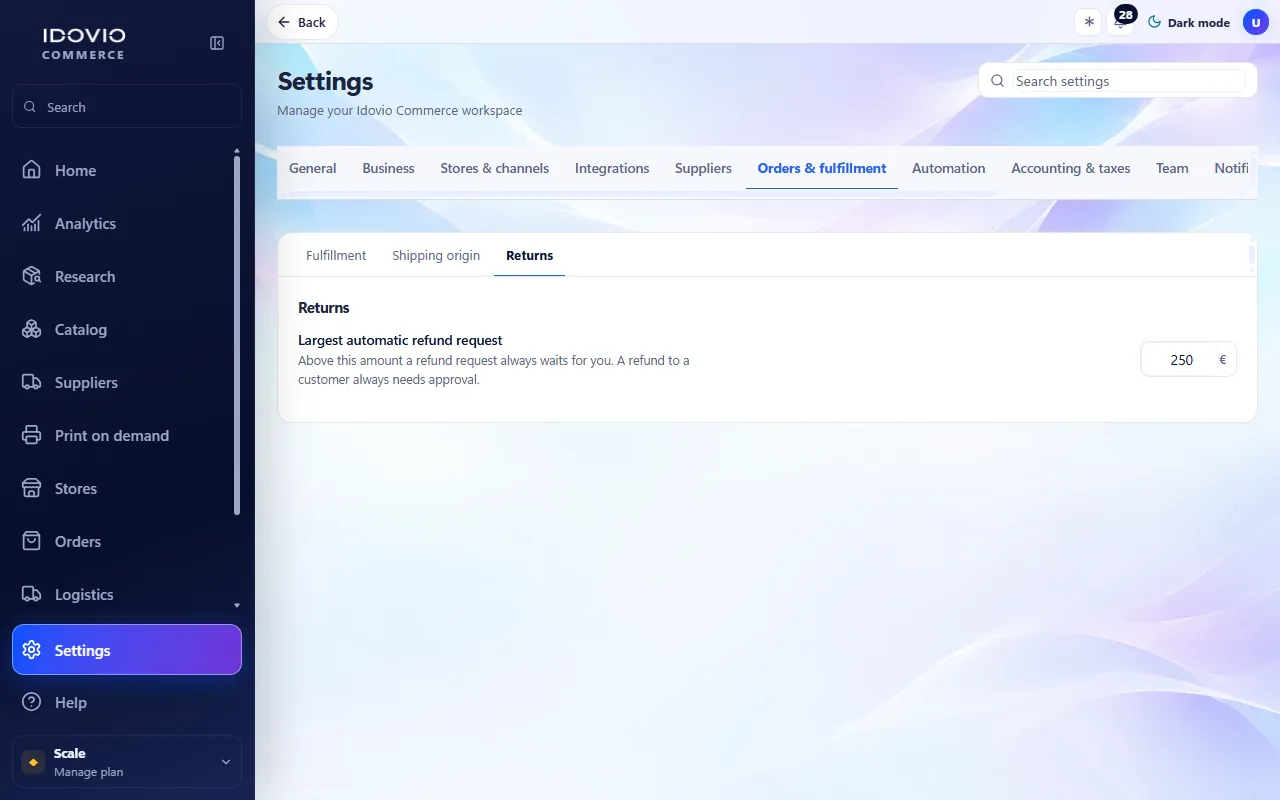
Ne işe yararMüşteriye geri ödeme hiçbir zaman kendiliğinden yapılmaz: her zaman onayınızı gerektirir.
Nasıl yapılır
İadeler bölümünü açın ve talebi inceleyin: sipariş, neden ve tutar.
Kabul etmek için “Onayla” düğmesine basın. Geri ödeme, siparişin verildiği mağaza üzerinden yapılır.
Tedarikçi bağlantısı izin veriyorsa, tedarikçiden geri ödemedeki payını da isteyebilirsiniz.
Ekran görüntüleri arayüzü İngilizce gösterir.
Kâr
NeredeYan menü›Kâr
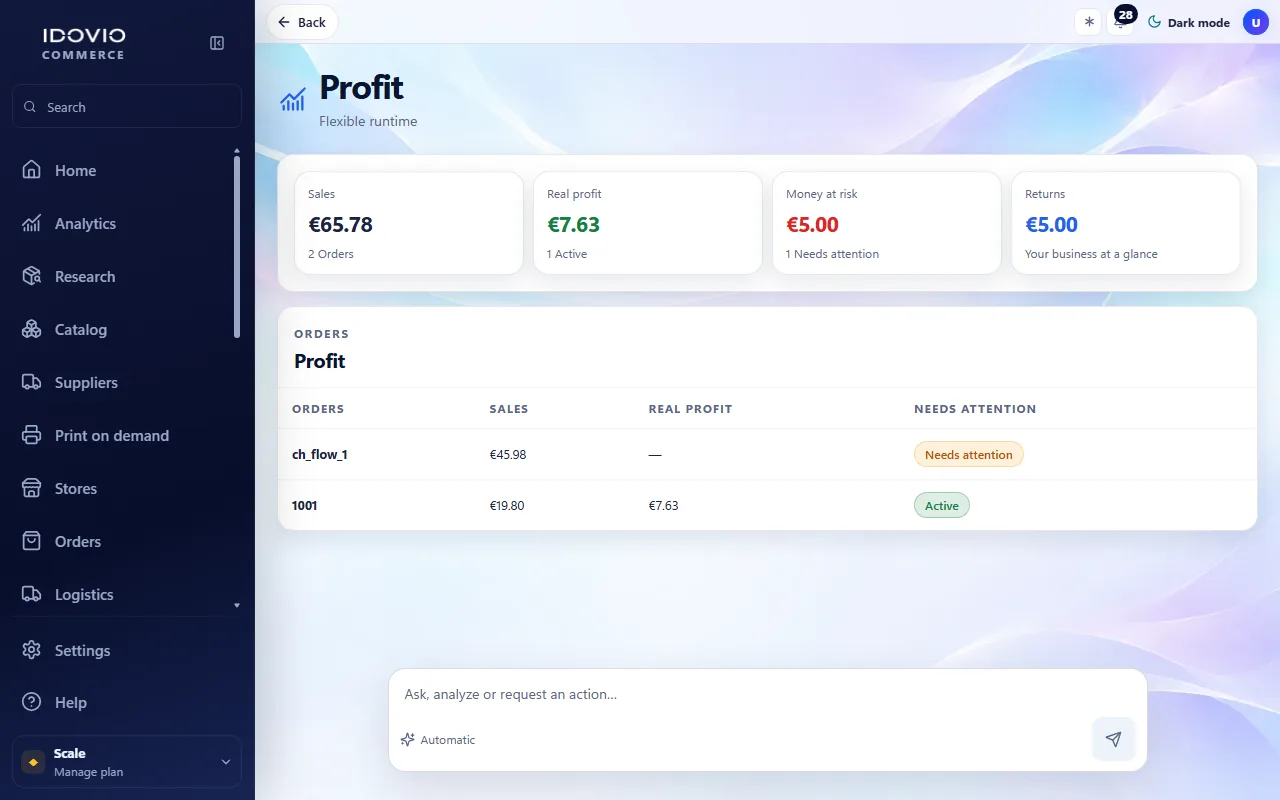
Ne işe yararHer yayın ve her fiyat değişikliği, gerçek ürün ve kargo maliyetleriyle en düşük marjınıza göre denetlenir.
Nasıl yapılır
“Minimum katkı marjı” değerinizi belirleyin.
Bundan sonra bu marjın altındaki bir ilan veya fiyat değişikliği engellenir ve nedeni size bildirilir.
Her ürünün ve her siparişin marjını görmek için Kâr bölümünü açın.
Ekran görüntüleri arayüzü İngilizce gösterir.
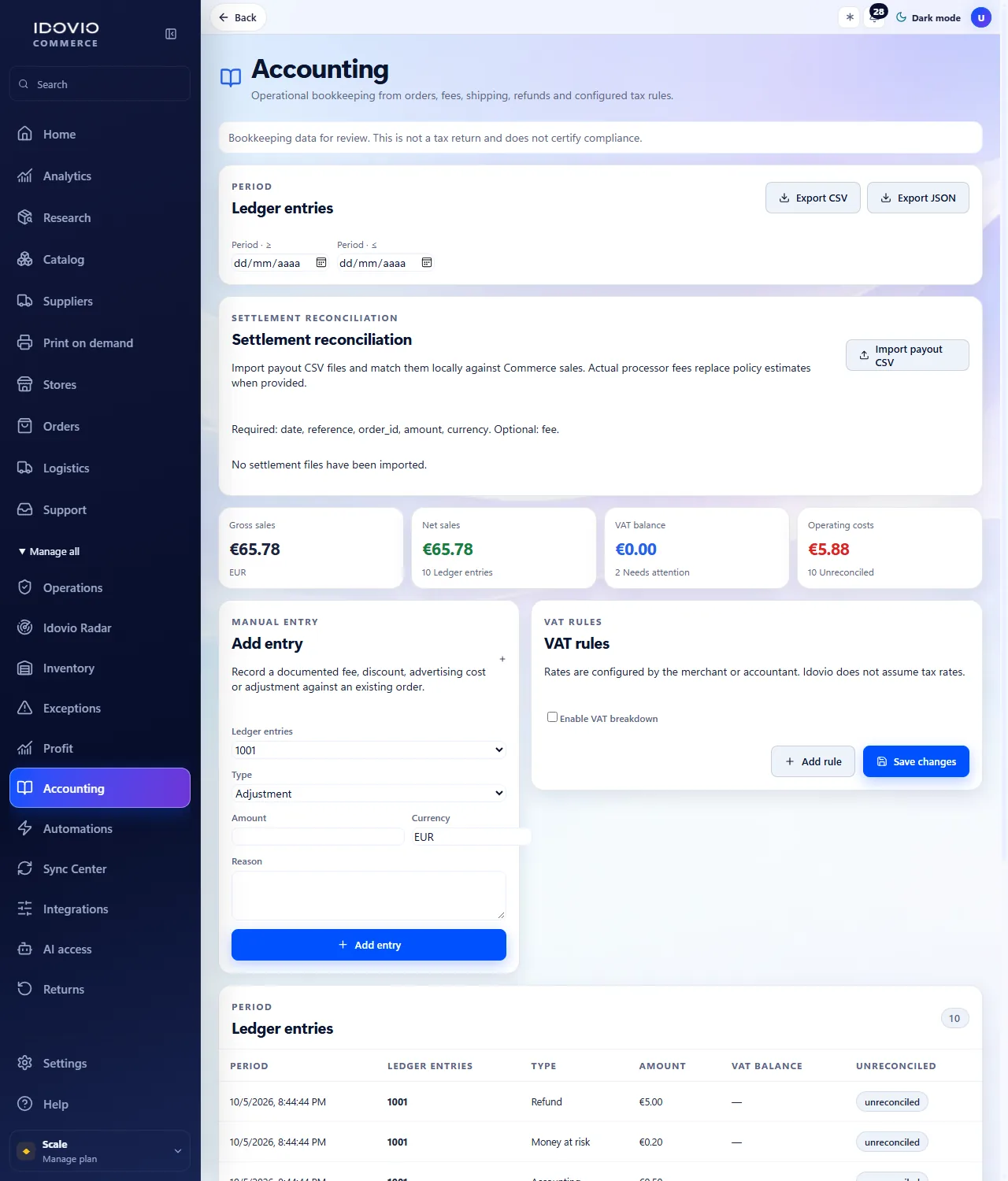
Muhasebe
NeredeYan menü›Muhasebe
Ne işe yararHer yayın ve her fiyat değişikliği, gerçek ürün ve kargo maliyetleriyle en düşük marjınıza göre denetlenir.
Nasıl yapılır
“Minimum katkı marjı” değerinizi belirleyin.
Bundan sonra bu marjın altındaki bir ilan veya fiyat değişikliği engellenir ve nedeni size bildirilir.
Her ürünün ve her siparişin marjını görmek için Kâr bölümünü açın.
Ekran görüntüleri arayüzü İngilizce gösterir.
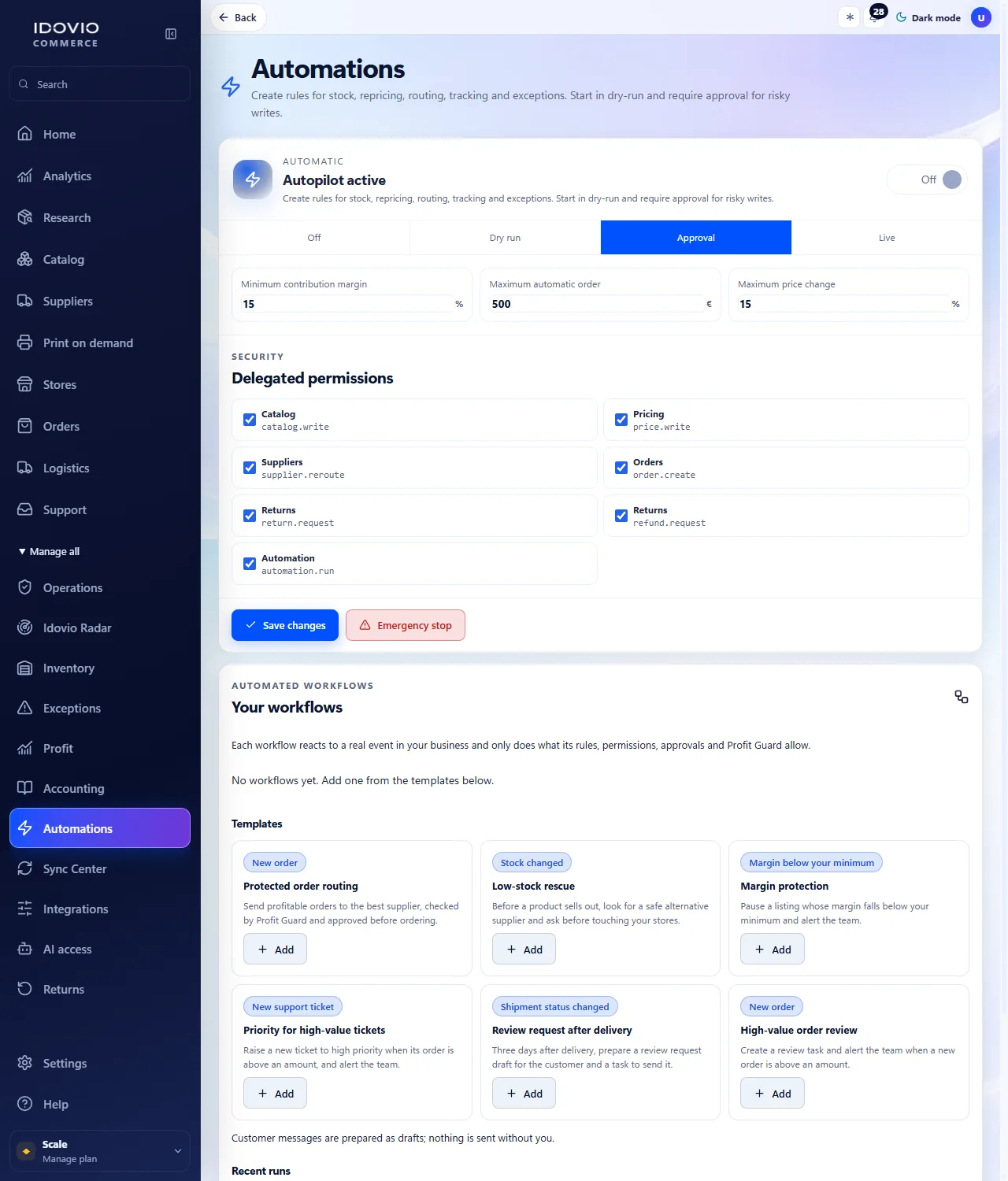
Otomasyonlar
NeredeYan menü›Otomasyonlar
Ne işe yararOtomasyonlar tekrarlayan işi kurallarla yapar, yapay zekâya gerek duymaz. Kendi başlarına ne kadarını yapabileceklerine siz karar verirsiniz.
Nasıl yapılır
Otomasyonlar bölümünü açın ve neyi otomatikleştireceğinizi seçin: stok, fiyatlar, yönlendirme, takip veya istisnalar.
“Deneme modu” ile başlayın: ne olacağını görürsünüz ve hiçbir şey değişmez.
Ardından “Onaylı” kullanın: kurala güvenene kadar her işlem, “Onayla” düğmesine basmanızı bekler.
Ekran görüntüleri arayüzü İngilizce gösterir.
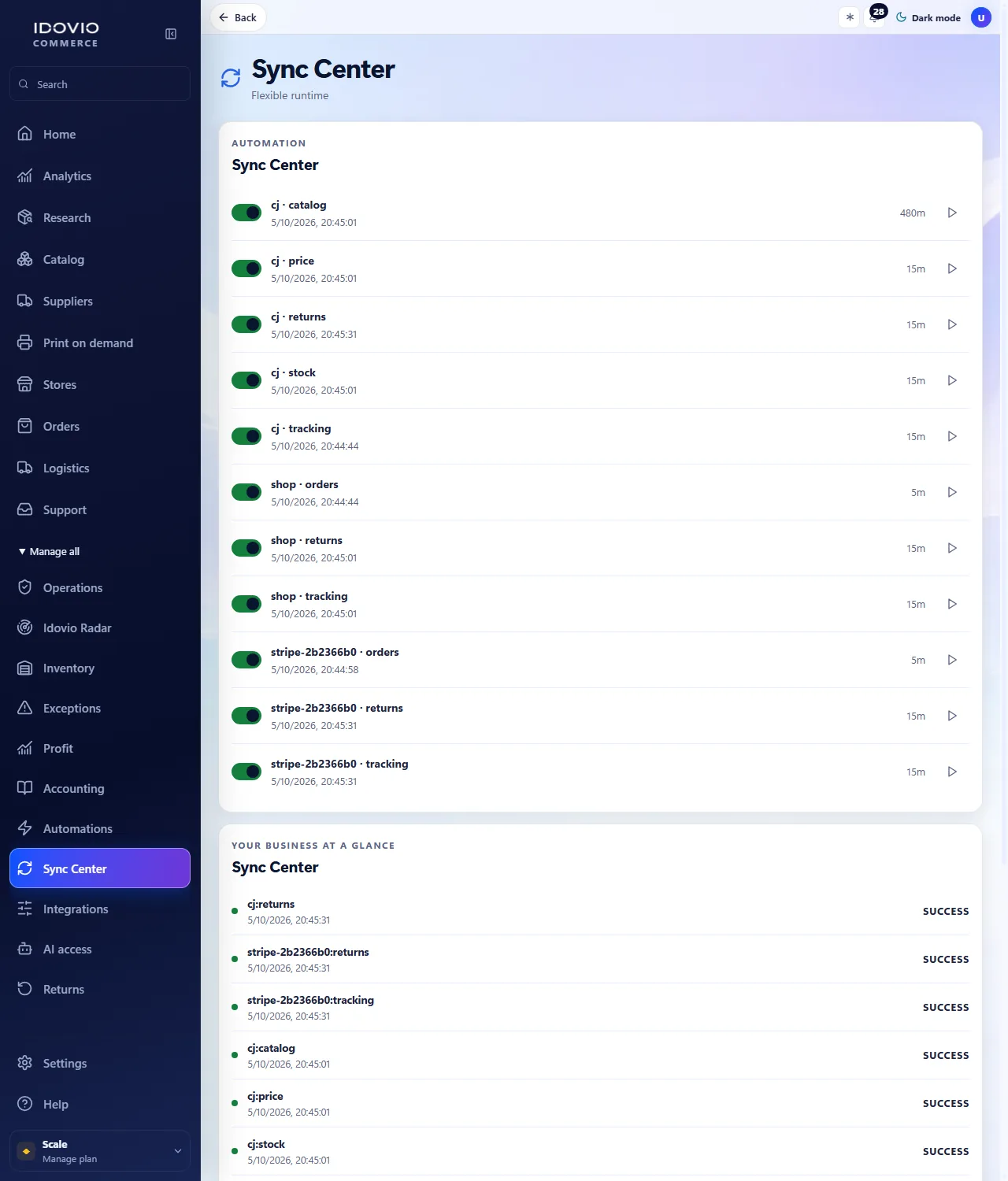
Senkronizasyon merkezi
NeredeYan menü›Senkronizasyon merkezi
Ne işe yararMağazalar, tedarikçiler ve stok birkaç dakikada bir otomatik olarak sorgulanır. Bunu istediğiniz an siz de başlatabilirsiniz.
Nasıl yapılır
Her bağlantının en son ne zaman güncellendiğini görmek için Senkronizasyon merkezi bölümünü açın.
Değişiklikleri hemen almak için Entegrasyon merkezi içinde bağlantının kartındaki “Şimdi eşitle” düğmesine basın.
Başarısız olan bağlantı nedeniyle birlikte işaretlenir; böylece neyi düzelteceğinizi bilirsiniz.
Ekran görüntüleri arayüzü İngilizce gösterir.
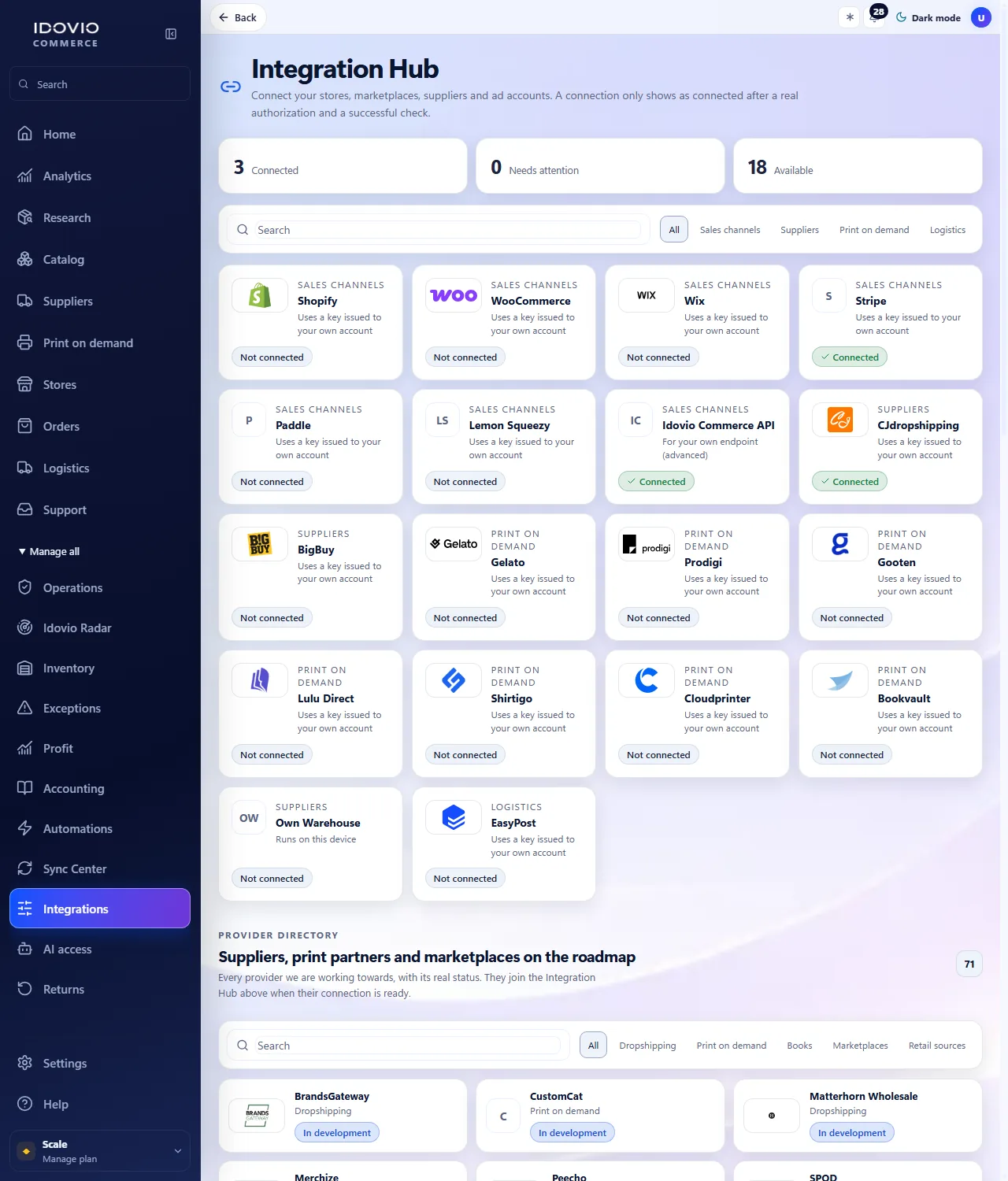
Entegrasyonlar
NeredeYan menü›Entegrasyonlar
Ne işe yararBağladığınız her şey tek bir yerdedir. Bir bağlantı, ancak hesabınızla yapılan gerçek bir kontrolden sonra bağlı olarak görünür.
Nasıl yapılır
Entegrasyon merkezi bölümünü açın, mağazanızı veya pazaryerinizi arayın ve kartını açın.
“Bağla” düğmesine basın. Sağlayıcı oturum açma sunuyorsa erişimi onun kendi sayfasında onaylarsınız; anahtarla çalışıyorsa kendi hesabınızdaki anahtarı yapıştırın. Yalnızca gerekli en az bilgi istenir.
Kart “Bağlı” gösterdiğinde, ürünlerinizi ve siparişlerinizi almak için “Şimdi eşitle” düğmesine basın. “Yeniden yetkilendirme gerekli” gösteriyorsa “Yeniden bağla” düğmesine basın.
Ekran görüntüleri arayüzü İngilizce gösterir.
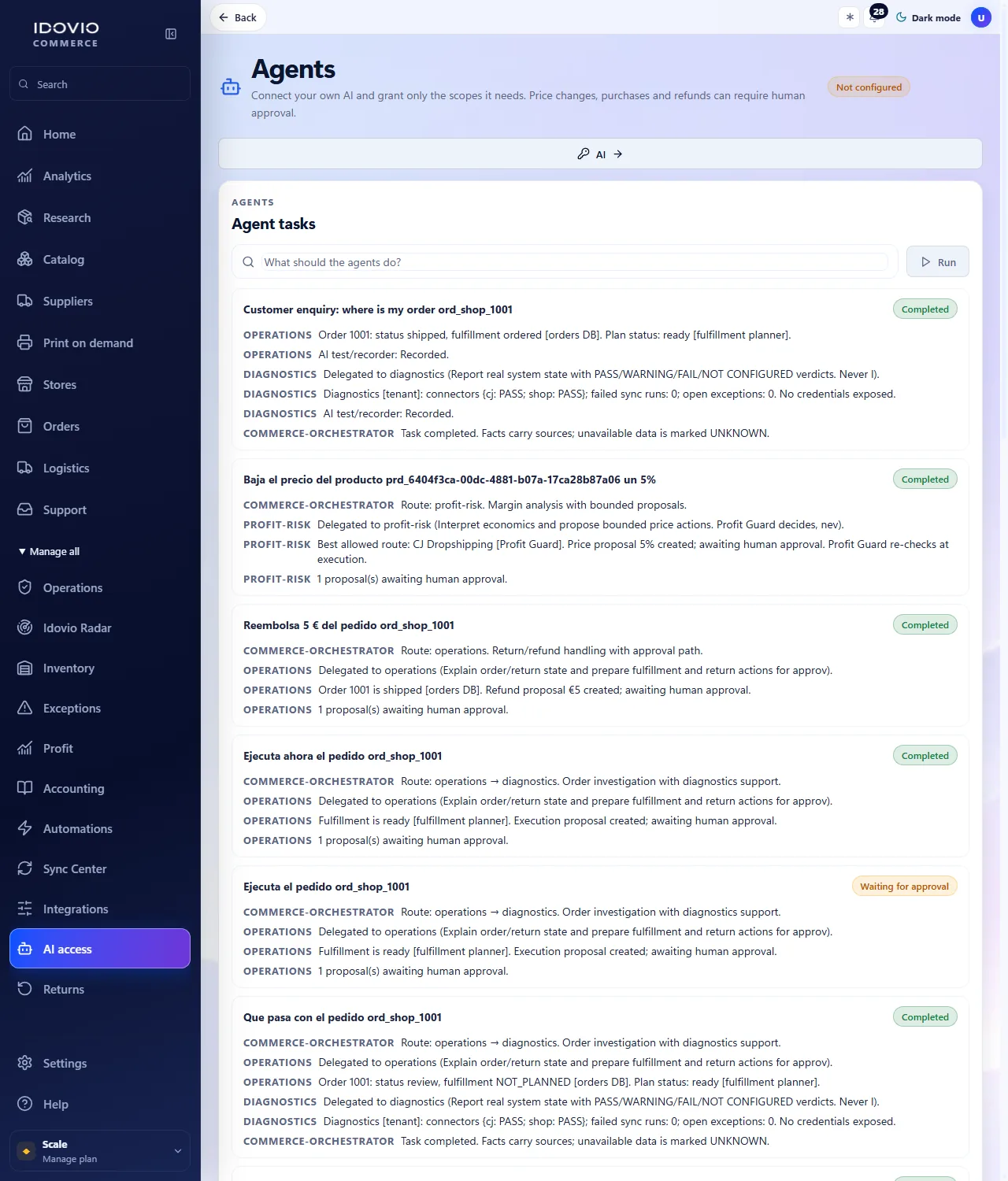
Yapay zekâ erişimi
NeredeYan menü›Yapay zekâ erişimi
Ne işe yararYapay zekânın bu çalışma alanında ne kadarını yapabileceğini seçin. Yapay zekâ kullanmayan kurallar ve işlemler her modda çalışmaya devam eder.
Bir siparişin tedarikçisini değiştirmek her zaman onayınızı gerektirir. Marj sınırları, harcama tavanları, tedarikçi ve satış denetimleri, roller ve iki adımlı doğrulama her modda geçerlidir. Yapay zekâ hata yapabilir. Yaptıkları mağazanızı, stokunuzu ve müşterilerinizin okuduklarını değiştirebilir. İstediğiniz an Sınırlı moda dönebilirsiniz; hemen geçerli olur.
Nasıl yapılır
Yapay zekâ erişimi bölümünü açın ve bir sağlayıcı seçin ya da her şeyin cihazınızda kalması için “Yerel yapay zekâ” seçin.
Ona yalnızca ihtiyaç duyduğu izinleri verin.
Yapay zekânın önerdiği fiyat değişiklikleri, satın almalar ve geri ödemeler yine de onayınızı bekler.
Neleri bağlayabilirsiniz
Sınırlı
Okur, inceler ve taslak hazırlar. Hiçbir şeyi değiştirmez.
Devam etmeden önce sor
Her işlem, yürütülmeden önce açık onayınızı bekler.
Tam
Yalnızca aşağıda devrettiğiniz işlemleri, sınırlarınız içinde yürütür.
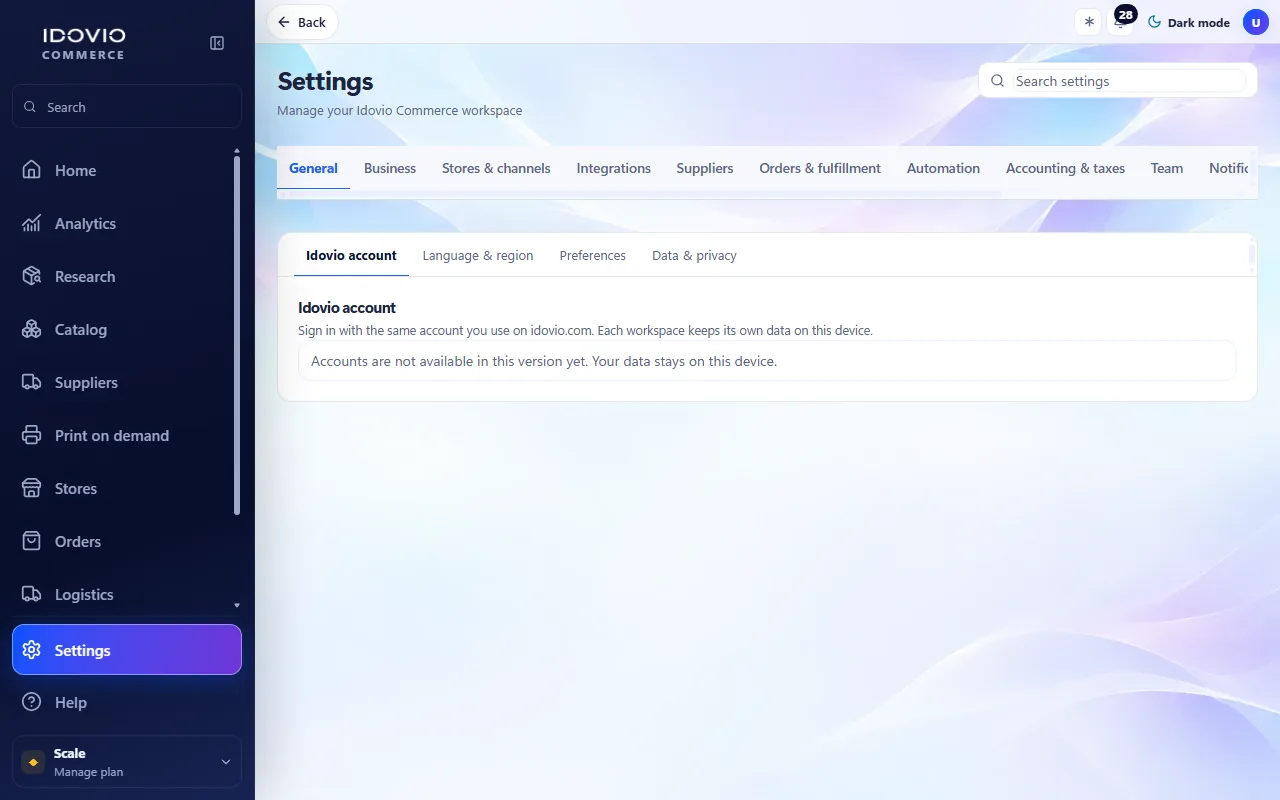
Bu cihazdaki çalışma alanı verileri yalnızca bu hesaba ve bu çalışma alanına aittir.
Çalışma alanı
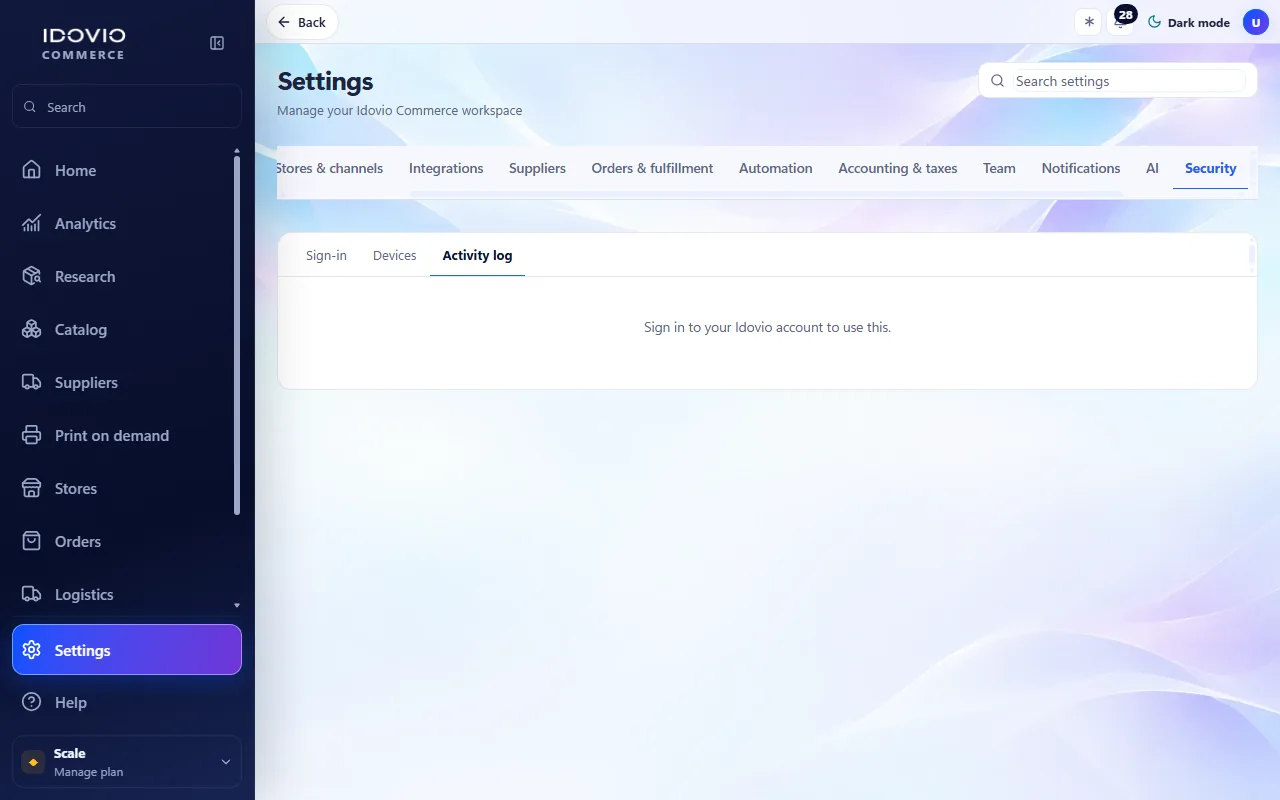
Oturumu kapat
Bu çalışma alanının verilerini bu cihazdan da sil
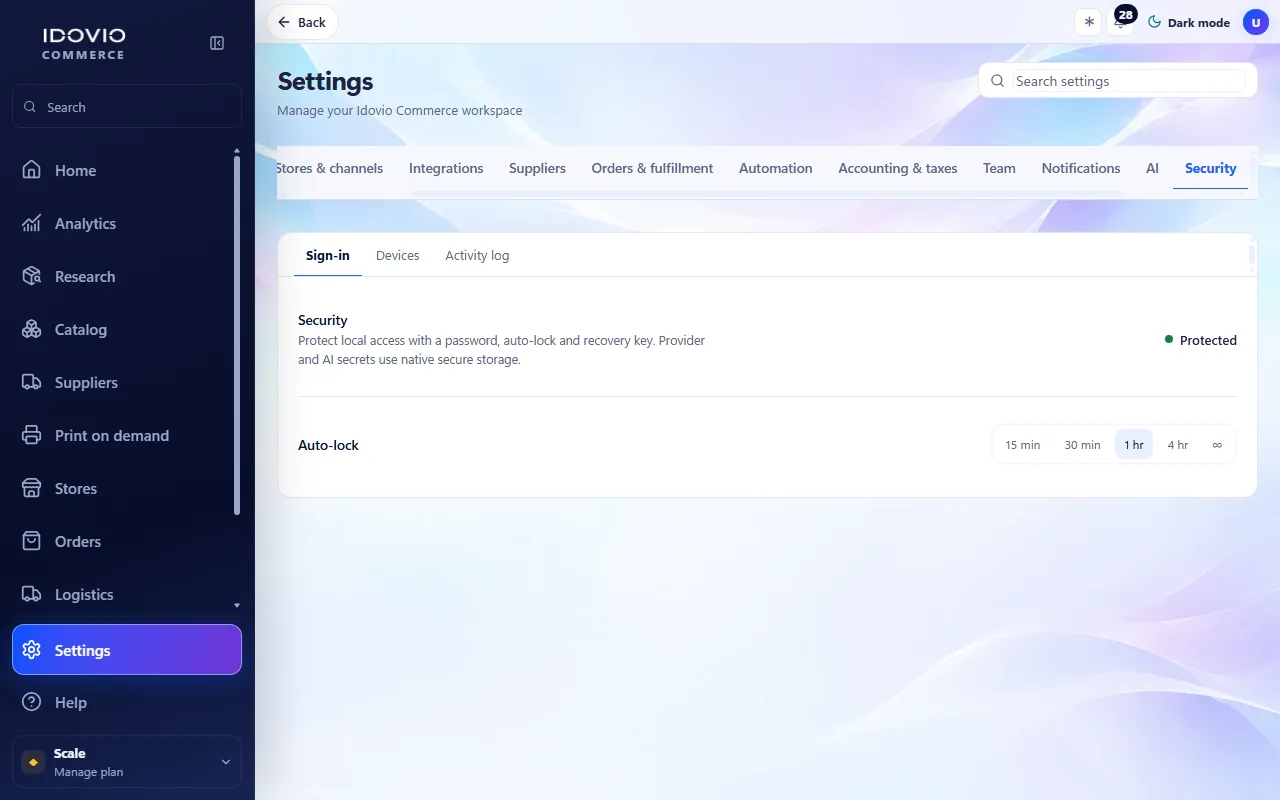
İki adımlı doğrulama
Kapalı. Sahipler, yöneticiler ve mağaza ya da satıcı hesabı bağlayan herkes bunu açmalıdır.
Kurtarma adresi
Parola sıfırlama bağlantısını da alan ikinci bir e-posta adresi. Idovio bir hesabı sizin yerinize geri getiremez: hesabın e-postasını, parolanızı ve kurtarma kodlarınızı kaybederseniz hesap kurtarılamaz.
Ekran görüntüleri arayüzü İngilizce gösterir.
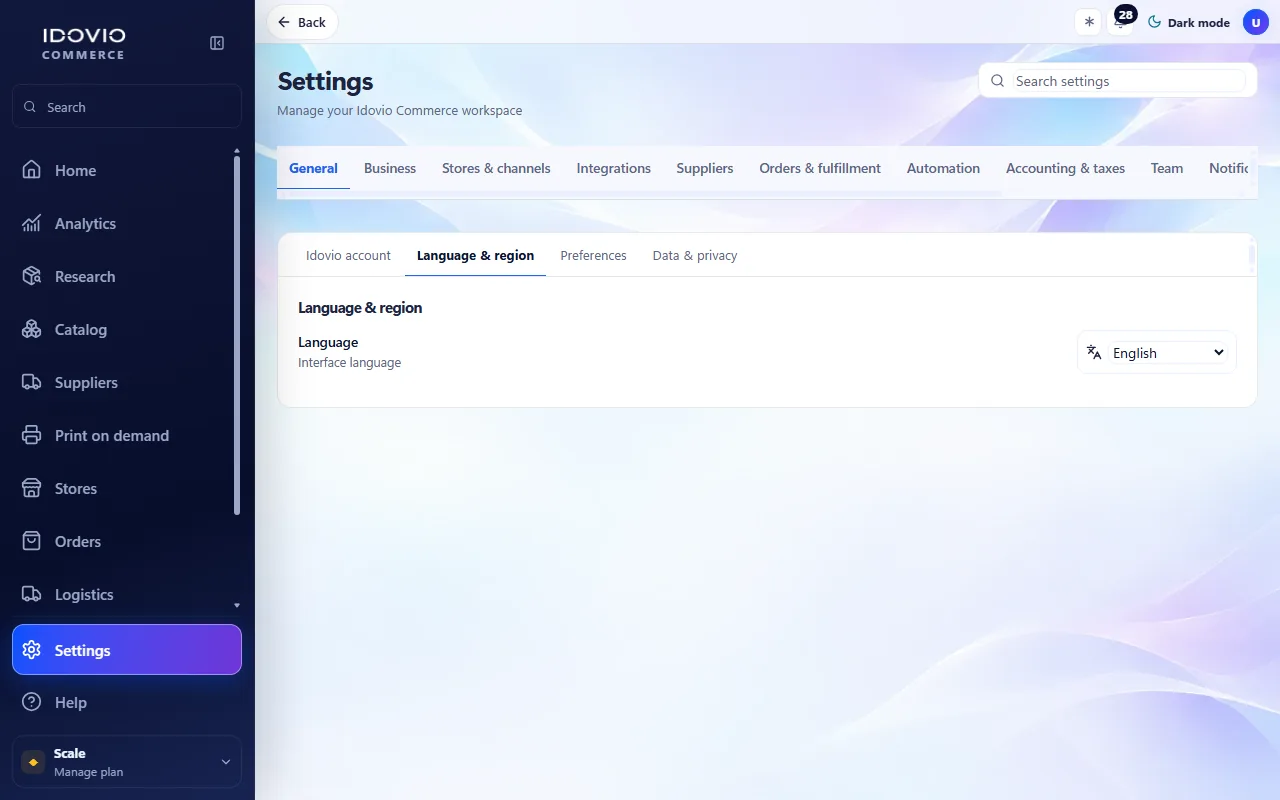
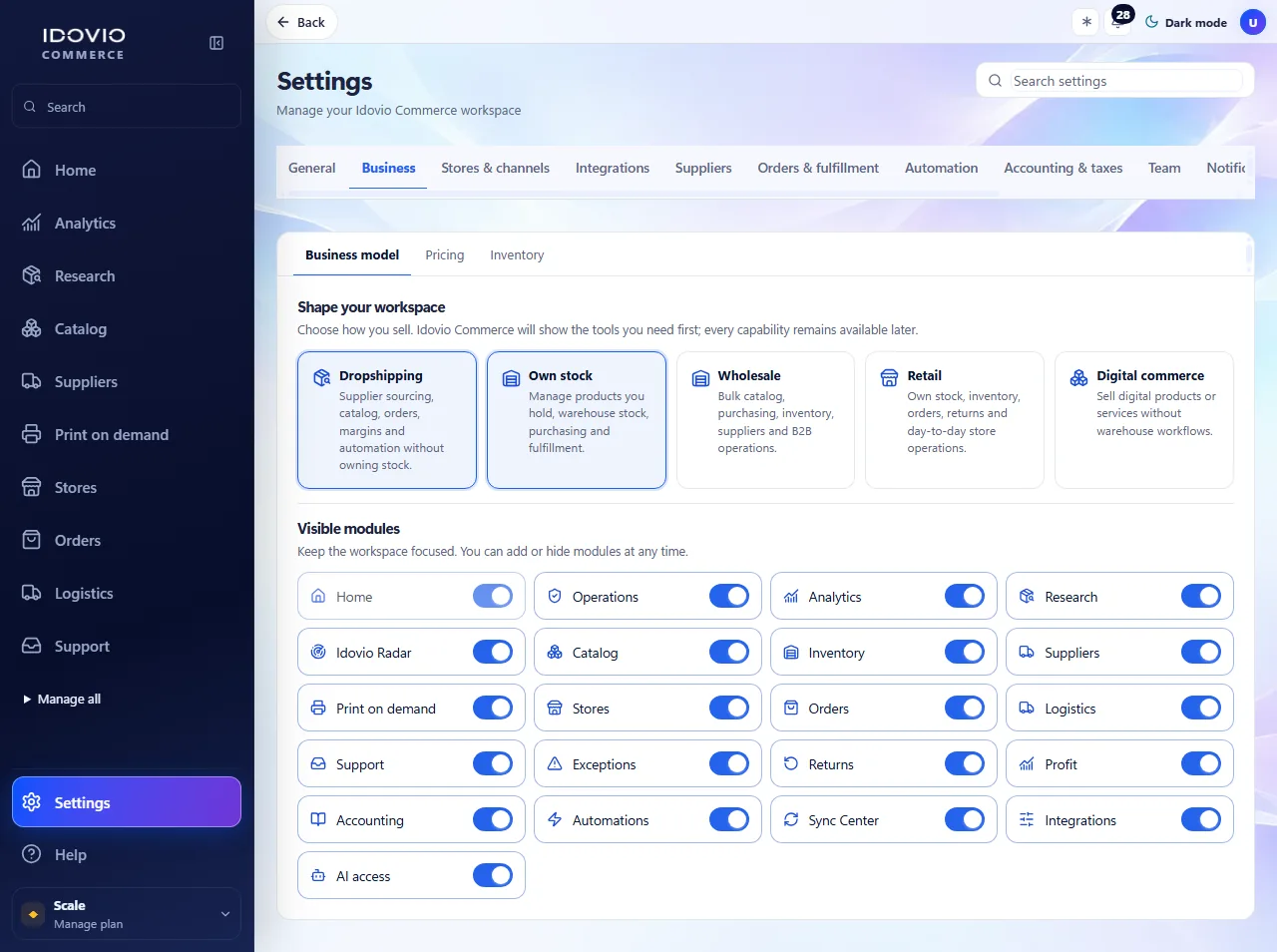
Genel · Dil ve bölge
NeredeAyarlar›Genel›Dil ve bölge/settings/general/localization
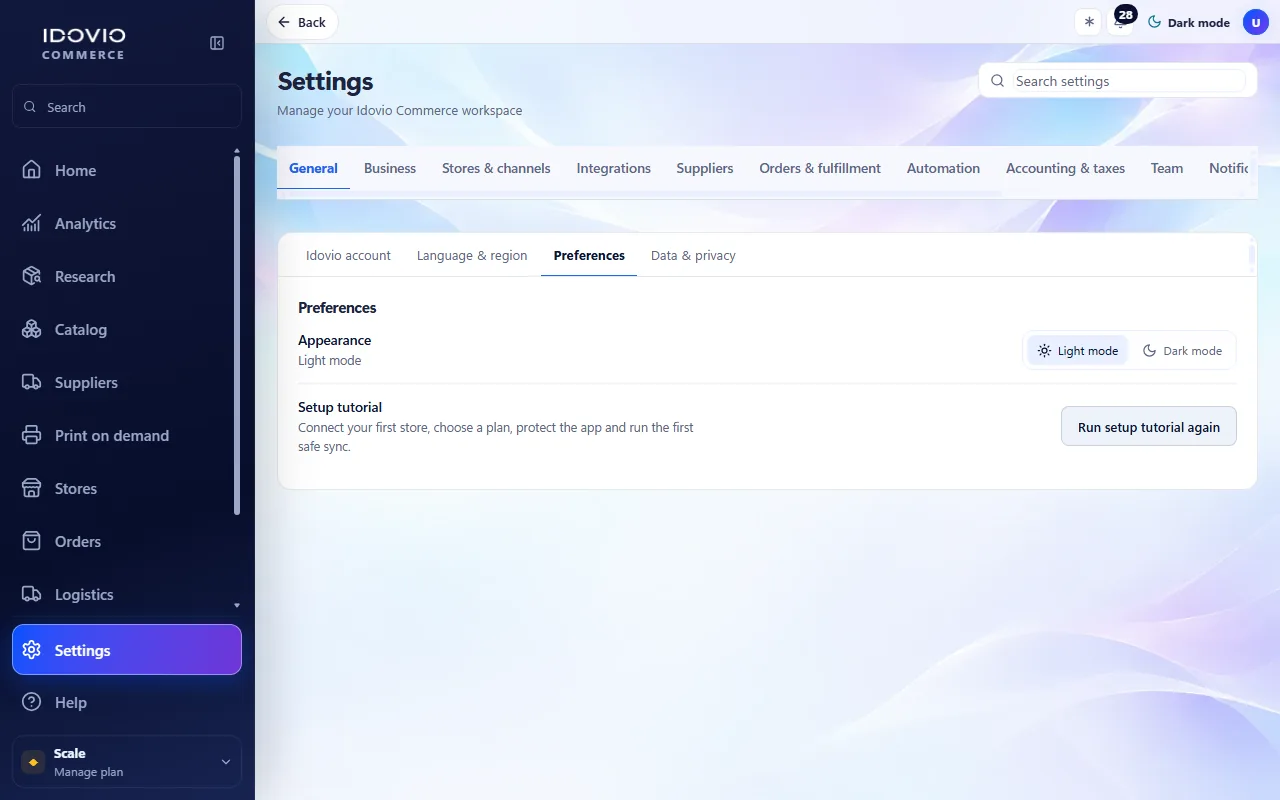
İlk mağazanızı bağlayın, plan seçin, uygulamayı koruyun ve ilk güvenli senkronizasyonu çalıştırın.
Ekran görüntüleri arayüzü İngilizce gösterir.
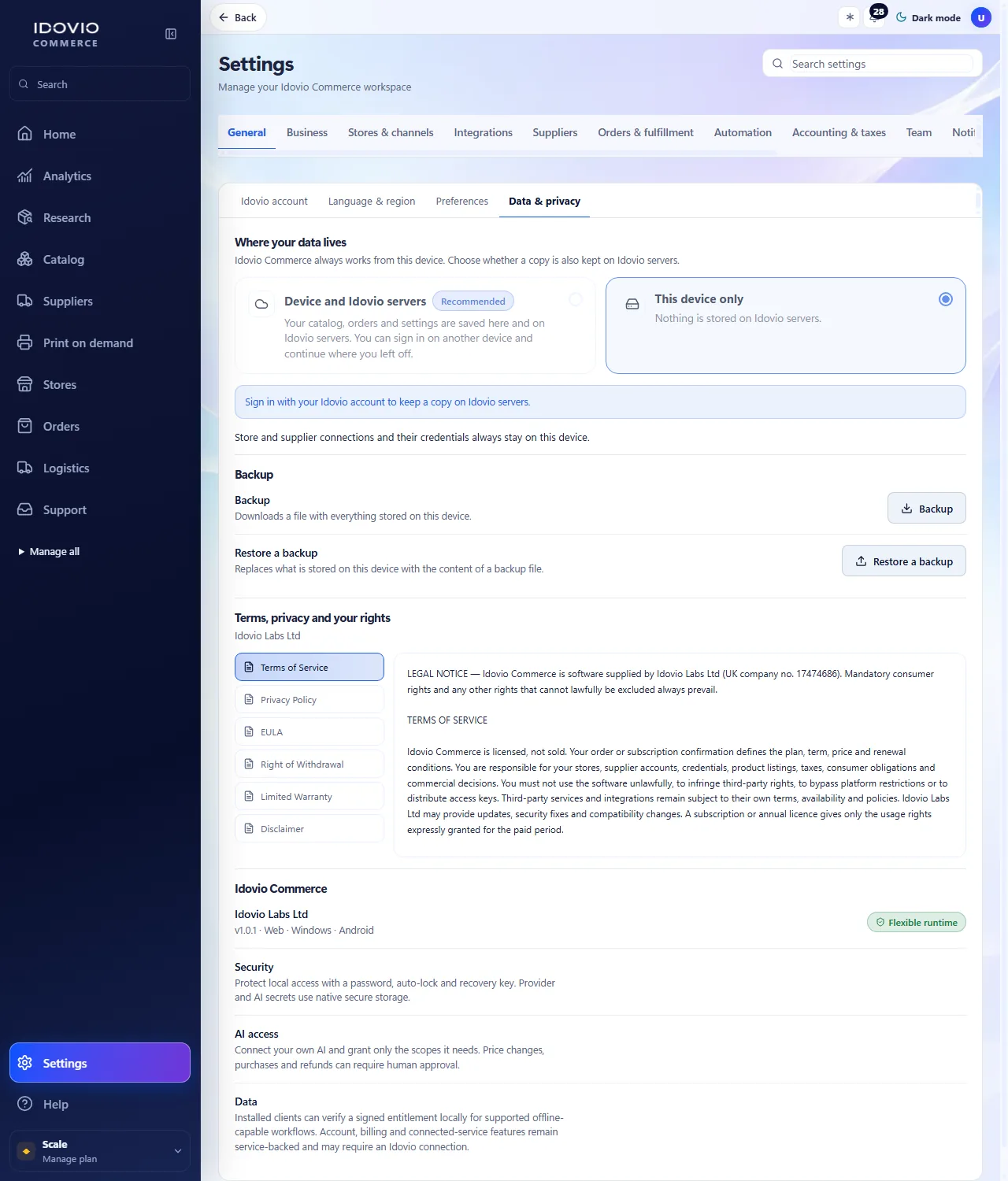
Genel · Veri ve gizlilik
NeredeAyarlar›Genel›Veri ve gizlilik/settings/general/data
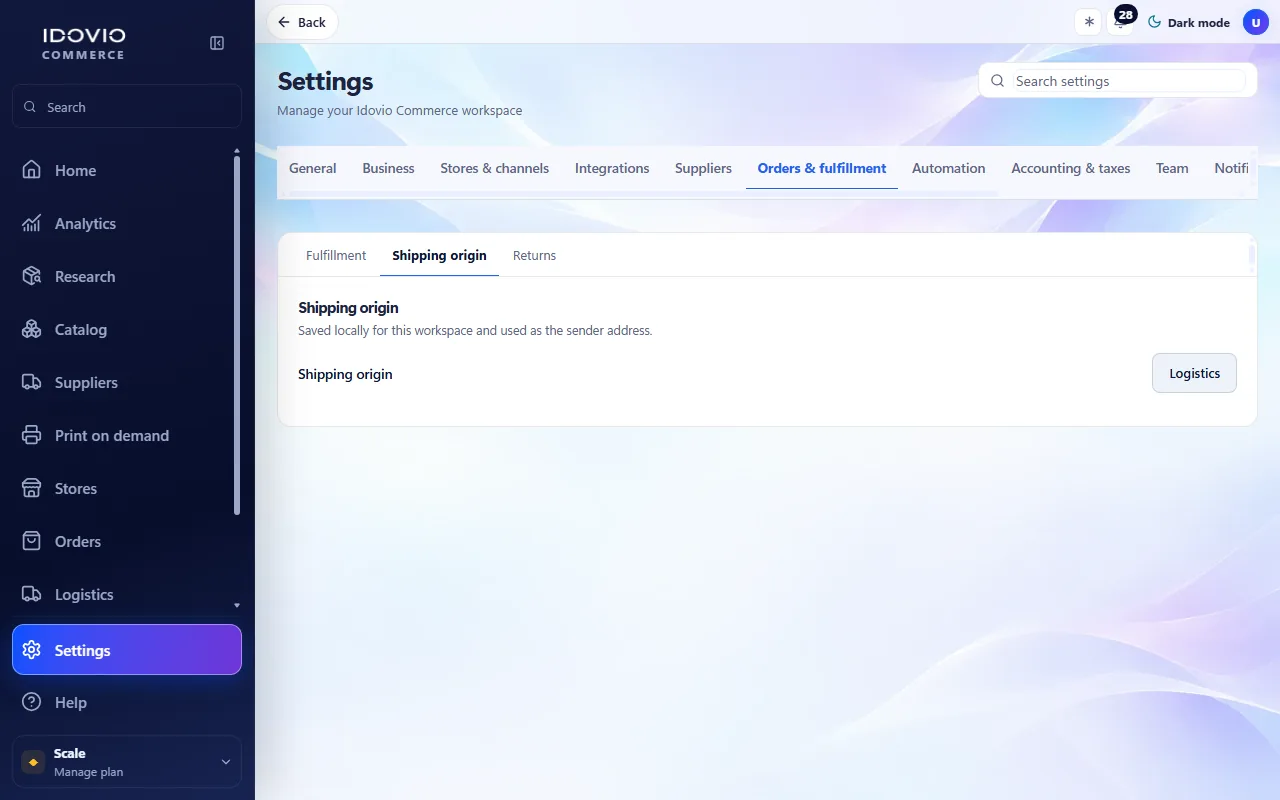
Bu sayfadaki ayarlar
Verileriniz nerede duruyor
Idovio Commerce her zaman bu cihazdan çalışır. Idovio sunucularında da bir kopya tutulup tutulmayacağını seçin.
Cihaz ve Idovio sunucuları
Kataloğunuz, siparişleriniz ve ayarlarınız burada ve Idovio sunucularında saklanır. Başka bir cihazda oturum açıp kaldığınız yerden devam edebilirsiniz.
Yalnızca bu cihaz
Idovio sunucularında hiçbir şey saklanmaz.
Yedekleme
Bu cihazda saklanan her şeyi içeren bir dosya indirir.
Yedeği geri yükle
Bu cihazda saklananları bir yedek dosyasının içeriğiyle değiştirir.
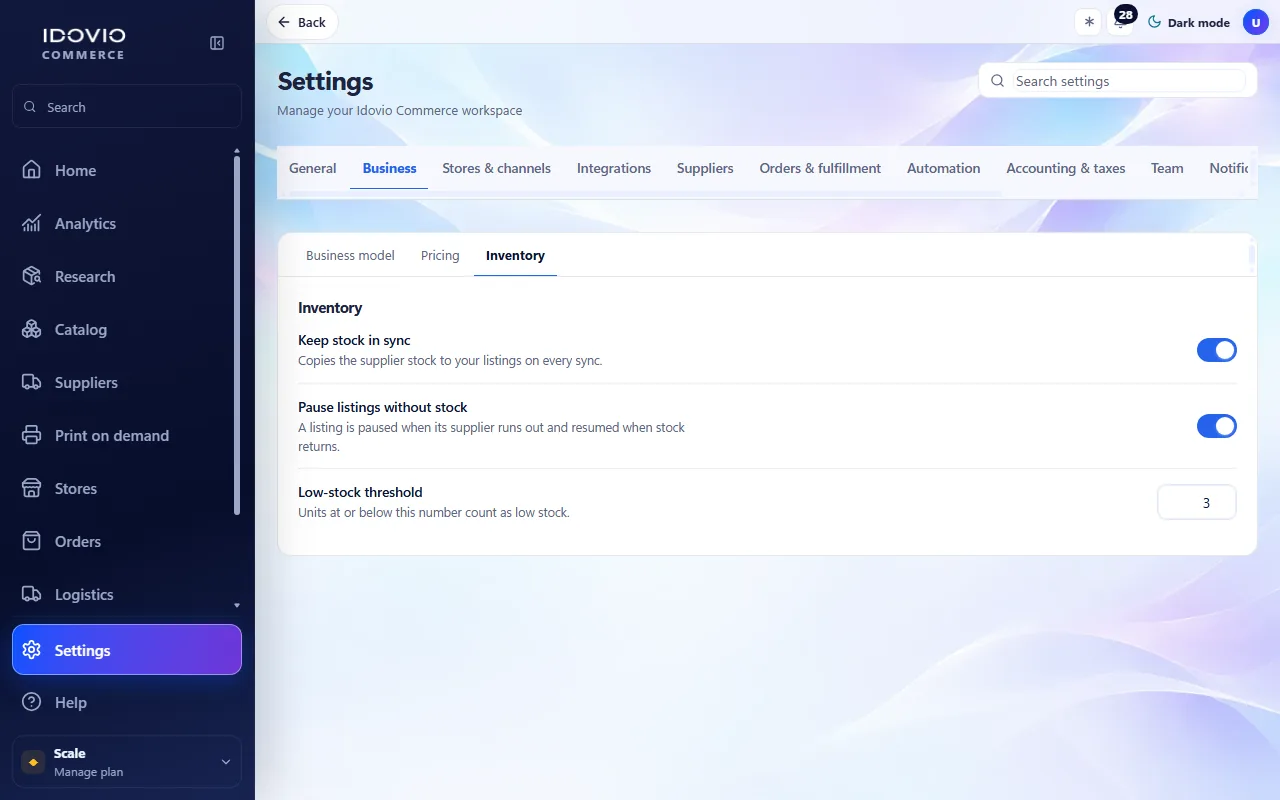
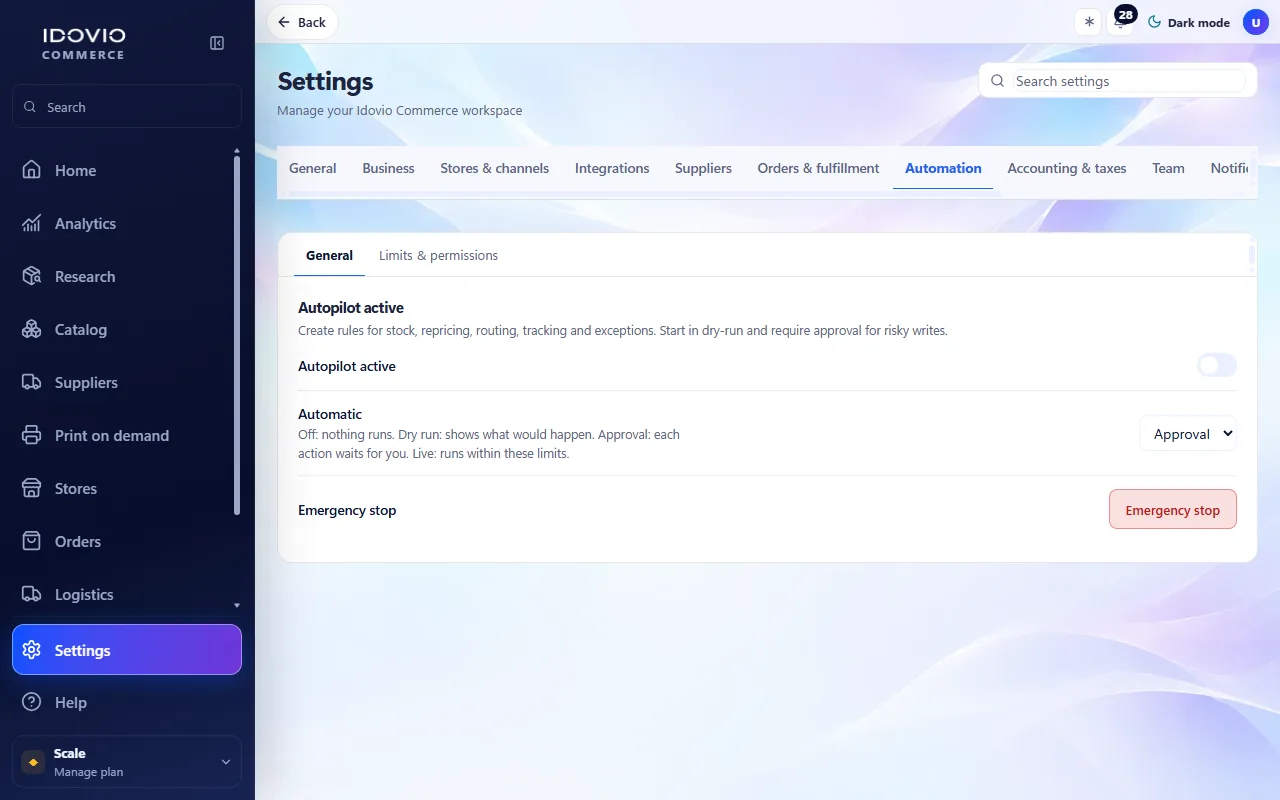
Stok, yeniden fiyatlandırma, yönlendirme, takip ve istisna kuralları oluşturun. Dry-run ile başlayın ve riskli yazmalar için onay isteyin.
Otomatik
Kapalı: hiçbir şey çalışmaz. Deneme: ne olacağını gösterir. Onaylı: her işlem sizi bekler. Canlı: bu sınırlar içinde çalışır.
Acil durdurma
Ekran görüntüleri arayüzü İngilizce gösterir.
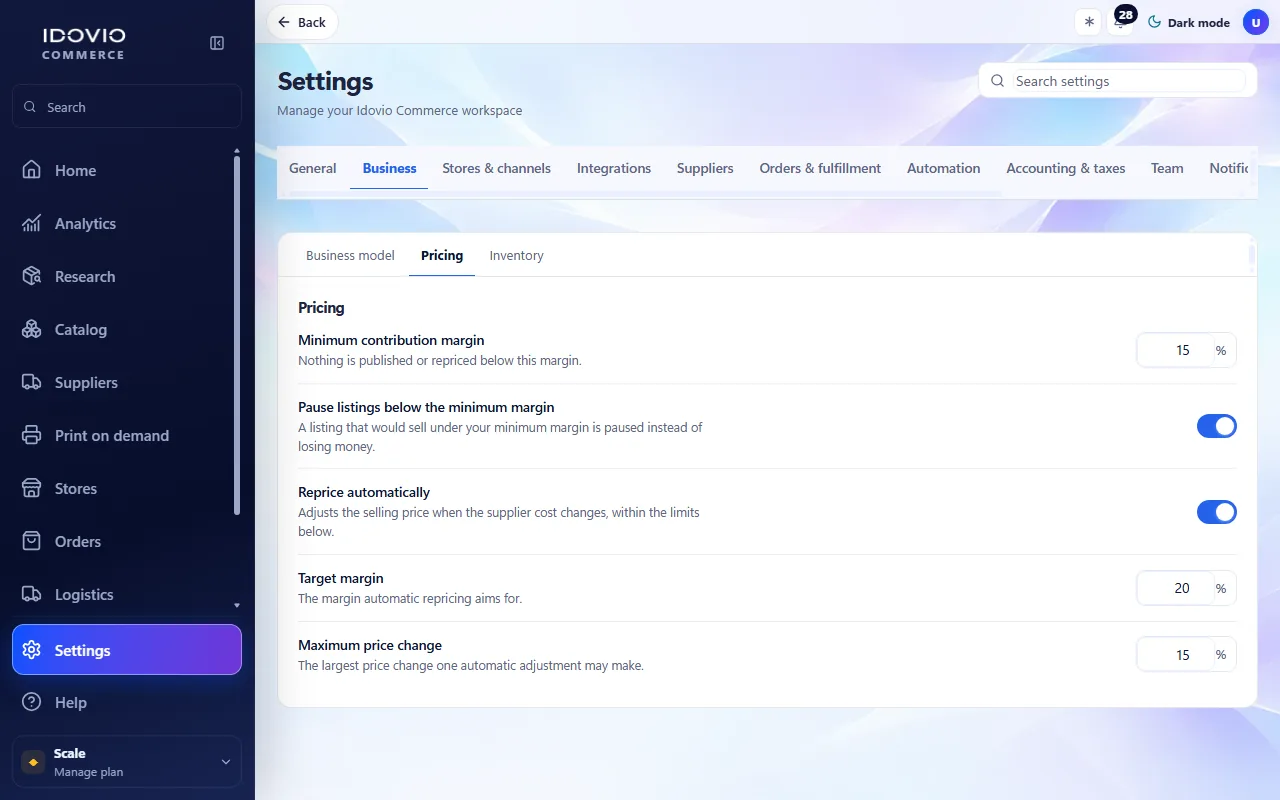
Otomasyon · Sınırlar ve izinler
NeredeAyarlar›Otomasyon›Sınırlar ve izinler/settings/automation/limits
Bu sayfadaki ayarlar
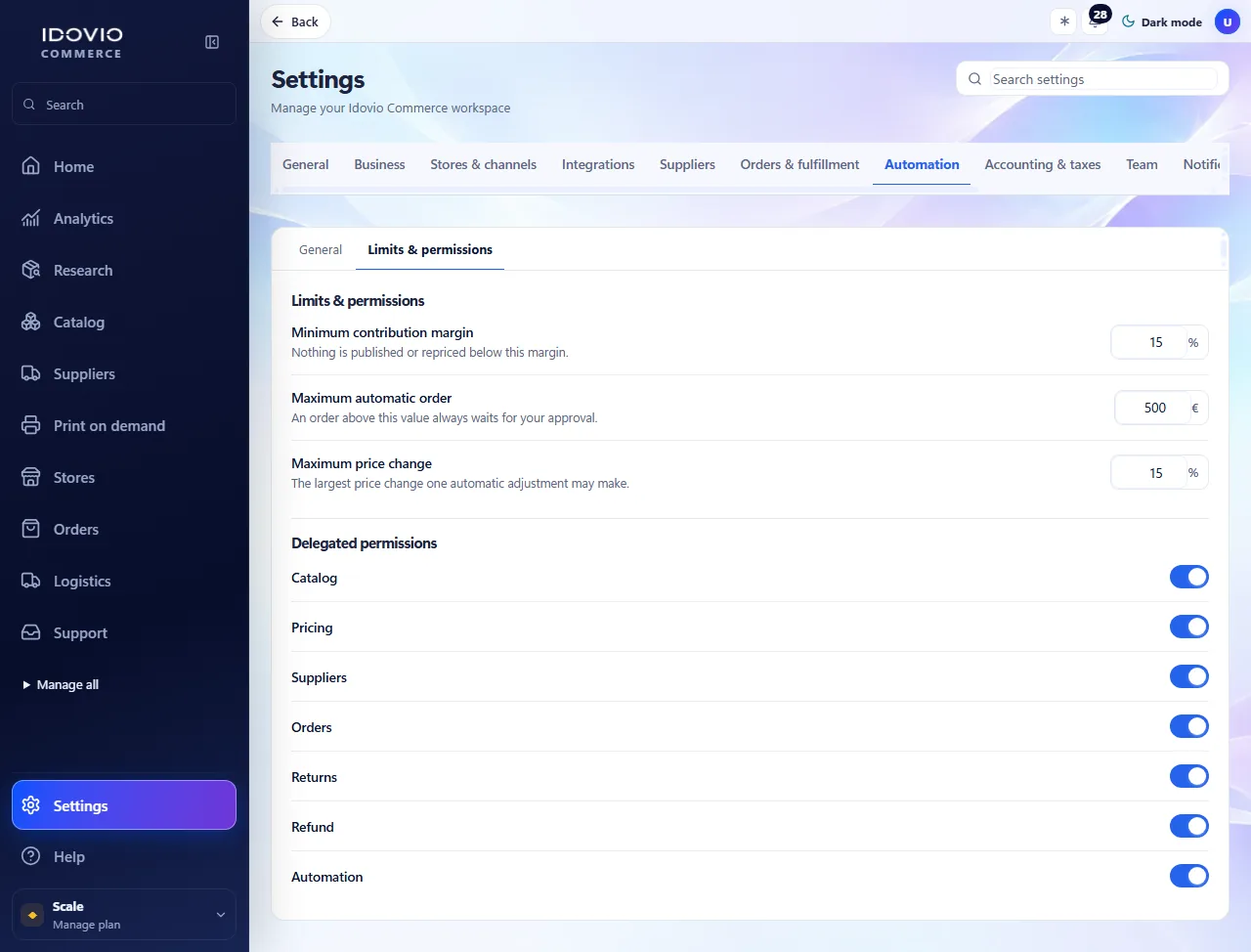
Minimum katkı marjı
Bu marjın altında hiçbir şey yayımlanmaz veya ayarlanmaz.
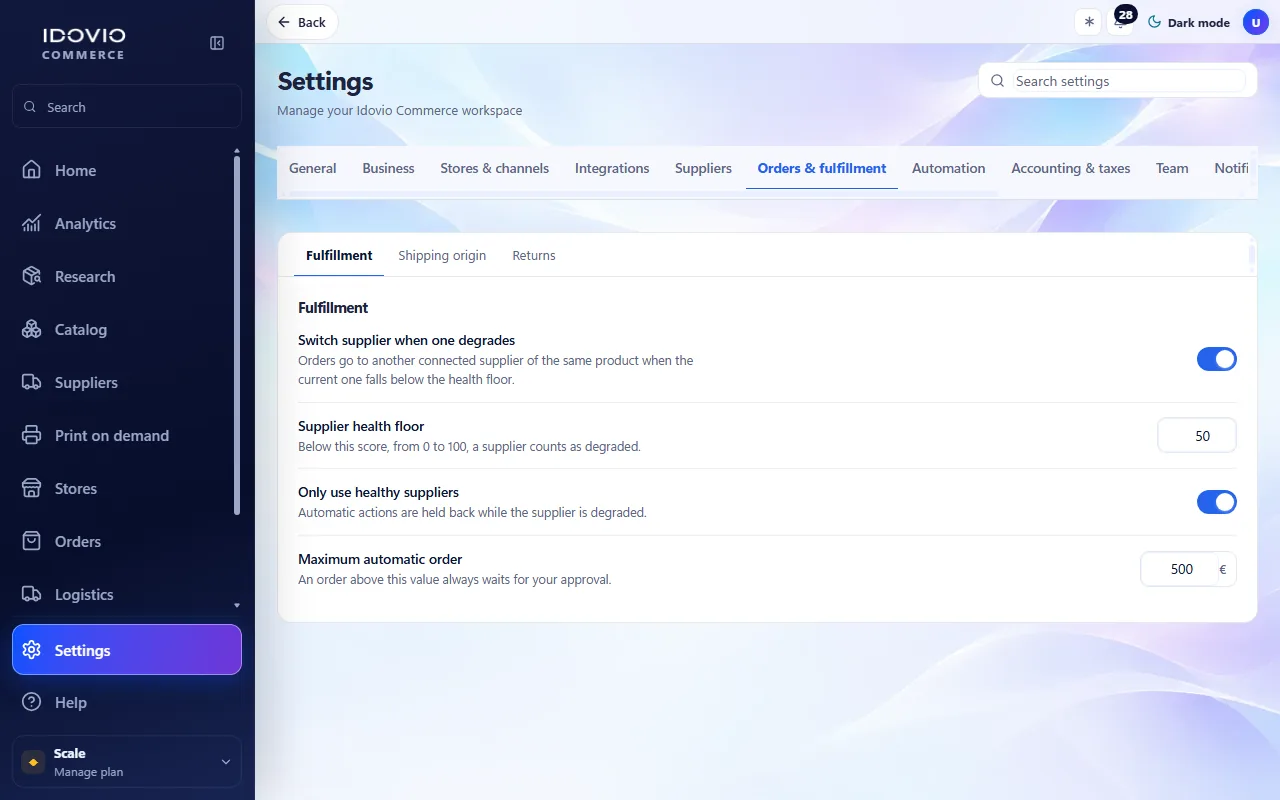
Maksimum otomatik sipariş
Bu değerin üzerindeki sipariş her zaman onayınızı bekler.
Maksimum fiyat değişimi
Tek bir otomatik ayarlamanın yapabileceği en büyük fiyat değişikliği.
Limitlerin para birimi
Sipariş ve iade limitleri bu para birimindeki tutarlardır. Değiştirdiğinizde Avrupa Merkez Bankası referans kuruyla dönüştürülürler. Başka bir para birimindeki tutar bu kurla karşılaştırılır; geçerli bir kur yoksa işlem sizi bekler.
Devredilen izinler
Ekran görüntüleri arayüzü İngilizce gösterir.
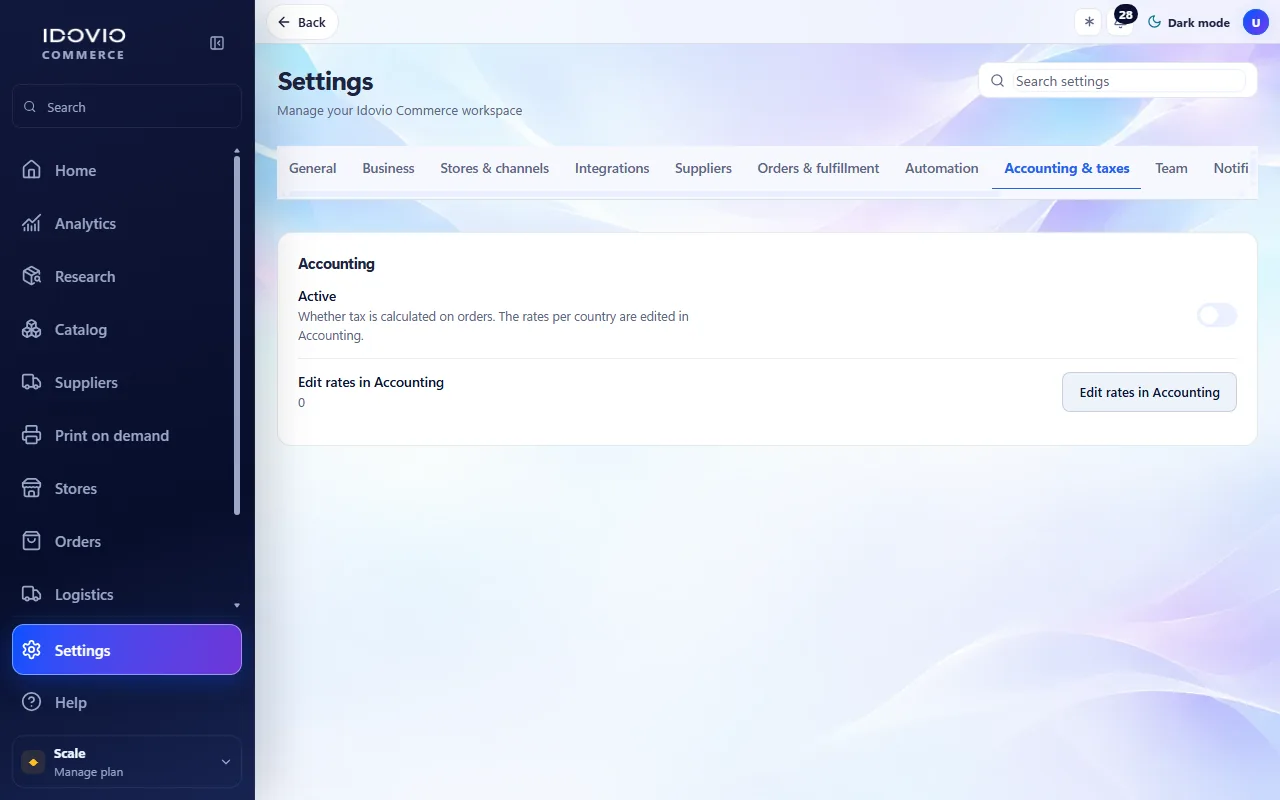
Muhasebe ve vergiler
NeredeAyarlar›Muhasebe ve vergiler/settings/accounting/tax
Bu sayfadaki ayarlar
Muhasebe
Siparişlerde vergi hesaplanıp hesaplanmadığı. Ülke oranları Muhasebe’de düzenlenir.
E-postanızı doğrulayarak aylık aboneliğin ilk ayında %50 indirim sağlayan kişisel, tek kullanımlık kod alın. Sonraki aylar normal fiyatla yenilenir. Fiyatlara KDV/vergi dahil değildir. Geçerli vergi, ödeme sırasında indirim sonrası tutara fatura ülkesi ve bilgilerine göre hesaplanır.
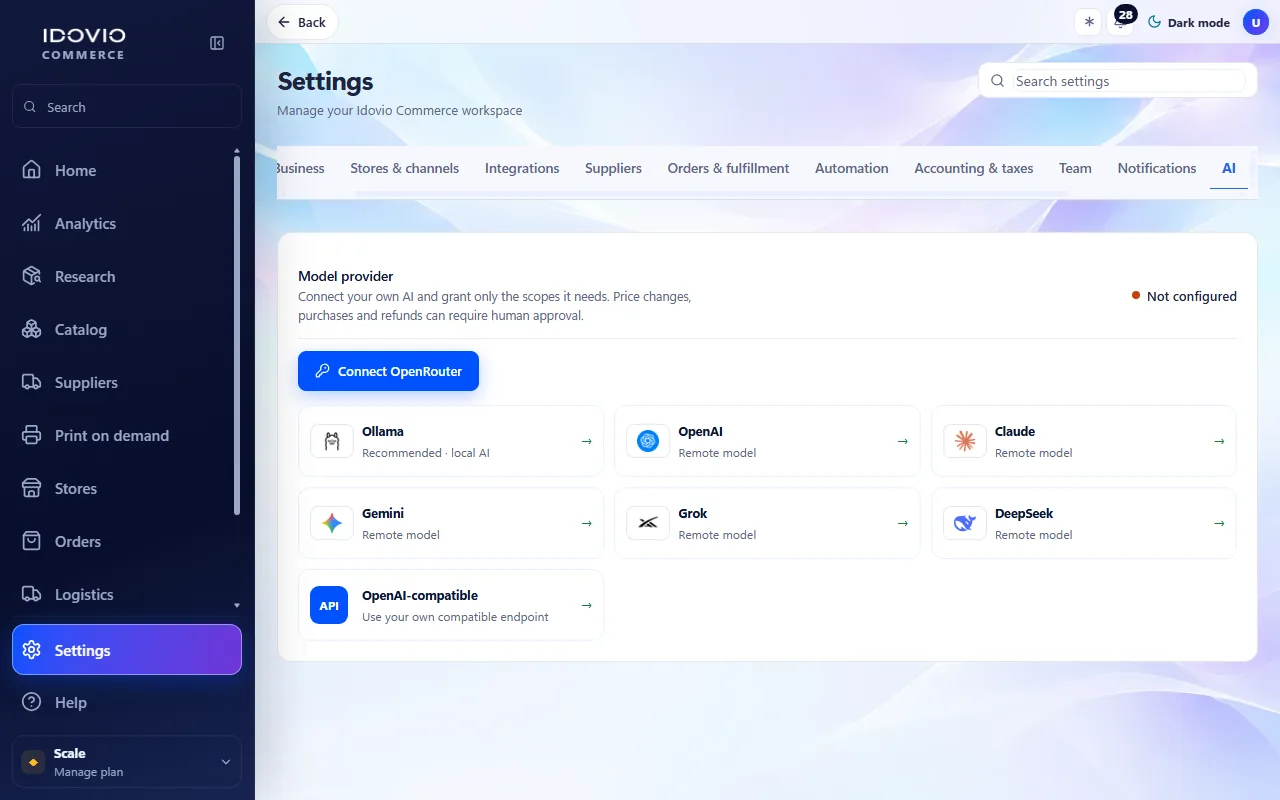
Ne işe yararKendi yapay zekânızı bağlayın ve yalnız gerekli izinleri verin. Fiyat, satın alma ve iadeler insan onayı gerektirebilir.
Güvenli bir web bağlantısı kullanıma sunulana kadar bulut yapay zekâ sağlayıcıları için masaüstü veya mobil uygulama gerekir.
Nasıl yapılır
Ayarlar › Yapay zekâ bölümünü açın ve listeden OpenAI öğesini seçin.
İstenirse sağlayıcının uç noktasını “Bağlantı noktası”, tam model tanımlayıcısını “Model” alanına girin. Hesabınızın API anahtarını yalnızca “API anahtarı” alanına girin, Guide’a asla yazmayın.
Ne işe yararKendi yapay zekânızı bağlayın ve yalnız gerekli izinleri verin. Fiyat, satın alma ve iadeler insan onayı gerektirebilir.
Güvenli bir web bağlantısı kullanıma sunulana kadar bulut yapay zekâ sağlayıcıları için masaüstü veya mobil uygulama gerekir.
Nasıl yapılır
Ayarlar › Yapay zekâ bölümünü açın ve listeden Claude öğesini seçin.
İstenirse sağlayıcının uç noktasını “Bağlantı noktası”, tam model tanımlayıcısını “Model” alanına girin. Hesabınızın API anahtarını yalnızca “API anahtarı” alanına girin, Guide’a asla yazmayın.
Ne işe yararKendi yapay zekânızı bağlayın ve yalnız gerekli izinleri verin. Fiyat, satın alma ve iadeler insan onayı gerektirebilir.
Güvenli bir web bağlantısı kullanıma sunulana kadar bulut yapay zekâ sağlayıcıları için masaüstü veya mobil uygulama gerekir.
Nasıl yapılır
Ayarlar › Yapay zekâ bölümünü açın ve listeden Gemini öğesini seçin.
İstenirse sağlayıcının uç noktasını “Bağlantı noktası”, tam model tanımlayıcısını “Model” alanına girin. Hesabınızın API anahtarını yalnızca “API anahtarı” alanına girin, Guide’a asla yazmayın.
Ne işe yararKendi yapay zekânızı bağlayın ve yalnız gerekli izinleri verin. Fiyat, satın alma ve iadeler insan onayı gerektirebilir.
Güvenli bir web bağlantısı kullanıma sunulana kadar bulut yapay zekâ sağlayıcıları için masaüstü veya mobil uygulama gerekir.
Nasıl yapılır
Ayarlar › Yapay zekâ bölümünü açın ve listeden Grok öğesini seçin.
İstenirse sağlayıcının uç noktasını “Bağlantı noktası”, tam model tanımlayıcısını “Model” alanına girin. Hesabınızın API anahtarını yalnızca “API anahtarı” alanına girin, Guide’a asla yazmayın.
Ne işe yararKendi yapay zekânızı bağlayın ve yalnız gerekli izinleri verin. Fiyat, satın alma ve iadeler insan onayı gerektirebilir.
Güvenli bir web bağlantısı kullanıma sunulana kadar bulut yapay zekâ sağlayıcıları için masaüstü veya mobil uygulama gerekir.
Nasıl yapılır
Ayarlar › Yapay zekâ bölümünü açın ve listeden DeepSeek öğesini seçin.
İstenirse sağlayıcının uç noktasını “Bağlantı noktası”, tam model tanımlayıcısını “Model” alanına girin. Hesabınızın API anahtarını yalnızca “API anahtarı” alanına girin, Guide’a asla yazmayın.
Ne işe yararKendi yapay zekânızı bağlayın ve yalnız gerekli izinleri verin. Fiyat, satın alma ve iadeler insan onayı gerektirebilir.
Bir Qwen anahtarı yalnızca oluşturulduğu bölgede çalışır. Konsolunuz çalışma alanınız için bir “API Host” gösteriyorsa veya bölgeniz Singapur değilse, onu adres olarak yapıştırın: gerisini Idovio tamamlar. Güvenli bir web bağlantısı kullanıma sunulana kadar bulut yapay zekâ sağlayıcıları için masaüstü veya mobil uygulama gerekir.
Nasıl yapılır
Alibaba Cloud Model Studio’da (modelstudio.console.alibabacloud.com) oturum açın, sağ üstten bölgenizi seçin ve “API Key” sayfasını açın.
“Create API Key” düğmesine basın, varsayılan çalışma alanını bırakın ve onaylayın. Anahtarı hemen kopyalayın: yalnızca o an gösterilir.
Ayarlar › Yapay zekâ bölümünü açın ve listeden Qwen öğesini seçin.
Idovio Commerce’te Qwen’i seçin, anahtarı “API anahtarı” alanına yapıştırın ve “Model” alanına bir model yazın, örneğin qwen-plus.
Ne işe yararKendi yapay zekânızı bağlayın ve yalnız gerekli izinleri verin. Fiyat, satın alma ve iadeler insan onayı gerektirebilir.
Güvenli bir web bağlantısı kullanıma sunulana kadar bulut yapay zekâ sağlayıcıları için masaüstü veya mobil uygulama gerekir.
Nasıl yapılır
Ayarlar › Yapay zekâ bölümünü açın ve listeden OpenRouter öğesini seçin.
“Bağla OpenRouter” seçeneğini kullanıp istenen alanları doldurun veya sağlayıcının resmî sitesinde yetki verin. Gizli bilgileri yalnızca bağlantı formuna girin.
Ne işe yararKendi yapay zekânızı bağlayın ve yalnız gerekli izinleri verin. Fiyat, satın alma ve iadeler insan onayı gerektirebilir.
Güvenli bir web bağlantısı kullanıma sunulana kadar bulut yapay zekâ sağlayıcıları için masaüstü veya mobil uygulama gerekir.
Nasıl yapılır
Ayarlar › Yapay zekâ bölümünü açın ve listeden OpenAI uyumlu öğesini seçin.
İstenirse sağlayıcının uç noktasını “Bağlantı noktası”, tam model tanımlayıcısını “Model” alanına girin. Hesabınızın API anahtarını yalnızca “API anahtarı” alanına girin, Guide’a asla yazmayın.
Bağlantıyı test et → Değişiklikleri kaydet
Bu sayfadaki ayarlar
Model
API anahtarı
Bağlantı noktası
Kendi uyumlu uç noktanızı kullanın
Neleri bağlayabilirsiniz
Neleri bağlayabilirsiniz
NeredeYan menü›Entegrasyonlar
Ne işe yararBağladığınız her şey tek bir yerdedir. Bir bağlantı, ancak hesabınızla yapılan gerçek bir kontrolden sonra bağlı olarak görünür.
Nasıl yapılır
Entegrasyon merkezi bölümünü açın, mağazanızı veya pazaryerinizi arayın ve kartını açın.
“Bağla” düğmesine basın. Sağlayıcı oturum açma sunuyorsa erişimi onun kendi sayfasında onaylarsınız; anahtarla çalışıyorsa kendi hesabınızdaki anahtarı yapıştırın. Yalnızca gerekli en az bilgi istenir.
Kart “Bağlı” gösterdiğinde, ürünlerinizi ve siparişlerinizi almak için “Şimdi eşitle” düğmesine basın. “Yeniden yetkilendirme gerekli” gösteriyorsa “Yeniden bağla” düğmesine basın.
17TRACK · Alipay · Antom · EasyPost · FedEx · Gmail · Google Ads · Idovio Commerce API · Lemon Squeezy · Meta Ads · Microsoft Outlook · Ollama · Paddle · PayPal · Sendcloud · Shippo · ShipStation · Stripe · TikTok Ads · Universal IMAP · WeChat Pay
Ekran görüntüleri arayüzü İngilizce gösterir.
Yetkilendirme
NeredeYan menü›Entegrasyonlar
Ne işe yararBunlar çözüm yönergeleridir, doğrulanmış teşhis değildir. Otomatik yeniden bağlantı veya eşitleme yapılmaz.
Nasıl yapılır
Kayıtlı kontrolü inceleyin; yetki süresi dolmuş veya iptal edilmişse resmi onay sayfasından yeniden bağlanın. Guide içine token yapıştırmayın.
İzinler ve erişim
NeredeYan menü›Entegrasyonlar
Ne işe yararBunlar çözüm yönergeleridir, doğrulanmış teşhis değildir. Otomatik yeniden bağlantı veya eşitleme yapılmaz.
Nasıl yapılır
Hesabın mağazayı yönetebildiğini doğrulayın ve yalnızca listelenen işlemler için gereken izinleri verin. Gerekirse hesap yöneticisine danışın.
API istek sınırı
NeredeYan menü›Entegrasyonlar
Ne işe yararBunlar çözüm yönergeleridir, doğrulanmış teşhis değildir. Otomatik yeniden bağlantı veya eşitleme yapılmaz.
Nasıl yapılır
Sağlayıcının bekleme süresine veya Retry-After değerine uyun. Bağlantı ve işleri sürekli tekrarlamayın; önce kayıtlı hataları inceleyin.
OAuth dönüşü
NeredeYan menü›Entegrasyonlar
Ne işe yararBunlar çözüm yönergeleridir, doğrulanmış teşhis değildir. Otomatik yeniden bağlantı veya eşitleme yapılmaz.
Nasıl yapılır
redirect URI veya OAuth state hatası Idovio yapılandırması gerektirebilir. Resmi bağlantıyı bir kez yeniden başlatın; sürerse desteğe yalnızca hata kodunu iletin, dönüş URL’sini, yetki kodunu veya tokenı değil.
Sağlayıcı yapılandırması
NeredeYan menü›Entegrasyonlar
Ne işe yararBunlar çözüm yönergeleridir, doğrulanmış teşhis değildir. Otomatik yeniden bağlantı veya eşitleme yapılmaz.
Nasıl yapılır
Sağlayıcı etkin değilse Idovio uygulama bilgilerini veya sağlayıcı onayını tamamlamalıdır. Satıcı anahtarları bu şartı aşamaz.
Veri eşitleme
NeredeYan menü›Entegrasyonlar
Ne işe yararBunlar çözüm yönergeleridir, doğrulanmış teşhis değildir. Otomatik yeniden bağlantı veya eşitleme yapılmaz.
Nasıl yapılır
Seçili mağaza ve pazarı, desteklenen işlemleri, etkin işi ve son başarılı eşitlemeyi kontrol edin. Commerce içinde elle eşitlemeden önce hatayı inceleyin.
Kimlik bilgisi bağını inceleyin
NeredeYan menü›Entegrasyonlar
Ne işe yararBunlar çözüm yönergeleridir, doğrulanmış teşhis değildir. Otomatik yeniden bağlantı veya eşitleme yapılmaz.
Nasıl yapılır
Sahip veya bağlantı yöneticisi eski bilgileri güvenli bağlantı formunda değiştirip tek sağlayıcıyı doğrulamalıdır. Sağlayıcılar arasında tekrar kullanmayın.
Başka sağlayıcının kimlik bilgileri
NeredeYan menü›Entegrasyonlar
Ne işe yararBunlar çözüm yönergeleridir, doğrulanmış teşhis değildir. Otomatik yeniden bağlantı veya eşitleme yapılmaz.
Nasıl yapılır
Bağlantı formunda doğru sağlayıcıyı ve ona ait bilgileri seçin. Bağı aşmak için hedefi değiştirmeyin.
Kayıtlı kimlik bilgileri eksik
NeredeYan menü›Entegrasyonlar
Ne işe yararBunlar çözüm yönergeleridir, doğrulanmış teşhis değildir. Otomatik yeniden bağlantı veya eşitleme yapılmaz.
Nasıl yapılır
Sahip veya bağlantı yöneticisi güvenli formda tekrar girmelidir. Guide içine anahtar yapıştırmayın.
Ne işe yararBunlar çözüm yönergeleridir, doğrulanmış teşhis değildir. Otomatik yeniden bağlantı veya eşitleme yapılmaz.
Nasıl yapılır
Idovio hesabınızda doğrulamayı etkinleştirin veya onaylayın, Guide içinde değil. Geçersiz kodda doğrulayıcı saatini kontrol edin; MFA_LOCKED için 15 dakika bekleyin. Giriş doğrulaması sona erdiyse tekrar giriş yapın. Rolün zorunlu MFA koşulunu kapatmayın.
Ne işe yararBunlar çözüm yönergeleridir, doğrulanmış teşhis değildir. Otomatik yeniden bağlantı veya eşitleme yapılmaz.
Nasıl yapılır
Çalışma alanı sahibinden planı ve kullanımı incelemesini isteyin. Etkin olmayan abonelik çözülmelidir; sınıra ulaşıldığında bağlantılar veya plan incelenmelidir. Guide satın almaz, değiştirmez veya silmez.
Bağlayıcılar, tek tek
17TRACK
NeredeYan menü›Entegrasyonlar›17TRACK
Ne işe yararLojistik. Kendi hesabınıza verilmiş bir anahtar kullanır.
Nasıl bağlanır
Entegrasyonlar bölümünü açın ve 17TRACK seçin.
“Bağla” seçeneğini kullanıp istenen alanları doldurun veya sağlayıcının resmî sitesinde yetki verin. Gizli bilgileri yalnızca bağlantı formuna girin.
Kart durumunu ve 17TRACK için listelenen işlemleri kontrol edin. Bağlantı kurulması verilerin eşitlendiğini kanıtlamaz.
Bu bağlantı neler yapabilir
Sizden ne ister
API anahtarı
Okur
Lojistik
Sonrasında nasıl ayarlanır
Ayarlar › Entegrasyonlar bölümünü açın ve listeden 17TRACK öğesini seçin.
Kullanmayı bırakmak için aynı sayfada “Bağlantıyı kes” düğmesine basın.
Ne işe yararTedarikçiler. Kendi hesabınızla oturum açarsınız.
Nasıl bağlanır
Entegrasyonlar bölümünü açın ve Alibaba.com seçin.
“Bağla” seçeneğini kullanıp istenen alanları doldurun veya sağlayıcının resmî sitesinde yetki verin. Gizli bilgileri yalnızca bağlantı formuna girin.
Kart durumunu ve Alibaba.com için listelenen işlemleri kontrol edin. Bağlantı kurulması verilerin eşitlendiğini kanıtlamaz.
Bu bağlantı neler yapabilir
Okur
Katalog · Fiyatlandırma · Envanter · Lojistik
Değiştirir
Lojistik · Siparişler. Her değişiklik önce Profit Guard’dan, onay kurallarınızdan ve değişiklik kaydından geçer.
Sonrasında nasıl ayarlanır
Ayarlar › Tedarikçiler bölümünü açın ve listeden Alibaba.com öğesini seçin.
Sekmelerinde “Kendi kuralları” seçeneğini açarak ona genel kurallardan farklı kurallar verin, kuralları değiştirin ve “Değişiklikleri kaydet” düğmesine basın.
Kullanmayı bırakmak için aynı sayfada “Bağlantıyı kes” düğmesine basın.
Ne işe yararTedarikçiler. Kendi hesabınızla oturum açarsınız.
Nasıl bağlanır
Entegrasyonlar bölümünü açın ve AliExpress seçin.
“Bağla” seçeneğini kullanıp istenen alanları doldurun veya sağlayıcının resmî sitesinde yetki verin. Gizli bilgileri yalnızca bağlantı formuna girin.
Kart durumunu ve AliExpress için listelenen işlemleri kontrol edin. Bağlantı kurulması verilerin eşitlendiğini kanıtlamaz.
Bu bağlantı neler yapabilir
Okur
Katalog · Fiyatlandırma · Envanter · Lojistik
Değiştirir
Lojistik · Siparişler. Her değişiklik önce Profit Guard’dan, onay kurallarınızdan ve değişiklik kaydından geçer.
Sonrasında nasıl ayarlanır
Ayarlar › Tedarikçiler bölümünü açın ve listeden AliExpress öğesini seçin.
Sekmelerinde “Kendi kuralları” seçeneğini açarak ona genel kurallardan farklı kurallar verin, kuralları değiştirin ve “Değişiklikleri kaydet” düğmesine basın.
Kullanmayı bırakmak için aynı sayfada “Bağlantıyı kes” düğmesine basın.
Ne işe yararSatış kanalları. Kendi hesabınızla oturum açarsınız.
Nasıl bağlanır
Entegrasyonlar bölümünü açın ve Amazon seçin.
“Bağla” seçeneğini kullanıp istenen alanları doldurun veya sağlayıcının resmî sitesinde yetki verin. Gizli bilgileri yalnızca bağlantı formuna girin.
Kart durumunu ve Amazon için listelenen işlemleri kontrol edin. Bağlantı kurulması verilerin eşitlendiğini kanıtlamaz.
Bu bağlantı neler yapabilir
Okur
Katalog · Envanter · Fiyatlandırma · Siparişler
Değiştirir
Katalog · Envanter · Fiyatlandırma · Lojistik. Her değişiklik önce Profit Guard’dan, onay kurallarınızdan ve değişiklik kaydından geçer.
Sonrasında nasıl ayarlanır
Ayarlar › Mağazalar ve kanallar bölümünü açın ve listeden Amazon öğesini seçin.
Sekmelerinde “Kendi kuralları” seçeneğini açarak ona genel kurallardan farklı kurallar verin, kuralları değiştirin ve “Değişiklikleri kaydet” düğmesine basın.
Kullanmayı bırakmak için aynı sayfada “Bağlantıyı kes” düğmesine basın.
Ne işe yararTedarikçiler. Kendi hesabınıza verilmiş bir anahtar kullanır.
Nasıl bağlanır
Entegrasyonlar bölümünü açın ve BigBuy seçin.
“Bağla” seçeneğini kullanıp istenen alanları doldurun veya sağlayıcının resmî sitesinde yetki verin. Gizli bilgileri yalnızca bağlantı formuna girin.
Kart durumunu ve BigBuy için listelenen işlemleri kontrol edin. Bağlantı kurulması verilerin eşitlendiğini kanıtlamaz.
Bu bağlantı neler yapabilir
Sizden ne ister
API anahtarı
Okur
Katalog · Envanter · Fiyatlandırma
Değiştirir
Siparişler. Her değişiklik önce Profit Guard’dan, onay kurallarınızdan ve değişiklik kaydından geçer.
Sonrasında nasıl ayarlanır
Ayarlar › Tedarikçiler bölümünü açın ve listeden BigBuy öğesini seçin.
Sekmelerinde “Kendi kuralları” seçeneğini açarak ona genel kurallardan farklı kurallar verin, kuralları değiştirin ve “Değişiklikleri kaydet” düğmesine basın.
Kullanmayı bırakmak için aynı sayfada “Bağlantıyı kes” düğmesine basın.
Ne işe yararİsteğe bağlı baskı. Kendi hesabınıza verilmiş bir anahtar kullanır.
Nasıl bağlanır
Entegrasyonlar bölümünü açın ve Bookvault seçin.
“Bağla” seçeneğini kullanıp istenen alanları doldurun veya sağlayıcının resmî sitesinde yetki verin. Gizli bilgileri yalnızca bağlantı formuna girin.
Kart durumunu ve Bookvault için listelenen işlemleri kontrol edin. Bağlantı kurulması verilerin eşitlendiğini kanıtlamaz.
Bu bağlantı neler yapabilir
Sizden ne ister
API anahtarı
Okur
Katalog · Fiyatlandırma · Lojistik
Değiştirir
Lojistik. Her değişiklik önce Profit Guard’dan, onay kurallarınızdan ve değişiklik kaydından geçer.
Sonrasında nasıl ayarlanır
Ayarlar › Tedarikçiler bölümünü açın ve listeden Bookvault öğesini seçin.
Sekmelerinde “Kendi kuralları” seçeneğini açarak ona genel kurallardan farklı kurallar verin, kuralları değiştirin ve “Değişiklikleri kaydet” düğmesine basın.
Kullanmayı bırakmak için aynı sayfada “Bağlantıyı kes” düğmesine basın.
Ne işe yararTedarikçiler. Kendi hesabınıza verilmiş bir anahtar kullanır.
Nasıl bağlanır
Entegrasyonlar bölümünü açın ve CJ Dropshipping seçin.
“Bağla” seçeneğini kullanıp istenen alanları doldurun veya sağlayıcının resmî sitesinde yetki verin. Gizli bilgileri yalnızca bağlantı formuna girin.
Kart durumunu ve CJ Dropshipping için listelenen işlemleri kontrol edin. Bağlantı kurulması verilerin eşitlendiğini kanıtlamaz.
Bu bağlantı neler yapabilir
Sizden ne ister
CJ API Anahtarınız
Okur
Katalog · Envanter · Fiyatlandırma · Lojistik
Değiştirir
Siparişler. Her değişiklik önce Profit Guard’dan, onay kurallarınızdan ve değişiklik kaydından geçer.
Sonrasında nasıl ayarlanır
Ayarlar › Tedarikçiler bölümünü açın ve listeden CJ Dropshipping öğesini seçin.
Sekmelerinde “Kendi kuralları” seçeneğini açarak ona genel kurallardan farklı kurallar verin, kuralları değiştirin ve “Değişiklikleri kaydet” düğmesine basın.
Kullanmayı bırakmak için aynı sayfada “Bağlantıyı kes” düğmesine basın.
Ne işe yararİsteğe bağlı baskı. Kendi hesabınıza verilmiş bir anahtar kullanır.
Nasıl bağlanır
Entegrasyonlar bölümünü açın ve Cloudprinter seçin.
“Bağla” seçeneğini kullanıp istenen alanları doldurun veya sağlayıcının resmî sitesinde yetki verin. Gizli bilgileri yalnızca bağlantı formuna girin.
Kart durumunu ve Cloudprinter için listelenen işlemleri kontrol edin. Bağlantı kurulması verilerin eşitlendiğini kanıtlamaz.
Bu bağlantı neler yapabilir
Sizden ne ister
API anahtarı
Okur
Katalog · Fiyatlandırma · Lojistik
Değiştirir
Lojistik · Siparişler. Her değişiklik önce Profit Guard’dan, onay kurallarınızdan ve değişiklik kaydından geçer.
Sonrasında nasıl ayarlanır
Ayarlar › Tedarikçiler bölümünü açın ve listeden Cloudprinter öğesini seçin.
Sekmelerinde “Kendi kuralları” seçeneğini açarak ona genel kurallardan farklı kurallar verin, kuralları değiştirin ve “Değişiklikleri kaydet” düğmesine basın.
Kullanmayı bırakmak için aynı sayfada “Bağlantıyı kes” düğmesine basın.
Katalog · Envanter · Fiyatlandırma · Lojistik · İadeler. Her değişiklik önce Profit Guard’dan, onay kurallarınızdan ve değişiklik kaydından geçer.
Sonrasında nasıl ayarlanır
Ayarlar › Mağazalar ve kanallar bölümünü açın ve listeden eBay öğesini seçin.
Sekmelerinde “Kendi kuralları” seçeneğini açarak ona genel kurallardan farklı kurallar verin, kuralları değiştirin ve “Değişiklikleri kaydet” düğmesine basın.
Kullanmayı bırakmak için aynı sayfada “Bağlantıyı kes” düğmesine basın.
Ne işe yararSatış kanalları. Kendi hesabınızla oturum açarsınız.
Nasıl bağlanır
Entegrasyonlar bölümünü açın ve Etsy seçin.
“Bağla” seçeneğini kullanıp istenen alanları doldurun veya sağlayıcının resmî sitesinde yetki verin. Gizli bilgileri yalnızca bağlantı formuna girin.
Kart durumunu ve Etsy için listelenen işlemleri kontrol edin. Bağlantı kurulması verilerin eşitlendiğini kanıtlamaz.
Bu bağlantı neler yapabilir
Okur
Katalog · Envanter · Fiyatlandırma · Siparişler
Değiştirir
Katalog · Envanter · Fiyatlandırma · Lojistik. Her değişiklik önce Profit Guard’dan, onay kurallarınızdan ve değişiklik kaydından geçer.
Sonrasında nasıl ayarlanır
Ayarlar › Mağazalar ve kanallar bölümünü açın ve listeden Etsy öğesini seçin.
Sekmelerinde “Kendi kuralları” seçeneğini açarak ona genel kurallardan farklı kurallar verin, kuralları değiştirin ve “Değişiklikleri kaydet” düğmesine basın.
Kullanmayı bırakmak için aynı sayfada “Bağlantıyı kes” düğmesine basın.
Ne işe yararİsteğe bağlı baskı. Kendi hesabınıza verilmiş bir anahtar kullanır.
Nasıl bağlanır
Entegrasyonlar bölümünü açın ve Gelato seçin.
“Bağla” seçeneğini kullanıp istenen alanları doldurun veya sağlayıcının resmî sitesinde yetki verin. Gizli bilgileri yalnızca bağlantı formuna girin.
Kart durumunu ve Gelato için listelenen işlemleri kontrol edin. Bağlantı kurulması verilerin eşitlendiğini kanıtlamaz.
Bu bağlantı neler yapabilir
Sizden ne ister
API anahtarı
Okur
Katalog · Fiyatlandırma · Lojistik
Değiştirir
Lojistik · Siparişler. Her değişiklik önce Profit Guard’dan, onay kurallarınızdan ve değişiklik kaydından geçer.
Sonrasında nasıl ayarlanır
Ayarlar › Tedarikçiler bölümünü açın ve listeden Gelato öğesini seçin.
Sekmelerinde “Kendi kuralları” seçeneğini açarak ona genel kurallardan farklı kurallar verin, kuralları değiştirin ve “Değişiklikleri kaydet” düğmesine basın.
Kullanmayı bırakmak için aynı sayfada “Bağlantıyı kes” düğmesine basın.
Ne işe yararİsteğe bağlı baskı. Kendi hesabınıza verilmiş bir anahtar kullanır.
Nasıl bağlanır
Entegrasyonlar bölümünü açın ve Gooten seçin.
“Bağla” seçeneğini kullanıp istenen alanları doldurun veya sağlayıcının resmî sitesinde yetki verin. Gizli bilgileri yalnızca bağlantı formuna girin.
Kart durumunu ve Gooten için listelenen işlemleri kontrol edin. Bağlantı kurulması verilerin eşitlendiğini kanıtlamaz.
Bu bağlantı neler yapabilir
Sizden ne ister
RecipeID · PartnerBillingKey
Okur
Katalog · Fiyatlandırma · Lojistik
Değiştirir
Lojistik · Siparişler. Her değişiklik önce Profit Guard’dan, onay kurallarınızdan ve değişiklik kaydından geçer.
Sonrasında nasıl ayarlanır
Ayarlar › Tedarikçiler bölümünü açın ve listeden Gooten öğesini seçin.
Sekmelerinde “Kendi kuralları” seçeneğini açarak ona genel kurallardan farklı kurallar verin, kuralları değiştirin ve “Değişiklikleri kaydet” düğmesine basın.
Kullanmayı bırakmak için aynı sayfada “Bağlantıyı kes” düğmesine basın.
Ne işe yararİsteğe bağlı baskı. Kendi hesabınıza verilmiş bir anahtar kullanır.
Nasıl bağlanır
Entegrasyonlar bölümünü açın ve Lulu Direct seçin.
“Bağla” seçeneğini kullanıp istenen alanları doldurun veya sağlayıcının resmî sitesinde yetki verin. Gizli bilgileri yalnızca bağlantı formuna girin.
Kart durumunu ve Lulu Direct için listelenen işlemleri kontrol edin. Bağlantı kurulması verilerin eşitlendiğini kanıtlamaz.
Bu bağlantı neler yapabilir
Sizden ne ister
İstemci anahtarı · İstemci gizli anahtarı
Okur
Katalog · Fiyatlandırma · Lojistik
Değiştirir
Lojistik · Siparişler. Her değişiklik önce Profit Guard’dan, onay kurallarınızdan ve değişiklik kaydından geçer.
Sonrasında nasıl ayarlanır
Ayarlar › Tedarikçiler bölümünü açın ve listeden Lulu Direct öğesini seçin.
Sekmelerinde “Kendi kuralları” seçeneğini açarak ona genel kurallardan farklı kurallar verin, kuralları değiştirin ve “Değişiklikleri kaydet” düğmesine basın.
Kullanmayı bırakmak için aynı sayfada “Bağlantıyı kes” düğmesine basın.
Ne işe yararİsteğe bağlı baskı. Kendi hesabınıza verilmiş bir anahtar kullanır.
Nasıl bağlanır
Entegrasyonlar bölümünü açın ve Peecho seçin.
“Bağla” seçeneğini kullanıp istenen alanları doldurun veya sağlayıcının resmî sitesinde yetki verin. Gizli bilgileri yalnızca bağlantı formuna girin.
Kart durumunu ve Peecho için listelenen işlemleri kontrol edin. Bağlantı kurulması verilerin eşitlendiğini kanıtlamaz.
Bu bağlantı neler yapabilir
Sizden ne ister
API anahtarı · Gizli anahtar
Okur
Katalog · Fiyatlandırma · Lojistik
Değiştirir
Lojistik · Siparişler. Her değişiklik önce Profit Guard’dan, onay kurallarınızdan ve değişiklik kaydından geçer.
Sonrasında nasıl ayarlanır
Ayarlar › Tedarikçiler bölümünü açın ve listeden Peecho öğesini seçin.
Sekmelerinde “Kendi kuralları” seçeneğini açarak ona genel kurallardan farklı kurallar verin, kuralları değiştirin ve “Değişiklikleri kaydet” düğmesine basın.
Kullanmayı bırakmak için aynı sayfada “Bağlantıyı kes” düğmesine basın.
Ne işe yararİsteğe bağlı baskı. Kendi hesabınızla oturum açarsınız.
Nasıl bağlanır
Entegrasyonlar bölümünü açın ve Printful seçin.
“Bağla” seçeneğini kullanıp istenen alanları doldurun veya sağlayıcının resmî sitesinde yetki verin. Gizli bilgileri yalnızca bağlantı formuna girin.
Kart durumunu ve Printful için listelenen işlemleri kontrol edin. Bağlantı kurulması verilerin eşitlendiğini kanıtlamaz.
Bu bağlantı neler yapabilir
Okur
Katalog · Fiyatlandırma · Envanter · Lojistik
Değiştirir
Lojistik · Siparişler. Her değişiklik önce Profit Guard’dan, onay kurallarınızdan ve değişiklik kaydından geçer.
Sonrasında nasıl ayarlanır
Ayarlar › Tedarikçiler bölümünü açın ve listeden Printful öğesini seçin.
Sekmelerinde “Kendi kuralları” seçeneğini açarak ona genel kurallardan farklı kurallar verin, kuralları değiştirin ve “Değişiklikleri kaydet” düğmesine basın.
Kullanmayı bırakmak için aynı sayfada “Bağlantıyı kes” düğmesine basın.
Ne işe yararİsteğe bağlı baskı. Kendi hesabınızla oturum açarsınız.
Nasıl bağlanır
Entegrasyonlar bölümünü açın ve Printify seçin.
“Bağla” seçeneğini kullanıp istenen alanları doldurun veya sağlayıcının resmî sitesinde yetki verin. Gizli bilgileri yalnızca bağlantı formuna girin.
Kart durumunu ve Printify için listelenen işlemleri kontrol edin. Bağlantı kurulması verilerin eşitlendiğini kanıtlamaz.
Bu bağlantı neler yapabilir
Okur
Katalog · Fiyatlandırma · Envanter · Lojistik
Değiştirir
Lojistik · Siparişler · İadeler. Her değişiklik önce Profit Guard’dan, onay kurallarınızdan ve değişiklik kaydından geçer.
Sonrasında nasıl ayarlanır
Ayarlar › Tedarikçiler bölümünü açın ve listeden Printify öğesini seçin.
Sekmelerinde “Kendi kuralları” seçeneğini açarak ona genel kurallardan farklı kurallar verin, kuralları değiştirin ve “Değişiklikleri kaydet” düğmesine basın.
Kullanmayı bırakmak için aynı sayfada “Bağlantıyı kes” düğmesine basın.
Ne işe yararİsteğe bağlı baskı. Kendi hesabınıza verilmiş bir anahtar kullanır.
Nasıl bağlanır
Entegrasyonlar bölümünü açın ve Prodigi seçin.
“Bağla” seçeneğini kullanıp istenen alanları doldurun veya sağlayıcının resmî sitesinde yetki verin. Gizli bilgileri yalnızca bağlantı formuna girin.
Kart durumunu ve Prodigi için listelenen işlemleri kontrol edin. Bağlantı kurulması verilerin eşitlendiğini kanıtlamaz.
Bu bağlantı neler yapabilir
Sizden ne ister
API anahtarı
Okur
Katalog · Fiyatlandırma · Lojistik
Değiştirir
Lojistik · Siparişler. Her değişiklik önce Profit Guard’dan, onay kurallarınızdan ve değişiklik kaydından geçer.
Sonrasında nasıl ayarlanır
Ayarlar › Tedarikçiler bölümünü açın ve listeden Prodigi öğesini seçin.
Sekmelerinde “Kendi kuralları” seçeneğini açarak ona genel kurallardan farklı kurallar verin, kuralları değiştirin ve “Değişiklikleri kaydet” düğmesine basın.
Kullanmayı bırakmak için aynı sayfada “Bağlantıyı kes” düğmesine basın.
Ne işe yararİsteğe bağlı baskı. Kendi hesabınıza verilmiş bir anahtar kullanır.
Nasıl bağlanır
Entegrasyonlar bölümünü açın ve Shirtigo seçin.
“Bağla” seçeneğini kullanıp istenen alanları doldurun veya sağlayıcının resmî sitesinde yetki verin. Gizli bilgileri yalnızca bağlantı formuna girin.
Kart durumunu ve Shirtigo için listelenen işlemleri kontrol edin. Bağlantı kurulması verilerin eşitlendiğini kanıtlamaz.
Bu bağlantı neler yapabilir
Sizden ne ister
API anahtarı
Okur
Katalog · Fiyatlandırma · Lojistik
Değiştirir
Lojistik · Siparişler. Her değişiklik önce Profit Guard’dan, onay kurallarınızdan ve değişiklik kaydından geçer.
Sonrasında nasıl ayarlanır
Ayarlar › Tedarikçiler bölümünü açın ve listeden Shirtigo öğesini seçin.
Sekmelerinde “Kendi kuralları” seçeneğini açarak ona genel kurallardan farklı kurallar verin, kuralları değiştirin ve “Değişiklikleri kaydet” düğmesine basın.
Kullanmayı bırakmak için aynı sayfada “Bağlantıyı kes” düğmesine basın.
Ne işe yararSatış kanalları. Kendi hesabınıza verilmiş bir anahtar kullanır.
Nasıl bağlanır
Entegrasyonlar bölümünü açın ve Shopify seçin.
“Bağla” seçeneğini kullanıp istenen alanları doldurun veya sağlayıcının resmî sitesinde yetki verin. Gizli bilgileri yalnızca bağlantı formuna girin.
Kart durumunu ve Shopify için listelenen işlemleri kontrol edin. Bağlantı kurulması verilerin eşitlendiğini kanıtlamaz.
Bu bağlantı neler yapabilir
Okur
Katalog · Envanter · Fiyatlandırma · Siparişler
Değiştirir
Katalog · Envanter · Fiyatlandırma. Her değişiklik önce Profit Guard’dan, onay kurallarınızdan ve değişiklik kaydından geçer.
Sonrasında nasıl ayarlanır
Ayarlar › Mağazalar ve kanallar bölümünü açın ve listeden Shopify öğesini seçin.
Sekmelerinde “Kendi kuralları” seçeneğini açarak ona genel kurallardan farklı kurallar verin, kuralları değiştirin ve “Değişiklikleri kaydet” düğmesine basın.
Kullanmayı bırakmak için aynı sayfada “Bağlantıyı kes” düğmesine basın.
Katalog · Envanter · Fiyatlandırma · Lojistik. Her değişiklik önce Profit Guard’dan, onay kurallarınızdan ve değişiklik kaydından geçer.
Sonrasında nasıl ayarlanır
Ayarlar › Mağazalar ve kanallar bölümünü açın ve listeden TikTok Shop öğesini seçin.
Sekmelerinde “Kendi kuralları” seçeneğini açarak ona genel kurallardan farklı kurallar verin, kuralları değiştirin ve “Değişiklikleri kaydet” düğmesine basın.
Kullanmayı bırakmak için aynı sayfada “Bağlantıyı kes” düğmesine basın.
Ne işe yararSatış kanalları. Kendi hesabınıza verilmiş bir anahtar kullanır.
Nasıl bağlanır
Entegrasyonlar bölümünü açın ve Wix seçin.
“Bağla” seçeneğini kullanıp istenen alanları doldurun veya sağlayıcının resmî sitesinde yetki verin. Gizli bilgileri yalnızca bağlantı formuna girin.
Kart durumunu ve Wix için listelenen işlemleri kontrol edin. Bağlantı kurulması verilerin eşitlendiğini kanıtlamaz.
Bu bağlantı neler yapabilir
Sizden ne ister
Site ID · API anahtarı
Okur
Katalog · Envanter · Fiyatlandırma · Siparişler
Değiştirir
Katalog · Envanter · Fiyatlandırma · Lojistik. Her değişiklik önce Profit Guard’dan, onay kurallarınızdan ve değişiklik kaydından geçer.
Sonrasında nasıl ayarlanır
Ayarlar › Mağazalar ve kanallar bölümünü açın ve listeden Wix öğesini seçin.
Sekmelerinde “Kendi kuralları” seçeneğini açarak ona genel kurallardan farklı kurallar verin, kuralları değiştirin ve “Değişiklikleri kaydet” düğmesine basın.
Kullanmayı bırakmak için aynı sayfada “Bağlantıyı kes” düğmesine basın.
Ne işe yararSatış kanalları. Kendi hesabınıza verilmiş bir anahtar kullanır.
Nasıl bağlanır
Entegrasyonlar bölümünü açın ve WooCommerce seçin.
“Bağla” seçeneğini kullanıp istenen alanları doldurun veya sağlayıcının resmî sitesinde yetki verin. Gizli bilgileri yalnızca bağlantı formuna girin.
Kart durumunu ve WooCommerce için listelenen işlemleri kontrol edin. Bağlantı kurulması verilerin eşitlendiğini kanıtlamaz.
Bu bağlantı neler yapabilir
Sizden ne ister
Mağaza URL’si · Consumer key · Consumer secret
Okur
Katalog · Envanter · Fiyatlandırma · Siparişler
Değiştirir
Katalog · Envanter · Fiyatlandırma · Lojistik · İadeler. Her değişiklik önce Profit Guard’dan, onay kurallarınızdan ve değişiklik kaydından geçer.
Sonrasında nasıl ayarlanır
Ayarlar › Mağazalar ve kanallar bölümünü açın ve listeden WooCommerce öğesini seçin.
Sekmelerinde “Kendi kuralları” seçeneğini açarak ona genel kurallardan farklı kurallar verin, kuralları değiştirin ve “Değişiklikleri kaydet” düğmesine basın.
Kullanmayı bırakmak için aynı sayfada “Bağlantıyı kes” düğmesine basın.