Hvor alting findes, og hvordan du gør hver ting, skærm for skærm og indstilling for indstilling.
Intet i vejledningen matcher.
Dine første skridt
Dine første skridt
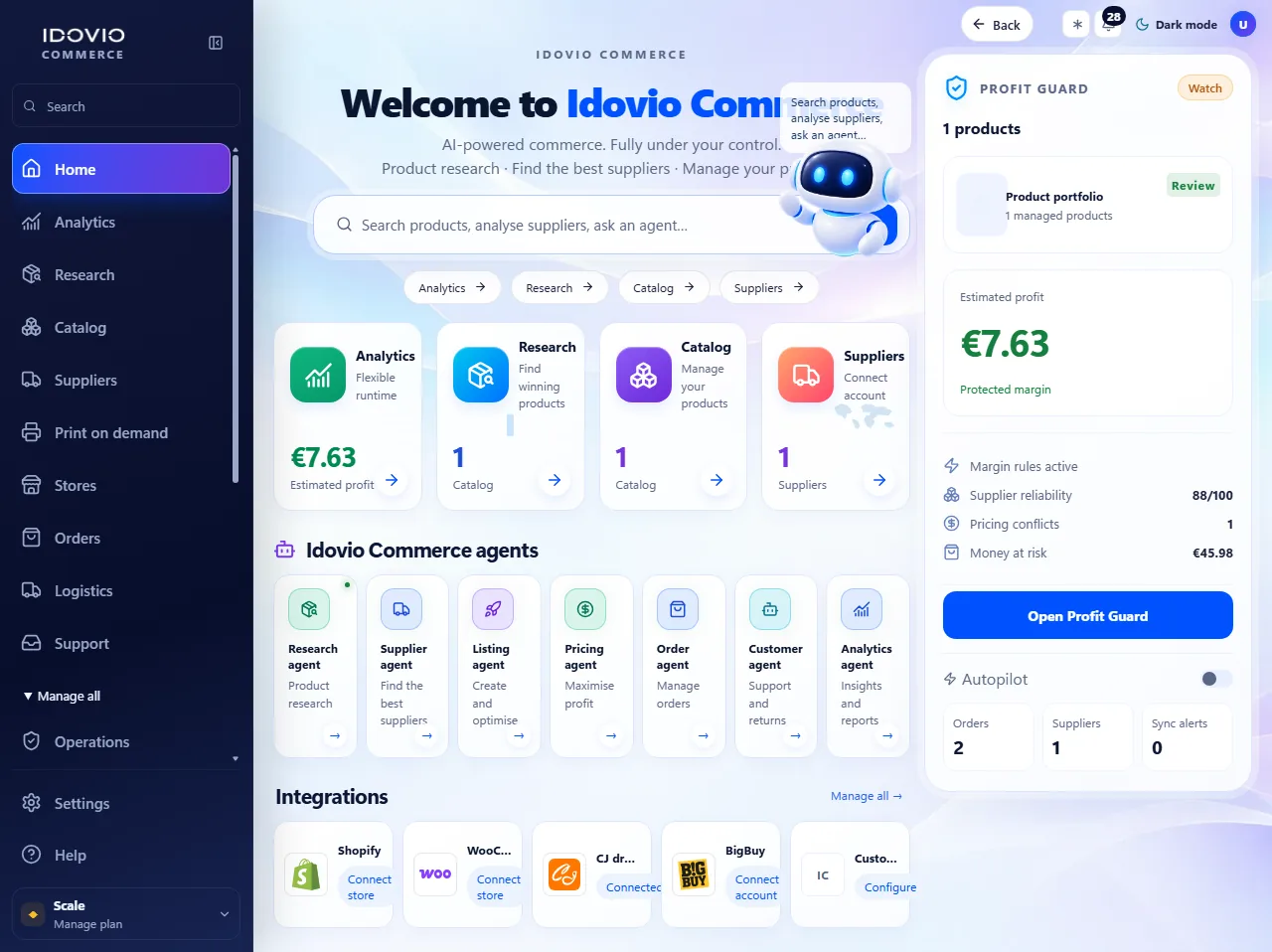
Hvor det findesSidemenu›Hjem
Hvad det bruges tilTre ting er nok til at begynde: en butik, en leverandør og din avanceregel. Resten kan vente.
Sådan gør du
Tilslut din første butik
Tilslut en leverandør eller et lager
Konfigurer Profit Guard
Skærmbillederne viser brugerfladen på engelsk.
Skærme
Hjem
Hvor det findesSidemenu›Hjem
Hvad det bruges tilTre ting er nok til at begynde: en butik, en leverandør og din avanceregel. Resten kan vente.
Skærmbillederne viser brugerfladen på engelsk.
Drift
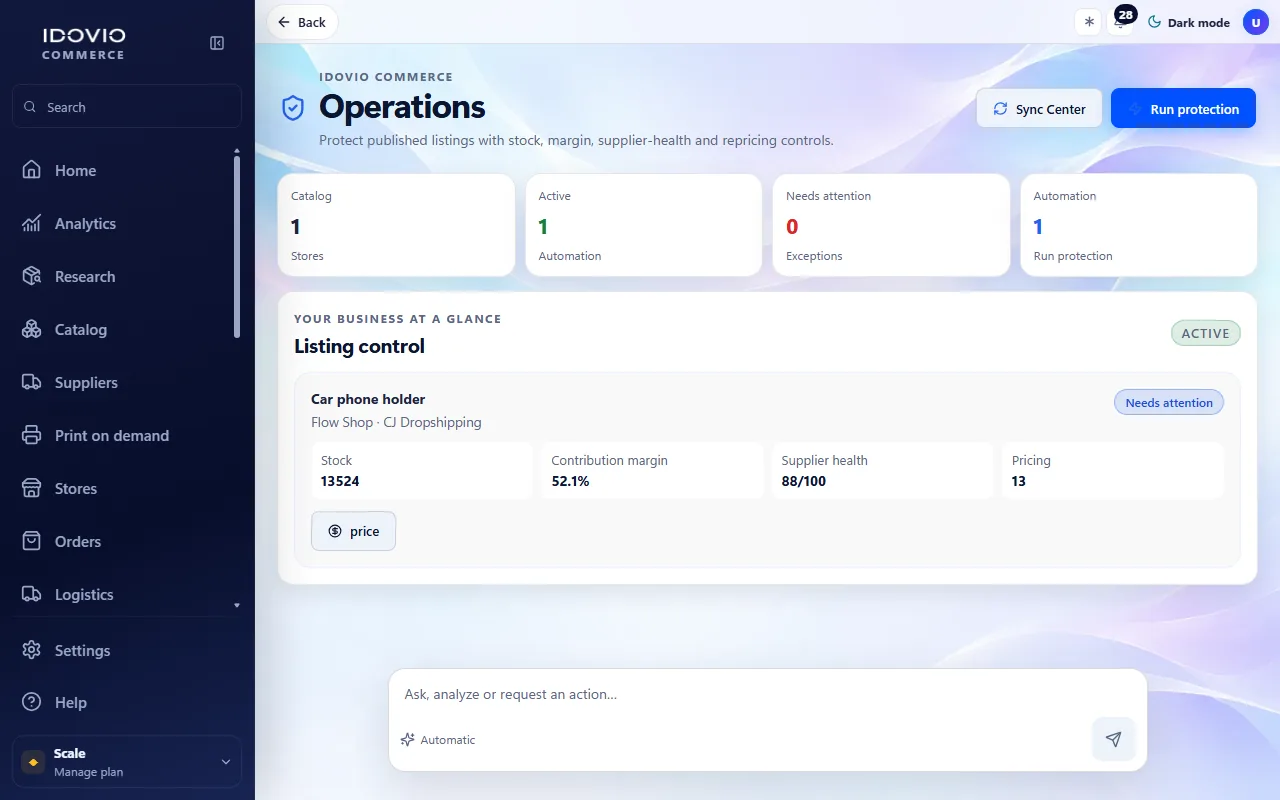
Hvor det findesSidemenu›Drift
Hvad det bruges tilAutomatiseringer udfører det tilbagevendende arbejde efter regler, uden AI. Du bestemmer, hvor meget de må gøre på egen hånd.
Sådan gør du
Åbn Automatiseringer, og vælg, hvad der skal automatiseres: lager, priser, fordeling, sporing eller undtagelser.
Begynd i »Testkørsel«: du ser, hvad der ville ske, og intet ændres.
Brug derefter »Med godkendelse«: hver handling venter, til du trykker på »Godkend«, indtil du stoler på reglen.
Skærmbillederne viser brugerfladen på engelsk.
Analyse
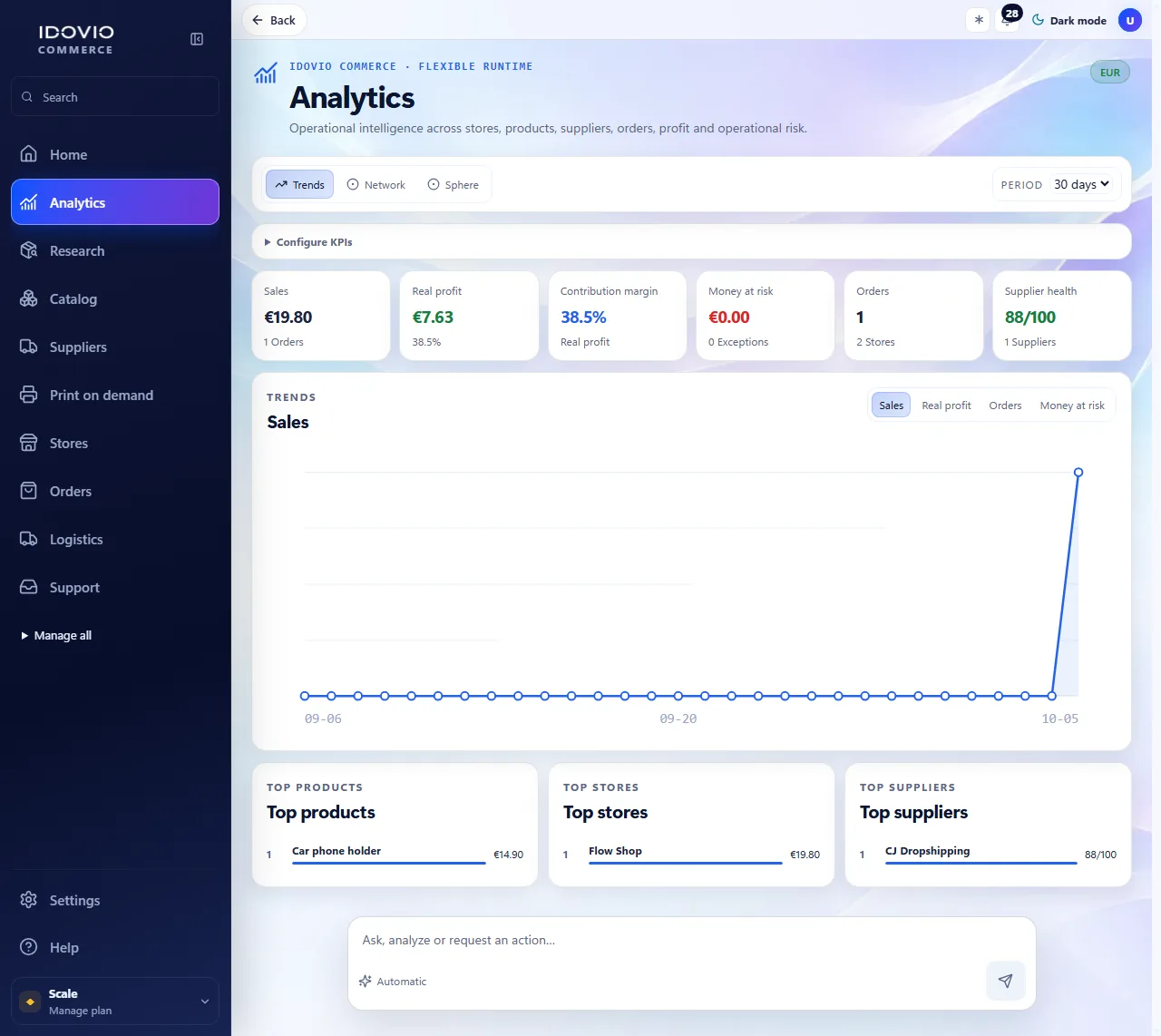
Hvor det findesSidemenu›Analyse
Hvad det bruges tilHver offentliggørelse og hver prisændring holdes op mod din minimumsavance med de reelle omkostninger til produkt og fragt.
Sådan gør du
Angiv din »Mindste dækningsbidrag«.
Derefter blokeres et opslag eller en prisændring under den avance, og du får at vide hvorfor.
Åbn Fortjeneste for at se avancen for hvert produkt og hver ordre.
Skærmbillederne viser brugerfladen på engelsk.
Undersøgelse
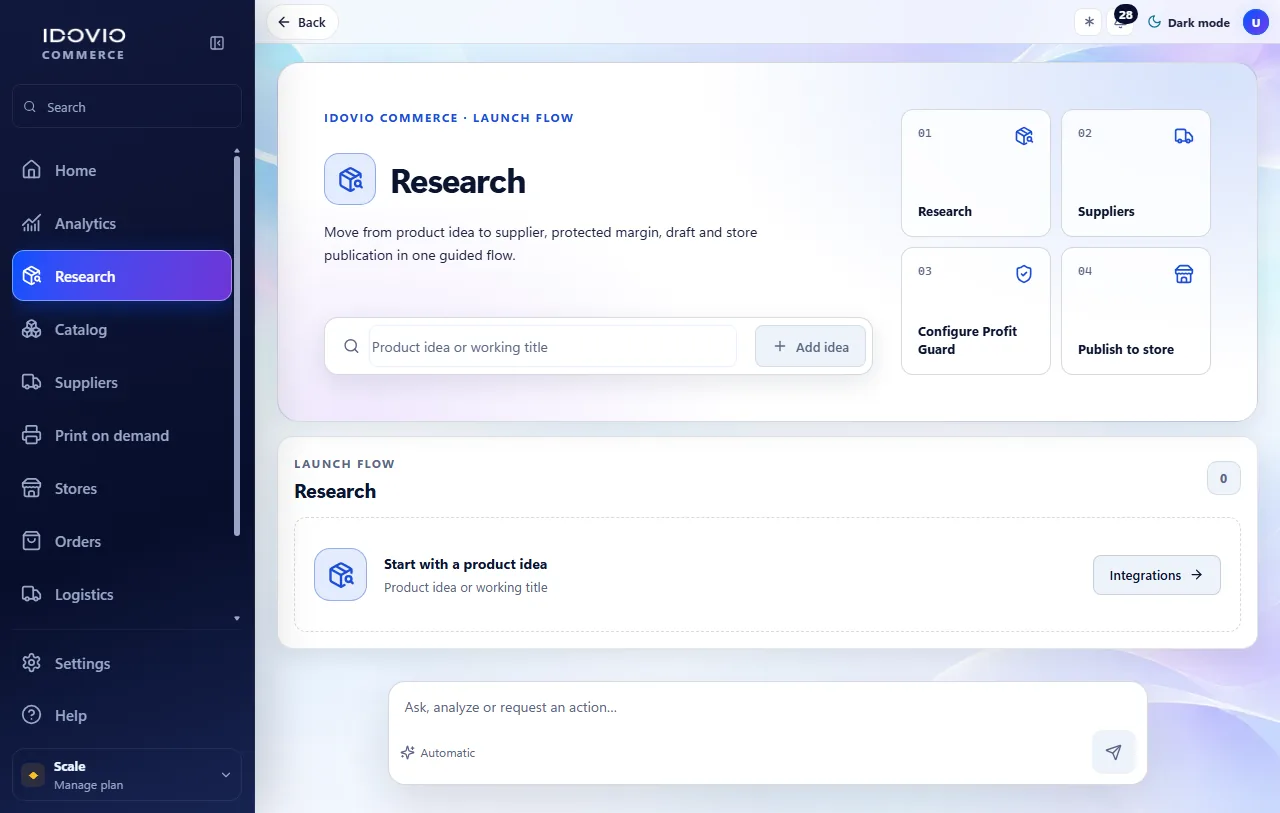
Hvor det findesSidemenu›Undersøgelse
Hvad det bruges tilLanceringsflow tager et produkt fra idé til din butik og stopper dig, før du offentliggør noget, du taber penge på.
Sådan gør du
Åbn Undersøgelse, og begynd med en produktidé eller med et produkt fra en leverandør.
Vælg en af leverandørmulighederne. Avancen beregnes med leverandørens reelle pris og fragt.
Når du ser »Profit Guard godkendt«, trykker du på »Publicer i butik«. Ser du »Profit Guard blokeret«, ændrer du prisen eller leverandøren.
Skærmbillederne viser brugerfladen på engelsk.
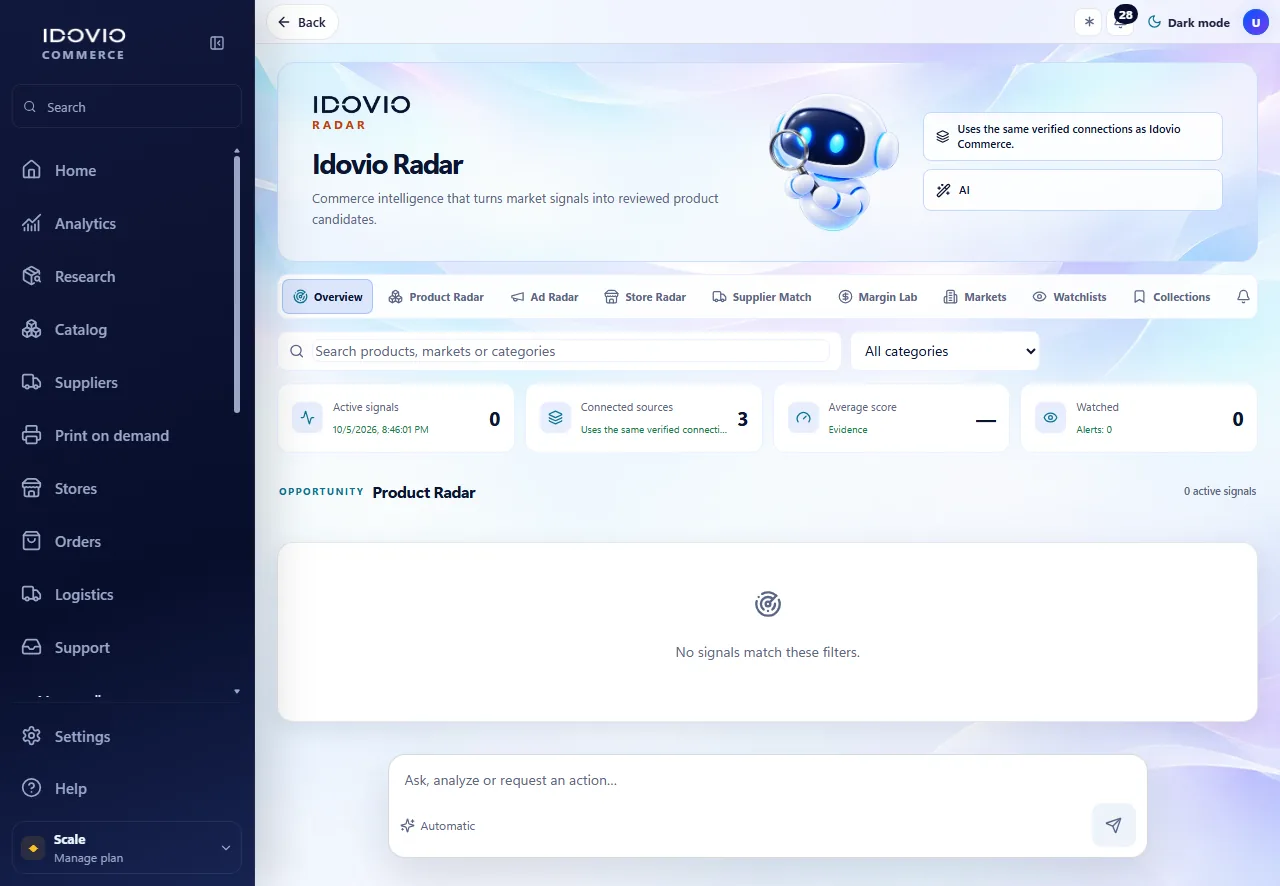
Idovio Radar
Hvor det findesSidemenu›Idovio Radar
Hvad det bruges tilFinder produkter, der er værd at sælge, ved at følge efterspørgsel, konkurrence og margin.
Skærmbillederne viser brugerfladen på engelsk.
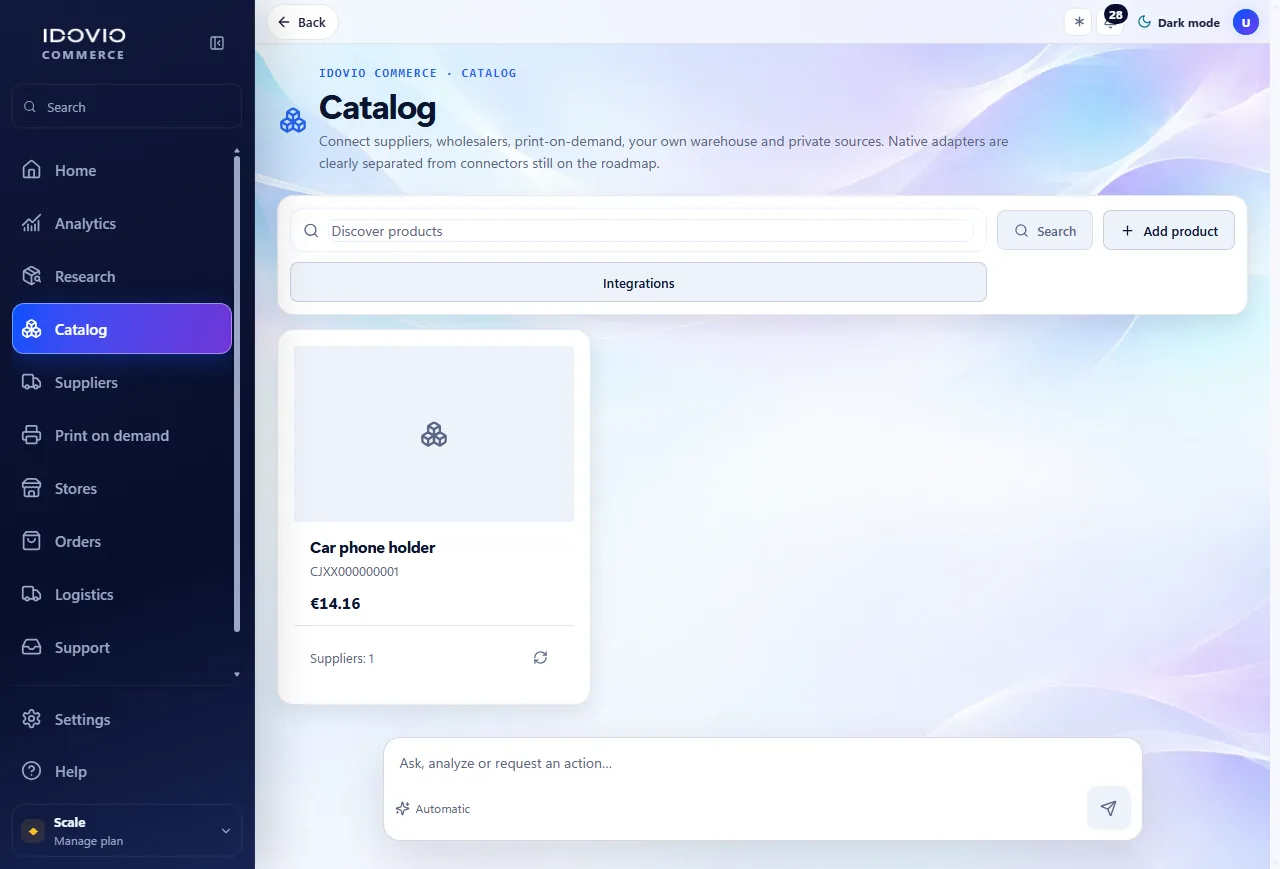
Katalog
Hvor det findesSidemenu›Katalog
Hvad det bruges tilLanceringsflow tager et produkt fra idé til din butik og stopper dig, før du offentliggør noget, du taber penge på.
Sådan gør du
Åbn Undersøgelse, og begynd med en produktidé eller med et produkt fra en leverandør.
Vælg en af leverandørmulighederne. Avancen beregnes med leverandørens reelle pris og fragt.
Når du ser »Profit Guard godkendt«, trykker du på »Publicer i butik«. Ser du »Profit Guard blokeret«, ændrer du prisen eller leverandøren.
Skærmbillederne viser brugerfladen på engelsk.
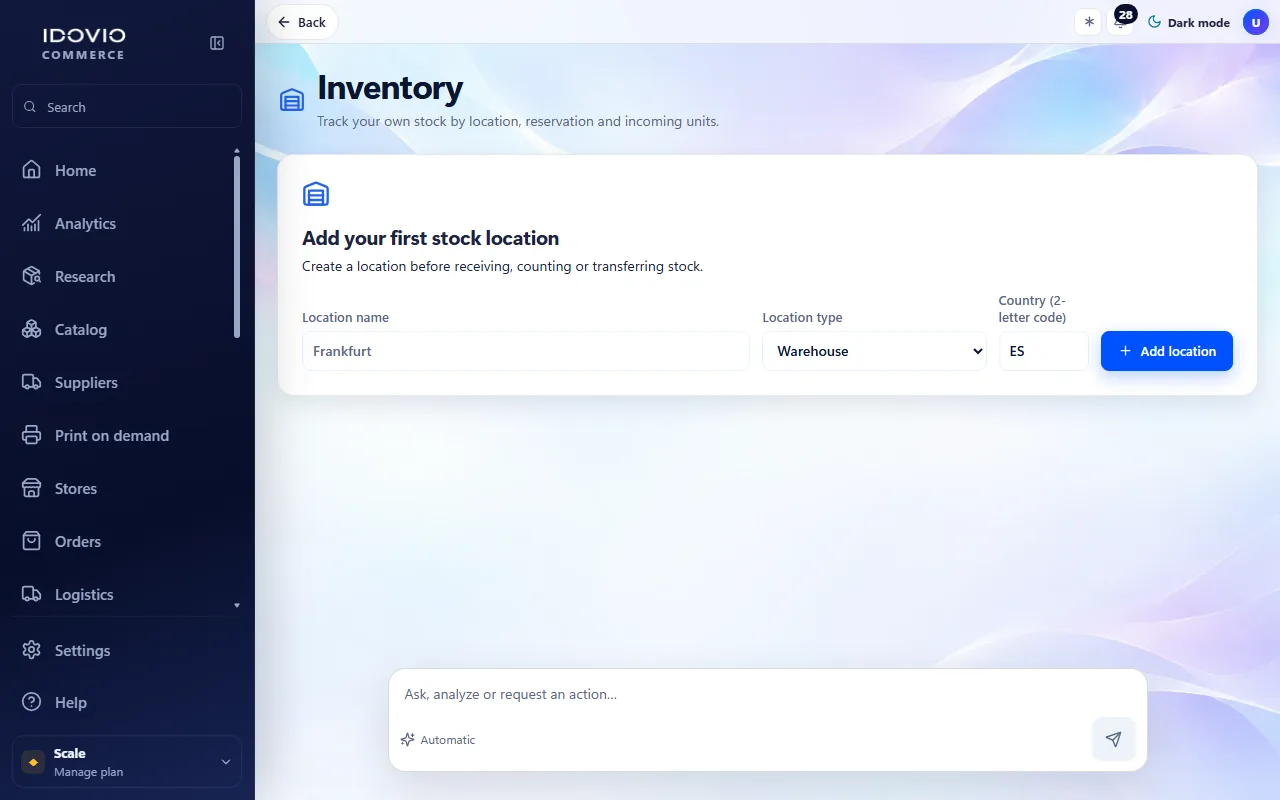
Inventar
Hvor det findesSidemenu›Inventar
Hvad det bruges tilSpor dit eget lager efter placering, reservation og indgående enheder.
Skærmbillederne viser brugerfladen på engelsk.
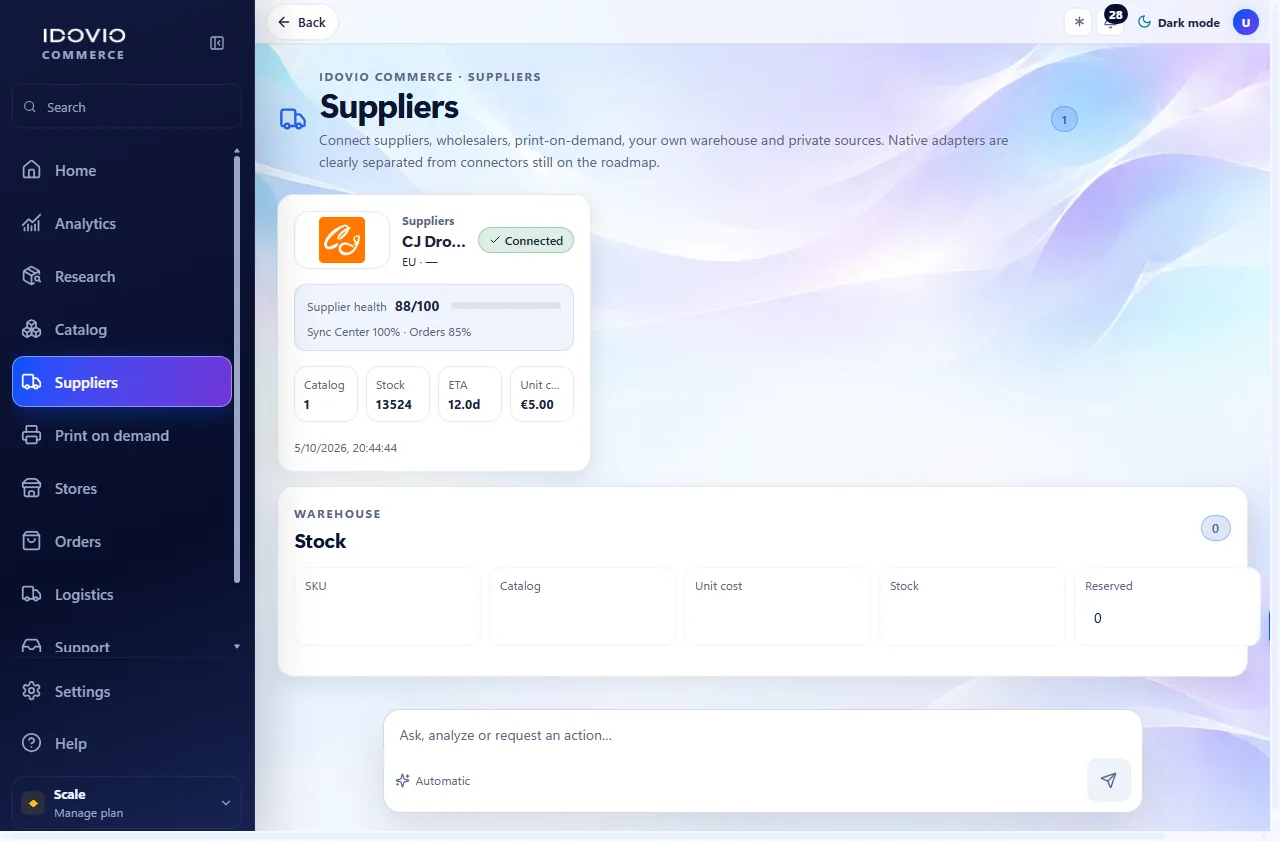
Leverandører
Hvor det findesSidemenu›Leverandører
Hvad det bruges tilLeverandører og grossister tilsluttes med en nøgle, der er udstedt til din leverandørkonto. Nøglen opbevares sikkert og vises aldrig igen.
Sådan gør du
Opret eller kopiér API-nøglen i din leverandørkonto. Linket »Officiel API-dokumentation« på hvert kort fører til udbyderens vejledning.
Åbn leverandørens kort i Integrationscenter, indsæt nøglen, og tryk på »Forbind«. Nøglen testes med et rigtigt kald, før den gemmes.
Har leverandøren en testtilstand, så begynd med den: testordrer bliver aldrig opkrævet.
Skærmbillederne viser brugerfladen på engelsk.
Print on demand
Hvor det findesSidemenu›Print on demand
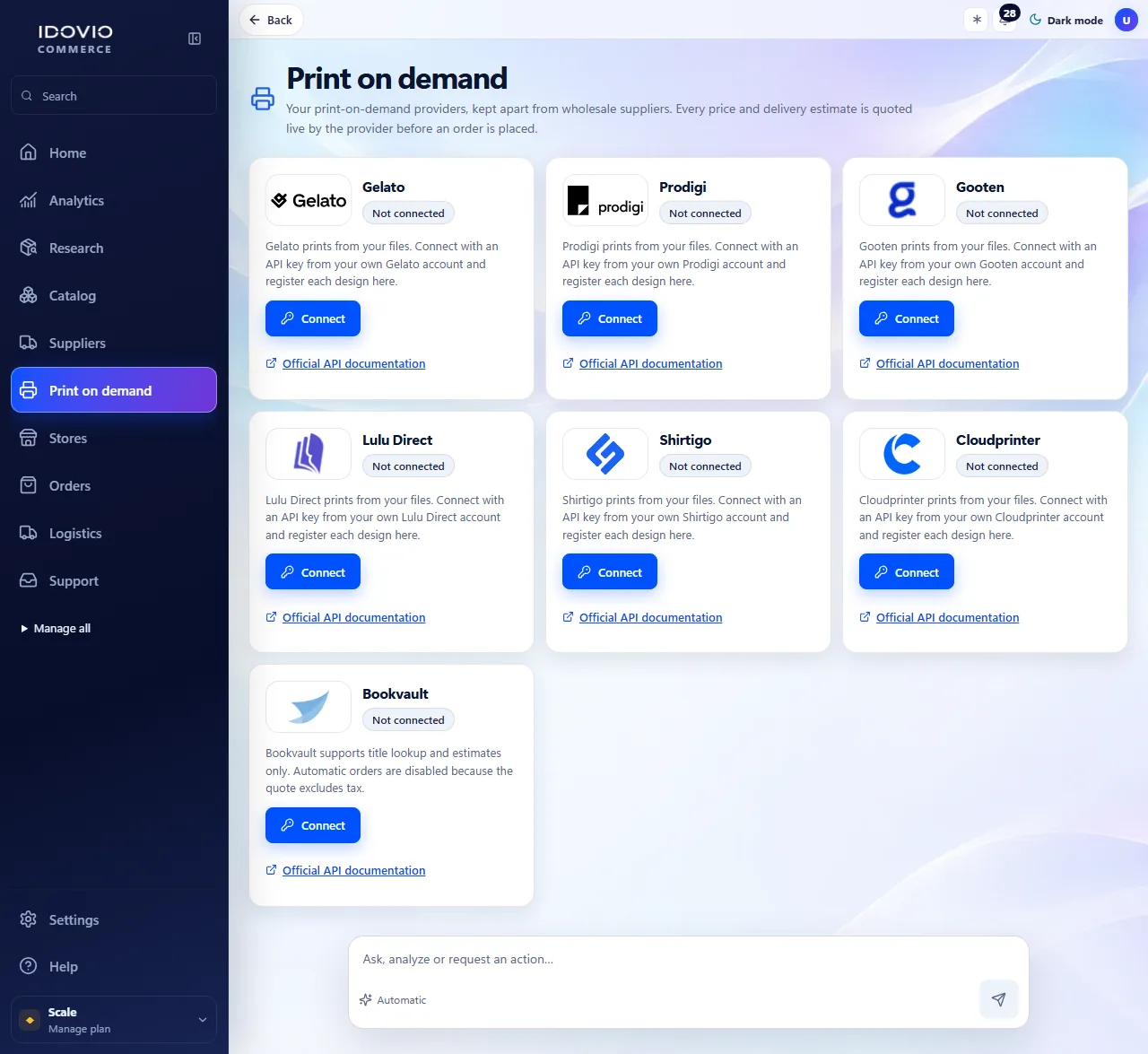
Hvad det bruges tilPrint-on-demand-udbydere holdes adskilt fra grossister. Priser og leveringstider kommer fra udbyderen selv.
Sådan gør du
Tilslut udbyderen med nøglen fra din konto, og slå »Sandkassetilstand (testordrer, ingen betaling)« til for at prøve uden omkostninger.
Tryk på »Tilføj design«, og giv hvert design et navn, en produktkode og en trykfil.
Tryk på »Se live-pris« for at se den reelle pris og fragt, før du sælger.
Skærmbillederne viser brugerfladen på engelsk.
Butikker
Hvor det findesSidemenu›Butikker
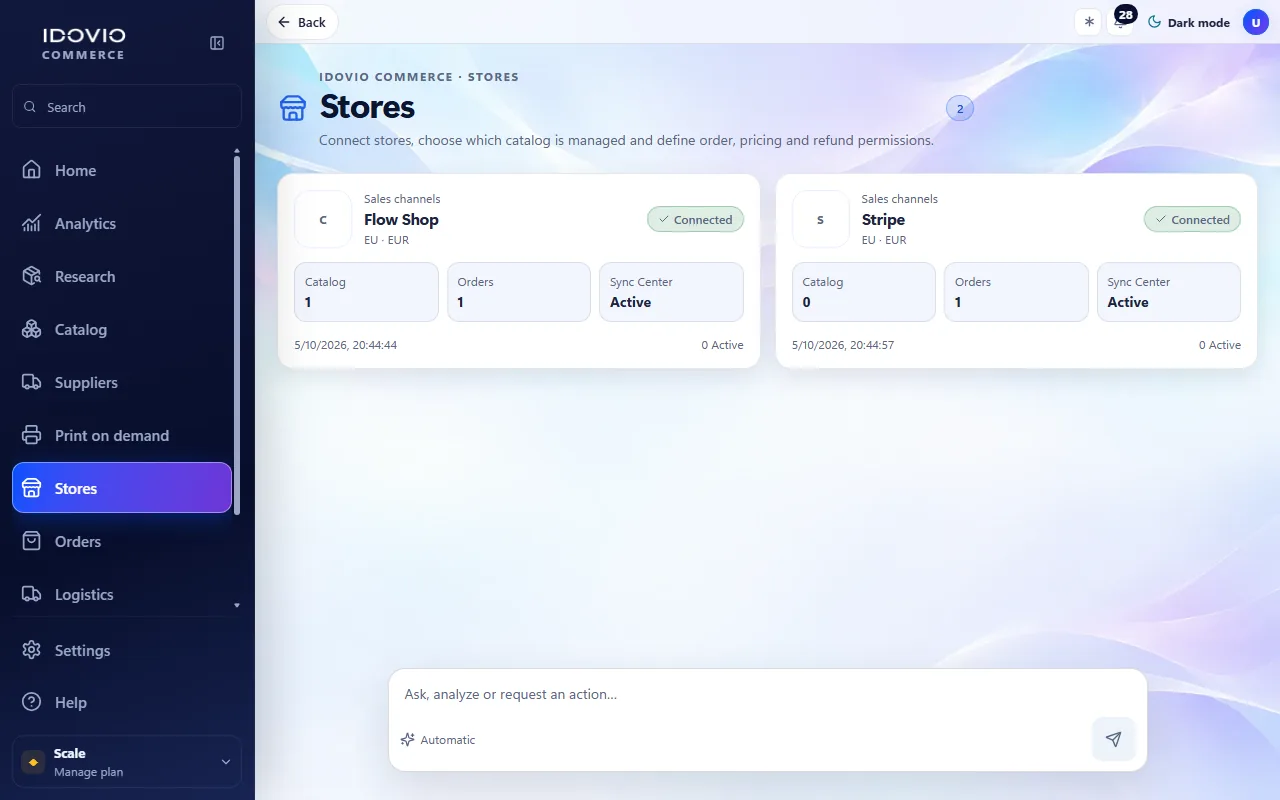
Hvad det bruges tilAlt, hvad du tilslutter, ligger ét sted. En forbindelse vises først som tilsluttet efter et rigtigt tjek mod din konto.
Sådan gør du
Åbn Integrationscenter, søg efter din butik eller markedsplads, og åbn dens kort.
Tryk på »Forbind«. Tilbyder udbyderen login, godkender du adgangen på dens egen side; bruger den en nøgle, indsætter du nøglen fra din konto. Der bedes kun om det mest nødvendige.
Når kortet viser »Forbundet«, trykker du på »Synkroniser nu« for at hente dine produkter og ordrer. Viser det »Kræver ny godkendelse«, trykker du på »Forbind igen«.
Skærmbillederne viser brugerfladen på engelsk.
Ordrer
Hvor det findesSidemenu›Ordrer
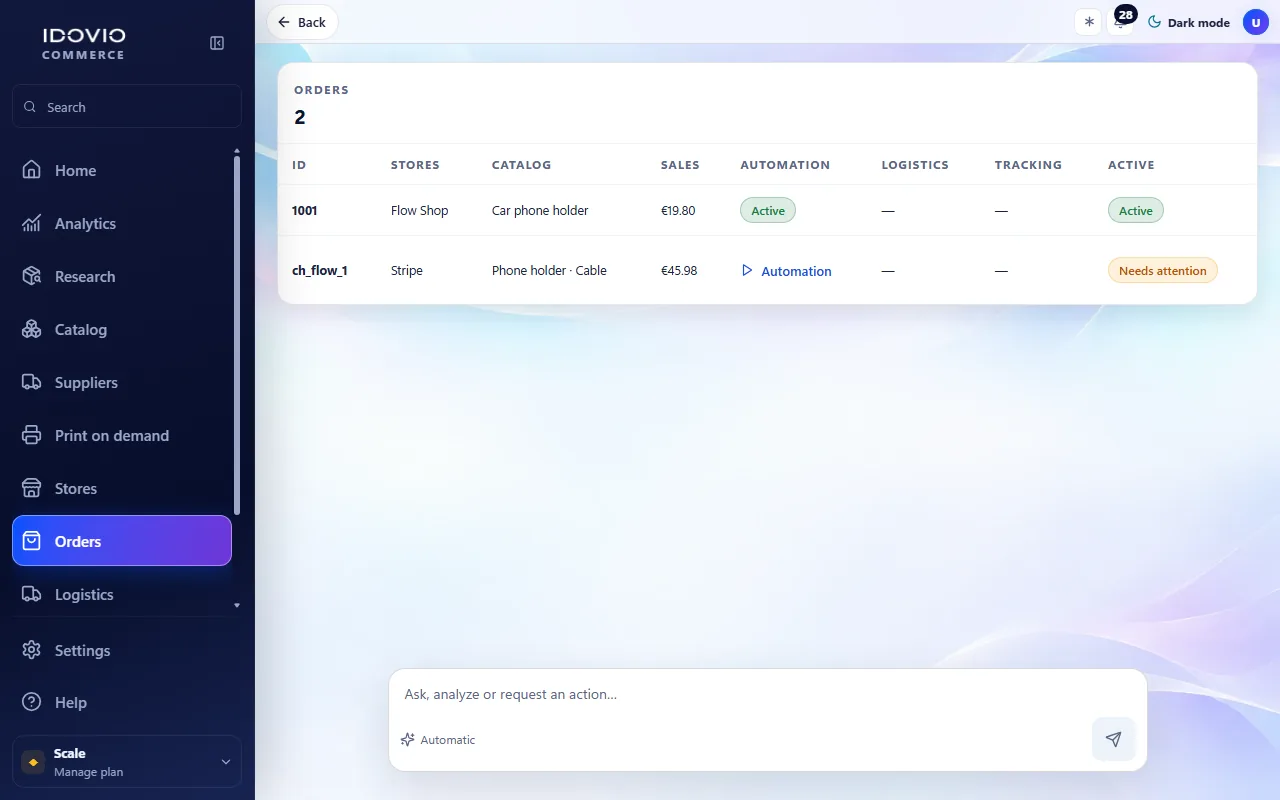
Hvad det bruges tilOrdrer kommer fra dine tilsluttede butikker ved hver synkronisering. Hver ordre er knyttet til sit produkt og til den leverandør, der leverer den.
Sådan gør du
Åbn Ordrer, og vælg ordren. Du ser produkt, leverandør, omkostning og avance.
Send den til leverandøren. Alt, der bruger penge, venter på din godkendelse, så længe godkendelse er slået til.
Når leverandøren afsender, går sporingsnummeret tilbage til din butik, og kunden får besked.
Skærmbillederne viser brugerfladen på engelsk.
Logistik
Hvor det findesSidemenu›Logistik
Hvad det bruges tilOrdrer kommer fra dine tilsluttede butikker ved hver synkronisering. Hver ordre er knyttet til sit produkt og til den leverandør, der leverer den.
Sådan gør du
Åbn Ordrer, og vælg ordren. Du ser produkt, leverandør, omkostning og avance.
Send den til leverandøren. Alt, der bruger penge, venter på din godkendelse, så længe godkendelse er slået til.
Når leverandøren afsender, går sporingsnummeret tilbage til din butik, og kunden får besked.
Skærmbillederne viser brugerfladen på engelsk.
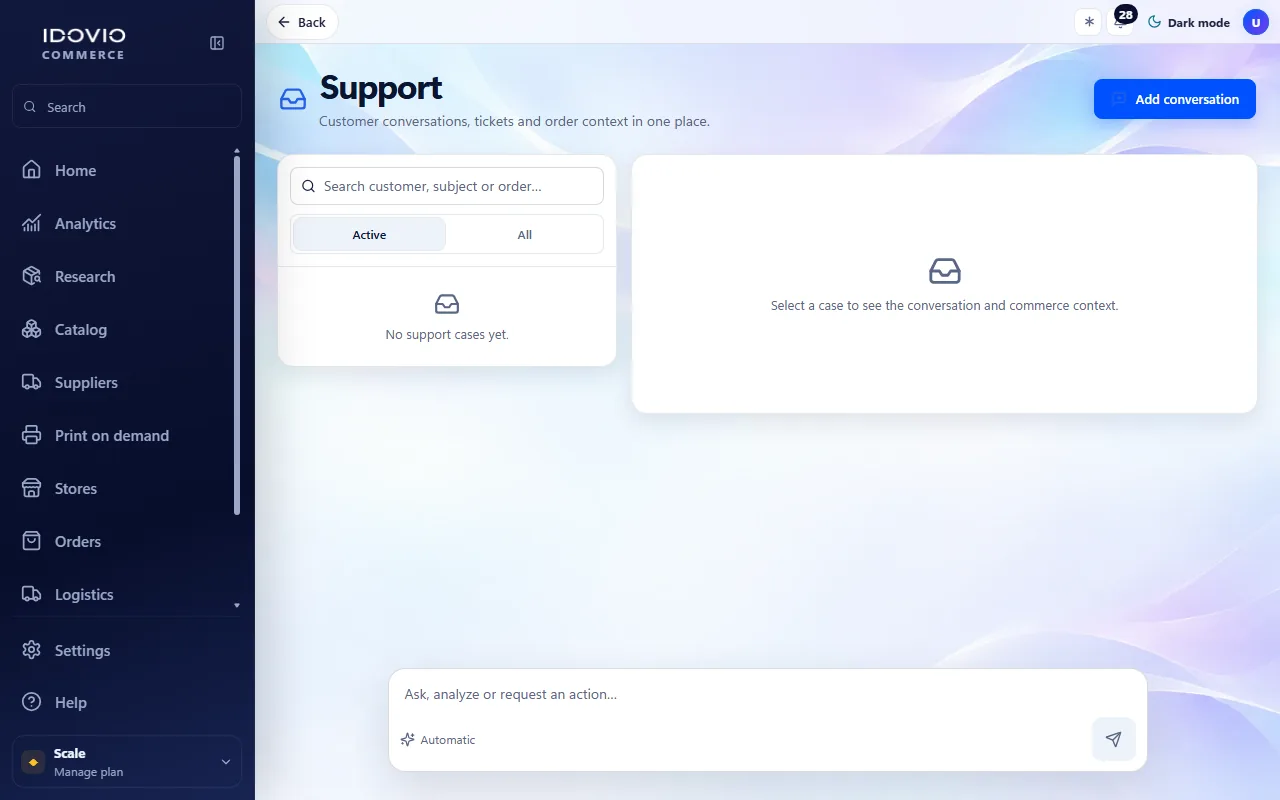
Support
Hvor det findesSidemenu›Support
Hvad det bruges tilKundesamtaler, supportsager og ordrekontekst samlet ét sted.
Skærmbillederne viser brugerfladen på engelsk.
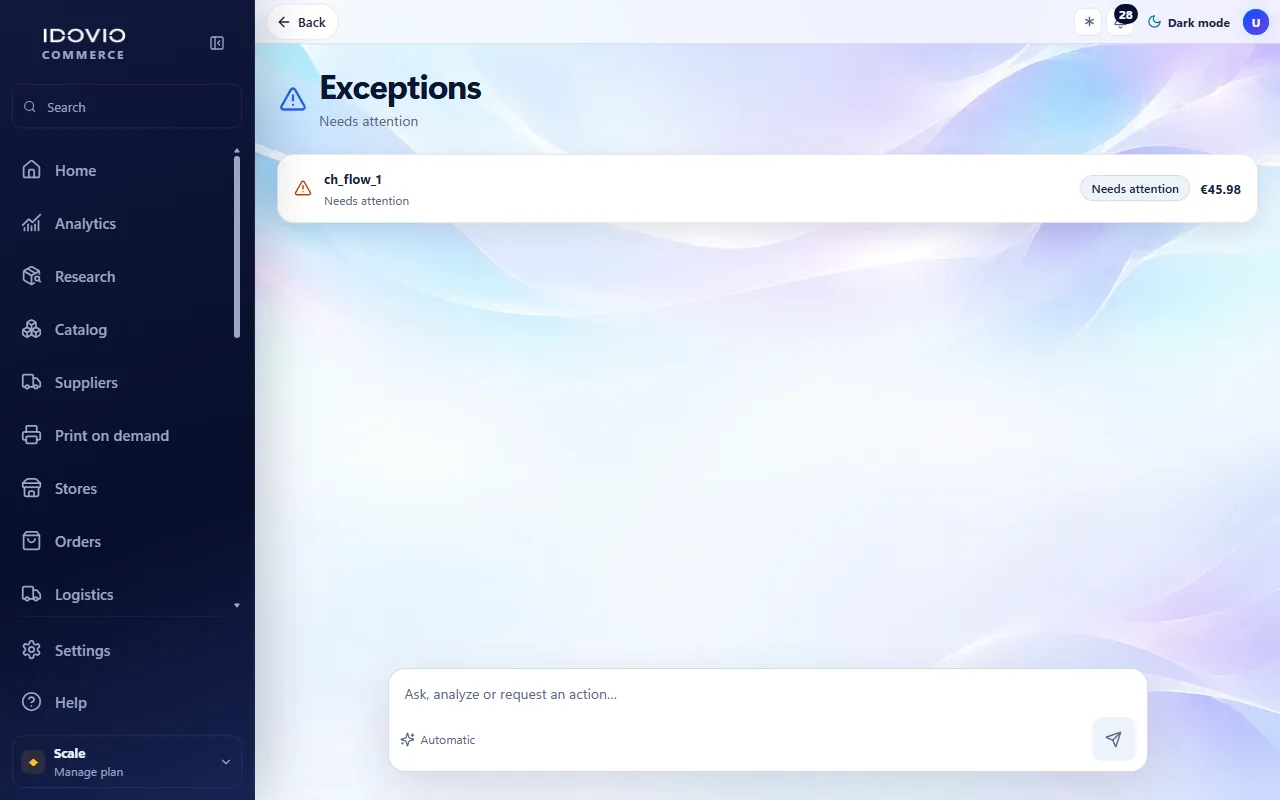
Undtagelser
Hvor det findesSidemenu›Undtagelser
Hvad det bruges tilOrdrer kommer fra dine tilsluttede butikker ved hver synkronisering. Hver ordre er knyttet til sit produkt og til den leverandør, der leverer den.
Sådan gør du
Åbn Ordrer, og vælg ordren. Du ser produkt, leverandør, omkostning og avance.
Send den til leverandøren. Alt, der bruger penge, venter på din godkendelse, så længe godkendelse er slået til.
Når leverandøren afsender, går sporingsnummeret tilbage til din butik, og kunden får besked.
Skærmbillederne viser brugerfladen på engelsk.
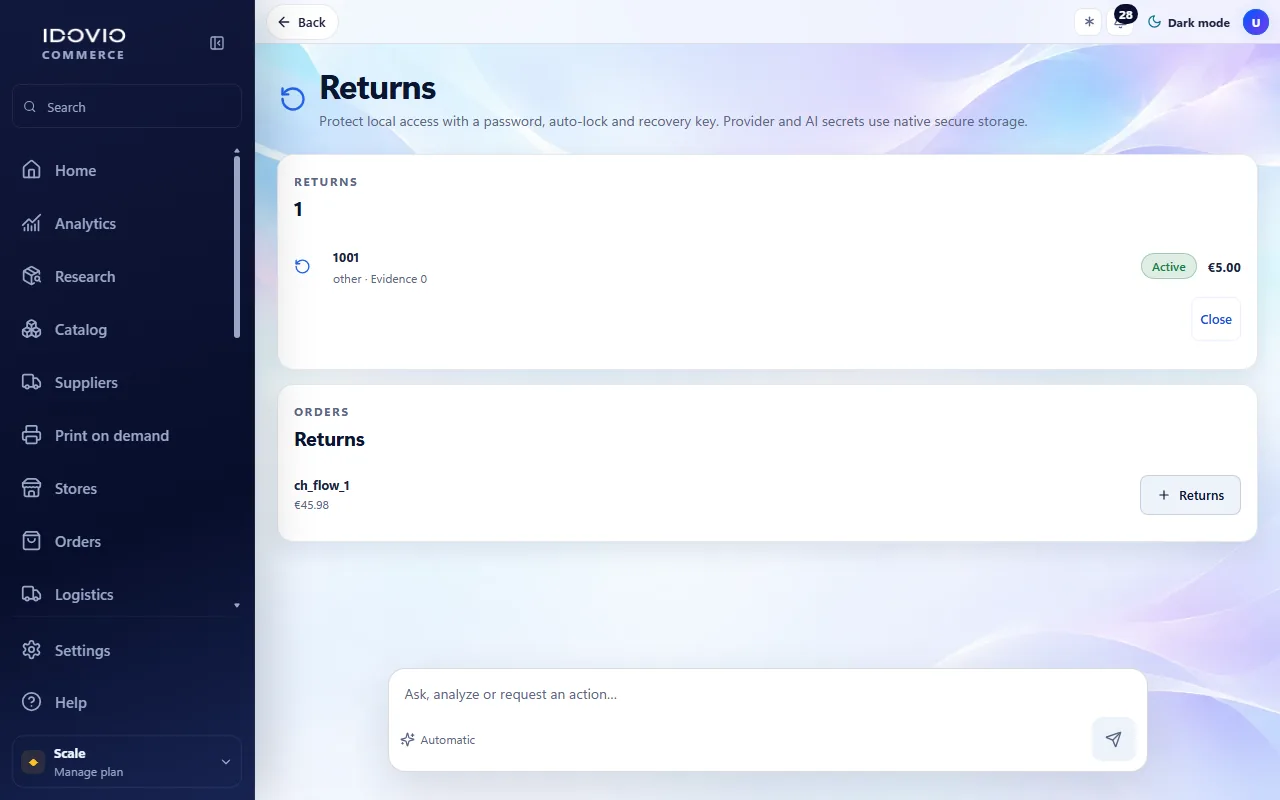
Returneringer
Hvor det findesSidemenu›Returneringer
Hvad det bruges tilEn refusion til en kunde udstedes aldrig af sig selv: den kræver altid din godkendelse.
Sådan gør du
Åbn Returneringer, og gennemgå anmodningen: ordren, årsagen og beløbet.
Tryk på »Godkend« for at acceptere den. Refusionen udstedes gennem den butik, hvor ordren blev afgivet.
Hvis forbindelsen til leverandøren tillader det, kan du også bede leverandøren om dens del af refusionen.
Skærmbillederne viser brugerfladen på engelsk.
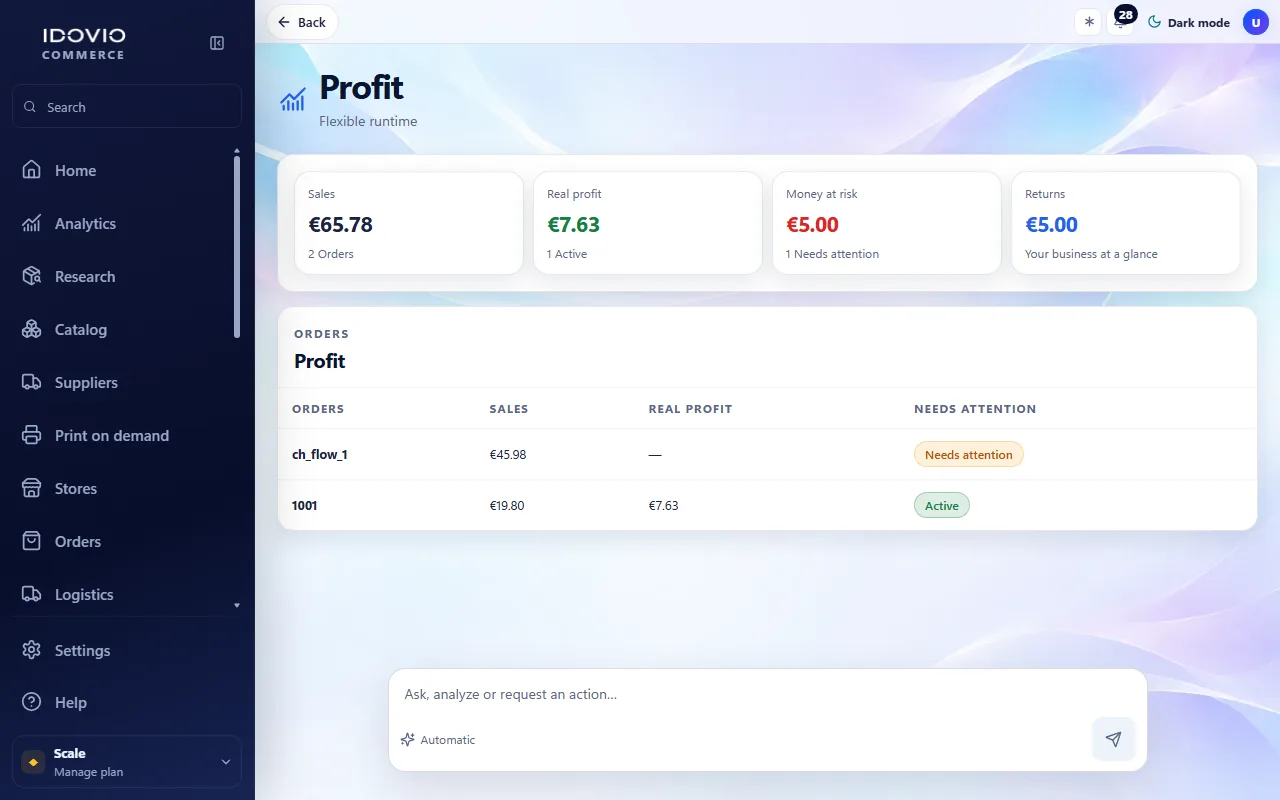
Fortjeneste
Hvor det findesSidemenu›Fortjeneste
Hvad det bruges tilHver offentliggørelse og hver prisændring holdes op mod din minimumsavance med de reelle omkostninger til produkt og fragt.
Sådan gør du
Angiv din »Mindste dækningsbidrag«.
Derefter blokeres et opslag eller en prisændring under den avance, og du får at vide hvorfor.
Åbn Fortjeneste for at se avancen for hvert produkt og hver ordre.
Skærmbillederne viser brugerfladen på engelsk.
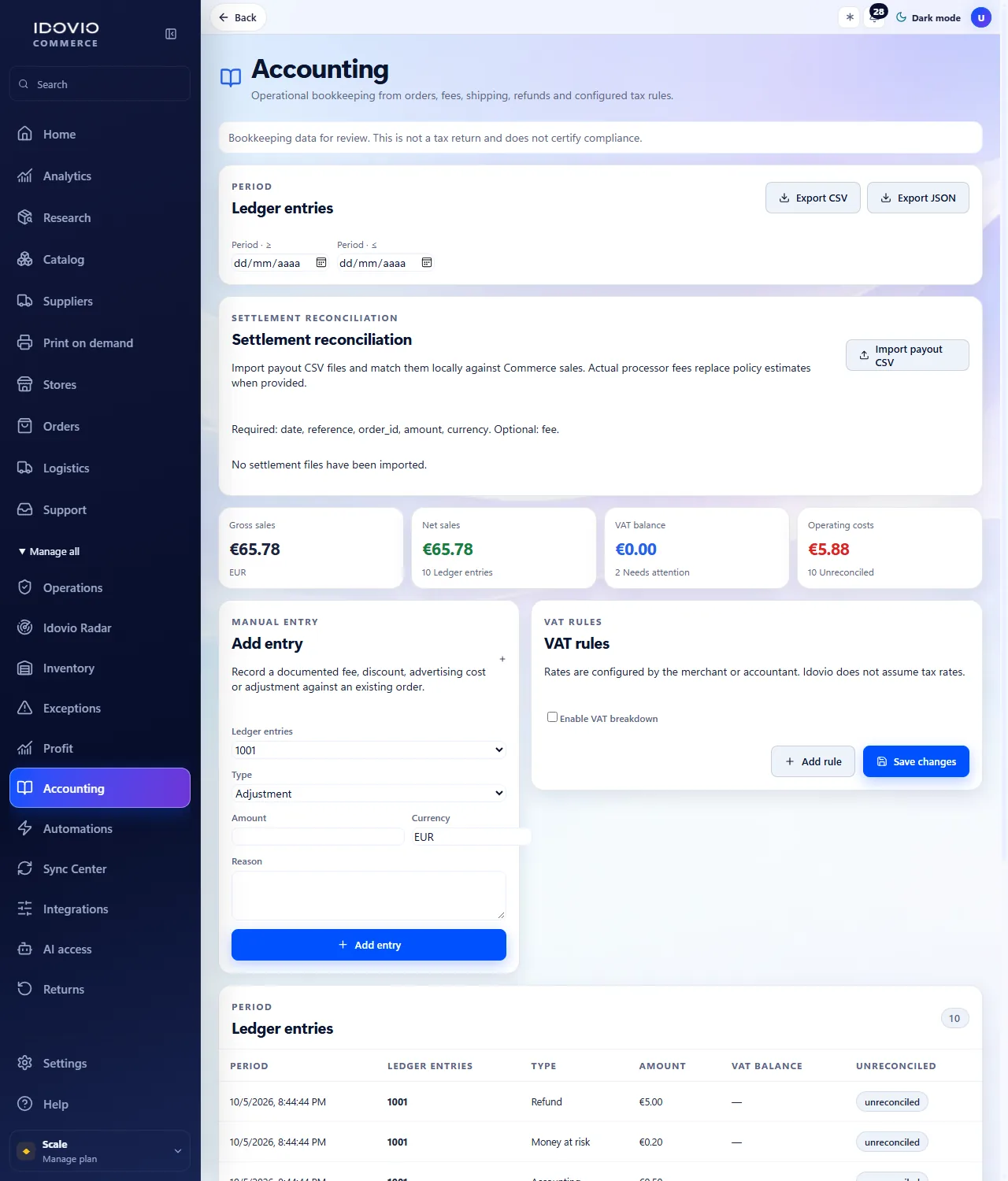
Bogføring
Hvor det findesSidemenu›Bogføring
Hvad det bruges tilHver offentliggørelse og hver prisændring holdes op mod din minimumsavance med de reelle omkostninger til produkt og fragt.
Sådan gør du
Angiv din »Mindste dækningsbidrag«.
Derefter blokeres et opslag eller en prisændring under den avance, og du får at vide hvorfor.
Åbn Fortjeneste for at se avancen for hvert produkt og hver ordre.
Skærmbillederne viser brugerfladen på engelsk.
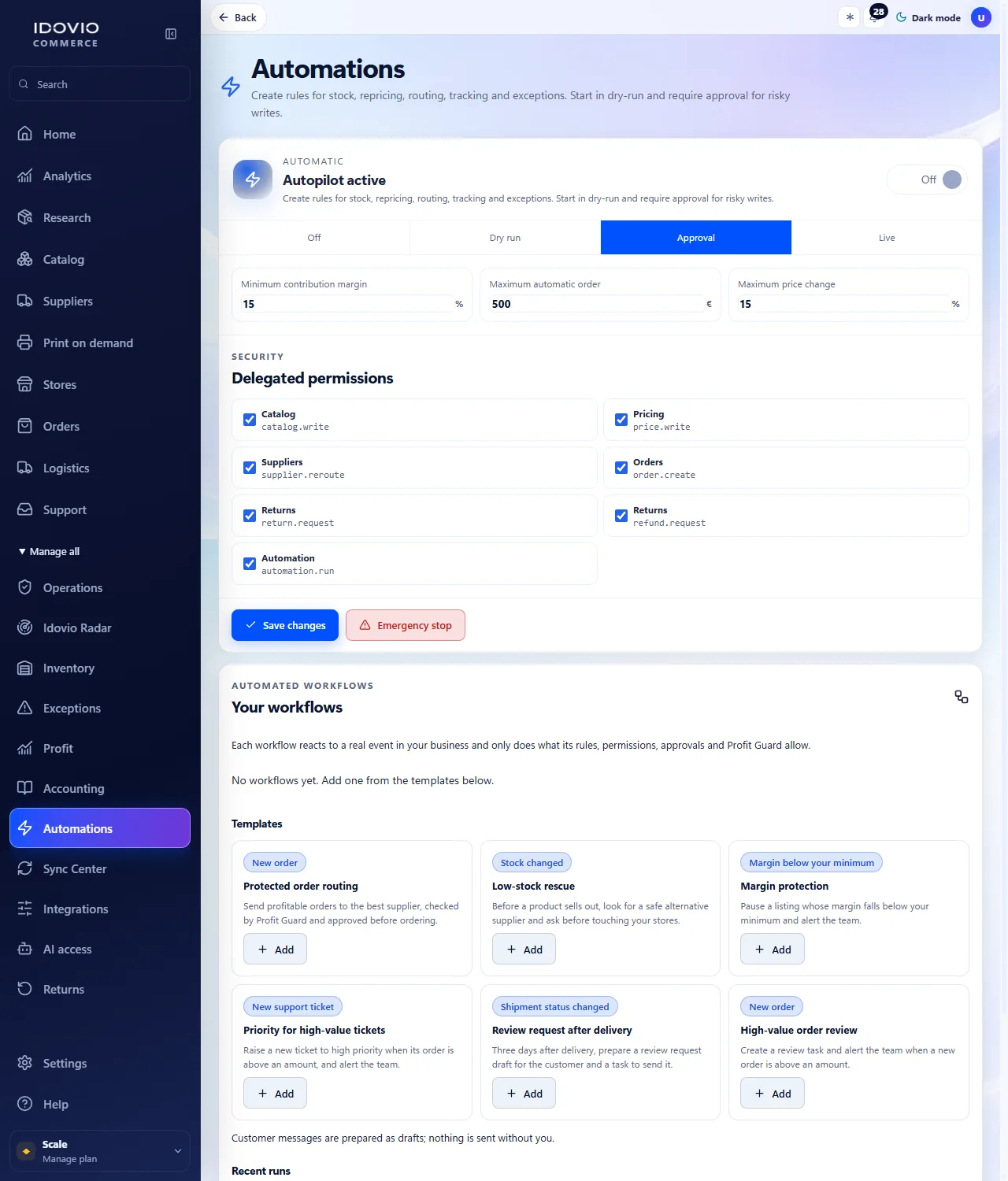
Automatiseringer
Hvor det findesSidemenu›Automatiseringer
Hvad det bruges tilAutomatiseringer udfører det tilbagevendende arbejde efter regler, uden AI. Du bestemmer, hvor meget de må gøre på egen hånd.
Sådan gør du
Åbn Automatiseringer, og vælg, hvad der skal automatiseres: lager, priser, fordeling, sporing eller undtagelser.
Begynd i »Testkørsel«: du ser, hvad der ville ske, og intet ændres.
Brug derefter »Med godkendelse«: hver handling venter, til du trykker på »Godkend«, indtil du stoler på reglen.
Skærmbillederne viser brugerfladen på engelsk.
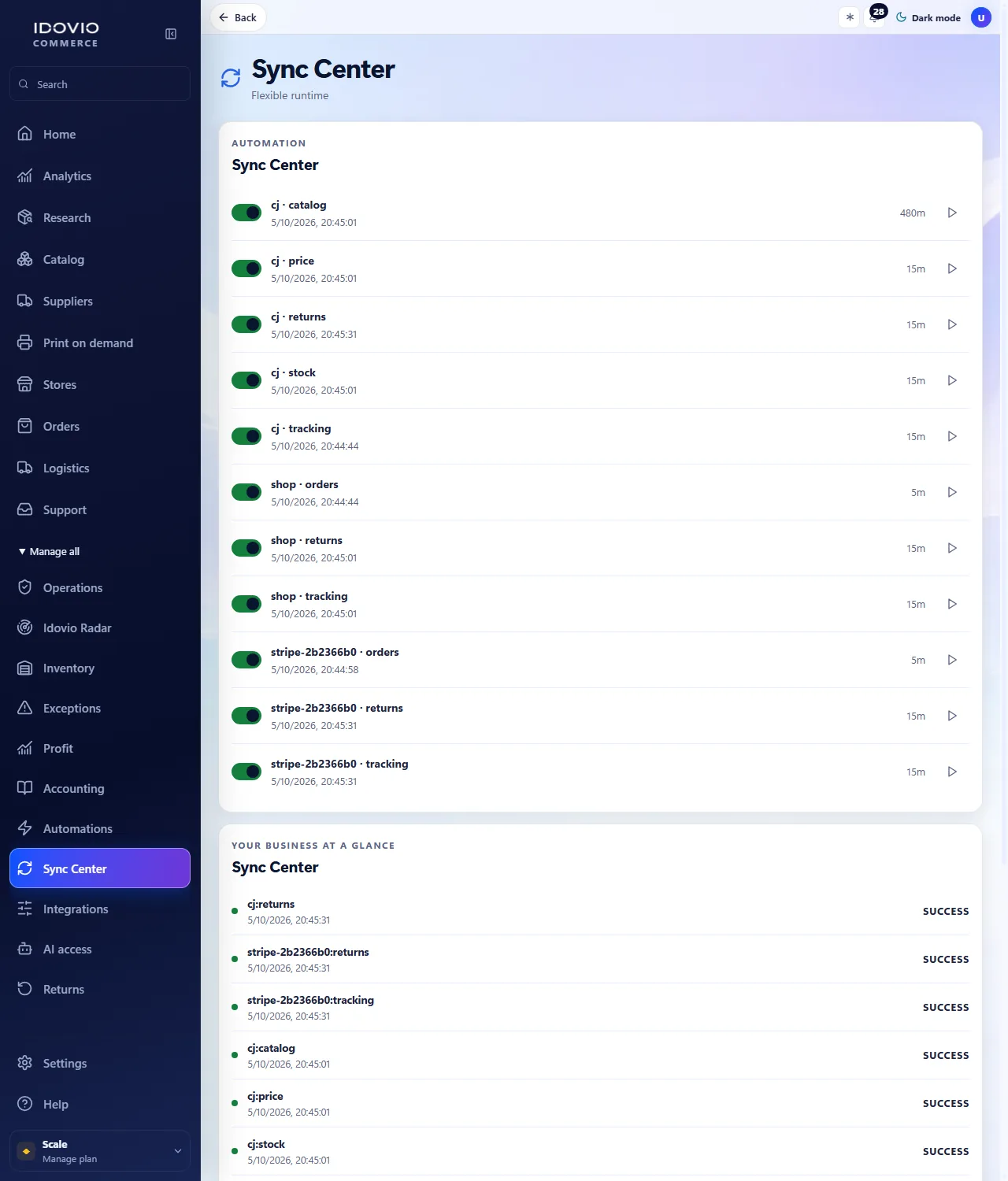
Synkcenter
Hvor det findesSidemenu›Synkcenter
Hvad det bruges tilButikker, leverandører og lager hentes automatisk med få minutters mellemrum. Du kan også bede om det når som helst.
Sådan gør du
Åbn Synkcenter for at se, hvornår hver forbindelse sidst blev opdateret.
For at hente ændringer med det samme trykker du på »Synkroniser nu« på forbindelsens kort i Integrationscenter.
En forbindelse, der fejler, markeres med årsagen, så du ved, hvad der skal rettes.
Skærmbillederne viser brugerfladen på engelsk.
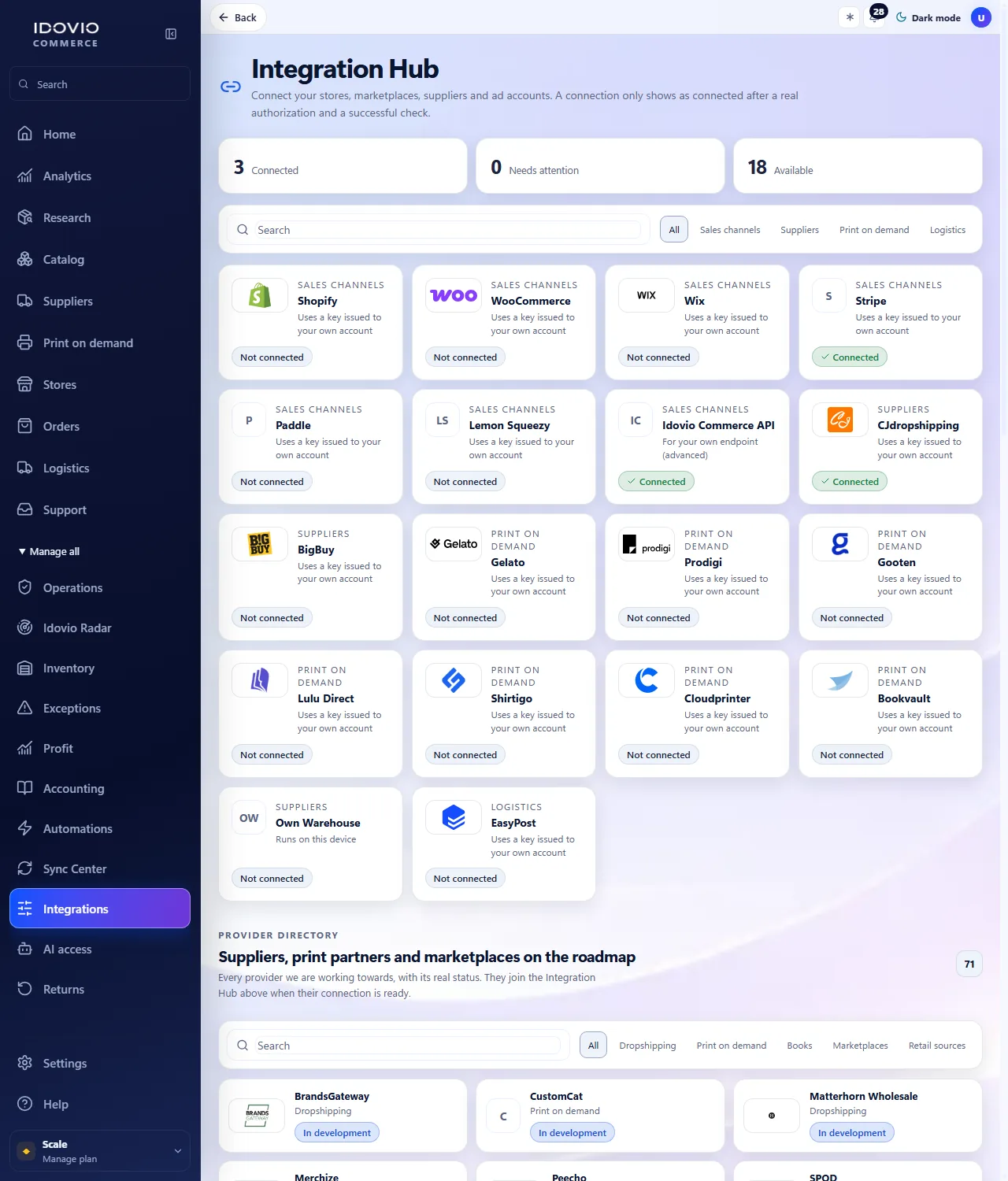
Integrationer
Hvor det findesSidemenu›Integrationer
Hvad det bruges tilAlt, hvad du tilslutter, ligger ét sted. En forbindelse vises først som tilsluttet efter et rigtigt tjek mod din konto.
Sådan gør du
Åbn Integrationscenter, søg efter din butik eller markedsplads, og åbn dens kort.
Tryk på »Forbind«. Tilbyder udbyderen login, godkender du adgangen på dens egen side; bruger den en nøgle, indsætter du nøglen fra din konto. Der bedes kun om det mest nødvendige.
Når kortet viser »Forbundet«, trykker du på »Synkroniser nu« for at hente dine produkter og ordrer. Viser det »Kræver ny godkendelse«, trykker du på »Forbind igen«.
Skærmbillederne viser brugerfladen på engelsk.
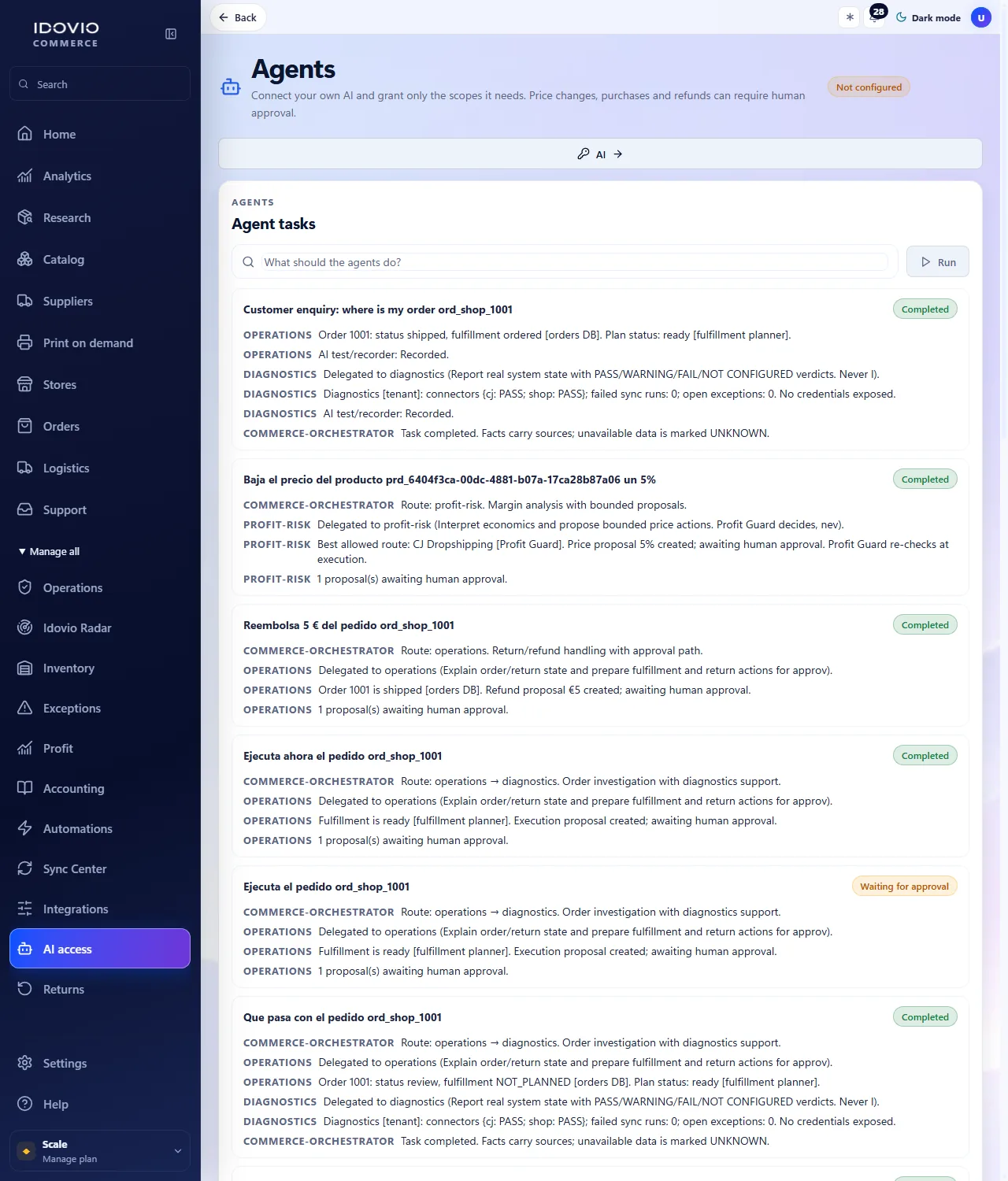
AI-adgang
Hvor det findesSidemenu›AI-adgang
Hvad det bruges tilVælg, hvor meget AI’en må gøre i dette arbejdsområde. Regler og processer uden AI fortsætter i alle tilstande.
At skifte leverandør på en ordre kræver altid din godkendelse. Margingrænser, udgiftslofter, leverandør- og salgskontroller, roller og totrinsbekræftelse gælder i alle tilstande. AI’en kan tage fejl. Det, den gør, kan ændre din butik, dit lager og det, dine kunder læser. Du kan til enhver tid gå tilbage til Begrænset; det gælder straks.
Sådan gør du
Åbn AI-adgang, og vælg en udbyder, eller »Lokal AI« for at beholde alt på din enhed.
Giv den kun de tilladelser, den har brug for.
Prisændringer, køb og refusioner, som AI foreslår, venter stadig på din godkendelse.
Hvad du kan tilslutte
Begrænset
Læser, analyserer og forbereder kladder. Ændrer aldrig noget.
Spørg, før den fortsætter
Hver handling venter på din udtrykkelige godkendelse, før den udføres.
Fuld
Udfører kun de handlinger, du overdrager nedenfor, inden for dine grænser.
Skærmbillederne viser brugerfladen på engelsk.
Indstillinger
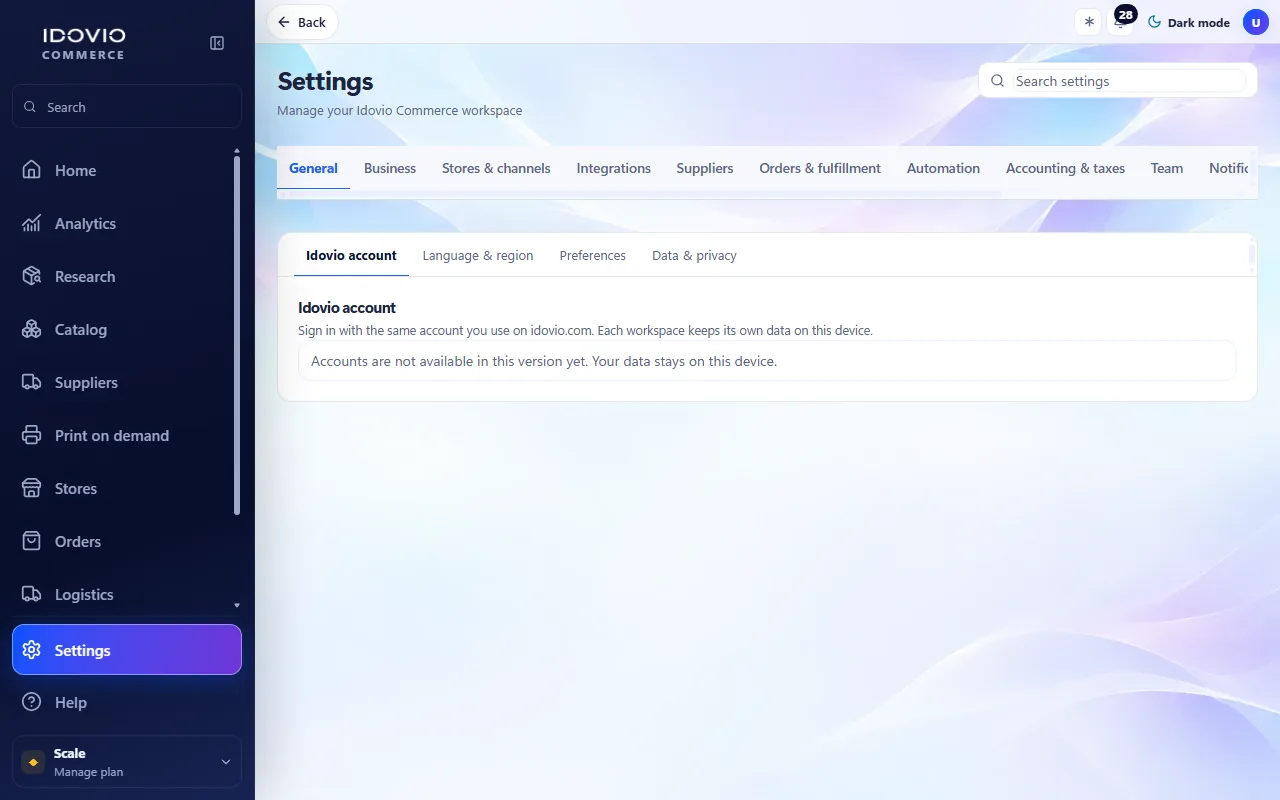
Generelt · Idovio-konto
Hvor det findesIndstillinger›Generelt›Idovio-konto/settings/general/workspace
Indstillinger på denne side
Logget ind som
Arbejdsområdets data på denne enhed tilhører kun denne konto og dette arbejdsområde.
Arbejdsområde
Log ud
Slet også dette arbejdsområdes data fra enheden
Totrinsbekræftelse
Slået fra. Ejere, administratorer og alle, der forbinder butikker eller sælgerkonti, skal slå den til.
Gendannelsesadresse
En anden e-mailadresse, som også modtager linket til at nulstille din adgangskode. Idovio kan ikke gendanne en konto for dig: mister du kontoens e-mail, din adgangskode og dine gendannelseskoder, kan kontoen ikke gendannes.
Skærmbillederne viser brugerfladen på engelsk.
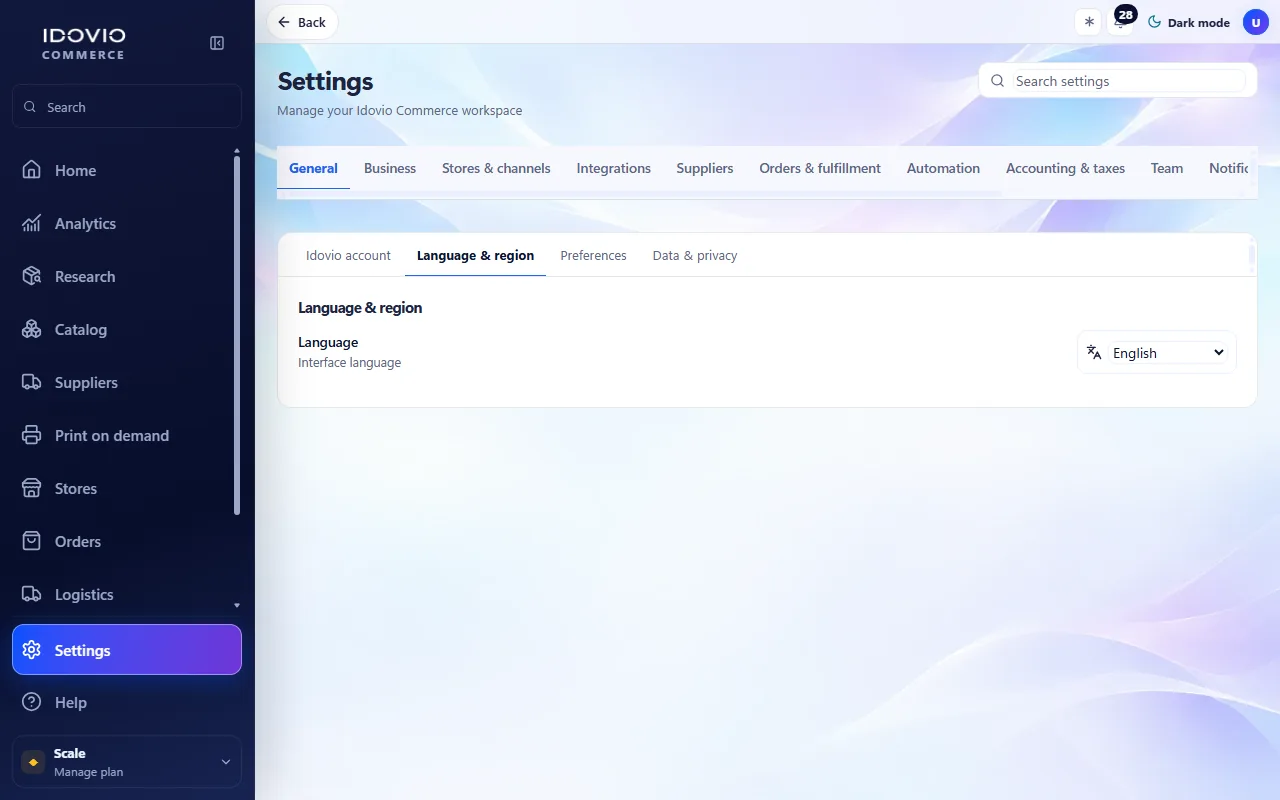
Generelt · Sprog og område
Hvor det findesIndstillinger›Generelt›Sprog og område/settings/general/localization
Indstillinger på denne side
Sprog
Grænsefladesprog
Skærmbillederne viser brugerfladen på engelsk.
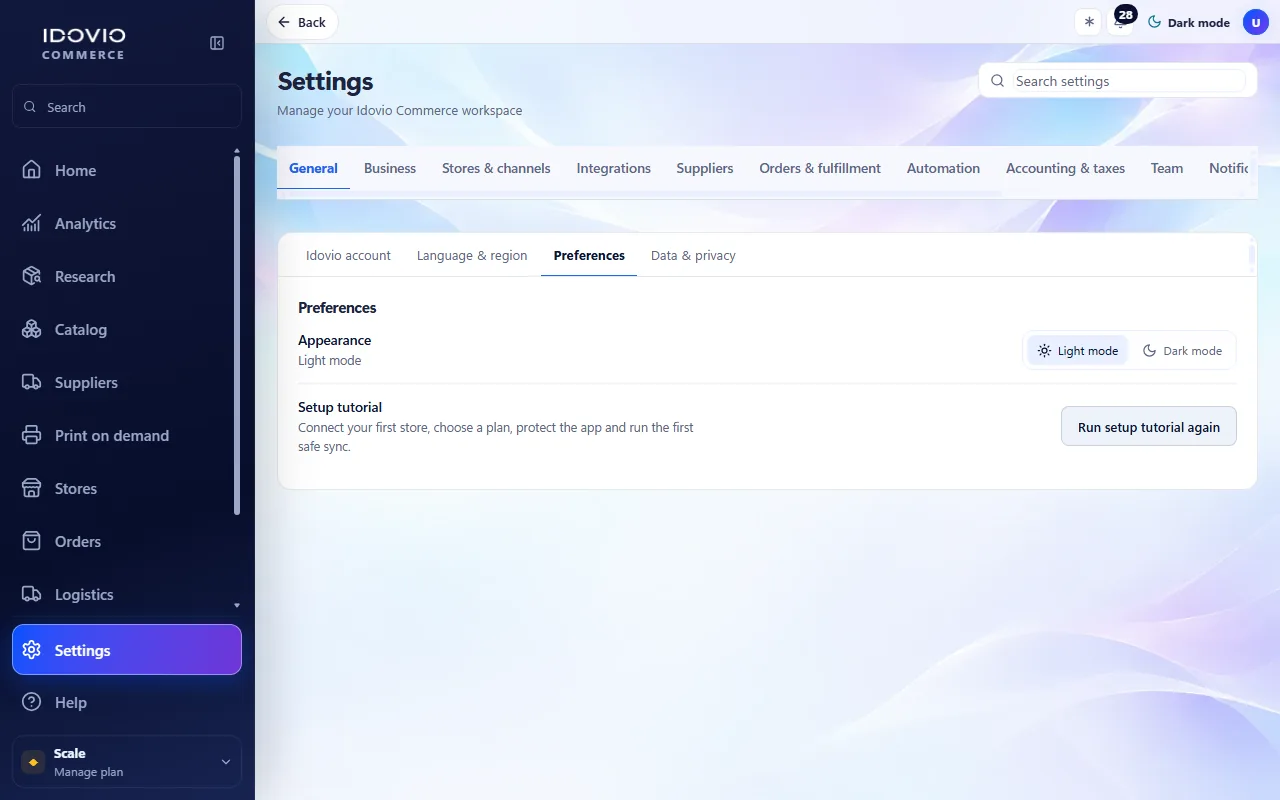
Generelt · Præferencer
Hvor det findesIndstillinger›Generelt›Præferencer/settings/general/preferences
Indstillinger på denne side
Udseende
Opsætningsguide
Forbind din første butik, vælg plan, beskyt appen og kør første sikre synk.
Skærmbillederne viser brugerfladen på engelsk.
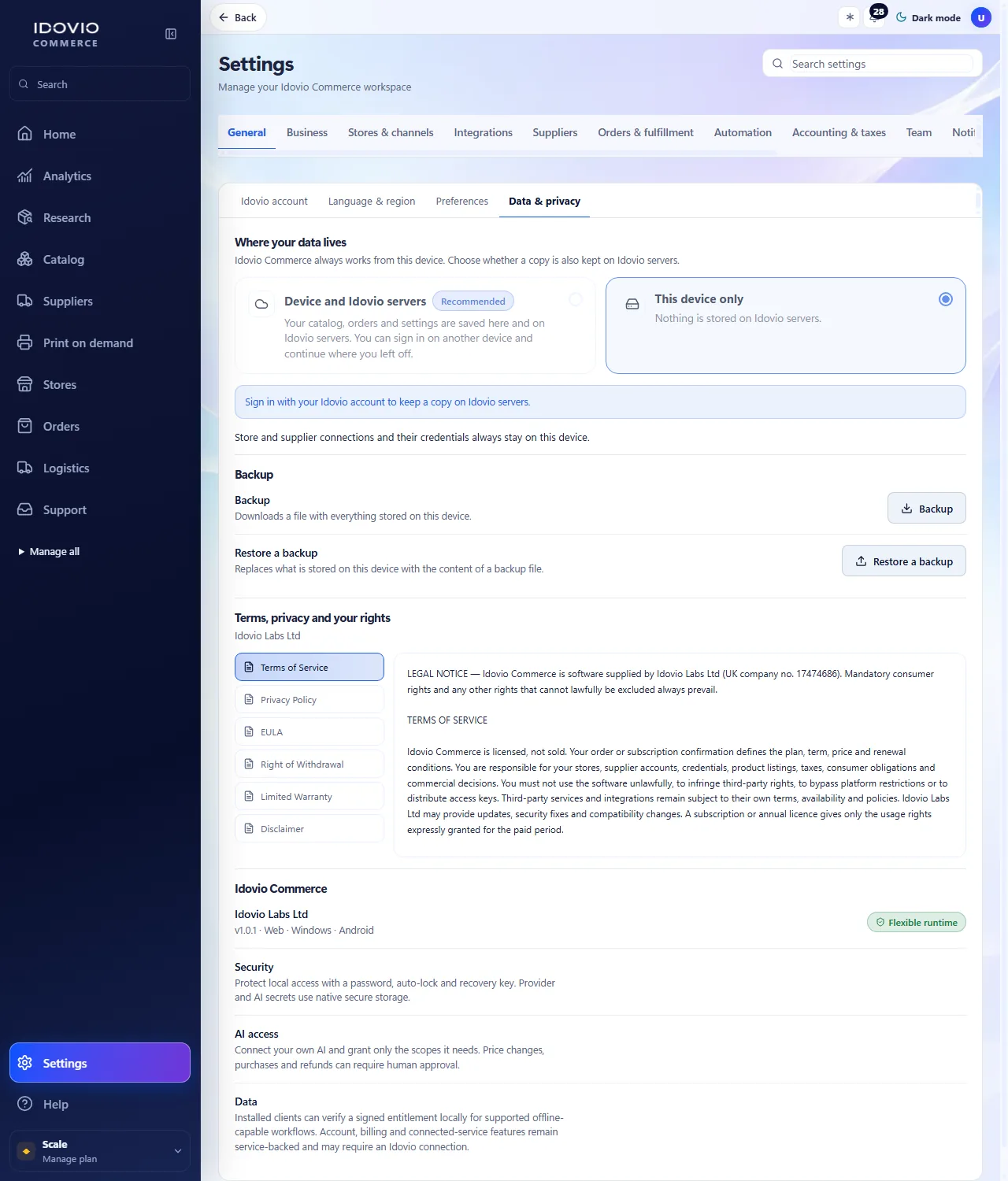
Generelt · Data og privatliv
Hvor det findesIndstillinger›Generelt›Data og privatliv/settings/general/data
Indstillinger på denne side
Hvor dine data ligger
Idovio Commerce arbejder altid fra denne enhed. Vælg, om der også skal gemmes en kopi på Idovios servere.
Enheden og Idovios servere
Dit katalog, dine ordrer og indstillinger gemmes her og på Idovios servere. Du kan logge ind på en anden enhed og fortsætte, hvor du slap.
Kun denne enhed
Intet gemmes på Idovios servere.
Backup
Henter en fil med alt, der er gemt på denne enhed.
Gendan en sikkerhedskopi
Erstatter det, der er gemt på denne enhed, med indholdet af en sikkerhedskopi.
Vilkår, privatliv og dine rettigheder
Skærmbillederne viser brugerfladen på engelsk.
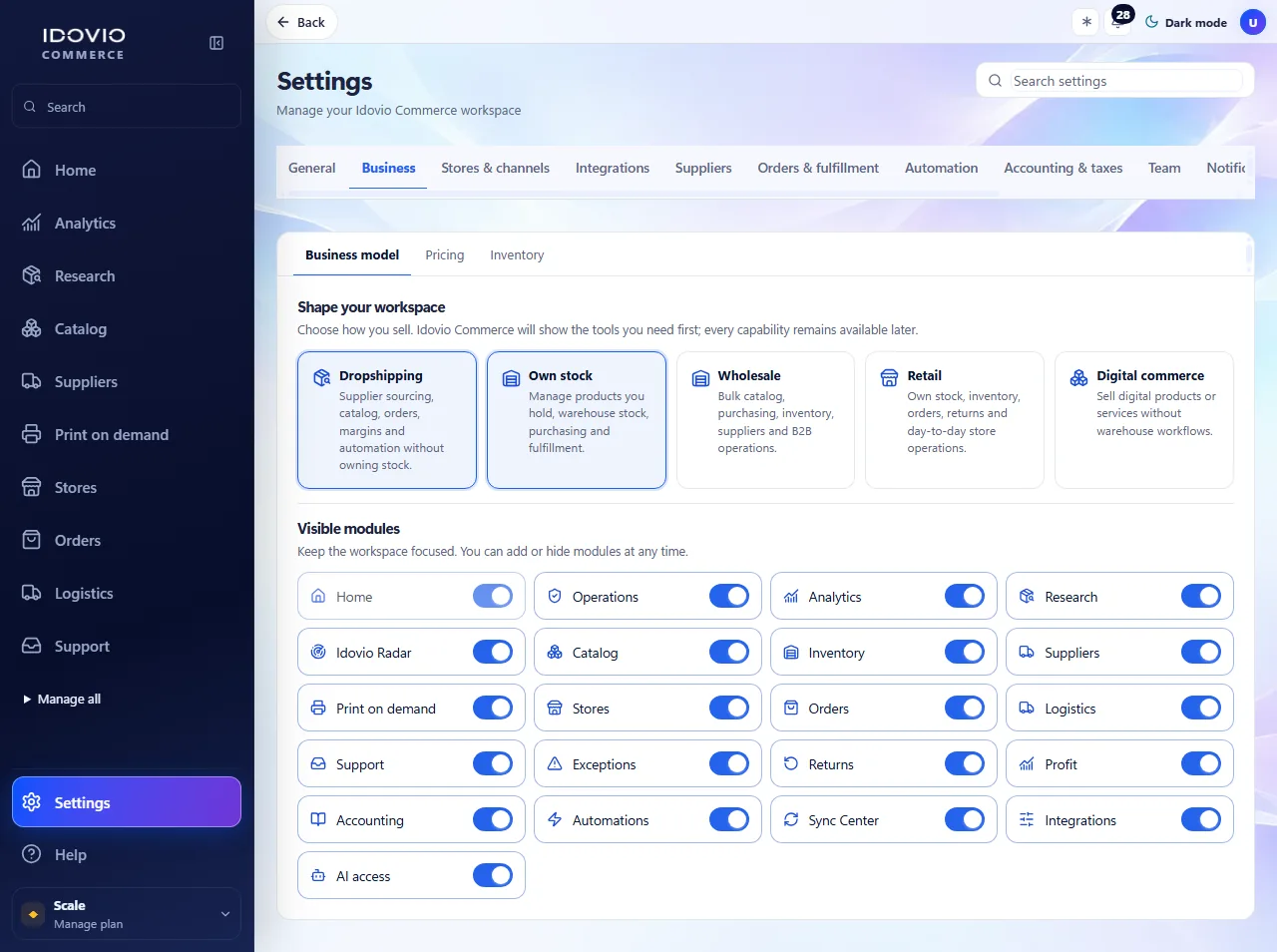
Forretning · Forretningsmodel
Hvor det findesIndstillinger›Forretning›Forretningsmodel/settings/business/model
Indstillinger på denne side
Konfigurer arbejdsområdet
Vælg hvordan du sælger. Idovio Commerce viser først de værktøjer, du har brug for; resten kan tilføjes senere.
Synlige moduler
Hold arbejdsområdet fokuseret. Moduler kan tilføjes eller skjules når som helst.
Skærmbillederne viser brugerfladen på engelsk.
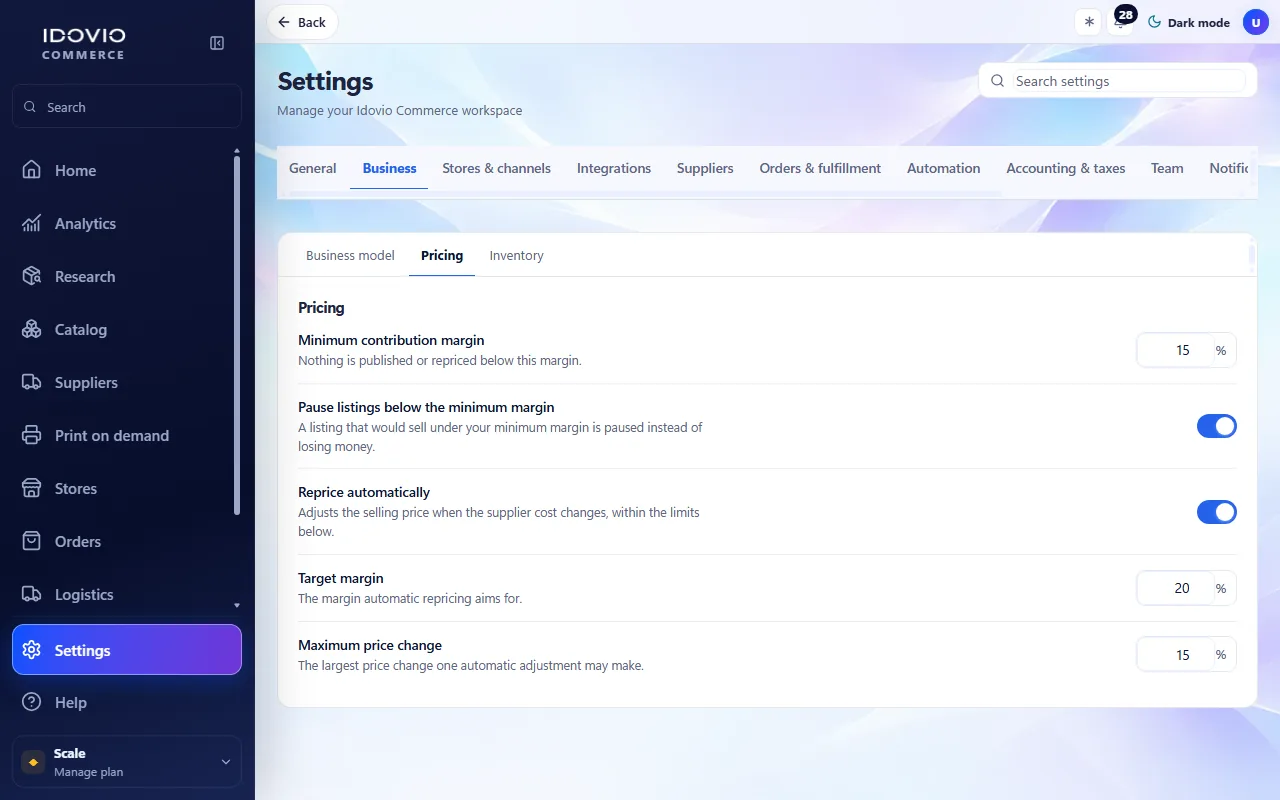
Forretning · Priser
Hvor det findesIndstillinger›Forretning›Priser/settings/business/pricing
Indstillinger på denne side
Mindste dækningsbidrag
Intet offentliggøres eller justeres under denne avance.
Sæt opslag under minimumsavancen på pause
Et opslag, der ville sælge under din minimumsavance, sættes på pause i stedet for at give tab.
Justér priser automatisk
Justerer salgsprisen, når leverandørens pris ændrer sig, inden for grænserne nedenfor.
Målavance
Den avance, som den automatiske prisjustering sigter efter.
Maksimal prisændring
Den største prisændring, én automatisk justering må foretage.
Skærmbillederne viser brugerfladen på engelsk.
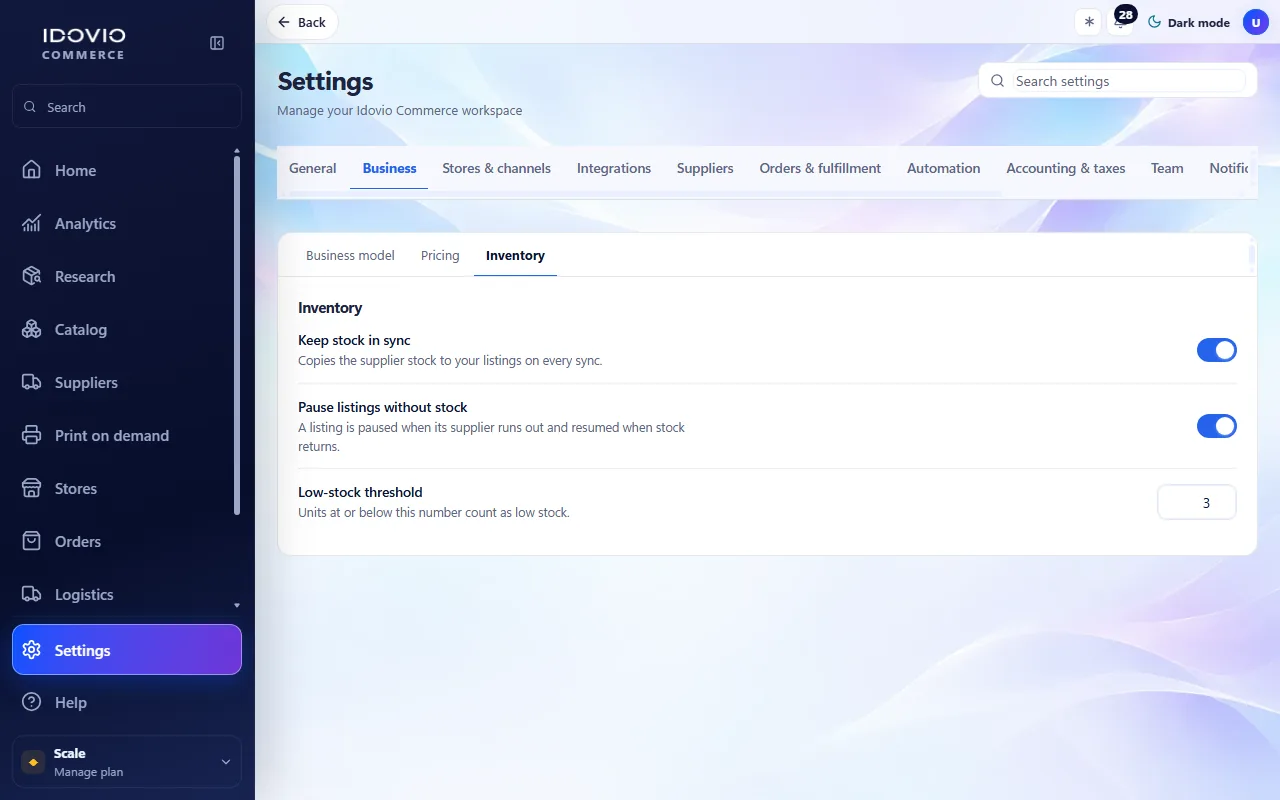
Forretning · Inventar
Hvor det findesIndstillinger›Forretning›Inventar/settings/business/inventory
Indstillinger på denne side
Hold lageret synkroniseret
Kopierer leverandørens lager til dine opslag ved hver synkronisering.
Sæt opslag uden lager på pause
Et opslag sættes på pause, når leverandøren løber tør, og genoptages, når varen er på lager igen.
Grænse for lavt lager
Ved dette antal eller derunder regnes lageret som lavt.
Skærmbillederne viser brugerfladen på engelsk.
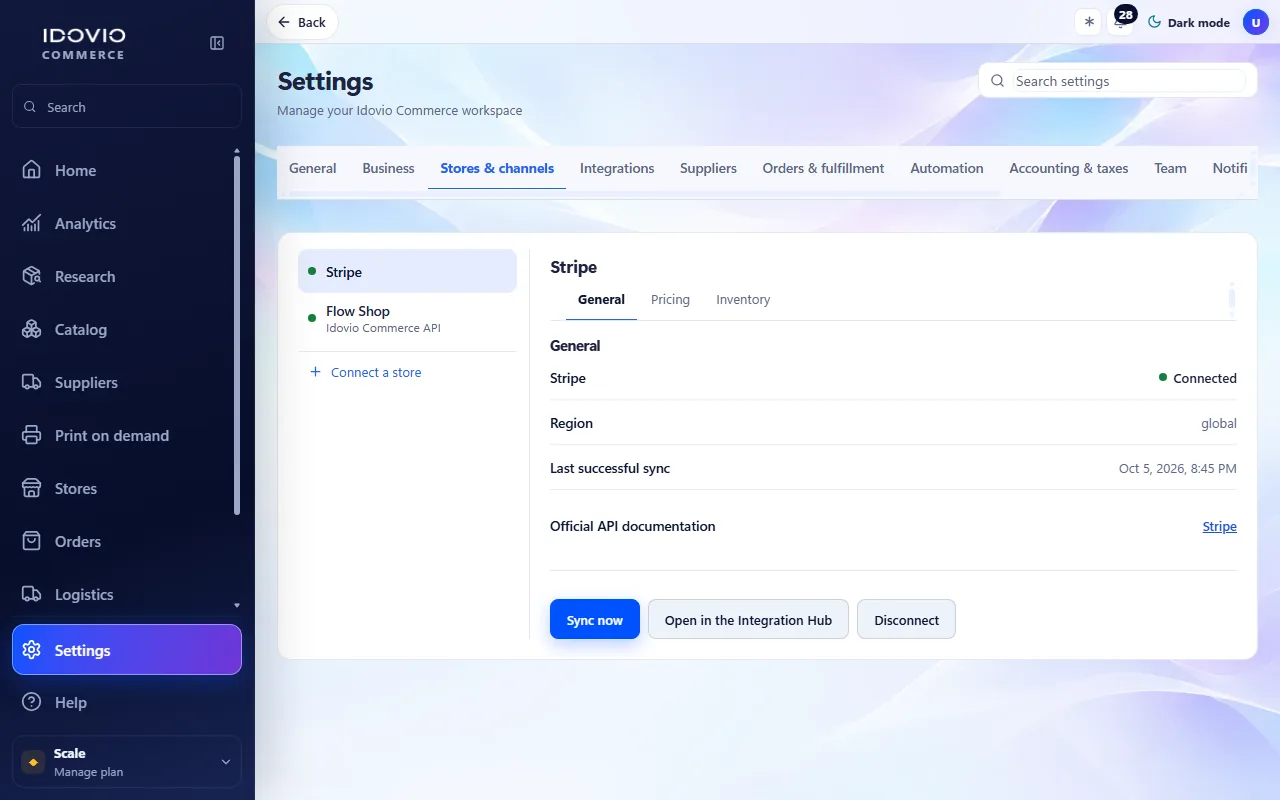
Butikker og kanaler
Hvor det findesIndstillinger›Butikker og kanaler/settings/channels
Vælg en tilsluttet butik eller leverandør på listen til venstre; hver har disse sider.
Indstillinger på denne side
Egne regler
Fra: dine generelle regler gælder her. Til: reglerne nedenfor gælder kun her.
Sæt opslag under minimumsavancen på pause
Et opslag, der ville sælge under din minimumsavance, sættes på pause i stedet for at give tab.
Justér priser automatisk
Justerer salgsprisen, når leverandørens pris ændrer sig, inden for grænserne nedenfor.
Maksimal prisændring
Den største prisændring, én automatisk justering må foretage.
Hold lageret synkroniseret
Kopierer leverandørens lager til dine opslag ved hver synkronisering.
Sæt opslag uden lager på pause
Et opslag sættes på pause, når leverandøren løber tør, og genoptages, når varen er på lager igen.
Synkroniser nu
Afbryd
Skærmbillederne viser brugerfladen på engelsk.
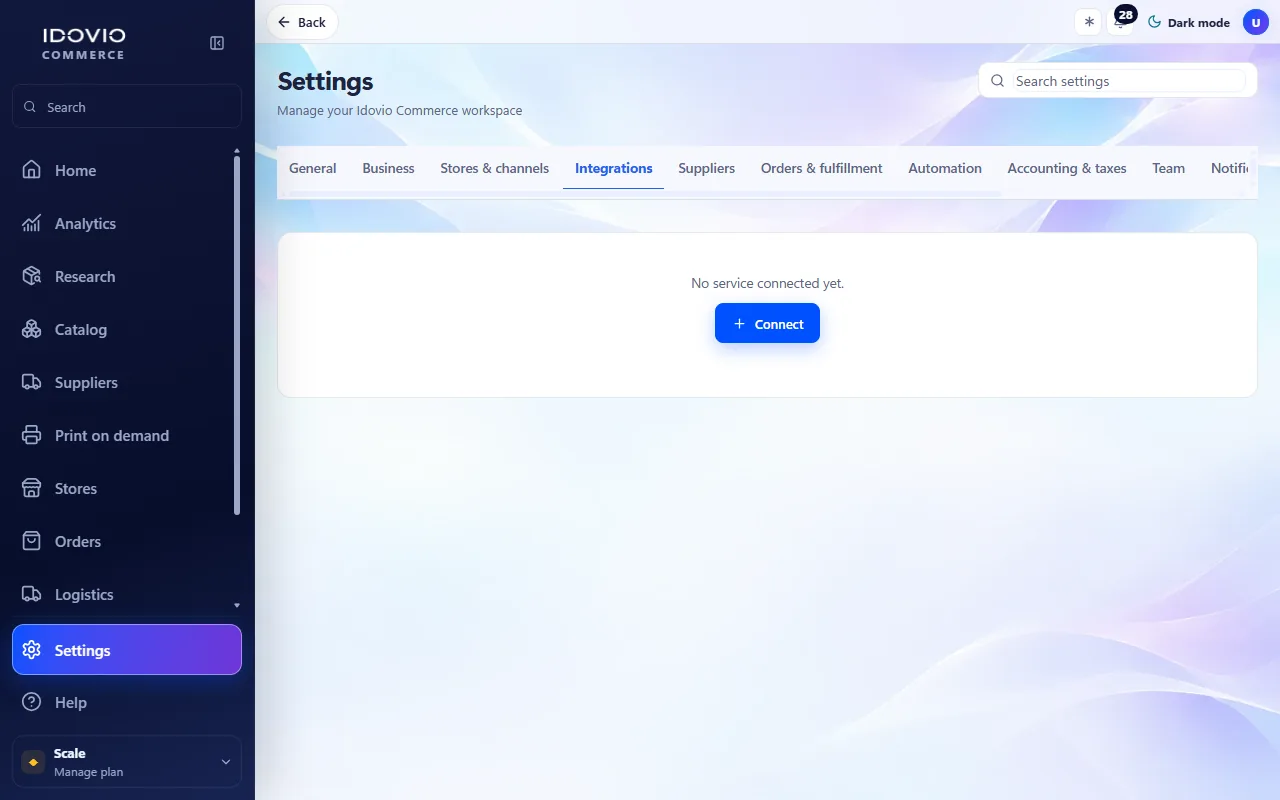
Integrationer
Hvor det findesIndstillinger›Integrationer/settings/integrations
Indstillinger på denne side
Seneste vellykkede synkronisering
Synkroniser nu
Afbryd
Skærmbillederne viser brugerfladen på engelsk.
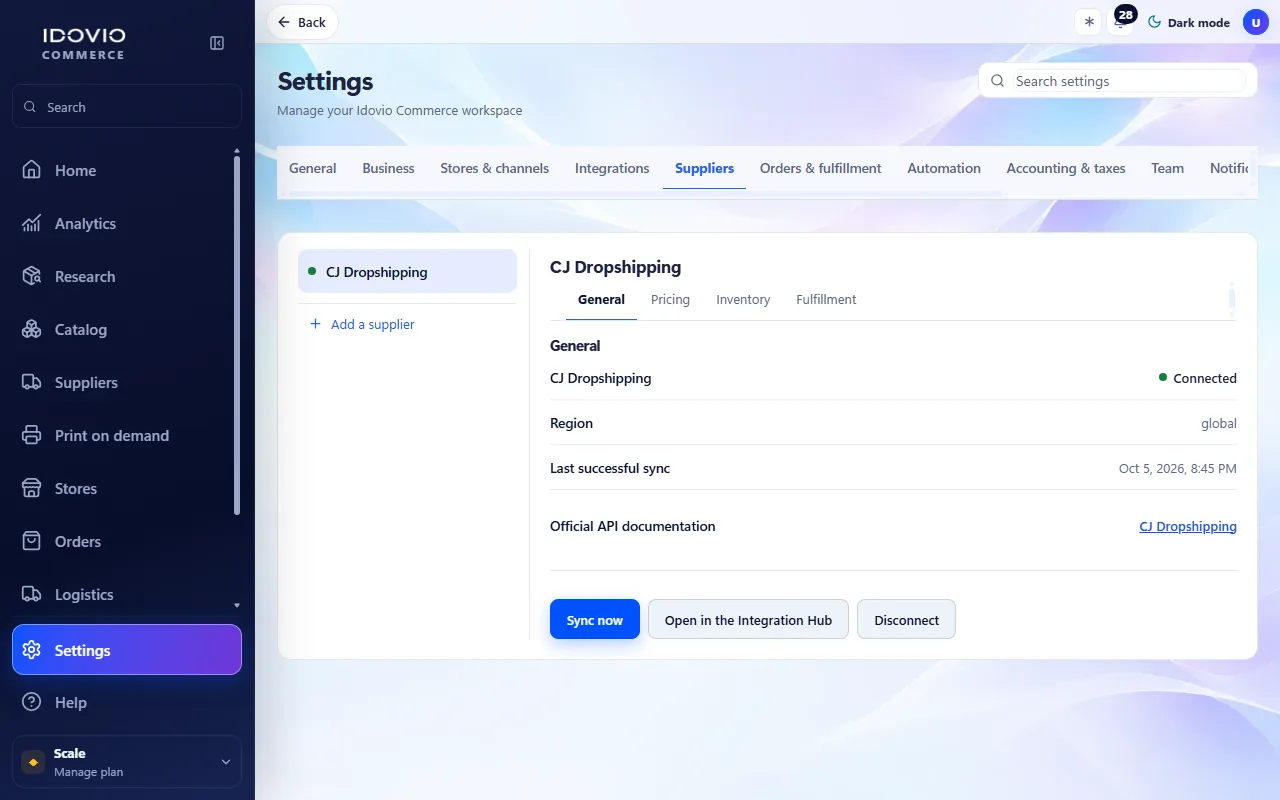
Leverandører
Hvor det findesIndstillinger›Leverandører/settings/suppliers
Vælg en tilsluttet butik eller leverandør på listen til venstre; hver har disse sider.
Indstillinger på denne side
Egne regler
Fra: dine generelle regler gælder her. Til: reglerne nedenfor gælder kun her.
Målavance
Den avance, som den automatiske prisjustering sigter efter.
Grænse for lavt lager
Ved dette antal eller derunder regnes lageret som lavt.
Skift leverandør, når en bliver dårligere
Ordrer går til en anden tilsluttet leverandør af samme produkt, når den nuværende falder under sundhedsgrænsen.
Sundhedsgrænse for leverandør
Under denne score, fra 0 til 100, regnes en leverandør som forringet.
Synkroniser nu
Afbryd
Skærmbillederne viser brugerfladen på engelsk.
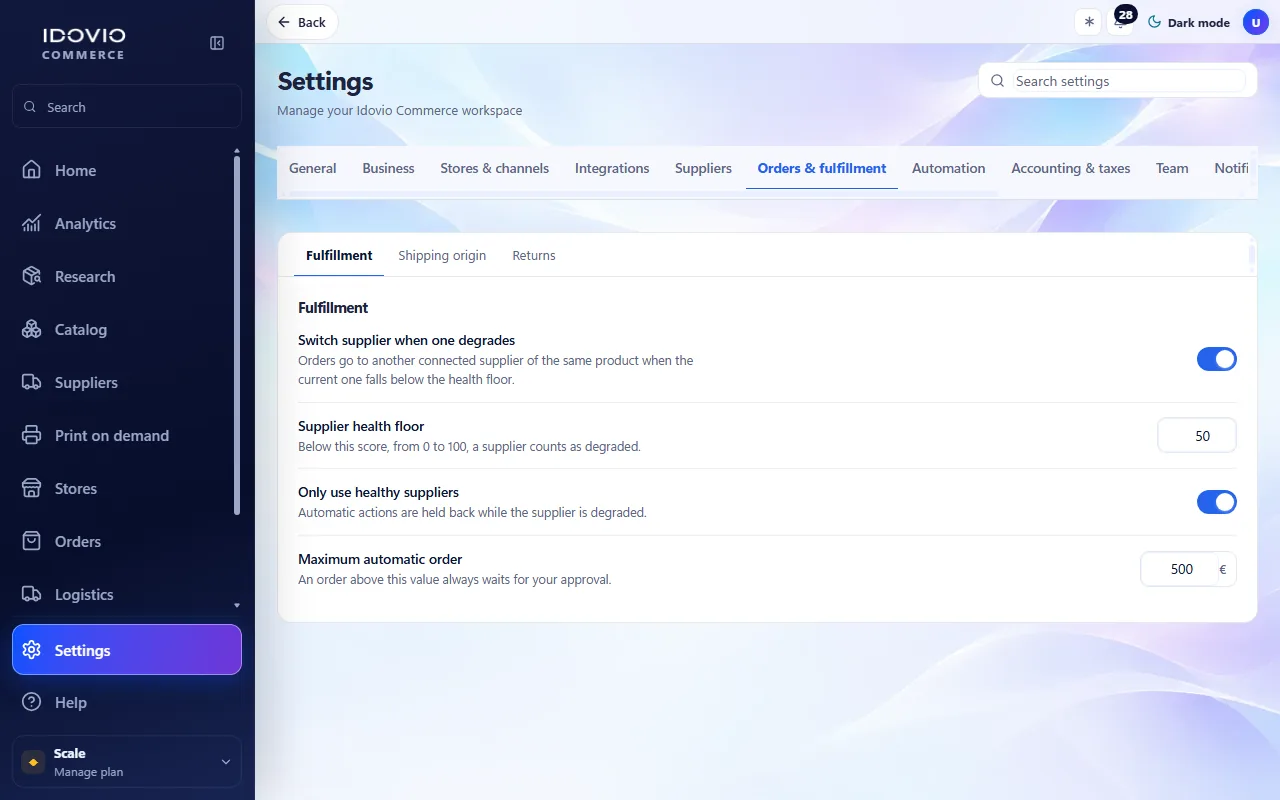
Ordrer og forsendelse · Ordrebehandling
Hvor det findesIndstillinger›Ordrer og forsendelse›Ordrebehandling/settings/orders/fulfillment
Indstillinger på denne side
Skift leverandør, når en bliver dårligere
Ordrer går til en anden tilsluttet leverandør af samme produkt, når den nuværende falder under sundhedsgrænsen.
Sundhedsgrænse for leverandør
Under denne score, fra 0 til 100, regnes en leverandør som forringet.
Brug kun leverandører i god stand
Automatiske handlinger holdes tilbage, så længe leverandøren er forringet.
Maksimal automatisk ordre
En ordre over denne værdi venter altid på din godkendelse.
Skærmbillederne viser brugerfladen på engelsk.
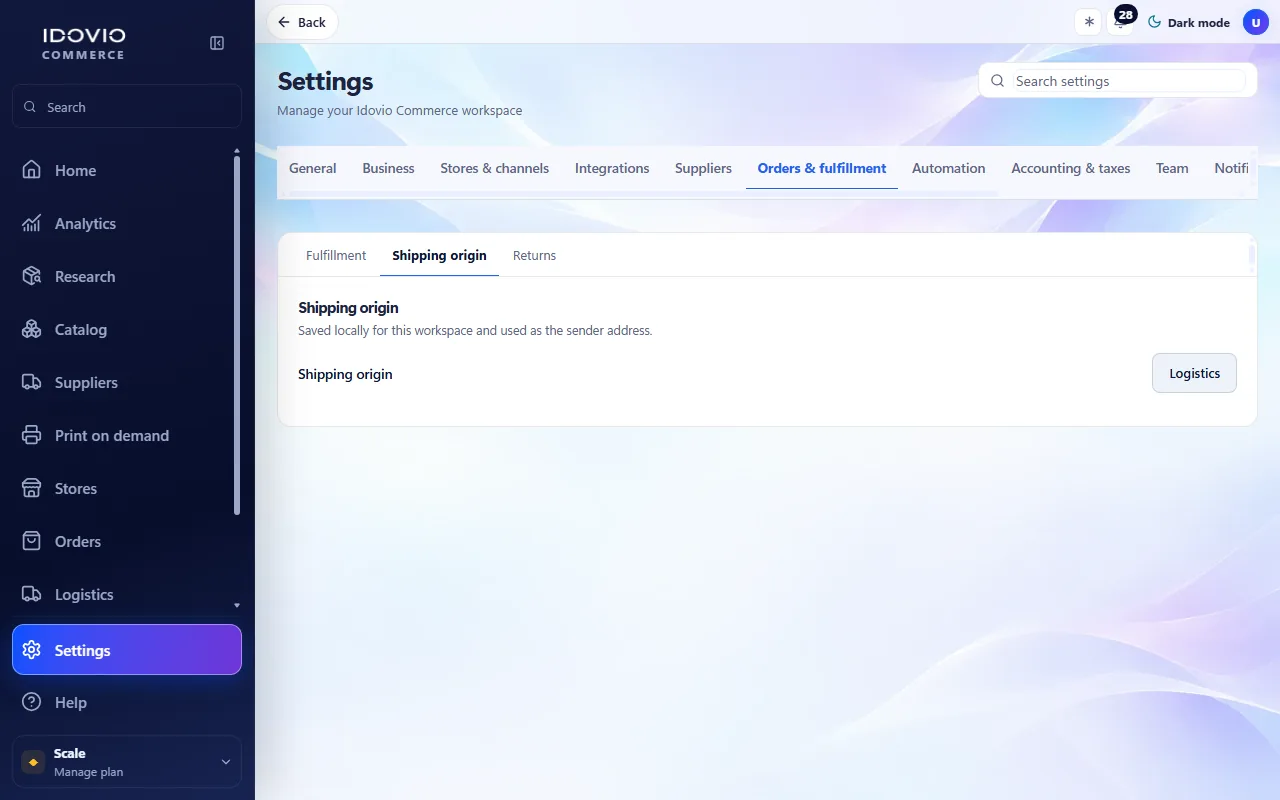
Ordrer og forsendelse · Afsenderadresse
Hvor det findesIndstillinger›Ordrer og forsendelse›Afsenderadresse/settings/orders/shipping
Indstillinger på denne side
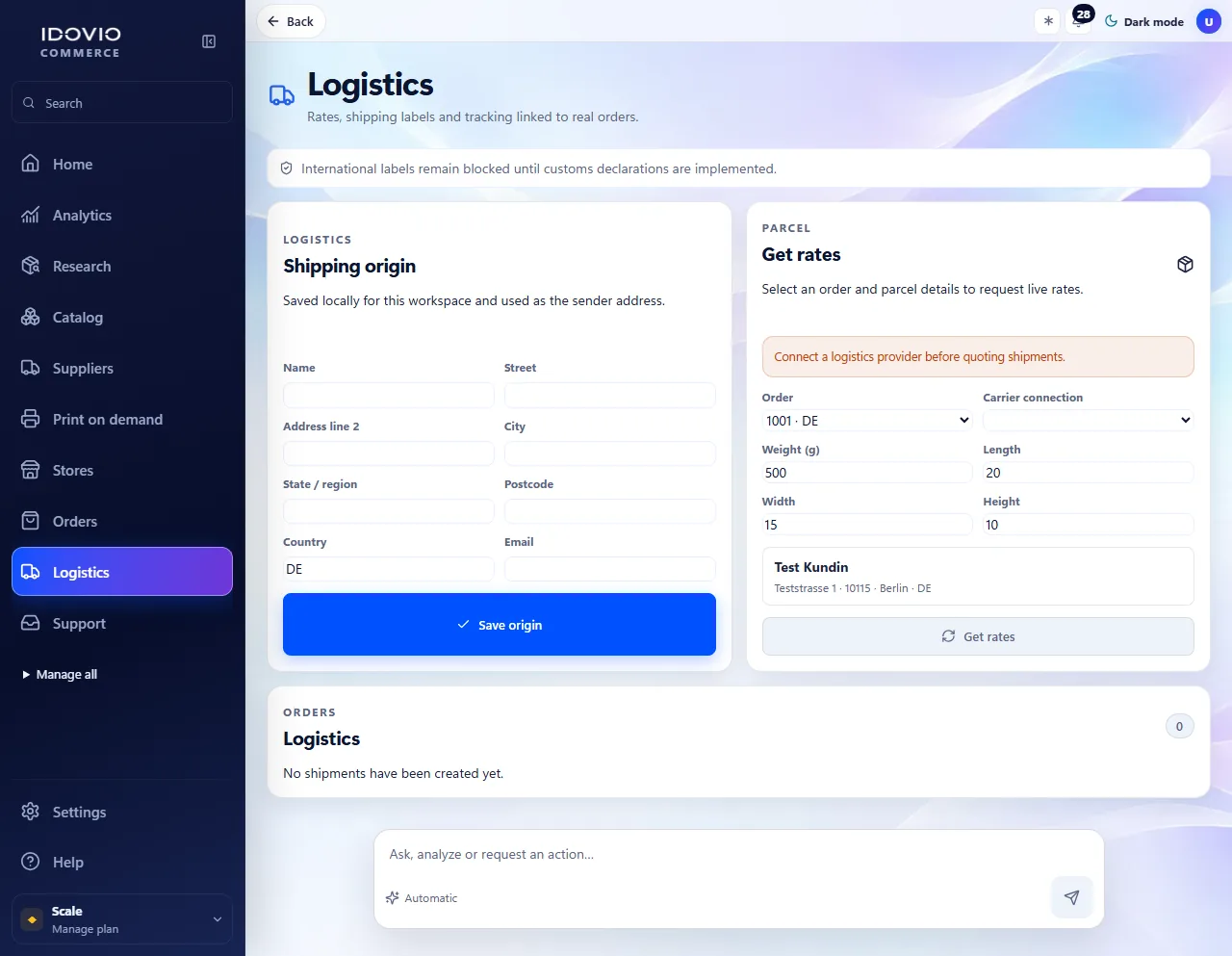
Afsenderadresse
Gemmes lokalt for arbejdsområdet og bruges som afsenderadresse.
Skærmbillederne viser brugerfladen på engelsk.
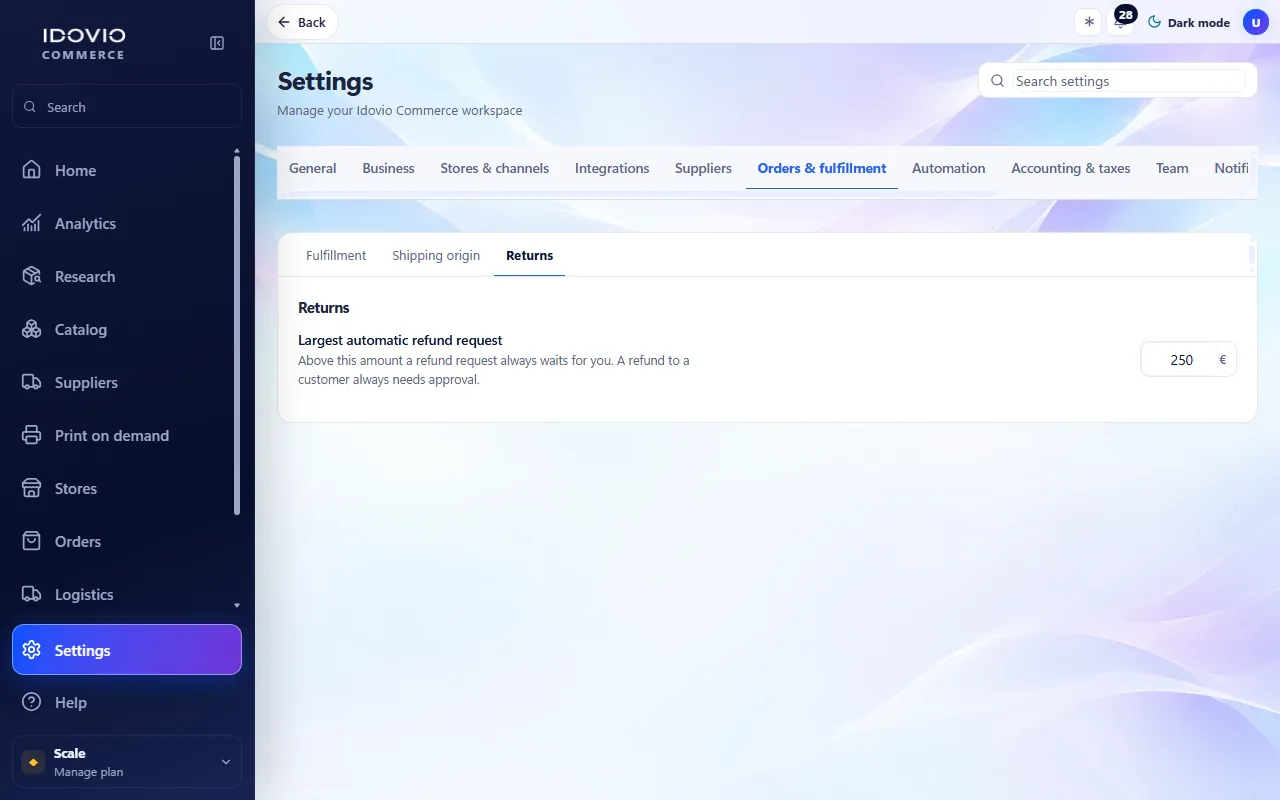
Ordrer og forsendelse · Returneringer
Hvor det findesIndstillinger›Ordrer og forsendelse›Returneringer/settings/orders/returns
Indstillinger på denne side
Største automatiske refusionsanmodning
Over dette beløb venter anmodningen altid på dig. En refusion til en kunde kræver altid godkendelse.
Skærmbillederne viser brugerfladen på engelsk.
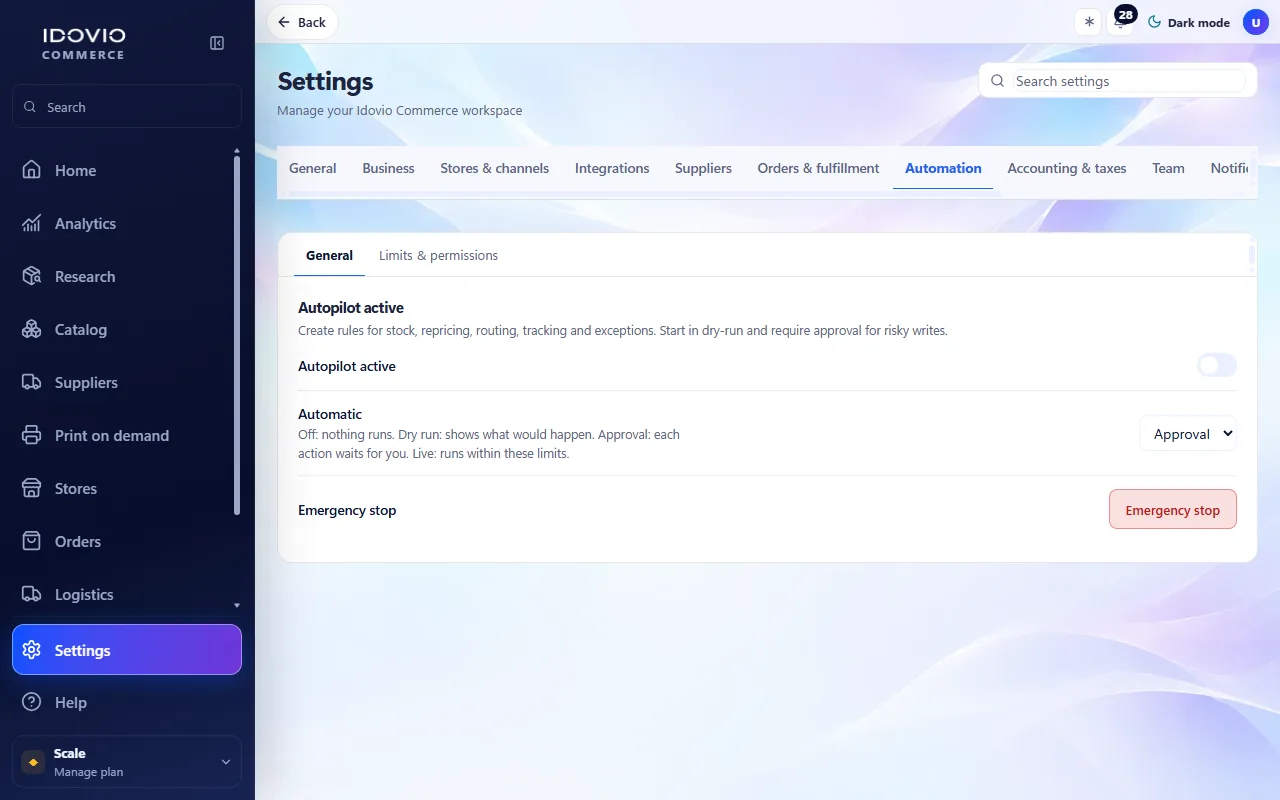
Automatisering · Generelt
Hvor det findesIndstillinger›Automatisering›Generelt/settings/automation/general
Indstillinger på denne side
Autopilot aktiv
Opret regler for lager, reprissætning, routing, tracking og undtagelser. Start i dry-run og kræv godkendelse for risikable skrivninger.
Automatisk
Fra: intet kører. Prøvekørsel: viser, hvad der ville ske. Med godkendelse: hver handling venter på dig. Live: kører inden for disse grænser.
Nødstop
Skærmbillederne viser brugerfladen på engelsk.
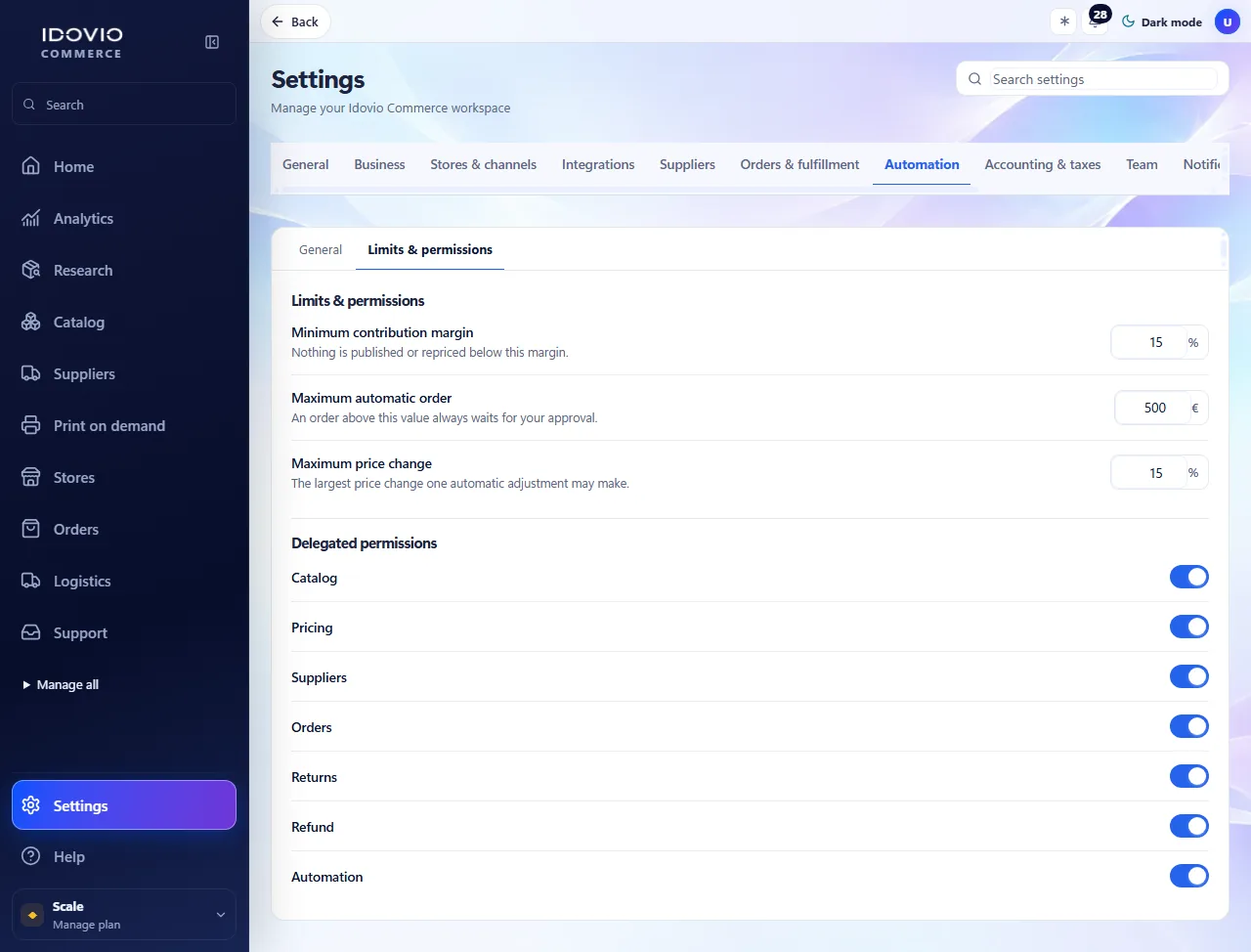
Automatisering · Grænser og tilladelser
Hvor det findesIndstillinger›Automatisering›Grænser og tilladelser/settings/automation/limits
Indstillinger på denne side
Mindste dækningsbidrag
Intet offentliggøres eller justeres under denne avance.
Maksimal automatisk ordre
En ordre over denne værdi venter altid på din godkendelse.
Maksimal prisændring
Den største prisændring, én automatisk justering må foretage.
Valuta for grænserne
Grænserne for ordrer og refunderinger er beløb i denne valuta. Hvis du ændrer den, omregnes de til Den Europæiske Centralbanks referencekurs. Et beløb i en anden valuta sammenlignes til den kurs; uden en gyldig kurs venter handlingen på dig.
Delegerede tilladelser
Skærmbillederne viser brugerfladen på engelsk.
Regnskab og skatter
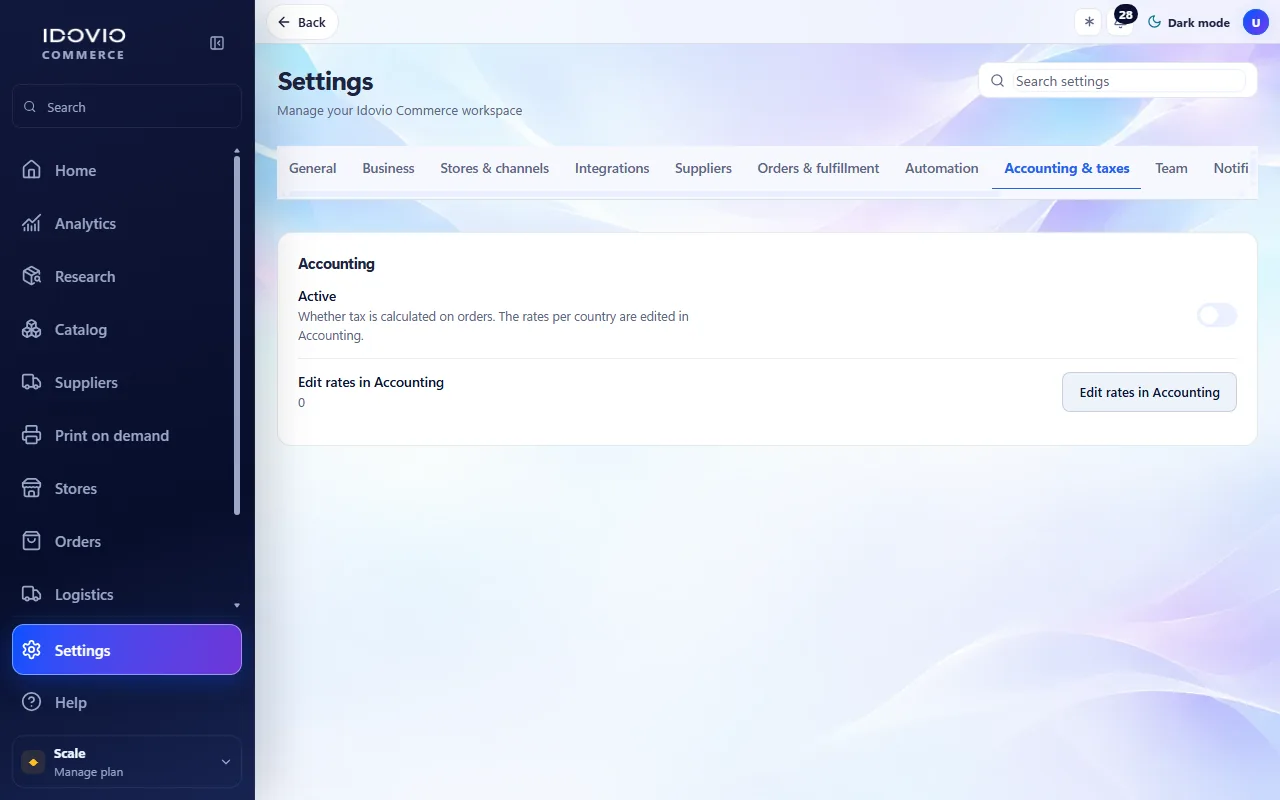
Hvor det findesIndstillinger›Regnskab og skatter/settings/accounting/tax
Indstillinger på denne side
Bogføring
Om der beregnes skat på ordrer. Satserne pr. land redigeres i Regnskab.
Skærmbillederne viser brugerfladen på engelsk.
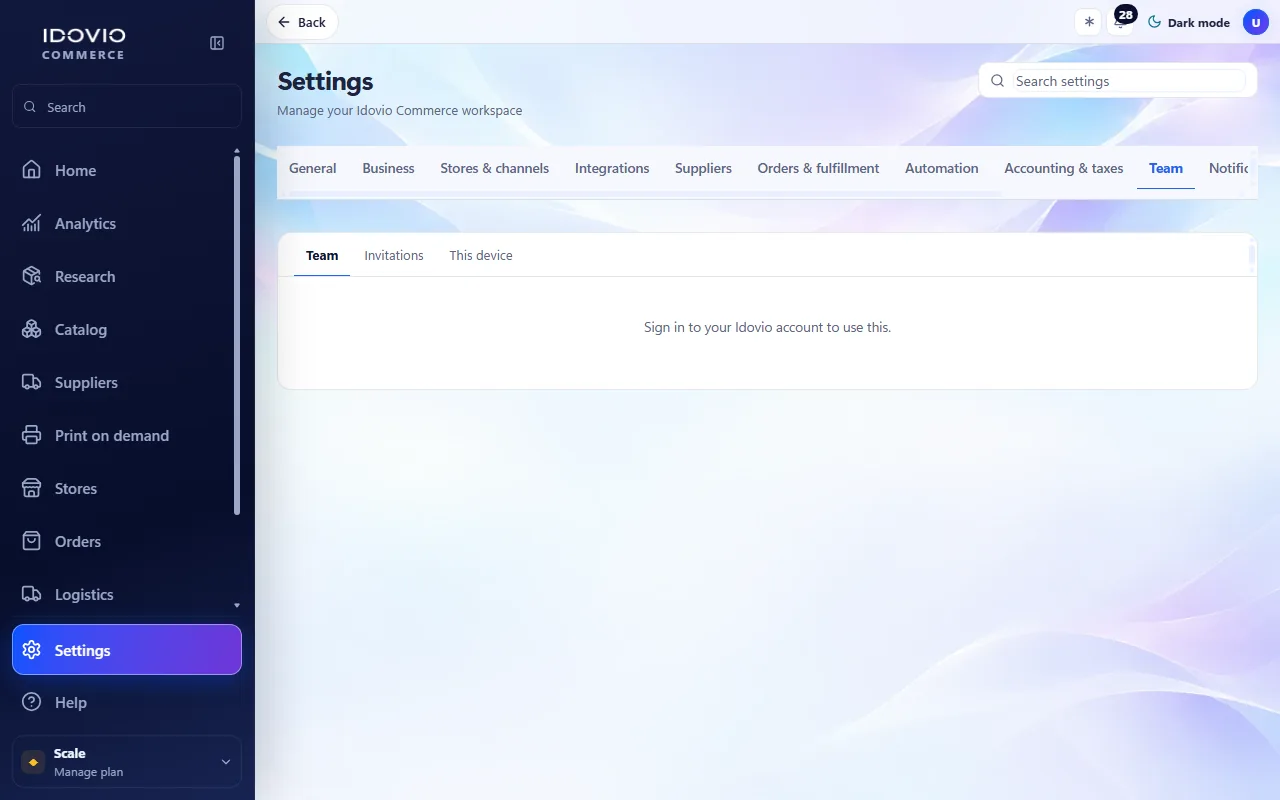
Team · Team
Hvor det findesIndstillinger›Team›Team/settings/team/members
Indstillinger på denne side
Team
Rolle
Fjern
Skærmbillederne viser brugerfladen på engelsk.
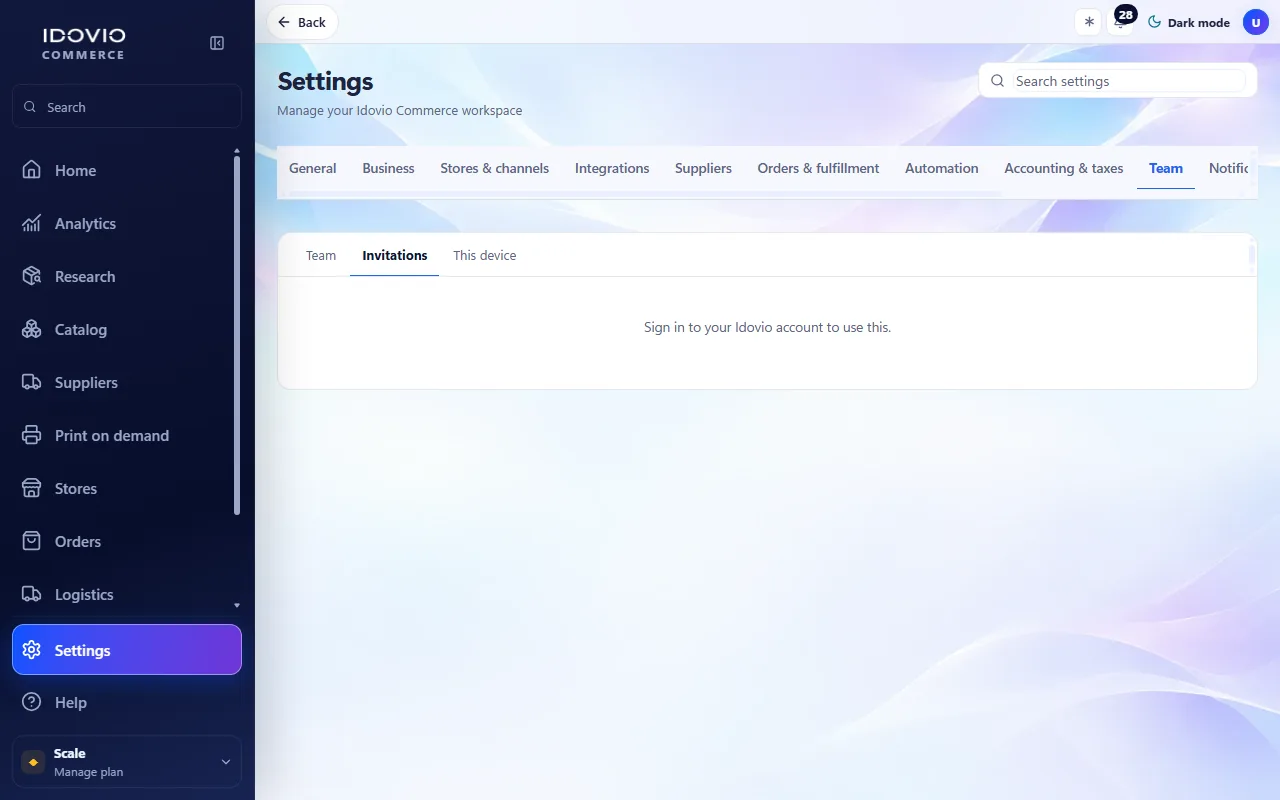
Team · Invitationer
Hvor det findesIndstillinger›Team›Invitationer/settings/team/invitations
Indstillinger på denne side
Invitér via e-mail
Afventende invitationer
Tilbagekald
Skærmbillederne viser brugerfladen på engelsk.
Team · Denne enhed
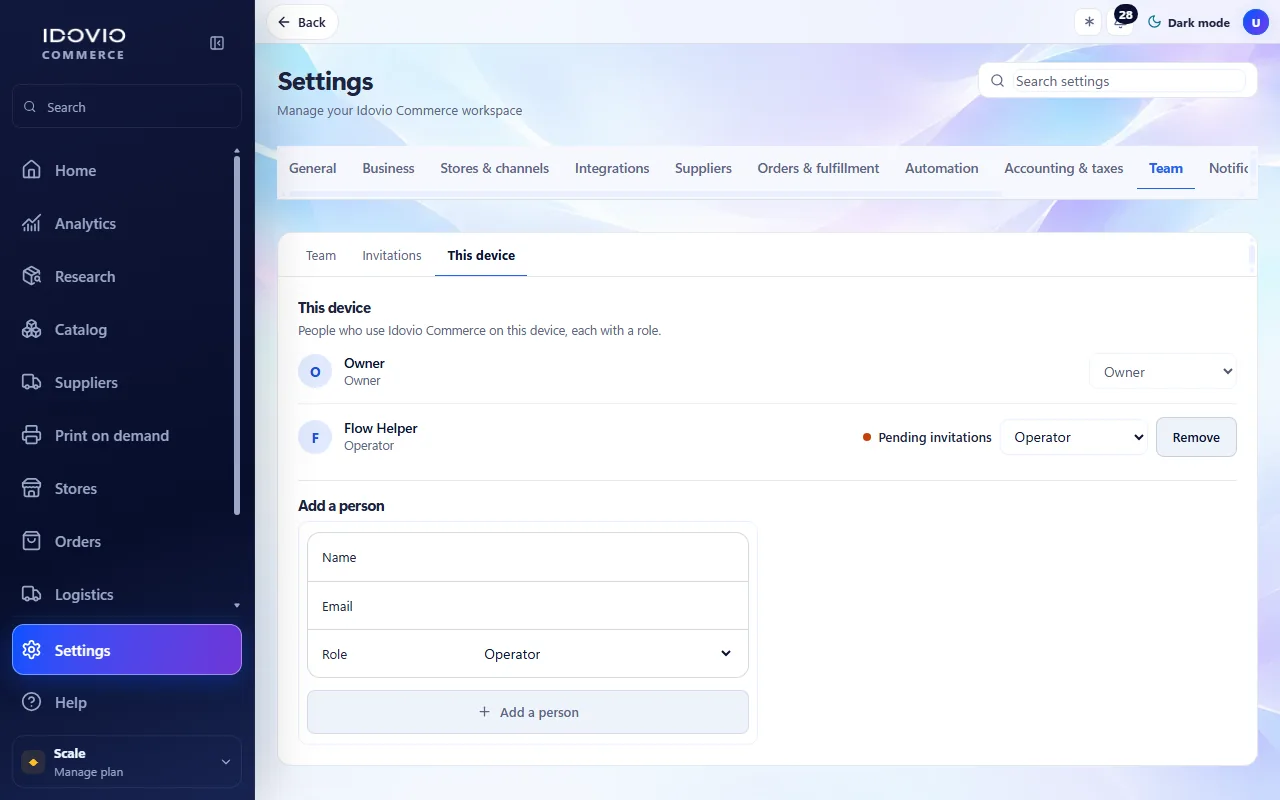
Hvor det findesIndstillinger›Team›Denne enhed/settings/team/device
Indstillinger på denne side
Denne enhed
Personer, der bruger Idovio Commerce på denne enhed, hver med en rolle.
Tilføj en person
Invitationskode
Skærmbillederne viser brugerfladen på engelsk.
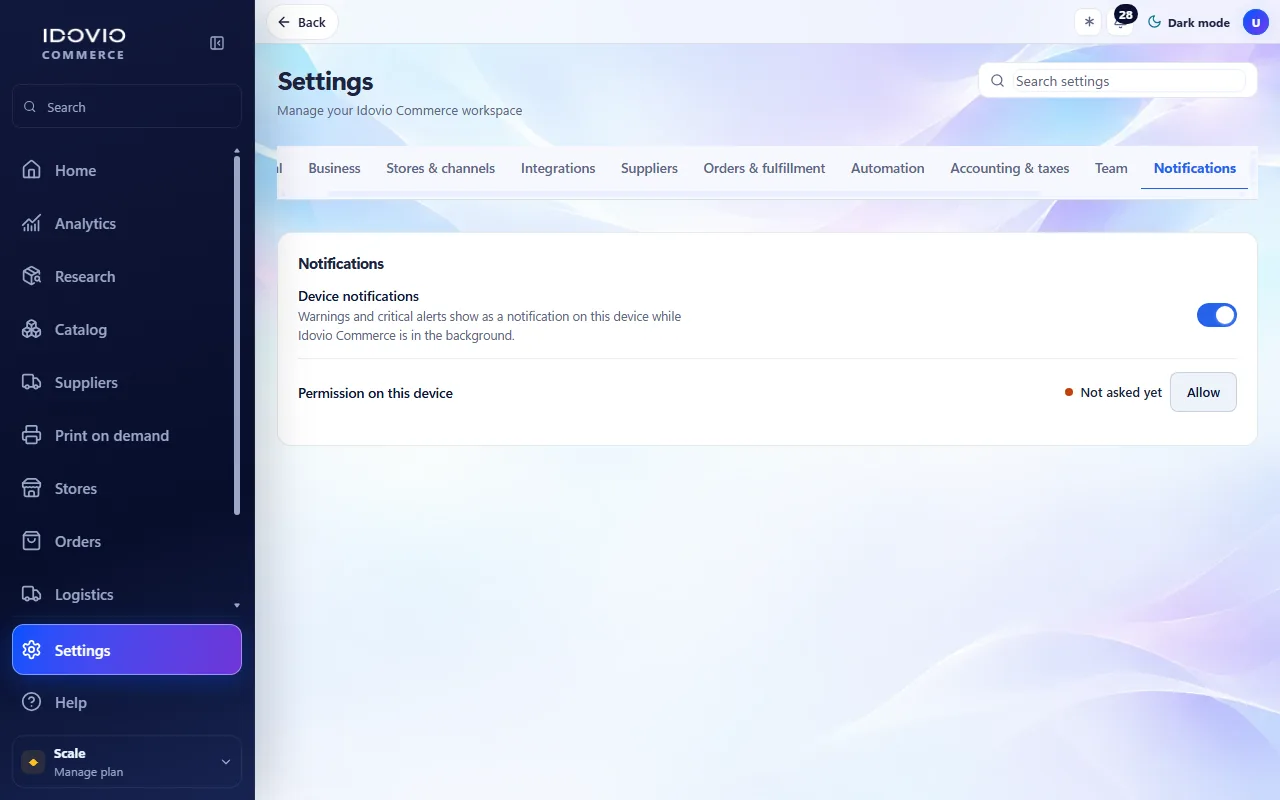
Notifikationer
Hvor det findesIndstillinger›Notifikationer/settings/notifications/general
Indstillinger på denne side
Enhedsnotifikationer
Advarsler og kritiske alarmer vises som en notifikation på denne enhed, mens Idovio Commerce kører i baggrunden.
Tilladelse på denne enhed
Send en test
Skærmbillederne viser brugerfladen på engelsk.
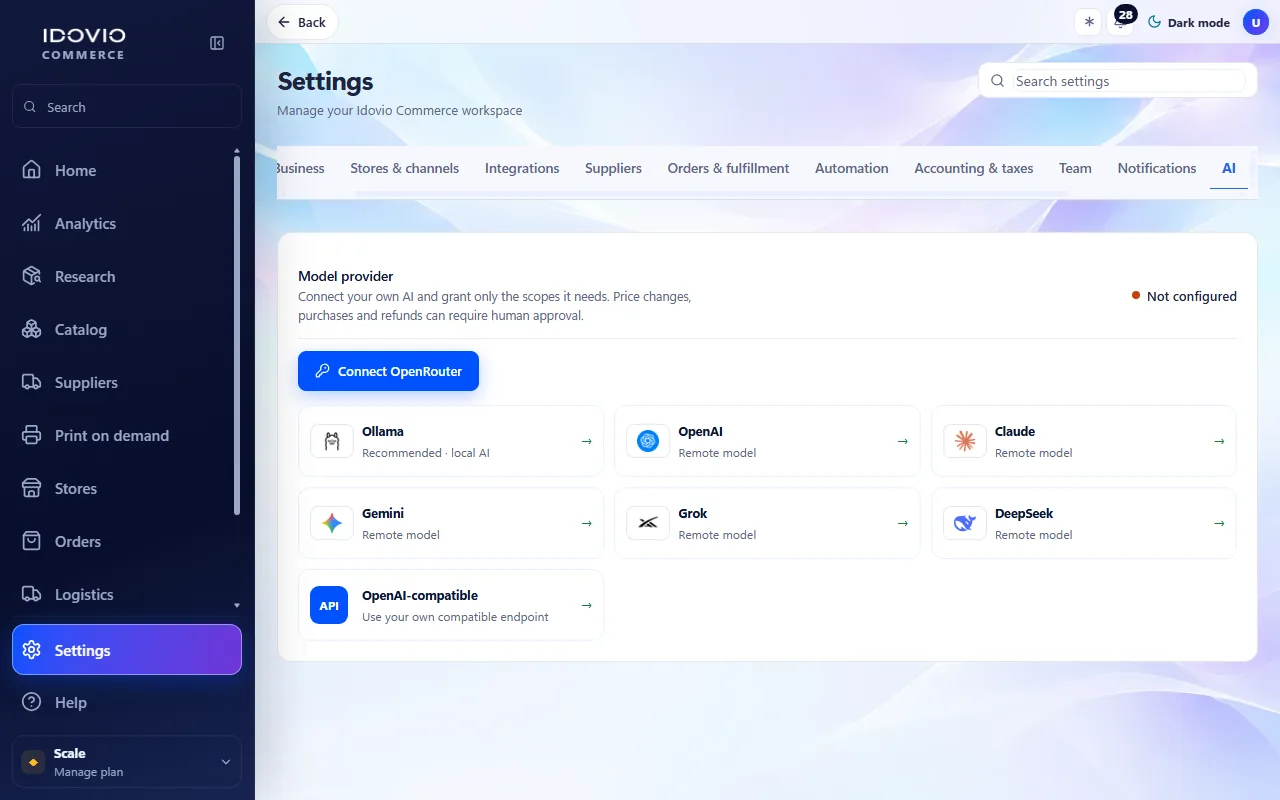
AI
Hvor det findesIndstillinger›AI/settings/ai/provider
Indstillinger på denne side
Modeludbyder
Forbind din egen AI og giv kun nødvendige rettigheder. Prisændringer, køb og refusioner kan kræve menneskelig godkendelse.
Skærmbillederne viser brugerfladen på engelsk.
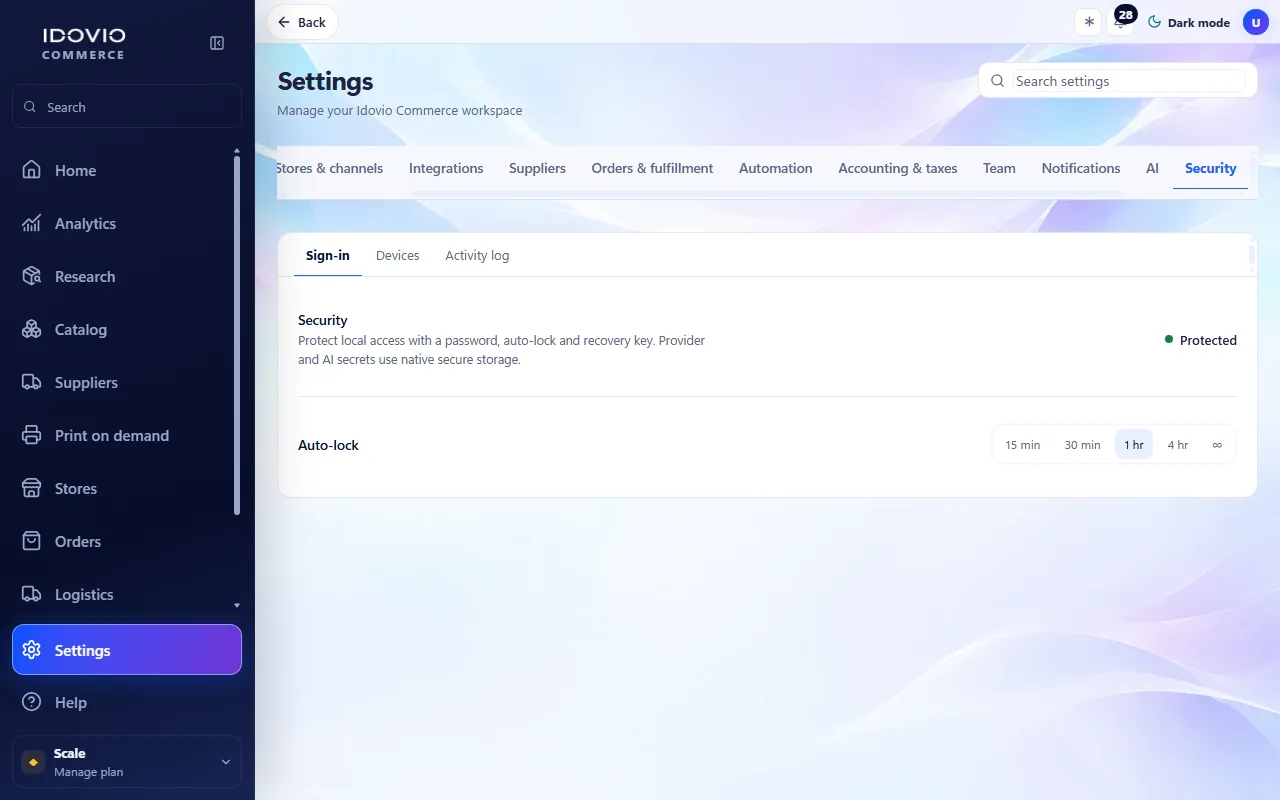
Sikkerhed · Login
Hvor det findesIndstillinger›Sikkerhed›Login/settings/security/signin
Indstillinger på denne side
Sikkerhed
Beskyt lokal adgang med adgangskode, autolås og gendannelsesnøgle. Hemmeligheder bruger indbygget sikker lagring.
Autolås
Skærmbillederne viser brugerfladen på engelsk.
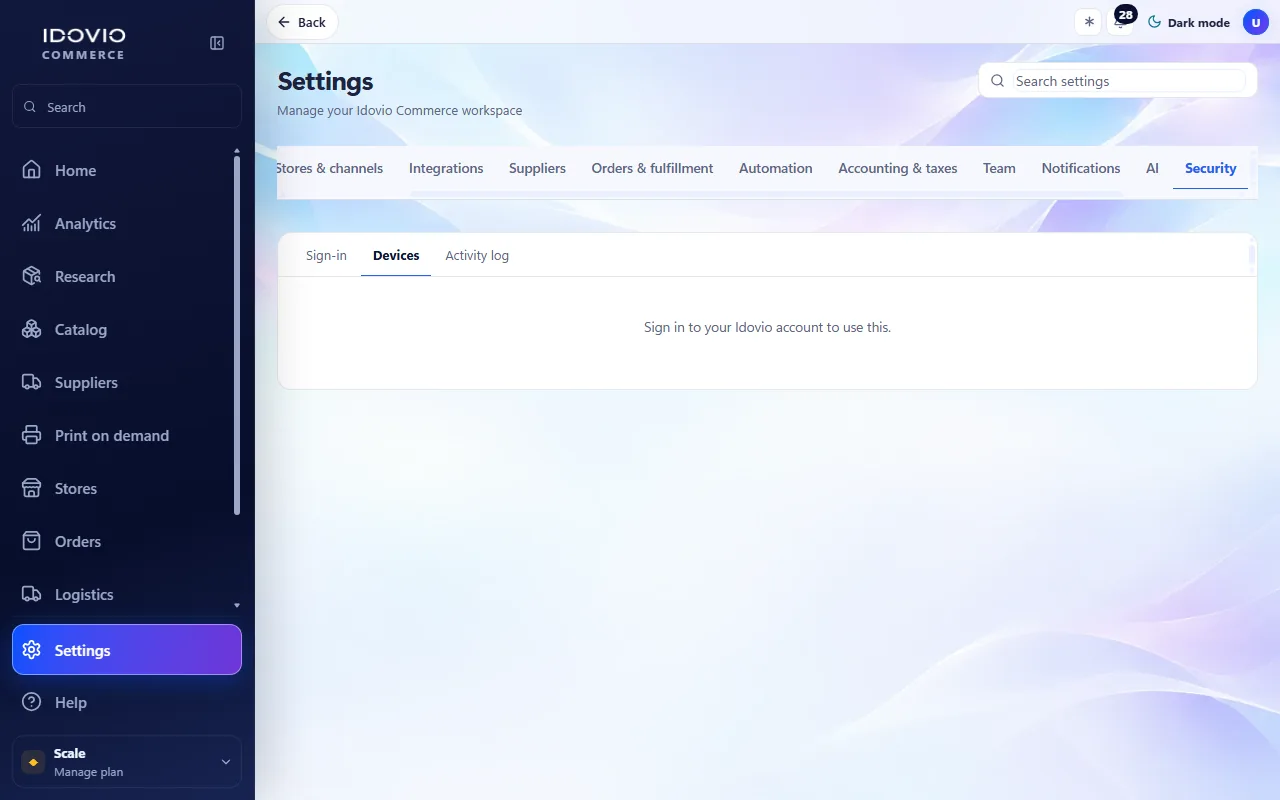
Sikkerhed · Enheder
Hvor det findesIndstillinger›Sikkerhed›Enheder/settings/security/devices
Indstillinger på denne side
Enheder
Log ud alle andre steder
Skærmbillederne viser brugerfladen på engelsk.
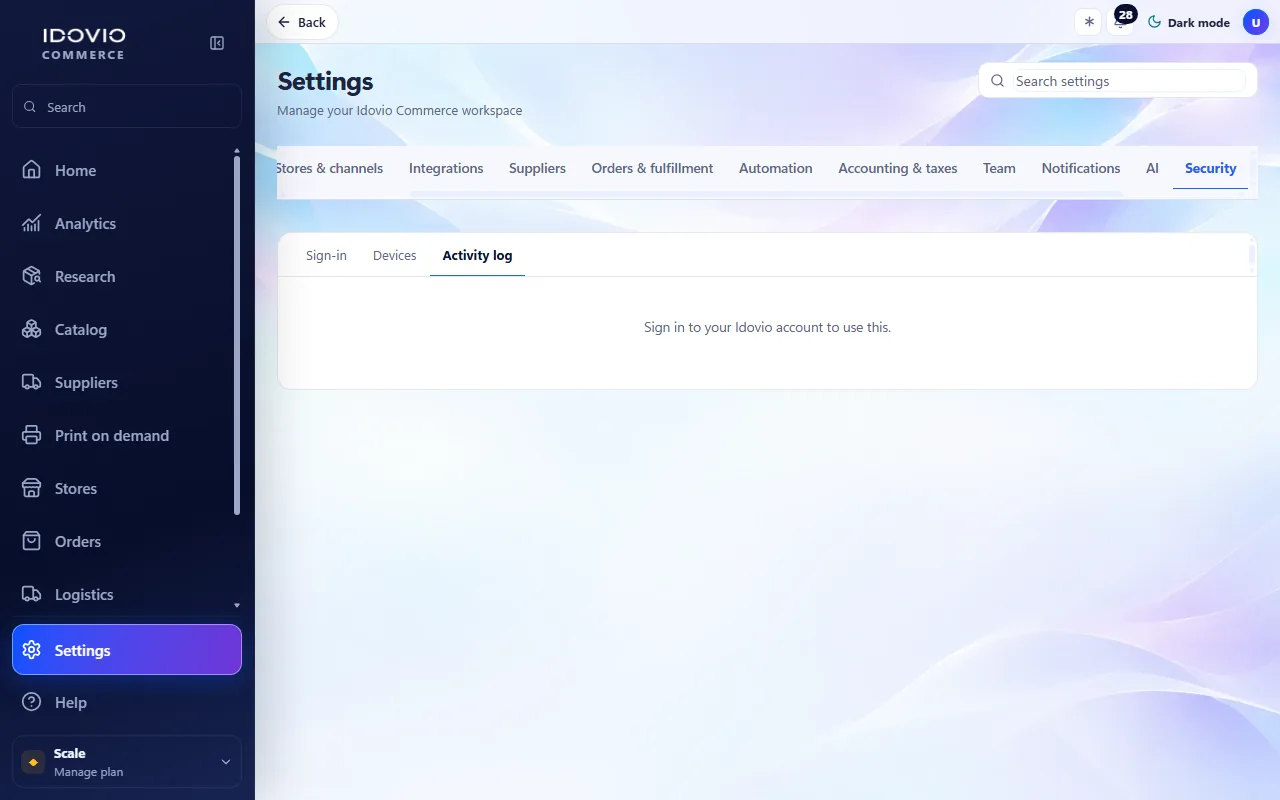
Sikkerhed · Aktivitetslog
Hvor det findesIndstillinger›Sikkerhed›Aktivitetslog/settings/security/activity
Indstillinger på denne side
Aktivitetslog
Skærmbillederne viser brugerfladen på engelsk.
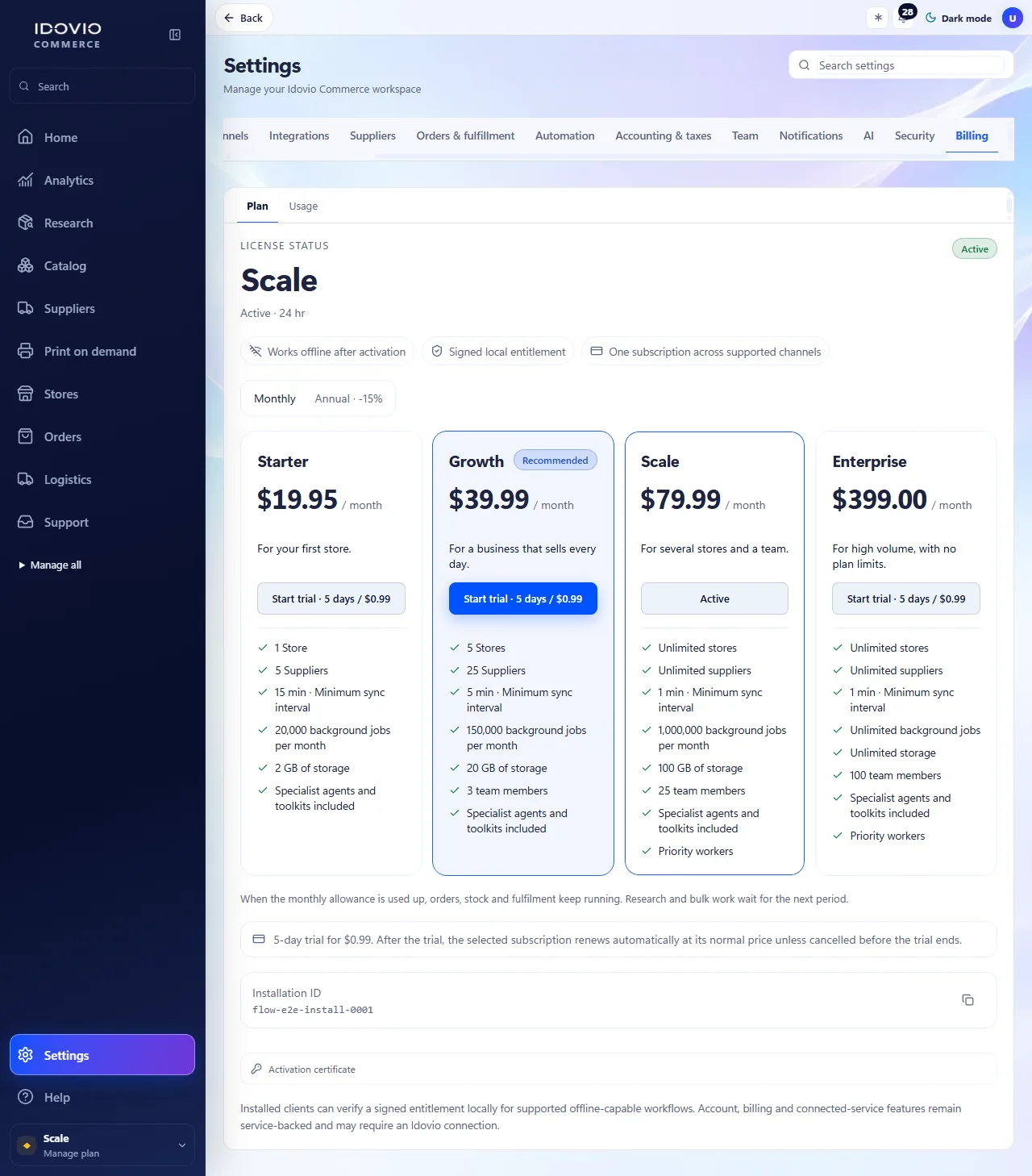
Fakturering · Plan
Hvor det findesIndstillinger›Fakturering›Plan/settings/billing/plan
Indstillinger på denne side
Plan
Bekræft din e-mail og få en personlig engangskode til 50 % rabat første måned af et månedsabonnement. Derefter normal pris. Priser ekskl. moms/skat. Gældende skat beregnes ved betaling efter rabatten ud fra faktureringsland og -oplysninger.
Skærmbillederne viser brugerfladen på engelsk.
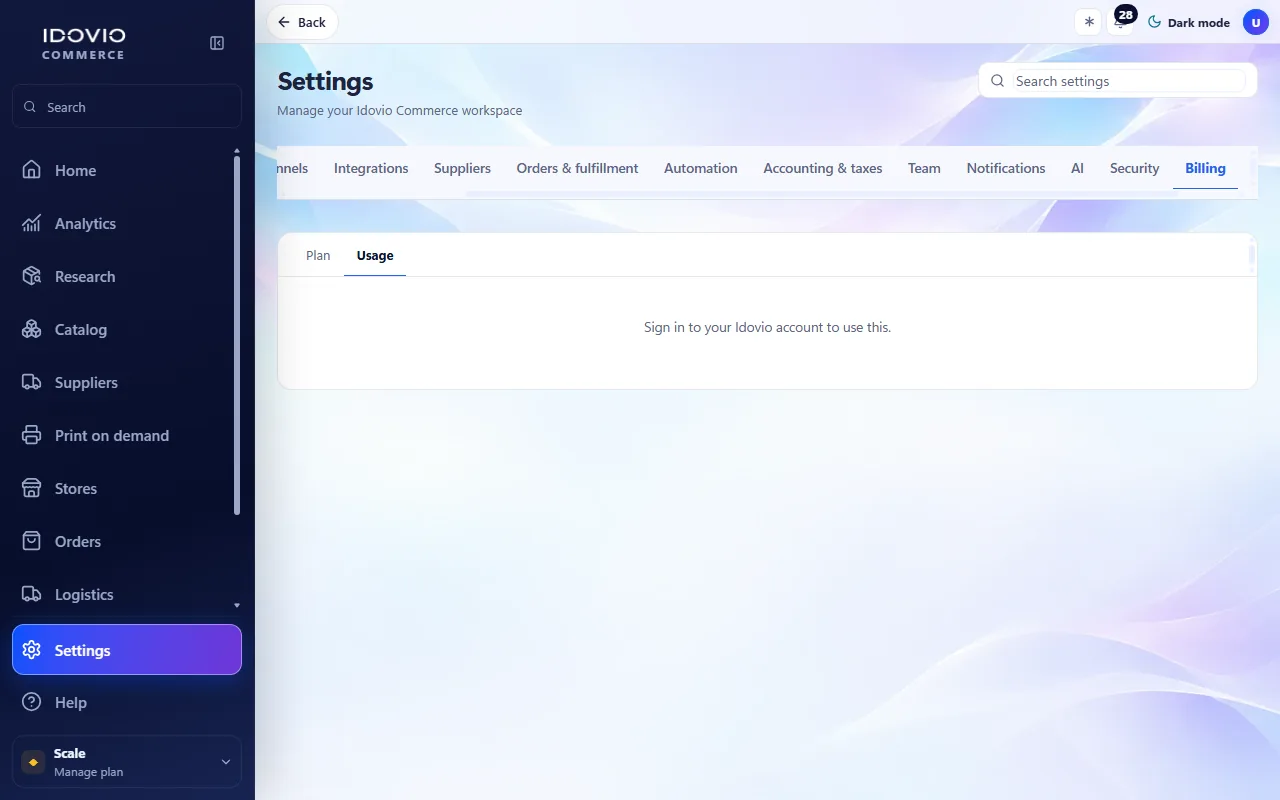
Fakturering · Forbrug
Hvor det findesIndstillinger›Fakturering›Forbrug/settings/billing/usage
Indstillinger på denne side
Forbrug
Skærmbillederne viser brugerfladen på engelsk.
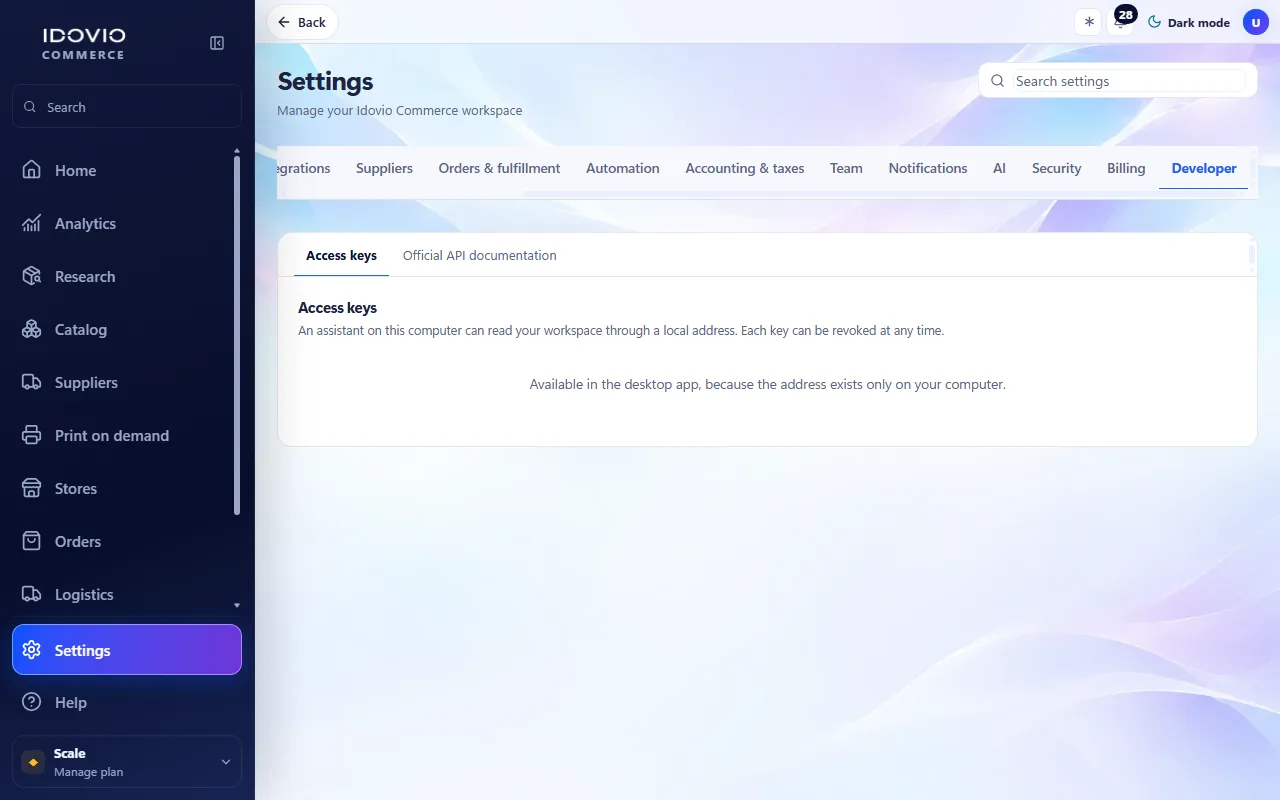
Udviklere · Adgangsnøgler
Hvor det findesIndstillinger›Udviklere›Adgangsnøgler/settings/developer/keys
Indstillinger på denne side
Adgangsnøgler
En assistent på denne computer kan læse dit arbejdsområde via en lokal adresse. Hver nøgle kan tilbagekaldes når som helst.
Tillad ændringer
Ud over at læse kan nøglen ændre priser, skifte leverandør og køre automatiseringer.
Opret nøgle
Skærmbillederne viser brugerfladen på engelsk.
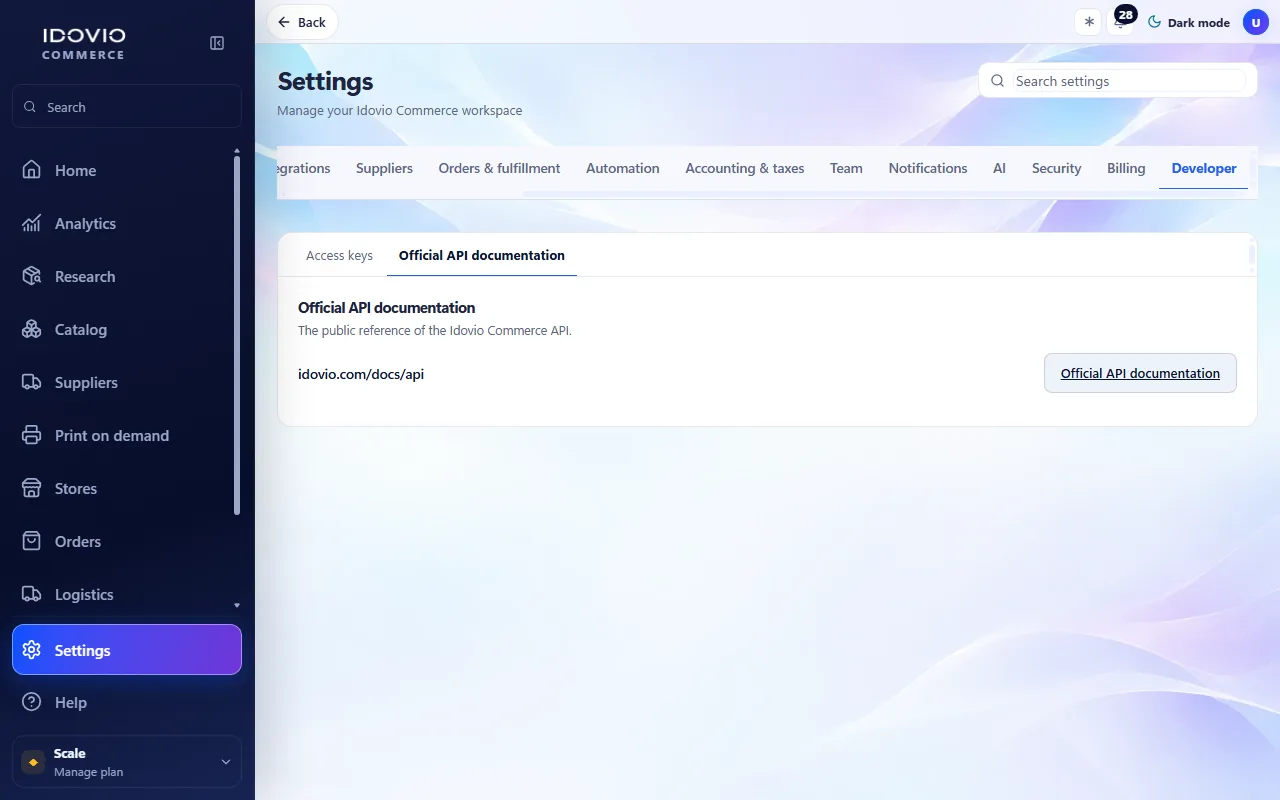
Udviklere · Officiel API-dokumentation
Hvor det findesIndstillinger›Udviklere›Officiel API-dokumentation/settings/developer/api
Indstillinger på denne side
Officiel API-dokumentation
Den offentlige reference til Idovio Commerce-API’et.
Skærmbillederne viser brugerfladen på engelsk.
OpenAI · Modeludbyder
Hvor det findesIndstillinger›AI›OpenAI/settings/ai/provider
Hvad det bruges tilForbind din egen AI og giv kun nødvendige rettigheder. Prisændringer, køb og refusioner kan kræve menneskelig godkendelse.
Cloudbaserede AI-udbydere kræver desktop- eller mobilappen, indtil en sikker webforbindelse er tilgængelig.
Sådan gør du
Åbn Indstillinger › AI, og vælg OpenAI på listen.
Indtast om nødvendigt udbyderens slutpunkt i ”Slutpunkt” og den præcise modelidentifikator i ”Model”. Indtast kun kontoens API-nøgle i ”API-nøgle”, aldrig i Guide.
Test forbindelse → Gem ændringer
Indstillinger på denne side
Model
API-nøgle
Slutpunkt
https://api.openai.com/v1
Claude · Modeludbyder
Hvor det findesIndstillinger›AI›Claude/settings/ai/provider
Hvad det bruges tilForbind din egen AI og giv kun nødvendige rettigheder. Prisændringer, køb og refusioner kan kræve menneskelig godkendelse.
Cloudbaserede AI-udbydere kræver desktop- eller mobilappen, indtil en sikker webforbindelse er tilgængelig.
Sådan gør du
Åbn Indstillinger › AI, og vælg Claude på listen.
Indtast om nødvendigt udbyderens slutpunkt i ”Slutpunkt” og den præcise modelidentifikator i ”Model”. Indtast kun kontoens API-nøgle i ”API-nøgle”, aldrig i Guide.
Test forbindelse → Gem ændringer
Indstillinger på denne side
Model
API-nøgle
Slutpunkt
https://api.anthropic.com
Gemini · Modeludbyder
Hvor det findesIndstillinger›AI›Gemini/settings/ai/provider
Hvad det bruges tilForbind din egen AI og giv kun nødvendige rettigheder. Prisændringer, køb og refusioner kan kræve menneskelig godkendelse.
Cloudbaserede AI-udbydere kræver desktop- eller mobilappen, indtil en sikker webforbindelse er tilgængelig.
Sådan gør du
Åbn Indstillinger › AI, og vælg Gemini på listen.
Indtast om nødvendigt udbyderens slutpunkt i ”Slutpunkt” og den præcise modelidentifikator i ”Model”. Indtast kun kontoens API-nøgle i ”API-nøgle”, aldrig i Guide.
Hvor det findesIndstillinger›AI›Grok/settings/ai/provider
Hvad det bruges tilForbind din egen AI og giv kun nødvendige rettigheder. Prisændringer, køb og refusioner kan kræve menneskelig godkendelse.
Cloudbaserede AI-udbydere kræver desktop- eller mobilappen, indtil en sikker webforbindelse er tilgængelig.
Sådan gør du
Åbn Indstillinger › AI, og vælg Grok på listen.
Indtast om nødvendigt udbyderens slutpunkt i ”Slutpunkt” og den præcise modelidentifikator i ”Model”. Indtast kun kontoens API-nøgle i ”API-nøgle”, aldrig i Guide.
Test forbindelse → Gem ændringer
Indstillinger på denne side
Model
API-nøgle
Slutpunkt
https://api.x.ai/v1
DeepSeek · Modeludbyder
Hvor det findesIndstillinger›AI›DeepSeek/settings/ai/provider
Hvad det bruges tilForbind din egen AI og giv kun nødvendige rettigheder. Prisændringer, køb og refusioner kan kræve menneskelig godkendelse.
Cloudbaserede AI-udbydere kræver desktop- eller mobilappen, indtil en sikker webforbindelse er tilgængelig.
Sådan gør du
Åbn Indstillinger › AI, og vælg DeepSeek på listen.
Indtast om nødvendigt udbyderens slutpunkt i ”Slutpunkt” og den præcise modelidentifikator i ”Model”. Indtast kun kontoens API-nøgle i ”API-nøgle”, aldrig i Guide.
Test forbindelse → Gem ændringer
Indstillinger på denne side
Model
API-nøgle
Slutpunkt
https://api.deepseek.com
Qwen · Modeludbyder
Hvor det findesIndstillinger›AI›Qwen/settings/ai/provider
Hvad det bruges tilForbind din egen AI og giv kun nødvendige rettigheder. Prisændringer, køb og refusioner kan kræve menneskelig godkendelse.
En Qwen-nøgle virker kun i den region, hvor den blev oprettet. Hvis konsollen viser en “API Host” for dit arbejdsområde, eller din region ikke er Singapore, så indsæt den som adresse: Idovio udfylder resten. Cloudbaserede AI-udbydere kræver desktop- eller mobilappen, indtil en sikker webforbindelse er tilgængelig.
Sådan gør du
Log ind på Alibaba Cloud Model Studio (modelstudio.console.alibabacloud.com), vælg din region øverst til højre, og åbn “API Key”.
Klik på “Create API Key”, behold standardarbejdsområdet, og bekræft. Kopiér nøglen med det samme: den vises kun den ene gang.
Åbn Indstillinger › AI, og vælg Qwen på listen.
Vælg Qwen i Idovio Commerce, indsæt nøglen i “API-nøgle”, og skriv en model i “Model”, for eksempel qwen-plus.
Hvor det findesIndstillinger›AI›OpenRouter/settings/ai/provider
Hvad det bruges tilForbind din egen AI og giv kun nødvendige rettigheder. Prisændringer, køb og refusioner kan kræve menneskelig godkendelse.
Cloudbaserede AI-udbydere kræver desktop- eller mobilappen, indtil en sikker webforbindelse er tilgængelig.
Sådan gør du
Åbn Indstillinger › AI, og vælg OpenRouter på listen.
Vælg ”Forbind OpenRouter”, og udfyld de krævede felter, eller godkend på udbyderens officielle hjemmeside. Indtast kun hemmelige oplysninger i forbindelsesformularen.
Test forbindelse → Gem ændringer
Indstillinger på denne side
Model
Slutpunkt
https://openrouter.ai/api/v1
OpenAI-kompatibel · Modeludbyder
Hvor det findesIndstillinger›AI›OpenAI-kompatibel/settings/ai/provider
Hvad det bruges tilForbind din egen AI og giv kun nødvendige rettigheder. Prisændringer, køb og refusioner kan kræve menneskelig godkendelse.
Cloudbaserede AI-udbydere kræver desktop- eller mobilappen, indtil en sikker webforbindelse er tilgængelig.
Sådan gør du
Åbn Indstillinger › AI, og vælg OpenAI-kompatibel på listen.
Indtast om nødvendigt udbyderens slutpunkt i ”Slutpunkt” og den præcise modelidentifikator i ”Model”. Indtast kun kontoens API-nøgle i ”API-nøgle”, aldrig i Guide.
Test forbindelse → Gem ændringer
Indstillinger på denne side
Model
API-nøgle
Slutpunkt
Brug dit eget kompatible endpoint
Hvad du kan tilslutte
Hvad du kan tilslutte
Hvor det findesSidemenu›Integrationer
Hvad det bruges tilAlt, hvad du tilslutter, ligger ét sted. En forbindelse vises først som tilsluttet efter et rigtigt tjek mod din konto.
Sådan gør du
Åbn Integrationscenter, søg efter din butik eller markedsplads, og åbn dens kort.
Tryk på »Forbind«. Tilbyder udbyderen login, godkender du adgangen på dens egen side; bruger den en nøgle, indsætter du nøglen fra din konto. Der bedes kun om det mest nødvendige.
Når kortet viser »Forbundet«, trykker du på »Synkroniser nu« for at hente dine produkter og ordrer. Viser det »Kræver ny godkendelse«, trykker du på »Forbind igen«.
17TRACK · Alipay · Antom · EasyPost · FedEx · Gmail · Google Ads · Idovio Commerce API · Lemon Squeezy · Meta Ads · Microsoft Outlook · Ollama · Paddle · PayPal · Sendcloud · Shippo · ShipStation · Stripe · TikTok Ads · Universal IMAP · WeChat Pay
Skærmbillederne viser brugerfladen på engelsk.
Godkendelse
Hvor det findesSidemenu›Integrationer
Hvad det bruges tilDette er vejledning, ikke en bekræftet diagnose. Ingen automatisk genforbindelse eller synkronisering.
Sådan gør du
Gennemgå den registrerede kontrol og forbind igen via officielt samtykke, hvis tilladelsen er udløbet eller tilbagekaldt. Indsæt aldrig tokens i Guide.
Tilladelser og adgang
Hvor det findesSidemenu›Integrationer
Hvad det bruges tilDette er vejledning, ikke en bekræftet diagnose. Ingen automatisk genforbindelse eller synkronisering.
Sådan gør du
Kontrollér at kontoen kan administrere butikken, og giv kun nødvendige tilladelser til de viste handlinger. Spørg administratoren ved behov.
API-anmodningsgrænse
Hvor det findesSidemenu›Integrationer
Hvad det bruges tilDette er vejledning, ikke en bekræftet diagnose. Ingen automatisk genforbindelse eller synkronisering.
Sådan gør du
Overhold udbyderens ventetid eller Retry-After. Gentag ikke forbindelser eller job; gennemgå først registrerede fejl.
OAuth-retur
Hvor det findesSidemenu›Integrationer
Hvad det bruges tilDette er vejledning, ikke en bekræftet diagnose. Ingen automatisk genforbindelse eller synkronisering.
Sådan gør du
En redirect URI- eller OAuth-statefejl kan kræve Idovio-konfiguration. Genstart den officielle forbindelse én gang; send kun fejlkoden til support, hvis det fortsætter, aldrig retur-URL, godkendelseskode eller token.
Udbyderopsætning
Hvor det findesSidemenu›Integrationer
Hvad det bruges tilDette er vejledning, ikke en bekræftet diagnose. Ingen automatisk genforbindelse eller synkronisering.
Sådan gør du
Hvis udbyderen ikke er aktiveret, skal Idovio færdiggøre appoplysninger eller godkendelse. Forhandlerens nøgler omgår ikke kravet.
Datasynkronisering
Hvor det findesSidemenu›Integrationer
Hvad det bruges tilDette er vejledning, ikke en bekræftet diagnose. Ingen automatisk genforbindelse eller synkronisering.
Sådan gør du
Kontrollér butik, marked, understøttede handlinger, aktiveret job og seneste vellykkede synkronisering. Gennemgå fejlen før manuel synkronisering i Commerce.
Gennemgå binding af loginoplysninger
Hvor det findesSidemenu›Integrationer
Hvad det bruges tilDette er vejledning, ikke en bekræftet diagnose. Ingen automatisk genforbindelse eller synkronisering.
Sådan gør du
Ejeren eller forbindelsesadministratoren skal erstatte gamle oplysninger i den sikre formular og bekræfte én udbyder. Genbrug dem ikke på tværs af udbydere.
Oplysninger til en anden udbyder
Hvor det findesSidemenu›Integrationer
Hvad det bruges tilDette er vejledning, ikke en bekræftet diagnose. Ingen automatisk genforbindelse eller synkronisering.
Sådan gør du
Vælg den rette udbyder og dens egne oplysninger i forbindelsesformularen. Skift ikke mål for at omgå bindingen.
Gemte loginoplysninger mangler
Hvor det findesSidemenu›Integrationer
Hvad det bruges tilDette er vejledning, ikke en bekræftet diagnose. Ingen automatisk genforbindelse eller synkronisering.
Sådan gør du
Ejeren eller administratoren skal indtaste dem igen i den sikre formular. Indsæt aldrig nøgler i Guide.
Totrinsbekræftelse
Hvor det findesSidemenu›Indstillinger›Idovio-konto/settings/general/workspace
Hvad det bruges tilDette er vejledning, ikke en bekræftet diagnose. Ingen automatisk genforbindelse eller synkronisering.
Sådan gør du
Åbn din Idovio-konto og aktivér eller bekræft kontrollen der, aldrig i Guide. Kontrollér godkenderens ur ved ugyldig kode; vent 15 minutter ved MFA_LOCKED. Log ind igen ved udløbet login. Slå ikke rollens påkrævede MFA fra.
Abonnement eller plangrænse
Hvor det findesSidemenu›Indstillinger›Fakturering/settings/billing/usage
Hvad det bruges tilDette er vejledning, ikke en bekræftet diagnose. Ingen automatisk genforbindelse eller synkronisering.
Sådan gør du
Bed ejeren gennemgå plan og forbrug. Et inaktivt abonnement skal løses; en nået grænse kræver gennemgang af forbindelser eller plan. Guide køber, ændrer eller sletter intet.
Forbindelserne, én ad gangen
17TRACK
Hvor det findesSidemenu›Integrationer›17TRACK
Hvad det bruges tilLogistik. Bruger en nøgle udstedt til din egen konto.
Sådan tilslutter du den
Åbn Integrationer, og vælg 17TRACK.
Vælg ”Forbind”, og udfyld de krævede felter, eller godkend på udbyderens officielle hjemmeside. Indtast kun hemmelige oplysninger i forbindelsesformularen.
Kontrollér kortets status og de handlinger, der er angivet for 17TRACK. En forbindelse beviser ikke, at data er synkroniseret.
Hvad forbindelsen kan gøre
Hvad den beder dig om
API-nøgle
Læser
Logistik
Sådan sætter du den op bagefter
Åbn Indstillinger › Integrationer, og vælg 17TRACK på listen.
Vil du holde op med at bruge den, så tryk på “Afbryd” på samme side.
Hvad det bruges tilLeverandører. Du logger ind med din egen konto.
Sådan tilslutter du den
Åbn Integrationer, og vælg Alibaba.com.
Vælg ”Forbind”, og udfyld de krævede felter, eller godkend på udbyderens officielle hjemmeside. Indtast kun hemmelige oplysninger i forbindelsesformularen.
Kontrollér kortets status og de handlinger, der er angivet for Alibaba.com. En forbindelse beviser ikke, at data er synkroniseret.
Hvad forbindelsen kan gøre
Læser
Katalog · Priser · Inventar · Logistik
Ændrer
Logistik · Ordrer. Hver ændring går først gennem Profit Guard, dine godkendelsesregler og ændringsloggen.
Sådan sætter du den op bagefter
Åbn Indstillinger › Leverandører, og vælg Alibaba.com på listen.
Slå “Egne regler” til under dens faner for at give den andre regler end de generelle, ret dem, og tryk på “Gem ændringer”.
Vil du holde op med at bruge den, så tryk på “Afbryd” på samme side.
Hvad det bruges tilLeverandører. Du logger ind med din egen konto.
Sådan tilslutter du den
Åbn Integrationer, og vælg AliExpress.
Vælg ”Forbind”, og udfyld de krævede felter, eller godkend på udbyderens officielle hjemmeside. Indtast kun hemmelige oplysninger i forbindelsesformularen.
Kontrollér kortets status og de handlinger, der er angivet for AliExpress. En forbindelse beviser ikke, at data er synkroniseret.
Hvad forbindelsen kan gøre
Læser
Katalog · Priser · Inventar · Logistik
Ændrer
Logistik · Ordrer. Hver ændring går først gennem Profit Guard, dine godkendelsesregler og ændringsloggen.
Sådan sætter du den op bagefter
Åbn Indstillinger › Leverandører, og vælg AliExpress på listen.
Slå “Egne regler” til under dens faner for at give den andre regler end de generelle, ret dem, og tryk på “Gem ændringer”.
Vil du holde op med at bruge den, så tryk på “Afbryd” på samme side.
Hvad det bruges tilBetalinger. Bruger en nøgle udstedt til din egen konto.
Sådan tilslutter du den
Åbn Integrationer, og vælg Alipay.
Vælg ”Forbind”, og udfyld de krævede felter, eller godkend på udbyderens officielle hjemmeside. Indtast kun hemmelige oplysninger i forbindelsesformularen.
Kontrollér kortets status og de handlinger, der er angivet for Alipay. En forbindelse beviser ikke, at data er synkroniseret.
Hvad forbindelsen kan gøre
Hvad den beder dig om
APPID · Application private key (应用私钥)
Læser
Ordrer
Ændrer
Returneringer. Hver ændring går først gennem Profit Guard, dine godkendelsesregler og ændringsloggen.
Sådan sætter du den op bagefter
Åbn Indstillinger › Integrationer, og vælg Alipay på listen.
Vil du holde op med at bruge den, så tryk på “Afbryd” på samme side.
Hvad det bruges tilSalgskanaler. Du logger ind med din egen konto.
Sådan tilslutter du den
Åbn Integrationer, og vælg Amazon.
Vælg ”Forbind”, og udfyld de krævede felter, eller godkend på udbyderens officielle hjemmeside. Indtast kun hemmelige oplysninger i forbindelsesformularen.
Kontrollér kortets status og de handlinger, der er angivet for Amazon. En forbindelse beviser ikke, at data er synkroniseret.
Hvad forbindelsen kan gøre
Læser
Katalog · Inventar · Priser · Ordrer
Ændrer
Katalog · Inventar · Priser · Logistik. Hver ændring går først gennem Profit Guard, dine godkendelsesregler og ændringsloggen.
Sådan sætter du den op bagefter
Åbn Indstillinger › Butikker og kanaler, og vælg Amazon på listen.
Slå “Egne regler” til under dens faner for at give den andre regler end de generelle, ret dem, og tryk på “Gem ændringer”.
Vil du holde op med at bruge den, så tryk på “Afbryd” på samme side.
Hvad det bruges tilBetalinger. Bruger en nøgle udstedt til din egen konto.
Sådan tilslutter du den
Åbn Integrationer, og vælg Antom.
Vælg ”Forbind”, og udfyld de krævede felter, eller godkend på udbyderens officielle hjemmeside. Indtast kun hemmelige oplysninger i forbindelsesformularen.
Kontrollér kortets status og de handlinger, der er angivet for Antom. En forbindelse beviser ikke, at data er synkroniseret.
Hvad forbindelsen kan gøre
Hvad den beder dig om
Client ID · Merchant private key · Antom public key
Læser
Ordrer
Ændrer
Returneringer. Hver ændring går først gennem Profit Guard, dine godkendelsesregler og ændringsloggen.
Sådan sætter du den op bagefter
Åbn Indstillinger › Integrationer, og vælg Antom på listen.
Vil du holde op med at bruge den, så tryk på “Afbryd” på samme side.
Hvad det bruges tilLeverandører. Bruger en nøgle udstedt til din egen konto.
Sådan tilslutter du den
Åbn Integrationer, og vælg BigBuy.
Vælg ”Forbind”, og udfyld de krævede felter, eller godkend på udbyderens officielle hjemmeside. Indtast kun hemmelige oplysninger i forbindelsesformularen.
Kontrollér kortets status og de handlinger, der er angivet for BigBuy. En forbindelse beviser ikke, at data er synkroniseret.
Hvad forbindelsen kan gøre
Hvad den beder dig om
API-nøgle
Læser
Katalog · Inventar · Priser
Ændrer
Ordrer. Hver ændring går først gennem Profit Guard, dine godkendelsesregler og ændringsloggen.
Sådan sætter du den op bagefter
Åbn Indstillinger › Leverandører, og vælg BigBuy på listen.
Slå “Egne regler” til under dens faner for at give den andre regler end de generelle, ret dem, og tryk på “Gem ændringer”.
Vil du holde op med at bruge den, så tryk på “Afbryd” på samme side.
Hvad det bruges tilPrint on demand. Bruger en nøgle udstedt til din egen konto.
Sådan tilslutter du den
Åbn Integrationer, og vælg Bookvault.
Vælg ”Forbind”, og udfyld de krævede felter, eller godkend på udbyderens officielle hjemmeside. Indtast kun hemmelige oplysninger i forbindelsesformularen.
Kontrollér kortets status og de handlinger, der er angivet for Bookvault. En forbindelse beviser ikke, at data er synkroniseret.
Hvad forbindelsen kan gøre
Hvad den beder dig om
API-nøgle
Læser
Katalog · Priser · Logistik
Ændrer
Logistik. Hver ændring går først gennem Profit Guard, dine godkendelsesregler og ændringsloggen.
Sådan sætter du den op bagefter
Åbn Indstillinger › Leverandører, og vælg Bookvault på listen.
Slå “Egne regler” til under dens faner for at give den andre regler end de generelle, ret dem, og tryk på “Gem ændringer”.
Vil du holde op med at bruge den, så tryk på “Afbryd” på samme side.
Hvor det findesSidemenu›Integrationer›CJ Dropshipping
Hvad det bruges tilLeverandører. Bruger en nøgle udstedt til din egen konto.
Sådan tilslutter du den
Åbn Integrationer, og vælg CJ Dropshipping.
Vælg ”Forbind”, og udfyld de krævede felter, eller godkend på udbyderens officielle hjemmeside. Indtast kun hemmelige oplysninger i forbindelsesformularen.
Kontrollér kortets status og de handlinger, der er angivet for CJ Dropshipping. En forbindelse beviser ikke, at data er synkroniseret.
Hvad forbindelsen kan gøre
Hvad den beder dig om
Din CJ API-nøgle
Læser
Katalog · Inventar · Priser · Logistik
Ændrer
Ordrer. Hver ændring går først gennem Profit Guard, dine godkendelsesregler og ændringsloggen.
Sådan sætter du den op bagefter
Åbn Indstillinger › Leverandører, og vælg CJ Dropshipping på listen.
Slå “Egne regler” til under dens faner for at give den andre regler end de generelle, ret dem, og tryk på “Gem ændringer”.
Vil du holde op med at bruge den, så tryk på “Afbryd” på samme side.
Hvor det findesSidemenu›Integrationer›Cloudprinter
Hvad det bruges tilPrint on demand. Bruger en nøgle udstedt til din egen konto.
Sådan tilslutter du den
Åbn Integrationer, og vælg Cloudprinter.
Vælg ”Forbind”, og udfyld de krævede felter, eller godkend på udbyderens officielle hjemmeside. Indtast kun hemmelige oplysninger i forbindelsesformularen.
Kontrollér kortets status og de handlinger, der er angivet for Cloudprinter. En forbindelse beviser ikke, at data er synkroniseret.
Hvad forbindelsen kan gøre
Hvad den beder dig om
API-nøgle
Læser
Katalog · Priser · Logistik
Ændrer
Logistik · Ordrer. Hver ændring går først gennem Profit Guard, dine godkendelsesregler og ændringsloggen.
Sådan sætter du den op bagefter
Åbn Indstillinger › Leverandører, og vælg Cloudprinter på listen.
Slå “Egne regler” til under dens faner for at give den andre regler end de generelle, ret dem, og tryk på “Gem ændringer”.
Vil du holde op med at bruge den, så tryk på “Afbryd” på samme side.
Hvad det bruges tilLogistik. Bruger en nøgle udstedt til din egen konto.
Sådan tilslutter du den
Åbn Integrationer, og vælg EasyPost.
Vælg ”Forbind”, og udfyld de krævede felter, eller godkend på udbyderens officielle hjemmeside. Indtast kun hemmelige oplysninger i forbindelsesformularen.
Kontrollér kortets status og de handlinger, der er angivet for EasyPost. En forbindelse beviser ikke, at data er synkroniseret.
Hvad forbindelsen kan gøre
Hvad den beder dig om
API-nøgle
Læser
Logistik
Ændrer
Logistik. Hver ændring går først gennem Profit Guard, dine godkendelsesregler og ændringsloggen.
Sådan sætter du den op bagefter
Åbn Indstillinger › Integrationer, og vælg EasyPost på listen.
Vil du holde op med at bruge den, så tryk på “Afbryd” på samme side.
Hvad det bruges tilSalgskanaler. Du logger ind med din egen konto.
Sådan tilslutter du den
Åbn Integrationer, og vælg eBay.
Vælg ”Forbind”, og udfyld de krævede felter, eller godkend på udbyderens officielle hjemmeside. Indtast kun hemmelige oplysninger i forbindelsesformularen.
Kontrollér kortets status og de handlinger, der er angivet for eBay. En forbindelse beviser ikke, at data er synkroniseret.
Hvad det bruges tilSalgskanaler. Du logger ind med din egen konto.
Sådan tilslutter du den
Åbn Integrationer, og vælg Etsy.
Vælg ”Forbind”, og udfyld de krævede felter, eller godkend på udbyderens officielle hjemmeside. Indtast kun hemmelige oplysninger i forbindelsesformularen.
Kontrollér kortets status og de handlinger, der er angivet for Etsy. En forbindelse beviser ikke, at data er synkroniseret.
Hvad forbindelsen kan gøre
Læser
Katalog · Inventar · Priser · Ordrer
Ændrer
Katalog · Inventar · Priser · Logistik. Hver ændring går først gennem Profit Guard, dine godkendelsesregler og ændringsloggen.
Sådan sætter du den op bagefter
Åbn Indstillinger › Butikker og kanaler, og vælg Etsy på listen.
Slå “Egne regler” til under dens faner for at give den andre regler end de generelle, ret dem, og tryk på “Gem ændringer”.
Vil du holde op med at bruge den, så tryk på “Afbryd” på samme side.
Hvad det bruges tilLogistik. Bruger en nøgle udstedt til din egen konto.
Sådan tilslutter du den
Åbn Integrationer, og vælg FedEx.
Vælg ”Forbind”, og udfyld de krævede felter, eller godkend på udbyderens officielle hjemmeside. Indtast kun hemmelige oplysninger i forbindelsesformularen.
Kontrollér kortets status og de handlinger, der er angivet for FedEx. En forbindelse beviser ikke, at data er synkroniseret.
Hvad forbindelsen kan gøre
Hvad den beder dig om
Account number · API Key · Secret Key
Læser
Logistik
Ændrer
Logistik. Hver ændring går først gennem Profit Guard, dine godkendelsesregler og ændringsloggen.
Sådan sætter du den op bagefter
Åbn Indstillinger › Integrationer, og vælg FedEx på listen.
Vil du holde op med at bruge den, så tryk på “Afbryd” på samme side.
Hvad det bruges tilPrint on demand. Bruger en nøgle udstedt til din egen konto.
Sådan tilslutter du den
Åbn Integrationer, og vælg Gelato.
Vælg ”Forbind”, og udfyld de krævede felter, eller godkend på udbyderens officielle hjemmeside. Indtast kun hemmelige oplysninger i forbindelsesformularen.
Kontrollér kortets status og de handlinger, der er angivet for Gelato. En forbindelse beviser ikke, at data er synkroniseret.
Hvad forbindelsen kan gøre
Hvad den beder dig om
API-nøgle
Læser
Katalog · Priser · Logistik
Ændrer
Logistik · Ordrer. Hver ændring går først gennem Profit Guard, dine godkendelsesregler og ændringsloggen.
Sådan sætter du den op bagefter
Åbn Indstillinger › Leverandører, og vælg Gelato på listen.
Slå “Egne regler” til under dens faner for at give den andre regler end de generelle, ret dem, og tryk på “Gem ændringer”.
Vil du holde op med at bruge den, så tryk på “Afbryd” på samme side.
Hvad det bruges tilKommunikation. Du logger ind med din egen konto.
Sådan tilslutter du den
Åbn Integrationer, og vælg Gmail.
Vælg ”Forbind”, og udfyld de krævede felter, eller godkend på udbyderens officielle hjemmeside. Indtast kun hemmelige oplysninger i forbindelsesformularen.
Kontrollér kortets status og de handlinger, der er angivet for Gmail. En forbindelse beviser ikke, at data er synkroniseret.
Hvad forbindelsen kan gøre
Læser
Kommunikation
Sådan sætter du den op bagefter
Åbn Indstillinger › Integrationer, og vælg Gmail på listen.
Vil du holde op med at bruge den, så tryk på “Afbryd” på samme side.
Hvad det bruges tilAnnoncering. Du logger ind med din egen konto.
Sådan tilslutter du den
Åbn Integrationer, og vælg Google Ads.
Vælg ”Forbind”, og udfyld de krævede felter, eller godkend på udbyderens officielle hjemmeside. Indtast kun hemmelige oplysninger i forbindelsesformularen.
Kontrollér kortets status og de handlinger, der er angivet for Google Ads. En forbindelse beviser ikke, at data er synkroniseret.
Hvad forbindelsen kan gøre
Læser
Annoncering
Ændrer
Annoncering. Hver ændring går først gennem Profit Guard, dine godkendelsesregler og ændringsloggen.
Sådan sætter du den op bagefter
Åbn Indstillinger › Integrationer, og vælg Google Ads på listen.
Vil du holde op med at bruge den, så tryk på “Afbryd” på samme side.
Hvad det bruges tilPrint on demand. Bruger en nøgle udstedt til din egen konto.
Sådan tilslutter du den
Åbn Integrationer, og vælg Gooten.
Vælg ”Forbind”, og udfyld de krævede felter, eller godkend på udbyderens officielle hjemmeside. Indtast kun hemmelige oplysninger i forbindelsesformularen.
Kontrollér kortets status og de handlinger, der er angivet for Gooten. En forbindelse beviser ikke, at data er synkroniseret.
Hvad forbindelsen kan gøre
Hvad den beder dig om
RecipeID · PartnerBillingKey
Læser
Katalog · Priser · Logistik
Ændrer
Logistik · Ordrer. Hver ændring går først gennem Profit Guard, dine godkendelsesregler og ændringsloggen.
Sådan sætter du den op bagefter
Åbn Indstillinger › Leverandører, og vælg Gooten på listen.
Slå “Egne regler” til under dens faner for at give den andre regler end de generelle, ret dem, og tryk på “Gem ændringer”.
Vil du holde op med at bruge den, så tryk på “Afbryd” på samme side.
Hvor det findesSidemenu›Integrationer›Idovio Commerce API
Hvad det bruges tilUdvidelser. Til din egen tjeneste (avanceret).
Sådan tilslutter du den
Åbn Integrationer, og vælg Idovio Commerce API.
Vælg ”Forbind”, og udfyld de krævede felter, eller godkend på udbyderens officielle hjemmeside. Indtast kun hemmelige oplysninger i forbindelsesformularen.
Kontrollér kortets status og de handlinger, der er angivet for Idovio Commerce API. En forbindelse beviser ikke, at data er synkroniseret.
Hvad forbindelsen kan gøre
Hvad den beder dig om
Butiks-URL · API-nøgle
Læser
Katalog · Inventar · Priser · Ordrer
Ændrer
Katalog · Inventar · Priser · Logistik · Returneringer. Hver ændring går først gennem Profit Guard, dine godkendelsesregler og ændringsloggen.
Sådan sætter du den op bagefter
Åbn Indstillinger › Integrationer, og vælg Idovio Commerce API på listen.
Vil du holde op med at bruge den, så tryk på “Afbryd” på samme side.
Hvor det findesSidemenu›Integrationer›Lemon Squeezy
Hvad det bruges tilBetalinger. Bruger en nøgle udstedt til din egen konto.
Sådan tilslutter du den
Åbn Integrationer, og vælg Lemon Squeezy.
Vælg ”Forbind”, og udfyld de krævede felter, eller godkend på udbyderens officielle hjemmeside. Indtast kun hemmelige oplysninger i forbindelsesformularen.
Kontrollér kortets status og de handlinger, der er angivet for Lemon Squeezy. En forbindelse beviser ikke, at data er synkroniseret.
Hvad forbindelsen kan gøre
Hvad den beder dig om
API-nøgle
Læser
Ordrer
Sådan sætter du den op bagefter
Åbn Indstillinger › Integrationer, og vælg Lemon Squeezy på listen.
Vil du holde op med at bruge den, så tryk på “Afbryd” på samme side.
Hvad det bruges tilPrint on demand. Bruger en nøgle udstedt til din egen konto.
Sådan tilslutter du den
Åbn Integrationer, og vælg Lulu Direct.
Vælg ”Forbind”, og udfyld de krævede felter, eller godkend på udbyderens officielle hjemmeside. Indtast kun hemmelige oplysninger i forbindelsesformularen.
Kontrollér kortets status og de handlinger, der er angivet for Lulu Direct. En forbindelse beviser ikke, at data er synkroniseret.
Hvad forbindelsen kan gøre
Hvad den beder dig om
Klientnøgle · Klienthemmelighed
Læser
Katalog · Priser · Logistik
Ændrer
Logistik · Ordrer. Hver ændring går først gennem Profit Guard, dine godkendelsesregler og ændringsloggen.
Sådan sætter du den op bagefter
Åbn Indstillinger › Leverandører, og vælg Lulu Direct på listen.
Slå “Egne regler” til under dens faner for at give den andre regler end de generelle, ret dem, og tryk på “Gem ændringer”.
Vil du holde op med at bruge den, så tryk på “Afbryd” på samme side.
Hvad det bruges tilAnnoncering. Du logger ind med din egen konto.
Sådan tilslutter du den
Åbn Integrationer, og vælg Meta Ads.
Vælg ”Forbind”, og udfyld de krævede felter, eller godkend på udbyderens officielle hjemmeside. Indtast kun hemmelige oplysninger i forbindelsesformularen.
Kontrollér kortets status og de handlinger, der er angivet for Meta Ads. En forbindelse beviser ikke, at data er synkroniseret.
Hvad forbindelsen kan gøre
Læser
Annoncering
Ændrer
Annoncering. Hver ændring går først gennem Profit Guard, dine godkendelsesregler og ændringsloggen.
Sådan sætter du den op bagefter
Åbn Indstillinger › Integrationer, og vælg Meta Ads på listen.
Vil du holde op med at bruge den, så tryk på “Afbryd” på samme side.
Hvor det findesSidemenu›Integrationer›Microsoft Outlook
Hvad det bruges tilKommunikation. Du logger ind med din egen konto.
Sådan tilslutter du den
Åbn Integrationer, og vælg Microsoft Outlook.
Vælg ”Forbind”, og udfyld de krævede felter, eller godkend på udbyderens officielle hjemmeside. Indtast kun hemmelige oplysninger i forbindelsesformularen.
Kontrollér kortets status og de handlinger, der er angivet for Microsoft Outlook. En forbindelse beviser ikke, at data er synkroniseret.
Hvad forbindelsen kan gøre
Læser
Kommunikation
Sådan sætter du den op bagefter
Åbn Indstillinger › Integrationer, og vælg Microsoft Outlook på listen.
Vil du holde op med at bruge den, så tryk på “Afbryd” på samme side.
Hvad det bruges tilKunstig intelligens. Kører på denne enhed.
Sådan tilslutter du den
Åbn Integrationer, og vælg Ollama.
Vælg ”Forbind”, og udfyld de krævede felter, eller godkend på udbyderens officielle hjemmeside. Indtast kun hemmelige oplysninger i forbindelsesformularen.
Kontrollér kortets status og de handlinger, der er angivet for Ollama. En forbindelse beviser ikke, at data er synkroniseret.
Hvad forbindelsen kan gøre
Ændrer
Kunstig intelligens. Hver ændring går først gennem Profit Guard, dine godkendelsesregler og ændringsloggen.
Sådan sætter du den op bagefter
Åbn Indstillinger › Integrationer, og vælg Ollama på listen.
Vil du holde op med at bruge den, så tryk på “Afbryd” på samme side.
Hvor det findesSidemenu›Integrationer›Own Warehouse
Hvad det bruges tilLeverandører. Kører på denne enhed.
Sådan tilslutter du den
Åbn Integrationer, og vælg Own Warehouse.
Vælg ”Forbind”, og udfyld de krævede felter, eller godkend på udbyderens officielle hjemmeside. Indtast kun hemmelige oplysninger i forbindelsesformularen.
Kontrollér kortets status og de handlinger, der er angivet for Own Warehouse. En forbindelse beviser ikke, at data er synkroniseret.
Hvad forbindelsen kan gøre
Læser
Katalog · Inventar · Priser
Ændrer
Ordrer · Returneringer. Hver ændring går først gennem Profit Guard, dine godkendelsesregler og ændringsloggen.
Sådan sætter du den op bagefter
Åbn Indstillinger › Leverandører, og vælg Own Warehouse på listen.
Vil du holde op med at bruge den, så tryk på “Afbryd” på samme side.
Hvad det bruges tilBetalinger. Bruger en nøgle udstedt til din egen konto.
Sådan tilslutter du den
Åbn Integrationer, og vælg Paddle.
Vælg ”Forbind”, og udfyld de krævede felter, eller godkend på udbyderens officielle hjemmeside. Indtast kun hemmelige oplysninger i forbindelsesformularen.
Kontrollér kortets status og de handlinger, der er angivet for Paddle. En forbindelse beviser ikke, at data er synkroniseret.
Hvad forbindelsen kan gøre
Hvad den beder dig om
API-nøgle
Læser
Ordrer
Sådan sætter du den op bagefter
Åbn Indstillinger › Integrationer, og vælg Paddle på listen.
Vil du holde op med at bruge den, så tryk på “Afbryd” på samme side.
Hvad det bruges tilBetalinger. Bruger en nøgle udstedt til din egen konto.
Sådan tilslutter du den
Åbn Integrationer, og vælg PayPal.
Vælg ”Forbind”, og udfyld de krævede felter, eller godkend på udbyderens officielle hjemmeside. Indtast kun hemmelige oplysninger i forbindelsesformularen.
Kontrollér kortets status og de handlinger, der er angivet for PayPal. En forbindelse beviser ikke, at data er synkroniseret.
Hvad forbindelsen kan gøre
Hvad den beder dig om
Client ID · Secret
Læser
Ordrer
Ændrer
Returneringer. Hver ændring går først gennem Profit Guard, dine godkendelsesregler og ændringsloggen.
Sådan sætter du den op bagefter
Åbn Indstillinger › Integrationer, og vælg PayPal på listen.
Vil du holde op med at bruge den, så tryk på “Afbryd” på samme side.
Hvad det bruges tilPrint on demand. Bruger en nøgle udstedt til din egen konto.
Sådan tilslutter du den
Åbn Integrationer, og vælg Peecho.
Vælg ”Forbind”, og udfyld de krævede felter, eller godkend på udbyderens officielle hjemmeside. Indtast kun hemmelige oplysninger i forbindelsesformularen.
Kontrollér kortets status og de handlinger, der er angivet for Peecho. En forbindelse beviser ikke, at data er synkroniseret.
Hvad forbindelsen kan gøre
Hvad den beder dig om
API-nøgle · Hemmelig nøgle
Læser
Katalog · Priser · Logistik
Ændrer
Logistik · Ordrer. Hver ændring går først gennem Profit Guard, dine godkendelsesregler og ændringsloggen.
Sådan sætter du den op bagefter
Åbn Indstillinger › Leverandører, og vælg Peecho på listen.
Slå “Egne regler” til under dens faner for at give den andre regler end de generelle, ret dem, og tryk på “Gem ændringer”.
Vil du holde op med at bruge den, så tryk på “Afbryd” på samme side.
Hvad det bruges tilPrint on demand. Du logger ind med din egen konto.
Sådan tilslutter du den
Åbn Integrationer, og vælg Printful.
Vælg ”Forbind”, og udfyld de krævede felter, eller godkend på udbyderens officielle hjemmeside. Indtast kun hemmelige oplysninger i forbindelsesformularen.
Kontrollér kortets status og de handlinger, der er angivet for Printful. En forbindelse beviser ikke, at data er synkroniseret.
Hvad forbindelsen kan gøre
Læser
Katalog · Priser · Inventar · Logistik
Ændrer
Logistik · Ordrer. Hver ændring går først gennem Profit Guard, dine godkendelsesregler og ændringsloggen.
Sådan sætter du den op bagefter
Åbn Indstillinger › Leverandører, og vælg Printful på listen.
Slå “Egne regler” til under dens faner for at give den andre regler end de generelle, ret dem, og tryk på “Gem ændringer”.
Vil du holde op med at bruge den, så tryk på “Afbryd” på samme side.
Hvad det bruges tilPrint on demand. Du logger ind med din egen konto.
Sådan tilslutter du den
Åbn Integrationer, og vælg Printify.
Vælg ”Forbind”, og udfyld de krævede felter, eller godkend på udbyderens officielle hjemmeside. Indtast kun hemmelige oplysninger i forbindelsesformularen.
Kontrollér kortets status og de handlinger, der er angivet for Printify. En forbindelse beviser ikke, at data er synkroniseret.
Hvad forbindelsen kan gøre
Læser
Katalog · Priser · Inventar · Logistik
Ændrer
Logistik · Ordrer · Returneringer. Hver ændring går først gennem Profit Guard, dine godkendelsesregler og ændringsloggen.
Sådan sætter du den op bagefter
Åbn Indstillinger › Leverandører, og vælg Printify på listen.
Slå “Egne regler” til under dens faner for at give den andre regler end de generelle, ret dem, og tryk på “Gem ændringer”.
Vil du holde op med at bruge den, så tryk på “Afbryd” på samme side.
Hvad det bruges tilPrint on demand. Bruger en nøgle udstedt til din egen konto.
Sådan tilslutter du den
Åbn Integrationer, og vælg Prodigi.
Vælg ”Forbind”, og udfyld de krævede felter, eller godkend på udbyderens officielle hjemmeside. Indtast kun hemmelige oplysninger i forbindelsesformularen.
Kontrollér kortets status og de handlinger, der er angivet for Prodigi. En forbindelse beviser ikke, at data er synkroniseret.
Hvad forbindelsen kan gøre
Hvad den beder dig om
API-nøgle
Læser
Katalog · Priser · Logistik
Ændrer
Logistik · Ordrer. Hver ændring går først gennem Profit Guard, dine godkendelsesregler og ændringsloggen.
Sådan sætter du den op bagefter
Åbn Indstillinger › Leverandører, og vælg Prodigi på listen.
Slå “Egne regler” til under dens faner for at give den andre regler end de generelle, ret dem, og tryk på “Gem ændringer”.
Vil du holde op med at bruge den, så tryk på “Afbryd” på samme side.
Hvad det bruges tilLogistik. Bruger en nøgle udstedt til din egen konto.
Sådan tilslutter du den
Åbn Integrationer, og vælg Sendcloud.
Vælg ”Forbind”, og udfyld de krævede felter, eller godkend på udbyderens officielle hjemmeside. Indtast kun hemmelige oplysninger i forbindelsesformularen.
Kontrollér kortets status og de handlinger, der er angivet for Sendcloud. En forbindelse beviser ikke, at data er synkroniseret.
Hvad forbindelsen kan gøre
Hvad den beder dig om
Public key · Secret key
Læser
Logistik
Ændrer
Logistik. Hver ændring går først gennem Profit Guard, dine godkendelsesregler og ændringsloggen.
Sådan sætter du den op bagefter
Åbn Indstillinger › Integrationer, og vælg Sendcloud på listen.
Vil du holde op med at bruge den, så tryk på “Afbryd” på samme side.
Hvad det bruges tilLogistik. Bruger en nøgle udstedt til din egen konto.
Sådan tilslutter du den
Åbn Integrationer, og vælg Shippo.
Vælg ”Forbind”, og udfyld de krævede felter, eller godkend på udbyderens officielle hjemmeside. Indtast kun hemmelige oplysninger i forbindelsesformularen.
Kontrollér kortets status og de handlinger, der er angivet for Shippo. En forbindelse beviser ikke, at data er synkroniseret.
Hvad forbindelsen kan gøre
Hvad den beder dig om
API-nøgle
Læser
Logistik
Ændrer
Logistik. Hver ændring går først gennem Profit Guard, dine godkendelsesregler og ændringsloggen.
Sådan sætter du den op bagefter
Åbn Indstillinger › Integrationer, og vælg Shippo på listen.
Vil du holde op med at bruge den, så tryk på “Afbryd” på samme side.
Hvad det bruges tilLogistik. Bruger en nøgle udstedt til din egen konto.
Sådan tilslutter du den
Åbn Integrationer, og vælg ShipStation.
Vælg ”Forbind”, og udfyld de krævede felter, eller godkend på udbyderens officielle hjemmeside. Indtast kun hemmelige oplysninger i forbindelsesformularen.
Kontrollér kortets status og de handlinger, der er angivet for ShipStation. En forbindelse beviser ikke, at data er synkroniseret.
Hvad forbindelsen kan gøre
Hvad den beder dig om
API-nøgle
Læser
Logistik
Ændrer
Logistik. Hver ændring går først gennem Profit Guard, dine godkendelsesregler og ændringsloggen.
Sådan sætter du den op bagefter
Åbn Indstillinger › Integrationer, og vælg ShipStation på listen.
Vil du holde op med at bruge den, så tryk på “Afbryd” på samme side.
Hvad det bruges tilPrint on demand. Bruger en nøgle udstedt til din egen konto.
Sådan tilslutter du den
Åbn Integrationer, og vælg Shirtigo.
Vælg ”Forbind”, og udfyld de krævede felter, eller godkend på udbyderens officielle hjemmeside. Indtast kun hemmelige oplysninger i forbindelsesformularen.
Kontrollér kortets status og de handlinger, der er angivet for Shirtigo. En forbindelse beviser ikke, at data er synkroniseret.
Hvad forbindelsen kan gøre
Hvad den beder dig om
API-nøgle
Læser
Katalog · Priser · Logistik
Ændrer
Logistik · Ordrer. Hver ændring går først gennem Profit Guard, dine godkendelsesregler og ændringsloggen.
Sådan sætter du den op bagefter
Åbn Indstillinger › Leverandører, og vælg Shirtigo på listen.
Slå “Egne regler” til under dens faner for at give den andre regler end de generelle, ret dem, og tryk på “Gem ændringer”.
Vil du holde op med at bruge den, så tryk på “Afbryd” på samme side.
Hvad det bruges tilSalgskanaler. Bruger en nøgle udstedt til din egen konto.
Sådan tilslutter du den
Åbn Integrationer, og vælg Shopify.
Vælg ”Forbind”, og udfyld de krævede felter, eller godkend på udbyderens officielle hjemmeside. Indtast kun hemmelige oplysninger i forbindelsesformularen.
Kontrollér kortets status og de handlinger, der er angivet for Shopify. En forbindelse beviser ikke, at data er synkroniseret.
Hvad forbindelsen kan gøre
Læser
Katalog · Inventar · Priser · Ordrer
Ændrer
Katalog · Inventar · Priser. Hver ændring går først gennem Profit Guard, dine godkendelsesregler og ændringsloggen.
Sådan sætter du den op bagefter
Åbn Indstillinger › Butikker og kanaler, og vælg Shopify på listen.
Slå “Egne regler” til under dens faner for at give den andre regler end de generelle, ret dem, og tryk på “Gem ændringer”.
Vil du holde op med at bruge den, så tryk på “Afbryd” på samme side.
Hvad det bruges tilBetalinger. Bruger en nøgle udstedt til din egen konto.
Sådan tilslutter du den
Åbn Integrationer, og vælg Stripe.
Vælg ”Forbind”, og udfyld de krævede felter, eller godkend på udbyderens officielle hjemmeside. Indtast kun hemmelige oplysninger i forbindelsesformularen.
Kontrollér kortets status og de handlinger, der er angivet for Stripe. En forbindelse beviser ikke, at data er synkroniseret.
Hvad forbindelsen kan gøre
Hvad den beder dig om
API-nøgle
Læser
Ordrer
Ændrer
Returneringer. Hver ændring går først gennem Profit Guard, dine godkendelsesregler og ændringsloggen.
Sådan sætter du den op bagefter
Åbn Indstillinger › Integrationer, og vælg Stripe på listen.
Vil du holde op med at bruge den, så tryk på “Afbryd” på samme side.
Hvad det bruges tilAnnoncering. Du logger ind med din egen konto.
Sådan tilslutter du den
Åbn Integrationer, og vælg TikTok Ads.
Vælg ”Forbind”, og udfyld de krævede felter, eller godkend på udbyderens officielle hjemmeside. Indtast kun hemmelige oplysninger i forbindelsesformularen.
Kontrollér kortets status og de handlinger, der er angivet for TikTok Ads. En forbindelse beviser ikke, at data er synkroniseret.
Hvad forbindelsen kan gøre
Læser
Annoncering
Ændrer
Annoncering. Hver ændring går først gennem Profit Guard, dine godkendelsesregler og ændringsloggen.
Sådan sætter du den op bagefter
Åbn Indstillinger › Integrationer, og vælg TikTok Ads på listen.
Vil du holde op med at bruge den, så tryk på “Afbryd” på samme side.
Hvad det bruges tilSalgskanaler. Du logger ind med din egen konto.
Sådan tilslutter du den
Åbn Integrationer, og vælg TikTok Shop.
Vælg ”Forbind”, og udfyld de krævede felter, eller godkend på udbyderens officielle hjemmeside. Indtast kun hemmelige oplysninger i forbindelsesformularen.
Kontrollér kortets status og de handlinger, der er angivet for TikTok Shop. En forbindelse beviser ikke, at data er synkroniseret.
Hvor det findesSidemenu›Integrationer›Universal IMAP
Hvad det bruges tilKommunikation. Bruger en nøgle udstedt til din egen konto.
Sådan tilslutter du den
Åbn Integrationer, og vælg Universal IMAP.
Vælg ”Forbind”, og udfyld de krævede felter, eller godkend på udbyderens officielle hjemmeside. Indtast kun hemmelige oplysninger i forbindelsesformularen.
Kontrollér kortets status og de handlinger, der er angivet for Universal IMAP. En forbindelse beviser ikke, at data er synkroniseret.
Hvad forbindelsen kan gøre
Læser
Kommunikation
Sådan sætter du den op bagefter
Åbn Indstillinger › Integrationer, og vælg Universal IMAP på listen.
Vil du holde op med at bruge den, så tryk på “Afbryd” på samme side.
Hvad det bruges tilBetalinger. Bruger en nøgle udstedt til din egen konto.
Sådan tilslutter du den
Åbn Integrationer, og vælg WeChat Pay.
Vælg ”Forbind”, og udfyld de krævede felter, eller godkend på udbyderens officielle hjemmeside. Indtast kun hemmelige oplysninger i forbindelsesformularen.
Kontrollér kortets status og de handlinger, der er angivet for WeChat Pay. En forbindelse beviser ikke, at data er synkroniseret.
Hvad forbindelsen kan gøre
Hvad den beder dig om
Merchant ID (商户号) · API certificate serial number (证书序列号) · API certificate private key (apiclient_key.pem) · APPID (WeChat Pay Global, for refunds)
Læser
Ordrer
Ændrer
Returneringer. Hver ændring går først gennem Profit Guard, dine godkendelsesregler og ændringsloggen.
Sådan sætter du den op bagefter
Åbn Indstillinger › Integrationer, og vælg WeChat Pay på listen.
Vil du holde op med at bruge den, så tryk på “Afbryd” på samme side.
Hvad det bruges tilSalgskanaler. Bruger en nøgle udstedt til din egen konto.
Sådan tilslutter du den
Åbn Integrationer, og vælg Wix.
Vælg ”Forbind”, og udfyld de krævede felter, eller godkend på udbyderens officielle hjemmeside. Indtast kun hemmelige oplysninger i forbindelsesformularen.
Kontrollér kortets status og de handlinger, der er angivet for Wix. En forbindelse beviser ikke, at data er synkroniseret.
Hvad forbindelsen kan gøre
Hvad den beder dig om
Site ID · API-nøgle
Læser
Katalog · Inventar · Priser · Ordrer
Ændrer
Katalog · Inventar · Priser · Logistik. Hver ændring går først gennem Profit Guard, dine godkendelsesregler og ændringsloggen.
Sådan sætter du den op bagefter
Åbn Indstillinger › Butikker og kanaler, og vælg Wix på listen.
Slå “Egne regler” til under dens faner for at give den andre regler end de generelle, ret dem, og tryk på “Gem ændringer”.
Vil du holde op med at bruge den, så tryk på “Afbryd” på samme side.
Hvad det bruges tilSalgskanaler. Bruger en nøgle udstedt til din egen konto.
Sådan tilslutter du den
Åbn Integrationer, og vælg WooCommerce.
Vælg ”Forbind”, og udfyld de krævede felter, eller godkend på udbyderens officielle hjemmeside. Indtast kun hemmelige oplysninger i forbindelsesformularen.
Kontrollér kortets status og de handlinger, der er angivet for WooCommerce. En forbindelse beviser ikke, at data er synkroniseret.
Hvad forbindelsen kan gøre
Hvad den beder dig om
Butiks-URL · Consumer key · Consumer secret
Læser
Katalog · Inventar · Priser · Ordrer
Ændrer
Katalog · Inventar · Priser · Logistik · Returneringer. Hver ændring går først gennem Profit Guard, dine godkendelsesregler og ændringsloggen.
Sådan sætter du den op bagefter
Åbn Indstillinger › Butikker og kanaler, og vælg WooCommerce på listen.
Slå “Egne regler” til under dens faner for at give den andre regler end de generelle, ret dem, og tryk på “Gem ændringer”.
Vil du holde op med at bruge den, så tryk på “Afbryd” på samme side.