界面
首页
位置侧边菜单›首页
用途开始只需要三样:一个店铺、一个供应商和你的利润率规则。其他的可以稍后再做。
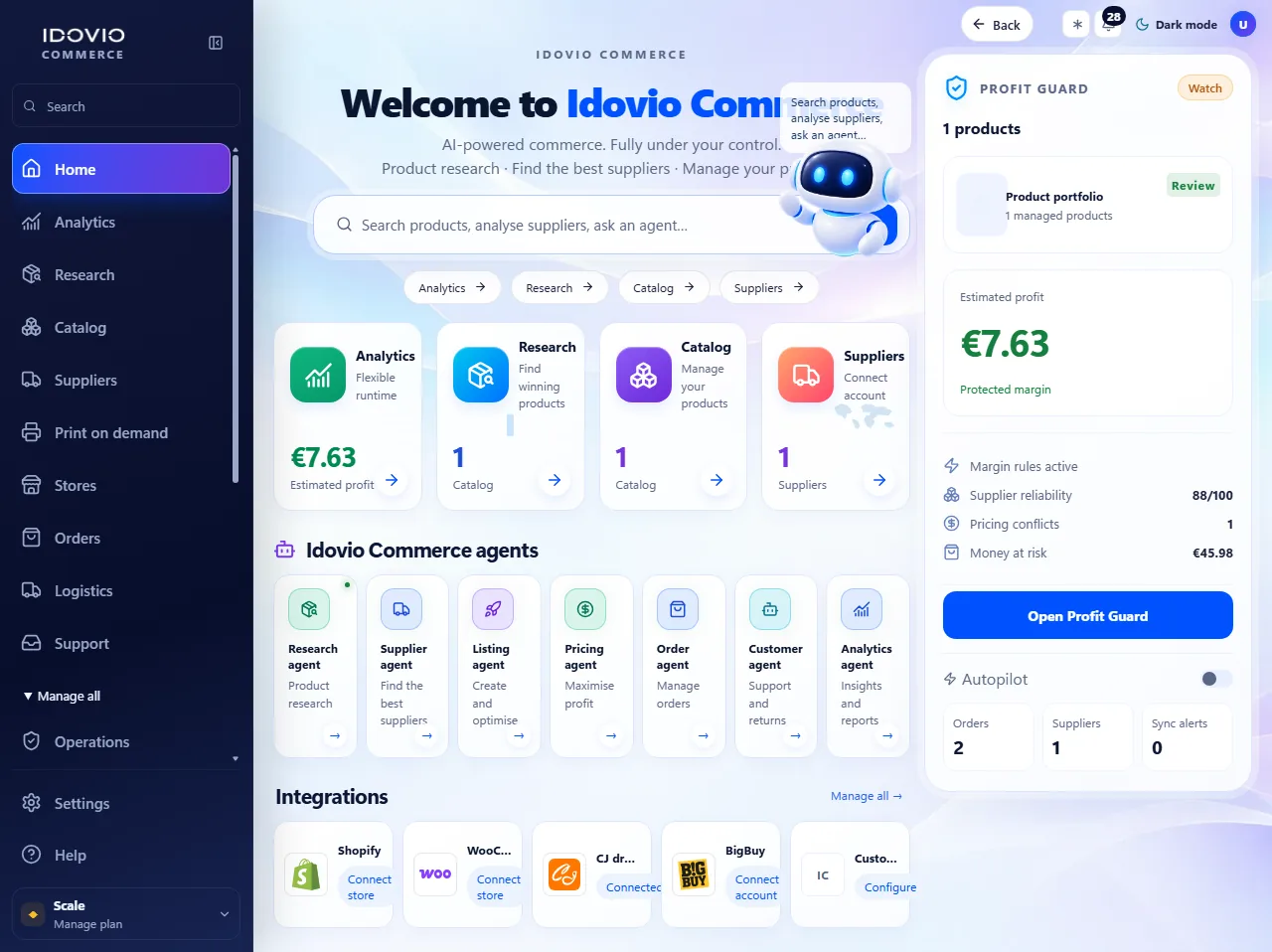 截图显示的是英文界面。
运营
位置侧边菜单›运营
用途自动化按规则完成重复性工作,无需 AI。由你决定它们可以自行完成多少。
操作方法- 打开自动化,选择要自动化的内容:库存、价格、订单分配、物流跟踪或异常。
- 先使用“演练模式”:你能看到会发生什么,但不会做任何更改。
- 然后使用“需批准”:在你信任该规则之前,每个操作都会等你点击“批准”。
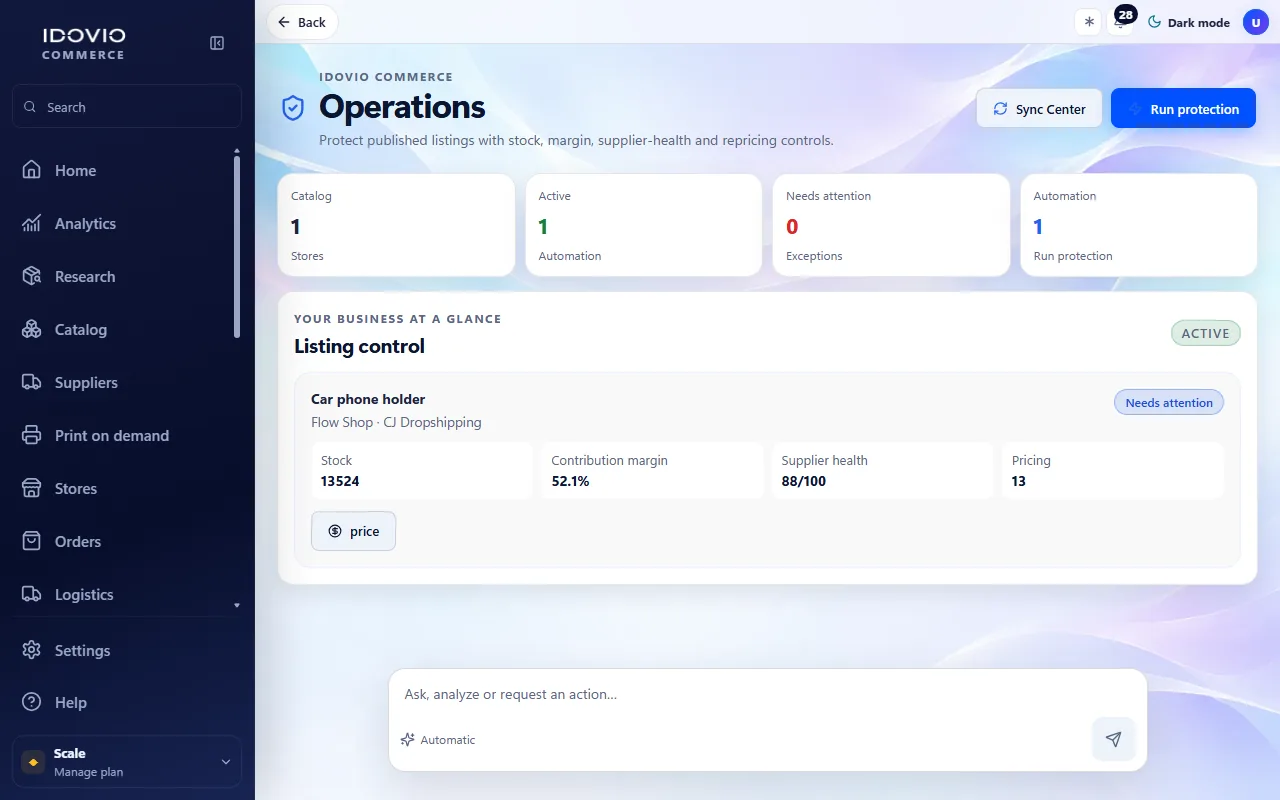 截图显示的是英文界面。
分析
位置侧边菜单›分析
用途每次发布和每次改价,都会按真实的商品成本和运费,对照你的最低利润率进行检查。
操作方法- 设置你的“最低贡献利润率”。
- 此后,低于该利润率的上架或改价会被拦截,并告诉你原因。
- 打开利润查看每件商品和每个订单的利润率。
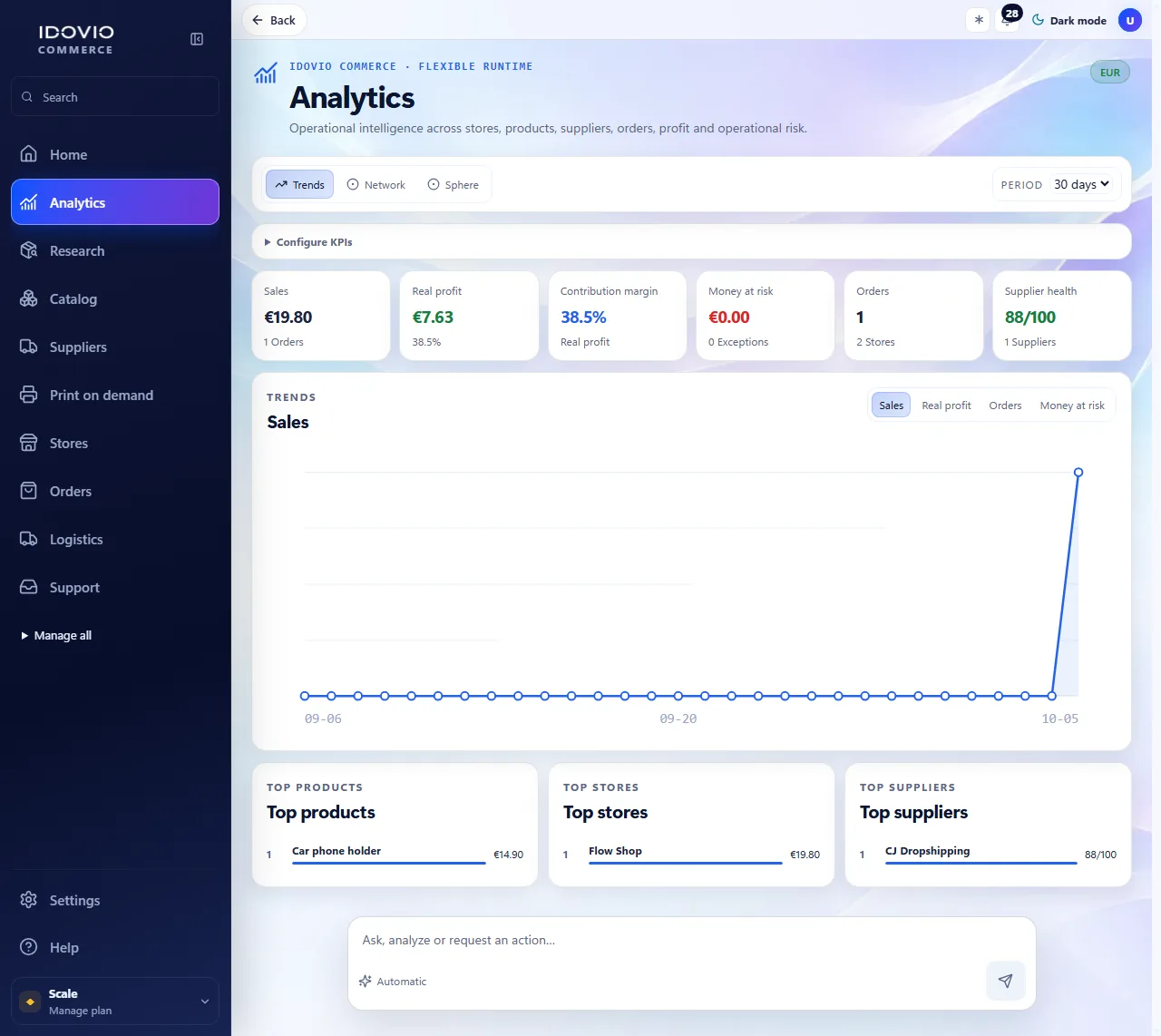 截图显示的是英文界面。
研究
位置侧边菜单›研究
用途上架流程把一件商品从创意带到你的店铺,并在你发布会亏损的内容之前拦住你。
操作方法- 打开研究,从一个商品创意或供应商的商品开始。
- 选择其中一个供应商方案。利润率按供应商的真实价格和运费计算。
- 看到“Profit Guard 已通过”时,点击“发布到店铺”。如果看到“Profit Guard 已阻止”,请更改价格或供应商。
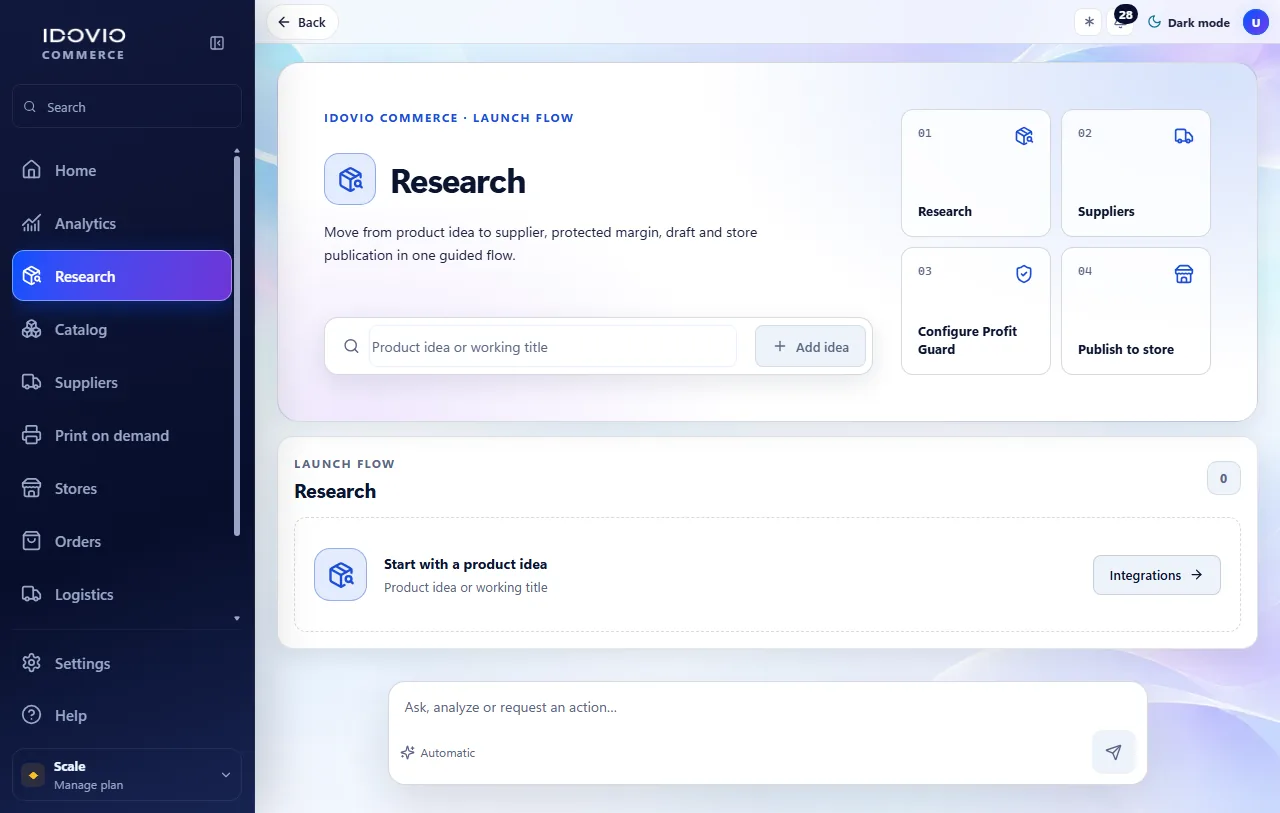 截图显示的是英文界面。
Idovio Radar
位置侧边菜单›Idovio Radar
用途通过观察需求、竞争和利润信号,找出值得销售的商品。
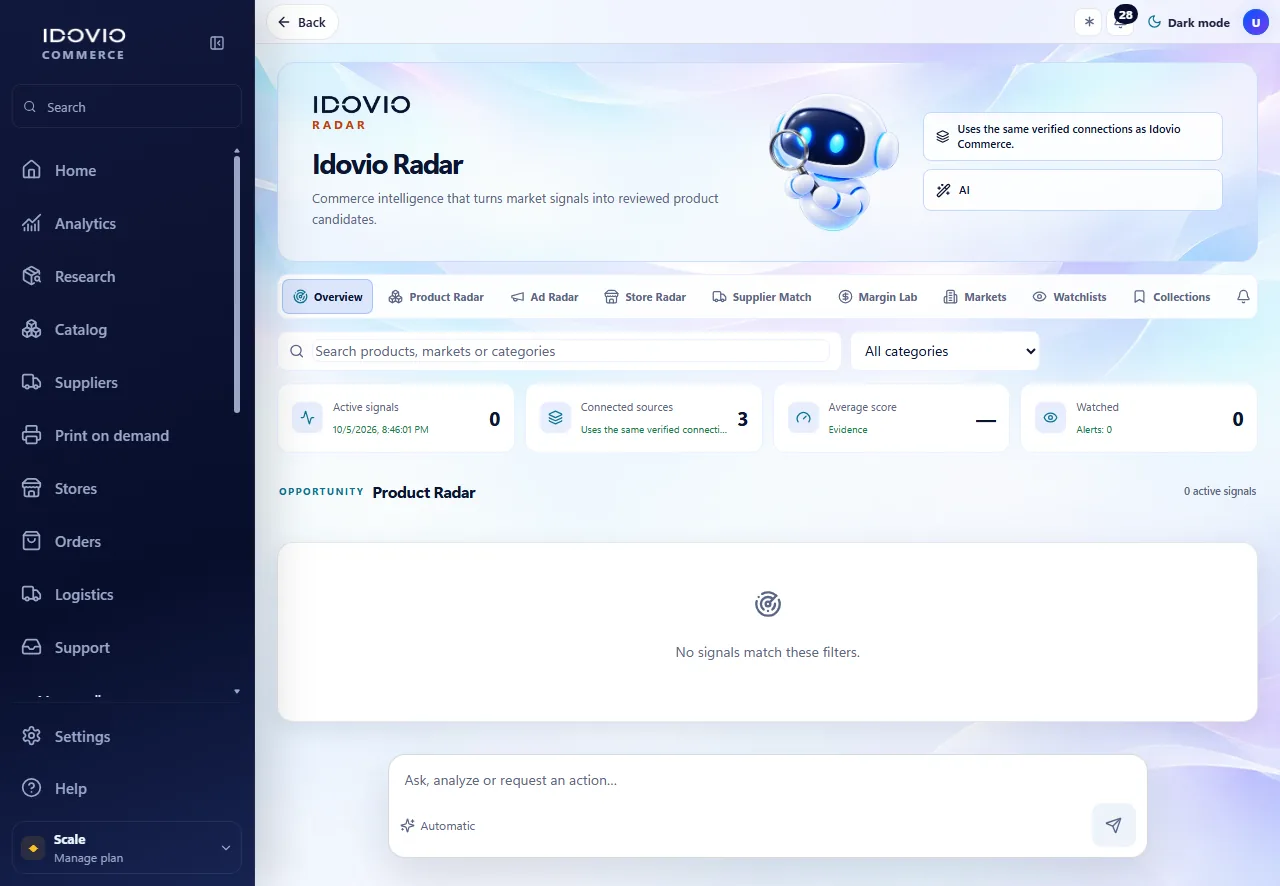 截图显示的是英文界面。
目录
位置侧边菜单›目录
用途上架流程把一件商品从创意带到你的店铺,并在你发布会亏损的内容之前拦住你。
操作方法- 打开研究,从一个商品创意或供应商的商品开始。
- 选择其中一个供应商方案。利润率按供应商的真实价格和运费计算。
- 看到“Profit Guard 已通过”时,点击“发布到店铺”。如果看到“Profit Guard 已阻止”,请更改价格或供应商。
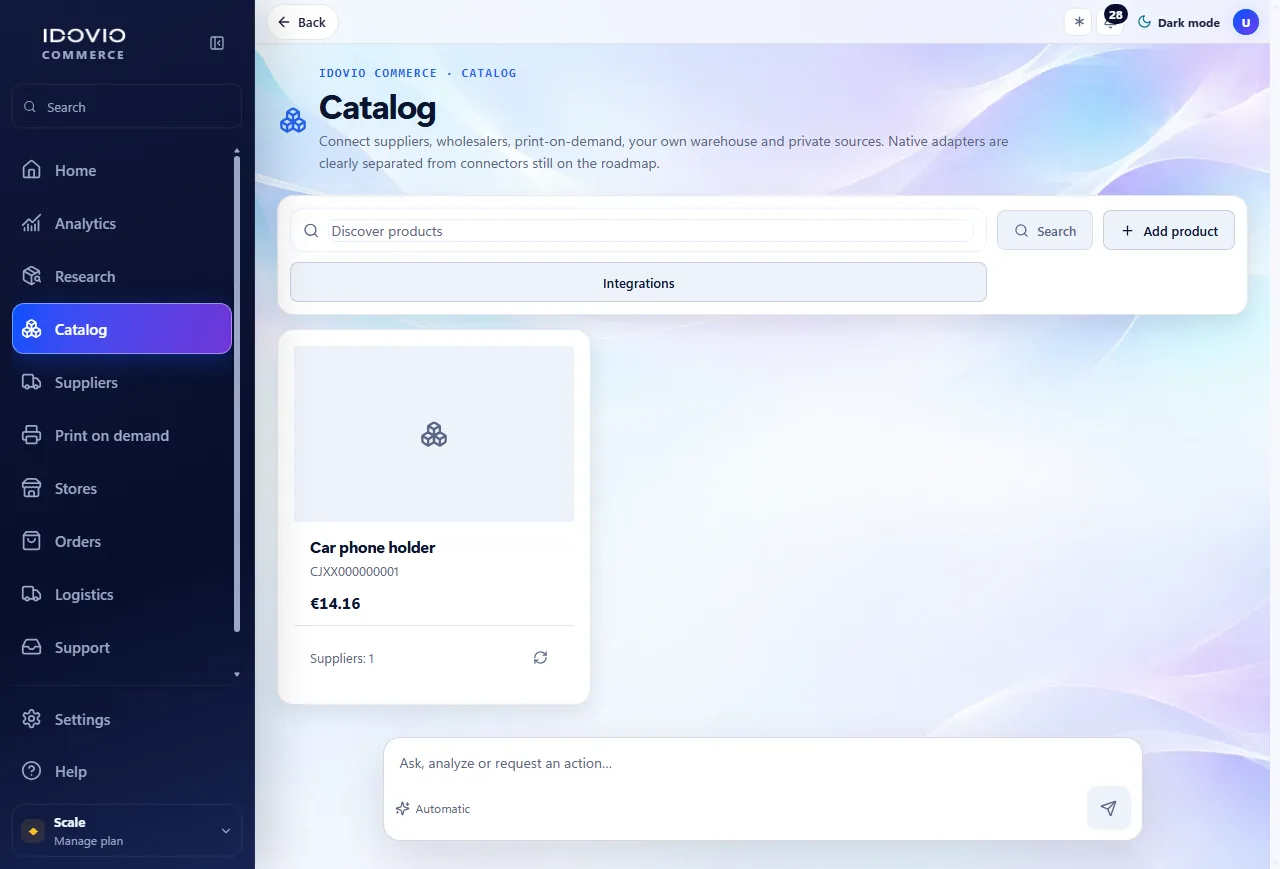 截图显示的是英文界面。
库存
位置侧边菜单›库存
用途按位置、预订和进货单位跟踪您自己的库存。
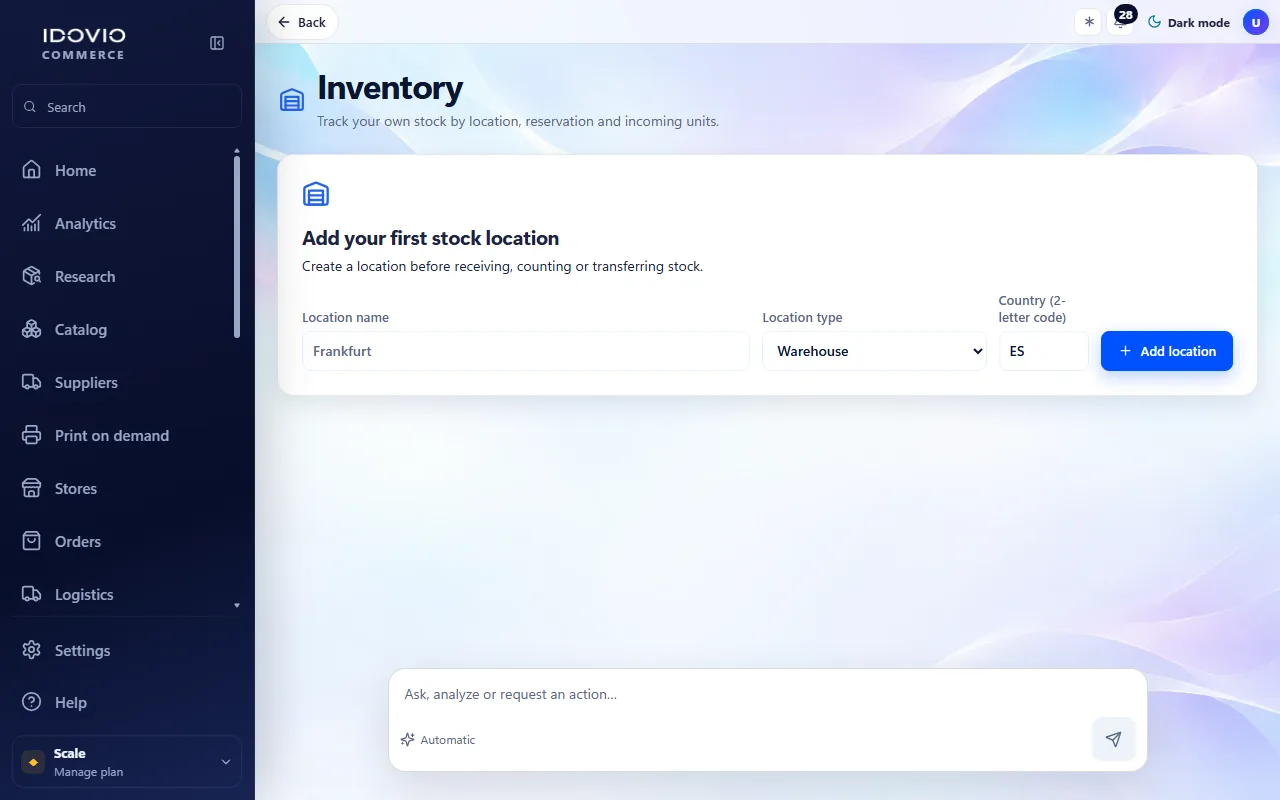 截图显示的是英文界面。
供应商
位置侧边菜单›供应商
用途供应商和批发商通过为你自己的供应商账户签发的密钥连接。密钥会安全保存,之后不再显示。
操作方法- 在你的供应商账户中创建或复制 API 密钥。每张卡片上的“官方 API 文档”链接会带你查看服务商的说明。
- 在集成中心中打开该供应商的卡片,粘贴密钥并点击“连接”。密钥在保存前会通过一次真实调用进行测试。
- 如果供应商提供测试模式,请先使用它:测试订单绝不会扣费。
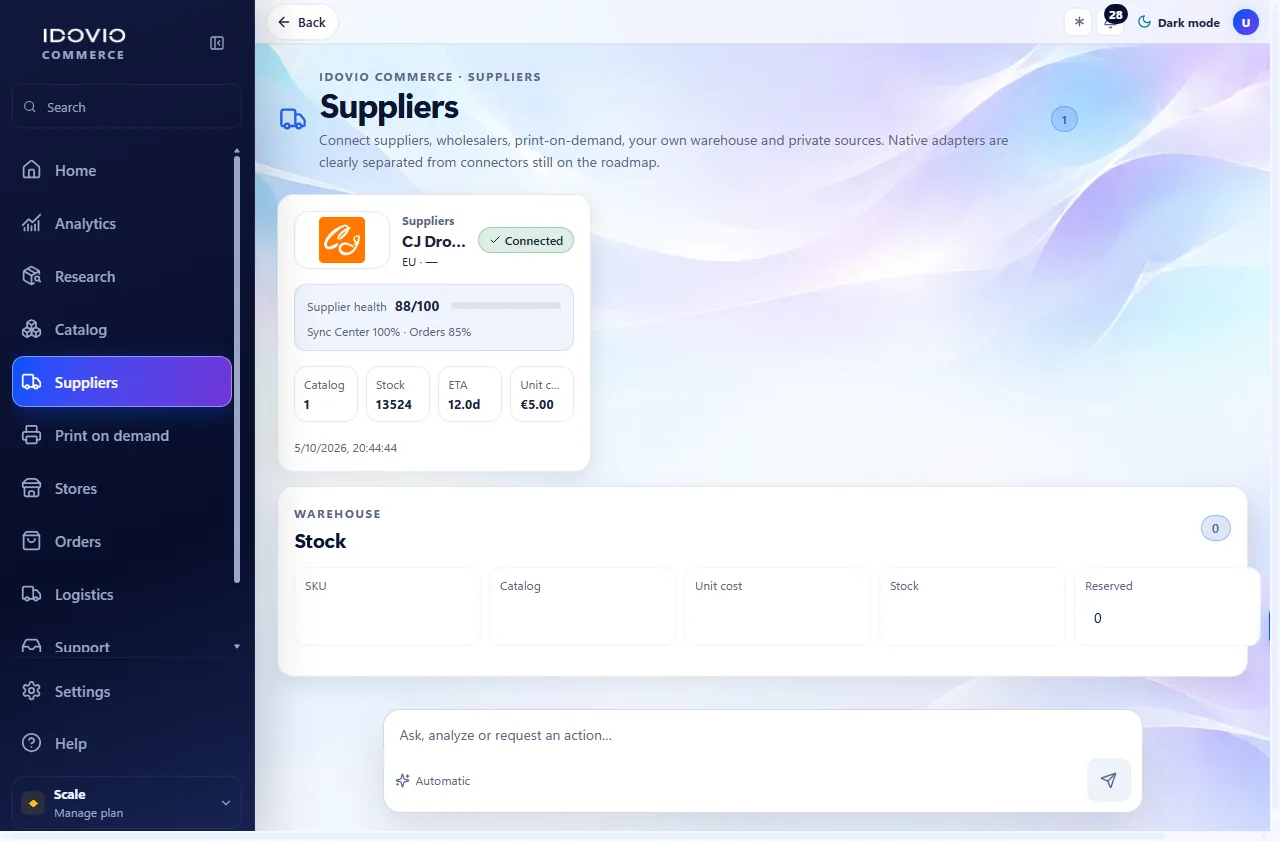 截图显示的是英文界面。
按需印刷
位置侧边菜单›按需印刷
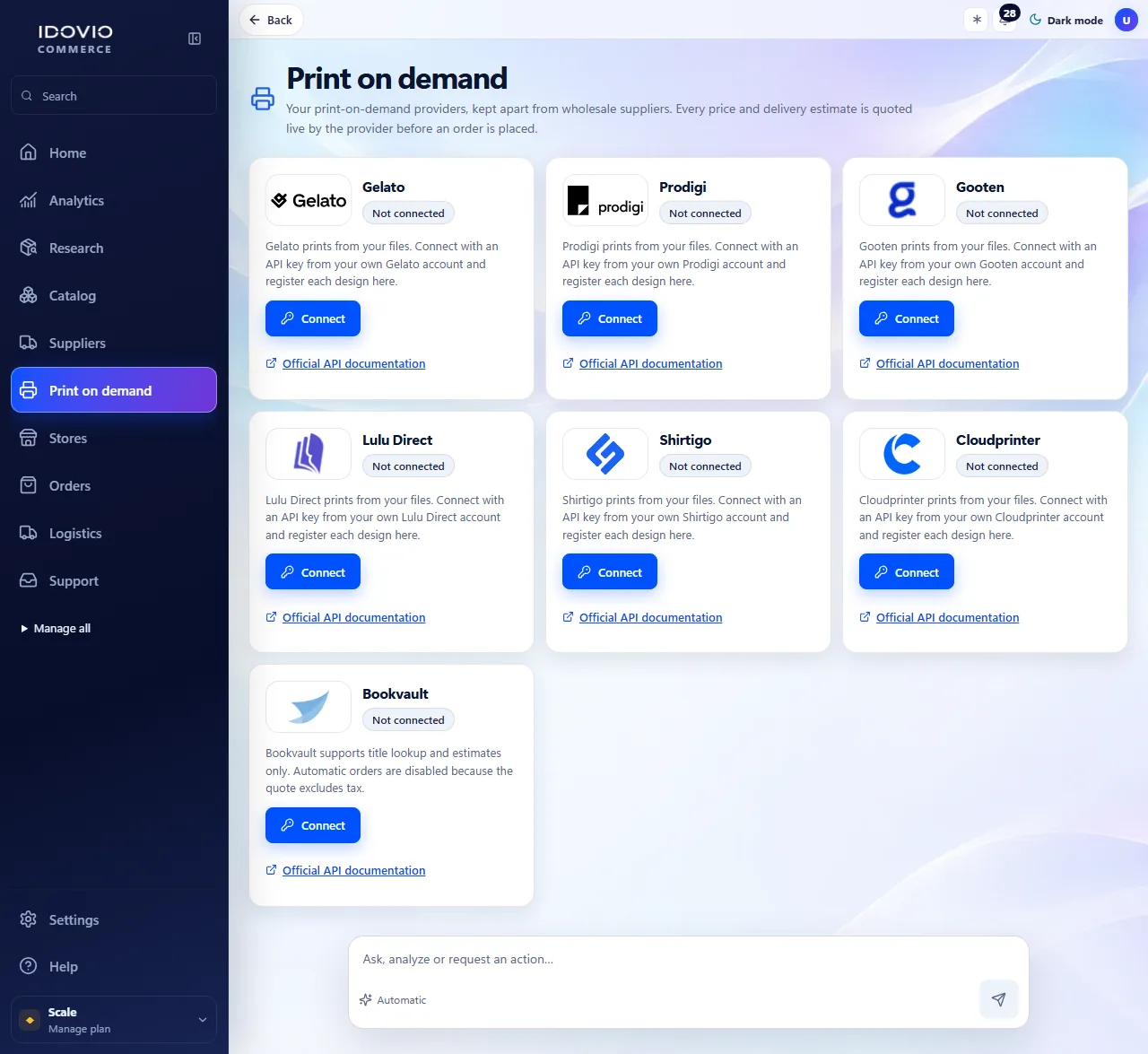
用途按需印刷服务商与批发供应商分开管理。价格和交付时间来自服务商本身。
操作方法- 用你自己账户中的密钥连接服务商,并开启“沙盒模式(测试订单,不扣费)”,以便免费试用。
- 点击“添加设计”,为每个设计填写名称、商品代码和印刷文件。
- 点击“查看实时价格”,在销售前查看真实的价格和运费。
 截图显示的是英文界面。
店铺
位置侧边菜单›店铺
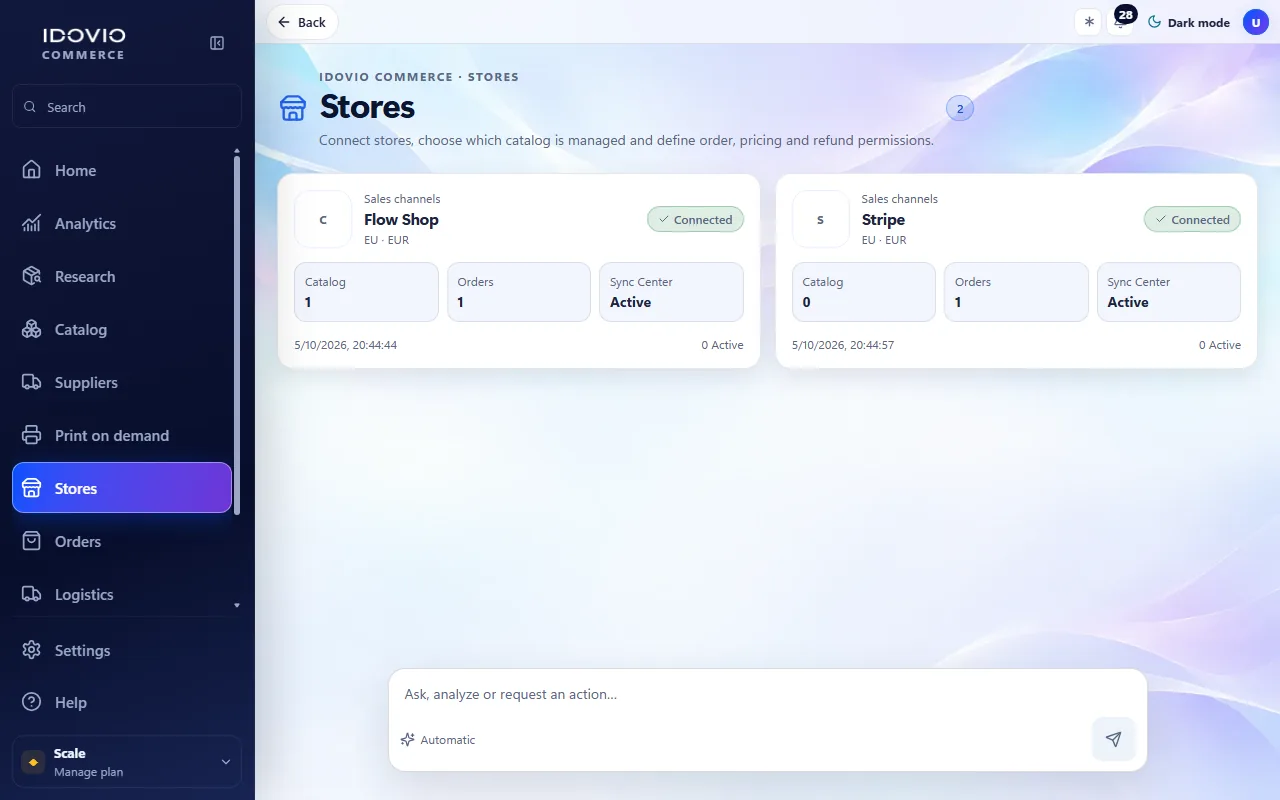
用途你连接的所有内容都集中在一处。只有在对你的账户进行真实检查之后,连接才会显示为已连接。
操作方法- 打开集成中心,搜索你的店铺或平台,然后打开它的卡片。
- 点击“连接”。如果服务商提供登录,你在它自己的页面上批准访问;如果它使用密钥,请粘贴你自己账户中的密钥。只会询问必需的信息。
- 卡片显示“已连接”后,点击“立即同步”获取你的商品和订单。如果显示“需要重新授权”,请点击“重新连接”。
 截图显示的是英文界面。
订单
位置侧边菜单›订单
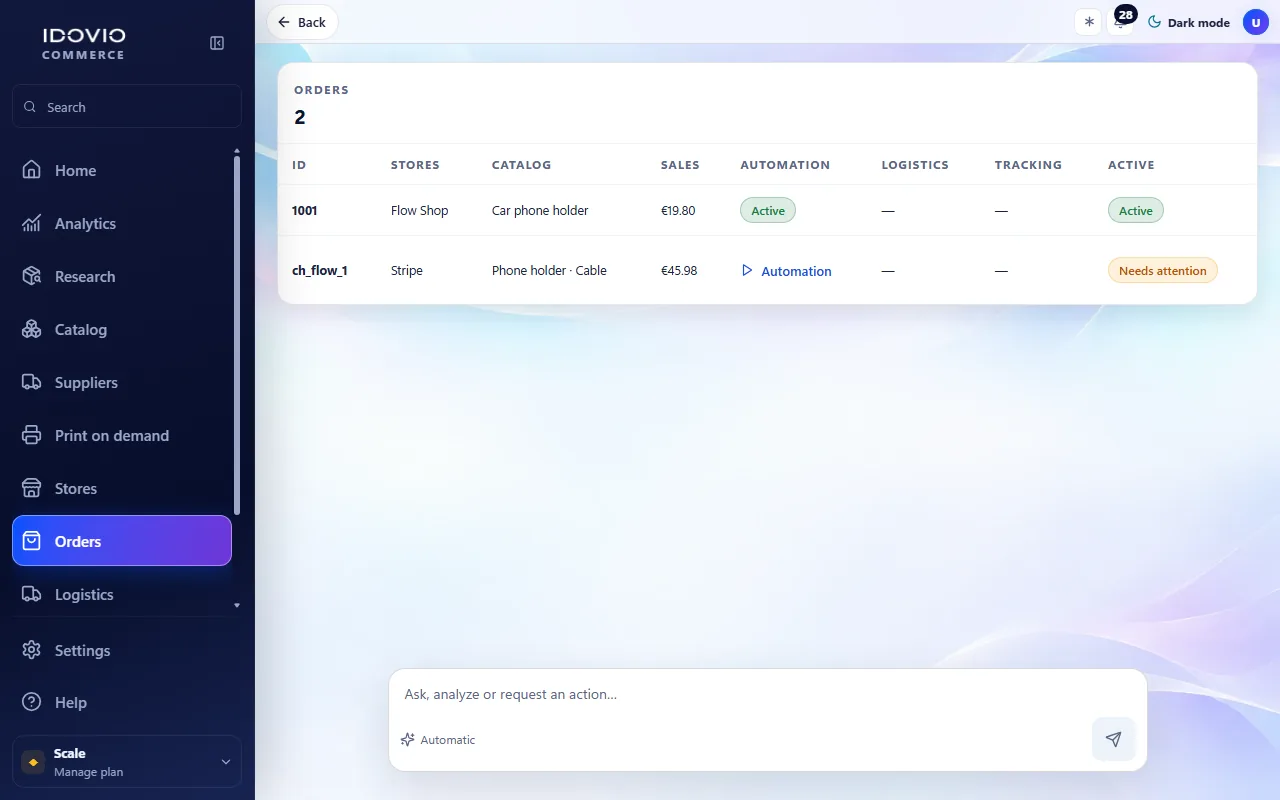
用途每次同步时,订单都会从你已连接的店铺进来。每个订单都关联到它的商品和负责发货的供应商。
操作方法- 打开订单并选择订单。你会看到它的商品、供应商、成本和利润率。
- 把它发送给供应商。只要开启了审批,所有需要花钱的操作都会等待你的批准。
- 供应商发货后,物流单号会回传到你的店铺,客户会收到通知。
 截图显示的是英文界面。
物流
位置侧边菜单›物流
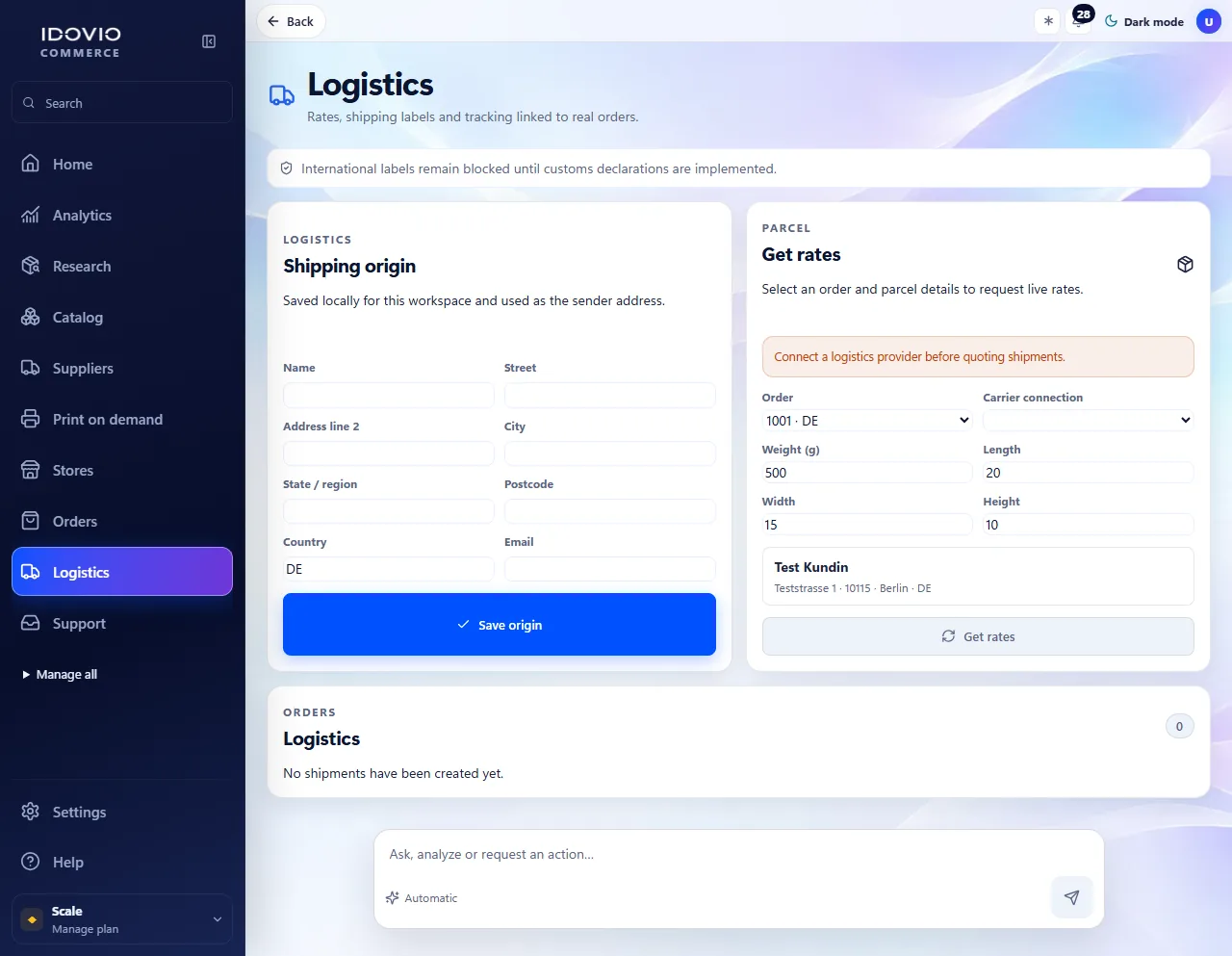
用途每次同步时,订单都会从你已连接的店铺进来。每个订单都关联到它的商品和负责发货的供应商。
操作方法- 打开订单并选择订单。你会看到它的商品、供应商、成本和利润率。
- 把它发送给供应商。只要开启了审批,所有需要花钱的操作都会等待你的批准。
- 供应商发货后,物流单号会回传到你的店铺,客户会收到通知。
 截图显示的是英文界面。
支持
位置侧边菜单›支持
用途在一个位置查看客户对话、工单和订单上下文。
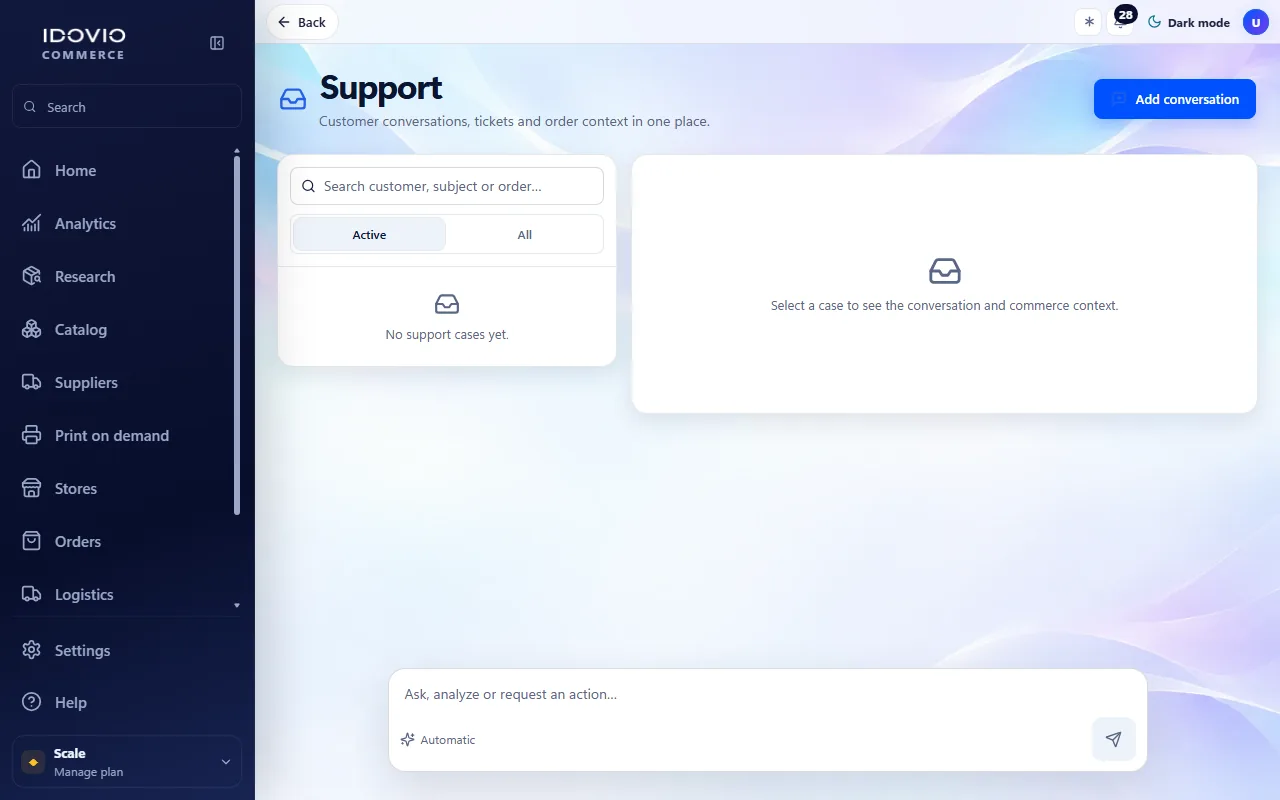 截图显示的是英文界面。
异常
位置侧边菜单›异常
用途每次同步时,订单都会从你已连接的店铺进来。每个订单都关联到它的商品和负责发货的供应商。
操作方法- 打开订单并选择订单。你会看到它的商品、供应商、成本和利润率。
- 把它发送给供应商。只要开启了审批,所有需要花钱的操作都会等待你的批准。
- 供应商发货后,物流单号会回传到你的店铺,客户会收到通知。
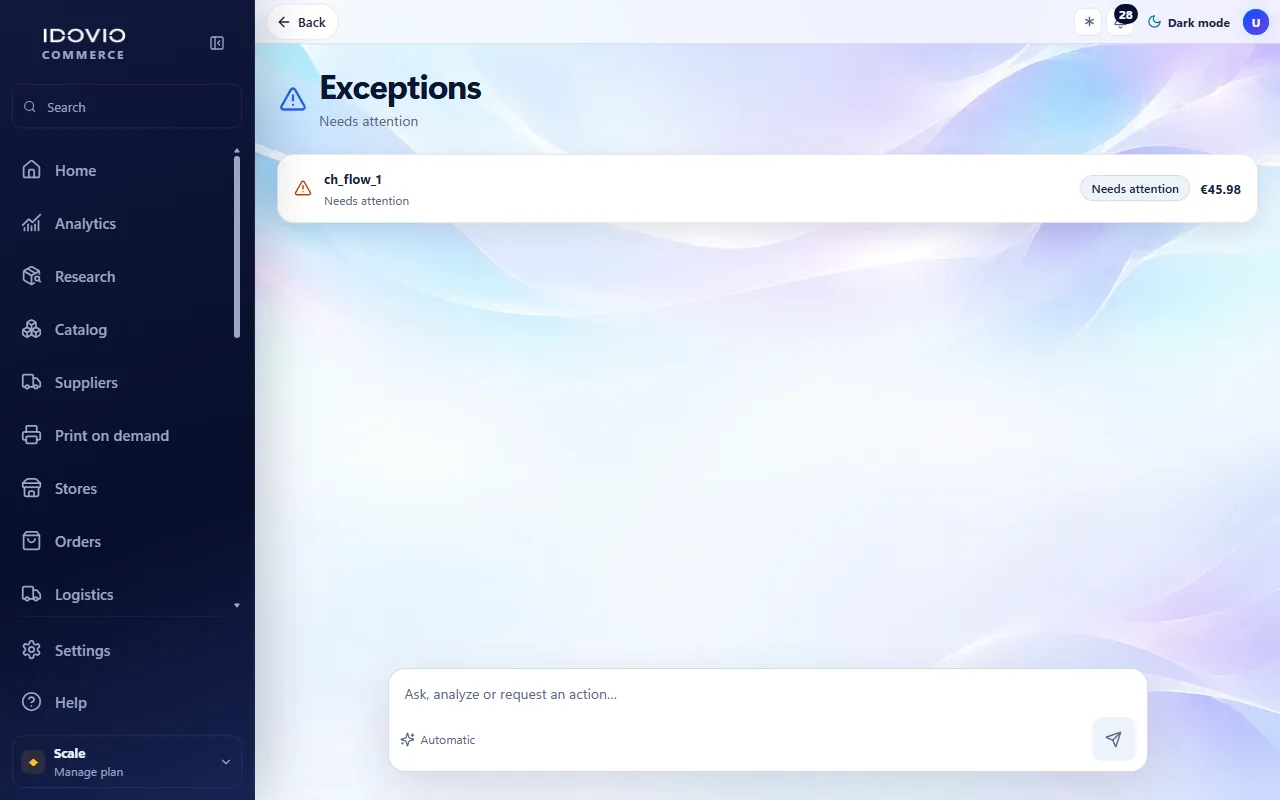 截图显示的是英文界面。
退货
位置侧边菜单›退货
用途给客户的退款绝不会自动发出:始终需要你的批准。
操作方法- 打开退货并查看申请:订单、原因和金额。
- 点击“批准”接受申请。退款通过下单的店铺发出。
- 如果供应商连接允许,你还可以向供应商索要其应承担的退款部分。
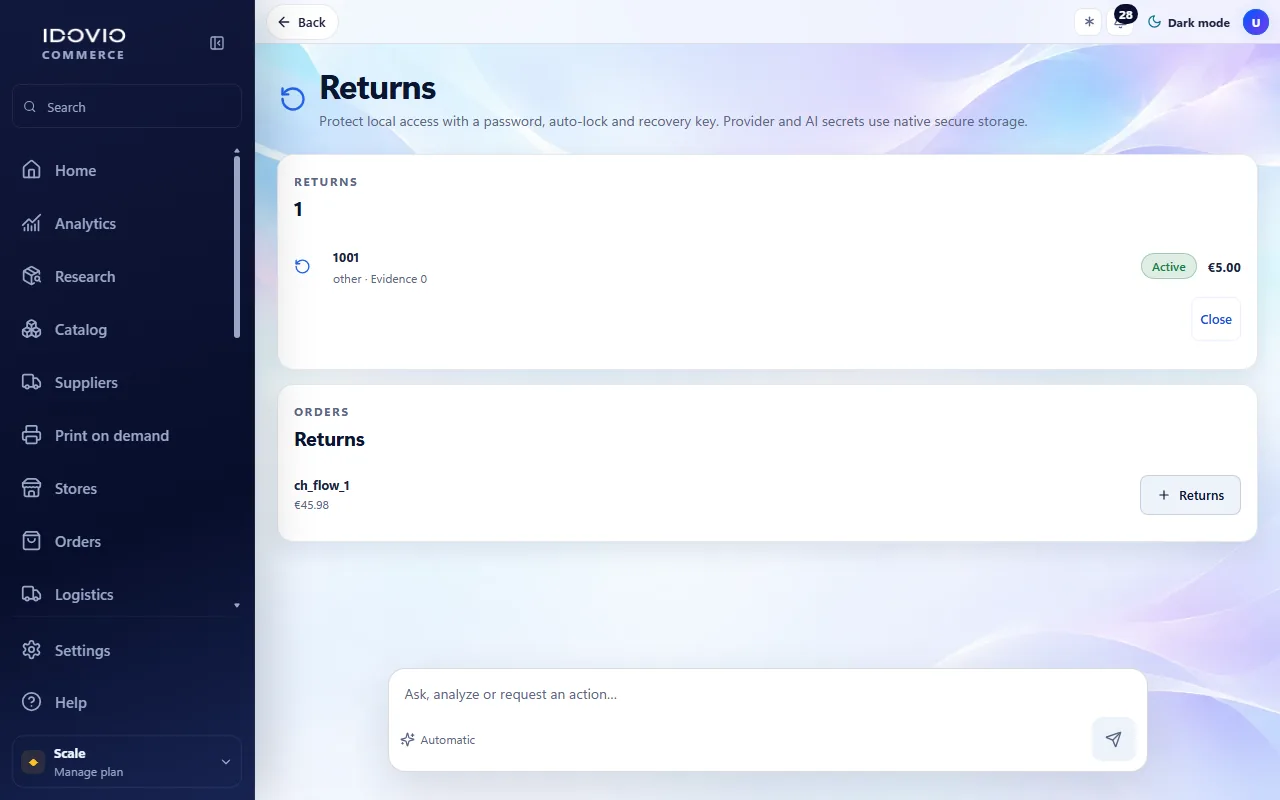 截图显示的是英文界面。
利润
位置侧边菜单›利润
用途每次发布和每次改价,都会按真实的商品成本和运费,对照你的最低利润率进行检查。
操作方法- 设置你的“最低贡献利润率”。
- 此后,低于该利润率的上架或改价会被拦截,并告诉你原因。
- 打开利润查看每件商品和每个订单的利润率。
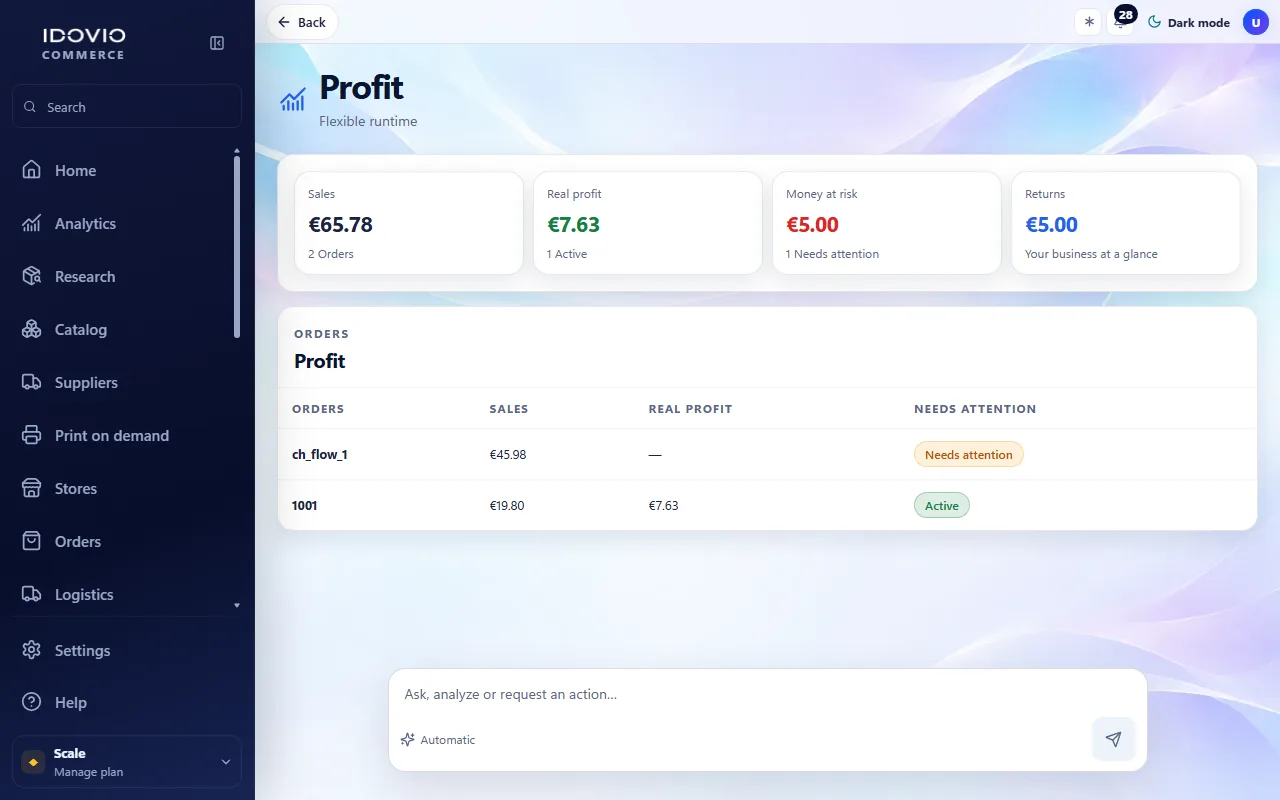 截图显示的是英文界面。
会计
位置侧边菜单›会计
用途每次发布和每次改价,都会按真实的商品成本和运费,对照你的最低利润率进行检查。
操作方法- 设置你的“最低贡献利润率”。
- 此后,低于该利润率的上架或改价会被拦截,并告诉你原因。
- 打开利润查看每件商品和每个订单的利润率。
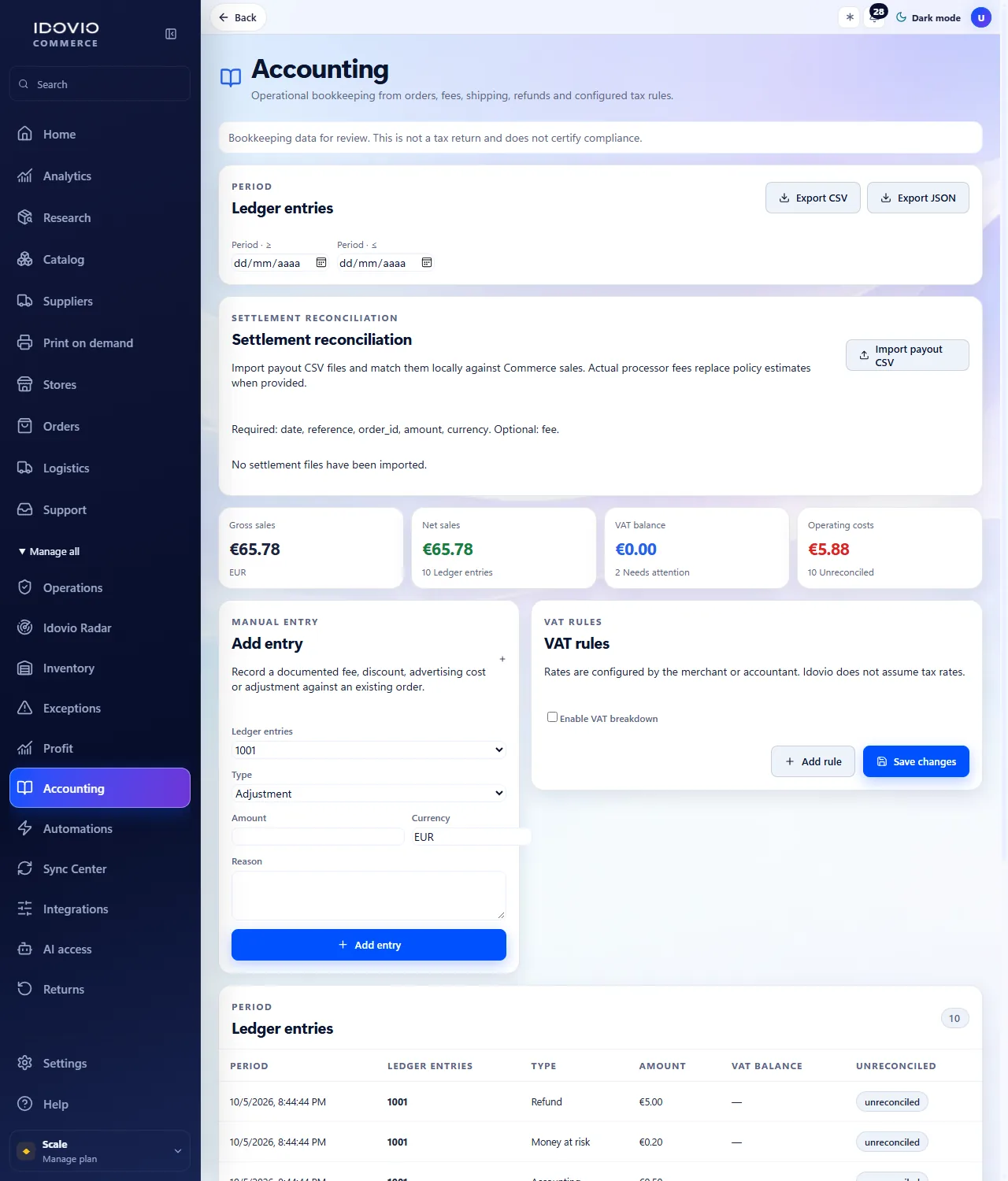 截图显示的是英文界面。
自动化
位置侧边菜单›自动化
用途自动化按规则完成重复性工作,无需 AI。由你决定它们可以自行完成多少。
操作方法- 打开自动化,选择要自动化的内容:库存、价格、订单分配、物流跟踪或异常。
- 先使用“演练模式”:你能看到会发生什么,但不会做任何更改。
- 然后使用“需批准”:在你信任该规则之前,每个操作都会等你点击“批准”。
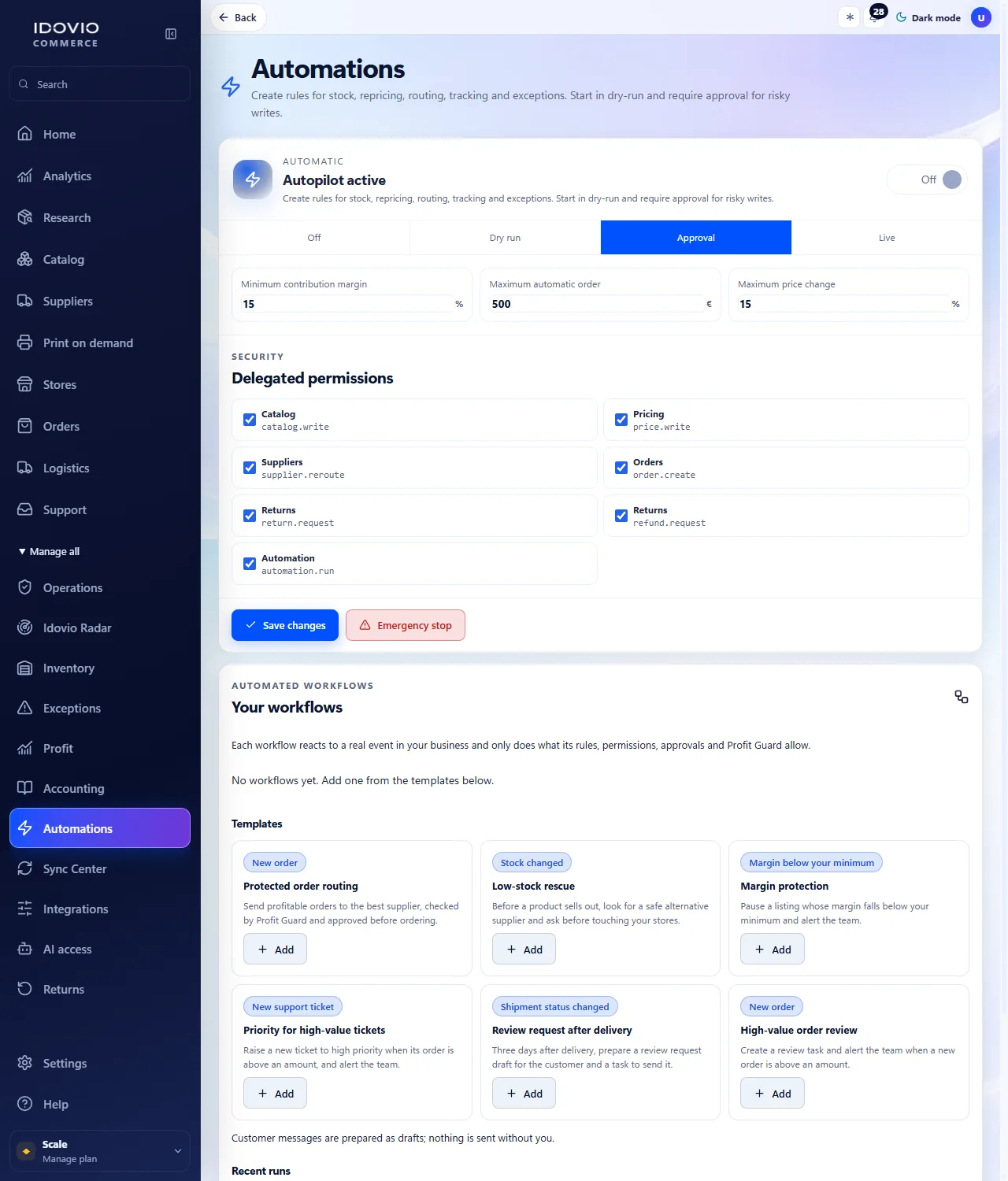 截图显示的是英文界面。
同步中心
位置侧边菜单›同步中心
用途店铺、供应商和库存每隔几分钟自动获取一次。你也可以随时手动获取。
操作方法- 打开同步中心查看每个连接上次更新的时间。
- 要立即获取更改,请在集成中心中该连接的卡片上点击“立即同步”。
- 失败的连接会标出原因,方便你知道要修正什么。
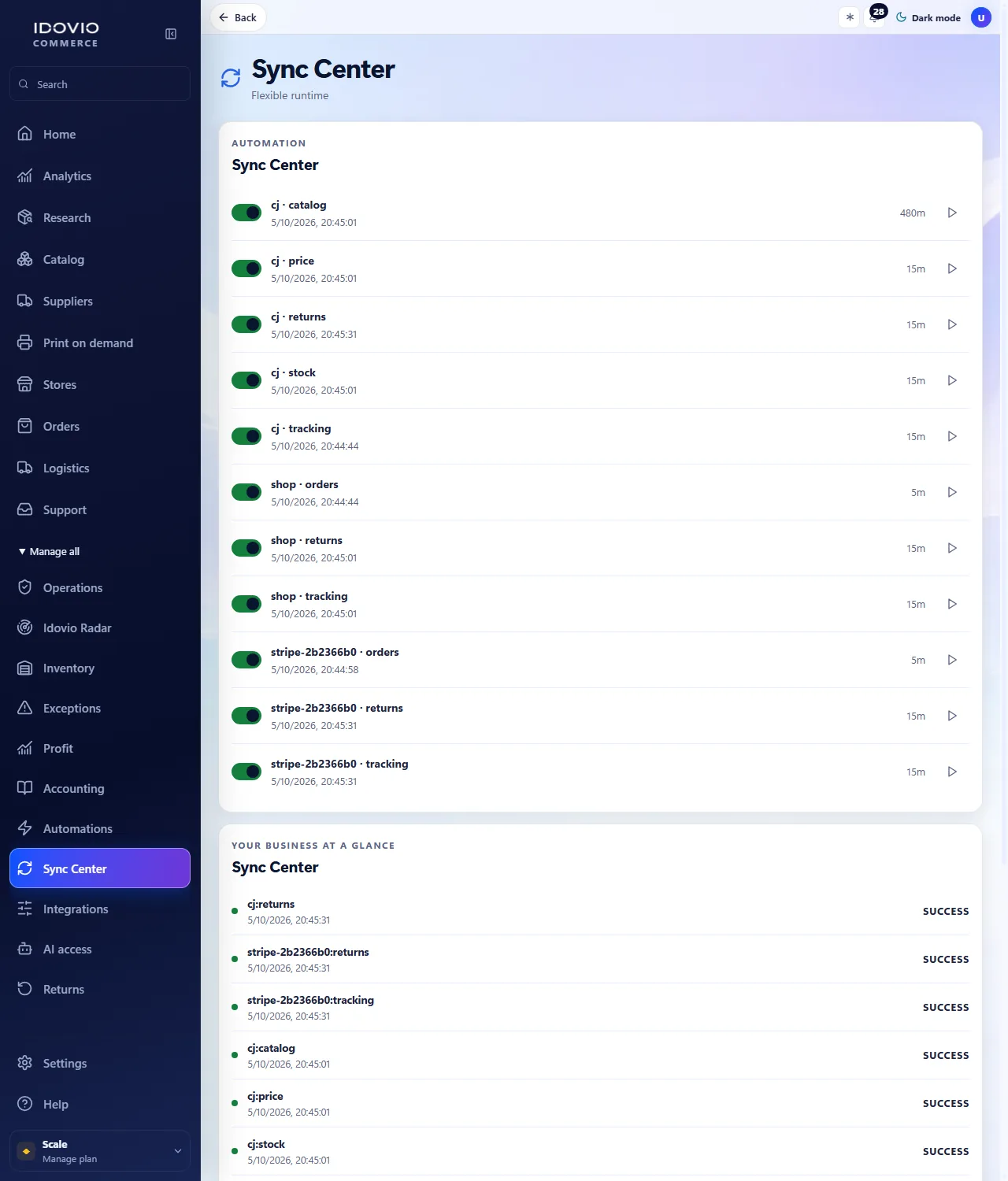 截图显示的是英文界面。
集成
位置侧边菜单›集成
用途你连接的所有内容都集中在一处。只有在对你的账户进行真实检查之后,连接才会显示为已连接。
操作方法- 打开集成中心,搜索你的店铺或平台,然后打开它的卡片。
- 点击“连接”。如果服务商提供登录,你在它自己的页面上批准访问;如果它使用密钥,请粘贴你自己账户中的密钥。只会询问必需的信息。
- 卡片显示“已连接”后,点击“立即同步”获取你的商品和订单。如果显示“需要重新授权”,请点击“重新连接”。
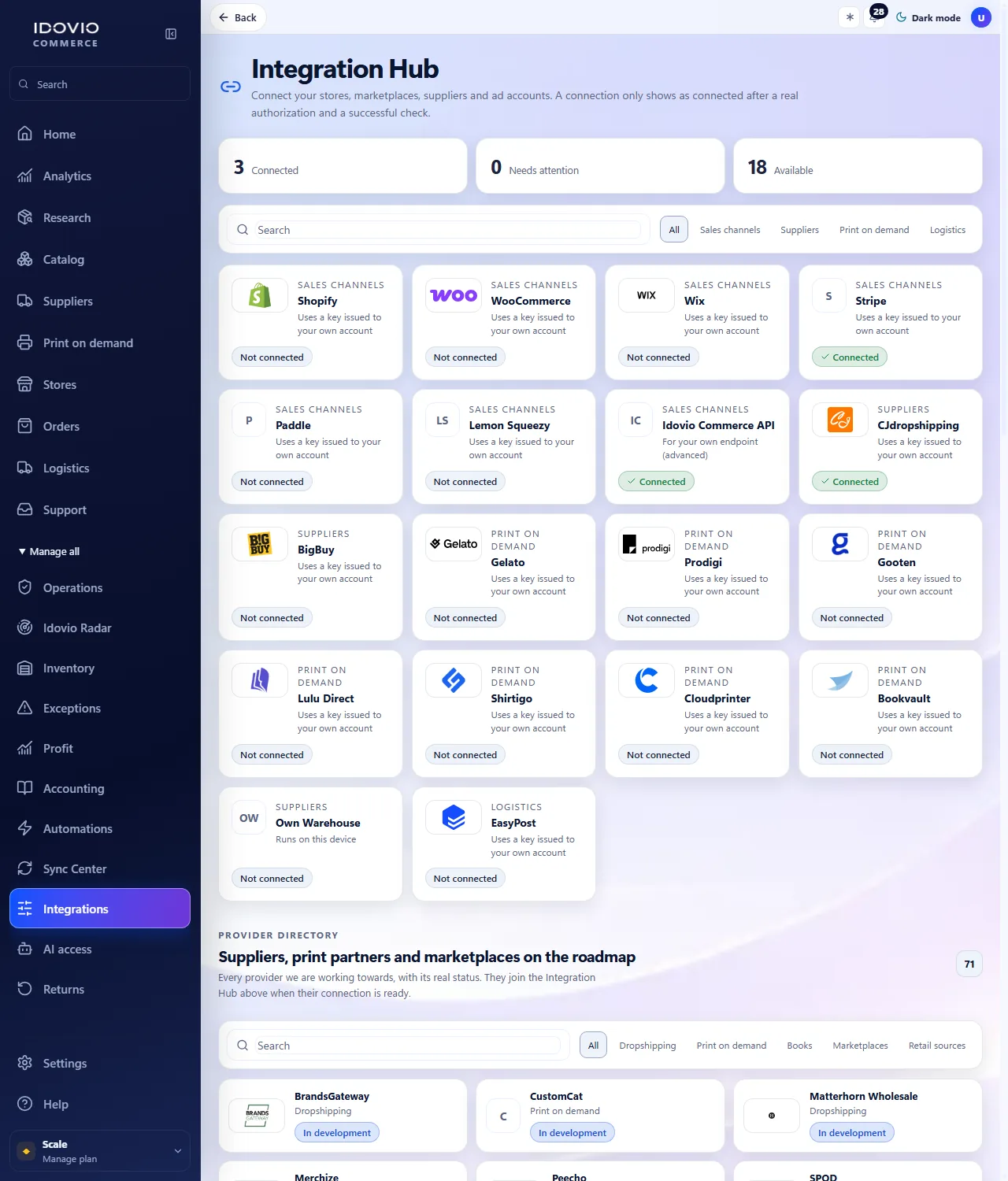 截图显示的是英文界面。
AI 访问
位置侧边菜单›AI 访问
用途选择 AI 在此工作区可以做多少事。不使用 AI 的规则和流程在任何模式下都照常运行。
更换订单的供应商始终需要您的批准。利润率限制、支出上限、供应商与销售检查、角色和两步验证在所有模式下均适用。 AI 可能出错。它的操作可能改变您的店铺、库存以及客户看到的内容。您可以随时恢复为“受限”,立即生效。
操作方法- 打开AI 访问并选择服务商,或选择“本地 AI”让一切都留在你的设备上。
- 只授予它所需的权限。
- AI 提出的改价、采购和退款仍然需要等待你的批准。
可以连接的服务- 受限
- 只读取、分析并准备草稿,从不更改任何内容。
- 继续前先询问
- 每个操作在执行前都要等待您的明确批准。
- 完全
- 只执行您在下方委托的操作,并始终在您的限制之内。
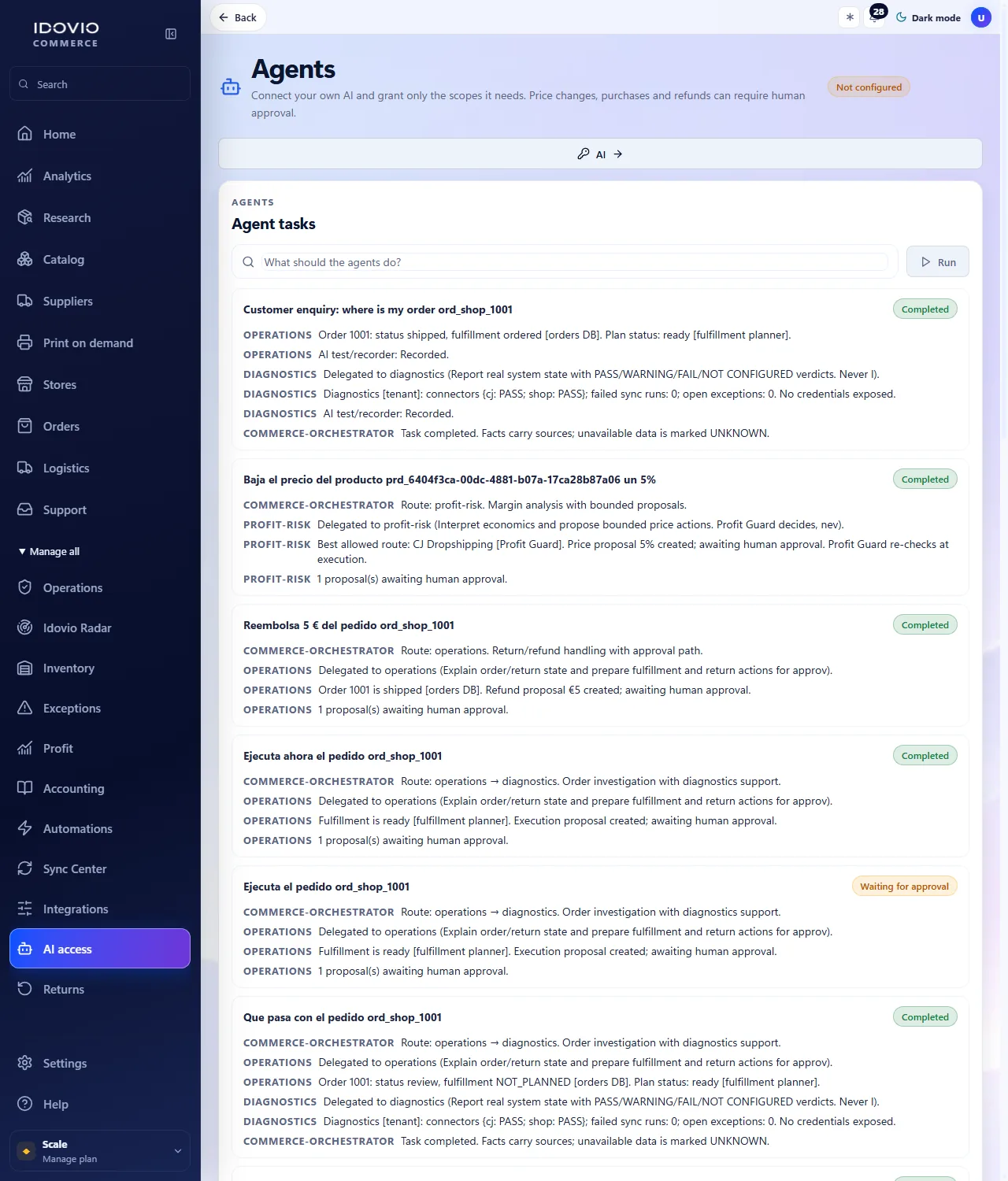 截图显示的是英文界面。
设置
通用 · Idovio 账户
位置设置›通用›Idovio 账户/settings/general/workspace
本页设置- 当前登录账户
- 此设备上的工作区数据仅属于当前账户和当前工作区。
- 工作区
- 退出登录
- 同时从此设备删除该工作区的数据
- 两步验证
- 未开启。所有者、管理员以及连接店铺或卖家账户的人员都必须开启。
- 恢复邮箱
- 第二个电子邮件地址,同样会收到重设密码的链接。Idovio 无法替您恢复账户:如果账户邮箱、密码和恢复代码全部丢失,账户将无法恢复。
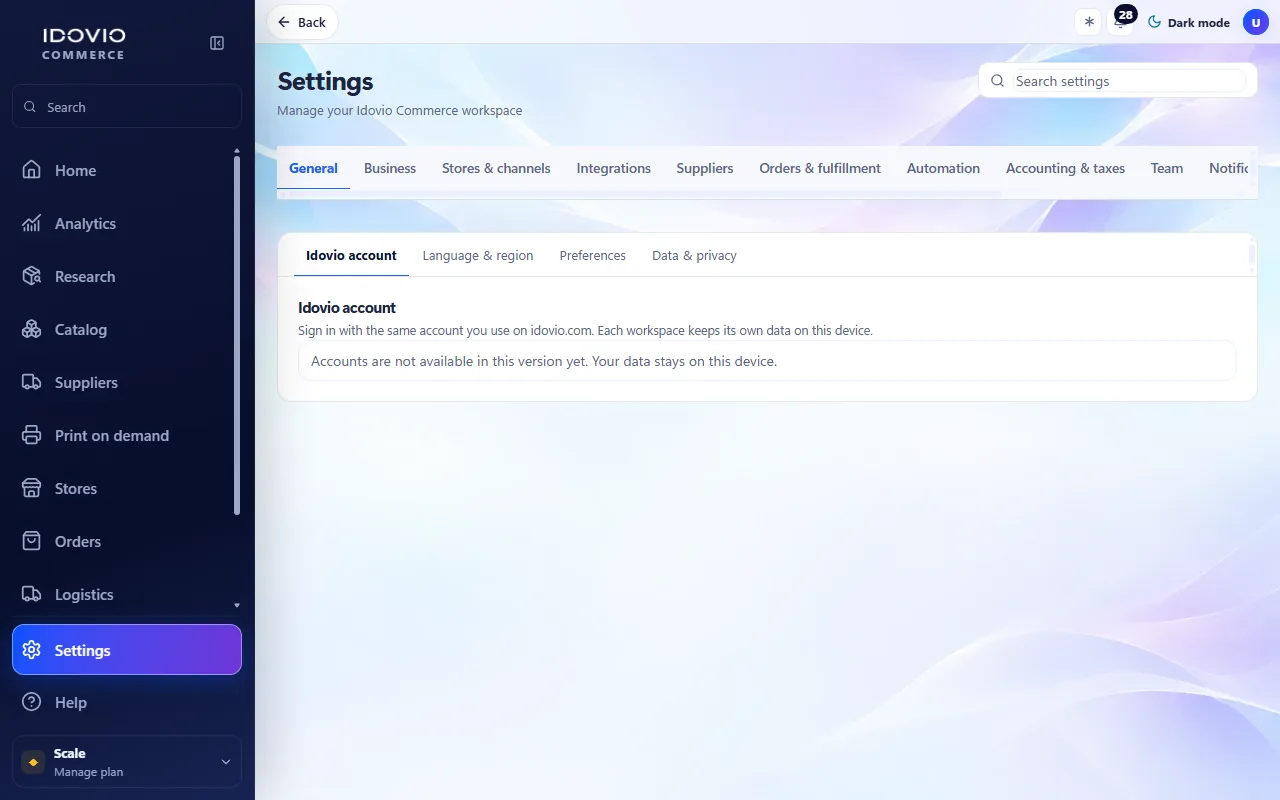 截图显示的是英文界面。
通用 · 语言与地区
位置设置›通用›语言与地区/settings/general/localization
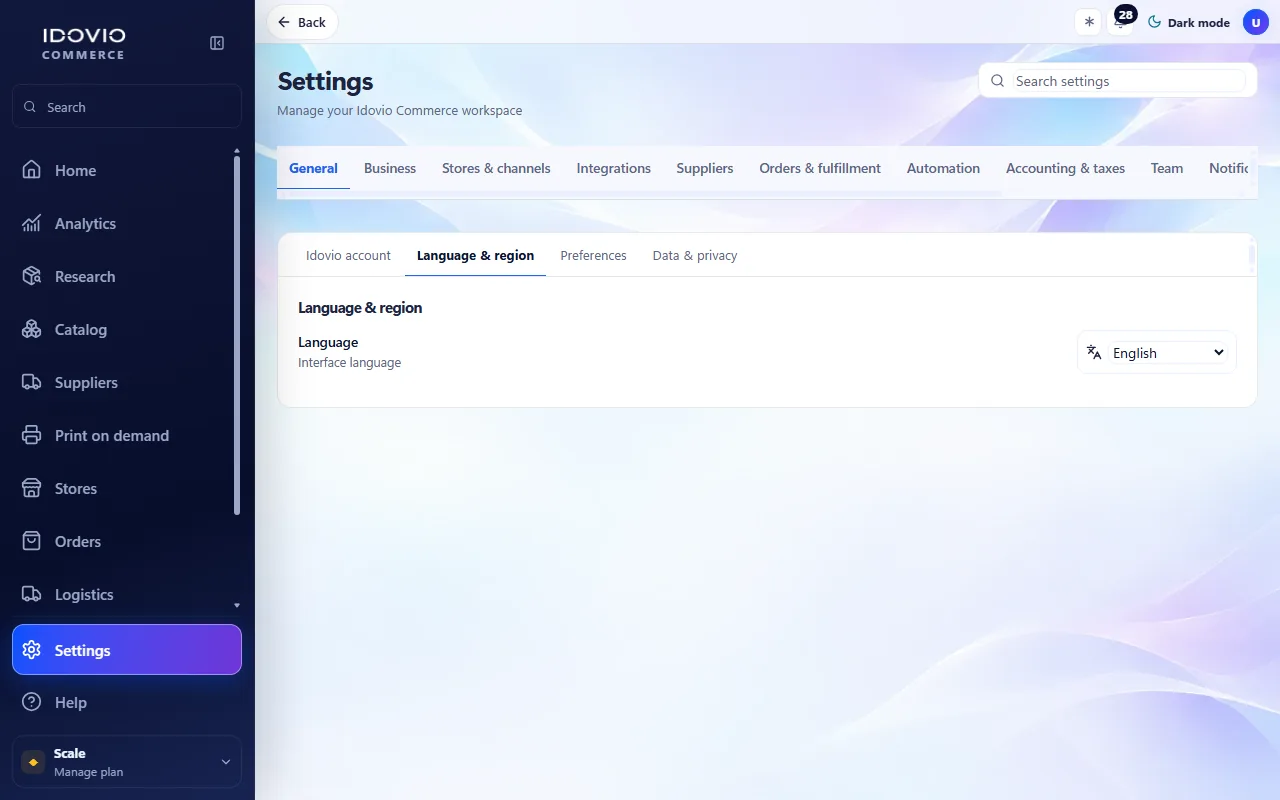 截图显示的是英文界面。
通用 · 偏好设置
位置设置›通用›偏好设置/settings/general/preferences
本页设置- 外观
- 设置教程
- 连接第一家店铺,选择套餐,保护应用并执行首次安全同步。
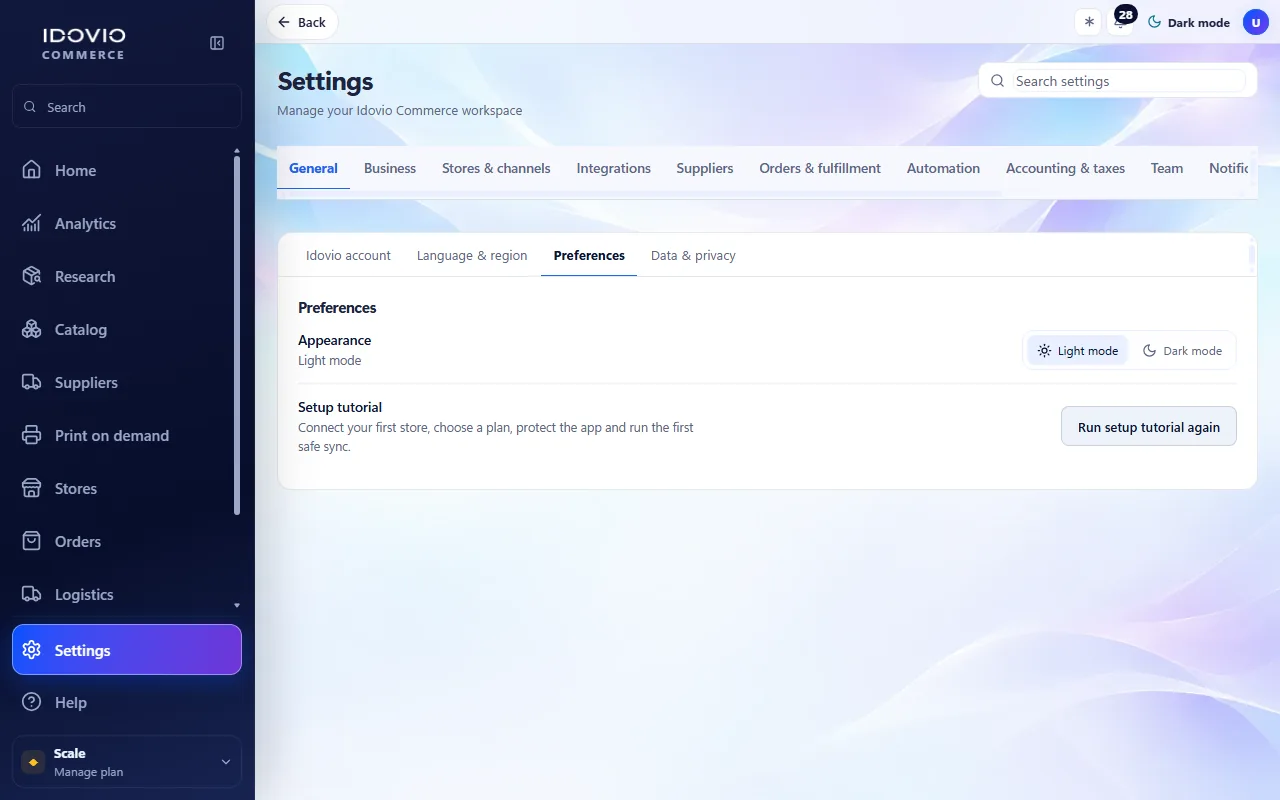 截图显示的是英文界面。
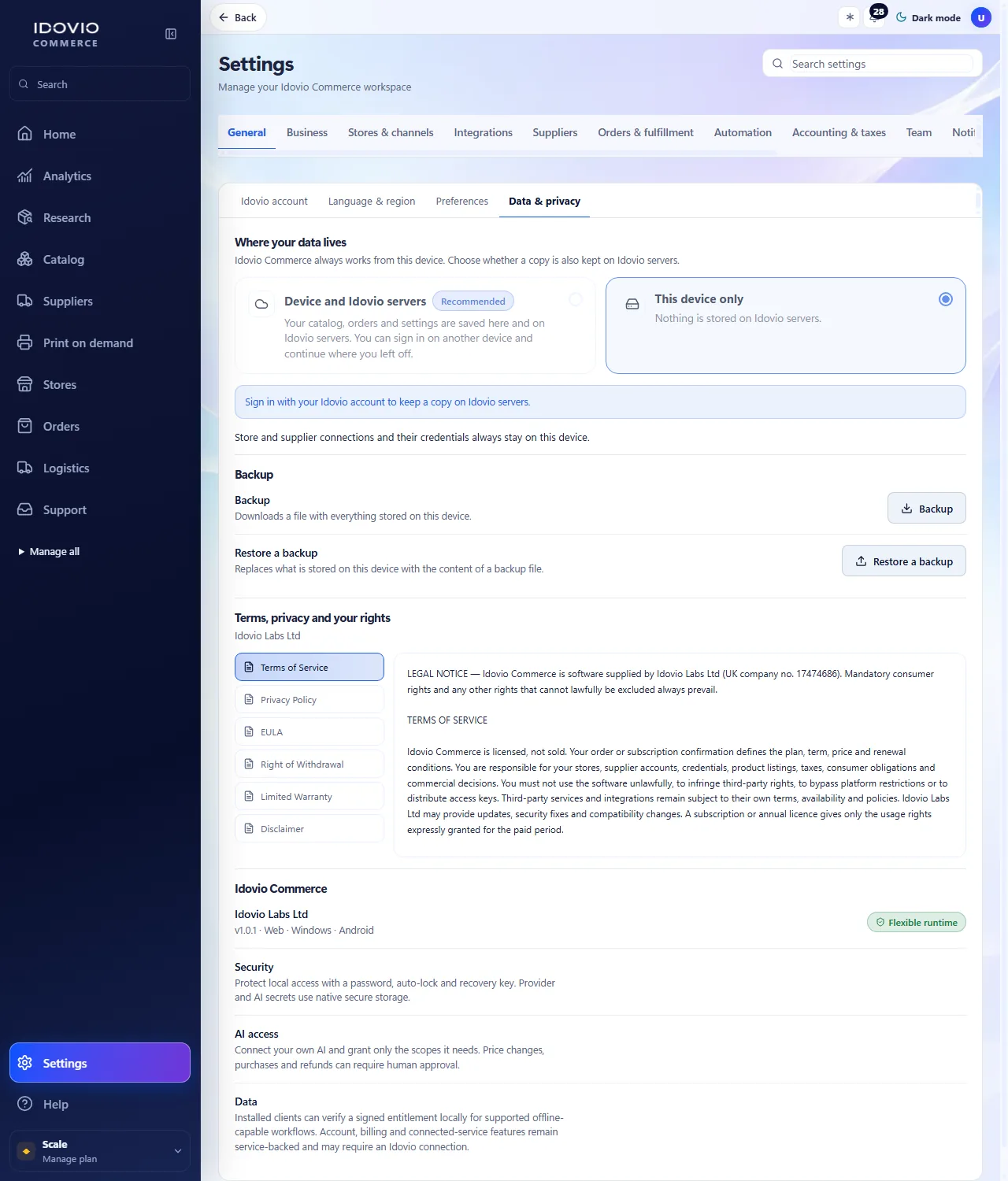
通用 · 数据与隐私
位置设置›通用›数据与隐私/settings/general/data
本页设置- 数据存放位置
- Idovio Commerce 始终在此设备上运行。请选择是否同时在 Idovio 服务器上保存一份副本。
- 设备和 Idovio 服务器
- 你的目录、订单和设置会保存在这里和 Idovio 服务器上。你可以在另一台设备上登录并继续之前的工作。
- 仅此设备
- 不在 Idovio 服务器上保存任何内容。
- 备份
- 下载一个包含此设备上所有已存数据的文件。
- 恢复备份
- 用备份文件的内容替换此设备上存储的数据。
- 条款、隐私与您的权利
 截图显示的是英文界面。
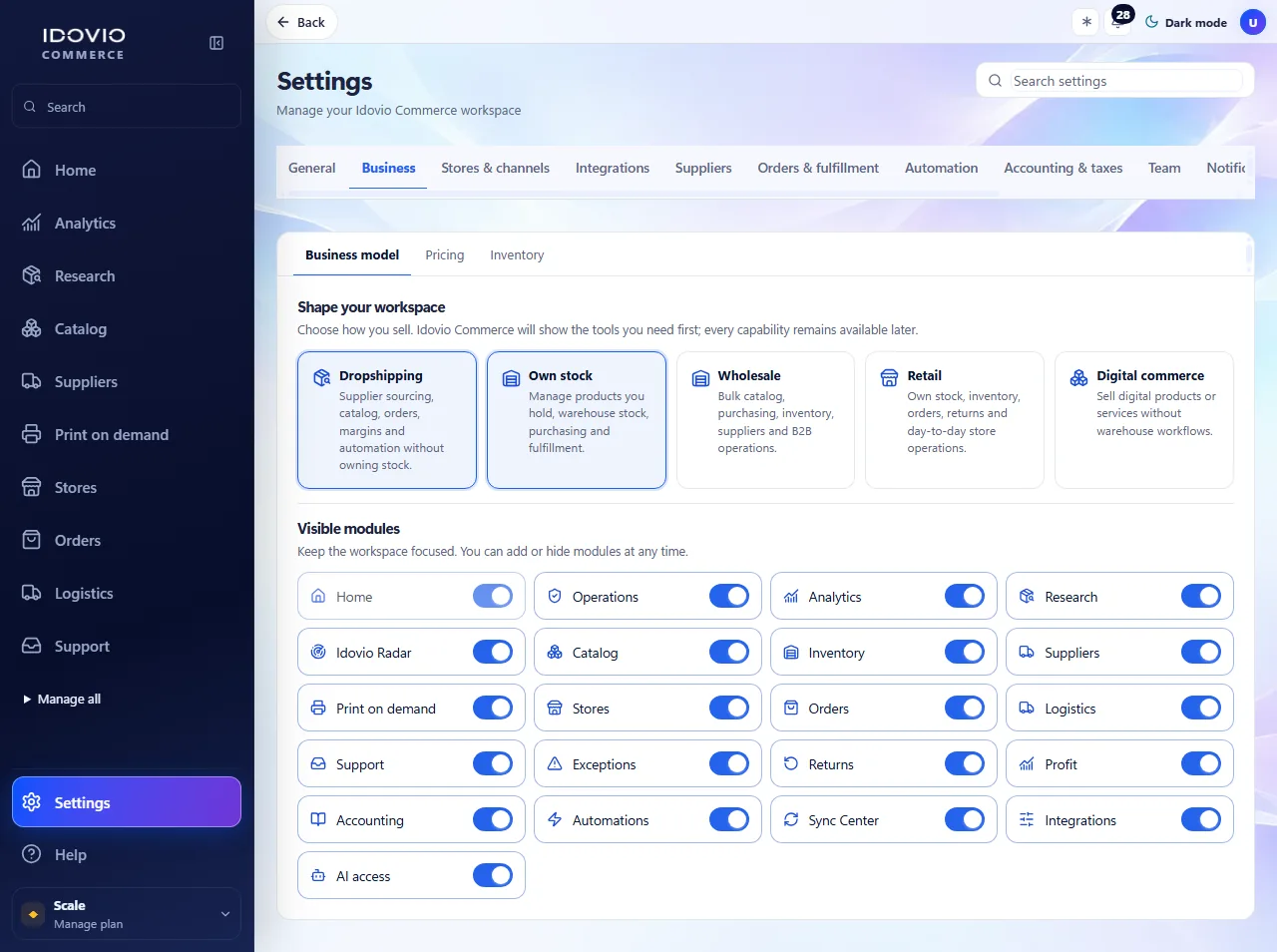
业务 · 业务模式
位置设置›业务›业务模式/settings/business/model
本页设置- 配置你的工作区
- 选择你的销售方式。Idovio Commerce 会优先显示所需工具,其他能力以后仍可随时添加。
- 可见模块
- 保持工作区简洁,可随时添加或隐藏模块。
 截图显示的是英文界面。
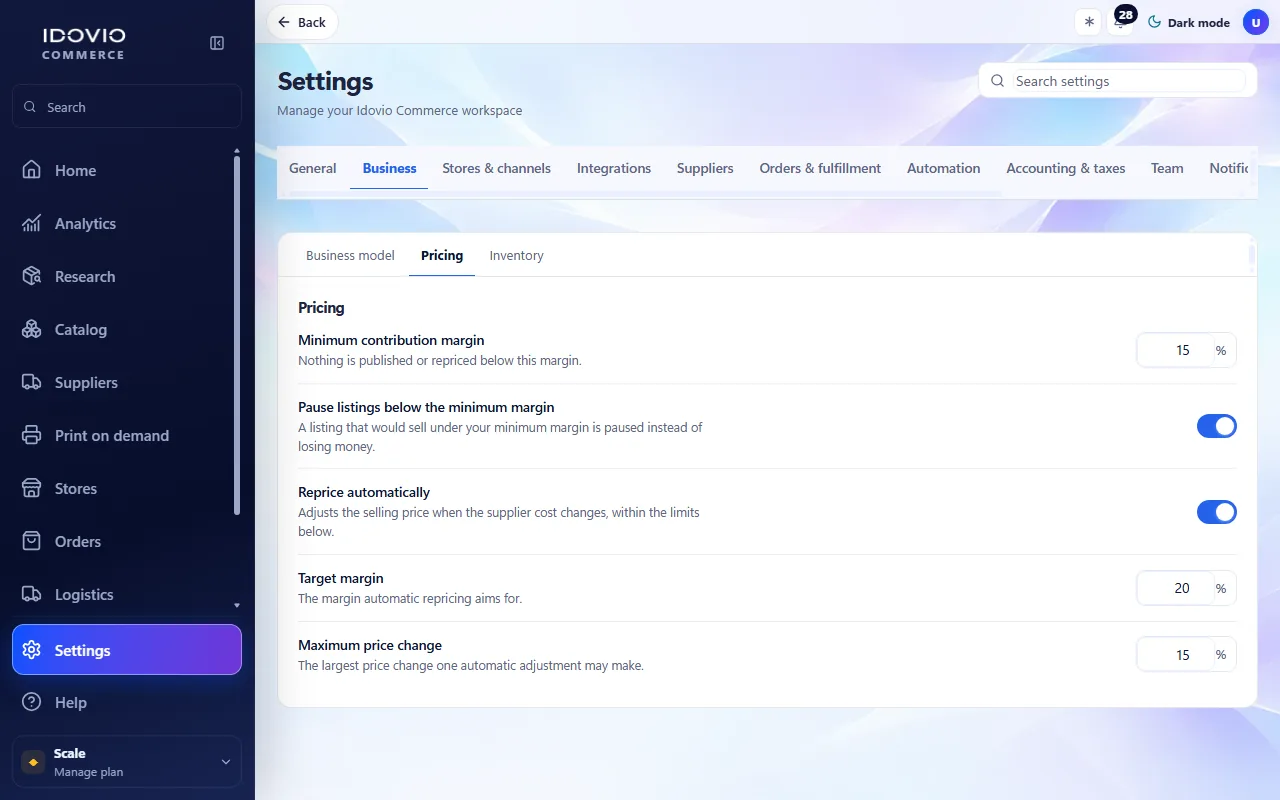
业务 · 定价
位置设置›业务›定价/settings/business/pricing
本页设置- 最低贡献利润率
- 低于此利润率不会发布或调价。
- 暂停低于最低利润率的刊登
- 售价会低于最低利润率的刊登将被暂停,而不是亏本出售。
- 自动调价
- 供应商成本变化时,在下方限额内调整售价。
- 目标利润率
- 自动调价所追求的利润率。
- 最大价格变动
- 单次自动调价允许的最大价格变动。
 截图显示的是英文界面。
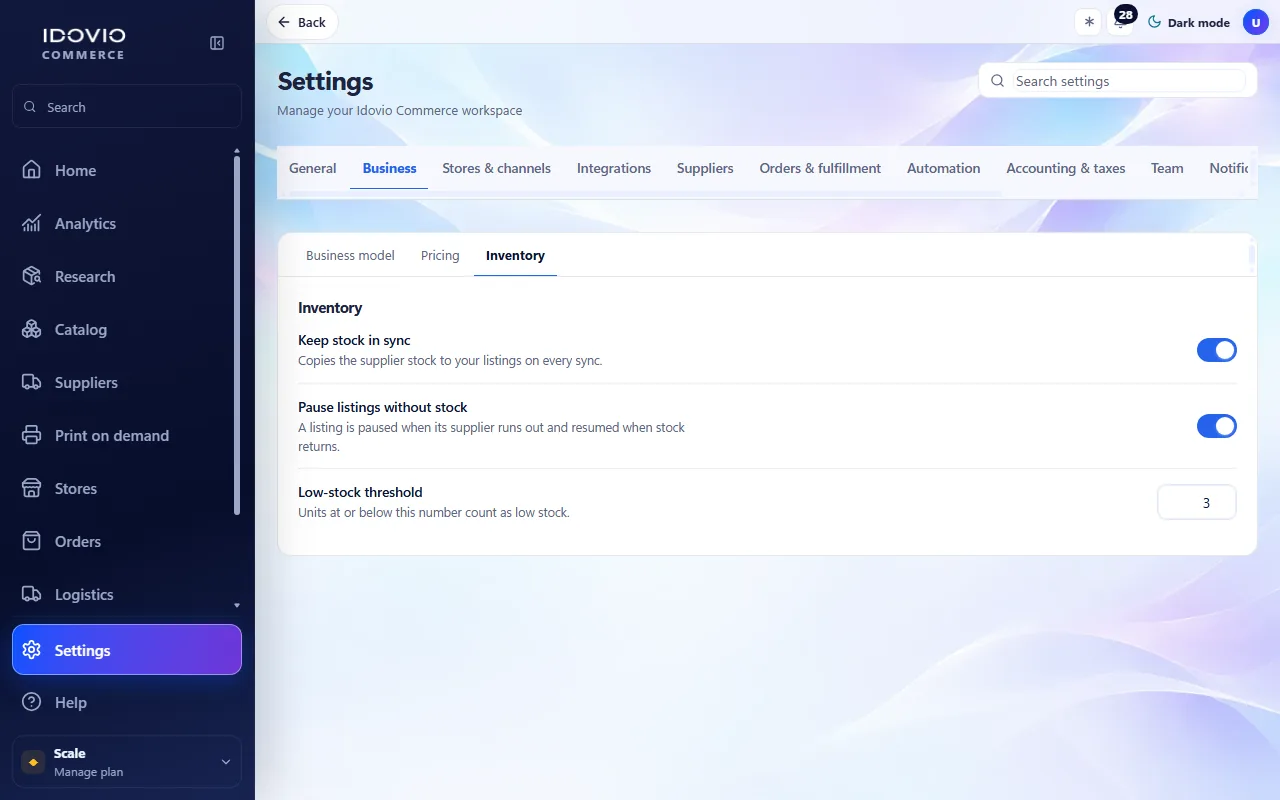
业务 · 库存
位置设置›业务›库存/settings/business/inventory
本页设置- 保持库存同步
- 每次同步时把供应商库存复制到你的商品刊登。
- 暂停无库存的刊登
- 供应商缺货时暂停刊登,库存恢复后重新上架。
- 低库存阈值
- 数量等于或低于此值时视为低库存。
 截图显示的是英文界面。
店铺与渠道
位置设置›店铺与渠道/settings/channels
在左侧列表中选择已连接的店铺或供应商;每一个都有这些页面。
本页设置- 独立规则
- 关闭:此处沿用通用规则。开启:下方规则仅在此处生效。
- 暂停低于最低利润率的刊登
- 售价会低于最低利润率的刊登将被暂停,而不是亏本出售。
- 自动调价
- 供应商成本变化时,在下方限额内调整售价。
- 最大价格变动
- 单次自动调价允许的最大价格变动。
- 保持库存同步
- 每次同步时把供应商库存复制到你的商品刊登。
- 暂停无库存的刊登
- 供应商缺货时暂停刊登,库存恢复后重新上架。
- 立即同步
- 断开连接
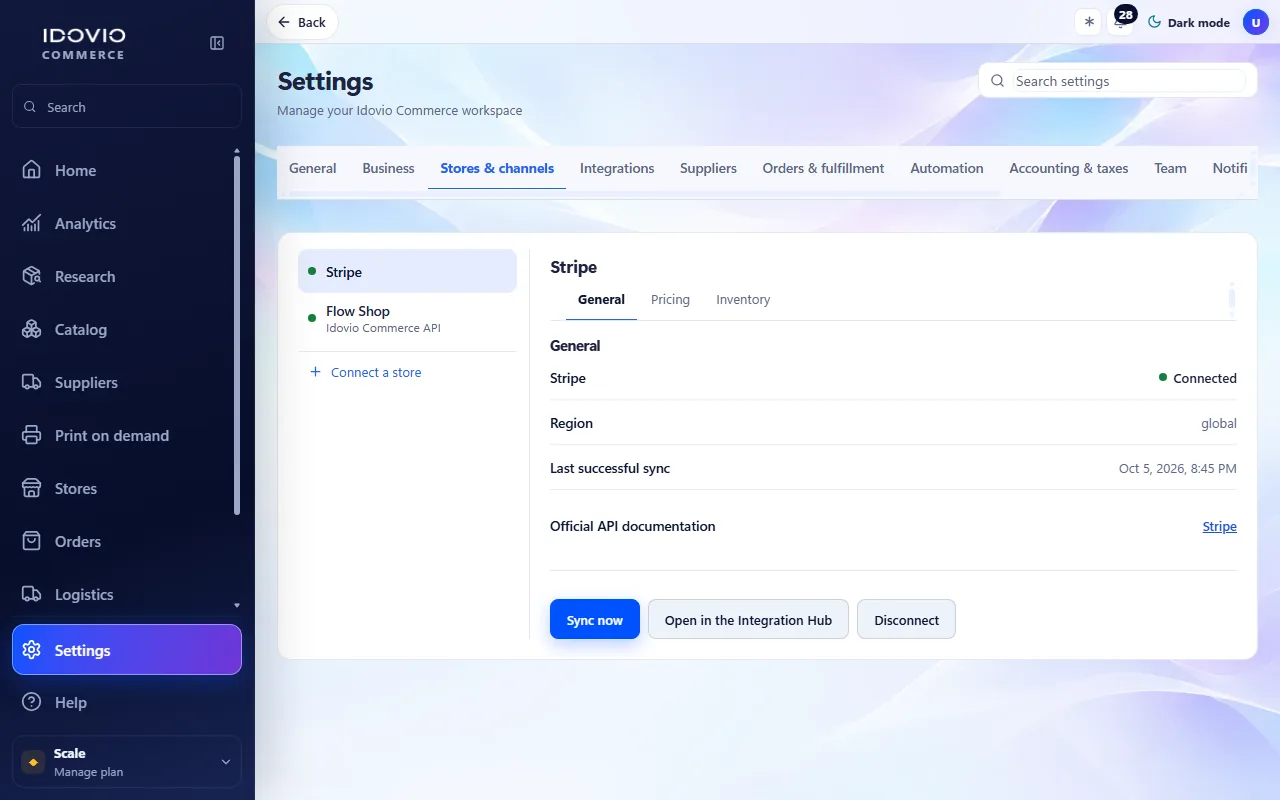 截图显示的是英文界面。
集成
位置设置›集成/settings/integrations
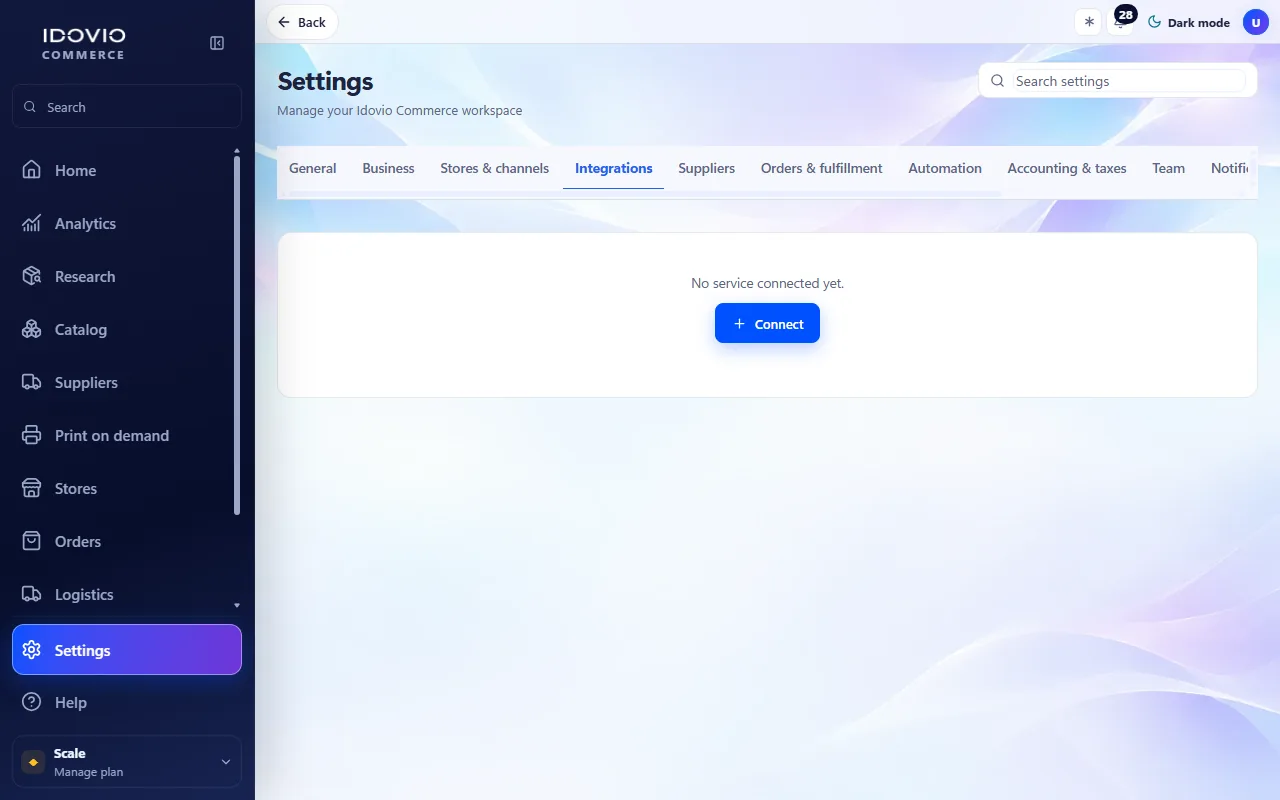 截图显示的是英文界面。
供应商
位置设置›供应商/settings/suppliers
在左侧列表中选择已连接的店铺或供应商;每一个都有这些页面。
本页设置- 独立规则
- 关闭:此处沿用通用规则。开启:下方规则仅在此处生效。
- 目标利润率
- 自动调价所追求的利润率。
- 低库存阈值
- 数量等于或低于此值时视为低库存。
- 供应商状况变差时切换
- 当前供应商低于健康下限时,订单转给同一商品的其他已连接供应商。
- 供应商健康下限
- 评分(0 到 100)低于此值的供应商视为状况不佳。
- 立即同步
- 断开连接
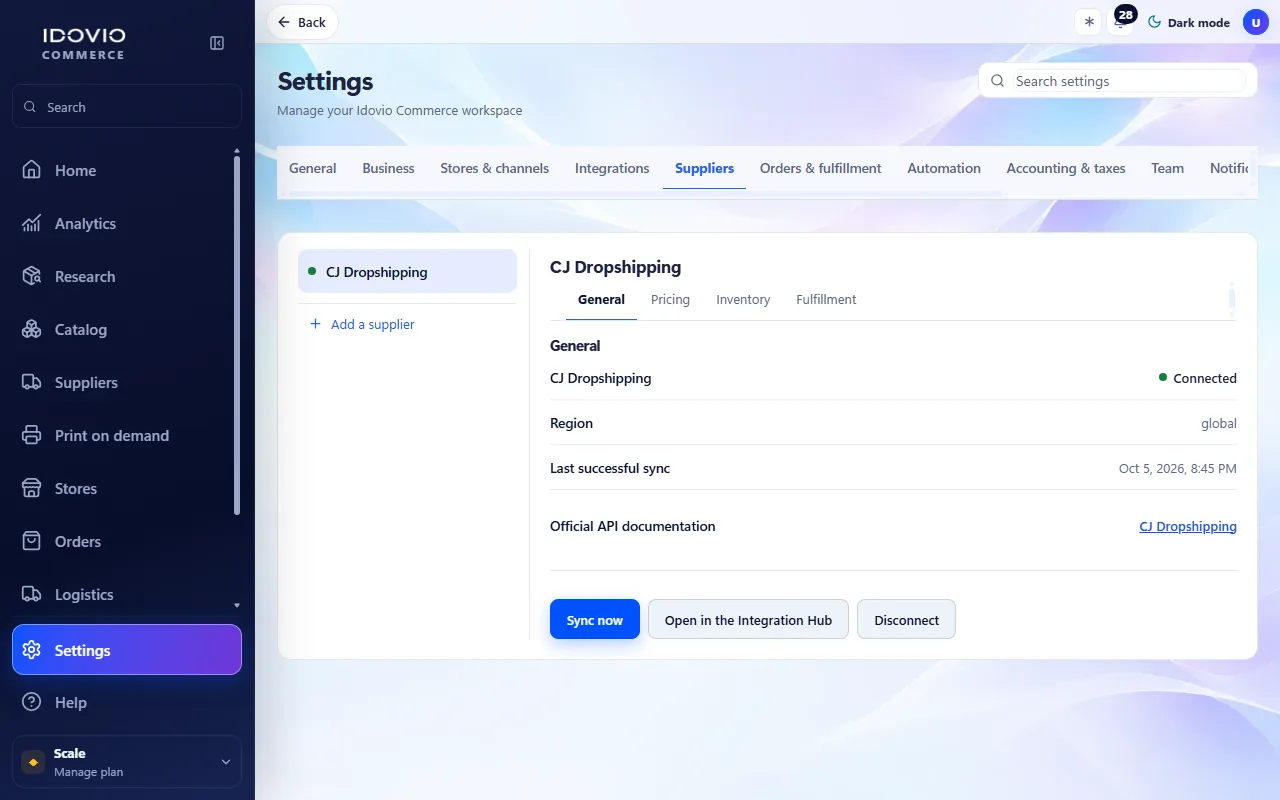 截图显示的是英文界面。
订单与履约 · 订单履约
位置设置›订单与履约›订单履约/settings/orders/fulfillment
本页设置- 供应商状况变差时切换
- 当前供应商低于健康下限时,订单转给同一商品的其他已连接供应商。
- 供应商健康下限
- 评分(0 到 100)低于此值的供应商视为状况不佳。
- 只使用状况良好的供应商
- 供应商状况不佳时,暂缓自动操作。
- 自动订单最高金额
- 超过此金额的订单始终等待你批准。
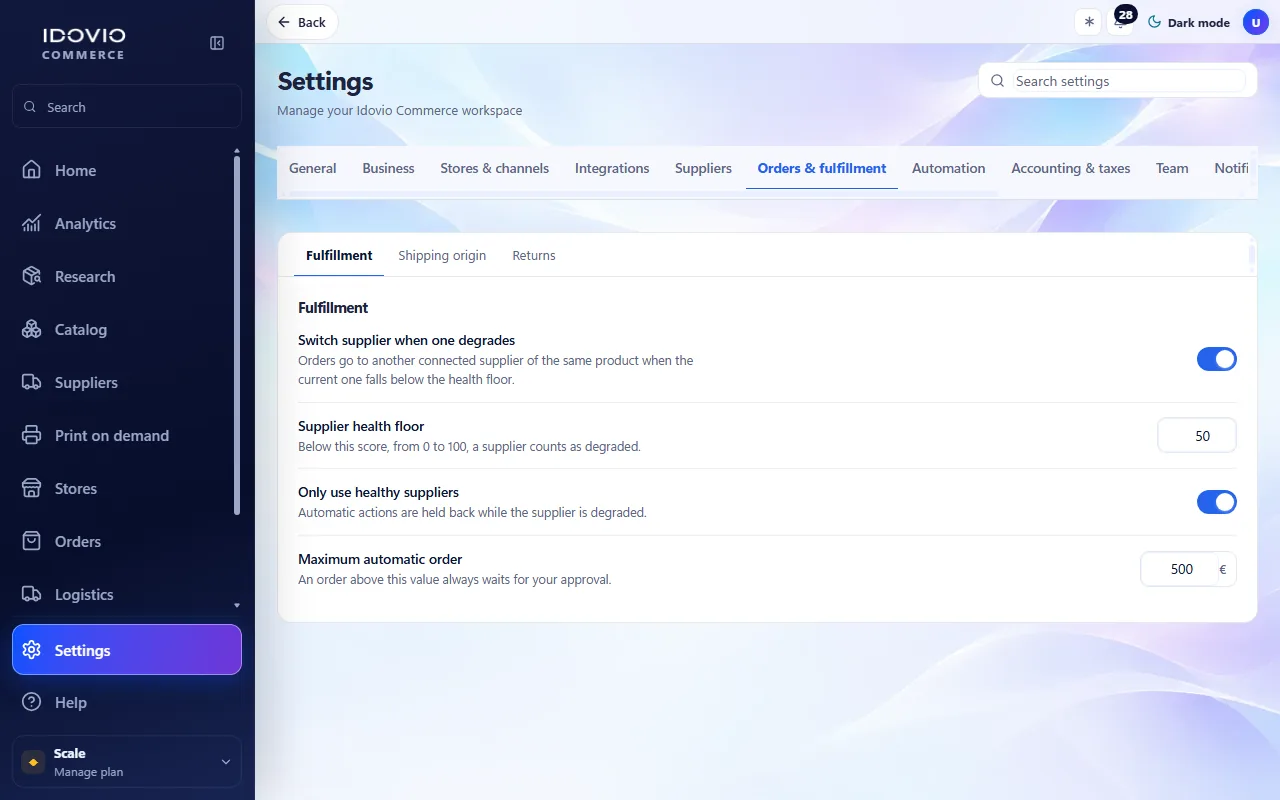 截图显示的是英文界面。
订单与履约 · 发货地址
位置设置›订单与履约›发货地址/settings/orders/shipping
本页设置- 发货地址
- 仅保存在当前工作区,并作为寄件人地址使用。
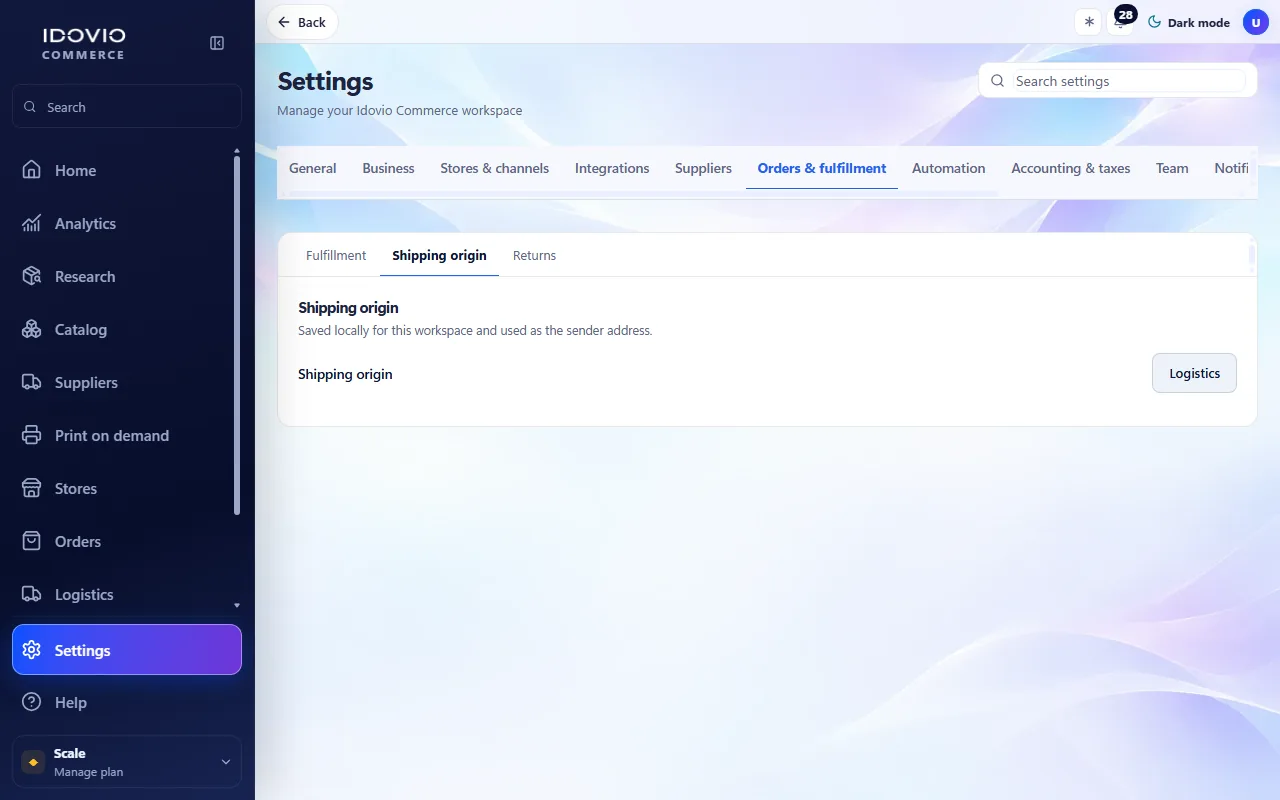 截图显示的是英文界面。
订单与履约 · 退货
位置设置›订单与履约›退货/settings/orders/returns
本页设置- 自动退款申请上限
- 超过此金额的退款申请始终等待你处理。给客户的退款始终需要批准。
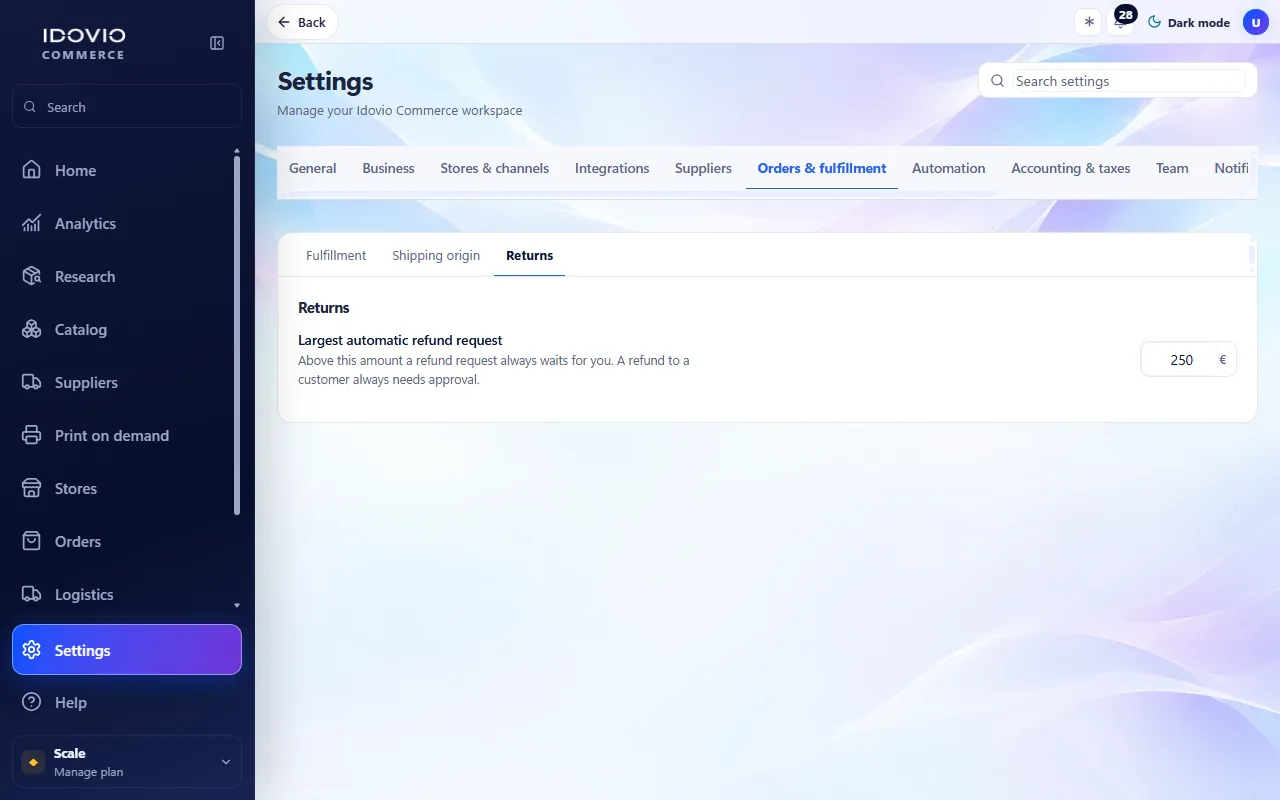 截图显示的是英文界面。
自动化 · 通用
位置设置›自动化›通用/settings/automation/general
本页设置- 自动驾驶已启用
- 创建库存、调价、路由、跟踪和异常规则。先使用试运行,并为高风险写入要求审批。
- 自动
- 关闭:不执行任何操作。试运行:显示将会发生什么。需批准:每个操作都等待你。正式运行:在这些限额内执行。
- 紧急停止
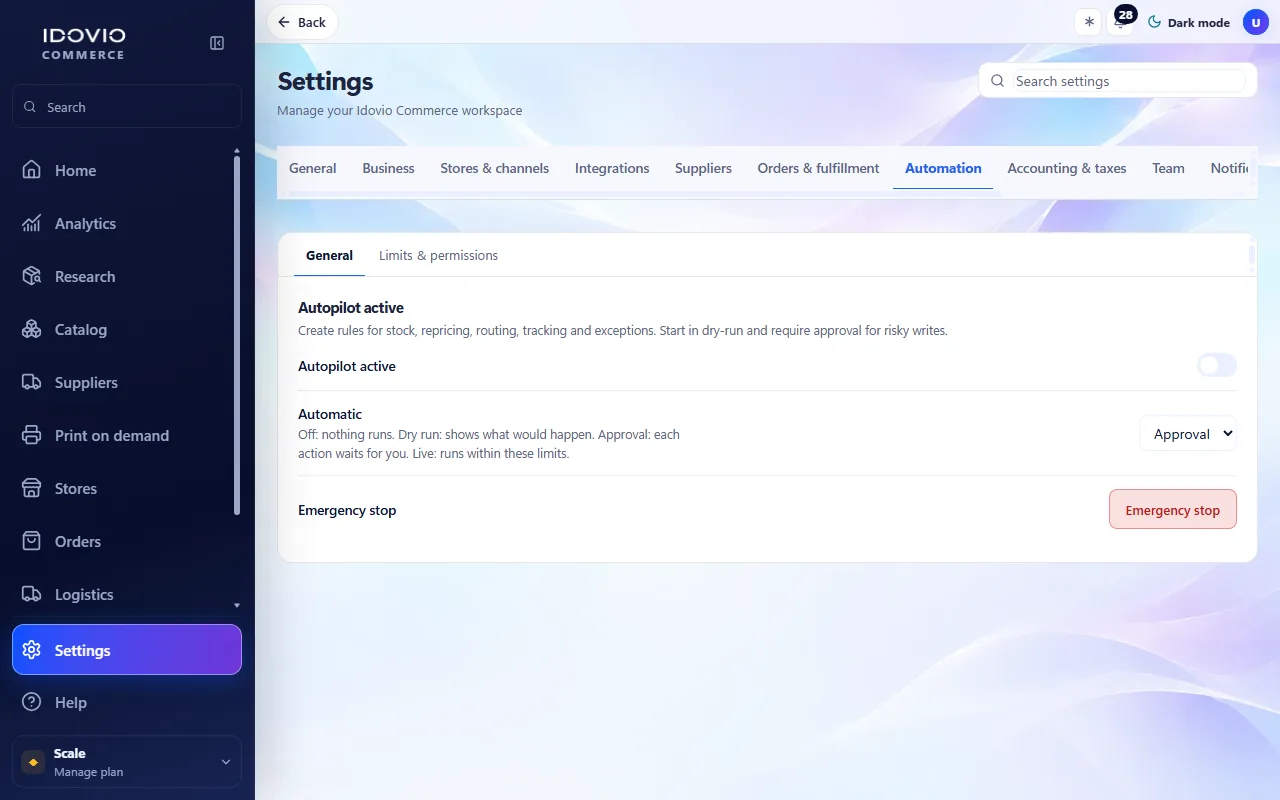 截图显示的是英文界面。
自动化 · 限额与权限
位置设置›自动化›限额与权限/settings/automation/limits
本页设置- 最低贡献利润率
- 低于此利润率不会发布或调价。
- 自动订单最高金额
- 超过此金额的订单始终等待你批准。
- 最大价格变动
- 单次自动调价允许的最大价格变动。
- 限额的货币
- 订单和退款限额是以该货币计的金额。更改货币时,会按欧洲中央银行的参考汇率换算。其他货币的金额按该汇率比较;没有有效汇率时,操作会等待您处理。
- 已委派权限
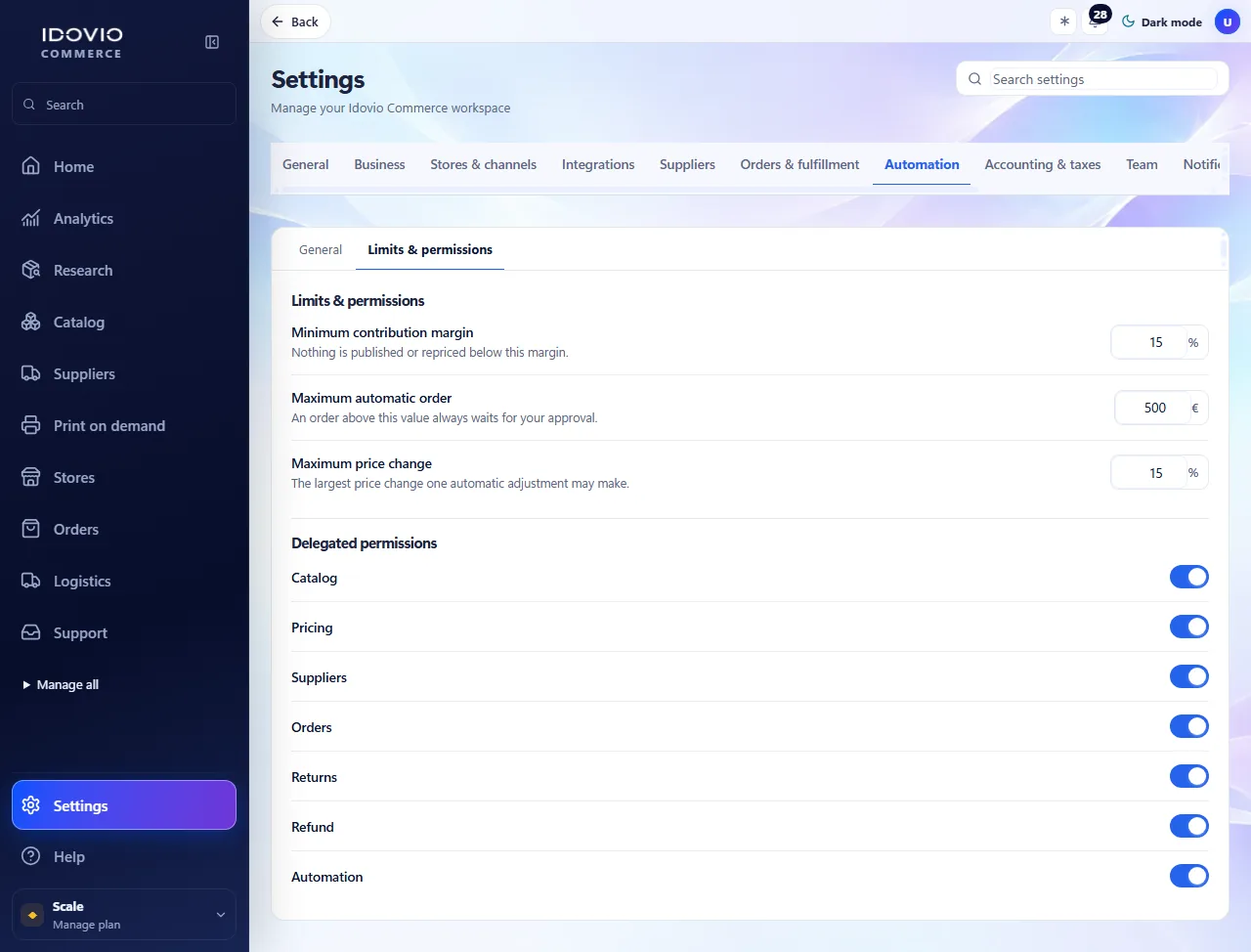 截图显示的是英文界面。
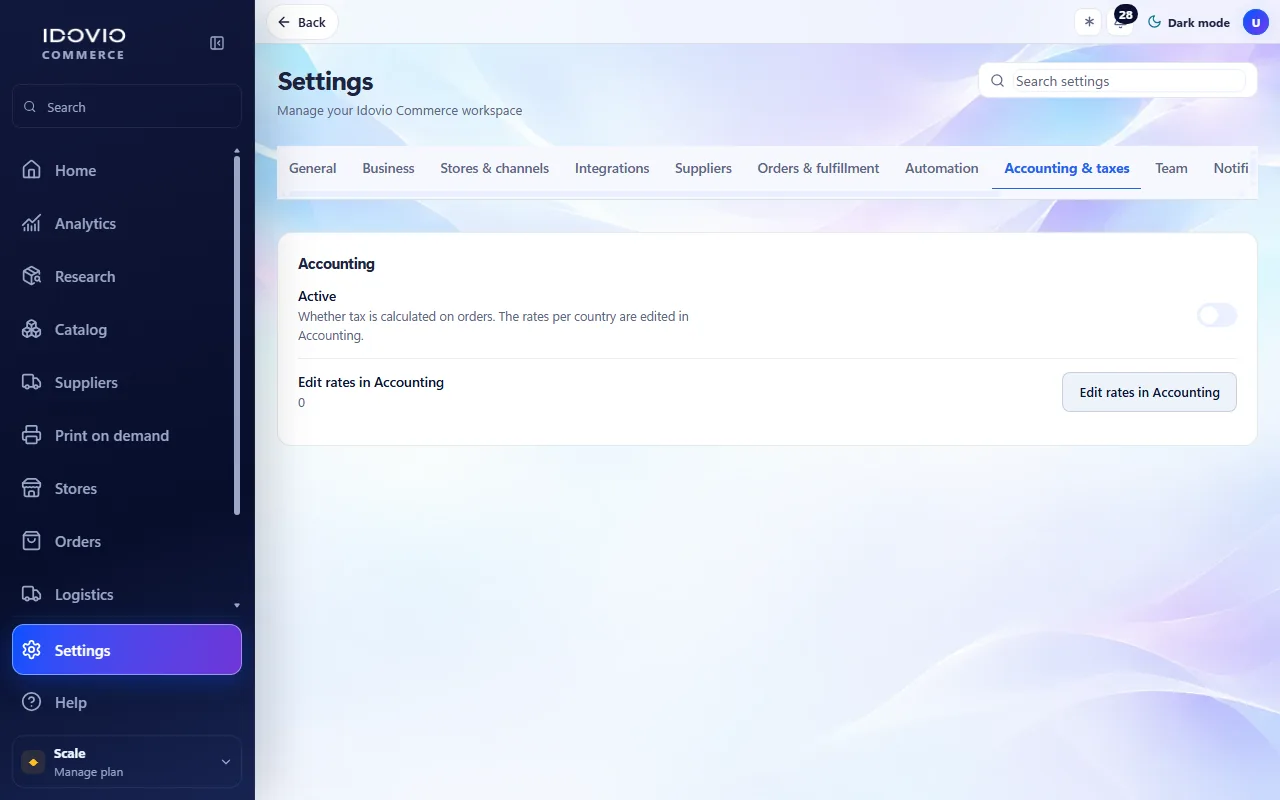
会计与税务
位置设置›会计与税务/settings/accounting/tax
本页设置- 会计
- 是否对订单计算税费。各国税率在“会计”中编辑。
 截图显示的是英文界面。
团队 · 团队
位置设置›团队›团队/settings/team/members
 截图显示的是英文界面。
团队 · 邀请
位置设置›团队›邀请/settings/team/invitations
 截图显示的是英文界面。
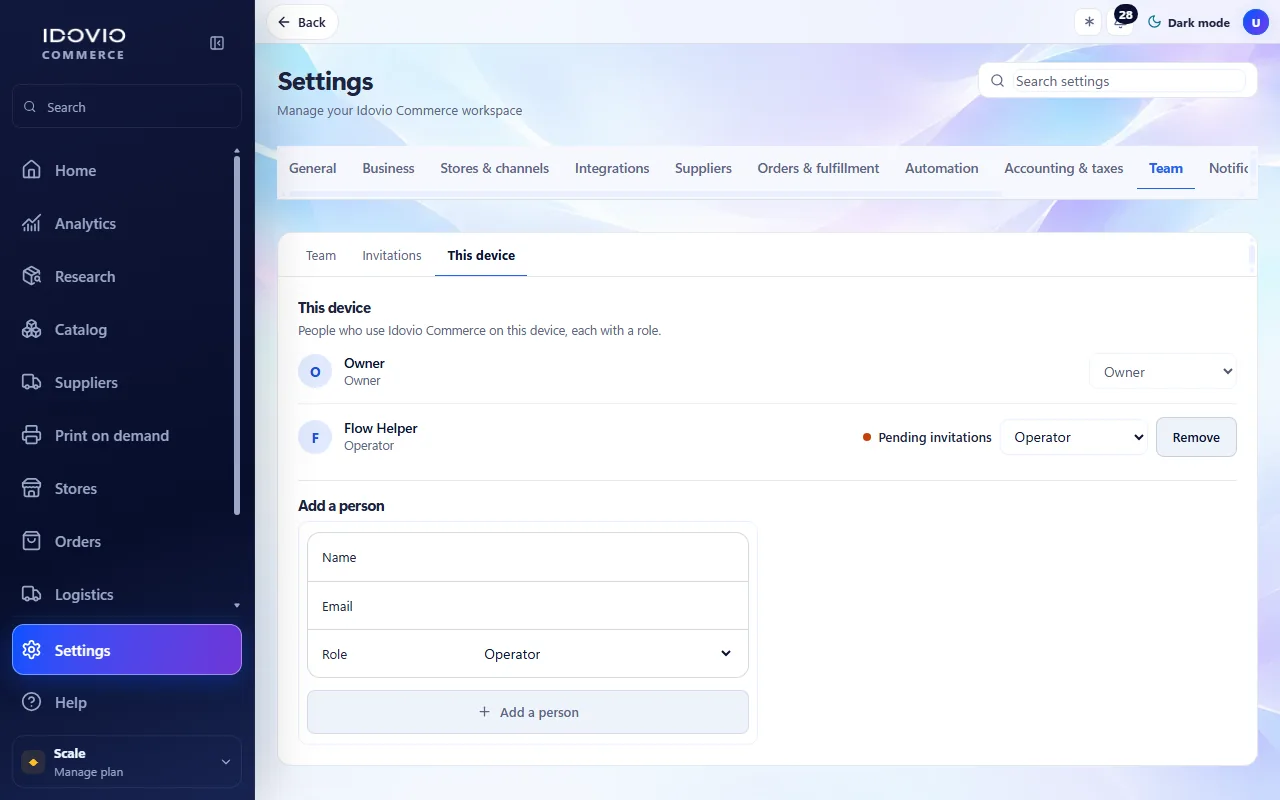
团队 · 此设备
位置设置›团队›此设备/settings/team/device
本页设置- 此设备
- 在此设备上使用 Idovio Commerce 的人员,每人各有一个角色。
- 添加成员
- 邀请码
 截图显示的是英文界面。
通知
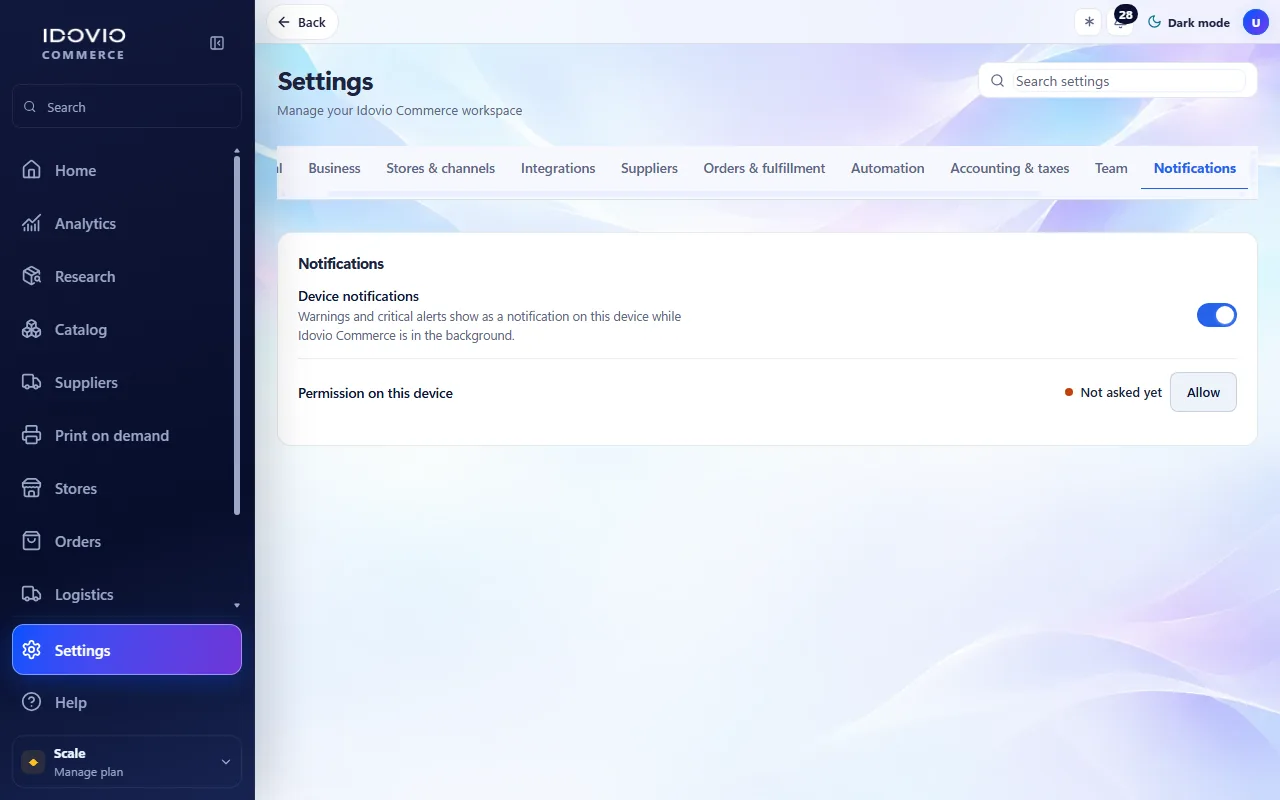
位置设置›通知/settings/notifications/general
本页设置- 设备通知
- Idovio Commerce 在后台运行时,警告和严重警报会以通知形式显示在此设备上。
- 此设备上的权限
- 发送测试
 截图显示的是英文界面。
AI
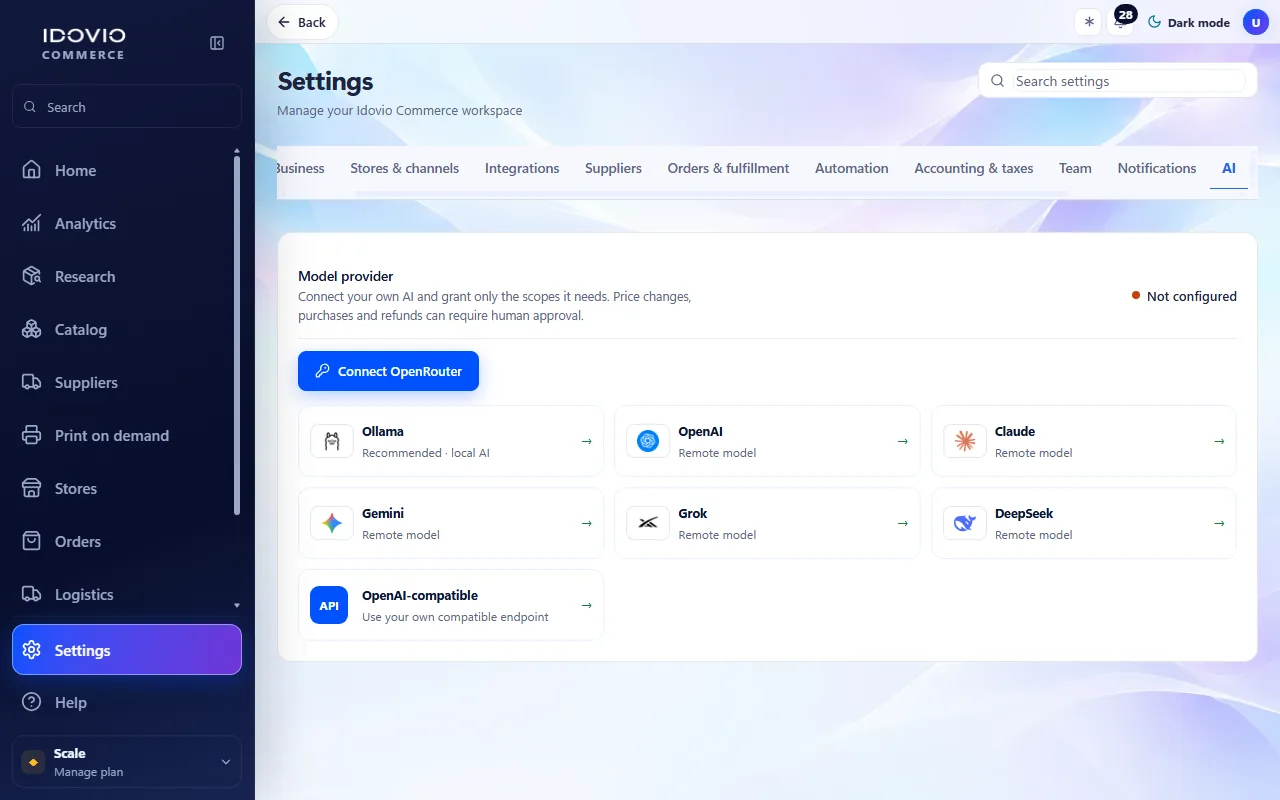
位置设置›AI/settings/ai/provider
本页设置- 模型提供方
- 连接自己的 AI,并只授予所需权限。改价、采购和退款可要求人工审批。
 截图显示的是英文界面。
安全 · 登录
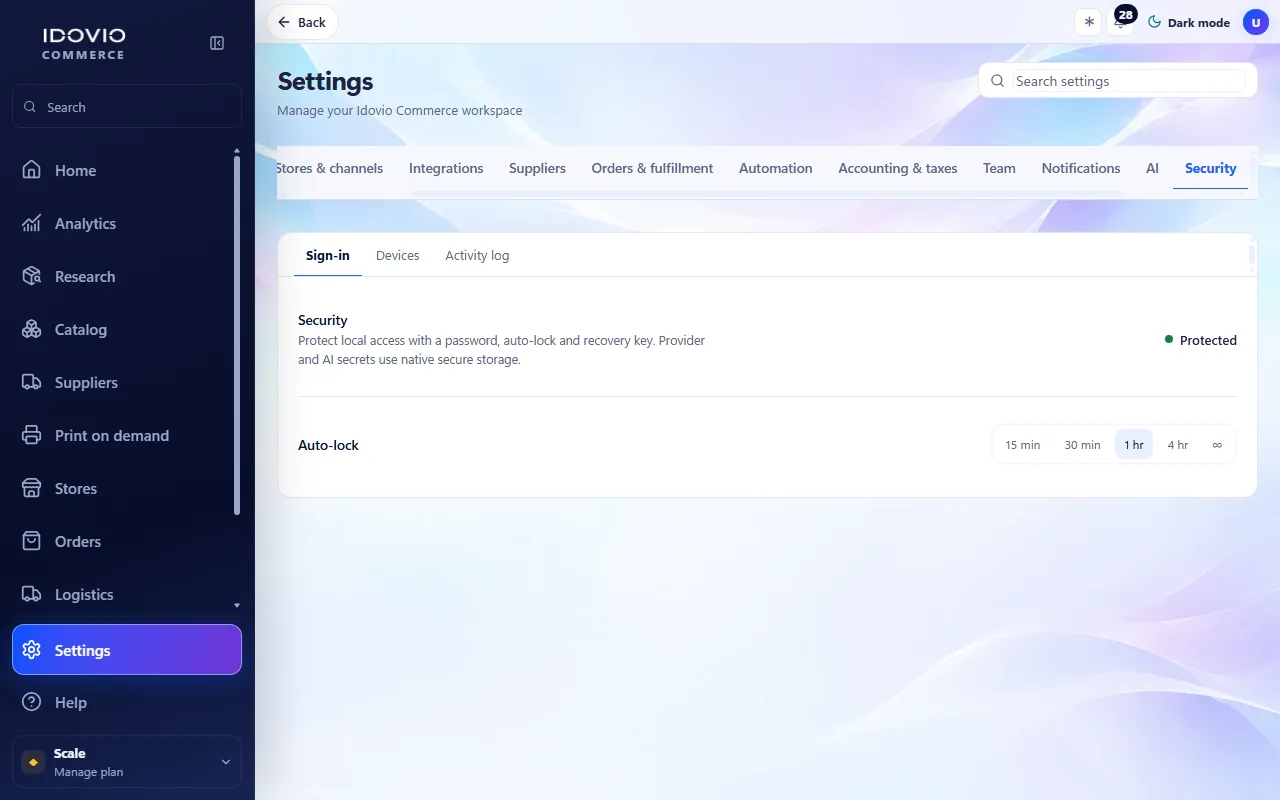
位置设置›安全›登录/settings/security/signin
本页设置- 安全
- 使用密码、自动锁定和恢复密钥保护本地访问。供应商和 AI 密钥使用原生安全存储。
- 自动锁定
 截图显示的是英文界面。
安全 · 设备
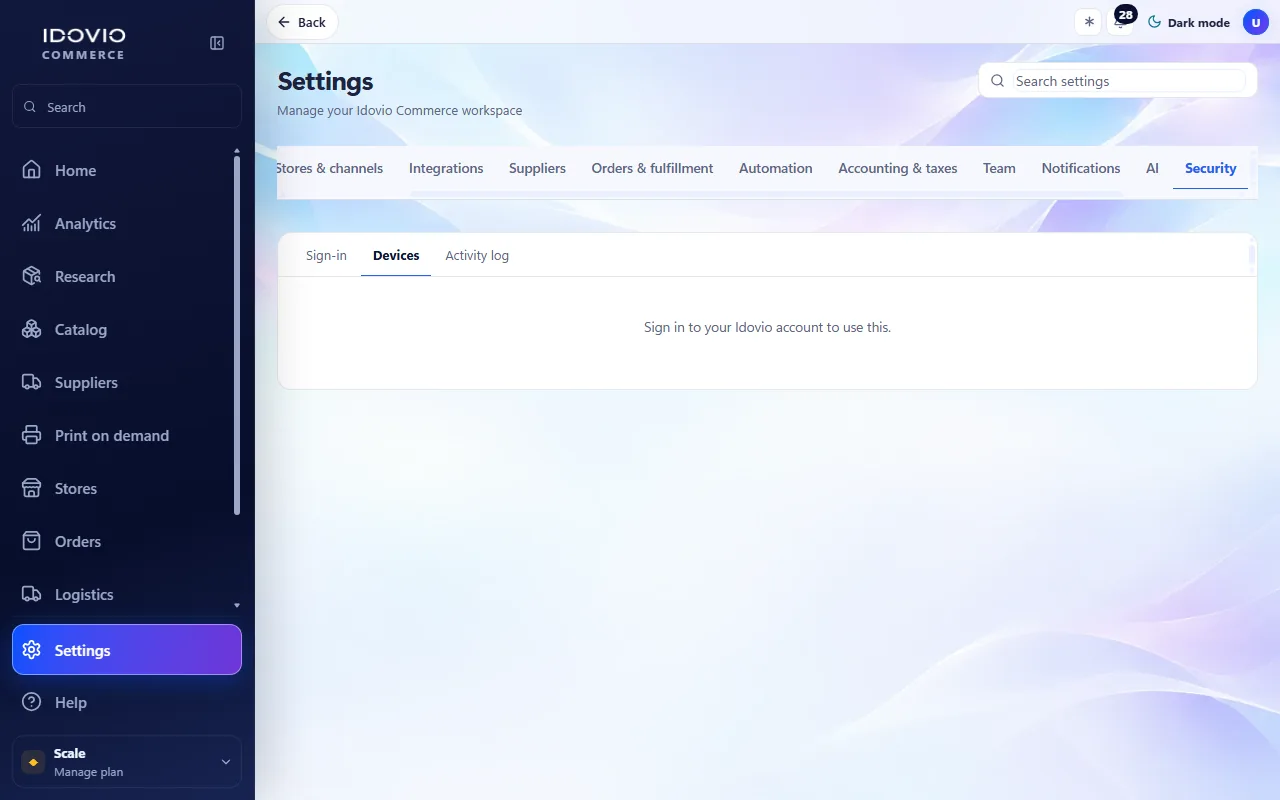
位置设置›安全›设备/settings/security/devices
 截图显示的是英文界面。
安全 · 活动记录
位置设置›安全›活动记录/settings/security/activity
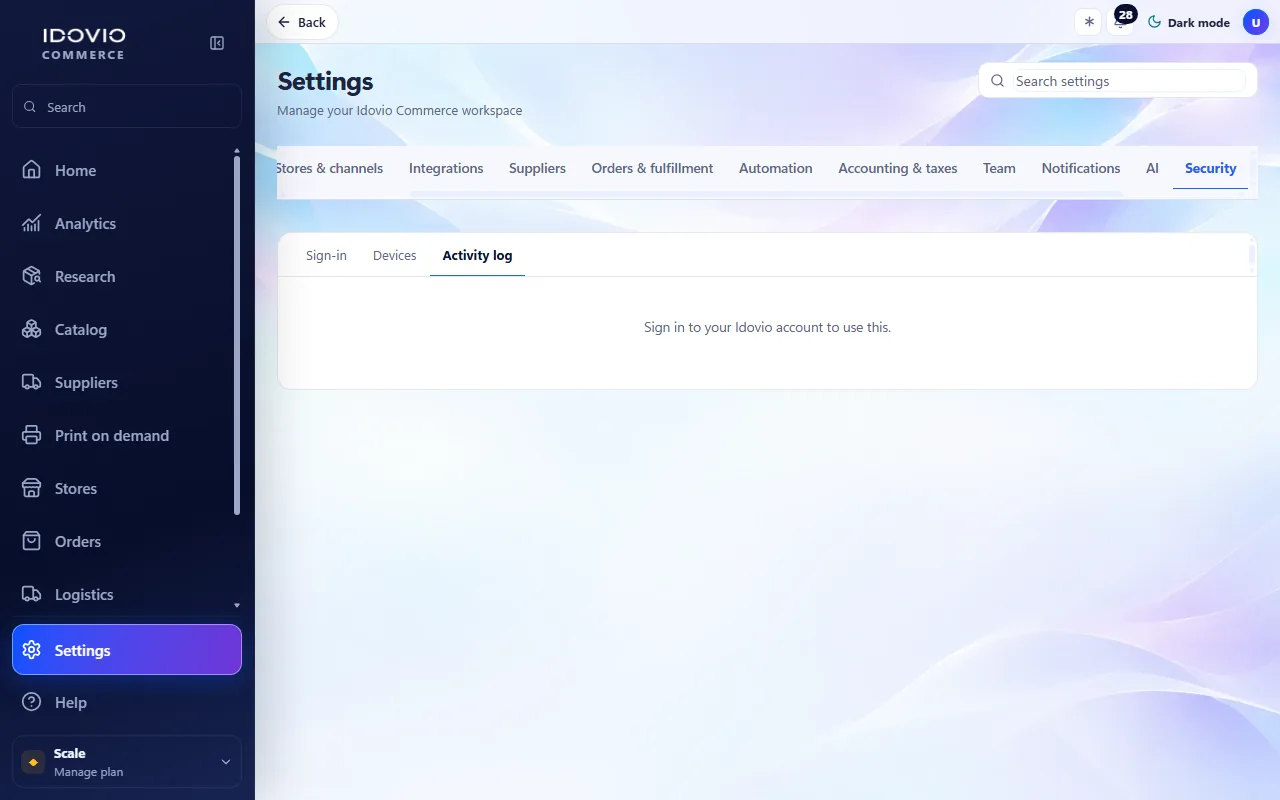 截图显示的是英文界面。
账单 · 套餐
位置设置›账单›套餐/settings/billing/plan
本页设置- 套餐
- 验证邮箱即可获得个人一次性优惠码,月付订阅首月享五折,后续月份按正常价格续费。 价格不含增值税或其他税费。结账时根据账单国家和信息,按折后金额计算适用税费。
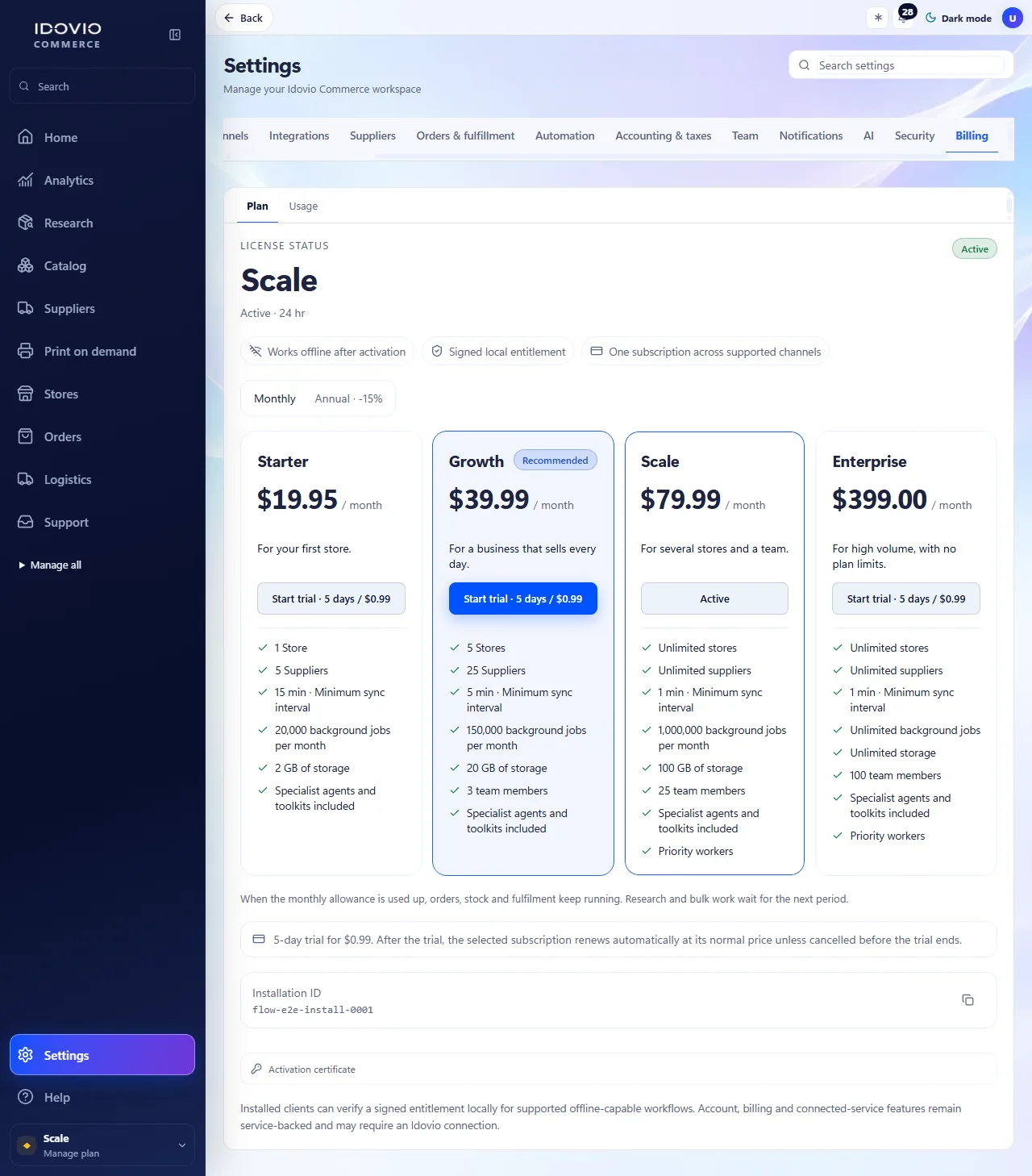 截图显示的是英文界面。
账单 · 用量
位置设置›账单›用量/settings/billing/usage
 截图显示的是英文界面。
开发者 · 访问密钥
位置设置›开发者›访问密钥/settings/developer/keys
本页设置- 访问密钥
- 这台电脑上的助手可以通过本地地址读取你的工作区。每个密钥都可以随时撤销。
- 允许更改
- 除读取外,该密钥还可以更改价格、切换供应商并运行自动化。
- 创建密钥
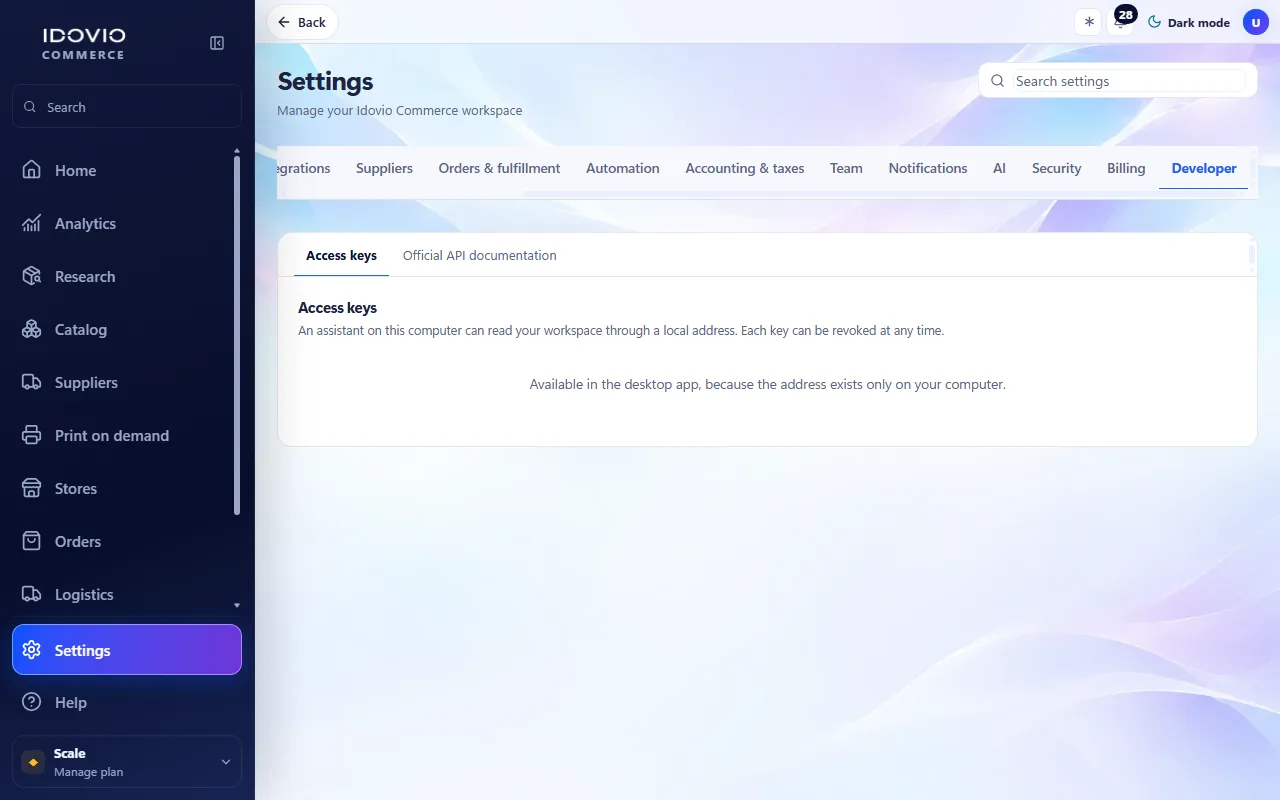 截图显示的是英文界面。
开发者 · 官方 API 文档
位置设置›开发者›官方 API 文档/settings/developer/api
本页设置- 官方 API 文档
- Idovio Commerce API 的公开参考文档。
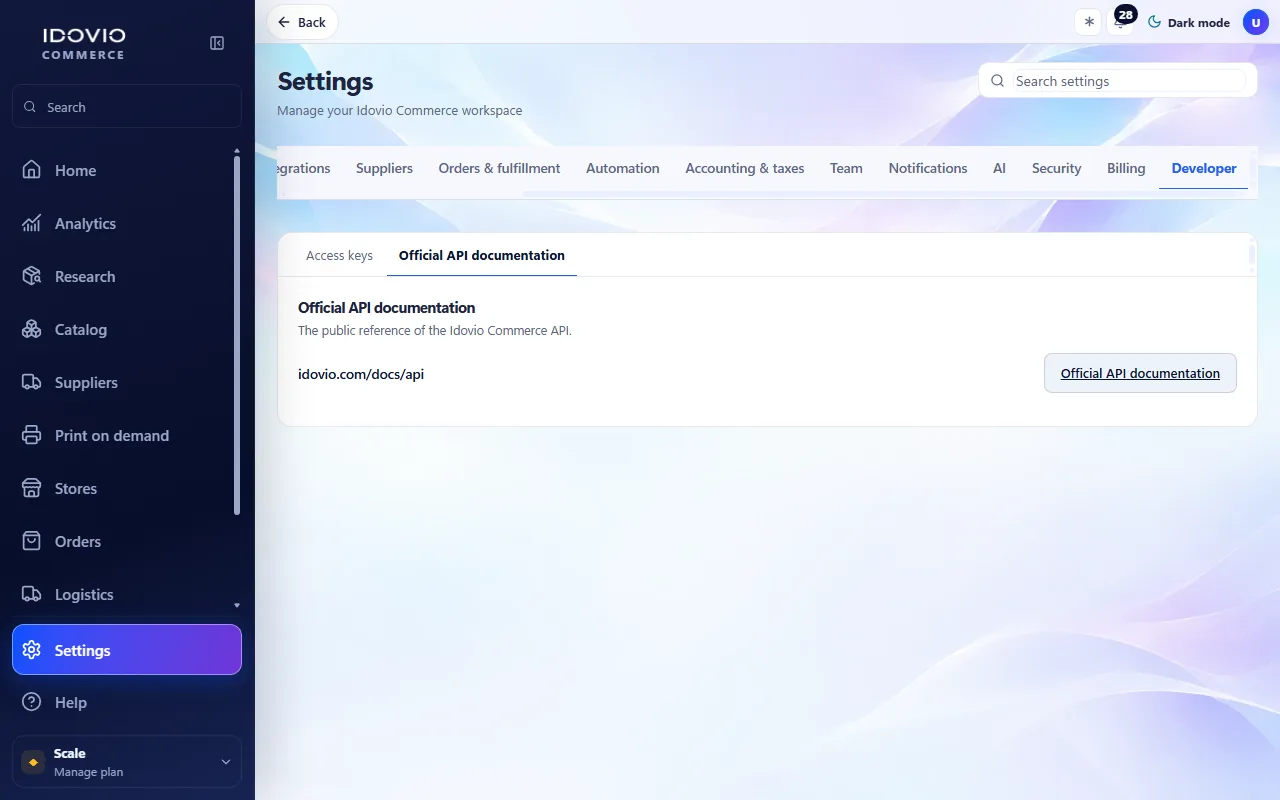 截图显示的是英文界面。
OpenAI · 模型提供方
位置设置›AI›OpenAI/settings/ai/provider
用途连接自己的 AI,并只授予所需权限。改价、采购和退款可要求人工审批。
在安全的网页连接可用之前,云端 AI 服务需要使用桌面或移动应用。
操作方法- 打开设置 › AI,在列表中选择 OpenAI。
- 如有要求,在“连接地址”中输入提供商端点,在“模型”中输入准确的模型标识。账户API密钥只能输入“API 密钥”,不要输入Guide。
- 测试连接 → 保存更改
本页设置- 模型
- API 密钥
- 连接地址
- https://api.openai.com/v1
Claude · 模型提供方
位置设置›AI›Claude/settings/ai/provider
用途连接自己的 AI,并只授予所需权限。改价、采购和退款可要求人工审批。
在安全的网页连接可用之前,云端 AI 服务需要使用桌面或移动应用。
操作方法- 打开设置 › AI,在列表中选择 Claude。
- 如有要求,在“连接地址”中输入提供商端点,在“模型”中输入准确的模型标识。账户API密钥只能输入“API 密钥”,不要输入Guide。
- 测试连接 → 保存更改
本页设置- 模型
- API 密钥
- 连接地址
- https://api.anthropic.com
Gemini · 模型提供方
位置设置›AI›Gemini/settings/ai/provider
用途连接自己的 AI,并只授予所需权限。改价、采购和退款可要求人工审批。
在安全的网页连接可用之前,云端 AI 服务需要使用桌面或移动应用。
操作方法- 打开设置 › AI,在列表中选择 Gemini。
- 如有要求,在“连接地址”中输入提供商端点,在“模型”中输入准确的模型标识。账户API密钥只能输入“API 密钥”,不要输入Guide。
- 测试连接 → 保存更改
本页设置- 模型
- API 密钥
- 连接地址
- https://generativelanguage.googleapis.com/v1beta/openai
Grok · 模型提供方
位置设置›AI›Grok/settings/ai/provider
用途连接自己的 AI,并只授予所需权限。改价、采购和退款可要求人工审批。
在安全的网页连接可用之前,云端 AI 服务需要使用桌面或移动应用。
操作方法- 打开设置 › AI,在列表中选择 Grok。
- 如有要求,在“连接地址”中输入提供商端点,在“模型”中输入准确的模型标识。账户API密钥只能输入“API 密钥”,不要输入Guide。
- 测试连接 → 保存更改
本页设置- 模型
- API 密钥
- 连接地址
- https://api.x.ai/v1
DeepSeek · 模型提供方
位置设置›AI›DeepSeek/settings/ai/provider
用途连接自己的 AI,并只授予所需权限。改价、采购和退款可要求人工审批。
在安全的网页连接可用之前,云端 AI 服务需要使用桌面或移动应用。
操作方法- 打开设置 › AI,在列表中选择 DeepSeek。
- 如有要求,在“连接地址”中输入提供商端点,在“模型”中输入准确的模型标识。账户API密钥只能输入“API 密钥”,不要输入Guide。
- 测试连接 → 保存更改
本页设置- 模型
- API 密钥
- 连接地址
- https://api.deepseek.com
Qwen · 模型提供方
位置设置›AI›Qwen/settings/ai/provider
用途连接自己的 AI,并只授予所需权限。改价、采购和退款可要求人工审批。
Qwen 密钥只能在创建它的地域使用。如果控制台为您的业务空间显示了“API Host”,或者您的地域不是新加坡,请把它粘贴为地址:其余部分由 Idovio 补全。 在安全的网页连接可用之前,云端 AI 服务需要使用桌面或移动应用。
操作方法- 登录阿里云 Model Studio(modelstudio.console.alibabacloud.com),在右上角选择您的地域,然后打开“API Key”。
- 点击“Create API Key”,保留默认业务空间并确认。请立即复制密钥:它只显示这一次。
- 打开设置 › AI,在列表中选择 Qwen。
- 在 Idovio Commerce 中选择 Qwen,把密钥粘贴到“API 密钥”,并在“模型”中填写模型,例如 qwen-plus。
- 测试连接 → 保存更改
本页设置- 模型
- API 密钥
- 连接地址
- https://dashscope-intl.aliyuncs.com/compatible-mode/v1
OpenRouter · 模型提供方
位置设置›AI›OpenRouter/settings/ai/provider
用途连接自己的 AI,并只授予所需权限。改价、采购和退款可要求人工审批。
在安全的网页连接可用之前,云端 AI 服务需要使用桌面或移动应用。
操作方法- 打开设置 › AI,在列表中选择 OpenRouter。
- 选择“连接 OpenRouter”并填写所需字段,或在提供商官方网站授权。仅在连接表单中输入密钥等机密信息。
- 测试连接 → 保存更改
本页设置- 模型
- 连接地址
- https://openrouter.ai/api/v1
兼容 OpenAI · 模型提供方
位置设置›AI›兼容 OpenAI/settings/ai/provider
用途连接自己的 AI,并只授予所需权限。改价、采购和退款可要求人工审批。
在安全的网页连接可用之前,云端 AI 服务需要使用桌面或移动应用。
操作方法- 打开设置 › AI,在列表中选择 兼容 OpenAI。
- 如有要求,在“连接地址”中输入提供商端点,在“模型”中输入准确的模型标识。账户API密钥只能输入“API 密钥”,不要输入Guide。
- 测试连接 → 保存更改
本页设置- 模型
- API 密钥
- 连接地址
- 使用您自己的兼容端点
可以连接的服务
可以连接的服务
位置侧边菜单›集成
用途你连接的所有内容都集中在一处。只有在对你的账户进行真实检查之后,连接才会显示为已连接。
操作方法- 打开集成中心,搜索你的店铺或平台,然后打开它的卡片。
- 点击“连接”。如果服务商提供登录,你在它自己的页面上批准访问;如果它使用密钥,请粘贴你自己账户中的密钥。只会询问必需的信息。
- 卡片显示“已连接”后,点击“立即同步”获取你的商品和订单。如果显示“需要重新授权”,请点击“重新连接”。
可以连接的服务- 店铺
- Amazon · eBay · Etsy · Shopify · TikTok Shop · Wix · WooCommerce
- 供应商
- Alibaba.com · AliExpress · BigBuy · CJ Dropshipping · Own Warehouse
- 按需印刷
- Bookvault · Cloudprinter · Gelato · Gooten · Lulu Direct · Peecho · Printful · Printify · Prodigi · Shirtigo
- 集成
- 17TRACK · Alipay · Antom · EasyPost · FedEx · Gmail · Google Ads · Idovio Commerce API · Lemon Squeezy · Meta Ads · Microsoft Outlook · Ollama · Paddle · PayPal · Sendcloud · Shippo · ShipStation · Stripe · TikTok Ads · Universal IMAP · WeChat Pay
截图显示的是英文界面。
授权
位置侧边菜单›集成
用途以下是排查说明,不是已验证的诊断。不会自动重新连接或同步。
操作方法- 查看检查记录;若授权过期或被撤销,通过官方同意页面重新连接。切勿将令牌粘贴到 Guide。
权限与访问
位置侧边菜单›集成
用途以下是排查说明,不是已验证的诊断。不会自动重新连接或同步。
操作方法- 确认你的账号可以管理此店铺,并仅授予所列操作必需的权限。必要时联系账号管理员。
API 请求限制
位置侧边菜单›集成
用途以下是排查说明,不是已验证的诊断。不会自动重新连接或同步。
操作方法- 遵守服务商的重试等待时间或 Retry-After。不要反复连接或执行任务;先查看已记录的失败。
OAuth 返回
位置侧边菜单›集成
用途以下是排查说明,不是已验证的诊断。不会自动重新连接或同步。
操作方法- redirect URI 或 OAuth state 错误可能需要 Idovio 配置。重新启动一次官方连接;若仍失败,向支持提供错误标识,切勿提供回调网址、授权码或令牌。
服务商配置
位置侧边菜单›集成
用途以下是排查说明,不是已验证的诊断。不会自动重新连接或同步。
操作方法- 若服务商未激活,Idovio 必须完成应用凭据配置或服务商审核。商家的密钥不能绕过此要求。
数据同步
位置侧边菜单›集成
用途以下是排查说明,不是已验证的诊断。不会自动重新连接或同步。
操作方法- 核对店铺、市场、支持的操作、启用的任务和最后成功同步时间。先查看任务错误,再在 Commerce 请求手动同步。
检查凭据绑定
位置侧边菜单›集成
用途以下是排查说明,不是已验证的诊断。不会自动重新连接或同步。
操作方法- 所有者或连接管理员必须在安全连接表单中替换旧凭据,确认唯一服务商。不要跨服务商重复使用。
凭据属于其他服务商
位置侧边菜单›集成
用途以下是排查说明,不是已验证的诊断。不会自动重新连接或同步。
操作方法- 在连接表单中选择正确的服务商及其专用凭据。不要更改目标地址来绕过绑定。
缺少已保存的凭据
位置侧边菜单›集成
用途以下是排查说明,不是已验证的诊断。不会自动重新连接或同步。
操作方法- 所有者或连接管理员必须在安全表单中重新输入。切勿将密钥粘贴到 Guide。
两步验证
位置侧边菜单›设置›Idovio 账户/settings/general/workspace
用途以下是排查说明,不是已验证的诊断。不会自动重新连接或同步。
操作方法- 打开 Idovio 账户,在那里启用或确认验证,切勿在 Guide 输入。代码无效时检查验证器时钟;出现 MFA_LOCKED 时等待 15 分钟。登录验证过期时重新登录。不要禁用角色要求的 MFA。
订阅或套餐限制
位置侧边菜单›设置›账单/settings/billing/usage
用途以下是排查说明,不是已验证的诊断。不会自动重新连接或同步。
操作方法- 请工作区所有者检查套餐和用量。订阅未激活需要处理;达到限制需要检查连接或套餐。Guide 不会购买、更改或删除任何内容。
逐个连接器说明
17TRACK
位置侧边菜单›集成›17TRACK
用途物流. 使用为您自己账户签发的密钥.
如何连接- 打开集成并选择17TRACK。
- 选择“连接”并填写所需字段,或在提供商官方网站授权。仅在连接表单中输入密钥等机密信息。
- 检查卡片状态及17TRACK列出的操作。连接成功并不证明数据已经同步。
此连接可以执行的操作- 需要你提供什么
- API 密钥
- 读取
- 物流
连接后如何设置- 打开设置 › 集成,在列表中选择 17TRACK。
- 不再使用时,在同一页面点击“断开连接”。
在哪里创建密钥 ↗官方 API 文档 · 17TRACK ↗
Alibaba.com
位置侧边菜单›集成›Alibaba.com
用途供应商. 使用您自己的账户登录.
如何连接- 打开集成并选择Alibaba.com。
- 选择“连接”并填写所需字段,或在提供商官方网站授权。仅在连接表单中输入密钥等机密信息。
- 检查卡片状态及Alibaba.com列出的操作。连接成功并不证明数据已经同步。
此连接可以执行的操作- 读取
- 目录 · 定价 · 库存 · 物流
- 更改
- 物流 · 订单. 每项更改都会先经过 Profit Guard、您的审批规则和变更日志。
连接后如何设置- 打开设置 › 供应商,在列表中选择 Alibaba.com。
- 在它的各个标签页中开启“独立规则”,为它设置不同于通用规则的规则,修改后点击“保存更改”。
- 不再使用时,在同一页面点击“断开连接”。
官方 API 文档 · Alibaba.com ↗
AliExpress
位置侧边菜单›集成›AliExpress
用途供应商. 使用您自己的账户登录.
如何连接- 打开集成并选择AliExpress。
- 选择“连接”并填写所需字段,或在提供商官方网站授权。仅在连接表单中输入密钥等机密信息。
- 检查卡片状态及AliExpress列出的操作。连接成功并不证明数据已经同步。
此连接可以执行的操作- 读取
- 目录 · 定价 · 库存 · 物流
- 更改
- 物流 · 订单. 每项更改都会先经过 Profit Guard、您的审批规则和变更日志。
连接后如何设置- 打开设置 › 供应商,在列表中选择 AliExpress。
- 在它的各个标签页中开启“独立规则”,为它设置不同于通用规则的规则,修改后点击“保存更改”。
- 不再使用时,在同一页面点击“断开连接”。
官方 API 文档 · AliExpress ↗
Alipay
位置侧边菜单›集成›Alipay
用途支付. 使用为您自己账户签发的密钥.
如何连接- 打开集成并选择Alipay。
- 选择“连接”并填写所需字段,或在提供商官方网站授权。仅在连接表单中输入密钥等机密信息。
- 检查卡片状态及Alipay列出的操作。连接成功并不证明数据已经同步。
此连接可以执行的操作- 需要你提供什么
- APPID · Application private key (应用私钥)
- 读取
- 订单
- 更改
- 退货. 每项更改都会先经过 Profit Guard、您的审批规则和变更日志。
连接后如何设置- 打开设置 › 集成,在列表中选择 Alipay。
- 不再使用时,在同一页面点击“断开连接”。
在哪里创建密钥 ↗官方 API 文档 · Alipay ↗
Amazon
位置侧边菜单›集成›Amazon
用途销售渠道. 使用您自己的账户登录.
如何连接- 打开集成并选择Amazon。
- 选择“连接”并填写所需字段,或在提供商官方网站授权。仅在连接表单中输入密钥等机密信息。
- 检查卡片状态及Amazon列出的操作。连接成功并不证明数据已经同步。
此连接可以执行的操作- 读取
- 目录 · 库存 · 定价 · 订单
- 更改
- 目录 · 库存 · 定价 · 物流. 每项更改都会先经过 Profit Guard、您的审批规则和变更日志。
连接后如何设置- 打开设置 › 店铺与渠道,在列表中选择 Amazon。
- 在它的各个标签页中开启“独立规则”,为它设置不同于通用规则的规则,修改后点击“保存更改”。
- 不再使用时,在同一页面点击“断开连接”。
官方 API 文档 · Amazon ↗
Antom
位置侧边菜单›集成›Antom
用途支付. 使用为您自己账户签发的密钥.
如何连接- 打开集成并选择Antom。
- 选择“连接”并填写所需字段,或在提供商官方网站授权。仅在连接表单中输入密钥等机密信息。
- 检查卡片状态及Antom列出的操作。连接成功并不证明数据已经同步。
此连接可以执行的操作- 需要你提供什么
- Client ID · Merchant private key · Antom public key
- 读取
- 订单
- 更改
- 退货. 每项更改都会先经过 Profit Guard、您的审批规则和变更日志。
连接后如何设置- 打开设置 › 集成,在列表中选择 Antom。
- 不再使用时,在同一页面点击“断开连接”。
在哪里创建密钥 ↗官方 API 文档 · Antom ↗
BigBuy
位置侧边菜单›集成›BigBuy
用途供应商. 使用为您自己账户签发的密钥.
如何连接- 打开集成并选择BigBuy。
- 选择“连接”并填写所需字段,或在提供商官方网站授权。仅在连接表单中输入密钥等机密信息。
- 检查卡片状态及BigBuy列出的操作。连接成功并不证明数据已经同步。
此连接可以执行的操作- 需要你提供什么
- API 密钥
- 读取
- 目录 · 库存 · 定价
- 更改
- 订单. 每项更改都会先经过 Profit Guard、您的审批规则和变更日志。
连接后如何设置- 打开设置 › 供应商,在列表中选择 BigBuy。
- 在它的各个标签页中开启“独立规则”,为它设置不同于通用规则的规则,修改后点击“保存更改”。
- 不再使用时,在同一页面点击“断开连接”。
官方 API 文档 · BigBuy ↗
Bookvault
位置侧边菜单›集成›Bookvault
用途按需印刷. 使用为您自己账户签发的密钥.
如何连接- 打开集成并选择Bookvault。
- 选择“连接”并填写所需字段,或在提供商官方网站授权。仅在连接表单中输入密钥等机密信息。
- 检查卡片状态及Bookvault列出的操作。连接成功并不证明数据已经同步。
此连接可以执行的操作- 需要你提供什么
- API 密钥
- 读取
- 目录 · 定价 · 物流
- 更改
- 物流. 每项更改都会先经过 Profit Guard、您的审批规则和变更日志。
连接后如何设置- 打开设置 › 供应商,在列表中选择 Bookvault。
- 在它的各个标签页中开启“独立规则”,为它设置不同于通用规则的规则,修改后点击“保存更改”。
- 不再使用时,在同一页面点击“断开连接”。
官方 API 文档 · Bookvault ↗
CJ Dropshipping
位置侧边菜单›集成›CJ Dropshipping
用途供应商. 使用为您自己账户签发的密钥.
如何连接- 打开集成并选择CJ Dropshipping。
- 选择“连接”并填写所需字段,或在提供商官方网站授权。仅在连接表单中输入密钥等机密信息。
- 检查卡片状态及CJ Dropshipping列出的操作。连接成功并不证明数据已经同步。
此连接可以执行的操作- 需要你提供什么
- 您的 CJ API Key
- 读取
- 目录 · 库存 · 定价 · 物流
- 更改
- 订单. 每项更改都会先经过 Profit Guard、您的审批规则和变更日志。
连接后如何设置- 打开设置 › 供应商,在列表中选择 CJ Dropshipping。
- 在它的各个标签页中开启“独立规则”,为它设置不同于通用规则的规则,修改后点击“保存更改”。
- 不再使用时,在同一页面点击“断开连接”。
在哪里创建密钥 ↗官方 API 文档 · CJ Dropshipping ↗
Cloudprinter
位置侧边菜单›集成›Cloudprinter
用途按需印刷. 使用为您自己账户签发的密钥.
如何连接- 打开集成并选择Cloudprinter。
- 选择“连接”并填写所需字段,或在提供商官方网站授权。仅在连接表单中输入密钥等机密信息。
- 检查卡片状态及Cloudprinter列出的操作。连接成功并不证明数据已经同步。
此连接可以执行的操作- 需要你提供什么
- API 密钥
- 读取
- 目录 · 定价 · 物流
- 更改
- 物流 · 订单. 每项更改都会先经过 Profit Guard、您的审批规则和变更日志。
连接后如何设置- 打开设置 › 供应商,在列表中选择 Cloudprinter。
- 在它的各个标签页中开启“独立规则”,为它设置不同于通用规则的规则,修改后点击“保存更改”。
- 不再使用时,在同一页面点击“断开连接”。
官方 API 文档 · Cloudprinter ↗
EasyPost
位置侧边菜单›集成›EasyPost
用途物流. 使用为您自己账户签发的密钥.
如何连接- 打开集成并选择EasyPost。
- 选择“连接”并填写所需字段,或在提供商官方网站授权。仅在连接表单中输入密钥等机密信息。
- 检查卡片状态及EasyPost列出的操作。连接成功并不证明数据已经同步。
此连接可以执行的操作- 需要你提供什么
- API 密钥
- 读取
- 物流
- 更改
- 物流. 每项更改都会先经过 Profit Guard、您的审批规则和变更日志。
连接后如何设置- 打开设置 › 集成,在列表中选择 EasyPost。
- 不再使用时,在同一页面点击“断开连接”。
官方 API 文档 · EasyPost ↗
eBay
位置侧边菜单›集成›eBay
用途销售渠道. 使用您自己的账户登录.
如何连接- 打开集成并选择eBay。
- 选择“连接”并填写所需字段,或在提供商官方网站授权。仅在连接表单中输入密钥等机密信息。
- 检查卡片状态及eBay列出的操作。连接成功并不证明数据已经同步。
此连接可以执行的操作- 读取
- 目录 · 库存 · 定价 · 订单 · 退货
- 更改
- 目录 · 库存 · 定价 · 物流 · 退货. 每项更改都会先经过 Profit Guard、您的审批规则和变更日志。
连接后如何设置- 打开设置 › 店铺与渠道,在列表中选择 eBay。
- 在它的各个标签页中开启“独立规则”,为它设置不同于通用规则的规则,修改后点击“保存更改”。
- 不再使用时,在同一页面点击“断开连接”。
官方 API 文档 · eBay ↗
Etsy
位置侧边菜单›集成›Etsy
用途销售渠道. 使用您自己的账户登录.
如何连接- 打开集成并选择Etsy。
- 选择“连接”并填写所需字段,或在提供商官方网站授权。仅在连接表单中输入密钥等机密信息。
- 检查卡片状态及Etsy列出的操作。连接成功并不证明数据已经同步。
此连接可以执行的操作- 读取
- 目录 · 库存 · 定价 · 订单
- 更改
- 目录 · 库存 · 定价 · 物流. 每项更改都会先经过 Profit Guard、您的审批规则和变更日志。
连接后如何设置- 打开设置 › 店铺与渠道,在列表中选择 Etsy。
- 在它的各个标签页中开启“独立规则”,为它设置不同于通用规则的规则,修改后点击“保存更改”。
- 不再使用时,在同一页面点击“断开连接”。
官方 API 文档 · Etsy ↗
FedEx
位置侧边菜单›集成›FedEx
用途物流. 使用为您自己账户签发的密钥.
如何连接- 打开集成并选择FedEx。
- 选择“连接”并填写所需字段,或在提供商官方网站授权。仅在连接表单中输入密钥等机密信息。
- 检查卡片状态及FedEx列出的操作。连接成功并不证明数据已经同步。
此连接可以执行的操作- 需要你提供什么
- Account number · API Key · Secret Key
- 读取
- 物流
- 更改
- 物流. 每项更改都会先经过 Profit Guard、您的审批规则和变更日志。
连接后如何设置- 打开设置 › 集成,在列表中选择 FedEx。
- 不再使用时,在同一页面点击“断开连接”。
在哪里创建密钥 ↗官方 API 文档 · FedEx ↗
Gelato
位置侧边菜单›集成›Gelato
用途按需印刷. 使用为您自己账户签发的密钥.
如何连接- 打开集成并选择Gelato。
- 选择“连接”并填写所需字段,或在提供商官方网站授权。仅在连接表单中输入密钥等机密信息。
- 检查卡片状态及Gelato列出的操作。连接成功并不证明数据已经同步。
此连接可以执行的操作- 需要你提供什么
- API 密钥
- 读取
- 目录 · 定价 · 物流
- 更改
- 物流 · 订单. 每项更改都会先经过 Profit Guard、您的审批规则和变更日志。
连接后如何设置- 打开设置 › 供应商,在列表中选择 Gelato。
- 在它的各个标签页中开启“独立规则”,为它设置不同于通用规则的规则,修改后点击“保存更改”。
- 不再使用时,在同一页面点击“断开连接”。
官方 API 文档 · Gelato ↗
Gmail
位置侧边菜单›集成›Gmail
用途通信. 使用您自己的账户登录.
如何连接- 打开集成并选择Gmail。
- 选择“连接”并填写所需字段,或在提供商官方网站授权。仅在连接表单中输入密钥等机密信息。
- 检查卡片状态及Gmail列出的操作。连接成功并不证明数据已经同步。
连接后如何设置- 打开设置 › 集成,在列表中选择 Gmail。
- 不再使用时,在同一页面点击“断开连接”。
官方 API 文档 · Gmail ↗
Google Ads
位置侧边菜单›集成›Google Ads
用途广告. 使用您自己的账户登录.
如何连接- 打开集成并选择Google Ads。
- 选择“连接”并填写所需字段,或在提供商官方网站授权。仅在连接表单中输入密钥等机密信息。
- 检查卡片状态及Google Ads列出的操作。连接成功并不证明数据已经同步。
此连接可以执行的操作- 读取
- 广告
- 更改
- 广告. 每项更改都会先经过 Profit Guard、您的审批规则和变更日志。
连接后如何设置- 打开设置 › 集成,在列表中选择 Google Ads。
- 不再使用时,在同一页面点击“断开连接”。
官方 API 文档 · Google Ads ↗
Gooten
位置侧边菜单›集成›Gooten
用途按需印刷. 使用为您自己账户签发的密钥.
如何连接- 打开集成并选择Gooten。
- 选择“连接”并填写所需字段,或在提供商官方网站授权。仅在连接表单中输入密钥等机密信息。
- 检查卡片状态及Gooten列出的操作。连接成功并不证明数据已经同步。
此连接可以执行的操作- 需要你提供什么
- RecipeID · PartnerBillingKey
- 读取
- 目录 · 定价 · 物流
- 更改
- 物流 · 订单. 每项更改都会先经过 Profit Guard、您的审批规则和变更日志。
连接后如何设置- 打开设置 › 供应商,在列表中选择 Gooten。
- 在它的各个标签页中开启“独立规则”,为它设置不同于通用规则的规则,修改后点击“保存更改”。
- 不再使用时,在同一页面点击“断开连接”。
官方 API 文档 · Gooten ↗
Idovio Commerce API
位置侧边菜单›集成›Idovio Commerce API
用途扩展. 用于您自己的服务(高级).
如何连接- 打开集成并选择Idovio Commerce API。
- 选择“连接”并填写所需字段,或在提供商官方网站授权。仅在连接表单中输入密钥等机密信息。
- 检查卡片状态及Idovio Commerce API列出的操作。连接成功并不证明数据已经同步。
此连接可以执行的操作- 需要你提供什么
- 店铺 URL · API 密钥
- 读取
- 目录 · 库存 · 定价 · 订单
- 更改
- 目录 · 库存 · 定价 · 物流 · 退货. 每项更改都会先经过 Profit Guard、您的审批规则和变更日志。
连接后如何设置- 打开设置 › 集成,在列表中选择 Idovio Commerce API。
- 不再使用时,在同一页面点击“断开连接”。
官方 API 文档 · Idovio Commerce API ↗
Lemon Squeezy
位置侧边菜单›集成›Lemon Squeezy
用途支付. 使用为您自己账户签发的密钥.
如何连接- 打开集成并选择Lemon Squeezy。
- 选择“连接”并填写所需字段,或在提供商官方网站授权。仅在连接表单中输入密钥等机密信息。
- 检查卡片状态及Lemon Squeezy列出的操作。连接成功并不证明数据已经同步。
此连接可以执行的操作- 需要你提供什么
- API 密钥
- 读取
- 订单
连接后如何设置- 打开设置 › 集成,在列表中选择 Lemon Squeezy。
- 不再使用时,在同一页面点击“断开连接”。
在哪里创建密钥 ↗官方 API 文档 · Lemon Squeezy ↗
Lulu Direct
位置侧边菜单›集成›Lulu Direct
用途按需印刷. 使用为您自己账户签发的密钥.
如何连接- 打开集成并选择Lulu Direct。
- 选择“连接”并填写所需字段,或在提供商官方网站授权。仅在连接表单中输入密钥等机密信息。
- 检查卡片状态及Lulu Direct列出的操作。连接成功并不证明数据已经同步。
此连接可以执行的操作- 需要你提供什么
- 客户端密钥 · 客户端机密
- 读取
- 目录 · 定价 · 物流
- 更改
- 物流 · 订单. 每项更改都会先经过 Profit Guard、您的审批规则和变更日志。
连接后如何设置- 打开设置 › 供应商,在列表中选择 Lulu Direct。
- 在它的各个标签页中开启“独立规则”,为它设置不同于通用规则的规则,修改后点击“保存更改”。
- 不再使用时,在同一页面点击“断开连接”。
官方 API 文档 · Lulu Direct ↗
Meta Ads
位置侧边菜单›集成›Meta Ads
用途广告. 使用您自己的账户登录.
如何连接- 打开集成并选择Meta Ads。
- 选择“连接”并填写所需字段,或在提供商官方网站授权。仅在连接表单中输入密钥等机密信息。
- 检查卡片状态及Meta Ads列出的操作。连接成功并不证明数据已经同步。
此连接可以执行的操作- 读取
- 广告
- 更改
- 广告. 每项更改都会先经过 Profit Guard、您的审批规则和变更日志。
连接后如何设置- 打开设置 › 集成,在列表中选择 Meta Ads。
- 不再使用时,在同一页面点击“断开连接”。
官方 API 文档 · Meta Ads ↗
Microsoft Outlook
位置侧边菜单›集成›Microsoft Outlook
用途通信. 使用您自己的账户登录.
如何连接- 打开集成并选择Microsoft Outlook。
- 选择“连接”并填写所需字段,或在提供商官方网站授权。仅在连接表单中输入密钥等机密信息。
- 检查卡片状态及Microsoft Outlook列出的操作。连接成功并不证明数据已经同步。
连接后如何设置- 打开设置 › 集成,在列表中选择 Microsoft Outlook。
- 不再使用时,在同一页面点击“断开连接”。
官方 API 文档 · Microsoft Outlook ↗
Ollama
位置侧边菜单›集成›Ollama
用途人工智能. 在此设备上运行.
如何连接- 打开集成并选择Ollama。
- 选择“连接”并填写所需字段,或在提供商官方网站授权。仅在连接表单中输入密钥等机密信息。
- 检查卡片状态及Ollama列出的操作。连接成功并不证明数据已经同步。
此连接可以执行的操作- 更改
- 人工智能. 每项更改都会先经过 Profit Guard、您的审批规则和变更日志。
连接后如何设置- 打开设置 › 集成,在列表中选择 Ollama。
- 不再使用时,在同一页面点击“断开连接”。
官方 API 文档 · Ollama ↗
Own Warehouse
位置侧边菜单›集成›Own Warehouse
用途供应商. 在此设备上运行.
如何连接- 打开集成并选择Own Warehouse。
- 选择“连接”并填写所需字段,或在提供商官方网站授权。仅在连接表单中输入密钥等机密信息。
- 检查卡片状态及Own Warehouse列出的操作。连接成功并不证明数据已经同步。
此连接可以执行的操作- 读取
- 目录 · 库存 · 定价
- 更改
- 订单 · 退货. 每项更改都会先经过 Profit Guard、您的审批规则和变更日志。
连接后如何设置- 打开设置 › 供应商,在列表中选择 Own Warehouse。
- 不再使用时,在同一页面点击“断开连接”。
官方 API 文档 · Own Warehouse ↗
Paddle
位置侧边菜单›集成›Paddle
用途支付. 使用为您自己账户签发的密钥.
如何连接- 打开集成并选择Paddle。
- 选择“连接”并填写所需字段,或在提供商官方网站授权。仅在连接表单中输入密钥等机密信息。
- 检查卡片状态及Paddle列出的操作。连接成功并不证明数据已经同步。
此连接可以执行的操作- 需要你提供什么
- API 密钥
- 读取
- 订单
连接后如何设置- 打开设置 › 集成,在列表中选择 Paddle。
- 不再使用时,在同一页面点击“断开连接”。
在哪里创建密钥 ↗官方 API 文档 · Paddle ↗
PayPal
位置侧边菜单›集成›PayPal
用途支付. 使用为您自己账户签发的密钥.
如何连接- 打开集成并选择PayPal。
- 选择“连接”并填写所需字段,或在提供商官方网站授权。仅在连接表单中输入密钥等机密信息。
- 检查卡片状态及PayPal列出的操作。连接成功并不证明数据已经同步。
此连接可以执行的操作- 需要你提供什么
- Client ID · Secret
- 读取
- 订单
- 更改
- 退货. 每项更改都会先经过 Profit Guard、您的审批规则和变更日志。
连接后如何设置- 打开设置 › 集成,在列表中选择 PayPal。
- 不再使用时,在同一页面点击“断开连接”。
在哪里创建密钥 ↗官方 API 文档 · PayPal ↗
Peecho
位置侧边菜单›集成›Peecho
用途按需印刷. 使用为您自己账户签发的密钥.
如何连接- 打开集成并选择Peecho。
- 选择“连接”并填写所需字段,或在提供商官方网站授权。仅在连接表单中输入密钥等机密信息。
- 检查卡片状态及Peecho列出的操作。连接成功并不证明数据已经同步。
此连接可以执行的操作- 需要你提供什么
- API 密钥 · 密钥
- 读取
- 目录 · 定价 · 物流
- 更改
- 物流 · 订单. 每项更改都会先经过 Profit Guard、您的审批规则和变更日志。
连接后如何设置- 打开设置 › 供应商,在列表中选择 Peecho。
- 在它的各个标签页中开启“独立规则”,为它设置不同于通用规则的规则,修改后点击“保存更改”。
- 不再使用时,在同一页面点击“断开连接”。
官方 API 文档 · Peecho ↗
Printful
位置侧边菜单›集成›Printful
用途按需印刷. 使用您自己的账户登录.
如何连接- 打开集成并选择Printful。
- 选择“连接”并填写所需字段,或在提供商官方网站授权。仅在连接表单中输入密钥等机密信息。
- 检查卡片状态及Printful列出的操作。连接成功并不证明数据已经同步。
此连接可以执行的操作- 读取
- 目录 · 定价 · 库存 · 物流
- 更改
- 物流 · 订单. 每项更改都会先经过 Profit Guard、您的审批规则和变更日志。
连接后如何设置- 打开设置 › 供应商,在列表中选择 Printful。
- 在它的各个标签页中开启“独立规则”,为它设置不同于通用规则的规则,修改后点击“保存更改”。
- 不再使用时,在同一页面点击“断开连接”。
官方 API 文档 · Printful ↗
Printify
位置侧边菜单›集成›Printify
用途按需印刷. 使用您自己的账户登录.
如何连接- 打开集成并选择Printify。
- 选择“连接”并填写所需字段,或在提供商官方网站授权。仅在连接表单中输入密钥等机密信息。
- 检查卡片状态及Printify列出的操作。连接成功并不证明数据已经同步。
此连接可以执行的操作- 读取
- 目录 · 定价 · 库存 · 物流
- 更改
- 物流 · 订单 · 退货. 每项更改都会先经过 Profit Guard、您的审批规则和变更日志。
连接后如何设置- 打开设置 › 供应商,在列表中选择 Printify。
- 在它的各个标签页中开启“独立规则”,为它设置不同于通用规则的规则,修改后点击“保存更改”。
- 不再使用时,在同一页面点击“断开连接”。
官方 API 文档 · Printify ↗
Prodigi
位置侧边菜单›集成›Prodigi
用途按需印刷. 使用为您自己账户签发的密钥.
如何连接- 打开集成并选择Prodigi。
- 选择“连接”并填写所需字段,或在提供商官方网站授权。仅在连接表单中输入密钥等机密信息。
- 检查卡片状态及Prodigi列出的操作。连接成功并不证明数据已经同步。
此连接可以执行的操作- 需要你提供什么
- API 密钥
- 读取
- 目录 · 定价 · 物流
- 更改
- 物流 · 订单. 每项更改都会先经过 Profit Guard、您的审批规则和变更日志。
连接后如何设置- 打开设置 › 供应商,在列表中选择 Prodigi。
- 在它的各个标签页中开启“独立规则”,为它设置不同于通用规则的规则,修改后点击“保存更改”。
- 不再使用时,在同一页面点击“断开连接”。
官方 API 文档 · Prodigi ↗
Sendcloud
位置侧边菜单›集成›Sendcloud
用途物流. 使用为您自己账户签发的密钥.
如何连接- 打开集成并选择Sendcloud。
- 选择“连接”并填写所需字段,或在提供商官方网站授权。仅在连接表单中输入密钥等机密信息。
- 检查卡片状态及Sendcloud列出的操作。连接成功并不证明数据已经同步。
此连接可以执行的操作- 需要你提供什么
- Public key · Secret key
- 读取
- 物流
- 更改
- 物流. 每项更改都会先经过 Profit Guard、您的审批规则和变更日志。
连接后如何设置- 打开设置 › 集成,在列表中选择 Sendcloud。
- 不再使用时,在同一页面点击“断开连接”。
在哪里创建密钥 ↗官方 API 文档 · Sendcloud ↗
Shippo
位置侧边菜单›集成›Shippo
用途物流. 使用为您自己账户签发的密钥.
如何连接- 打开集成并选择Shippo。
- 选择“连接”并填写所需字段,或在提供商官方网站授权。仅在连接表单中输入密钥等机密信息。
- 检查卡片状态及Shippo列出的操作。连接成功并不证明数据已经同步。
此连接可以执行的操作- 需要你提供什么
- API 密钥
- 读取
- 物流
- 更改
- 物流. 每项更改都会先经过 Profit Guard、您的审批规则和变更日志。
连接后如何设置- 打开设置 › 集成,在列表中选择 Shippo。
- 不再使用时,在同一页面点击“断开连接”。
在哪里创建密钥 ↗官方 API 文档 · Shippo ↗
ShipStation
位置侧边菜单›集成›ShipStation
用途物流. 使用为您自己账户签发的密钥.
如何连接- 打开集成并选择ShipStation。
- 选择“连接”并填写所需字段,或在提供商官方网站授权。仅在连接表单中输入密钥等机密信息。
- 检查卡片状态及ShipStation列出的操作。连接成功并不证明数据已经同步。
此连接可以执行的操作- 需要你提供什么
- API 密钥
- 读取
- 物流
- 更改
- 物流. 每项更改都会先经过 Profit Guard、您的审批规则和变更日志。
连接后如何设置- 打开设置 › 集成,在列表中选择 ShipStation。
- 不再使用时,在同一页面点击“断开连接”。
在哪里创建密钥 ↗官方 API 文档 · ShipStation ↗
Shirtigo
位置侧边菜单›集成›Shirtigo
用途按需印刷. 使用为您自己账户签发的密钥.
如何连接- 打开集成并选择Shirtigo。
- 选择“连接”并填写所需字段,或在提供商官方网站授权。仅在连接表单中输入密钥等机密信息。
- 检查卡片状态及Shirtigo列出的操作。连接成功并不证明数据已经同步。
此连接可以执行的操作- 需要你提供什么
- API 密钥
- 读取
- 目录 · 定价 · 物流
- 更改
- 物流 · 订单. 每项更改都会先经过 Profit Guard、您的审批规则和变更日志。
连接后如何设置- 打开设置 › 供应商,在列表中选择 Shirtigo。
- 在它的各个标签页中开启“独立规则”,为它设置不同于通用规则的规则,修改后点击“保存更改”。
- 不再使用时,在同一页面点击“断开连接”。
官方 API 文档 · Shirtigo ↗
Shopify
位置侧边菜单›集成›Shopify
用途销售渠道. 使用为您自己账户签发的密钥.
如何连接- 打开集成并选择Shopify。
- 选择“连接”并填写所需字段,或在提供商官方网站授权。仅在连接表单中输入密钥等机密信息。
- 检查卡片状态及Shopify列出的操作。连接成功并不证明数据已经同步。
此连接可以执行的操作- 读取
- 目录 · 库存 · 定价 · 订单
- 更改
- 目录 · 库存 · 定价. 每项更改都会先经过 Profit Guard、您的审批规则和变更日志。
连接后如何设置- 打开设置 › 店铺与渠道,在列表中选择 Shopify。
- 在它的各个标签页中开启“独立规则”,为它设置不同于通用规则的规则,修改后点击“保存更改”。
- 不再使用时,在同一页面点击“断开连接”。
官方 API 文档 · Shopify ↗
Stripe
位置侧边菜单›集成›Stripe
用途支付. 使用为您自己账户签发的密钥.
如何连接- 打开集成并选择Stripe。
- 选择“连接”并填写所需字段,或在提供商官方网站授权。仅在连接表单中输入密钥等机密信息。
- 检查卡片状态及Stripe列出的操作。连接成功并不证明数据已经同步。
此连接可以执行的操作- 需要你提供什么
- API 密钥
- 读取
- 订单
- 更改
- 退货. 每项更改都会先经过 Profit Guard、您的审批规则和变更日志。
连接后如何设置- 打开设置 › 集成,在列表中选择 Stripe。
- 不再使用时,在同一页面点击“断开连接”。
在哪里创建密钥 ↗官方 API 文档 · Stripe ↗
TikTok Ads
位置侧边菜单›集成›TikTok Ads
用途广告. 使用您自己的账户登录.
如何连接- 打开集成并选择TikTok Ads。
- 选择“连接”并填写所需字段,或在提供商官方网站授权。仅在连接表单中输入密钥等机密信息。
- 检查卡片状态及TikTok Ads列出的操作。连接成功并不证明数据已经同步。
此连接可以执行的操作- 读取
- 广告
- 更改
- 广告. 每项更改都会先经过 Profit Guard、您的审批规则和变更日志。
连接后如何设置- 打开设置 › 集成,在列表中选择 TikTok Ads。
- 不再使用时,在同一页面点击“断开连接”。
官方 API 文档 · TikTok Ads ↗
TikTok Shop
位置侧边菜单›集成›TikTok Shop
用途销售渠道. 使用您自己的账户登录.
如何连接- 打开集成并选择TikTok Shop。
- 选择“连接”并填写所需字段,或在提供商官方网站授权。仅在连接表单中输入密钥等机密信息。
- 检查卡片状态及TikTok Shop列出的操作。连接成功并不证明数据已经同步。
此连接可以执行的操作- 读取
- 目录 · 库存 · 定价 · 订单 · 退货
- 更改
- 目录 · 库存 · 定价 · 物流. 每项更改都会先经过 Profit Guard、您的审批规则和变更日志。
连接后如何设置- 打开设置 › 店铺与渠道,在列表中选择 TikTok Shop。
- 在它的各个标签页中开启“独立规则”,为它设置不同于通用规则的规则,修改后点击“保存更改”。
- 不再使用时,在同一页面点击“断开连接”。
官方 API 文档 · TikTok Shop ↗
Universal IMAP
位置侧边菜单›集成›Universal IMAP
用途通信. 使用为您自己账户签发的密钥.
如何连接- 打开集成并选择Universal IMAP。
- 选择“连接”并填写所需字段,或在提供商官方网站授权。仅在连接表单中输入密钥等机密信息。
- 检查卡片状态及Universal IMAP列出的操作。连接成功并不证明数据已经同步。
连接后如何设置- 打开设置 › 集成,在列表中选择 Universal IMAP。
- 不再使用时,在同一页面点击“断开连接”。
官方 API 文档 · Universal IMAP ↗
WeChat Pay
位置侧边菜单›集成›WeChat Pay
用途支付. 使用为您自己账户签发的密钥.
如何连接- 打开集成并选择WeChat Pay。
- 选择“连接”并填写所需字段,或在提供商官方网站授权。仅在连接表单中输入密钥等机密信息。
- 检查卡片状态及WeChat Pay列出的操作。连接成功并不证明数据已经同步。
此连接可以执行的操作- 需要你提供什么
- Merchant ID (商户号) · API certificate serial number (证书序列号) · API certificate private key (apiclient_key.pem) · APPID (WeChat Pay Global, for refunds)
- 读取
- 订单
- 更改
- 退货. 每项更改都会先经过 Profit Guard、您的审批规则和变更日志。
连接后如何设置- 打开设置 › 集成,在列表中选择 WeChat Pay。
- 不再使用时,在同一页面点击“断开连接”。
在哪里创建密钥 ↗官方 API 文档 · WeChat Pay ↗
Wix
位置侧边菜单›集成›Wix
用途销售渠道. 使用为您自己账户签发的密钥.
如何连接- 打开集成并选择Wix。
- 选择“连接”并填写所需字段,或在提供商官方网站授权。仅在连接表单中输入密钥等机密信息。
- 检查卡片状态及Wix列出的操作。连接成功并不证明数据已经同步。
此连接可以执行的操作- 需要你提供什么
- Site ID · API 密钥
- 读取
- 目录 · 库存 · 定价 · 订单
- 更改
- 目录 · 库存 · 定价 · 物流. 每项更改都会先经过 Profit Guard、您的审批规则和变更日志。
连接后如何设置- 打开设置 › 店铺与渠道,在列表中选择 Wix。
- 在它的各个标签页中开启“独立规则”,为它设置不同于通用规则的规则,修改后点击“保存更改”。
- 不再使用时,在同一页面点击“断开连接”。
在哪里创建密钥 ↗官方 API 文档 · Wix ↗
WooCommerce
位置侧边菜单›集成›WooCommerce
用途销售渠道. 使用为您自己账户签发的密钥.
如何连接- 打开集成并选择WooCommerce。
- 选择“连接”并填写所需字段,或在提供商官方网站授权。仅在连接表单中输入密钥等机密信息。
- 检查卡片状态及WooCommerce列出的操作。连接成功并不证明数据已经同步。
此连接可以执行的操作- 需要你提供什么
- 店铺 URL · Consumer Key · Consumer Secret
- 读取
- 目录 · 库存 · 定价 · 订单
- 更改
- 目录 · 库存 · 定价 · 物流 · 退货. 每项更改都会先经过 Profit Guard、您的审批规则和变更日志。
连接后如何设置- 打开设置 › 店铺与渠道,在列表中选择 WooCommerce。
- 在它的各个标签页中开启“独立规则”,为它设置不同于通用规则的规则,修改后点击“保存更改”。
- 不再使用时,在同一页面点击“断开连接”。
官方 API 文档 · WooCommerce ↗
 Idovio Commerce
打开 Idovio Commerce