Hvor alt finnes, og hvordan du gjør hver ting, skjerm for skjerm og innstilling for innstilling.
Ingenting i veiledningen samsvarer.
Dine første steg
Dine første steg
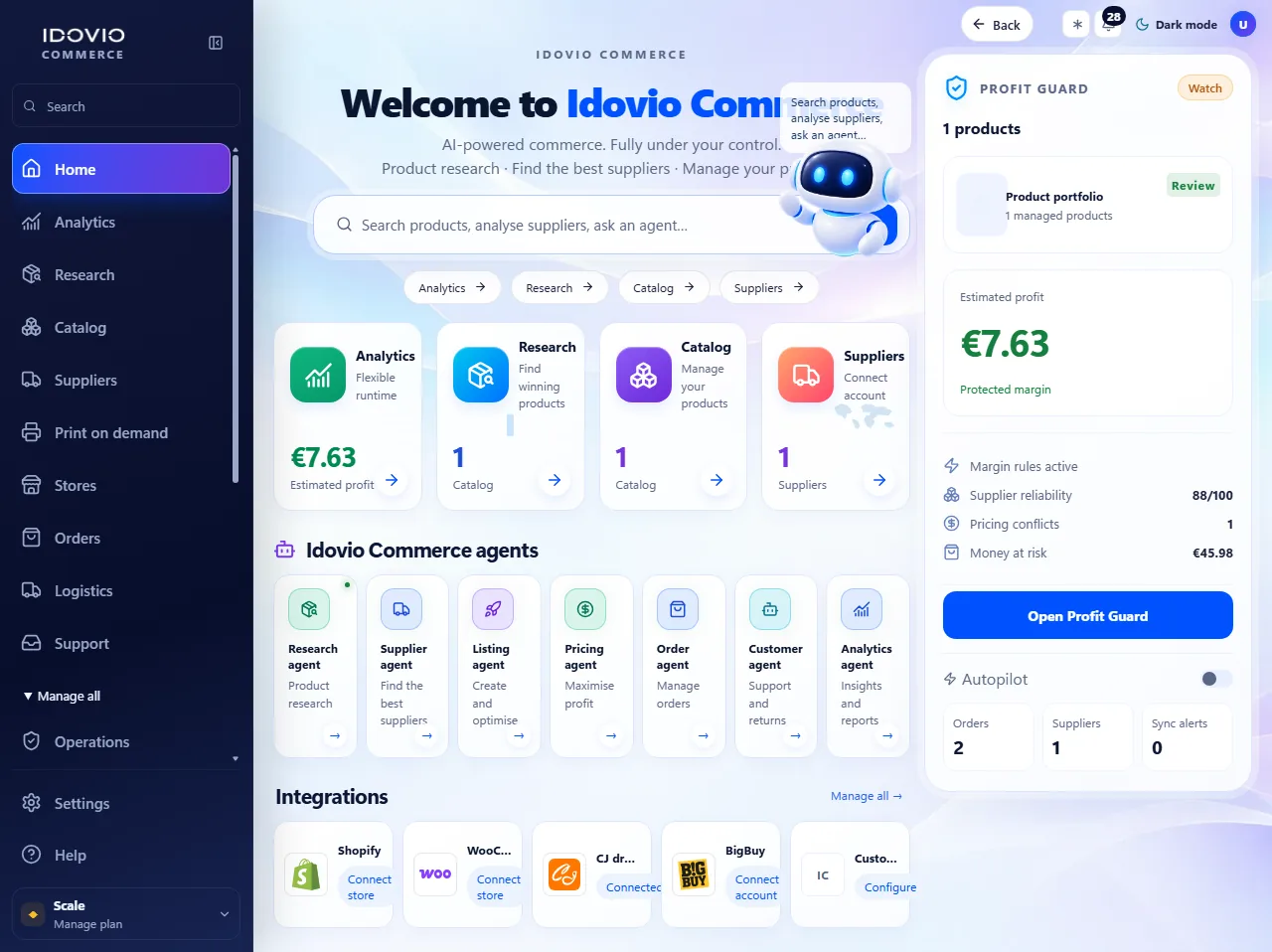
Hvor det finnesSidemeny›Hjem
Hva det brukes tilTre ting er nok for å begynne: en butikk, en leverandør og marginregelen din. Resten kan vente.
Slik gjør du det
Koble til din første butikk
Koble til en leverandør eller et lager
Konfigurer Profit Guard
Skjermbildene viser grensesnittet på engelsk.
Skjermer
Hjem
Hvor det finnesSidemeny›Hjem
Hva det brukes tilTre ting er nok for å begynne: en butikk, en leverandør og marginregelen din. Resten kan vente.
Skjermbildene viser grensesnittet på engelsk.
Drift
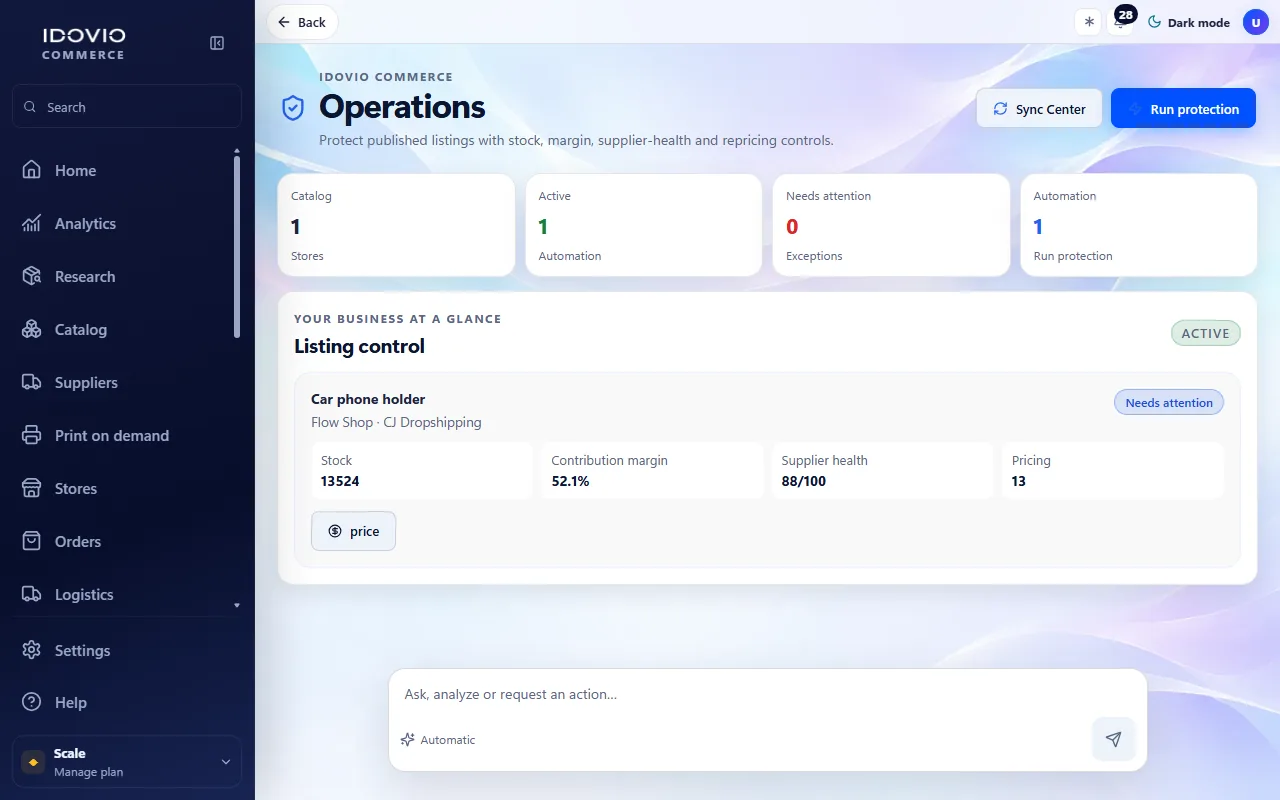
Hvor det finnesSidemeny›Drift
Hva det brukes tilAutomatiseringer gjør det gjentakende arbeidet etter regler, uten KI. Du bestemmer hvor mye de får gjøre på egen hånd.
Slik gjør du det
Åpne Automatiseringer og velg hva som skal automatiseres: lager, priser, ruting, sporing eller unntak.
Begynn i «Testkjøring»: du ser hva som ville skjedd, og ingenting endres.
Bruk deretter «Med godkjenning»: hver handling venter til du trykker på «Godkjenn», helt til du stoler på regelen.
Skjermbildene viser grensesnittet på engelsk.
Analyse
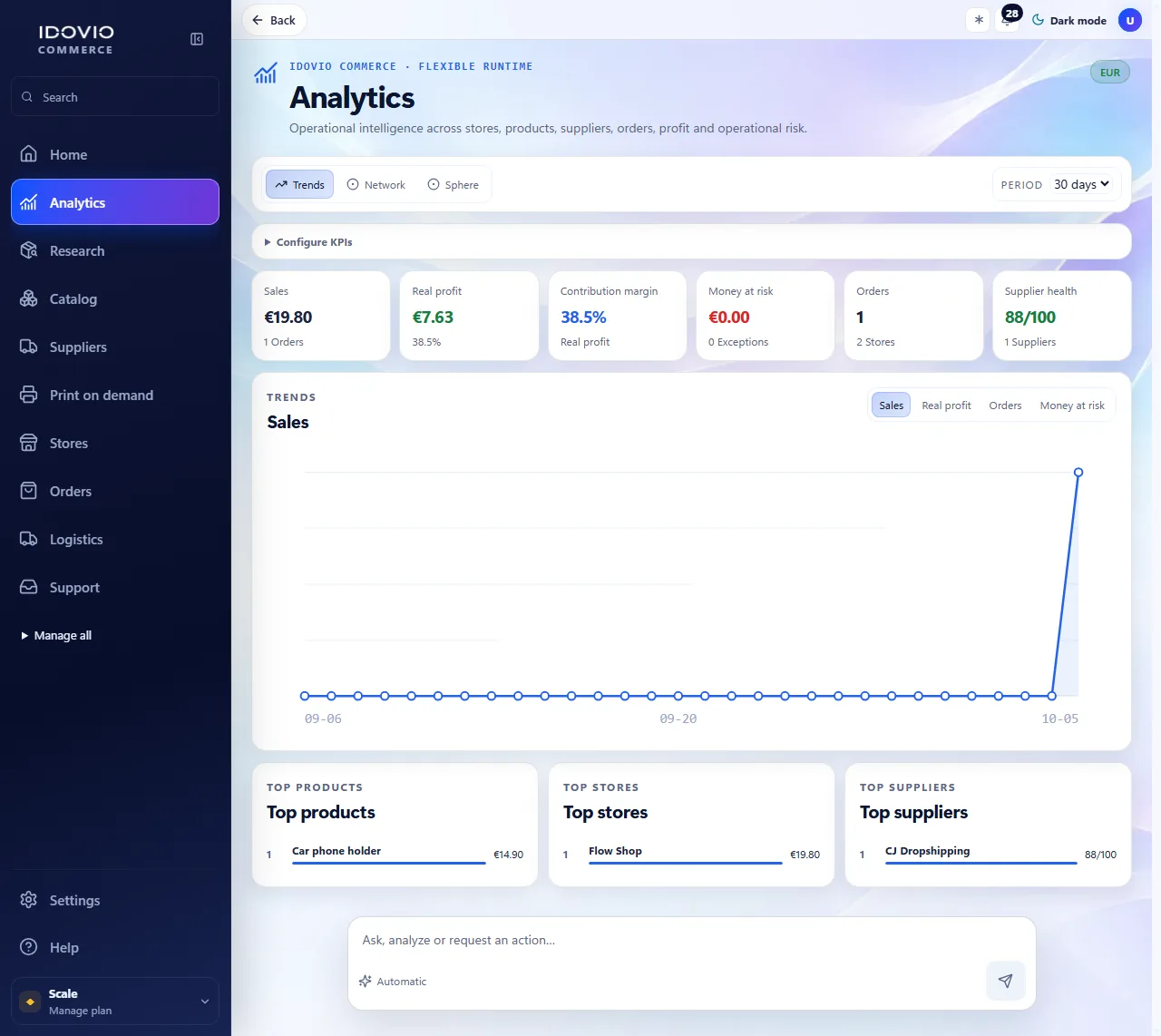
Hvor det finnesSidemeny›Analyse
Hva det brukes tilHver publisering og hver prisendring kontrolleres mot minimumsmarginen din, med de reelle kostnadene for produkt og frakt.
Slik gjør du det
Angi din «Minste dekningsbidrag».
Deretter blokkeres en oppføring eller prisendring under den marginen, og du får vite hvorfor.
Åpne Fortjeneste for å se marginen for hvert produkt og hver bestilling.
Skjermbildene viser grensesnittet på engelsk.
Undersøkelse
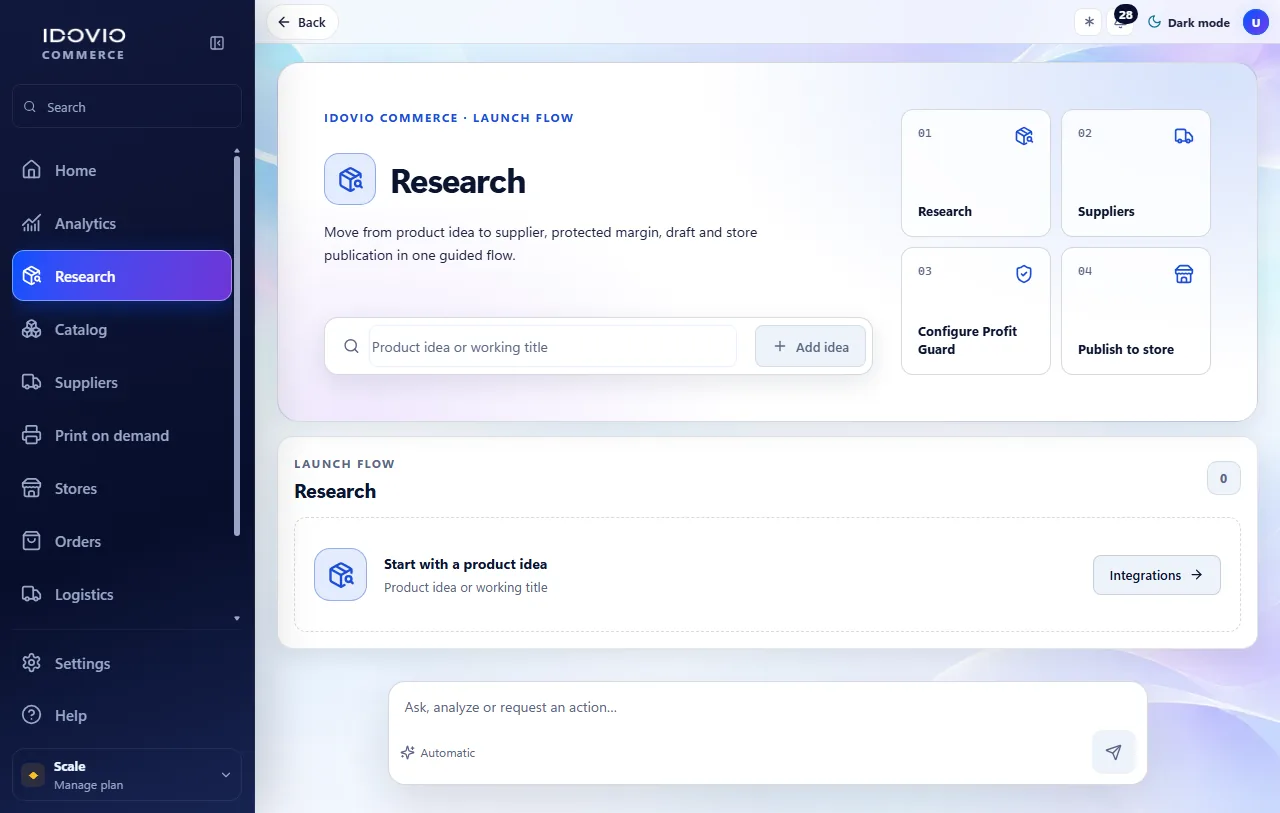
Hvor det finnesSidemeny›Undersøkelse
Hva det brukes tilLanseringsflyt tar et produkt fra idé til butikken din og stopper deg før du publiserer noe du taper penger på.
Slik gjør du det
Åpne Undersøkelse og begynn med en produktidé eller med et produkt fra en leverandør.
Velg ett av leverandøralternativene. Marginen beregnes med leverandørens reelle pris og frakt.
Når du ser «Profit Guard bestått», trykker du på «Publiser i butikk». Ser du «Profit Guard blokkert», endrer du prisen eller leverandøren.
Skjermbildene viser grensesnittet på engelsk.
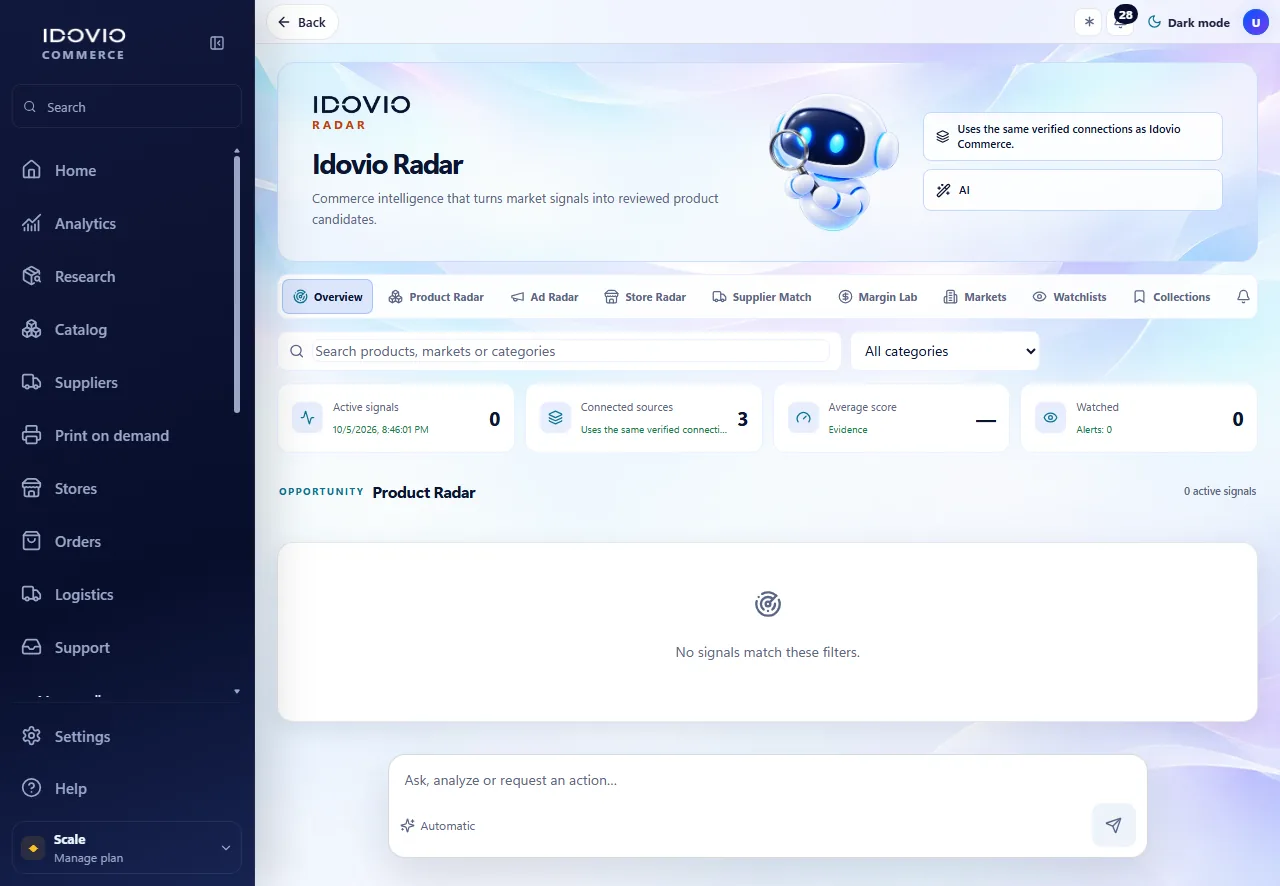
Idovio Radar
Hvor det finnesSidemeny›Idovio Radar
Hva det brukes tilFinner produkter som er verdt å selge ved å følge etterspørsel, konkurranse og margin.
Skjermbildene viser grensesnittet på engelsk.
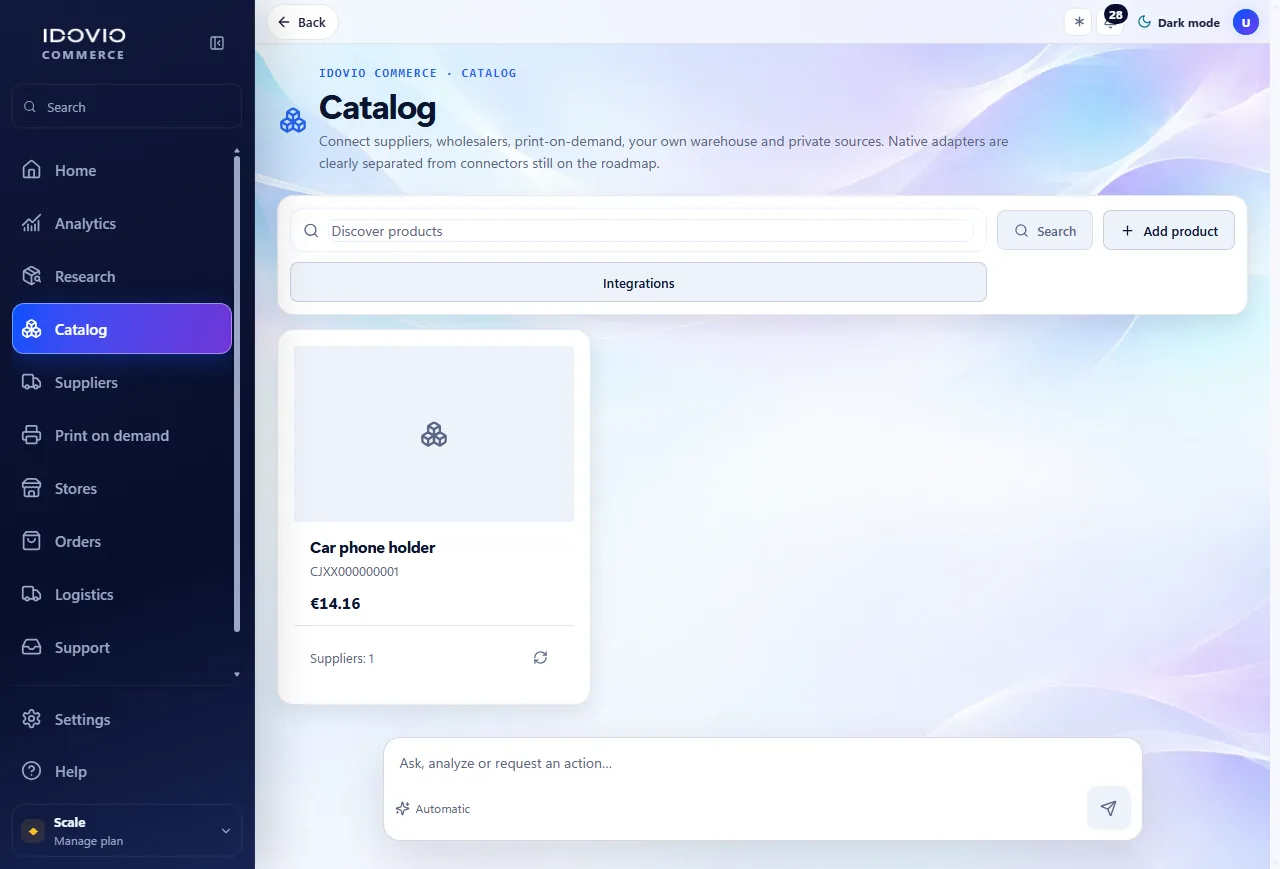
Katalog
Hvor det finnesSidemeny›Katalog
Hva det brukes tilLanseringsflyt tar et produkt fra idé til butikken din og stopper deg før du publiserer noe du taper penger på.
Slik gjør du det
Åpne Undersøkelse og begynn med en produktidé eller med et produkt fra en leverandør.
Velg ett av leverandøralternativene. Marginen beregnes med leverandørens reelle pris og frakt.
Når du ser «Profit Guard bestått», trykker du på «Publiser i butikk». Ser du «Profit Guard blokkert», endrer du prisen eller leverandøren.
Skjermbildene viser grensesnittet på engelsk.
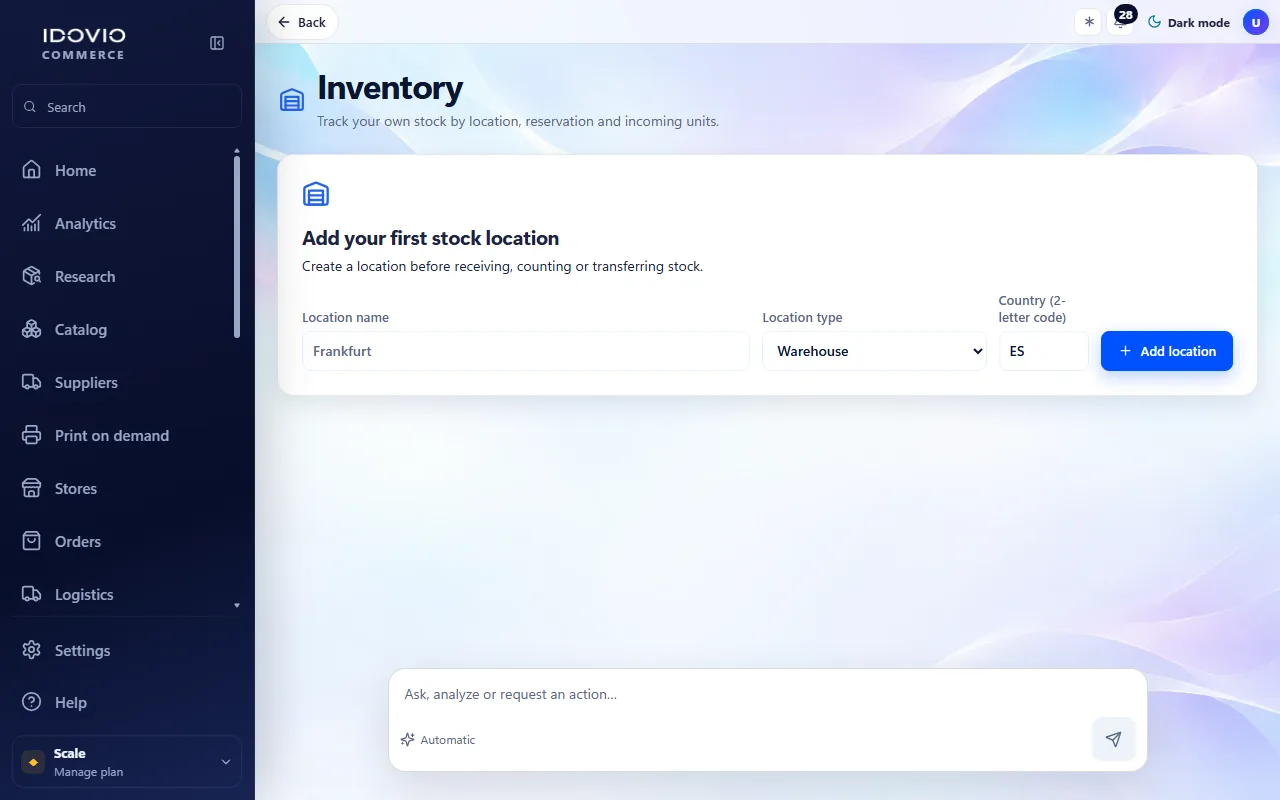
Inventar
Hvor det finnesSidemeny›Inventar
Hva det brukes tilSpor ditt eget lager etter sted, reservasjon og innkommende enheter.
Skjermbildene viser grensesnittet på engelsk.
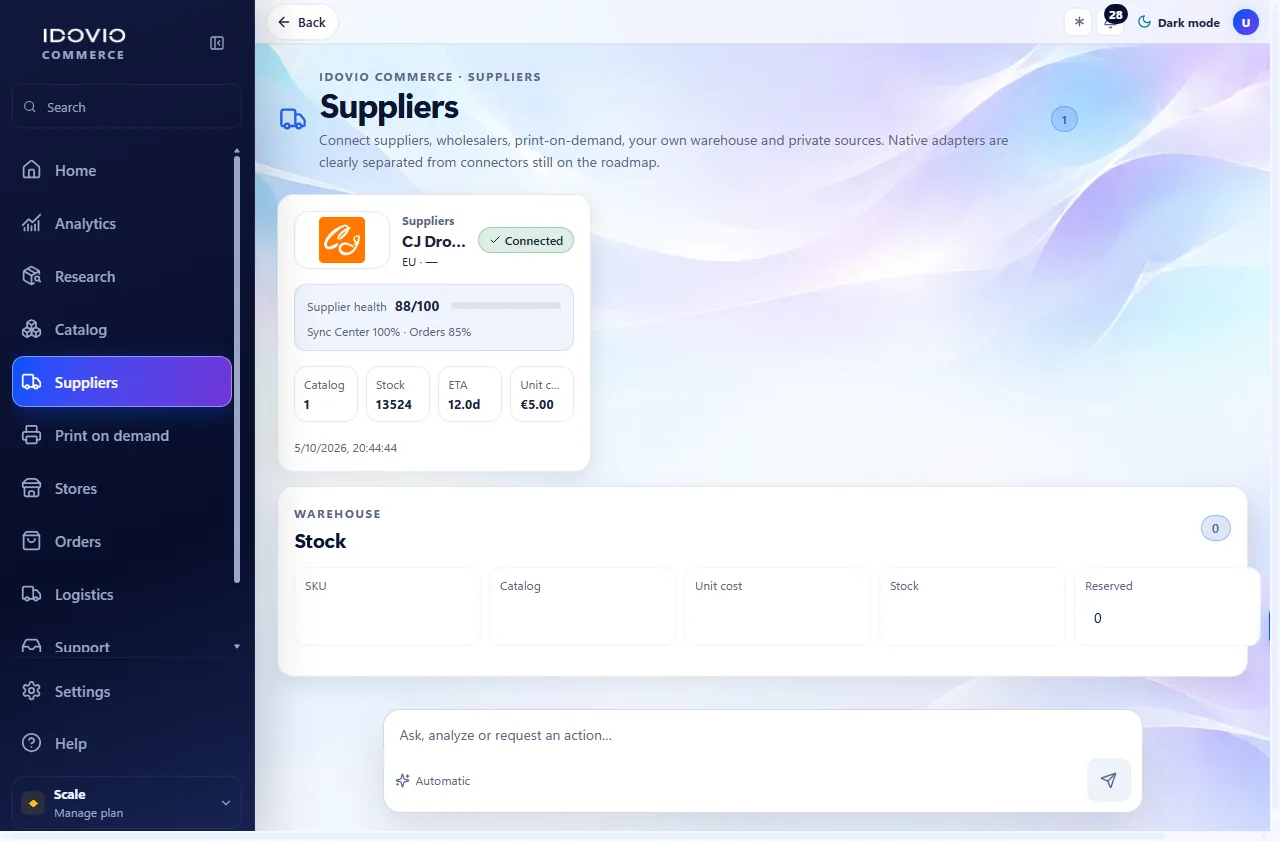
Leverandører
Hvor det finnesSidemeny›Leverandører
Hva det brukes tilLeverandører og grossister kobles til med en nøkkel som er utstedt til leverandørkontoen din. Nøkkelen lagres sikkert og vises aldri igjen.
Slik gjør du det
Opprett eller kopier API-nøkkelen i leverandørkontoen din. Lenken «Offisiell API-dokumentasjon» på hvert kort fører til leverandørens veiledning.
Åpne leverandørens kort i Integrasjonssenter, lim inn nøkkelen og trykk på «Koble til». Nøkkelen testes med et reelt kall før den lagres.
Har leverandøren en testmodus, så begynn med den: testbestillinger blir aldri belastet.
Skjermbildene viser grensesnittet på engelsk.
Trykk på bestilling
Hvor det finnesSidemeny›Trykk på bestilling
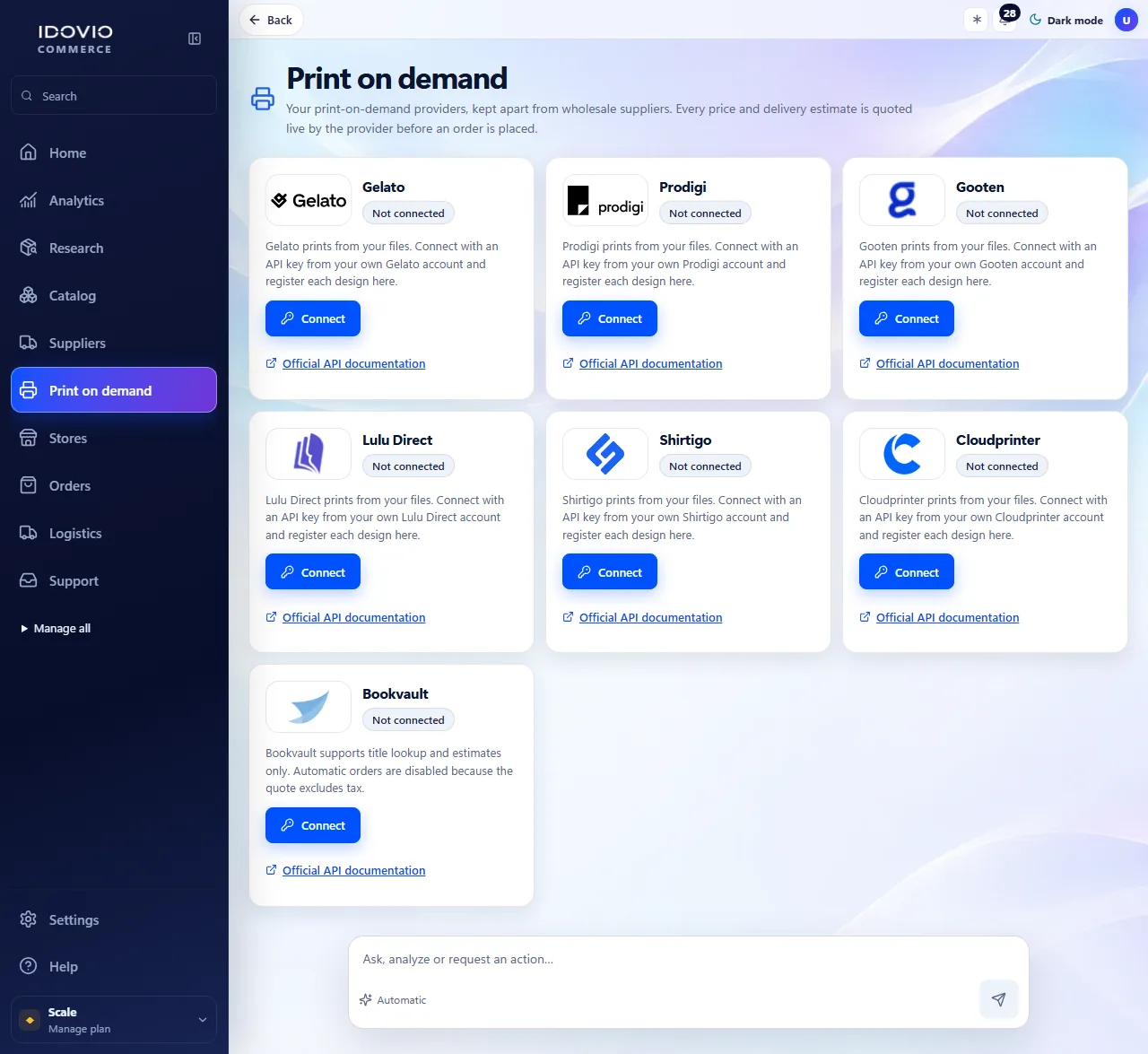
Hva det brukes tilPrint-on-demand-leverandører holdes atskilt fra grossister. Priser og leveringstider kommer fra leverandøren selv.
Slik gjør du det
Koble til leverandøren med nøkkelen fra kontoen din og slå på «Sandkassemodus (testordrer, ingen belastning)» for å prøve uten kostnader.
Trykk på «Legg til design» og gi hvert design et navn, en produktkode og en trykkfil.
Trykk på «Se sanntidspris» for å se reell pris og frakt før du selger.
Skjermbildene viser grensesnittet på engelsk.
Butikker
Hvor det finnesSidemeny›Butikker
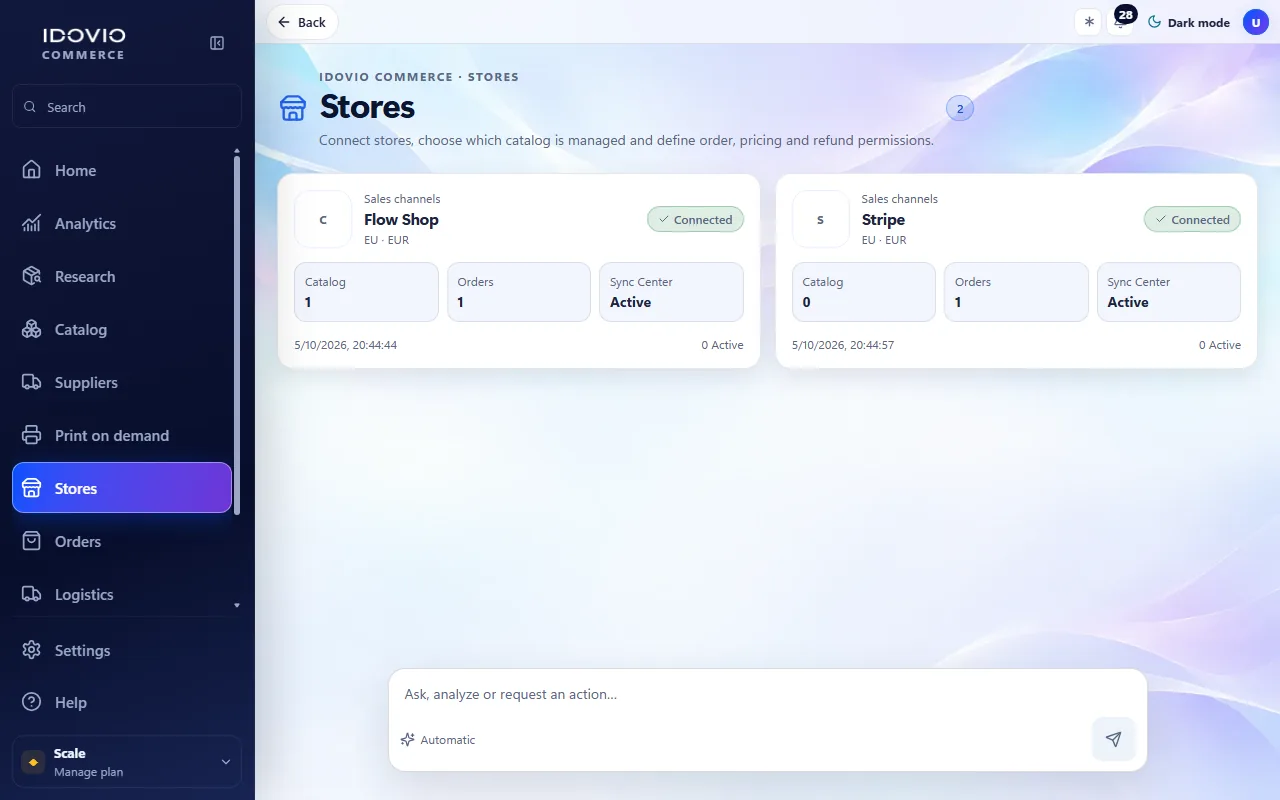
Hva det brukes tilAlt du kobler til, ligger på ett sted. En tilkobling vises først som tilkoblet etter en reell kontroll mot kontoen din.
Slik gjør du det
Åpne Integrasjonssenter, søk etter butikken eller markedsplassen din og åpne kortet.
Trykk på «Koble til». Tilbyr leverandøren pålogging, godkjenner du tilgangen på dens egen side; bruker den en nøkkel, limer du inn nøkkelen fra kontoen din. Det spørres bare om det mest nødvendige.
Når kortet viser «Tilkoblet», trykker du på «Synkroniser nå» for å hente produktene og bestillingene dine. Viser det «Krever ny godkjenning», trykker du på «Koble til på nytt».
Skjermbildene viser grensesnittet på engelsk.
Bestillinger
Hvor det finnesSidemeny›Bestillinger
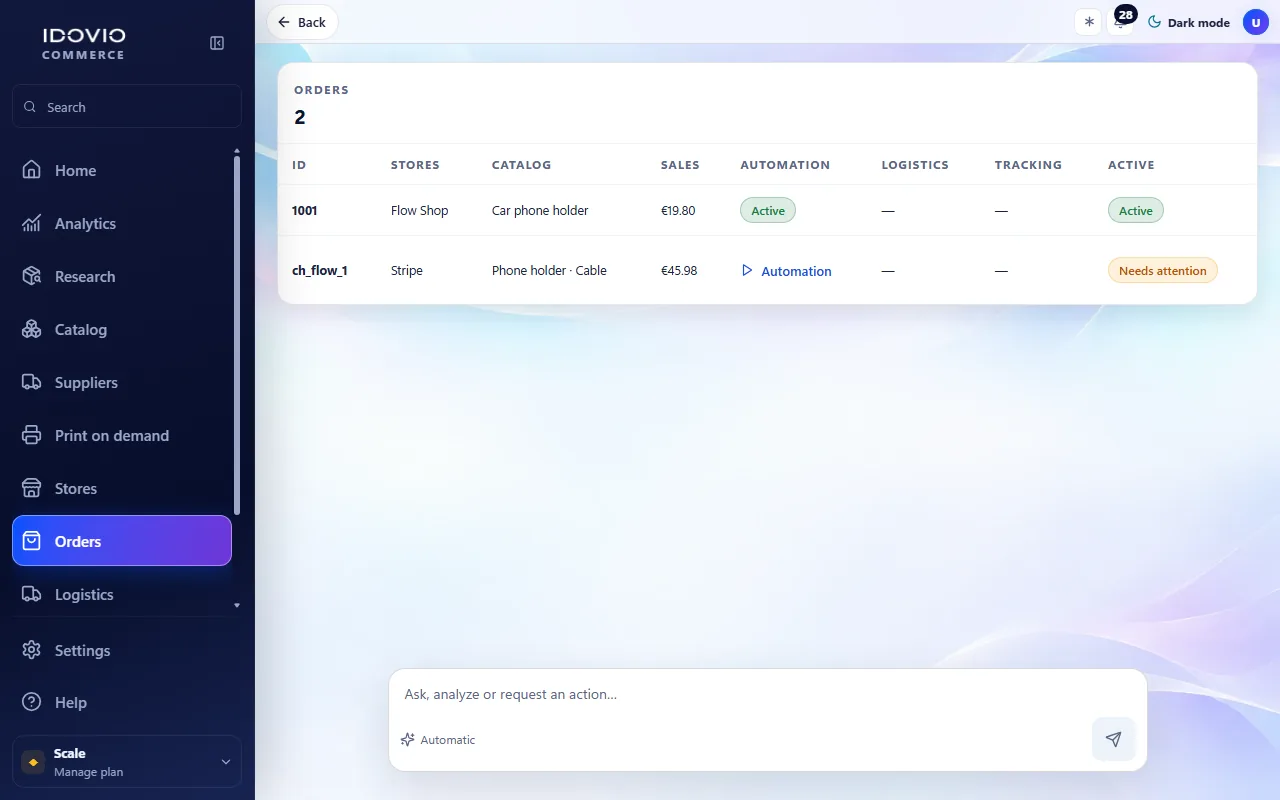
Hva det brukes tilBestillinger kommer fra de tilkoblede butikkene dine ved hver synkronisering. Hver bestilling er knyttet til produktet sitt og til leverandøren som leverer den.
Slik gjør du det
Åpne Bestillinger og velg bestillingen. Du ser produkt, leverandør, kostnad og margin.
Send den til leverandøren. Alt som bruker penger, venter på godkjenningen din så lenge godkjenning er slått på.
Når leverandøren sender varen, går sporingsnummeret tilbake til butikken din, og kunden får beskjed.
Skjermbildene viser grensesnittet på engelsk.
Logistikk
Hvor det finnesSidemeny›Logistikk
Hva det brukes tilBestillinger kommer fra de tilkoblede butikkene dine ved hver synkronisering. Hver bestilling er knyttet til produktet sitt og til leverandøren som leverer den.
Slik gjør du det
Åpne Bestillinger og velg bestillingen. Du ser produkt, leverandør, kostnad og margin.
Send den til leverandøren. Alt som bruker penger, venter på godkjenningen din så lenge godkjenning er slått på.
Når leverandøren sender varen, går sporingsnummeret tilbake til butikken din, og kunden får beskjed.
Skjermbildene viser grensesnittet på engelsk.
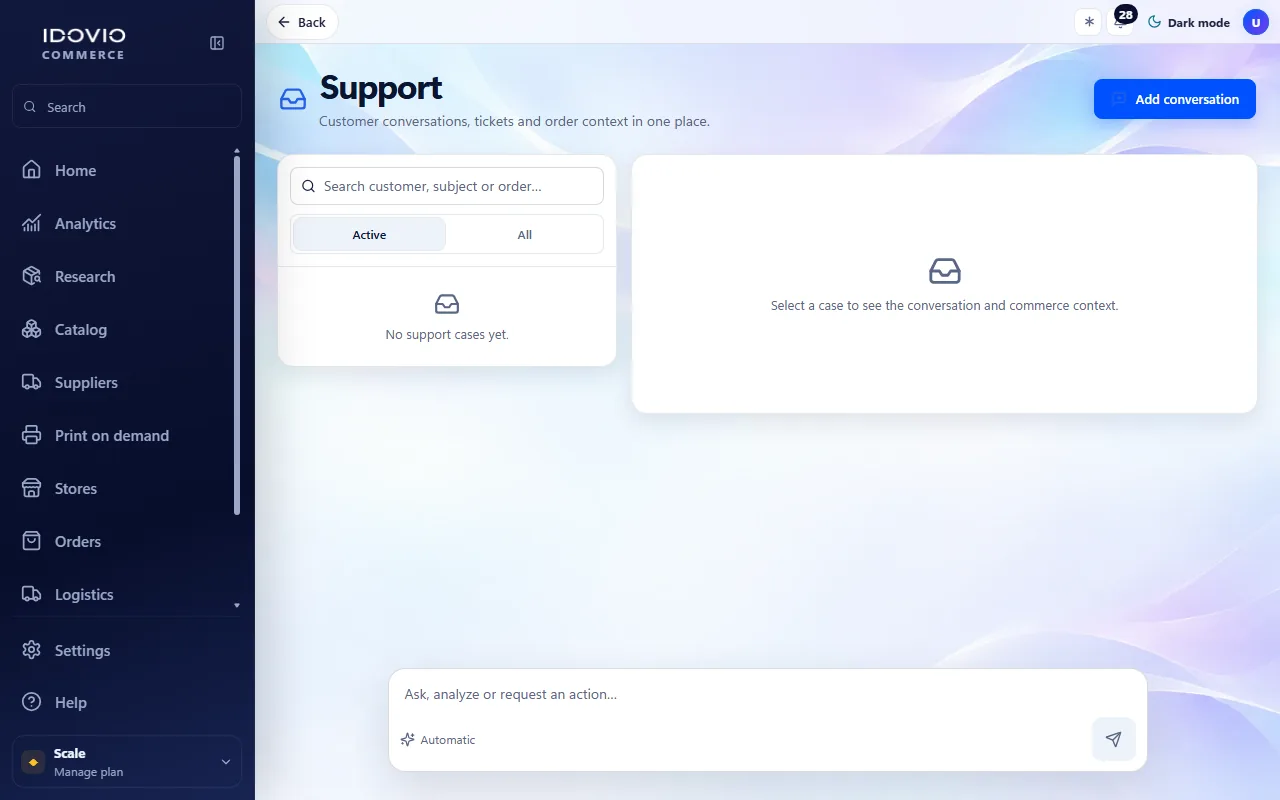
Støtte
Hvor det finnesSidemeny›Støtte
Hva det brukes tilKundedialoger, supportsaker og ordrekontekst på ett sted.
Skjermbildene viser grensesnittet på engelsk.
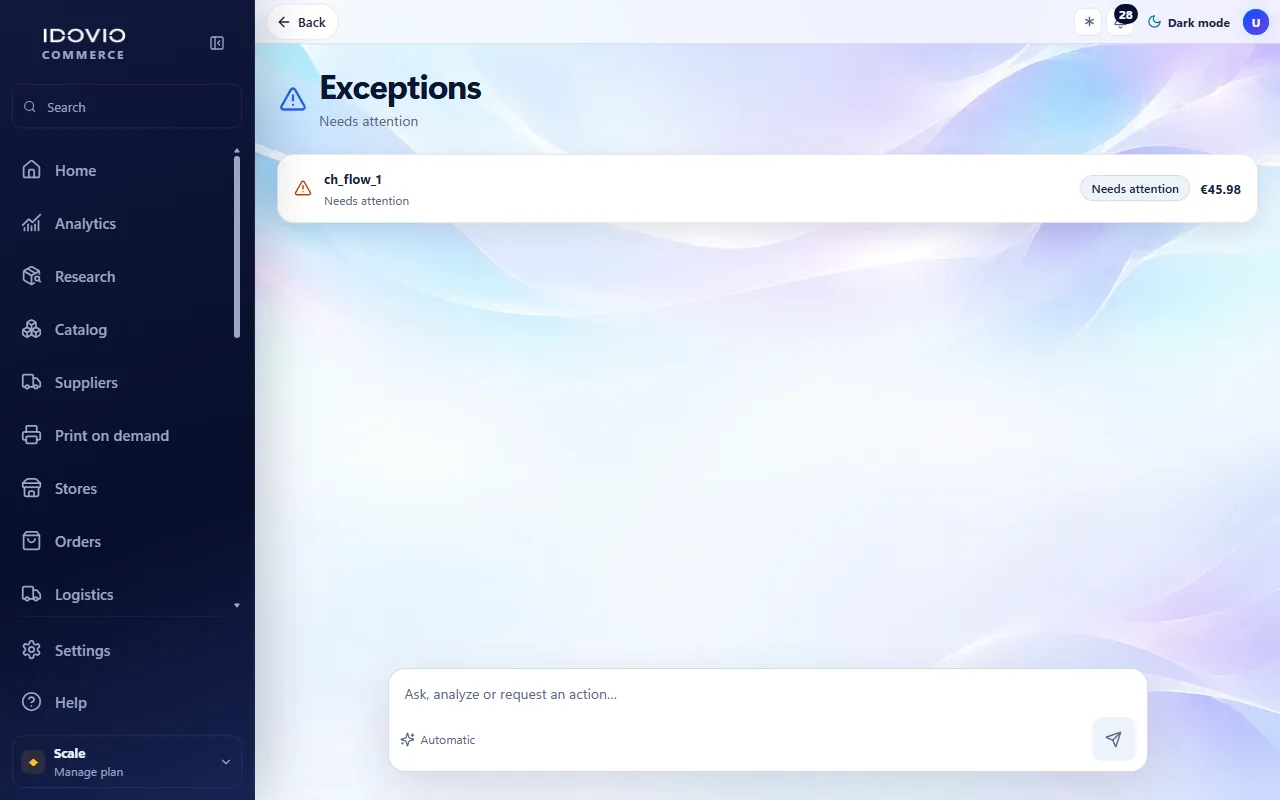
Unntak
Hvor det finnesSidemeny›Unntak
Hva det brukes tilBestillinger kommer fra de tilkoblede butikkene dine ved hver synkronisering. Hver bestilling er knyttet til produktet sitt og til leverandøren som leverer den.
Slik gjør du det
Åpne Bestillinger og velg bestillingen. Du ser produkt, leverandør, kostnad og margin.
Send den til leverandøren. Alt som bruker penger, venter på godkjenningen din så lenge godkjenning er slått på.
Når leverandøren sender varen, går sporingsnummeret tilbake til butikken din, og kunden får beskjed.
Skjermbildene viser grensesnittet på engelsk.
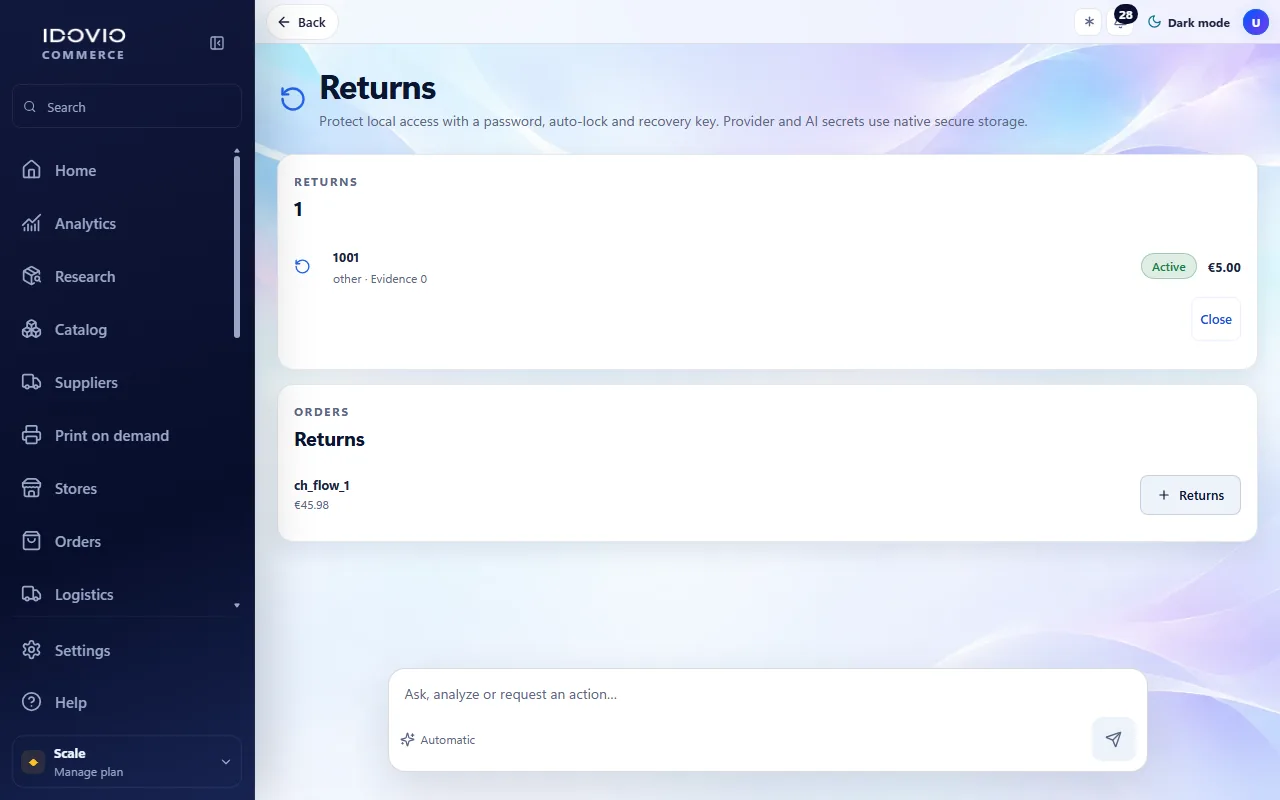
Returer
Hvor det finnesSidemeny›Returer
Hva det brukes tilEn refusjon til en kunde utstedes aldri av seg selv: den krever alltid godkjenningen din.
Slik gjør du det
Åpne Returer og gå gjennom forespørselen: bestillingen, årsaken og beløpet.
Trykk på «Godkjenn» for å godta den. Refusjonen utstedes gjennom butikken der bestillingen ble lagt inn.
Hvis tilkoblingen til leverandøren tillater det, kan du også be leverandøren om dens del av refusjonen.
Skjermbildene viser grensesnittet på engelsk.
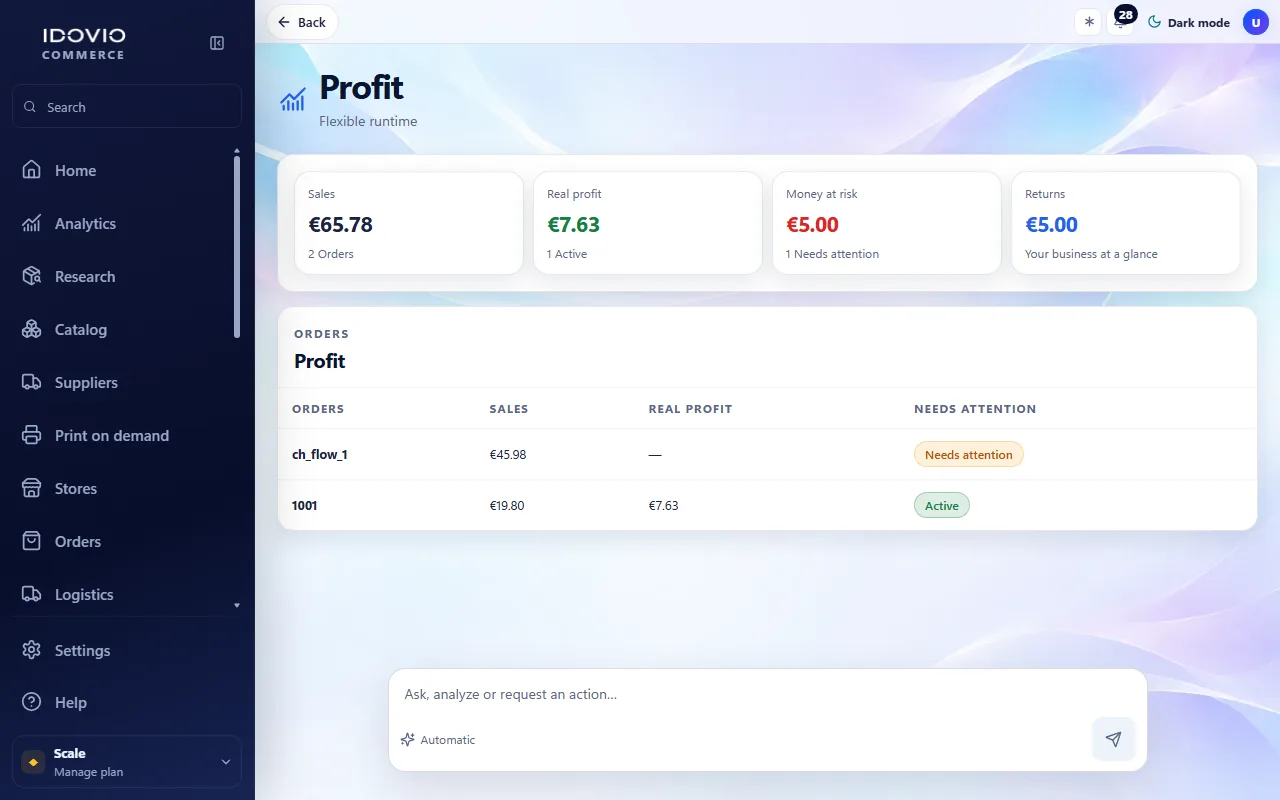
Fortjeneste
Hvor det finnesSidemeny›Fortjeneste
Hva det brukes tilHver publisering og hver prisendring kontrolleres mot minimumsmarginen din, med de reelle kostnadene for produkt og frakt.
Slik gjør du det
Angi din «Minste dekningsbidrag».
Deretter blokkeres en oppføring eller prisendring under den marginen, og du får vite hvorfor.
Åpne Fortjeneste for å se marginen for hvert produkt og hver bestilling.
Skjermbildene viser grensesnittet på engelsk.
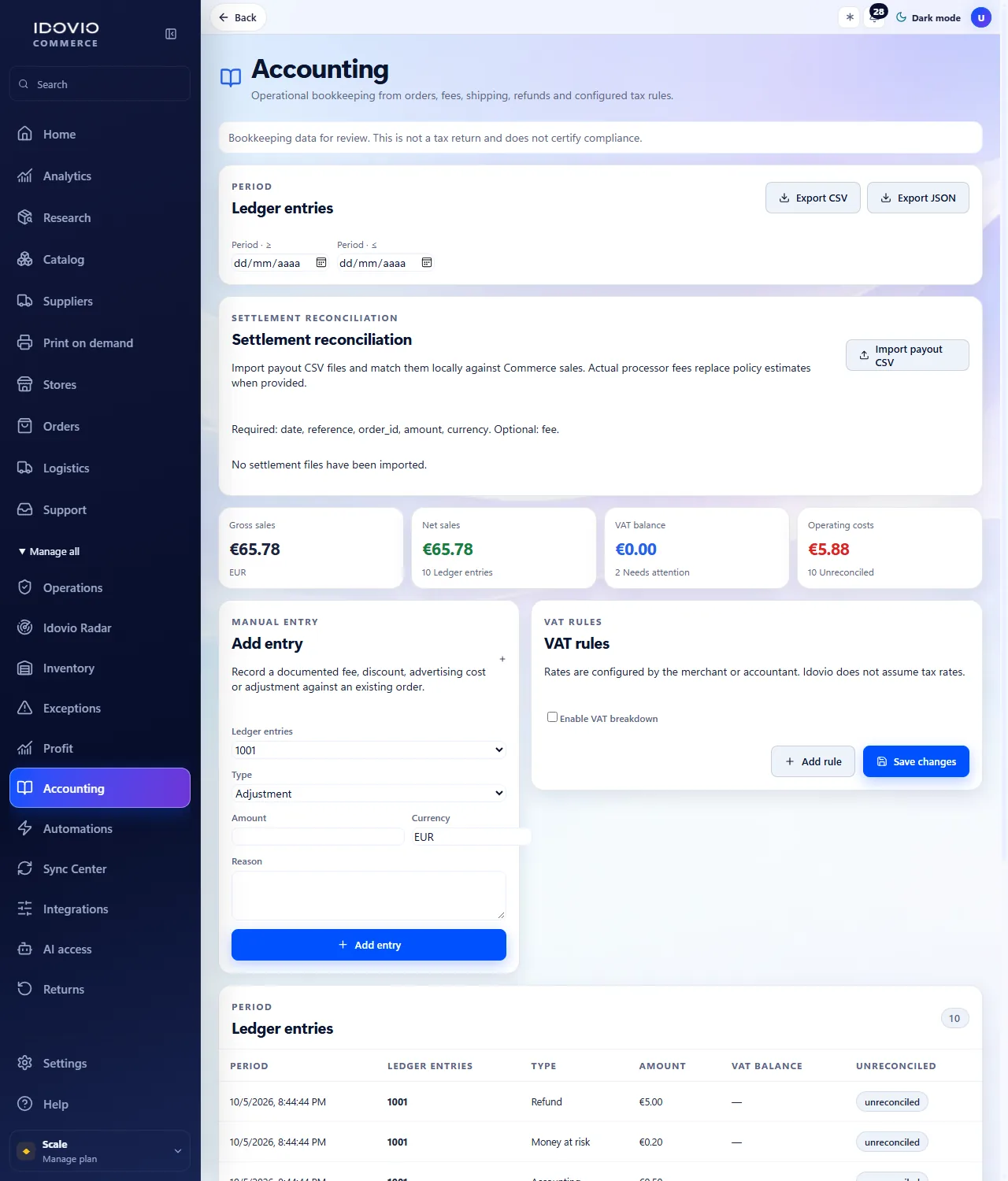
Regnskap
Hvor det finnesSidemeny›Regnskap
Hva det brukes tilHver publisering og hver prisendring kontrolleres mot minimumsmarginen din, med de reelle kostnadene for produkt og frakt.
Slik gjør du det
Angi din «Minste dekningsbidrag».
Deretter blokkeres en oppføring eller prisendring under den marginen, og du får vite hvorfor.
Åpne Fortjeneste for å se marginen for hvert produkt og hver bestilling.
Skjermbildene viser grensesnittet på engelsk.
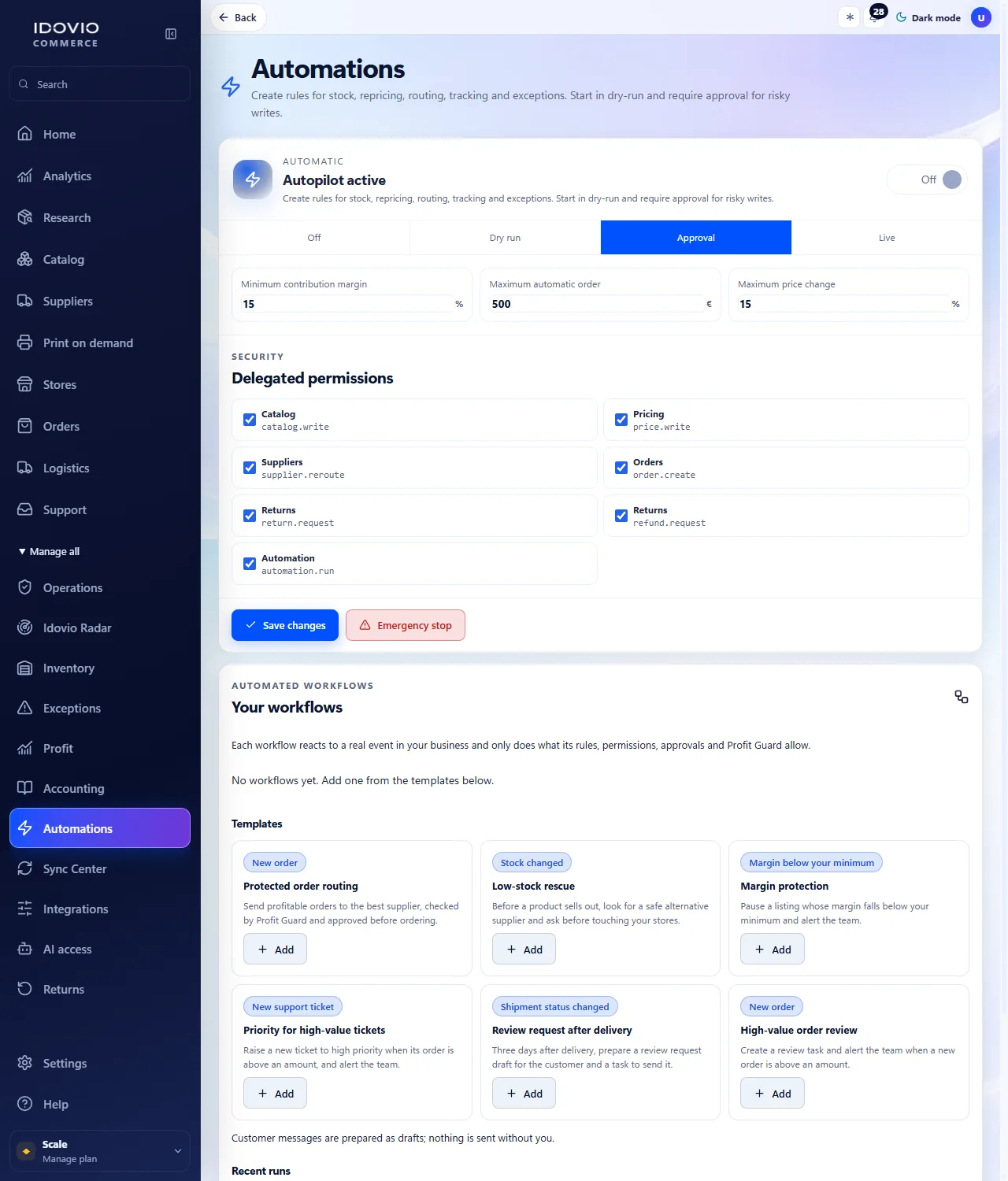
Automatiseringer
Hvor det finnesSidemeny›Automatiseringer
Hva det brukes tilAutomatiseringer gjør det gjentakende arbeidet etter regler, uten KI. Du bestemmer hvor mye de får gjøre på egen hånd.
Slik gjør du det
Åpne Automatiseringer og velg hva som skal automatiseres: lager, priser, ruting, sporing eller unntak.
Begynn i «Testkjøring»: du ser hva som ville skjedd, og ingenting endres.
Bruk deretter «Med godkjenning»: hver handling venter til du trykker på «Godkjenn», helt til du stoler på regelen.
Skjermbildene viser grensesnittet på engelsk.
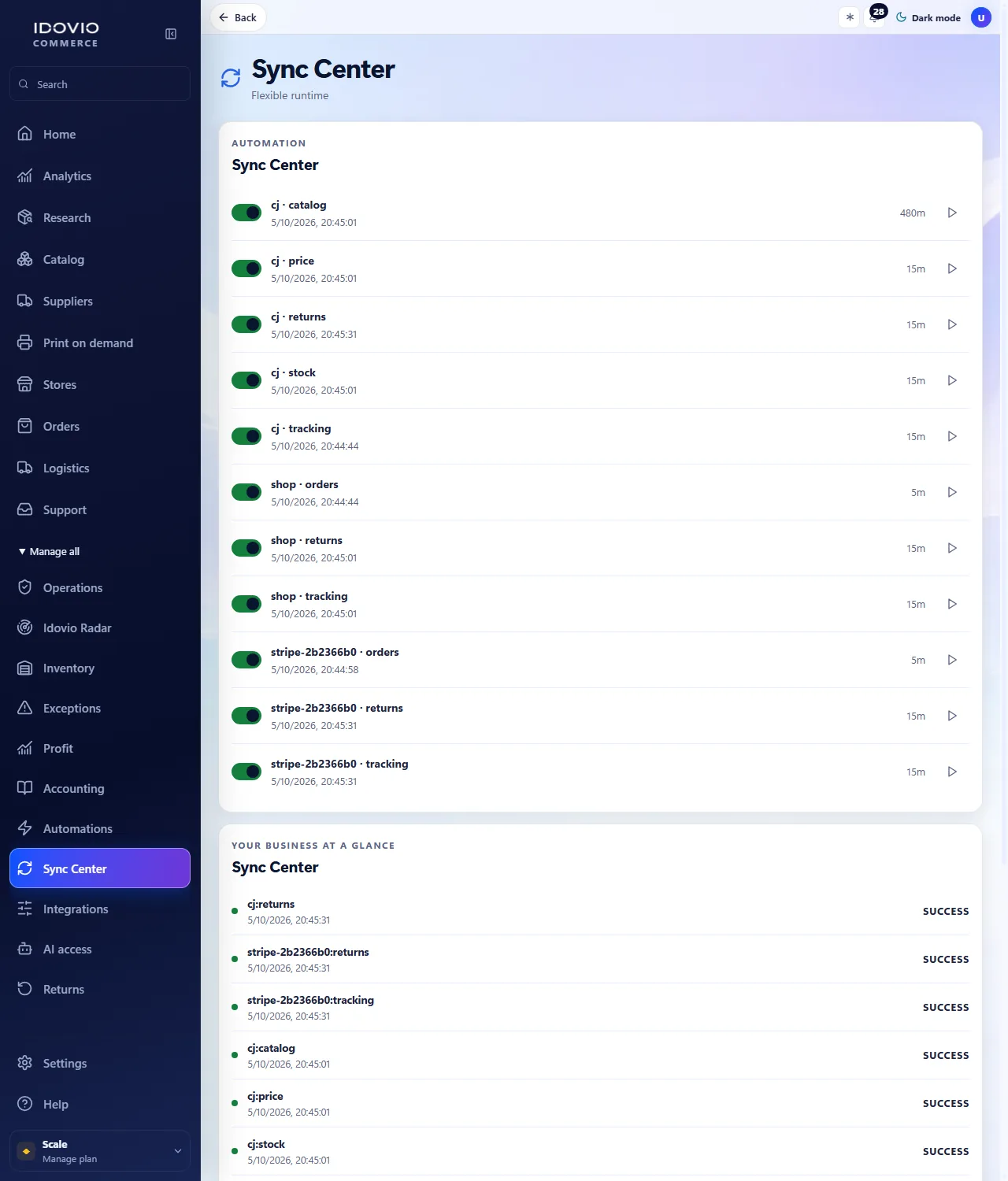
Synksenter
Hvor det finnesSidemeny›Synksenter
Hva det brukes tilButikker, leverandører og lager hentes automatisk med noen minutters mellomrom. Du kan også be om det når som helst.
Slik gjør du det
Åpne Synksenter for å se når hver tilkobling sist ble oppdatert.
For å hente endringer med en gang trykker du på «Synkroniser nå» på tilkoblingens kort i Integrasjonssenter.
En tilkobling som feiler, merkes med årsaken, slik at du vet hva som må rettes.
Skjermbildene viser grensesnittet på engelsk.
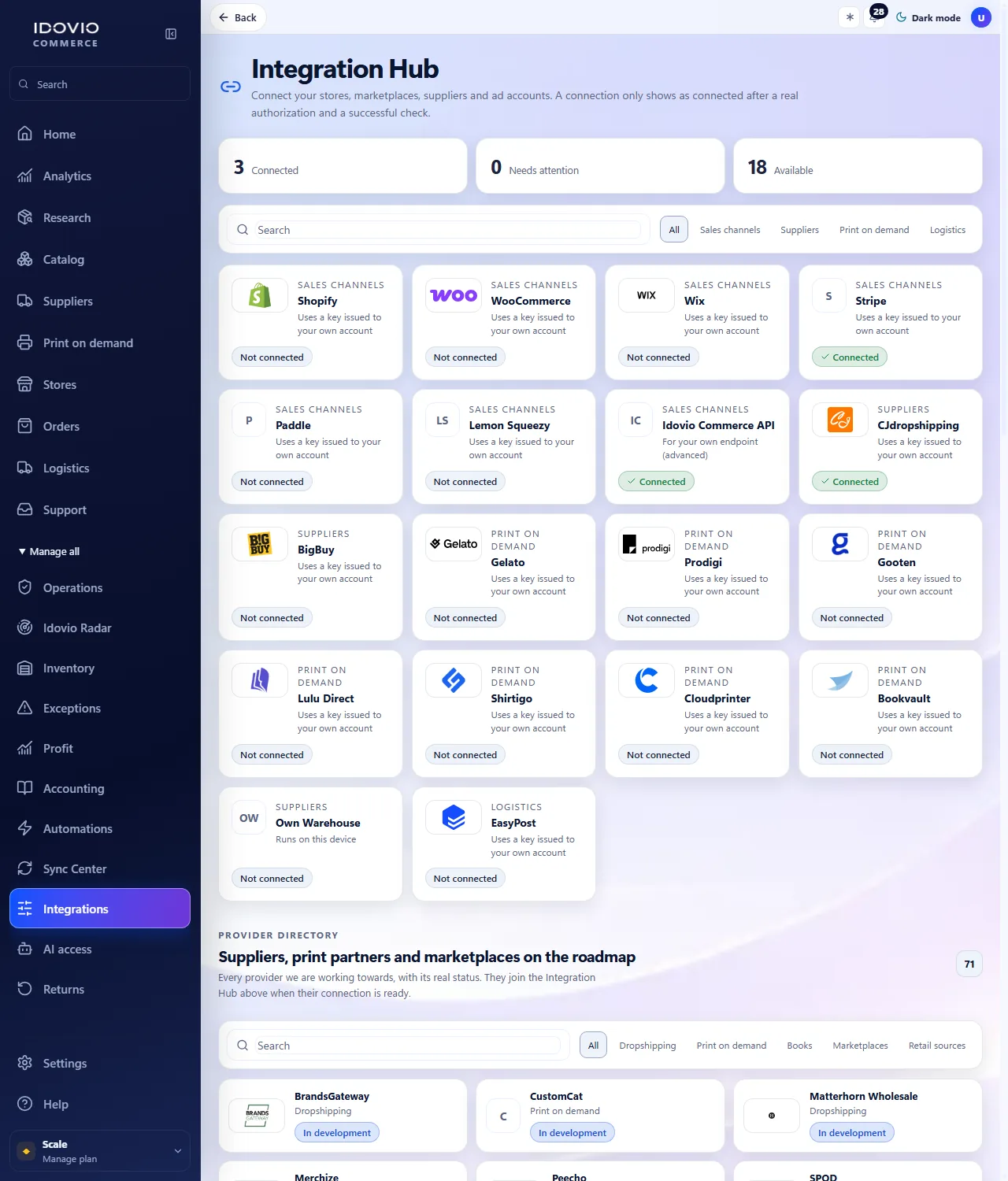
Integrasjoner
Hvor det finnesSidemeny›Integrasjoner
Hva det brukes tilAlt du kobler til, ligger på ett sted. En tilkobling vises først som tilkoblet etter en reell kontroll mot kontoen din.
Slik gjør du det
Åpne Integrasjonssenter, søk etter butikken eller markedsplassen din og åpne kortet.
Trykk på «Koble til». Tilbyr leverandøren pålogging, godkjenner du tilgangen på dens egen side; bruker den en nøkkel, limer du inn nøkkelen fra kontoen din. Det spørres bare om det mest nødvendige.
Når kortet viser «Tilkoblet», trykker du på «Synkroniser nå» for å hente produktene og bestillingene dine. Viser det «Krever ny godkjenning», trykker du på «Koble til på nytt».
Skjermbildene viser grensesnittet på engelsk.
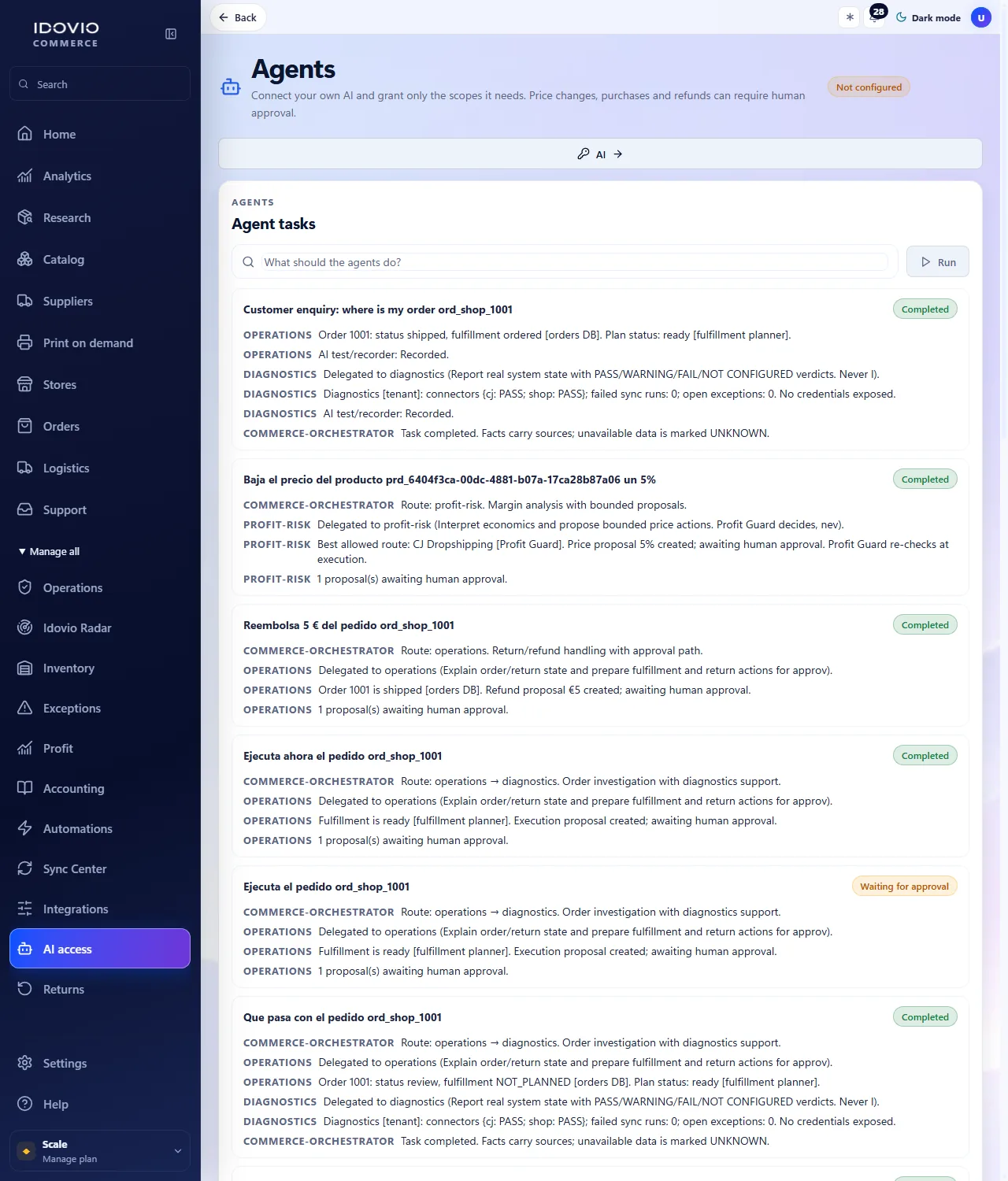
AI-tilgang
Hvor det finnesSidemeny›AI-tilgang
Hva det brukes tilVelg hvor mye KI-en får gjøre i dette arbeidsområdet. Regler og prosesser uten KI fortsetter i alle moduser.
Å bytte leverandør på en ordre krever alltid din godkjenning. Margingrenser, utgiftstak, leverandør- og salgskontroller, roller og totrinnsbekreftelse gjelder i alle moduser. KI-en kan ta feil. Det den gjør, kan endre butikken din, lageret ditt og det kundene dine leser. Du kan når som helst gå tilbake til Begrenset; det gjelder straks.
Slik gjør du det
Åpne AI-tilgang og velg en leverandør, eller «Lokal KI» for å beholde alt på enheten din.
Gi den bare tillatelsene den trenger.
Prisendringer, kjøp og refusjoner som KI foreslår, venter fortsatt på godkjenningen din.
Hva du kan koble til
Begrenset
Leser, analyserer og forbereder utkast. Endrer aldri noe.
Spør før den fortsetter
Hver handling venter på din uttrykkelige godkjenning før den utføres.
Full
Utfører bare handlingene du overlater nedenfor, innenfor dine grenser.
Skjermbildene viser grensesnittet på engelsk.
Innstillinger
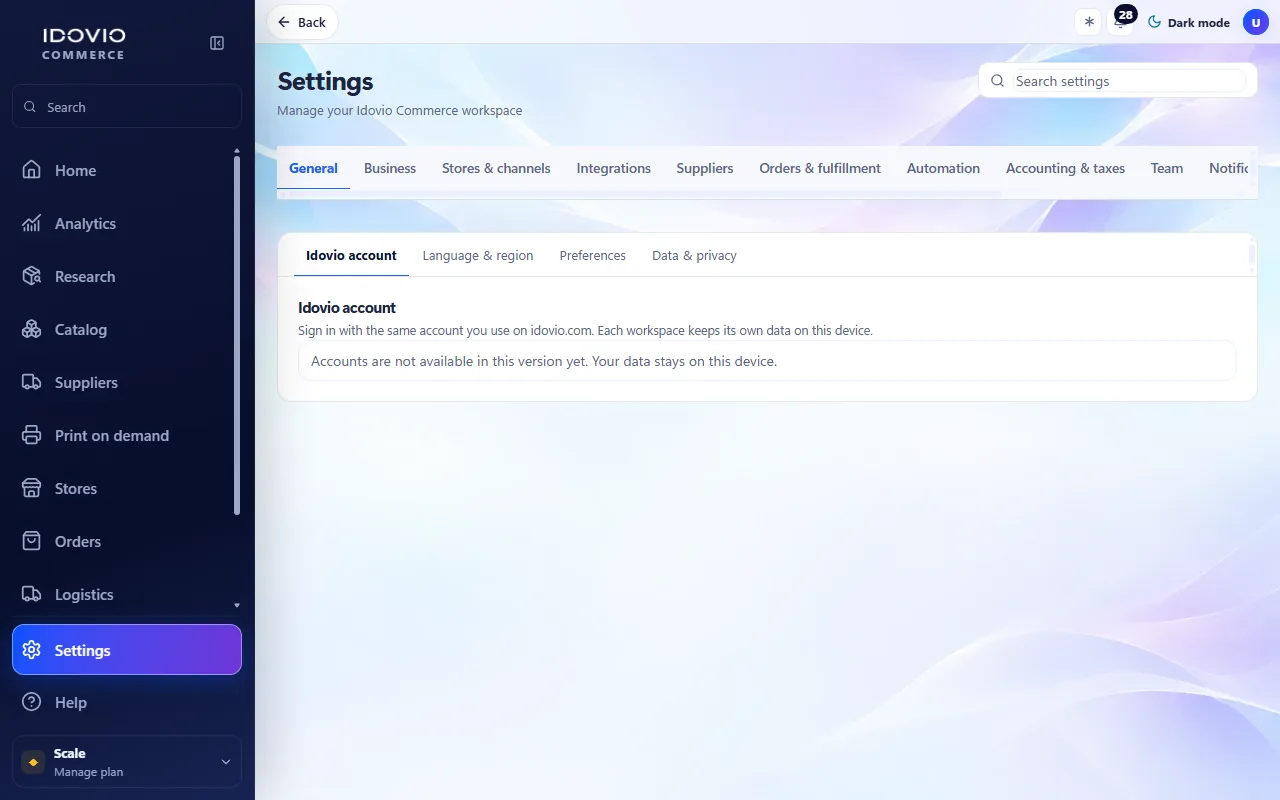
Generelt · Idovio-konto
Hvor det finnesInnstillinger›Generelt›Idovio-konto/settings/general/workspace
Innstillinger på denne siden
Logget inn som
Dataene i arbeidsområdet ditt på denne enheten tilhører bare denne kontoen og dette arbeidsområdet.
Arbeidsområde
Logg ut
Slett også dette arbeidsområdets data fra enheten
Totrinnsbekreftelse
Av. Eiere, administratorer og alle som kobler til butikker eller selgerkontoer, må slå den på.
Gjenopprettingsadresse
En annen e-postadresse som også mottar lenken for å tilbakestille passordet. Idovio kan ikke gjenopprette en konto for deg: mister du kontoens e-post, passordet og gjenopprettingskodene, kan kontoen ikke gjenopprettes.
Skjermbildene viser grensesnittet på engelsk.
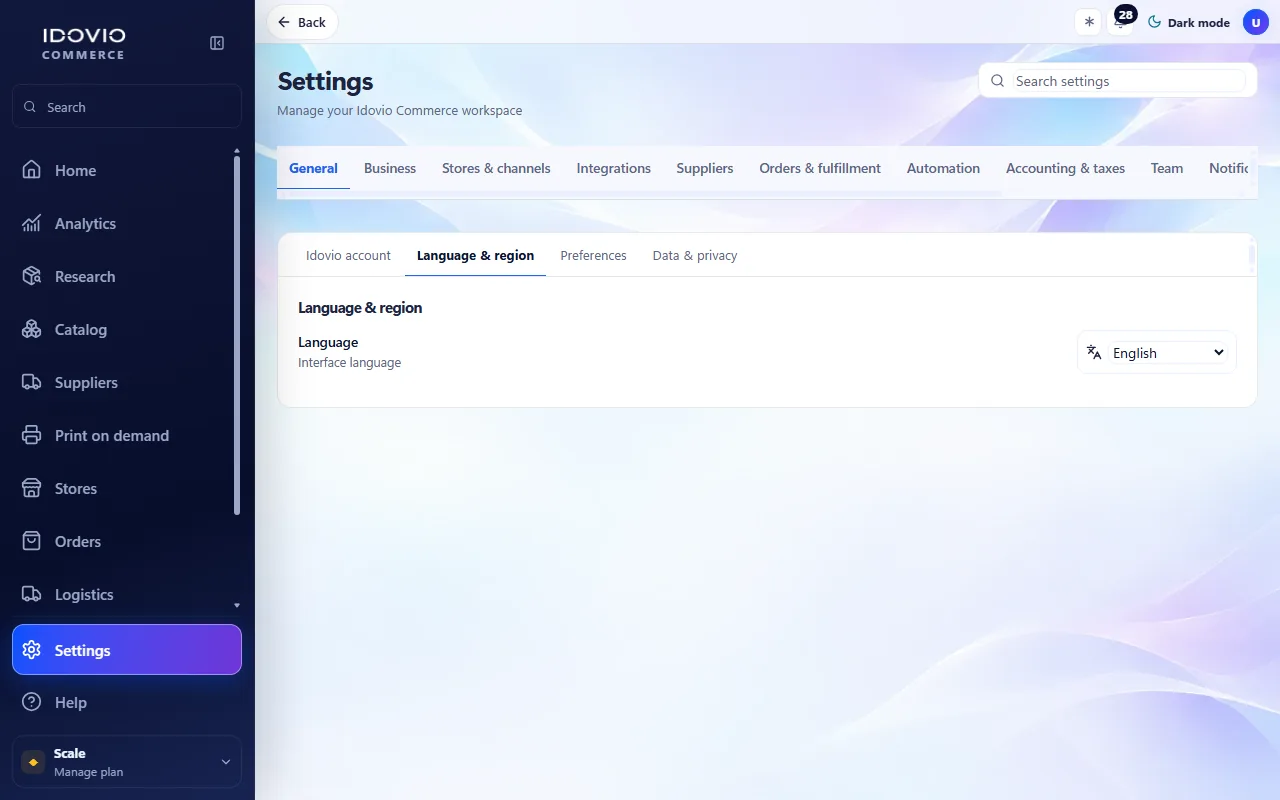
Generelt · Språk og region
Hvor det finnesInnstillinger›Generelt›Språk og region/settings/general/localization
Innstillinger på denne siden
Språk
Grensesnittspråk
Skjermbildene viser grensesnittet på engelsk.
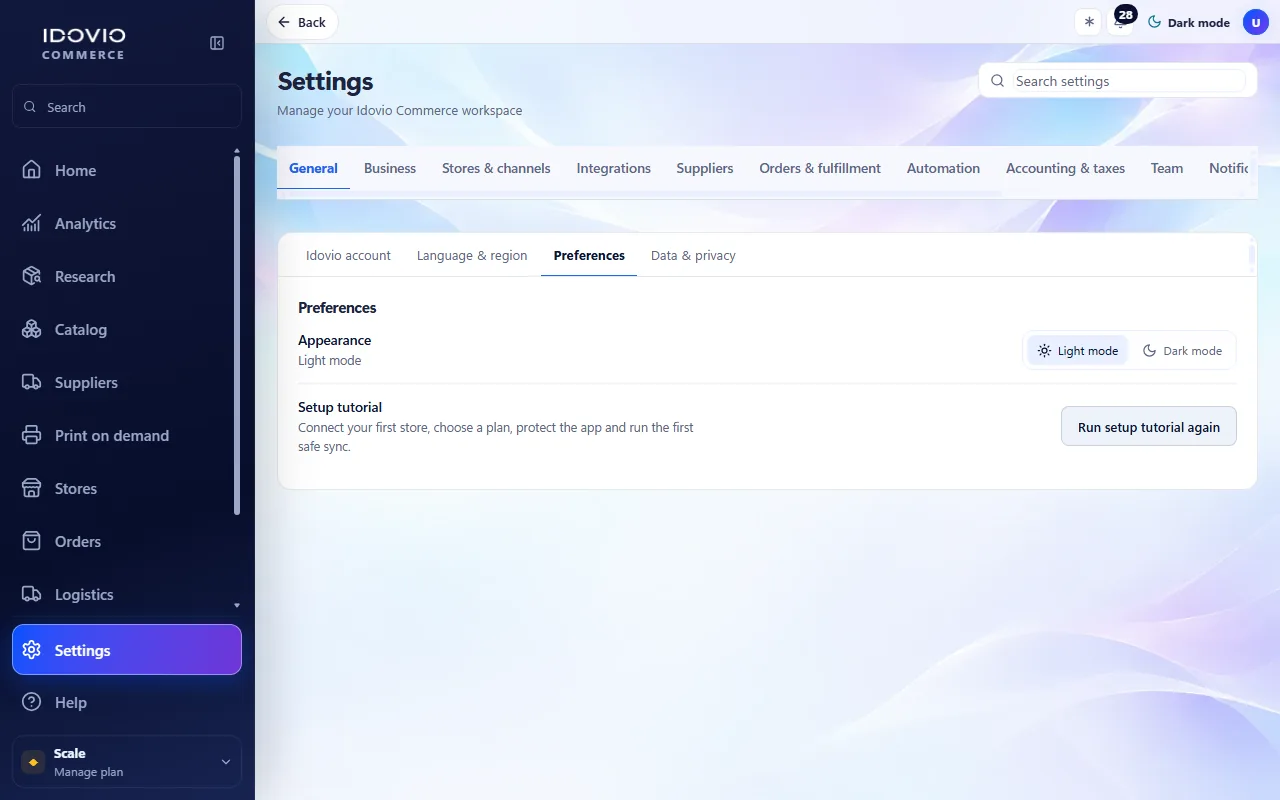
Generelt · Innstillinger
Hvor det finnesInnstillinger›Generelt›Innstillinger/settings/general/preferences
Innstillinger på denne siden
Utseende
Oppsettsveiledning
Koble til den første butikken, velg plan, beskytt appen og kjør første sikre synk.
Skjermbildene viser grensesnittet på engelsk.
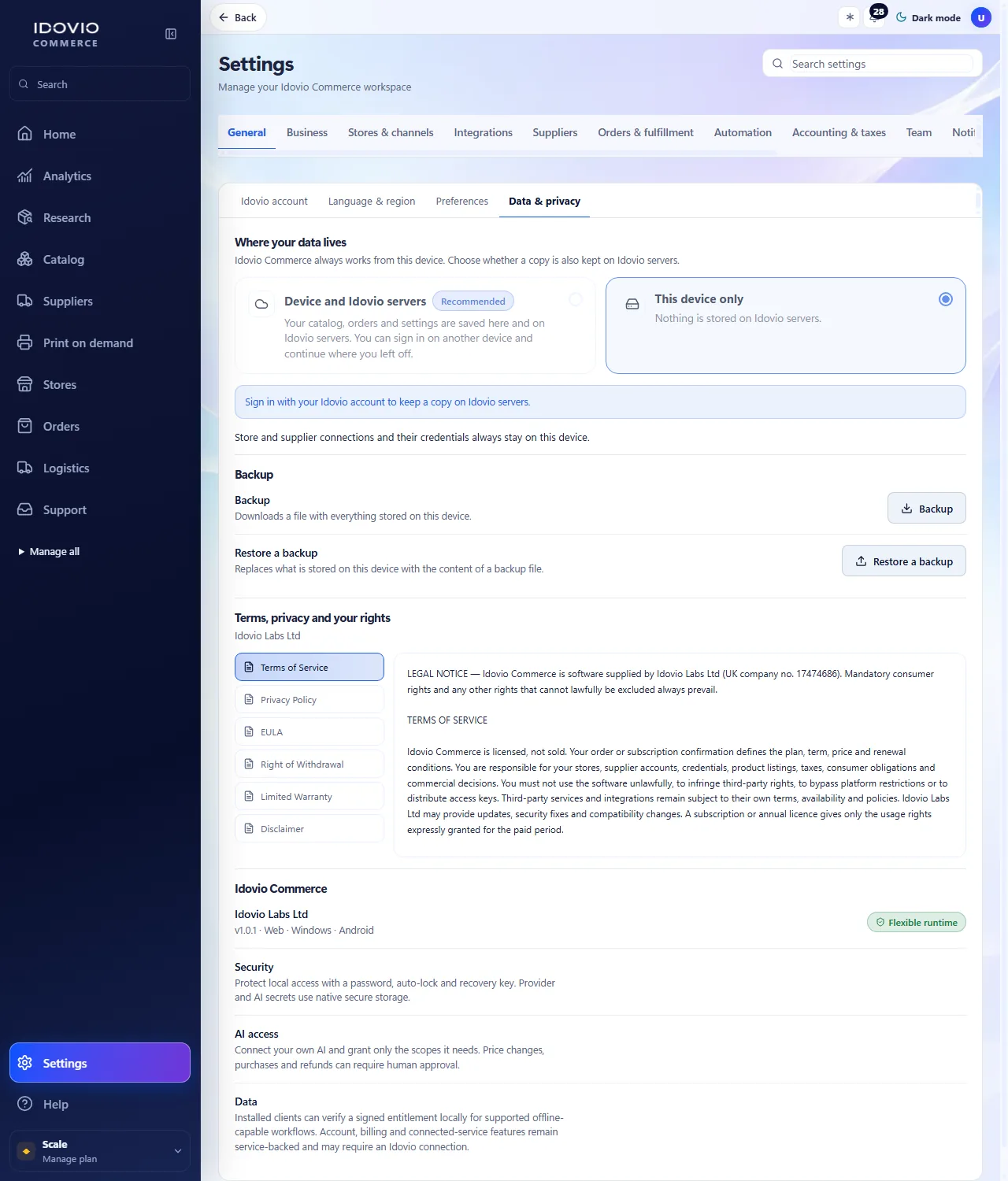
Generelt · Data og personvern
Hvor det finnesInnstillinger›Generelt›Data og personvern/settings/general/data
Innstillinger på denne siden
Hvor dataene dine ligger
Idovio Commerce jobber alltid fra denne enheten. Velg om en kopi også skal lagres på Idovios servere.
Enheten og Idovios servere
Katalogen, ordrene og innstillingene dine lagres her og på Idovios servere. Du kan logge inn på en annen enhet og fortsette der du slapp.
Bare denne enheten
Ingenting lagres på Idovios servere.
Sikkerhetskopi
Laster ned en fil med alt som er lagret på denne enheten.
Gjenopprett en sikkerhetskopi
Erstatter det som er lagret på denne enheten, med innholdet i en sikkerhetskopi.
Vilkår, personvern og dine rettigheter
Skjermbildene viser grensesnittet på engelsk.
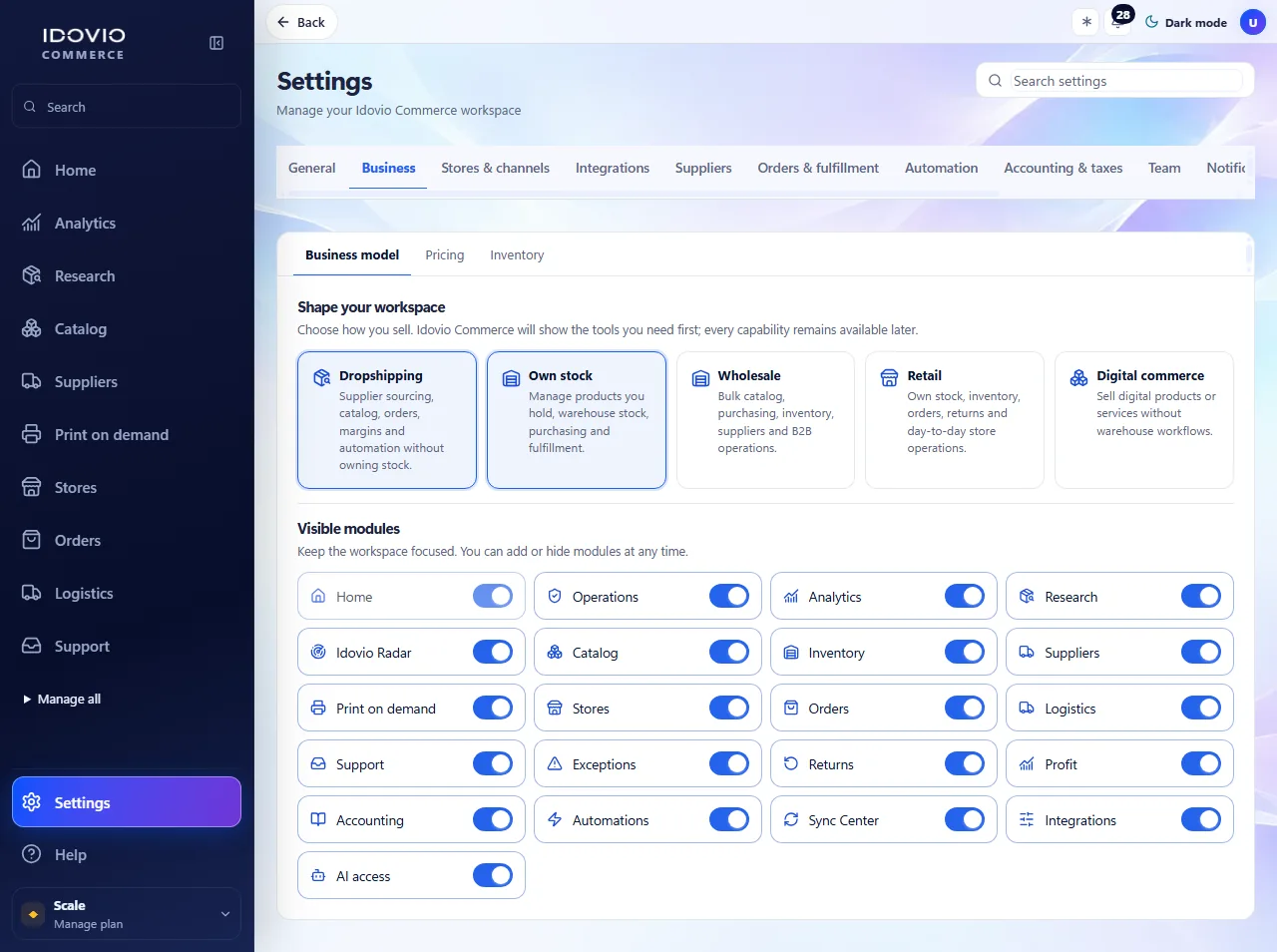
Virksomhet · Forretningsmodell
Hvor det finnesInnstillinger›Virksomhet›Forretningsmodell/settings/business/model
Innstillinger på denne siden
Konfigurer arbeidsområdet
Velg hvordan du selger. Idovio Commerce viser først verktøyene du trenger; resten kan legges til senere.
Synlige moduler
Hold arbeidsområdet fokusert. Moduler kan legges til eller skjules når som helst.
Skjermbildene viser grensesnittet på engelsk.
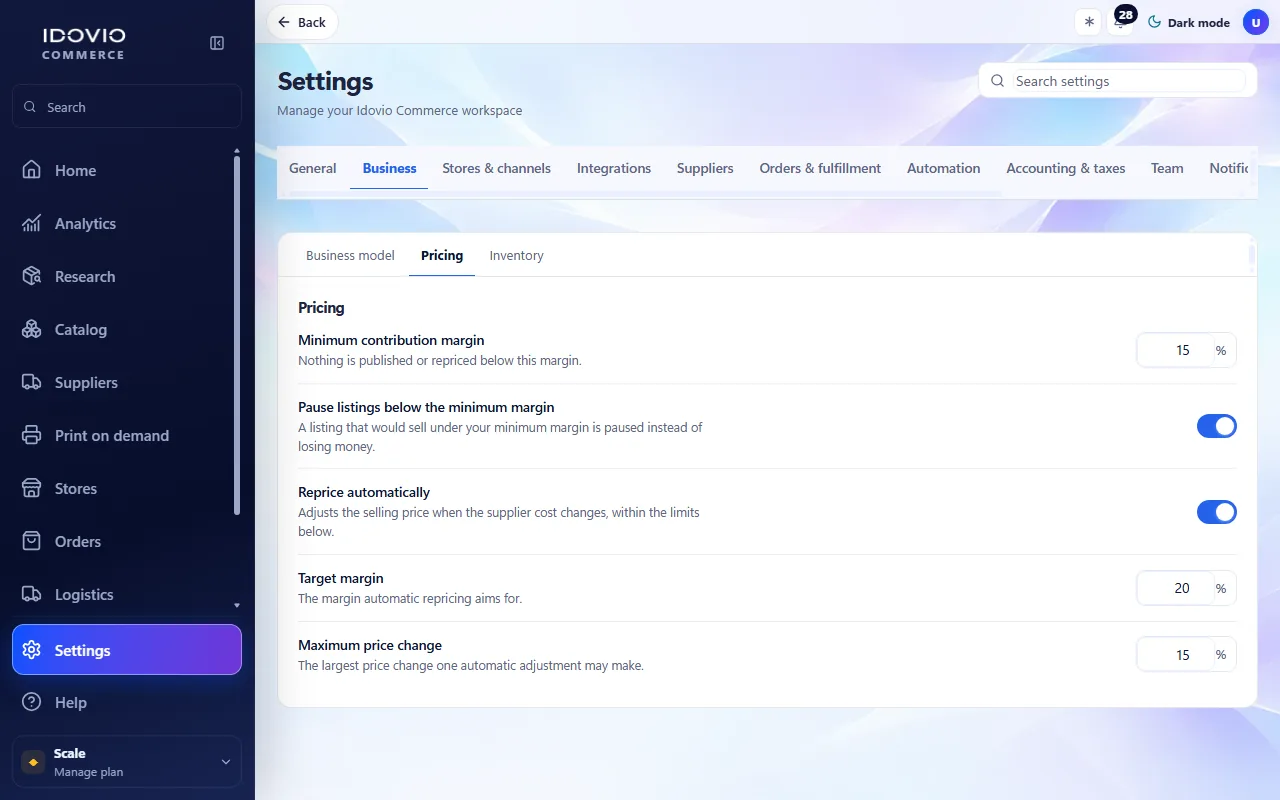
Virksomhet · Prising
Hvor det finnesInnstillinger›Virksomhet›Prising/settings/business/pricing
Innstillinger på denne siden
Minste dekningsbidrag
Ingenting publiseres eller justeres under denne marginen.
Sett oppføringer under minimumsmarginen på pause
En oppføring som ville solgt under minimumsmarginen din, settes på pause i stedet for å gå med tap.
Juster priser automatisk
Justerer salgsprisen når leverandørens kostnad endres, innenfor grensene nedenfor.
Målmargin
Marginen den automatiske prisjusteringen sikter mot.
Maksimal prisendring
Den største prisendringen én automatisk justering kan gjøre.
Skjermbildene viser grensesnittet på engelsk.
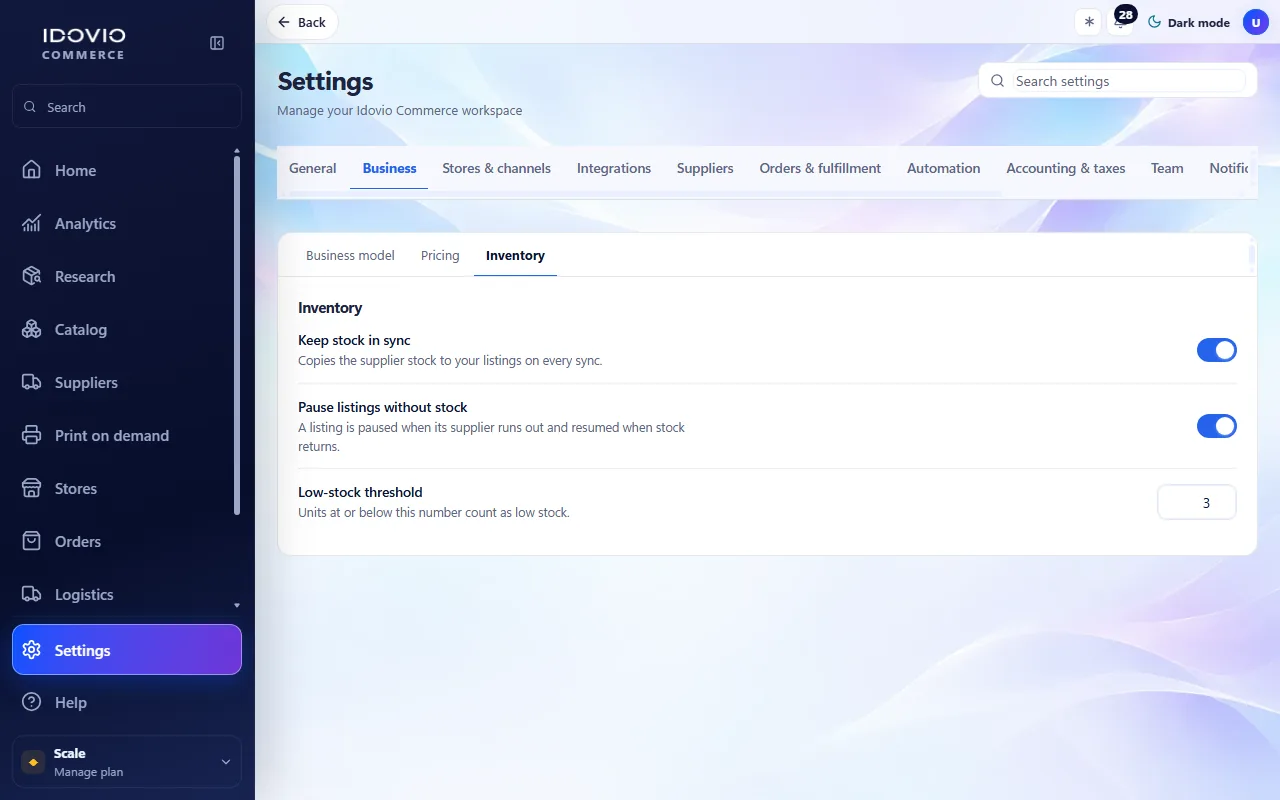
Virksomhet · Inventar
Hvor det finnesInnstillinger›Virksomhet›Inventar/settings/business/inventory
Innstillinger på denne siden
Hold lageret synkronisert
Kopierer leverandørens lager til oppføringene dine ved hver synkronisering.
Sett oppføringer uten lager på pause
En oppføring settes på pause når leverandøren går tom, og gjenopptas når varen er tilbake.
Grense for lavt lager
Ved dette antallet eller færre regnes lageret som lavt.
Skjermbildene viser grensesnittet på engelsk.
Butikker og kanaler
Hvor det finnesInnstillinger›Butikker og kanaler/settings/channels
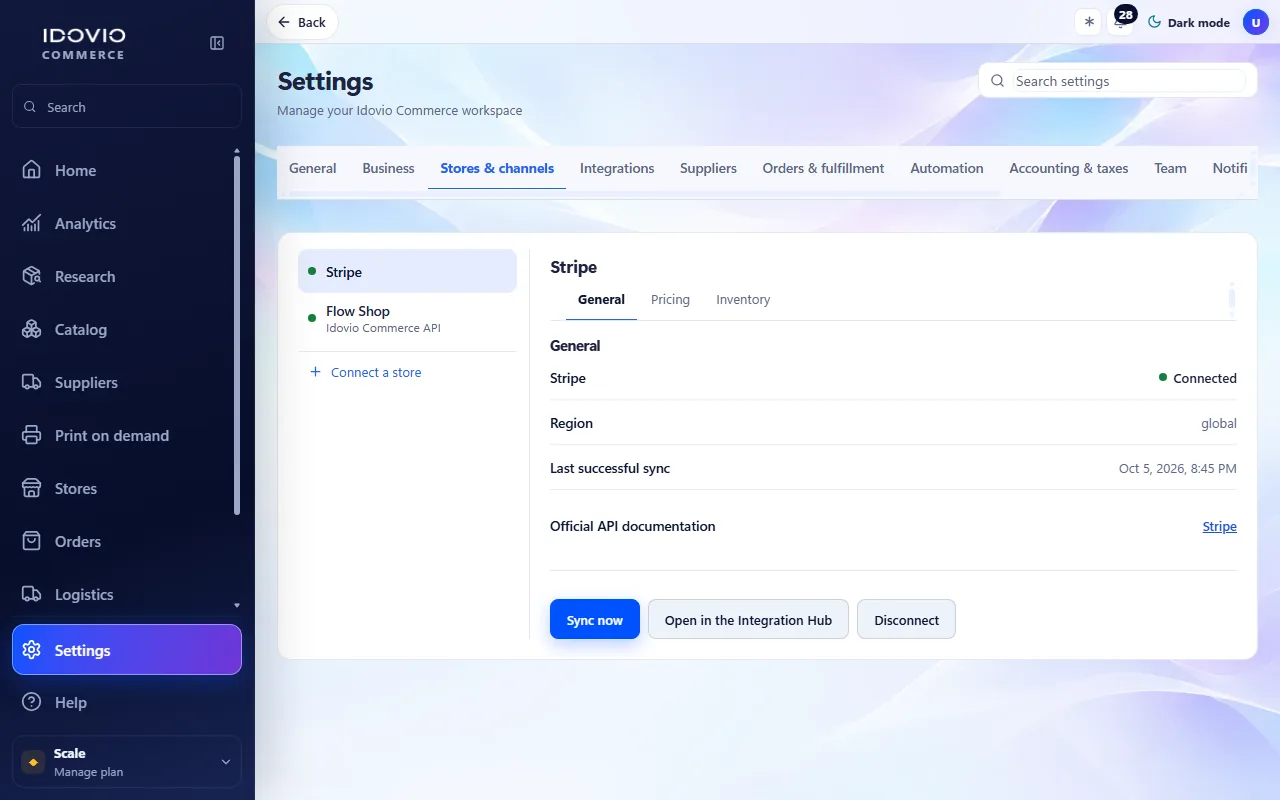
Velg en tilkoblet butikk eller leverandør i listen til venstre; hver har disse sidene.
Innstillinger på denne siden
Egne regler
Av: de generelle reglene dine gjelder her. På: reglene nedenfor gjelder bare her.
Sett oppføringer under minimumsmarginen på pause
En oppføring som ville solgt under minimumsmarginen din, settes på pause i stedet for å gå med tap.
Juster priser automatisk
Justerer salgsprisen når leverandørens kostnad endres, innenfor grensene nedenfor.
Maksimal prisendring
Den største prisendringen én automatisk justering kan gjøre.
Hold lageret synkronisert
Kopierer leverandørens lager til oppføringene dine ved hver synkronisering.
Sett oppføringer uten lager på pause
En oppføring settes på pause når leverandøren går tom, og gjenopptas når varen er tilbake.
Synkroniser nå
Koble fra
Skjermbildene viser grensesnittet på engelsk.
Integrasjoner
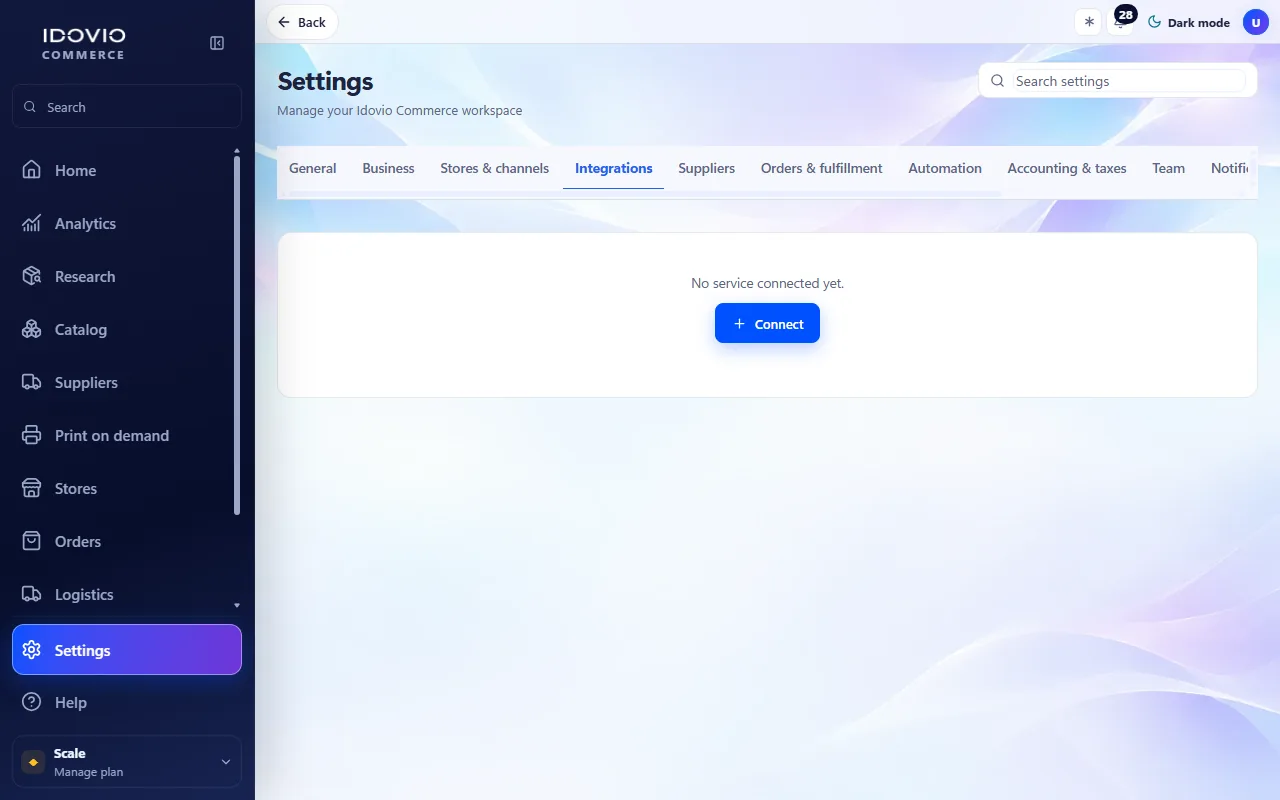
Hvor det finnesInnstillinger›Integrasjoner/settings/integrations
Innstillinger på denne siden
Siste vellykkede synkronisering
Synkroniser nå
Koble fra
Skjermbildene viser grensesnittet på engelsk.
Leverandører
Hvor det finnesInnstillinger›Leverandører/settings/suppliers
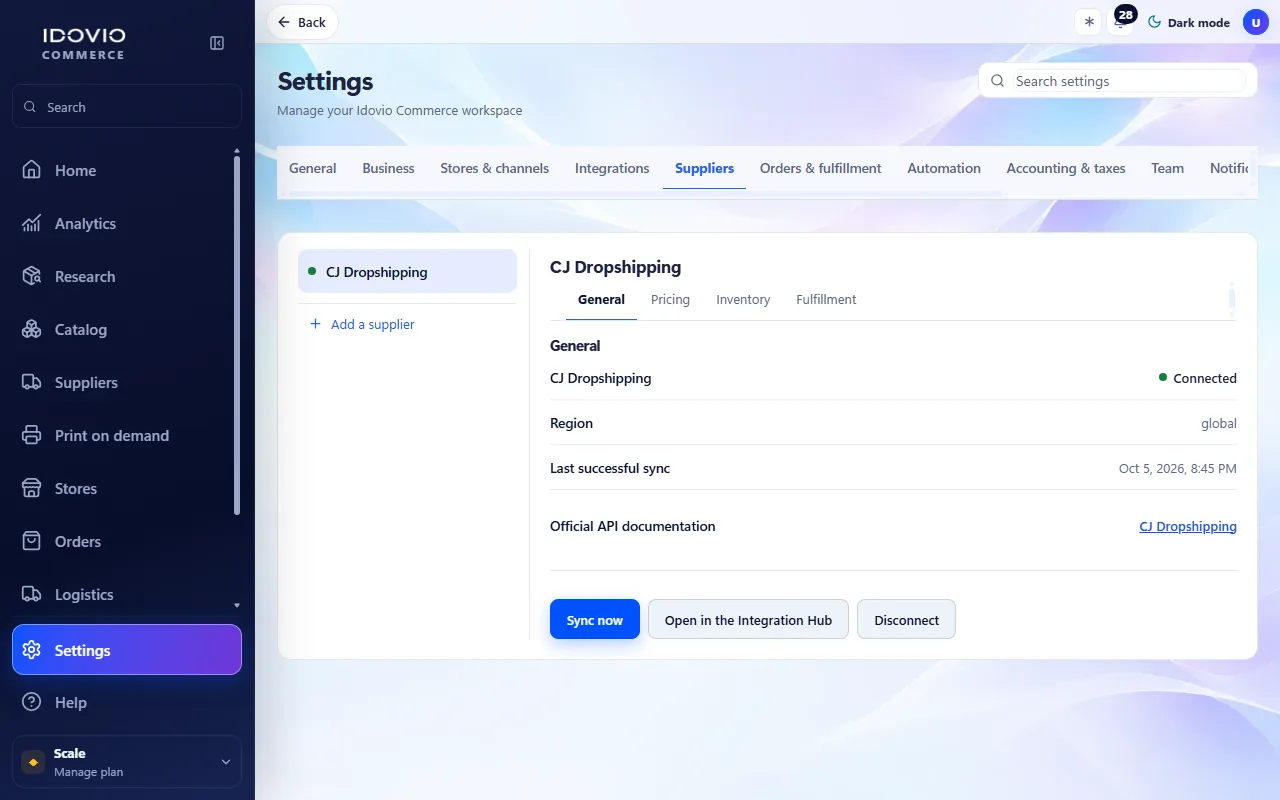
Velg en tilkoblet butikk eller leverandør i listen til venstre; hver har disse sidene.
Innstillinger på denne siden
Egne regler
Av: de generelle reglene dine gjelder her. På: reglene nedenfor gjelder bare her.
Målmargin
Marginen den automatiske prisjusteringen sikter mot.
Grense for lavt lager
Ved dette antallet eller færre regnes lageret som lavt.
Bytt leverandør når en blir dårligere
Bestillinger går til en annen tilkoblet leverandør av samme produkt når den nåværende faller under helsegrensen.
Helsegrense for leverandør
Under denne poengsummen, fra 0 til 100, regnes en leverandør som svekket.
Synkroniser nå
Koble fra
Skjermbildene viser grensesnittet på engelsk.
Bestillinger og frakt · Ordrebehandling
Hvor det finnesInnstillinger›Bestillinger og frakt›Ordrebehandling/settings/orders/fulfillment
Innstillinger på denne siden
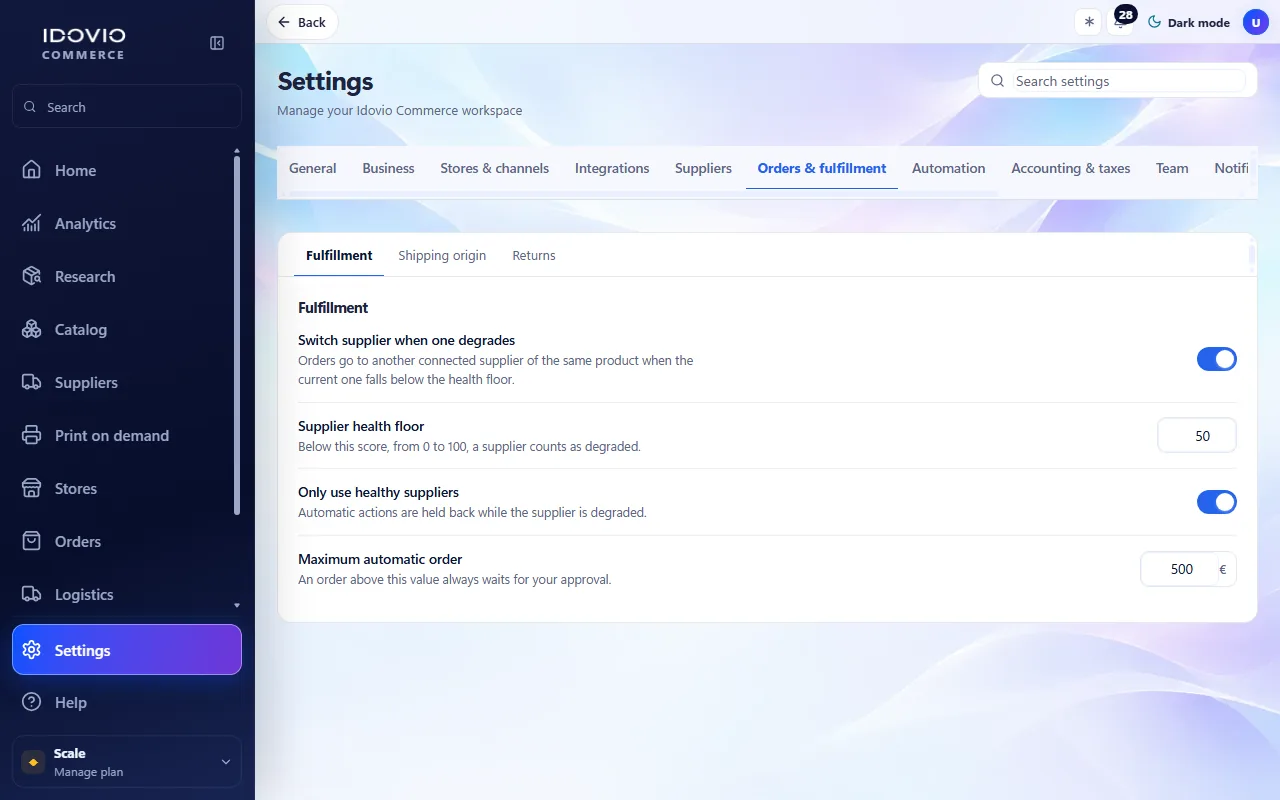
Bytt leverandør når en blir dårligere
Bestillinger går til en annen tilkoblet leverandør av samme produkt når den nåværende faller under helsegrensen.
Helsegrense for leverandør
Under denne poengsummen, fra 0 til 100, regnes en leverandør som svekket.
Bruk bare leverandører i god stand
Automatiske handlinger holdes tilbake så lenge leverandøren er svekket.
Maksimal automatisk ordre
En bestilling over denne verdien venter alltid på godkjenningen din.
Skjermbildene viser grensesnittet på engelsk.
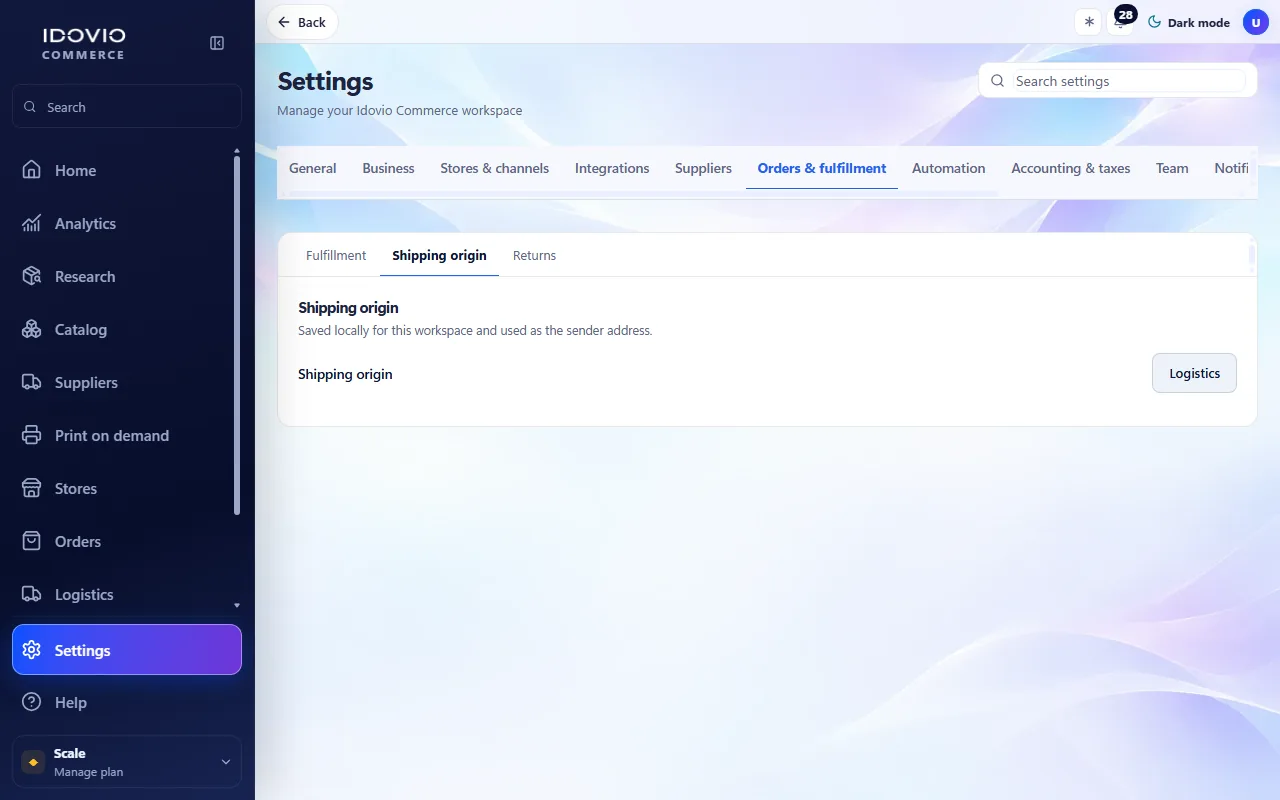
Bestillinger og frakt · Avsenderadresse
Hvor det finnesInnstillinger›Bestillinger og frakt›Avsenderadresse/settings/orders/shipping
Innstillinger på denne siden
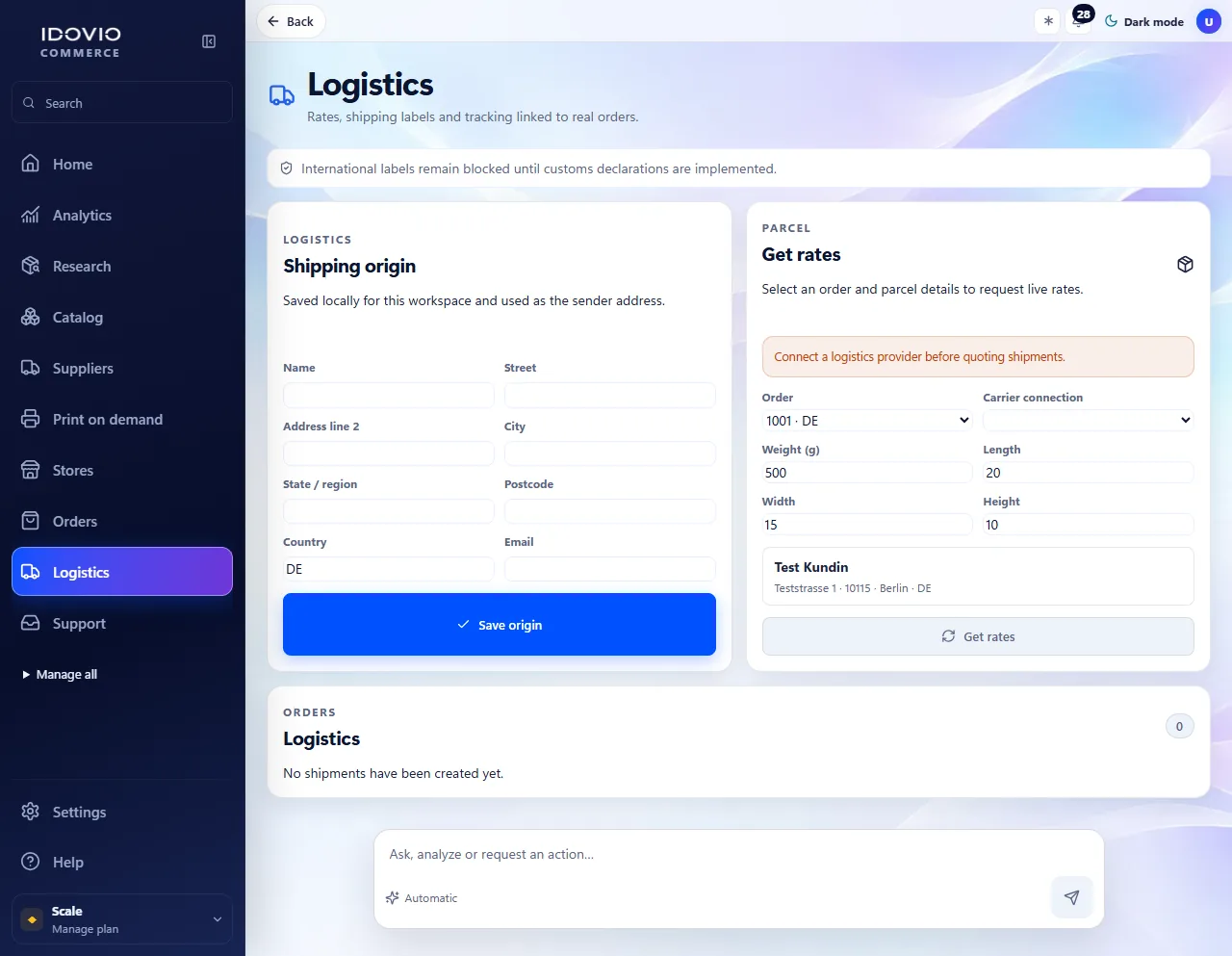
Avsenderadresse
Lagres lokalt for arbeidsområdet og brukes som avsenderadresse.
Skjermbildene viser grensesnittet på engelsk.
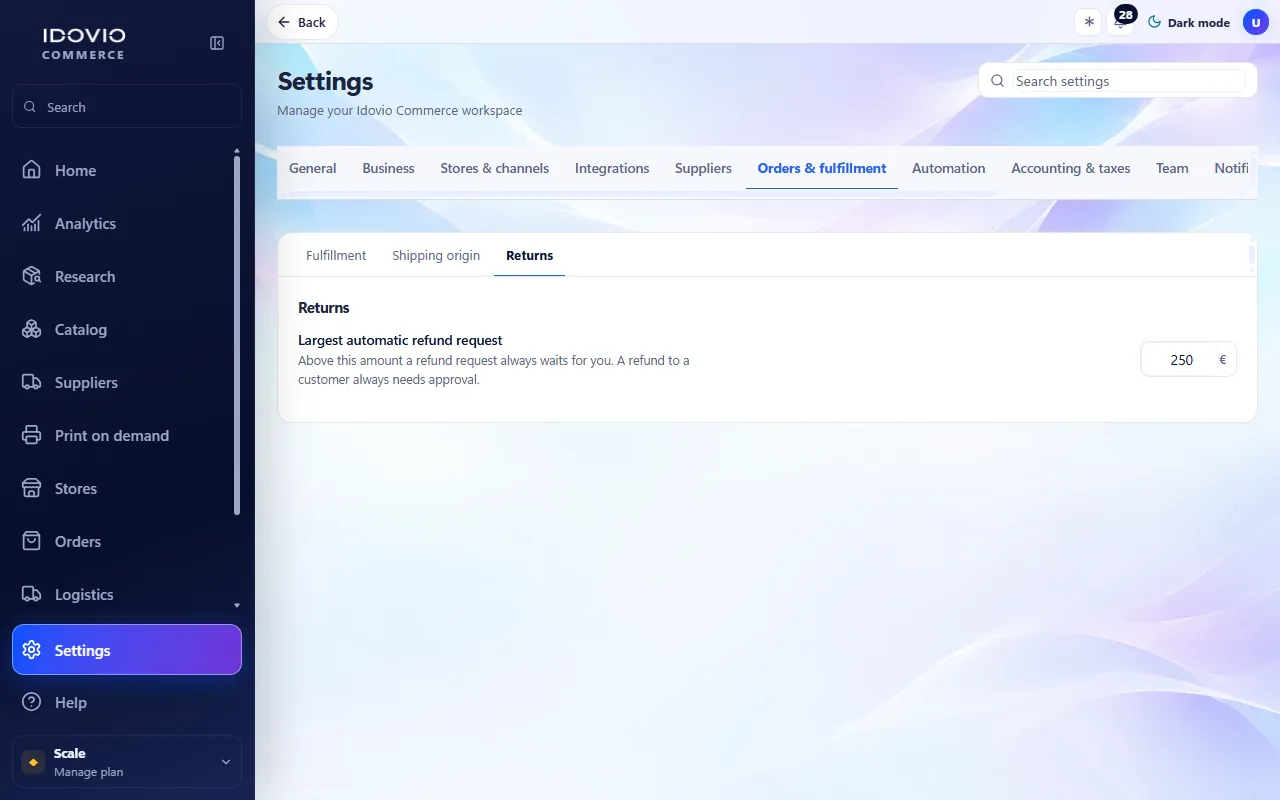
Bestillinger og frakt · Returer
Hvor det finnesInnstillinger›Bestillinger og frakt›Returer/settings/orders/returns
Innstillinger på denne siden
Største automatiske refusjonsforespørsel
Over dette beløpet venter forespørselen alltid på deg. En refusjon til en kunde krever alltid godkjenning.
Skjermbildene viser grensesnittet på engelsk.
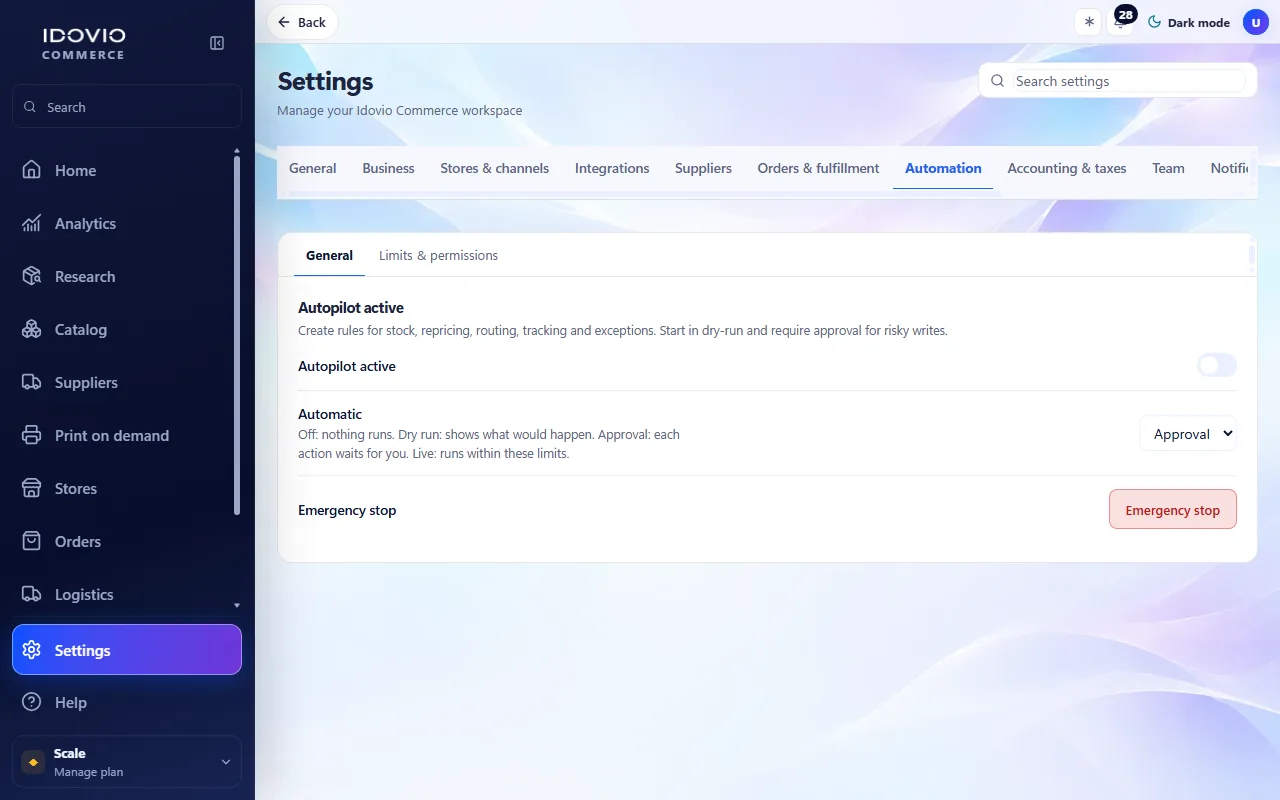
Automatisering · Generelt
Hvor det finnesInnstillinger›Automatisering›Generelt/settings/automation/general
Innstillinger på denne siden
Autopilot aktiv
Lag regler for lager, reprising, routing, sporing og unntak. Start i dry-run og krev godkjenning for risikable skrivinger.
Automatisk
Av: ingenting kjører. Prøvekjøring: viser hva som ville skjedd. Med godkjenning: hver handling venter på deg. Skarpt: kjører innenfor disse grensene.
Nødstopp
Skjermbildene viser grensesnittet på engelsk.
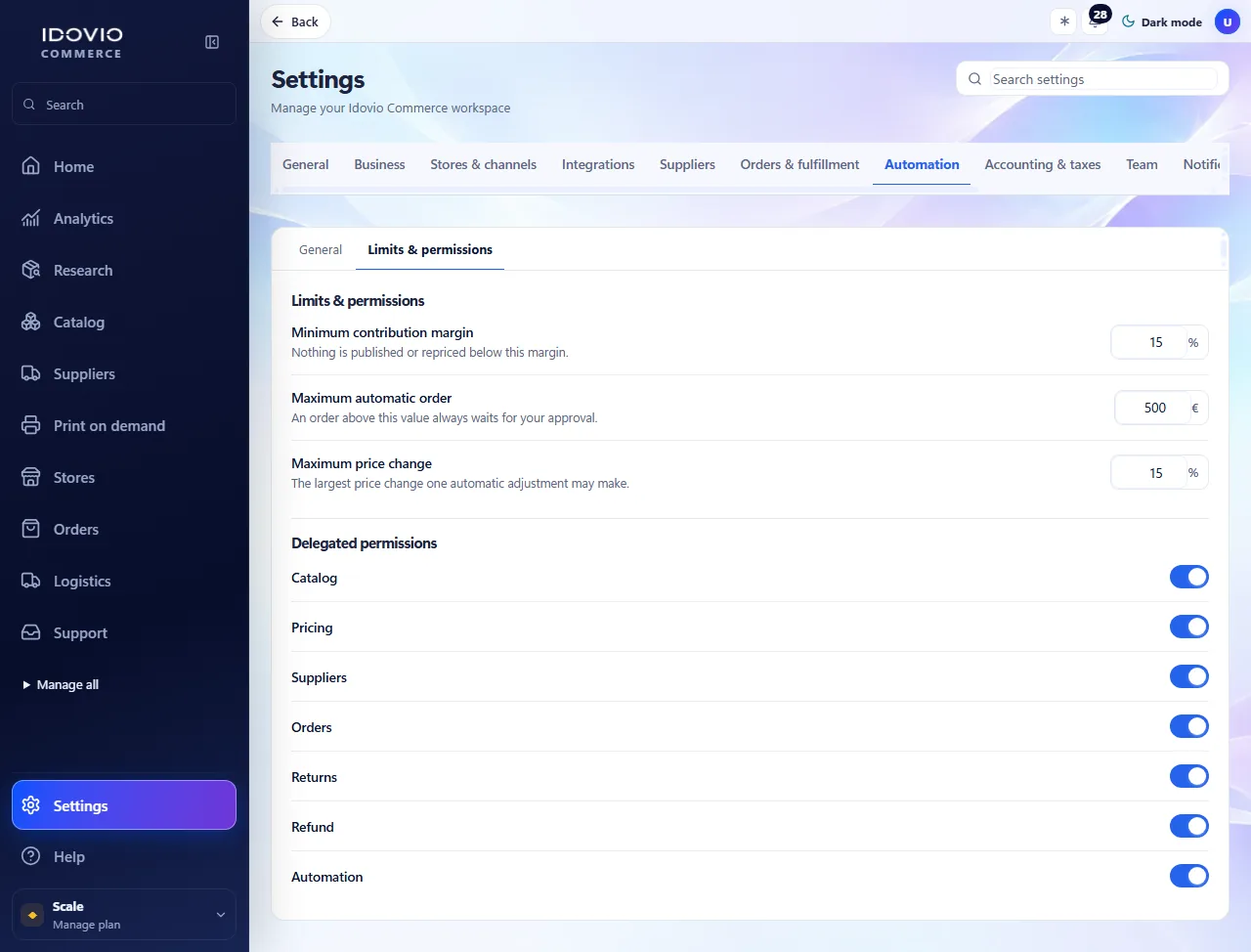
Automatisering · Grenser og tillatelser
Hvor det finnesInnstillinger›Automatisering›Grenser og tillatelser/settings/automation/limits
Innstillinger på denne siden
Minste dekningsbidrag
Ingenting publiseres eller justeres under denne marginen.
Maksimal automatisk ordre
En bestilling over denne verdien venter alltid på godkjenningen din.
Maksimal prisendring
Den største prisendringen én automatisk justering kan gjøre.
Valuta for grensene
Grensene for bestillinger og refusjoner er beløp i denne valutaen. Hvis du endrer den, regnes de om til Den europeiske sentralbankens referansekurs. Et beløp i en annen valuta sammenlignes til den kursen; uten en gyldig kurs venter handlingen på deg.
Delegerte tillatelser
Skjermbildene viser grensesnittet på engelsk.
Regnskap og avgifter
Hvor det finnesInnstillinger›Regnskap og avgifter/settings/accounting/tax
Innstillinger på denne siden
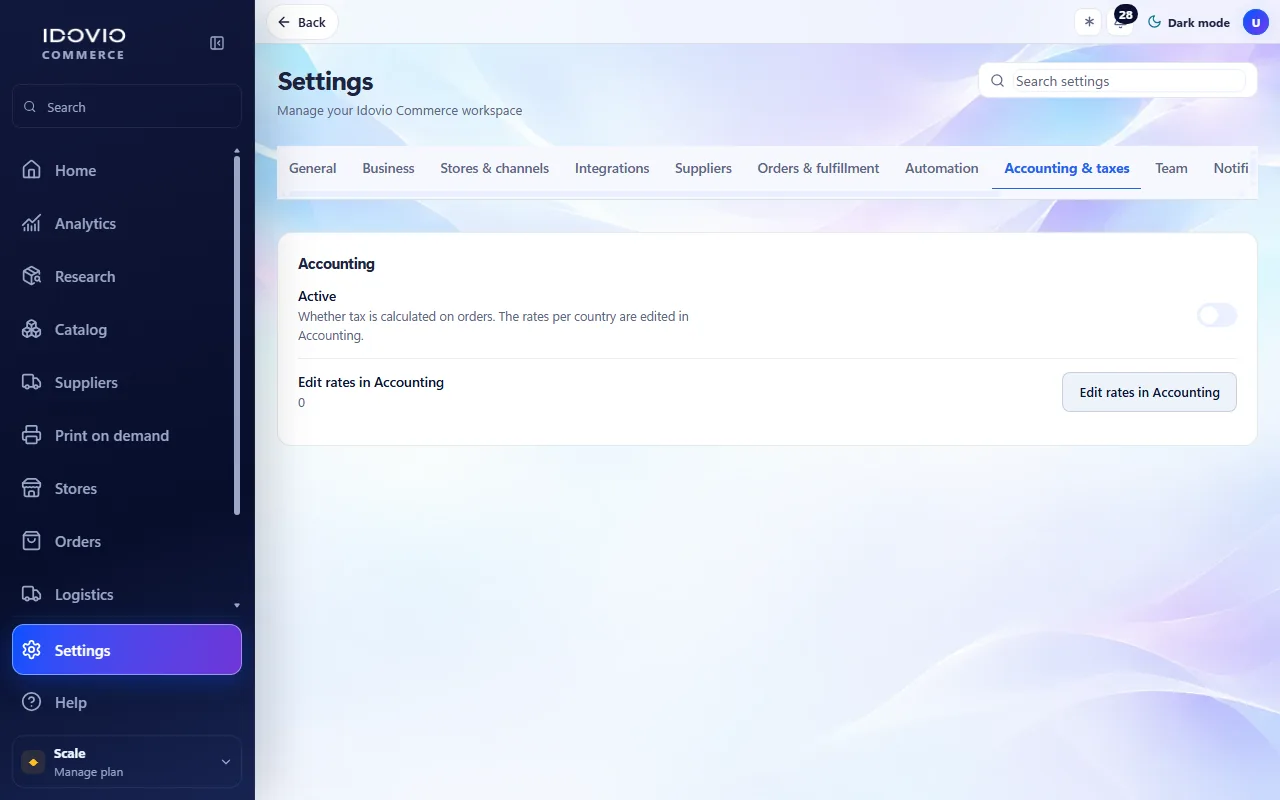
Regnskap
Om det beregnes avgift på bestillinger. Satsene per land redigeres i Regnskap.
Skjermbildene viser grensesnittet på engelsk.
Team · Team
Hvor det finnesInnstillinger›Team›Team/settings/team/members
Innstillinger på denne siden
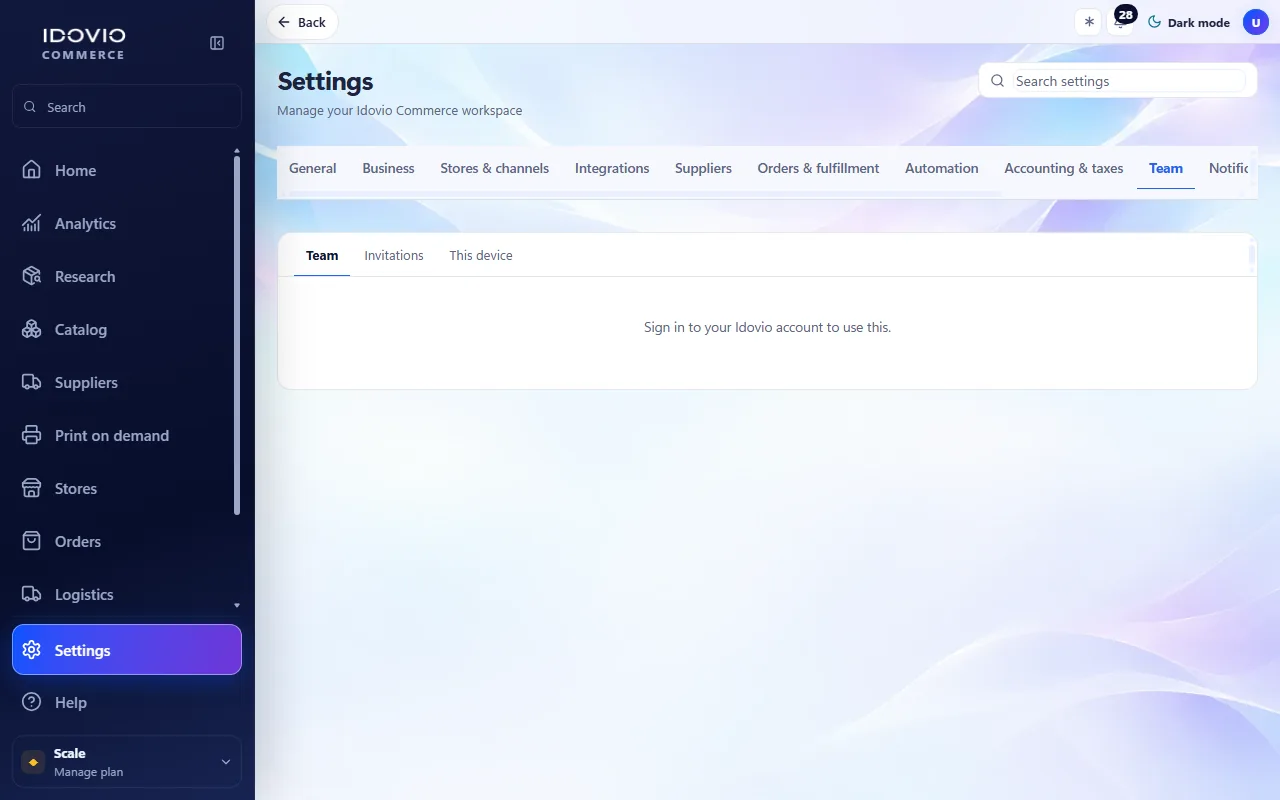
Team
Rolle
Fjern
Skjermbildene viser grensesnittet på engelsk.
Team · Invitasjoner
Hvor det finnesInnstillinger›Team›Invitasjoner/settings/team/invitations
Innstillinger på denne siden
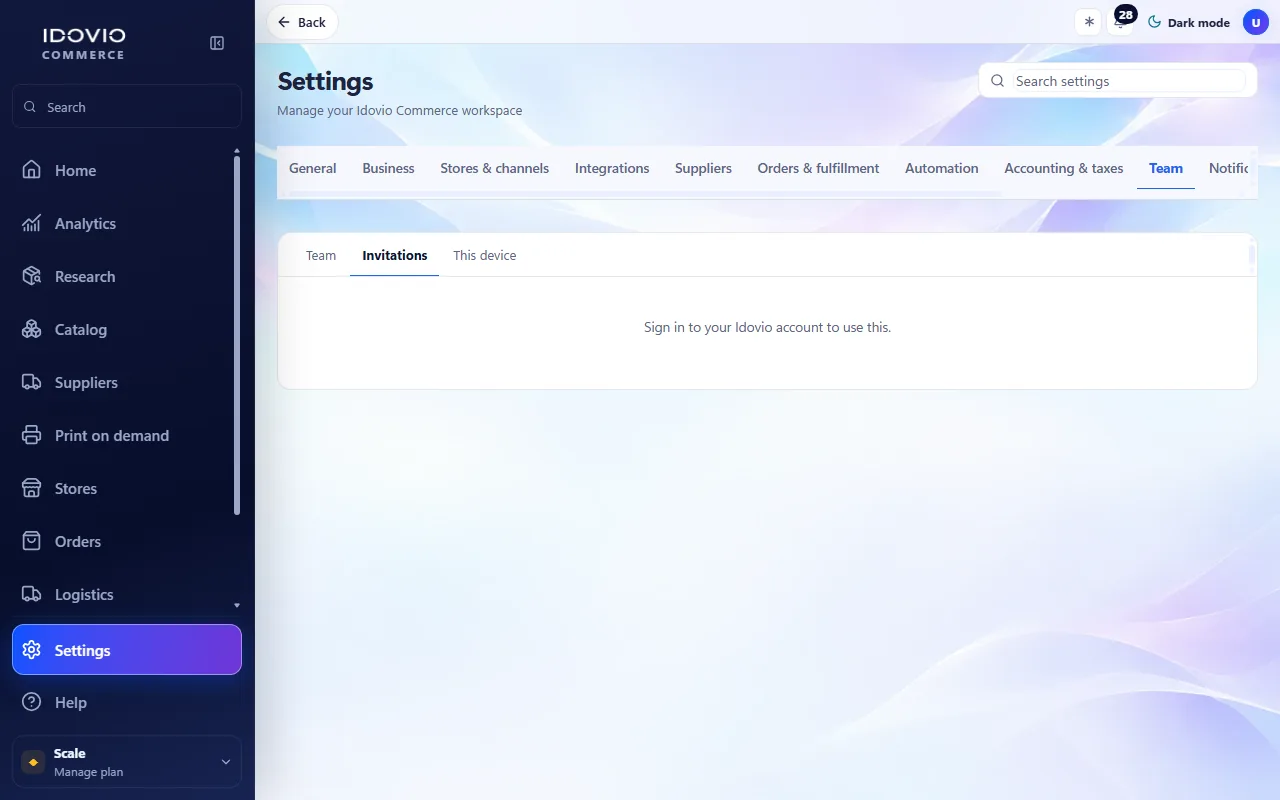
Inviter på e-post
Ventende invitasjoner
Trekk tilbake
Skjermbildene viser grensesnittet på engelsk.
Team · Denne enheten
Hvor det finnesInnstillinger›Team›Denne enheten/settings/team/device
Innstillinger på denne siden
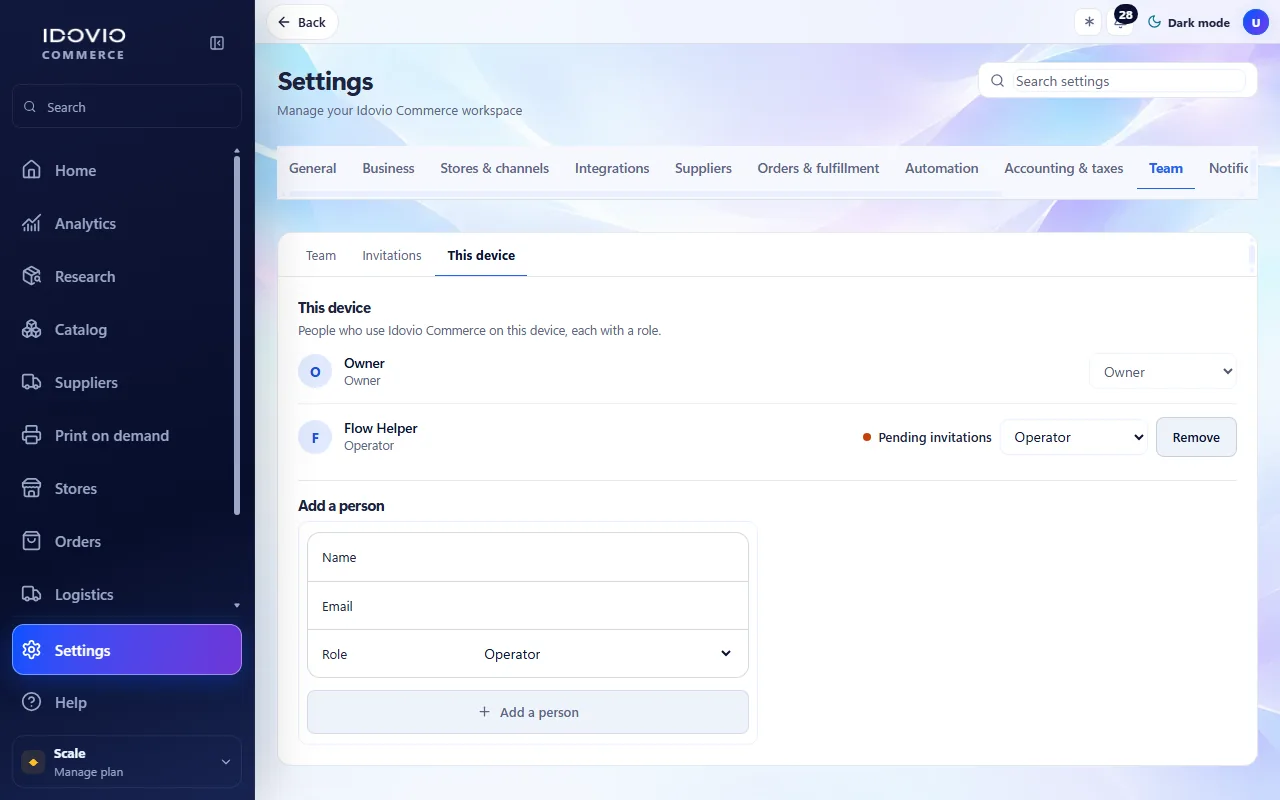
Denne enheten
Personer som bruker Idovio Commerce på denne enheten, hver med sin rolle.
Legg til en person
Invitasjonskode
Skjermbildene viser grensesnittet på engelsk.
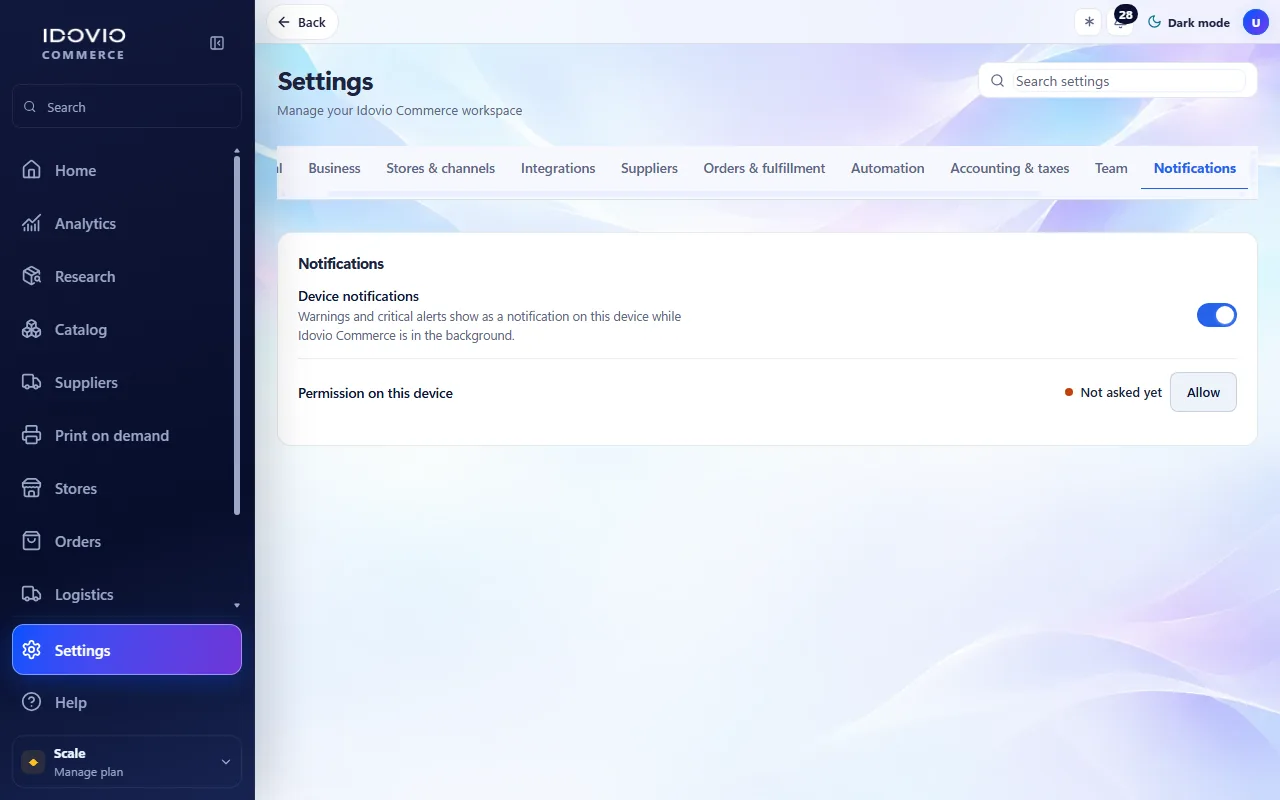
Varsler
Hvor det finnesInnstillinger›Varsler/settings/notifications/general
Innstillinger på denne siden
Enhetsvarsler
Advarsler og kritiske varsler vises som et varsel på denne enheten mens Idovio Commerce kjører i bakgrunnen.
Tillatelse på denne enheten
Send en test
Skjermbildene viser grensesnittet på engelsk.
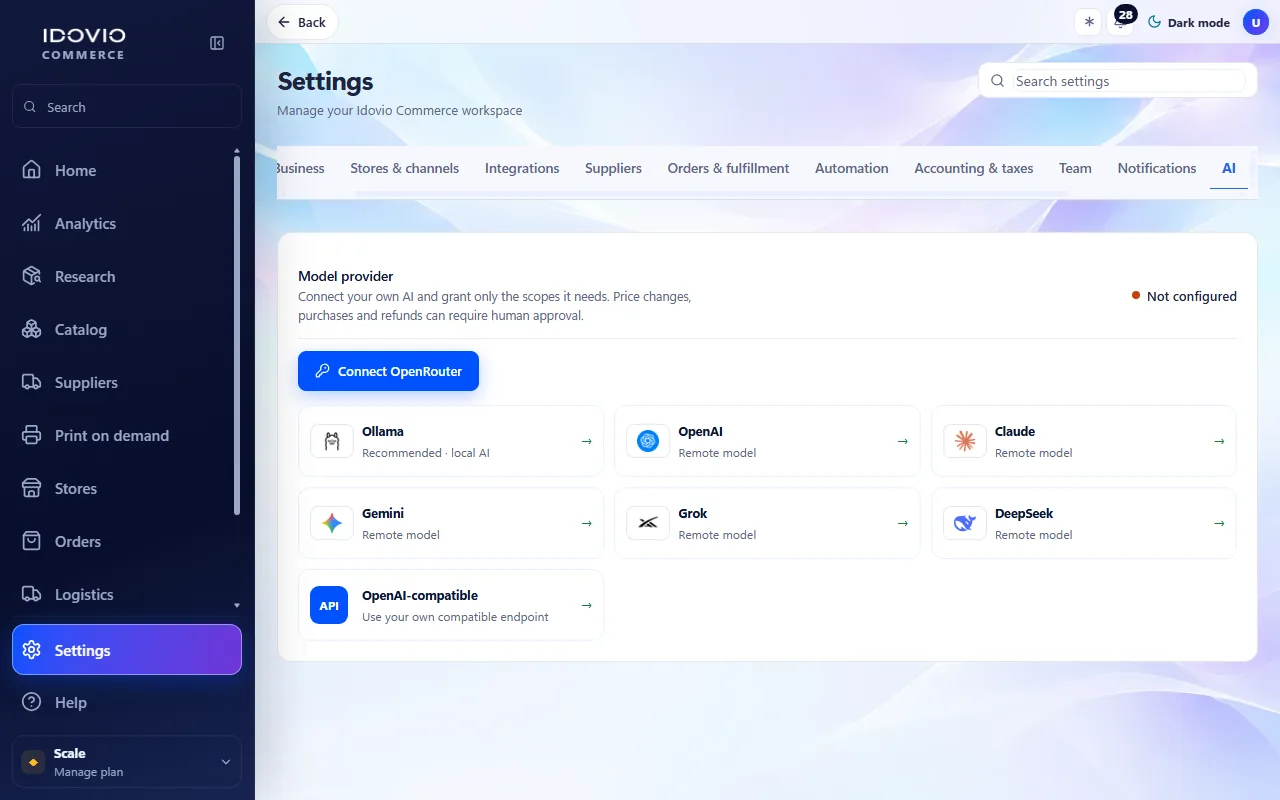
KI
Hvor det finnesInnstillinger›KI/settings/ai/provider
Innstillinger på denne siden
Modellleverandør
Koble til din egen AI og gi bare nødvendige rettigheter. Prisendringer, kjøp og refusjoner kan kreve menneskelig godkjenning.
Skjermbildene viser grensesnittet på engelsk.
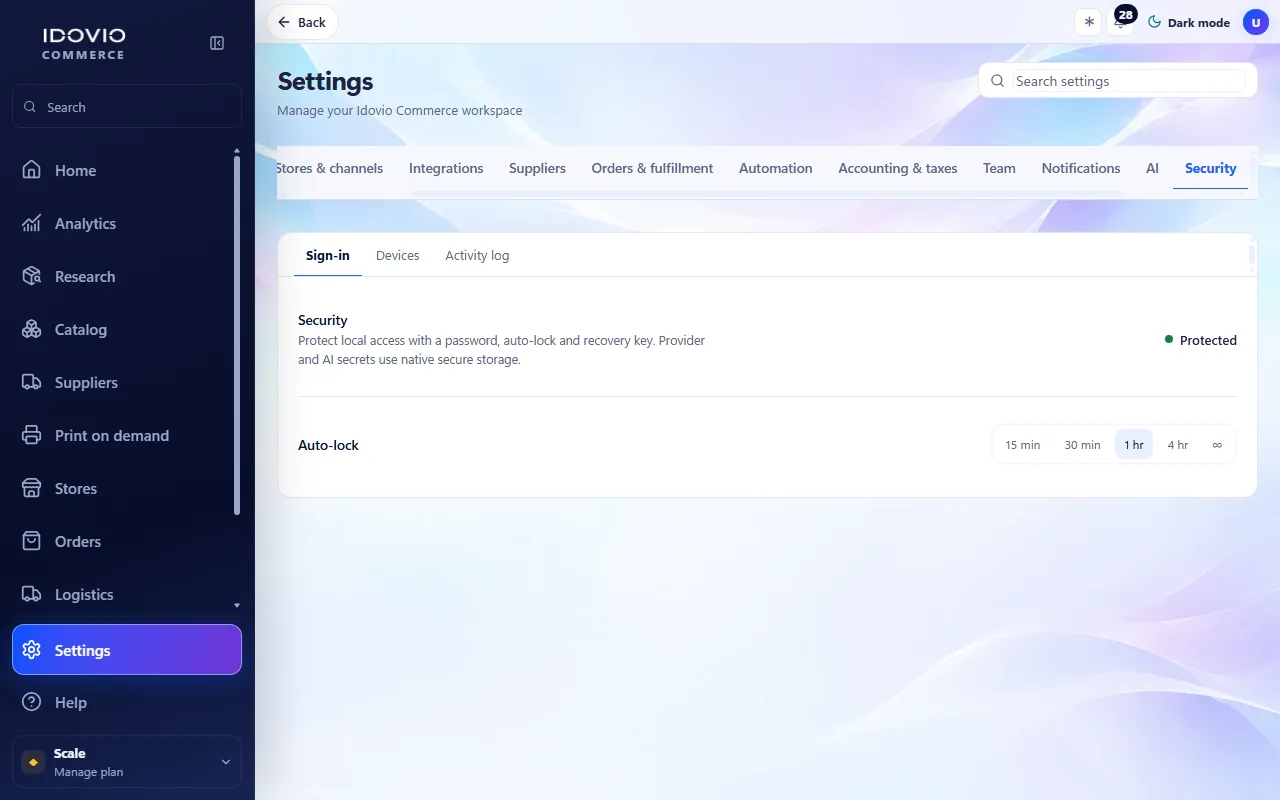
Sikkerhet · Pålogging
Hvor det finnesInnstillinger›Sikkerhet›Pålogging/settings/security/signin
Innstillinger på denne siden
Sikkerhet
Beskytt lokal tilgang med passord, autolås og gjenopprettingsnøkkel. Hemmeligheter bruker innebygd sikker lagring.
Autolås
Skjermbildene viser grensesnittet på engelsk.
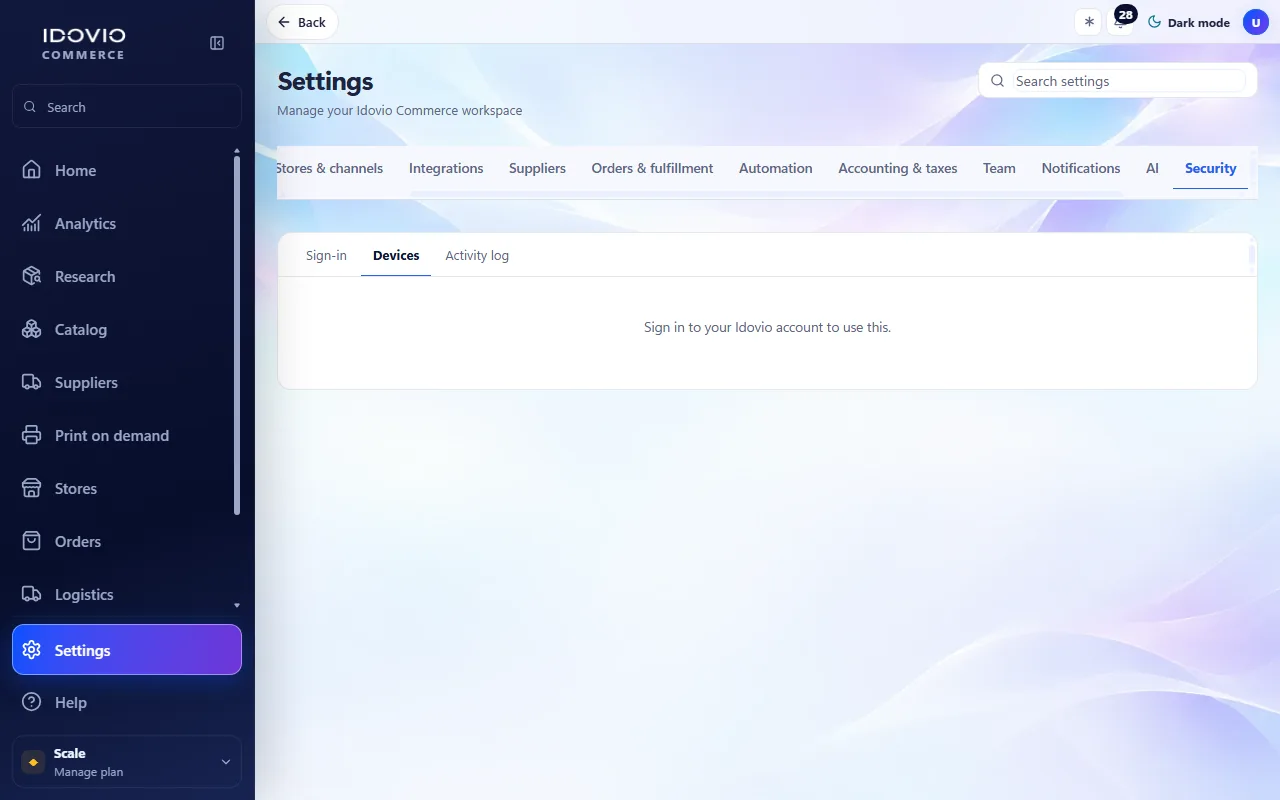
Sikkerhet · Enheter
Hvor det finnesInnstillinger›Sikkerhet›Enheter/settings/security/devices
Innstillinger på denne siden
Enheter
Logg ut alle andre steder
Skjermbildene viser grensesnittet på engelsk.
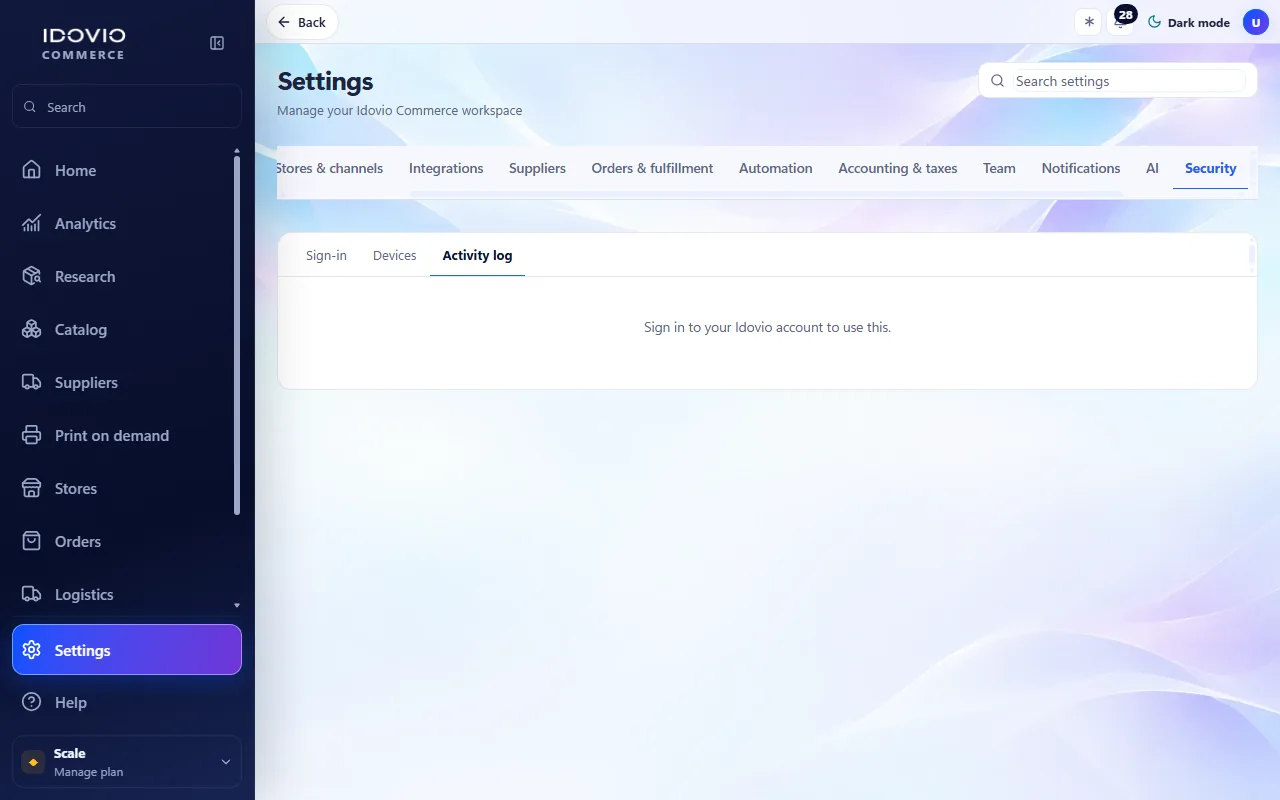
Sikkerhet · Aktivitetslogg
Hvor det finnesInnstillinger›Sikkerhet›Aktivitetslogg/settings/security/activity
Innstillinger på denne siden
Aktivitetslogg
Skjermbildene viser grensesnittet på engelsk.
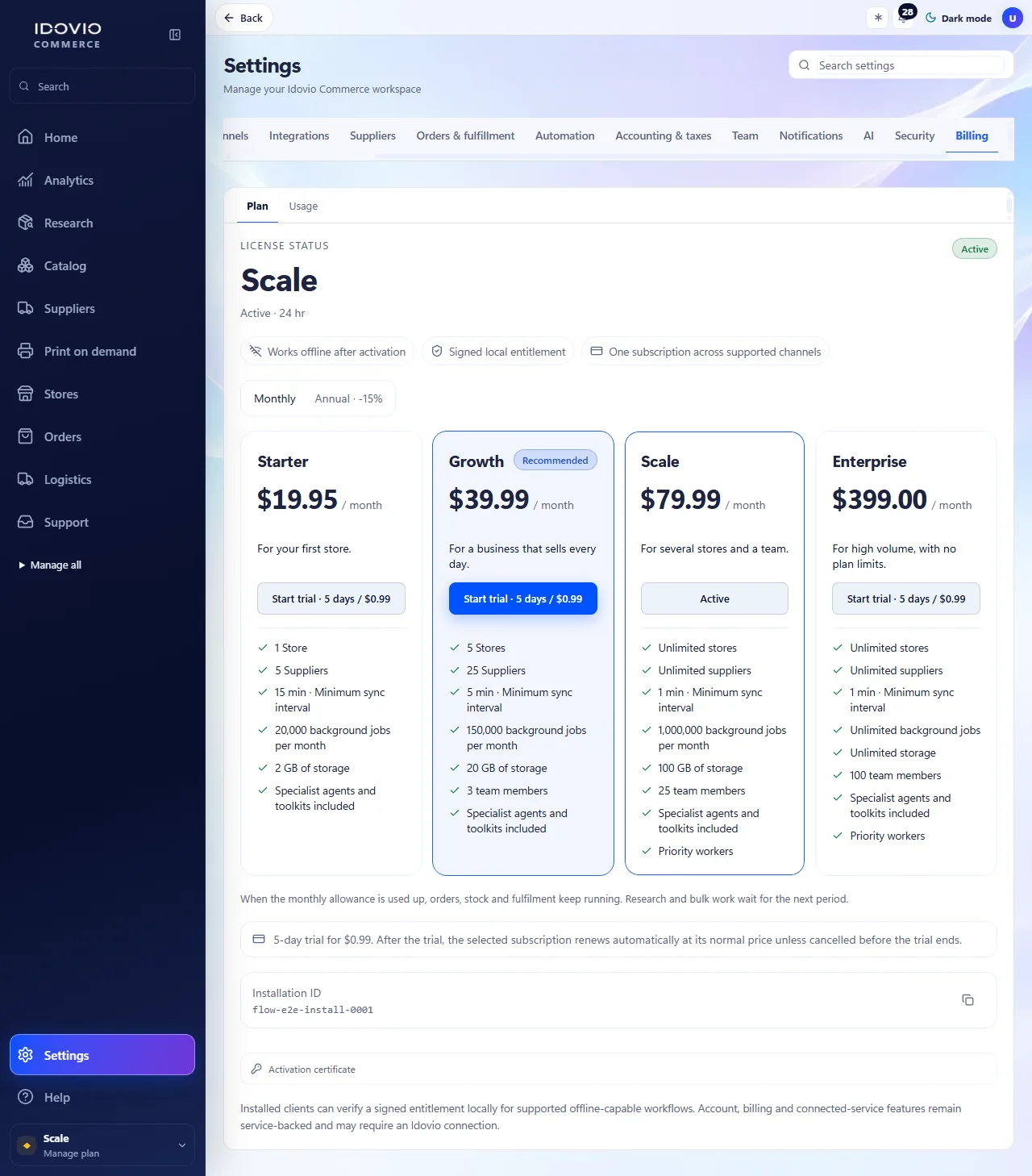
Fakturering · Plan
Hvor det finnesInnstillinger›Fakturering›Plan/settings/billing/plan
Innstillinger på denne siden
Plan
Bekreft e-posten og få en personlig engangskode med 50 % rabatt første måned av et månedsabonnement. Deretter normal pris. Priser ekskl. mva./avgifter. Gjeldende avgift beregnes ved betaling etter rabatten ut fra faktureringsland og -opplysninger.
Skjermbildene viser grensesnittet på engelsk.
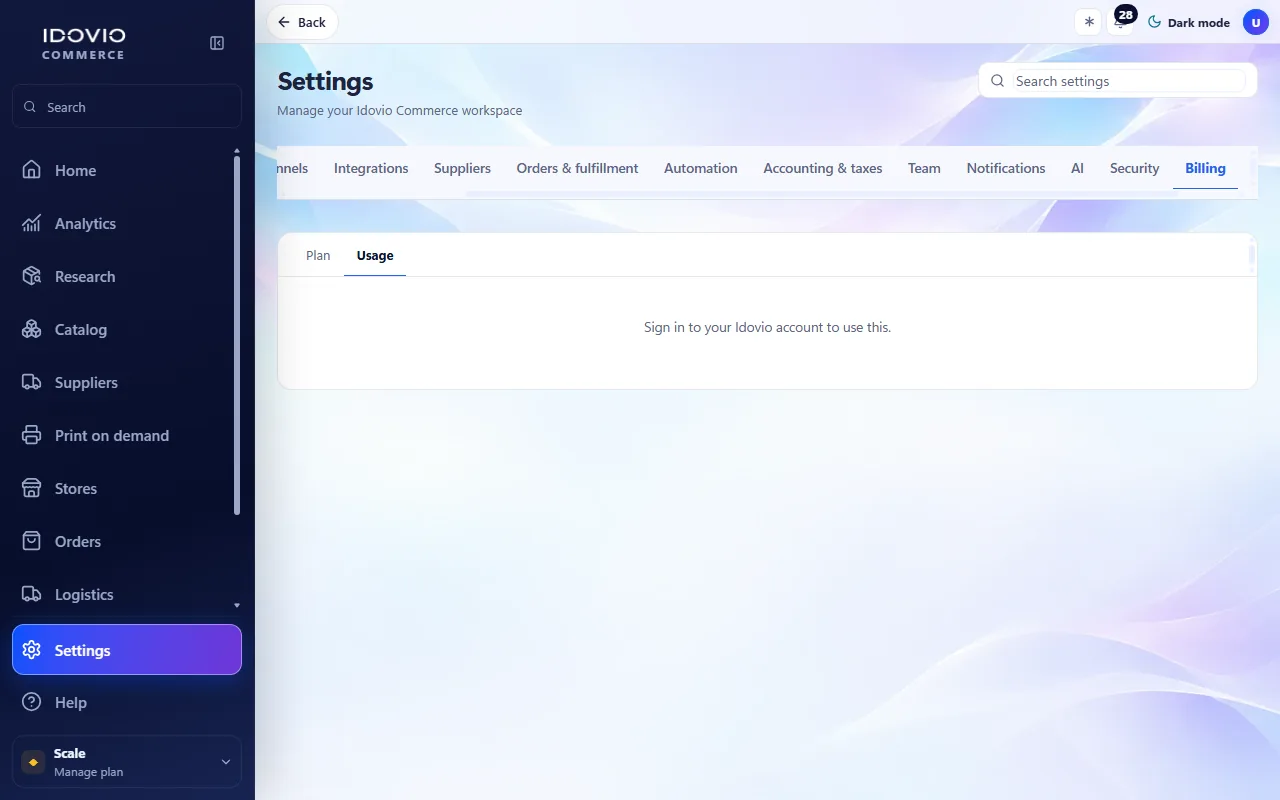
Fakturering · Forbruk
Hvor det finnesInnstillinger›Fakturering›Forbruk/settings/billing/usage
Innstillinger på denne siden
Forbruk
Skjermbildene viser grensesnittet på engelsk.
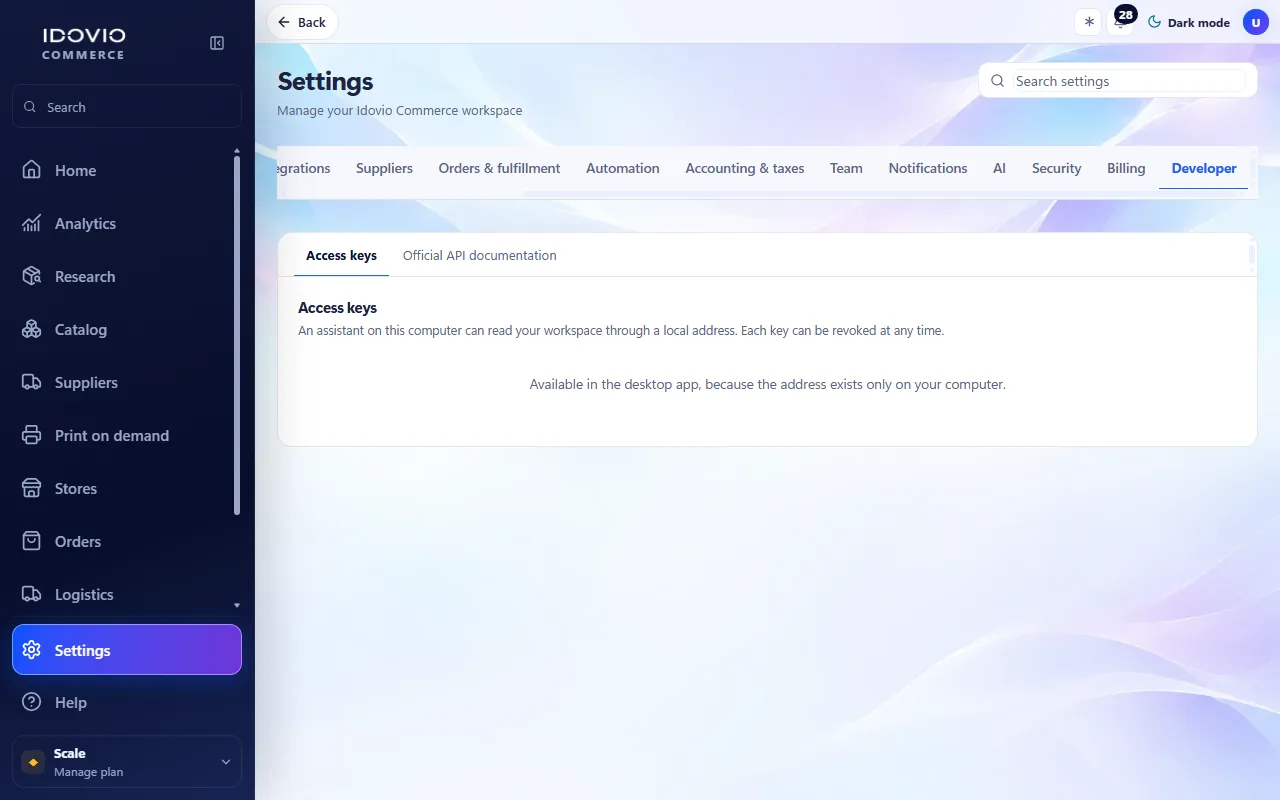
Utviklere · Tilgangsnøkler
Hvor det finnesInnstillinger›Utviklere›Tilgangsnøkler/settings/developer/keys
Innstillinger på denne siden
Tilgangsnøkler
En assistent på denne datamaskinen kan lese arbeidsområdet ditt via en lokal adresse. Hver nøkkel kan trekkes tilbake når som helst.
Tillat endringer
I tillegg til å lese kan nøkkelen endre priser, bytte leverandør og kjøre automatiseringer.
Opprett nøkkel
Skjermbildene viser grensesnittet på engelsk.
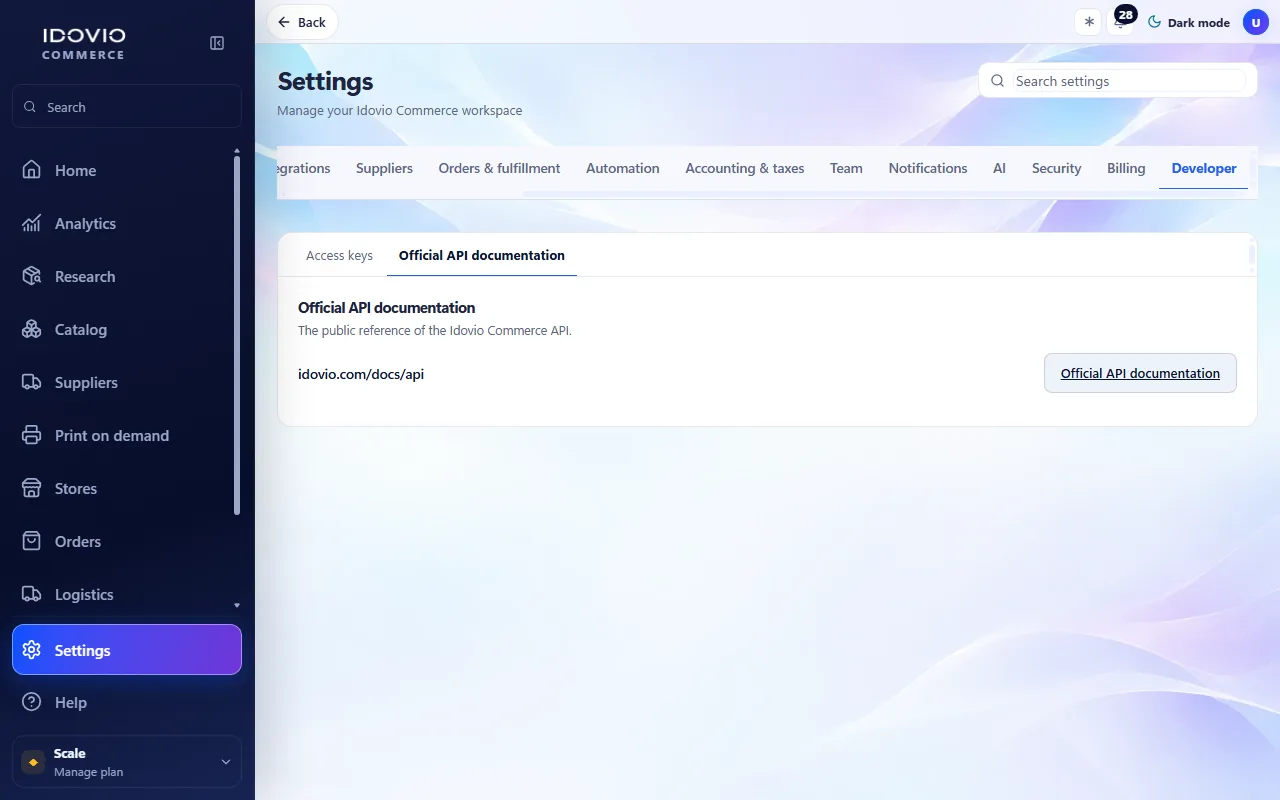
Utviklere · Offisiell API-dokumentasjon
Hvor det finnesInnstillinger›Utviklere›Offisiell API-dokumentasjon/settings/developer/api
Innstillinger på denne siden
Offisiell API-dokumentasjon
Den offentlige referansen for Idovio Commerce-API-et.
Skjermbildene viser grensesnittet på engelsk.
OpenAI · Modellleverandør
Hvor det finnesInnstillinger›AI›OpenAI/settings/ai/provider
Hva det brukes tilKoble til din egen AI og gi bare nødvendige rettigheter. Prisendringer, kjøp og refusjoner kan kreve menneskelig godkjenning.
Skybaserte KI-leverandører krever skrivebords- eller mobilappen til en sikker nettforbindelse er tilgjengelig.
Slik gjør du det
Åpne Innstillinger › AI og velg OpenAI i listen.
Skriv ved behov leverandørens endepunkt i «Endepunkt» og den nøyaktige modellidentifikatoren i «Modell». Skriv kontoens API-nøkkel bare i «API-nøkkel», aldri i Guide.
Test tilkobling → Lagre endringer
Innstillinger på denne siden
Modell
API-nøkkel
Endepunkt
https://api.openai.com/v1
Claude · Modellleverandør
Hvor det finnesInnstillinger›AI›Claude/settings/ai/provider
Hva det brukes tilKoble til din egen AI og gi bare nødvendige rettigheter. Prisendringer, kjøp og refusjoner kan kreve menneskelig godkjenning.
Skybaserte KI-leverandører krever skrivebords- eller mobilappen til en sikker nettforbindelse er tilgjengelig.
Slik gjør du det
Åpne Innstillinger › AI og velg Claude i listen.
Skriv ved behov leverandørens endepunkt i «Endepunkt» og den nøyaktige modellidentifikatoren i «Modell». Skriv kontoens API-nøkkel bare i «API-nøkkel», aldri i Guide.
Test tilkobling → Lagre endringer
Innstillinger på denne siden
Modell
API-nøkkel
Endepunkt
https://api.anthropic.com
Gemini · Modellleverandør
Hvor det finnesInnstillinger›AI›Gemini/settings/ai/provider
Hva det brukes tilKoble til din egen AI og gi bare nødvendige rettigheter. Prisendringer, kjøp og refusjoner kan kreve menneskelig godkjenning.
Skybaserte KI-leverandører krever skrivebords- eller mobilappen til en sikker nettforbindelse er tilgjengelig.
Slik gjør du det
Åpne Innstillinger › AI og velg Gemini i listen.
Skriv ved behov leverandørens endepunkt i «Endepunkt» og den nøyaktige modellidentifikatoren i «Modell». Skriv kontoens API-nøkkel bare i «API-nøkkel», aldri i Guide.
Hvor det finnesInnstillinger›AI›Grok/settings/ai/provider
Hva det brukes tilKoble til din egen AI og gi bare nødvendige rettigheter. Prisendringer, kjøp og refusjoner kan kreve menneskelig godkjenning.
Skybaserte KI-leverandører krever skrivebords- eller mobilappen til en sikker nettforbindelse er tilgjengelig.
Slik gjør du det
Åpne Innstillinger › AI og velg Grok i listen.
Skriv ved behov leverandørens endepunkt i «Endepunkt» og den nøyaktige modellidentifikatoren i «Modell». Skriv kontoens API-nøkkel bare i «API-nøkkel», aldri i Guide.
Test tilkobling → Lagre endringer
Innstillinger på denne siden
Modell
API-nøkkel
Endepunkt
https://api.x.ai/v1
DeepSeek · Modellleverandør
Hvor det finnesInnstillinger›AI›DeepSeek/settings/ai/provider
Hva det brukes tilKoble til din egen AI og gi bare nødvendige rettigheter. Prisendringer, kjøp og refusjoner kan kreve menneskelig godkjenning.
Skybaserte KI-leverandører krever skrivebords- eller mobilappen til en sikker nettforbindelse er tilgjengelig.
Slik gjør du det
Åpne Innstillinger › AI og velg DeepSeek i listen.
Skriv ved behov leverandørens endepunkt i «Endepunkt» og den nøyaktige modellidentifikatoren i «Modell». Skriv kontoens API-nøkkel bare i «API-nøkkel», aldri i Guide.
Test tilkobling → Lagre endringer
Innstillinger på denne siden
Modell
API-nøkkel
Endepunkt
https://api.deepseek.com
Qwen · Modellleverandør
Hvor det finnesInnstillinger›AI›Qwen/settings/ai/provider
Hva det brukes tilKoble til din egen AI og gi bare nødvendige rettigheter. Prisendringer, kjøp og refusjoner kan kreve menneskelig godkjenning.
En Qwen-nøkkel virker bare i regionen der den ble opprettet. Hvis konsollen viser en «API Host» for arbeidsområdet ditt, eller regionen din ikke er Singapore, lim den inn som adresse: Idovio fyller ut resten. Skybaserte KI-leverandører krever skrivebords- eller mobilappen til en sikker nettforbindelse er tilgjengelig.
Slik gjør du det
Logg inn på Alibaba Cloud Model Studio (modelstudio.console.alibabacloud.com), velg regionen din øverst til høyre og åpne «API Key».
Klikk på «Create API Key», behold standard arbeidsområde og bekreft. Kopier nøkkelen med en gang: den vises bare den ene gangen.
Åpne Innstillinger › AI og velg Qwen i listen.
Velg Qwen i Idovio Commerce, lim inn nøkkelen i «API-nøkkel» og skriv en modell i «Modell», for eksempel qwen-plus.
Hvor det finnesInnstillinger›AI›OpenRouter/settings/ai/provider
Hva det brukes tilKoble til din egen AI og gi bare nødvendige rettigheter. Prisendringer, kjøp og refusjoner kan kreve menneskelig godkjenning.
Skybaserte KI-leverandører krever skrivebords- eller mobilappen til en sikker nettforbindelse er tilgjengelig.
Slik gjør du det
Åpne Innstillinger › AI og velg OpenRouter i listen.
Velg «Koble til OpenRouter» og fyll ut feltene eller godkjenn på leverandørens offisielle nettsted. Skriv hemmelige opplysninger bare i tilkoblingsskjemaet.
Test tilkobling → Lagre endringer
Innstillinger på denne siden
Modell
Endepunkt
https://openrouter.ai/api/v1
OpenAI-kompatibel · Modellleverandør
Hvor det finnesInnstillinger›AI›OpenAI-kompatibel/settings/ai/provider
Hva det brukes tilKoble til din egen AI og gi bare nødvendige rettigheter. Prisendringer, kjøp og refusjoner kan kreve menneskelig godkjenning.
Skybaserte KI-leverandører krever skrivebords- eller mobilappen til en sikker nettforbindelse er tilgjengelig.
Slik gjør du det
Åpne Innstillinger › AI og velg OpenAI-kompatibel i listen.
Skriv ved behov leverandørens endepunkt i «Endepunkt» og den nøyaktige modellidentifikatoren i «Modell». Skriv kontoens API-nøkkel bare i «API-nøkkel», aldri i Guide.
Test tilkobling → Lagre endringer
Innstillinger på denne siden
Modell
API-nøkkel
Endepunkt
Bruk ditt eget kompatible endepunkt
Hva du kan koble til
Hva du kan koble til
Hvor det finnesSidemeny›Integrasjoner
Hva det brukes tilAlt du kobler til, ligger på ett sted. En tilkobling vises først som tilkoblet etter en reell kontroll mot kontoen din.
Slik gjør du det
Åpne Integrasjonssenter, søk etter butikken eller markedsplassen din og åpne kortet.
Trykk på «Koble til». Tilbyr leverandøren pålogging, godkjenner du tilgangen på dens egen side; bruker den en nøkkel, limer du inn nøkkelen fra kontoen din. Det spørres bare om det mest nødvendige.
Når kortet viser «Tilkoblet», trykker du på «Synkroniser nå» for å hente produktene og bestillingene dine. Viser det «Krever ny godkjenning», trykker du på «Koble til på nytt».
17TRACK · Alipay · Antom · EasyPost · FedEx · Gmail · Google Ads · Idovio Commerce API · Lemon Squeezy · Meta Ads · Microsoft Outlook · Ollama · Paddle · PayPal · Sendcloud · Shippo · ShipStation · Stripe · TikTok Ads · Universal IMAP · WeChat Pay
Skjermbildene viser grensesnittet på engelsk.
Autorisasjon
Hvor det finnesSidemeny›Integrasjoner
Hva det brukes tilDette er veiledning, ikke en bekreftet diagnose. Ingen automatisk ny tilkobling eller synkronisering.
Slik gjør du det
Se gjennom registrert kontroll og koble til via offisielt samtykke hvis autorisasjonen er utløpt eller trukket tilbake. Ikke lim inn tokener i Guide.
Tillatelser og tilgang
Hvor det finnesSidemeny›Integrasjoner
Hva det brukes tilDette er veiledning, ikke en bekreftet diagnose. Ingen automatisk ny tilkobling eller synkronisering.
Slik gjør du det
Kontroller at kontoen kan administrere butikken, og gi kun rettighetene som trengs for oppgitte operasjoner. Spør administratoren ved behov.
API-forespørselsgrense
Hvor det finnesSidemeny›Integrasjoner
Hva det brukes tilDette er veiledning, ikke en bekreftet diagnose. Ingen automatisk ny tilkobling eller synkronisering.
Slik gjør du det
Respekter leverandørens ventetid eller Retry-After. Ikke gjenta tilkoblinger eller jobber; se først gjennom registrerte feil.
OAuth-retur
Hvor det finnesSidemeny›Integrasjoner
Hva det brukes tilDette er veiledning, ikke en bekreftet diagnose. Ingen automatisk ny tilkobling eller synkronisering.
Slik gjør du det
En redirect URI- eller OAuth-statefeil kan kreve Idovio-oppsett. Start den offisielle tilkoblingen på nytt én gang; send bare feilkoden til støtte hvis det fortsetter, aldri retur-URL, autorisasjonskode eller token.
Leverandøroppsett
Hvor det finnesSidemeny›Integrasjoner
Hva det brukes tilDette er veiledning, ikke en bekreftet diagnose. Ingen automatisk ny tilkobling eller synkronisering.
Slik gjør du det
Hvis leverandøren ikke er aktivert, må Idovio fullføre appopplysninger eller godkjenning. Selgerens nøkler omgår ikke kravet.
Datasynkronisering
Hvor det finnesSidemeny›Integrasjoner
Hva det brukes tilDette er veiledning, ikke en bekreftet diagnose. Ingen automatisk ny tilkobling eller synkronisering.
Slik gjør du det
Kontroller butikk, marked, støttede operasjoner, aktivert jobb og siste vellykkede synkronisering. Se på feilen før manuell synkronisering i Commerce.
Kontroller binding av påloggingsopplysninger
Hvor det finnesSidemeny›Integrasjoner
Hva det brukes tilDette er veiledning, ikke en bekreftet diagnose. Ingen automatisk ny tilkobling eller synkronisering.
Slik gjør du det
Eieren eller tilkoblingsansvarlig må erstatte gamle opplysninger i det sikre skjemaet og bekrefte én leverandør. Ikke gjenbruk dem mellom leverandører.
Opplysninger for en annen leverandør
Hvor det finnesSidemeny›Integrasjoner
Hva det brukes tilDette er veiledning, ikke en bekreftet diagnose. Ingen automatisk ny tilkobling eller synkronisering.
Slik gjør du det
Velg riktig leverandør og dens egne opplysninger i tilkoblingsskjemaet. Ikke endre målet for å omgå bindingen.
Lagrede påloggingsopplysninger mangler
Hvor det finnesSidemeny›Integrasjoner
Hva det brukes tilDette er veiledning, ikke en bekreftet diagnose. Ingen automatisk ny tilkobling eller synkronisering.
Slik gjør du det
Eieren eller tilkoblingsansvarlig må legge dem inn igjen i det sikre skjemaet. Lim aldri inn nøkler i Guide.
Totrinnsbekreftelse
Hvor det finnesSidemeny›Innstillinger›Idovio-konto/settings/general/workspace
Hva det brukes tilDette er veiledning, ikke en bekreftet diagnose. Ingen automatisk ny tilkobling eller synkronisering.
Slik gjør du det
Åpne Idovio-kontoen og aktiver eller bekreft kontrollen der, aldri i Guide. Sjekk autentiseringsappens klokke ved ugyldig kode; vent 15 minutter ved MFA_LOCKED. Logg inn igjen hvis påloggingen er utløpt. Ikke slå av MFA som rollen krever.
Abonnement eller plangrense
Hvor det finnesSidemeny›Innstillinger›Fakturering/settings/billing/usage
Hva det brukes tilDette er veiledning, ikke en bekreftet diagnose. Ingen automatisk ny tilkobling eller synkronisering.
Slik gjør du det
Be eieren kontrollere plan og bruk. Et inaktivt abonnement må løses; en nådd grense krever gjennomgang av tilkoblinger eller plan. Guide kjøper, endrer eller sletter ingenting.
Koblingene, én etter én
17TRACK
Hvor det finnesSidemeny›Integrasjoner›17TRACK
Hva det brukes tilLogistikk. Bruker en nøkkel utstedt til din egen konto.
Slik kobler du den til
Åpne Integrasjoner og velg 17TRACK.
Velg «Koble til» og fyll ut feltene eller godkjenn på leverandørens offisielle nettsted. Skriv hemmelige opplysninger bare i tilkoblingsskjemaet.
Kontroller kortstatusen og handlingene som er oppført for 17TRACK. En tilkobling beviser ikke at data er synkronisert.
Hva tilkoblingen kan gjøre
Hva den ber deg om
API-nøkkel
Leser
Logistikk
Slik setter du den opp etterpå
Åpne Innstillinger › Integrasjoner og velg 17TRACK i listen.
Vil du slutte å bruke den, trykker du på «Koble fra» på samme side.