Waar alles staat en hoe u elke taak uitvoert, scherm voor scherm en instelling voor instelling.
Niets in de handleiding komt overeen.
Uw eerste stappen
Uw eerste stappen
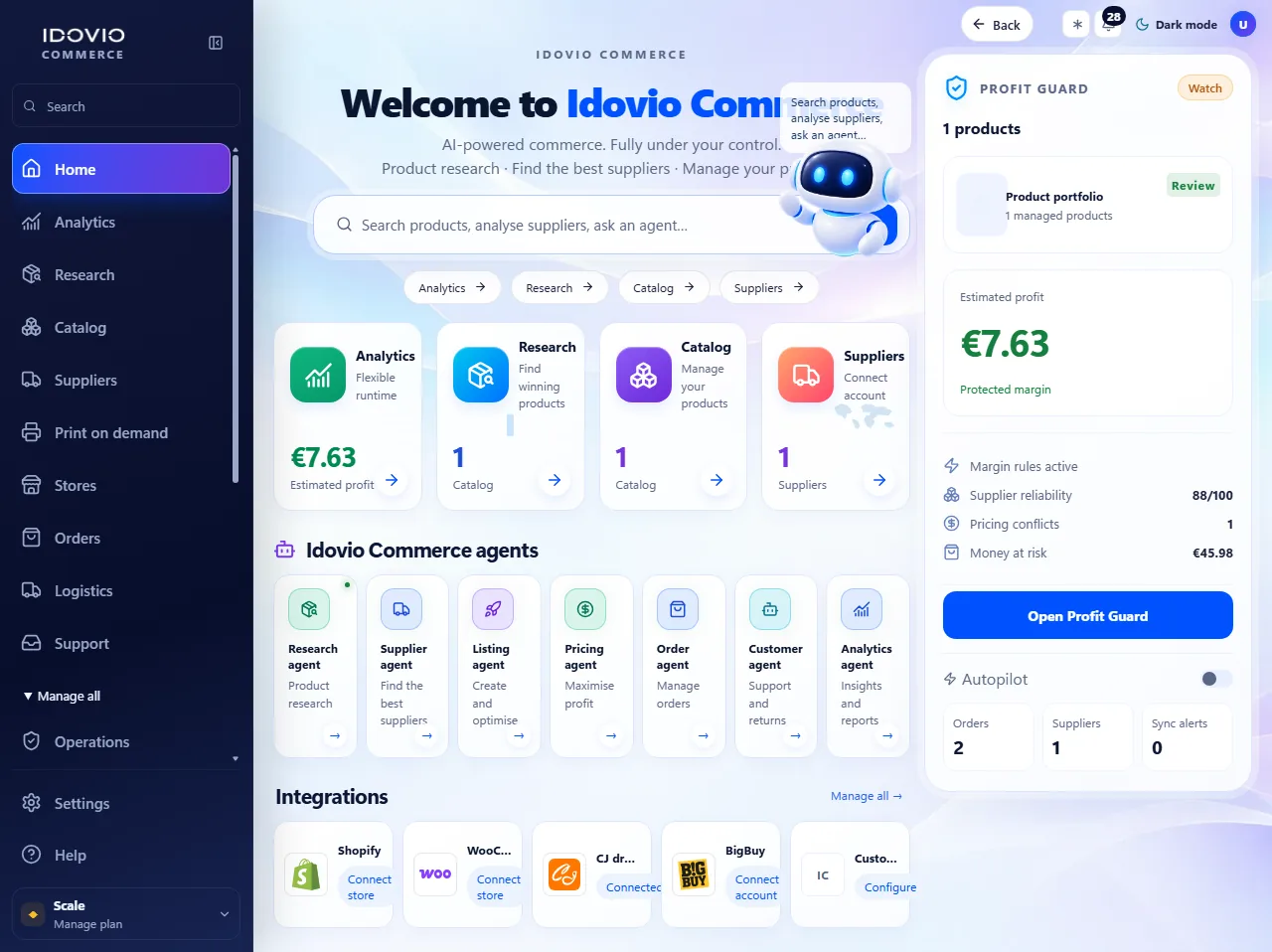
Waar het staatZijmenu›Start
Waarvoor het dientOm te beginnen zijn drie dingen genoeg: een winkel, een leverancier en uw margeregel. De rest kan wachten.
Zo doet u het
Koppel uw eerste winkel
Koppel een leverancier of magazijn
Stel Profit Guard in
De schermafbeeldingen tonen de Engelse interface.
Schermen
Start
Waar het staatZijmenu›Start
Waarvoor het dientOm te beginnen zijn drie dingen genoeg: een winkel, een leverancier en uw margeregel. De rest kan wachten.
De schermafbeeldingen tonen de Engelse interface.
Operaties
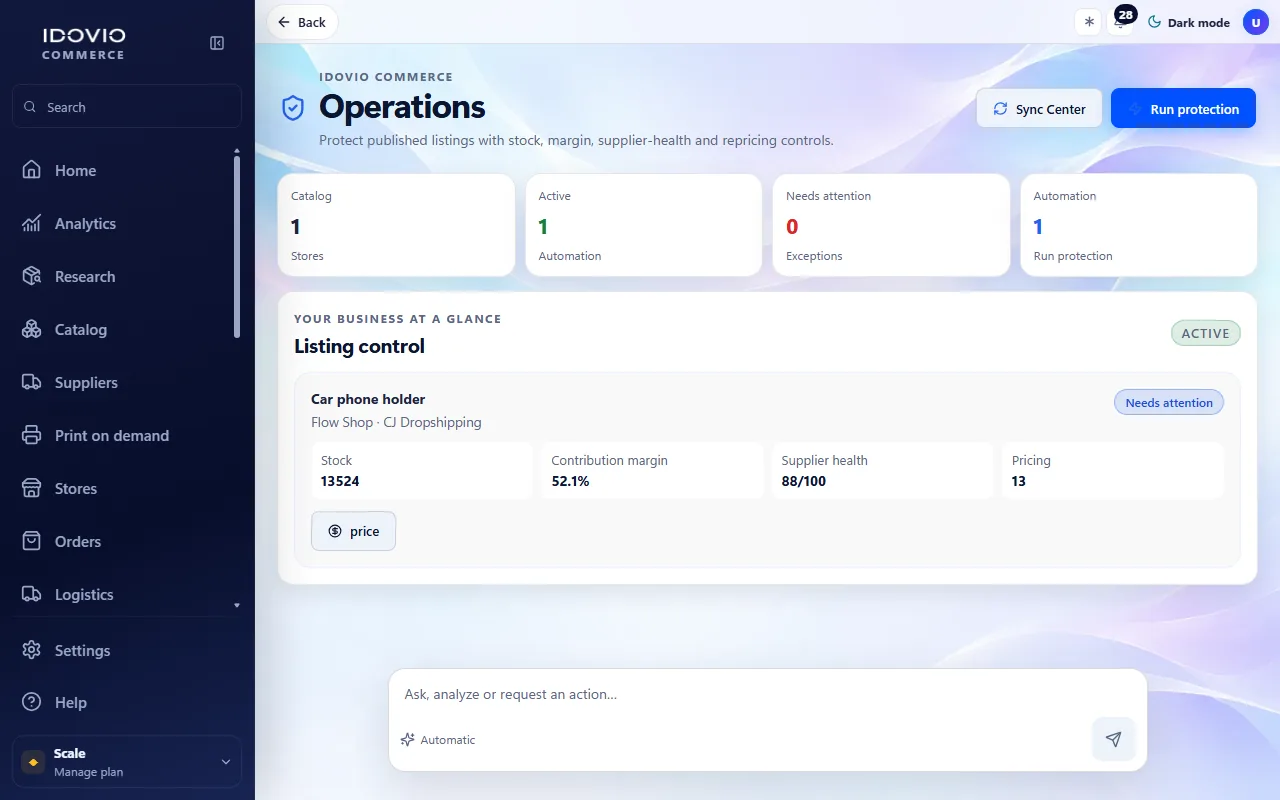
Waar het staatZijmenu›Operaties
Waarvoor het dientAutomatiseringen doen het terugkerende werk volgens regels, zonder AI. U bepaalt hoeveel ze zelfstandig mogen doen.
Zo doet u het
Open Automatiseringen en kies wat u wilt automatiseren: voorraad, prijzen, toewijzing, tracking of uitzonderingen.
Begin in ‘Proefdraaien’: u ziet wat er zou gebeuren en er wordt niets gewijzigd.
Gebruik daarna ‘Met goedkeuring’: elke actie wacht tot u op ‘Goedkeuren’ drukt, totdat u de regel vertrouwt.
De schermafbeeldingen tonen de Engelse interface.
Analyse
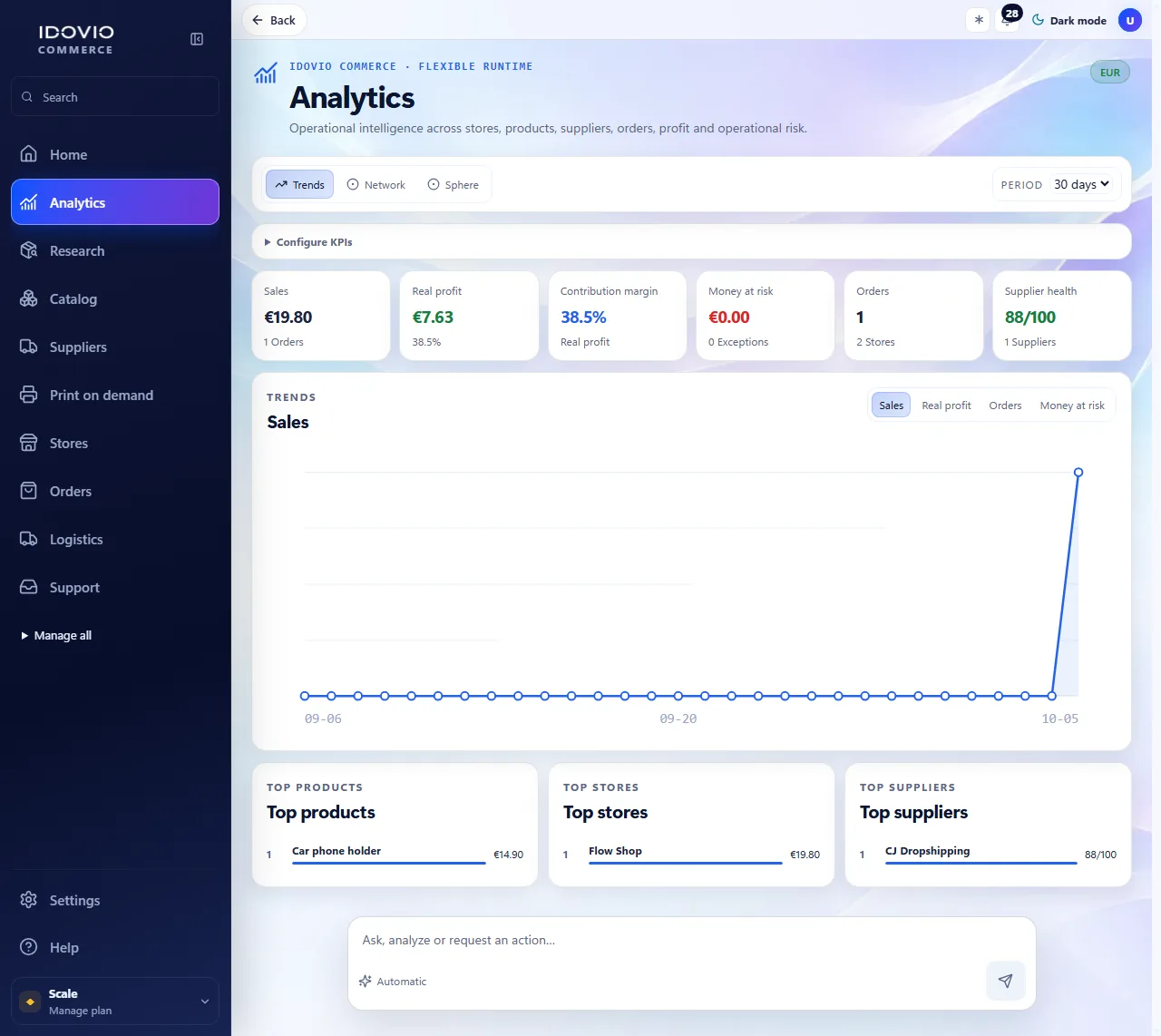
Waar het staatZijmenu›Analyse
Waarvoor het dientElke publicatie en elke prijswijziging wordt getoetst aan uw minimale marge, met de echte product- en verzendkosten.
Zo doet u het
Stel uw ‘Minimale contributiemarge’ in.
Vanaf dan wordt een vermelding of prijswijziging onder die marge geblokkeerd, en u ziet waarom.
Open Winst om de marge van elk product en elke bestelling te zien.
De schermafbeeldingen tonen de Engelse interface.
Onderzoek
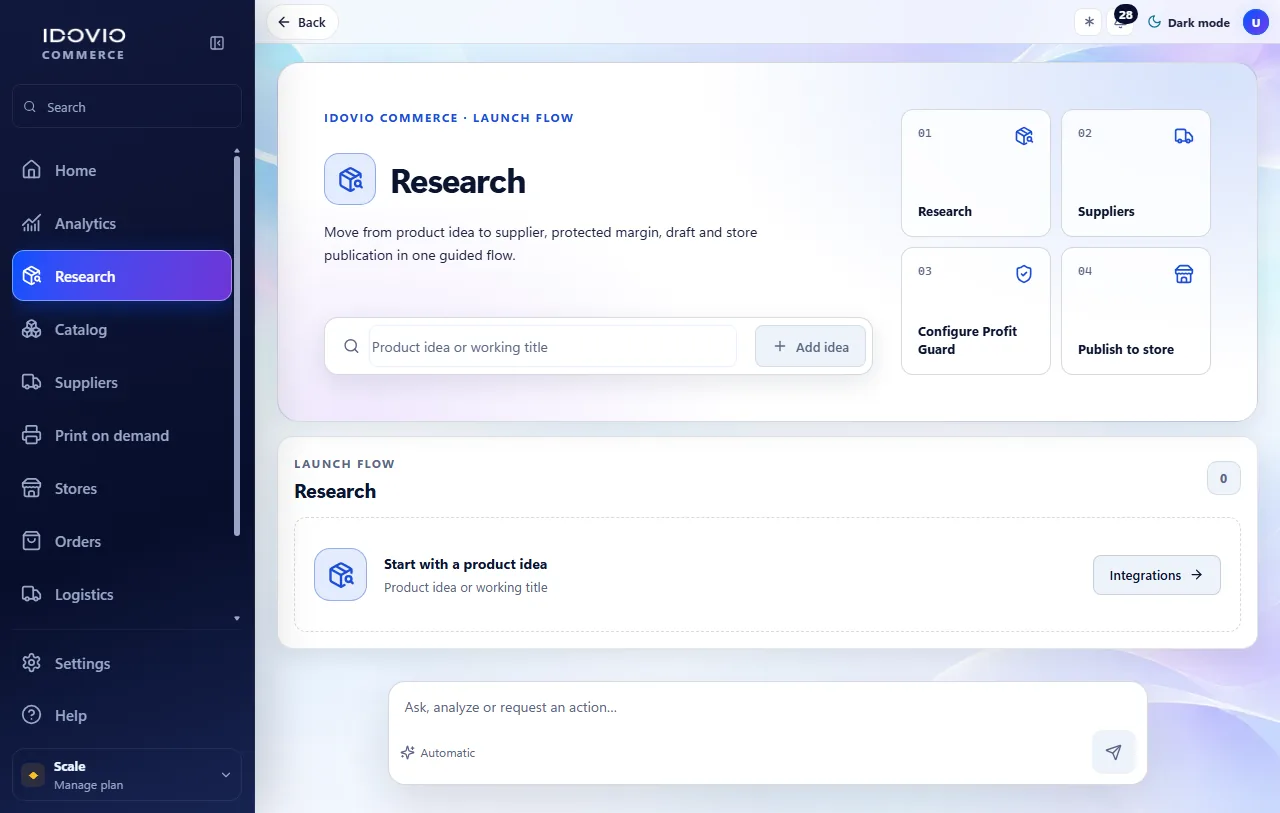
Waar het staatZijmenu›Onderzoek
Waarvoor het dientLaunchflow brengt een product van idee naar uw winkel en houdt u tegen voordat u iets publiceert waar u verlies op maakt.
Zo doet u het
Open Onderzoek en begin met een productidee of met een product van een leverancier.
Kies een van de leveranciersopties. De marge wordt berekend met de echte prijs en verzendkosten van de leverancier.
Ziet u ‘Profit Guard geslaagd’, druk dan op ‘Publiceren naar winkel’. Ziet u ‘Profit Guard geblokkeerd’, pas dan de prijs of de leverancier aan.
De schermafbeeldingen tonen de Engelse interface.
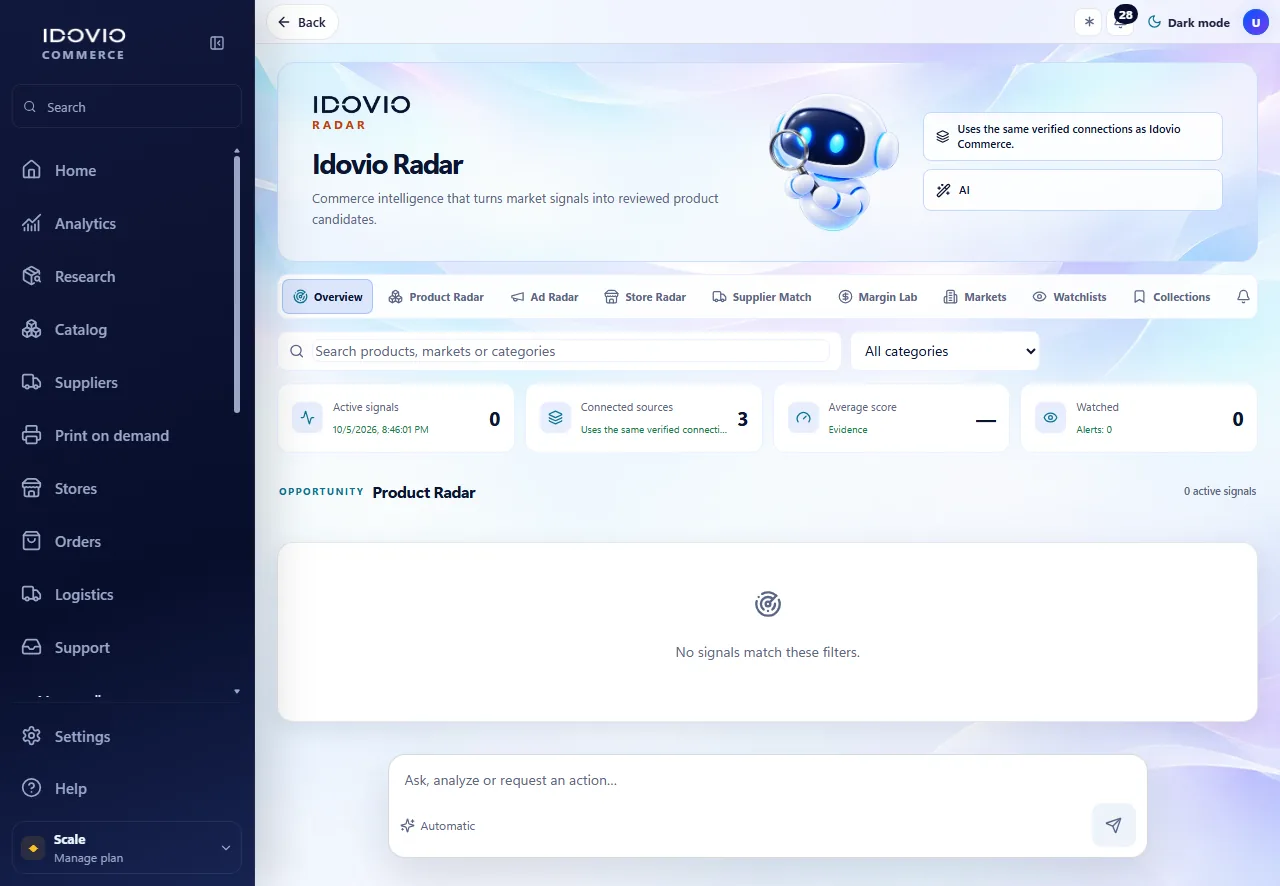
Idovio Radar
Waar het staatZijmenu›Idovio Radar
Waarvoor het dientVindt producten die het verkopen waard zijn door vraag, concurrentie en marge te volgen.
De schermafbeeldingen tonen de Engelse interface.
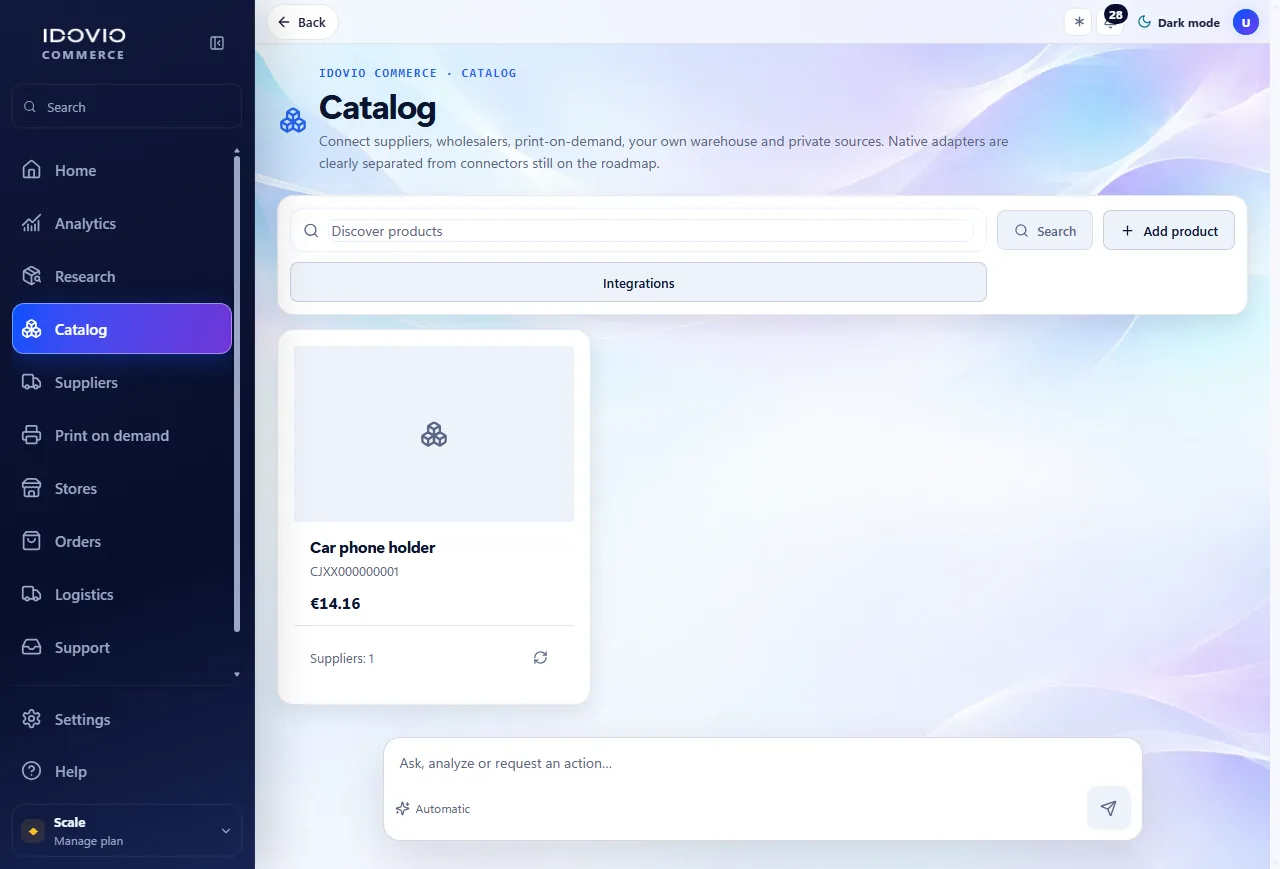
Catalogus
Waar het staatZijmenu›Catalogus
Waarvoor het dientLaunchflow brengt een product van idee naar uw winkel en houdt u tegen voordat u iets publiceert waar u verlies op maakt.
Zo doet u het
Open Onderzoek en begin met een productidee of met een product van een leverancier.
Kies een van de leveranciersopties. De marge wordt berekend met de echte prijs en verzendkosten van de leverancier.
Ziet u ‘Profit Guard geslaagd’, druk dan op ‘Publiceren naar winkel’. Ziet u ‘Profit Guard geblokkeerd’, pas dan de prijs of de leverancier aan.
De schermafbeeldingen tonen de Engelse interface.
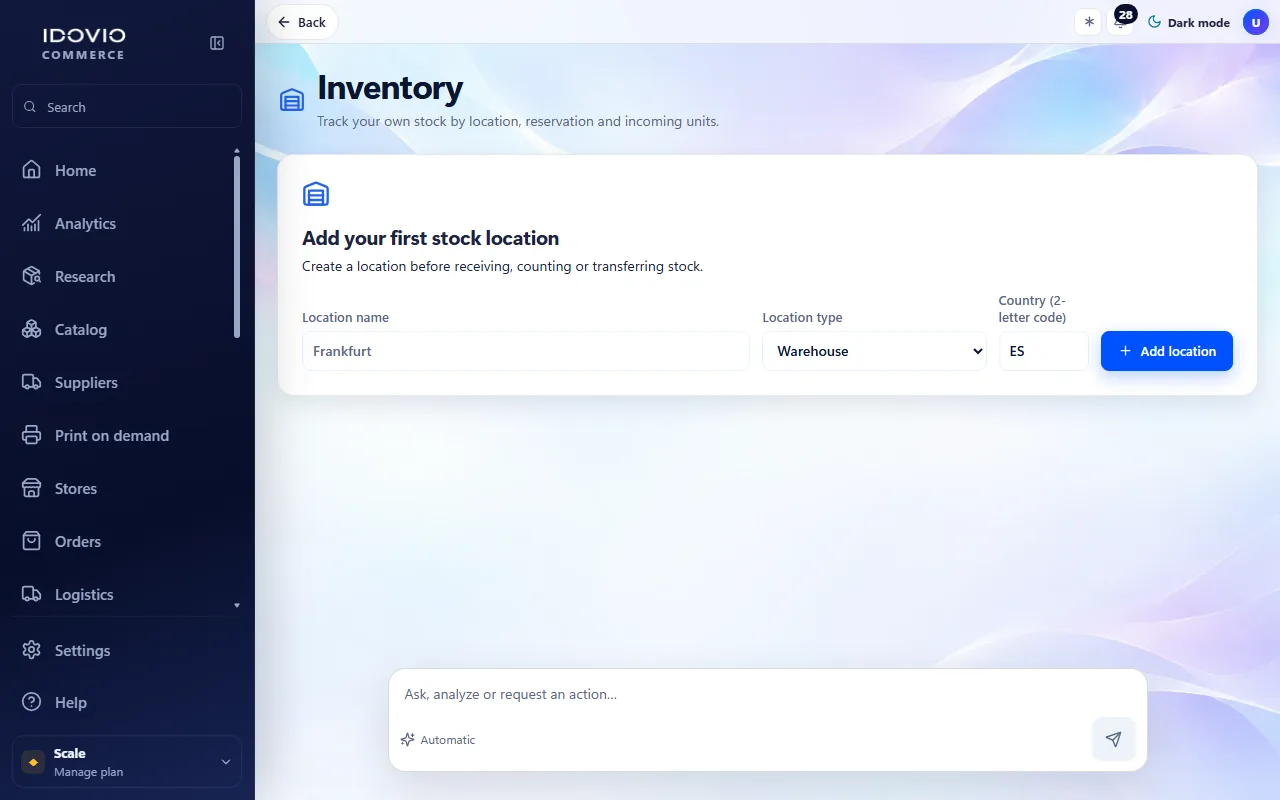
Inventaris
Waar het staatZijmenu›Inventaris
Waarvoor het dientVolg uw eigen voorraad op locatie, reservering en binnenkomende eenheden.
De schermafbeeldingen tonen de Engelse interface.
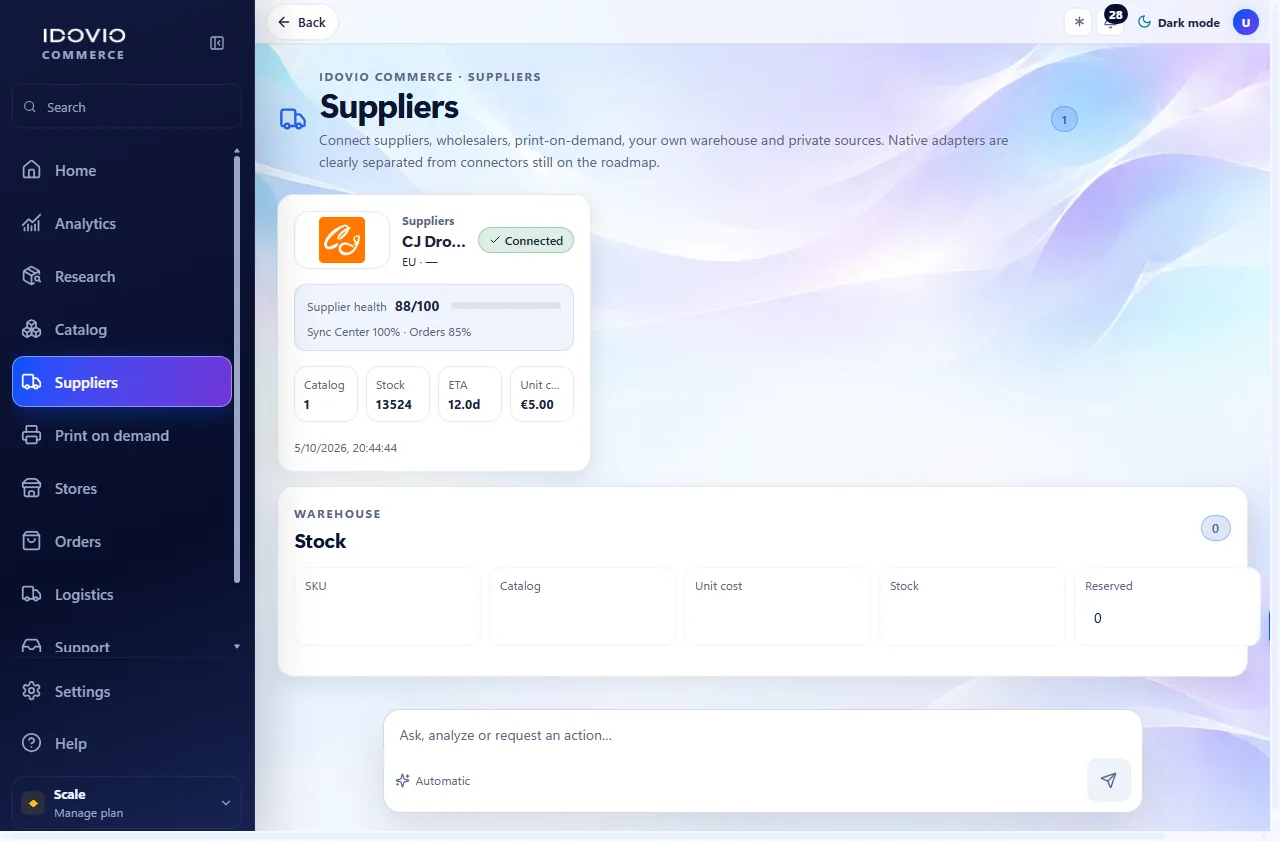
Leveranciers
Waar het staatZijmenu›Leveranciers
Waarvoor het dientLeveranciers en groothandels koppelt u met een sleutel die voor uw leveranciersaccount is uitgegeven. De sleutel wordt veilig bewaard en nooit meer getoond.
Zo doet u het
Maak of kopieer in uw leveranciersaccount de API-sleutel. De link ‘Officiële API-documentatie’ op elke kaart brengt u naar de instructies van de aanbieder.
Open de kaart van de leverancier in Integratiecentrum, plak de sleutel en druk op ‘Verbinden’. De sleutel wordt met een echte aanroep getest voordat hij wordt opgeslagen.
Biedt de leverancier een testmodus, begin daar dan mee: testbestellingen worden nooit in rekening gebracht.
De schermafbeeldingen tonen de Engelse interface.
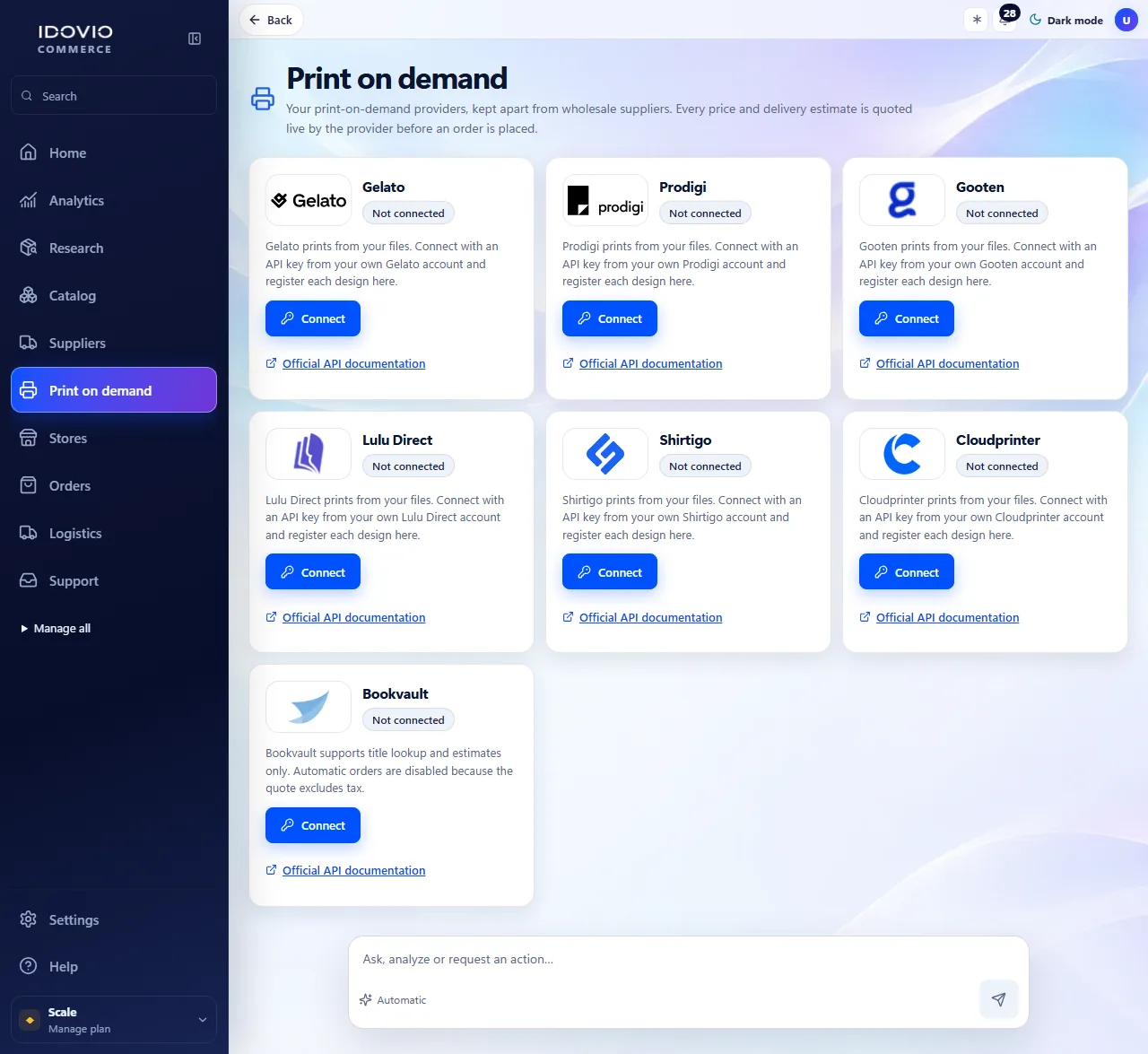
Print-on-demand
Waar het staatZijmenu›Print-on-demand
Waarvoor het dientPrint-on-demandaanbieders staan los van groothandels. Prijzen en levertijden komen van de aanbieder zelf.
Zo doet u het
Koppel de aanbieder met de sleutel van uw account en zet ‘Sandboxmodus (testbestellingen, geen kosten)’ aan om zonder kosten te proberen.
Druk op ‘Ontwerp toevoegen’ en geef elk ontwerp een naam, een productcode en een drukbestand.
Druk op ‘Live prijs bekijken’ om de echte prijs en verzendkosten te zien voordat u het verkoopt.
De schermafbeeldingen tonen de Engelse interface.
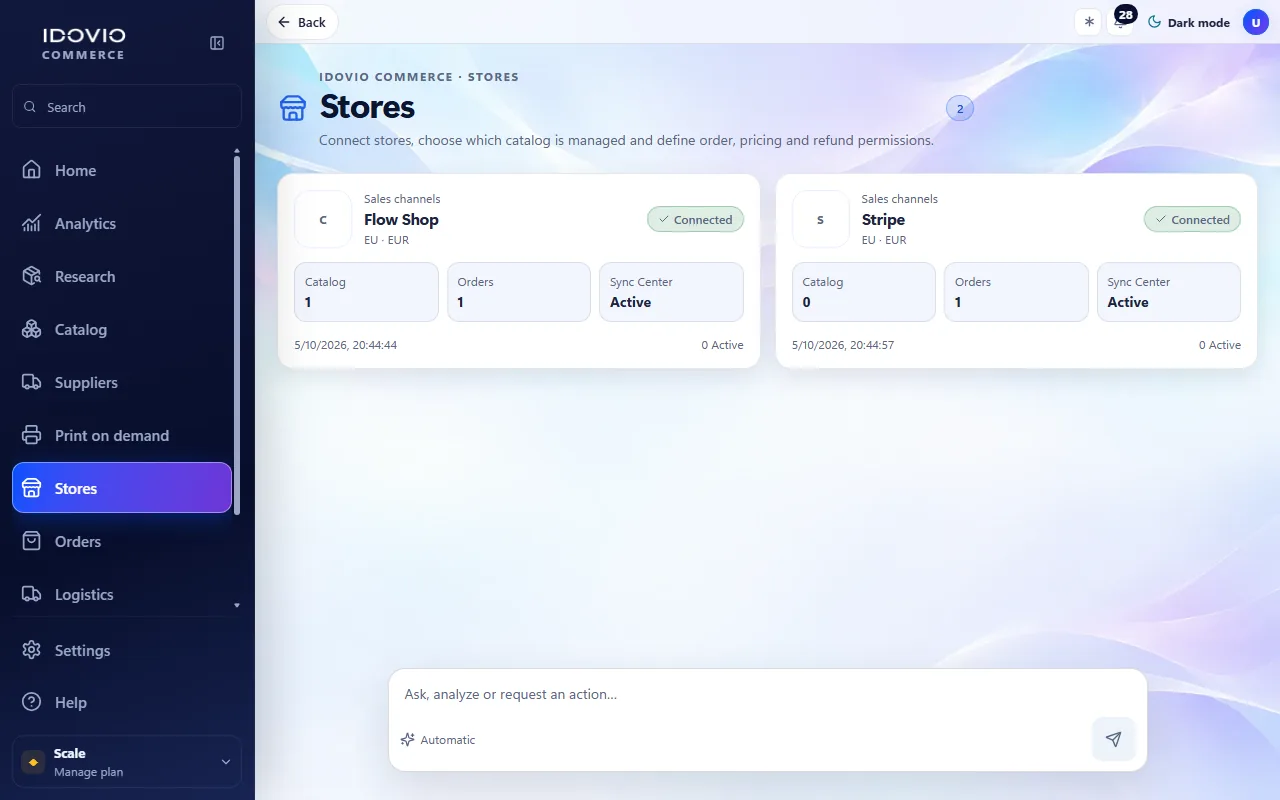
Winkels
Waar het staatZijmenu›Winkels
Waarvoor het dientAlles wat u koppelt staat op één plek. Een koppeling staat pas als gekoppeld na een echte controle bij uw account.
Zo doet u het
Open Integratiecentrum, zoek uw winkel of marktplaats en open de kaart ervan.
Druk op ‘Verbinden’. Biedt de aanbieder inloggen aan, dan keurt u de toegang goed op zijn eigen pagina; werkt hij met een sleutel, plak dan de sleutel van uw account. Er wordt alleen het hoogst nodige gevraagd.
Toont de kaart ‘Verbonden’, druk dan op ‘Nu synchroniseren’ om uw producten en bestellingen op te halen. Toont ze ‘Opnieuw autoriseren vereist’, druk dan op ‘Opnieuw verbinden’.
De schermafbeeldingen tonen de Engelse interface.
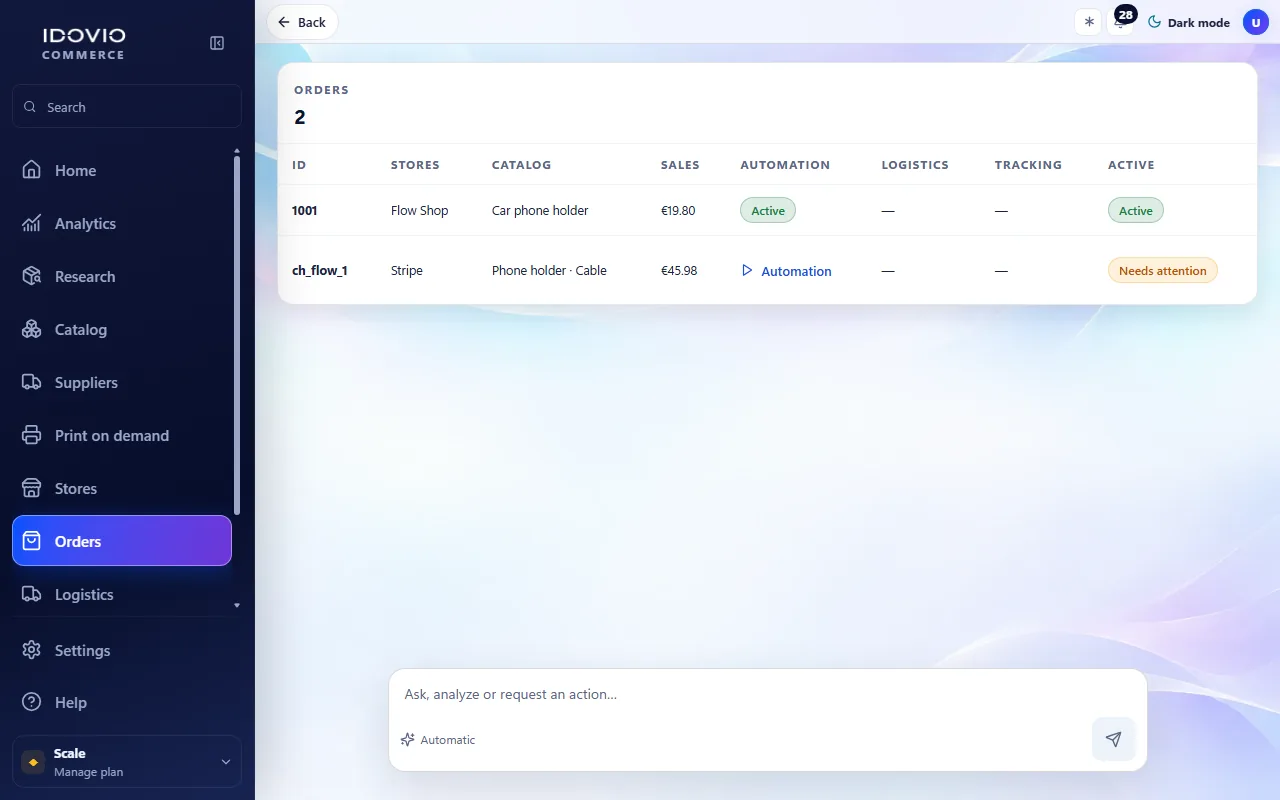
Bestellingen
Waar het staatZijmenu›Bestellingen
Waarvoor het dientBestellingen komen bij elke synchronisatie binnen uit uw gekoppelde winkels. Elke bestelling is verbonden met haar product en met de leverancier die haar uitvoert.
Zo doet u het
Open Bestellingen en kies de bestelling. U ziet product, leverancier, kosten en marge.
Stuur haar naar de leverancier. Alles wat geld uitgeeft wacht op uw goedkeuring zolang goedkeuring aan staat.
Zodra de leverancier verzendt, gaat het volgnummer terug naar uw winkel en krijgt de klant bericht.
De schermafbeeldingen tonen de Engelse interface.
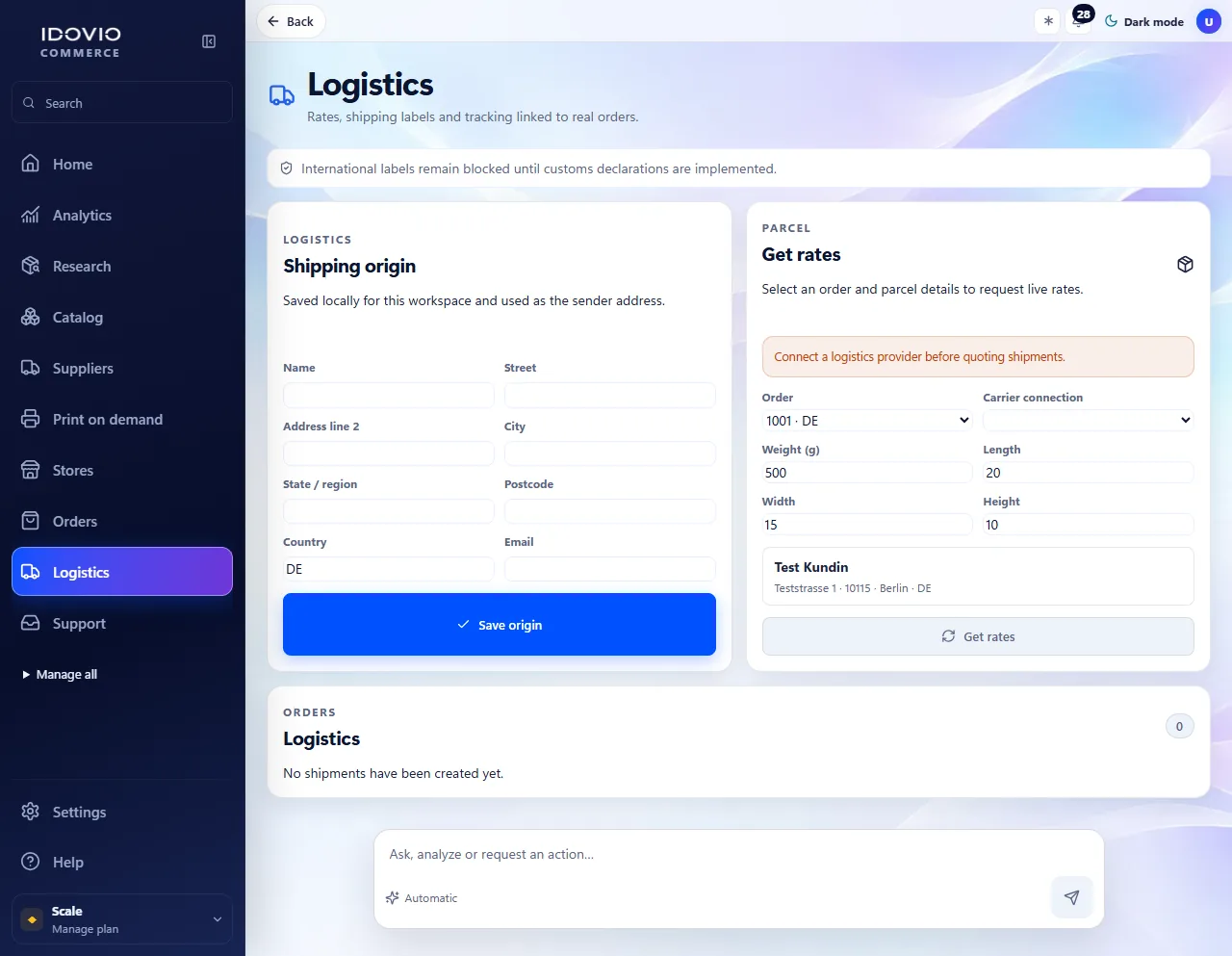
Logistiek
Waar het staatZijmenu›Logistiek
Waarvoor het dientBestellingen komen bij elke synchronisatie binnen uit uw gekoppelde winkels. Elke bestelling is verbonden met haar product en met de leverancier die haar uitvoert.
Zo doet u het
Open Bestellingen en kies de bestelling. U ziet product, leverancier, kosten en marge.
Stuur haar naar de leverancier. Alles wat geld uitgeeft wacht op uw goedkeuring zolang goedkeuring aan staat.
Zodra de leverancier verzendt, gaat het volgnummer terug naar uw winkel en krijgt de klant bericht.
De schermafbeeldingen tonen de Engelse interface.
Ondersteuning
Waar het staatZijmenu›Ondersteuning
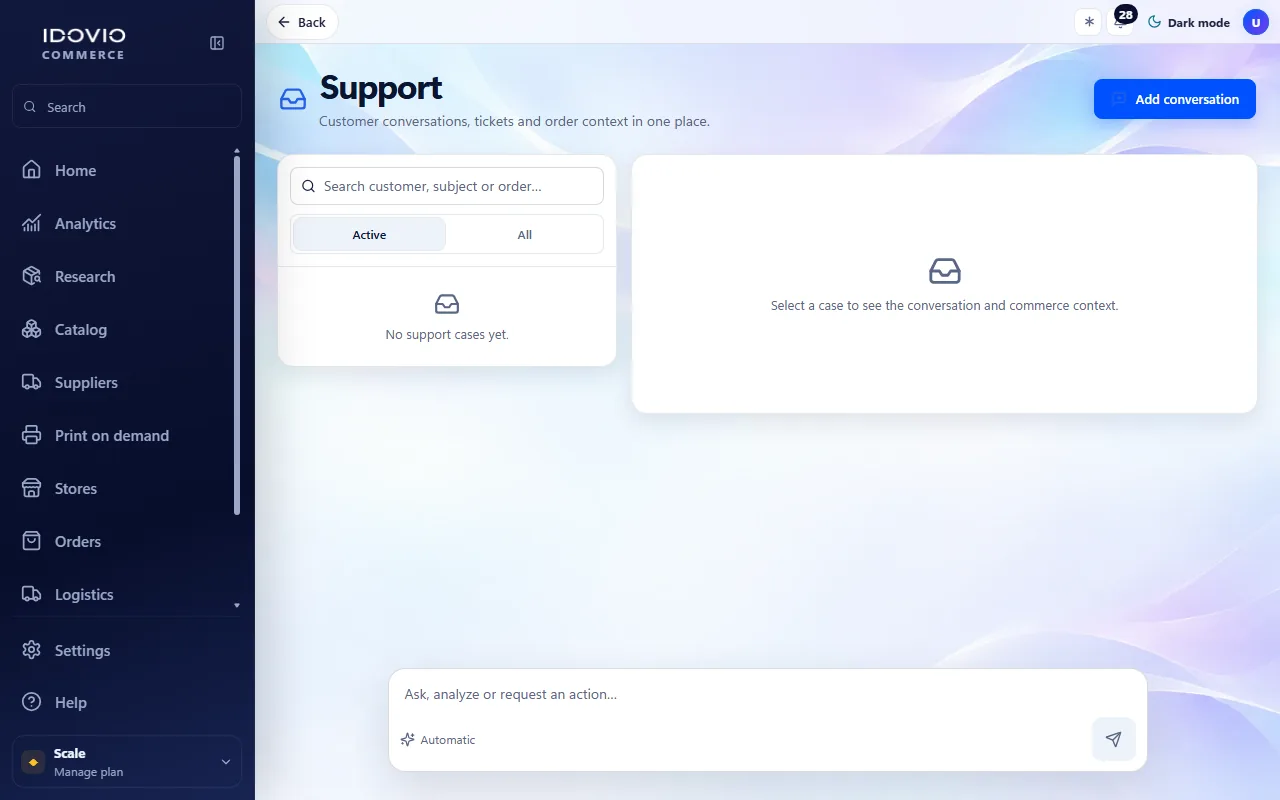
Waarvoor het dientKlantgesprekken, tickets en bestelcontext op één plek.
De schermafbeeldingen tonen de Engelse interface.
Uitzonderingen
Waar het staatZijmenu›Uitzonderingen
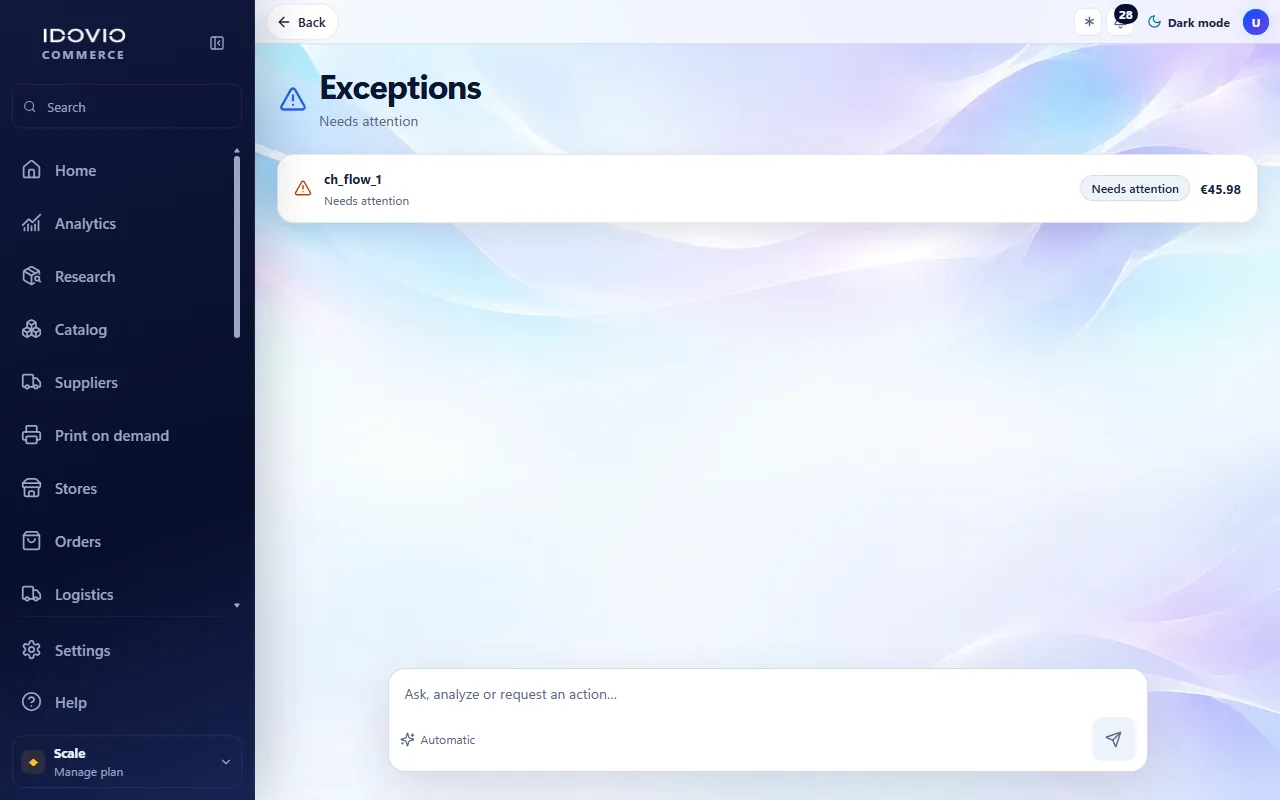
Waarvoor het dientBestellingen komen bij elke synchronisatie binnen uit uw gekoppelde winkels. Elke bestelling is verbonden met haar product en met de leverancier die haar uitvoert.
Zo doet u het
Open Bestellingen en kies de bestelling. U ziet product, leverancier, kosten en marge.
Stuur haar naar de leverancier. Alles wat geld uitgeeft wacht op uw goedkeuring zolang goedkeuring aan staat.
Zodra de leverancier verzendt, gaat het volgnummer terug naar uw winkel en krijgt de klant bericht.
De schermafbeeldingen tonen de Engelse interface.
Retouren
Waar het staatZijmenu›Retouren
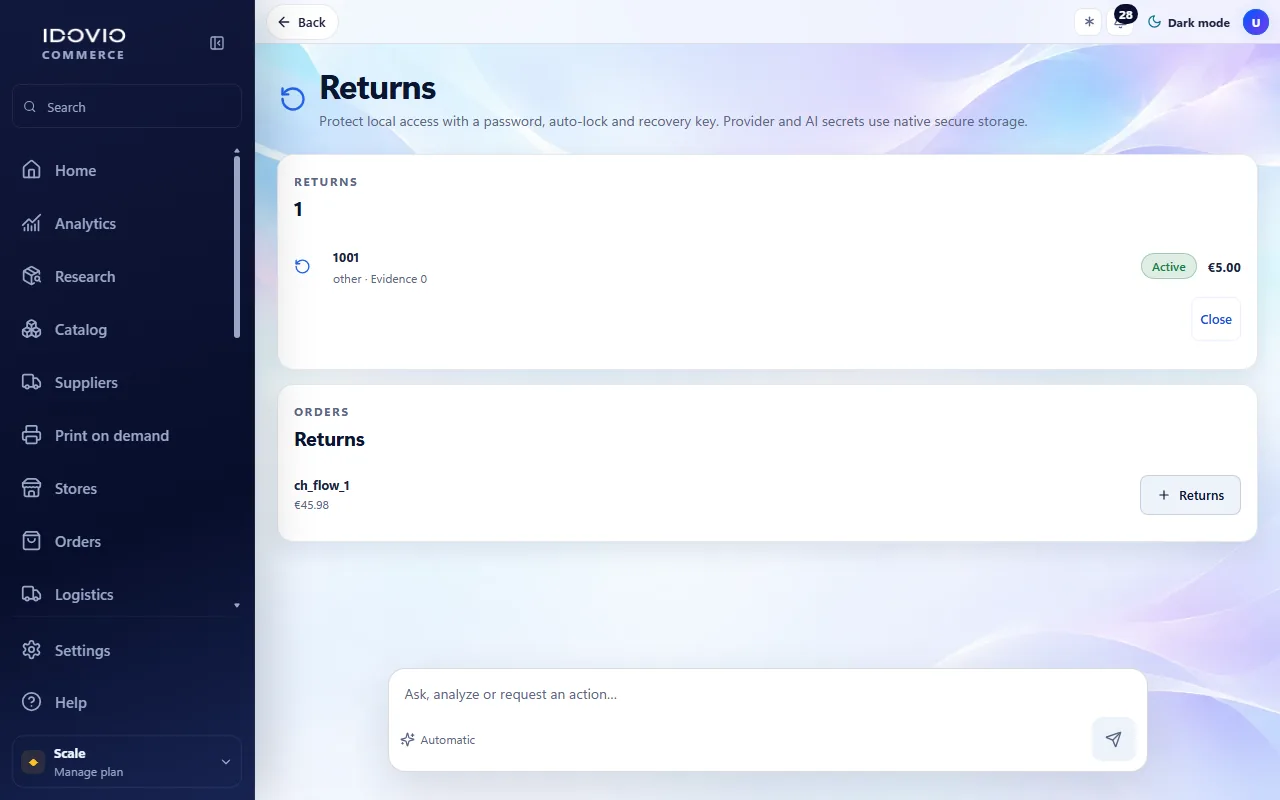
Waarvoor het dientEen terugbetaling aan een klant wordt nooit vanzelf gedaan: uw goedkeuring is altijd nodig.
Zo doet u het
Open Retouren en bekijk het verzoek: de bestelling, de reden en het bedrag.
Druk op ‘Goedkeuren’ om het te accepteren. De terugbetaling loopt via de winkel waar de bestelling is geplaatst.
Als de koppeling met de leverancier het toelaat, kunt u de leverancier ook om zijn deel van de terugbetaling vragen.
De schermafbeeldingen tonen de Engelse interface.
Winst
Waar het staatZijmenu›Winst
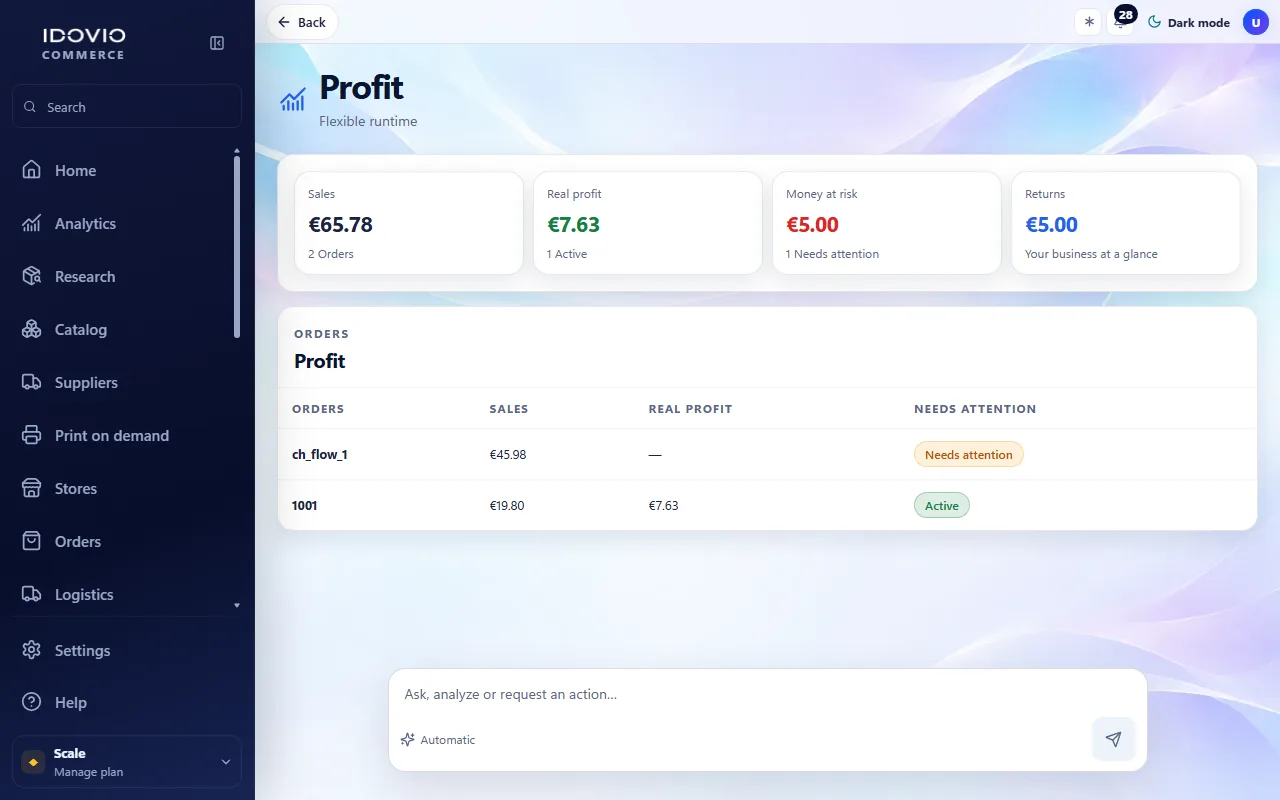
Waarvoor het dientElke publicatie en elke prijswijziging wordt getoetst aan uw minimale marge, met de echte product- en verzendkosten.
Zo doet u het
Stel uw ‘Minimale contributiemarge’ in.
Vanaf dan wordt een vermelding of prijswijziging onder die marge geblokkeerd, en u ziet waarom.
Open Winst om de marge van elk product en elke bestelling te zien.
De schermafbeeldingen tonen de Engelse interface.
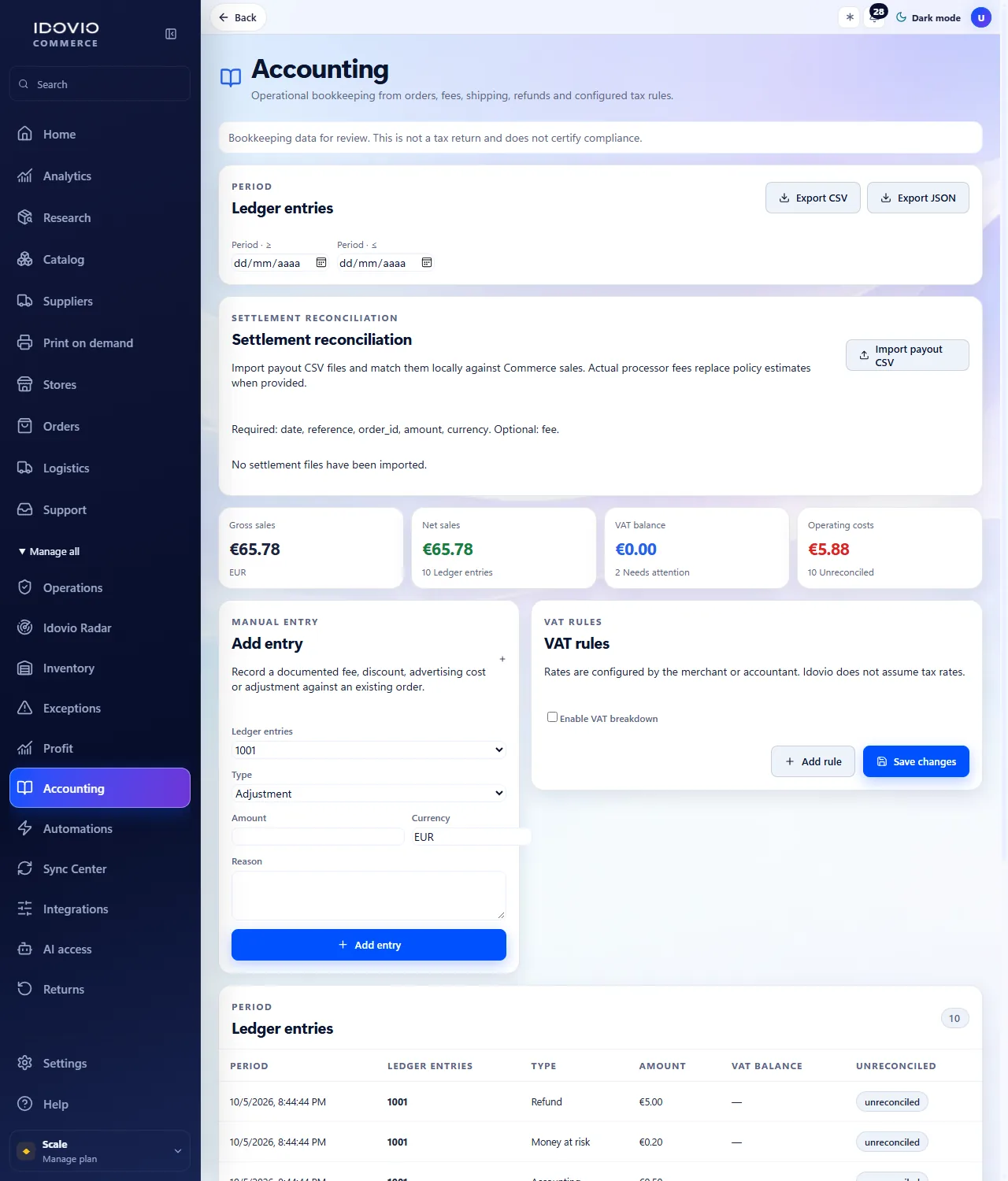
Boekhouding
Waar het staatZijmenu›Boekhouding
Waarvoor het dientElke publicatie en elke prijswijziging wordt getoetst aan uw minimale marge, met de echte product- en verzendkosten.
Zo doet u het
Stel uw ‘Minimale contributiemarge’ in.
Vanaf dan wordt een vermelding of prijswijziging onder die marge geblokkeerd, en u ziet waarom.
Open Winst om de marge van elk product en elke bestelling te zien.
De schermafbeeldingen tonen de Engelse interface.
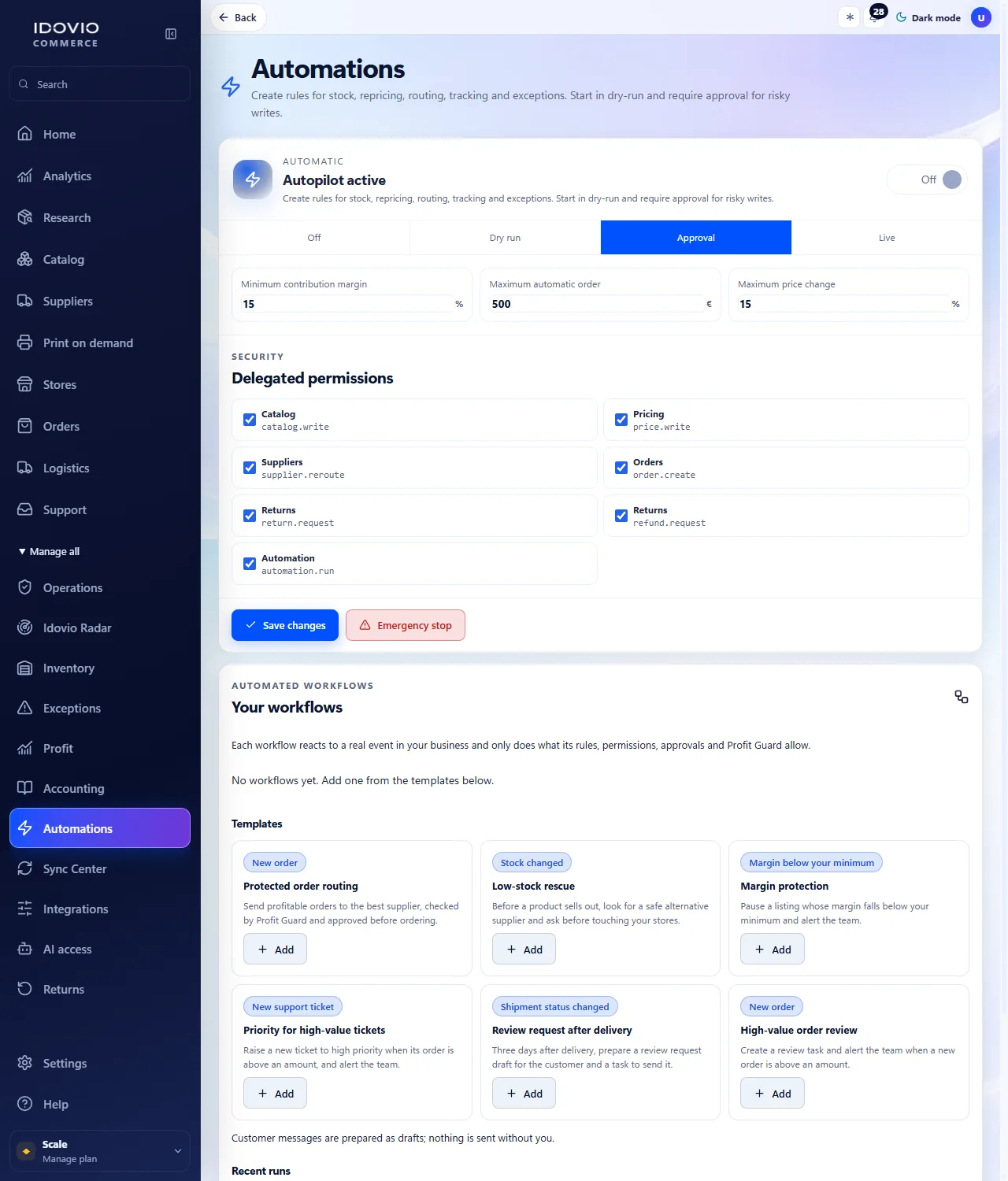
Automatiseringen
Waar het staatZijmenu›Automatiseringen
Waarvoor het dientAutomatiseringen doen het terugkerende werk volgens regels, zonder AI. U bepaalt hoeveel ze zelfstandig mogen doen.
Zo doet u het
Open Automatiseringen en kies wat u wilt automatiseren: voorraad, prijzen, toewijzing, tracking of uitzonderingen.
Begin in ‘Proefdraaien’: u ziet wat er zou gebeuren en er wordt niets gewijzigd.
Gebruik daarna ‘Met goedkeuring’: elke actie wacht tot u op ‘Goedkeuren’ drukt, totdat u de regel vertrouwt.
De schermafbeeldingen tonen de Engelse interface.
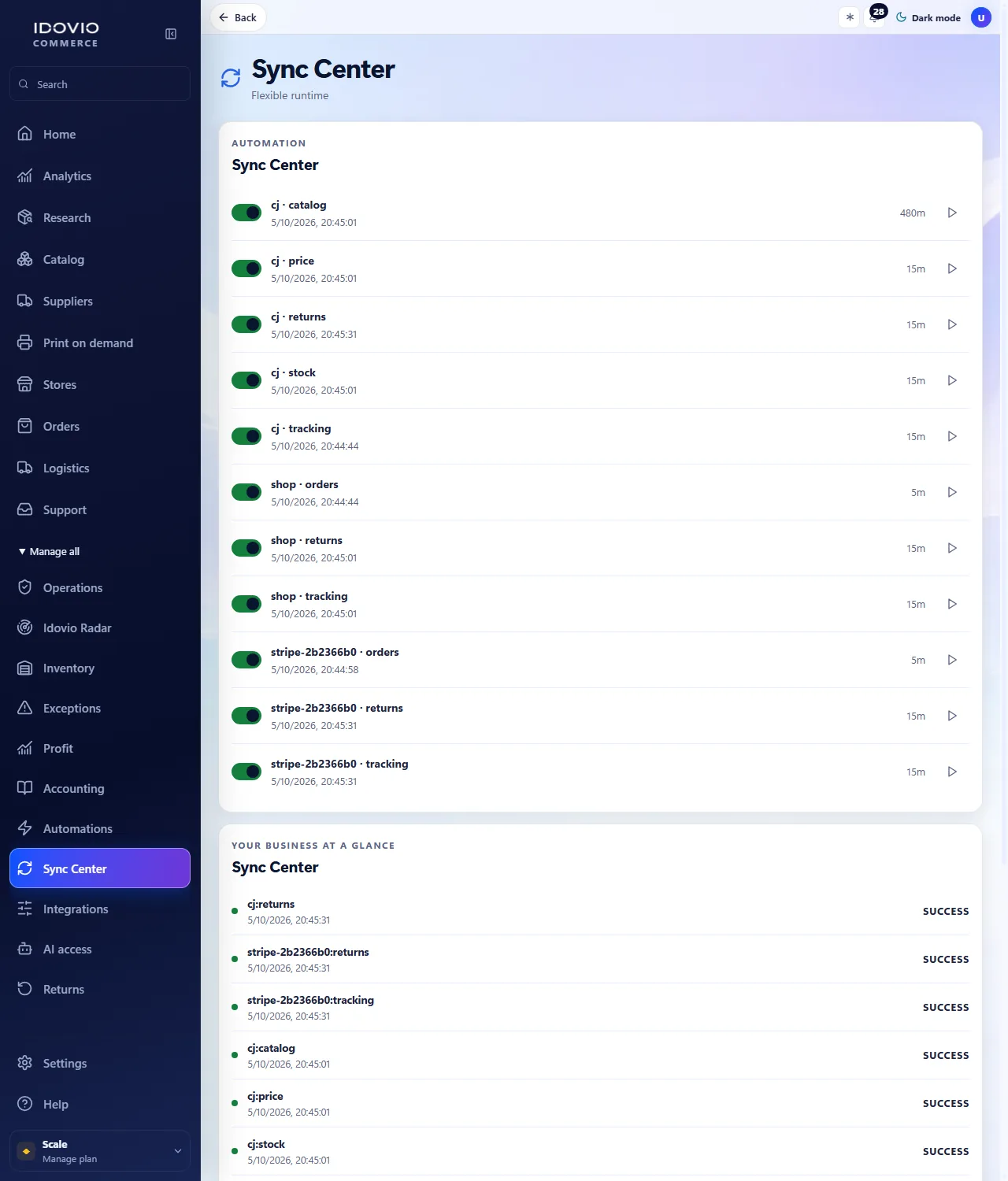
Synchronisatiecentrum
Waar het staatZijmenu›Synchronisatiecentrum
Waarvoor het dientWinkels, leveranciers en voorraad worden automatisch om de paar minuten opgehaald. U kunt het ook op elk moment zelf vragen.
Zo doet u het
Open Synchronisatiecentrum om te zien wanneer elke koppeling voor het laatst is bijgewerkt.
Om wijzigingen nu op te halen, drukt u op ‘Nu synchroniseren’ op de kaart van de koppeling in Integratiecentrum.
Een koppeling die mislukt wordt gemarkeerd met de reden, zodat u weet wat u moet herstellen.
De schermafbeeldingen tonen de Engelse interface.
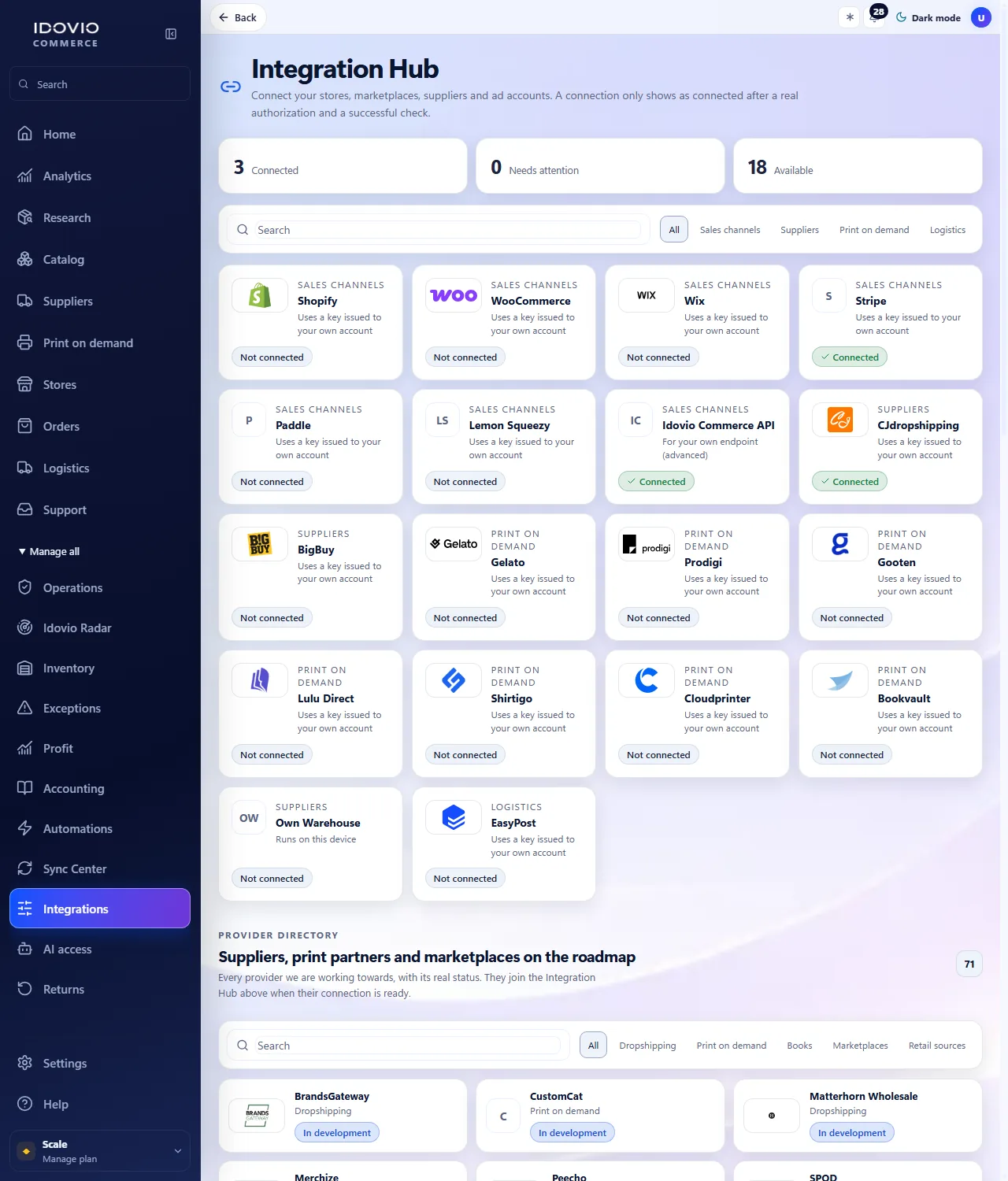
Integraties
Waar het staatZijmenu›Integraties
Waarvoor het dientAlles wat u koppelt staat op één plek. Een koppeling staat pas als gekoppeld na een echte controle bij uw account.
Zo doet u het
Open Integratiecentrum, zoek uw winkel of marktplaats en open de kaart ervan.
Druk op ‘Verbinden’. Biedt de aanbieder inloggen aan, dan keurt u de toegang goed op zijn eigen pagina; werkt hij met een sleutel, plak dan de sleutel van uw account. Er wordt alleen het hoogst nodige gevraagd.
Toont de kaart ‘Verbonden’, druk dan op ‘Nu synchroniseren’ om uw producten en bestellingen op te halen. Toont ze ‘Opnieuw autoriseren vereist’, druk dan op ‘Opnieuw verbinden’.
De schermafbeeldingen tonen de Engelse interface.
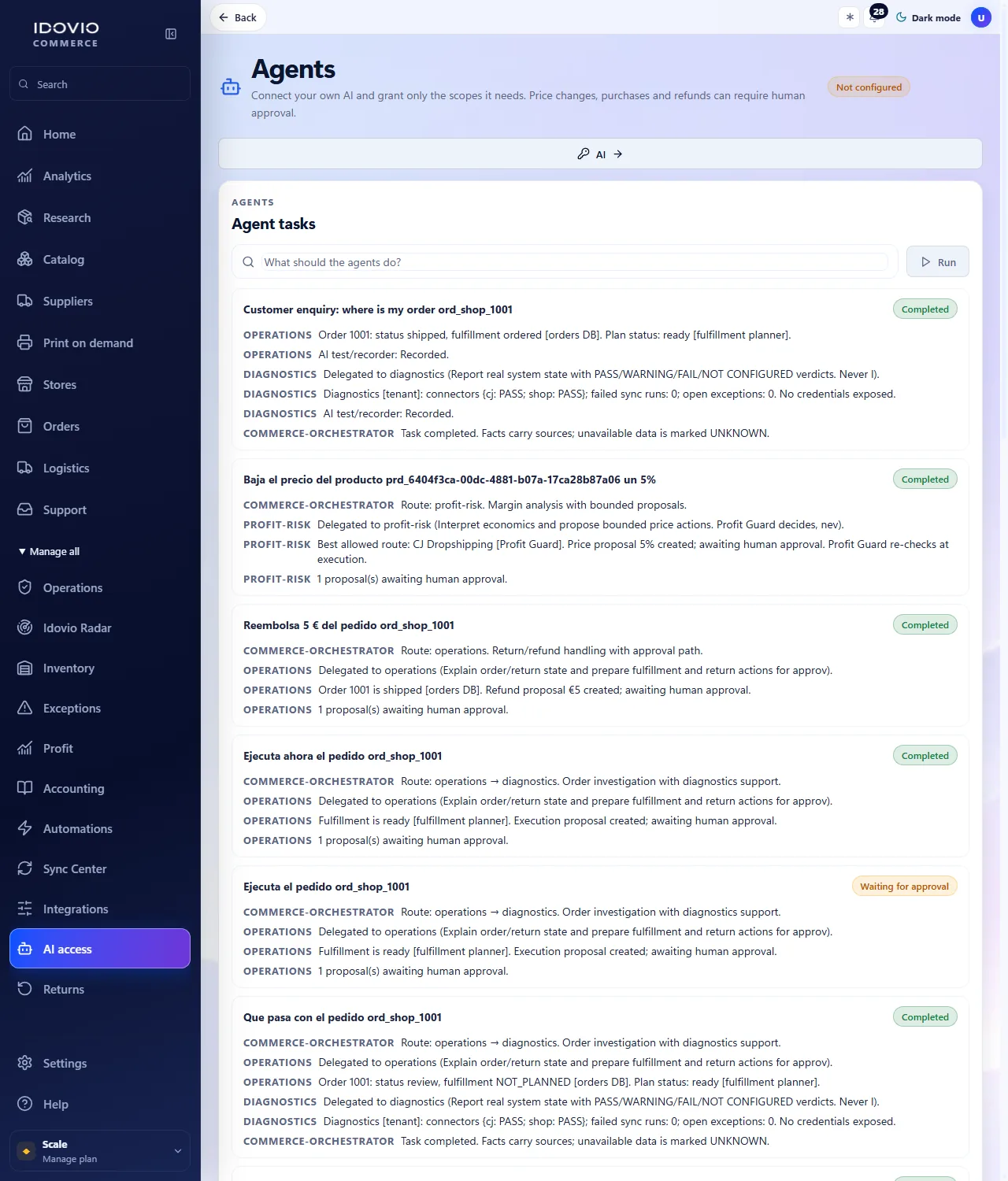
AI-toegang
Waar het staatZijmenu›AI-toegang
Waarvoor het dientKies hoeveel de AI in deze werkruimte mag doen. Regels en processen zonder AI blijven in elke modus werken.
De leverancier van een bestelling wijzigen vraagt altijd uw goedkeuring. Margegrenzen, uitgavenlimieten, leveranciers- en verkoopcontroles, rollen en verificatie in twee stappen gelden in elke modus. De AI kan fouten maken. Wat ze doet kan uw winkel, uw voorraad en wat uw klanten lezen veranderen. U kunt op elk moment terug naar Beperkt; dat geldt meteen.
Zo doet u het
Open AI-toegang en kies een aanbieder, of ‘Lokale AI’ om alles op uw apparaat te houden.
Geef alleen de rechten die nodig zijn.
Prijswijzigingen, aankopen en terugbetalingen die AI voorstelt, wachten nog steeds op uw goedkeuring.
Wat u kunt koppelen
Beperkt
Leest, analyseert en bereidt concepten voor. Wijzigt nooit iets.
Eerst vragen
Elke actie wacht op uw uitdrukkelijke goedkeuring voordat ze wordt uitgevoerd.
Volledig
Voert alleen de acties uit die u hieronder overdraagt, binnen uw grenzen.
De schermafbeeldingen tonen de Engelse interface.
Instellingen
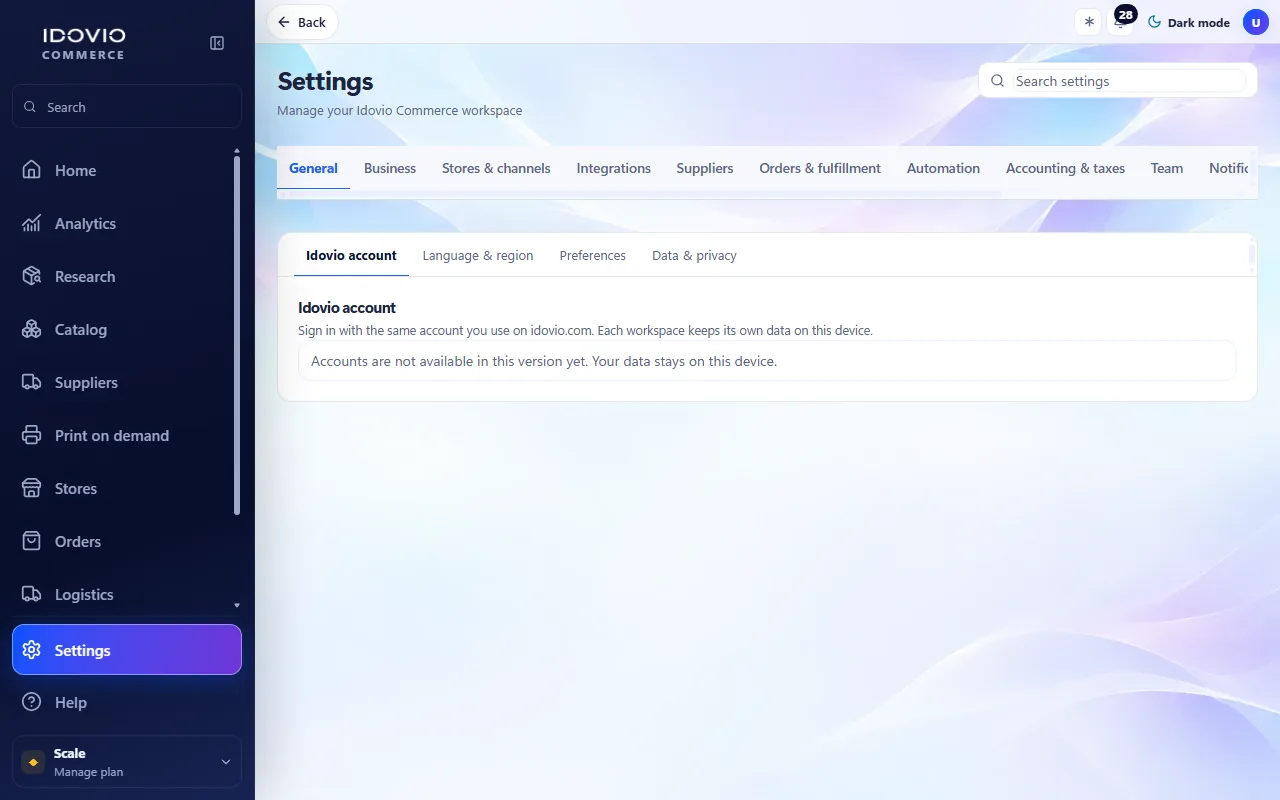
Algemeen · Idovio-account
Waar het staatInstellingen›Algemeen›Idovio-account/settings/general/workspace
Instellingen op deze pagina
Ingelogd als
De gegevens van uw werkruimte op dit apparaat horen alleen bij dit account en deze werkruimte.
Werkruimte
Uitloggen
Ook de gegevens van deze werkruimte van dit apparaat verwijderen
Verificatie in twee stappen
Uit. Eigenaren, beheerders en iedereen die winkels of verkopersaccounts koppelt, moeten dit inschakelen.
Hersteladres
Een tweede e-mailadres dat de link om uw wachtwoord opnieuw in te stellen ook ontvangt. Idovio kan een account niet voor u herstellen: raakt u het e-mailadres van het account, uw wachtwoord en uw herstelcodes kwijt, dan kan het account niet worden hersteld.
De schermafbeeldingen tonen de Engelse interface.
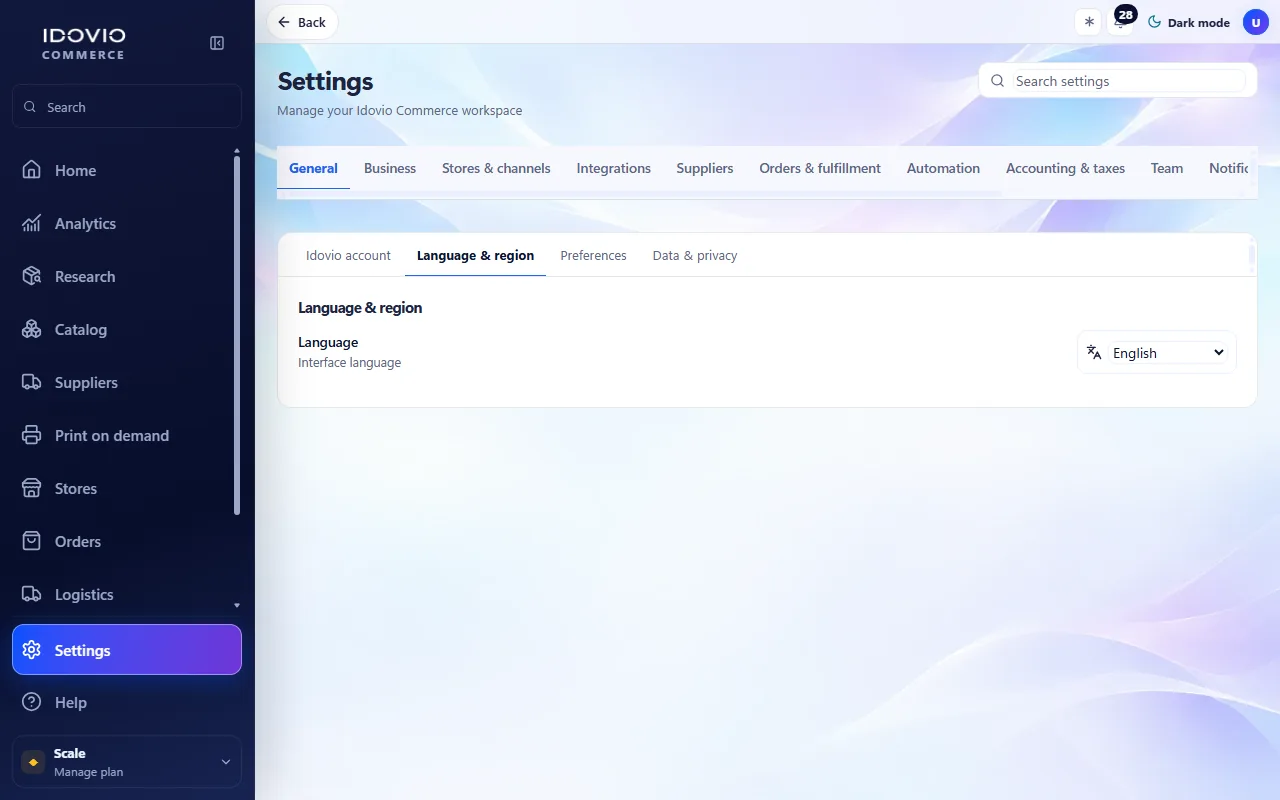
Algemeen · Taal en regio
Waar het staatInstellingen›Algemeen›Taal en regio/settings/general/localization
Instellingen op deze pagina
Taal
Interfacetaal
De schermafbeeldingen tonen de Engelse interface.
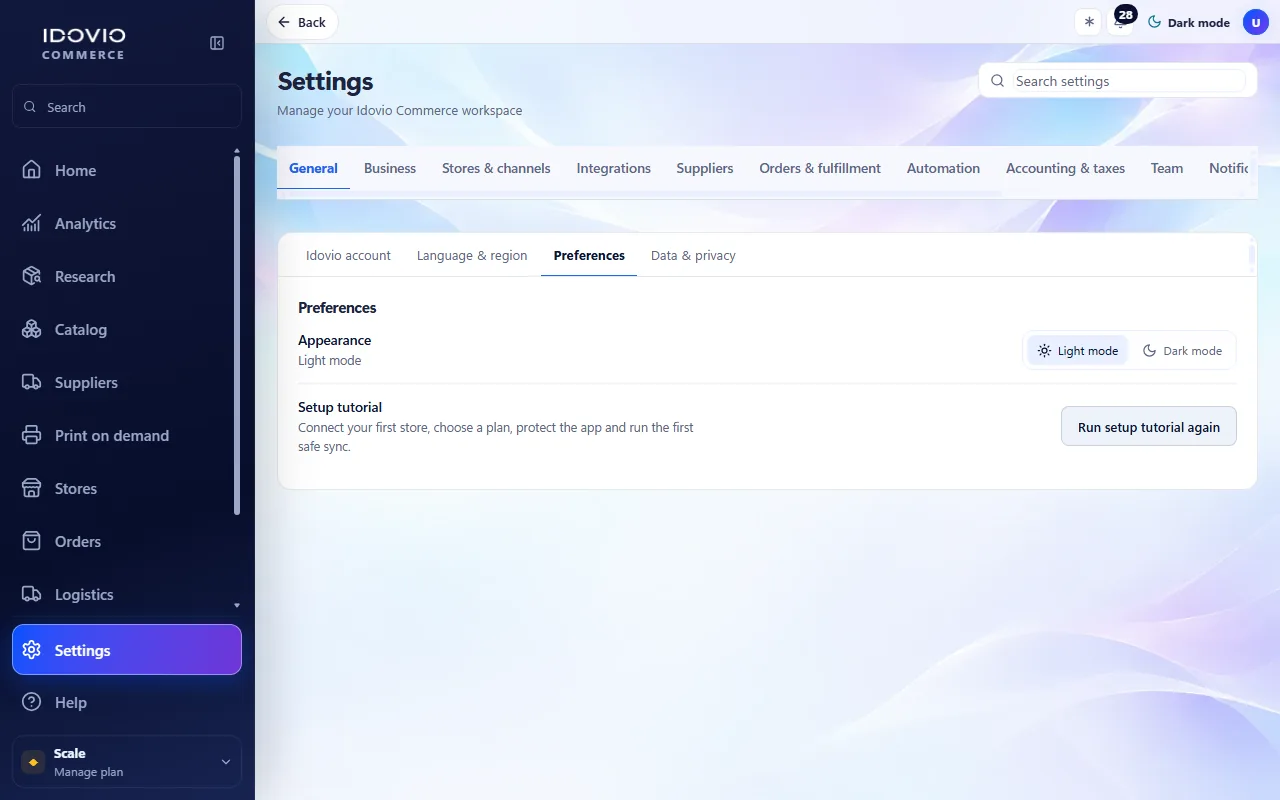
Algemeen · Voorkeuren
Waar het staatInstellingen›Algemeen›Voorkeuren/settings/general/preferences
Instellingen op deze pagina
Weergave
Configuratiehandleiding
Koppel je eerste winkel, kies een abonnement, beveilig de app en voer de eerste veilige synchronisatie uit.
De schermafbeeldingen tonen de Engelse interface.
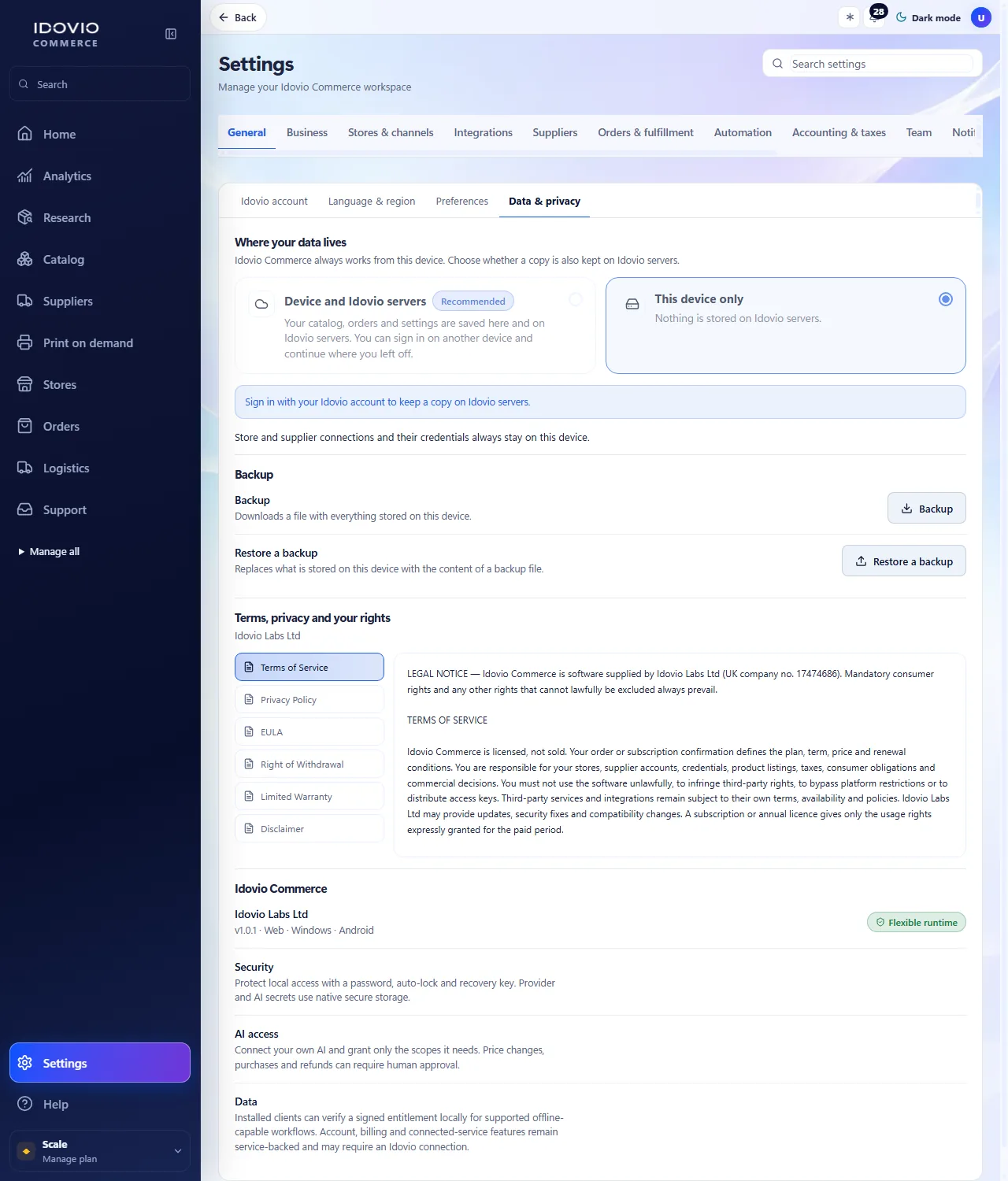
Algemeen · Gegevens en privacy
Waar het staatInstellingen›Algemeen›Gegevens en privacy/settings/general/data
Instellingen op deze pagina
Waar je gegevens staan
Idovio Commerce werkt altijd vanaf dit apparaat. Kies of er ook een kopie op de servers van Idovio wordt bewaard.
Apparaat en Idovio-servers
Je catalogus, bestellingen en instellingen worden hier en op de servers van Idovio opgeslagen. Je kunt op een ander apparaat inloggen en verdergaan waar je was.
Alleen dit apparaat
Er wordt niets op de servers van Idovio opgeslagen.
Back-up
Downloadt een bestand met alles wat op dit apparaat is opgeslagen.
Back-up terugzetten
Vervangt wat op dit apparaat is opgeslagen door de inhoud van een back-upbestand.
Voorwaarden, privacy en uw rechten
De schermafbeeldingen tonen de Engelse interface.
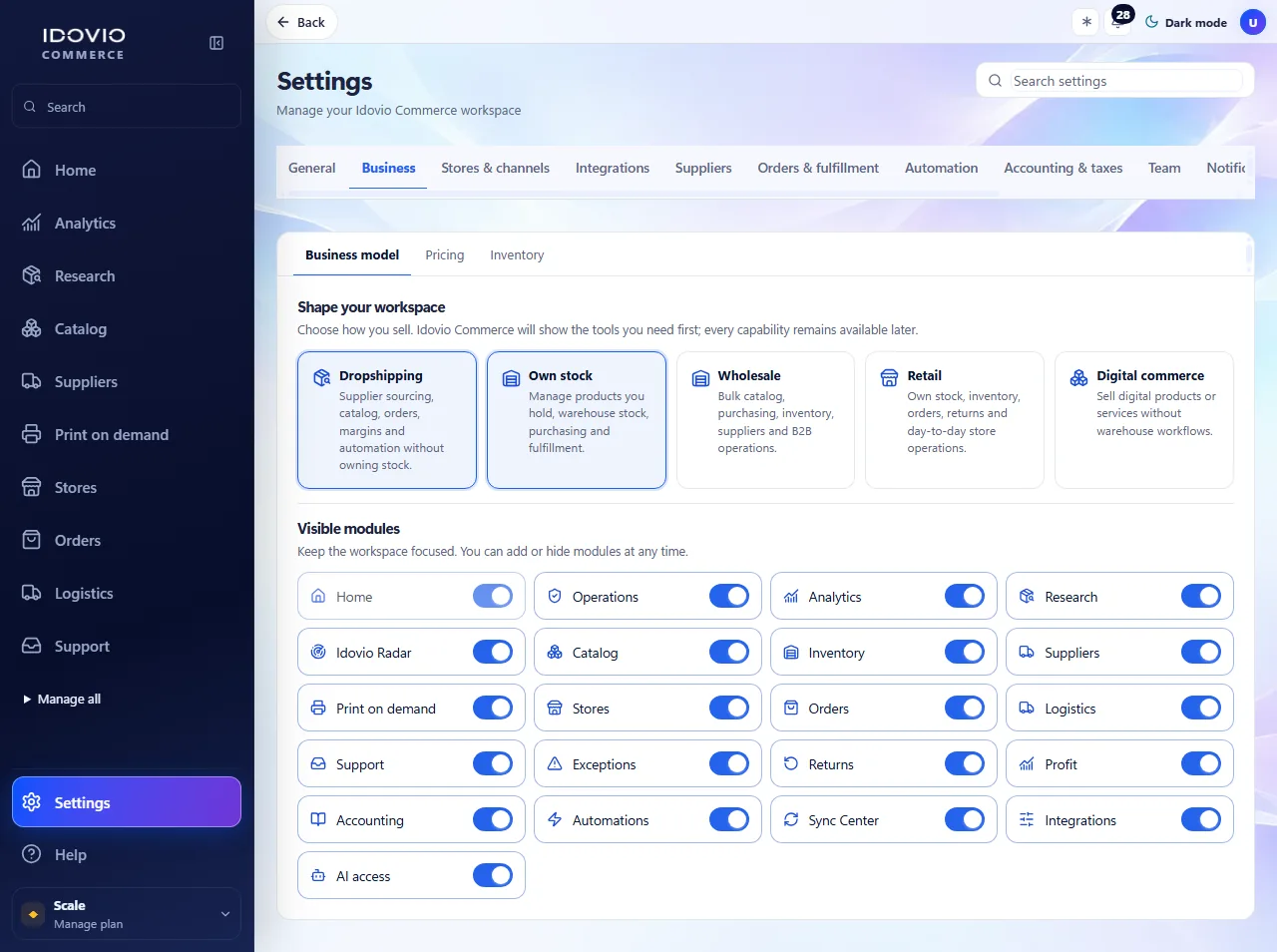
Bedrijf · Bedrijfsmodel
Waar het staatInstellingen›Bedrijf›Bedrijfsmodel/settings/business/model
Instellingen op deze pagina
Werkruimte instellen
Kies hoe u verkoopt. Idovio Commerce toont eerst de benodigde hulpmiddelen; de rest blijft later beschikbaar.
Zichtbare modules
Houd de werkruimte gericht. Modules kunnen altijd worden toegevoegd of verborgen.
De schermafbeeldingen tonen de Engelse interface.
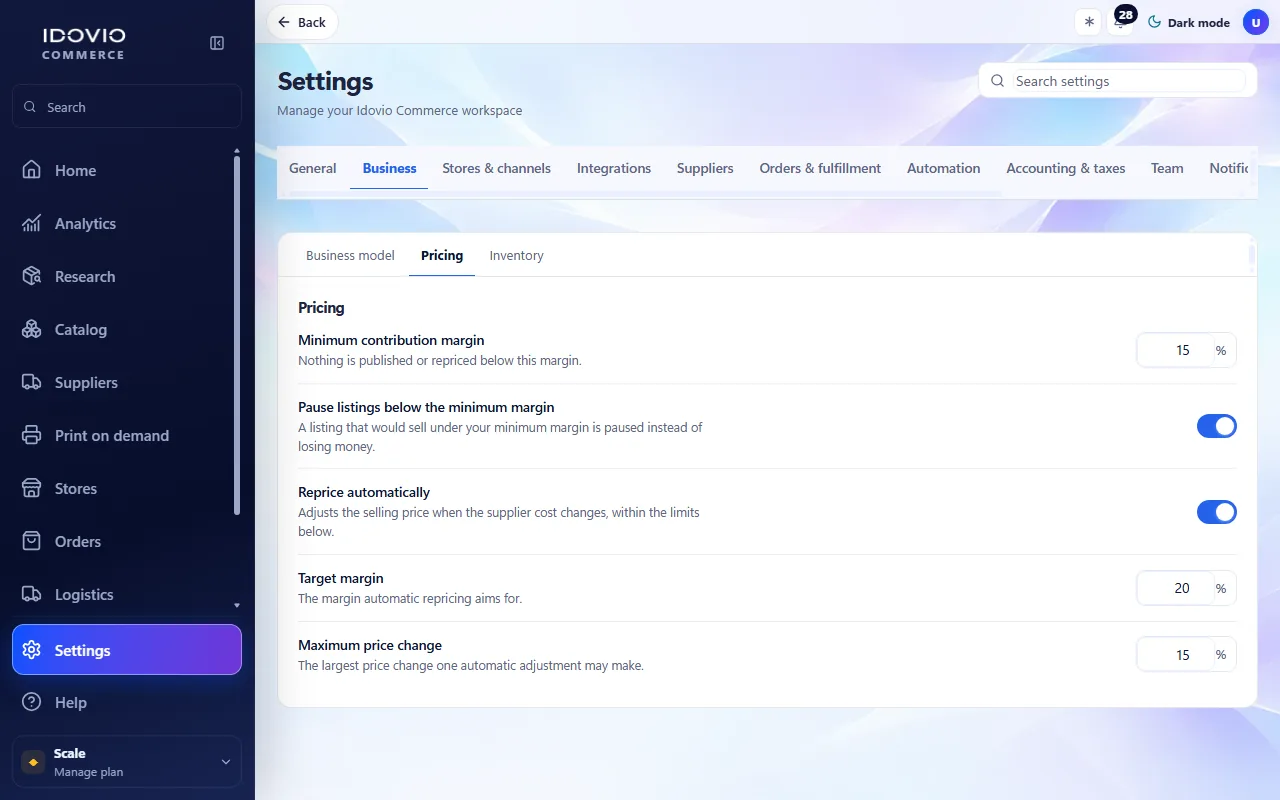
Bedrijf · Prijsstelling
Waar het staatInstellingen›Bedrijf›Prijsstelling/settings/business/pricing
Instellingen op deze pagina
Minimale contributiemarge
Onder deze marge wordt niets gepubliceerd of aangepast.
Vermeldingen onder de minimale marge pauzeren
Een vermelding die onder uw minimale marge zou verkopen, wordt gepauzeerd in plaats van verlies te maken.
Prijzen automatisch aanpassen
Past de verkoopprijs aan wanneer de kosten van de leverancier veranderen, binnen de limieten hieronder.
Doelmarge
De marge waar de automatische prijsaanpassing naar streeft.
Maximale prijswijziging
De grootste prijswijziging die één automatische aanpassing mag doen.
De schermafbeeldingen tonen de Engelse interface.
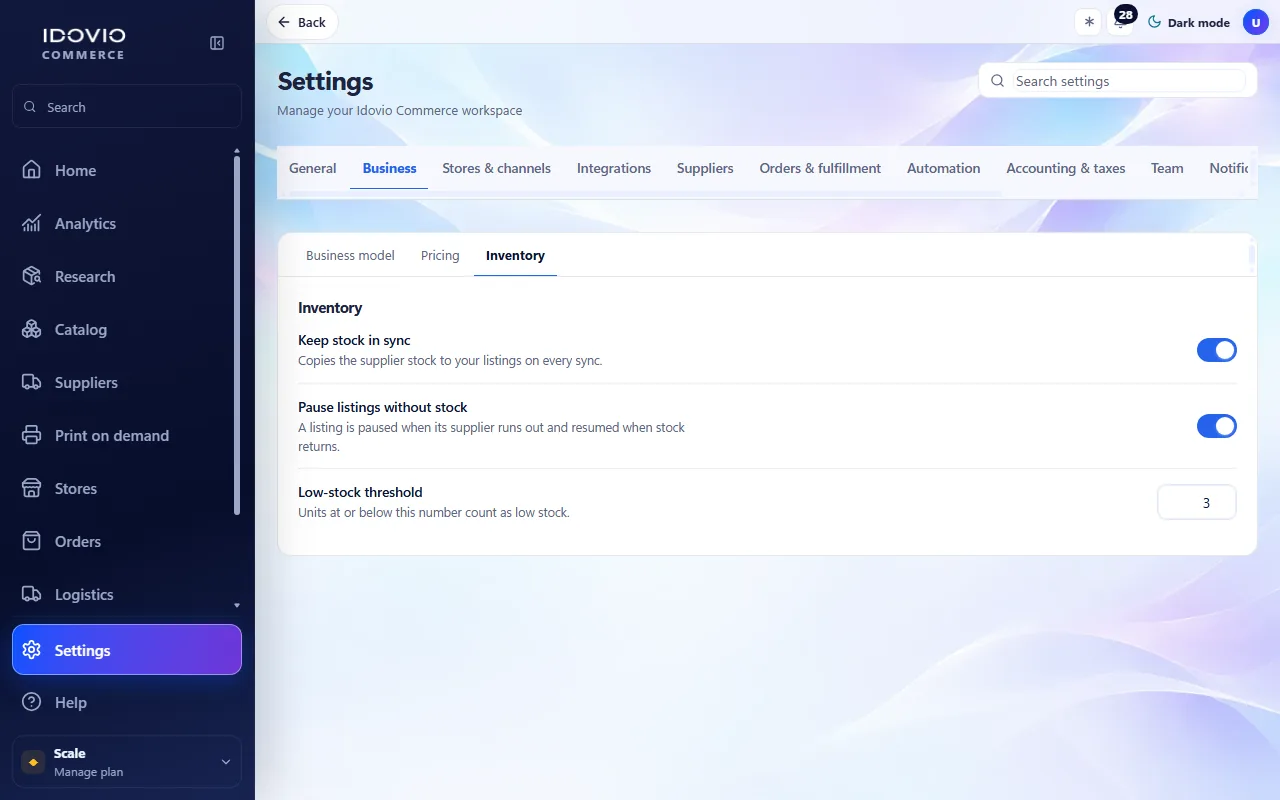
Bedrijf · Inventaris
Waar het staatInstellingen›Bedrijf›Inventaris/settings/business/inventory
Instellingen op deze pagina
Voorraad gesynchroniseerd houden
Neemt bij elke synchronisatie de voorraad van de leverancier over in uw vermeldingen.
Vermeldingen zonder voorraad pauzeren
Een vermelding wordt gepauzeerd als de leverancier niets meer heeft en hervat zodra er weer voorraad is.
Drempel voor lage voorraad
Bij dit aantal of minder geldt de voorraad als laag.
De schermafbeeldingen tonen de Engelse interface.
Winkels en kanalen
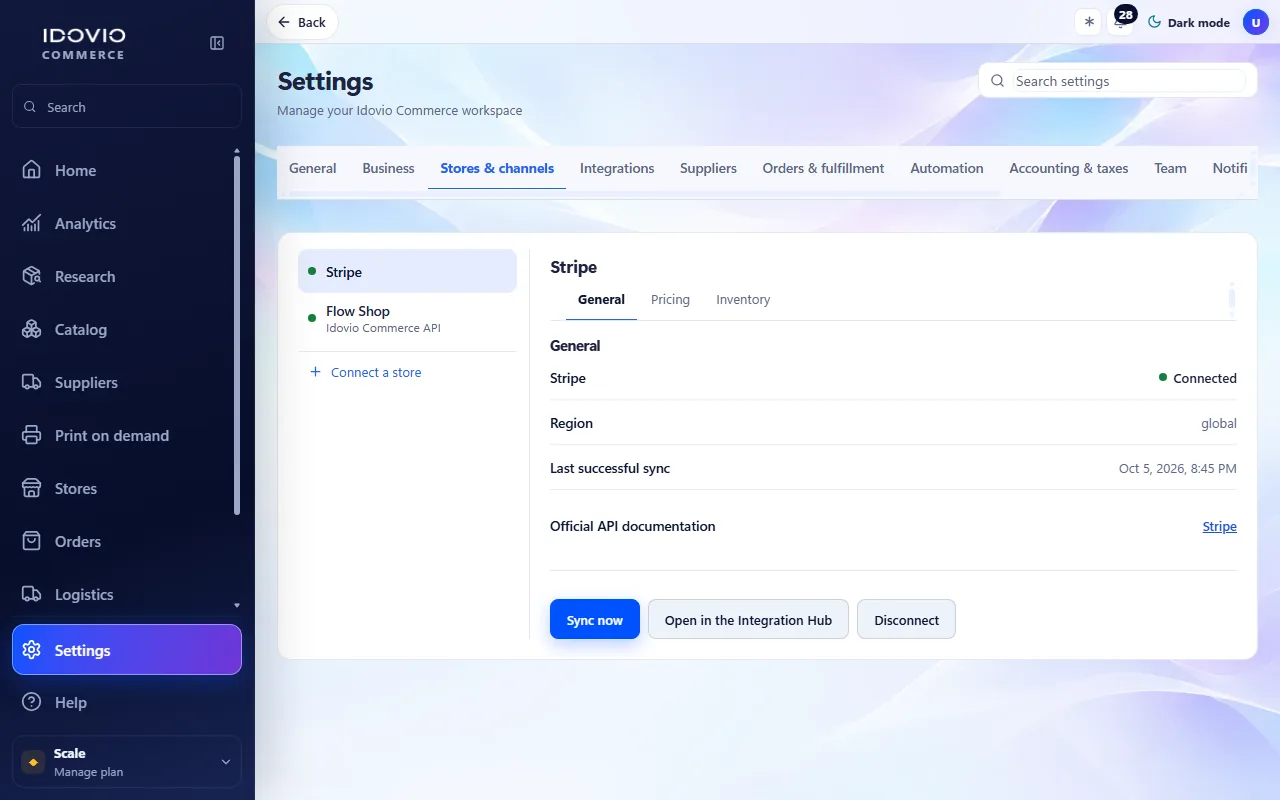
Waar het staatInstellingen›Winkels en kanalen/settings/channels
Kies links een gekoppelde winkel of leverancier; elk heeft deze pagina’s.
Instellingen op deze pagina
Eigen regels
Uit: hier gelden uw algemene regels. Aan: de regels hieronder gelden alleen hier.
Vermeldingen onder de minimale marge pauzeren
Een vermelding die onder uw minimale marge zou verkopen, wordt gepauzeerd in plaats van verlies te maken.
Prijzen automatisch aanpassen
Past de verkoopprijs aan wanneer de kosten van de leverancier veranderen, binnen de limieten hieronder.
Maximale prijswijziging
De grootste prijswijziging die één automatische aanpassing mag doen.
Voorraad gesynchroniseerd houden
Neemt bij elke synchronisatie de voorraad van de leverancier over in uw vermeldingen.
Vermeldingen zonder voorraad pauzeren
Een vermelding wordt gepauzeerd als de leverancier niets meer heeft en hervat zodra er weer voorraad is.
Nu synchroniseren
Ontkoppelen
De schermafbeeldingen tonen de Engelse interface.
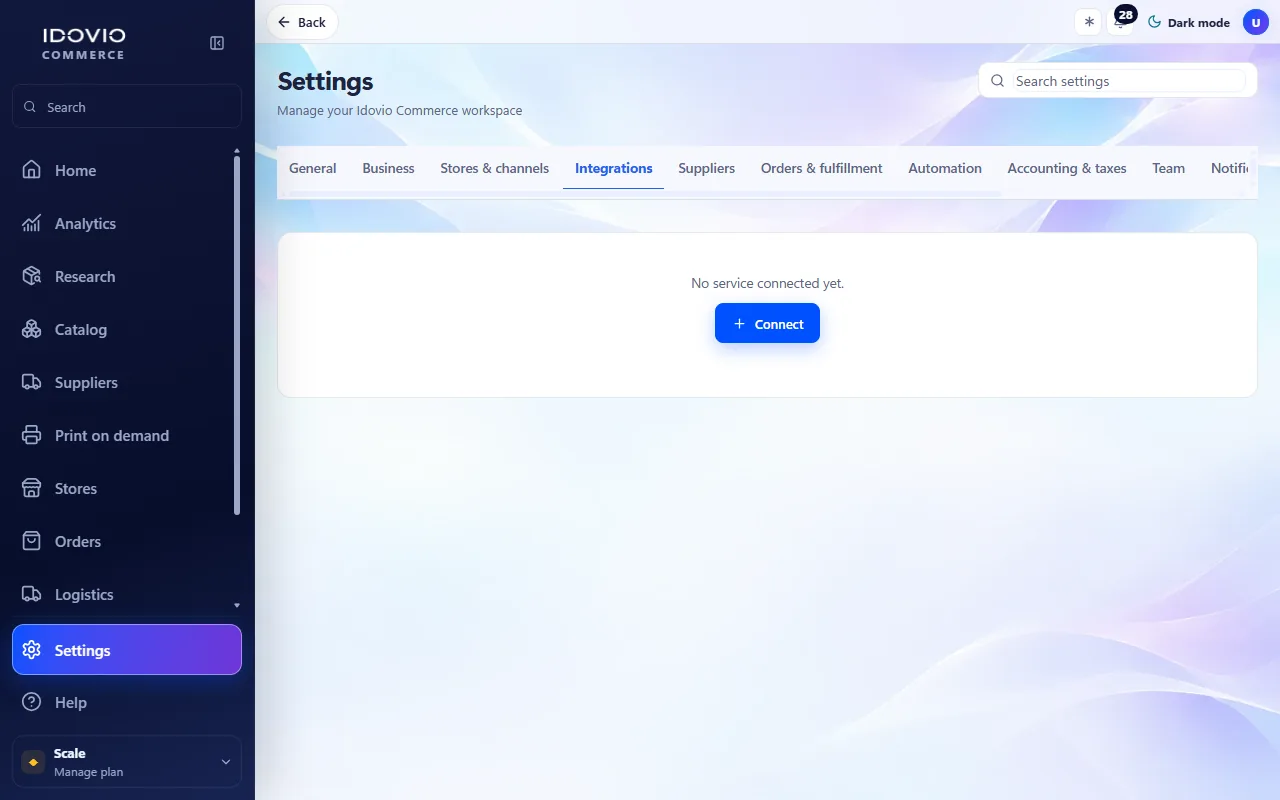
Integraties
Waar het staatInstellingen›Integraties/settings/integrations
Instellingen op deze pagina
Laatste geslaagde synchronisatie
Nu synchroniseren
Ontkoppelen
De schermafbeeldingen tonen de Engelse interface.
Leveranciers
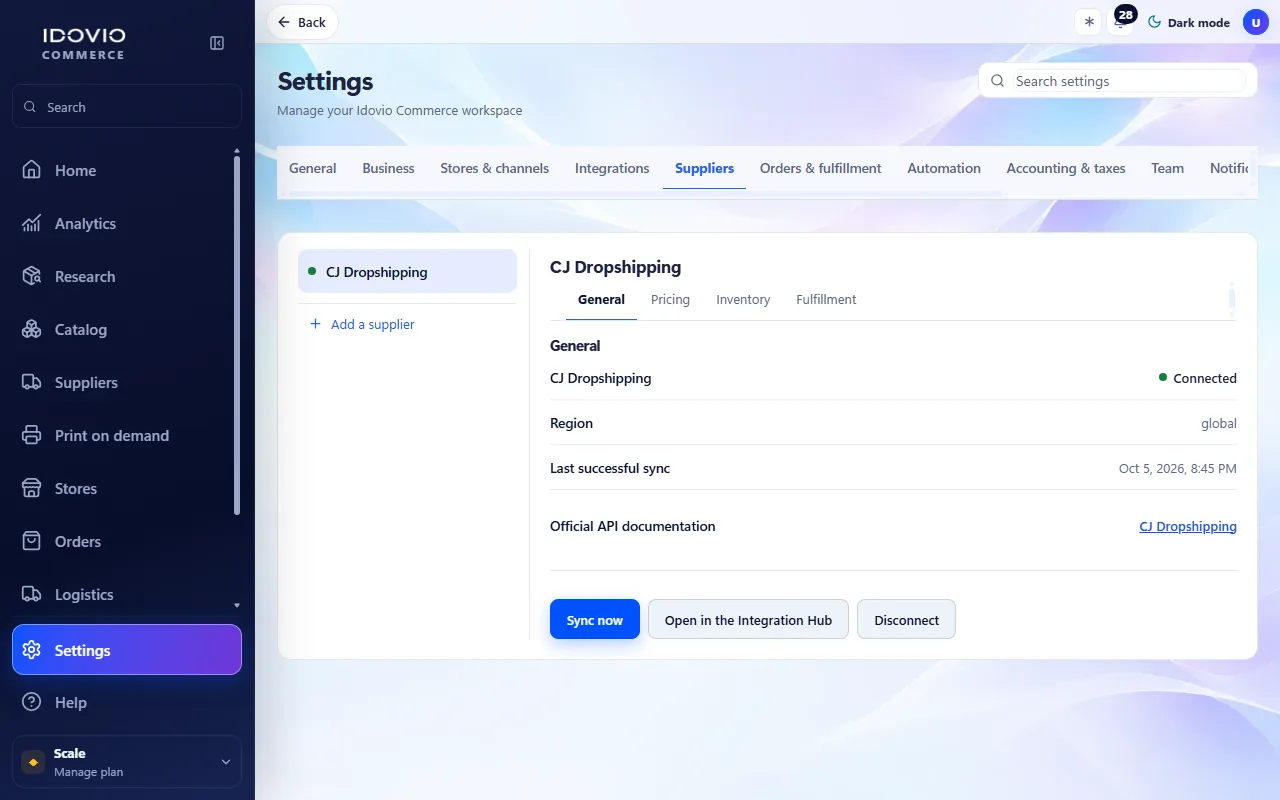
Waar het staatInstellingen›Leveranciers/settings/suppliers
Kies links een gekoppelde winkel of leverancier; elk heeft deze pagina’s.
Instellingen op deze pagina
Eigen regels
Uit: hier gelden uw algemene regels. Aan: de regels hieronder gelden alleen hier.
Doelmarge
De marge waar de automatische prijsaanpassing naar streeft.
Drempel voor lage voorraad
Bij dit aantal of minder geldt de voorraad als laag.
Van leverancier wisselen als er één verslechtert
Bestellingen gaan naar een andere gekoppelde leverancier van hetzelfde product wanneer de huidige onder de gezondheidsdrempel komt.
Gezondheidsdrempel van de leverancier
Onder deze score, van 0 tot 100, geldt een leverancier als verslechterd.
Nu synchroniseren
Ontkoppelen
De schermafbeeldingen tonen de Engelse interface.
Bestellingen en verzending · Orderafhandeling
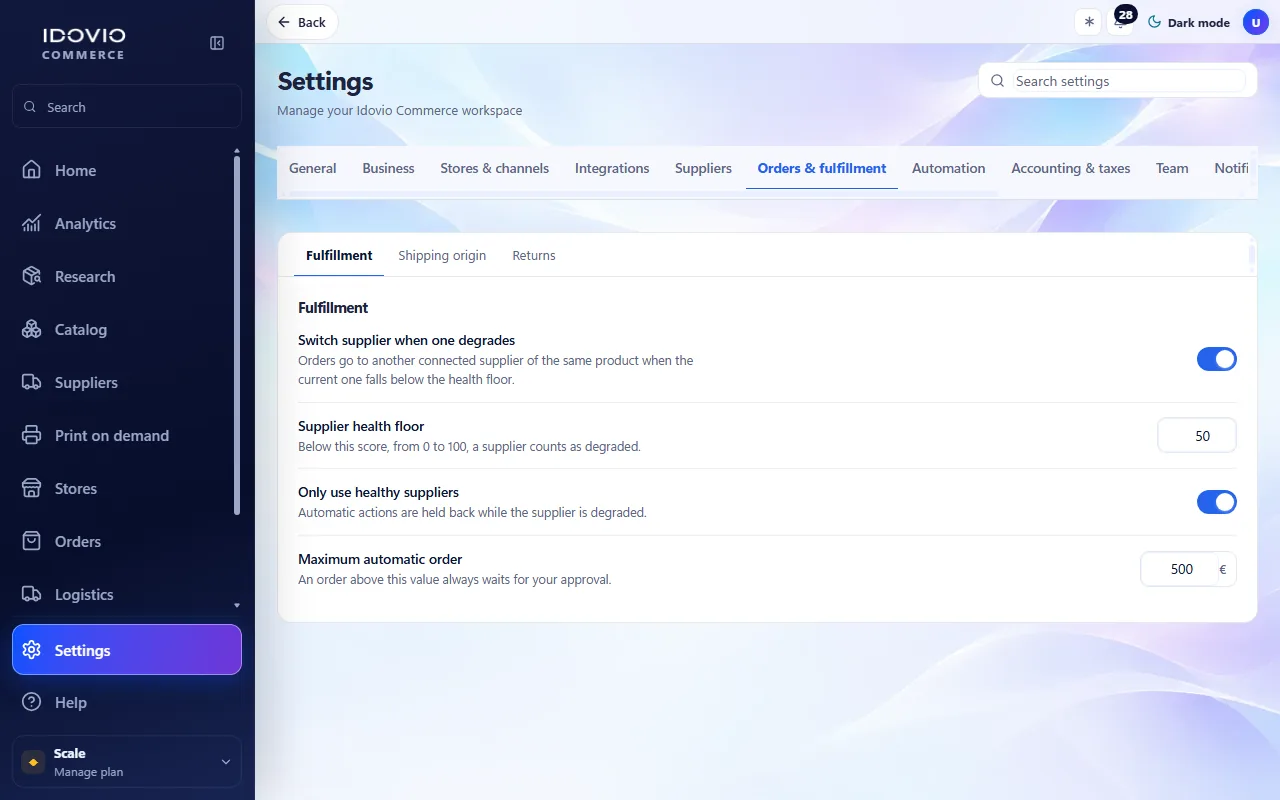
Waar het staatInstellingen›Bestellingen en verzending›Orderafhandeling/settings/orders/fulfillment
Instellingen op deze pagina
Van leverancier wisselen als er één verslechtert
Bestellingen gaan naar een andere gekoppelde leverancier van hetzelfde product wanneer de huidige onder de gezondheidsdrempel komt.
Gezondheidsdrempel van de leverancier
Onder deze score, van 0 tot 100, geldt een leverancier als verslechterd.
Alleen gezonde leveranciers gebruiken
Automatische acties worden tegengehouden zolang de leverancier verslechterd is.
Maximale automatische bestelling
Een bestelling boven deze waarde wacht altijd op uw goedkeuring.
De schermafbeeldingen tonen de Engelse interface.
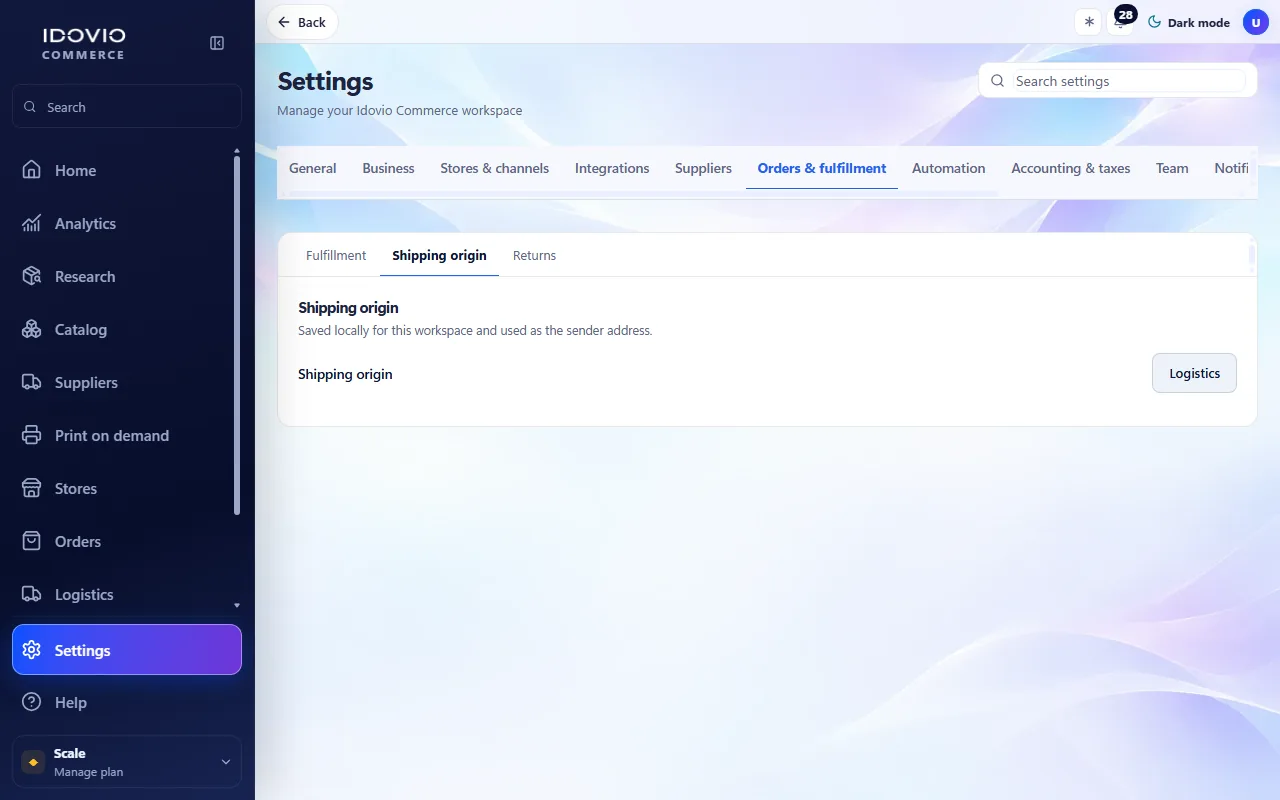
Bestellingen en verzending · Verzendoorsprong
Waar het staatInstellingen›Bestellingen en verzending›Verzendoorsprong/settings/orders/shipping
Instellingen op deze pagina
Verzendoorsprong
Lokaal opgeslagen voor deze werkruimte en gebruikt als afzenderadres.
De schermafbeeldingen tonen de Engelse interface.
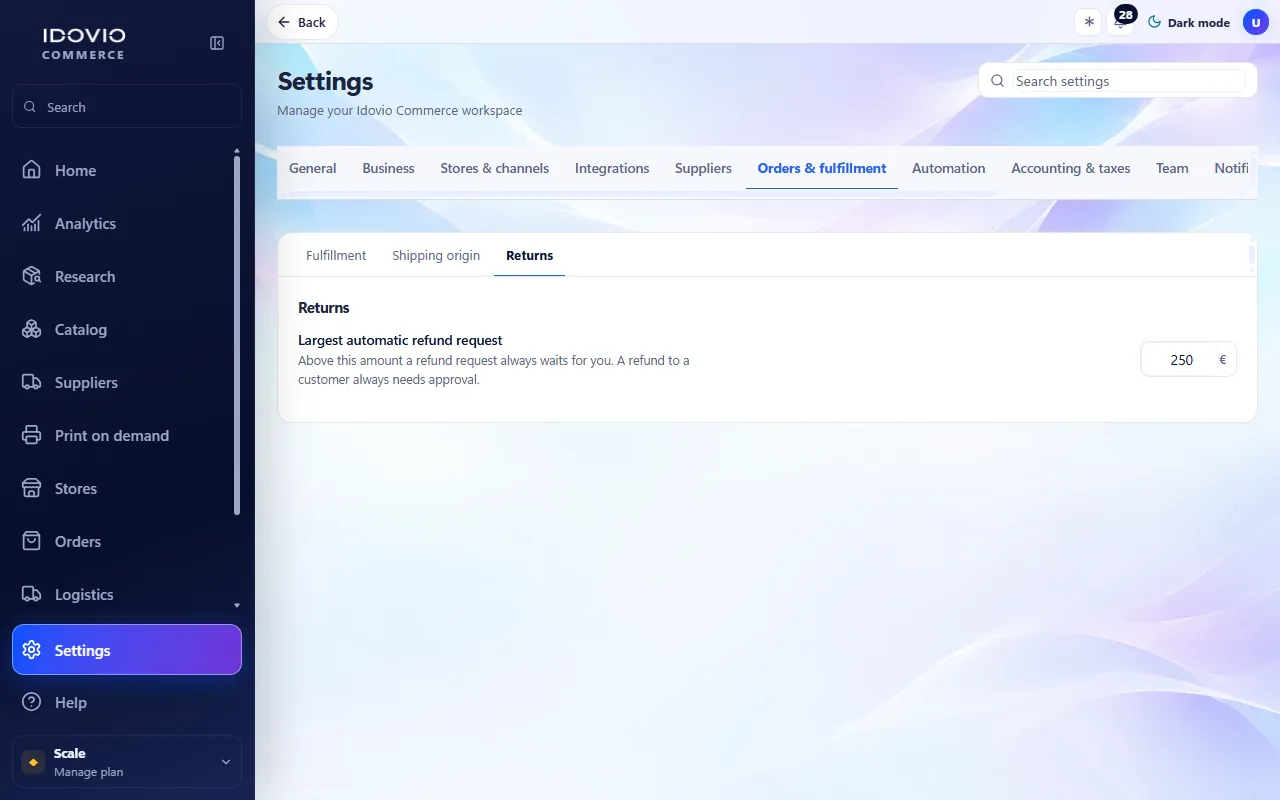
Bestellingen en verzending · Retouren
Waar het staatInstellingen›Bestellingen en verzending›Retouren/settings/orders/returns
Instellingen op deze pagina
Grootste automatische terugbetalingsaanvraag
Boven dit bedrag wacht de aanvraag altijd op u. Een terugbetaling aan een klant vereist altijd goedkeuring.
De schermafbeeldingen tonen de Engelse interface.
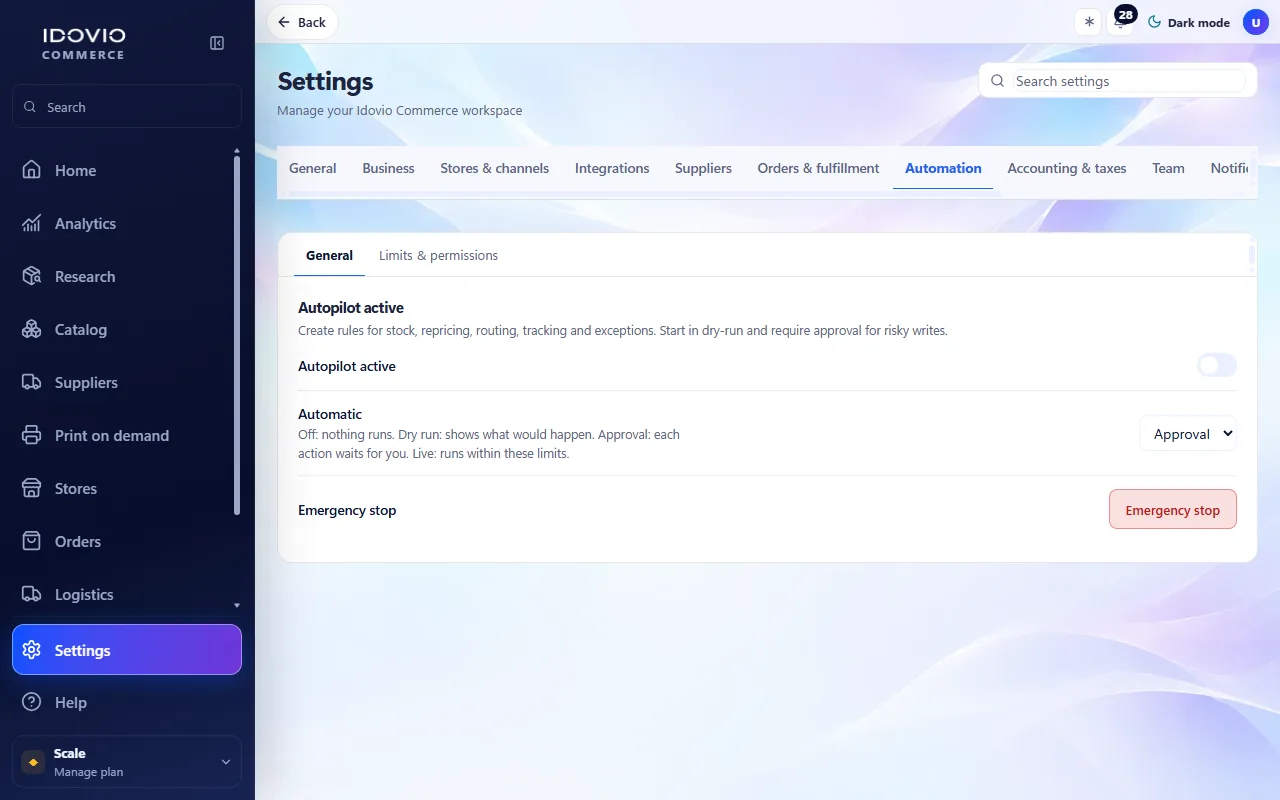
Automatisering · Algemeen
Waar het staatInstellingen›Automatisering›Algemeen/settings/automation/general
Instellingen op deze pagina
Autopilot actief
Maak regels voor voorraad, repricing, routing, tracking en uitzonderingen. Start in dry-run en vereis goedkeuring voor risicovolle acties.
Automatisch
Uit: er draait niets. Proefdraaien: toont wat er zou gebeuren. Met goedkeuring: elke actie wacht op u. Live: draait binnen deze limieten.
Noodstop
De schermafbeeldingen tonen de Engelse interface.
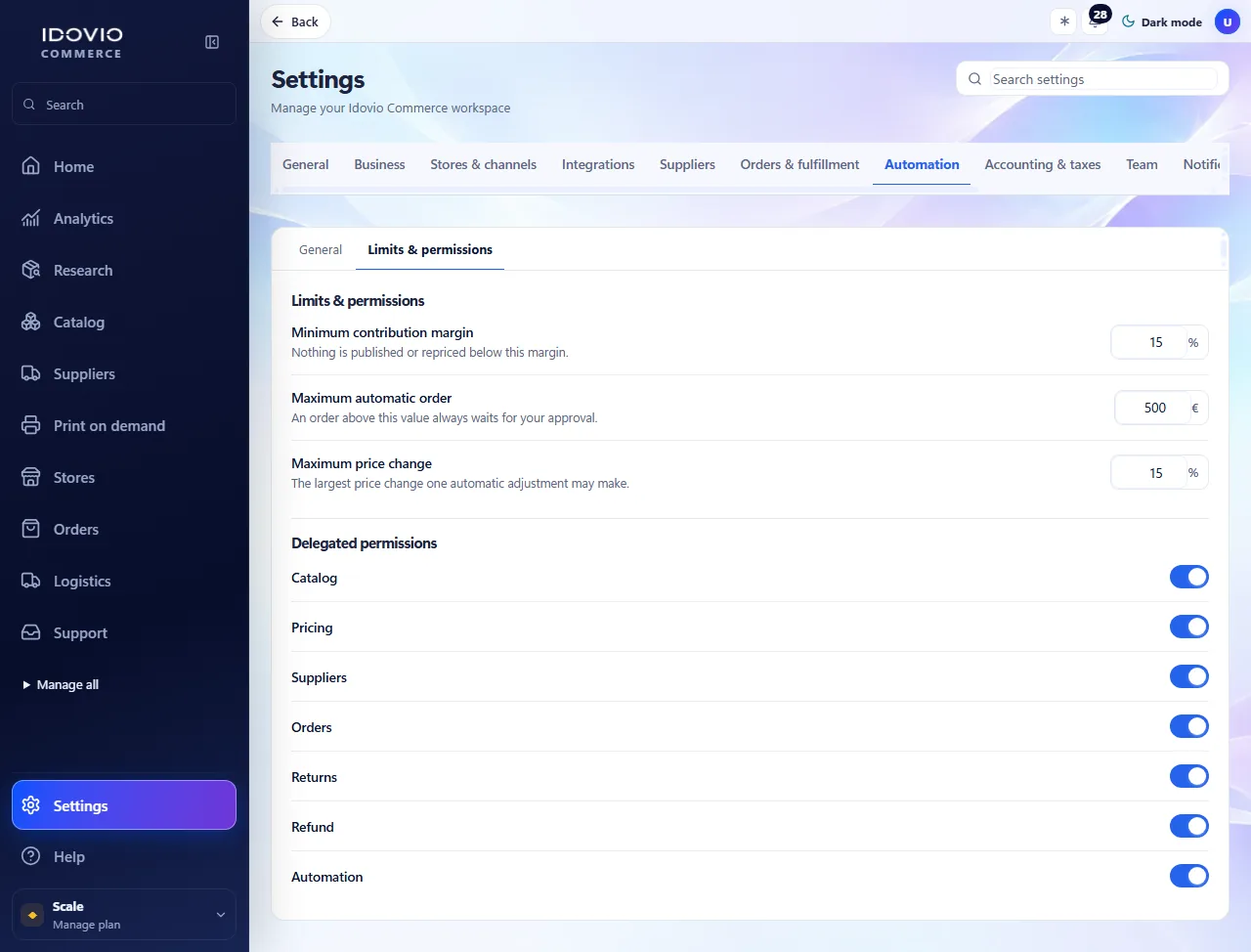
Automatisering · Limieten en rechten
Waar het staatInstellingen›Automatisering›Limieten en rechten/settings/automation/limits
Instellingen op deze pagina
Minimale contributiemarge
Onder deze marge wordt niets gepubliceerd of aangepast.
Maximale automatische bestelling
Een bestelling boven deze waarde wacht altijd op uw goedkeuring.
Maximale prijswijziging
De grootste prijswijziging die één automatische aanpassing mag doen.
Valuta van de limieten
De limieten voor bestellingen en terugbetalingen zijn bedragen in deze valuta. Als u die wijzigt, worden ze omgerekend tegen de referentiekoers van de Europese Centrale Bank. Een bedrag in een andere valuta wordt tegen die koers vergeleken; zonder geldige koers wacht de actie op u.
Gedelegeerde rechten
De schermafbeeldingen tonen de Engelse interface.
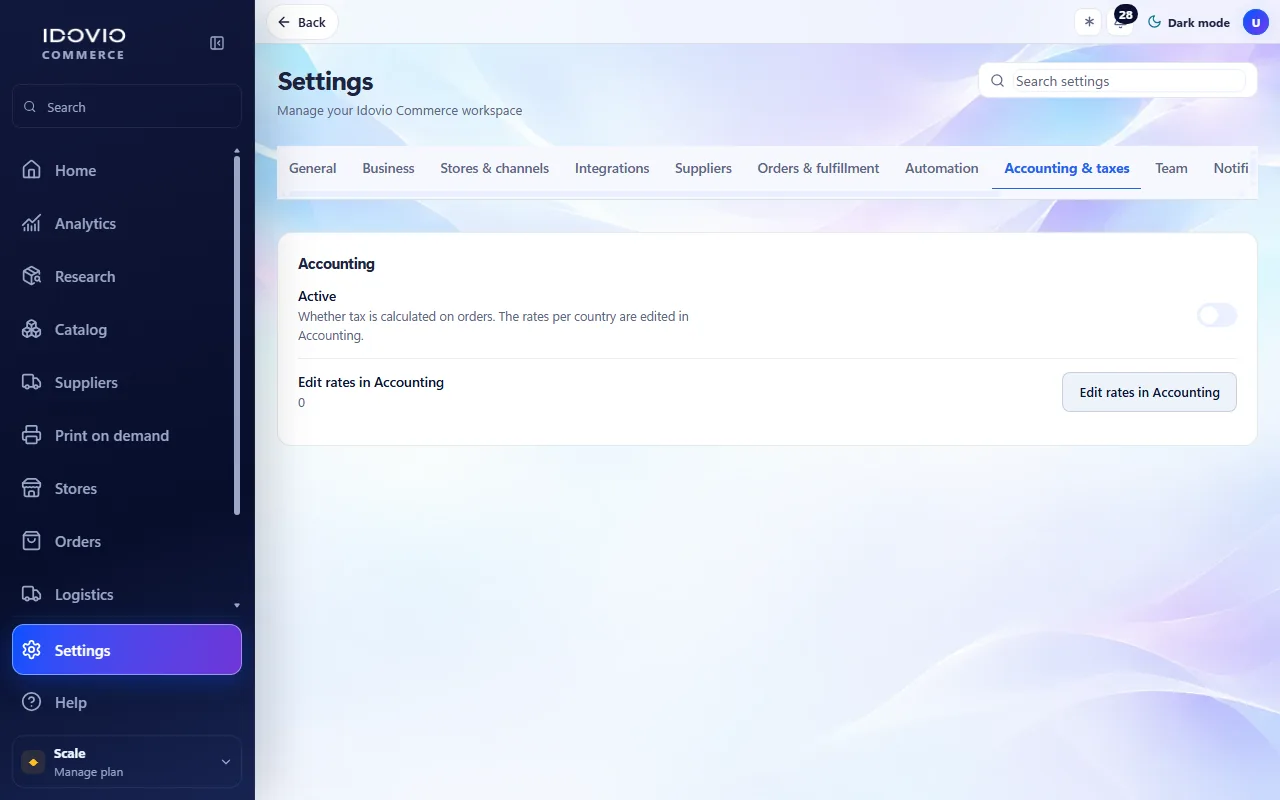
Boekhouding en belastingen
Waar het staatInstellingen›Boekhouding en belastingen/settings/accounting/tax
Instellingen op deze pagina
Boekhouding
Of er belasting over bestellingen wordt berekend. De tarieven per land bewerkt u in Boekhouding.
De schermafbeeldingen tonen de Engelse interface.
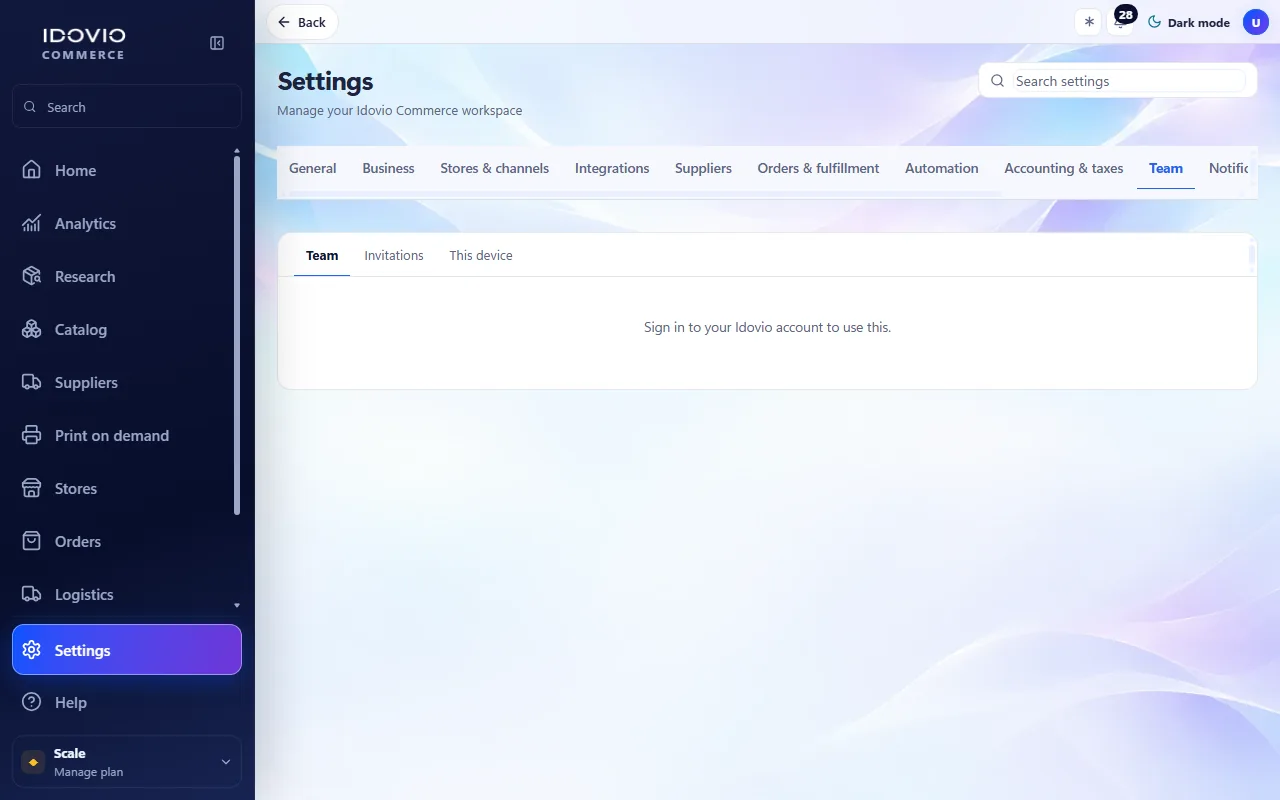
Team · Team
Waar het staatInstellingen›Team›Team/settings/team/members
Instellingen op deze pagina
Team
Rol
Verwijderen
De schermafbeeldingen tonen de Engelse interface.
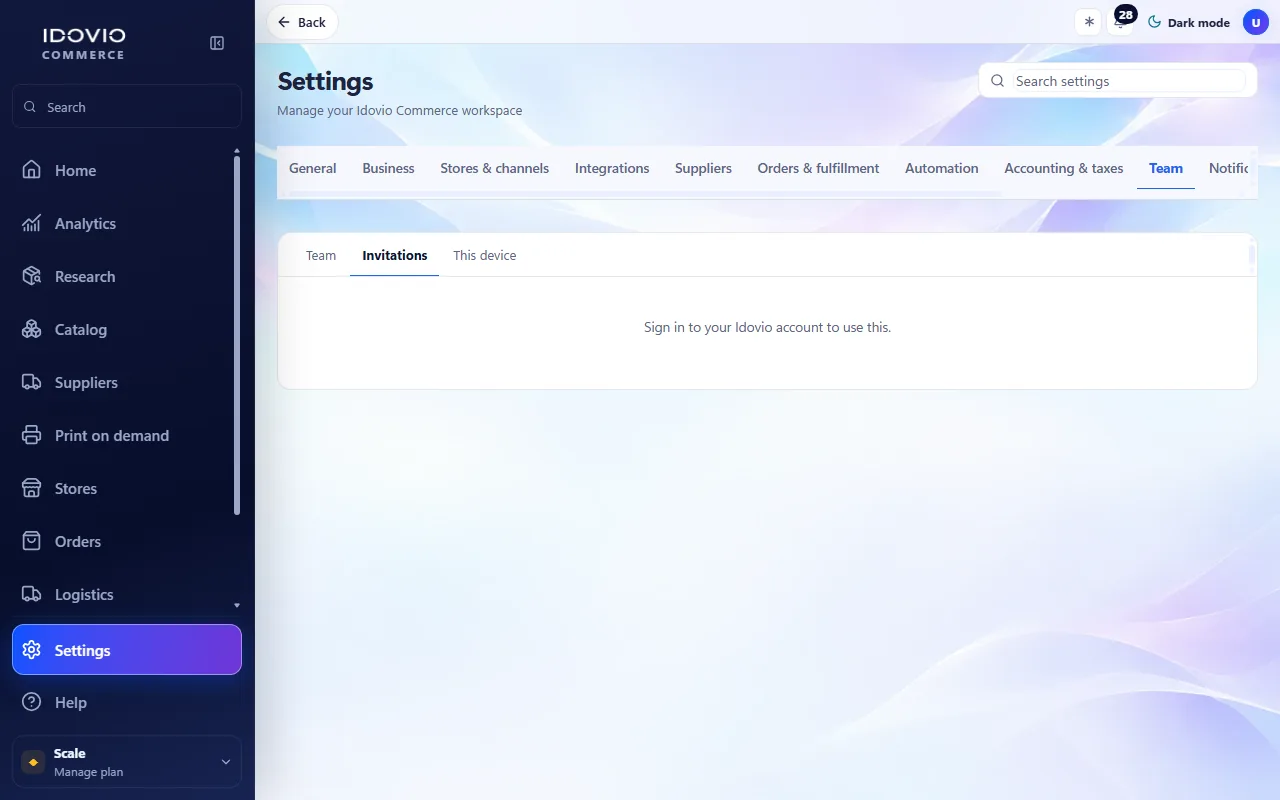
Team · Uitnodigingen
Waar het staatInstellingen›Team›Uitnodigingen/settings/team/invitations
Instellingen op deze pagina
Uitnodigen per e-mail
Openstaande uitnodigingen
Intrekken
De schermafbeeldingen tonen de Engelse interface.
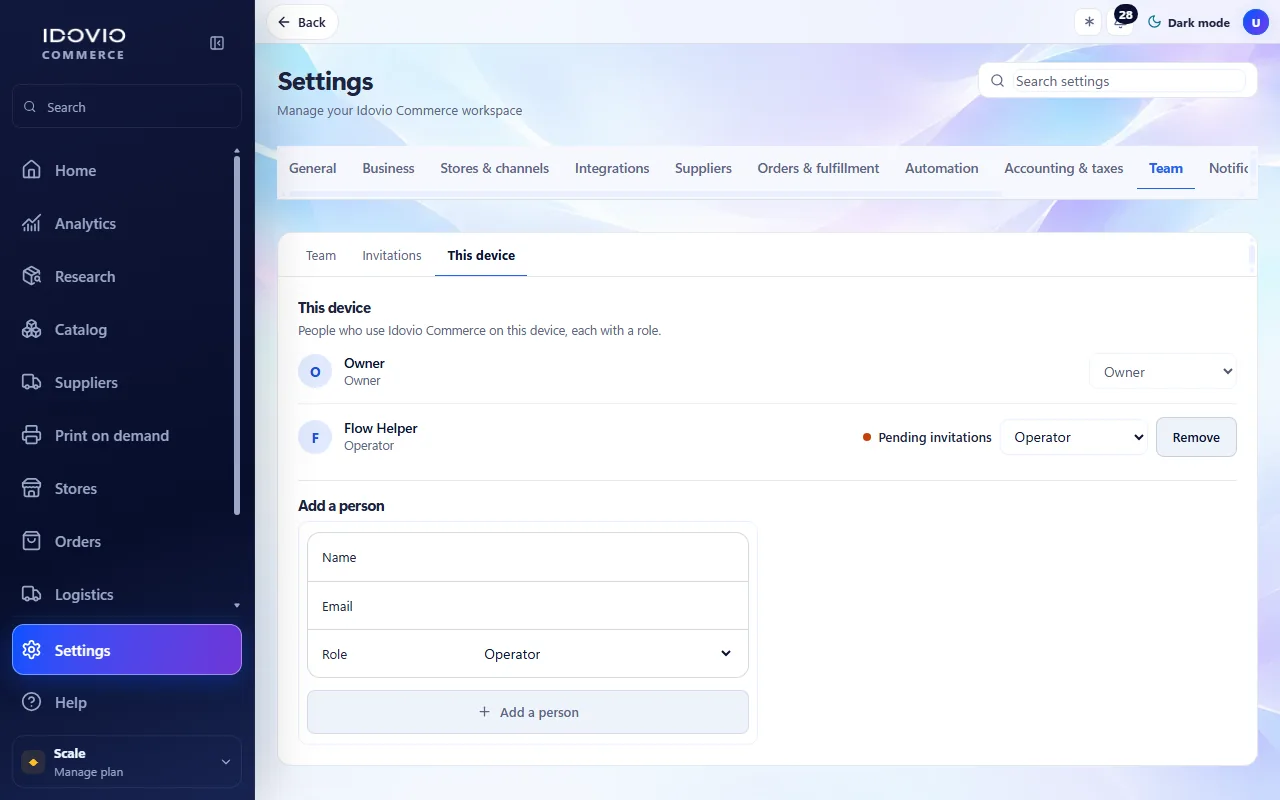
Team · Dit apparaat
Waar het staatInstellingen›Team›Dit apparaat/settings/team/device
Instellingen op deze pagina
Dit apparaat
Personen die Idovio Commerce op dit apparaat gebruiken, elk met een rol.
Persoon toevoegen
Uitnodigingscode
De schermafbeeldingen tonen de Engelse interface.
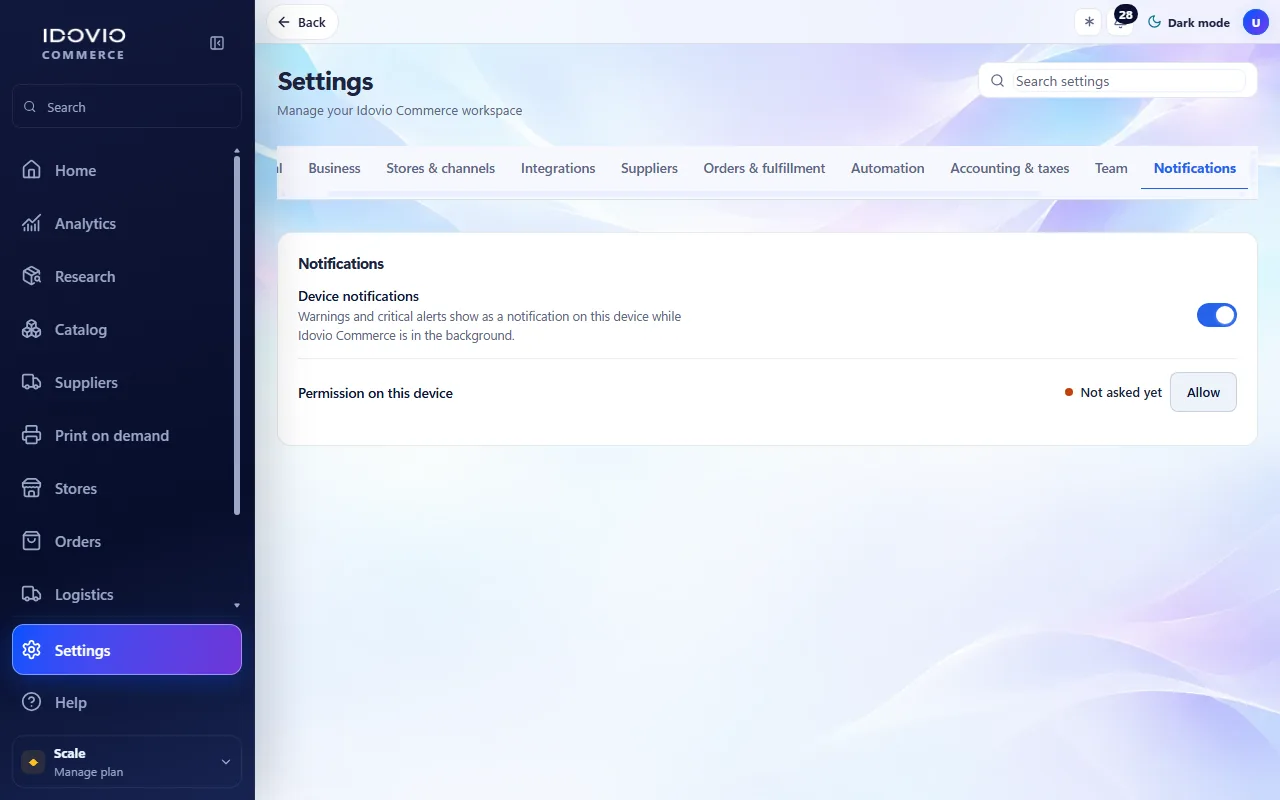
Meldingen
Waar het staatInstellingen›Meldingen/settings/notifications/general
Instellingen op deze pagina
Apparaatmeldingen
Waarschuwingen en kritieke meldingen verschijnen als melding op dit apparaat terwijl Idovio Commerce op de achtergrond draait.
Toestemming op dit apparaat
Test versturen
De schermafbeeldingen tonen de Engelse interface.
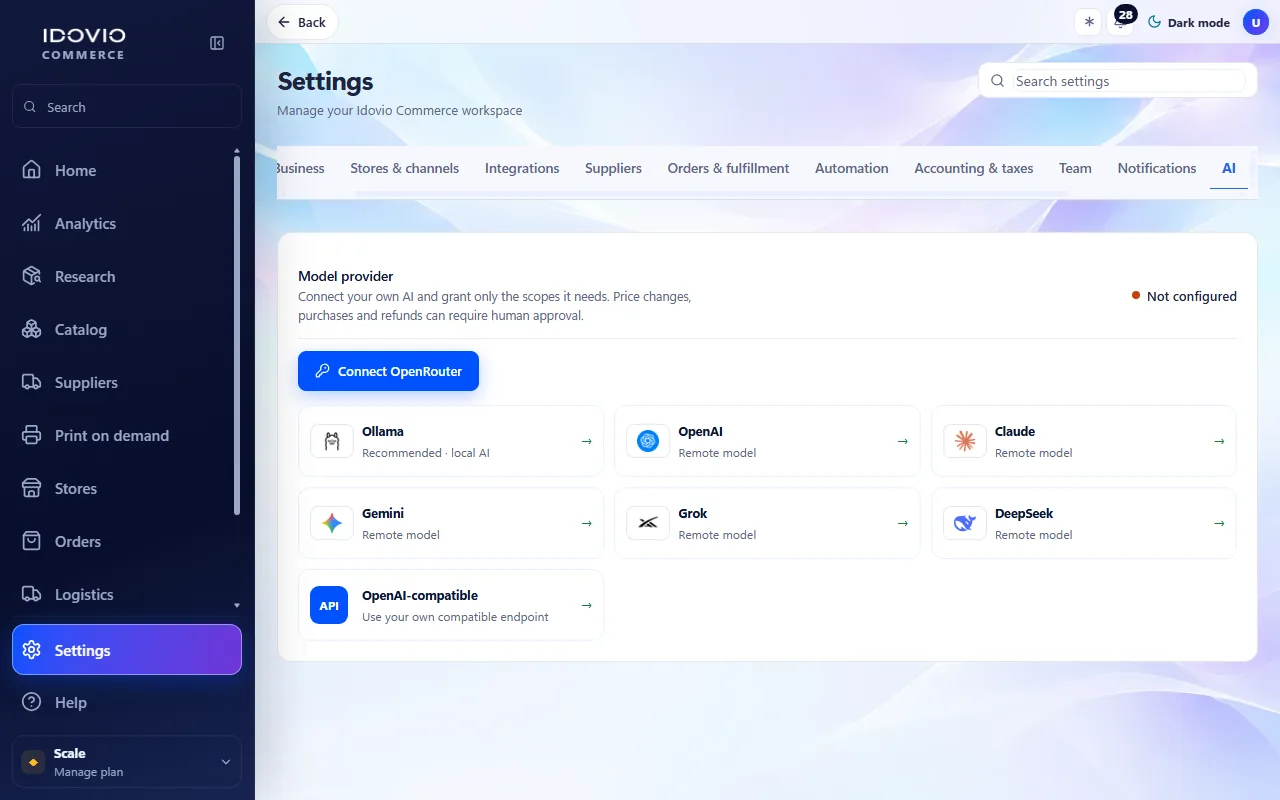
AI
Waar het staatInstellingen›AI/settings/ai/provider
Instellingen op deze pagina
Modelprovider
Koppel je eigen AI en geef alleen benodigde rechten. Prijswijzigingen, aankopen en refunds kunnen menselijke goedkeuring vereisen.
De schermafbeeldingen tonen de Engelse interface.
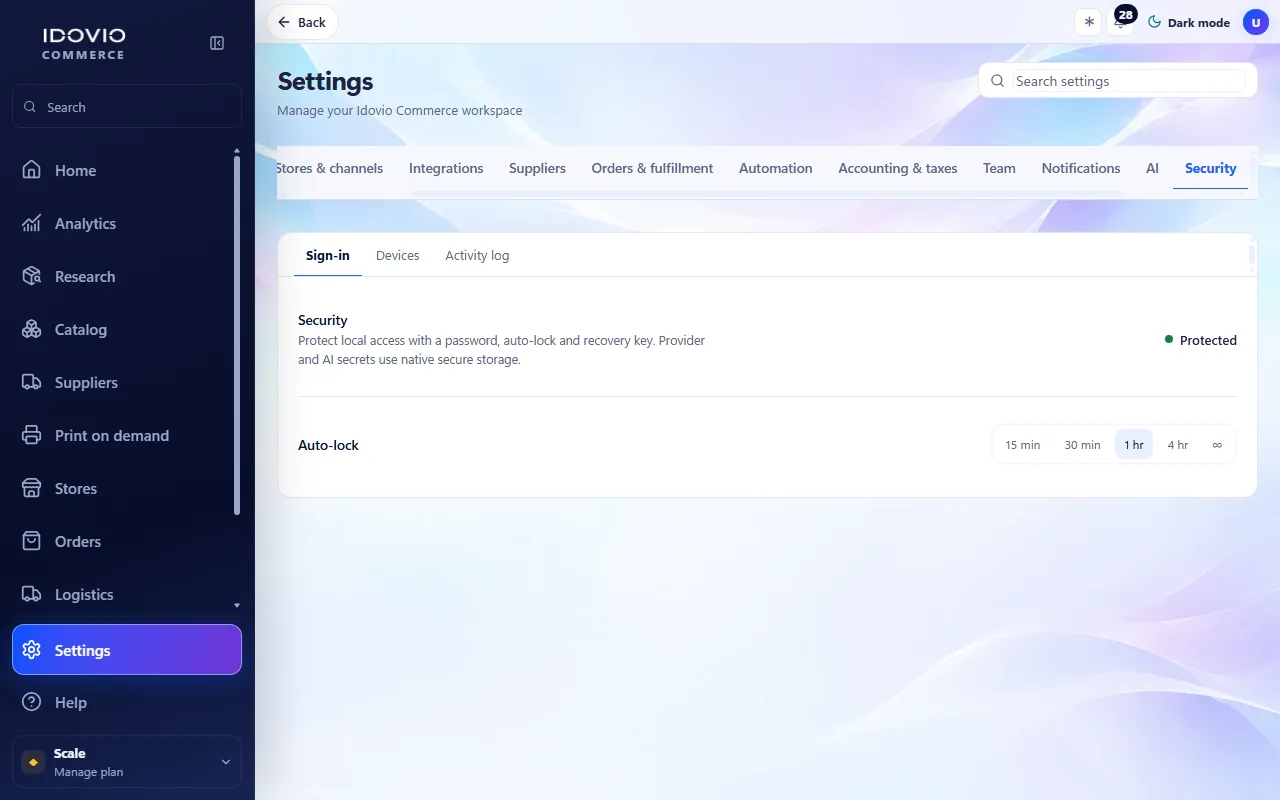
Beveiliging · Inloggen
Waar het staatInstellingen›Beveiliging›Inloggen/settings/security/signin
Instellingen op deze pagina
Beveiliging
Bescherm lokale toegang met wachtwoord, automatische vergrendeling en herstelsleutel. Geheimen gebruiken native veilige opslag.
Automatisch vergrendelen
De schermafbeeldingen tonen de Engelse interface.
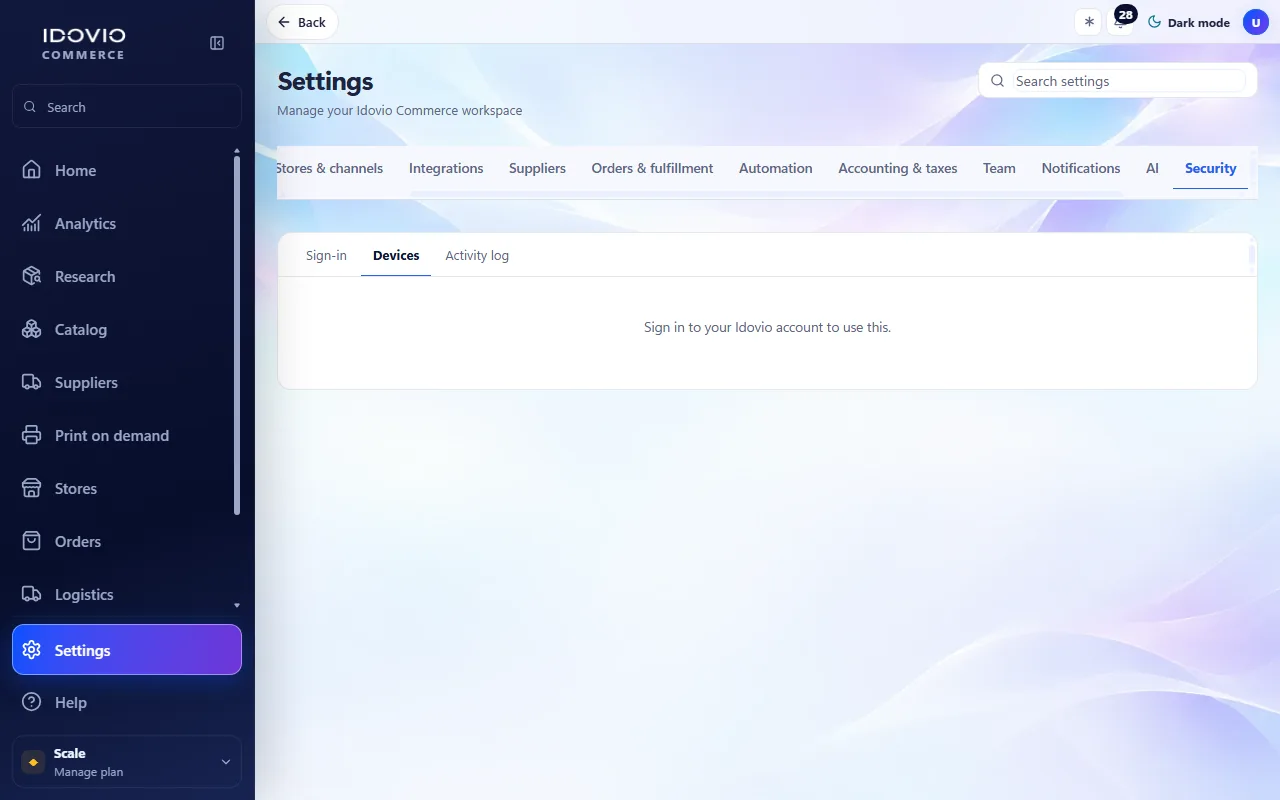
Beveiliging · Apparaten
Waar het staatInstellingen›Beveiliging›Apparaten/settings/security/devices
Instellingen op deze pagina
Apparaten
Overal elders uitloggen
De schermafbeeldingen tonen de Engelse interface.
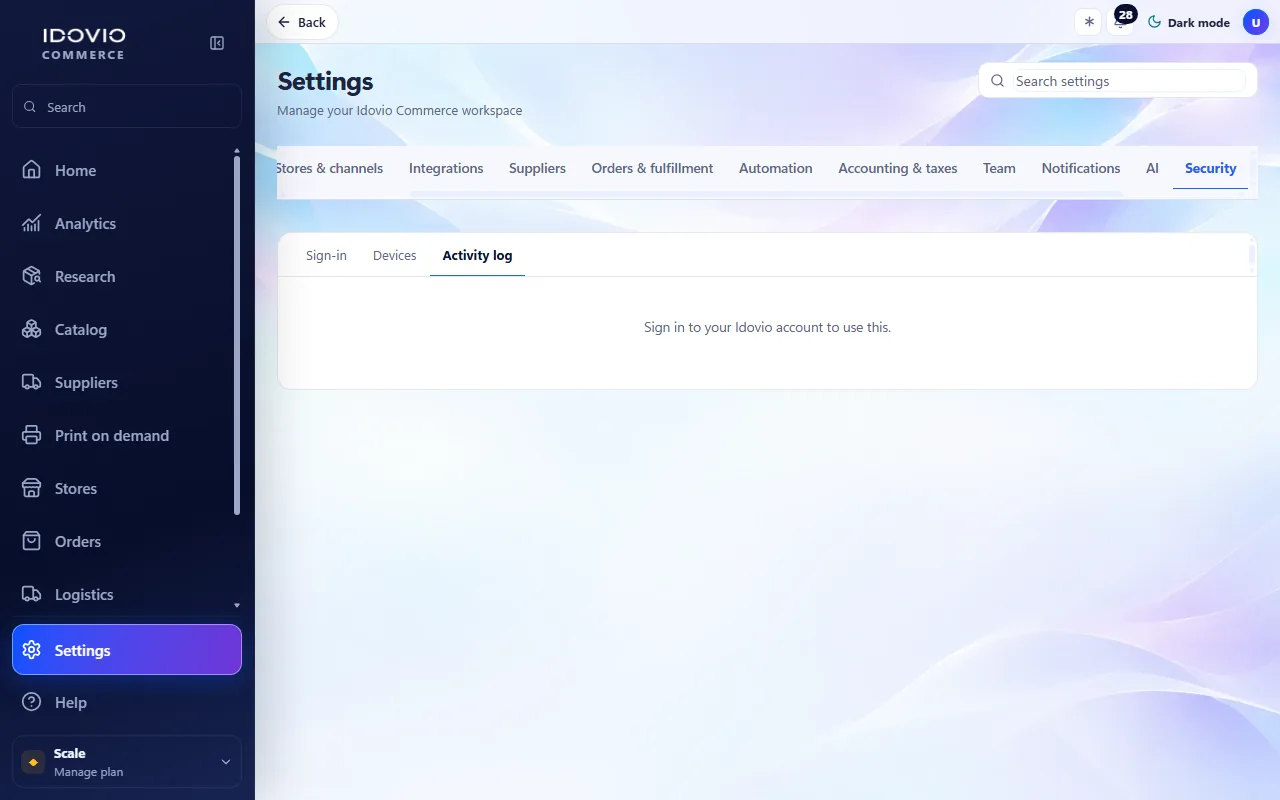
Beveiliging · Activiteitenlogboek
Waar het staatInstellingen›Beveiliging›Activiteitenlogboek/settings/security/activity
Instellingen op deze pagina
Activiteitenlogboek
De schermafbeeldingen tonen de Engelse interface.
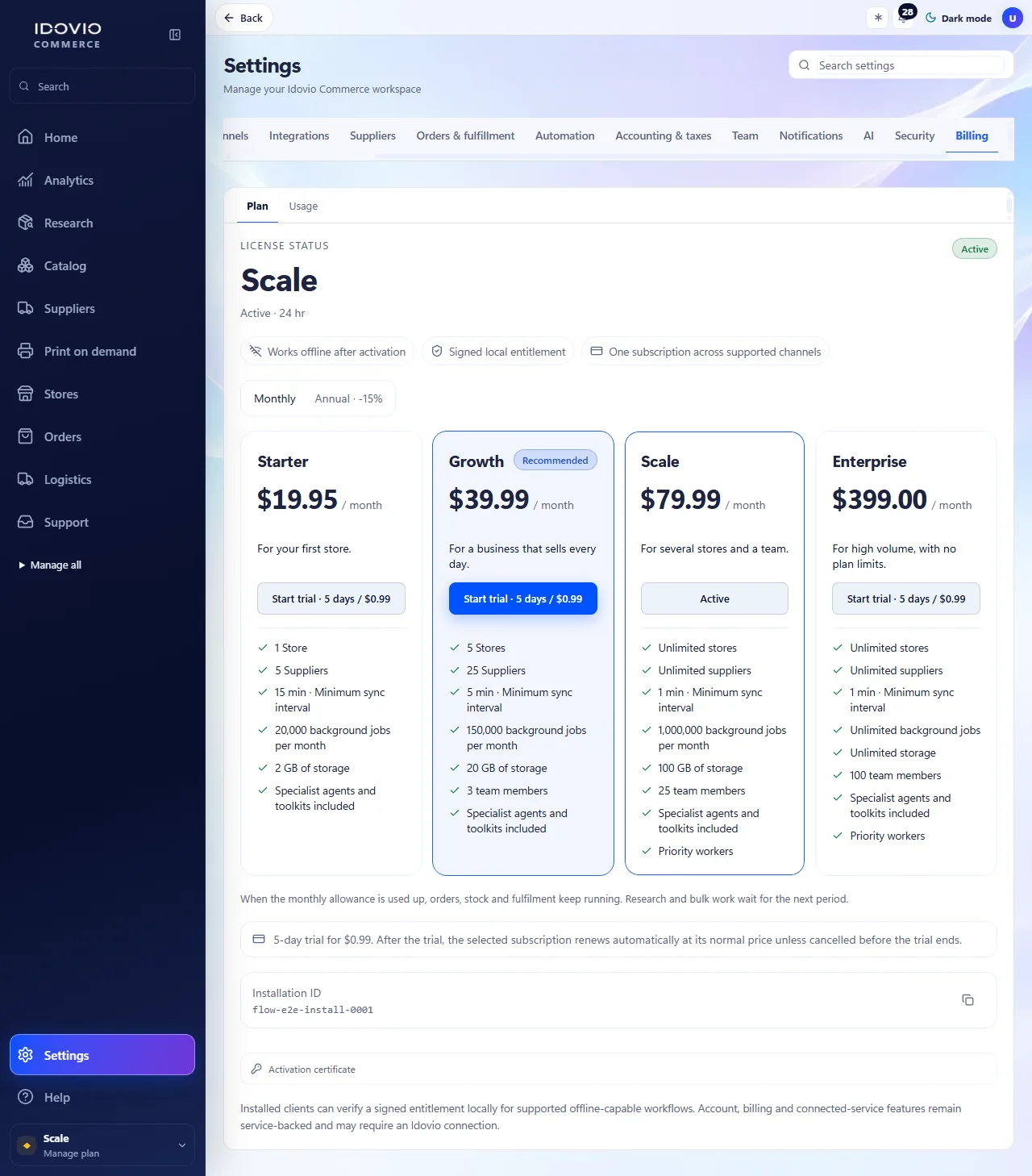
Facturering · Abonnement
Waar het staatInstellingen›Facturering›Abonnement/settings/billing/plan
Instellingen op deze pagina
Abonnement
Bevestig je e-mail voor een persoonlijke eenmalige code met 50% korting op de eerste maand van een maandabonnement. Daarna geldt de normale prijs. Prijzen exclusief btw/belasting. Toepasselijke belasting wordt bij het afrekenen na korting berekend op basis van je factuurland en factuurgegevens.
De schermafbeeldingen tonen de Engelse interface.
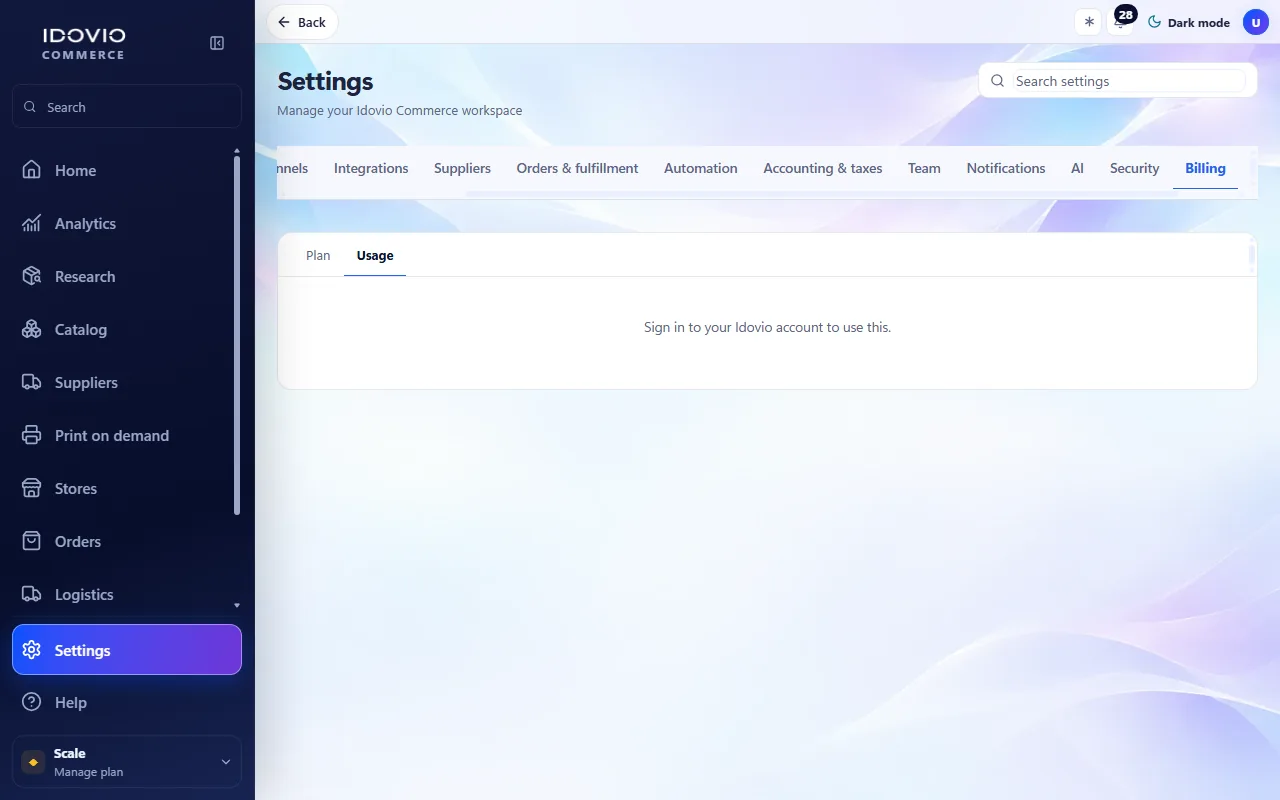
Facturering · Verbruik
Waar het staatInstellingen›Facturering›Verbruik/settings/billing/usage
Instellingen op deze pagina
Verbruik
De schermafbeeldingen tonen de Engelse interface.
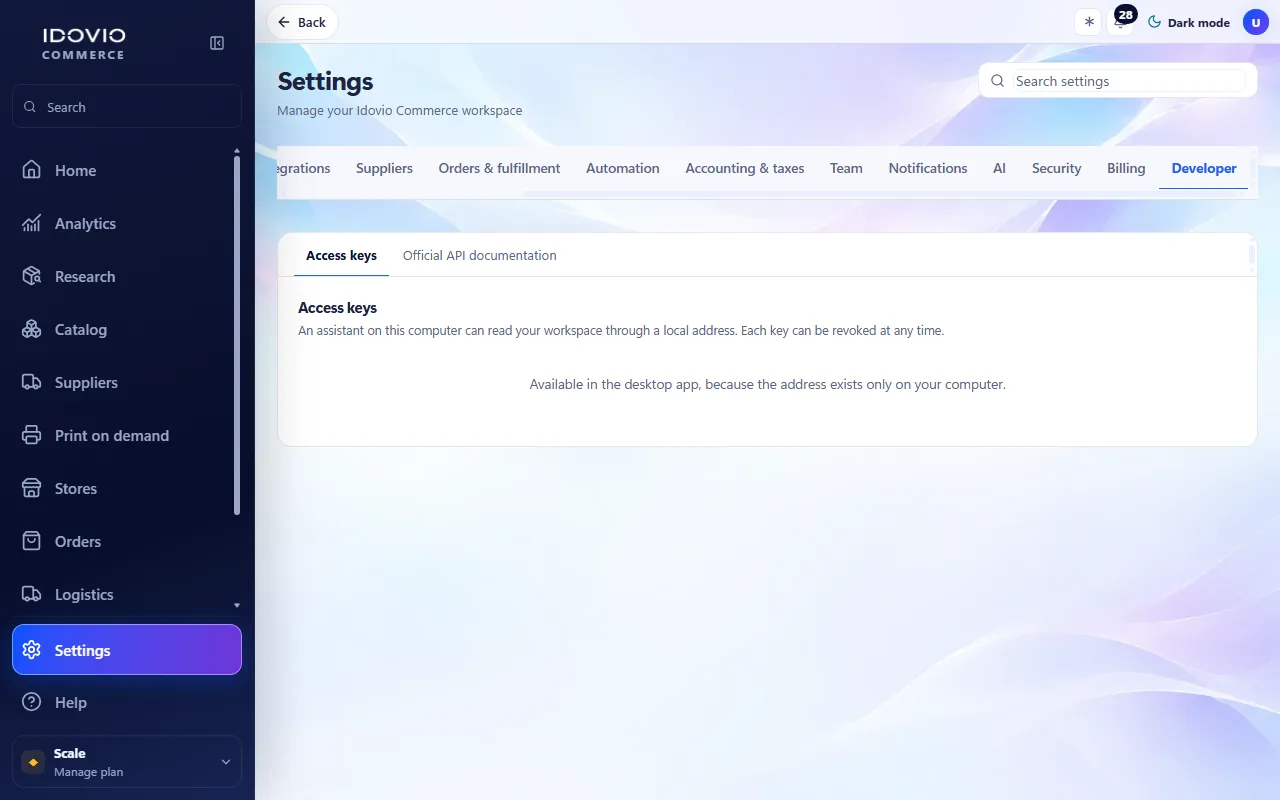
Ontwikkelaars · Toegangssleutels
Waar het staatInstellingen›Ontwikkelaars›Toegangssleutels/settings/developer/keys
Instellingen op deze pagina
Toegangssleutels
Een assistent op deze computer kan uw werkruimte lezen via een lokaal adres. Elke sleutel kan op elk moment worden ingetrokken.
Wijzigingen toestaan
Naast lezen kan de sleutel prijzen wijzigen, van leverancier wisselen en automatiseringen uitvoeren.
Sleutel maken
De schermafbeeldingen tonen de Engelse interface.
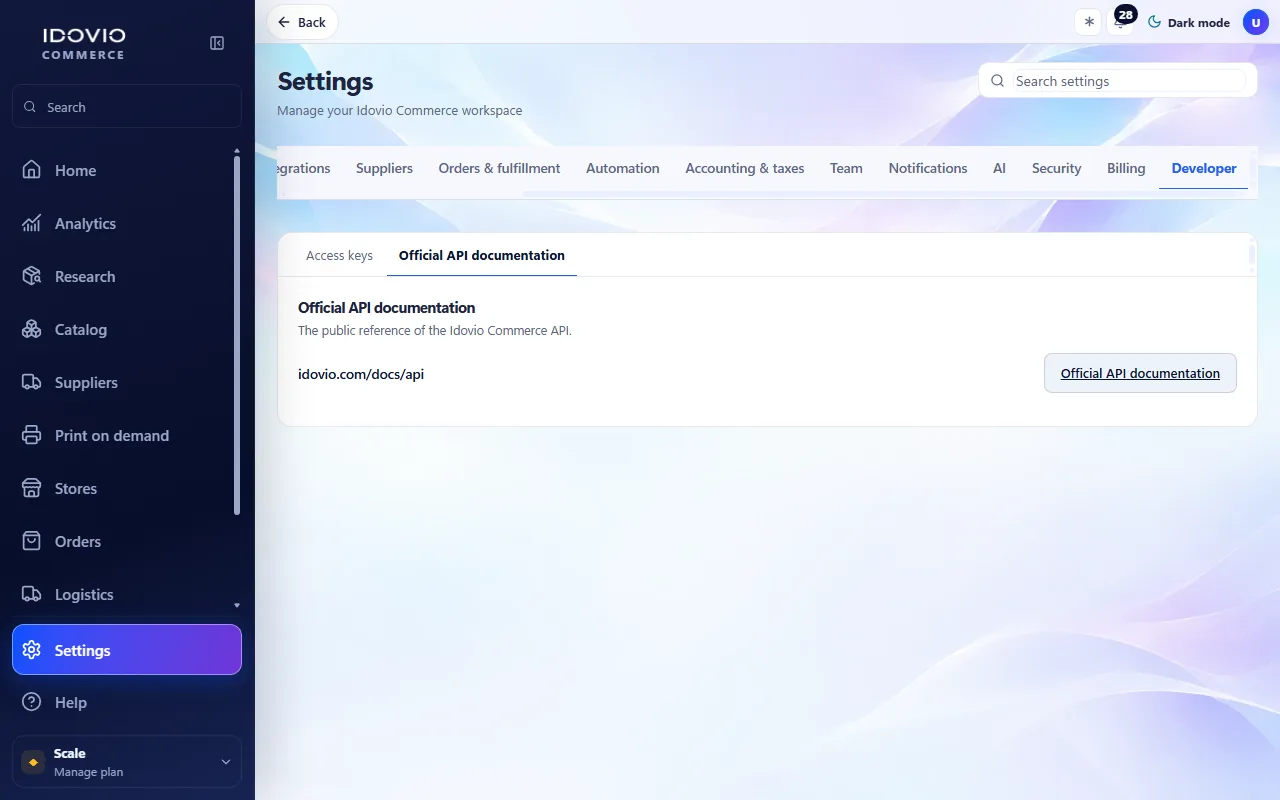
Ontwikkelaars · Officiële API-documentatie
Waar het staatInstellingen›Ontwikkelaars›Officiële API-documentatie/settings/developer/api
Instellingen op deze pagina
Officiële API-documentatie
De openbare referentie van de Idovio Commerce-API.
De schermafbeeldingen tonen de Engelse interface.
OpenAI · Modelprovider
Waar het staatInstellingen›AI›OpenAI/settings/ai/provider
Waarvoor het dientKoppel je eigen AI en geef alleen benodigde rechten. Prijswijzigingen, aankopen en refunds kunnen menselijke goedkeuring vereisen.
Cloud-AI-aanbieders vereisen de desktop- of mobiele app totdat een veilige webverbinding beschikbaar is.
Zo doet u het
Open Instellingen › AI en kies OpenAI in de lijst.
Vul indien gevraagd het eindpunt van de aanbieder in bij "Eindpunt" en de exacte model-ID bij "Model". Voer de API-sleutel van je account alleen in bij "API-sleutel", nooit in Guide.
Verbinding testen → Wijzigingen opslaan
Instellingen op deze pagina
Model
API-sleutel
Eindpunt
https://api.openai.com/v1
Claude · Modelprovider
Waar het staatInstellingen›AI›Claude/settings/ai/provider
Waarvoor het dientKoppel je eigen AI en geef alleen benodigde rechten. Prijswijzigingen, aankopen en refunds kunnen menselijke goedkeuring vereisen.
Cloud-AI-aanbieders vereisen de desktop- of mobiele app totdat een veilige webverbinding beschikbaar is.
Zo doet u het
Open Instellingen › AI en kies Claude in de lijst.
Vul indien gevraagd het eindpunt van de aanbieder in bij "Eindpunt" en de exacte model-ID bij "Model". Voer de API-sleutel van je account alleen in bij "API-sleutel", nooit in Guide.
Verbinding testen → Wijzigingen opslaan
Instellingen op deze pagina
Model
API-sleutel
Eindpunt
https://api.anthropic.com
Gemini · Modelprovider
Waar het staatInstellingen›AI›Gemini/settings/ai/provider
Waarvoor het dientKoppel je eigen AI en geef alleen benodigde rechten. Prijswijzigingen, aankopen en refunds kunnen menselijke goedkeuring vereisen.
Cloud-AI-aanbieders vereisen de desktop- of mobiele app totdat een veilige webverbinding beschikbaar is.
Zo doet u het
Open Instellingen › AI en kies Gemini in de lijst.
Vul indien gevraagd het eindpunt van de aanbieder in bij "Eindpunt" en de exacte model-ID bij "Model". Voer de API-sleutel van je account alleen in bij "API-sleutel", nooit in Guide.
Waar het staatInstellingen›AI›Grok/settings/ai/provider
Waarvoor het dientKoppel je eigen AI en geef alleen benodigde rechten. Prijswijzigingen, aankopen en refunds kunnen menselijke goedkeuring vereisen.
Cloud-AI-aanbieders vereisen de desktop- of mobiele app totdat een veilige webverbinding beschikbaar is.
Zo doet u het
Open Instellingen › AI en kies Grok in de lijst.
Vul indien gevraagd het eindpunt van de aanbieder in bij "Eindpunt" en de exacte model-ID bij "Model". Voer de API-sleutel van je account alleen in bij "API-sleutel", nooit in Guide.
Verbinding testen → Wijzigingen opslaan
Instellingen op deze pagina
Model
API-sleutel
Eindpunt
https://api.x.ai/v1
DeepSeek · Modelprovider
Waar het staatInstellingen›AI›DeepSeek/settings/ai/provider
Waarvoor het dientKoppel je eigen AI en geef alleen benodigde rechten. Prijswijzigingen, aankopen en refunds kunnen menselijke goedkeuring vereisen.
Cloud-AI-aanbieders vereisen de desktop- of mobiele app totdat een veilige webverbinding beschikbaar is.
Zo doet u het
Open Instellingen › AI en kies DeepSeek in de lijst.
Vul indien gevraagd het eindpunt van de aanbieder in bij "Eindpunt" en de exacte model-ID bij "Model". Voer de API-sleutel van je account alleen in bij "API-sleutel", nooit in Guide.
Verbinding testen → Wijzigingen opslaan
Instellingen op deze pagina
Model
API-sleutel
Eindpunt
https://api.deepseek.com
Qwen · Modelprovider
Waar het staatInstellingen›AI›Qwen/settings/ai/provider
Waarvoor het dientKoppel je eigen AI en geef alleen benodigde rechten. Prijswijzigingen, aankopen en refunds kunnen menselijke goedkeuring vereisen.
Een Qwen-sleutel werkt alleen in de regio waar hij is aangemaakt. Toont uw console een ‘API Host’ voor uw werkruimte, of is uw regio niet Singapore, plak die dan als adres: Idovio vult de rest aan. Cloud-AI-aanbieders vereisen de desktop- of mobiele app totdat een veilige webverbinding beschikbaar is.
Zo doet u het
Meld u aan bij Alibaba Cloud Model Studio (modelstudio.console.alibabacloud.com), kies rechtsboven uw regio en open ‘API Key’.
Klik op ‘Create API Key’, laat de standaardwerkruimte staan en bevestig. Kopieer de sleutel meteen: hij wordt alleen die ene keer getoond.
Open Instellingen › AI en kies Qwen in de lijst.
Kies in Idovio Commerce Qwen, plak de sleutel in ‘API-sleutel’ en typ een model in ‘Model’, bijvoorbeeld qwen-plus.
Waar het staatInstellingen›AI›OpenRouter/settings/ai/provider
Waarvoor het dientKoppel je eigen AI en geef alleen benodigde rechten. Prijswijzigingen, aankopen en refunds kunnen menselijke goedkeuring vereisen.
Cloud-AI-aanbieders vereisen de desktop- of mobiele app totdat een veilige webverbinding beschikbaar is.
Zo doet u het
Open Instellingen › AI en kies OpenRouter in de lijst.
Kies "Verbinden OpenRouter" en vul de gevraagde velden in of geef toestemming op de officiële website van de aanbieder. Voer geheimen alleen in het verbindingsformulier in.
Verbinding testen → Wijzigingen opslaan
Instellingen op deze pagina
Model
Eindpunt
https://openrouter.ai/api/v1
OpenAI-compatibel · Modelprovider
Waar het staatInstellingen›AI›OpenAI-compatibel/settings/ai/provider
Waarvoor het dientKoppel je eigen AI en geef alleen benodigde rechten. Prijswijzigingen, aankopen en refunds kunnen menselijke goedkeuring vereisen.
Cloud-AI-aanbieders vereisen de desktop- of mobiele app totdat een veilige webverbinding beschikbaar is.
Zo doet u het
Open Instellingen › AI en kies OpenAI-compatibel in de lijst.
Vul indien gevraagd het eindpunt van de aanbieder in bij "Eindpunt" en de exacte model-ID bij "Model". Voer de API-sleutel van je account alleen in bij "API-sleutel", nooit in Guide.
Verbinding testen → Wijzigingen opslaan
Instellingen op deze pagina
Model
API-sleutel
Eindpunt
Gebruik je eigen compatibele endpoint
Wat u kunt koppelen
Wat u kunt koppelen
Waar het staatZijmenu›Integraties
Waarvoor het dientAlles wat u koppelt staat op één plek. Een koppeling staat pas als gekoppeld na een echte controle bij uw account.
Zo doet u het
Open Integratiecentrum, zoek uw winkel of marktplaats en open de kaart ervan.
Druk op ‘Verbinden’. Biedt de aanbieder inloggen aan, dan keurt u de toegang goed op zijn eigen pagina; werkt hij met een sleutel, plak dan de sleutel van uw account. Er wordt alleen het hoogst nodige gevraagd.
Toont de kaart ‘Verbonden’, druk dan op ‘Nu synchroniseren’ om uw producten en bestellingen op te halen. Toont ze ‘Opnieuw autoriseren vereist’, druk dan op ‘Opnieuw verbinden’.
17TRACK · Alipay · Antom · EasyPost · FedEx · Gmail · Google Ads · Idovio Commerce API · Lemon Squeezy · Meta Ads · Microsoft Outlook · Ollama · Paddle · PayPal · Sendcloud · Shippo · ShipStation · Stripe · TikTok Ads · Universal IMAP · WeChat Pay
De schermafbeeldingen tonen de Engelse interface.
Autorisatie
Waar het staatZijmenu›Integraties
Waarvoor het dientDit zijn instructies, geen bevestigde diagnose. Niets wordt automatisch opnieuw verbonden of gesynchroniseerd.
Zo doet u het
Bekijk de opgeslagen controle en verbind opnieuw via officiële toestemming als de autorisatie verlopen of ingetrokken is. Plak nooit tokens in Guide.
Rechten en toegang
Waar het staatZijmenu›Integraties
Waarvoor het dientDit zijn instructies, geen bevestigde diagnose. Niets wordt automatisch opnieuw verbonden of gesynchroniseerd.
Zo doet u het
Controleer of je account deze winkel kan beheren en geef alleen rechten voor de genoemde bewerkingen. Vraag zo nodig de beheerder.
API-aanvraaglimiet
Waar het staatZijmenu›Integraties
Waarvoor het dientDit zijn instructies, geen bevestigde diagnose. Niets wordt automatisch opnieuw verbonden of gesynchroniseerd.
Zo doet u het
Respecteer de wachttijd of Retry-After van de aanbieder. Herhaal geen verbindingen of taken; bekijk eerst de opgeslagen fouten.
OAuth-terugkeer
Waar het staatZijmenu›Integraties
Waarvoor het dientDit zijn instructies, geen bevestigde diagnose. Niets wordt automatisch opnieuw verbonden of gesynchroniseerd.
Zo doet u het
Een redirect URI- of OAuth-statefout kan Idovio-configuratie vereisen. Start de officiële verbinding eenmaal opnieuw; stuur bij herhaling alleen de foutcode naar support, nooit retour-URL, autorisatiecode of token.
Aanbiederconfiguratie
Waar het staatZijmenu›Integraties
Waarvoor het dientDit zijn instructies, geen bevestigde diagnose. Niets wordt automatisch opnieuw verbonden of gesynchroniseerd.
Zo doet u het
Als de aanbieder niet geactiveerd is, moet Idovio appgegevens of goedkeuring afronden. Winkelierssleutels omzeilen dit niet.
Gegevenssynchronisatie
Waar het staatZijmenu›Integraties
Waarvoor het dientDit zijn instructies, geen bevestigde diagnose. Niets wordt automatisch opnieuw verbonden of gesynchroniseerd.
Zo doet u het
Controleer winkel, markt, ondersteunde bewerkingen, ingeschakelde taak en laatste succesvolle synchronisatie. Bekijk de fout voordat je in Commerce handmatig synchroniseert.
Binding van inloggegevens controleren
Waar het staatZijmenu›Integraties
Waarvoor het dientDit zijn instructies, geen bevestigde diagnose. Niets wordt automatisch opnieuw verbonden of gesynchroniseerd.
Zo doet u het
De eigenaar of verbindingsbeheerder moet deze oude gegevens in het veilige formulier vervangen om één aanbieder te bevestigen. Niet hergebruiken tussen aanbieders.
Inloggegevens van een andere aanbieder
Waar het staatZijmenu›Integraties
Waarvoor het dientDit zijn instructies, geen bevestigde diagnose. Niets wordt automatisch opnieuw verbonden of gesynchroniseerd.
Zo doet u het
Kies de juiste aanbieder en diens eigen gegevens in het verbindingsformulier. Wijzig het doel niet om de binding te omzeilen.
Opgeslagen inloggegevens ontbreken
Waar het staatZijmenu›Integraties
Waarvoor het dientDit zijn instructies, geen bevestigde diagnose. Niets wordt automatisch opnieuw verbonden of gesynchroniseerd.
Zo doet u het
De eigenaar of beheerder moet ze opnieuw invoeren in het veilige formulier. Plak nooit sleutels in Guide.
Verificatie in twee stappen
Waar het staatZijmenu›Instellingen›Idovio-account/settings/general/workspace
Waarvoor het dientDit zijn instructies, geen bevestigde diagnose. Niets wordt automatisch opnieuw verbonden of gesynchroniseerd.
Zo doet u het
Open uw Idovio-account om de verificatie daar te activeren of bevestigen, nooit in Guide. Controleer bij een ongeldige code de klok van de authenticator; wacht bij MFA_LOCKED 15 minuten. Meld opnieuw aan bij een verlopen aanmelding. Schakel verplichte MFA niet uit.
Abonnement of abonnementslimiet
Waar het staatZijmenu›Instellingen›Facturering/settings/billing/usage
Waarvoor het dientDit zijn instructies, geen bevestigde diagnose. Niets wordt automatisch opnieuw verbonden of gesynchroniseerd.
Zo doet u het
Vraag de eigenaar het abonnement en gebruik te controleren. Een inactief abonnement moet worden opgelost; bij een bereikt limiet moeten verbindingen of het abonnement worden bekeken. Guide koopt, wijzigt of verwijdert niets.
De connectoren, een voor een
17TRACK
Waar het staatZijmenu›Integraties›17TRACK
Waarvoor het dientLogistiek. Gebruikt een sleutel van uw eigen account.
Zo koppelt u hem
Open Integraties en selecteer 17TRACK.
Kies "Verbinden" en vul de gevraagde velden in of geef toestemming op de officiële website van de aanbieder. Voer geheimen alleen in het verbindingsformulier in.
Controleer de kaartstatus en de vermelde bewerkingen voor 17TRACK. Een verbinding bewijst niet dat gegevens zijn gesynchroniseerd.
Wat deze koppeling mag doen
Wat hij van u vraagt
API-sleutel
Leest
Logistiek
Zo stelt u hem daarna in
Open Instellingen › Integraties en kies 17TRACK in de lijst.
Wilt u hem niet meer gebruiken, druk dan op dezelfde pagina op “Ontkoppelen”.
Waarvoor het dientLeveranciers. U meldt zich aan met uw eigen account.
Zo koppelt u hem
Open Integraties en selecteer Alibaba.com.
Kies "Verbinden" en vul de gevraagde velden in of geef toestemming op de officiële website van de aanbieder. Voer geheimen alleen in het verbindingsformulier in.
Controleer de kaartstatus en de vermelde bewerkingen voor Alibaba.com. Een verbinding bewijst niet dat gegevens zijn gesynchroniseerd.
Waarvoor het dientLeveranciers. U meldt zich aan met uw eigen account.
Zo koppelt u hem
Open Integraties en selecteer AliExpress.
Kies "Verbinden" en vul de gevraagde velden in of geef toestemming op de officiële website van de aanbieder. Voer geheimen alleen in het verbindingsformulier in.
Controleer de kaartstatus en de vermelde bewerkingen voor AliExpress. Een verbinding bewijst niet dat gegevens zijn gesynchroniseerd.
Waarvoor het dientBetalingen. Gebruikt een sleutel van uw eigen account.
Zo koppelt u hem
Open Integraties en selecteer Alipay.
Kies "Verbinden" en vul de gevraagde velden in of geef toestemming op de officiële website van de aanbieder. Voer geheimen alleen in het verbindingsformulier in.
Controleer de kaartstatus en de vermelde bewerkingen voor Alipay. Een verbinding bewijst niet dat gegevens zijn gesynchroniseerd.
Wat deze koppeling mag doen
Wat hij van u vraagt
APPID · Application private key (应用私钥)
Leest
Bestellingen
Wijzigt
Retouren. Elke wijziging gaat eerst langs Profit Guard, uw goedkeuringsregels en het wijzigingslogboek.
Zo stelt u hem daarna in
Open Instellingen › Integraties en kies Alipay in de lijst.
Wilt u hem niet meer gebruiken, druk dan op dezelfde pagina op “Ontkoppelen”.
Waarvoor het dientVerkoopkanalen. U meldt zich aan met uw eigen account.
Zo koppelt u hem
Open Integraties en selecteer Amazon.
Kies "Verbinden" en vul de gevraagde velden in of geef toestemming op de officiële website van de aanbieder. Voer geheimen alleen in het verbindingsformulier in.
Controleer de kaartstatus en de vermelde bewerkingen voor Amazon. Een verbinding bewijst niet dat gegevens zijn gesynchroniseerd.
Waarvoor het dientBetalingen. Gebruikt een sleutel van uw eigen account.
Zo koppelt u hem
Open Integraties en selecteer Antom.
Kies "Verbinden" en vul de gevraagde velden in of geef toestemming op de officiële website van de aanbieder. Voer geheimen alleen in het verbindingsformulier in.
Controleer de kaartstatus en de vermelde bewerkingen voor Antom. Een verbinding bewijst niet dat gegevens zijn gesynchroniseerd.
Wat deze koppeling mag doen
Wat hij van u vraagt
Client ID · Merchant private key · Antom public key
Leest
Bestellingen
Wijzigt
Retouren. Elke wijziging gaat eerst langs Profit Guard, uw goedkeuringsregels en het wijzigingslogboek.
Zo stelt u hem daarna in
Open Instellingen › Integraties en kies Antom in de lijst.
Wilt u hem niet meer gebruiken, druk dan op dezelfde pagina op “Ontkoppelen”.
Waarvoor het dientLeveranciers. Gebruikt een sleutel van uw eigen account.
Zo koppelt u hem
Open Integraties en selecteer BigBuy.
Kies "Verbinden" en vul de gevraagde velden in of geef toestemming op de officiële website van de aanbieder. Voer geheimen alleen in het verbindingsformulier in.
Controleer de kaartstatus en de vermelde bewerkingen voor BigBuy. Een verbinding bewijst niet dat gegevens zijn gesynchroniseerd.
Wat deze koppeling mag doen
Wat hij van u vraagt
API-sleutel
Leest
Catalogus · Inventaris · Prijsstelling
Wijzigt
Bestellingen. Elke wijziging gaat eerst langs Profit Guard, uw goedkeuringsregels en het wijzigingslogboek.
Zo stelt u hem daarna in
Open Instellingen › Leveranciers en kies BigBuy in de lijst.
Zet in de tabbladen “Eigen regels” aan om hem andere regels te geven dan de algemene, pas ze aan en druk op “Wijzigingen opslaan”.
Wilt u hem niet meer gebruiken, druk dan op dezelfde pagina op “Ontkoppelen”.
Waarvoor het dientPrint-on-demand. Gebruikt een sleutel van uw eigen account.
Zo koppelt u hem
Open Integraties en selecteer Bookvault.
Kies "Verbinden" en vul de gevraagde velden in of geef toestemming op de officiële website van de aanbieder. Voer geheimen alleen in het verbindingsformulier in.
Controleer de kaartstatus en de vermelde bewerkingen voor Bookvault. Een verbinding bewijst niet dat gegevens zijn gesynchroniseerd.
Wat deze koppeling mag doen
Wat hij van u vraagt
API-sleutel
Leest
Catalogus · Prijsstelling · Logistiek
Wijzigt
Logistiek. Elke wijziging gaat eerst langs Profit Guard, uw goedkeuringsregels en het wijzigingslogboek.
Zo stelt u hem daarna in
Open Instellingen › Leveranciers en kies Bookvault in de lijst.
Zet in de tabbladen “Eigen regels” aan om hem andere regels te geven dan de algemene, pas ze aan en druk op “Wijzigingen opslaan”.
Wilt u hem niet meer gebruiken, druk dan op dezelfde pagina op “Ontkoppelen”.
Waarvoor het dientLeveranciers. Gebruikt een sleutel van uw eigen account.
Zo koppelt u hem
Open Integraties en selecteer CJ Dropshipping.
Kies "Verbinden" en vul de gevraagde velden in of geef toestemming op de officiële website van de aanbieder. Voer geheimen alleen in het verbindingsformulier in.
Controleer de kaartstatus en de vermelde bewerkingen voor CJ Dropshipping. Een verbinding bewijst niet dat gegevens zijn gesynchroniseerd.
Waarvoor het dientPrint-on-demand. Gebruikt een sleutel van uw eigen account.
Zo koppelt u hem
Open Integraties en selecteer Cloudprinter.
Kies "Verbinden" en vul de gevraagde velden in of geef toestemming op de officiële website van de aanbieder. Voer geheimen alleen in het verbindingsformulier in.
Controleer de kaartstatus en de vermelde bewerkingen voor Cloudprinter. Een verbinding bewijst niet dat gegevens zijn gesynchroniseerd.
Wat deze koppeling mag doen
Wat hij van u vraagt
API-sleutel
Leest
Catalogus · Prijsstelling · Logistiek
Wijzigt
Logistiek · Bestellingen. Elke wijziging gaat eerst langs Profit Guard, uw goedkeuringsregels en het wijzigingslogboek.
Zo stelt u hem daarna in
Open Instellingen › Leveranciers en kies Cloudprinter in de lijst.
Zet in de tabbladen “Eigen regels” aan om hem andere regels te geven dan de algemene, pas ze aan en druk op “Wijzigingen opslaan”.
Wilt u hem niet meer gebruiken, druk dan op dezelfde pagina op “Ontkoppelen”.
Waarvoor het dientLogistiek. Gebruikt een sleutel van uw eigen account.
Zo koppelt u hem
Open Integraties en selecteer EasyPost.
Kies "Verbinden" en vul de gevraagde velden in of geef toestemming op de officiële website van de aanbieder. Voer geheimen alleen in het verbindingsformulier in.
Controleer de kaartstatus en de vermelde bewerkingen voor EasyPost. Een verbinding bewijst niet dat gegevens zijn gesynchroniseerd.
Wat deze koppeling mag doen
Wat hij van u vraagt
API-sleutel
Leest
Logistiek
Wijzigt
Logistiek. Elke wijziging gaat eerst langs Profit Guard, uw goedkeuringsregels en het wijzigingslogboek.
Zo stelt u hem daarna in
Open Instellingen › Integraties en kies EasyPost in de lijst.
Wilt u hem niet meer gebruiken, druk dan op dezelfde pagina op “Ontkoppelen”.
Waarvoor het dientVerkoopkanalen. U meldt zich aan met uw eigen account.
Zo koppelt u hem
Open Integraties en selecteer eBay.
Kies "Verbinden" en vul de gevraagde velden in of geef toestemming op de officiële website van de aanbieder. Voer geheimen alleen in het verbindingsformulier in.
Controleer de kaartstatus en de vermelde bewerkingen voor eBay. Een verbinding bewijst niet dat gegevens zijn gesynchroniseerd.
Catalogus · Inventaris · Prijsstelling · Logistiek · Retouren. Elke wijziging gaat eerst langs Profit Guard, uw goedkeuringsregels en het wijzigingslogboek.
Zo stelt u hem daarna in
Open Instellingen › Winkels en kanalen en kies eBay in de lijst.
Zet in de tabbladen “Eigen regels” aan om hem andere regels te geven dan de algemene, pas ze aan en druk op “Wijzigingen opslaan”.
Wilt u hem niet meer gebruiken, druk dan op dezelfde pagina op “Ontkoppelen”.
Waarvoor het dientVerkoopkanalen. U meldt zich aan met uw eigen account.
Zo koppelt u hem
Open Integraties en selecteer Etsy.
Kies "Verbinden" en vul de gevraagde velden in of geef toestemming op de officiële website van de aanbieder. Voer geheimen alleen in het verbindingsformulier in.
Controleer de kaartstatus en de vermelde bewerkingen voor Etsy. Een verbinding bewijst niet dat gegevens zijn gesynchroniseerd.
Waarvoor het dientLogistiek. Gebruikt een sleutel van uw eigen account.
Zo koppelt u hem
Open Integraties en selecteer FedEx.
Kies "Verbinden" en vul de gevraagde velden in of geef toestemming op de officiële website van de aanbieder. Voer geheimen alleen in het verbindingsformulier in.
Controleer de kaartstatus en de vermelde bewerkingen voor FedEx. Een verbinding bewijst niet dat gegevens zijn gesynchroniseerd.
Wat deze koppeling mag doen
Wat hij van u vraagt
Account number · API Key · Secret Key
Leest
Logistiek
Wijzigt
Logistiek. Elke wijziging gaat eerst langs Profit Guard, uw goedkeuringsregels en het wijzigingslogboek.
Zo stelt u hem daarna in
Open Instellingen › Integraties en kies FedEx in de lijst.
Wilt u hem niet meer gebruiken, druk dan op dezelfde pagina op “Ontkoppelen”.
Waarvoor het dientPrint-on-demand. Gebruikt een sleutel van uw eigen account.
Zo koppelt u hem
Open Integraties en selecteer Gelato.
Kies "Verbinden" en vul de gevraagde velden in of geef toestemming op de officiële website van de aanbieder. Voer geheimen alleen in het verbindingsformulier in.
Controleer de kaartstatus en de vermelde bewerkingen voor Gelato. Een verbinding bewijst niet dat gegevens zijn gesynchroniseerd.
Wat deze koppeling mag doen
Wat hij van u vraagt
API-sleutel
Leest
Catalogus · Prijsstelling · Logistiek
Wijzigt
Logistiek · Bestellingen. Elke wijziging gaat eerst langs Profit Guard, uw goedkeuringsregels en het wijzigingslogboek.
Zo stelt u hem daarna in
Open Instellingen › Leveranciers en kies Gelato in de lijst.
Zet in de tabbladen “Eigen regels” aan om hem andere regels te geven dan de algemene, pas ze aan en druk op “Wijzigingen opslaan”.
Wilt u hem niet meer gebruiken, druk dan op dezelfde pagina op “Ontkoppelen”.
Waarvoor het dientCommunicatie. U meldt zich aan met uw eigen account.
Zo koppelt u hem
Open Integraties en selecteer Gmail.
Kies "Verbinden" en vul de gevraagde velden in of geef toestemming op de officiële website van de aanbieder. Voer geheimen alleen in het verbindingsformulier in.
Controleer de kaartstatus en de vermelde bewerkingen voor Gmail. Een verbinding bewijst niet dat gegevens zijn gesynchroniseerd.
Wat deze koppeling mag doen
Leest
Communicatie
Zo stelt u hem daarna in
Open Instellingen › Integraties en kies Gmail in de lijst.
Wilt u hem niet meer gebruiken, druk dan op dezelfde pagina op “Ontkoppelen”.
Waarvoor het dientAdverteren. U meldt zich aan met uw eigen account.
Zo koppelt u hem
Open Integraties en selecteer Google Ads.
Kies "Verbinden" en vul de gevraagde velden in of geef toestemming op de officiële website van de aanbieder. Voer geheimen alleen in het verbindingsformulier in.
Controleer de kaartstatus en de vermelde bewerkingen voor Google Ads. Een verbinding bewijst niet dat gegevens zijn gesynchroniseerd.
Wat deze koppeling mag doen
Leest
Adverteren
Wijzigt
Adverteren. Elke wijziging gaat eerst langs Profit Guard, uw goedkeuringsregels en het wijzigingslogboek.
Zo stelt u hem daarna in
Open Instellingen › Integraties en kies Google Ads in de lijst.
Wilt u hem niet meer gebruiken, druk dan op dezelfde pagina op “Ontkoppelen”.
Waarvoor het dientPrint-on-demand. Gebruikt een sleutel van uw eigen account.
Zo koppelt u hem
Open Integraties en selecteer Gooten.
Kies "Verbinden" en vul de gevraagde velden in of geef toestemming op de officiële website van de aanbieder. Voer geheimen alleen in het verbindingsformulier in.
Controleer de kaartstatus en de vermelde bewerkingen voor Gooten. Een verbinding bewijst niet dat gegevens zijn gesynchroniseerd.
Wat deze koppeling mag doen
Wat hij van u vraagt
RecipeID · PartnerBillingKey
Leest
Catalogus · Prijsstelling · Logistiek
Wijzigt
Logistiek · Bestellingen. Elke wijziging gaat eerst langs Profit Guard, uw goedkeuringsregels en het wijzigingslogboek.
Zo stelt u hem daarna in
Open Instellingen › Leveranciers en kies Gooten in de lijst.
Zet in de tabbladen “Eigen regels” aan om hem andere regels te geven dan de algemene, pas ze aan en druk op “Wijzigingen opslaan”.
Wilt u hem niet meer gebruiken, druk dan op dezelfde pagina op “Ontkoppelen”.
Waar het staatZijmenu›Integraties›Idovio Commerce API
Waarvoor het dientUitbreidingen. Voor uw eigen dienst (geavanceerd).
Zo koppelt u hem
Open Integraties en selecteer Idovio Commerce API.
Kies "Verbinden" en vul de gevraagde velden in of geef toestemming op de officiële website van de aanbieder. Voer geheimen alleen in het verbindingsformulier in.
Controleer de kaartstatus en de vermelde bewerkingen voor Idovio Commerce API. Een verbinding bewijst niet dat gegevens zijn gesynchroniseerd.
Catalogus · Inventaris · Prijsstelling · Logistiek · Retouren. Elke wijziging gaat eerst langs Profit Guard, uw goedkeuringsregels en het wijzigingslogboek.
Zo stelt u hem daarna in
Open Instellingen › Integraties en kies Idovio Commerce API in de lijst.
Wilt u hem niet meer gebruiken, druk dan op dezelfde pagina op “Ontkoppelen”.
Waarvoor het dientBetalingen. Gebruikt een sleutel van uw eigen account.
Zo koppelt u hem
Open Integraties en selecteer Lemon Squeezy.
Kies "Verbinden" en vul de gevraagde velden in of geef toestemming op de officiële website van de aanbieder. Voer geheimen alleen in het verbindingsformulier in.
Controleer de kaartstatus en de vermelde bewerkingen voor Lemon Squeezy. Een verbinding bewijst niet dat gegevens zijn gesynchroniseerd.
Wat deze koppeling mag doen
Wat hij van u vraagt
API-sleutel
Leest
Bestellingen
Zo stelt u hem daarna in
Open Instellingen › Integraties en kies Lemon Squeezy in de lijst.
Wilt u hem niet meer gebruiken, druk dan op dezelfde pagina op “Ontkoppelen”.
Waarvoor het dientPrint-on-demand. Gebruikt een sleutel van uw eigen account.
Zo koppelt u hem
Open Integraties en selecteer Lulu Direct.
Kies "Verbinden" en vul de gevraagde velden in of geef toestemming op de officiële website van de aanbieder. Voer geheimen alleen in het verbindingsformulier in.
Controleer de kaartstatus en de vermelde bewerkingen voor Lulu Direct. Een verbinding bewijst niet dat gegevens zijn gesynchroniseerd.
Wat deze koppeling mag doen
Wat hij van u vraagt
Clientsleutel · Clientgeheim
Leest
Catalogus · Prijsstelling · Logistiek
Wijzigt
Logistiek · Bestellingen. Elke wijziging gaat eerst langs Profit Guard, uw goedkeuringsregels en het wijzigingslogboek.
Zo stelt u hem daarna in
Open Instellingen › Leveranciers en kies Lulu Direct in de lijst.
Zet in de tabbladen “Eigen regels” aan om hem andere regels te geven dan de algemene, pas ze aan en druk op “Wijzigingen opslaan”.
Wilt u hem niet meer gebruiken, druk dan op dezelfde pagina op “Ontkoppelen”.
Waarvoor het dientAdverteren. U meldt zich aan met uw eigen account.
Zo koppelt u hem
Open Integraties en selecteer Meta Ads.
Kies "Verbinden" en vul de gevraagde velden in of geef toestemming op de officiële website van de aanbieder. Voer geheimen alleen in het verbindingsformulier in.
Controleer de kaartstatus en de vermelde bewerkingen voor Meta Ads. Een verbinding bewijst niet dat gegevens zijn gesynchroniseerd.
Wat deze koppeling mag doen
Leest
Adverteren
Wijzigt
Adverteren. Elke wijziging gaat eerst langs Profit Guard, uw goedkeuringsregels en het wijzigingslogboek.
Zo stelt u hem daarna in
Open Instellingen › Integraties en kies Meta Ads in de lijst.
Wilt u hem niet meer gebruiken, druk dan op dezelfde pagina op “Ontkoppelen”.
Waar het staatZijmenu›Integraties›Microsoft Outlook
Waarvoor het dientCommunicatie. U meldt zich aan met uw eigen account.
Zo koppelt u hem
Open Integraties en selecteer Microsoft Outlook.
Kies "Verbinden" en vul de gevraagde velden in of geef toestemming op de officiële website van de aanbieder. Voer geheimen alleen in het verbindingsformulier in.
Controleer de kaartstatus en de vermelde bewerkingen voor Microsoft Outlook. Een verbinding bewijst niet dat gegevens zijn gesynchroniseerd.
Wat deze koppeling mag doen
Leest
Communicatie
Zo stelt u hem daarna in
Open Instellingen › Integraties en kies Microsoft Outlook in de lijst.
Wilt u hem niet meer gebruiken, druk dan op dezelfde pagina op “Ontkoppelen”.
Waarvoor het dientKunstmatige intelligentie. Draait op dit apparaat.
Zo koppelt u hem
Open Integraties en selecteer Ollama.
Kies "Verbinden" en vul de gevraagde velden in of geef toestemming op de officiële website van de aanbieder. Voer geheimen alleen in het verbindingsformulier in.
Controleer de kaartstatus en de vermelde bewerkingen voor Ollama. Een verbinding bewijst niet dat gegevens zijn gesynchroniseerd.
Wat deze koppeling mag doen
Wijzigt
Kunstmatige intelligentie. Elke wijziging gaat eerst langs Profit Guard, uw goedkeuringsregels en het wijzigingslogboek.
Zo stelt u hem daarna in
Open Instellingen › Integraties en kies Ollama in de lijst.
Wilt u hem niet meer gebruiken, druk dan op dezelfde pagina op “Ontkoppelen”.
Waarvoor het dientLeveranciers. Draait op dit apparaat.
Zo koppelt u hem
Open Integraties en selecteer Own Warehouse.
Kies "Verbinden" en vul de gevraagde velden in of geef toestemming op de officiële website van de aanbieder. Voer geheimen alleen in het verbindingsformulier in.
Controleer de kaartstatus en de vermelde bewerkingen voor Own Warehouse. Een verbinding bewijst niet dat gegevens zijn gesynchroniseerd.
Wat deze koppeling mag doen
Leest
Catalogus · Inventaris · Prijsstelling
Wijzigt
Bestellingen · Retouren. Elke wijziging gaat eerst langs Profit Guard, uw goedkeuringsregels en het wijzigingslogboek.
Zo stelt u hem daarna in
Open Instellingen › Leveranciers en kies Own Warehouse in de lijst.
Wilt u hem niet meer gebruiken, druk dan op dezelfde pagina op “Ontkoppelen”.
Waarvoor het dientBetalingen. Gebruikt een sleutel van uw eigen account.
Zo koppelt u hem
Open Integraties en selecteer Paddle.
Kies "Verbinden" en vul de gevraagde velden in of geef toestemming op de officiële website van de aanbieder. Voer geheimen alleen in het verbindingsformulier in.
Controleer de kaartstatus en de vermelde bewerkingen voor Paddle. Een verbinding bewijst niet dat gegevens zijn gesynchroniseerd.
Wat deze koppeling mag doen
Wat hij van u vraagt
API-sleutel
Leest
Bestellingen
Zo stelt u hem daarna in
Open Instellingen › Integraties en kies Paddle in de lijst.
Wilt u hem niet meer gebruiken, druk dan op dezelfde pagina op “Ontkoppelen”.
Waarvoor het dientBetalingen. Gebruikt een sleutel van uw eigen account.
Zo koppelt u hem
Open Integraties en selecteer PayPal.
Kies "Verbinden" en vul de gevraagde velden in of geef toestemming op de officiële website van de aanbieder. Voer geheimen alleen in het verbindingsformulier in.
Controleer de kaartstatus en de vermelde bewerkingen voor PayPal. Een verbinding bewijst niet dat gegevens zijn gesynchroniseerd.
Wat deze koppeling mag doen
Wat hij van u vraagt
Client ID · Secret
Leest
Bestellingen
Wijzigt
Retouren. Elke wijziging gaat eerst langs Profit Guard, uw goedkeuringsregels en het wijzigingslogboek.
Zo stelt u hem daarna in
Open Instellingen › Integraties en kies PayPal in de lijst.
Wilt u hem niet meer gebruiken, druk dan op dezelfde pagina op “Ontkoppelen”.
Waarvoor het dientPrint-on-demand. Gebruikt een sleutel van uw eigen account.
Zo koppelt u hem
Open Integraties en selecteer Peecho.
Kies "Verbinden" en vul de gevraagde velden in of geef toestemming op de officiële website van de aanbieder. Voer geheimen alleen in het verbindingsformulier in.
Controleer de kaartstatus en de vermelde bewerkingen voor Peecho. Een verbinding bewijst niet dat gegevens zijn gesynchroniseerd.
Wat deze koppeling mag doen
Wat hij van u vraagt
API-sleutel · Geheime sleutel
Leest
Catalogus · Prijsstelling · Logistiek
Wijzigt
Logistiek · Bestellingen. Elke wijziging gaat eerst langs Profit Guard, uw goedkeuringsregels en het wijzigingslogboek.
Zo stelt u hem daarna in
Open Instellingen › Leveranciers en kies Peecho in de lijst.
Zet in de tabbladen “Eigen regels” aan om hem andere regels te geven dan de algemene, pas ze aan en druk op “Wijzigingen opslaan”.
Wilt u hem niet meer gebruiken, druk dan op dezelfde pagina op “Ontkoppelen”.
Waarvoor het dientPrint-on-demand. U meldt zich aan met uw eigen account.
Zo koppelt u hem
Open Integraties en selecteer Printful.
Kies "Verbinden" en vul de gevraagde velden in of geef toestemming op de officiële website van de aanbieder. Voer geheimen alleen in het verbindingsformulier in.
Controleer de kaartstatus en de vermelde bewerkingen voor Printful. Een verbinding bewijst niet dat gegevens zijn gesynchroniseerd.
Waarvoor het dientPrint-on-demand. U meldt zich aan met uw eigen account.
Zo koppelt u hem
Open Integraties en selecteer Printify.
Kies "Verbinden" en vul de gevraagde velden in of geef toestemming op de officiële website van de aanbieder. Voer geheimen alleen in het verbindingsformulier in.
Controleer de kaartstatus en de vermelde bewerkingen voor Printify. Een verbinding bewijst niet dat gegevens zijn gesynchroniseerd.
Waarvoor het dientPrint-on-demand. Gebruikt een sleutel van uw eigen account.
Zo koppelt u hem
Open Integraties en selecteer Prodigi.
Kies "Verbinden" en vul de gevraagde velden in of geef toestemming op de officiële website van de aanbieder. Voer geheimen alleen in het verbindingsformulier in.
Controleer de kaartstatus en de vermelde bewerkingen voor Prodigi. Een verbinding bewijst niet dat gegevens zijn gesynchroniseerd.
Wat deze koppeling mag doen
Wat hij van u vraagt
API-sleutel
Leest
Catalogus · Prijsstelling · Logistiek
Wijzigt
Logistiek · Bestellingen. Elke wijziging gaat eerst langs Profit Guard, uw goedkeuringsregels en het wijzigingslogboek.
Zo stelt u hem daarna in
Open Instellingen › Leveranciers en kies Prodigi in de lijst.
Zet in de tabbladen “Eigen regels” aan om hem andere regels te geven dan de algemene, pas ze aan en druk op “Wijzigingen opslaan”.
Wilt u hem niet meer gebruiken, druk dan op dezelfde pagina op “Ontkoppelen”.
Waarvoor het dientLogistiek. Gebruikt een sleutel van uw eigen account.
Zo koppelt u hem
Open Integraties en selecteer Sendcloud.
Kies "Verbinden" en vul de gevraagde velden in of geef toestemming op de officiële website van de aanbieder. Voer geheimen alleen in het verbindingsformulier in.
Controleer de kaartstatus en de vermelde bewerkingen voor Sendcloud. Een verbinding bewijst niet dat gegevens zijn gesynchroniseerd.
Wat deze koppeling mag doen
Wat hij van u vraagt
Public key · Secret key
Leest
Logistiek
Wijzigt
Logistiek. Elke wijziging gaat eerst langs Profit Guard, uw goedkeuringsregels en het wijzigingslogboek.
Zo stelt u hem daarna in
Open Instellingen › Integraties en kies Sendcloud in de lijst.
Wilt u hem niet meer gebruiken, druk dan op dezelfde pagina op “Ontkoppelen”.
Waarvoor het dientLogistiek. Gebruikt een sleutel van uw eigen account.
Zo koppelt u hem
Open Integraties en selecteer Shippo.
Kies "Verbinden" en vul de gevraagde velden in of geef toestemming op de officiële website van de aanbieder. Voer geheimen alleen in het verbindingsformulier in.
Controleer de kaartstatus en de vermelde bewerkingen voor Shippo. Een verbinding bewijst niet dat gegevens zijn gesynchroniseerd.
Wat deze koppeling mag doen
Wat hij van u vraagt
API-sleutel
Leest
Logistiek
Wijzigt
Logistiek. Elke wijziging gaat eerst langs Profit Guard, uw goedkeuringsregels en het wijzigingslogboek.
Zo stelt u hem daarna in
Open Instellingen › Integraties en kies Shippo in de lijst.
Wilt u hem niet meer gebruiken, druk dan op dezelfde pagina op “Ontkoppelen”.
Waarvoor het dientLogistiek. Gebruikt een sleutel van uw eigen account.
Zo koppelt u hem
Open Integraties en selecteer ShipStation.
Kies "Verbinden" en vul de gevraagde velden in of geef toestemming op de officiële website van de aanbieder. Voer geheimen alleen in het verbindingsformulier in.
Controleer de kaartstatus en de vermelde bewerkingen voor ShipStation. Een verbinding bewijst niet dat gegevens zijn gesynchroniseerd.
Wat deze koppeling mag doen
Wat hij van u vraagt
API-sleutel
Leest
Logistiek
Wijzigt
Logistiek. Elke wijziging gaat eerst langs Profit Guard, uw goedkeuringsregels en het wijzigingslogboek.
Zo stelt u hem daarna in
Open Instellingen › Integraties en kies ShipStation in de lijst.
Wilt u hem niet meer gebruiken, druk dan op dezelfde pagina op “Ontkoppelen”.
Waarvoor het dientPrint-on-demand. Gebruikt een sleutel van uw eigen account.
Zo koppelt u hem
Open Integraties en selecteer Shirtigo.
Kies "Verbinden" en vul de gevraagde velden in of geef toestemming op de officiële website van de aanbieder. Voer geheimen alleen in het verbindingsformulier in.
Controleer de kaartstatus en de vermelde bewerkingen voor Shirtigo. Een verbinding bewijst niet dat gegevens zijn gesynchroniseerd.
Wat deze koppeling mag doen
Wat hij van u vraagt
API-sleutel
Leest
Catalogus · Prijsstelling · Logistiek
Wijzigt
Logistiek · Bestellingen. Elke wijziging gaat eerst langs Profit Guard, uw goedkeuringsregels en het wijzigingslogboek.
Zo stelt u hem daarna in
Open Instellingen › Leveranciers en kies Shirtigo in de lijst.
Zet in de tabbladen “Eigen regels” aan om hem andere regels te geven dan de algemene, pas ze aan en druk op “Wijzigingen opslaan”.
Wilt u hem niet meer gebruiken, druk dan op dezelfde pagina op “Ontkoppelen”.
Waarvoor het dientVerkoopkanalen. Gebruikt een sleutel van uw eigen account.
Zo koppelt u hem
Open Integraties en selecteer Shopify.
Kies "Verbinden" en vul de gevraagde velden in of geef toestemming op de officiële website van de aanbieder. Voer geheimen alleen in het verbindingsformulier in.
Controleer de kaartstatus en de vermelde bewerkingen voor Shopify. Een verbinding bewijst niet dat gegevens zijn gesynchroniseerd.
Waarvoor het dientBetalingen. Gebruikt een sleutel van uw eigen account.
Zo koppelt u hem
Open Integraties en selecteer Stripe.
Kies "Verbinden" en vul de gevraagde velden in of geef toestemming op de officiële website van de aanbieder. Voer geheimen alleen in het verbindingsformulier in.
Controleer de kaartstatus en de vermelde bewerkingen voor Stripe. Een verbinding bewijst niet dat gegevens zijn gesynchroniseerd.
Wat deze koppeling mag doen
Wat hij van u vraagt
API-sleutel
Leest
Bestellingen
Wijzigt
Retouren. Elke wijziging gaat eerst langs Profit Guard, uw goedkeuringsregels en het wijzigingslogboek.
Zo stelt u hem daarna in
Open Instellingen › Integraties en kies Stripe in de lijst.
Wilt u hem niet meer gebruiken, druk dan op dezelfde pagina op “Ontkoppelen”.
Waarvoor het dientAdverteren. U meldt zich aan met uw eigen account.
Zo koppelt u hem
Open Integraties en selecteer TikTok Ads.
Kies "Verbinden" en vul de gevraagde velden in of geef toestemming op de officiële website van de aanbieder. Voer geheimen alleen in het verbindingsformulier in.
Controleer de kaartstatus en de vermelde bewerkingen voor TikTok Ads. Een verbinding bewijst niet dat gegevens zijn gesynchroniseerd.
Wat deze koppeling mag doen
Leest
Adverteren
Wijzigt
Adverteren. Elke wijziging gaat eerst langs Profit Guard, uw goedkeuringsregels en het wijzigingslogboek.
Zo stelt u hem daarna in
Open Instellingen › Integraties en kies TikTok Ads in de lijst.
Wilt u hem niet meer gebruiken, druk dan op dezelfde pagina op “Ontkoppelen”.
Waarvoor het dientVerkoopkanalen. U meldt zich aan met uw eigen account.
Zo koppelt u hem
Open Integraties en selecteer TikTok Shop.
Kies "Verbinden" en vul de gevraagde velden in of geef toestemming op de officiële website van de aanbieder. Voer geheimen alleen in het verbindingsformulier in.
Controleer de kaartstatus en de vermelde bewerkingen voor TikTok Shop. Een verbinding bewijst niet dat gegevens zijn gesynchroniseerd.
Waarvoor het dientCommunicatie. Gebruikt een sleutel van uw eigen account.
Zo koppelt u hem
Open Integraties en selecteer Universal IMAP.
Kies "Verbinden" en vul de gevraagde velden in of geef toestemming op de officiële website van de aanbieder. Voer geheimen alleen in het verbindingsformulier in.
Controleer de kaartstatus en de vermelde bewerkingen voor Universal IMAP. Een verbinding bewijst niet dat gegevens zijn gesynchroniseerd.
Wat deze koppeling mag doen
Leest
Communicatie
Zo stelt u hem daarna in
Open Instellingen › Integraties en kies Universal IMAP in de lijst.
Wilt u hem niet meer gebruiken, druk dan op dezelfde pagina op “Ontkoppelen”.
Waarvoor het dientBetalingen. Gebruikt een sleutel van uw eigen account.
Zo koppelt u hem
Open Integraties en selecteer WeChat Pay.
Kies "Verbinden" en vul de gevraagde velden in of geef toestemming op de officiële website van de aanbieder. Voer geheimen alleen in het verbindingsformulier in.
Controleer de kaartstatus en de vermelde bewerkingen voor WeChat Pay. Een verbinding bewijst niet dat gegevens zijn gesynchroniseerd.
Wat deze koppeling mag doen
Wat hij van u vraagt
Merchant ID (商户号) · API certificate serial number (证书序列号) · API certificate private key (apiclient_key.pem) · APPID (WeChat Pay Global, for refunds)
Leest
Bestellingen
Wijzigt
Retouren. Elke wijziging gaat eerst langs Profit Guard, uw goedkeuringsregels en het wijzigingslogboek.
Zo stelt u hem daarna in
Open Instellingen › Integraties en kies WeChat Pay in de lijst.
Wilt u hem niet meer gebruiken, druk dan op dezelfde pagina op “Ontkoppelen”.
Waarvoor het dientVerkoopkanalen. Gebruikt een sleutel van uw eigen account.
Zo koppelt u hem
Open Integraties en selecteer Wix.
Kies "Verbinden" en vul de gevraagde velden in of geef toestemming op de officiële website van de aanbieder. Voer geheimen alleen in het verbindingsformulier in.
Controleer de kaartstatus en de vermelde bewerkingen voor Wix. Een verbinding bewijst niet dat gegevens zijn gesynchroniseerd.
Waarvoor het dientVerkoopkanalen. Gebruikt een sleutel van uw eigen account.
Zo koppelt u hem
Open Integraties en selecteer WooCommerce.
Kies "Verbinden" en vul de gevraagde velden in of geef toestemming op de officiële website van de aanbieder. Voer geheimen alleen in het verbindingsformulier in.
Controleer de kaartstatus en de vermelde bewerkingen voor WooCommerce. Een verbinding bewijst niet dat gegevens zijn gesynchroniseerd.
Catalogus · Inventaris · Prijsstelling · Logistiek · Retouren. Elke wijziging gaat eerst langs Profit Guard, uw goedkeuringsregels en het wijzigingslogboek.
Zo stelt u hem daarna in
Open Instellingen › Winkels en kanalen en kies WooCommerce in de lijst.
Zet in de tabbladen “Eigen regels” aan om hem andere regels te geven dan de algemene, pas ze aan en druk op “Wijzigingen opslaan”.
Wilt u hem niet meer gebruiken, druk dan op dezelfde pagina op “Ontkoppelen”.