हर चीज़ कहाँ है और हर काम कैसे करें, स्क्रीन-दर-स्क्रीन और सेटिंग-दर-सेटिंग।
मार्गदर्शिका में कुछ मेल नहीं खाता।
आपके पहले कदम
आपके पहले कदम
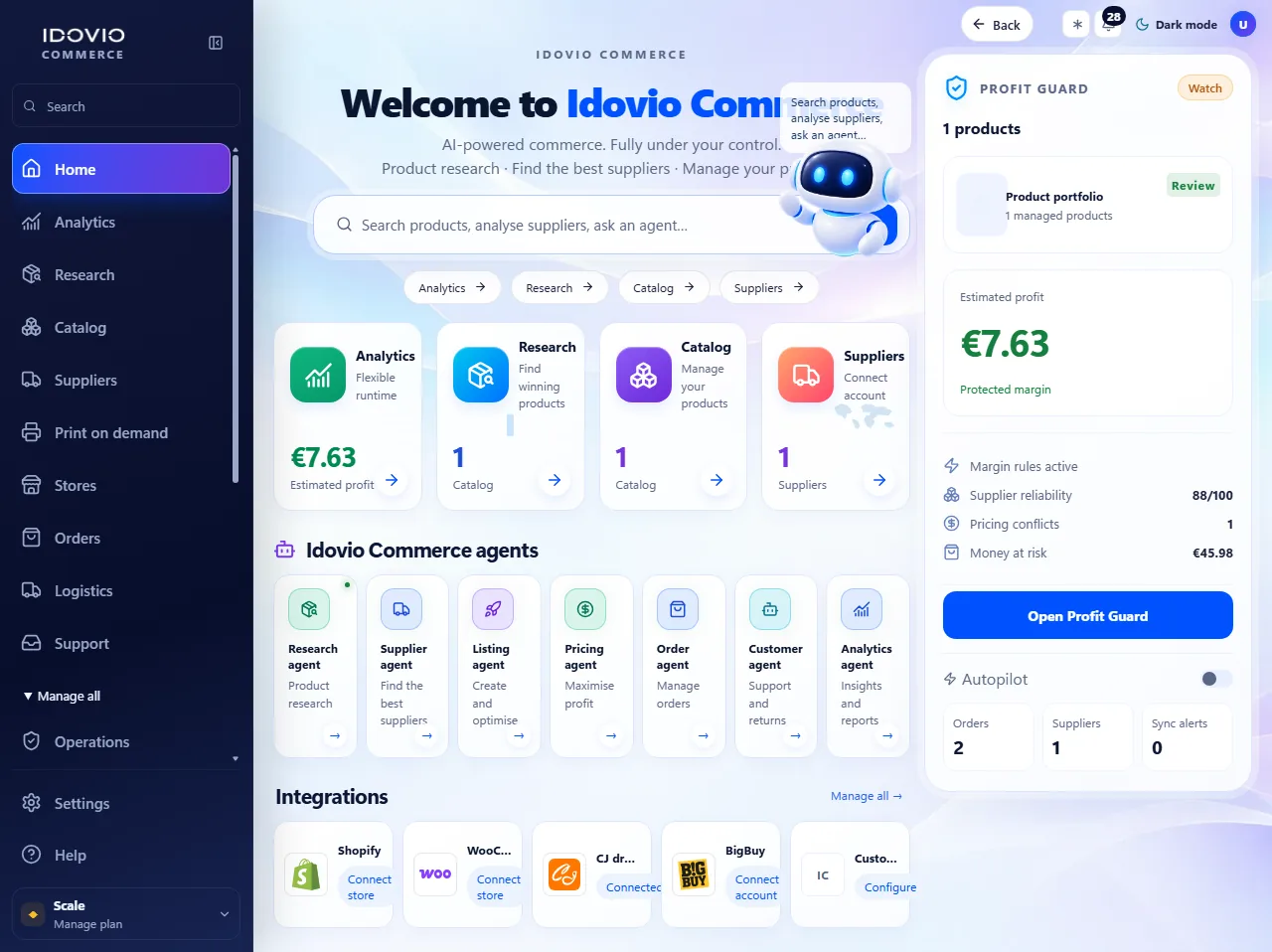
यह कहाँ हैसाइड मेनू›होम
यह किसलिए हैशुरू करने के लिए तीन चीज़ें काफ़ी हैं: एक स्टोर, एक आपूर्तिकर्ता और आपका मार्जिन नियम। बाकी सब बाद में हो सकता है।
यह कैसे करें
अपना पहला स्टोर जोड़ें
कोई आपूर्तिकर्ता या गोदाम जोड़ें
Profit Guard कॉन्फ़िगर करें
स्क्रीनशॉट अंग्रेज़ी इंटरफ़ेस दिखाते हैं।
स्क्रीन
होम
यह कहाँ हैसाइड मेनू›होम
यह किसलिए हैशुरू करने के लिए तीन चीज़ें काफ़ी हैं: एक स्टोर, एक आपूर्तिकर्ता और आपका मार्जिन नियम। बाकी सब बाद में हो सकता है।
स्क्रीनशॉट अंग्रेज़ी इंटरफ़ेस दिखाते हैं।
संचालन
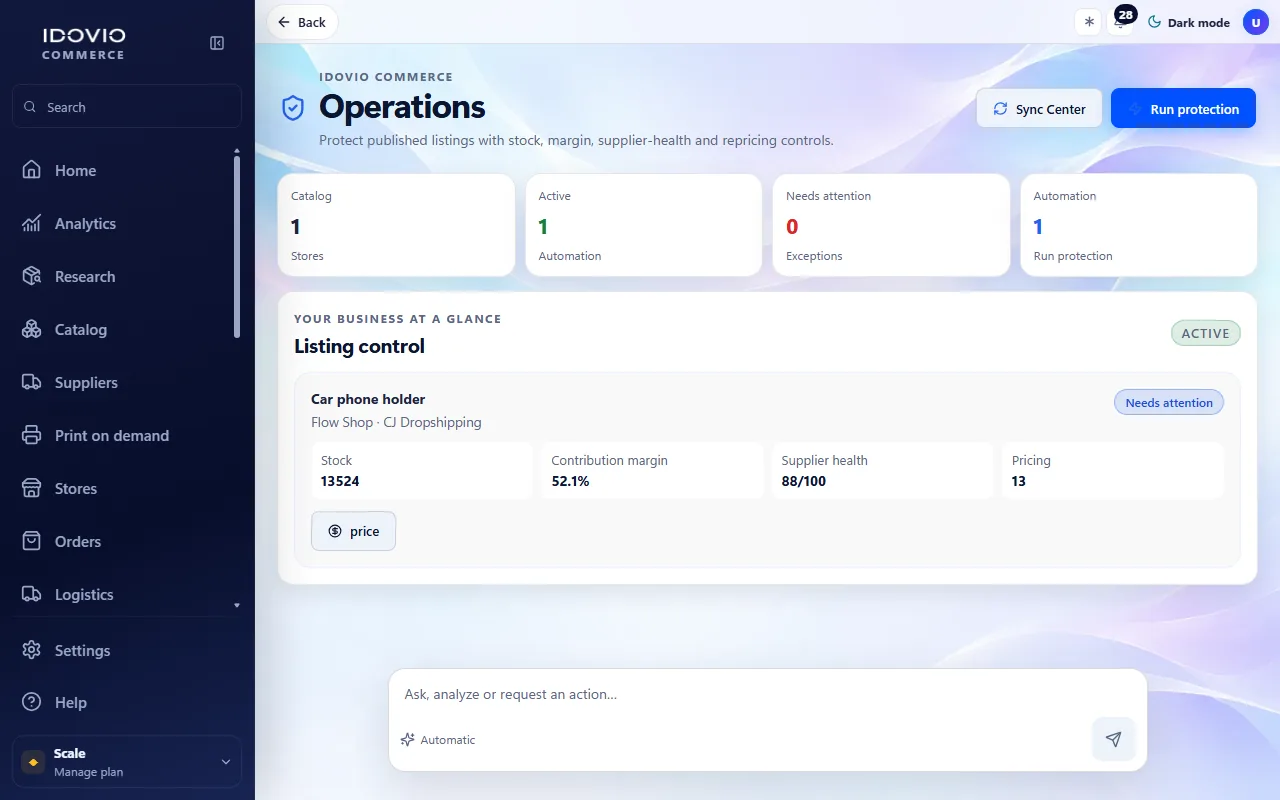
यह कहाँ हैसाइड मेनू›संचालन
यह किसलिए हैऑटोमेशन बार-बार होने वाला काम नियमों से करते हैं, AI की ज़रूरत नहीं पड़ती। वे अपने आप कितना कर सकते हैं, यह आप तय करते हैं।
यह कैसे करें
ऑटोमेशन खोलें और चुनें कि क्या स्वचालित करना है: स्टॉक, कीमतें, रूटिंग, ट्रैकिंग या अपवाद।
“ड्राई रन” से शुरू करें: आप देखते हैं कि क्या होता, और कुछ भी बदला नहीं जाता।
फिर “अनुमोदन के साथ” इस्तेमाल करें: जब तक आपको नियम पर भरोसा न हो जाए, हर कार्रवाई आपके “स्वीकृत करें” दबाने का इंतज़ार करती है।
स्क्रीनशॉट अंग्रेज़ी इंटरफ़ेस दिखाते हैं।
विश्लेषण
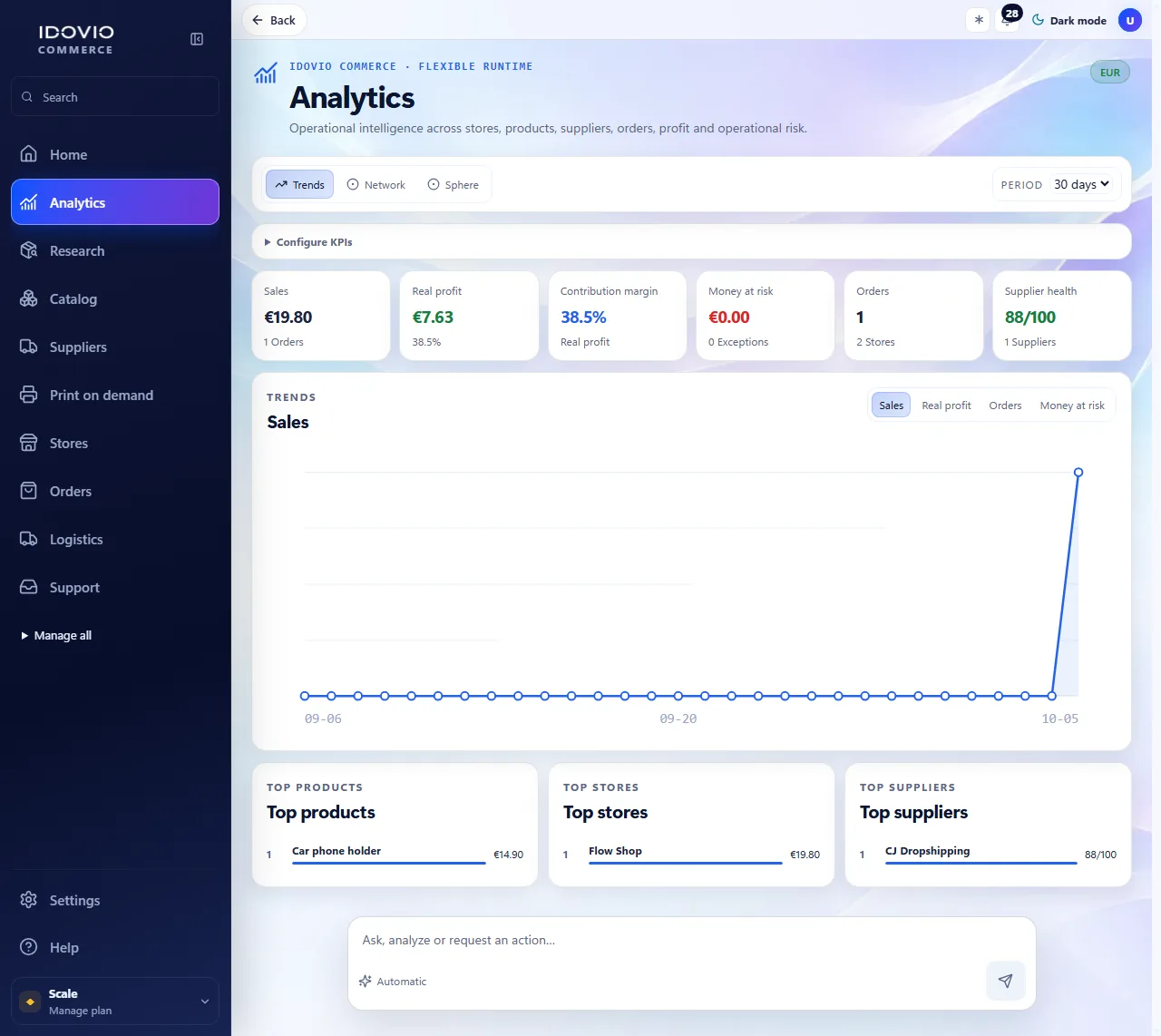
यह कहाँ हैसाइड मेनू›विश्लेषण
यह किसलिए हैहर प्रकाशन और हर कीमत बदलाव को उत्पाद और शिपिंग की असली लागत के साथ आपके न्यूनतम मार्जिन से जाँचा जाता है।
यह कैसे करें
अपना “न्यूनतम योगदान मार्जिन” तय करें।
इसके बाद उस मार्जिन से नीचे की लिस्टिंग या कीमत बदलाव रोक दिया जाता है और आपको कारण बताया जाता है।
हर उत्पाद और हर ऑर्डर का मार्जिन देखने के लिए लाभ खोलें।
स्क्रीनशॉट अंग्रेज़ी इंटरफ़ेस दिखाते हैं।
रिसर्च
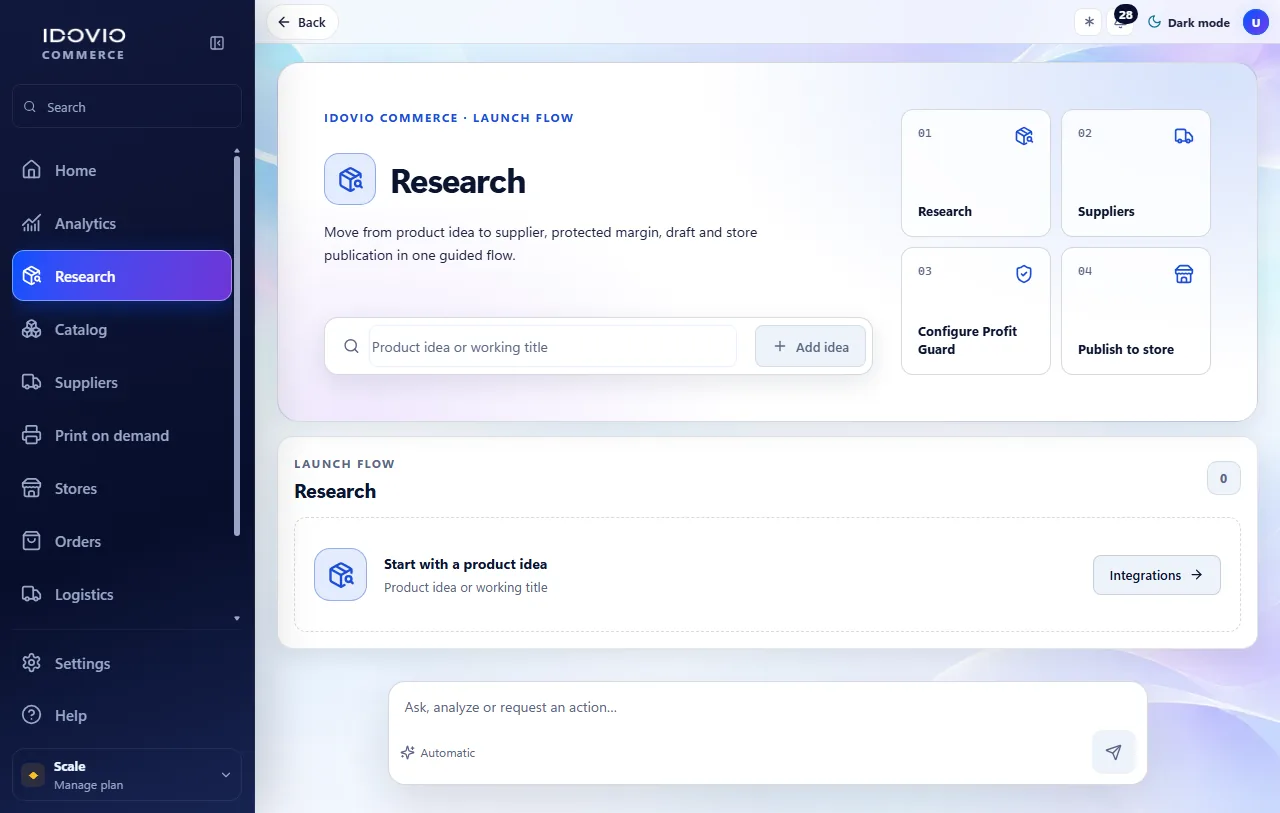
यह कहाँ हैसाइड मेनू›रिसर्च
यह किसलिए हैलॉन्च फ्लो एक उत्पाद को विचार से आपके स्टोर तक ले जाता है और घाटे वाली चीज़ प्रकाशित करने से पहले आपको रोक देता है।
यह कैसे करें
रिसर्च खोलें और किसी उत्पाद के विचार से या आपूर्तिकर्ता के उत्पाद से शुरू करें।
आपूर्तिकर्ता विकल्पों में से एक चुनें। मार्जिन आपूर्तिकर्ता की असली कीमत और शिपिंग से निकाला जाता है।
जब “Profit Guard पास” दिखे, तो “स्टोर पर प्रकाशित करें” दबाएँ। अगर “Profit Guard ने रोका” दिखे, तो कीमत या आपूर्तिकर्ता बदलें।
स्क्रीनशॉट अंग्रेज़ी इंटरफ़ेस दिखाते हैं।
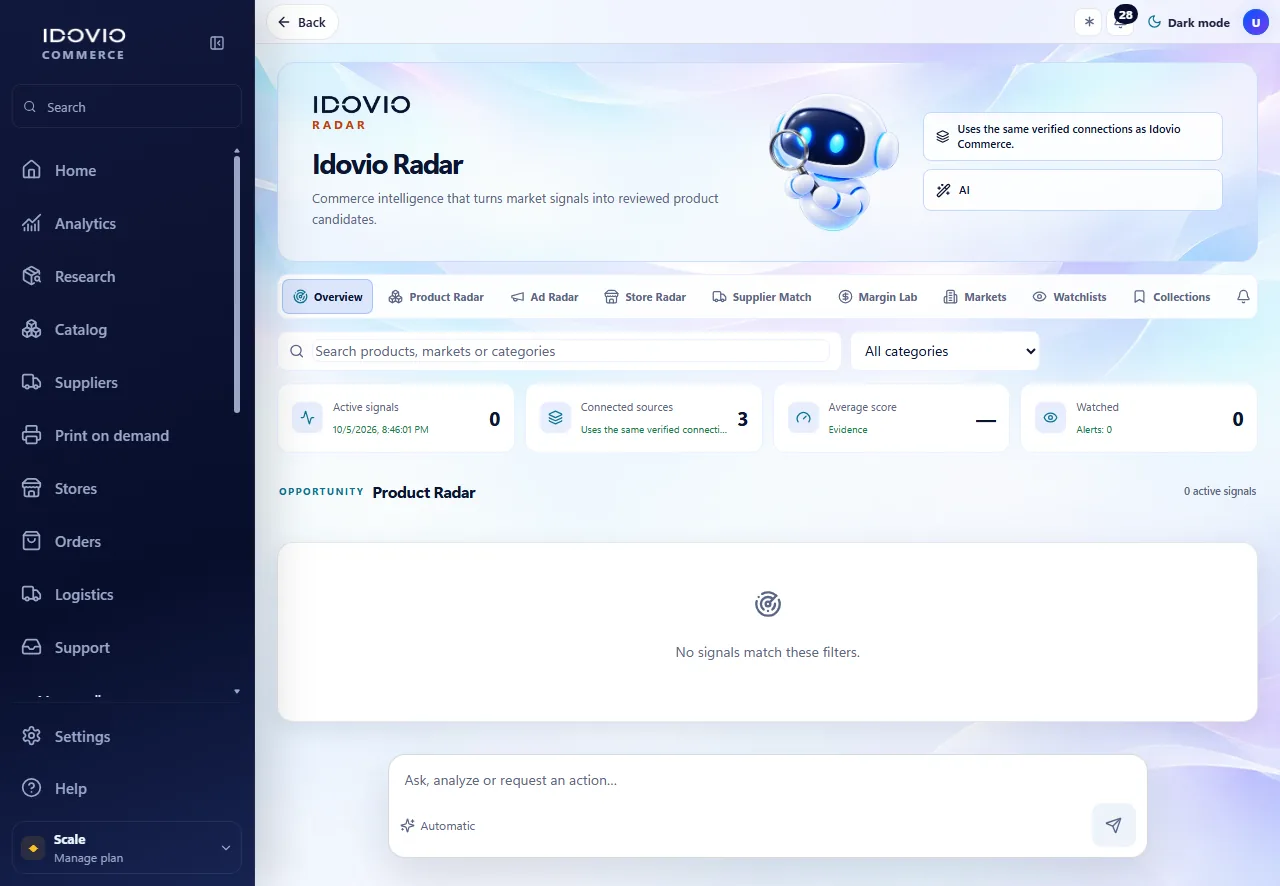
Idovio Radar
यह कहाँ हैसाइड मेनू›Idovio Radar
यह किसलिए हैमाँग, प्रतिस्पर्धा और मार्जिन के संकेत देखकर बेचने लायक उत्पाद खोजता है।
स्क्रीनशॉट अंग्रेज़ी इंटरफ़ेस दिखाते हैं।
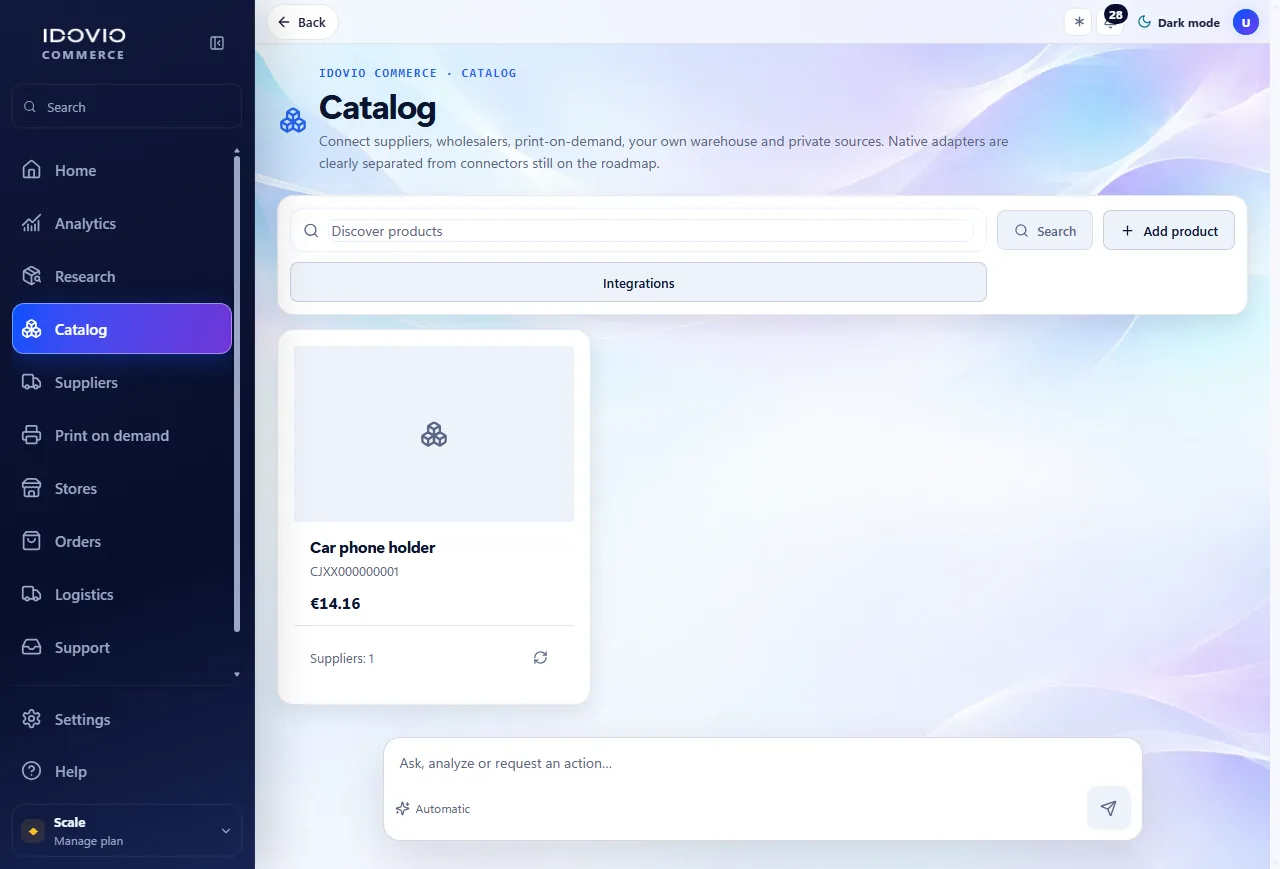
कैटलॉग
यह कहाँ हैसाइड मेनू›कैटलॉग
यह किसलिए हैलॉन्च फ्लो एक उत्पाद को विचार से आपके स्टोर तक ले जाता है और घाटे वाली चीज़ प्रकाशित करने से पहले आपको रोक देता है।
यह कैसे करें
रिसर्च खोलें और किसी उत्पाद के विचार से या आपूर्तिकर्ता के उत्पाद से शुरू करें।
आपूर्तिकर्ता विकल्पों में से एक चुनें। मार्जिन आपूर्तिकर्ता की असली कीमत और शिपिंग से निकाला जाता है।
जब “Profit Guard पास” दिखे, तो “स्टोर पर प्रकाशित करें” दबाएँ। अगर “Profit Guard ने रोका” दिखे, तो कीमत या आपूर्तिकर्ता बदलें।
स्क्रीनशॉट अंग्रेज़ी इंटरफ़ेस दिखाते हैं।
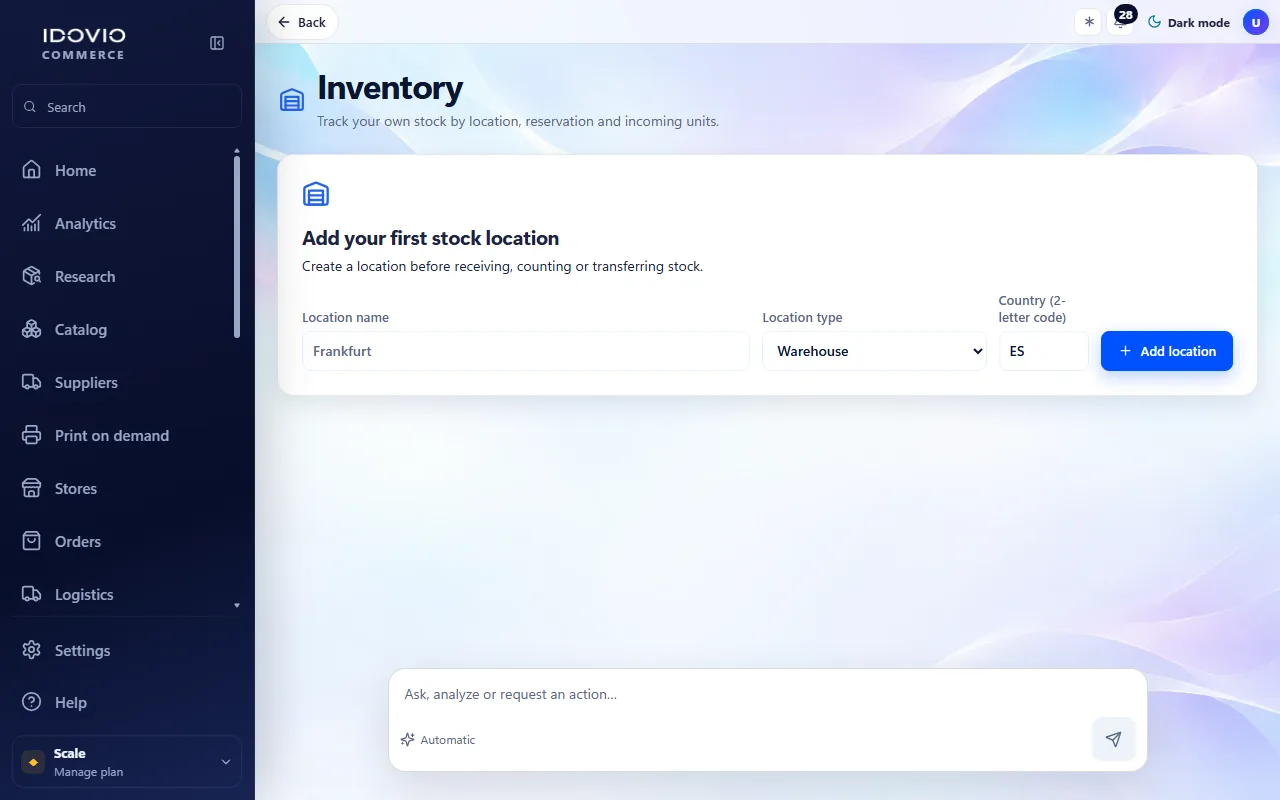
सूची
यह कहाँ हैसाइड मेनू›सूची
यह किसलिए हैस्थान, आरक्षण और आने वाली इकाइयों के आधार पर अपने स्टॉक को ट्रैक करें।
स्क्रीनशॉट अंग्रेज़ी इंटरफ़ेस दिखाते हैं।
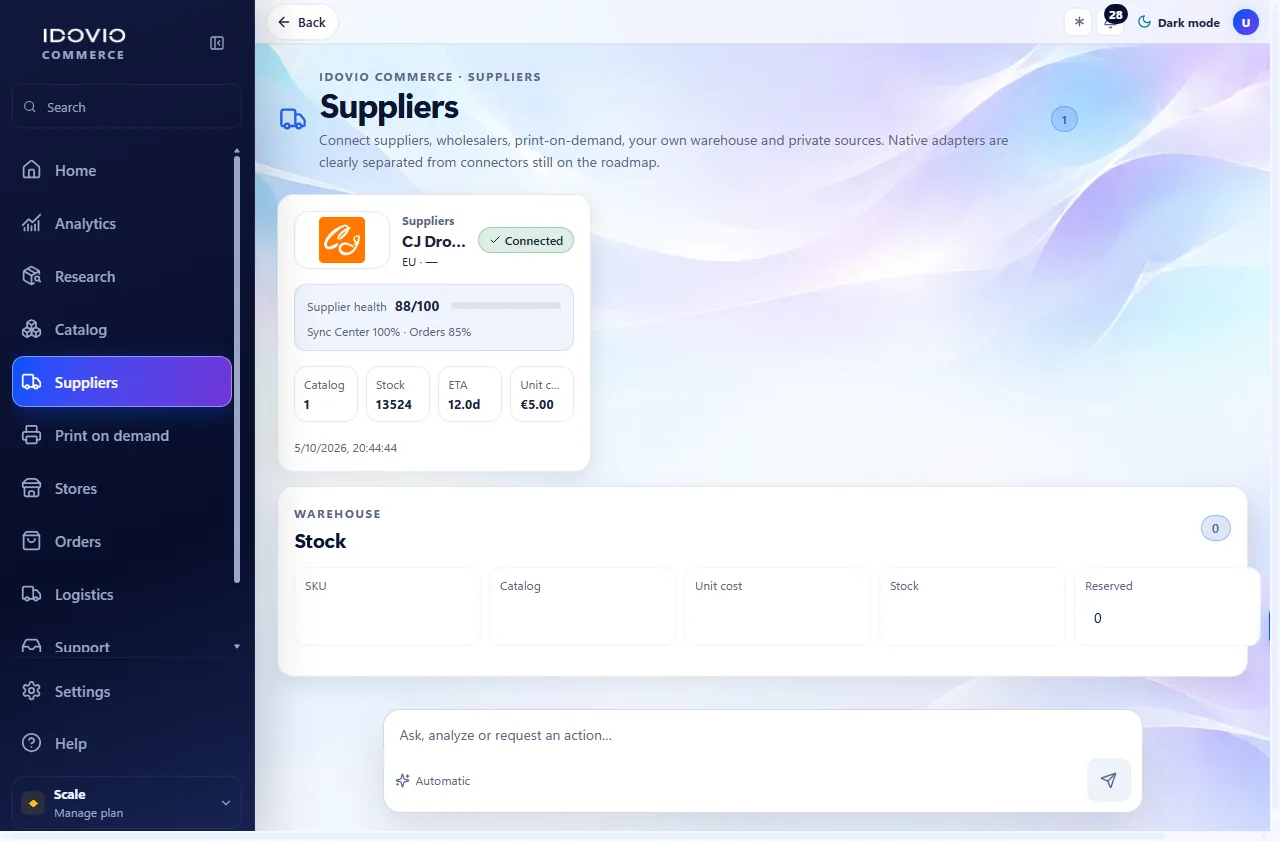
आपूर्तिकर्ता
यह कहाँ हैसाइड मेनू›आपूर्तिकर्ता
यह किसलिए हैआपूर्तिकर्ता और थोक विक्रेता उस कुंजी से जुड़ते हैं जो आपके अपने आपूर्तिकर्ता खाते के लिए जारी हुई है। कुंजी सुरक्षित रखी जाती है और दोबारा नहीं दिखाई जाती।
यह कैसे करें
अपने आपूर्तिकर्ता खाते में API कुंजी बनाएँ या कॉपी करें। हर कार्ड का “आधिकारिक API दस्तावेज़” लिंक आपको प्रदाता के निर्देशों तक ले जाता है।
इंटीग्रेशन केंद्र में आपूर्तिकर्ता का कार्ड खोलें, कुंजी पेस्ट करें और “कनेक्ट करें” दबाएँ। सेव होने से पहले कुंजी को एक असली कॉल से परखा जाता है।
अगर आपूर्तिकर्ता टेस्ट मोड देता है तो उसी से शुरू करें: टेस्ट ऑर्डर पर कभी शुल्क नहीं लगता।
स्क्रीनशॉट अंग्रेज़ी इंटरफ़ेस दिखाते हैं।
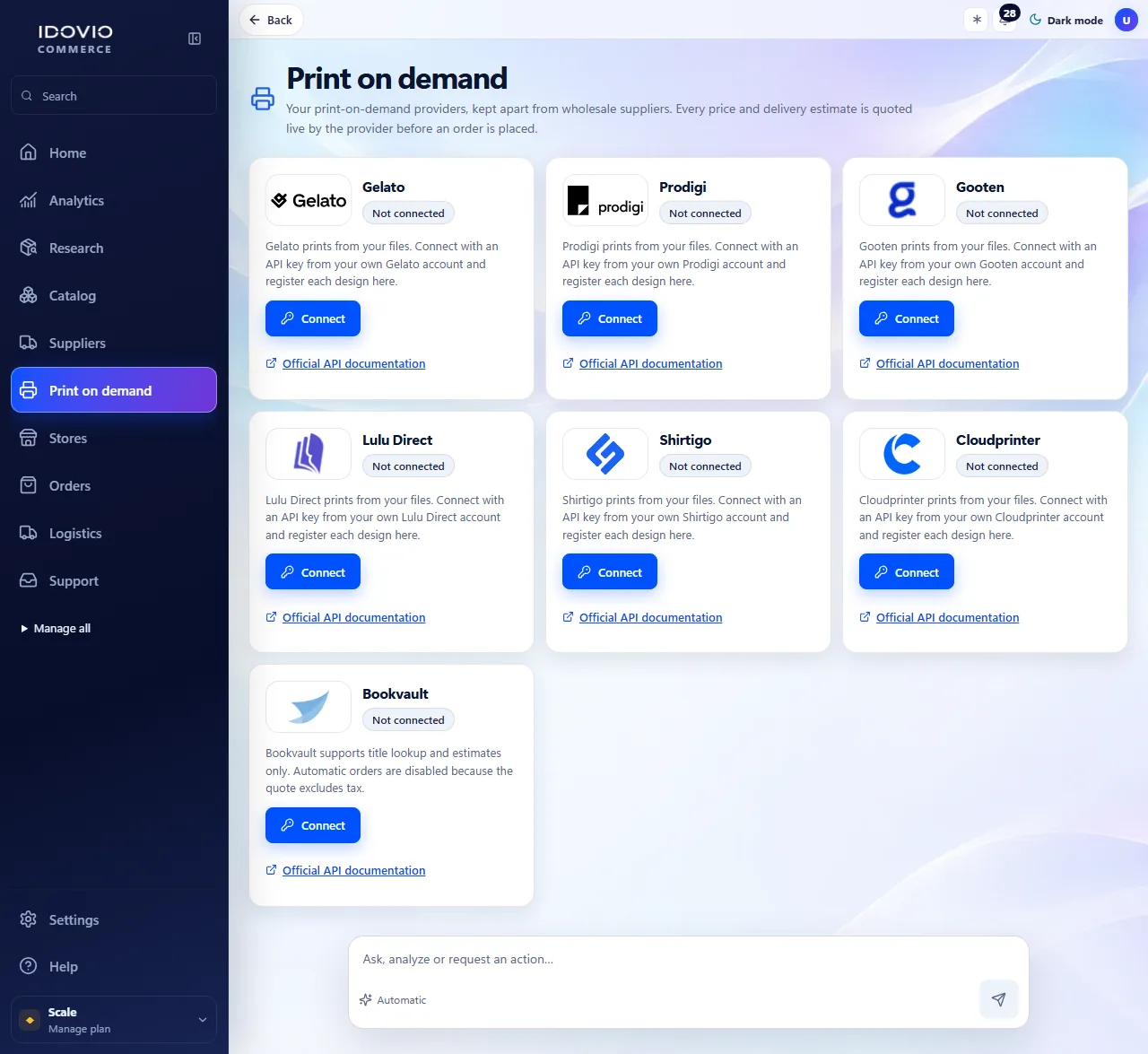
माँग पर प्रिंट
यह कहाँ हैसाइड मेनू›माँग पर प्रिंट
यह किसलिए हैप्रिंट-ऑन-डिमांड प्रदाता थोक आपूर्तिकर्ताओं से अलग रखे जाते हैं। कीमतें और डिलीवरी का समय सीधे प्रदाता से आता है।
यह कैसे करें
प्रदाता को अपने खाते की कुंजी से जोड़ें और बिना शुल्क आज़माने के लिए “सैंडबॉक्स मोड (परीक्षण ऑर्डर, कोई शुल्क नहीं)” चालू करें।
“डिज़ाइन जोड़ें” दबाएँ और हर डिज़ाइन को उसका नाम, उत्पाद कोड और प्रिंट फ़ाइल दें।
बेचने से पहले असली कीमत और शिपिंग देखने के लिए “लाइव कीमत देखें” दबाएँ।
स्क्रीनशॉट अंग्रेज़ी इंटरफ़ेस दिखाते हैं।
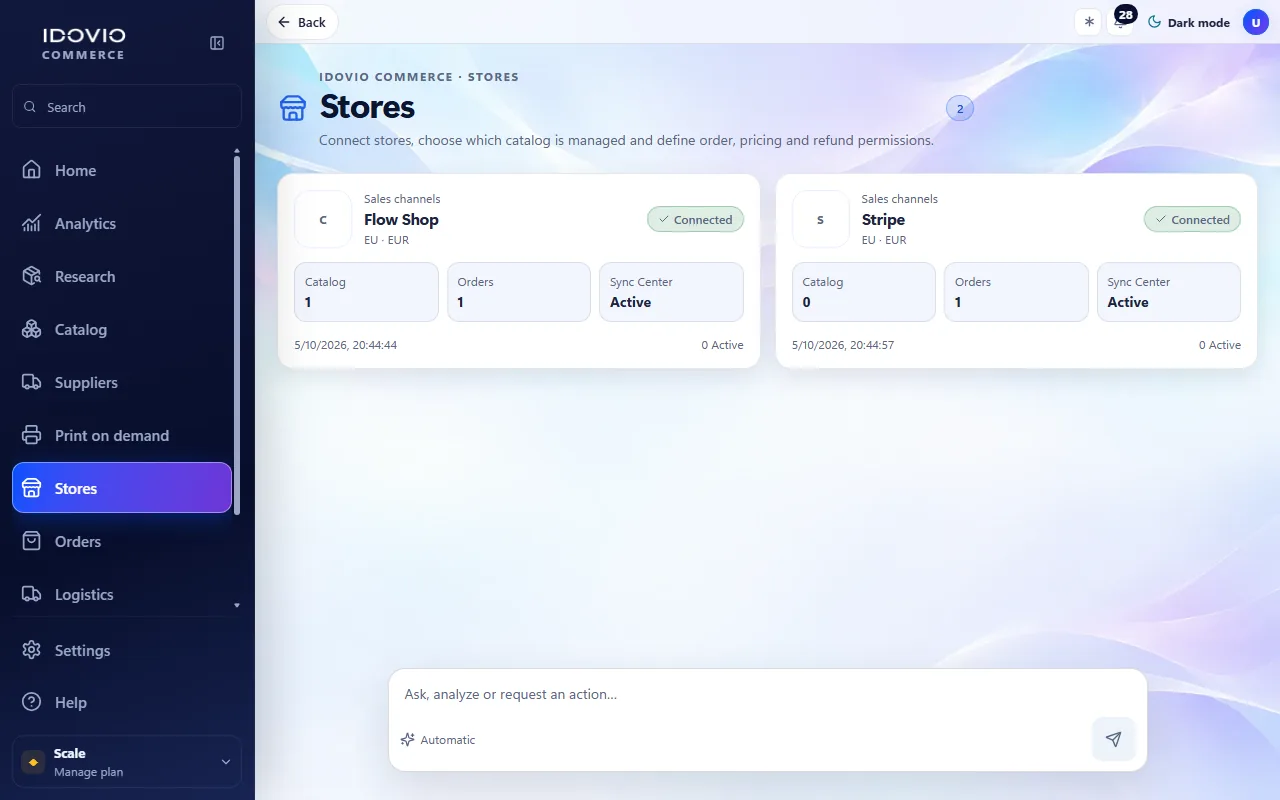
स्टोर
यह कहाँ हैसाइड मेनू›स्टोर
यह किसलिए हैआप जो कुछ भी जोड़ते हैं, वह एक ही जगह रहता है। कनेक्शन तभी जुड़ा हुआ दिखता है जब आपके खाते से असली जाँच हो चुकी हो।
यह कैसे करें
इंटीग्रेशन केंद्र खोलें, अपना स्टोर या मार्केटप्लेस खोजें और उसका कार्ड खोलें।
“कनेक्ट करें” दबाएँ। अगर प्रदाता साइन इन की सुविधा देता है तो आप उसके अपने पेज पर पहुँच की मंज़ूरी देते हैं; अगर वह कुंजी से चलता है तो अपने खाते की कुंजी पेस्ट करें। सिर्फ़ ज़रूरी जानकारी ही माँगी जाती है।
जब कार्ड “कनेक्टेड” दिखाए, तो अपने उत्पाद और ऑर्डर लाने के लिए “अभी सिंक करें” दबाएँ। अगर वह “फिर से अनुमति देनी होगी” दिखाए, तो “फिर से कनेक्ट करें” दबाएँ।
स्क्रीनशॉट अंग्रेज़ी इंटरफ़ेस दिखाते हैं।
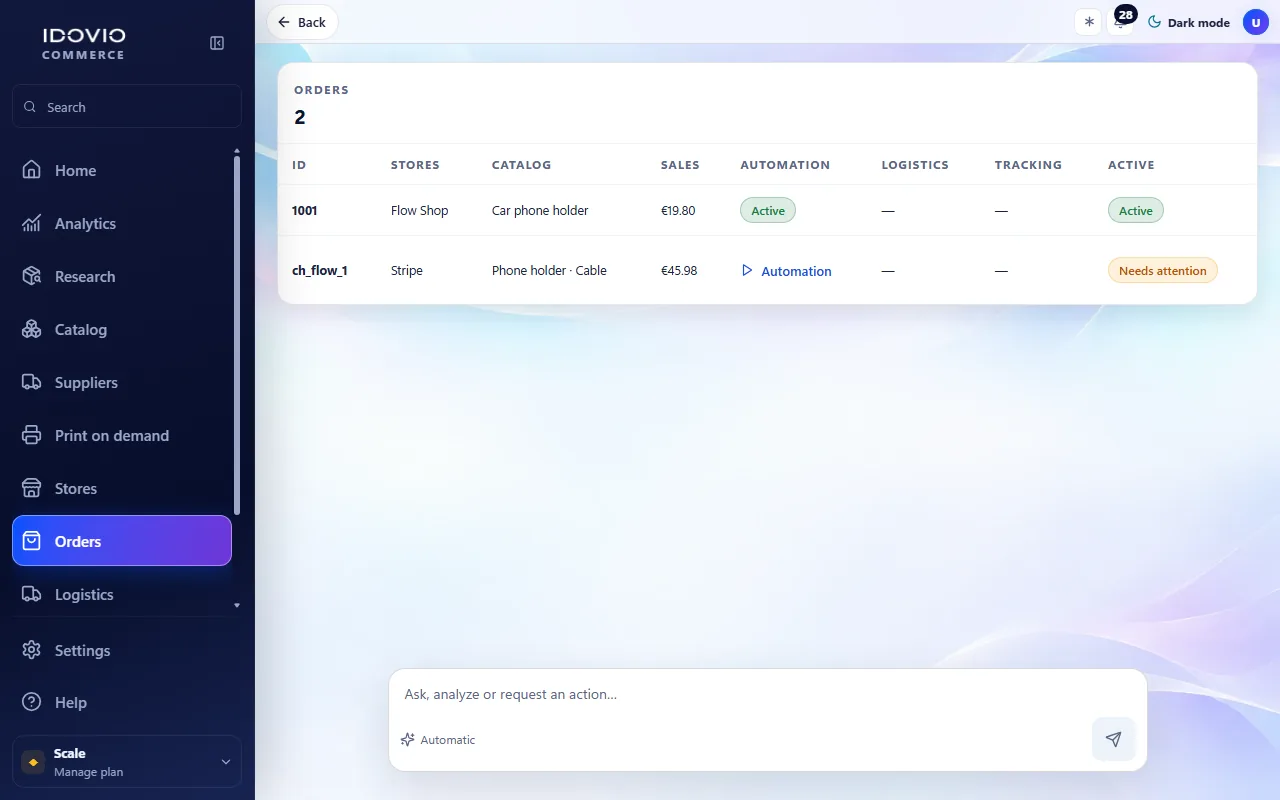
ऑर्डर
यह कहाँ हैसाइड मेनू›ऑर्डर
यह किसलिए हैहर सिंक पर आपके जुड़े हुए स्टोर से ऑर्डर आते हैं। हर ऑर्डर अपने उत्पाद और उसे पूरा करने वाले आपूर्तिकर्ता से जुड़ा होता है।
यह कैसे करें
ऑर्डर खोलें और ऑर्डर चुनें। आपको उसका उत्पाद, आपूर्तिकर्ता, लागत और मार्जिन दिखेगा।
उसे आपूर्तिकर्ता को भेजें। जब तक मंज़ूरी चालू है, पैसा खर्च करने वाली हर चीज़ आपकी मंज़ूरी का इंतज़ार करती है।
जब आपूर्तिकर्ता माल भेजता है, तो ट्रैकिंग नंबर आपके स्टोर में लौट जाता है और ग्राहक को सूचना मिलती है।
स्क्रीनशॉट अंग्रेज़ी इंटरफ़ेस दिखाते हैं।
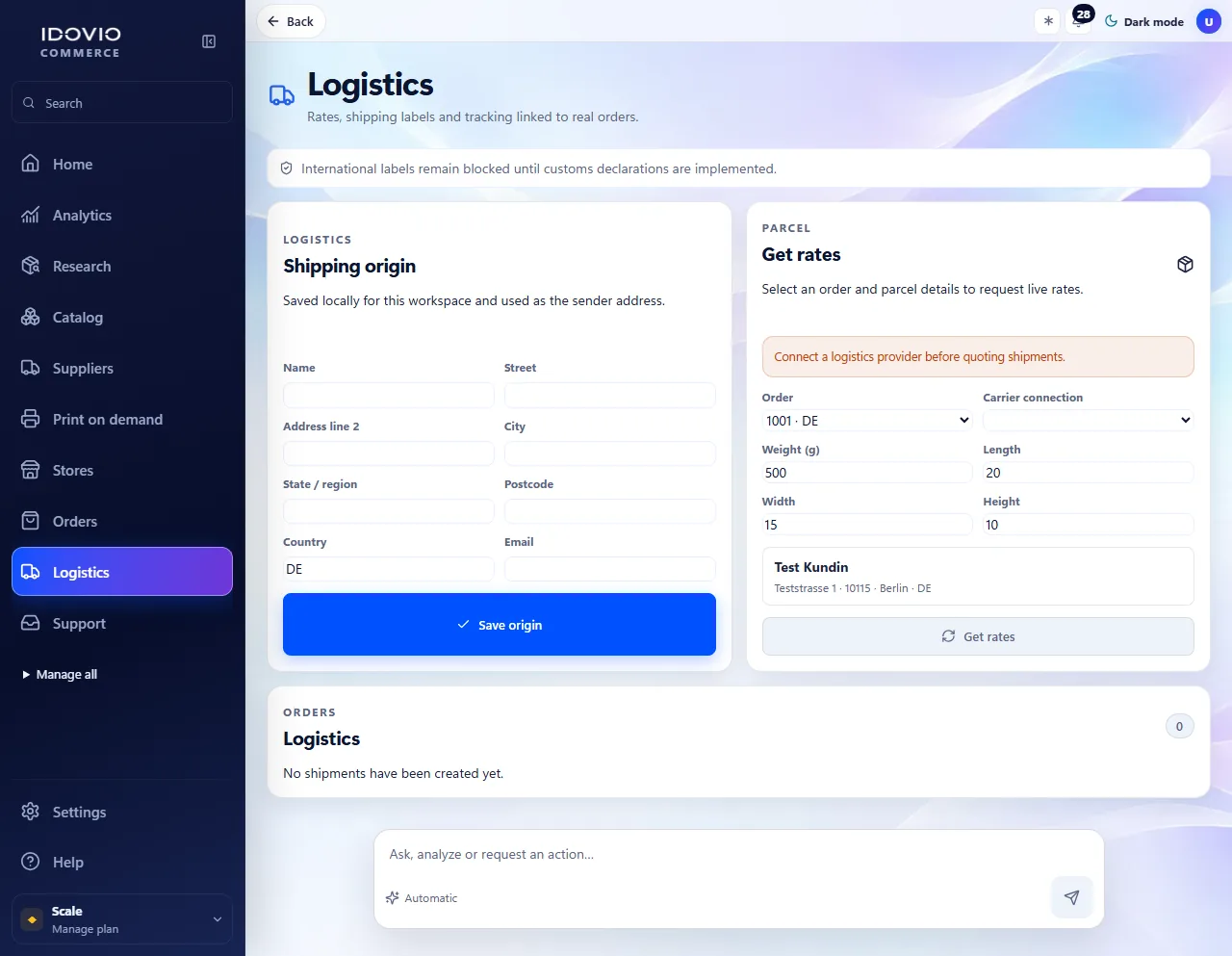
लॉजिस्टिक्स
यह कहाँ हैसाइड मेनू›लॉजिस्टिक्स
यह किसलिए हैहर सिंक पर आपके जुड़े हुए स्टोर से ऑर्डर आते हैं। हर ऑर्डर अपने उत्पाद और उसे पूरा करने वाले आपूर्तिकर्ता से जुड़ा होता है।
यह कैसे करें
ऑर्डर खोलें और ऑर्डर चुनें। आपको उसका उत्पाद, आपूर्तिकर्ता, लागत और मार्जिन दिखेगा।
उसे आपूर्तिकर्ता को भेजें। जब तक मंज़ूरी चालू है, पैसा खर्च करने वाली हर चीज़ आपकी मंज़ूरी का इंतज़ार करती है।
जब आपूर्तिकर्ता माल भेजता है, तो ट्रैकिंग नंबर आपके स्टोर में लौट जाता है और ग्राहक को सूचना मिलती है।
स्क्रीनशॉट अंग्रेज़ी इंटरफ़ेस दिखाते हैं।
सहायता
यह कहाँ हैसाइड मेनू›सहायता
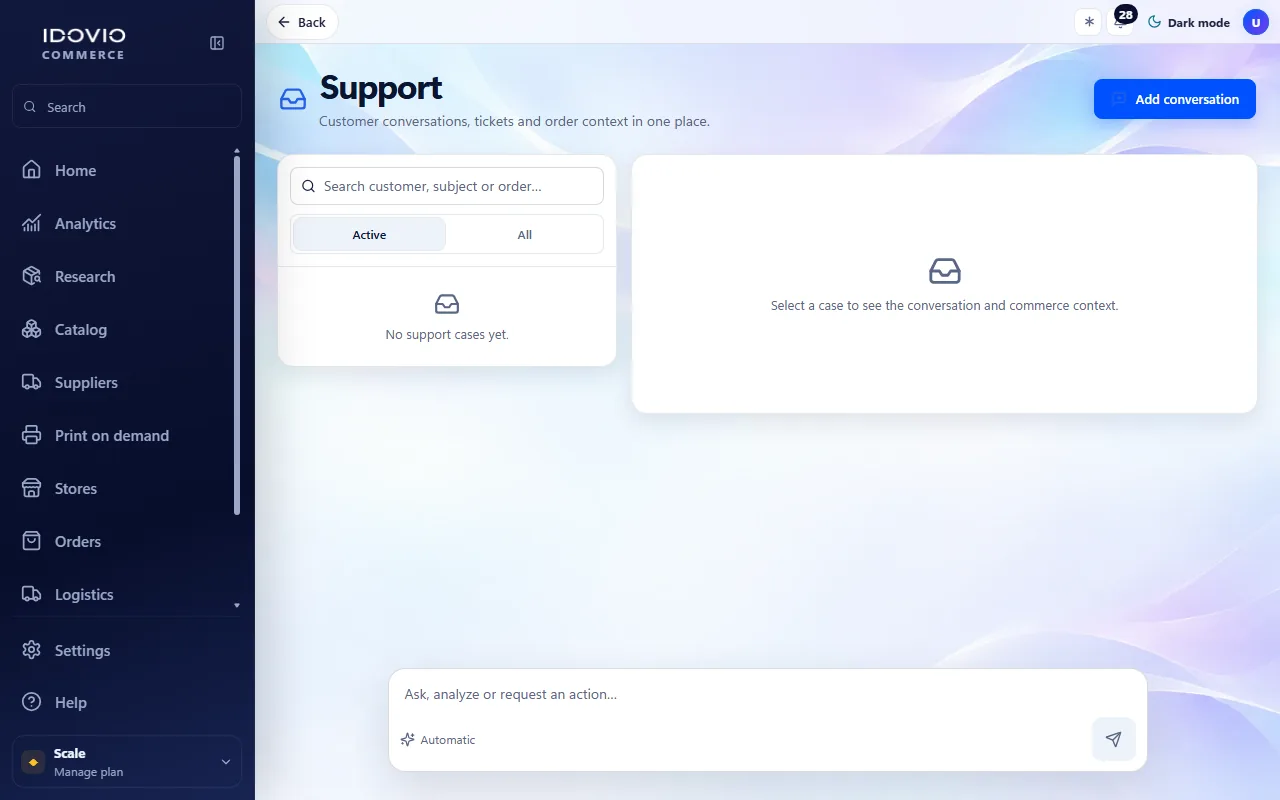
यह किसलिए हैग्राहक बातचीत, टिकट और ऑर्डर संदर्भ एक ही जगह।
स्क्रीनशॉट अंग्रेज़ी इंटरफ़ेस दिखाते हैं।
अपवाद
यह कहाँ हैसाइड मेनू›अपवाद
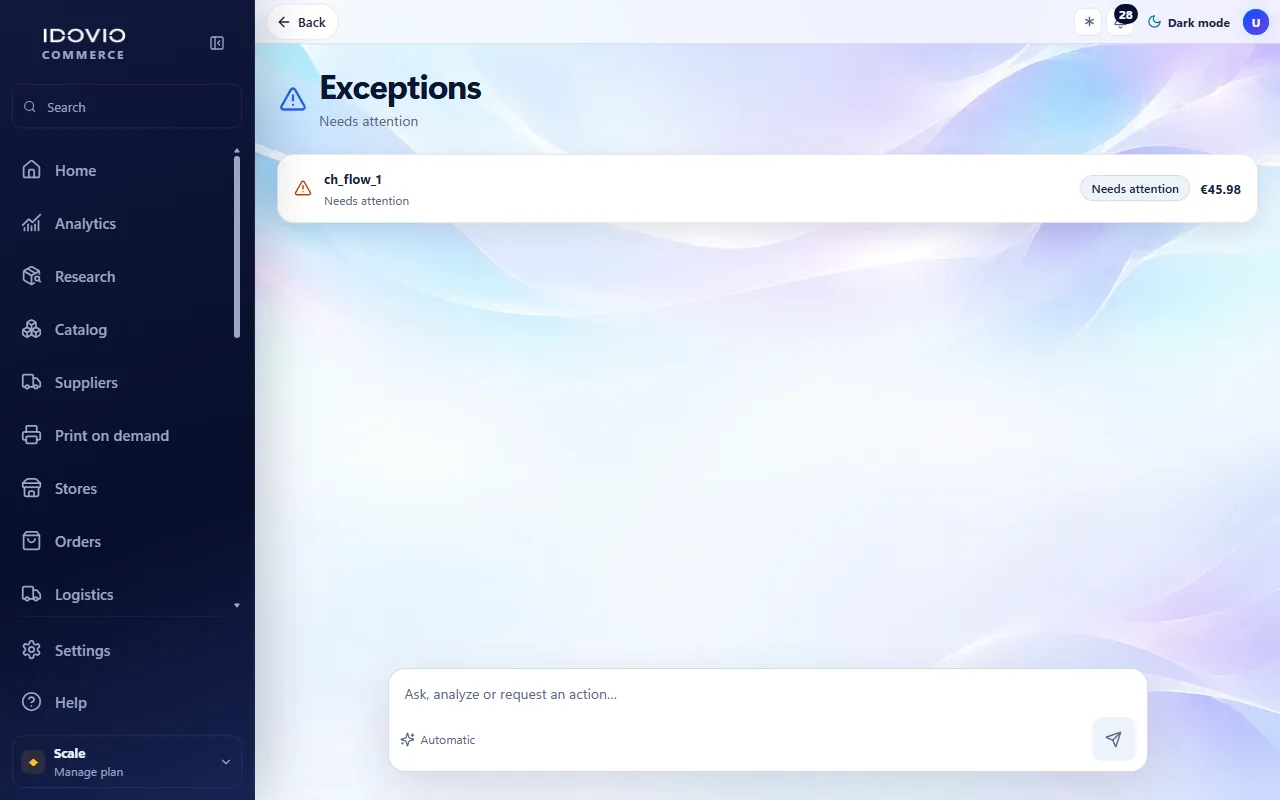
यह किसलिए हैहर सिंक पर आपके जुड़े हुए स्टोर से ऑर्डर आते हैं। हर ऑर्डर अपने उत्पाद और उसे पूरा करने वाले आपूर्तिकर्ता से जुड़ा होता है।
यह कैसे करें
ऑर्डर खोलें और ऑर्डर चुनें। आपको उसका उत्पाद, आपूर्तिकर्ता, लागत और मार्जिन दिखेगा।
उसे आपूर्तिकर्ता को भेजें। जब तक मंज़ूरी चालू है, पैसा खर्च करने वाली हर चीज़ आपकी मंज़ूरी का इंतज़ार करती है।
जब आपूर्तिकर्ता माल भेजता है, तो ट्रैकिंग नंबर आपके स्टोर में लौट जाता है और ग्राहक को सूचना मिलती है।
स्क्रीनशॉट अंग्रेज़ी इंटरफ़ेस दिखाते हैं।
रिटर्न
यह कहाँ हैसाइड मेनू›रिटर्न
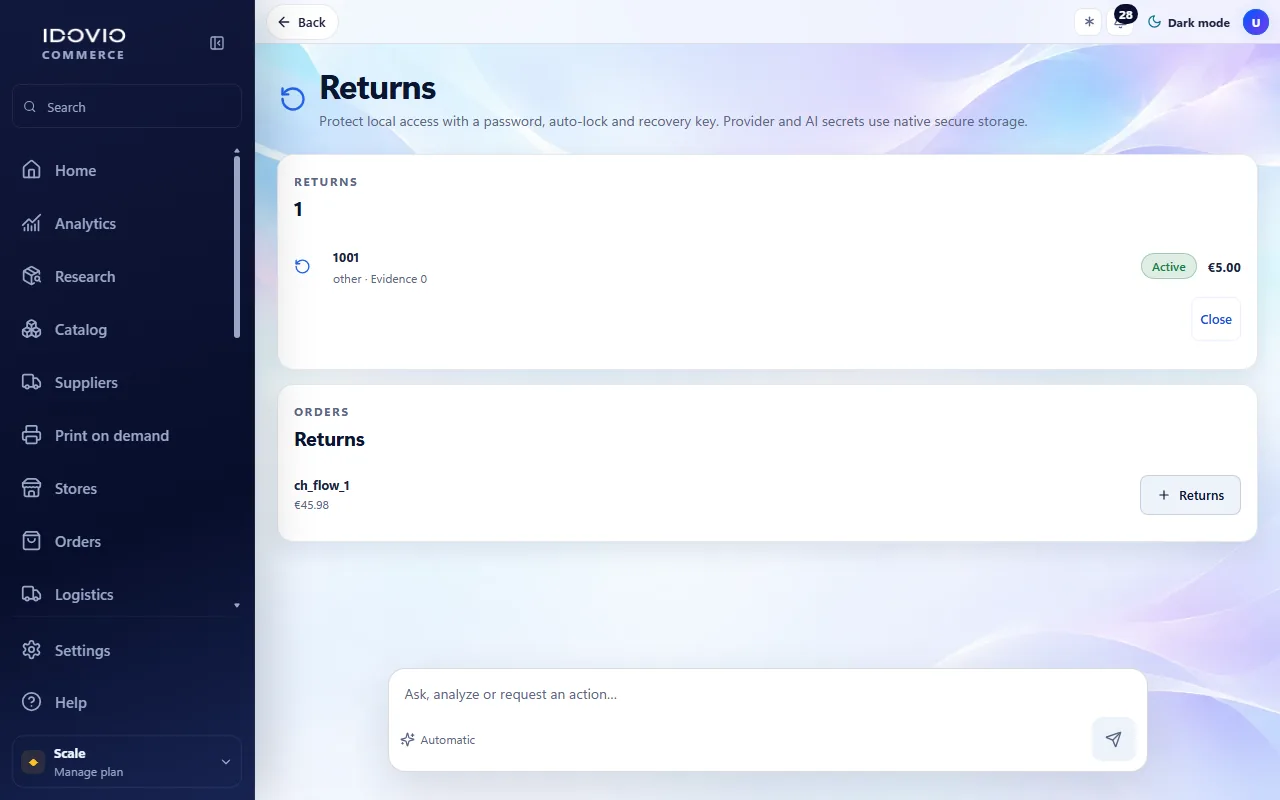
यह किसलिए हैग्राहक को रिफ़ंड कभी अपने आप जारी नहीं होता: इसके लिए हमेशा आपकी मंज़ूरी चाहिए।
यह कैसे करें
रिटर्न खोलें और अनुरोध देखें: ऑर्डर, कारण और रकम।
स्वीकार करने के लिए “स्वीकृत करें” दबाएँ। रिफ़ंड उसी स्टोर से जारी होता है जहाँ ऑर्डर किया गया था।
अगर आपूर्तिकर्ता का कनेक्शन इसकी अनुमति देता है, तो आप आपूर्तिकर्ता से रिफ़ंड का उसका हिस्सा भी माँग सकते हैं।
स्क्रीनशॉट अंग्रेज़ी इंटरफ़ेस दिखाते हैं।
लाभ
यह कहाँ हैसाइड मेनू›लाभ
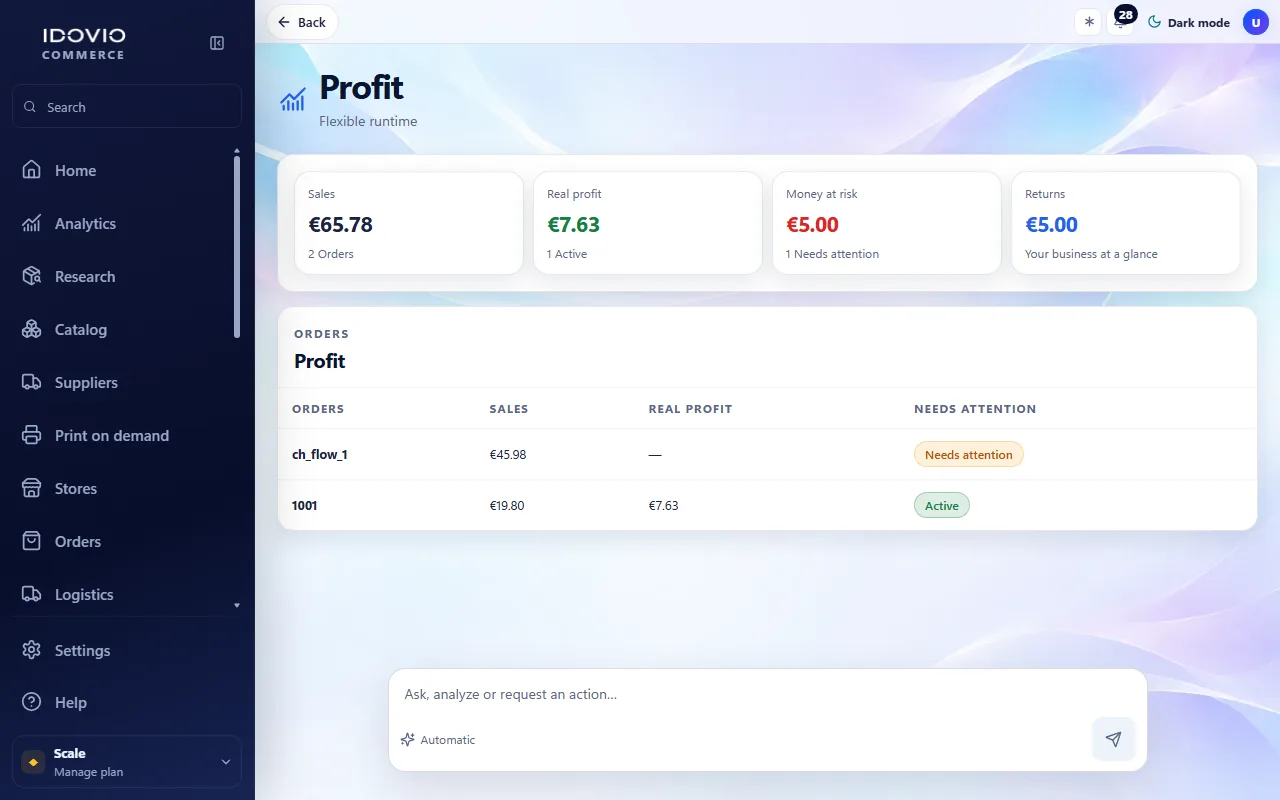
यह किसलिए हैहर प्रकाशन और हर कीमत बदलाव को उत्पाद और शिपिंग की असली लागत के साथ आपके न्यूनतम मार्जिन से जाँचा जाता है।
यह कैसे करें
अपना “न्यूनतम योगदान मार्जिन” तय करें।
इसके बाद उस मार्जिन से नीचे की लिस्टिंग या कीमत बदलाव रोक दिया जाता है और आपको कारण बताया जाता है।
हर उत्पाद और हर ऑर्डर का मार्जिन देखने के लिए लाभ खोलें।
स्क्रीनशॉट अंग्रेज़ी इंटरफ़ेस दिखाते हैं।
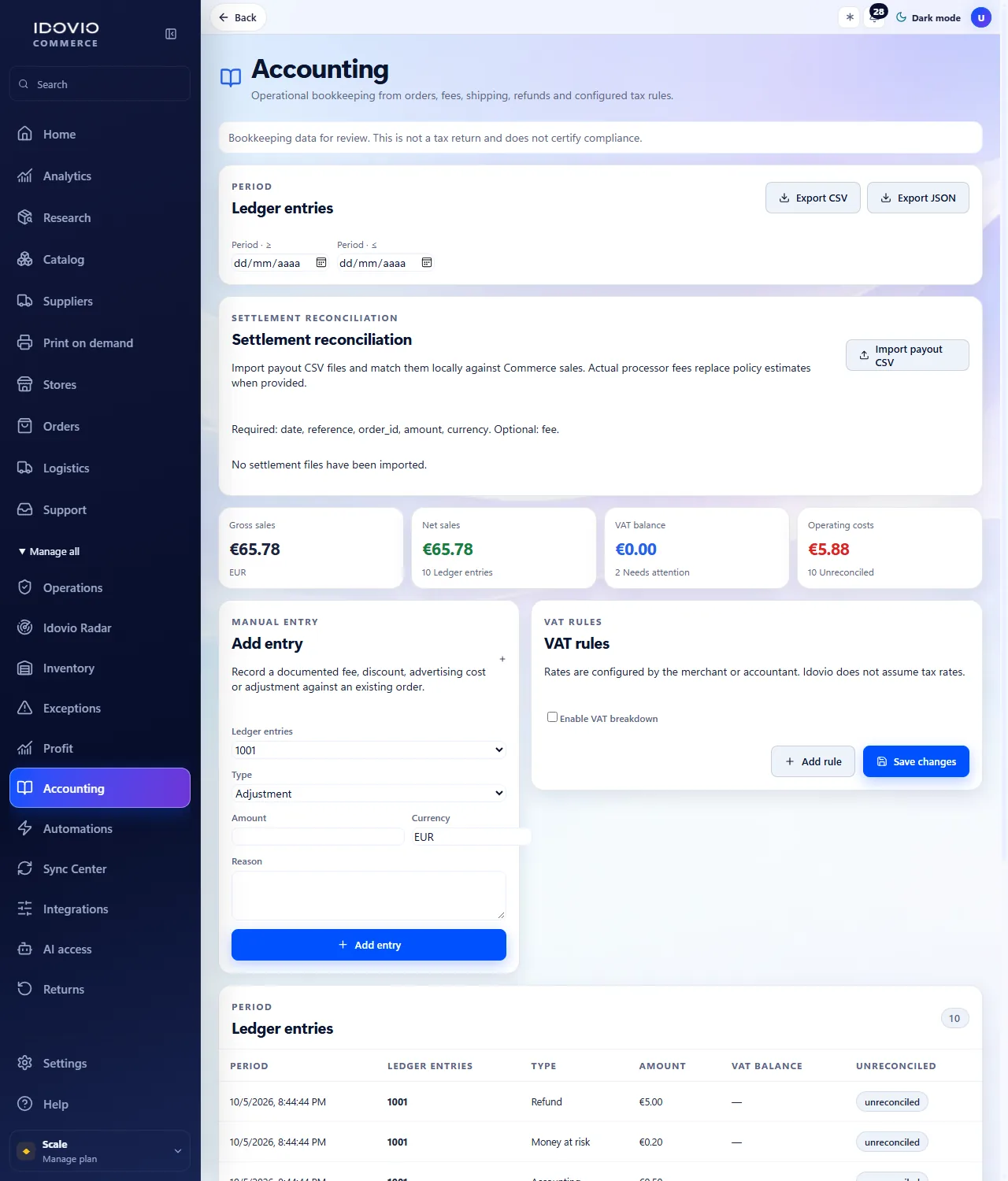
लेखांकन
यह कहाँ हैसाइड मेनू›लेखांकन
यह किसलिए हैहर प्रकाशन और हर कीमत बदलाव को उत्पाद और शिपिंग की असली लागत के साथ आपके न्यूनतम मार्जिन से जाँचा जाता है।
यह कैसे करें
अपना “न्यूनतम योगदान मार्जिन” तय करें।
इसके बाद उस मार्जिन से नीचे की लिस्टिंग या कीमत बदलाव रोक दिया जाता है और आपको कारण बताया जाता है।
हर उत्पाद और हर ऑर्डर का मार्जिन देखने के लिए लाभ खोलें।
स्क्रीनशॉट अंग्रेज़ी इंटरफ़ेस दिखाते हैं।
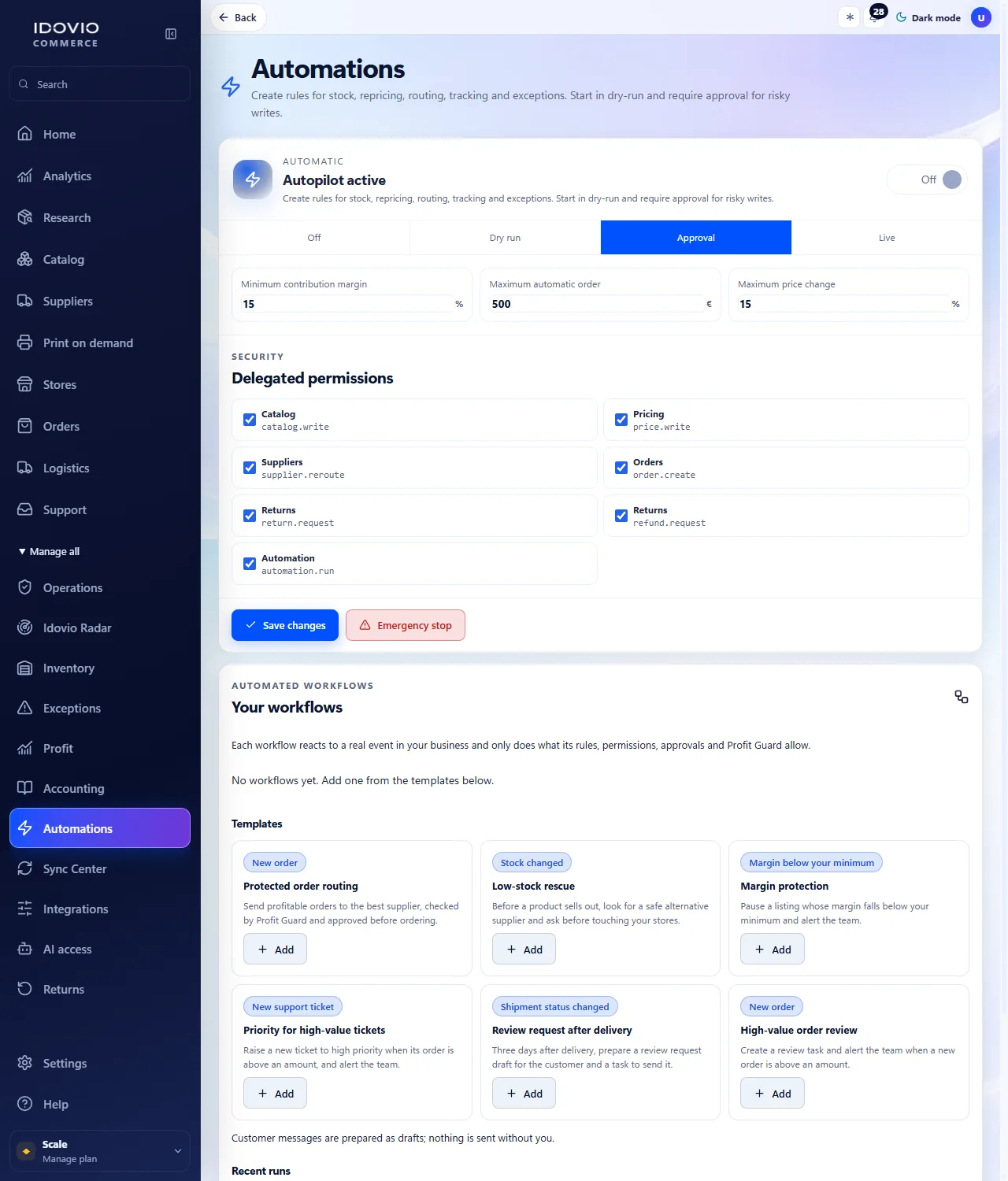
ऑटोमेशन
यह कहाँ हैसाइड मेनू›ऑटोमेशन
यह किसलिए हैऑटोमेशन बार-बार होने वाला काम नियमों से करते हैं, AI की ज़रूरत नहीं पड़ती। वे अपने आप कितना कर सकते हैं, यह आप तय करते हैं।
यह कैसे करें
ऑटोमेशन खोलें और चुनें कि क्या स्वचालित करना है: स्टॉक, कीमतें, रूटिंग, ट्रैकिंग या अपवाद।
“ड्राई रन” से शुरू करें: आप देखते हैं कि क्या होता, और कुछ भी बदला नहीं जाता।
फिर “अनुमोदन के साथ” इस्तेमाल करें: जब तक आपको नियम पर भरोसा न हो जाए, हर कार्रवाई आपके “स्वीकृत करें” दबाने का इंतज़ार करती है।
स्क्रीनशॉट अंग्रेज़ी इंटरफ़ेस दिखाते हैं।
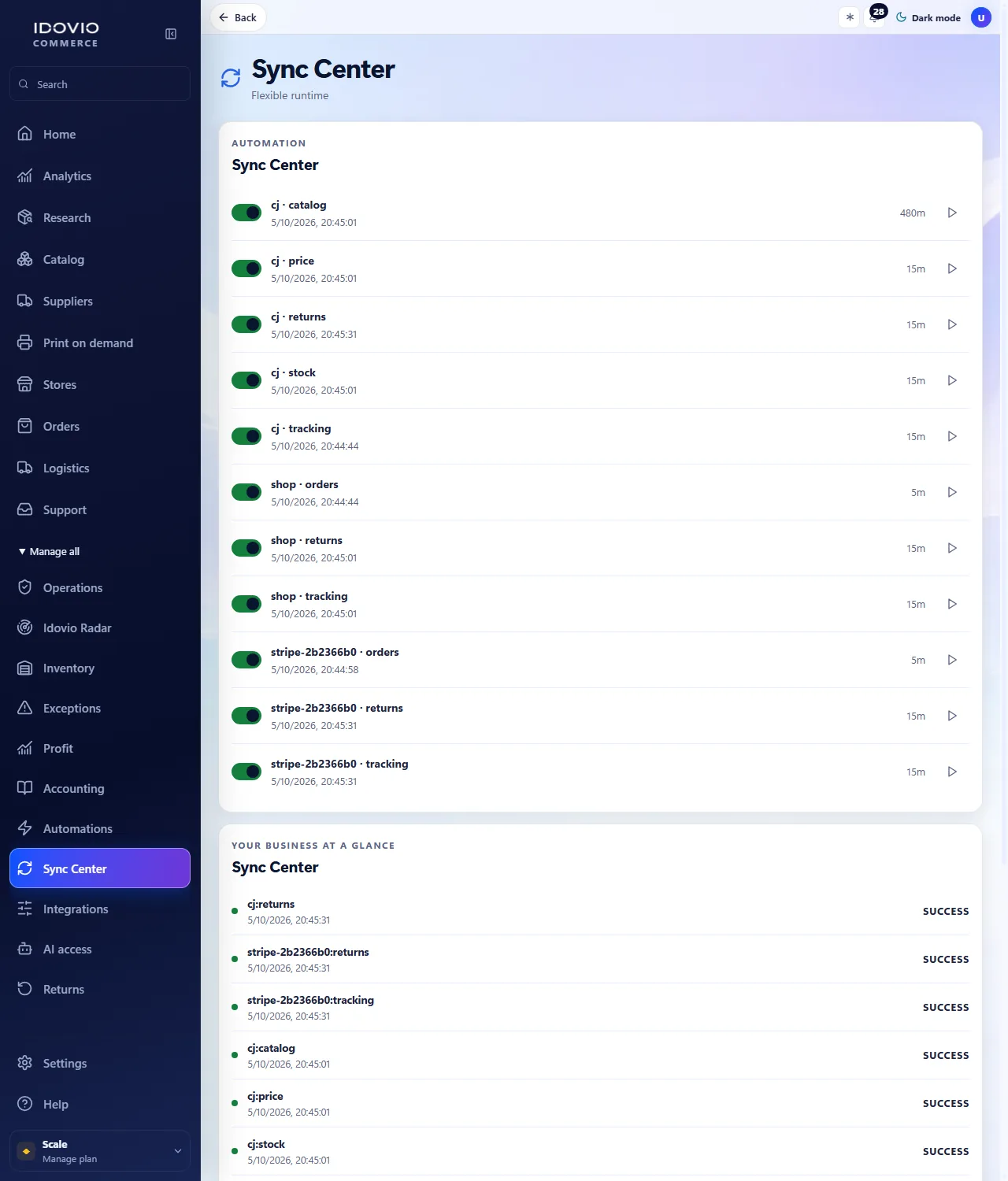
सिंक केंद्र
यह कहाँ हैसाइड मेनू›सिंक केंद्र
यह किसलिए हैस्टोर, आपूर्तिकर्ता और स्टॉक हर कुछ मिनट में अपने आप लाए जाते हैं। आप किसी भी समय खुद भी ऐसा कर सकते हैं।
यह कैसे करें
हर कनेक्शन आख़िरी बार कब अपडेट हुआ, यह देखने के लिए सिंक केंद्र खोलें।
बदलाव अभी लाने के लिए इंटीग्रेशन केंद्र में उस कनेक्शन के कार्ड पर “अभी सिंक करें” दबाएँ।
जो कनेक्शन विफल होता है, उसे कारण के साथ चिह्नित किया जाता है, ताकि आप जान सकें कि क्या ठीक करना है।
स्क्रीनशॉट अंग्रेज़ी इंटरफ़ेस दिखाते हैं।
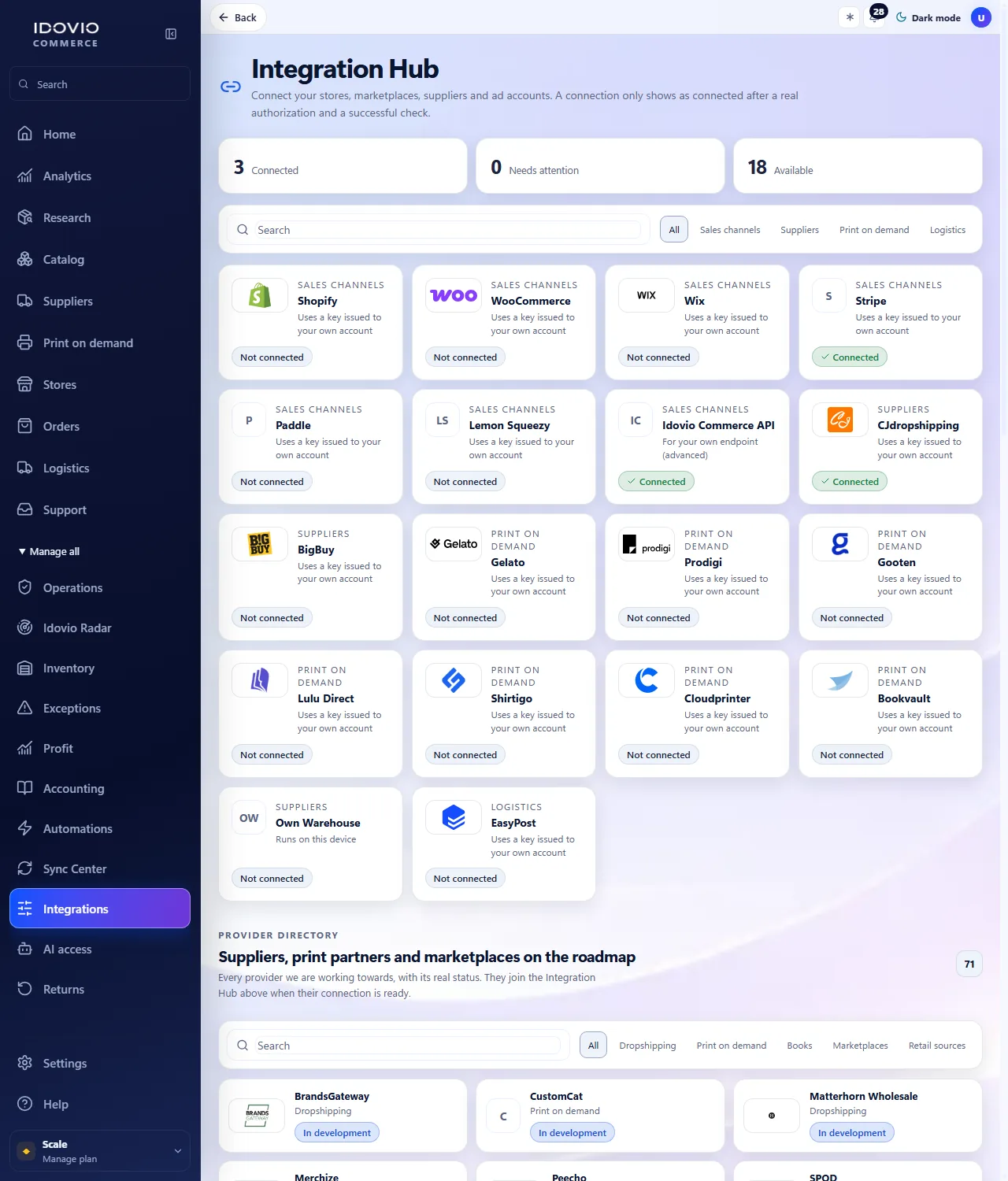
इंटीग्रेशन
यह कहाँ हैसाइड मेनू›इंटीग्रेशन
यह किसलिए हैआप जो कुछ भी जोड़ते हैं, वह एक ही जगह रहता है। कनेक्शन तभी जुड़ा हुआ दिखता है जब आपके खाते से असली जाँच हो चुकी हो।
यह कैसे करें
इंटीग्रेशन केंद्र खोलें, अपना स्टोर या मार्केटप्लेस खोजें और उसका कार्ड खोलें।
“कनेक्ट करें” दबाएँ। अगर प्रदाता साइन इन की सुविधा देता है तो आप उसके अपने पेज पर पहुँच की मंज़ूरी देते हैं; अगर वह कुंजी से चलता है तो अपने खाते की कुंजी पेस्ट करें। सिर्फ़ ज़रूरी जानकारी ही माँगी जाती है।
जब कार्ड “कनेक्टेड” दिखाए, तो अपने उत्पाद और ऑर्डर लाने के लिए “अभी सिंक करें” दबाएँ। अगर वह “फिर से अनुमति देनी होगी” दिखाए, तो “फिर से कनेक्ट करें” दबाएँ।
स्क्रीनशॉट अंग्रेज़ी इंटरफ़ेस दिखाते हैं।
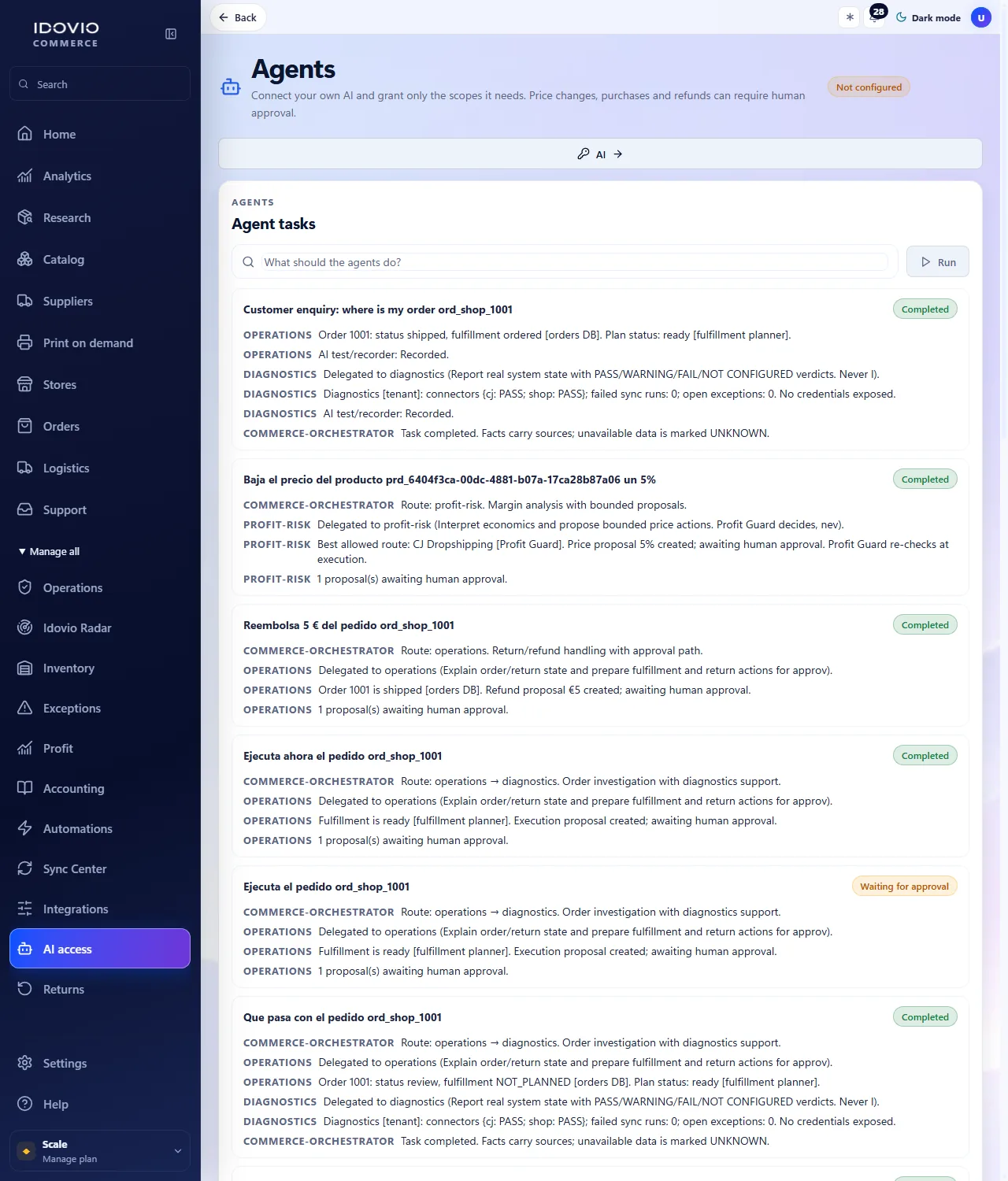
AI एक्सेस
यह कहाँ हैसाइड मेनू›AI एक्सेस
यह किसलिए हैचुनें कि इस कार्यक्षेत्र में AI कितना कर सकता है। बिना AI वाले नियम और प्रक्रियाएँ हर मोड में चलती रहती हैं।
किसी ऑर्डर का आपूर्तिकर्ता बदलने के लिए हमेशा आपकी मंज़ूरी चाहिए। मार्जिन की सीमाएँ, ख़र्च की अधिकतम सीमाएँ, आपूर्तिकर्ता और बिक्री की जाँचें, भूमिकाएँ और दो-चरणीय सत्यापन हर मोड में लागू रहते हैं। AI से ग़लती हो सकती है। उसके काम से आपकी दुकान, आपका स्टॉक और आपके ग्राहक जो पढ़ते हैं वह बदल सकता है। आप कभी भी सीमित मोड पर लौट सकते हैं और यह तुरंत लागू होता है।
यह कैसे करें
AI एक्सेस खोलें और कोई प्रदाता चुनें, या सब कुछ अपने डिवाइस पर रखने के लिए “लोकल AI” चुनें।
उसे सिर्फ़ वही अनुमतियाँ दें जिनकी ज़रूरत है।
AI द्वारा सुझाए गए कीमत बदलाव, खरीदारी और रिफ़ंड फिर भी आपकी मंज़ूरी का इंतज़ार करते हैं।
आप क्या जोड़ सकते हैं
सीमित
पढ़ता है, विश्लेषण करता है और मसौदे तैयार करता है। कुछ भी नहीं बदलता।
आगे बढ़ने से पहले पूछें
हर कार्रवाई चलने से पहले आपकी स्पष्ट मंज़ूरी का इंतज़ार करती है।
पूर्ण
केवल वही कार्रवाइयाँ करता है जो आप नीचे सौंपते हैं, आपकी सीमाओं के भीतर।
स्क्रीनशॉट अंग्रेज़ी इंटरफ़ेस दिखाते हैं।
सेटिंग्स
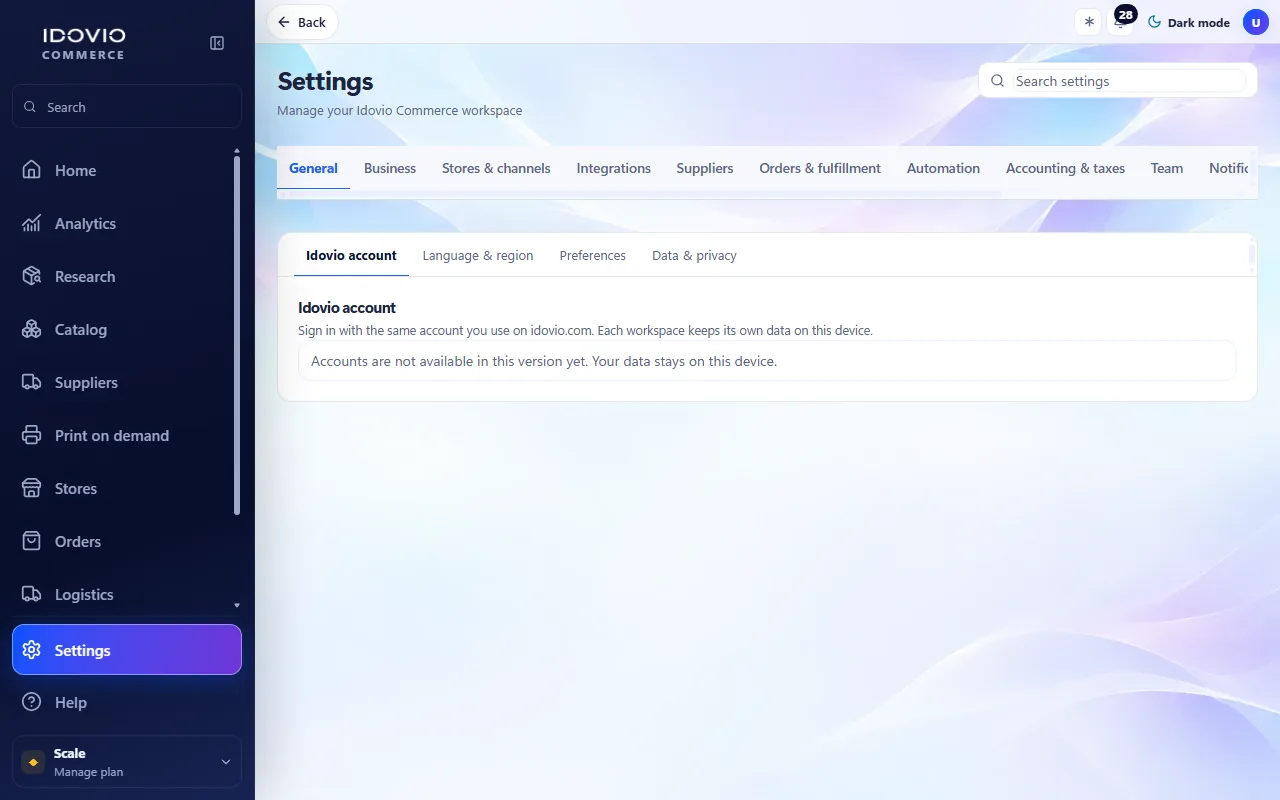
सामान्य · Idovio खाता
यह कहाँ हैसेटिंग्स›सामान्य›Idovio खाता/settings/general/workspace
इस पृष्ठ की सेटिंग
इस खाते से साइन इन
इस डिवाइस पर आपके कार्यक्षेत्र का डेटा केवल इसी खाते और इसी कार्यक्षेत्र का है।
कार्यक्षेत्र
साइन आउट करें
इस कार्यक्षेत्र का डेटा इस डिवाइस से भी हटाएँ
दो-चरणीय सत्यापन
बंद। मालिकों, एडमिन और स्टोर या सेलर खाते जोड़ने वाले हर व्यक्ति को इसे चालू करना होगा।
रिकवरी पता
दूसरा ईमेल पता, जिस पर पासवर्ड रीसेट करने का लिंक भी भेजा जाता है। Idovio आपके लिए खाता बहाल नहीं कर सकता: यदि खाते का ईमेल, पासवर्ड और रिकवरी कोड तीनों खो जाएँ, तो खाता वापस नहीं पाया जा सकता।
स्क्रीनशॉट अंग्रेज़ी इंटरफ़ेस दिखाते हैं।
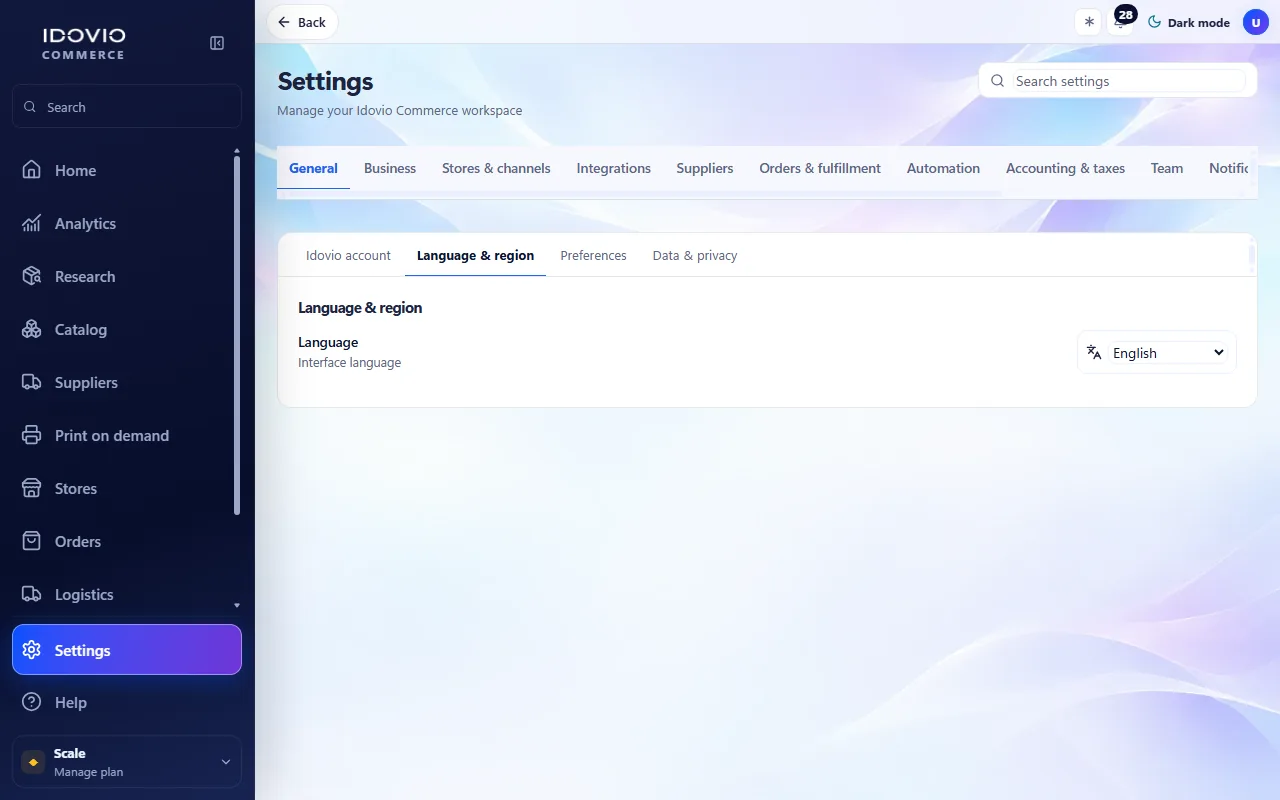
सामान्य · भाषा और क्षेत्र
यह कहाँ हैसेटिंग्स›सामान्य›भाषा और क्षेत्र/settings/general/localization
इस पृष्ठ की सेटिंग
भाषा
इंटरफ़ेस भाषा
स्क्रीनशॉट अंग्रेज़ी इंटरफ़ेस दिखाते हैं।
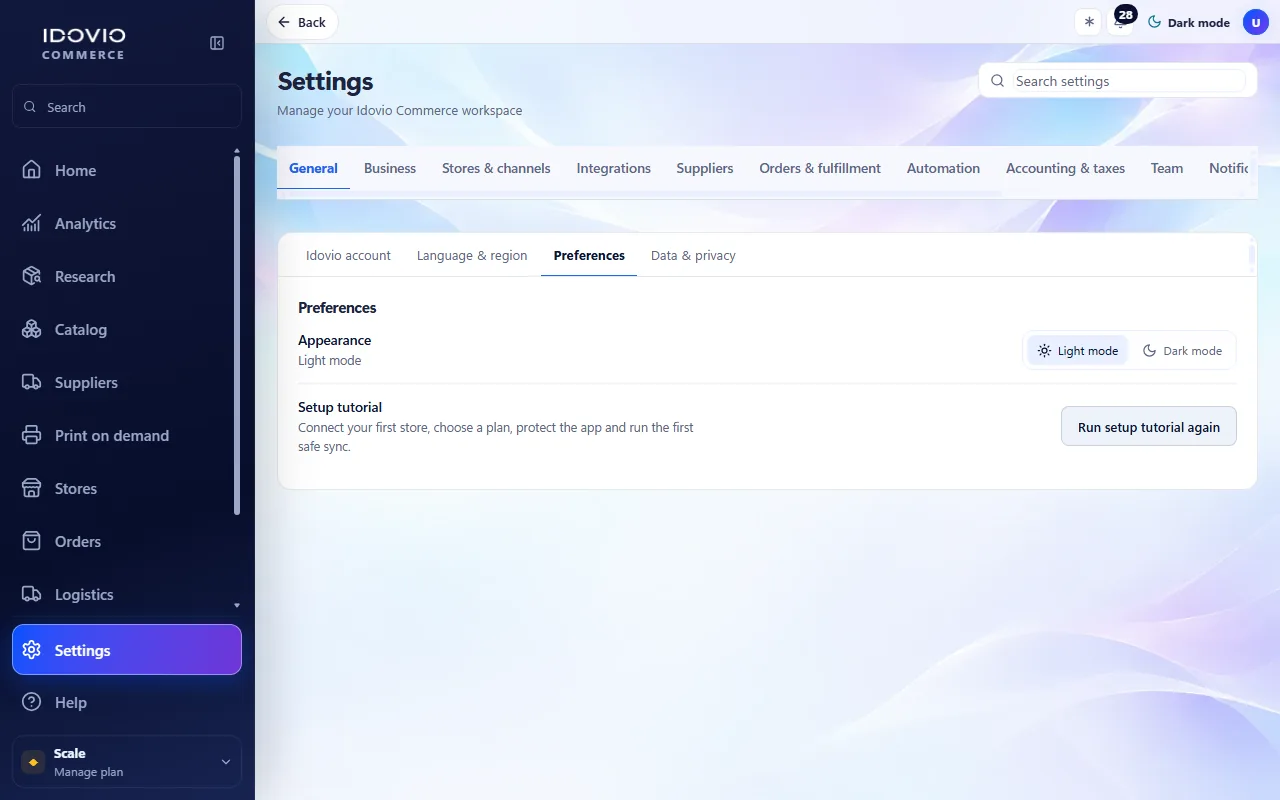
सामान्य · प्राथमिकताएँ
यह कहाँ हैसेटिंग्स›सामान्य›प्राथमिकताएँ/settings/general/preferences
इस पृष्ठ की सेटिंग
दिखावट
सेटअप ट्यूटोरियल
पहला स्टोर जोड़ें, प्लान चुनें, ऐप सुरक्षित करें और पहला सुरक्षित सिंक चलाएँ।
स्क्रीनशॉट अंग्रेज़ी इंटरफ़ेस दिखाते हैं।
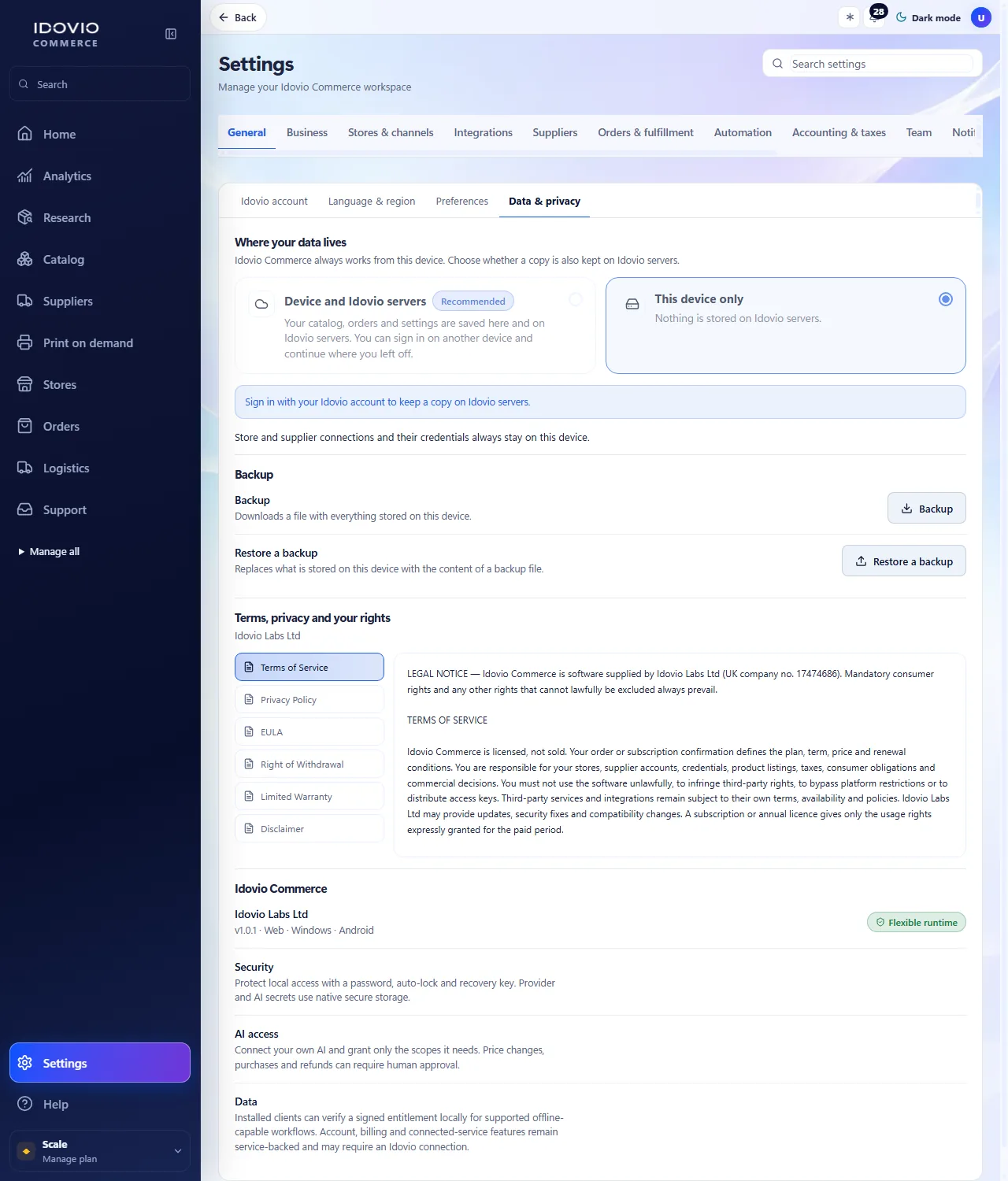
सामान्य · डेटा और गोपनीयता
यह कहाँ हैसेटिंग्स›सामान्य›डेटा और गोपनीयता/settings/general/data
इस पृष्ठ की सेटिंग
आपका डेटा कहाँ रहता है
Idovio Commerce हमेशा इसी डिवाइस से काम करता है। चुनें कि Idovio के सर्वर पर भी एक प्रति रखी जाए या नहीं।
डिवाइस और Idovio सर्वर
आपका कैटलॉग, ऑर्डर और सेटिंग्स यहाँ और Idovio के सर्वर पर सहेजे जाते हैं। आप दूसरे डिवाइस पर साइन इन करके वहीं से काम जारी रख सकते हैं।
केवल यह डिवाइस
Idovio के सर्वर पर कुछ भी नहीं रखा जाता।
बैकअप
इस डिवाइस पर सहेजी गई हर चीज़ वाली फ़ाइल डाउनलोड करता है।
बैकअप पुनर्स्थापित करें
इस डिवाइस पर सहेजे गए डेटा को बैकअप फ़ाइल की सामग्री से बदल देता है।
शर्तें, गोपनीयता और आपके अधिकार
स्क्रीनशॉट अंग्रेज़ी इंटरफ़ेस दिखाते हैं।
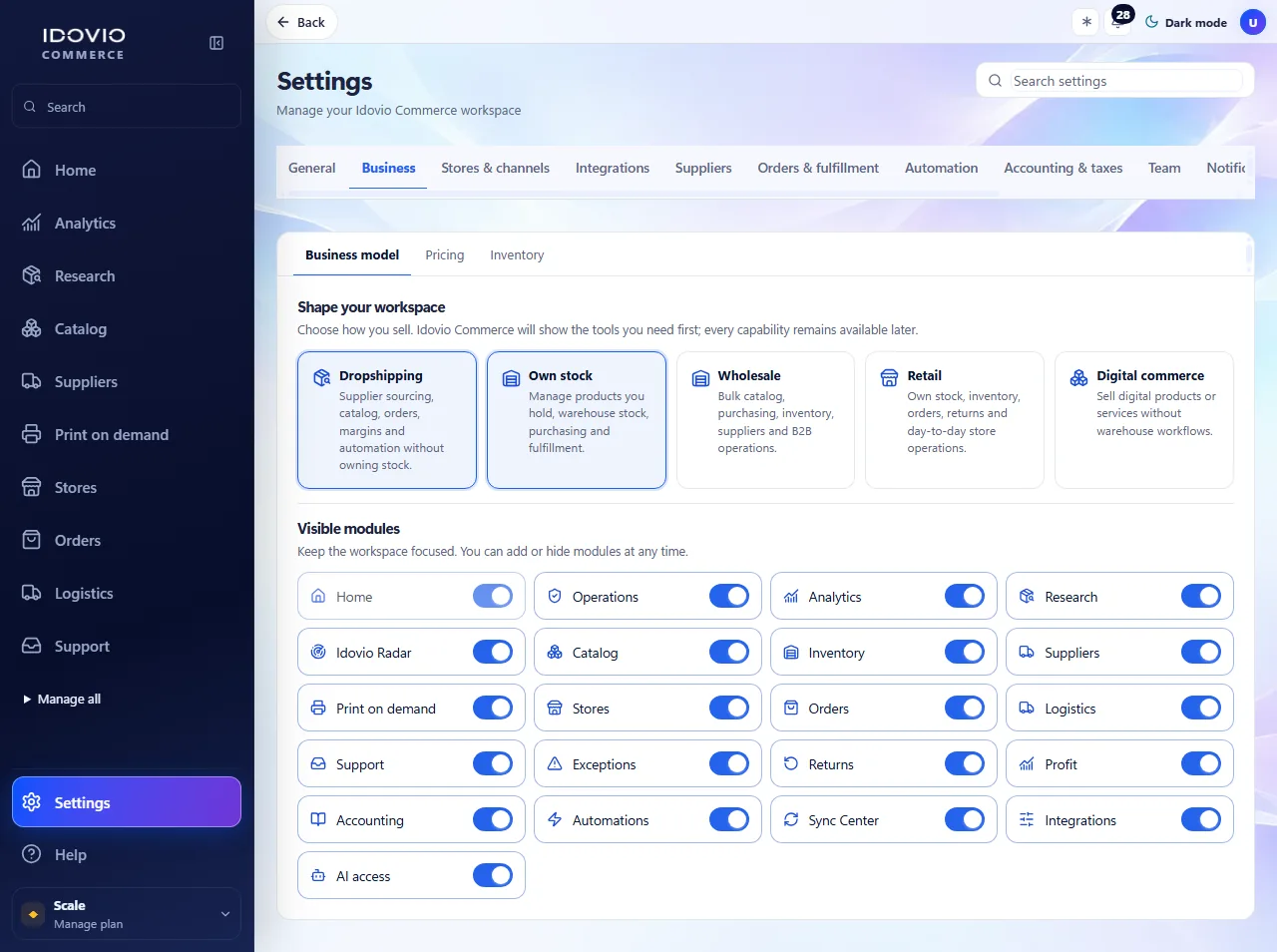
व्यवसाय · व्यवसाय मॉडल
यह कहाँ हैसेटिंग्स›व्यवसाय›व्यवसाय मॉडल/settings/business/model
इस पृष्ठ की सेटिंग
अपना कार्यक्षेत्र सेट करें
अपनी बिक्री का तरीका चुनें। Idovio Commerce पहले ज़रूरी टूल दिखाएगा; बाकी बाद में जोड़े जा सकते हैं।
दिखने वाले मॉड्यूल
कार्यस्थल को केंद्रित रखें। मॉड्यूल कभी भी जोड़ें या छिपाएँ।
स्क्रीनशॉट अंग्रेज़ी इंटरफ़ेस दिखाते हैं।
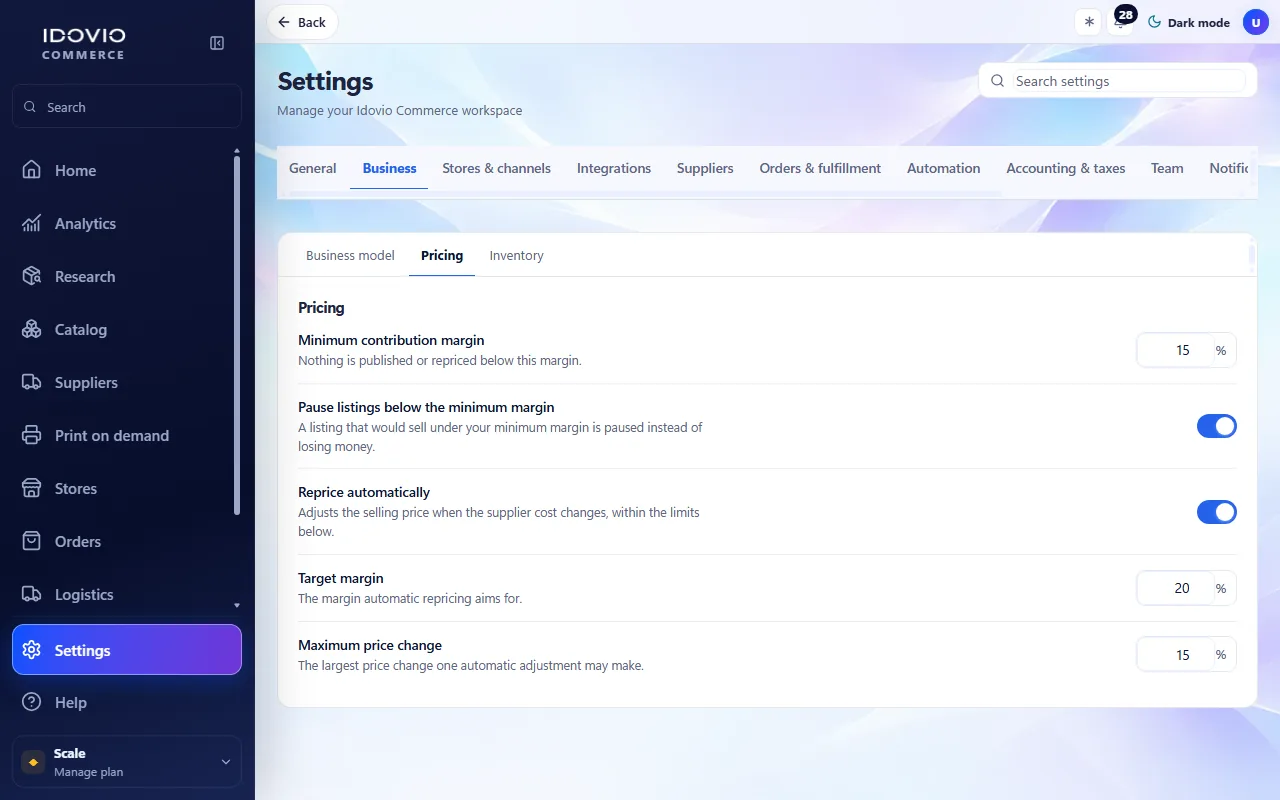
व्यवसाय · मूल्य निर्धारण
यह कहाँ हैसेटिंग्स›व्यवसाय›मूल्य निर्धारण/settings/business/pricing
इस पृष्ठ की सेटिंग
न्यूनतम योगदान मार्जिन
इस मार्जिन से नीचे कुछ भी प्रकाशित या समायोजित नहीं होता।
न्यूनतम मार्जिन से नीचे की लिस्टिंग रोकें
जो लिस्टिंग आपके न्यूनतम मार्जिन से नीचे बिकेगी, उसे घाटा होने देने के बजाय रोक दिया जाता है।
कीमतें अपने आप समायोजित करें
आपूर्तिकर्ता की लागत बदलने पर नीचे दी गई सीमाओं में बिक्री मूल्य समायोजित करता है।
लक्ष्य मार्जिन
वह मार्जिन जिसे स्वचालित मूल्य समायोजन पाना चाहता है।
अधिकतम मूल्य परिवर्तन
एक स्वचालित समायोजन कीमत में अधिकतम इतना बदलाव कर सकता है।
स्क्रीनशॉट अंग्रेज़ी इंटरफ़ेस दिखाते हैं।
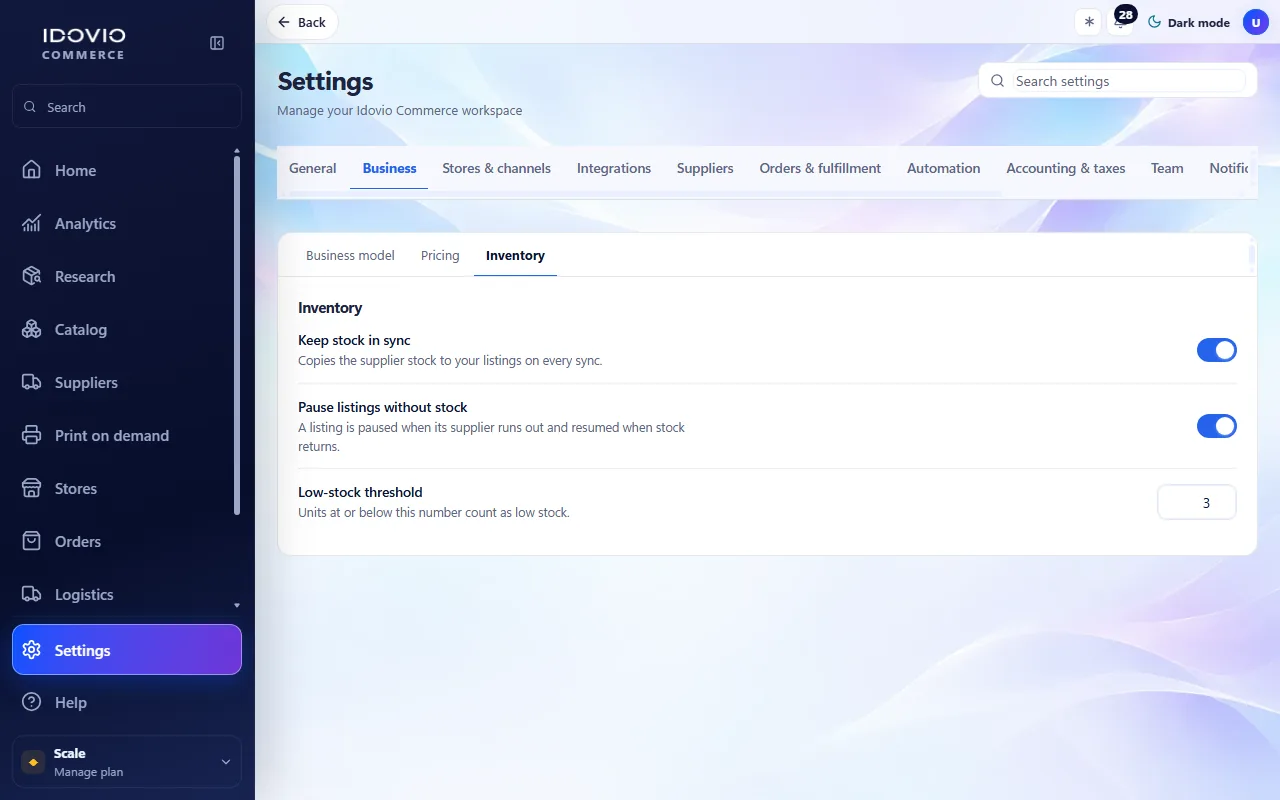
व्यवसाय · सूची
यह कहाँ हैसेटिंग्स›व्यवसाय›सूची/settings/business/inventory
इस पृष्ठ की सेटिंग
स्टॉक सिंक रखें
हर सिंक पर आपूर्तिकर्ता का स्टॉक आपकी लिस्टिंग में कॉपी करता है।
बिना स्टॉक वाली लिस्टिंग रोकें
आपूर्तिकर्ता का स्टॉक खत्म होने पर लिस्टिंग रुक जाती है और स्टॉक लौटने पर फिर चालू हो जाती है।
कम स्टॉक की सीमा
इतनी या इससे कम इकाइयाँ कम स्टॉक मानी जाती हैं।
स्क्रीनशॉट अंग्रेज़ी इंटरफ़ेस दिखाते हैं।
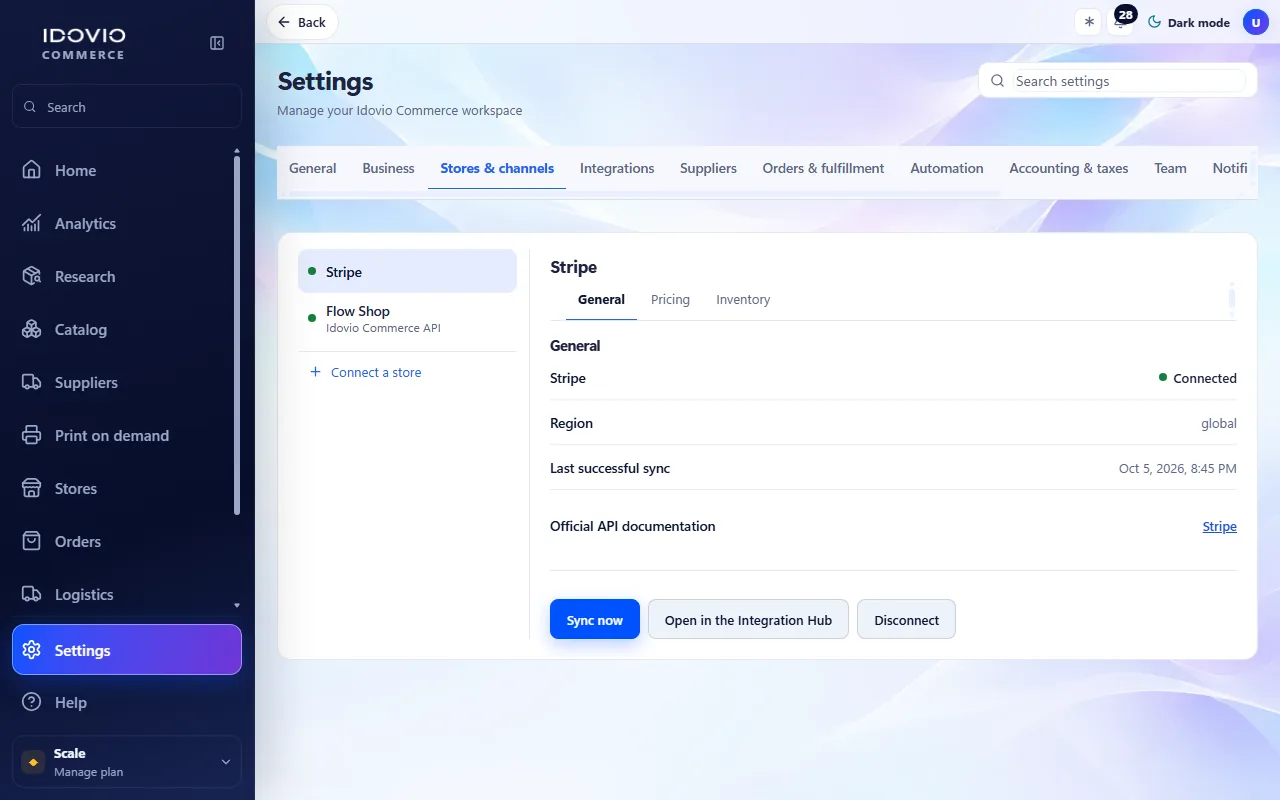
स्टोर और चैनल
यह कहाँ हैसेटिंग्स›स्टोर और चैनल/settings/channels
बाईं ओर की सूची से जुड़ा हुआ स्टोर या आपूर्तिकर्ता चुनें; हर एक के ये पृष्ठ होते हैं।
इस पृष्ठ की सेटिंग
अपने नियम
बंद: यहाँ आपके सामान्य नियम लागू होते हैं। चालू: नीचे दिए गए नियम केवल यहीं लागू होते हैं।
न्यूनतम मार्जिन से नीचे की लिस्टिंग रोकें
जो लिस्टिंग आपके न्यूनतम मार्जिन से नीचे बिकेगी, उसे घाटा होने देने के बजाय रोक दिया जाता है।
कीमतें अपने आप समायोजित करें
आपूर्तिकर्ता की लागत बदलने पर नीचे दी गई सीमाओं में बिक्री मूल्य समायोजित करता है।
अधिकतम मूल्य परिवर्तन
एक स्वचालित समायोजन कीमत में अधिकतम इतना बदलाव कर सकता है।
स्टॉक सिंक रखें
हर सिंक पर आपूर्तिकर्ता का स्टॉक आपकी लिस्टिंग में कॉपी करता है।
बिना स्टॉक वाली लिस्टिंग रोकें
आपूर्तिकर्ता का स्टॉक खत्म होने पर लिस्टिंग रुक जाती है और स्टॉक लौटने पर फिर चालू हो जाती है।
अभी सिंक करें
डिस्कनेक्ट करें
स्क्रीनशॉट अंग्रेज़ी इंटरफ़ेस दिखाते हैं।
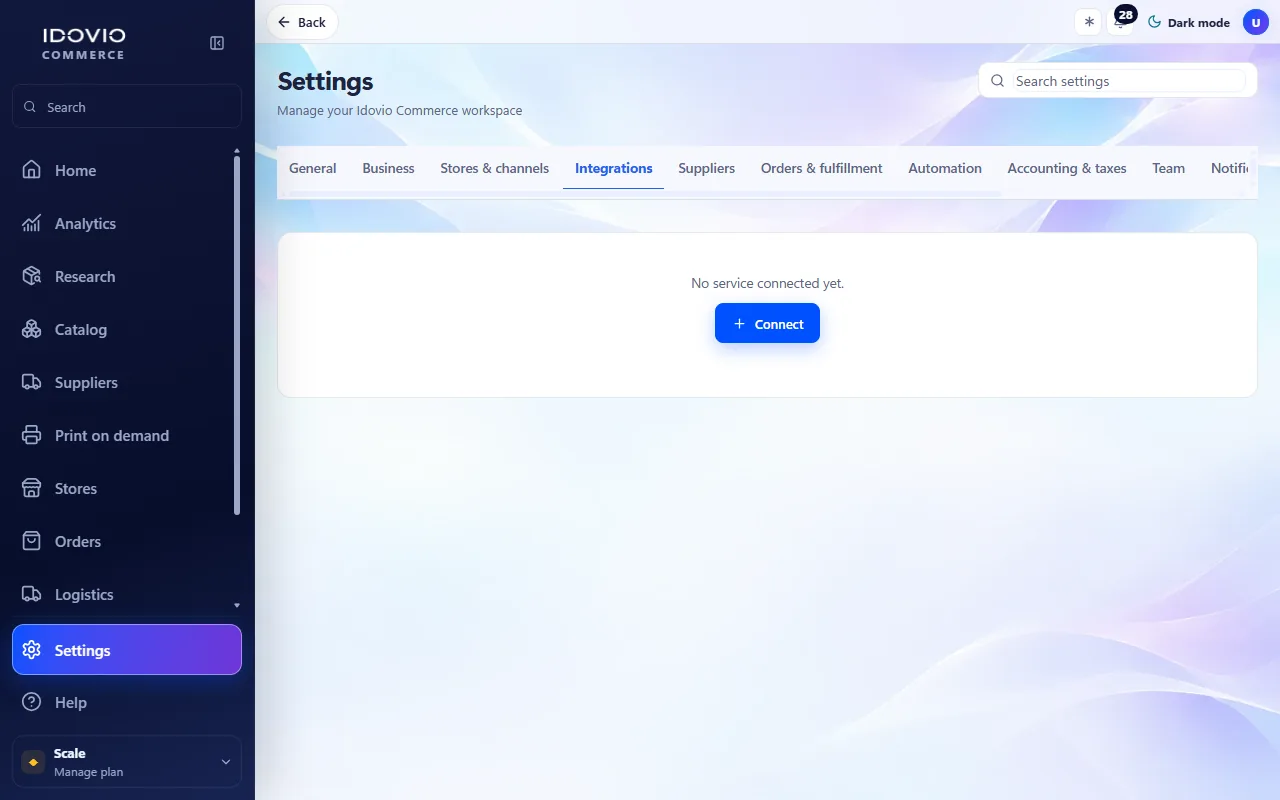
इंटीग्रेशन
यह कहाँ हैसेटिंग्स›इंटीग्रेशन/settings/integrations
इस पृष्ठ की सेटिंग
पिछला सफल सिंक
अभी सिंक करें
डिस्कनेक्ट करें
स्क्रीनशॉट अंग्रेज़ी इंटरफ़ेस दिखाते हैं।
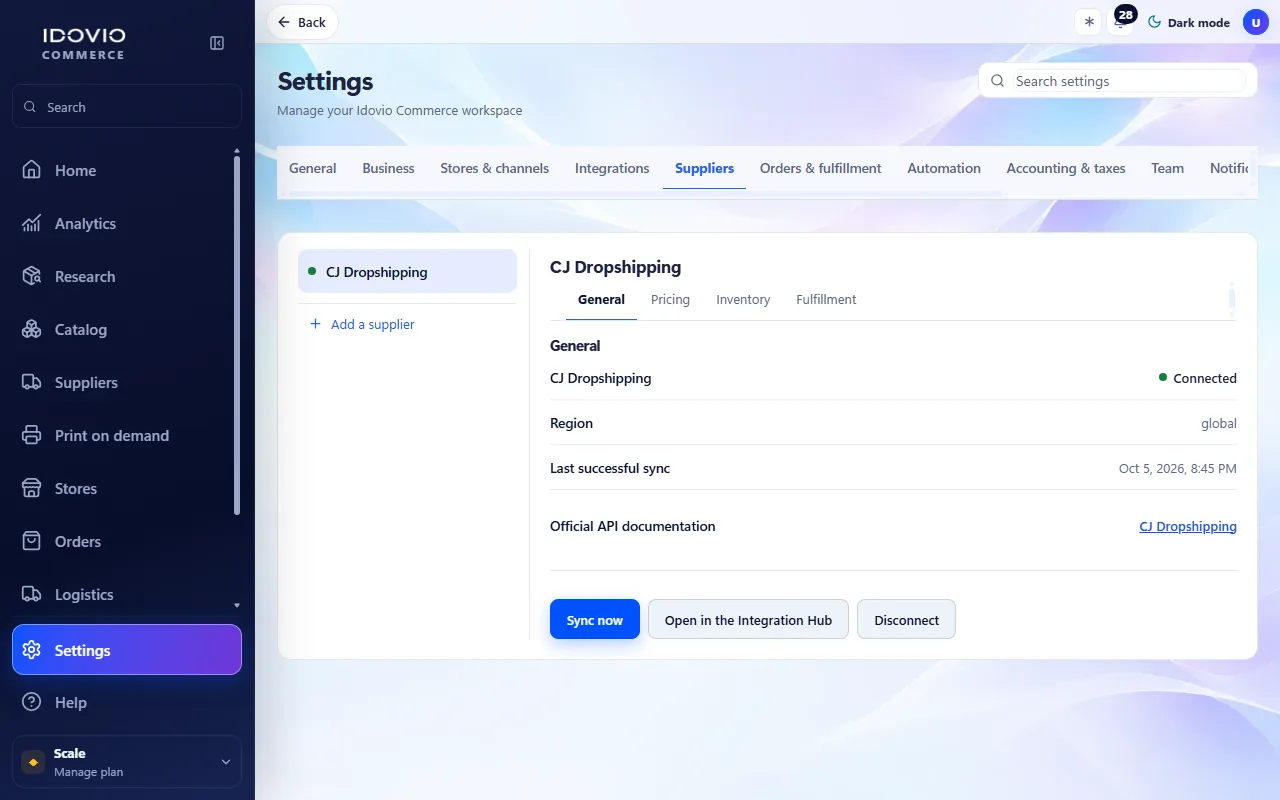
आपूर्तिकर्ता
यह कहाँ हैसेटिंग्स›आपूर्तिकर्ता/settings/suppliers
बाईं ओर की सूची से जुड़ा हुआ स्टोर या आपूर्तिकर्ता चुनें; हर एक के ये पृष्ठ होते हैं।
इस पृष्ठ की सेटिंग
अपने नियम
बंद: यहाँ आपके सामान्य नियम लागू होते हैं। चालू: नीचे दिए गए नियम केवल यहीं लागू होते हैं।
लक्ष्य मार्जिन
वह मार्जिन जिसे स्वचालित मूल्य समायोजन पाना चाहता है।
कम स्टॉक की सीमा
इतनी या इससे कम इकाइयाँ कम स्टॉक मानी जाती हैं।
किसी आपूर्तिकर्ता के बिगड़ने पर बदलें
मौजूदा आपूर्तिकर्ता स्वास्थ्य सीमा से नीचे जाने पर ऑर्डर उसी उत्पाद के किसी दूसरे जुड़े आपूर्तिकर्ता को जाते हैं।
आपूर्तिकर्ता की स्वास्थ्य सीमा
0 से 100 के इस स्कोर से नीचे का आपूर्तिकर्ता कमज़ोर माना जाता है।
अभी सिंक करें
डिस्कनेक्ट करें
स्क्रीनशॉट अंग्रेज़ी इंटरफ़ेस दिखाते हैं।
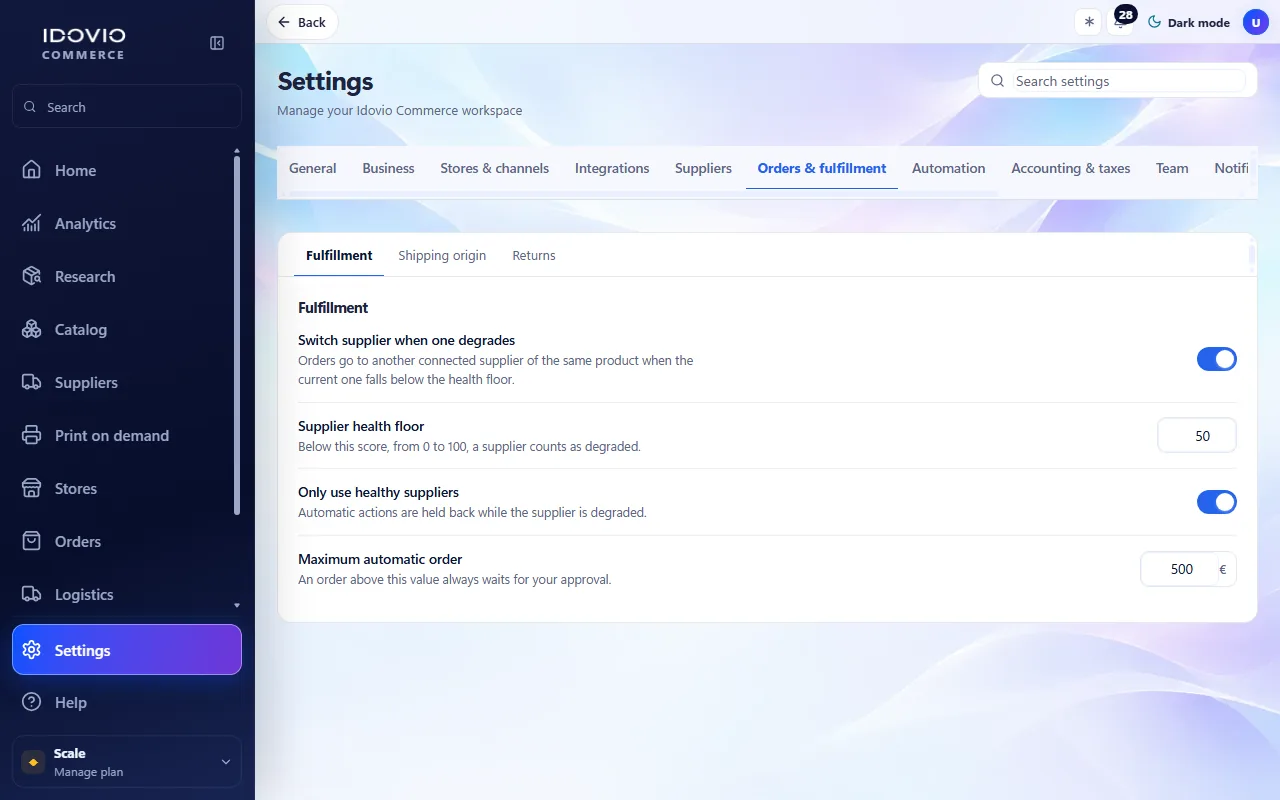
ऑर्डर और पूर्ति · ऑर्डर पूर्ति
यह कहाँ हैसेटिंग्स›ऑर्डर और पूर्ति›ऑर्डर पूर्ति/settings/orders/fulfillment
इस पृष्ठ की सेटिंग
किसी आपूर्तिकर्ता के बिगड़ने पर बदलें
मौजूदा आपूर्तिकर्ता स्वास्थ्य सीमा से नीचे जाने पर ऑर्डर उसी उत्पाद के किसी दूसरे जुड़े आपूर्तिकर्ता को जाते हैं।
आपूर्तिकर्ता की स्वास्थ्य सीमा
0 से 100 के इस स्कोर से नीचे का आपूर्तिकर्ता कमज़ोर माना जाता है।
केवल अच्छी स्थिति वाले आपूर्तिकर्ता इस्तेमाल करें
आपूर्तिकर्ता के कमज़ोर रहने तक स्वचालित कार्रवाइयाँ रोकी जाती हैं।
अधिकतम स्वचालित ऑर्डर
इस मूल्य से ऊपर का ऑर्डर हमेशा आपकी मंज़ूरी का इंतज़ार करता है।
स्क्रीनशॉट अंग्रेज़ी इंटरफ़ेस दिखाते हैं।
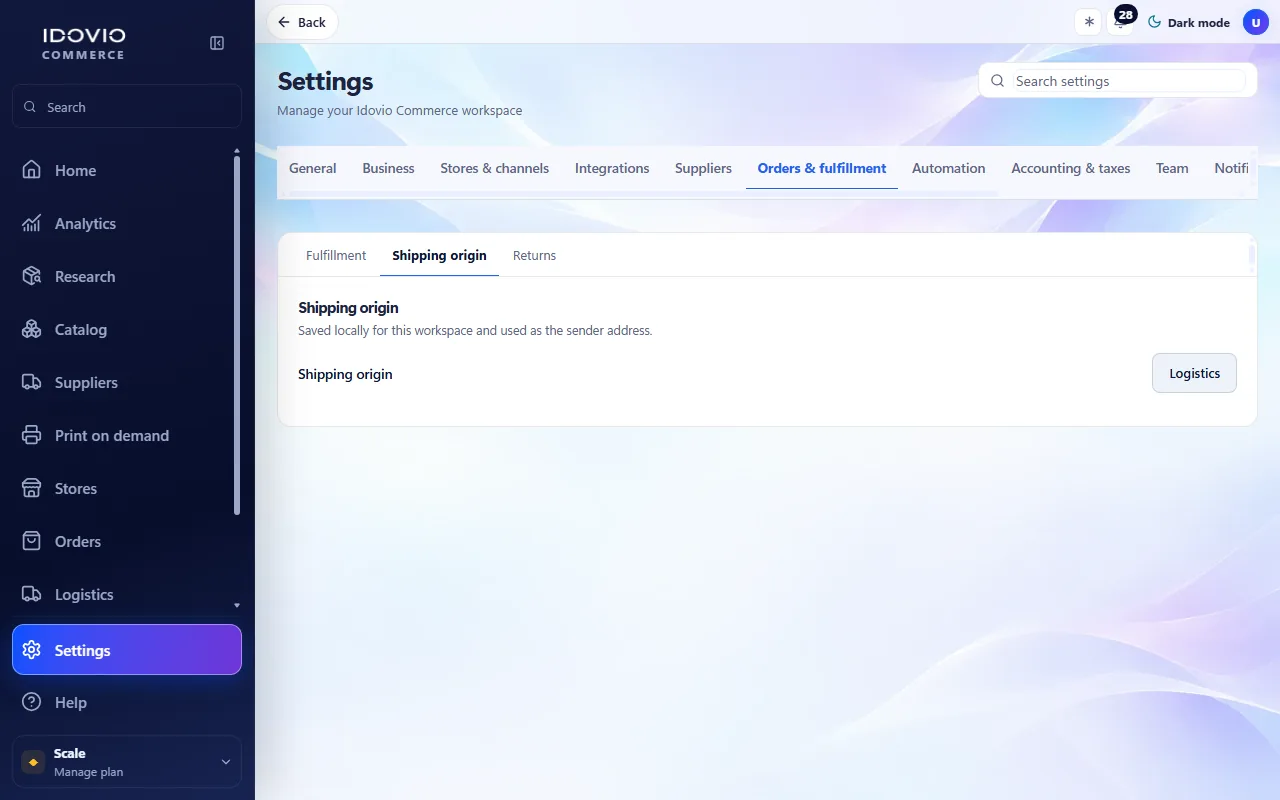
ऑर्डर और पूर्ति · शिपिंग मूल पता
यह कहाँ हैसेटिंग्स›ऑर्डर और पूर्ति›शिपिंग मूल पता/settings/orders/shipping
इस पृष्ठ की सेटिंग
शिपिंग मूल पता
इस कार्यक्षेत्र में स्थानीय रूप से सहेजा जाता है और प्रेषक पते के रूप में उपयोग होता है।
स्क्रीनशॉट अंग्रेज़ी इंटरफ़ेस दिखाते हैं।
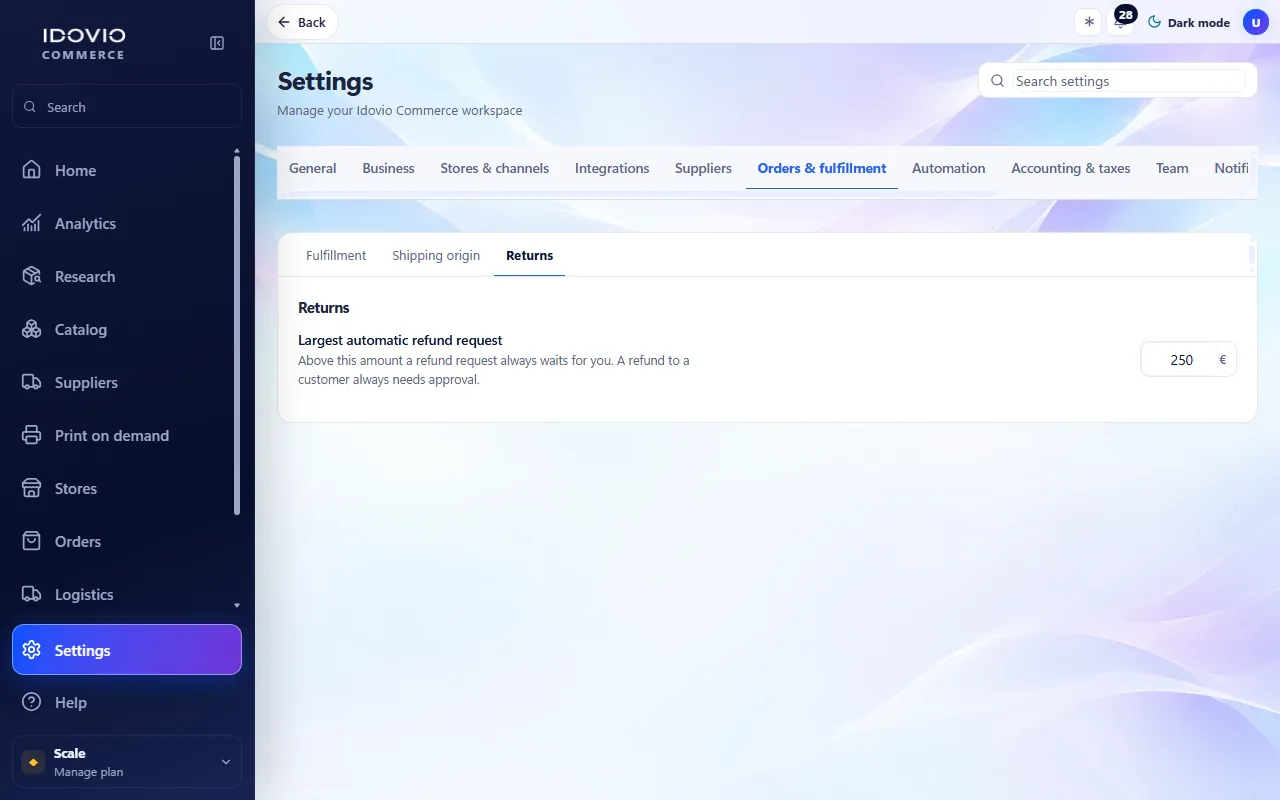
ऑर्डर और पूर्ति · रिटर्न
यह कहाँ हैसेटिंग्स›ऑर्डर और पूर्ति›रिटर्न/settings/orders/returns
इस पृष्ठ की सेटिंग
सबसे बड़ा स्वचालित रिफ़ंड अनुरोध
इस रकम से ऊपर का अनुरोध हमेशा आपका इंतज़ार करता है। ग्राहक को रिफ़ंड के लिए हमेशा मंज़ूरी चाहिए।
स्क्रीनशॉट अंग्रेज़ी इंटरफ़ेस दिखाते हैं।
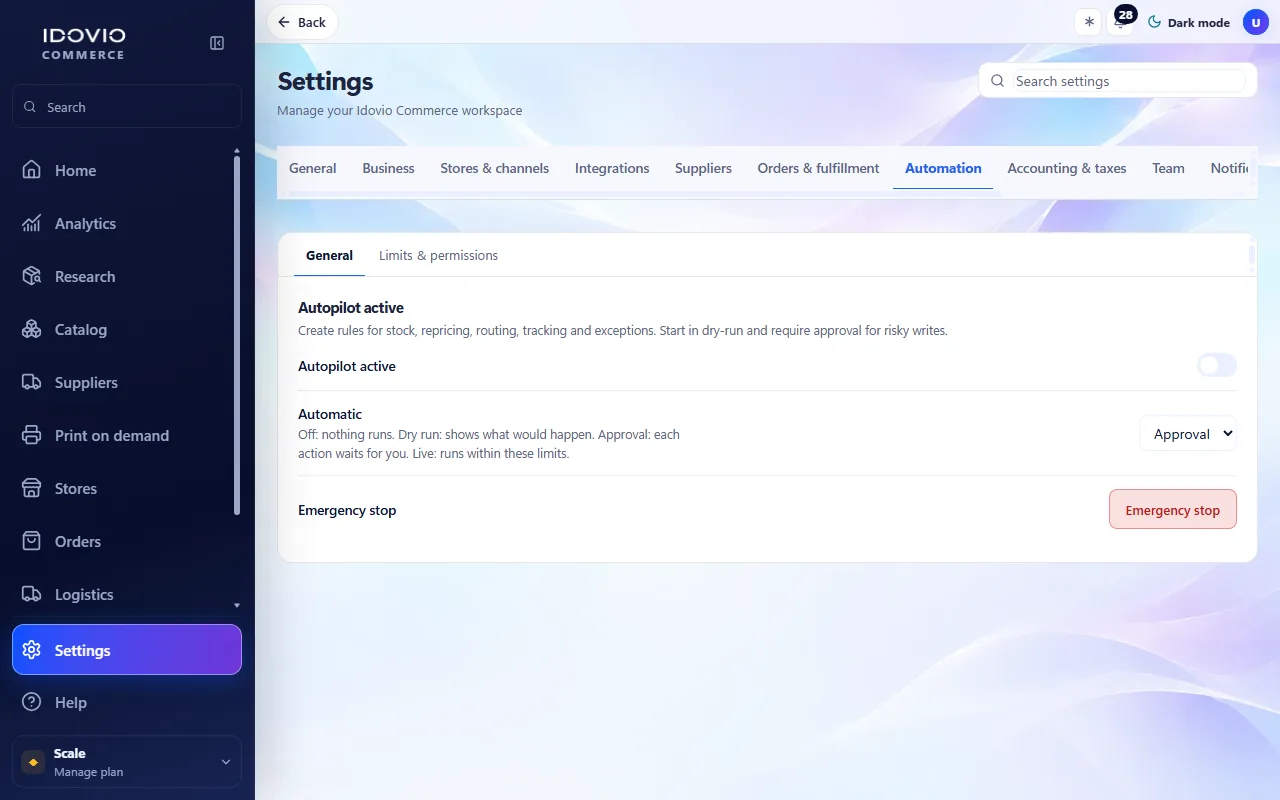
ऑटोमेशन · सामान्य
यह कहाँ हैसेटिंग्स›ऑटोमेशन›सामान्य/settings/automation/general
इस पृष्ठ की सेटिंग
ऑटोपायलट सक्रिय
स्टॉक, रीप्राइसिंग, रूटिंग, ट्रैकिंग और अपवाद नियम बनाएँ। पहले dry-run करें और जोखिमपूर्ण बदलावों के लिए अनुमोदन रखें।
स्वचालित
बंद: कुछ नहीं चलता। ट्रायल रन: दिखाता है कि क्या होता। मंज़ूरी के साथ: हर कार्रवाई आपका इंतज़ार करती है। लाइव: इन सीमाओं में चलता है।
आपातकालीन रोक
स्क्रीनशॉट अंग्रेज़ी इंटरफ़ेस दिखाते हैं।
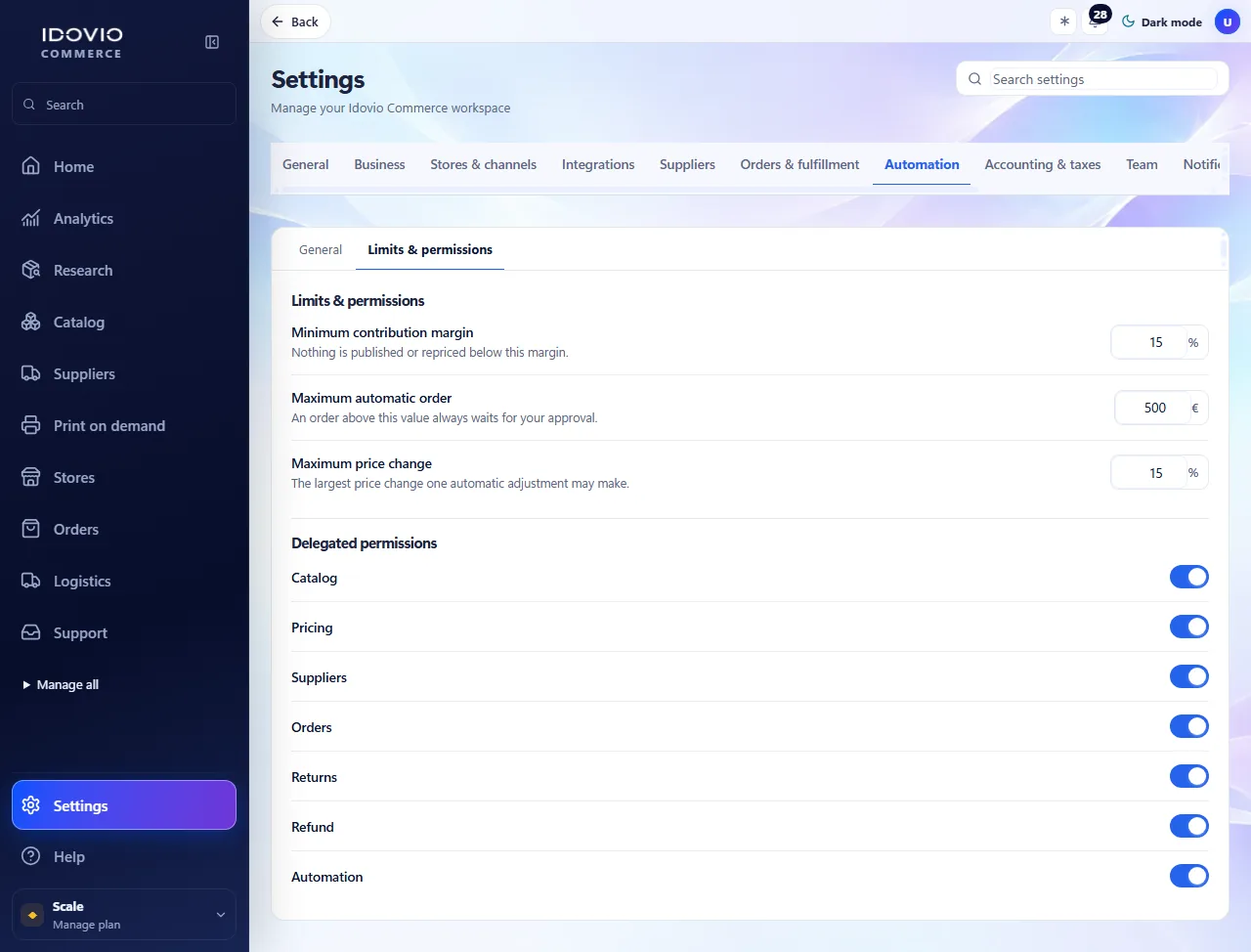
ऑटोमेशन · सीमाएँ और अनुमतियाँ
यह कहाँ हैसेटिंग्स›ऑटोमेशन›सीमाएँ और अनुमतियाँ/settings/automation/limits
इस पृष्ठ की सेटिंग
न्यूनतम योगदान मार्जिन
इस मार्जिन से नीचे कुछ भी प्रकाशित या समायोजित नहीं होता।
अधिकतम स्वचालित ऑर्डर
इस मूल्य से ऊपर का ऑर्डर हमेशा आपकी मंज़ूरी का इंतज़ार करता है।
अधिकतम मूल्य परिवर्तन
एक स्वचालित समायोजन कीमत में अधिकतम इतना बदलाव कर सकता है।
सीमाओं की मुद्रा
ऑर्डर और रिफ़ंड की सीमाएँ इसी मुद्रा में राशियाँ हैं। इसे बदलने पर वे यूरोपीय केंद्रीय बैंक की संदर्भ दर से बदली जाती हैं। किसी दूसरी मुद्रा की राशि की तुलना उसी दर से होती है; मान्य दर न होने पर कार्रवाई आपकी प्रतीक्षा करती है।
सौंपे गए अधिकार
स्क्रीनशॉट अंग्रेज़ी इंटरफ़ेस दिखाते हैं।
लेखा और कर
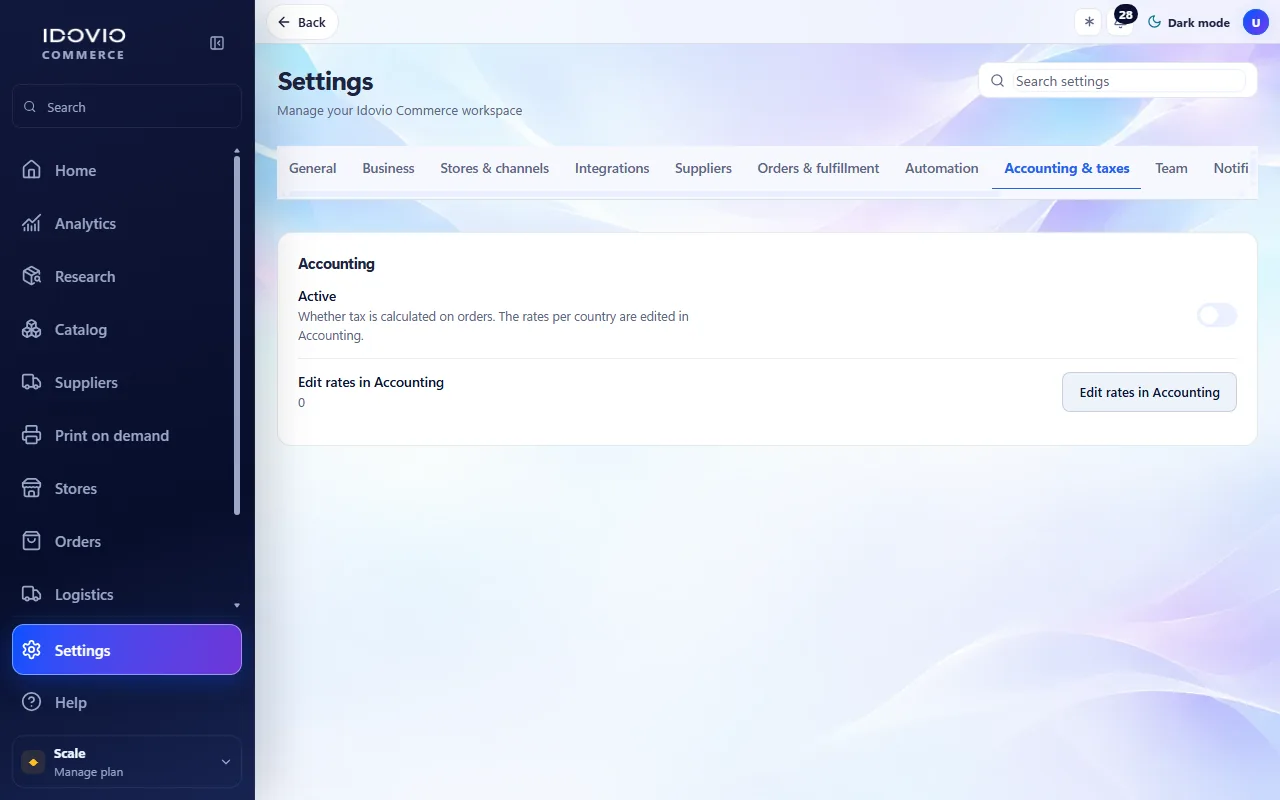
यह कहाँ हैसेटिंग्स›लेखा और कर/settings/accounting/tax
इस पृष्ठ की सेटिंग
लेखांकन
ऑर्डर पर कर की गणना होती है या नहीं। देश के अनुसार दरें “लेखा” में बदली जाती हैं।
स्क्रीनशॉट अंग्रेज़ी इंटरफ़ेस दिखाते हैं।
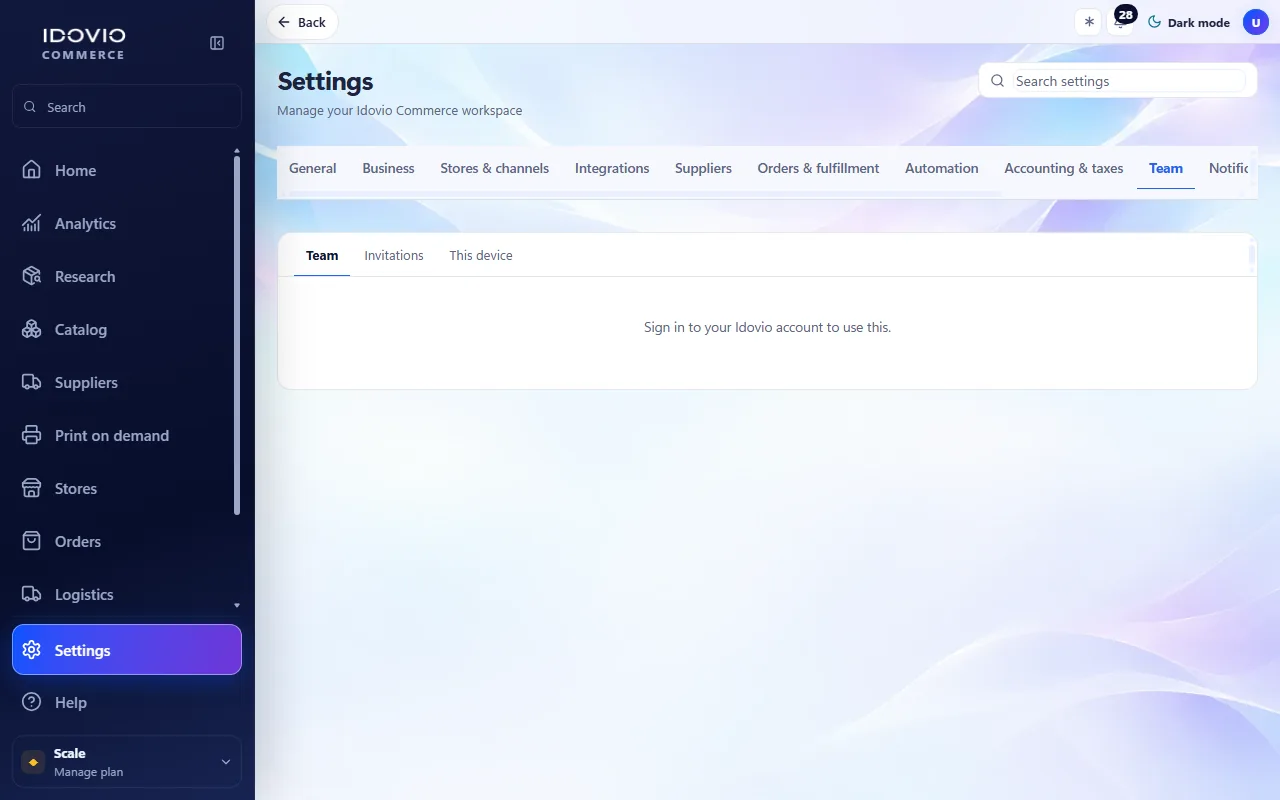
टीम · टीम
यह कहाँ हैसेटिंग्स›टीम›टीम/settings/team/members
इस पृष्ठ की सेटिंग
टीम
भूमिका
हटाएँ
स्क्रीनशॉट अंग्रेज़ी इंटरफ़ेस दिखाते हैं।
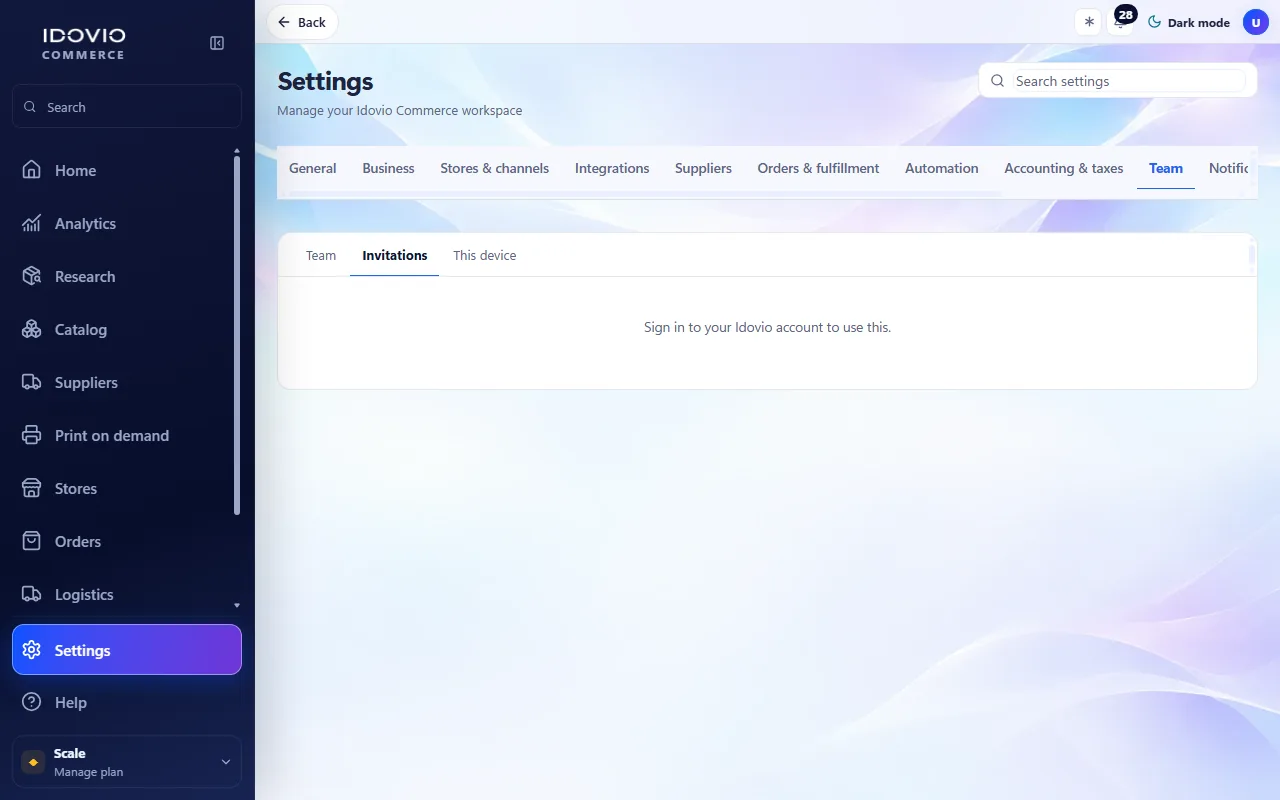
टीम · आमंत्रण
यह कहाँ हैसेटिंग्स›टीम›आमंत्रण/settings/team/invitations
इस पृष्ठ की सेटिंग
ईमेल से आमंत्रित करें
लंबित आमंत्रण
वापस लें
स्क्रीनशॉट अंग्रेज़ी इंटरफ़ेस दिखाते हैं।
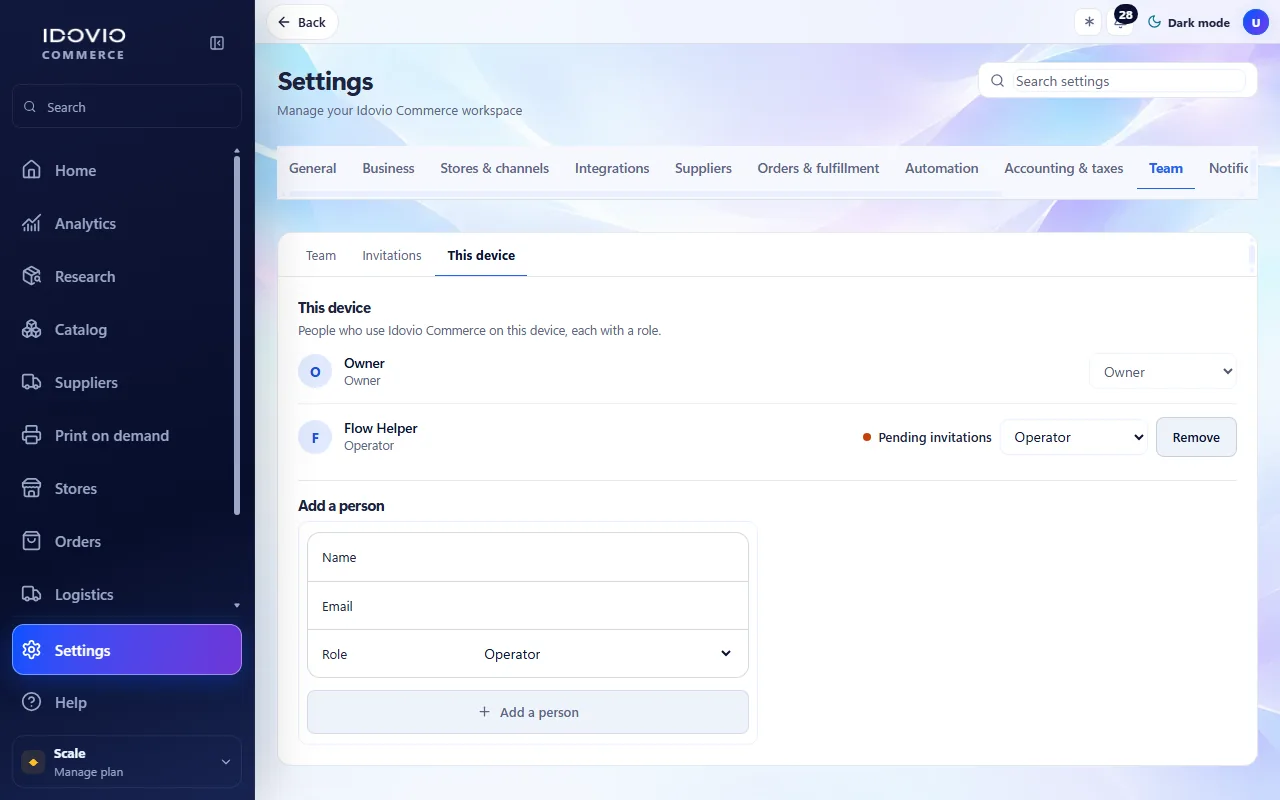
टीम · यह डिवाइस
यह कहाँ हैसेटिंग्स›टीम›यह डिवाइस/settings/team/device
इस पृष्ठ की सेटिंग
यह डिवाइस
इस डिवाइस पर Idovio Commerce इस्तेमाल करने वाले लोग, हर एक अपनी भूमिका के साथ।
व्यक्ति जोड़ें
आमंत्रण कोड
स्क्रीनशॉट अंग्रेज़ी इंटरफ़ेस दिखाते हैं।
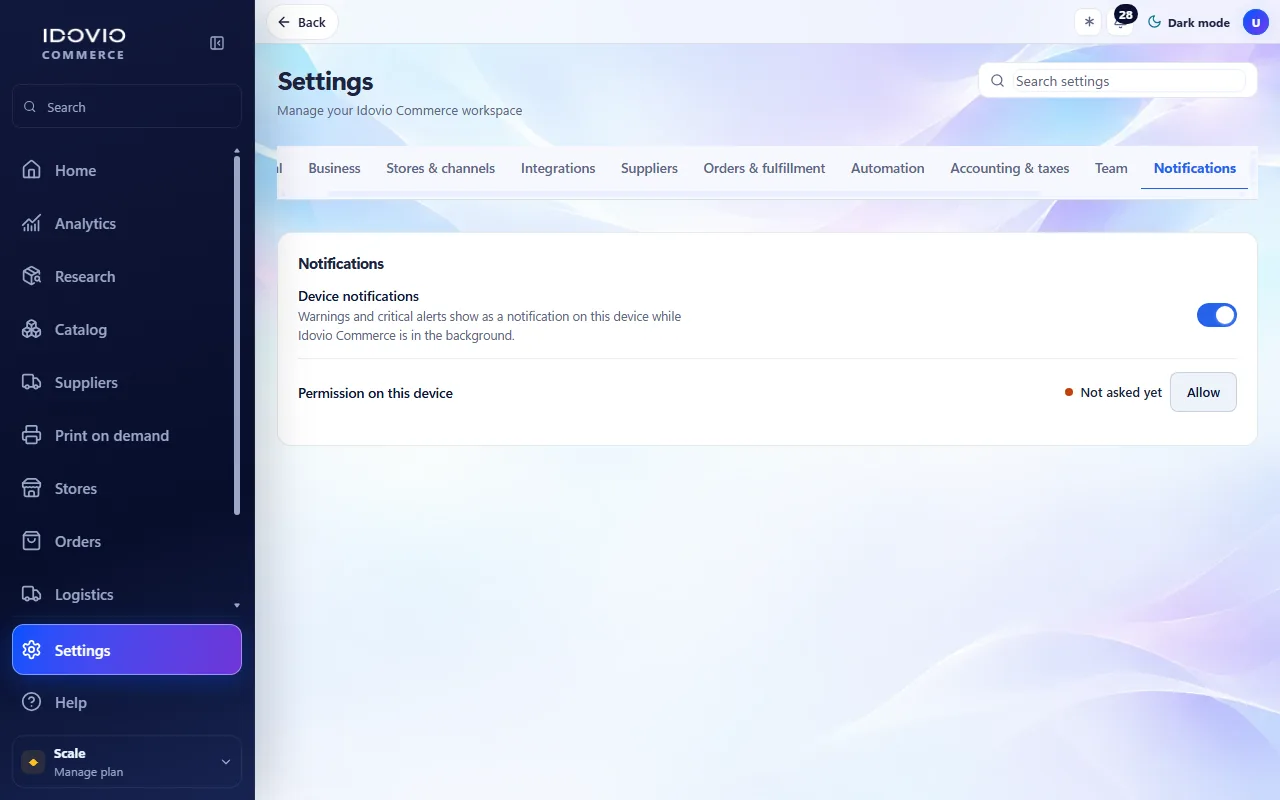
सूचनाएँ
यह कहाँ हैसेटिंग्स›सूचनाएँ/settings/notifications/general
इस पृष्ठ की सेटिंग
डिवाइस सूचनाएँ
जब Idovio Commerce पृष्ठभूमि में होता है, तब चेतावनियाँ और गंभीर अलर्ट इस डिवाइस पर सूचना के रूप में दिखते हैं।
इस डिवाइस पर अनुमति
परीक्षण भेजें
स्क्रीनशॉट अंग्रेज़ी इंटरफ़ेस दिखाते हैं।
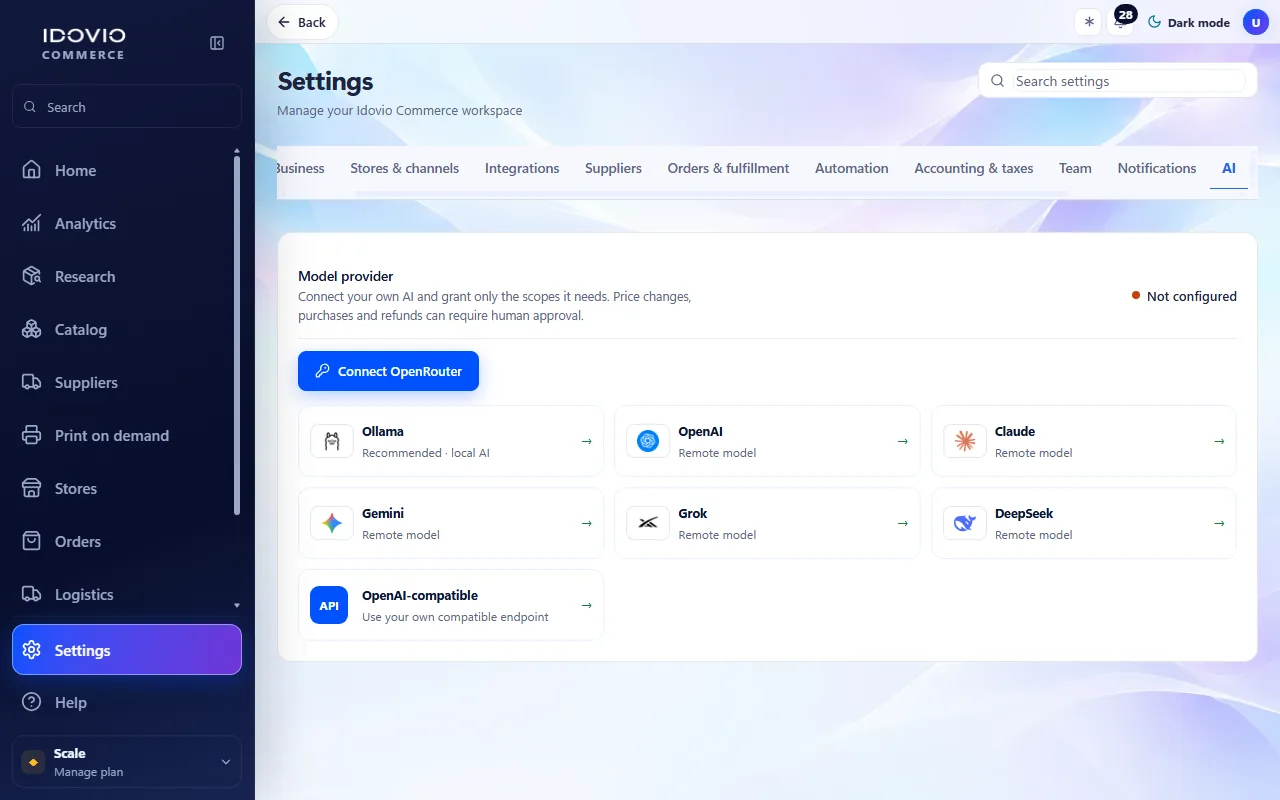
AI
यह कहाँ हैसेटिंग्स›AI/settings/ai/provider
इस पृष्ठ की सेटिंग
मॉडल प्रदाता
अपना AI जोड़ें और केवल जरूरी अनुमतियाँ दें। कीमत, खरीद और रिफंड के लिए मानवीय अनुमोदन रखा जा सकता है।
स्क्रीनशॉट अंग्रेज़ी इंटरफ़ेस दिखाते हैं।
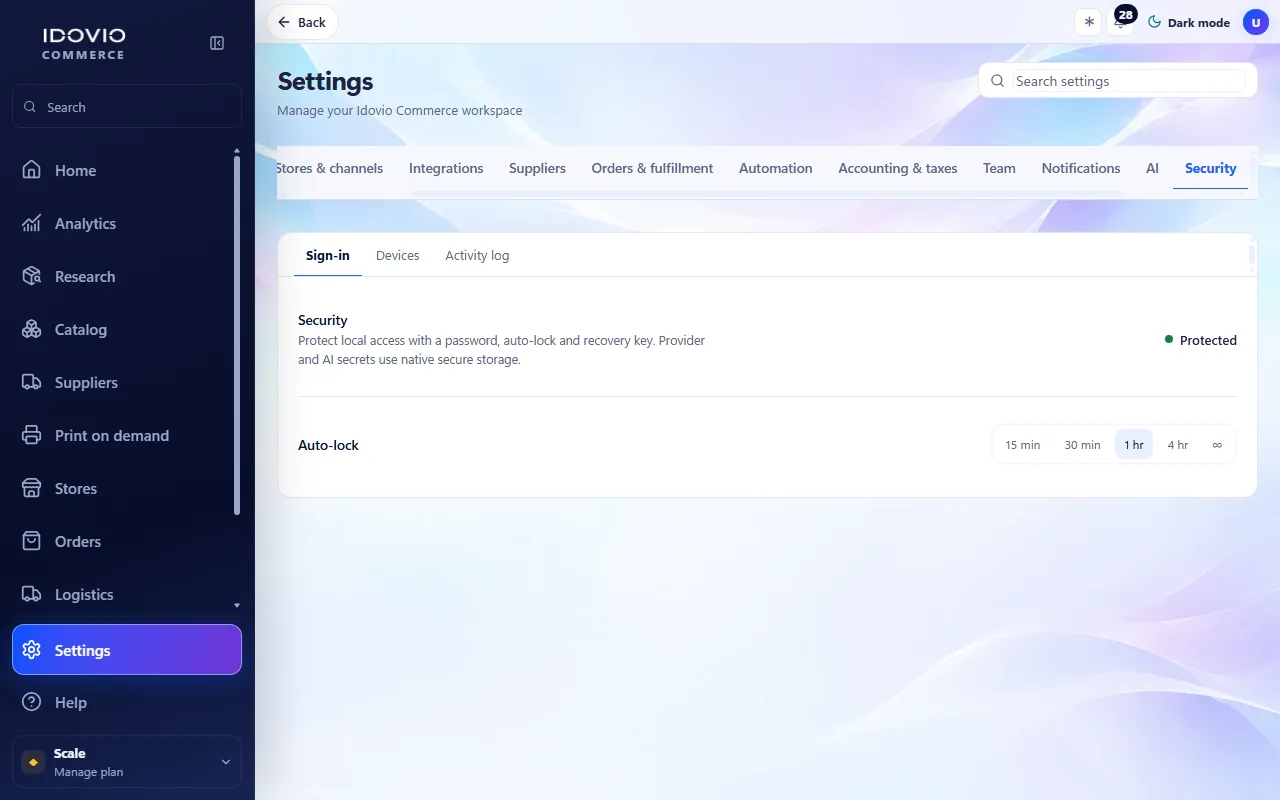
सुरक्षा · साइन इन
यह कहाँ हैसेटिंग्स›सुरक्षा›साइन इन/settings/security/signin
इस पृष्ठ की सेटिंग
सुरक्षा
पासवर्ड, ऑटो-लॉक और रिकवरी की से स्थानीय पहुँच सुरक्षित रखें। सप्लायर और AI सीक्रेट नेटिव सुरक्षित स्टोरेज में रहते हैं।
ऑटो-लॉक
स्क्रीनशॉट अंग्रेज़ी इंटरफ़ेस दिखाते हैं।
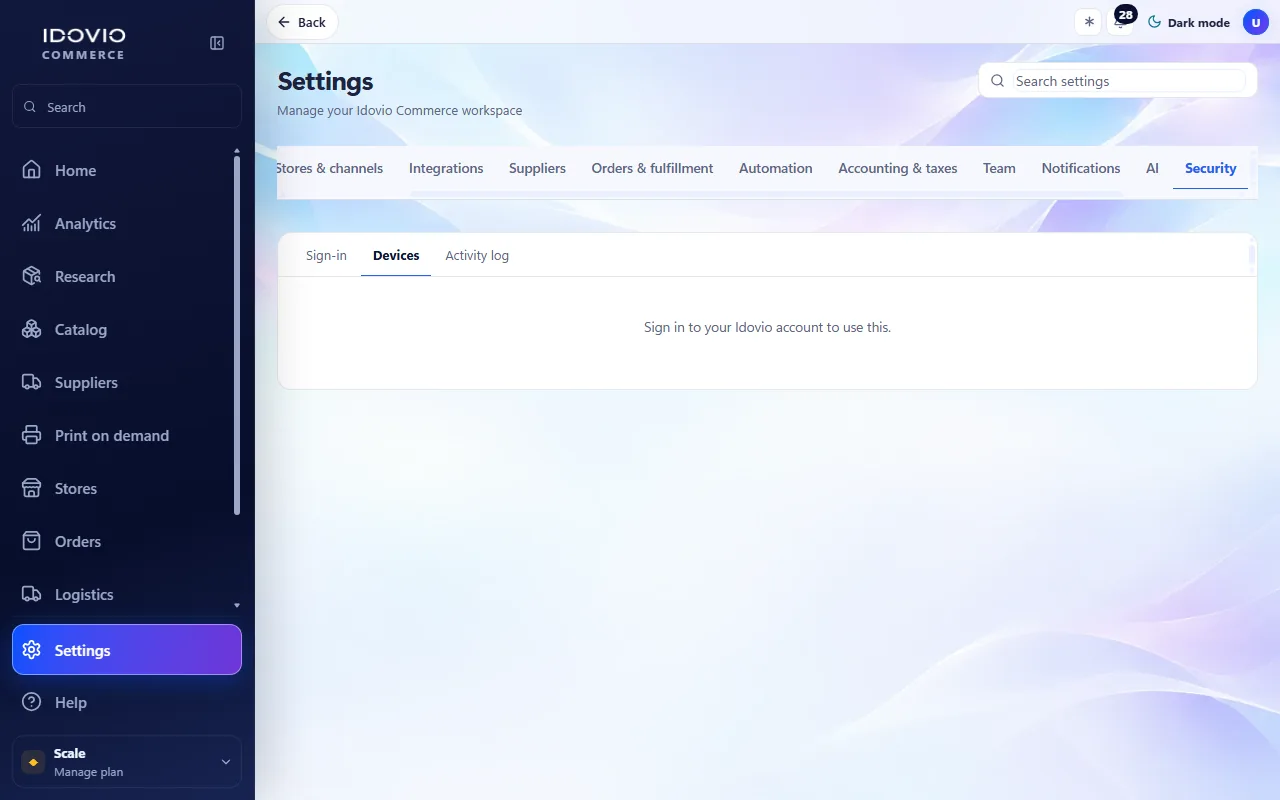
सुरक्षा · डिवाइस
यह कहाँ हैसेटिंग्स›सुरक्षा›डिवाइस/settings/security/devices
इस पृष्ठ की सेटिंग
डिवाइस
बाकी सभी जगह से साइन आउट करें
स्क्रीनशॉट अंग्रेज़ी इंटरफ़ेस दिखाते हैं।
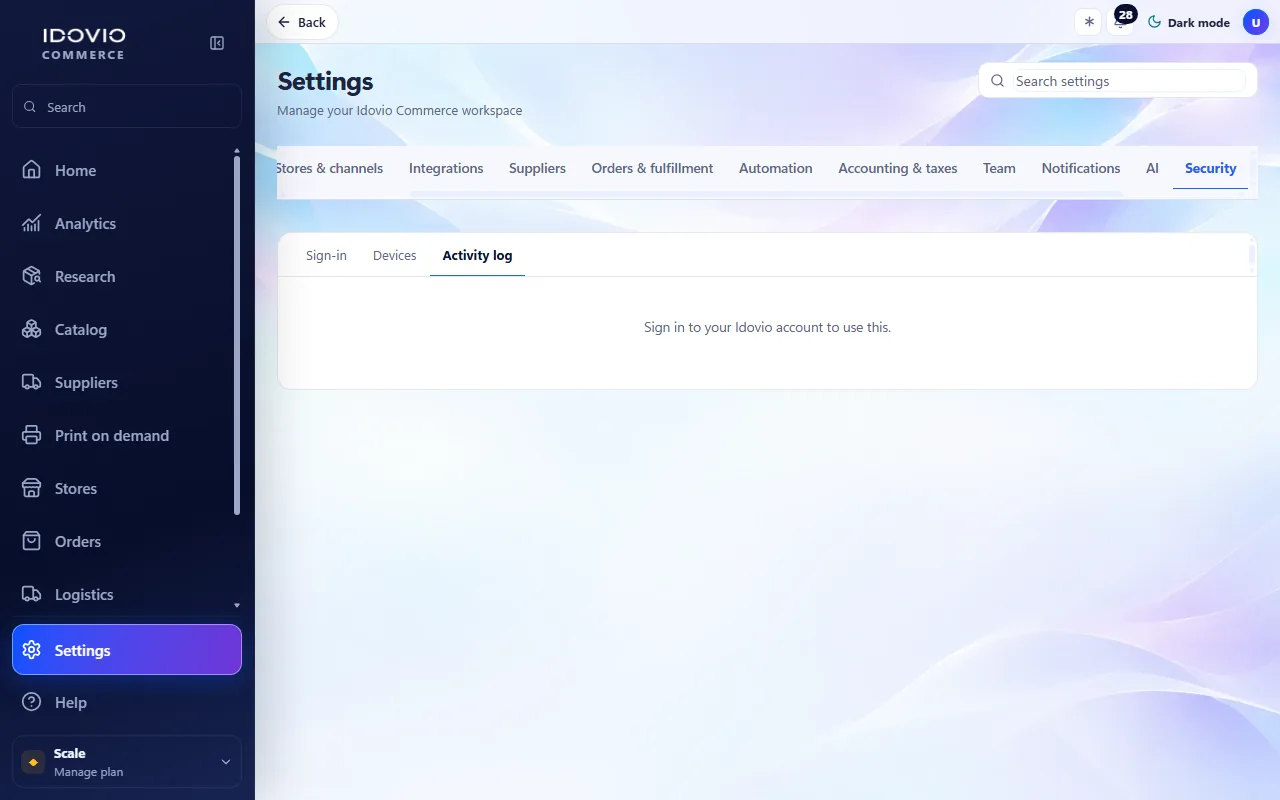
सुरक्षा · गतिविधि लॉग
यह कहाँ हैसेटिंग्स›सुरक्षा›गतिविधि लॉग/settings/security/activity
इस पृष्ठ की सेटिंग
गतिविधि लॉग
स्क्रीनशॉट अंग्रेज़ी इंटरफ़ेस दिखाते हैं।
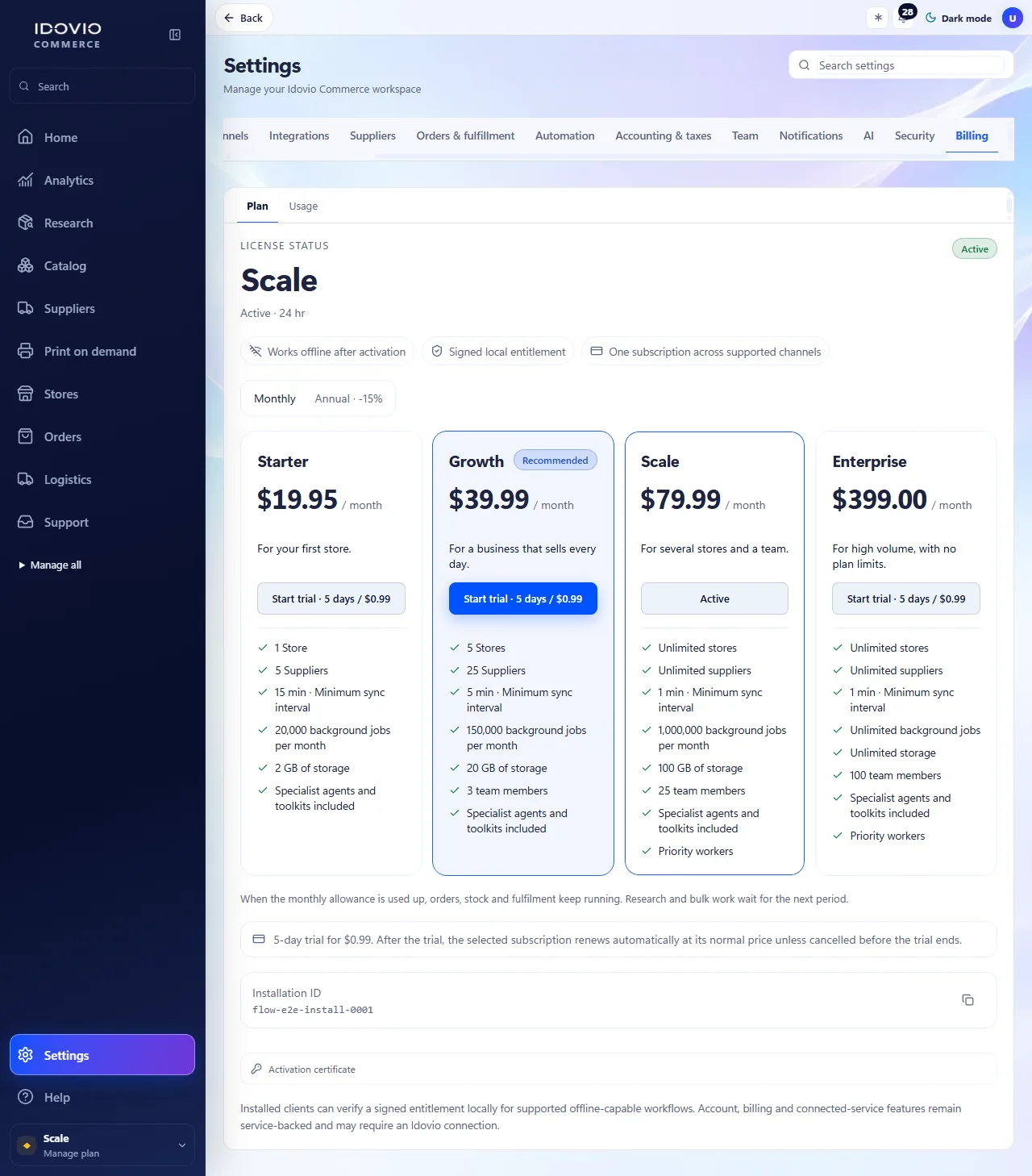
बिलिंग · प्लान
यह कहाँ हैसेटिंग्स›बिलिंग›प्लान/settings/billing/plan
इस पृष्ठ की सेटिंग
प्लान
ईमेल सत्यापित करके मासिक सदस्यता के पहले महीने पर 50% छूट का व्यक्तिगत, एक बार उपयोग वाला कोड पाएँ। अगले महीने सामान्य मूल्य पर नवीनीकृत होंगे। कीमतों में VAT/कर शामिल नहीं है। लागू कर भुगतान के समय छूट के बाद की राशि पर बिलिंग देश और विवरण के अनुसार निकाला जाएगा।
स्क्रीनशॉट अंग्रेज़ी इंटरफ़ेस दिखाते हैं।
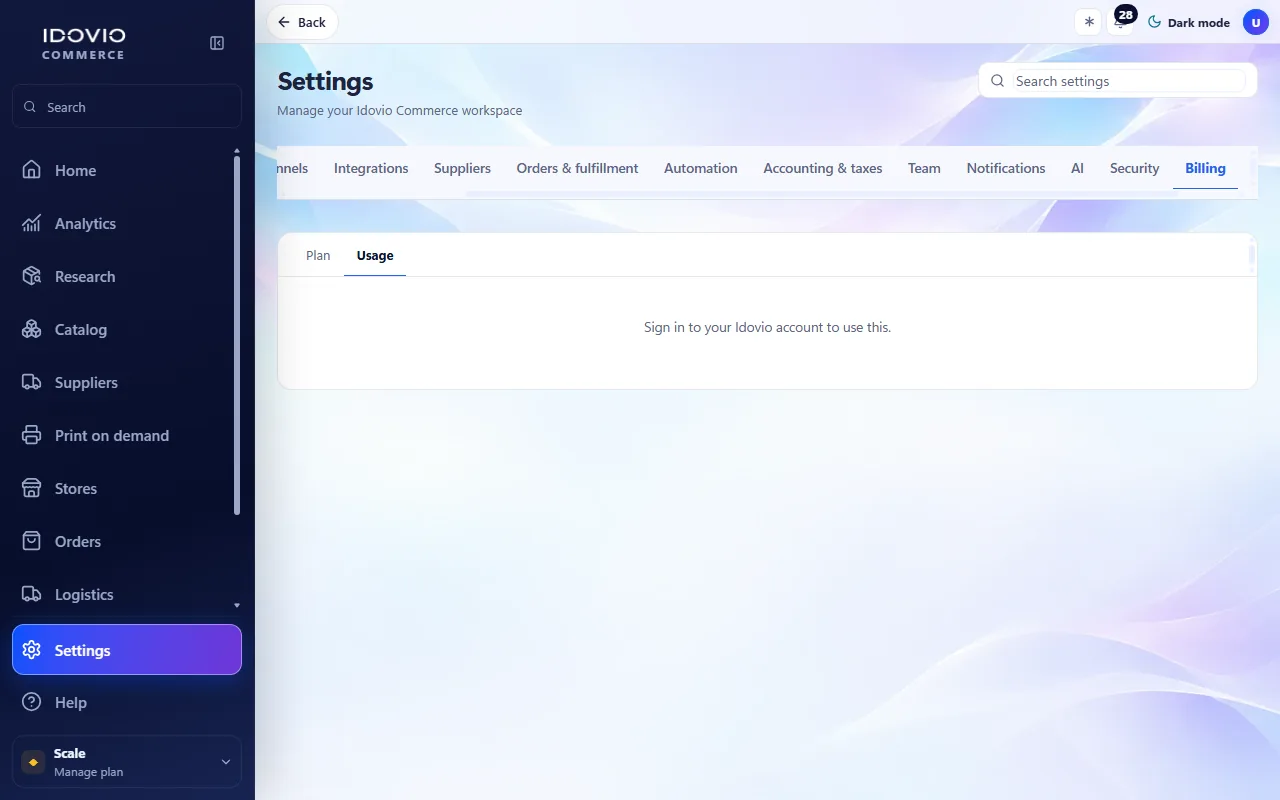
बिलिंग · उपयोग
यह कहाँ हैसेटिंग्स›बिलिंग›उपयोग/settings/billing/usage
इस पृष्ठ की सेटिंग
उपयोग
स्क्रीनशॉट अंग्रेज़ी इंटरफ़ेस दिखाते हैं।
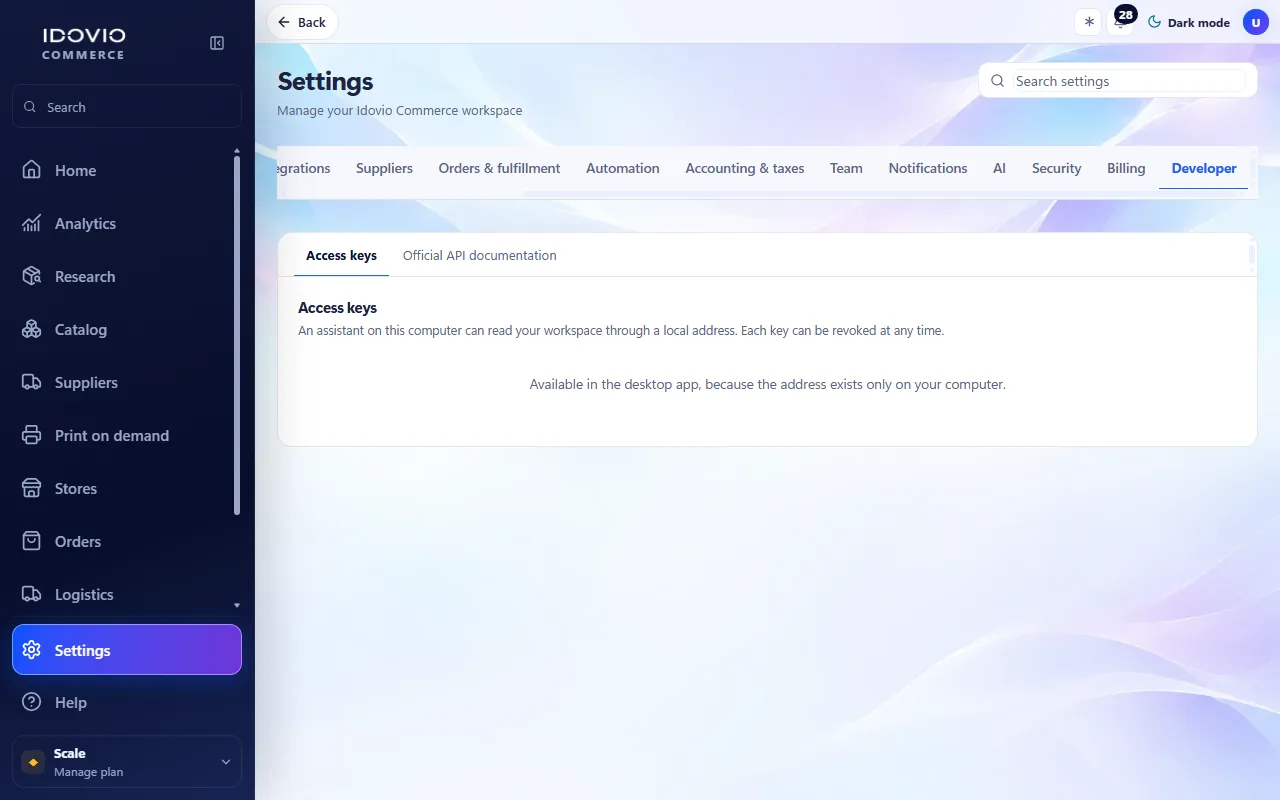
डेवलपर · एक्सेस कुंजियाँ
यह कहाँ हैसेटिंग्स›डेवलपर›एक्सेस कुंजियाँ/settings/developer/keys
इस पृष्ठ की सेटिंग
एक्सेस कुंजियाँ
इस कंप्यूटर पर मौजूद सहायक एक स्थानीय पते के ज़रिए आपका कार्यक्षेत्र पढ़ सकता है। हर कुंजी किसी भी समय रद्द की जा सकती है।
बदलाव की अनुमति दें
पढ़ने के अलावा, यह कुंजी कीमतें बदल सकती है, आपूर्तिकर्ता बदल सकती है और ऑटोमेशन चला सकती है।
कुंजी बनाएँ
स्क्रीनशॉट अंग्रेज़ी इंटरफ़ेस दिखाते हैं।
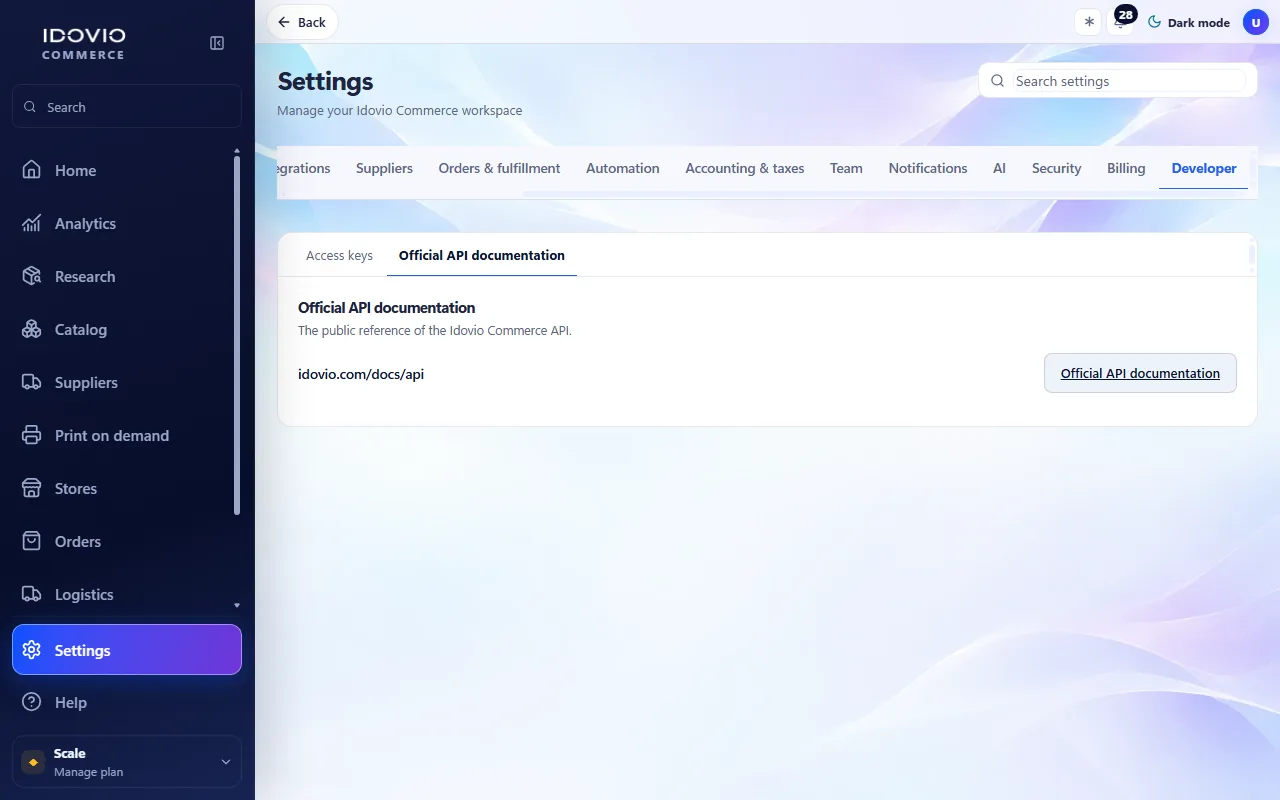
डेवलपर · आधिकारिक API दस्तावेज़
यह कहाँ हैसेटिंग्स›डेवलपर›आधिकारिक API दस्तावेज़/settings/developer/api
इस पृष्ठ की सेटिंग
आधिकारिक API दस्तावेज़
Idovio Commerce API का सार्वजनिक संदर्भ।
स्क्रीनशॉट अंग्रेज़ी इंटरफ़ेस दिखाते हैं।
OpenAI · मॉडल प्रदाता
यह कहाँ हैसेटिंग्स›AI›OpenAI/settings/ai/provider
यह किसलिए हैअपना AI जोड़ें और केवल जरूरी अनुमतियाँ दें। कीमत, खरीद और रिफंड के लिए मानवीय अनुमोदन रखा जा सकता है।
सुरक्षित वेब कनेक्शन उपलब्ध होने तक क्लाउड AI प्रदाताओं के लिए डेस्कटॉप या मोबाइल ऐप आवश्यक है।
यह कैसे करें
सेटिंग्स › AI खोलें और सूची में OpenAI चुनें।
माँगे जाने पर प्रदाता का एंडपॉइंट “कनेक्शन पता” में और मॉडल का सटीक पहचानकर्ता “मॉडल” में दर्ज करें। खाते की API कुंजी केवल “API कुंजी” में दर्ज करें, Guide में कभी नहीं।
कनेक्शन जांचें → बदलाव सहेजें
इस पृष्ठ की सेटिंग
मॉडल
API कुंजी
कनेक्शन पता
https://api.openai.com/v1
Claude · मॉडल प्रदाता
यह कहाँ हैसेटिंग्स›AI›Claude/settings/ai/provider
यह किसलिए हैअपना AI जोड़ें और केवल जरूरी अनुमतियाँ दें। कीमत, खरीद और रिफंड के लिए मानवीय अनुमोदन रखा जा सकता है।
सुरक्षित वेब कनेक्शन उपलब्ध होने तक क्लाउड AI प्रदाताओं के लिए डेस्कटॉप या मोबाइल ऐप आवश्यक है।
यह कैसे करें
सेटिंग्स › AI खोलें और सूची में Claude चुनें।
माँगे जाने पर प्रदाता का एंडपॉइंट “कनेक्शन पता” में और मॉडल का सटीक पहचानकर्ता “मॉडल” में दर्ज करें। खाते की API कुंजी केवल “API कुंजी” में दर्ज करें, Guide में कभी नहीं।
कनेक्शन जांचें → बदलाव सहेजें
इस पृष्ठ की सेटिंग
मॉडल
API कुंजी
कनेक्शन पता
https://api.anthropic.com
Gemini · मॉडल प्रदाता
यह कहाँ हैसेटिंग्स›AI›Gemini/settings/ai/provider
यह किसलिए हैअपना AI जोड़ें और केवल जरूरी अनुमतियाँ दें। कीमत, खरीद और रिफंड के लिए मानवीय अनुमोदन रखा जा सकता है।
सुरक्षित वेब कनेक्शन उपलब्ध होने तक क्लाउड AI प्रदाताओं के लिए डेस्कटॉप या मोबाइल ऐप आवश्यक है।
यह कैसे करें
सेटिंग्स › AI खोलें और सूची में Gemini चुनें।
माँगे जाने पर प्रदाता का एंडपॉइंट “कनेक्शन पता” में और मॉडल का सटीक पहचानकर्ता “मॉडल” में दर्ज करें। खाते की API कुंजी केवल “API कुंजी” में दर्ज करें, Guide में कभी नहीं।
यह किसलिए हैअपना AI जोड़ें और केवल जरूरी अनुमतियाँ दें। कीमत, खरीद और रिफंड के लिए मानवीय अनुमोदन रखा जा सकता है।
सुरक्षित वेब कनेक्शन उपलब्ध होने तक क्लाउड AI प्रदाताओं के लिए डेस्कटॉप या मोबाइल ऐप आवश्यक है।
यह कैसे करें
सेटिंग्स › AI खोलें और सूची में Grok चुनें।
माँगे जाने पर प्रदाता का एंडपॉइंट “कनेक्शन पता” में और मॉडल का सटीक पहचानकर्ता “मॉडल” में दर्ज करें। खाते की API कुंजी केवल “API कुंजी” में दर्ज करें, Guide में कभी नहीं।
कनेक्शन जांचें → बदलाव सहेजें
इस पृष्ठ की सेटिंग
मॉडल
API कुंजी
कनेक्शन पता
https://api.x.ai/v1
DeepSeek · मॉडल प्रदाता
यह कहाँ हैसेटिंग्स›AI›DeepSeek/settings/ai/provider
यह किसलिए हैअपना AI जोड़ें और केवल जरूरी अनुमतियाँ दें। कीमत, खरीद और रिफंड के लिए मानवीय अनुमोदन रखा जा सकता है।
सुरक्षित वेब कनेक्शन उपलब्ध होने तक क्लाउड AI प्रदाताओं के लिए डेस्कटॉप या मोबाइल ऐप आवश्यक है।
यह कैसे करें
सेटिंग्स › AI खोलें और सूची में DeepSeek चुनें।
माँगे जाने पर प्रदाता का एंडपॉइंट “कनेक्शन पता” में और मॉडल का सटीक पहचानकर्ता “मॉडल” में दर्ज करें। खाते की API कुंजी केवल “API कुंजी” में दर्ज करें, Guide में कभी नहीं।
कनेक्शन जांचें → बदलाव सहेजें
इस पृष्ठ की सेटिंग
मॉडल
API कुंजी
कनेक्शन पता
https://api.deepseek.com
Qwen · मॉडल प्रदाता
यह कहाँ हैसेटिंग्स›AI›Qwen/settings/ai/provider
यह किसलिए हैअपना AI जोड़ें और केवल जरूरी अनुमतियाँ दें। कीमत, खरीद और रिफंड के लिए मानवीय अनुमोदन रखा जा सकता है।
Qwen की कुंजी केवल उसी क्षेत्र में काम करती है जहाँ वह बनाई गई थी। यदि आपका कंसोल आपके वर्कस्पेस के लिए “API Host” दिखाता है, या आपका क्षेत्र सिंगापुर नहीं है, तो उसे पते के रूप में चिपकाएँ: बाकी Idovio पूरा करता है। सुरक्षित वेब कनेक्शन उपलब्ध होने तक क्लाउड AI प्रदाताओं के लिए डेस्कटॉप या मोबाइल ऐप आवश्यक है।
यह कैसे करें
Alibaba Cloud Model Studio (modelstudio.console.alibabacloud.com) में साइन इन करें, ऊपर दाईं ओर अपना क्षेत्र चुनें और “API Key” खोलें।
“Create API Key” दबाएँ, डिफ़ॉल्ट वर्कस्पेस रहने दें और पुष्टि करें। कुंजी तुरंत कॉपी करें: वह केवल उसी बार दिखाई जाती है।
सेटिंग्स › AI खोलें और सूची में Qwen चुनें।
Idovio Commerce में Qwen चुनें, कुंजी “API कुंजी” में चिपकाएँ और “मॉडल” में मॉडल लिखें, जैसे qwen-plus।
यह कहाँ हैसेटिंग्स›AI›OpenRouter/settings/ai/provider
यह किसलिए हैअपना AI जोड़ें और केवल जरूरी अनुमतियाँ दें। कीमत, खरीद और रिफंड के लिए मानवीय अनुमोदन रखा जा सकता है।
सुरक्षित वेब कनेक्शन उपलब्ध होने तक क्लाउड AI प्रदाताओं के लिए डेस्कटॉप या मोबाइल ऐप आवश्यक है।
यह कैसे करें
सेटिंग्स › AI खोलें और सूची में OpenRouter चुनें।
“कनेक्ट करें OpenRouter” चुनकर माँगे गए फ़ील्ड भरें या प्रदाता की आधिकारिक वेबसाइट पर अनुमति दें। गोपनीय जानकारी केवल कनेक्शन फ़ॉर्म में दर्ज करें।
कनेक्शन जांचें → बदलाव सहेजें
इस पृष्ठ की सेटिंग
मॉडल
कनेक्शन पता
https://openrouter.ai/api/v1
OpenAI-संगत · मॉडल प्रदाता
यह कहाँ हैसेटिंग्स›AI›OpenAI-संगत/settings/ai/provider
यह किसलिए हैअपना AI जोड़ें और केवल जरूरी अनुमतियाँ दें। कीमत, खरीद और रिफंड के लिए मानवीय अनुमोदन रखा जा सकता है।
सुरक्षित वेब कनेक्शन उपलब्ध होने तक क्लाउड AI प्रदाताओं के लिए डेस्कटॉप या मोबाइल ऐप आवश्यक है।
यह कैसे करें
सेटिंग्स › AI खोलें और सूची में OpenAI-संगत चुनें।
माँगे जाने पर प्रदाता का एंडपॉइंट “कनेक्शन पता” में और मॉडल का सटीक पहचानकर्ता “मॉडल” में दर्ज करें। खाते की API कुंजी केवल “API कुंजी” में दर्ज करें, Guide में कभी नहीं।
कनेक्शन जांचें → बदलाव सहेजें
इस पृष्ठ की सेटिंग
मॉडल
API कुंजी
कनेक्शन पता
अपना संगत एंडपॉइंट इस्तेमाल करें
आप क्या जोड़ सकते हैं
आप क्या जोड़ सकते हैं
यह कहाँ हैसाइड मेनू›इंटीग्रेशन
यह किसलिए हैआप जो कुछ भी जोड़ते हैं, वह एक ही जगह रहता है। कनेक्शन तभी जुड़ा हुआ दिखता है जब आपके खाते से असली जाँच हो चुकी हो।
यह कैसे करें
इंटीग्रेशन केंद्र खोलें, अपना स्टोर या मार्केटप्लेस खोजें और उसका कार्ड खोलें।
“कनेक्ट करें” दबाएँ। अगर प्रदाता साइन इन की सुविधा देता है तो आप उसके अपने पेज पर पहुँच की मंज़ूरी देते हैं; अगर वह कुंजी से चलता है तो अपने खाते की कुंजी पेस्ट करें। सिर्फ़ ज़रूरी जानकारी ही माँगी जाती है।
जब कार्ड “कनेक्टेड” दिखाए, तो अपने उत्पाद और ऑर्डर लाने के लिए “अभी सिंक करें” दबाएँ। अगर वह “फिर से अनुमति देनी होगी” दिखाए, तो “फिर से कनेक्ट करें” दबाएँ।
17TRACK · Alipay · Antom · EasyPost · FedEx · Gmail · Google Ads · Idovio Commerce API · Lemon Squeezy · Meta Ads · Microsoft Outlook · Ollama · Paddle · PayPal · Sendcloud · Shippo · ShipStation · Stripe · TikTok Ads · Universal IMAP · WeChat Pay
स्क्रीनशॉट अंग्रेज़ी इंटरफ़ेस दिखाते हैं।
प्राधिकरण
यह कहाँ हैसाइड मेनू›इंटीग्रेशन
यह किसलिए हैये समस्या-समाधान निर्देश हैं, सत्यापित निदान नहीं। कोई पुनः कनेक्शन या सिंक अपने आप नहीं होता।
यह कैसे करें
दर्ज जाँच देखें; प्राधिकरण समाप्त या रद्द होने पर आधिकारिक सहमति पृष्ठ से पुनः कनेक्ट करें। Guide में टोकन न चिपकाएँ।
अनुमतियाँ और पहुँच
यह कहाँ हैसाइड मेनू›इंटीग्रेशन
यह किसलिए हैये समस्या-समाधान निर्देश हैं, सत्यापित निदान नहीं। कोई पुनः कनेक्शन या सिंक अपने आप नहीं होता।
यह कैसे करें
जाँचें कि आपका खाता स्टोर प्रबंधित कर सकता है और सूचीबद्ध कार्यों के लिए केवल आवश्यक अनुमतियाँ दें। जरूरत हो तो व्यवस्थापक से पूछें।
API अनुरोध सीमा
यह कहाँ हैसाइड मेनू›इंटीग्रेशन
यह किसलिए हैये समस्या-समाधान निर्देश हैं, सत्यापित निदान नहीं। कोई पुनः कनेक्शन या सिंक अपने आप नहीं होता।
यह कैसे करें
प्रदाता के प्रतीक्षा समय या Retry-After का पालन करें। कनेक्शन या कार्य बार-बार न चलाएँ; पहले दर्ज विफलताएँ देखें।
OAuth वापसी
यह कहाँ हैसाइड मेनू›इंटीग्रेशन
यह किसलिए हैये समस्या-समाधान निर्देश हैं, सत्यापित निदान नहीं। कोई पुनः कनेक्शन या सिंक अपने आप नहीं होता।
यह कैसे करें
redirect URI या OAuth state त्रुटि में Idovio कॉन्फ़िगरेशन की जरूरत हो सकती है। आधिकारिक कनेक्शन एक बार फिर शुरू करें; समस्या रहने पर समर्थन को केवल त्रुटि पहचान दें, वापसी URL, प्राधिकरण कोड या टोकन नहीं।
प्रदाता कॉन्फ़िगरेशन
यह कहाँ हैसाइड मेनू›इंटीग्रेशन
यह किसलिए हैये समस्या-समाधान निर्देश हैं, सत्यापित निदान नहीं। कोई पुनः कनेक्शन या सिंक अपने आप नहीं होता।
यह कैसे करें
प्रदाता सक्रिय नहीं है तो Idovio को ऐप क्रेडेंशियल या प्रदाता की मंजूरी पूरी करनी होगी। व्यापारी की कुंजियाँ इस शर्त को नहीं बदल सकतीं।
डेटा सिंक्रनाइज़ेशन
यह कहाँ हैसाइड मेनू›इंटीग्रेशन
यह किसलिए हैये समस्या-समाधान निर्देश हैं, सत्यापित निदान नहीं। कोई पुनः कनेक्शन या सिंक अपने आप नहीं होता।
यह कैसे करें
चुना स्टोर और बाजार, समर्थित कार्य, सक्रिय काम और अंतिम सफल सिंक देखें। Commerce में मैनुअल सिंक माँगने से पहले त्रुटि की समीक्षा करें।
क्रेडेंशियल का संबंध जाँचें
यह कहाँ हैसाइड मेनू›इंटीग्रेशन
यह किसलिए हैये समस्या-समाधान निर्देश हैं, सत्यापित निदान नहीं। कोई पुनः कनेक्शन या सिंक अपने आप नहीं होता।
यह कैसे करें
मालिक या कनेक्शन प्रबंधक को सुरक्षित फ़ॉर्म में पुराने क्रेडेंशियल बदलकर एक प्रदाता की पुष्टि करनी होगी। दूसरे प्रदाताओं के लिए उनका उपयोग न करें।
दूसरे प्रदाता के क्रेडेंशियल
यह कहाँ हैसाइड मेनू›इंटीग्रेशन
यह किसलिए हैये समस्या-समाधान निर्देश हैं, सत्यापित निदान नहीं। कोई पुनः कनेक्शन या सिंक अपने आप नहीं होता।
यह कैसे करें
कनेक्शन फ़ॉर्म में सही प्रदाता और उसके अपने क्रेडेंशियल चुनें। संबंध को बायपास करने के लिए गंतव्य न बदलें।
सहेजे गए क्रेडेंशियल नहीं हैं
यह कहाँ हैसाइड मेनू›इंटीग्रेशन
यह किसलिए हैये समस्या-समाधान निर्देश हैं, सत्यापित निदान नहीं। कोई पुनः कनेक्शन या सिंक अपने आप नहीं होता।
यह कैसे करें
मालिक या कनेक्शन प्रबंधक को सुरक्षित फ़ॉर्म में दोबारा दर्ज करना होगा। Guide में कुंजियाँ कभी न चिपकाएँ।
दो-चरणीय सत्यापन
यह कहाँ हैसाइड मेनू›सेटिंग्स›Idovio खाता/settings/general/workspace
यह किसलिए हैये समस्या-समाधान निर्देश हैं, सत्यापित निदान नहीं। कोई पुनः कनेक्शन या सिंक अपने आप नहीं होता।
यह कैसे करें
Idovio खाते में सत्यापन चालू या पुष्टि करें, Guide में नहीं। गलत कोड पर प्रमाणक की घड़ी जाँचें; MFA_LOCKED पर 15 मिनट प्रतीक्षा करें। लॉगिन चुनौती समाप्त हो तो फिर लॉगिन करें। भूमिका के लिए आवश्यक MFA बंद न करें।
सदस्यता या योजना सीमा
यह कहाँ हैसाइड मेनू›सेटिंग्स›बिलिंग/settings/billing/usage
यह किसलिए हैये समस्या-समाधान निर्देश हैं, सत्यापित निदान नहीं। कोई पुनः कनेक्शन या सिंक अपने आप नहीं होता।
यह कैसे करें
कार्यक्षेत्र के मालिक से योजना और उपयोग जाँचने को कहें। निष्क्रिय सदस्यता का समाधान करें; सीमा पूरी होने पर कनेक्शन या योजना की समीक्षा करें। Guide कुछ खरीदता, बदलता या मिटाता नहीं है।
कनेक्टर, एक-एक करके
17TRACK
यह कहाँ हैसाइड मेनू›इंटीग्रेशन›17TRACK
यह किसलिए हैलॉजिस्टिक्स. आपके अपने खाते को जारी की गई कुंजी का उपयोग.
इसे कैसे जोड़ें
इंटीग्रेशन खोलें और 17TRACK चुनें।
“कनेक्ट करें” चुनकर माँगे गए फ़ील्ड भरें या प्रदाता की आधिकारिक वेबसाइट पर अनुमति दें। गोपनीय जानकारी केवल कनेक्शन फ़ॉर्म में दर्ज करें।
कार्ड की स्थिति और 17TRACK के लिए सूचीबद्ध कार्य जाँचें। कनेक्शन यह साबित नहीं करता कि डेटा सिंक हो चुका है।
यह कनेक्शन क्या कर सकता है
यह आपसे क्या माँगता है
API कुंजी
पढ़ता है
लॉजिस्टिक्स
जोड़ने के बाद इसे कैसे सेट करें
सेटिंग्स › इंटीग्रेशन खोलें और सूची में 17TRACK चुनें।
इसका उपयोग बंद करने के लिए उसी पृष्ठ पर “डिस्कनेक्ट करें” दबाएँ।