Missä mikin on ja miten kukin asia tehdään, näkymä näkymältä ja asetus asetukselta.
Oppaasta ei löytynyt mitään.
Ensimmäiset askeleesi
Ensimmäiset askeleesi
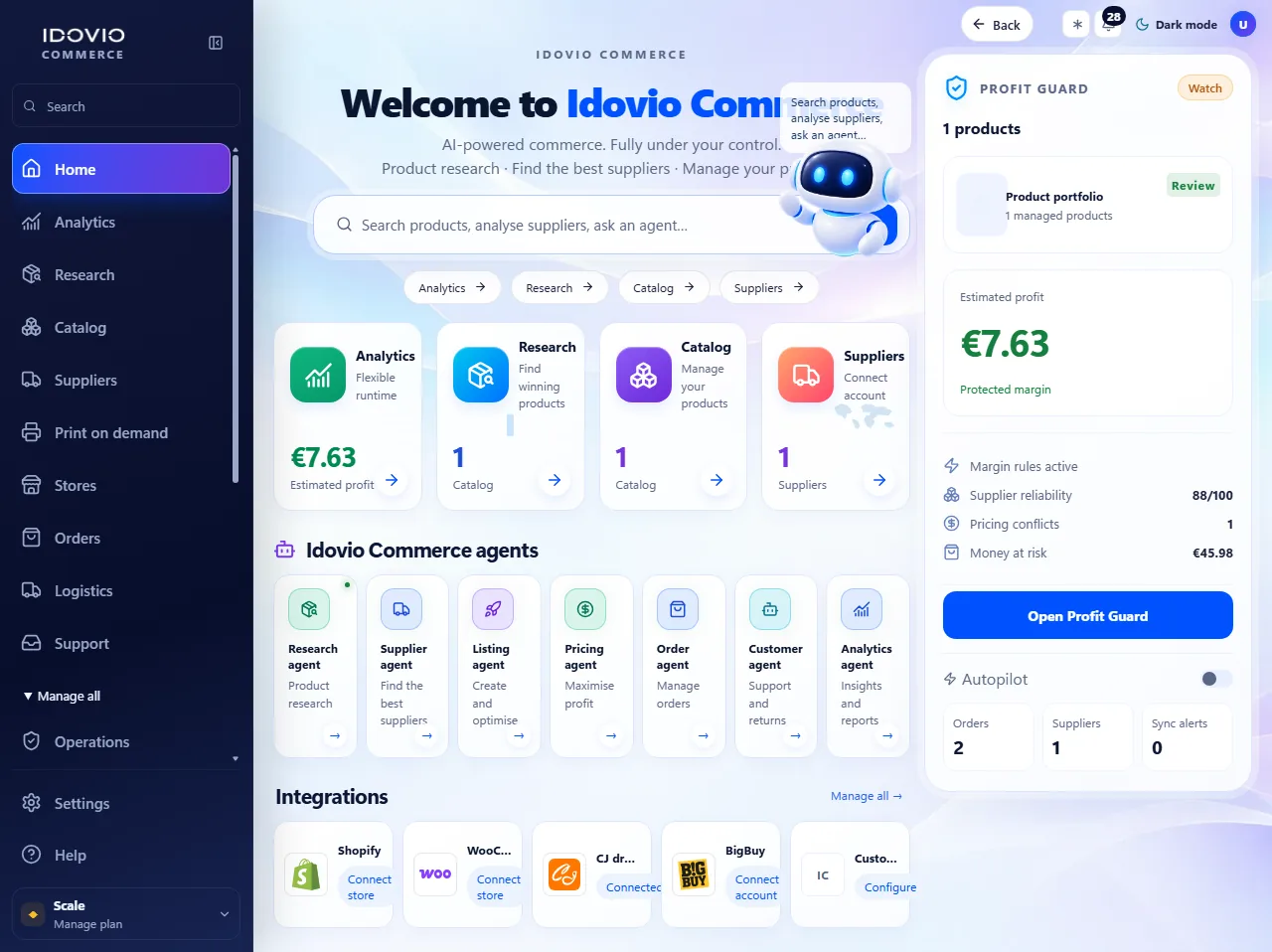
Mistä se löytyySivuvalikko›Koti
Mihin se on tarkoitettuAlkuun riittää kolme asiaa: kauppa, toimittaja ja katesääntösi. Muu voi odottaa.
Näin se tehdään
Yhdistä ensimmäinen kauppasi
Yhdistä toimittaja tai varasto
Määritä Profit Guard
Kuvakaappaukset näyttävät englanninkielisen käyttöliittymän.
Näkymät
Koti
Mistä se löytyySivuvalikko›Koti
Mihin se on tarkoitettuAlkuun riittää kolme asiaa: kauppa, toimittaja ja katesääntösi. Muu voi odottaa.
Kuvakaappaukset näyttävät englanninkielisen käyttöliittymän.
Toiminnot
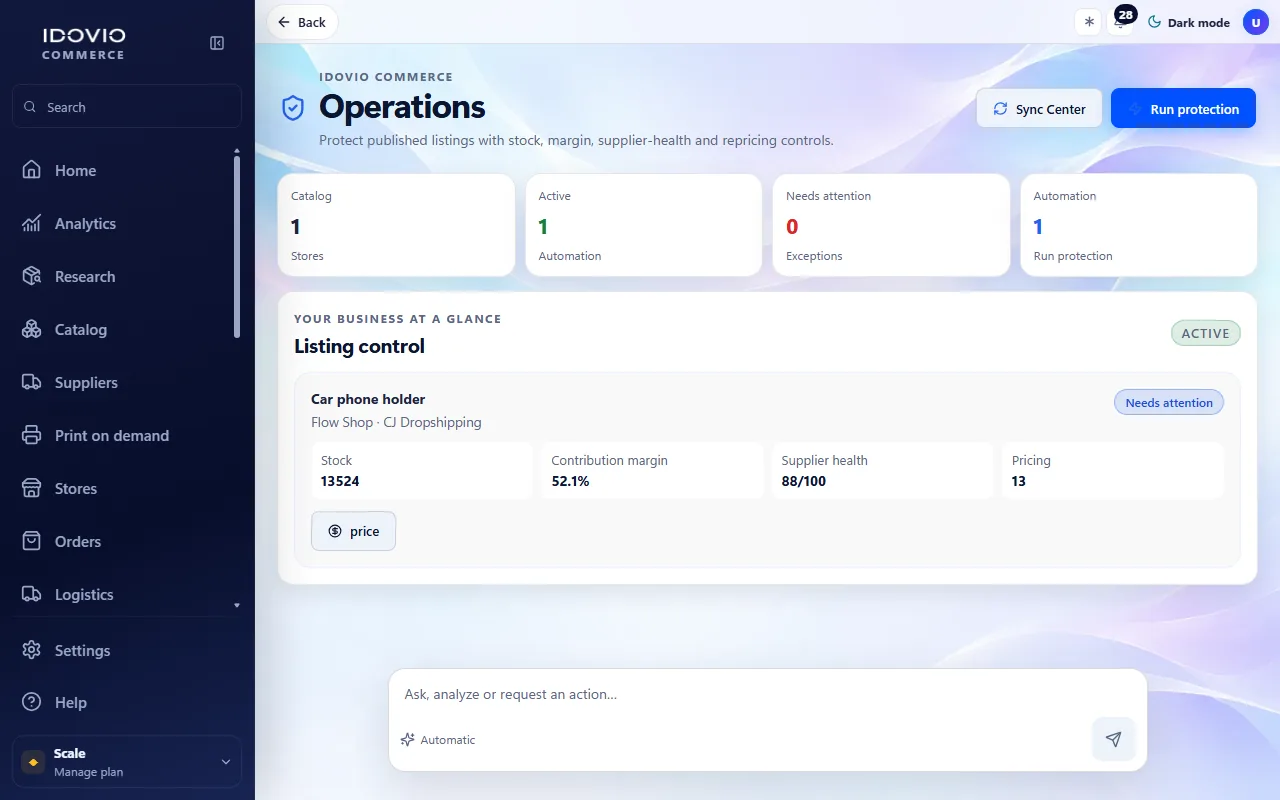
Mistä se löytyySivuvalikko›Toiminnot
Mihin se on tarkoitettuAutomaatiot tekevät toistuvan työn sääntöjen mukaan, ilman tekoälyä. Sinä päätät, kuinka paljon ne saavat tehdä itsenäisesti.
Näin se tehdään
Avaa Automaatiot ja valitse, mitä automatisoidaan: varasto, hinnat, reititys, seuranta tai poikkeukset.
Aloita tilassa ”Testiajo”: näet, mitä tapahtuisi, eikä mitään muuteta.
Käytä sitten tilaa ”Hyväksynnällä”: jokainen toimi odottaa, että painat ”Hyväksy”, kunnes luotat sääntöön.
Kuvakaappaukset näyttävät englanninkielisen käyttöliittymän.
Analytiikka
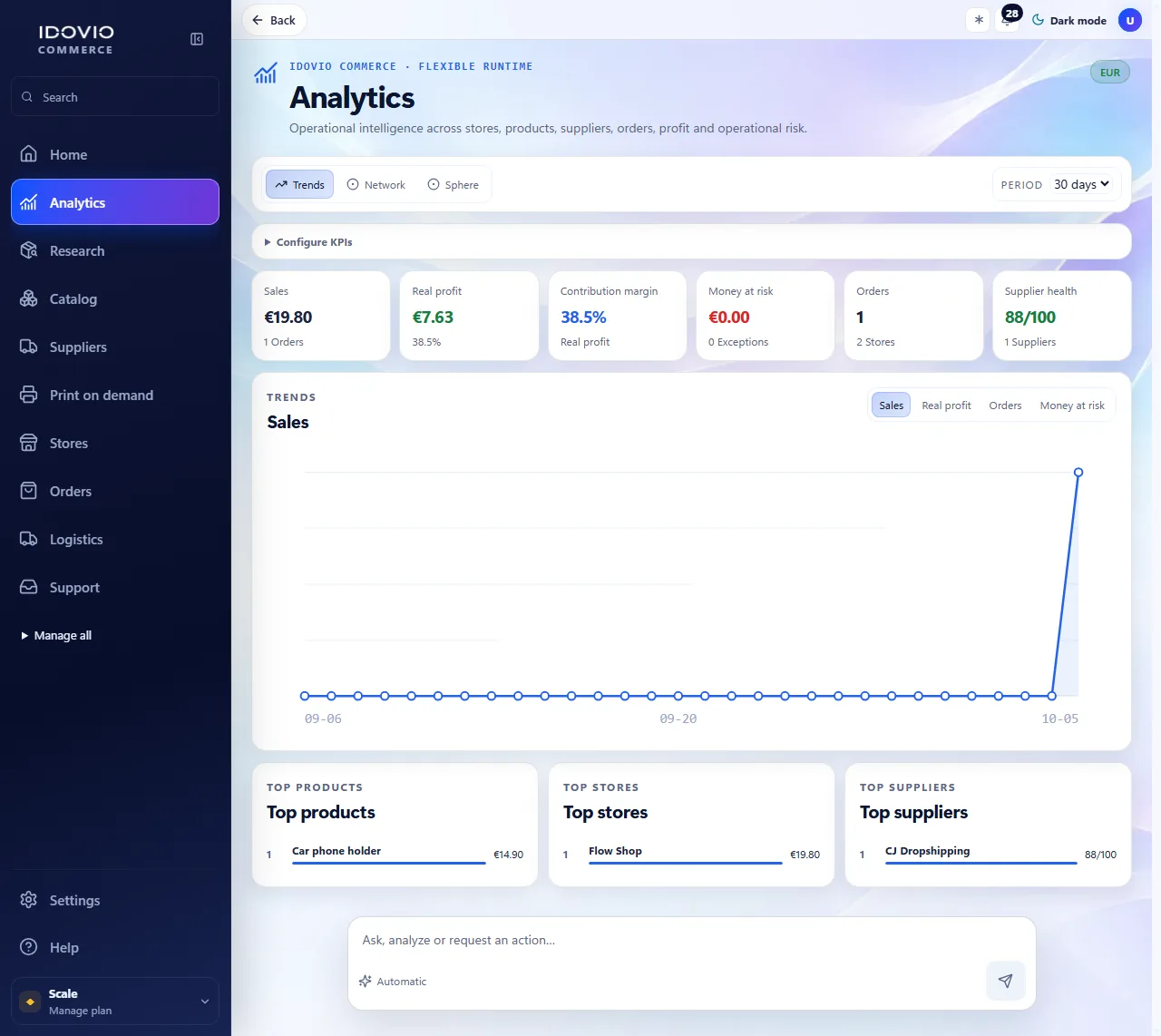
Mistä se löytyySivuvalikko›Analytiikka
Mihin se on tarkoitettuJokainen julkaisu ja jokainen hinnanmuutos tarkistetaan vähimmäiskatettasi vasten tuotteen ja toimituksen todellisilla kustannuksilla.
Näin se tehdään
Aseta ”Vähimmäiskatetuotto”.
Sen jälkeen tätä katetta alempi ilmoitus tai hinnanmuutos estetään, ja sinulle kerrotaan syy.
Avaa Voitto nähdäksesi jokaisen tuotteen ja tilauksen katteen.
Kuvakaappaukset näyttävät englanninkielisen käyttöliittymän.
Tutkimus
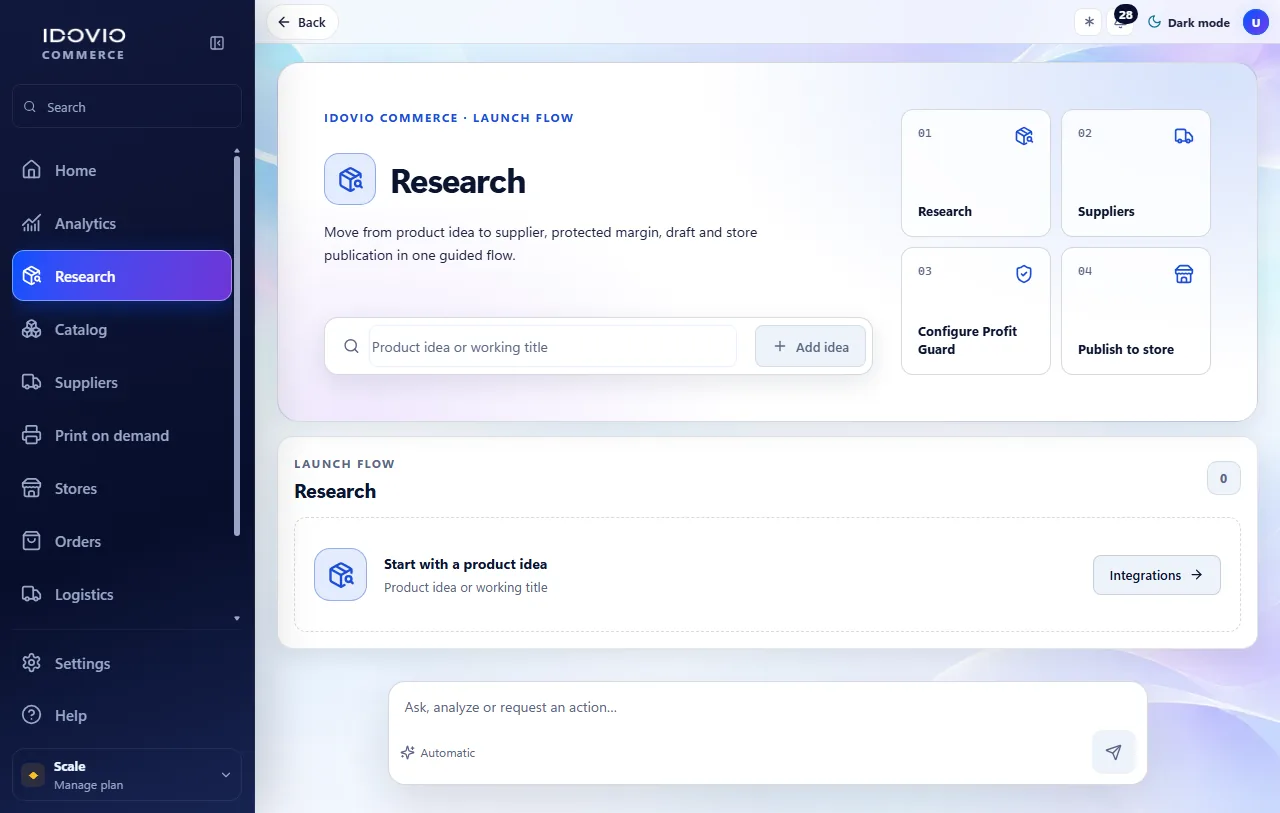
Mistä se löytyySivuvalikko›Tutkimus
Mihin se on tarkoitettuJulkaisuvirta vie tuotteen ideasta kauppaasi ja pysäyttää sinut ennen kuin julkaiset jotain, mikä tuottaa tappiota.
Näin se tehdään
Avaa Tutkimus ja aloita tuoteideasta tai toimittajan tuotteesta.
Valitse yksi toimittajavaihtoehdoista. Kate lasketaan toimittajan todellisella hinnalla ja toimituskululla.
Kun näet ”Profit Guard läpäisty”, paina ”Julkaise kauppaan”. Jos näet ”Profit Guard esti”, muuta hintaa tai toimittajaa.
Kuvakaappaukset näyttävät englanninkielisen käyttöliittymän.
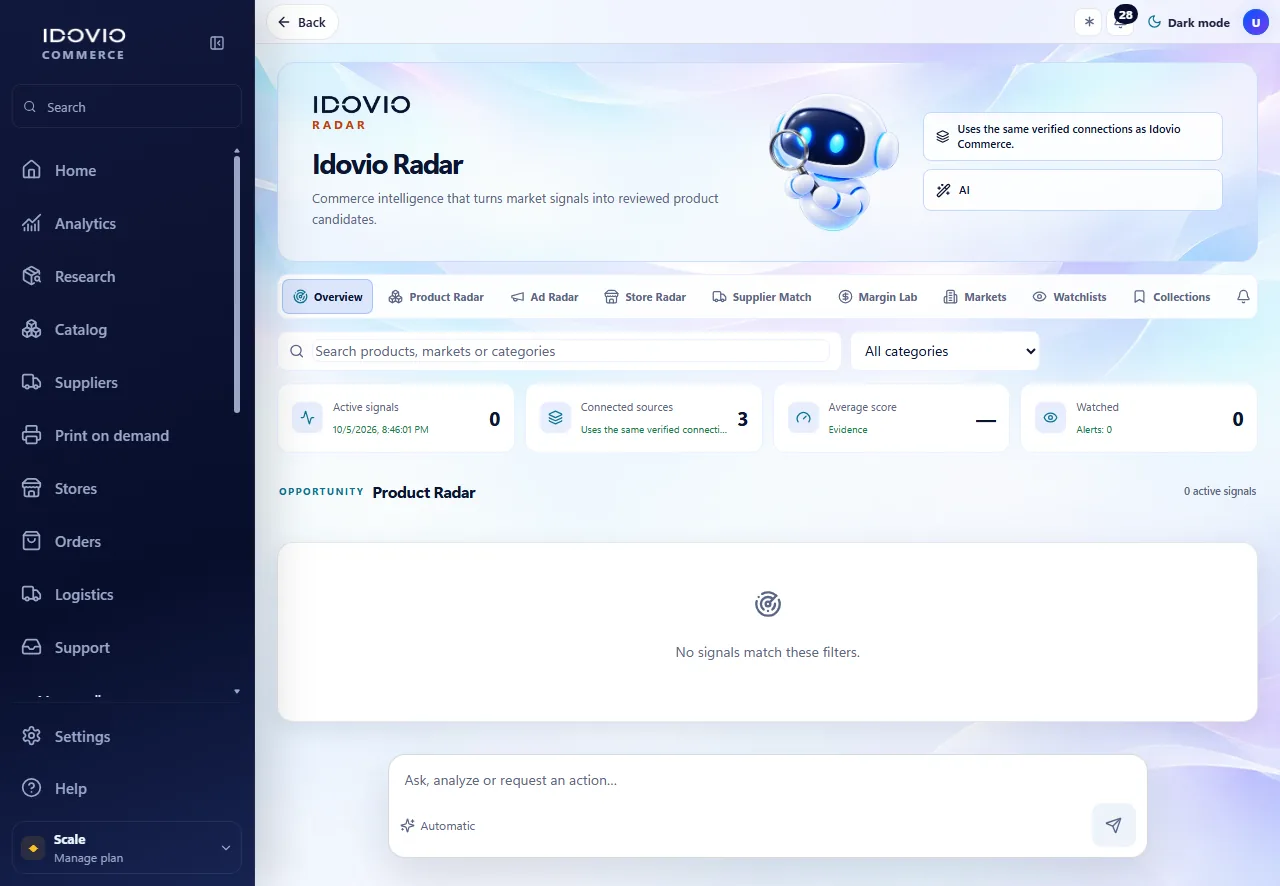
Idovio Radar
Mistä se löytyySivuvalikko›Idovio Radar
Mihin se on tarkoitettuLöytää myymisen arvoisia tuotteita seuraamalla kysyntää, kilpailua ja katetta.
Kuvakaappaukset näyttävät englanninkielisen käyttöliittymän.
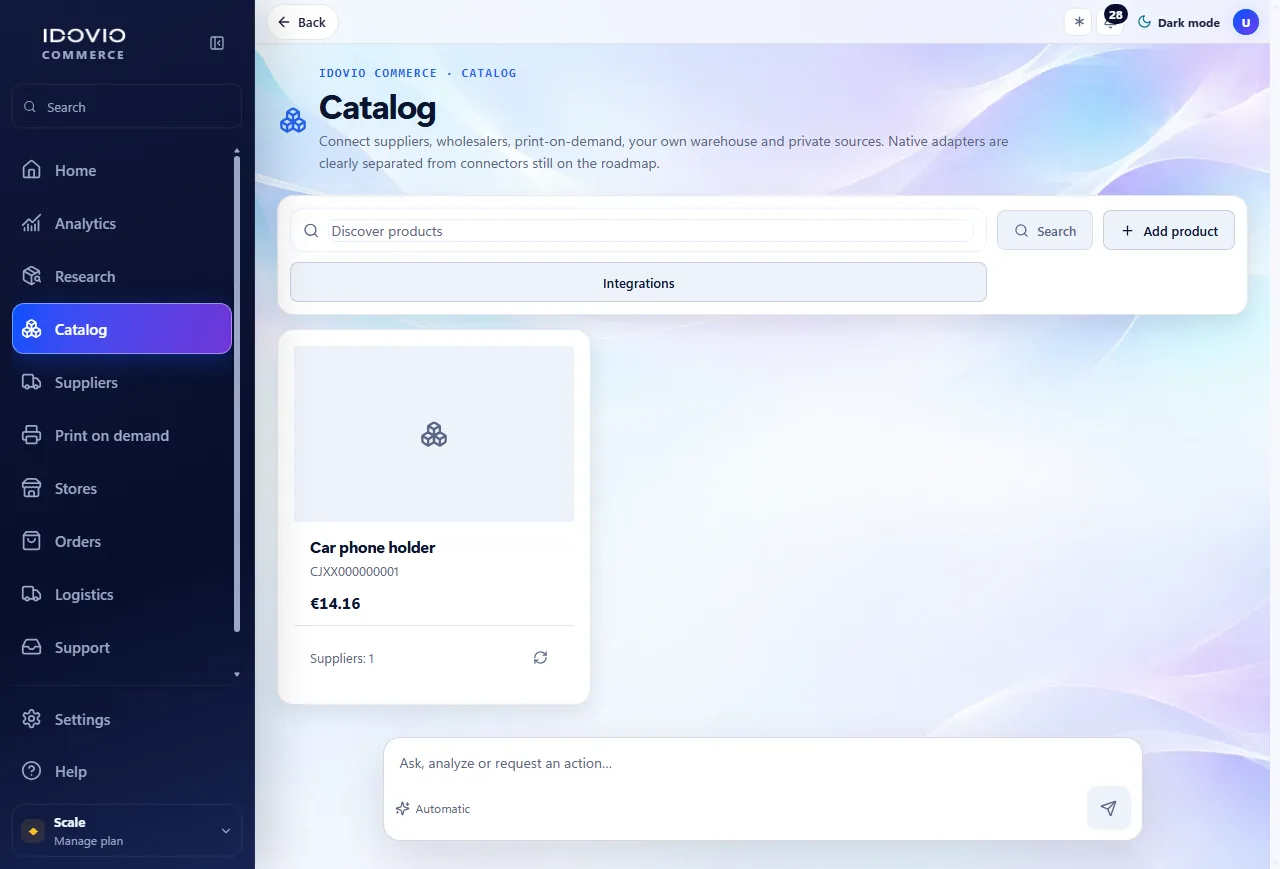
Luettelo
Mistä se löytyySivuvalikko›Luettelo
Mihin se on tarkoitettuJulkaisuvirta vie tuotteen ideasta kauppaasi ja pysäyttää sinut ennen kuin julkaiset jotain, mikä tuottaa tappiota.
Näin se tehdään
Avaa Tutkimus ja aloita tuoteideasta tai toimittajan tuotteesta.
Valitse yksi toimittajavaihtoehdoista. Kate lasketaan toimittajan todellisella hinnalla ja toimituskululla.
Kun näet ”Profit Guard läpäisty”, paina ”Julkaise kauppaan”. Jos näet ”Profit Guard esti”, muuta hintaa tai toimittajaa.
Kuvakaappaukset näyttävät englanninkielisen käyttöliittymän.
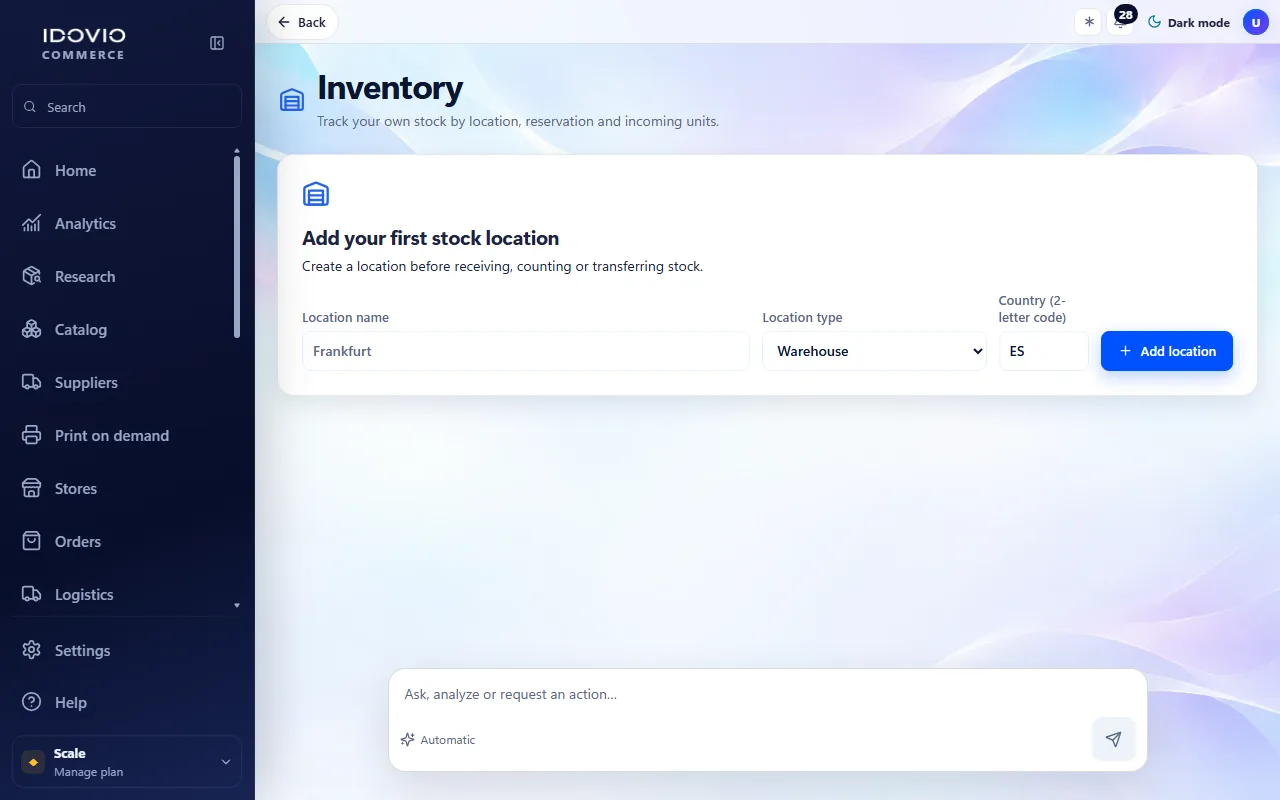
Varasto
Mistä se löytyySivuvalikko›Varasto
Mihin se on tarkoitettuSeuraa omaa varastoasi sijainnin, varauksen ja saapuvien yksiköiden mukaan.
Kuvakaappaukset näyttävät englanninkielisen käyttöliittymän.
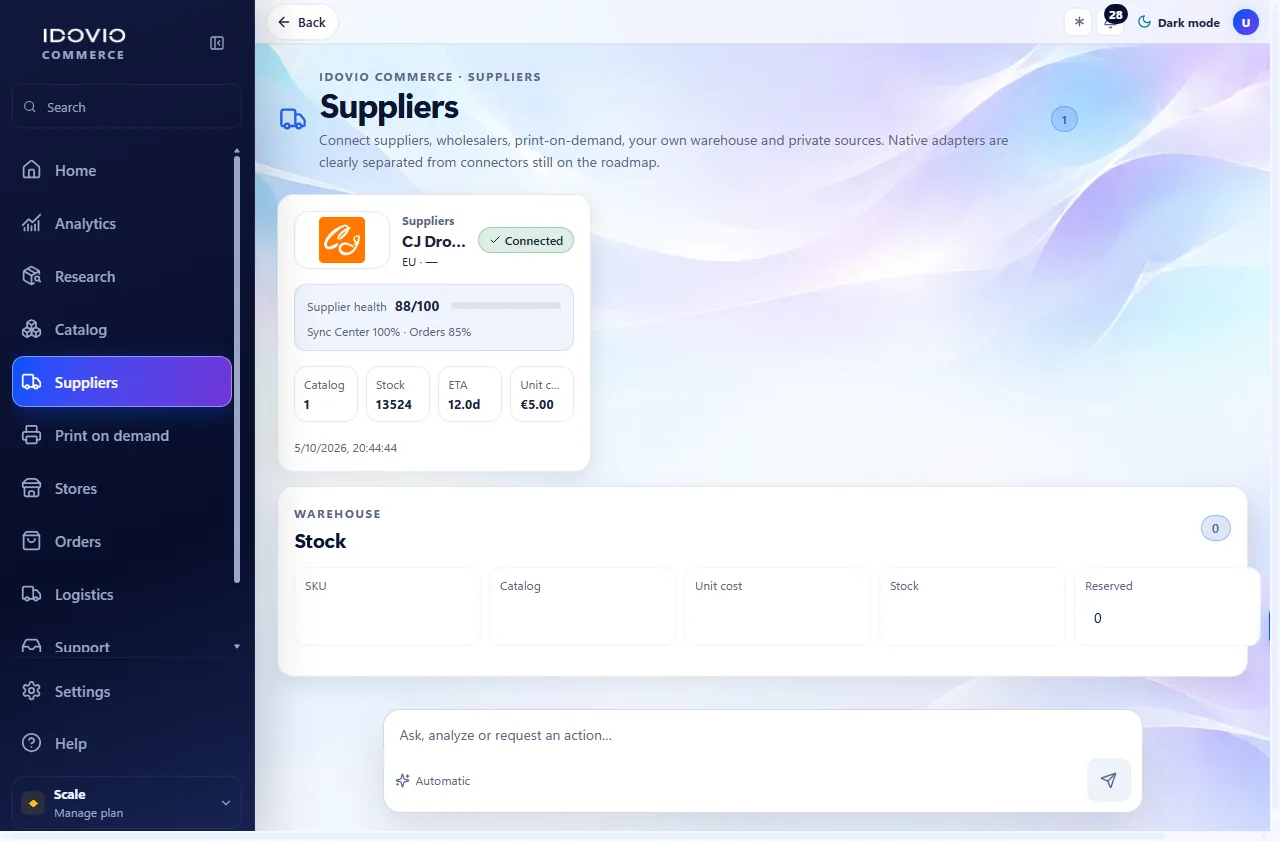
Toimittajat
Mistä se löytyySivuvalikko›Toimittajat
Mihin se on tarkoitettuToimittajat ja tukkurit yhdistetään avaimella, joka on myönnetty omalle toimittajatilillesi. Avain tallennetaan turvallisesti eikä sitä näytetä enää uudelleen.
Näin se tehdään
Luo tai kopioi API-avain toimittajatililläsi. Kunkin kortin linkki ”Virallinen API-dokumentaatio” vie palveluntarjoajan ohjeisiin.
Avaa toimittajan kortti kohdassa Integraatiokeskus, liitä avain ja paina ”Yhdistä”. Avain testataan oikealla kutsulla ennen tallennusta.
Jos toimittajalla on testitila, aloita sillä: testitilauksista ei koskaan veloiteta.
Kuvakaappaukset näyttävät englanninkielisen käyttöliittymän.
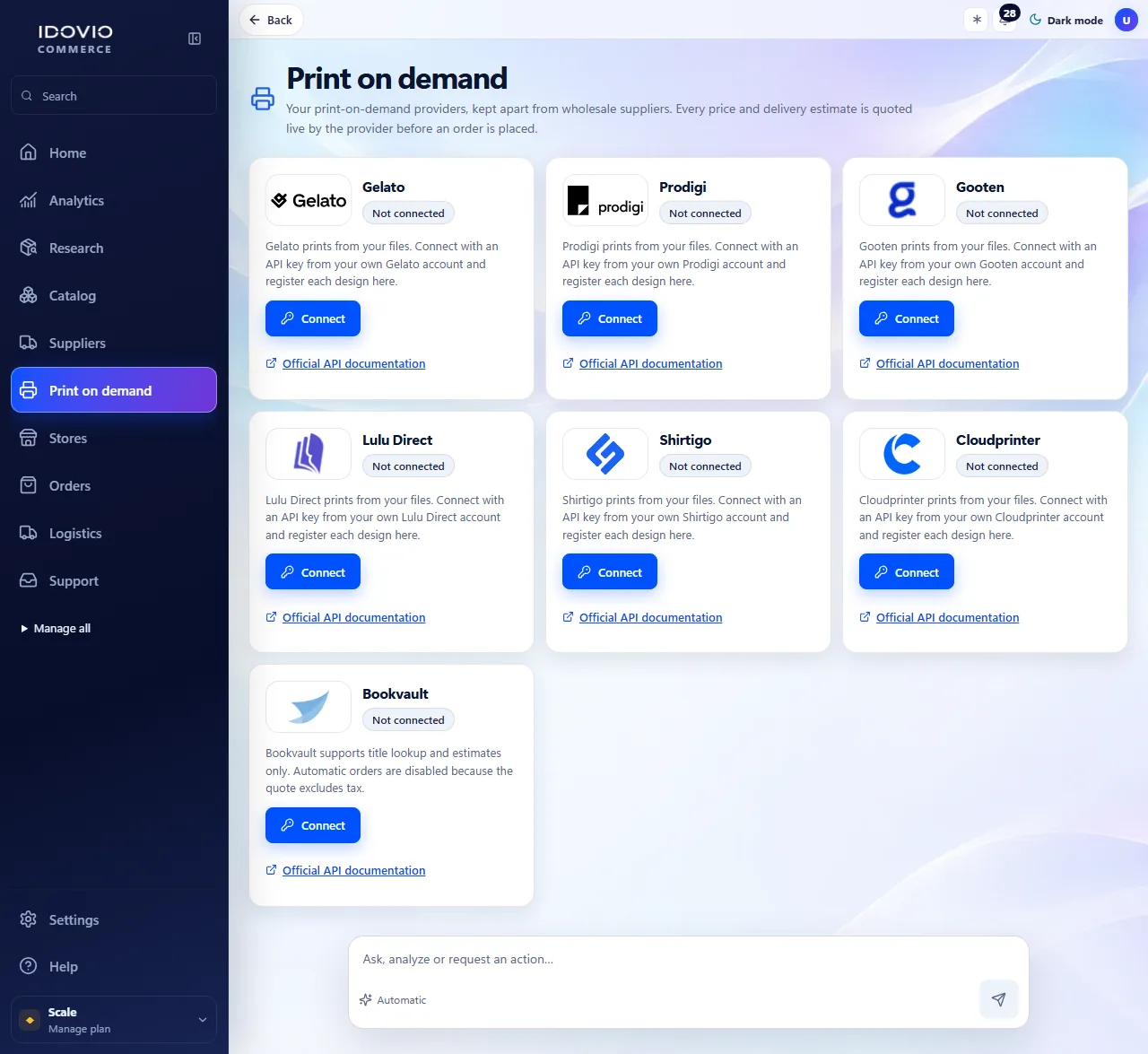
Tilaustuotanto
Mistä se löytyySivuvalikko›Tilaustuotanto
Mihin se on tarkoitettuTilauspainopalvelut pidetään erillään tukkureista. Hinnat ja toimitusajat tulevat palveluntarjoajalta itseltään.
Näin se tehdään
Yhdistä palveluntarjoaja oman tilisi avaimella ja ota ”Testitila (testitilaukset, ei veloitusta)” käyttöön kokeillaksesi ilman veloituksia.
Paina ”Lisää suunnittelu” ja anna jokaiselle mallille nimi, tuotekoodi ja painotiedosto.
Paina ”Tarkista hinta nyt” nähdäksesi todellisen hinnan ja toimituskulun ennen myyntiä.
Kuvakaappaukset näyttävät englanninkielisen käyttöliittymän.
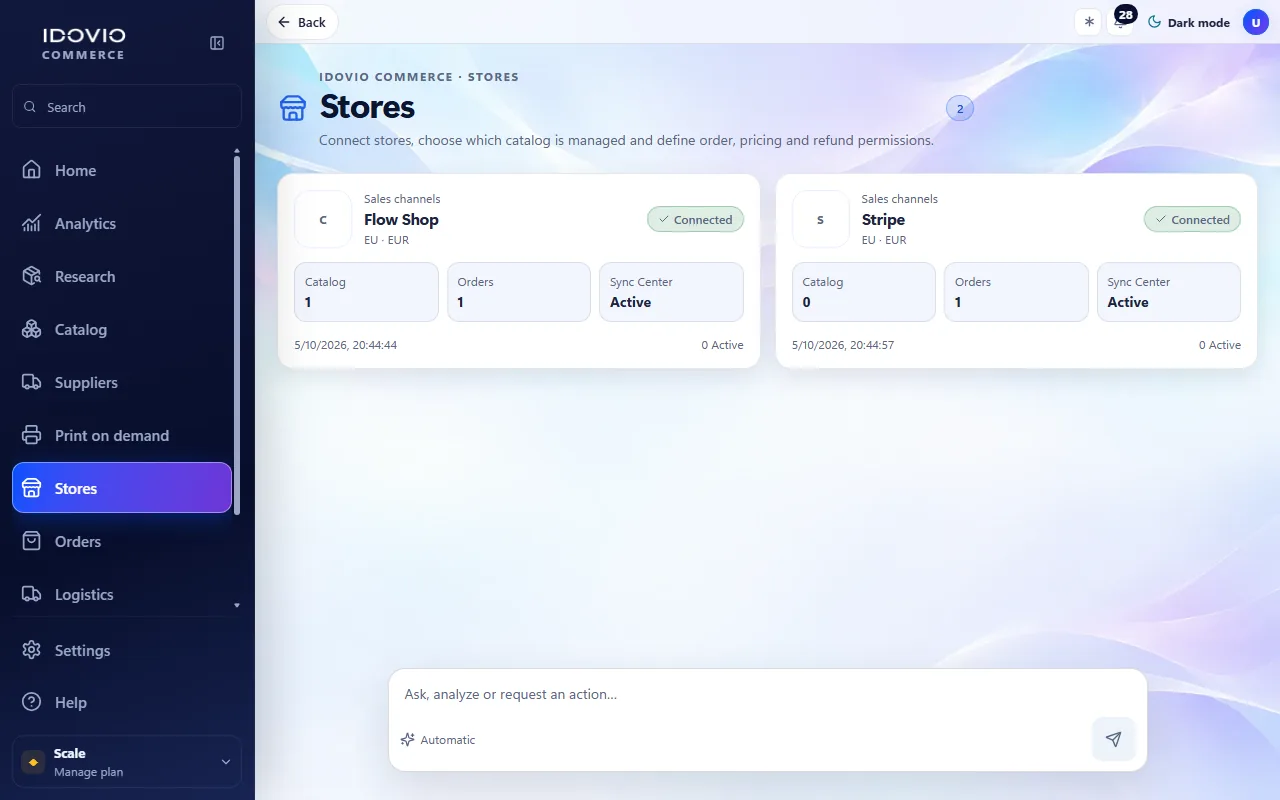
Kaupat
Mistä se löytyySivuvalikko›Kaupat
Mihin se on tarkoitettuKaikki yhdistämäsi on yhdessä paikassa. Yhteys näkyy yhdistettynä vasta, kun se on oikeasti tarkistettu tililtäsi.
Näin se tehdään
Avaa Integraatiokeskus, etsi kauppasi tai markkinapaikkasi ja avaa sen kortti.
Paina ”Yhdistä”. Jos palveluntarjoaja tarjoaa kirjautumisen, hyväksyt pääsyn sen omalla sivulla; jos se käyttää avainta, liitä avain omalta tililtäsi. Sinulta kysytään vain välttämättömät tiedot.
Kun kortissa lukee ”Yhdistetty”, paina ”Synkronoi nyt” tuodaksesi tuotteesi ja tilauksesi. Jos siinä lukee ”Valtuutus uusittava”, paina ”Yhdistä uudelleen”.
Kuvakaappaukset näyttävät englanninkielisen käyttöliittymän.
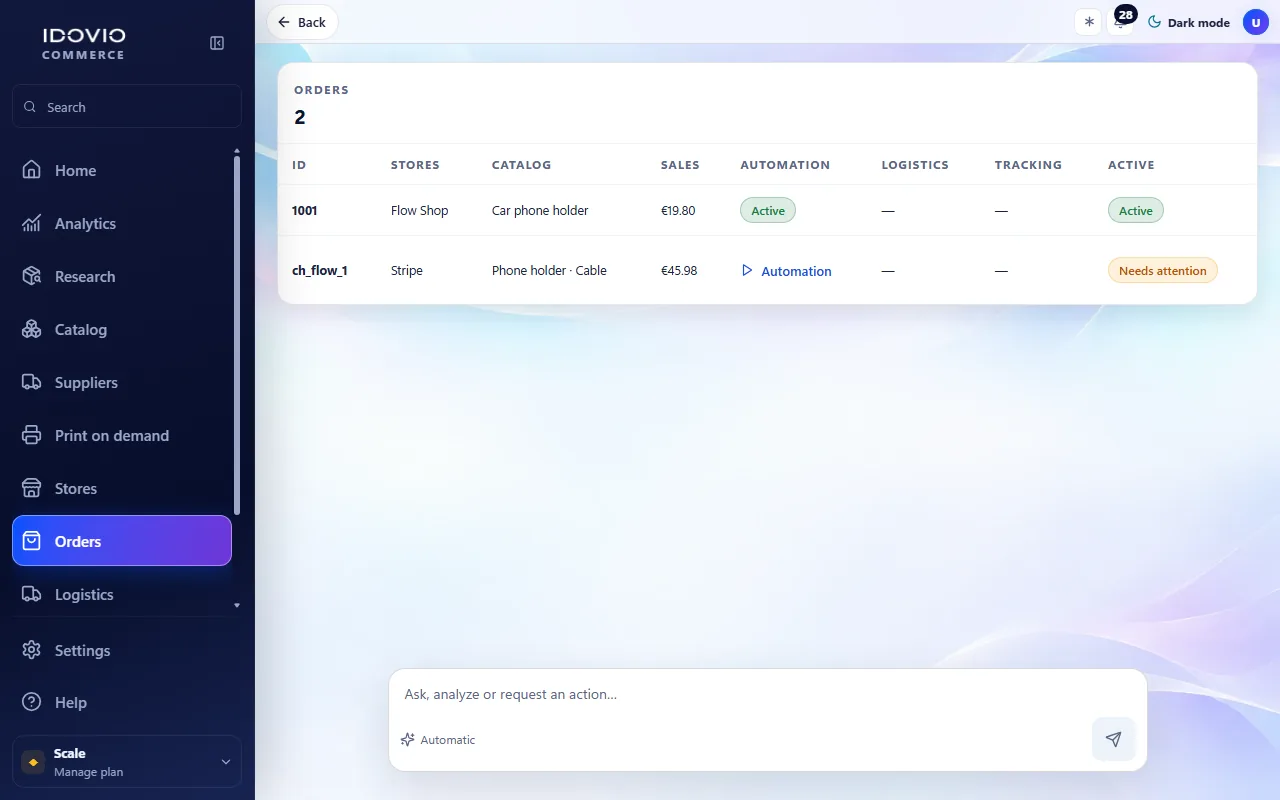
Tilaukset
Mistä se löytyySivuvalikko›Tilaukset
Mihin se on tarkoitettuTilaukset saapuvat yhdistetyistä kaupoistasi jokaisessa synkronoinnissa. Jokainen on liitetty tuotteeseensa ja toimittajaan, joka sen toimittaa.
Näin se tehdään
Avaa Tilaukset ja valitse tilaus. Näet tuotteen, toimittajan, kustannuksen ja katteen.
Lähetä se toimittajalle. Kaikki, mikä kuluttaa rahaa, odottaa hyväksyntääsi niin kauan kuin hyväksyntä on käytössä.
Kun toimittaja lähettää paketin, seurantanumero palaa kauppaasi ja asiakas saa ilmoituksen.
Kuvakaappaukset näyttävät englanninkielisen käyttöliittymän.
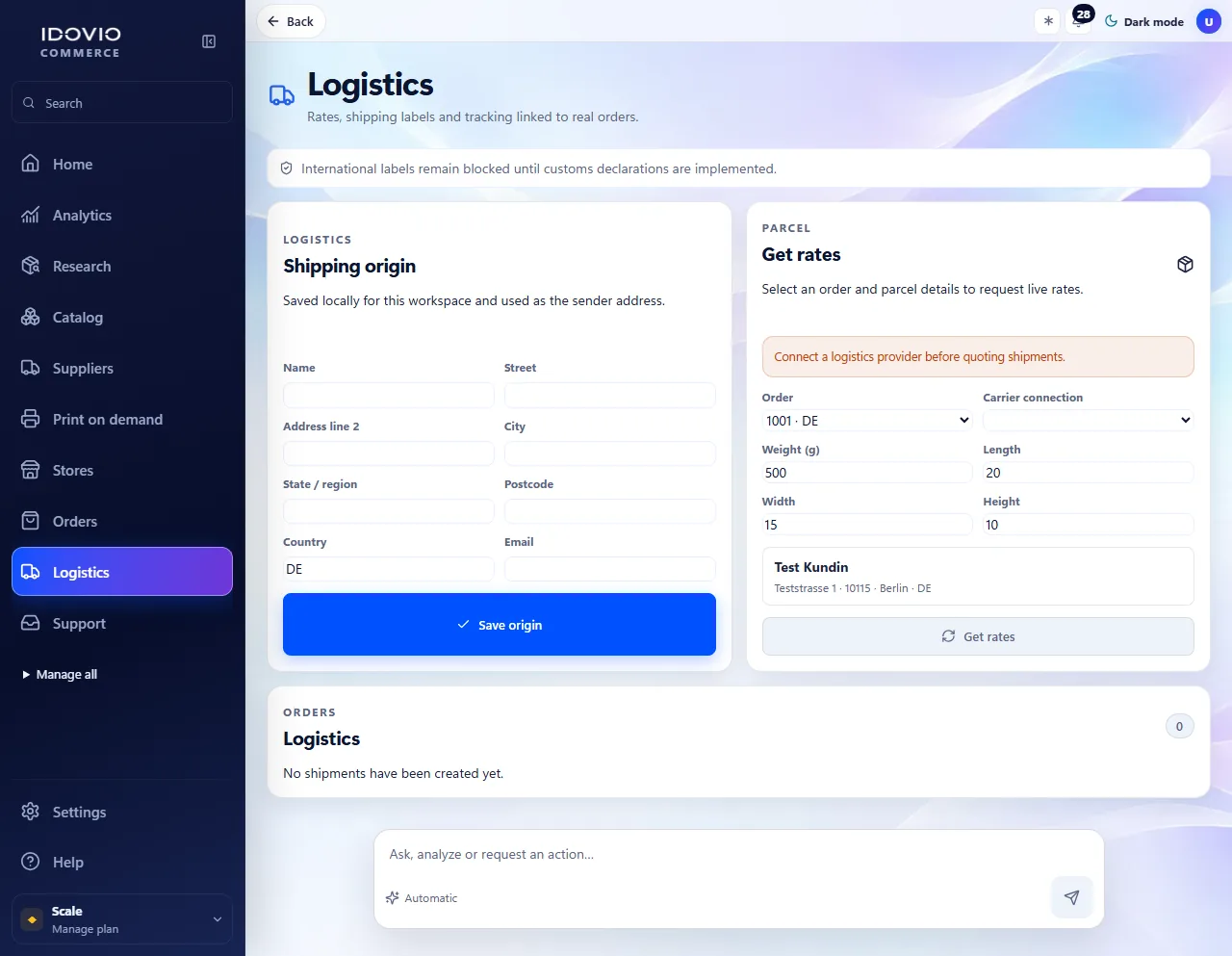
Logistiikka
Mistä se löytyySivuvalikko›Logistiikka
Mihin se on tarkoitettuTilaukset saapuvat yhdistetyistä kaupoistasi jokaisessa synkronoinnissa. Jokainen on liitetty tuotteeseensa ja toimittajaan, joka sen toimittaa.
Näin se tehdään
Avaa Tilaukset ja valitse tilaus. Näet tuotteen, toimittajan, kustannuksen ja katteen.
Lähetä se toimittajalle. Kaikki, mikä kuluttaa rahaa, odottaa hyväksyntääsi niin kauan kuin hyväksyntä on käytössä.
Kun toimittaja lähettää paketin, seurantanumero palaa kauppaasi ja asiakas saa ilmoituksen.
Kuvakaappaukset näyttävät englanninkielisen käyttöliittymän.
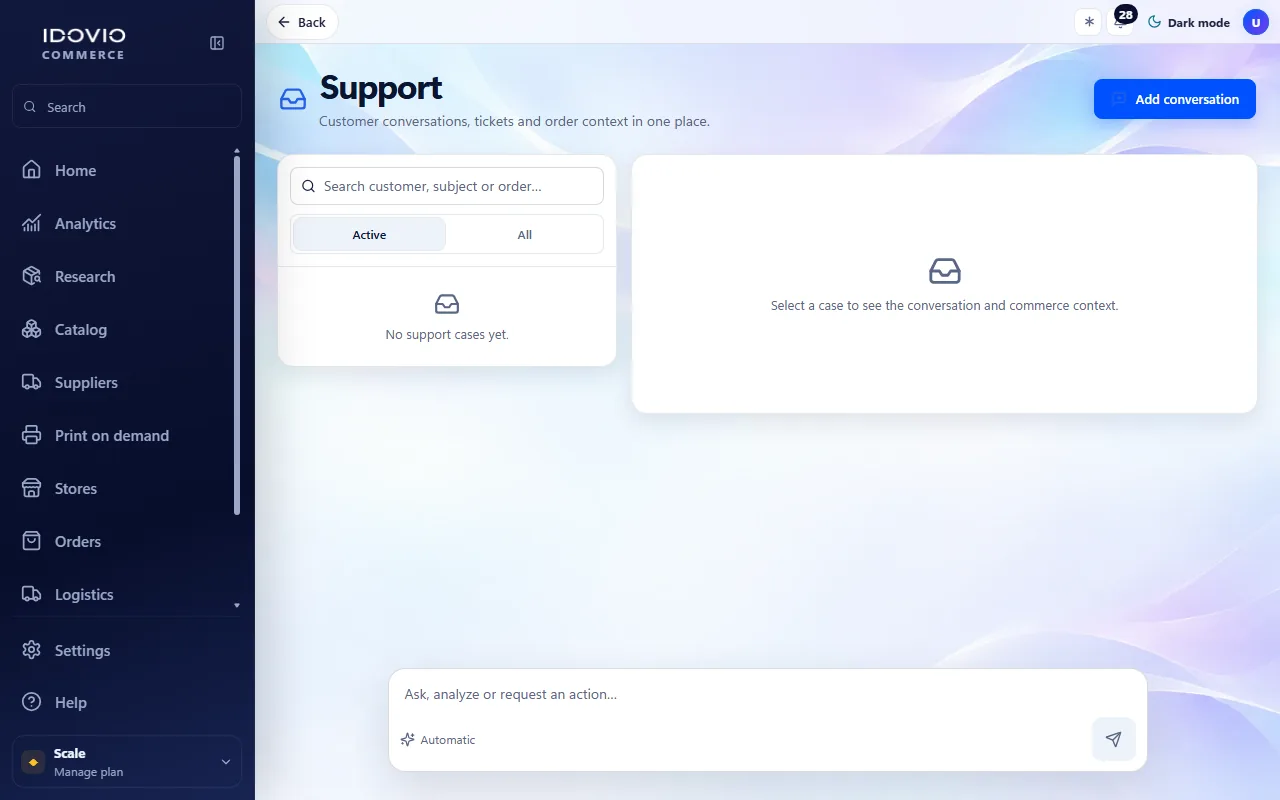
Tuki
Mistä se löytyySivuvalikko›Tuki
Mihin se on tarkoitettuAsiakaskeskustelut, tukipyynnöt ja tilaustiedot yhdessä paikassa.
Kuvakaappaukset näyttävät englanninkielisen käyttöliittymän.
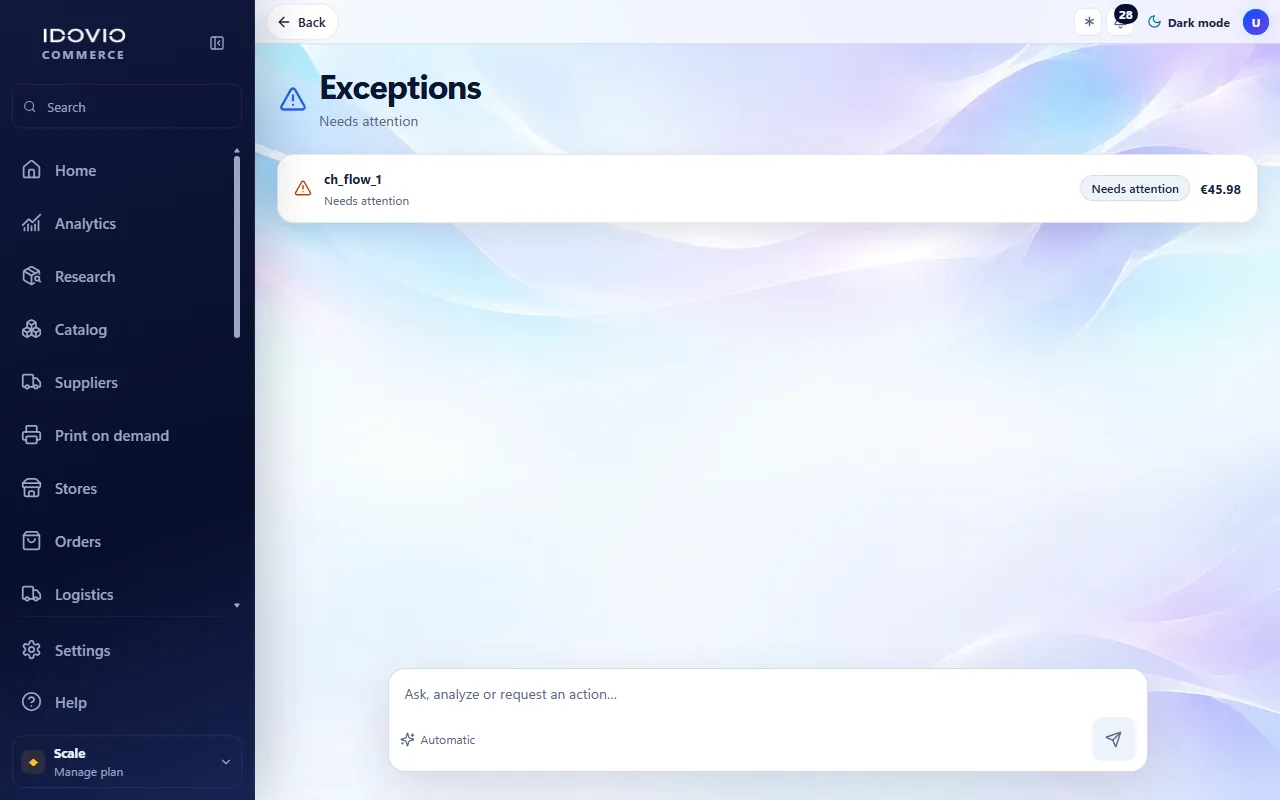
Poikkeukset
Mistä se löytyySivuvalikko›Poikkeukset
Mihin se on tarkoitettuTilaukset saapuvat yhdistetyistä kaupoistasi jokaisessa synkronoinnissa. Jokainen on liitetty tuotteeseensa ja toimittajaan, joka sen toimittaa.
Näin se tehdään
Avaa Tilaukset ja valitse tilaus. Näet tuotteen, toimittajan, kustannuksen ja katteen.
Lähetä se toimittajalle. Kaikki, mikä kuluttaa rahaa, odottaa hyväksyntääsi niin kauan kuin hyväksyntä on käytössä.
Kun toimittaja lähettää paketin, seurantanumero palaa kauppaasi ja asiakas saa ilmoituksen.
Kuvakaappaukset näyttävät englanninkielisen käyttöliittymän.
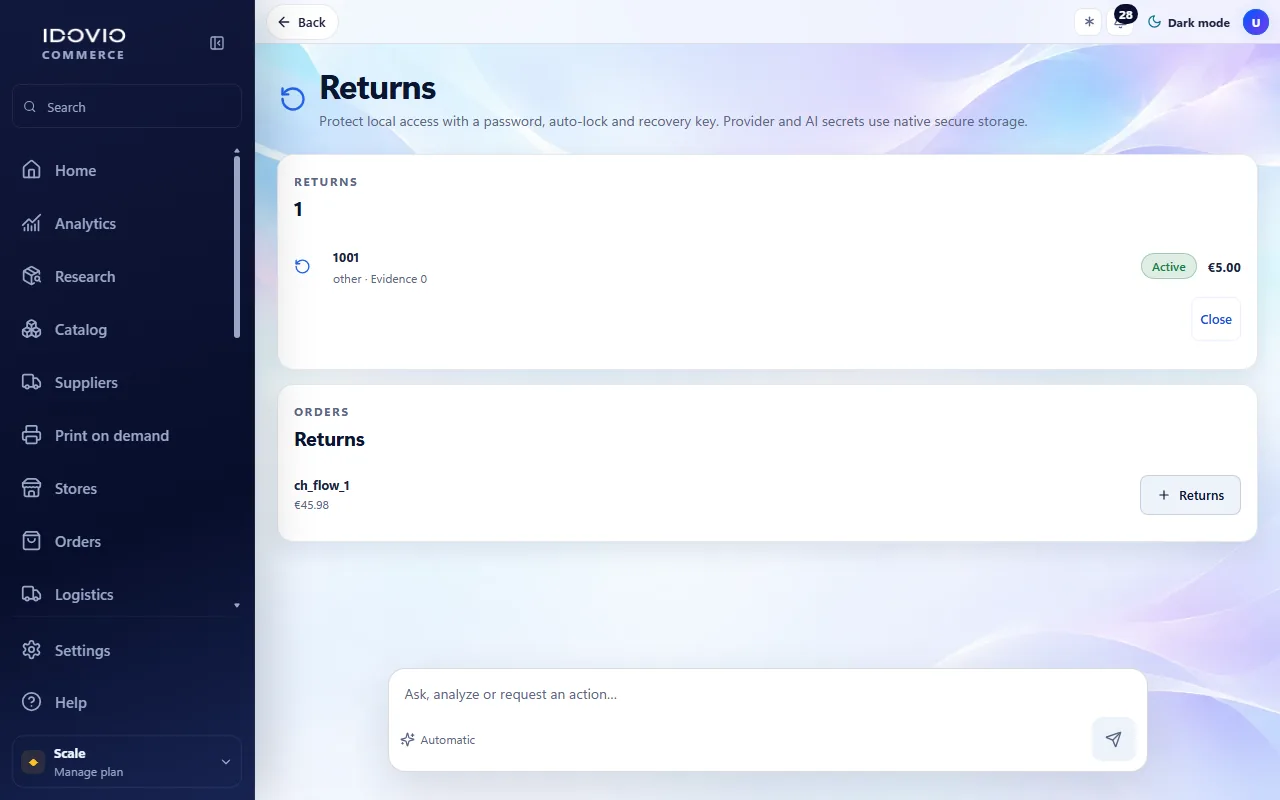
Palautukset
Mistä se löytyySivuvalikko›Palautukset
Mihin se on tarkoitettuAsiakkaan hyvitystä ei koskaan tehdä itsestään: se vaatii aina hyväksyntäsi.
Näin se tehdään
Avaa Palautukset ja tarkista pyyntö: tilaus, syy ja summa.
Hyväksy se painamalla ”Hyväksy”. Hyvitys tehdään sen kaupan kautta, jossa tilaus tehtiin.
Jos toimittajayhteys sallii sen, voit pyytää myös toimittajalta sen osuuden hyvityksestä.
Kuvakaappaukset näyttävät englanninkielisen käyttöliittymän.
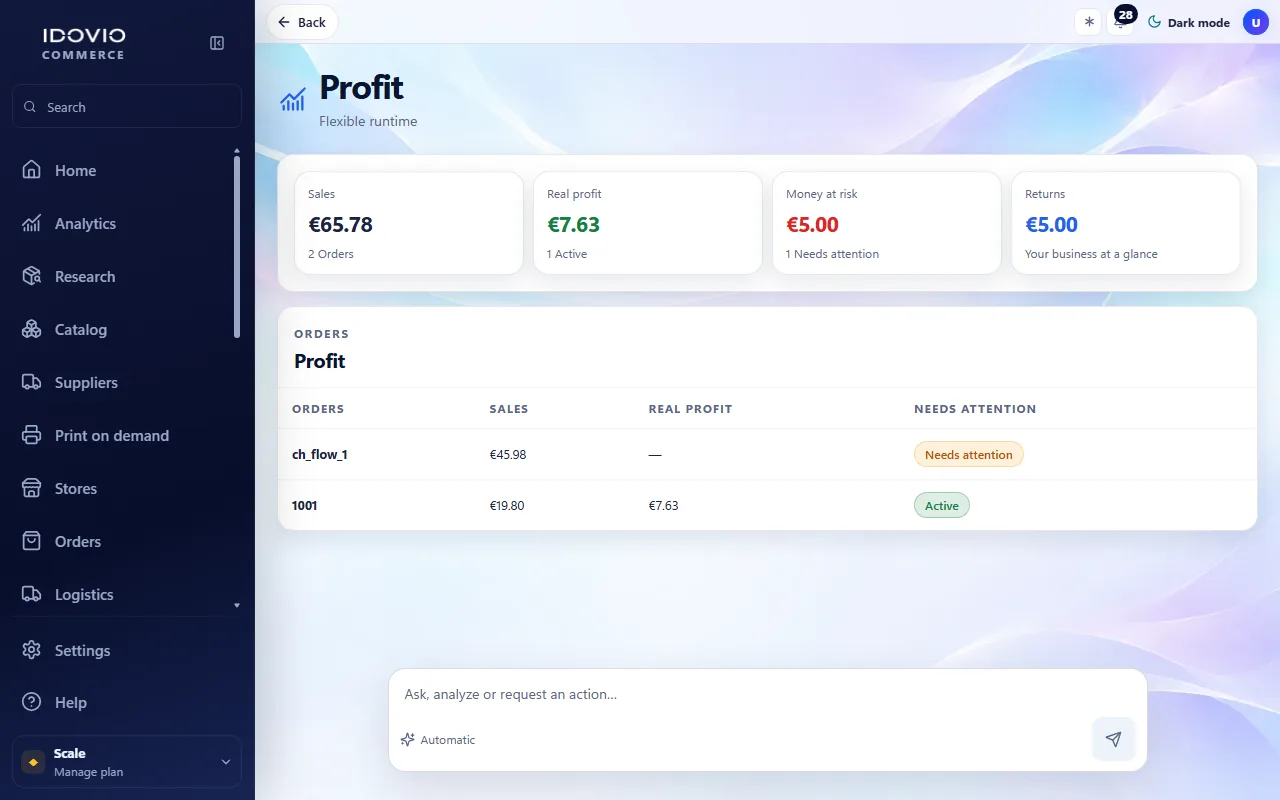
Voitto
Mistä se löytyySivuvalikko›Voitto
Mihin se on tarkoitettuJokainen julkaisu ja jokainen hinnanmuutos tarkistetaan vähimmäiskatettasi vasten tuotteen ja toimituksen todellisilla kustannuksilla.
Näin se tehdään
Aseta ”Vähimmäiskatetuotto”.
Sen jälkeen tätä katetta alempi ilmoitus tai hinnanmuutos estetään, ja sinulle kerrotaan syy.
Avaa Voitto nähdäksesi jokaisen tuotteen ja tilauksen katteen.
Kuvakaappaukset näyttävät englanninkielisen käyttöliittymän.
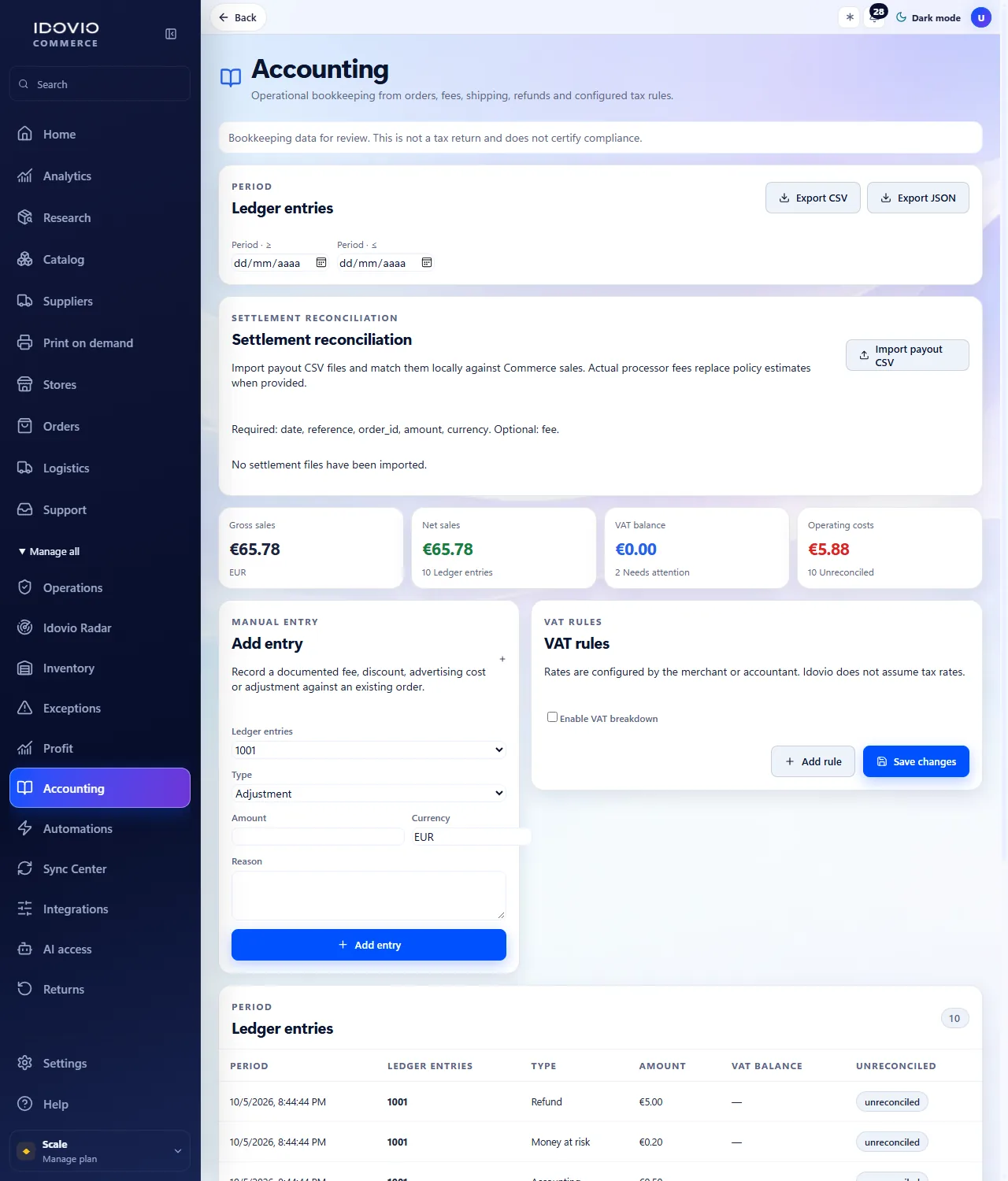
Kirjanpito
Mistä se löytyySivuvalikko›Kirjanpito
Mihin se on tarkoitettuJokainen julkaisu ja jokainen hinnanmuutos tarkistetaan vähimmäiskatettasi vasten tuotteen ja toimituksen todellisilla kustannuksilla.
Näin se tehdään
Aseta ”Vähimmäiskatetuotto”.
Sen jälkeen tätä katetta alempi ilmoitus tai hinnanmuutos estetään, ja sinulle kerrotaan syy.
Avaa Voitto nähdäksesi jokaisen tuotteen ja tilauksen katteen.
Kuvakaappaukset näyttävät englanninkielisen käyttöliittymän.
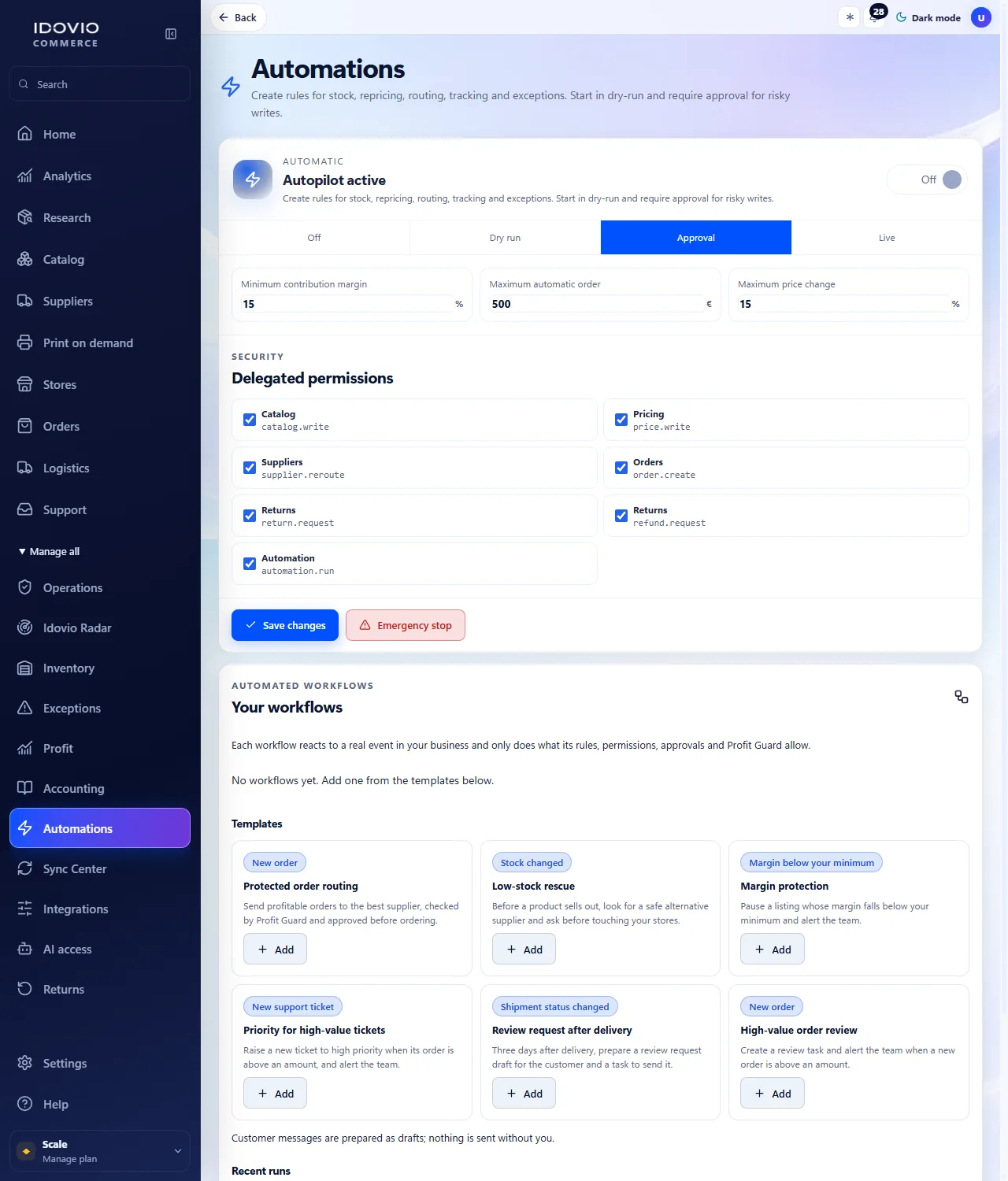
Automaatiot
Mistä se löytyySivuvalikko›Automaatiot
Mihin se on tarkoitettuAutomaatiot tekevät toistuvan työn sääntöjen mukaan, ilman tekoälyä. Sinä päätät, kuinka paljon ne saavat tehdä itsenäisesti.
Näin se tehdään
Avaa Automaatiot ja valitse, mitä automatisoidaan: varasto, hinnat, reititys, seuranta tai poikkeukset.
Aloita tilassa ”Testiajo”: näet, mitä tapahtuisi, eikä mitään muuteta.
Käytä sitten tilaa ”Hyväksynnällä”: jokainen toimi odottaa, että painat ”Hyväksy”, kunnes luotat sääntöön.
Kuvakaappaukset näyttävät englanninkielisen käyttöliittymän.
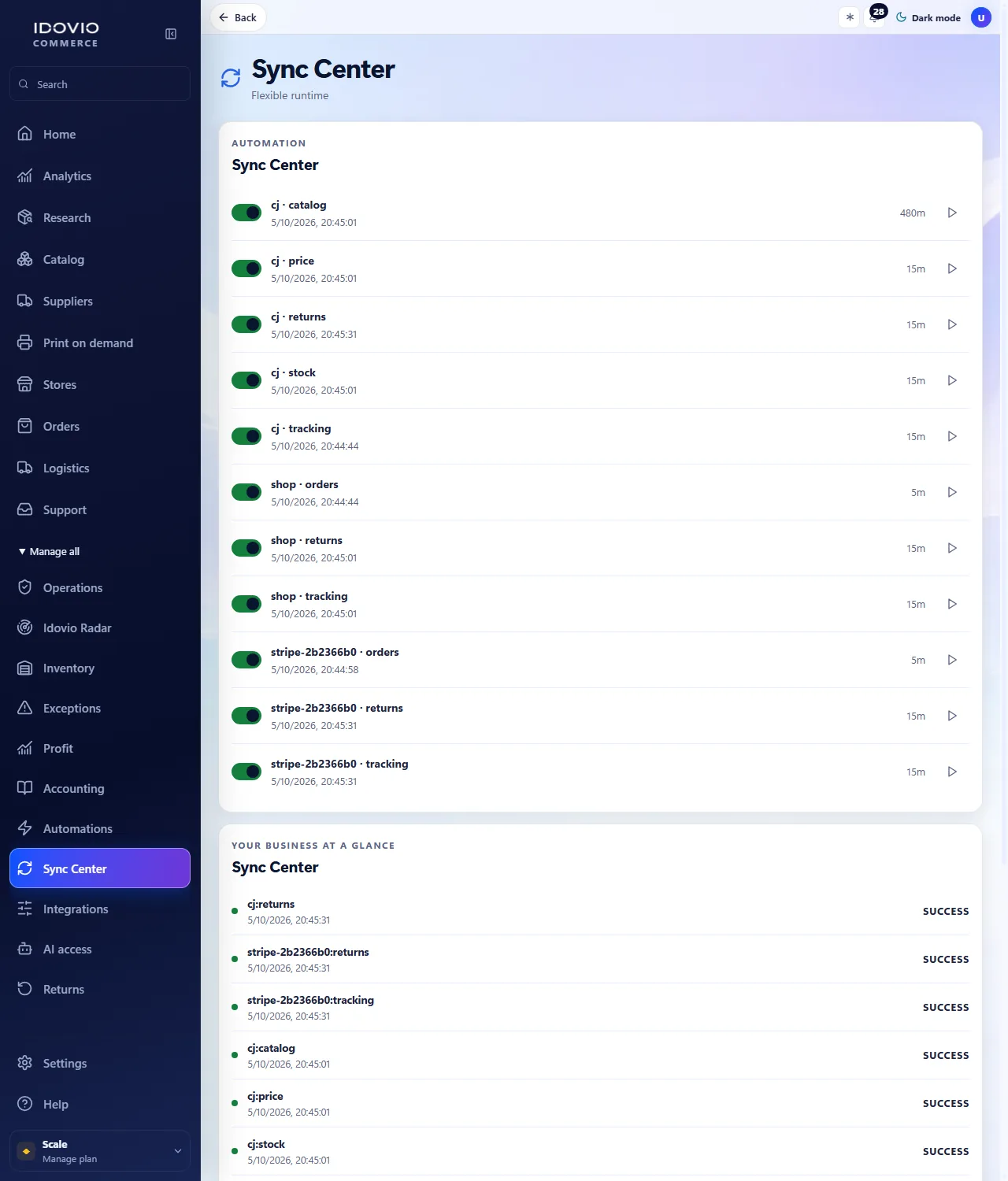
Synkronointikeskus
Mistä se löytyySivuvalikko›Synkronointikeskus
Mihin se on tarkoitettuKaupat, toimittajat ja varasto haetaan automaattisesti muutaman minuutin välein. Voit myös pyytää sitä milloin tahansa.
Näin se tehdään
Avaa Synkronointikeskus nähdäksesi, milloin kukin yhteys on viimeksi päivitetty.
Hae muutokset heti painamalla ”Synkronoi nyt” yhteyden kortissa kohdassa Integraatiokeskus.
Epäonnistunut yhteys merkitään syyn kanssa, jotta tiedät, mitä korjata.
Kuvakaappaukset näyttävät englanninkielisen käyttöliittymän.
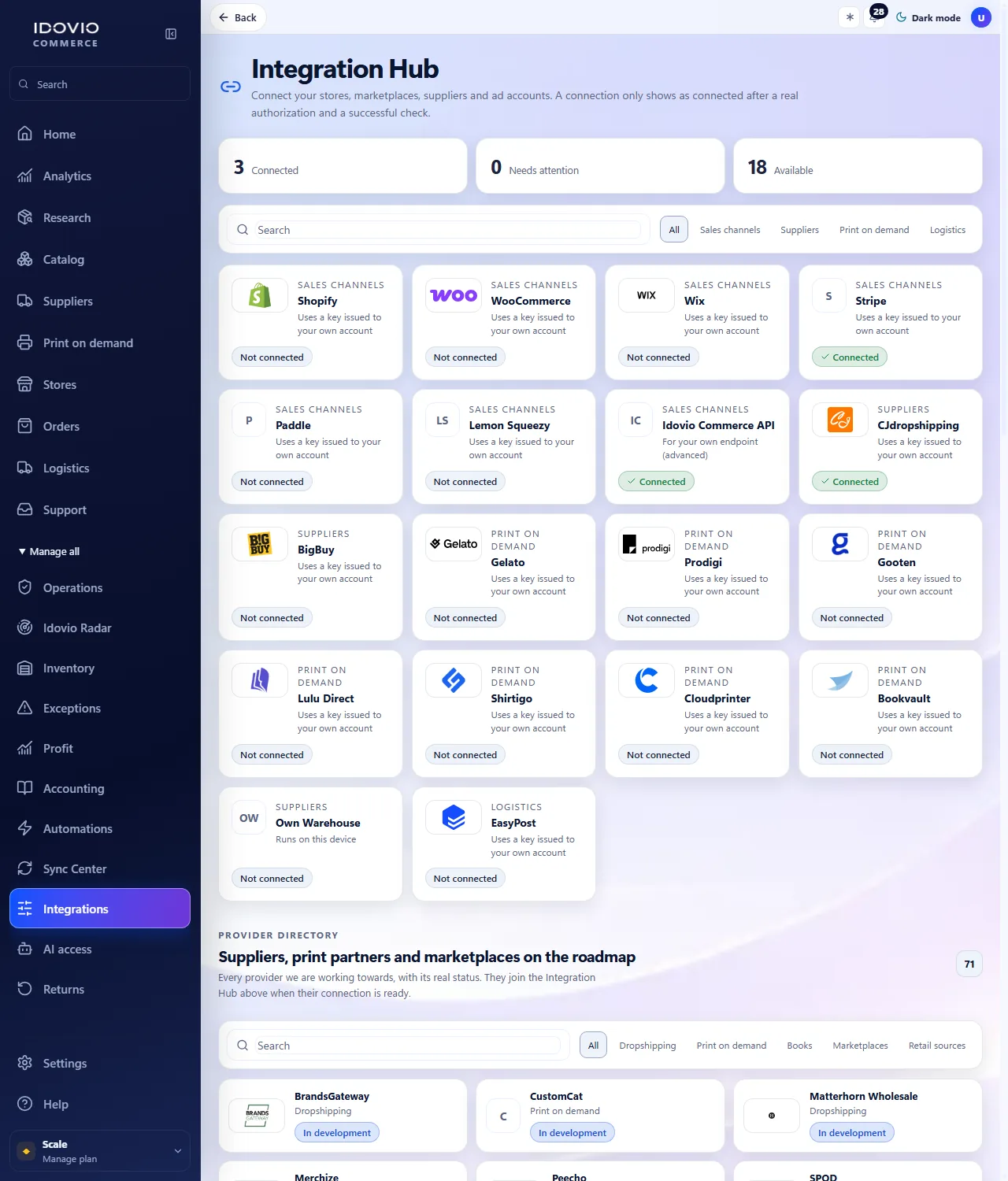
Integraatiot
Mistä se löytyySivuvalikko›Integraatiot
Mihin se on tarkoitettuKaikki yhdistämäsi on yhdessä paikassa. Yhteys näkyy yhdistettynä vasta, kun se on oikeasti tarkistettu tililtäsi.
Näin se tehdään
Avaa Integraatiokeskus, etsi kauppasi tai markkinapaikkasi ja avaa sen kortti.
Paina ”Yhdistä”. Jos palveluntarjoaja tarjoaa kirjautumisen, hyväksyt pääsyn sen omalla sivulla; jos se käyttää avainta, liitä avain omalta tililtäsi. Sinulta kysytään vain välttämättömät tiedot.
Kun kortissa lukee ”Yhdistetty”, paina ”Synkronoi nyt” tuodaksesi tuotteesi ja tilauksesi. Jos siinä lukee ”Valtuutus uusittava”, paina ”Yhdistä uudelleen”.
Kuvakaappaukset näyttävät englanninkielisen käyttöliittymän.
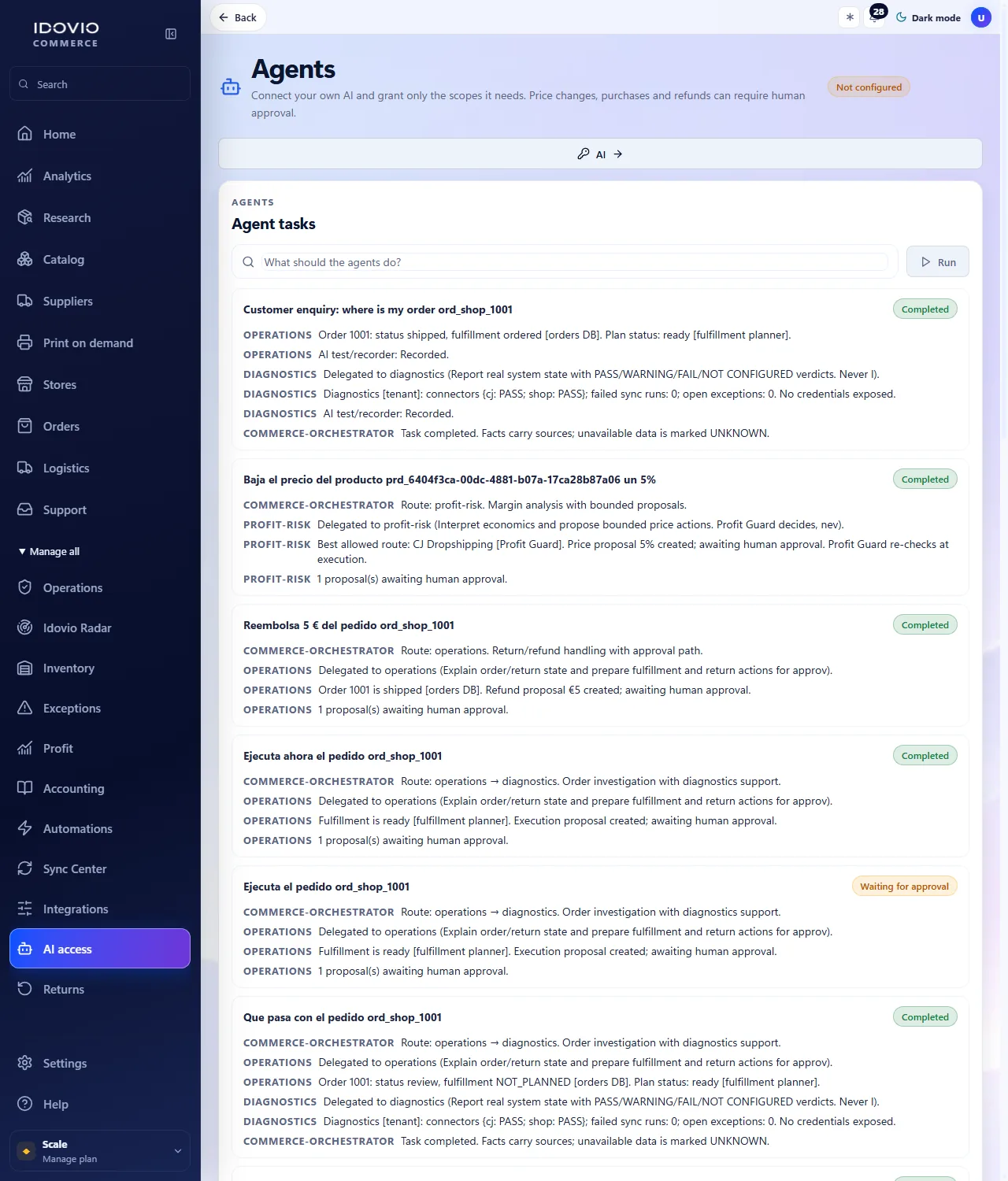
AI-käyttö
Mistä se löytyySivuvalikko›AI-käyttö
Mihin se on tarkoitettuValitse, kuinka paljon tekoäly saa tehdä tässä työtilassa. Säännöt ja prosessit, jotka eivät käytä tekoälyä, toimivat kaikissa tiloissa.
Tilauksen toimittajan vaihtaminen vaatii aina hyväksyntäsi. Katerajat, kulukatot, toimittaja- ja myyntitarkistukset, roolit ja kaksivaiheinen vahvistus ovat voimassa kaikissa tiloissa. Tekoäly voi erehtyä. Sen toimet voivat muuttaa kauppaasi, varastoasi ja sitä, mitä asiakkaasi lukevat. Voit palata Rajoitettuun tilaan milloin tahansa, ja muutos tulee voimaan heti.
Näin se tehdään
Avaa AI-käyttö ja valitse palveluntarjoaja tai ”Paikallinen tekoäly”, jotta kaikki pysyy laitteellasi.
Anna sille vain ne oikeudet, joita se tarvitsee.
Tekoälyn ehdottamat hinnanmuutokset, ostot ja hyvitykset odottavat silti hyväksyntääsi.
Mitä voit yhdistää
Rajoitettu
Lukee, analysoi ja valmistelee luonnoksia. Ei koskaan muuta mitään.
Kysy ennen jatkamista
Jokainen toiminto odottaa nimenomaista hyväksyntääsi ennen suorittamista.
Täysi
Suorittaa vain alla valtuuttamasi toiminnot, asettamiesi rajojen sisällä.
Kuvakaappaukset näyttävät englanninkielisen käyttöliittymän.
Asetukset
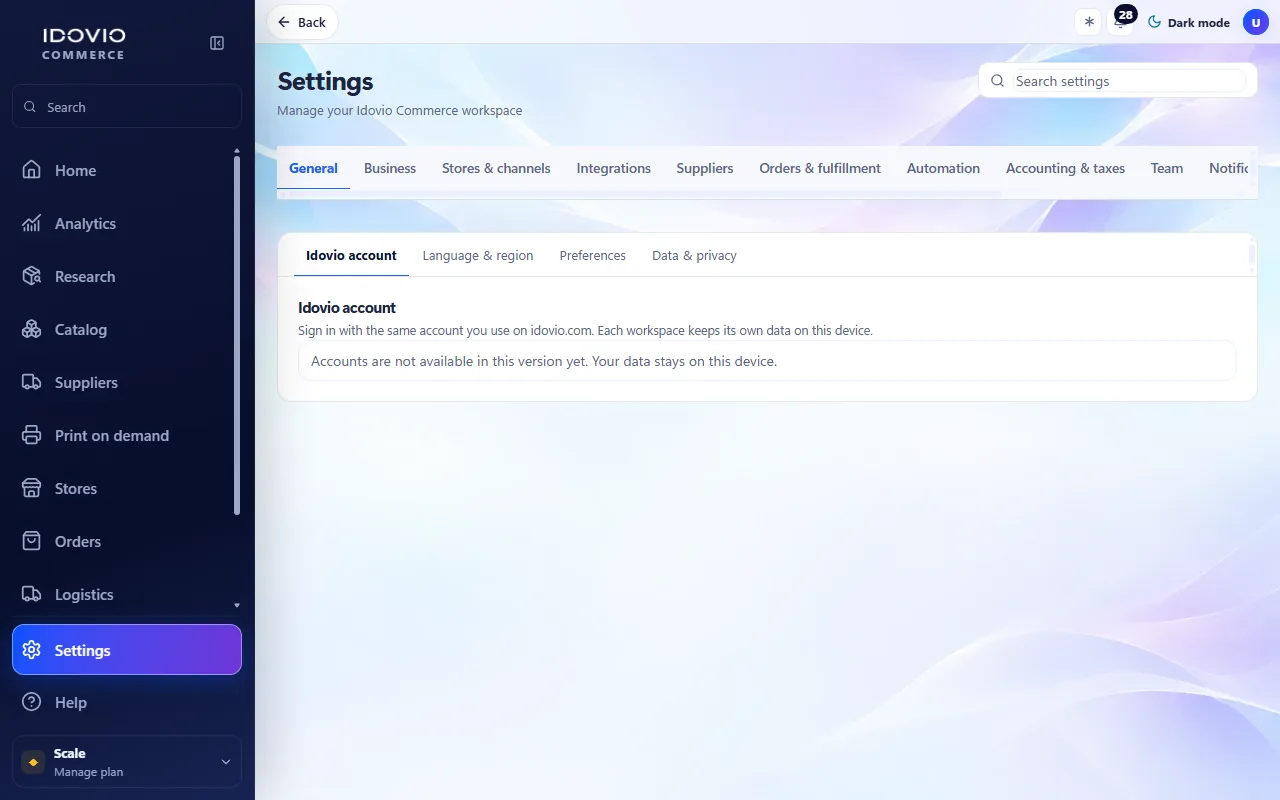
Yleiset · Idovio-tili
Mistä se löytyyAsetukset›Yleiset›Idovio-tili/settings/general/workspace
Tämän sivun asetukset
Kirjautuneena
Tällä laitteella olevat työtilan tiedot kuuluvat vain tälle tilille ja tälle työtilalle.
Työtila
Kirjaudu ulos
Poista myös tämän työtilan tiedot tältä laitteelta
Kaksivaiheinen vahvistus
Pois päältä. Omistajien, ylläpitäjien ja kaikkien kauppoja tai myyjätilejä yhdistävien on otettava se käyttöön.
Palautusosoite
Toinen sähköpostiosoite, johon salasanan vaihtolinkki myös lähetetään. Idovio ei voi palauttaa tiliä puolestasi: jos menetät tilin sähköpostin, salasanan ja palautuskoodit, tiliä ei voi palauttaa.
Kuvakaappaukset näyttävät englanninkielisen käyttöliittymän.
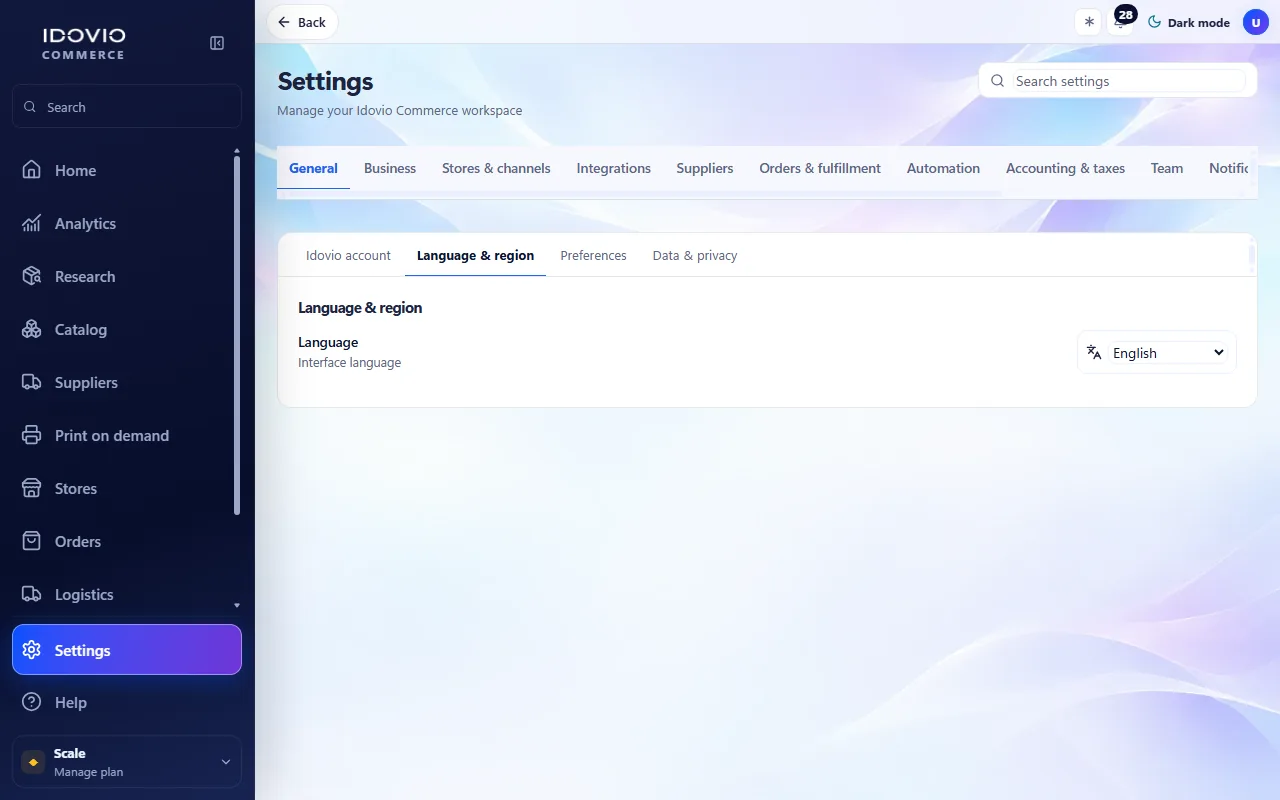
Yleiset · Kieli ja alue
Mistä se löytyyAsetukset›Yleiset›Kieli ja alue/settings/general/localization
Tämän sivun asetukset
Kieli
Käyttöliittymän kieli
Kuvakaappaukset näyttävät englanninkielisen käyttöliittymän.
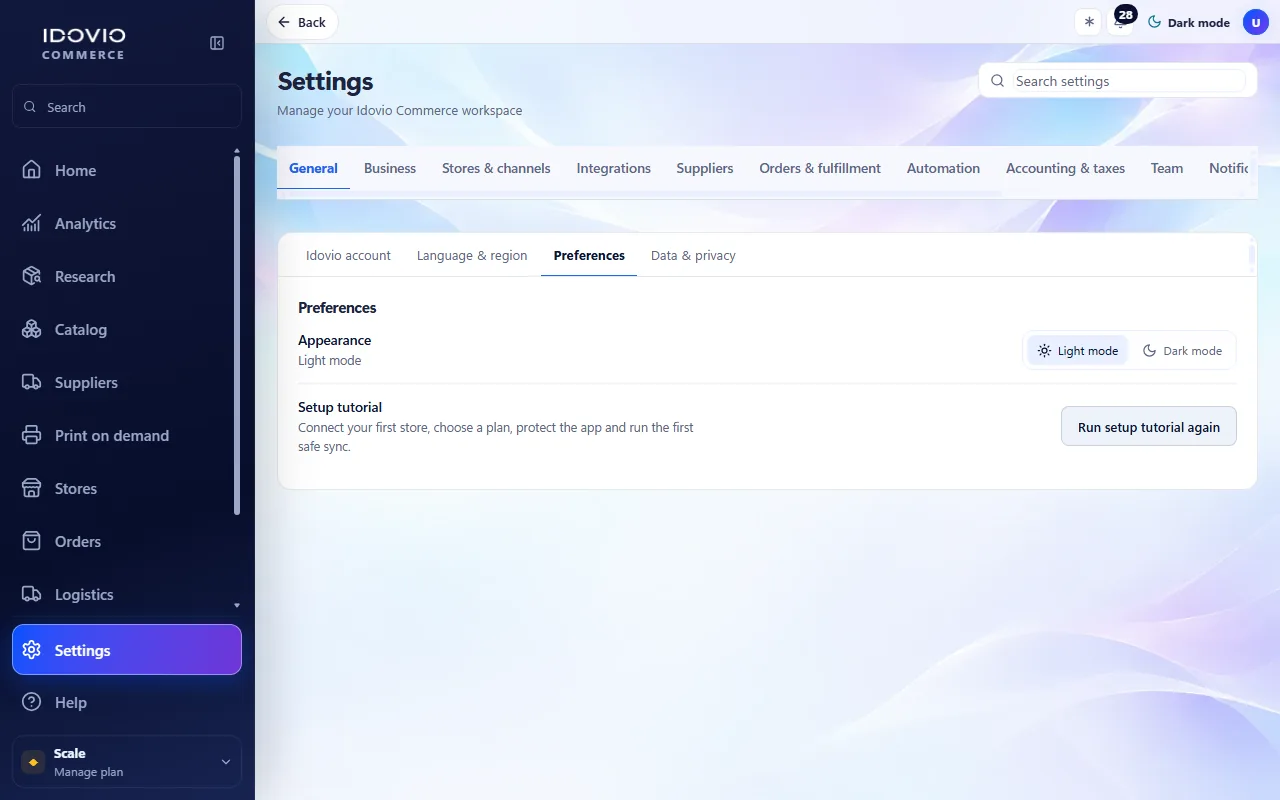
Yleiset · Asetukset
Mistä se löytyyAsetukset›Yleiset›Asetukset/settings/general/preferences
Tämän sivun asetukset
Ulkoasu
Asennusopas
Yhdistä ensimmäinen kauppa, valitse tilaus, suojaa sovellus ja suorita ensimmäinen turvallinen synkronointi.
Kuvakaappaukset näyttävät englanninkielisen käyttöliittymän.
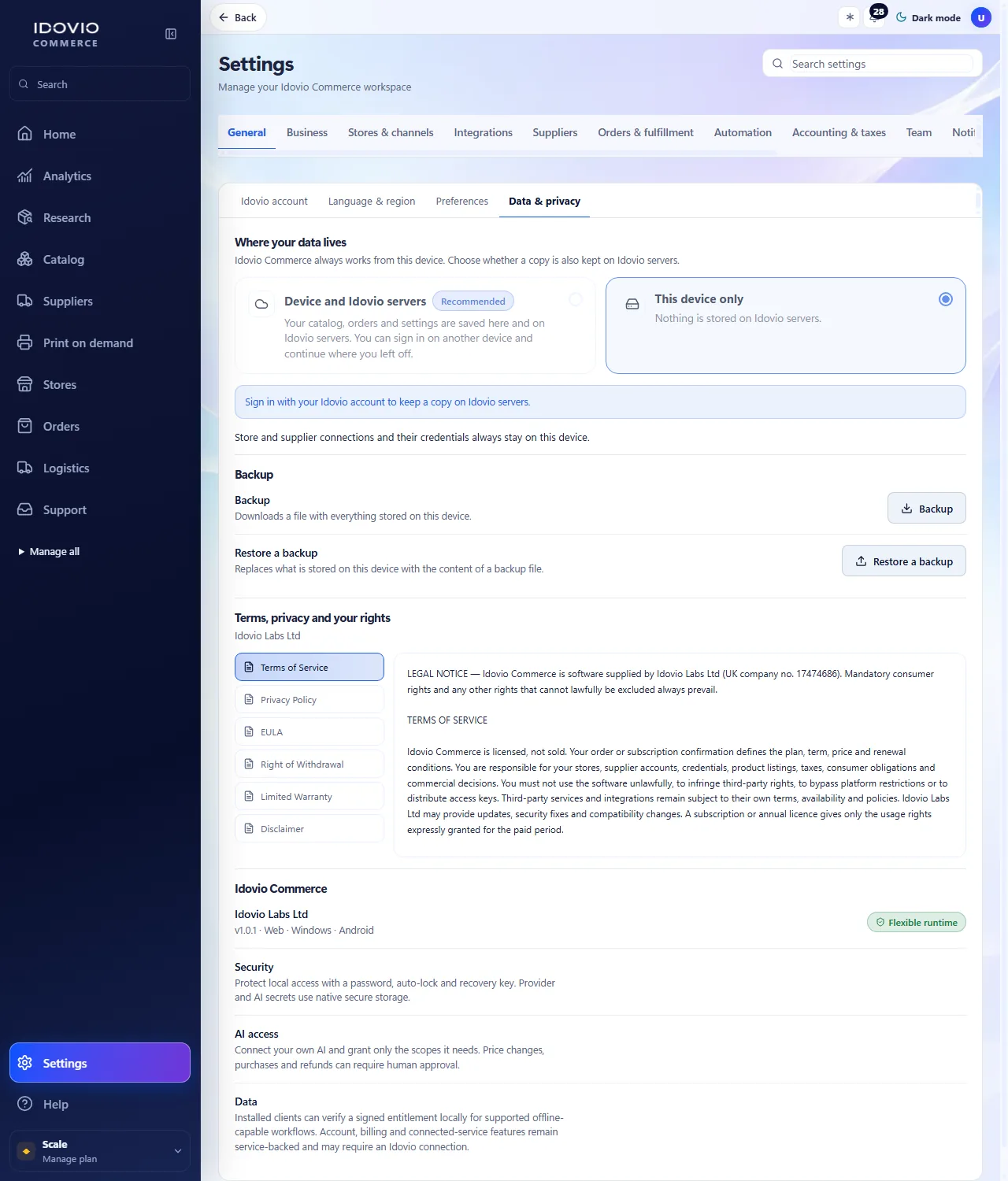
Yleiset · Tiedot ja yksityisyys
Mistä se löytyyAsetukset›Yleiset›Tiedot ja yksityisyys/settings/general/data
Tämän sivun asetukset
Missä tietosi sijaitsevat
Idovio Commerce toimii aina tältä laitteelta. Valitse, säilytetäänkö kopio myös Idovion palvelimilla.
Laite ja Idovion palvelimet
Luettelosi, tilauksesi ja asetuksesi tallennetaan tänne ja Idovion palvelimille. Voit kirjautua toisella laitteella ja jatkaa siitä, mihin jäit.
Vain tämä laite
Idovion palvelimille ei tallenneta mitään.
Varmuuskopio
Lataa tiedoston, jossa on kaikki tälle laitteelle tallennettu.
Palauta varmuuskopio
Korvaa tälle laitteelle tallennetut tiedot varmuuskopiotiedoston sisällöllä.
Ehdot, tietosuoja ja oikeutesi
Kuvakaappaukset näyttävät englanninkielisen käyttöliittymän.
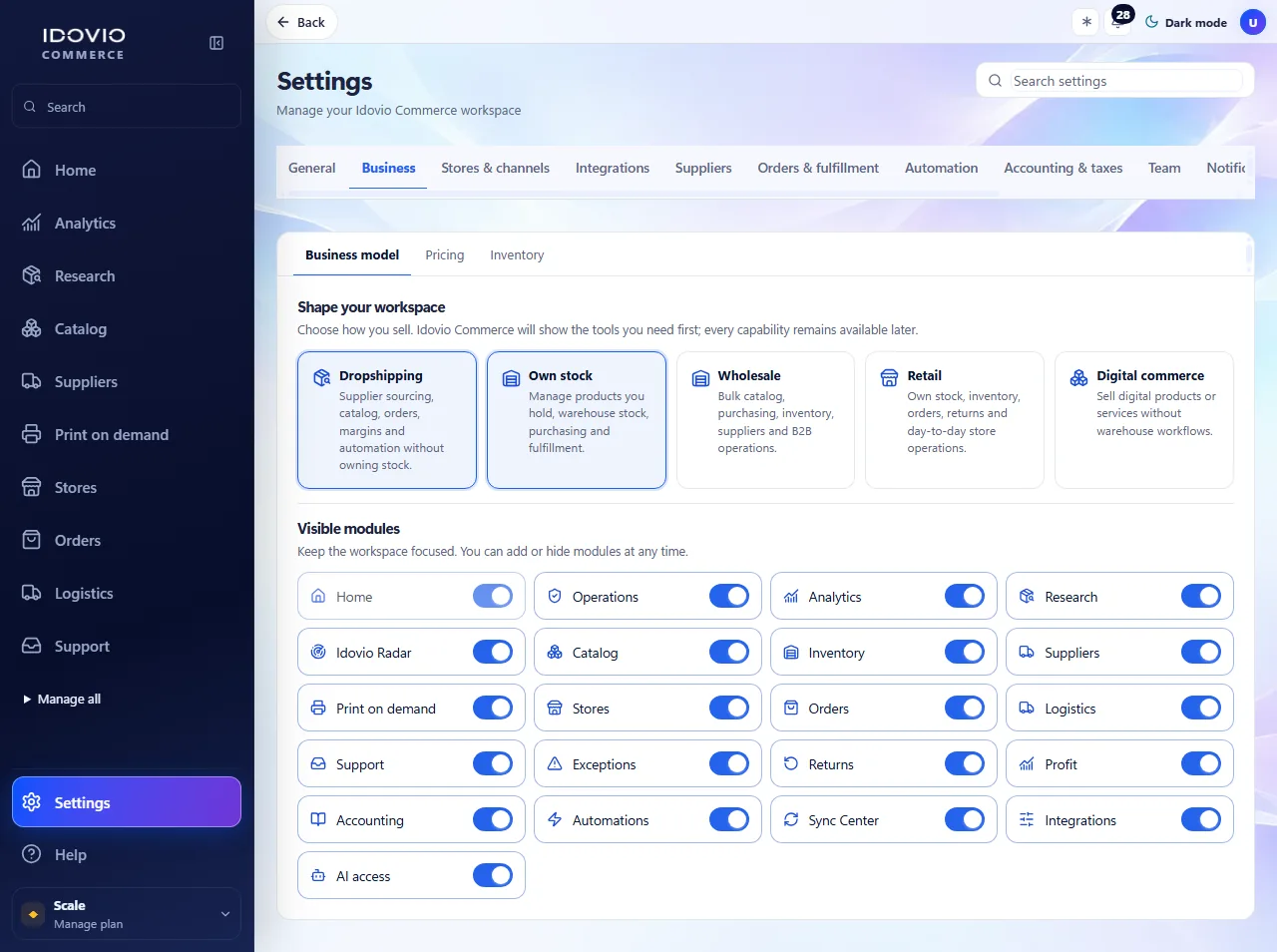
Liiketoiminta · Liiketoimintamalli
Mistä se löytyyAsetukset›Liiketoiminta›Liiketoimintamalli/settings/business/model
Tämän sivun asetukset
Määritä työtila
Valitse myyntitapasi. Idovio Commerce näyttää ensin tarvitsemasi työkalut; muut voi lisätä myöhemmin.
Näkyvät moduulit
Pidä työtila selkeänä. Moduuleja voi lisätä tai piilottaa milloin tahansa.
Kuvakaappaukset näyttävät englanninkielisen käyttöliittymän.
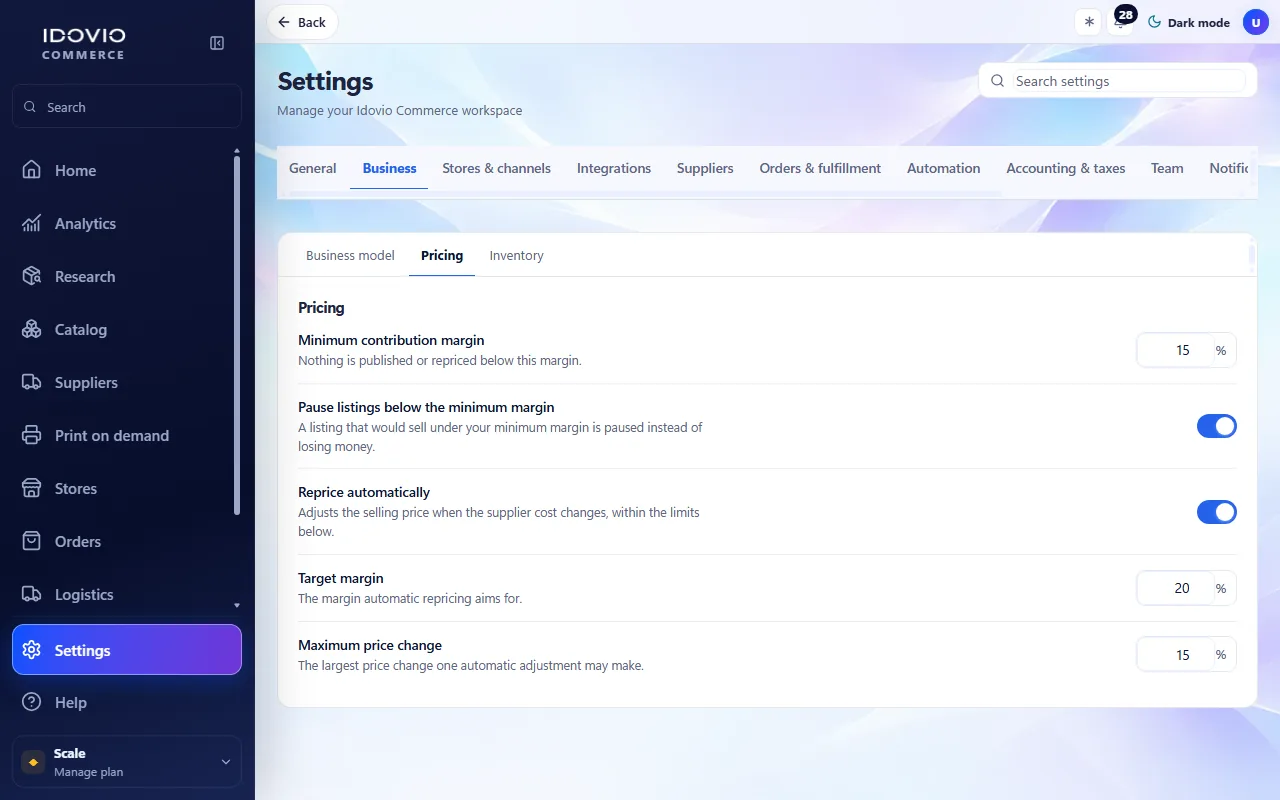
Liiketoiminta · Hinnoittelu
Mistä se löytyyAsetukset›Liiketoiminta›Hinnoittelu/settings/business/pricing
Tämän sivun asetukset
Vähimmäiskatetuotto
Tämän katteen alle ei julkaista eikä säädetä mitään.
Keskeytä ilmoitukset, jotka alittavat vähimmäiskatteen
Ilmoitus, joka myytäisiin alle vähimmäiskatteesi, keskeytetään tappion välttämiseksi.
Säädä hintoja automaattisesti
Säätää myyntihintaa, kun toimittajan kustannus muuttuu, alla olevien rajojen puitteissa.
Tavoitekate
Kate, johon automaattinen hinnansäätö pyrkii.
Suurin hinnanmuutos
Suurin hinnanmuutos, jonka yksi automaattinen säätö saa tehdä.
Kuvakaappaukset näyttävät englanninkielisen käyttöliittymän.
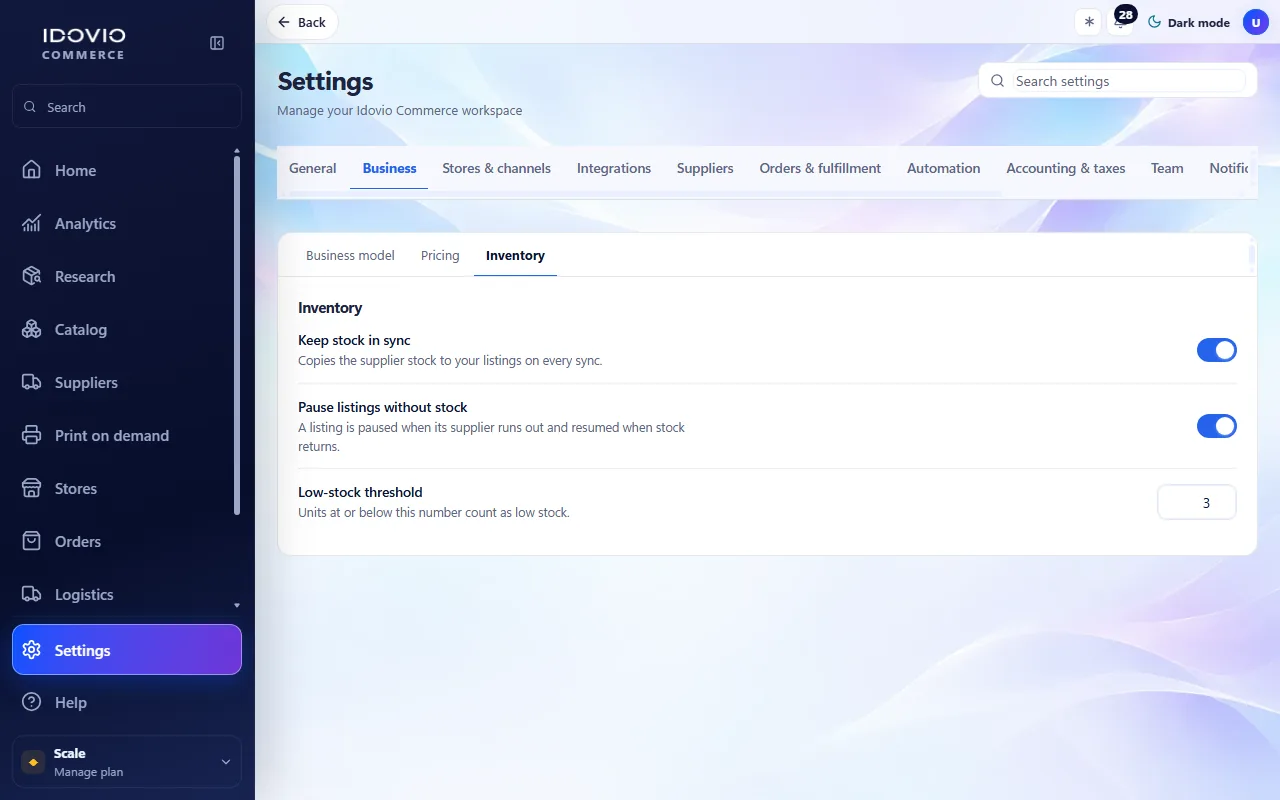
Liiketoiminta · Varasto
Mistä se löytyyAsetukset›Liiketoiminta›Varasto/settings/business/inventory
Tämän sivun asetukset
Pidä varasto synkronoituna
Kopioi toimittajan varastosaldon ilmoituksiisi jokaisessa synkronoinnissa.
Keskeytä ilmoitukset, joilla ei ole varastoa
Ilmoitus keskeytetään, kun toimittajan varasto loppuu, ja sitä jatketaan, kun varastoa on taas.
Vähäisen varaston raja
Tällä määrällä tai pienemmällä varasto katsotaan vähäiseksi.
Kuvakaappaukset näyttävät englanninkielisen käyttöliittymän.
Kaupat ja kanavat
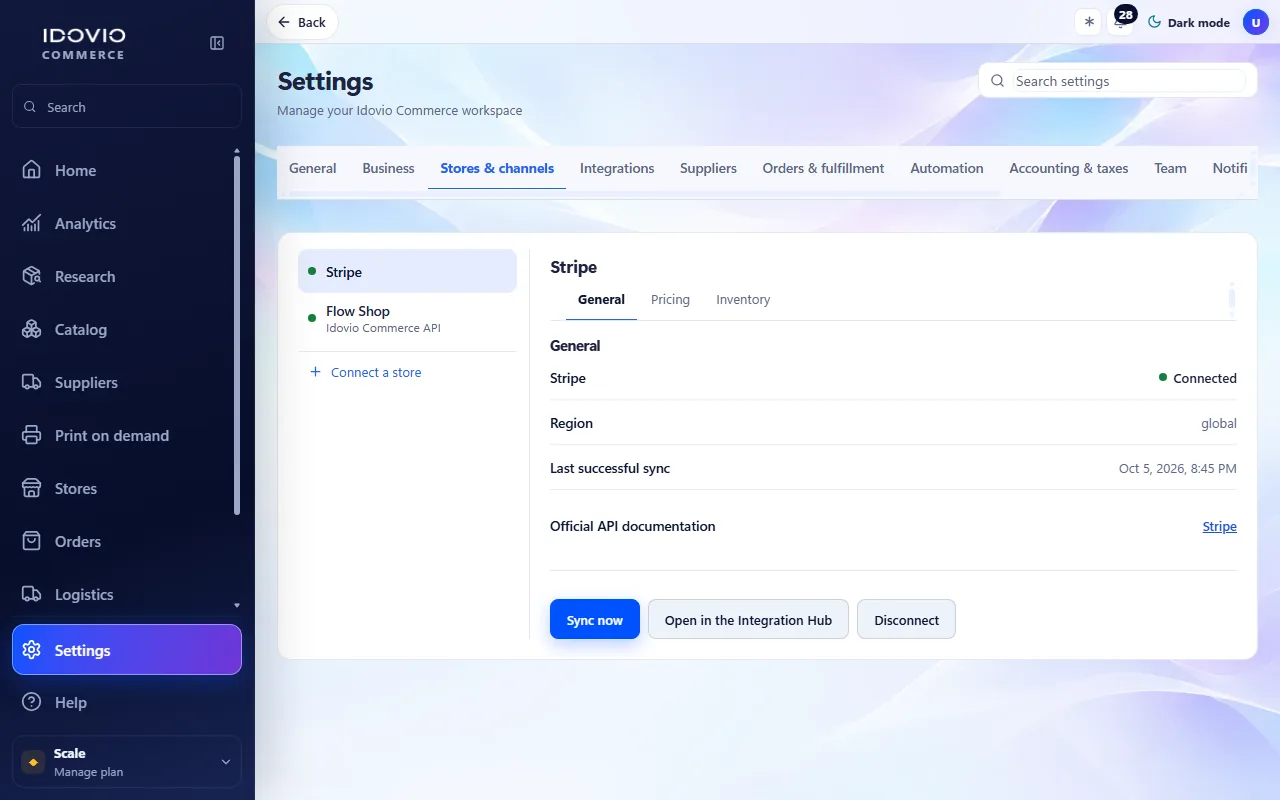
Mistä se löytyyAsetukset›Kaupat ja kanavat/settings/channels
Valitse yhdistetty kauppa tai toimittaja vasemmalla olevasta luettelosta; jokaisella on nämä sivut.
Tämän sivun asetukset
Omat säännöt
Pois: täällä ovat voimassa yleiset sääntösi. Päällä: alla olevat säännöt koskevat vain tätä.
Keskeytä ilmoitukset, jotka alittavat vähimmäiskatteen
Ilmoitus, joka myytäisiin alle vähimmäiskatteesi, keskeytetään tappion välttämiseksi.
Säädä hintoja automaattisesti
Säätää myyntihintaa, kun toimittajan kustannus muuttuu, alla olevien rajojen puitteissa.
Suurin hinnanmuutos
Suurin hinnanmuutos, jonka yksi automaattinen säätö saa tehdä.
Pidä varasto synkronoituna
Kopioi toimittajan varastosaldon ilmoituksiisi jokaisessa synkronoinnissa.
Keskeytä ilmoitukset, joilla ei ole varastoa
Ilmoitus keskeytetään, kun toimittajan varasto loppuu, ja sitä jatketaan, kun varastoa on taas.
Synkronoi nyt
Katkaise yhteys
Kuvakaappaukset näyttävät englanninkielisen käyttöliittymän.
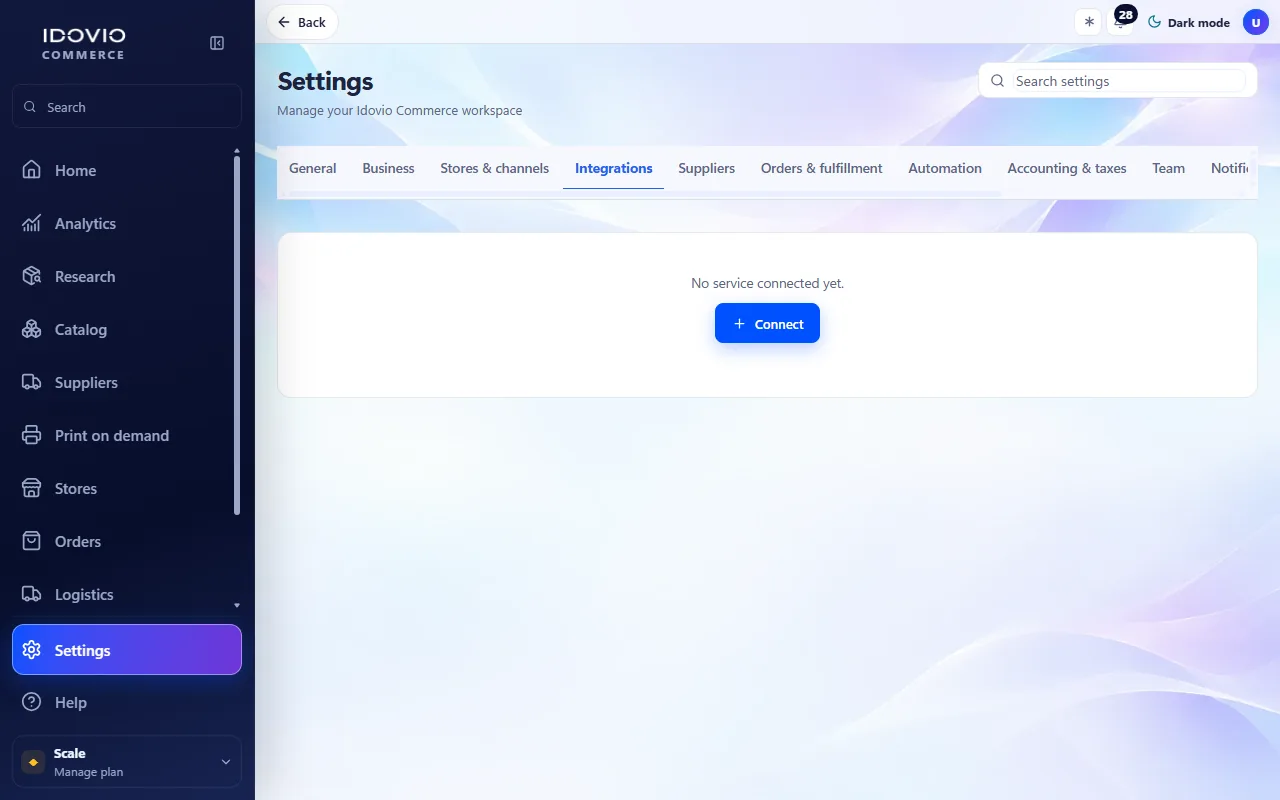
Integraatiot
Mistä se löytyyAsetukset›Integraatiot/settings/integrations
Tämän sivun asetukset
Viimeisin onnistunut synkronointi
Synkronoi nyt
Katkaise yhteys
Kuvakaappaukset näyttävät englanninkielisen käyttöliittymän.
Toimittajat
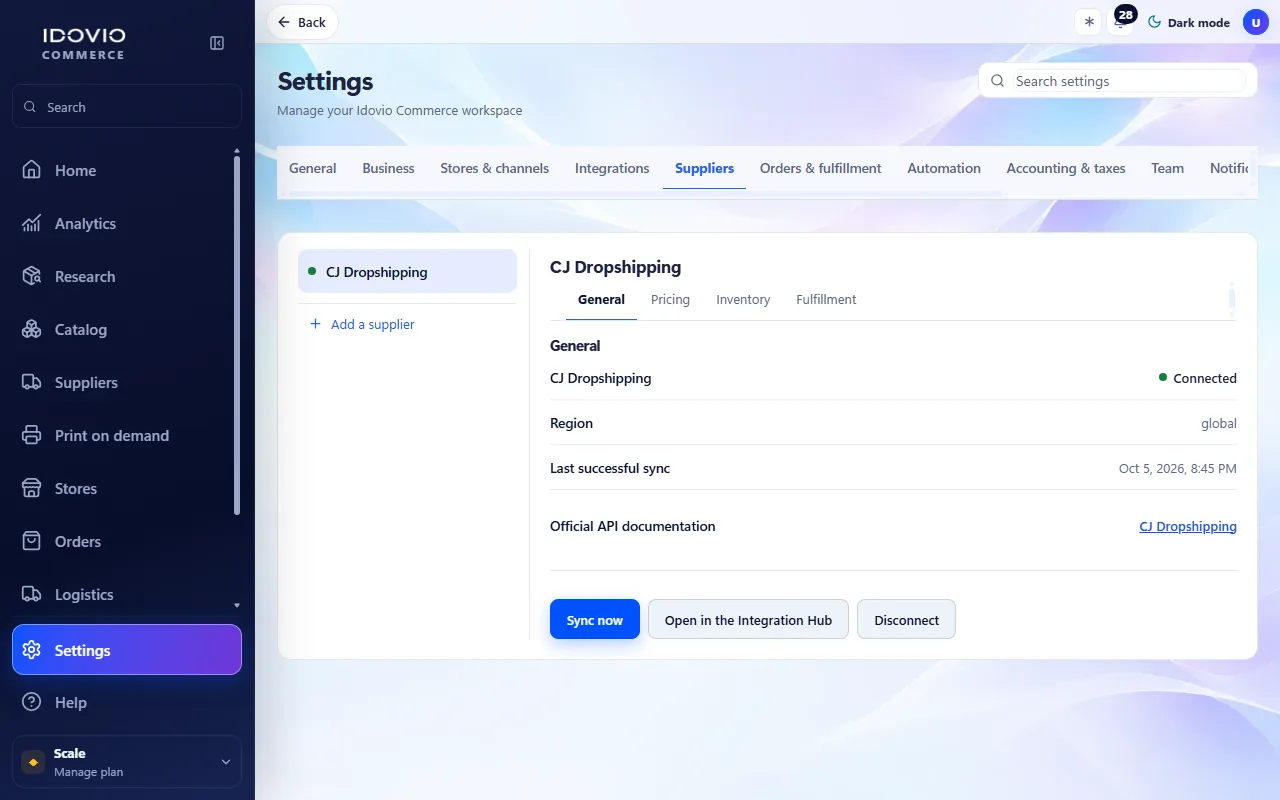
Mistä se löytyyAsetukset›Toimittajat/settings/suppliers
Valitse yhdistetty kauppa tai toimittaja vasemmalla olevasta luettelosta; jokaisella on nämä sivut.
Tämän sivun asetukset
Omat säännöt
Pois: täällä ovat voimassa yleiset sääntösi. Päällä: alla olevat säännöt koskevat vain tätä.
Tavoitekate
Kate, johon automaattinen hinnansäätö pyrkii.
Vähäisen varaston raja
Tällä määrällä tai pienemmällä varasto katsotaan vähäiseksi.
Vaihda toimittajaa, kun jokin heikkenee
Tilaukset siirtyvät saman tuotteen toiselle yhdistetylle toimittajalle, kun nykyinen putoaa kuntorajan alle.
Toimittajan kuntoraja
Tämän pistemäärän alapuolella, asteikolla 0–100, toimittaja katsotaan heikentyneeksi.
Synkronoi nyt
Katkaise yhteys
Kuvakaappaukset näyttävät englanninkielisen käyttöliittymän.
Tilaukset ja toimitus · Tilausten käsittely
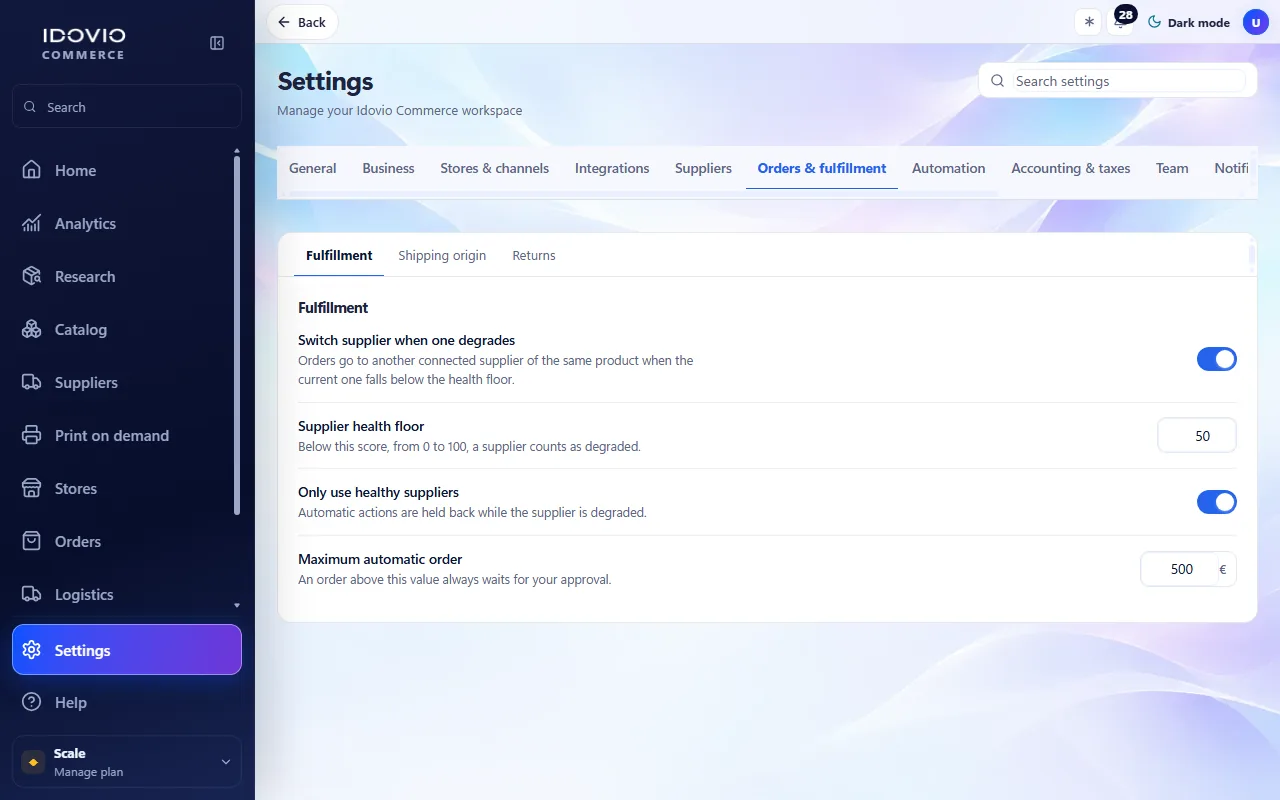
Mistä se löytyyAsetukset›Tilaukset ja toimitus›Tilausten käsittely/settings/orders/fulfillment
Tämän sivun asetukset
Vaihda toimittajaa, kun jokin heikkenee
Tilaukset siirtyvät saman tuotteen toiselle yhdistetylle toimittajalle, kun nykyinen putoaa kuntorajan alle.
Toimittajan kuntoraja
Tämän pistemäärän alapuolella, asteikolla 0–100, toimittaja katsotaan heikentyneeksi.
Käytä vain hyväkuntoisia toimittajia
Automaattisia toimia pidätetään niin kauan kuin toimittaja on heikentynyt.
Automaattisen tilauksen enimmäisarvo
Tätä arvokkaampi tilaus odottaa aina hyväksyntääsi.
Kuvakaappaukset näyttävät englanninkielisen käyttöliittymän.
Tilaukset ja toimitus · Lähettäjän osoite
Mistä se löytyyAsetukset›Tilaukset ja toimitus›Lähettäjän osoite/settings/orders/shipping
Tämän sivun asetukset
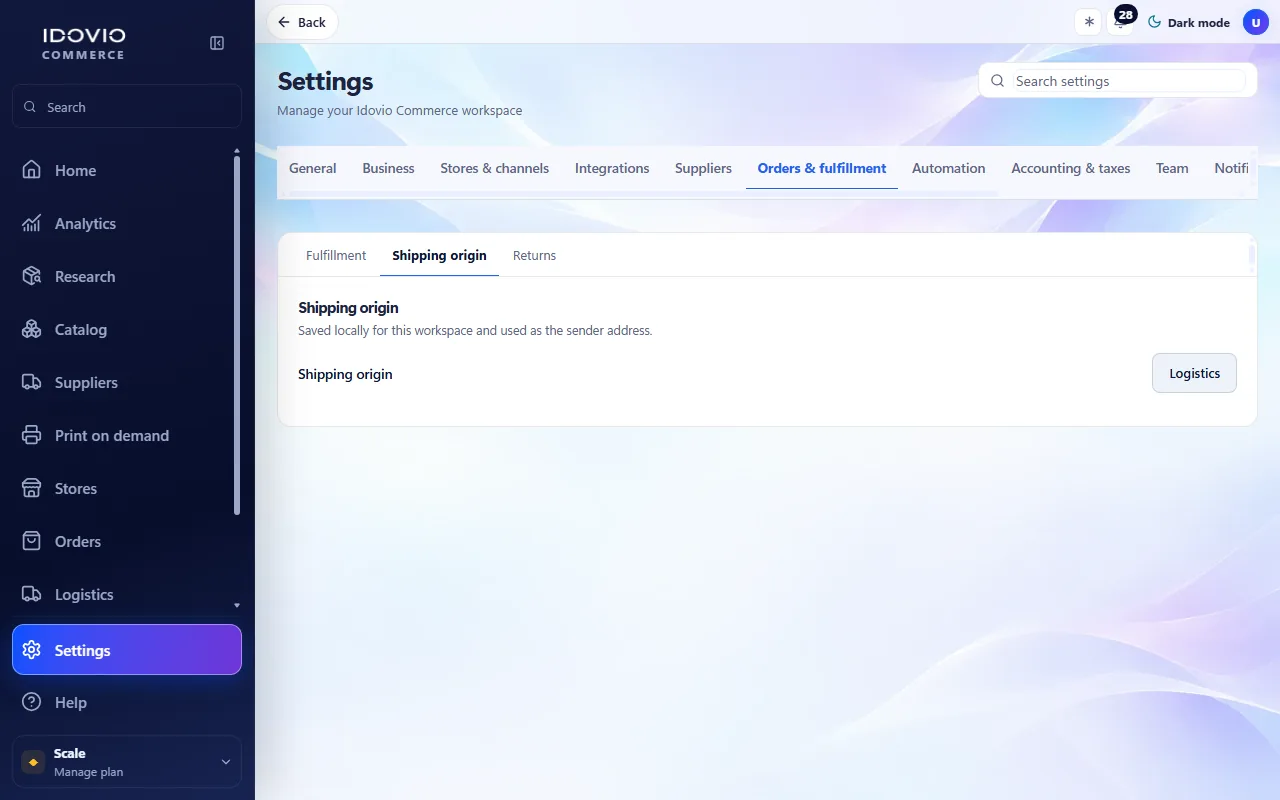
Lähettäjän osoite
Tallennetaan paikallisesti työtilalle ja käytetään lähettäjän osoitteena.
Kuvakaappaukset näyttävät englanninkielisen käyttöliittymän.
Tilaukset ja toimitus · Palautukset
Mistä se löytyyAsetukset›Tilaukset ja toimitus›Palautukset/settings/orders/returns
Tämän sivun asetukset
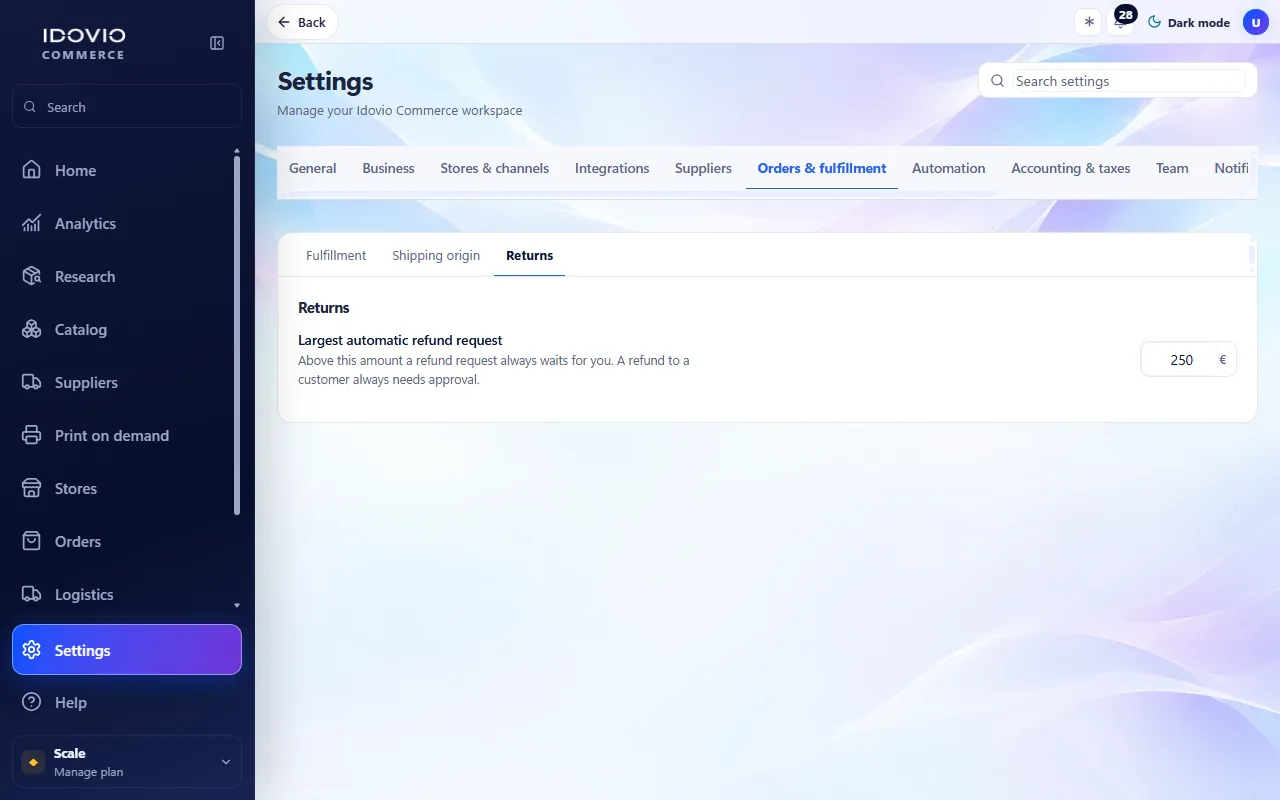
Suurin automaattinen hyvityspyyntö
Tätä suurempi pyyntö odottaa aina sinua. Asiakkaan hyvitys vaatii aina hyväksynnän.
Kuvakaappaukset näyttävät englanninkielisen käyttöliittymän.
Automaatio · Yleiset
Mistä se löytyyAsetukset›Automaatio›Yleiset/settings/automation/general
Tämän sivun asetukset
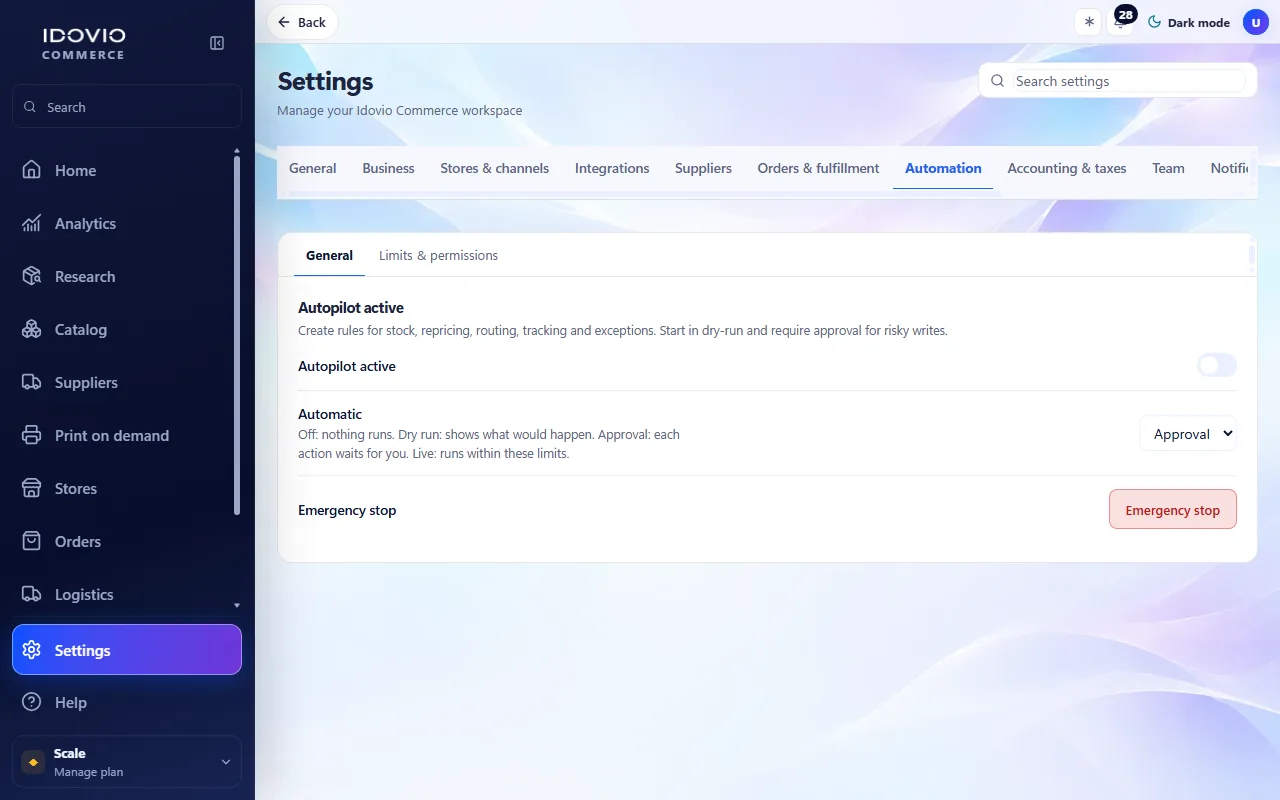
Autopilotti aktiivinen
Luo sääntöjä varastolle, uudelleenhinnoittelulle, reititykselle, seurannalle ja poikkeuksille. Aloita dry-run-tilassa ja vaadi hyväksyntä riskikirjoituksille.
Automaattinen
Pois: mitään ei ajeta. Koeajo: näyttää, mitä tapahtuisi. Hyväksynnällä: jokainen toimi odottaa sinua. Käytössä: ajetaan näiden rajojen sisällä.
Hätäpysäytys
Kuvakaappaukset näyttävät englanninkielisen käyttöliittymän.
Automaatio · Rajat ja oikeudet
Mistä se löytyyAsetukset›Automaatio›Rajat ja oikeudet/settings/automation/limits
Tämän sivun asetukset
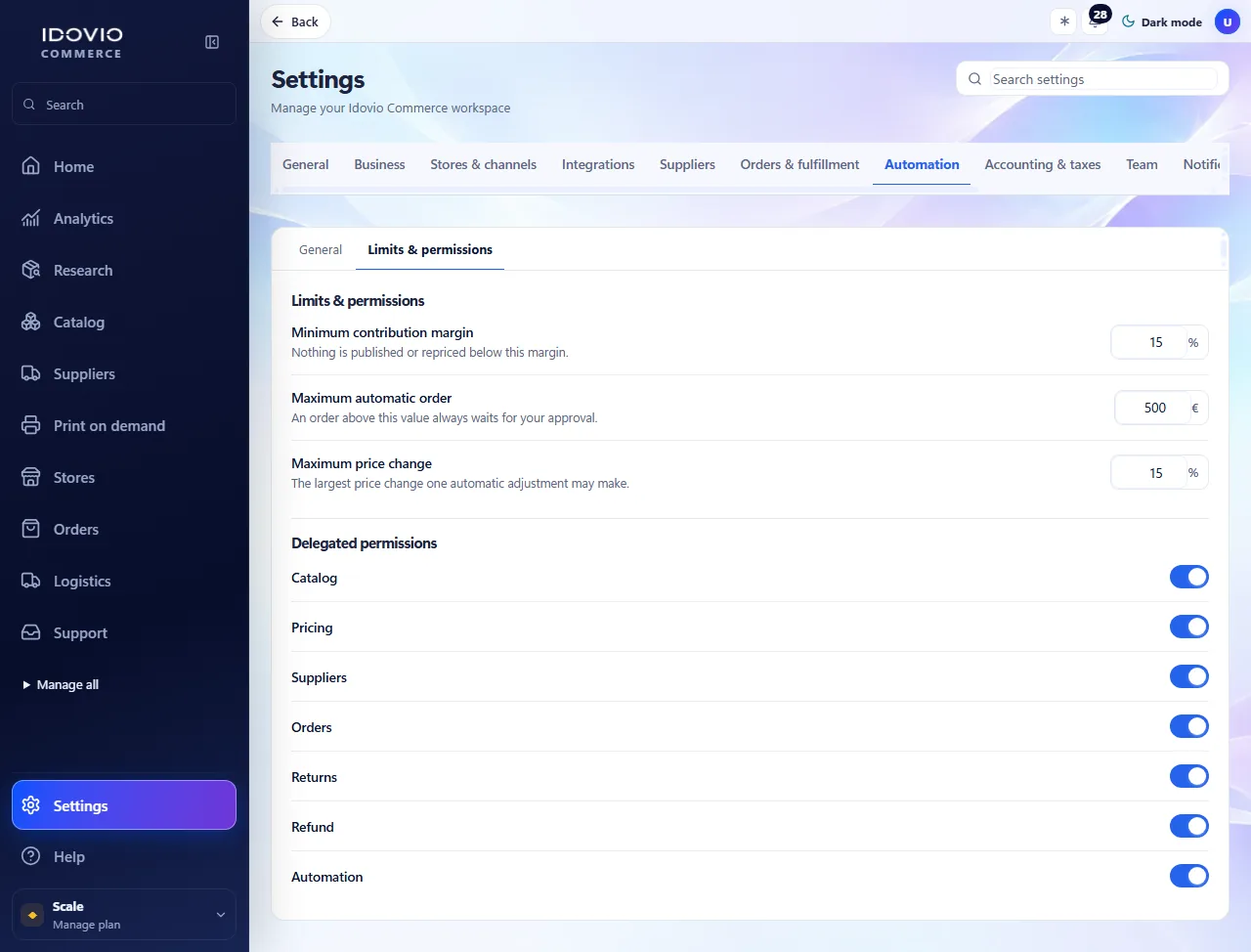
Vähimmäiskatetuotto
Tämän katteen alle ei julkaista eikä säädetä mitään.
Automaattisen tilauksen enimmäisarvo
Tätä arvokkaampi tilaus odottaa aina hyväksyntääsi.
Suurin hinnanmuutos
Suurin hinnanmuutos, jonka yksi automaattinen säätö saa tehdä.
Rajojen valuutta
Tilausten ja hyvitysten rajat ovat summia tässä valuutassa. Kun vaihdat sen, ne muunnetaan Euroopan keskuspankin viitekurssilla. Muun valuutan summaa verrataan tällä kurssilla; ilman voimassa olevaa kurssia toiminto odottaa sinua.
Delegoidut oikeudet
Kuvakaappaukset näyttävät englanninkielisen käyttöliittymän.
Kirjanpito ja verot
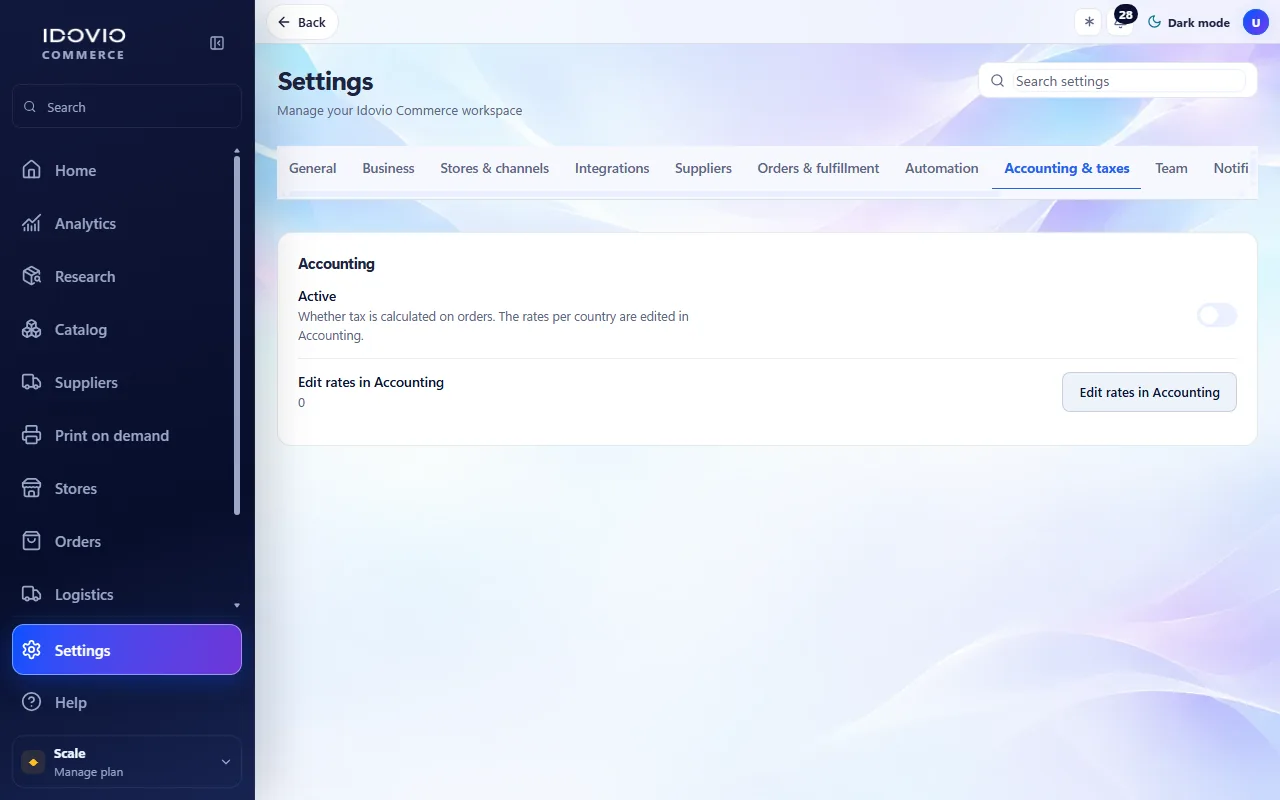
Mistä se löytyyAsetukset›Kirjanpito ja verot/settings/accounting/tax
Kuvakaappaukset näyttävät englanninkielisen käyttöliittymän.
Tiimi · Tiimi
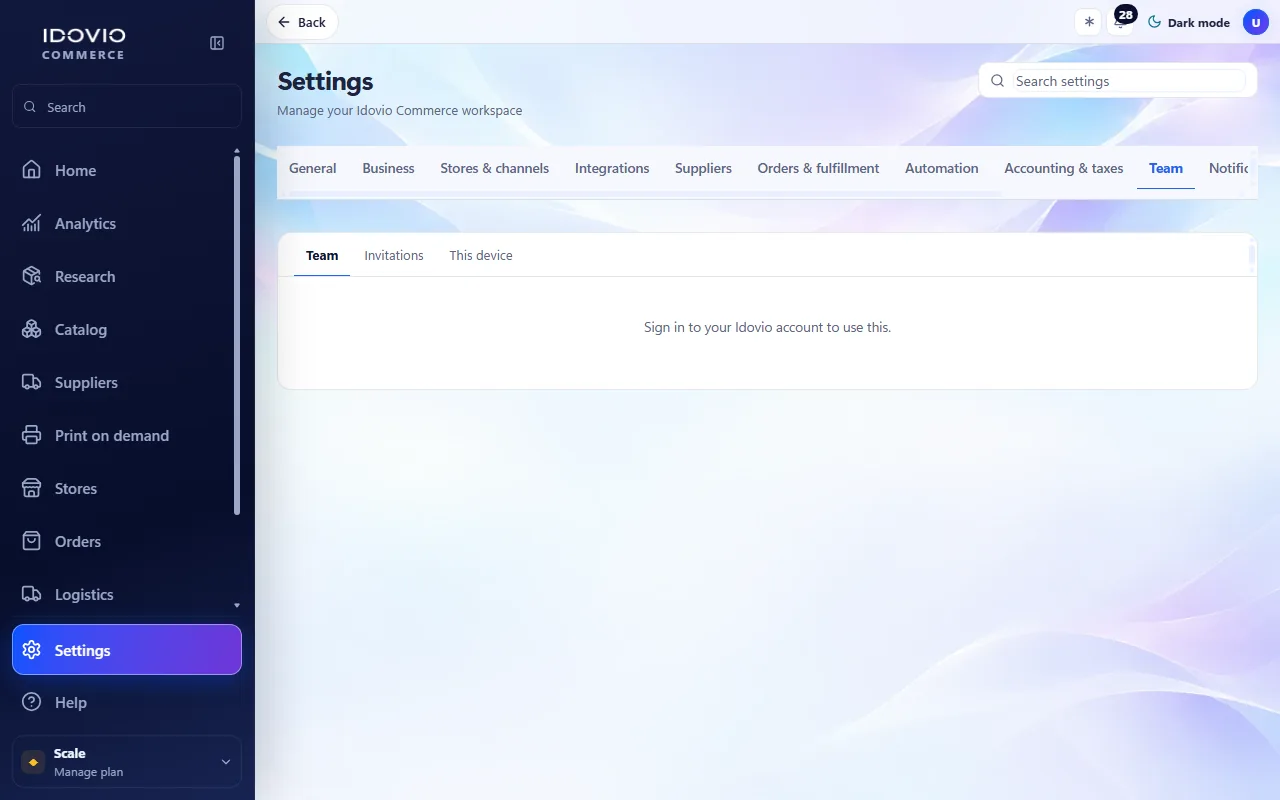
Mistä se löytyyAsetukset›Tiimi›Tiimi/settings/team/members
Tämän sivun asetukset
Tiimi
Rooli
Poista
Kuvakaappaukset näyttävät englanninkielisen käyttöliittymän.
Tiimi · Kutsut
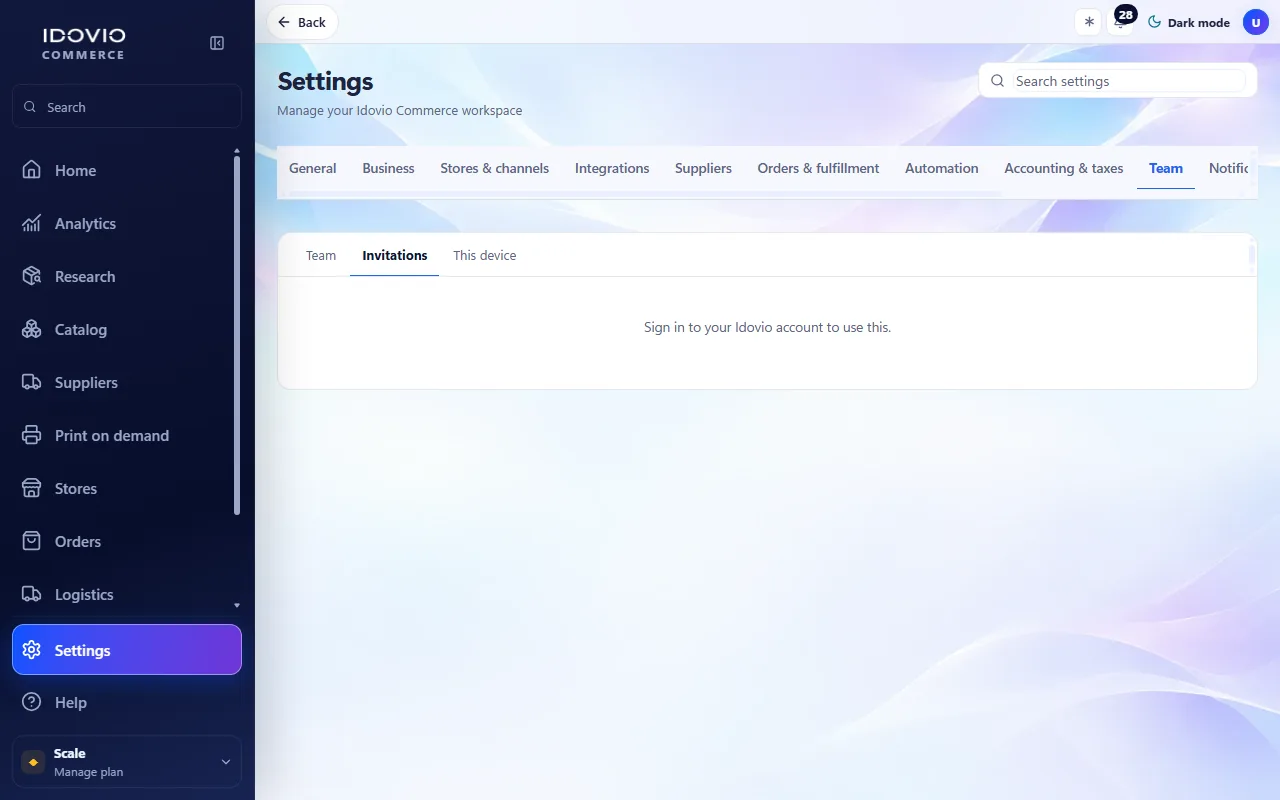
Mistä se löytyyAsetukset›Tiimi›Kutsut/settings/team/invitations
Tämän sivun asetukset
Kutsu sähköpostilla
Odottavat kutsut
Peru
Kuvakaappaukset näyttävät englanninkielisen käyttöliittymän.
Tiimi · Tämä laite
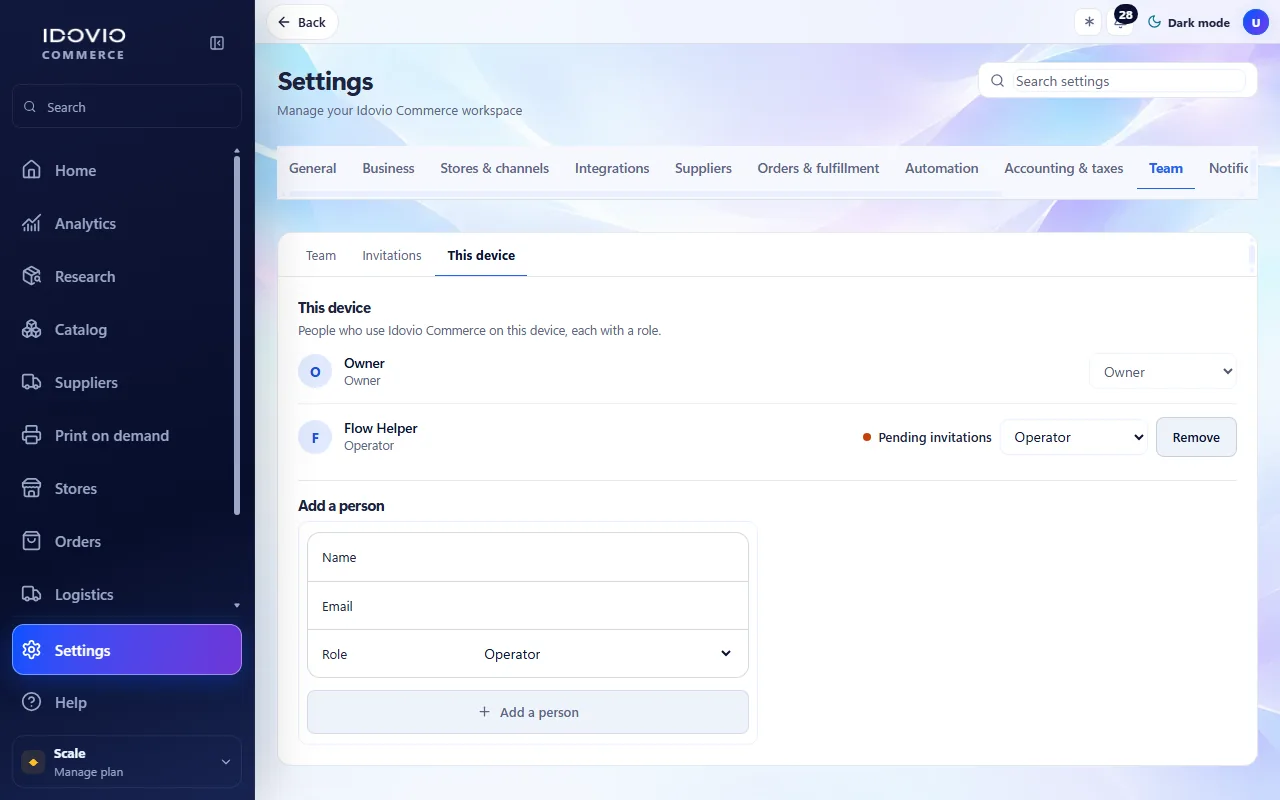
Mistä se löytyyAsetukset›Tiimi›Tämä laite/settings/team/device
Tämän sivun asetukset
Tämä laite
Henkilöt, jotka käyttävät Idovio Commerce -sovellusta tällä laitteella, kukin omalla roolillaan.
Lisää henkilö
Kutsukoodi
Kuvakaappaukset näyttävät englanninkielisen käyttöliittymän.
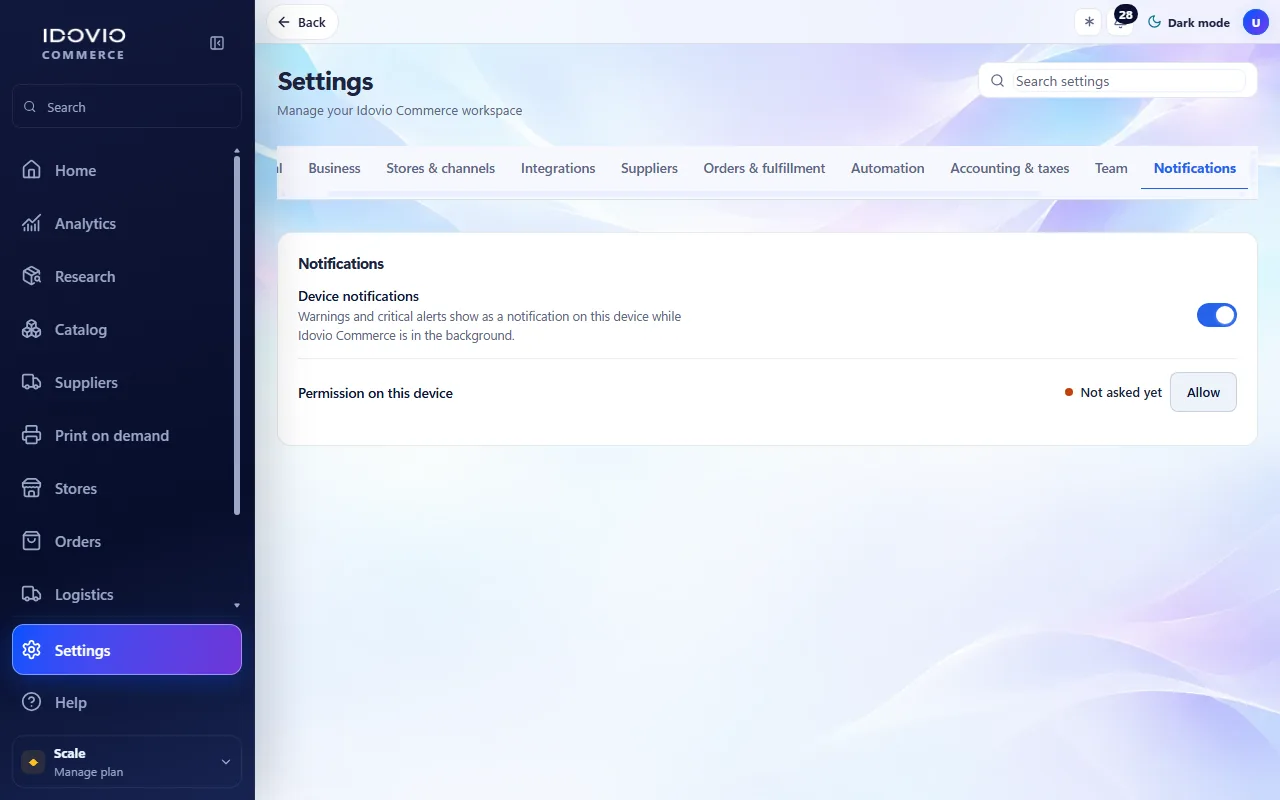
Ilmoitukset
Mistä se löytyyAsetukset›Ilmoitukset/settings/notifications/general
Tämän sivun asetukset
Laitteen ilmoitukset
Varoitukset ja kriittiset hälytykset näkyvät ilmoituksena tällä laitteella, kun Idovio Commerce on taustalla.
Lupa tällä laitteella
Lähetä testi
Kuvakaappaukset näyttävät englanninkielisen käyttöliittymän.
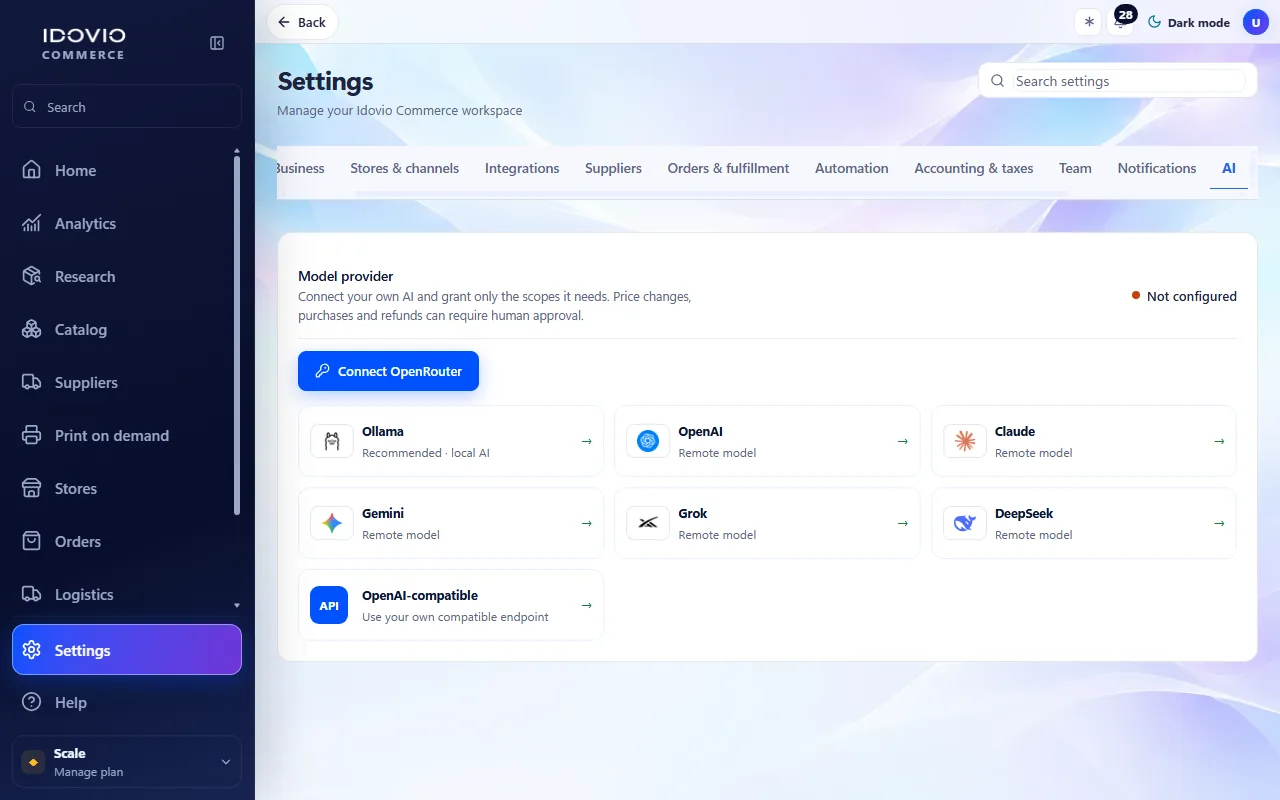
Tekoäly
Mistä se löytyyAsetukset›Tekoäly/settings/ai/provider
Tämän sivun asetukset
Mallin tarjoaja
Yhdistä oma AI ja anna vain tarvittavat oikeudet. Hinnat, ostot ja palautukset voivat vaatia ihmisen hyväksynnän.
Kuvakaappaukset näyttävät englanninkielisen käyttöliittymän.
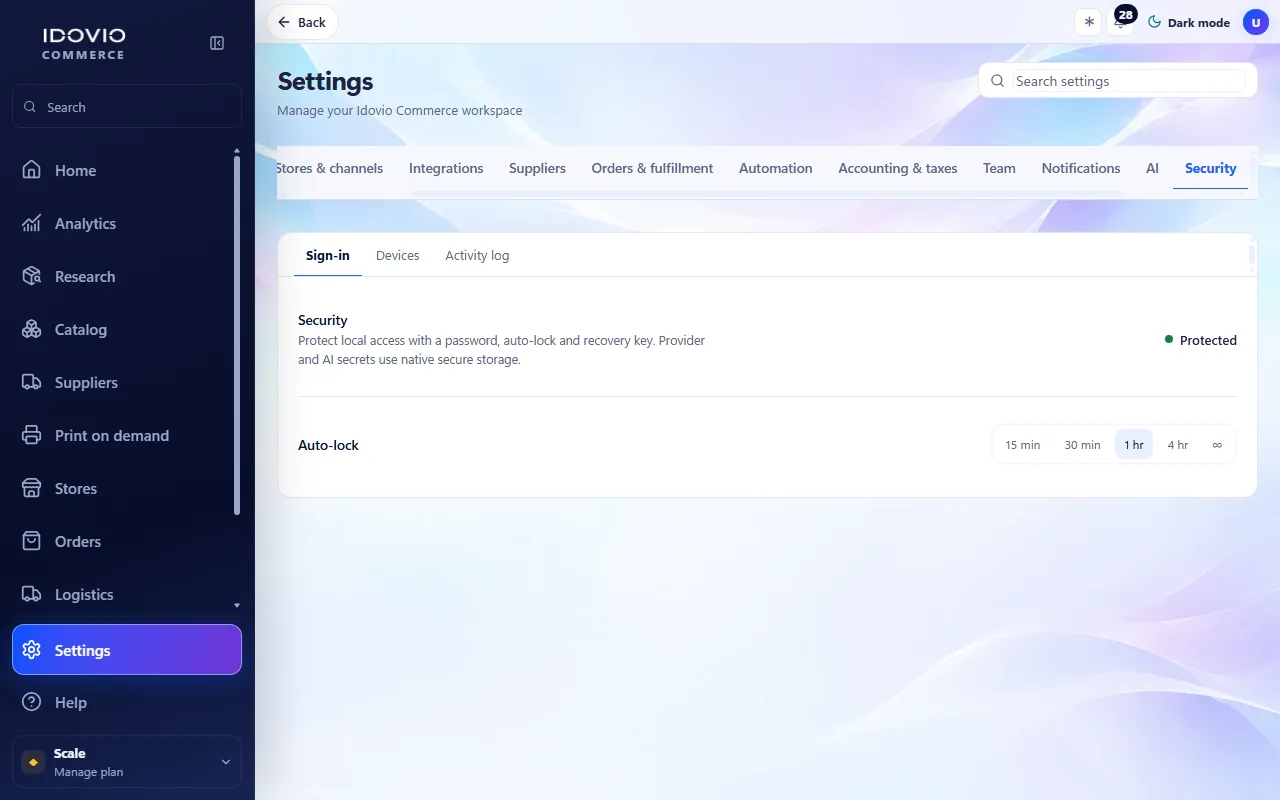
Turvallisuus · Kirjautuminen
Mistä se löytyyAsetukset›Turvallisuus›Kirjautuminen/settings/security/signin
Tämän sivun asetukset
Turvallisuus
Suojaa paikallinen käyttö salasanalla, automaattilukolla ja palautusavaimella. Salaisuudet käyttävät natiivia turvallista tallennusta.
Automaattinen lukitus
Kuvakaappaukset näyttävät englanninkielisen käyttöliittymän.
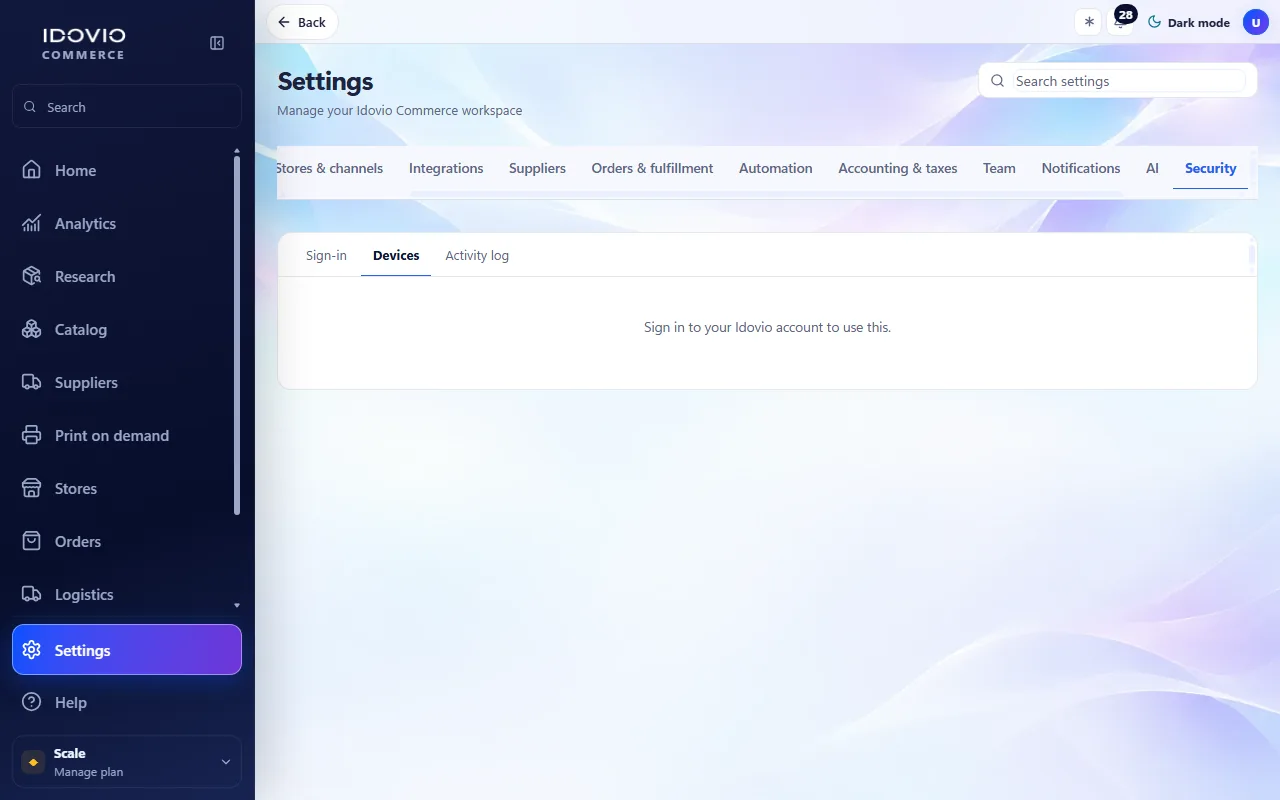
Turvallisuus · Laitteet
Mistä se löytyyAsetukset›Turvallisuus›Laitteet/settings/security/devices
Tämän sivun asetukset
Laitteet
Kirjaudu ulos kaikkialta muualta
Kuvakaappaukset näyttävät englanninkielisen käyttöliittymän.
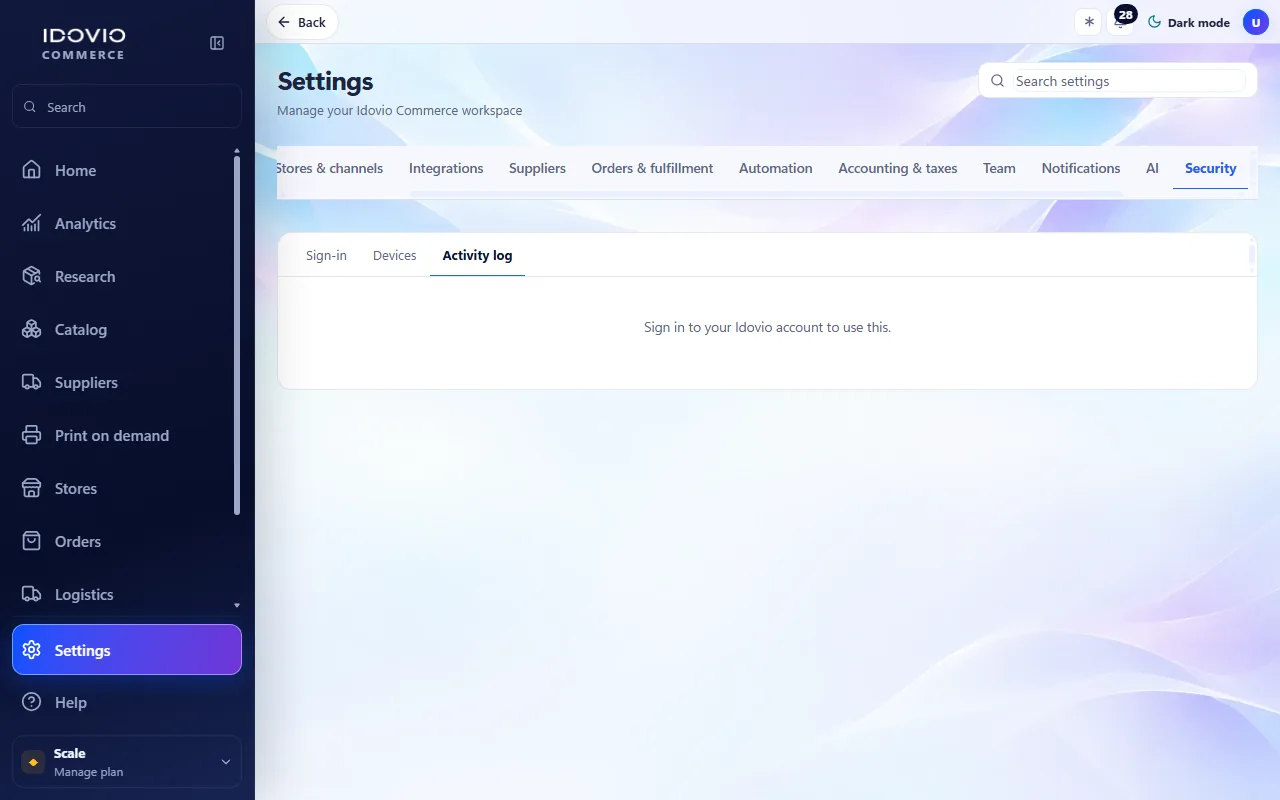
Turvallisuus · Tapahtumaloki
Mistä se löytyyAsetukset›Turvallisuus›Tapahtumaloki/settings/security/activity
Tämän sivun asetukset
Tapahtumaloki
Kuvakaappaukset näyttävät englanninkielisen käyttöliittymän.
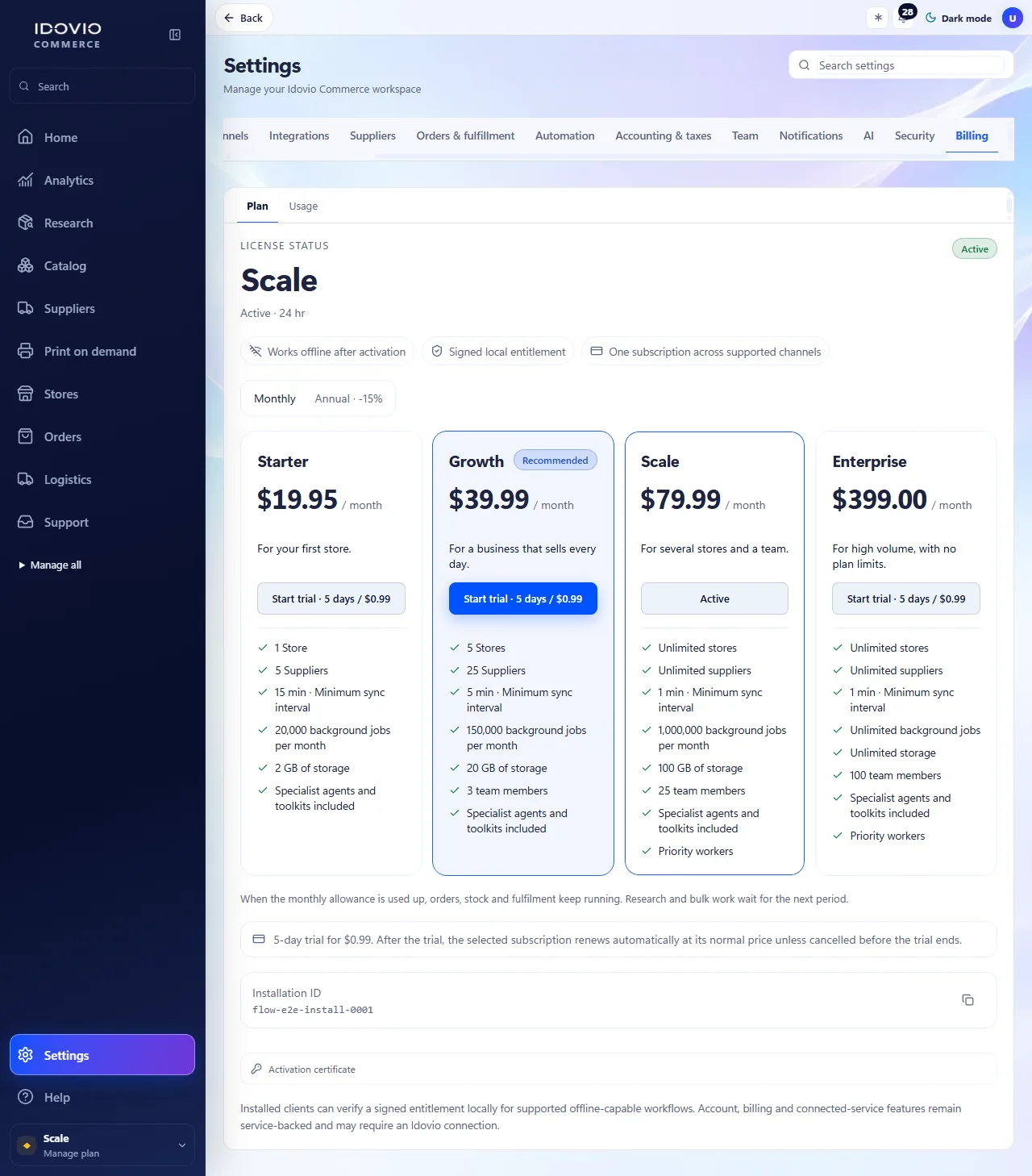
Laskutus · Tilaus
Mistä se löytyyAsetukset›Laskutus›Tilaus/settings/billing/plan
Tämän sivun asetukset
Tilaus
Vahvista sähköposti ja saat henkilökohtaisen kertakoodin, jolla kuukausitilauksen ensimmäinen kuukausi on 50 % halvempi. Sen jälkeen normaali hinta. Hinnat ilman ALV:tä/veroja. Sovellettava vero lasketaan kassalla alennetusta hinnasta laskutusmaan ja laskutustietojen mukaan.
Kuvakaappaukset näyttävät englanninkielisen käyttöliittymän.
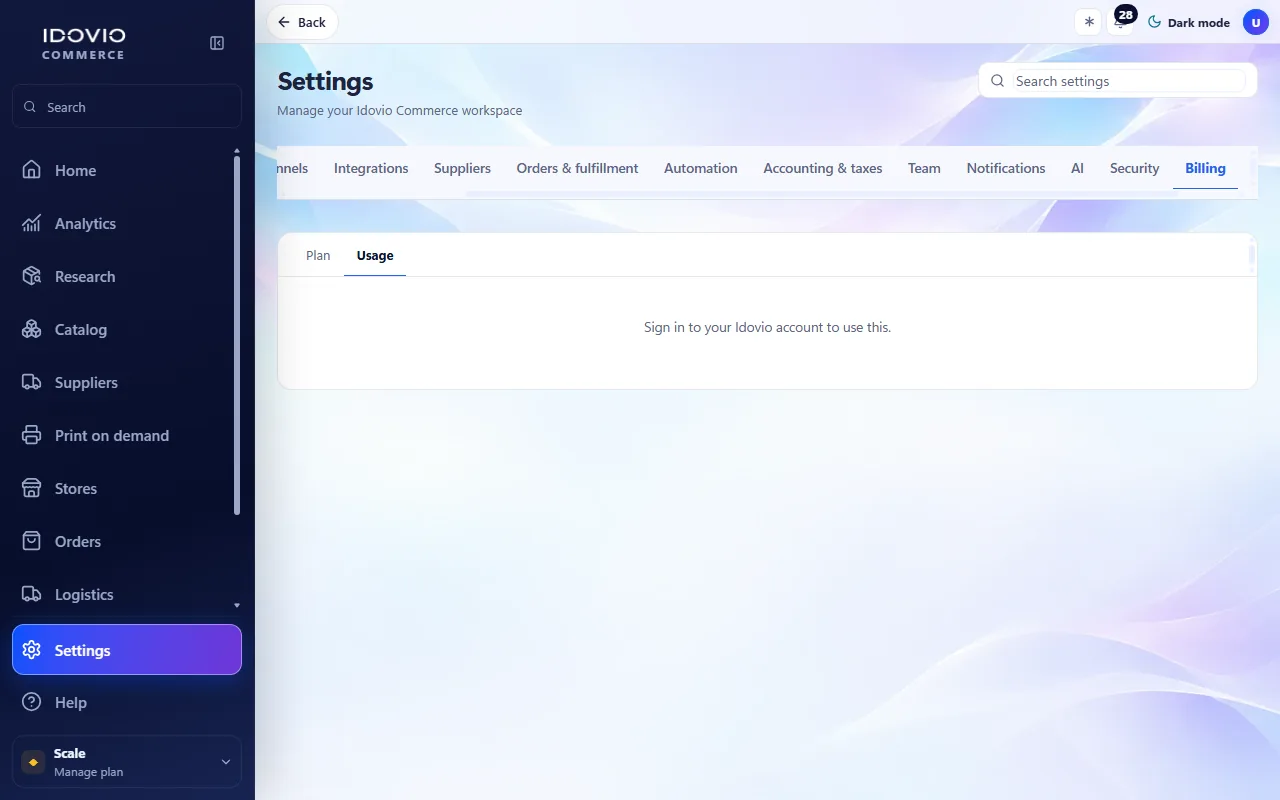
Laskutus · Käyttö
Mistä se löytyyAsetukset›Laskutus›Käyttö/settings/billing/usage
Tämän sivun asetukset
Käyttö
Kuvakaappaukset näyttävät englanninkielisen käyttöliittymän.
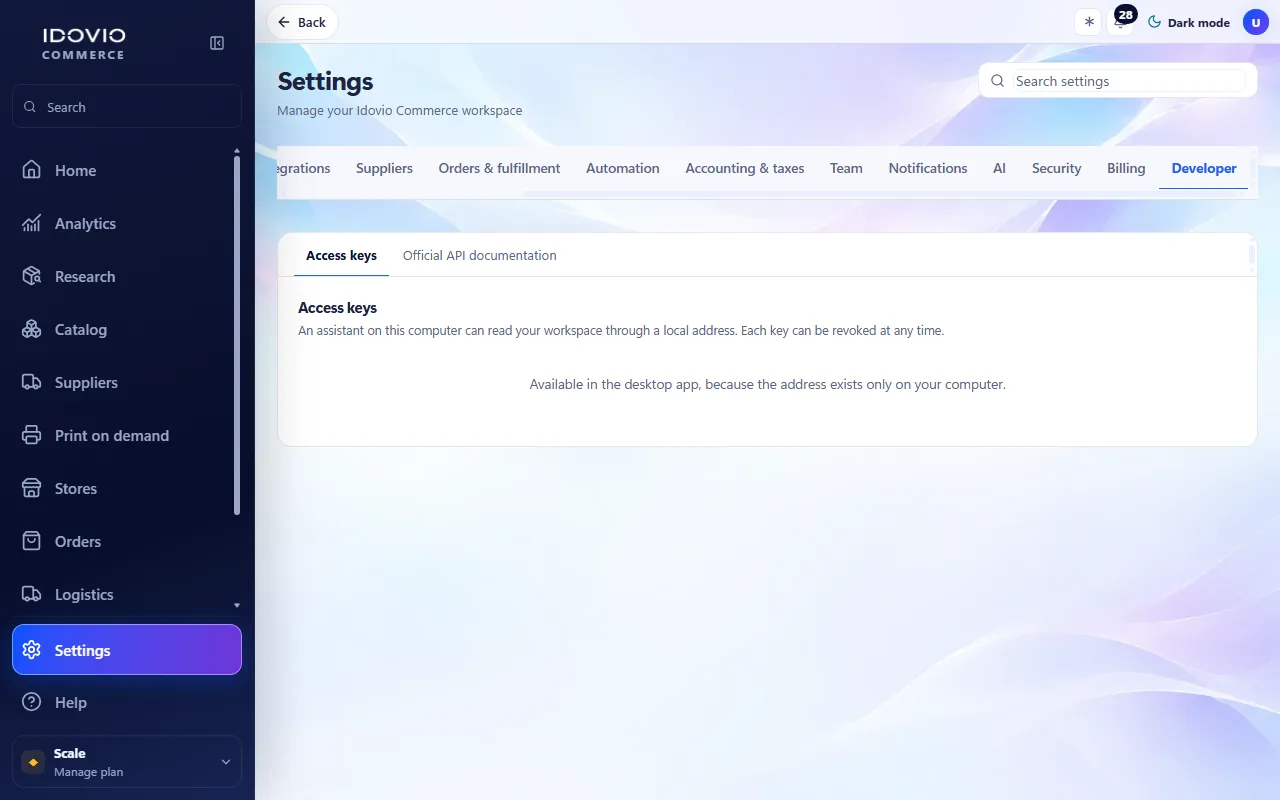
Kehittäjille · Käyttöavaimet
Mistä se löytyyAsetukset›Kehittäjille›Käyttöavaimet/settings/developer/keys
Tämän sivun asetukset
Käyttöavaimet
Tämän tietokoneen avustaja voi lukea työtilaasi paikallisen osoitteen kautta. Jokaisen avaimen voi perua milloin tahansa.
Salli muutokset
Lukemisen lisäksi avain voi muuttaa hintoja, vaihtaa toimittajaa ja ajaa automaatioita.
Luo avain
Kuvakaappaukset näyttävät englanninkielisen käyttöliittymän.
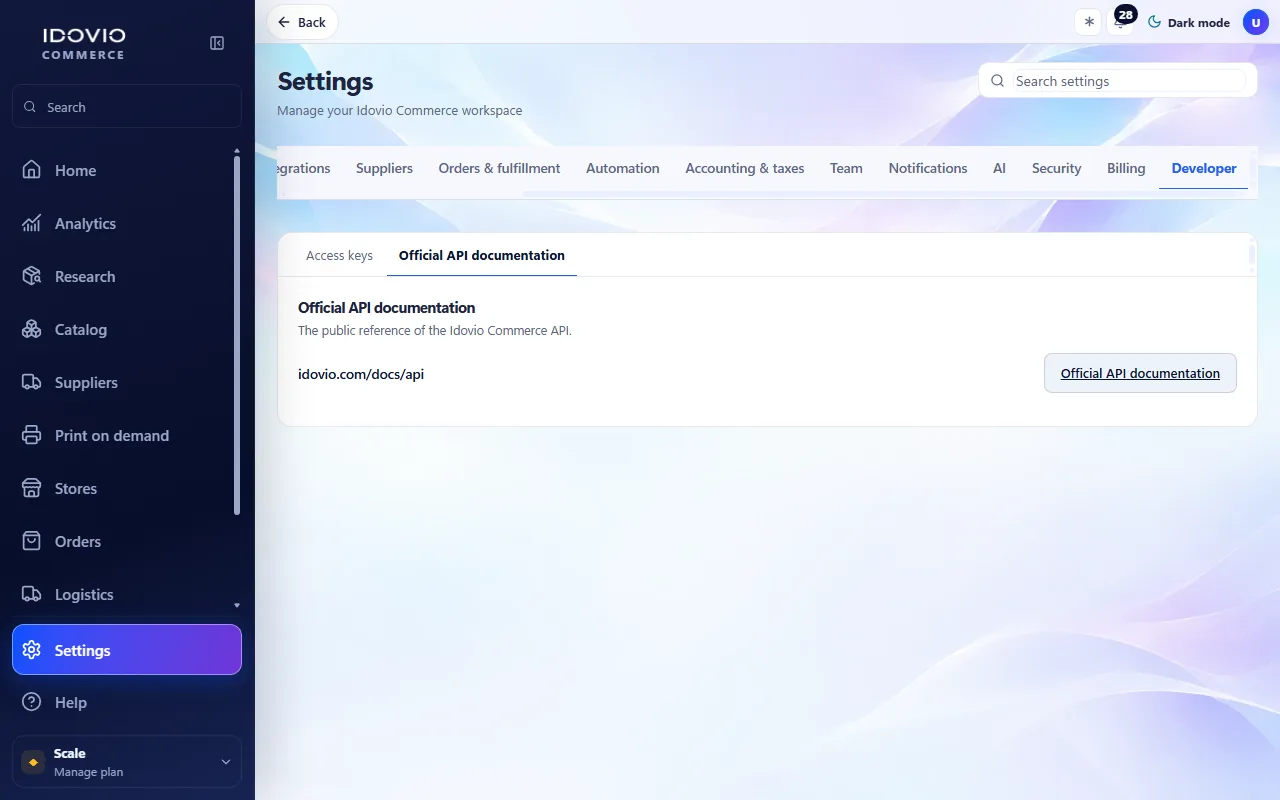
Kehittäjille · Virallinen API-dokumentaatio
Mistä se löytyyAsetukset›Kehittäjille›Virallinen API-dokumentaatio/settings/developer/api
Tämän sivun asetukset
Virallinen API-dokumentaatio
Idovio Commerce -rajapinnan julkinen kuvaus.
Kuvakaappaukset näyttävät englanninkielisen käyttöliittymän.
OpenAI · Mallin tarjoaja
Mistä se löytyyAsetukset›AI›OpenAI/settings/ai/provider
Mihin se on tarkoitettuYhdistä oma AI ja anna vain tarvittavat oikeudet. Hinnat, ostot ja palautukset voivat vaatia ihmisen hyväksynnän.
Pilvipohjaiset tekoälypalvelut edellyttävät työpöytä- tai mobiilisovellusta, kunnes suojattu verkkoyhteys on käytettävissä.
Näin se tehdään
Avaa Asetukset › AI ja valitse OpenAI luettelosta.
Syötä tarvittaessa palveluntarjoajan päätepiste kohtaan ”Päätepiste” ja tarkka mallitunniste kohtaan ”Malli”. Syötä tilisi API-avain vain kohtaan ”API-avain”, älä koskaan Guideen.
Testaa yhteys → Tallenna muutokset
Tämän sivun asetukset
Malli
API-avain
Päätepiste
https://api.openai.com/v1
Claude · Mallin tarjoaja
Mistä se löytyyAsetukset›AI›Claude/settings/ai/provider
Mihin se on tarkoitettuYhdistä oma AI ja anna vain tarvittavat oikeudet. Hinnat, ostot ja palautukset voivat vaatia ihmisen hyväksynnän.
Pilvipohjaiset tekoälypalvelut edellyttävät työpöytä- tai mobiilisovellusta, kunnes suojattu verkkoyhteys on käytettävissä.
Näin se tehdään
Avaa Asetukset › AI ja valitse Claude luettelosta.
Syötä tarvittaessa palveluntarjoajan päätepiste kohtaan ”Päätepiste” ja tarkka mallitunniste kohtaan ”Malli”. Syötä tilisi API-avain vain kohtaan ”API-avain”, älä koskaan Guideen.
Testaa yhteys → Tallenna muutokset
Tämän sivun asetukset
Malli
API-avain
Päätepiste
https://api.anthropic.com
Gemini · Mallin tarjoaja
Mistä se löytyyAsetukset›AI›Gemini/settings/ai/provider
Mihin se on tarkoitettuYhdistä oma AI ja anna vain tarvittavat oikeudet. Hinnat, ostot ja palautukset voivat vaatia ihmisen hyväksynnän.
Pilvipohjaiset tekoälypalvelut edellyttävät työpöytä- tai mobiilisovellusta, kunnes suojattu verkkoyhteys on käytettävissä.
Näin se tehdään
Avaa Asetukset › AI ja valitse Gemini luettelosta.
Syötä tarvittaessa palveluntarjoajan päätepiste kohtaan ”Päätepiste” ja tarkka mallitunniste kohtaan ”Malli”. Syötä tilisi API-avain vain kohtaan ”API-avain”, älä koskaan Guideen.
Mistä se löytyyAsetukset›AI›Grok/settings/ai/provider
Mihin se on tarkoitettuYhdistä oma AI ja anna vain tarvittavat oikeudet. Hinnat, ostot ja palautukset voivat vaatia ihmisen hyväksynnän.
Pilvipohjaiset tekoälypalvelut edellyttävät työpöytä- tai mobiilisovellusta, kunnes suojattu verkkoyhteys on käytettävissä.
Näin se tehdään
Avaa Asetukset › AI ja valitse Grok luettelosta.
Syötä tarvittaessa palveluntarjoajan päätepiste kohtaan ”Päätepiste” ja tarkka mallitunniste kohtaan ”Malli”. Syötä tilisi API-avain vain kohtaan ”API-avain”, älä koskaan Guideen.
Testaa yhteys → Tallenna muutokset
Tämän sivun asetukset
Malli
API-avain
Päätepiste
https://api.x.ai/v1
DeepSeek · Mallin tarjoaja
Mistä se löytyyAsetukset›AI›DeepSeek/settings/ai/provider
Mihin se on tarkoitettuYhdistä oma AI ja anna vain tarvittavat oikeudet. Hinnat, ostot ja palautukset voivat vaatia ihmisen hyväksynnän.
Pilvipohjaiset tekoälypalvelut edellyttävät työpöytä- tai mobiilisovellusta, kunnes suojattu verkkoyhteys on käytettävissä.
Näin se tehdään
Avaa Asetukset › AI ja valitse DeepSeek luettelosta.
Syötä tarvittaessa palveluntarjoajan päätepiste kohtaan ”Päätepiste” ja tarkka mallitunniste kohtaan ”Malli”. Syötä tilisi API-avain vain kohtaan ”API-avain”, älä koskaan Guideen.
Testaa yhteys → Tallenna muutokset
Tämän sivun asetukset
Malli
API-avain
Päätepiste
https://api.deepseek.com
Qwen · Mallin tarjoaja
Mistä se löytyyAsetukset›AI›Qwen/settings/ai/provider
Mihin se on tarkoitettuYhdistä oma AI ja anna vain tarvittavat oikeudet. Hinnat, ostot ja palautukset voivat vaatia ihmisen hyväksynnän.
Qwen-avain toimii vain sillä alueella, jolla se luotiin. Jos konsoli näyttää työtilallesi ”API Host” -osoitteen tai alueesi ei ole Singapore, liitä se osoitteeksi: Idovio täydentää loput. Pilvipohjaiset tekoälypalvelut edellyttävät työpöytä- tai mobiilisovellusta, kunnes suojattu verkkoyhteys on käytettävissä.
Näin se tehdään
Kirjaudu Alibaba Cloud Model Studioon (modelstudio.console.alibabacloud.com), valitse alueesi oikeasta yläkulmasta ja avaa ”API Key”.
Napsauta ”Create API Key”, pidä oletustyötila ja vahvista. Kopioi avain heti: se näytetään vain sen kerran.
Avaa Asetukset › AI ja valitse Qwen luettelosta.
Valitse Idovio Commercessa Qwen, liitä avain kenttään ”API-avain” ja kirjoita malli kenttään ”Malli”, esimerkiksi qwen-plus.
Mistä se löytyyAsetukset›AI›OpenRouter/settings/ai/provider
Mihin se on tarkoitettuYhdistä oma AI ja anna vain tarvittavat oikeudet. Hinnat, ostot ja palautukset voivat vaatia ihmisen hyväksynnän.
Pilvipohjaiset tekoälypalvelut edellyttävät työpöytä- tai mobiilisovellusta, kunnes suojattu verkkoyhteys on käytettävissä.
Näin se tehdään
Avaa Asetukset › AI ja valitse OpenRouter luettelosta.
Valitse ”Yhdistä OpenRouter” ja täytä pyydetyt kentät tai anna valtuutus palveluntarjoajan virallisella sivustolla. Syötä salaiset tiedot vain yhteyslomakkeeseen.
Testaa yhteys → Tallenna muutokset
Tämän sivun asetukset
Malli
Päätepiste
https://openrouter.ai/api/v1
OpenAI-yhteensopiva · Mallin tarjoaja
Mistä se löytyyAsetukset›AI›OpenAI-yhteensopiva/settings/ai/provider
Mihin se on tarkoitettuYhdistä oma AI ja anna vain tarvittavat oikeudet. Hinnat, ostot ja palautukset voivat vaatia ihmisen hyväksynnän.
Pilvipohjaiset tekoälypalvelut edellyttävät työpöytä- tai mobiilisovellusta, kunnes suojattu verkkoyhteys on käytettävissä.
Näin se tehdään
Avaa Asetukset › AI ja valitse OpenAI-yhteensopiva luettelosta.
Syötä tarvittaessa palveluntarjoajan päätepiste kohtaan ”Päätepiste” ja tarkka mallitunniste kohtaan ”Malli”. Syötä tilisi API-avain vain kohtaan ”API-avain”, älä koskaan Guideen.
Testaa yhteys → Tallenna muutokset
Tämän sivun asetukset
Malli
API-avain
Päätepiste
Käytä omaa yhteensopivaa rajapintaa
Mitä voit yhdistää
Mitä voit yhdistää
Mistä se löytyySivuvalikko›Integraatiot
Mihin se on tarkoitettuKaikki yhdistämäsi on yhdessä paikassa. Yhteys näkyy yhdistettynä vasta, kun se on oikeasti tarkistettu tililtäsi.
Näin se tehdään
Avaa Integraatiokeskus, etsi kauppasi tai markkinapaikkasi ja avaa sen kortti.
Paina ”Yhdistä”. Jos palveluntarjoaja tarjoaa kirjautumisen, hyväksyt pääsyn sen omalla sivulla; jos se käyttää avainta, liitä avain omalta tililtäsi. Sinulta kysytään vain välttämättömät tiedot.
Kun kortissa lukee ”Yhdistetty”, paina ”Synkronoi nyt” tuodaksesi tuotteesi ja tilauksesi. Jos siinä lukee ”Valtuutus uusittava”, paina ”Yhdistä uudelleen”.
17TRACK · Alipay · Antom · EasyPost · FedEx · Gmail · Google Ads · Idovio Commerce API · Lemon Squeezy · Meta Ads · Microsoft Outlook · Ollama · Paddle · PayPal · Sendcloud · Shippo · ShipStation · Stripe · TikTok Ads · Universal IMAP · WeChat Pay
Kuvakaappaukset näyttävät englanninkielisen käyttöliittymän.
Valtuutus
Mistä se löytyySivuvalikko›Integraatiot
Mihin se on tarkoitettuNämä ovat vianmääritysohjeita, eivät vahvistettu diagnoosi. Ei automaattista uudelleenyhdistämistä tai synkronointia.
Näin se tehdään
Tarkista tallennettu tarkistus ja yhdistä uudelleen virallisen suostumuksen kautta, jos valtuutus on vanhentunut tai peruttu. Älä liitä tokeneita Guideen.
Oikeudet ja pääsy
Mistä se löytyySivuvalikko›Integraatiot
Mihin se on tarkoitettuNämä ovat vianmääritysohjeita, eivät vahvistettu diagnoosi. Ei automaattista uudelleenyhdistämistä tai synkronointia.
Näin se tehdään
Tarkista tilin oikeus hallita kauppaa ja anna vain lueteltujen toimintojen tarvitsemat oikeudet. Kysy tarvittaessa ylläpitäjältä.
API-pyyntöraja
Mistä se löytyySivuvalikko›Integraatiot
Mihin se on tarkoitettuNämä ovat vianmääritysohjeita, eivät vahvistettu diagnoosi. Ei automaattista uudelleenyhdistämistä tai synkronointia.
Näin se tehdään
Noudata palveluntarjoajan odotusaikaa tai Retry-After-arvoa. Älä toista yhteyksiä tai tehtäviä; tarkista ensin tallennetut virheet.
OAuth-paluu
Mistä se löytyySivuvalikko›Integraatiot
Mihin se on tarkoitettuNämä ovat vianmääritysohjeita, eivät vahvistettu diagnoosi. Ei automaattista uudelleenyhdistämistä tai synkronointia.
Näin se tehdään
redirect URI- tai OAuth state -virhe voi vaatia Idovion asetuksia. Käynnistä virallinen yhteys kerran uudelleen; anna tuelle vain virhekoodi, ei paluu-URL:ää, valtuutuskoodia tai tokenia.
Palveluntarjoajan asetukset
Mistä se löytyySivuvalikko›Integraatiot
Mihin se on tarkoitettuNämä ovat vianmääritysohjeita, eivät vahvistettu diagnoosi. Ei automaattista uudelleenyhdistämistä tai synkronointia.
Näin se tehdään
Jos palveluntarjoajaa ei ole aktivoitu, Idovion on viimeisteltävä sovellustiedot tai hyväksyntä. Kauppiaan avaimet eivät ohita vaatimusta.
Tietojen synkronointi
Mistä se löytyySivuvalikko›Integraatiot
Mihin se on tarkoitettuNämä ovat vianmääritysohjeita, eivät vahvistettu diagnoosi. Ei automaattista uudelleenyhdistämistä tai synkronointia.
Näin se tehdään
Tarkista kauppa, markkina, tuetut toiminnot, käytössä oleva tehtävä ja viimeinen onnistunut synkronointi. Tarkista virhe ennen käsin tehtävää synkronointia Commercessa.
Tarkista tunnistetietojen sidonta
Mistä se löytyySivuvalikko›Integraatiot
Mihin se on tarkoitettuNämä ovat vianmääritysohjeita, eivät vahvistettu diagnoosi. Ei automaattista uudelleenyhdistämistä tai synkronointia.
Näin se tehdään
Omistajan tai yhteyksien hallinnoijan on vaihdettava vanhat tiedot turvallisella lomakkeella yhden tarjoajan vahvistamiseksi. Älä käytä niitä muilla tarjoajilla.
Toisen tarjoajan tunnistetiedot
Mistä se löytyySivuvalikko›Integraatiot
Mihin se on tarkoitettuNämä ovat vianmääritysohjeita, eivät vahvistettu diagnoosi. Ei automaattista uudelleenyhdistämistä tai synkronointia.
Näin se tehdään
Valitse oikea tarjoaja ja sen omat tiedot yhteyslomakkeella. Älä muuta kohdetta sidonnan ohittamiseksi.
Tallennetut tunnistetiedot puuttuvat
Mistä se löytyySivuvalikko›Integraatiot
Mihin se on tarkoitettuNämä ovat vianmääritysohjeita, eivät vahvistettu diagnoosi. Ei automaattista uudelleenyhdistämistä tai synkronointia.
Näin se tehdään
Omistajan tai hallinnoijan on syötettävä ne uudelleen turvallisella lomakkeella. Älä liitä avaimia Guideen.
Kaksivaiheinen vahvistus
Mistä se löytyySivuvalikko›Asetukset›Idovio-tili/settings/general/workspace
Mihin se on tarkoitettuNämä ovat vianmääritysohjeita, eivät vahvistettu diagnoosi. Ei automaattista uudelleenyhdistämistä tai synkronointia.
Näin se tehdään
Avaa Idovio-tilisi ja ota vahvistus käyttöön tai vahvista siellä, ei Guidessa. Tarkista tunnistussovelluksen kello virheellisen koodin kohdalla; odota MFA_LOCKED-tilassa 15 minuuttia. Kirjaudu uudelleen vanhentuneen kirjautumisen jälkeen. Älä poista roolin vaatimaa MFA:ta.
Tilaus tai paketin raja
Mistä se löytyySivuvalikko›Asetukset›Laskutus/settings/billing/usage
Mihin se on tarkoitettuNämä ovat vianmääritysohjeita, eivät vahvistettu diagnoosi. Ei automaattista uudelleenyhdistämistä tai synkronointia.
Näin se tehdään
Pyydä omistajaa tarkistamaan paketti ja käyttö. Passiivinen tilaus on ratkaistava; saavutettu raja edellyttää yhteyksien tai paketin tarkistusta. Guide ei osta, muuta tai poista mitään.
Liitännät yksi kerrallaan
17TRACK
Mistä se löytyySivuvalikko›Integraatiot›17TRACK
Mihin se on tarkoitettuLogistiikka. Käyttää omalle tilillesi myönnettyä avainta.
Näin se yhdistetään
Avaa Integraatiot ja valitse 17TRACK.
Valitse ”Yhdistä” ja täytä pyydetyt kentät tai anna valtuutus palveluntarjoajan virallisella sivustolla. Syötä salaiset tiedot vain yhteyslomakkeeseen.
Tarkista kortin tila ja kohteelle 17TRACK luetellut toiminnot. Yhteys ei todista, että tiedot on synkronoitu.
Mitä tämä yhteys voi tehdä
Mitä se pyytää sinulta
API-avain
Lukee
Logistiikka
Näin se määritetään sen jälkeen
Avaa Asetukset › Integraatiot ja valitse 17TRACK luettelosta.
Kun et enää halua käyttää sitä, paina samalla sivulla ”Katkaise yhteys”.
Mistä se löytyySivuvalikko›Integraatiot›Alibaba.com
Mihin se on tarkoitettuToimittajat. Kirjaudut omalla tililläsi.
Näin se yhdistetään
Avaa Integraatiot ja valitse Alibaba.com.
Valitse ”Yhdistä” ja täytä pyydetyt kentät tai anna valtuutus palveluntarjoajan virallisella sivustolla. Syötä salaiset tiedot vain yhteyslomakkeeseen.
Tarkista kortin tila ja kohteelle Alibaba.com luetellut toiminnot. Yhteys ei todista, että tiedot on synkronoitu.
Mitä tämä yhteys voi tehdä
Lukee
Luettelo · Hinnoittelu · Varasto · Logistiikka
Muuttaa
Logistiikka · Tilaukset. Jokainen muutos kulkee ensin Profit Guardin, hyväksyntäsääntöjesi ja muutoslokin kautta.
Näin se määritetään sen jälkeen
Avaa Asetukset › Toimittajat ja valitse Alibaba.com luettelosta.
Ota sen välilehdillä käyttöön ”Omat säännöt”, jos haluat antaa sille yleisistä poikkeavat säännöt, muuta niitä ja paina ”Tallenna muutokset”.
Kun et enää halua käyttää sitä, paina samalla sivulla ”Katkaise yhteys”.
Mistä se löytyySivuvalikko›Integraatiot›AliExpress
Mihin se on tarkoitettuToimittajat. Kirjaudut omalla tililläsi.
Näin se yhdistetään
Avaa Integraatiot ja valitse AliExpress.
Valitse ”Yhdistä” ja täytä pyydetyt kentät tai anna valtuutus palveluntarjoajan virallisella sivustolla. Syötä salaiset tiedot vain yhteyslomakkeeseen.
Tarkista kortin tila ja kohteelle AliExpress luetellut toiminnot. Yhteys ei todista, että tiedot on synkronoitu.
Mitä tämä yhteys voi tehdä
Lukee
Luettelo · Hinnoittelu · Varasto · Logistiikka
Muuttaa
Logistiikka · Tilaukset. Jokainen muutos kulkee ensin Profit Guardin, hyväksyntäsääntöjesi ja muutoslokin kautta.
Näin se määritetään sen jälkeen
Avaa Asetukset › Toimittajat ja valitse AliExpress luettelosta.
Ota sen välilehdillä käyttöön ”Omat säännöt”, jos haluat antaa sille yleisistä poikkeavat säännöt, muuta niitä ja paina ”Tallenna muutokset”.
Kun et enää halua käyttää sitä, paina samalla sivulla ”Katkaise yhteys”.
Mihin se on tarkoitettuMaksut. Käyttää omalle tilillesi myönnettyä avainta.
Näin se yhdistetään
Avaa Integraatiot ja valitse Alipay.
Valitse ”Yhdistä” ja täytä pyydetyt kentät tai anna valtuutus palveluntarjoajan virallisella sivustolla. Syötä salaiset tiedot vain yhteyslomakkeeseen.
Tarkista kortin tila ja kohteelle Alipay luetellut toiminnot. Yhteys ei todista, että tiedot on synkronoitu.
Mitä tämä yhteys voi tehdä
Mitä se pyytää sinulta
APPID · Application private key (应用私钥)
Lukee
Tilaukset
Muuttaa
Palautukset. Jokainen muutos kulkee ensin Profit Guardin, hyväksyntäsääntöjesi ja muutoslokin kautta.
Näin se määritetään sen jälkeen
Avaa Asetukset › Integraatiot ja valitse Alipay luettelosta.
Kun et enää halua käyttää sitä, paina samalla sivulla ”Katkaise yhteys”.
Mihin se on tarkoitettuMyyntikanavat. Kirjaudut omalla tililläsi.
Näin se yhdistetään
Avaa Integraatiot ja valitse Amazon.
Valitse ”Yhdistä” ja täytä pyydetyt kentät tai anna valtuutus palveluntarjoajan virallisella sivustolla. Syötä salaiset tiedot vain yhteyslomakkeeseen.
Tarkista kortin tila ja kohteelle Amazon luetellut toiminnot. Yhteys ei todista, että tiedot on synkronoitu.
Mitä tämä yhteys voi tehdä
Lukee
Luettelo · Varasto · Hinnoittelu · Tilaukset
Muuttaa
Luettelo · Varasto · Hinnoittelu · Logistiikka. Jokainen muutos kulkee ensin Profit Guardin, hyväksyntäsääntöjesi ja muutoslokin kautta.
Näin se määritetään sen jälkeen
Avaa Asetukset › Kaupat ja kanavat ja valitse Amazon luettelosta.
Ota sen välilehdillä käyttöön ”Omat säännöt”, jos haluat antaa sille yleisistä poikkeavat säännöt, muuta niitä ja paina ”Tallenna muutokset”.
Kun et enää halua käyttää sitä, paina samalla sivulla ”Katkaise yhteys”.
Mihin se on tarkoitettuMaksut. Käyttää omalle tilillesi myönnettyä avainta.
Näin se yhdistetään
Avaa Integraatiot ja valitse Antom.
Valitse ”Yhdistä” ja täytä pyydetyt kentät tai anna valtuutus palveluntarjoajan virallisella sivustolla. Syötä salaiset tiedot vain yhteyslomakkeeseen.
Tarkista kortin tila ja kohteelle Antom luetellut toiminnot. Yhteys ei todista, että tiedot on synkronoitu.
Mitä tämä yhteys voi tehdä
Mitä se pyytää sinulta
Client ID · Merchant private key · Antom public key
Lukee
Tilaukset
Muuttaa
Palautukset. Jokainen muutos kulkee ensin Profit Guardin, hyväksyntäsääntöjesi ja muutoslokin kautta.
Näin se määritetään sen jälkeen
Avaa Asetukset › Integraatiot ja valitse Antom luettelosta.
Kun et enää halua käyttää sitä, paina samalla sivulla ”Katkaise yhteys”.
Mihin se on tarkoitettuToimittajat. Käyttää omalle tilillesi myönnettyä avainta.
Näin se yhdistetään
Avaa Integraatiot ja valitse BigBuy.
Valitse ”Yhdistä” ja täytä pyydetyt kentät tai anna valtuutus palveluntarjoajan virallisella sivustolla. Syötä salaiset tiedot vain yhteyslomakkeeseen.
Tarkista kortin tila ja kohteelle BigBuy luetellut toiminnot. Yhteys ei todista, että tiedot on synkronoitu.
Mitä tämä yhteys voi tehdä
Mitä se pyytää sinulta
API-avain
Lukee
Luettelo · Varasto · Hinnoittelu
Muuttaa
Tilaukset. Jokainen muutos kulkee ensin Profit Guardin, hyväksyntäsääntöjesi ja muutoslokin kautta.
Näin se määritetään sen jälkeen
Avaa Asetukset › Toimittajat ja valitse BigBuy luettelosta.
Ota sen välilehdillä käyttöön ”Omat säännöt”, jos haluat antaa sille yleisistä poikkeavat säännöt, muuta niitä ja paina ”Tallenna muutokset”.
Kun et enää halua käyttää sitä, paina samalla sivulla ”Katkaise yhteys”.
Mihin se on tarkoitettuTilaustuotanto. Käyttää omalle tilillesi myönnettyä avainta.
Näin se yhdistetään
Avaa Integraatiot ja valitse Bookvault.
Valitse ”Yhdistä” ja täytä pyydetyt kentät tai anna valtuutus palveluntarjoajan virallisella sivustolla. Syötä salaiset tiedot vain yhteyslomakkeeseen.
Tarkista kortin tila ja kohteelle Bookvault luetellut toiminnot. Yhteys ei todista, että tiedot on synkronoitu.
Mitä tämä yhteys voi tehdä
Mitä se pyytää sinulta
API-avain
Lukee
Luettelo · Hinnoittelu · Logistiikka
Muuttaa
Logistiikka. Jokainen muutos kulkee ensin Profit Guardin, hyväksyntäsääntöjesi ja muutoslokin kautta.
Näin se määritetään sen jälkeen
Avaa Asetukset › Toimittajat ja valitse Bookvault luettelosta.
Ota sen välilehdillä käyttöön ”Omat säännöt”, jos haluat antaa sille yleisistä poikkeavat säännöt, muuta niitä ja paina ”Tallenna muutokset”.
Kun et enää halua käyttää sitä, paina samalla sivulla ”Katkaise yhteys”.
Mistä se löytyySivuvalikko›Integraatiot›CJ Dropshipping
Mihin se on tarkoitettuToimittajat. Käyttää omalle tilillesi myönnettyä avainta.
Näin se yhdistetään
Avaa Integraatiot ja valitse CJ Dropshipping.
Valitse ”Yhdistä” ja täytä pyydetyt kentät tai anna valtuutus palveluntarjoajan virallisella sivustolla. Syötä salaiset tiedot vain yhteyslomakkeeseen.
Tarkista kortin tila ja kohteelle CJ Dropshipping luetellut toiminnot. Yhteys ei todista, että tiedot on synkronoitu.
Mitä tämä yhteys voi tehdä
Mitä se pyytää sinulta
CJ-API-avaimesi
Lukee
Luettelo · Varasto · Hinnoittelu · Logistiikka
Muuttaa
Tilaukset. Jokainen muutos kulkee ensin Profit Guardin, hyväksyntäsääntöjesi ja muutoslokin kautta.
Näin se määritetään sen jälkeen
Avaa Asetukset › Toimittajat ja valitse CJ Dropshipping luettelosta.
Ota sen välilehdillä käyttöön ”Omat säännöt”, jos haluat antaa sille yleisistä poikkeavat säännöt, muuta niitä ja paina ”Tallenna muutokset”.
Kun et enää halua käyttää sitä, paina samalla sivulla ”Katkaise yhteys”.
Mistä se löytyySivuvalikko›Integraatiot›Cloudprinter
Mihin se on tarkoitettuTilaustuotanto. Käyttää omalle tilillesi myönnettyä avainta.
Näin se yhdistetään
Avaa Integraatiot ja valitse Cloudprinter.
Valitse ”Yhdistä” ja täytä pyydetyt kentät tai anna valtuutus palveluntarjoajan virallisella sivustolla. Syötä salaiset tiedot vain yhteyslomakkeeseen.
Tarkista kortin tila ja kohteelle Cloudprinter luetellut toiminnot. Yhteys ei todista, että tiedot on synkronoitu.
Mitä tämä yhteys voi tehdä
Mitä se pyytää sinulta
API-avain
Lukee
Luettelo · Hinnoittelu · Logistiikka
Muuttaa
Logistiikka · Tilaukset. Jokainen muutos kulkee ensin Profit Guardin, hyväksyntäsääntöjesi ja muutoslokin kautta.
Näin se määritetään sen jälkeen
Avaa Asetukset › Toimittajat ja valitse Cloudprinter luettelosta.
Ota sen välilehdillä käyttöön ”Omat säännöt”, jos haluat antaa sille yleisistä poikkeavat säännöt, muuta niitä ja paina ”Tallenna muutokset”.
Kun et enää halua käyttää sitä, paina samalla sivulla ”Katkaise yhteys”.
Mihin se on tarkoitettuLogistiikka. Käyttää omalle tilillesi myönnettyä avainta.
Näin se yhdistetään
Avaa Integraatiot ja valitse EasyPost.
Valitse ”Yhdistä” ja täytä pyydetyt kentät tai anna valtuutus palveluntarjoajan virallisella sivustolla. Syötä salaiset tiedot vain yhteyslomakkeeseen.
Tarkista kortin tila ja kohteelle EasyPost luetellut toiminnot. Yhteys ei todista, että tiedot on synkronoitu.
Mitä tämä yhteys voi tehdä
Mitä se pyytää sinulta
API-avain
Lukee
Logistiikka
Muuttaa
Logistiikka. Jokainen muutos kulkee ensin Profit Guardin, hyväksyntäsääntöjesi ja muutoslokin kautta.
Näin se määritetään sen jälkeen
Avaa Asetukset › Integraatiot ja valitse EasyPost luettelosta.
Kun et enää halua käyttää sitä, paina samalla sivulla ”Katkaise yhteys”.
Mihin se on tarkoitettuMyyntikanavat. Kirjaudut omalla tililläsi.
Näin se yhdistetään
Avaa Integraatiot ja valitse eBay.
Valitse ”Yhdistä” ja täytä pyydetyt kentät tai anna valtuutus palveluntarjoajan virallisella sivustolla. Syötä salaiset tiedot vain yhteyslomakkeeseen.
Tarkista kortin tila ja kohteelle eBay luetellut toiminnot. Yhteys ei todista, että tiedot on synkronoitu.
Mitä tämä yhteys voi tehdä
Lukee
Luettelo · Varasto · Hinnoittelu · Tilaukset · Palautukset
Muuttaa
Luettelo · Varasto · Hinnoittelu · Logistiikka · Palautukset. Jokainen muutos kulkee ensin Profit Guardin, hyväksyntäsääntöjesi ja muutoslokin kautta.
Näin se määritetään sen jälkeen
Avaa Asetukset › Kaupat ja kanavat ja valitse eBay luettelosta.
Ota sen välilehdillä käyttöön ”Omat säännöt”, jos haluat antaa sille yleisistä poikkeavat säännöt, muuta niitä ja paina ”Tallenna muutokset”.
Kun et enää halua käyttää sitä, paina samalla sivulla ”Katkaise yhteys”.
Mihin se on tarkoitettuMyyntikanavat. Kirjaudut omalla tililläsi.
Näin se yhdistetään
Avaa Integraatiot ja valitse Etsy.
Valitse ”Yhdistä” ja täytä pyydetyt kentät tai anna valtuutus palveluntarjoajan virallisella sivustolla. Syötä salaiset tiedot vain yhteyslomakkeeseen.
Tarkista kortin tila ja kohteelle Etsy luetellut toiminnot. Yhteys ei todista, että tiedot on synkronoitu.
Mitä tämä yhteys voi tehdä
Lukee
Luettelo · Varasto · Hinnoittelu · Tilaukset
Muuttaa
Luettelo · Varasto · Hinnoittelu · Logistiikka. Jokainen muutos kulkee ensin Profit Guardin, hyväksyntäsääntöjesi ja muutoslokin kautta.
Näin se määritetään sen jälkeen
Avaa Asetukset › Kaupat ja kanavat ja valitse Etsy luettelosta.
Ota sen välilehdillä käyttöön ”Omat säännöt”, jos haluat antaa sille yleisistä poikkeavat säännöt, muuta niitä ja paina ”Tallenna muutokset”.
Kun et enää halua käyttää sitä, paina samalla sivulla ”Katkaise yhteys”.
Mihin se on tarkoitettuLogistiikka. Käyttää omalle tilillesi myönnettyä avainta.
Näin se yhdistetään
Avaa Integraatiot ja valitse FedEx.
Valitse ”Yhdistä” ja täytä pyydetyt kentät tai anna valtuutus palveluntarjoajan virallisella sivustolla. Syötä salaiset tiedot vain yhteyslomakkeeseen.
Tarkista kortin tila ja kohteelle FedEx luetellut toiminnot. Yhteys ei todista, että tiedot on synkronoitu.
Mitä tämä yhteys voi tehdä
Mitä se pyytää sinulta
Account number · API Key · Secret Key
Lukee
Logistiikka
Muuttaa
Logistiikka. Jokainen muutos kulkee ensin Profit Guardin, hyväksyntäsääntöjesi ja muutoslokin kautta.
Näin se määritetään sen jälkeen
Avaa Asetukset › Integraatiot ja valitse FedEx luettelosta.
Kun et enää halua käyttää sitä, paina samalla sivulla ”Katkaise yhteys”.
Mihin se on tarkoitettuTilaustuotanto. Käyttää omalle tilillesi myönnettyä avainta.
Näin se yhdistetään
Avaa Integraatiot ja valitse Gelato.
Valitse ”Yhdistä” ja täytä pyydetyt kentät tai anna valtuutus palveluntarjoajan virallisella sivustolla. Syötä salaiset tiedot vain yhteyslomakkeeseen.
Tarkista kortin tila ja kohteelle Gelato luetellut toiminnot. Yhteys ei todista, että tiedot on synkronoitu.
Mitä tämä yhteys voi tehdä
Mitä se pyytää sinulta
API-avain
Lukee
Luettelo · Hinnoittelu · Logistiikka
Muuttaa
Logistiikka · Tilaukset. Jokainen muutos kulkee ensin Profit Guardin, hyväksyntäsääntöjesi ja muutoslokin kautta.
Näin se määritetään sen jälkeen
Avaa Asetukset › Toimittajat ja valitse Gelato luettelosta.
Ota sen välilehdillä käyttöön ”Omat säännöt”, jos haluat antaa sille yleisistä poikkeavat säännöt, muuta niitä ja paina ”Tallenna muutokset”.
Kun et enää halua käyttää sitä, paina samalla sivulla ”Katkaise yhteys”.
Mihin se on tarkoitettuViestintä. Kirjaudut omalla tililläsi.
Näin se yhdistetään
Avaa Integraatiot ja valitse Gmail.
Valitse ”Yhdistä” ja täytä pyydetyt kentät tai anna valtuutus palveluntarjoajan virallisella sivustolla. Syötä salaiset tiedot vain yhteyslomakkeeseen.
Tarkista kortin tila ja kohteelle Gmail luetellut toiminnot. Yhteys ei todista, että tiedot on synkronoitu.
Mitä tämä yhteys voi tehdä
Lukee
Viestintä
Näin se määritetään sen jälkeen
Avaa Asetukset › Integraatiot ja valitse Gmail luettelosta.
Kun et enää halua käyttää sitä, paina samalla sivulla ”Katkaise yhteys”.
Mistä se löytyySivuvalikko›Integraatiot›Google Ads
Mihin se on tarkoitettuMainonta. Kirjaudut omalla tililläsi.
Näin se yhdistetään
Avaa Integraatiot ja valitse Google Ads.
Valitse ”Yhdistä” ja täytä pyydetyt kentät tai anna valtuutus palveluntarjoajan virallisella sivustolla. Syötä salaiset tiedot vain yhteyslomakkeeseen.
Tarkista kortin tila ja kohteelle Google Ads luetellut toiminnot. Yhteys ei todista, että tiedot on synkronoitu.
Mitä tämä yhteys voi tehdä
Lukee
Mainonta
Muuttaa
Mainonta. Jokainen muutos kulkee ensin Profit Guardin, hyväksyntäsääntöjesi ja muutoslokin kautta.
Näin se määritetään sen jälkeen
Avaa Asetukset › Integraatiot ja valitse Google Ads luettelosta.
Kun et enää halua käyttää sitä, paina samalla sivulla ”Katkaise yhteys”.
Mihin se on tarkoitettuTilaustuotanto. Käyttää omalle tilillesi myönnettyä avainta.
Näin se yhdistetään
Avaa Integraatiot ja valitse Gooten.
Valitse ”Yhdistä” ja täytä pyydetyt kentät tai anna valtuutus palveluntarjoajan virallisella sivustolla. Syötä salaiset tiedot vain yhteyslomakkeeseen.
Tarkista kortin tila ja kohteelle Gooten luetellut toiminnot. Yhteys ei todista, että tiedot on synkronoitu.
Mitä tämä yhteys voi tehdä
Mitä se pyytää sinulta
RecipeID · PartnerBillingKey
Lukee
Luettelo · Hinnoittelu · Logistiikka
Muuttaa
Logistiikka · Tilaukset. Jokainen muutos kulkee ensin Profit Guardin, hyväksyntäsääntöjesi ja muutoslokin kautta.
Näin se määritetään sen jälkeen
Avaa Asetukset › Toimittajat ja valitse Gooten luettelosta.
Ota sen välilehdillä käyttöön ”Omat säännöt”, jos haluat antaa sille yleisistä poikkeavat säännöt, muuta niitä ja paina ”Tallenna muutokset”.
Kun et enää halua käyttää sitä, paina samalla sivulla ”Katkaise yhteys”.
Mistä se löytyySivuvalikko›Integraatiot›Idovio Commerce API
Mihin se on tarkoitettuLaajennukset. Omaa palvelua varten (edistynyt).
Näin se yhdistetään
Avaa Integraatiot ja valitse Idovio Commerce API.
Valitse ”Yhdistä” ja täytä pyydetyt kentät tai anna valtuutus palveluntarjoajan virallisella sivustolla. Syötä salaiset tiedot vain yhteyslomakkeeseen.
Tarkista kortin tila ja kohteelle Idovio Commerce API luetellut toiminnot. Yhteys ei todista, että tiedot on synkronoitu.
Mitä tämä yhteys voi tehdä
Mitä se pyytää sinulta
Kaupan URL · API-avain
Lukee
Luettelo · Varasto · Hinnoittelu · Tilaukset
Muuttaa
Luettelo · Varasto · Hinnoittelu · Logistiikka · Palautukset. Jokainen muutos kulkee ensin Profit Guardin, hyväksyntäsääntöjesi ja muutoslokin kautta.
Näin se määritetään sen jälkeen
Avaa Asetukset › Integraatiot ja valitse Idovio Commerce API luettelosta.
Kun et enää halua käyttää sitä, paina samalla sivulla ”Katkaise yhteys”.
Mistä se löytyySivuvalikko›Integraatiot›Lemon Squeezy
Mihin se on tarkoitettuMaksut. Käyttää omalle tilillesi myönnettyä avainta.
Näin se yhdistetään
Avaa Integraatiot ja valitse Lemon Squeezy.
Valitse ”Yhdistä” ja täytä pyydetyt kentät tai anna valtuutus palveluntarjoajan virallisella sivustolla. Syötä salaiset tiedot vain yhteyslomakkeeseen.
Tarkista kortin tila ja kohteelle Lemon Squeezy luetellut toiminnot. Yhteys ei todista, että tiedot on synkronoitu.
Mitä tämä yhteys voi tehdä
Mitä se pyytää sinulta
API-avain
Lukee
Tilaukset
Näin se määritetään sen jälkeen
Avaa Asetukset › Integraatiot ja valitse Lemon Squeezy luettelosta.
Kun et enää halua käyttää sitä, paina samalla sivulla ”Katkaise yhteys”.
Mistä se löytyySivuvalikko›Integraatiot›Lulu Direct
Mihin se on tarkoitettuTilaustuotanto. Käyttää omalle tilillesi myönnettyä avainta.
Näin se yhdistetään
Avaa Integraatiot ja valitse Lulu Direct.
Valitse ”Yhdistä” ja täytä pyydetyt kentät tai anna valtuutus palveluntarjoajan virallisella sivustolla. Syötä salaiset tiedot vain yhteyslomakkeeseen.
Tarkista kortin tila ja kohteelle Lulu Direct luetellut toiminnot. Yhteys ei todista, että tiedot on synkronoitu.
Mitä tämä yhteys voi tehdä
Mitä se pyytää sinulta
Asiakasavain · Asiakassalaisuus
Lukee
Luettelo · Hinnoittelu · Logistiikka
Muuttaa
Logistiikka · Tilaukset. Jokainen muutos kulkee ensin Profit Guardin, hyväksyntäsääntöjesi ja muutoslokin kautta.
Näin se määritetään sen jälkeen
Avaa Asetukset › Toimittajat ja valitse Lulu Direct luettelosta.
Ota sen välilehdillä käyttöön ”Omat säännöt”, jos haluat antaa sille yleisistä poikkeavat säännöt, muuta niitä ja paina ”Tallenna muutokset”.
Kun et enää halua käyttää sitä, paina samalla sivulla ”Katkaise yhteys”.
Mihin se on tarkoitettuMainonta. Kirjaudut omalla tililläsi.
Näin se yhdistetään
Avaa Integraatiot ja valitse Meta Ads.
Valitse ”Yhdistä” ja täytä pyydetyt kentät tai anna valtuutus palveluntarjoajan virallisella sivustolla. Syötä salaiset tiedot vain yhteyslomakkeeseen.
Tarkista kortin tila ja kohteelle Meta Ads luetellut toiminnot. Yhteys ei todista, että tiedot on synkronoitu.
Mitä tämä yhteys voi tehdä
Lukee
Mainonta
Muuttaa
Mainonta. Jokainen muutos kulkee ensin Profit Guardin, hyväksyntäsääntöjesi ja muutoslokin kautta.
Näin se määritetään sen jälkeen
Avaa Asetukset › Integraatiot ja valitse Meta Ads luettelosta.
Kun et enää halua käyttää sitä, paina samalla sivulla ”Katkaise yhteys”.
Mistä se löytyySivuvalikko›Integraatiot›Microsoft Outlook
Mihin se on tarkoitettuViestintä. Kirjaudut omalla tililläsi.
Näin se yhdistetään
Avaa Integraatiot ja valitse Microsoft Outlook.
Valitse ”Yhdistä” ja täytä pyydetyt kentät tai anna valtuutus palveluntarjoajan virallisella sivustolla. Syötä salaiset tiedot vain yhteyslomakkeeseen.
Tarkista kortin tila ja kohteelle Microsoft Outlook luetellut toiminnot. Yhteys ei todista, että tiedot on synkronoitu.
Mitä tämä yhteys voi tehdä
Lukee
Viestintä
Näin se määritetään sen jälkeen
Avaa Asetukset › Integraatiot ja valitse Microsoft Outlook luettelosta.
Kun et enää halua käyttää sitä, paina samalla sivulla ”Katkaise yhteys”.
Mihin se on tarkoitettuTekoäly. Toimii tällä laitteella.
Näin se yhdistetään
Avaa Integraatiot ja valitse Ollama.
Valitse ”Yhdistä” ja täytä pyydetyt kentät tai anna valtuutus palveluntarjoajan virallisella sivustolla. Syötä salaiset tiedot vain yhteyslomakkeeseen.
Tarkista kortin tila ja kohteelle Ollama luetellut toiminnot. Yhteys ei todista, että tiedot on synkronoitu.
Mitä tämä yhteys voi tehdä
Muuttaa
Tekoäly. Jokainen muutos kulkee ensin Profit Guardin, hyväksyntäsääntöjesi ja muutoslokin kautta.
Näin se määritetään sen jälkeen
Avaa Asetukset › Integraatiot ja valitse Ollama luettelosta.
Kun et enää halua käyttää sitä, paina samalla sivulla ”Katkaise yhteys”.
Mistä se löytyySivuvalikko›Integraatiot›Own Warehouse
Mihin se on tarkoitettuToimittajat. Toimii tällä laitteella.
Näin se yhdistetään
Avaa Integraatiot ja valitse Own Warehouse.
Valitse ”Yhdistä” ja täytä pyydetyt kentät tai anna valtuutus palveluntarjoajan virallisella sivustolla. Syötä salaiset tiedot vain yhteyslomakkeeseen.
Tarkista kortin tila ja kohteelle Own Warehouse luetellut toiminnot. Yhteys ei todista, että tiedot on synkronoitu.
Mitä tämä yhteys voi tehdä
Lukee
Luettelo · Varasto · Hinnoittelu
Muuttaa
Tilaukset · Palautukset. Jokainen muutos kulkee ensin Profit Guardin, hyväksyntäsääntöjesi ja muutoslokin kautta.
Näin se määritetään sen jälkeen
Avaa Asetukset › Toimittajat ja valitse Own Warehouse luettelosta.
Kun et enää halua käyttää sitä, paina samalla sivulla ”Katkaise yhteys”.
Mihin se on tarkoitettuMaksut. Käyttää omalle tilillesi myönnettyä avainta.
Näin se yhdistetään
Avaa Integraatiot ja valitse Paddle.
Valitse ”Yhdistä” ja täytä pyydetyt kentät tai anna valtuutus palveluntarjoajan virallisella sivustolla. Syötä salaiset tiedot vain yhteyslomakkeeseen.
Tarkista kortin tila ja kohteelle Paddle luetellut toiminnot. Yhteys ei todista, että tiedot on synkronoitu.
Mitä tämä yhteys voi tehdä
Mitä se pyytää sinulta
API-avain
Lukee
Tilaukset
Näin se määritetään sen jälkeen
Avaa Asetukset › Integraatiot ja valitse Paddle luettelosta.
Kun et enää halua käyttää sitä, paina samalla sivulla ”Katkaise yhteys”.
Mihin se on tarkoitettuMaksut. Käyttää omalle tilillesi myönnettyä avainta.
Näin se yhdistetään
Avaa Integraatiot ja valitse PayPal.
Valitse ”Yhdistä” ja täytä pyydetyt kentät tai anna valtuutus palveluntarjoajan virallisella sivustolla. Syötä salaiset tiedot vain yhteyslomakkeeseen.
Tarkista kortin tila ja kohteelle PayPal luetellut toiminnot. Yhteys ei todista, että tiedot on synkronoitu.
Mitä tämä yhteys voi tehdä
Mitä se pyytää sinulta
Client ID · Secret
Lukee
Tilaukset
Muuttaa
Palautukset. Jokainen muutos kulkee ensin Profit Guardin, hyväksyntäsääntöjesi ja muutoslokin kautta.
Näin se määritetään sen jälkeen
Avaa Asetukset › Integraatiot ja valitse PayPal luettelosta.
Kun et enää halua käyttää sitä, paina samalla sivulla ”Katkaise yhteys”.
Mihin se on tarkoitettuTilaustuotanto. Käyttää omalle tilillesi myönnettyä avainta.
Näin se yhdistetään
Avaa Integraatiot ja valitse Peecho.
Valitse ”Yhdistä” ja täytä pyydetyt kentät tai anna valtuutus palveluntarjoajan virallisella sivustolla. Syötä salaiset tiedot vain yhteyslomakkeeseen.
Tarkista kortin tila ja kohteelle Peecho luetellut toiminnot. Yhteys ei todista, että tiedot on synkronoitu.
Mitä tämä yhteys voi tehdä
Mitä se pyytää sinulta
API-avain · Salainen avain
Lukee
Luettelo · Hinnoittelu · Logistiikka
Muuttaa
Logistiikka · Tilaukset. Jokainen muutos kulkee ensin Profit Guardin, hyväksyntäsääntöjesi ja muutoslokin kautta.
Näin se määritetään sen jälkeen
Avaa Asetukset › Toimittajat ja valitse Peecho luettelosta.
Ota sen välilehdillä käyttöön ”Omat säännöt”, jos haluat antaa sille yleisistä poikkeavat säännöt, muuta niitä ja paina ”Tallenna muutokset”.
Kun et enää halua käyttää sitä, paina samalla sivulla ”Katkaise yhteys”.
Mihin se on tarkoitettuTilaustuotanto. Kirjaudut omalla tililläsi.
Näin se yhdistetään
Avaa Integraatiot ja valitse Printful.
Valitse ”Yhdistä” ja täytä pyydetyt kentät tai anna valtuutus palveluntarjoajan virallisella sivustolla. Syötä salaiset tiedot vain yhteyslomakkeeseen.
Tarkista kortin tila ja kohteelle Printful luetellut toiminnot. Yhteys ei todista, että tiedot on synkronoitu.
Mitä tämä yhteys voi tehdä
Lukee
Luettelo · Hinnoittelu · Varasto · Logistiikka
Muuttaa
Logistiikka · Tilaukset. Jokainen muutos kulkee ensin Profit Guardin, hyväksyntäsääntöjesi ja muutoslokin kautta.
Näin se määritetään sen jälkeen
Avaa Asetukset › Toimittajat ja valitse Printful luettelosta.
Ota sen välilehdillä käyttöön ”Omat säännöt”, jos haluat antaa sille yleisistä poikkeavat säännöt, muuta niitä ja paina ”Tallenna muutokset”.
Kun et enää halua käyttää sitä, paina samalla sivulla ”Katkaise yhteys”.
Mihin se on tarkoitettuTilaustuotanto. Kirjaudut omalla tililläsi.
Näin se yhdistetään
Avaa Integraatiot ja valitse Printify.
Valitse ”Yhdistä” ja täytä pyydetyt kentät tai anna valtuutus palveluntarjoajan virallisella sivustolla. Syötä salaiset tiedot vain yhteyslomakkeeseen.
Tarkista kortin tila ja kohteelle Printify luetellut toiminnot. Yhteys ei todista, että tiedot on synkronoitu.
Mitä tämä yhteys voi tehdä
Lukee
Luettelo · Hinnoittelu · Varasto · Logistiikka
Muuttaa
Logistiikka · Tilaukset · Palautukset. Jokainen muutos kulkee ensin Profit Guardin, hyväksyntäsääntöjesi ja muutoslokin kautta.
Näin se määritetään sen jälkeen
Avaa Asetukset › Toimittajat ja valitse Printify luettelosta.
Ota sen välilehdillä käyttöön ”Omat säännöt”, jos haluat antaa sille yleisistä poikkeavat säännöt, muuta niitä ja paina ”Tallenna muutokset”.
Kun et enää halua käyttää sitä, paina samalla sivulla ”Katkaise yhteys”.
Mihin se on tarkoitettuTilaustuotanto. Käyttää omalle tilillesi myönnettyä avainta.
Näin se yhdistetään
Avaa Integraatiot ja valitse Prodigi.
Valitse ”Yhdistä” ja täytä pyydetyt kentät tai anna valtuutus palveluntarjoajan virallisella sivustolla. Syötä salaiset tiedot vain yhteyslomakkeeseen.
Tarkista kortin tila ja kohteelle Prodigi luetellut toiminnot. Yhteys ei todista, että tiedot on synkronoitu.
Mitä tämä yhteys voi tehdä
Mitä se pyytää sinulta
API-avain
Lukee
Luettelo · Hinnoittelu · Logistiikka
Muuttaa
Logistiikka · Tilaukset. Jokainen muutos kulkee ensin Profit Guardin, hyväksyntäsääntöjesi ja muutoslokin kautta.
Näin se määritetään sen jälkeen
Avaa Asetukset › Toimittajat ja valitse Prodigi luettelosta.
Ota sen välilehdillä käyttöön ”Omat säännöt”, jos haluat antaa sille yleisistä poikkeavat säännöt, muuta niitä ja paina ”Tallenna muutokset”.
Kun et enää halua käyttää sitä, paina samalla sivulla ”Katkaise yhteys”.
Mihin se on tarkoitettuLogistiikka. Käyttää omalle tilillesi myönnettyä avainta.
Näin se yhdistetään
Avaa Integraatiot ja valitse Sendcloud.
Valitse ”Yhdistä” ja täytä pyydetyt kentät tai anna valtuutus palveluntarjoajan virallisella sivustolla. Syötä salaiset tiedot vain yhteyslomakkeeseen.
Tarkista kortin tila ja kohteelle Sendcloud luetellut toiminnot. Yhteys ei todista, että tiedot on synkronoitu.
Mitä tämä yhteys voi tehdä
Mitä se pyytää sinulta
Public key · Secret key
Lukee
Logistiikka
Muuttaa
Logistiikka. Jokainen muutos kulkee ensin Profit Guardin, hyväksyntäsääntöjesi ja muutoslokin kautta.
Näin se määritetään sen jälkeen
Avaa Asetukset › Integraatiot ja valitse Sendcloud luettelosta.
Kun et enää halua käyttää sitä, paina samalla sivulla ”Katkaise yhteys”.
Mihin se on tarkoitettuLogistiikka. Käyttää omalle tilillesi myönnettyä avainta.
Näin se yhdistetään
Avaa Integraatiot ja valitse Shippo.
Valitse ”Yhdistä” ja täytä pyydetyt kentät tai anna valtuutus palveluntarjoajan virallisella sivustolla. Syötä salaiset tiedot vain yhteyslomakkeeseen.
Tarkista kortin tila ja kohteelle Shippo luetellut toiminnot. Yhteys ei todista, että tiedot on synkronoitu.
Mitä tämä yhteys voi tehdä
Mitä se pyytää sinulta
API-avain
Lukee
Logistiikka
Muuttaa
Logistiikka. Jokainen muutos kulkee ensin Profit Guardin, hyväksyntäsääntöjesi ja muutoslokin kautta.
Näin se määritetään sen jälkeen
Avaa Asetukset › Integraatiot ja valitse Shippo luettelosta.
Kun et enää halua käyttää sitä, paina samalla sivulla ”Katkaise yhteys”.
Mistä se löytyySivuvalikko›Integraatiot›ShipStation
Mihin se on tarkoitettuLogistiikka. Käyttää omalle tilillesi myönnettyä avainta.
Näin se yhdistetään
Avaa Integraatiot ja valitse ShipStation.
Valitse ”Yhdistä” ja täytä pyydetyt kentät tai anna valtuutus palveluntarjoajan virallisella sivustolla. Syötä salaiset tiedot vain yhteyslomakkeeseen.
Tarkista kortin tila ja kohteelle ShipStation luetellut toiminnot. Yhteys ei todista, että tiedot on synkronoitu.
Mitä tämä yhteys voi tehdä
Mitä se pyytää sinulta
API-avain
Lukee
Logistiikka
Muuttaa
Logistiikka. Jokainen muutos kulkee ensin Profit Guardin, hyväksyntäsääntöjesi ja muutoslokin kautta.
Näin se määritetään sen jälkeen
Avaa Asetukset › Integraatiot ja valitse ShipStation luettelosta.
Kun et enää halua käyttää sitä, paina samalla sivulla ”Katkaise yhteys”.
Mihin se on tarkoitettuTilaustuotanto. Käyttää omalle tilillesi myönnettyä avainta.
Näin se yhdistetään
Avaa Integraatiot ja valitse Shirtigo.
Valitse ”Yhdistä” ja täytä pyydetyt kentät tai anna valtuutus palveluntarjoajan virallisella sivustolla. Syötä salaiset tiedot vain yhteyslomakkeeseen.
Tarkista kortin tila ja kohteelle Shirtigo luetellut toiminnot. Yhteys ei todista, että tiedot on synkronoitu.
Mitä tämä yhteys voi tehdä
Mitä se pyytää sinulta
API-avain
Lukee
Luettelo · Hinnoittelu · Logistiikka
Muuttaa
Logistiikka · Tilaukset. Jokainen muutos kulkee ensin Profit Guardin, hyväksyntäsääntöjesi ja muutoslokin kautta.
Näin se määritetään sen jälkeen
Avaa Asetukset › Toimittajat ja valitse Shirtigo luettelosta.
Ota sen välilehdillä käyttöön ”Omat säännöt”, jos haluat antaa sille yleisistä poikkeavat säännöt, muuta niitä ja paina ”Tallenna muutokset”.
Kun et enää halua käyttää sitä, paina samalla sivulla ”Katkaise yhteys”.
Mihin se on tarkoitettuMyyntikanavat. Käyttää omalle tilillesi myönnettyä avainta.
Näin se yhdistetään
Avaa Integraatiot ja valitse Shopify.
Valitse ”Yhdistä” ja täytä pyydetyt kentät tai anna valtuutus palveluntarjoajan virallisella sivustolla. Syötä salaiset tiedot vain yhteyslomakkeeseen.
Tarkista kortin tila ja kohteelle Shopify luetellut toiminnot. Yhteys ei todista, että tiedot on synkronoitu.
Mitä tämä yhteys voi tehdä
Lukee
Luettelo · Varasto · Hinnoittelu · Tilaukset
Muuttaa
Luettelo · Varasto · Hinnoittelu. Jokainen muutos kulkee ensin Profit Guardin, hyväksyntäsääntöjesi ja muutoslokin kautta.
Näin se määritetään sen jälkeen
Avaa Asetukset › Kaupat ja kanavat ja valitse Shopify luettelosta.
Ota sen välilehdillä käyttöön ”Omat säännöt”, jos haluat antaa sille yleisistä poikkeavat säännöt, muuta niitä ja paina ”Tallenna muutokset”.
Kun et enää halua käyttää sitä, paina samalla sivulla ”Katkaise yhteys”.
Mihin se on tarkoitettuMaksut. Käyttää omalle tilillesi myönnettyä avainta.
Näin se yhdistetään
Avaa Integraatiot ja valitse Stripe.
Valitse ”Yhdistä” ja täytä pyydetyt kentät tai anna valtuutus palveluntarjoajan virallisella sivustolla. Syötä salaiset tiedot vain yhteyslomakkeeseen.
Tarkista kortin tila ja kohteelle Stripe luetellut toiminnot. Yhteys ei todista, että tiedot on synkronoitu.
Mitä tämä yhteys voi tehdä
Mitä se pyytää sinulta
API-avain
Lukee
Tilaukset
Muuttaa
Palautukset. Jokainen muutos kulkee ensin Profit Guardin, hyväksyntäsääntöjesi ja muutoslokin kautta.
Näin se määritetään sen jälkeen
Avaa Asetukset › Integraatiot ja valitse Stripe luettelosta.
Kun et enää halua käyttää sitä, paina samalla sivulla ”Katkaise yhteys”.
Mistä se löytyySivuvalikko›Integraatiot›TikTok Ads
Mihin se on tarkoitettuMainonta. Kirjaudut omalla tililläsi.
Näin se yhdistetään
Avaa Integraatiot ja valitse TikTok Ads.
Valitse ”Yhdistä” ja täytä pyydetyt kentät tai anna valtuutus palveluntarjoajan virallisella sivustolla. Syötä salaiset tiedot vain yhteyslomakkeeseen.
Tarkista kortin tila ja kohteelle TikTok Ads luetellut toiminnot. Yhteys ei todista, että tiedot on synkronoitu.
Mitä tämä yhteys voi tehdä
Lukee
Mainonta
Muuttaa
Mainonta. Jokainen muutos kulkee ensin Profit Guardin, hyväksyntäsääntöjesi ja muutoslokin kautta.
Näin se määritetään sen jälkeen
Avaa Asetukset › Integraatiot ja valitse TikTok Ads luettelosta.
Kun et enää halua käyttää sitä, paina samalla sivulla ”Katkaise yhteys”.
Mistä se löytyySivuvalikko›Integraatiot›TikTok Shop
Mihin se on tarkoitettuMyyntikanavat. Kirjaudut omalla tililläsi.
Näin se yhdistetään
Avaa Integraatiot ja valitse TikTok Shop.
Valitse ”Yhdistä” ja täytä pyydetyt kentät tai anna valtuutus palveluntarjoajan virallisella sivustolla. Syötä salaiset tiedot vain yhteyslomakkeeseen.
Tarkista kortin tila ja kohteelle TikTok Shop luetellut toiminnot. Yhteys ei todista, että tiedot on synkronoitu.
Mitä tämä yhteys voi tehdä
Lukee
Luettelo · Varasto · Hinnoittelu · Tilaukset · Palautukset
Muuttaa
Luettelo · Varasto · Hinnoittelu · Logistiikka. Jokainen muutos kulkee ensin Profit Guardin, hyväksyntäsääntöjesi ja muutoslokin kautta.
Näin se määritetään sen jälkeen
Avaa Asetukset › Kaupat ja kanavat ja valitse TikTok Shop luettelosta.
Ota sen välilehdillä käyttöön ”Omat säännöt”, jos haluat antaa sille yleisistä poikkeavat säännöt, muuta niitä ja paina ”Tallenna muutokset”.
Kun et enää halua käyttää sitä, paina samalla sivulla ”Katkaise yhteys”.
Mistä se löytyySivuvalikko›Integraatiot›Universal IMAP
Mihin se on tarkoitettuViestintä. Käyttää omalle tilillesi myönnettyä avainta.
Näin se yhdistetään
Avaa Integraatiot ja valitse Universal IMAP.
Valitse ”Yhdistä” ja täytä pyydetyt kentät tai anna valtuutus palveluntarjoajan virallisella sivustolla. Syötä salaiset tiedot vain yhteyslomakkeeseen.
Tarkista kortin tila ja kohteelle Universal IMAP luetellut toiminnot. Yhteys ei todista, että tiedot on synkronoitu.
Mitä tämä yhteys voi tehdä
Lukee
Viestintä
Näin se määritetään sen jälkeen
Avaa Asetukset › Integraatiot ja valitse Universal IMAP luettelosta.
Kun et enää halua käyttää sitä, paina samalla sivulla ”Katkaise yhteys”.
Mistä se löytyySivuvalikko›Integraatiot›WeChat Pay
Mihin se on tarkoitettuMaksut. Käyttää omalle tilillesi myönnettyä avainta.
Näin se yhdistetään
Avaa Integraatiot ja valitse WeChat Pay.
Valitse ”Yhdistä” ja täytä pyydetyt kentät tai anna valtuutus palveluntarjoajan virallisella sivustolla. Syötä salaiset tiedot vain yhteyslomakkeeseen.
Tarkista kortin tila ja kohteelle WeChat Pay luetellut toiminnot. Yhteys ei todista, että tiedot on synkronoitu.
Mitä tämä yhteys voi tehdä
Mitä se pyytää sinulta
Merchant ID (商户号) · API certificate serial number (证书序列号) · API certificate private key (apiclient_key.pem) · APPID (WeChat Pay Global, for refunds)
Lukee
Tilaukset
Muuttaa
Palautukset. Jokainen muutos kulkee ensin Profit Guardin, hyväksyntäsääntöjesi ja muutoslokin kautta.
Näin se määritetään sen jälkeen
Avaa Asetukset › Integraatiot ja valitse WeChat Pay luettelosta.
Kun et enää halua käyttää sitä, paina samalla sivulla ”Katkaise yhteys”.
Mihin se on tarkoitettuMyyntikanavat. Käyttää omalle tilillesi myönnettyä avainta.
Näin se yhdistetään
Avaa Integraatiot ja valitse Wix.
Valitse ”Yhdistä” ja täytä pyydetyt kentät tai anna valtuutus palveluntarjoajan virallisella sivustolla. Syötä salaiset tiedot vain yhteyslomakkeeseen.
Tarkista kortin tila ja kohteelle Wix luetellut toiminnot. Yhteys ei todista, että tiedot on synkronoitu.
Mitä tämä yhteys voi tehdä
Mitä se pyytää sinulta
Site ID · API-avain
Lukee
Luettelo · Varasto · Hinnoittelu · Tilaukset
Muuttaa
Luettelo · Varasto · Hinnoittelu · Logistiikka. Jokainen muutos kulkee ensin Profit Guardin, hyväksyntäsääntöjesi ja muutoslokin kautta.
Näin se määritetään sen jälkeen
Avaa Asetukset › Kaupat ja kanavat ja valitse Wix luettelosta.
Ota sen välilehdillä käyttöön ”Omat säännöt”, jos haluat antaa sille yleisistä poikkeavat säännöt, muuta niitä ja paina ”Tallenna muutokset”.
Kun et enää halua käyttää sitä, paina samalla sivulla ”Katkaise yhteys”.
Mistä se löytyySivuvalikko›Integraatiot›WooCommerce
Mihin se on tarkoitettuMyyntikanavat. Käyttää omalle tilillesi myönnettyä avainta.
Näin se yhdistetään
Avaa Integraatiot ja valitse WooCommerce.
Valitse ”Yhdistä” ja täytä pyydetyt kentät tai anna valtuutus palveluntarjoajan virallisella sivustolla. Syötä salaiset tiedot vain yhteyslomakkeeseen.
Tarkista kortin tila ja kohteelle WooCommerce luetellut toiminnot. Yhteys ei todista, että tiedot on synkronoitu.
Mitä tämä yhteys voi tehdä
Mitä se pyytää sinulta
Kaupan URL · Consumer key · Consumer secret
Lukee
Luettelo · Varasto · Hinnoittelu · Tilaukset
Muuttaa
Luettelo · Varasto · Hinnoittelu · Logistiikka · Palautukset. Jokainen muutos kulkee ensin Profit Guardin, hyväksyntäsääntöjesi ja muutoslokin kautta.
Näin se määritetään sen jälkeen
Avaa Asetukset › Kaupat ja kanavat ja valitse WooCommerce luettelosta.
Ota sen välilehdillä käyttöön ”Omat säännöt”, jos haluat antaa sille yleisistä poikkeavat säännöt, muuta niitä ja paina ”Tallenna muutokset”.
Kun et enää halua käyttää sitä, paina samalla sivulla ”Katkaise yhteys”.