Idovio Commerce Открыть Idovio Commerce

Руководство пользователя Idovio Commerce

Где что находится и как выполнить каждое действие, экран за экраном и настройка за настройкой.

Ваши первые шаги

Ваши первые шаги

Где это находитсяБоковое менюГлавная

Для чего это нужноДля начала достаточно трёх вещей: магазина, поставщика и вашего правила маржи. Остальное может подождать.

Как это сделать
  1. Подключите первый магазин
  2. Подключите поставщика или склад
  3. Настройте Profit Guard
Ваши первые шаги
На снимках экрана показан интерфейс на английском языке.

Экраны

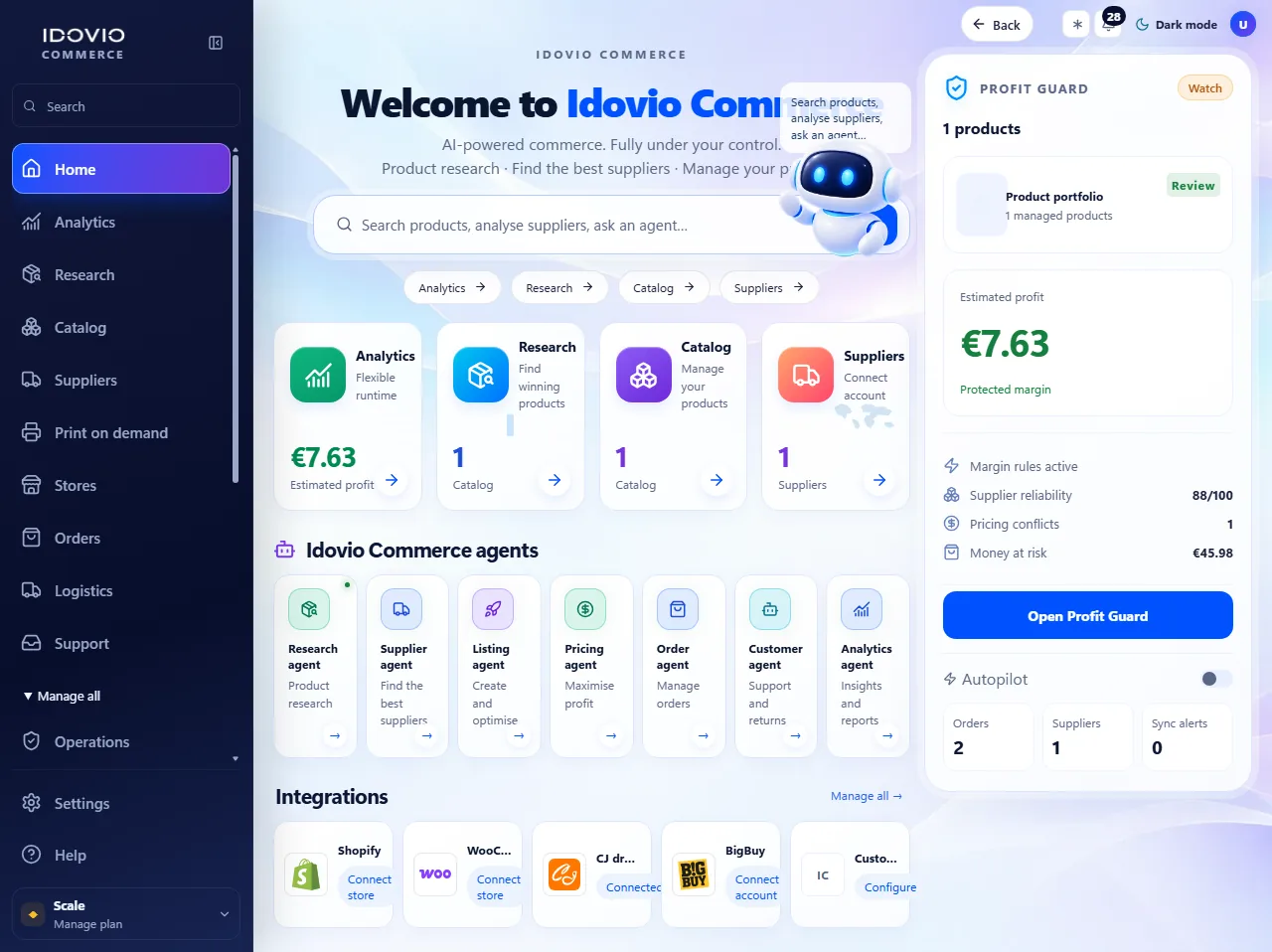
Главная

Где это находитсяБоковое менюГлавная

Для чего это нужноДля начала достаточно трёх вещей: магазина, поставщика и вашего правила маржи. Остальное может подождать.

Главная
На снимках экрана показан интерфейс на английском языке.

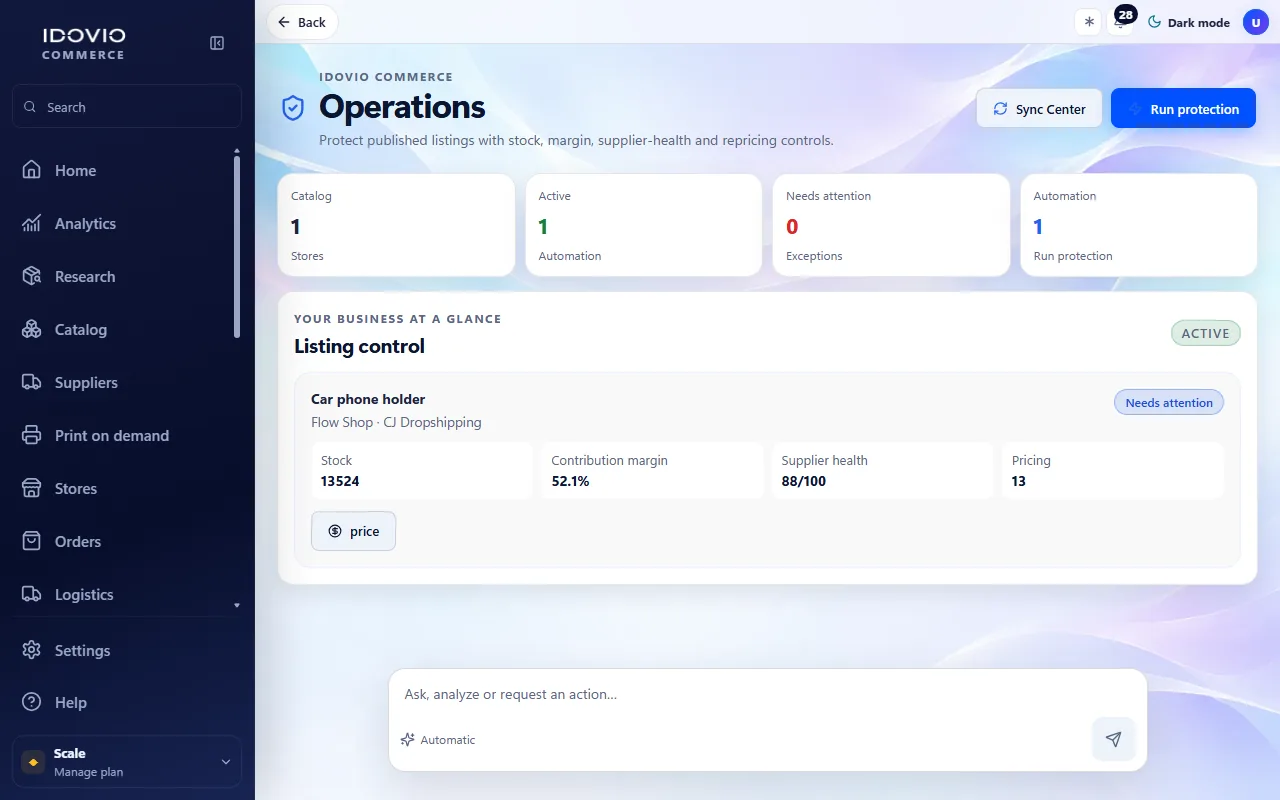
Операции

Где это находитсяБоковое менюОперации

Для чего это нужноАвтоматизации выполняют рутинную работу по правилам, без ИИ. Вы решаете, сколько они могут делать самостоятельно.

Как это сделать
  1. Откройте Автоматизации и выберите, что автоматизировать: остатки, цены, маршрутизацию, отслеживание или исключения.
  2. Начните в режиме «Тестовый режим»: вы видите, что произошло бы, и ничего не меняется.
  3. Затем используйте «С подтверждением»: каждое действие ждёт, пока вы нажмёте «Одобрить», пока вы не станете доверять правилу.
Операции
На снимках экрана показан интерфейс на английском языке.

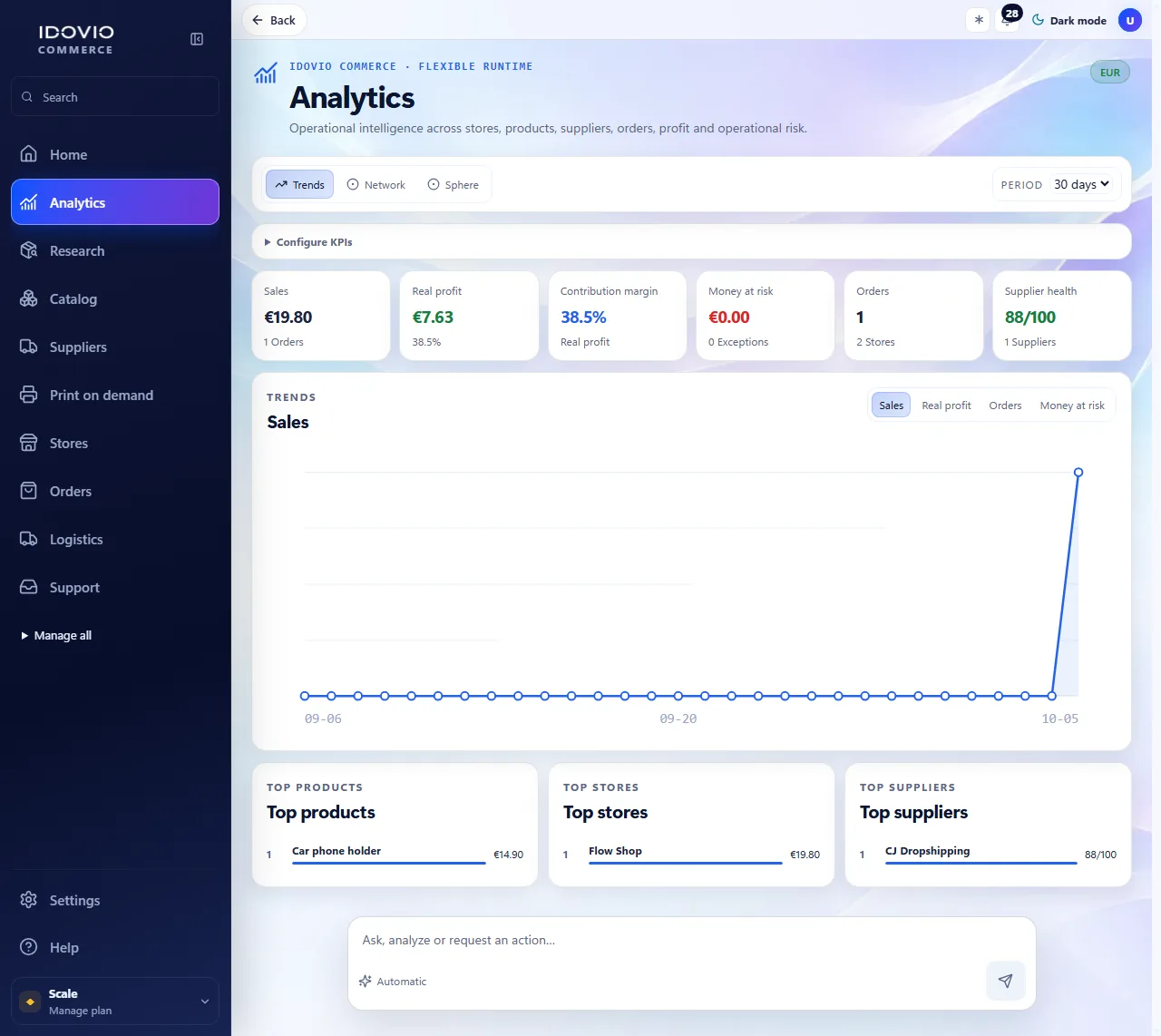
Аналитика

Где это находитсяБоковое менюАналитика

Для чего это нужноКаждая публикация и каждое изменение цены сверяется с вашей минимальной маржей по реальной стоимости товара и доставки.

Как это сделать
  1. Задайте параметр «Минимальная маржа вклада».
  2. С этого момента объявление или изменение цены ниже этой маржи блокируется, и вам сообщается причина.
  3. Откройте Прибыль, чтобы увидеть маржу каждого товара и каждого заказа.
Аналитика
На снимках экрана показан интерфейс на английском языке.

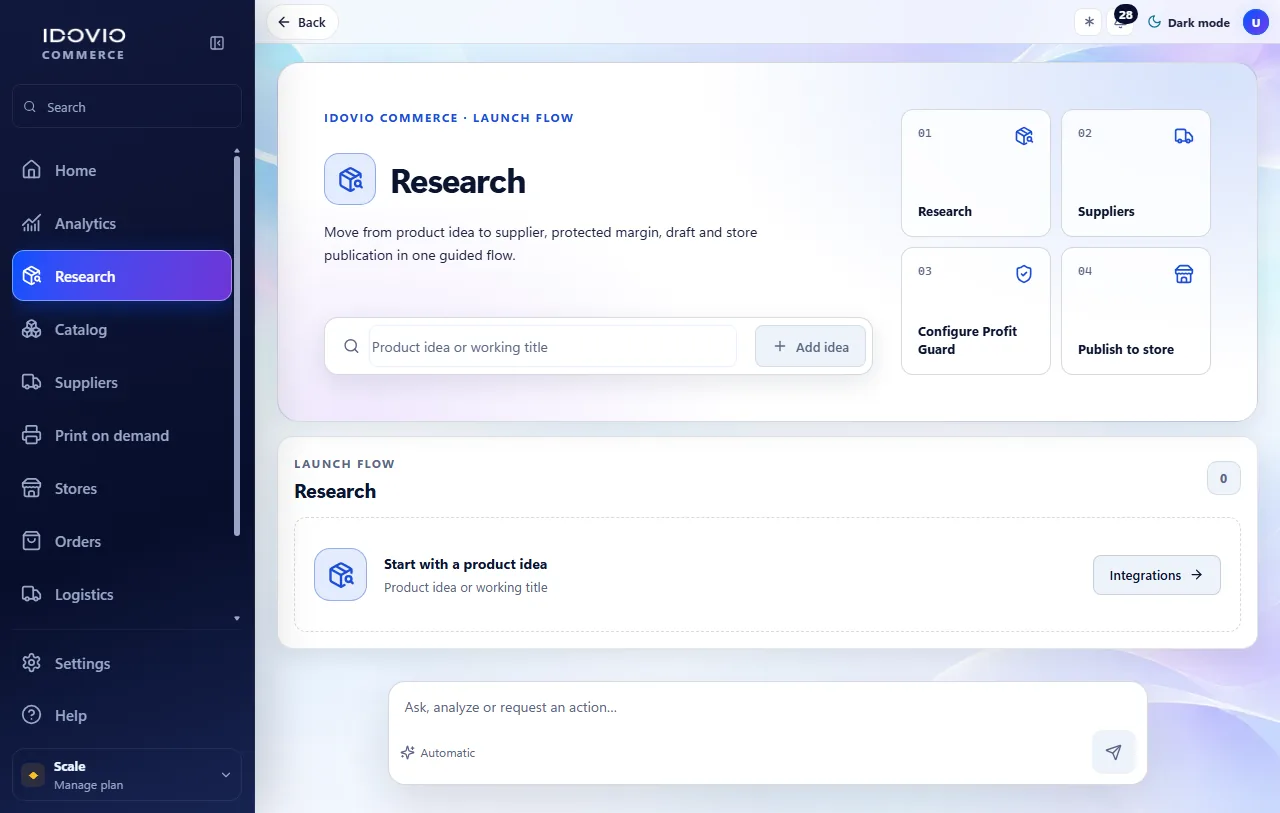
Исследование

Где это находитсяБоковое менюИсследование

Для чего это нужноСценарий запуска ведёт товар от идеи до вашего магазина и останавливает вас, прежде чем вы опубликуете то, что приносит убыток.

Как это сделать
  1. Откройте Исследование и начните с идеи товара или с товара поставщика.
  2. Выберите одно из предложений поставщиков. Маржа считается по реальной цене и доставке поставщика.
  3. Когда увидите «Profit Guard пройден», нажмите «Опубликовать в магазине». Если увидите «Profit Guard заблокирован», измените цену или поставщика.
Исследование
На снимках экрана показан интерфейс на английском языке.

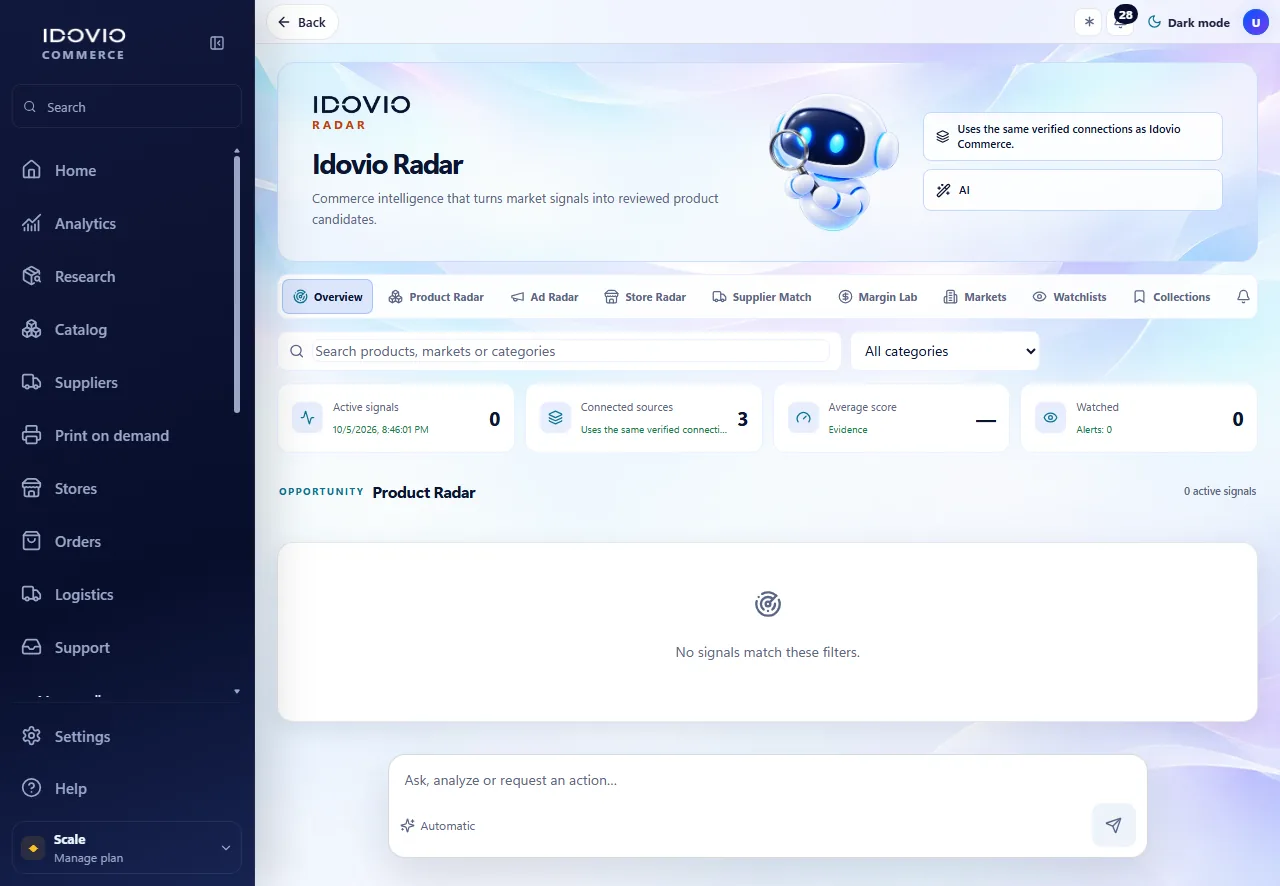
Idovio Radar

Где это находитсяБоковое менюIdovio Radar

Для чего это нужноНаходит товары, которые стоит продавать, отслеживая спрос, конкуренцию и маржу.

Idovio Radar
На снимках экрана показан интерфейс на английском языке.

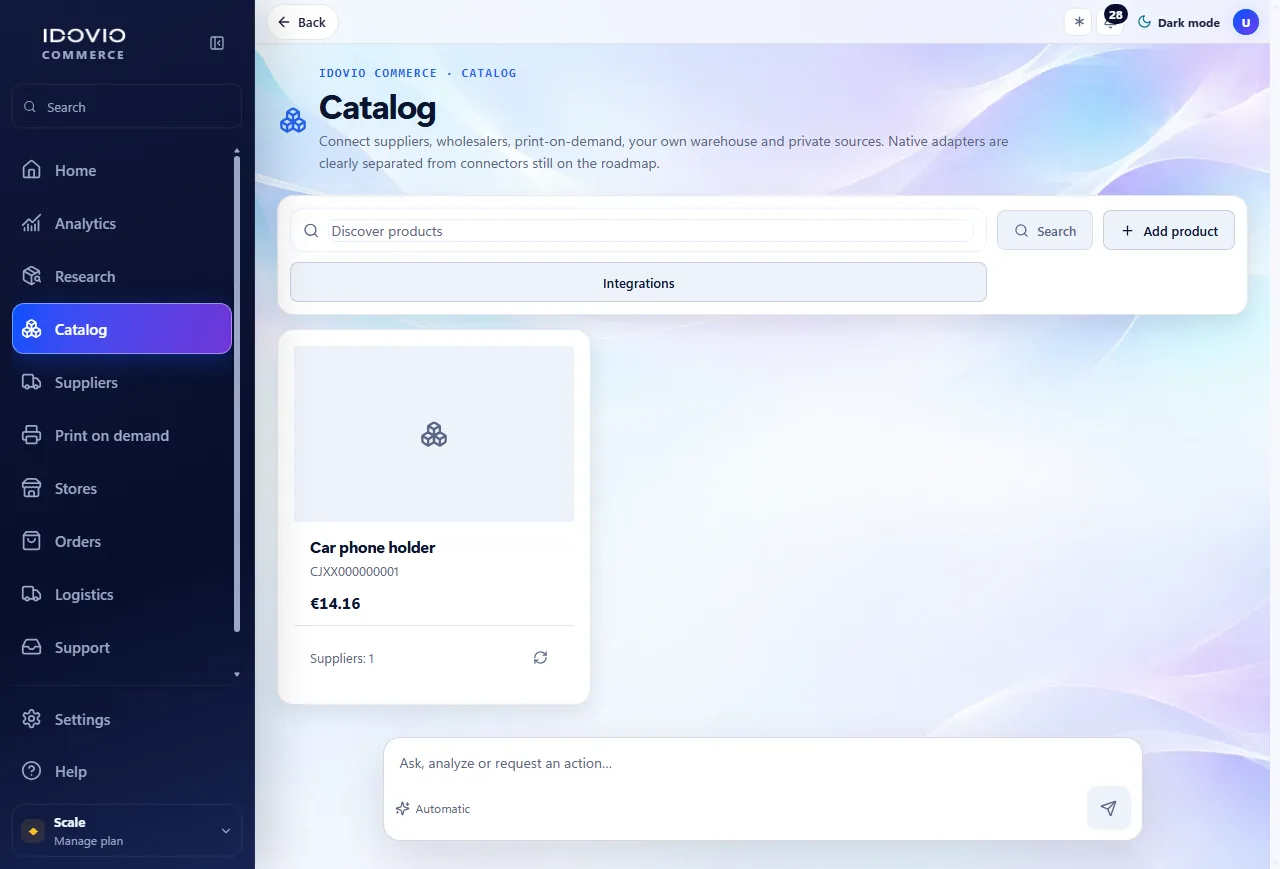
Каталог

Где это находитсяБоковое менюКаталог

Для чего это нужноСценарий запуска ведёт товар от идеи до вашего магазина и останавливает вас, прежде чем вы опубликуете то, что приносит убыток.

Как это сделать
  1. Откройте Исследование и начните с идеи товара или с товара поставщика.
  2. Выберите одно из предложений поставщиков. Маржа считается по реальной цене и доставке поставщика.
  3. Когда увидите «Profit Guard пройден», нажмите «Опубликовать в магазине». Если увидите «Profit Guard заблокирован», измените цену или поставщика.
Каталог
На снимках экрана показан интерфейс на английском языке.

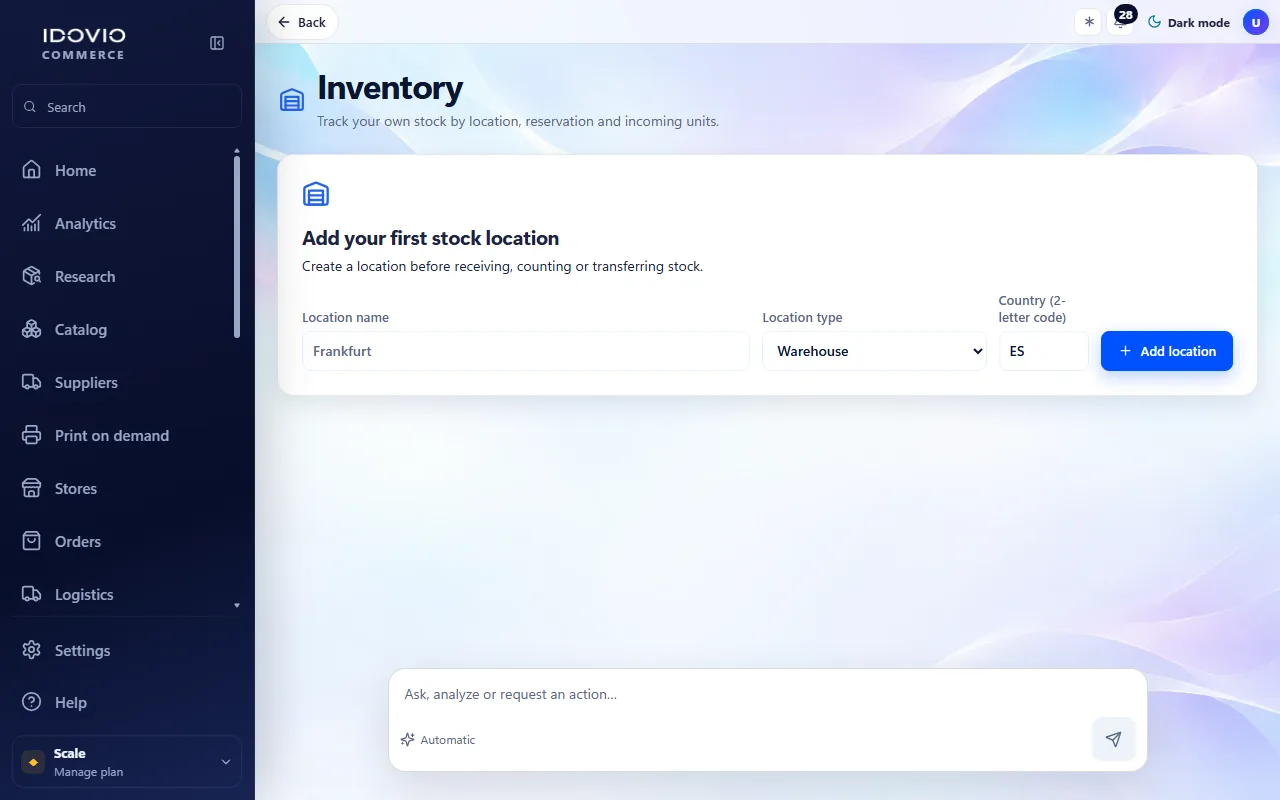
Инвентаризация

Где это находитсяБоковое менюИнвентаризация

Для чего это нужноотслеживайте свои запасы по местонахождению, резервированию и поступающим единицам.

Инвентаризация
На снимках экрана показан интерфейс на английском языке.

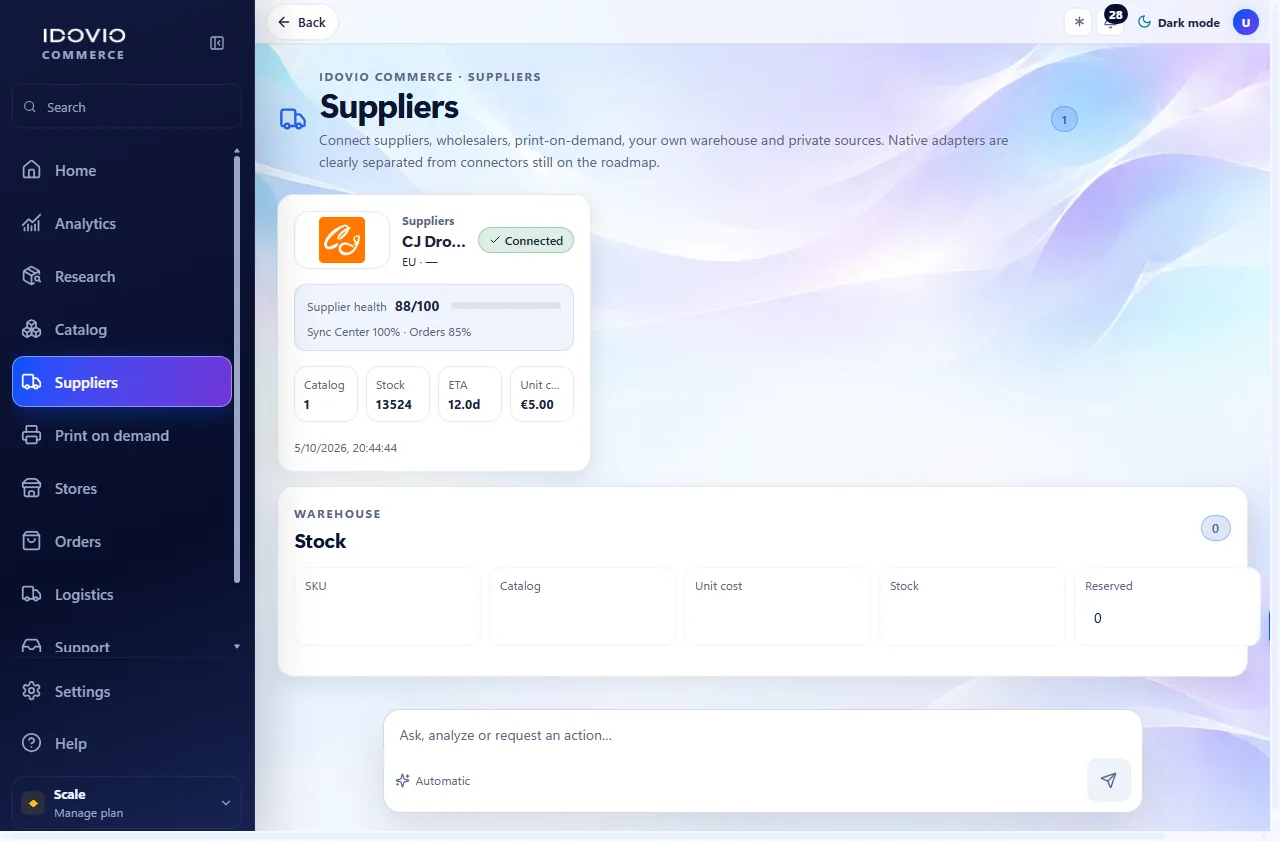
Поставщики

Где это находитсяБоковое менюПоставщики

Для чего это нужноПоставщики и оптовики подключаются по ключу, выданному для вашего аккаунта у поставщика. Ключ хранится в защищённом виде и больше не показывается.

Как это сделать
  1. В аккаунте поставщика создайте или скопируйте ключ API. Ссылка «Официальная документация API» на каждой карточке ведёт к инструкции провайдера.
  2. Откройте карточку поставщика в Центр интеграций, вставьте ключ и нажмите «Подключить». Перед сохранением ключ проверяется реальным запросом.
  3. Если у поставщика есть тестовый режим, начните с него: тестовые заказы никогда не оплачиваются.
Поставщики
На снимках экрана показан интерфейс на английском языке.

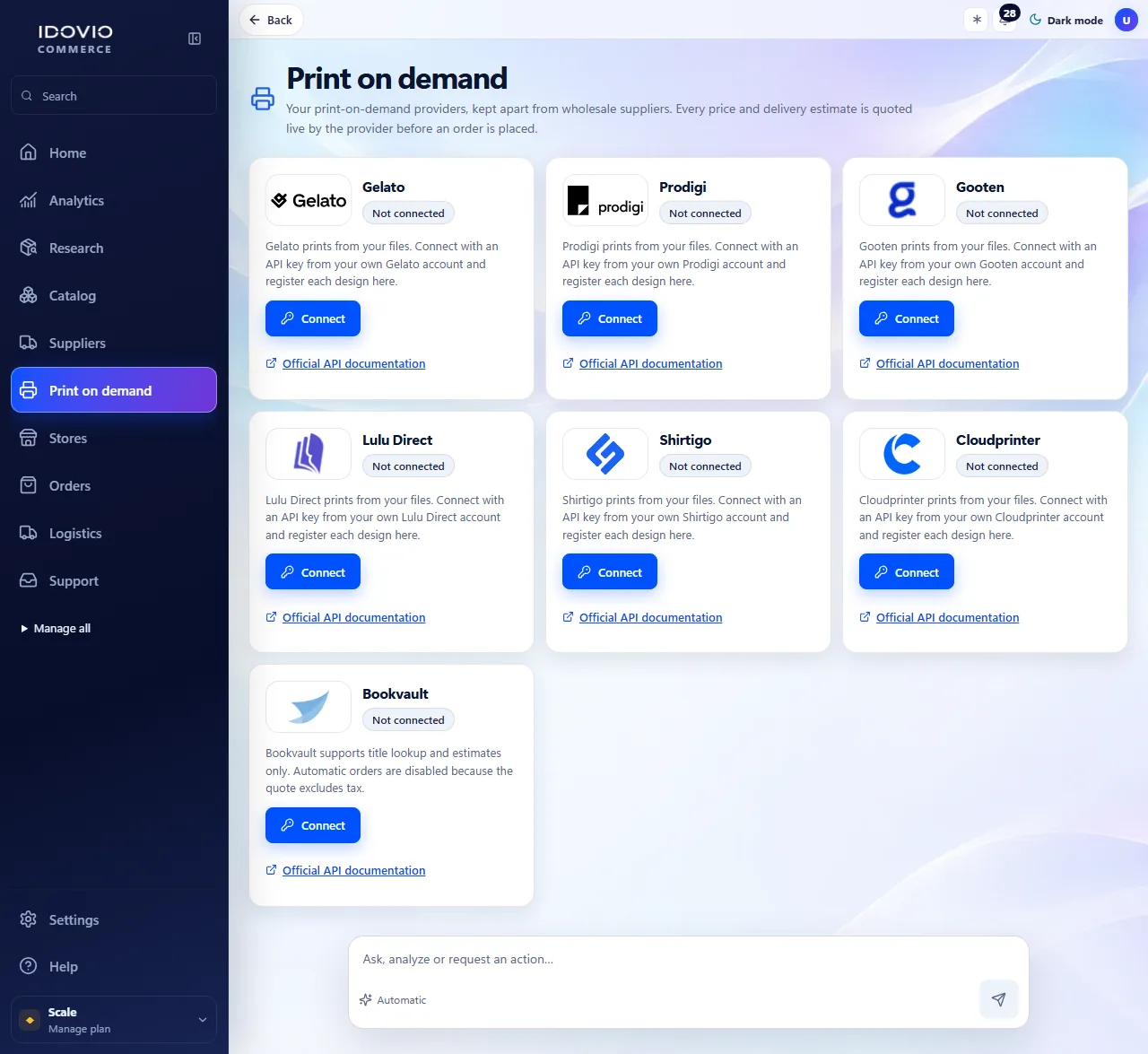
Печать по запросу

Где это находитсяБоковое менюПечать по запросу

Для чего это нужноПровайдеры печати по требованию отделены от оптовых поставщиков. Цены и сроки доставки приходят от самого провайдера.

Как это сделать
  1. Подключите провайдера ключом из своего аккаунта и включите «Тестовый режим (тестовые заказы без оплаты)», чтобы попробовать без оплаты.
  2. Нажмите «Добавить дизайн» и укажите для каждого дизайна название, код товара и файл для печати.
  3. Нажмите «Узнать цену сейчас», чтобы увидеть реальную цену и доставку до начала продаж.
Печать по запросу
На снимках экрана показан интерфейс на английском языке.

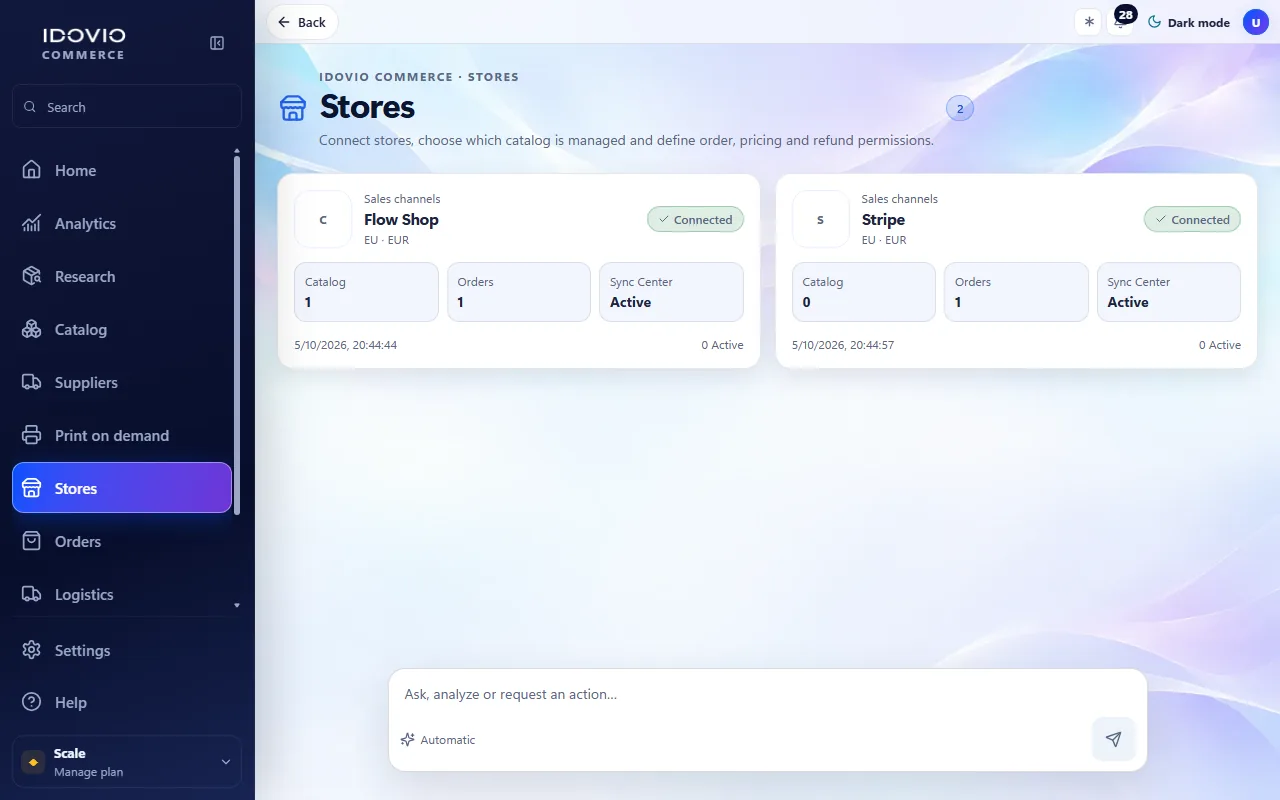
Магазины

Где это находитсяБоковое менюМагазины

Для чего это нужноВсё, что вы подключаете, находится в одном месте. Подключение считается выполненным только после реальной проверки в вашем аккаунте.

Как это сделать
  1. Откройте Центр интеграций, найдите свой магазин или маркетплейс и откройте его карточку.
  2. Нажмите «Подключить». Если провайдер предлагает вход, вы подтверждаете доступ на его странице; если он работает с ключом, вставьте ключ из своего аккаунта. Запрашиваются только необходимые данные.
  3. Когда карточка покажет «Подключено», нажмите «Синхронизировать», чтобы загрузить товары и заказы. Если она покажет «Требуется повторная авторизация», нажмите «Переподключить».
Магазины
На снимках экрана показан интерфейс на английском языке.

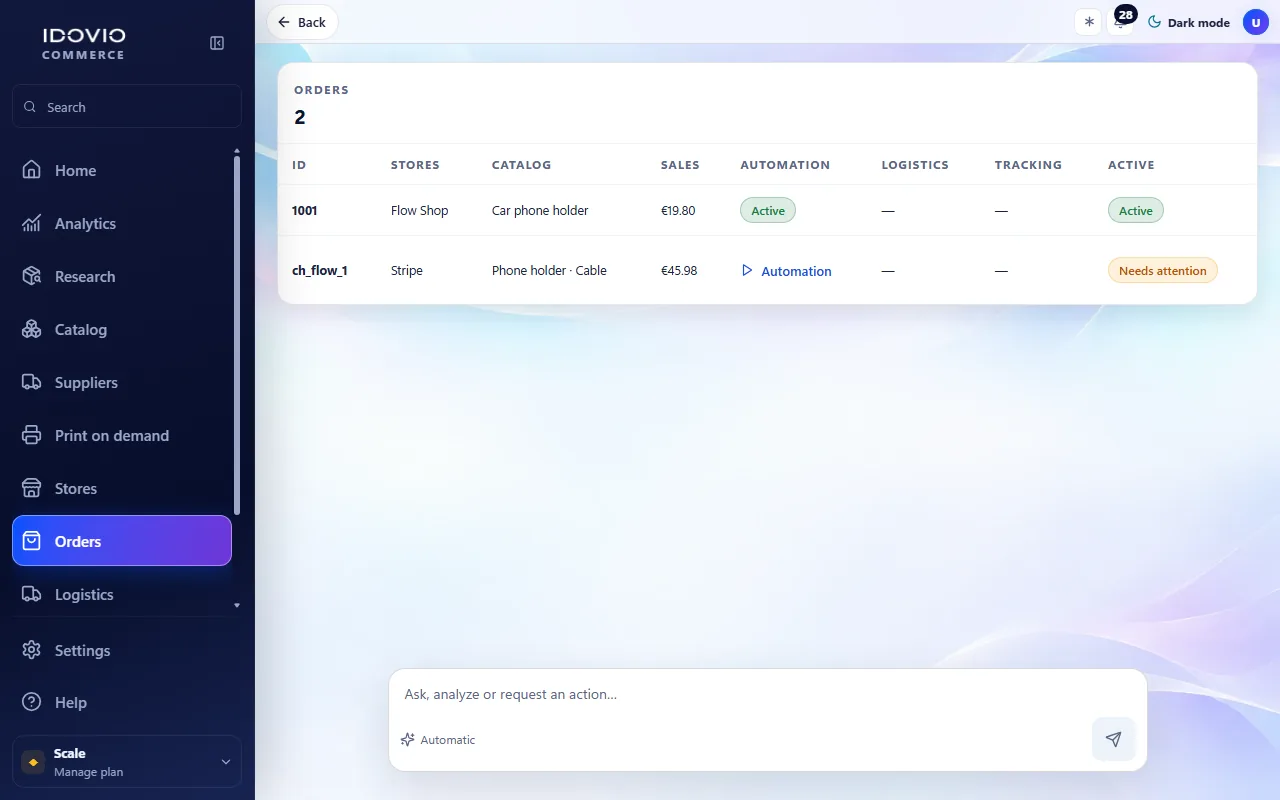
Заказы

Где это находитсяБоковое менюЗаказы

Для чего это нужноЗаказы приходят из подключённых магазинов при каждой синхронизации. Каждый связан со своим товаром и с поставщиком, который его выполняет.

Как это сделать
  1. Откройте Заказы и выберите заказ. Вы увидите товар, поставщика, стоимость и маржу.
  2. Отправьте его поставщику. Всё, что тратит деньги, ждёт вашего одобрения, пока одобрение включено.
  3. Когда поставщик отправит заказ, номер отслеживания вернётся в ваш магазин, и покупатель получит уведомление.
Заказы
На снимках экрана показан интерфейс на английском языке.

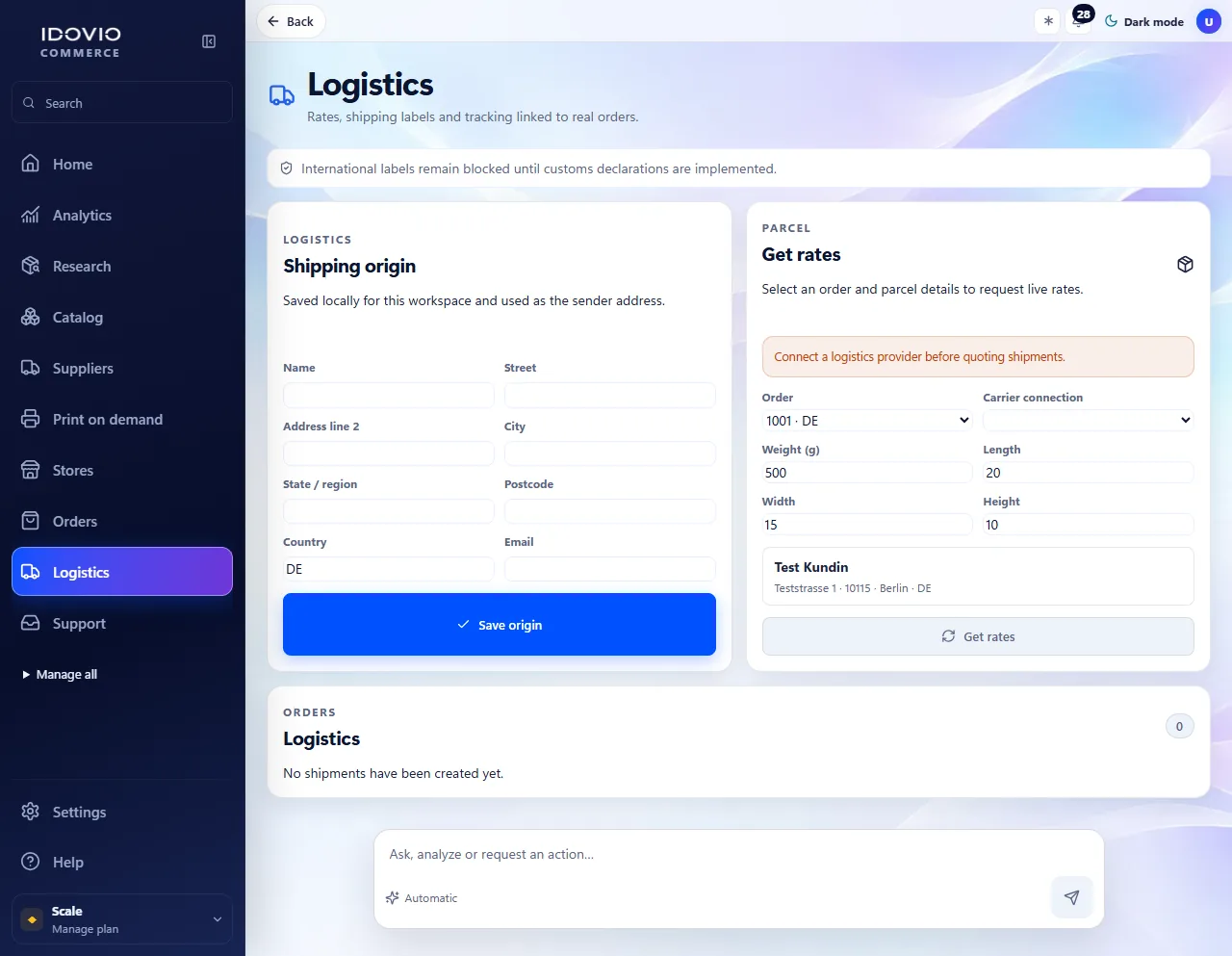
Логистика

Где это находитсяБоковое менюЛогистика

Для чего это нужноЗаказы приходят из подключённых магазинов при каждой синхронизации. Каждый связан со своим товаром и с поставщиком, который его выполняет.

Как это сделать
  1. Откройте Заказы и выберите заказ. Вы увидите товар, поставщика, стоимость и маржу.
  2. Отправьте его поставщику. Всё, что тратит деньги, ждёт вашего одобрения, пока одобрение включено.
  3. Когда поставщик отправит заказ, номер отслеживания вернётся в ваш магазин, и покупатель получит уведомление.
Логистика
На снимках экрана показан интерфейс на английском языке.

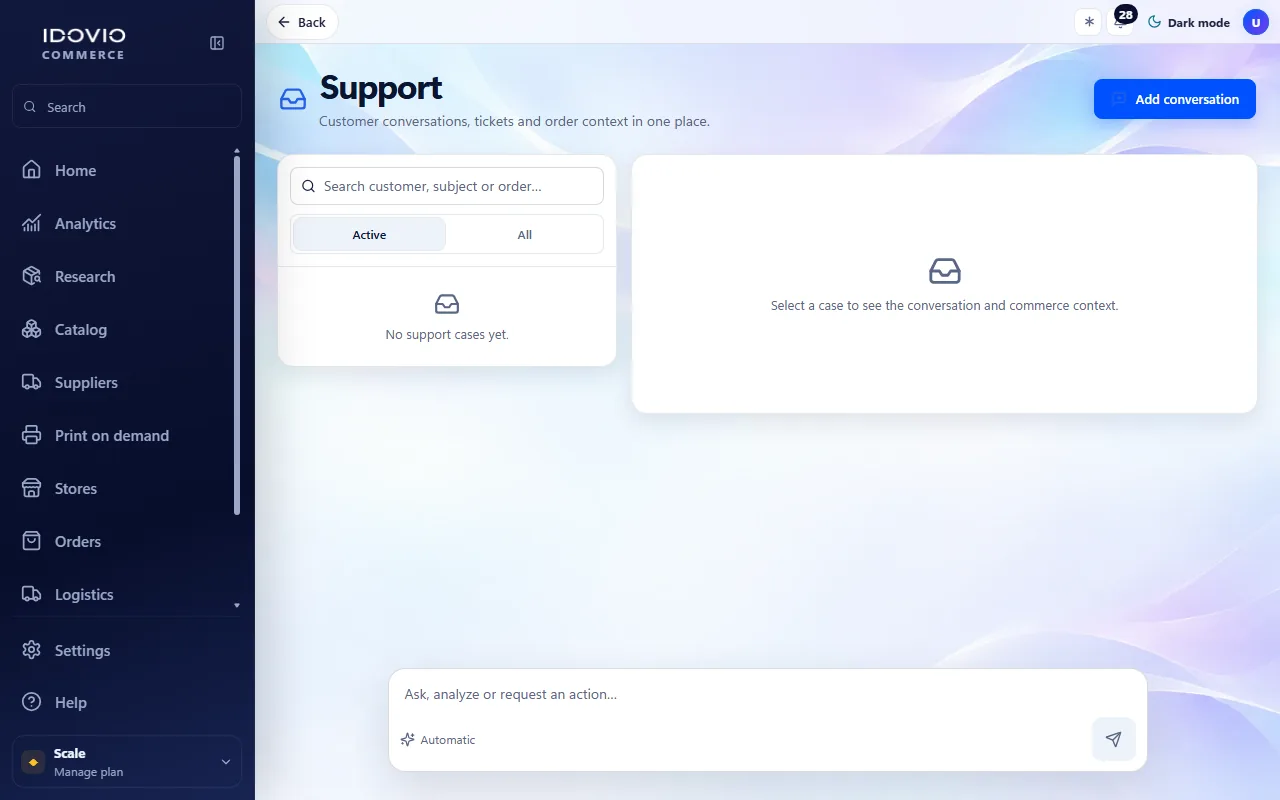
Поддержка

Где это находитсяБоковое менюПоддержка

Для чего это нужноПереписка с клиентами, обращения и контекст заказов в одном месте.

Поддержка
На снимках экрана показан интерфейс на английском языке.

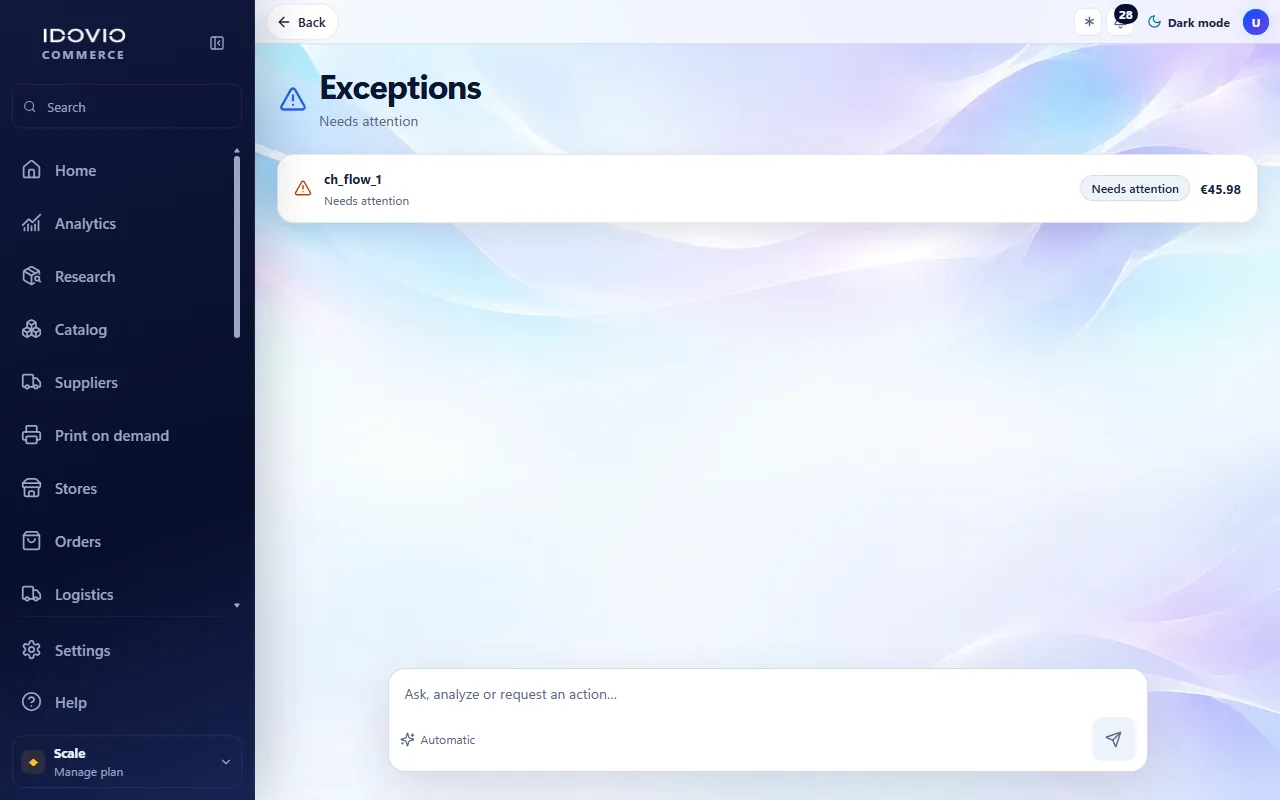
Исключения

Где это находитсяБоковое менюИсключения

Для чего это нужноЗаказы приходят из подключённых магазинов при каждой синхронизации. Каждый связан со своим товаром и с поставщиком, который его выполняет.

Как это сделать
  1. Откройте Заказы и выберите заказ. Вы увидите товар, поставщика, стоимость и маржу.
  2. Отправьте его поставщику. Всё, что тратит деньги, ждёт вашего одобрения, пока одобрение включено.
  3. Когда поставщик отправит заказ, номер отслеживания вернётся в ваш магазин, и покупатель получит уведомление.
Исключения
На снимках экрана показан интерфейс на английском языке.

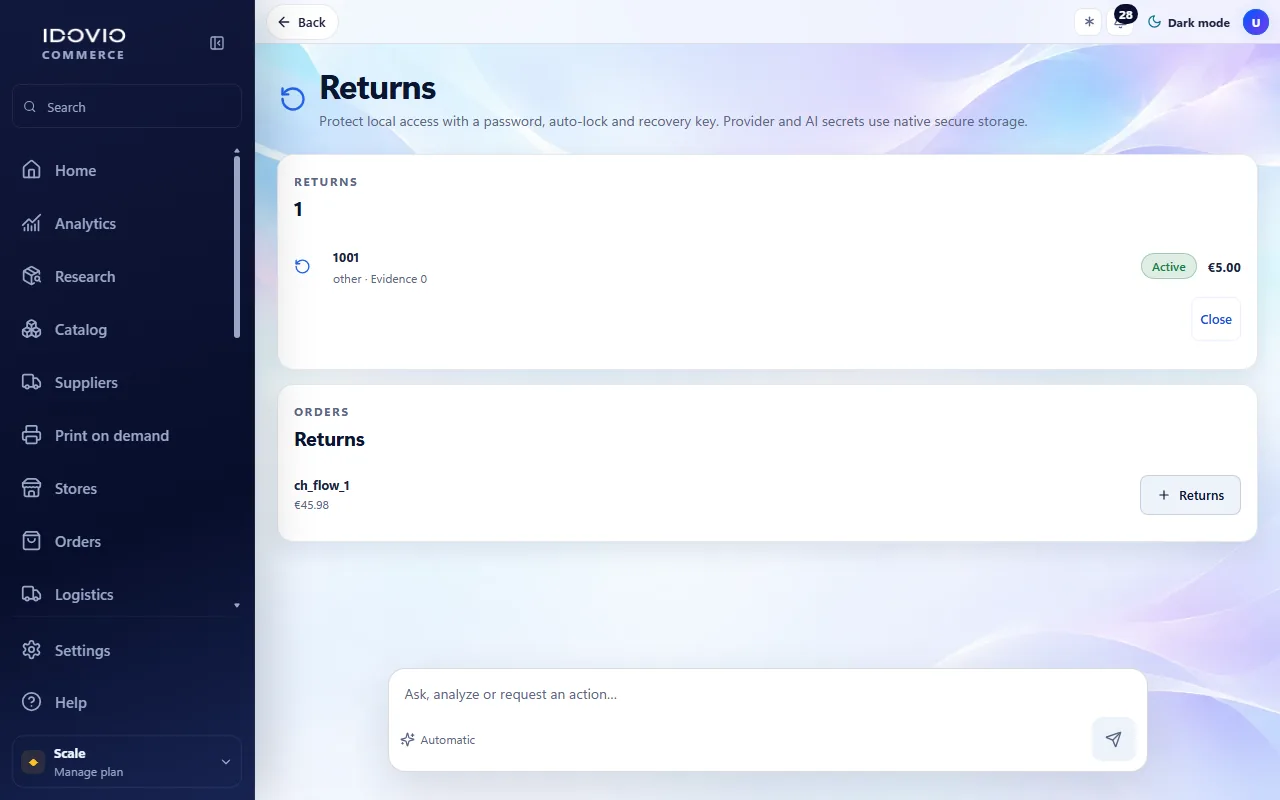
Возвраты

Где это находитсяБоковое менюВозвраты

Для чего это нужноВозврат денег покупателю никогда не выполняется сам по себе: всегда нужно ваше одобрение.

Как это сделать
  1. Откройте Возвраты и изучите запрос: заказ, причину и сумму.
  2. Нажмите «Одобрить», чтобы принять его. Деньги возвращаются через магазин, в котором был сделан заказ.
  3. Если подключение к поставщику это позволяет, вы также можете запросить у поставщика его часть возврата.
Возвраты
На снимках экрана показан интерфейс на английском языке.

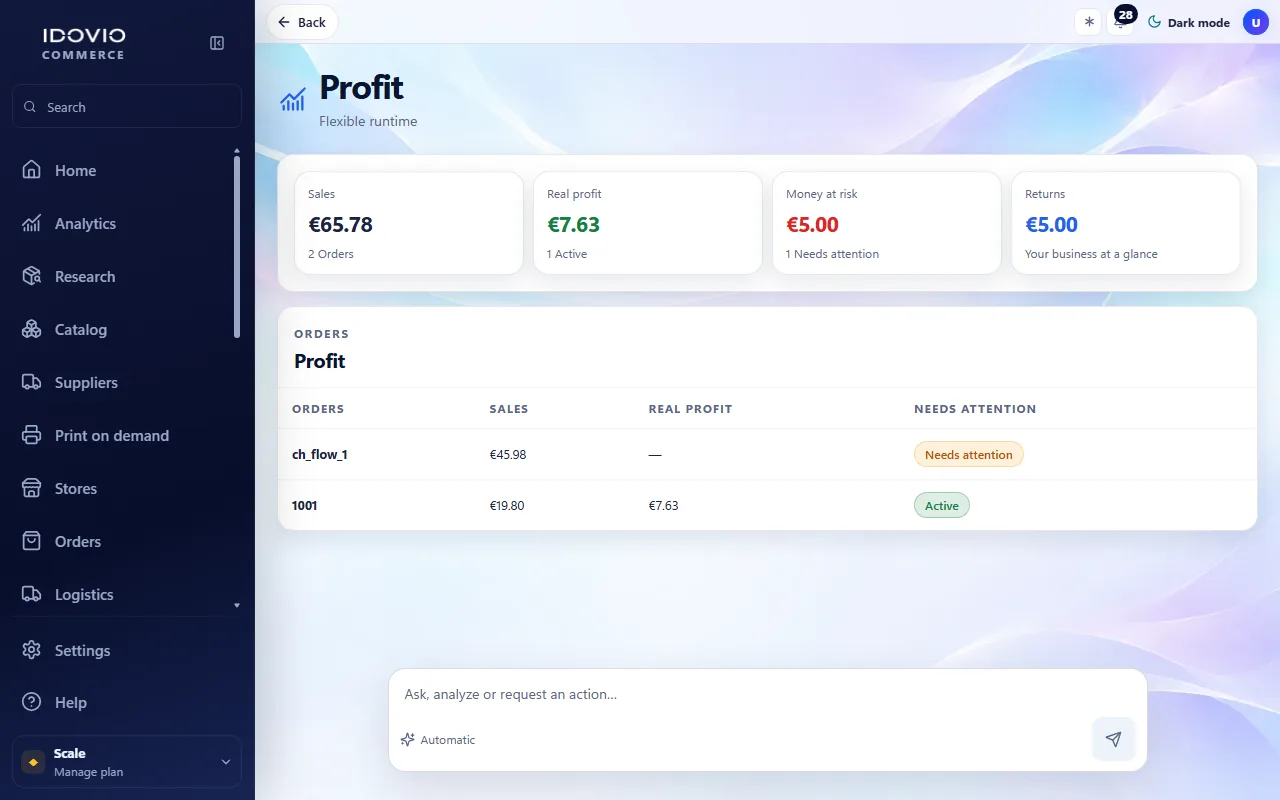
Прибыль

Где это находитсяБоковое менюПрибыль

Для чего это нужноКаждая публикация и каждое изменение цены сверяется с вашей минимальной маржей по реальной стоимости товара и доставки.

Как это сделать
  1. Задайте параметр «Минимальная маржа вклада».
  2. С этого момента объявление или изменение цены ниже этой маржи блокируется, и вам сообщается причина.
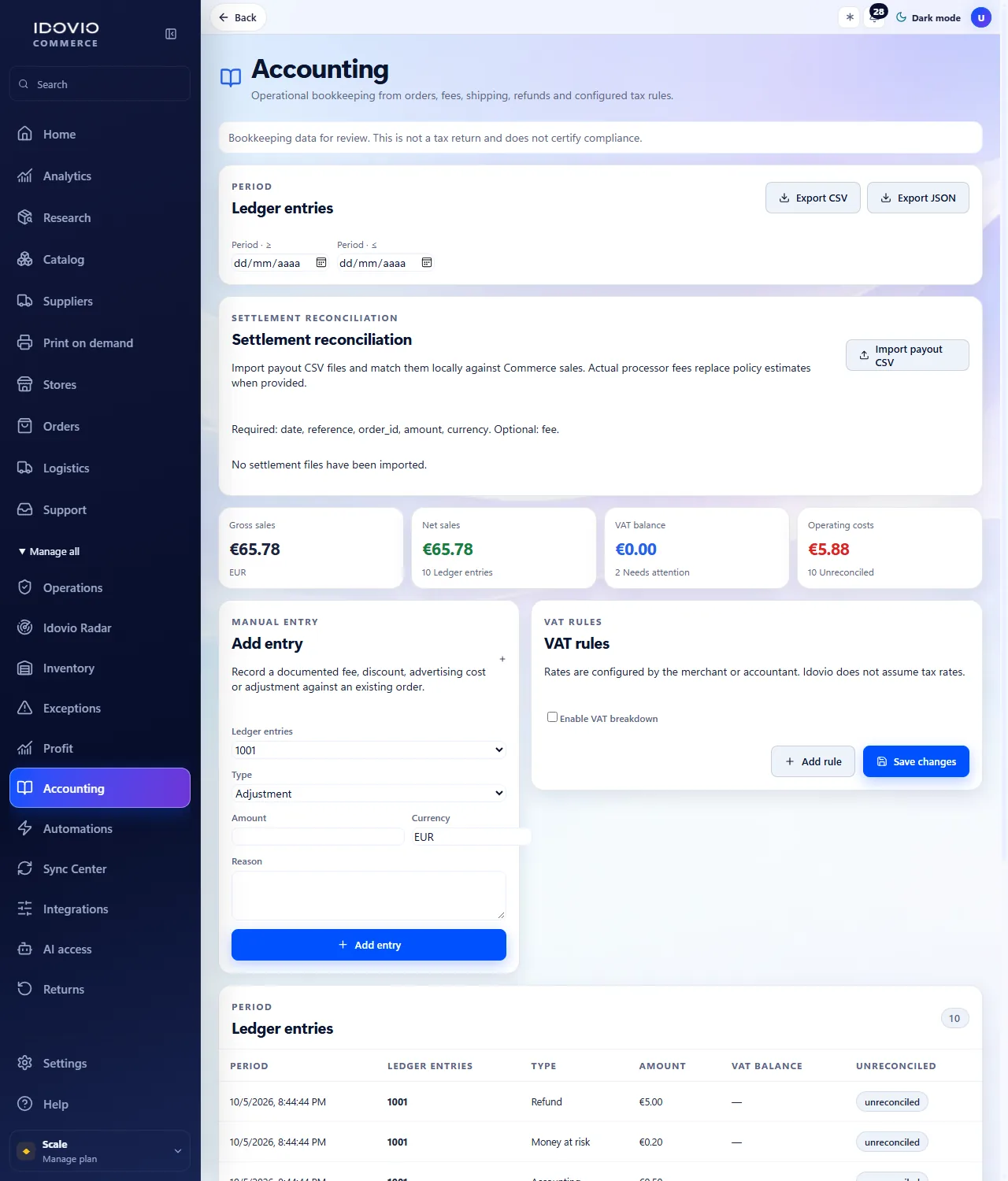
  3. Откройте Прибыль, чтобы увидеть маржу каждого товара и каждого заказа.
Прибыль
На снимках экрана показан интерфейс на английском языке.

Бухгалтерия

Где это находитсяБоковое менюБухгалтерия

Для чего это нужноКаждая публикация и каждое изменение цены сверяется с вашей минимальной маржей по реальной стоимости товара и доставки.

Как это сделать
  1. Задайте параметр «Минимальная маржа вклада».
  2. С этого момента объявление или изменение цены ниже этой маржи блокируется, и вам сообщается причина.
  3. Откройте Прибыль, чтобы увидеть маржу каждого товара и каждого заказа.
Бухгалтерия
На снимках экрана показан интерфейс на английском языке.

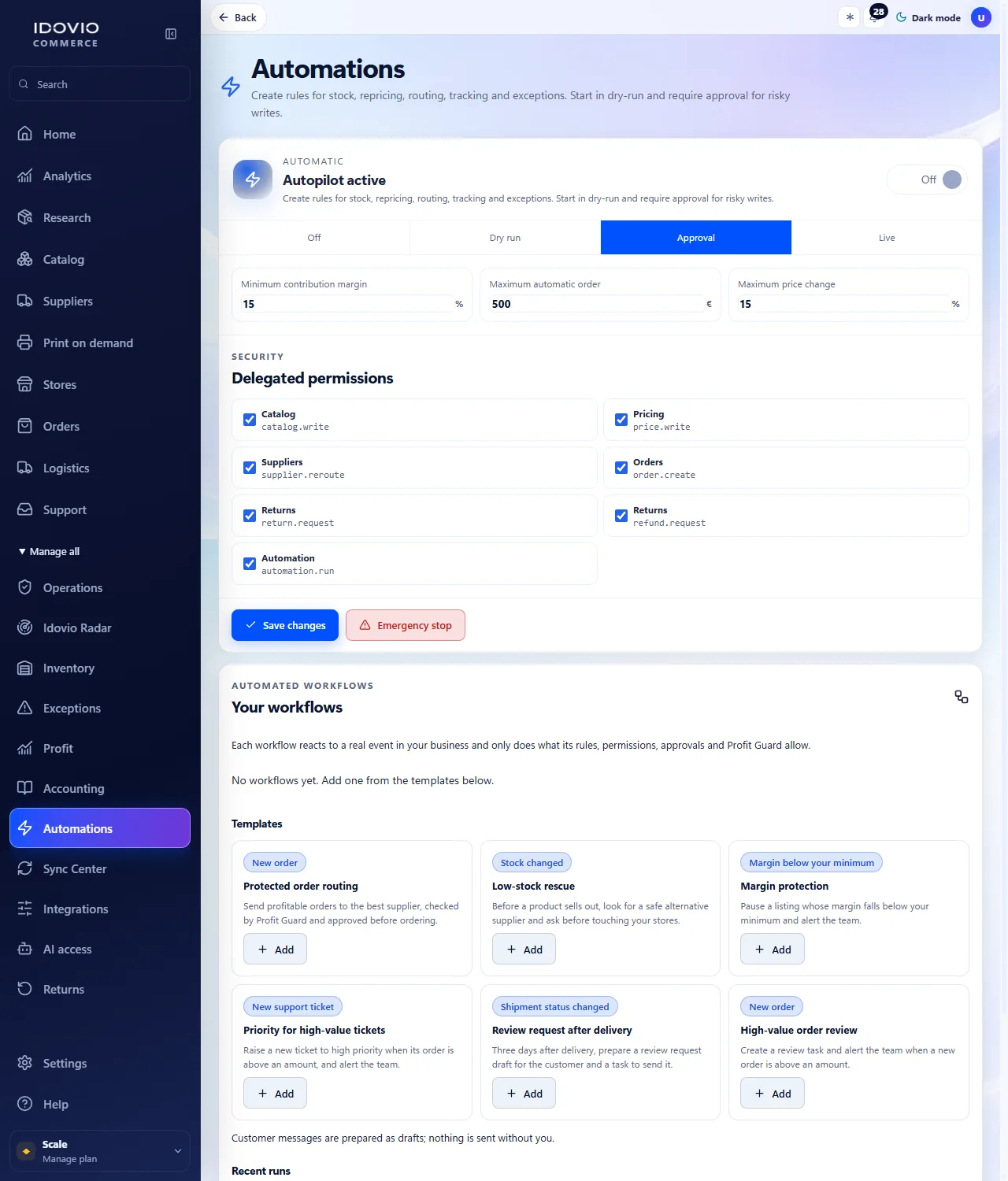
Автоматизации

Где это находитсяБоковое менюАвтоматизации

Для чего это нужноАвтоматизации выполняют рутинную работу по правилам, без ИИ. Вы решаете, сколько они могут делать самостоятельно.

Как это сделать
  1. Откройте Автоматизации и выберите, что автоматизировать: остатки, цены, маршрутизацию, отслеживание или исключения.
  2. Начните в режиме «Тестовый режим»: вы видите, что произошло бы, и ничего не меняется.
  3. Затем используйте «С подтверждением»: каждое действие ждёт, пока вы нажмёте «Одобрить», пока вы не станете доверять правилу.
Автоматизации
На снимках экрана показан интерфейс на английском языке.

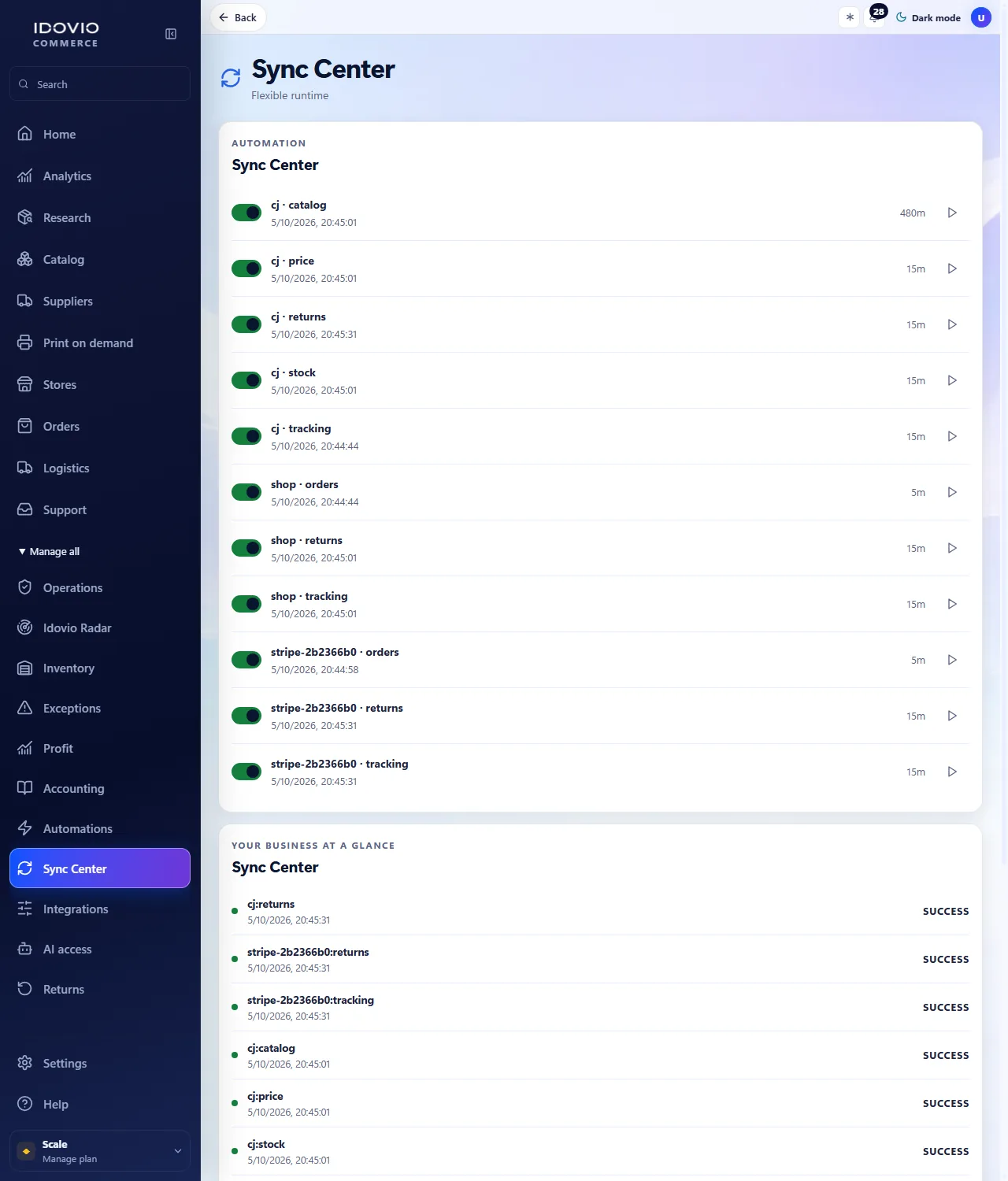
Центр синхронизации

Где это находитсяБоковое менюЦентр синхронизации

Для чего это нужноМагазины, поставщики и остатки запрашиваются автоматически каждые несколько минут. Вы также можете запросить это в любой момент.

Как это сделать
  1. Откройте Центр синхронизации, чтобы увидеть, когда каждое подключение обновлялось в последний раз.
  2. Чтобы получить изменения сразу, нажмите «Синхронизировать» на карточке подключения в Центр интеграций.
  3. Подключение со сбоем отмечается с указанием причины, чтобы вы знали, что исправить.
Центр синхронизации
На снимках экрана показан интерфейс на английском языке.

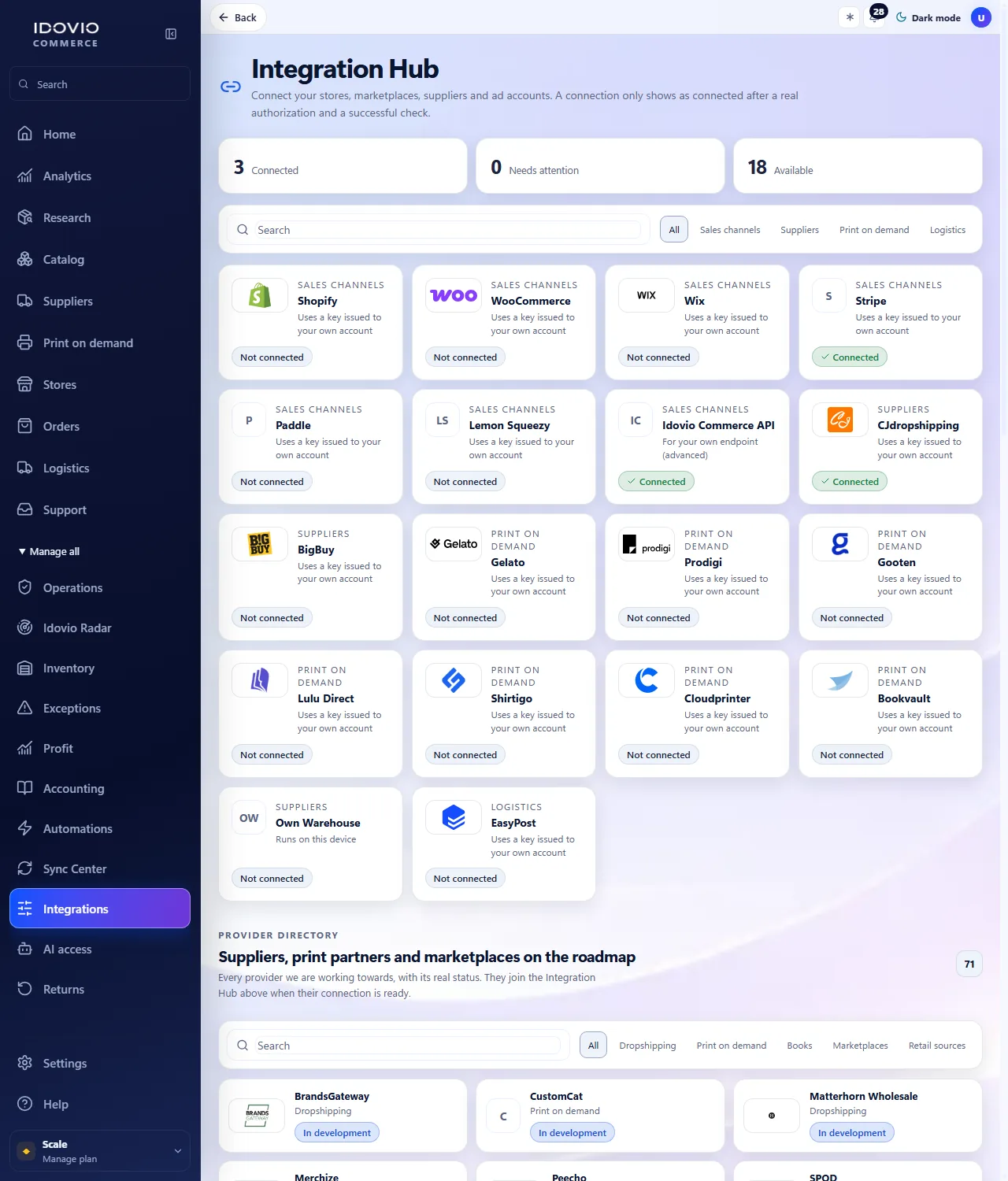
Интеграции

Где это находитсяБоковое менюИнтеграции

Для чего это нужноВсё, что вы подключаете, находится в одном месте. Подключение считается выполненным только после реальной проверки в вашем аккаунте.

Как это сделать
  1. Откройте Центр интеграций, найдите свой магазин или маркетплейс и откройте его карточку.
  2. Нажмите «Подключить». Если провайдер предлагает вход, вы подтверждаете доступ на его странице; если он работает с ключом, вставьте ключ из своего аккаунта. Запрашиваются только необходимые данные.
  3. Когда карточка покажет «Подключено», нажмите «Синхронизировать», чтобы загрузить товары и заказы. Если она покажет «Требуется повторная авторизация», нажмите «Переподключить».
Интеграции
На снимках экрана показан интерфейс на английском языке.

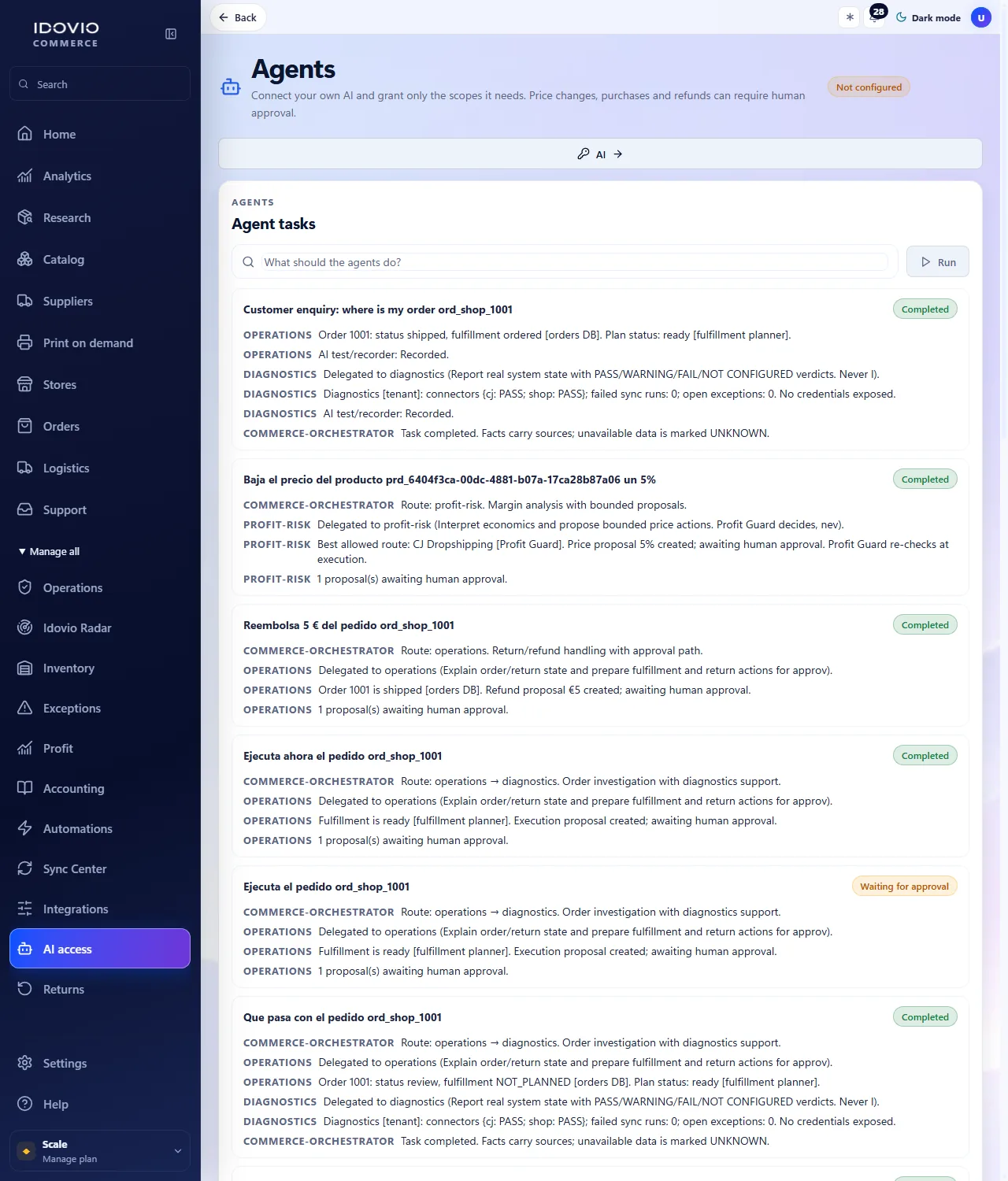
Доступ ИИ

Где это находитсяБоковое менюДоступ ИИ

Для чего это нужноВыберите, что ИИ может делать в этом рабочем пространстве. Правила и процессы без ИИ работают в любом режиме.

Смена поставщика заказа всегда требует вашего одобрения. Пределы маржи, лимиты расходов, проверки поставщика и продажи, роли и двухэтапная проверка действуют в любом режиме. ИИ может ошибаться. Его действия могут изменить ваш магазин, остатки и то, что читают ваши клиенты. Вернуться к ограниченному режиму можно в любой момент, это действует сразу.

Как это сделать
  1. Откройте Доступ ИИ и выберите провайдера или «Локальный ИИ», чтобы всё оставалось на вашем устройстве.
  2. Дайте ему только те разрешения, которые нужны.
  3. Изменения цен, покупки и возвраты денег, предложенные ИИ, всё равно ждут вашего одобрения.
Что можно подключить
Ограниченный
Читает, анализирует и готовит черновики. Ничего не меняет.
Спрашивать перед продолжением
Каждое действие ждёт вашего явного одобрения перед выполнением.
Полный
Выполняет только действия, которые вы поручили ниже, в ваших пределах.
Доступ ИИ
На снимках экрана показан интерфейс на английском языке.

Настройки

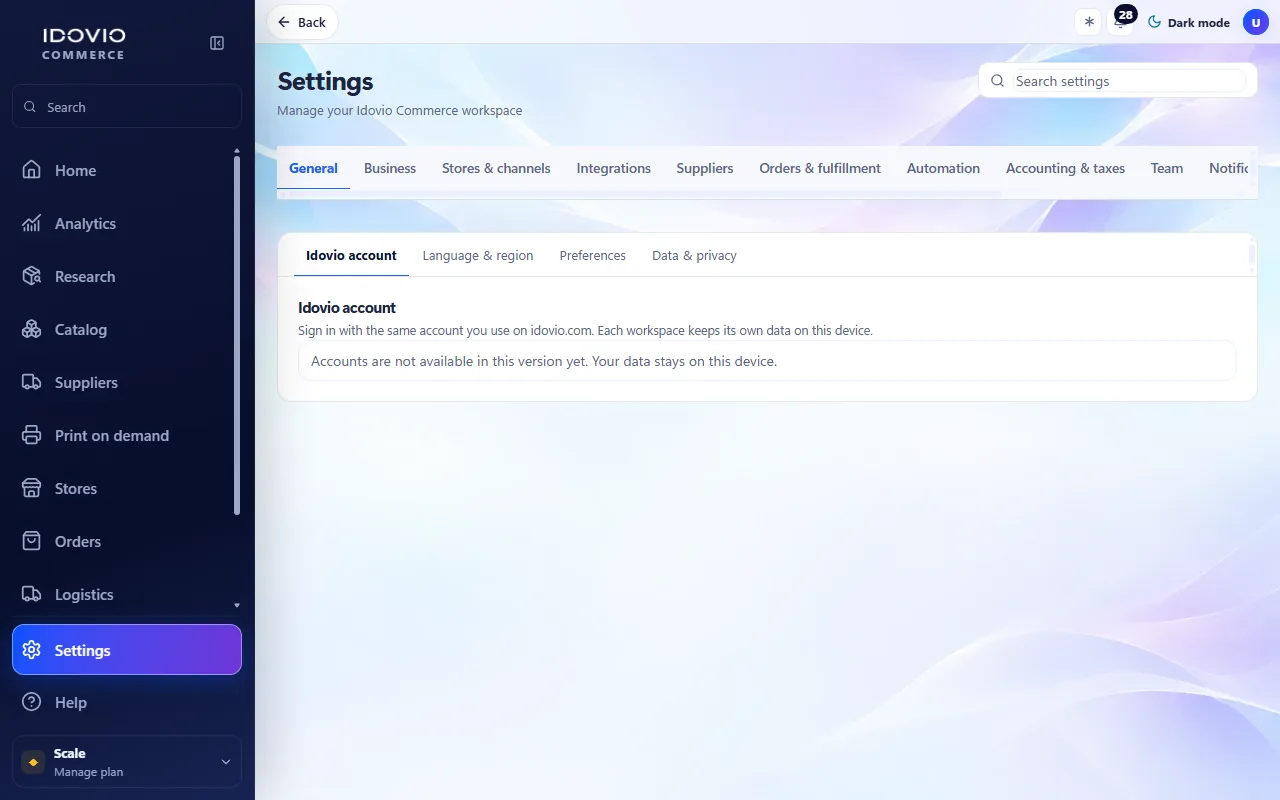
Общие · Аккаунт Idovio

Где это находитсяНастройкиОбщиеАккаунт Idovio/settings/general/workspace

Настройки на этой странице
Вы вошли как
Данные вашего рабочего пространства на этом устройстве принадлежат только этому аккаунту и этому пространству.
Рабочее пространство
Выйти
Также удалить данные этого рабочего пространства с устройства
Двухэтапная проверка
Выключена. Владельцы, администраторы и все, кто подключает магазины или аккаунты продавца, должны её включить.
Адрес для восстановления
Второй адрес электронной почты, на который тоже приходит ссылка для сброса пароля. Idovio не может восстановить учётную запись за вас: если утрачены адрес почты учётной записи, пароль и коды восстановления, восстановить её невозможно.
Общие · Аккаунт Idovio
На снимках экрана показан интерфейс на английском языке.

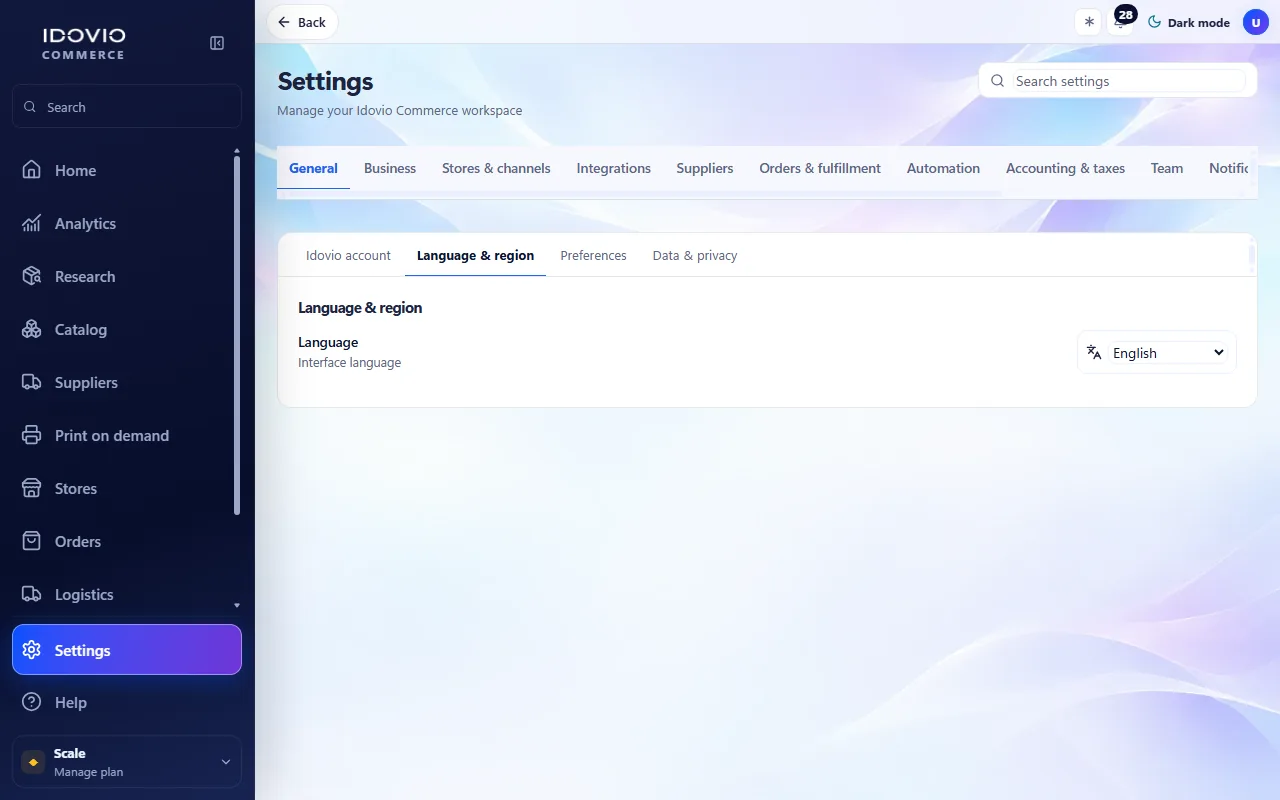
Общие · Язык и регион

Где это находитсяНастройкиОбщиеЯзык и регион/settings/general/localization

Настройки на этой странице
Язык
Язык интерфейса
Общие · Язык и регион
На снимках экрана показан интерфейс на английском языке.

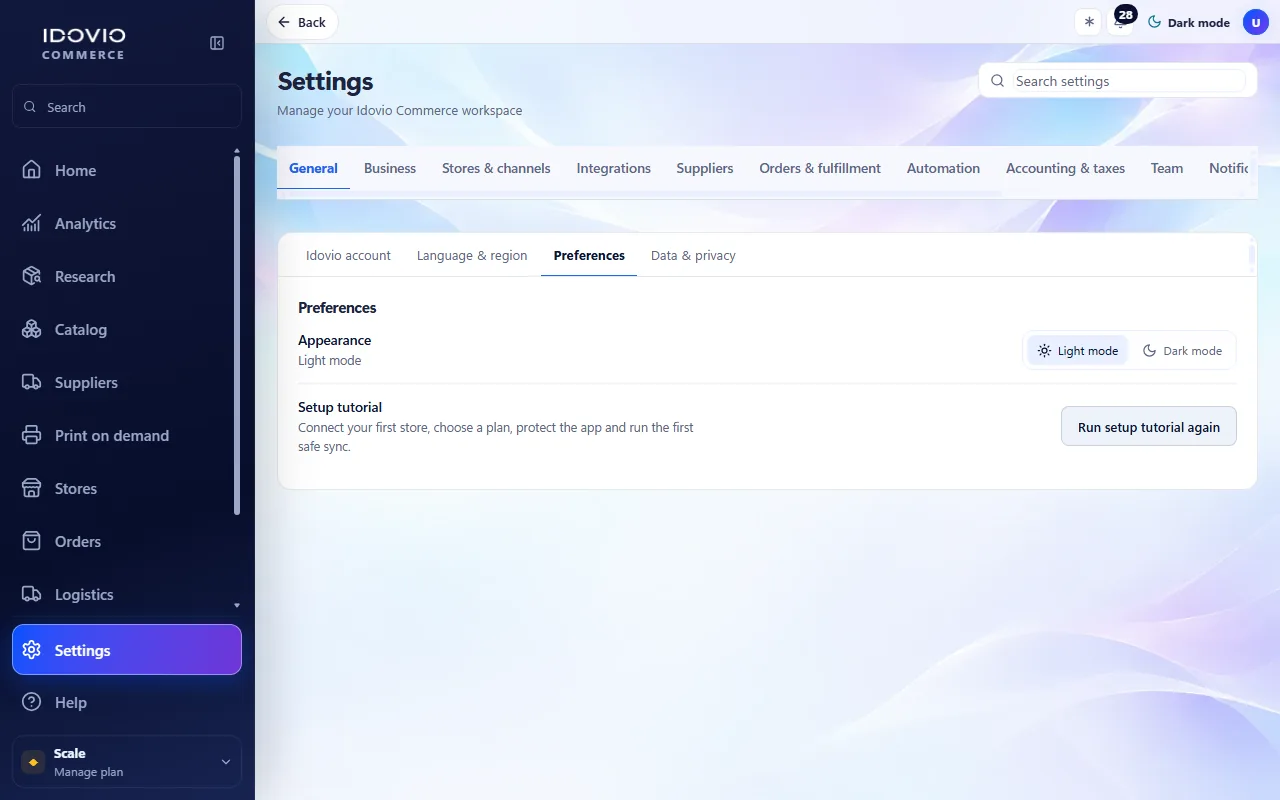
Общие · Предпочтения

Где это находитсяНастройкиОбщиеПредпочтения/settings/general/preferences

Настройки на этой странице
Внешний вид
Мастер настройки
Подключите первый магазин, выберите тариф, защитите приложение и выполните первую безопасную синхронизацию.
Общие · Предпочтения
На снимках экрана показан интерфейс на английском языке.

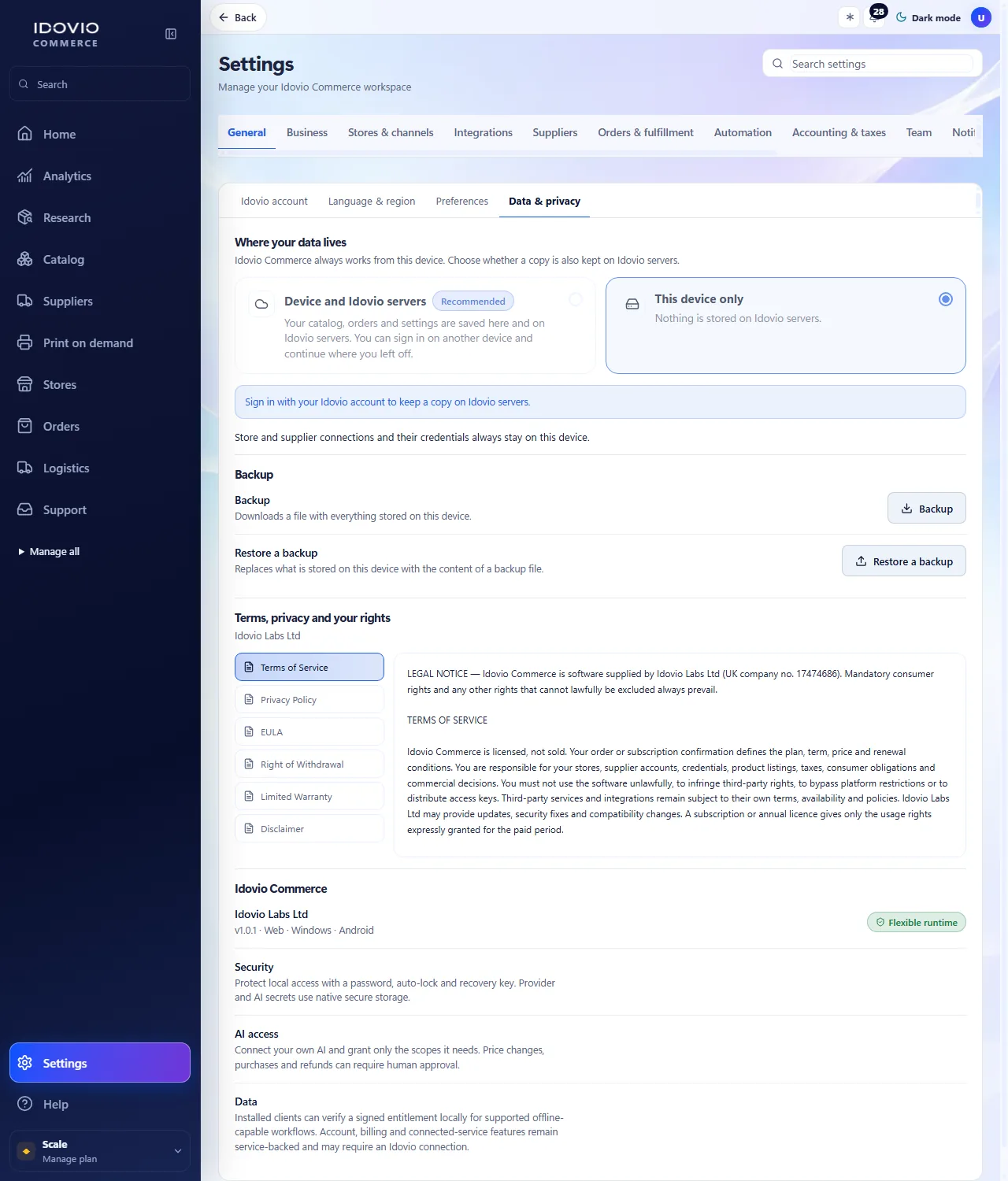
Общие · Данные и конфиденциальность

Где это находитсяНастройкиОбщиеДанные и конфиденциальность/settings/general/data

Настройки на этой странице
Где хранятся ваши данные
Idovio Commerce всегда работает с этого устройства. Выберите, хранить ли копию ещё и на серверах Idovio.
Устройство и серверы Idovio
Каталог, заказы и настройки сохраняются здесь и на серверах Idovio. Можно войти на другом устройстве и продолжить с того же места.
Только это устройство
На серверах Idovio ничего не хранится.
Резервная копия
Скачивает файл со всем, что хранится на этом устройстве.
Восстановить копию
Заменяет сохранённое на этом устройстве содержимым файла копии.
Условия, конфиденциальность и ваши права
Общие · Данные и конфиденциальность
На снимках экрана показан интерфейс на английском языке.

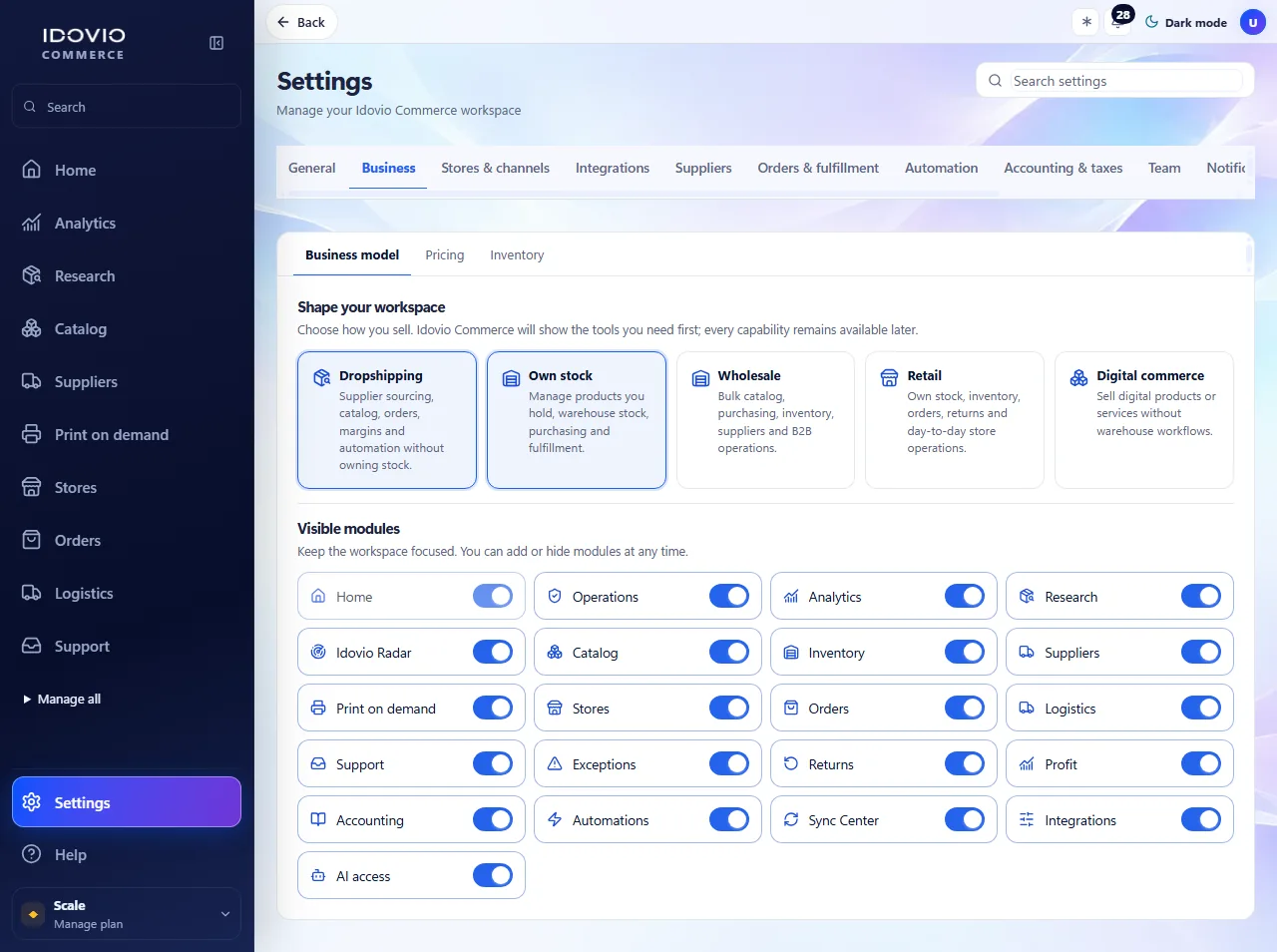
Бизнес · Модель бизнеса

Где это находитсяНастройкиБизнесМодель бизнеса/settings/business/model

Настройки на этой странице
Настройте рабочее пространство
Выберите модель продаж. Idovio Commerce сначала покажет нужные инструменты; остальные можно подключить позже.
Видимые модули
Сохраняйте рабочее пространство компактным. Модули можно добавлять или скрывать в любое время.
Бизнес · Модель бизнеса
На снимках экрана показан интерфейс на английском языке.

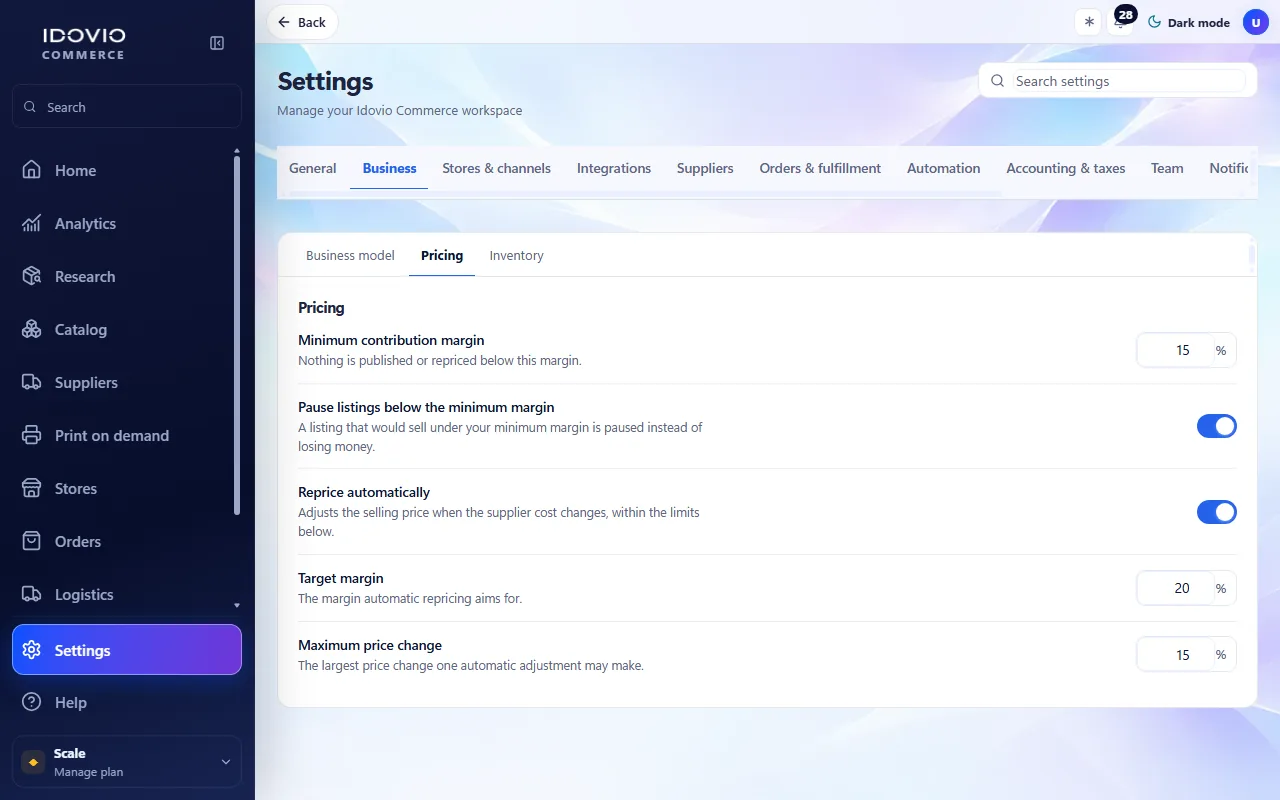
Бизнес · Цены

Где это находитсяНастройкиБизнесЦены/settings/business/pricing

Настройки на этой странице
Минимальная маржа вклада
Ниже этой маржи ничего не публикуется и не корректируется.
Приостанавливать объявления ниже минимальной маржи
Объявление, которое продавалось бы ниже вашей минимальной маржи, приостанавливается, чтобы не приносить убыток.
Автоматически корректировать цены
Меняет цену продажи при изменении стоимости у поставщика в пределах, указанных ниже.
Целевая маржа
Маржа, к которой стремится автоматическая корректировка цен.
Максимальное изменение цены
Наибольшее изменение цены за одну автоматическую корректировку.
Бизнес · Цены
На снимках экрана показан интерфейс на английском языке.

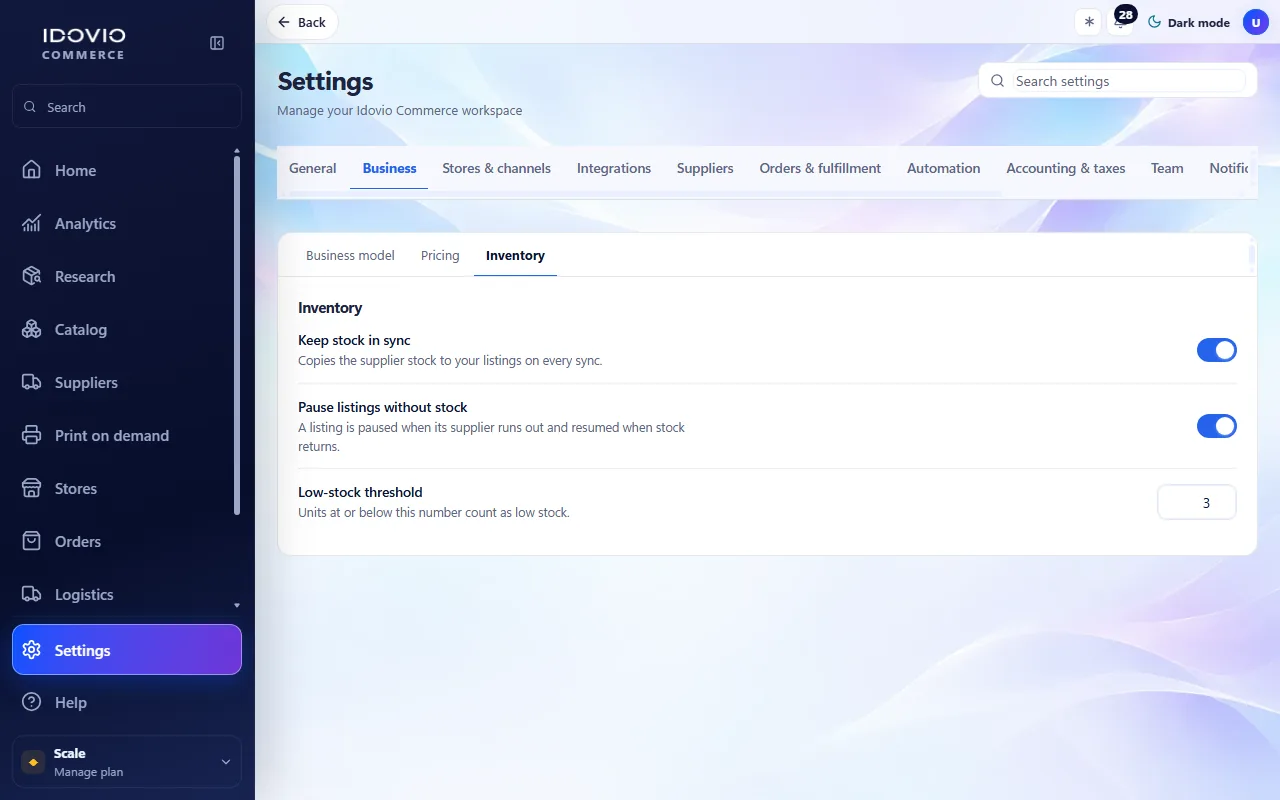
Бизнес · Инвентаризация

Где это находитсяНастройкиБизнесИнвентаризация/settings/business/inventory

Настройки на этой странице
Синхронизировать остатки
При каждой синхронизации переносит остатки поставщика в ваши объявления.
Приостанавливать объявления без товара
Объявление приостанавливается, когда у поставщика заканчивается товар, и возобновляется, когда он появляется.
Порог низкого остатка
При таком количестве или меньше остаток считается низким.
Бизнес · Инвентаризация
На снимках экрана показан интерфейс на английском языке.

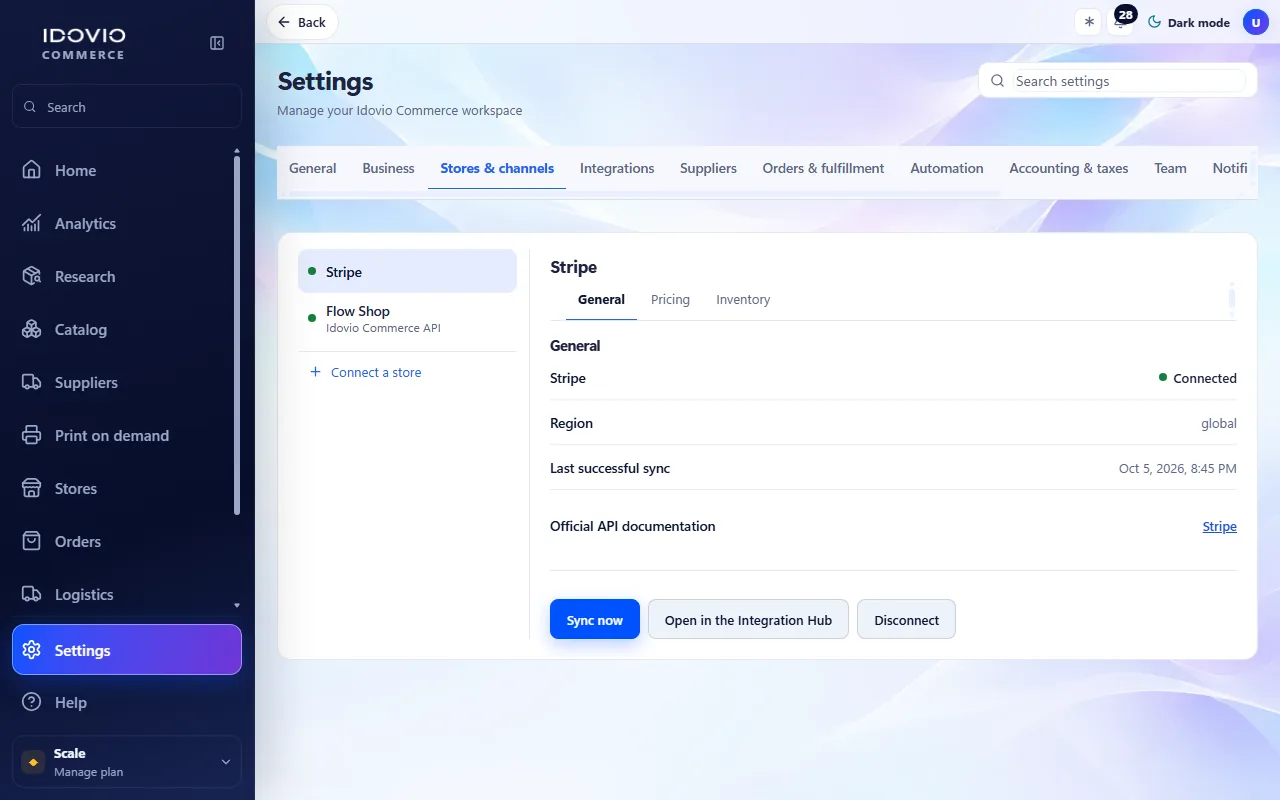
Магазины и каналы

Где это находитсяНастройкиМагазины и каналы/settings/channels

Выберите подключённый магазин или поставщика в списке слева; у каждого есть эти страницы.

Настройки на этой странице
Собственные правила
Выключено: здесь действуют ваши общие правила. Включено: правила ниже действуют только здесь.
Приостанавливать объявления ниже минимальной маржи
Объявление, которое продавалось бы ниже вашей минимальной маржи, приостанавливается, чтобы не приносить убыток.
Автоматически корректировать цены
Меняет цену продажи при изменении стоимости у поставщика в пределах, указанных ниже.
Максимальное изменение цены
Наибольшее изменение цены за одну автоматическую корректировку.
Синхронизировать остатки
При каждой синхронизации переносит остатки поставщика в ваши объявления.
Приостанавливать объявления без товара
Объявление приостанавливается, когда у поставщика заканчивается товар, и возобновляется, когда он появляется.
Синхронизировать
Отключить
Магазины и каналы
На снимках экрана показан интерфейс на английском языке.

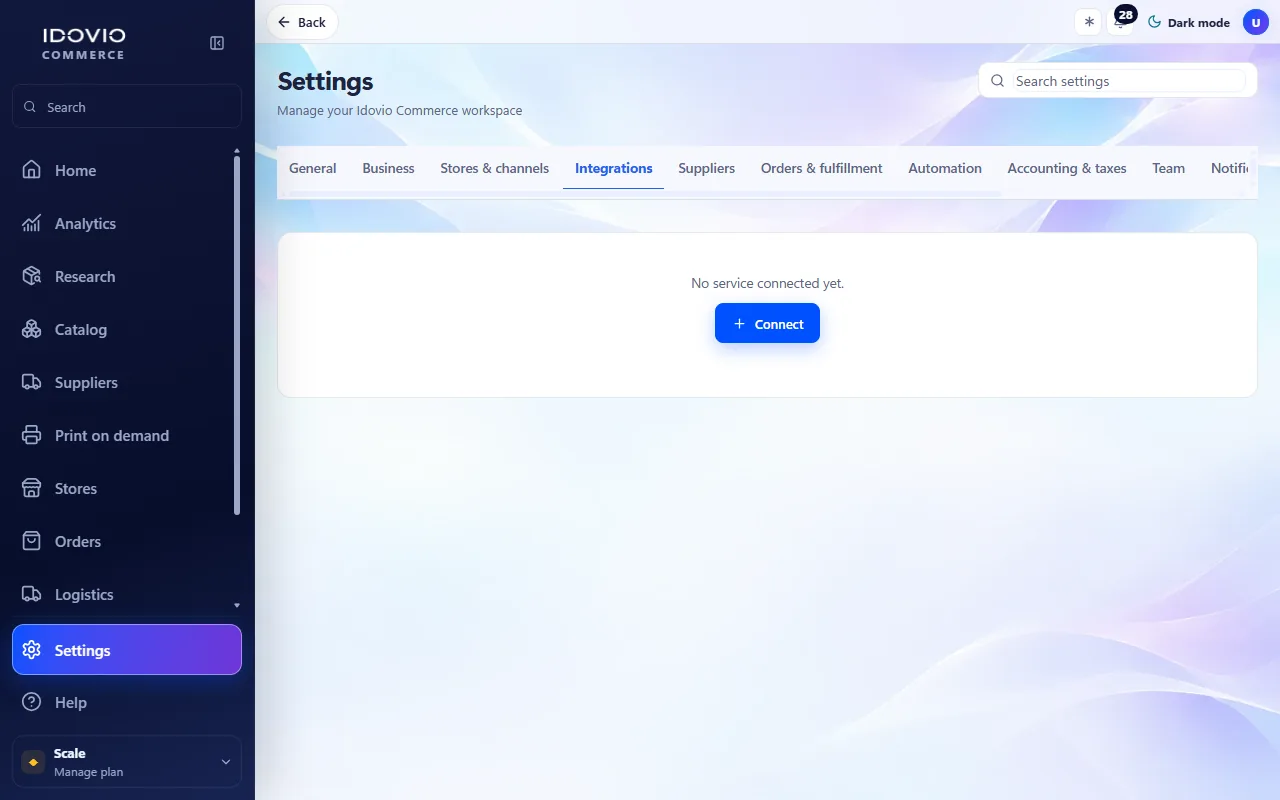
Интеграции

Где это находитсяНастройкиИнтеграции/settings/integrations

Настройки на этой странице
Последняя успешная синхронизация
Синхронизировать
Отключить
Интеграции
На снимках экрана показан интерфейс на английском языке.

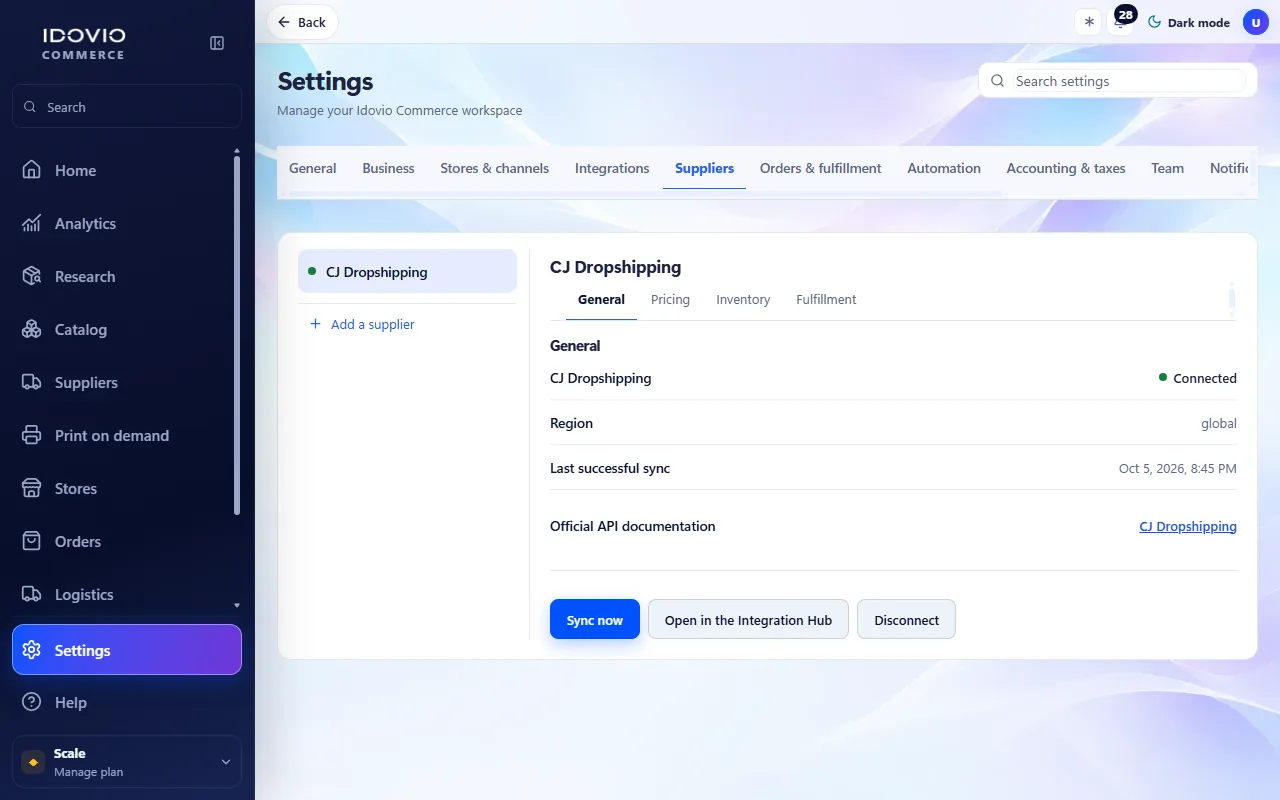
Поставщики

Где это находитсяНастройкиПоставщики/settings/suppliers

Выберите подключённый магазин или поставщика в списке слева; у каждого есть эти страницы.

Настройки на этой странице
Собственные правила
Выключено: здесь действуют ваши общие правила. Включено: правила ниже действуют только здесь.
Целевая маржа
Маржа, к которой стремится автоматическая корректировка цен.
Порог низкого остатка
При таком количестве или меньше остаток считается низким.
Менять поставщика при ухудшении
Заказы переходят к другому подключённому поставщику того же товара, когда текущий опускается ниже порога надёжности.
Порог надёжности поставщика
Ниже этой оценки, от 0 до 100, поставщик считается проблемным.
Синхронизировать
Отключить
Поставщики
На снимках экрана показан интерфейс на английском языке.

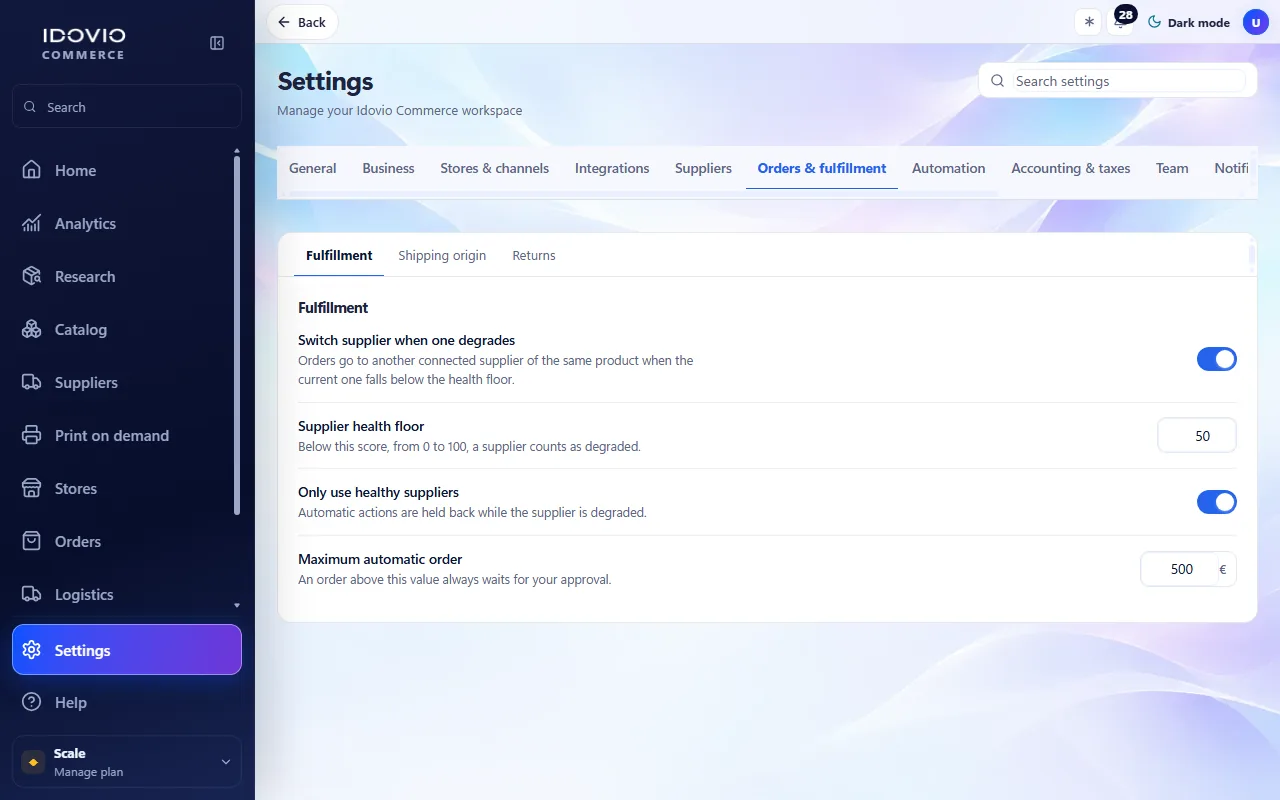
Заказы и доставка · Исполнение заказов

Где это находитсяНастройкиЗаказы и доставкаИсполнение заказов/settings/orders/fulfillment

Настройки на этой странице
Менять поставщика при ухудшении
Заказы переходят к другому подключённому поставщику того же товара, когда текущий опускается ниже порога надёжности.
Порог надёжности поставщика
Ниже этой оценки, от 0 до 100, поставщик считается проблемным.
Использовать только надёжных поставщиков
Автоматические действия откладываются, пока поставщик проблемный.
Максимальная сумма автозаказа
Заказ выше этой суммы всегда ждёт вашего одобрения.
Заказы и доставка · Исполнение заказов
На снимках экрана показан интерфейс на английском языке.

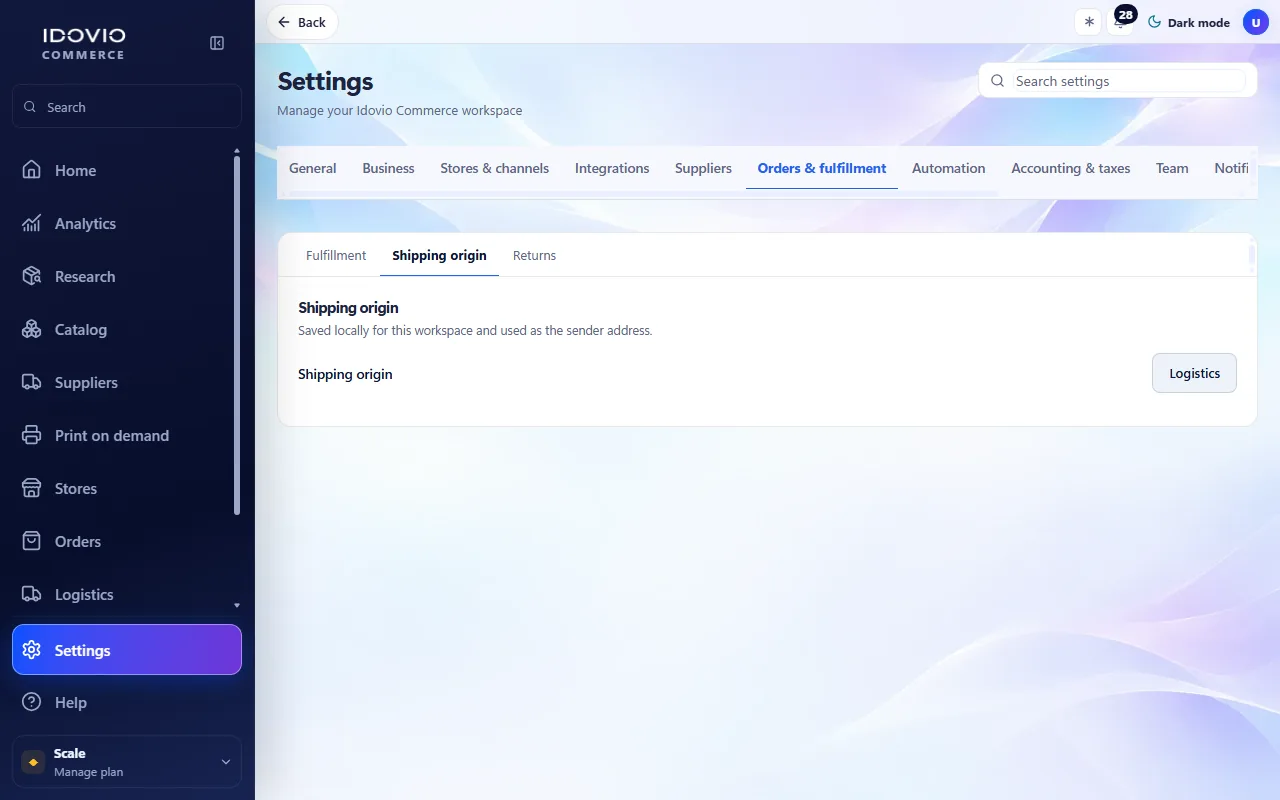
Заказы и доставка · Адрес отправителя

Где это находитсяНастройкиЗаказы и доставкаАдрес отправителя/settings/orders/shipping

Настройки на этой странице
Адрес отправителя
Сохраняется локально для рабочего пространства и используется как адрес отправителя.
Заказы и доставка · Адрес отправителя
На снимках экрана показан интерфейс на английском языке.

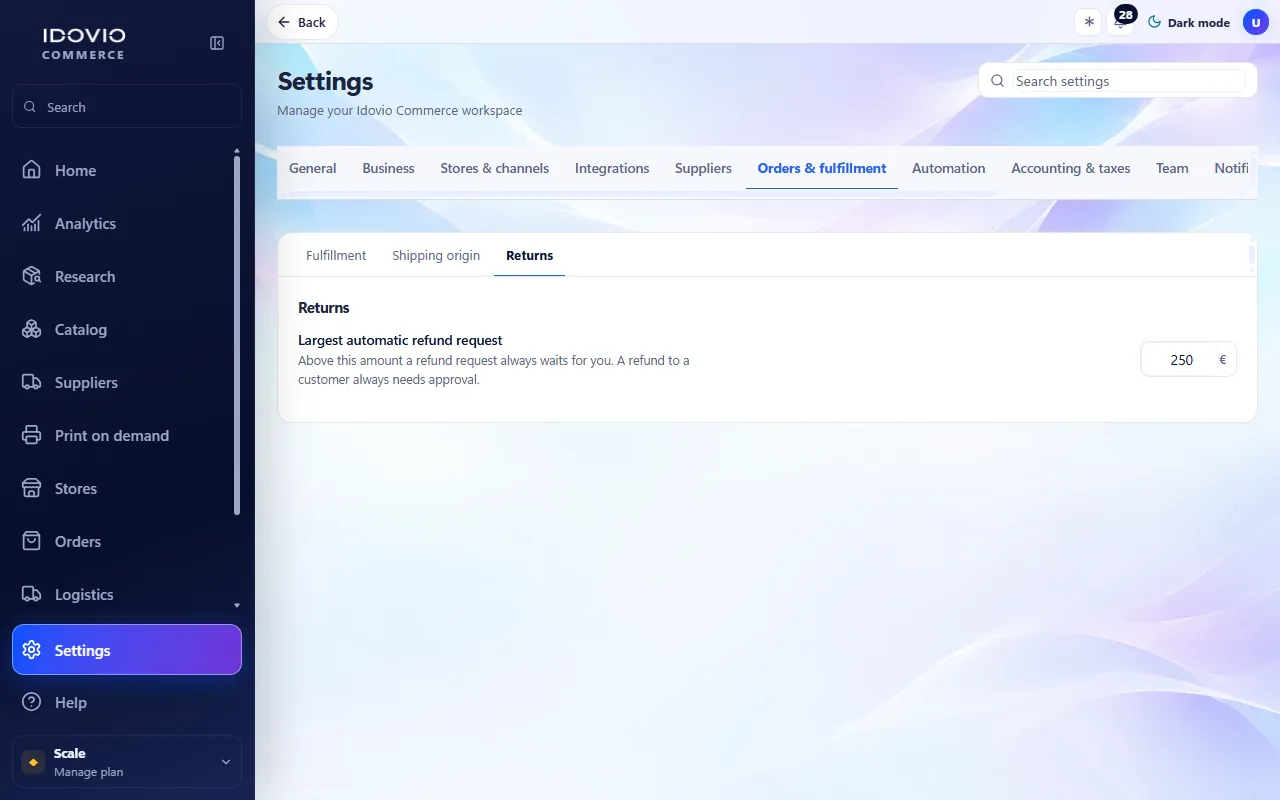
Заказы и доставка · Возвраты

Где это находитсяНастройкиЗаказы и доставкаВозвраты/settings/orders/returns

Настройки на этой странице
Наибольший автоматический запрос возврата
Выше этой суммы запрос всегда ждёт вас. Возврат денег покупателю всегда требует одобрения.
Заказы и доставка · Возвраты
На снимках экрана показан интерфейс на английском языке.

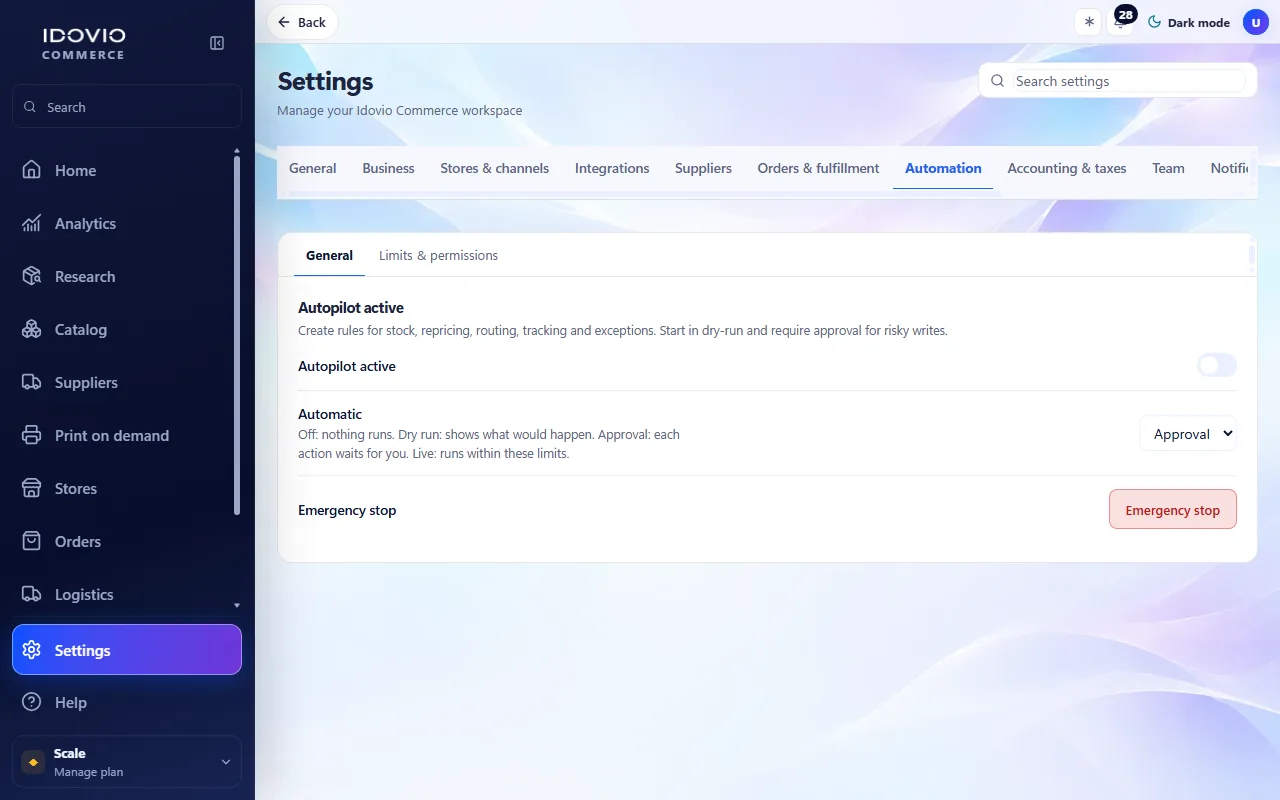
Автоматизация · Общие

Где это находитсяНастройкиАвтоматизацияОбщие/settings/automation/general

Настройки на этой странице
Автопилот активен
Создавайте правила для запасов, цен, маршрутизации, отслеживания и исключений. Начните с dry-run и требуйте подтверждение рискованных записей.
Автоматически
Выключено: ничего не выполняется. Пробный запуск: показывает, что произошло бы. С одобрением: каждое действие ждёт вас. Рабочий режим: выполняется в этих пределах.
Аварийная остановка
Автоматизация · Общие
На снимках экрана показан интерфейс на английском языке.

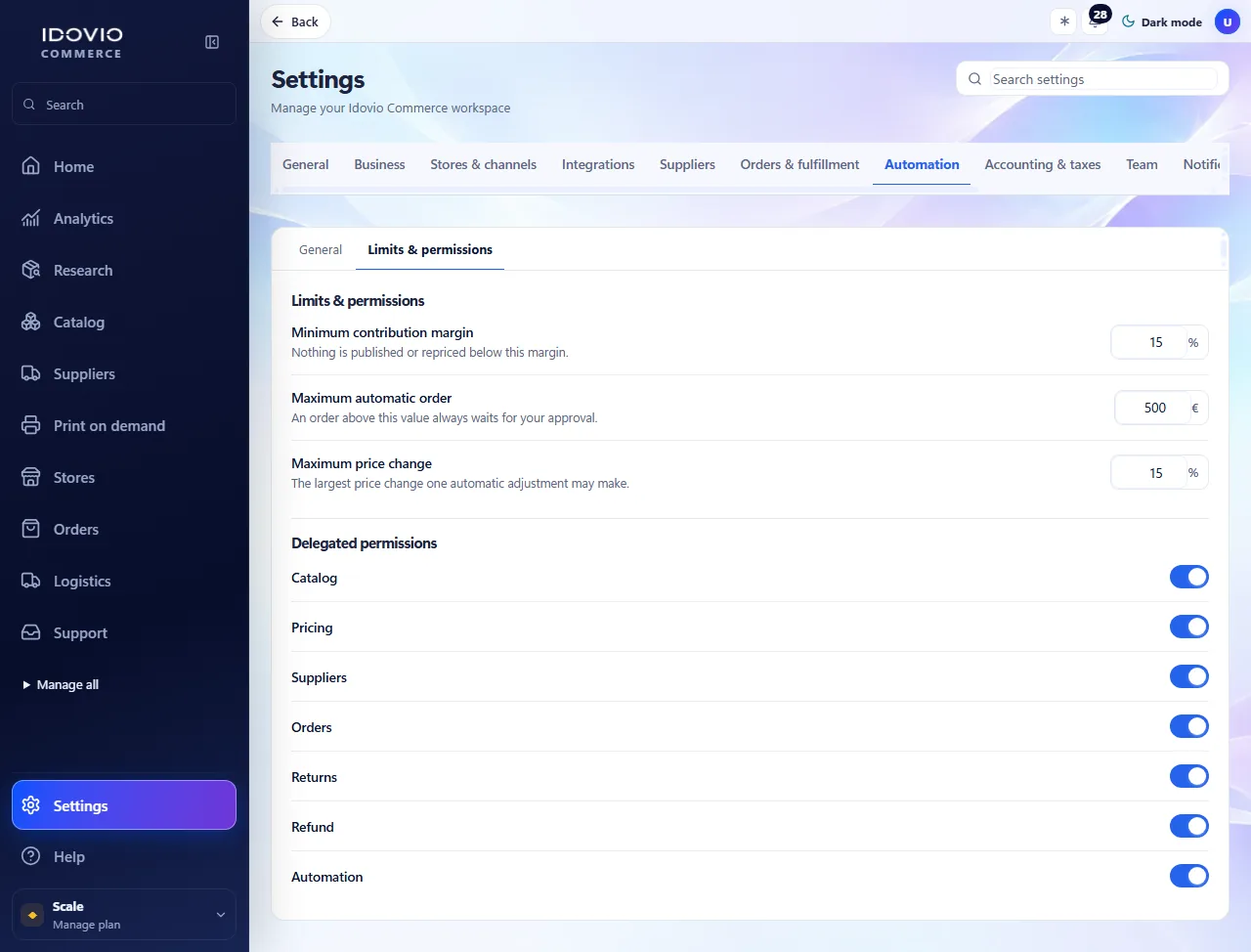
Автоматизация · Лимиты и разрешения

Где это находитсяНастройкиАвтоматизацияЛимиты и разрешения/settings/automation/limits

Настройки на этой странице
Минимальная маржа вклада
Ниже этой маржи ничего не публикуется и не корректируется.
Максимальная сумма автозаказа
Заказ выше этой суммы всегда ждёт вашего одобрения.
Максимальное изменение цены
Наибольшее изменение цены за одну автоматическую корректировку.
Валюта лимитов
Лимиты заказов и возвратов — это суммы в этой валюте. При её смене они пересчитываются по справочному курсу Европейского центрального банка. Сумма в другой валюте сравнивается по этому курсу; без действительного курса действие ждёт вашего решения.
Делегированные разрешения
Автоматизация · Лимиты и разрешения
На снимках экрана показан интерфейс на английском языке.

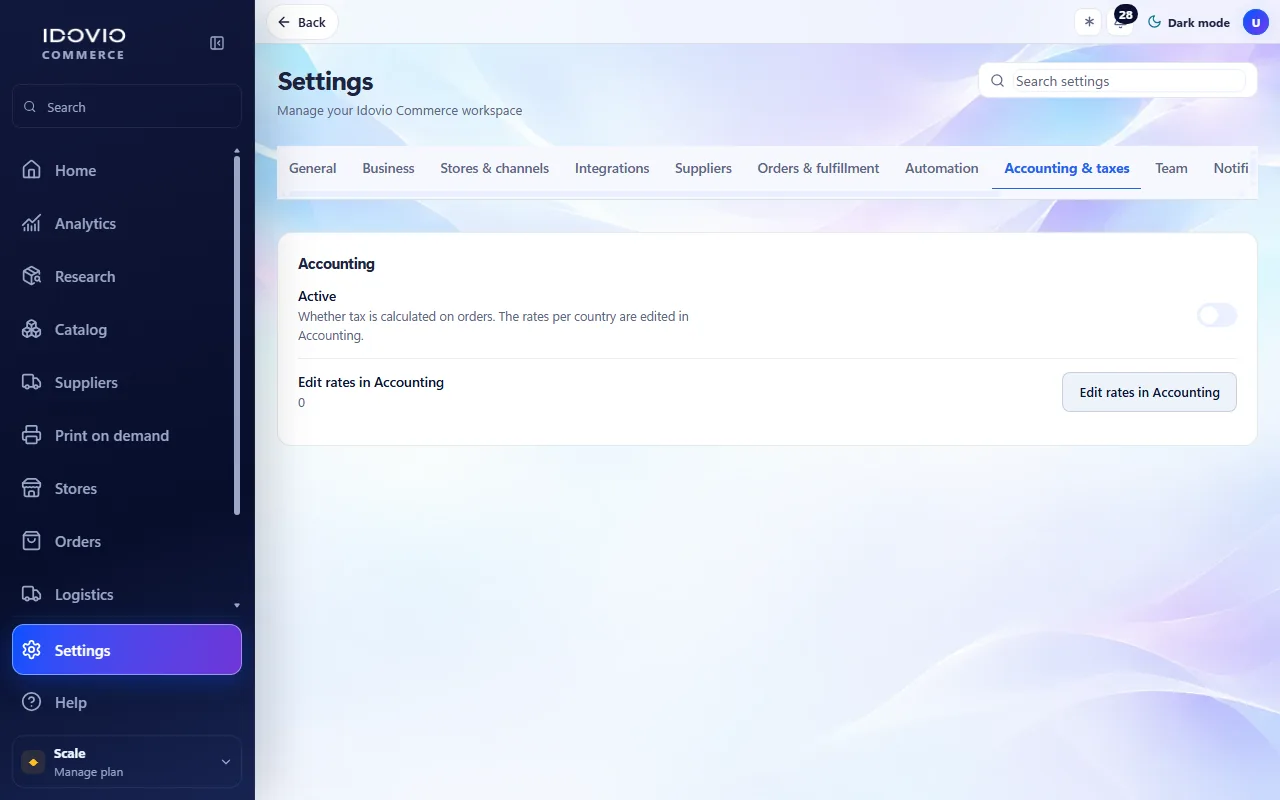
Бухгалтерия и налоги

Где это находитсяНастройкиБухгалтерия и налоги/settings/accounting/tax

Настройки на этой странице
Бухгалтерия
Рассчитывается ли налог по заказам. Ставки по странам редактируются в разделе «Бухгалтерия».
Бухгалтерия и налоги
На снимках экрана показан интерфейс на английском языке.

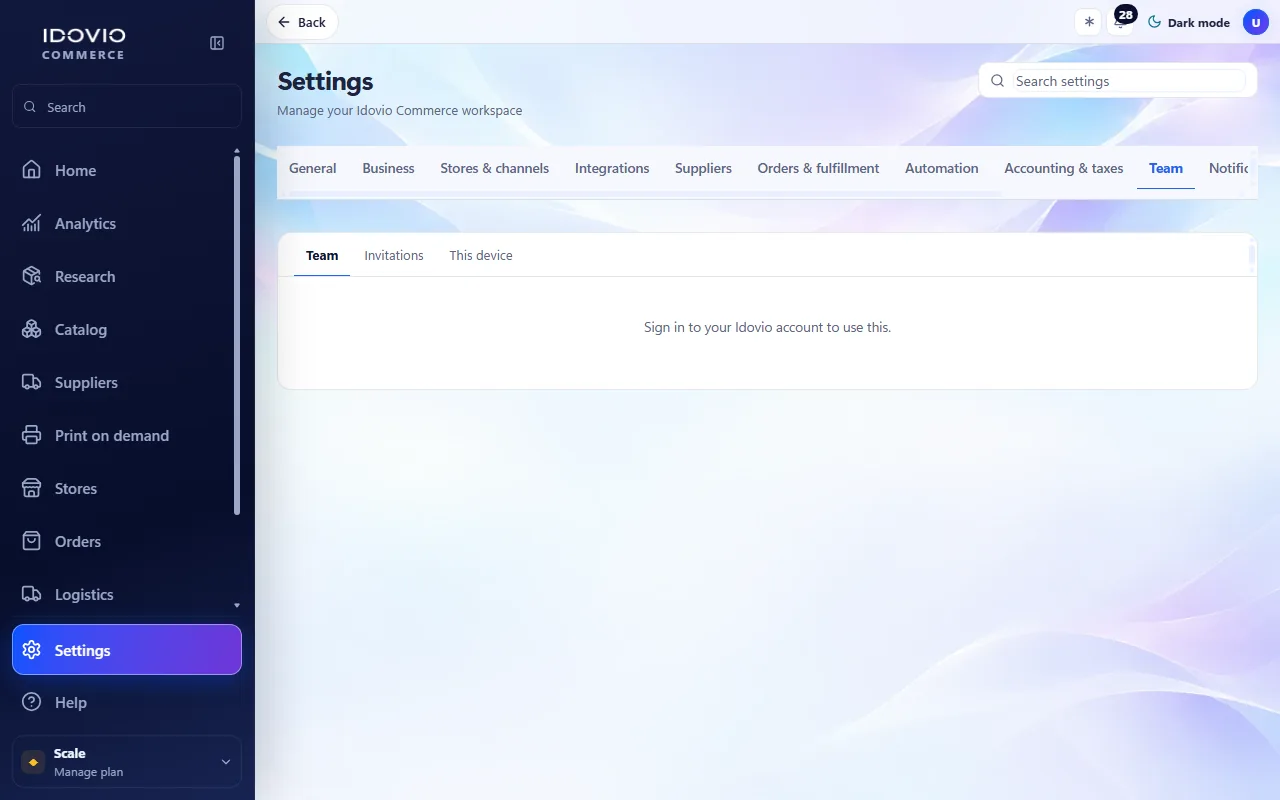
Команда · Команда

Где это находитсяНастройкиКомандаКоманда/settings/team/members

Настройки на этой странице
Команда
Роль
Удалить
Команда · Команда
На снимках экрана показан интерфейс на английском языке.

Команда · Приглашения

Где это находитсяНастройкиКомандаПриглашения/settings/team/invitations

Настройки на этой странице
Пригласить по электронной почте
Ожидающие приглашения
Отозвать
Команда · Приглашения
На снимках экрана показан интерфейс на английском языке.

Команда · Это устройство

Где это находитсяНастройкиКомандаЭто устройство/settings/team/device

Настройки на этой странице
Это устройство
Люди, которые пользуются Idovio Commerce на этом устройстве, каждый со своей ролью.
Добавить человека
Код приглашения
Команда · Это устройство
На снимках экрана показан интерфейс на английском языке.

Уведомления

Где это находитсяНастройкиУведомления/settings/notifications/general

Настройки на этой странице
Уведомления устройства
Предупреждения и критические оповещения показываются как уведомление на этом устройстве, пока Idovio Commerce работает в фоне.
Разрешение на этом устройстве
Отправить тест
Уведомления
На снимках экрана показан интерфейс на английском языке.

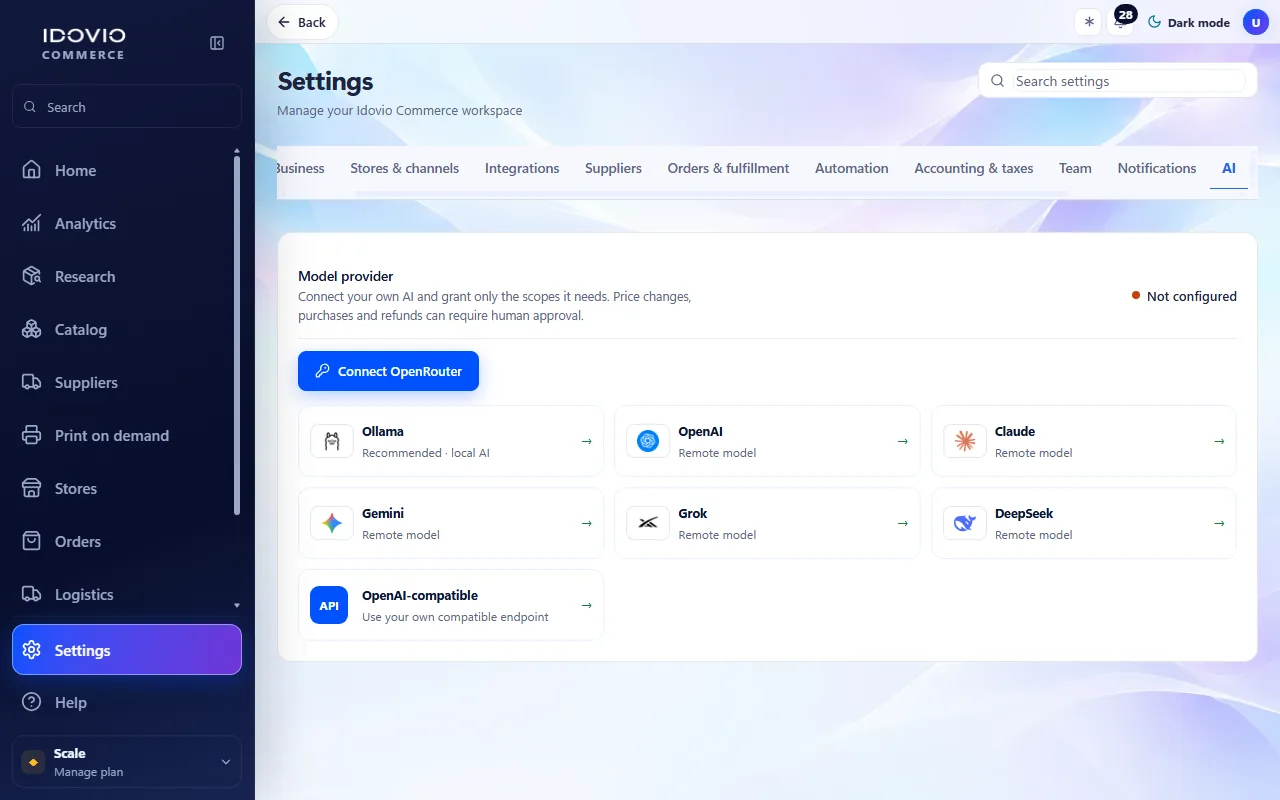
ИИ

Где это находитсяНастройкиИИ/settings/ai/provider

Настройки на этой странице
Провайдер модели
Подключите свой ИИ и выдайте только нужные права. Изменения цен, покупки и возвраты могут требовать подтверждения человека.
ИИ
На снимках экрана показан интерфейс на английском языке.

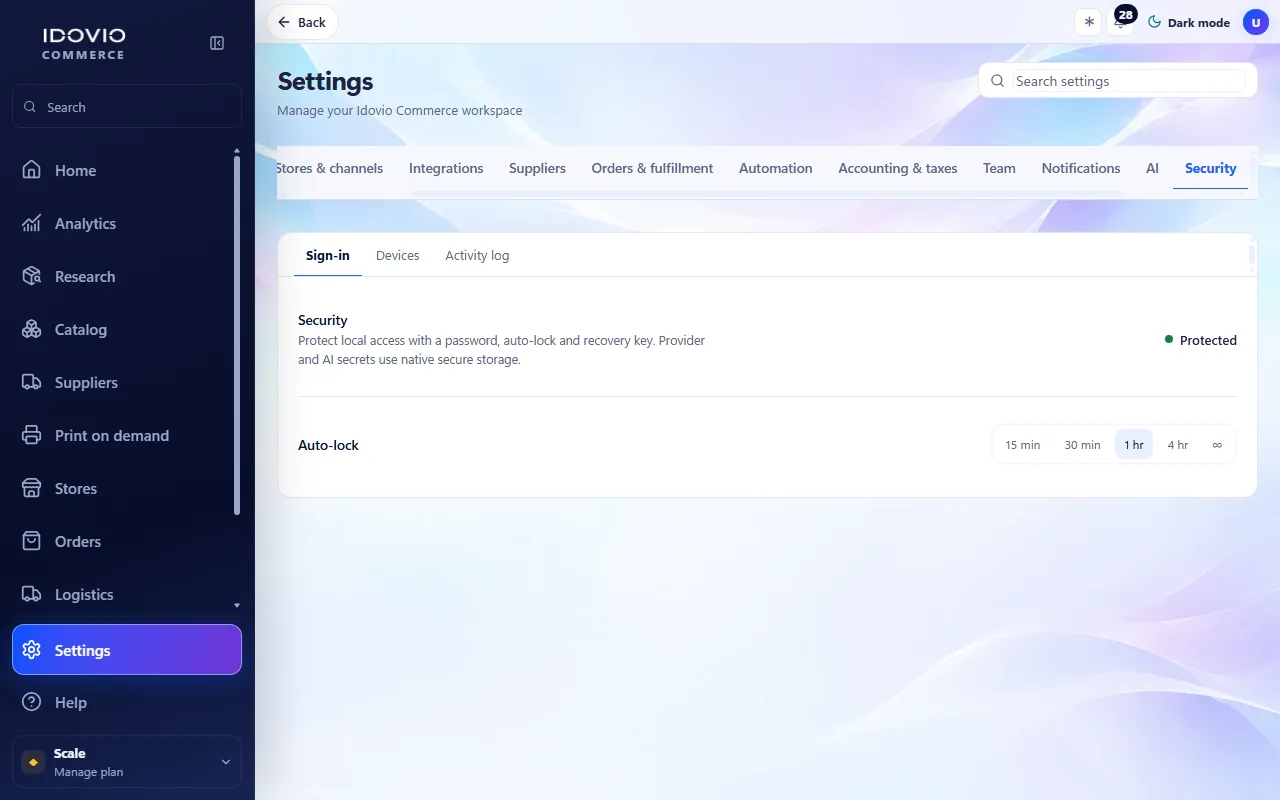
Безопасность · Вход

Где это находитсяНастройкиБезопасностьВход/settings/security/signin

Настройки на этой странице
Безопасность
Защитите локальный доступ паролем, автоблокировкой и ключом восстановления. Секреты хранятся в нативном защищённом хранилище.
Автоблокировка
Безопасность · Вход
На снимках экрана показан интерфейс на английском языке.

Безопасность · Устройства

Где это находитсяНастройкиБезопасностьУстройства/settings/security/devices

Настройки на этой странице
Устройства
Выйти на остальных устройствах
Безопасность · Устройства
На снимках экрана показан интерфейс на английском языке.

Безопасность · Журнал действий

Где это находитсяНастройкиБезопасностьЖурнал действий/settings/security/activity

Настройки на этой странице
Журнал действий
Безопасность · Журнал действий
На снимках экрана показан интерфейс на английском языке.

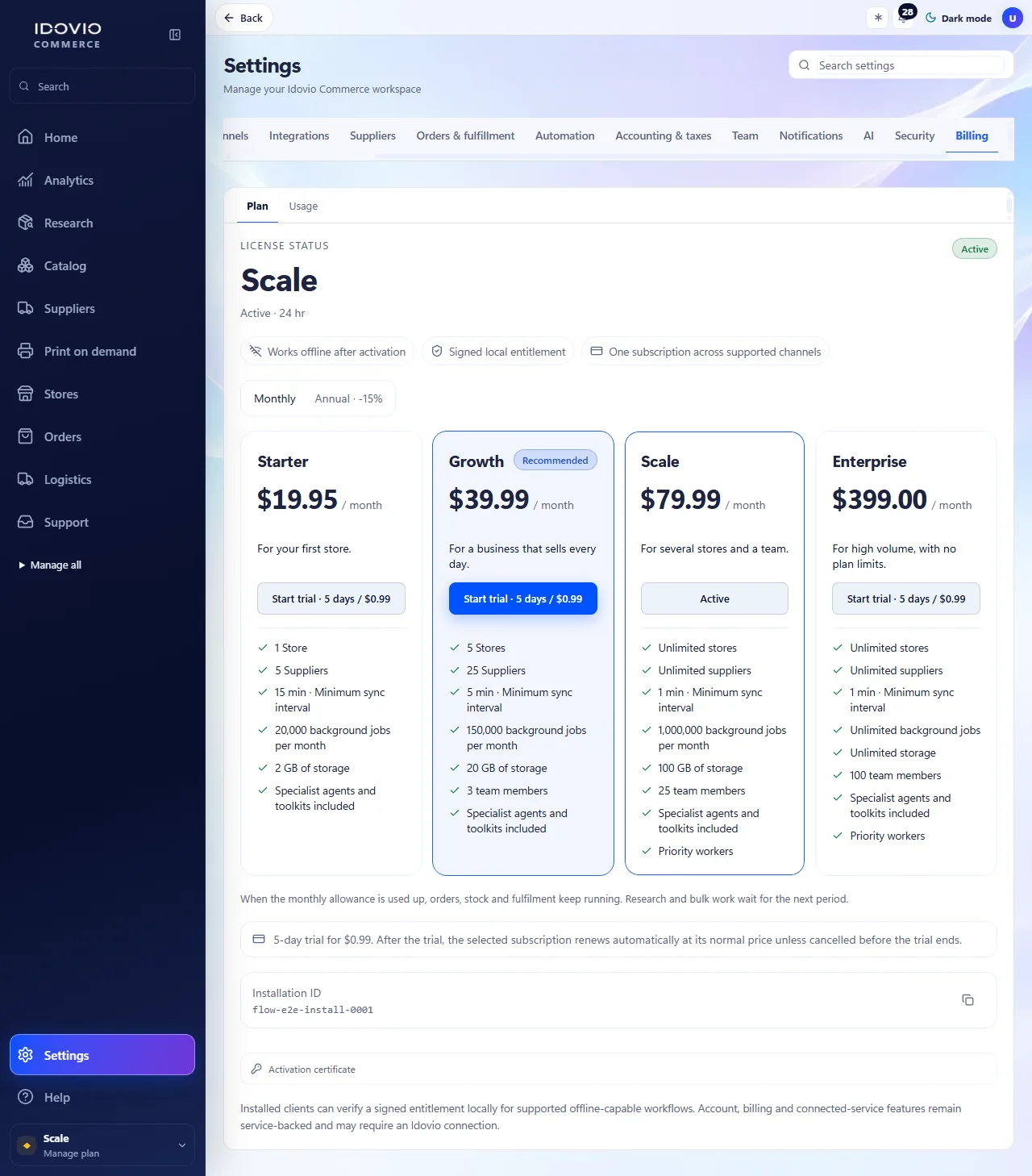
Оплата · Тариф

Где это находитсяНастройкиОплатаТариф/settings/billing/plan

Настройки на этой странице
Тариф
Подтвердите e-mail, чтобы получить личный одноразовый код на скидку 50% за первый месяц месячной подписки. Затем действует обычная цена. Цены без НДС/налогов. Применимый налог рассчитывается при оплате после скидки по стране и платёжным данным.
Оплата · Тариф
На снимках экрана показан интерфейс на английском языке.

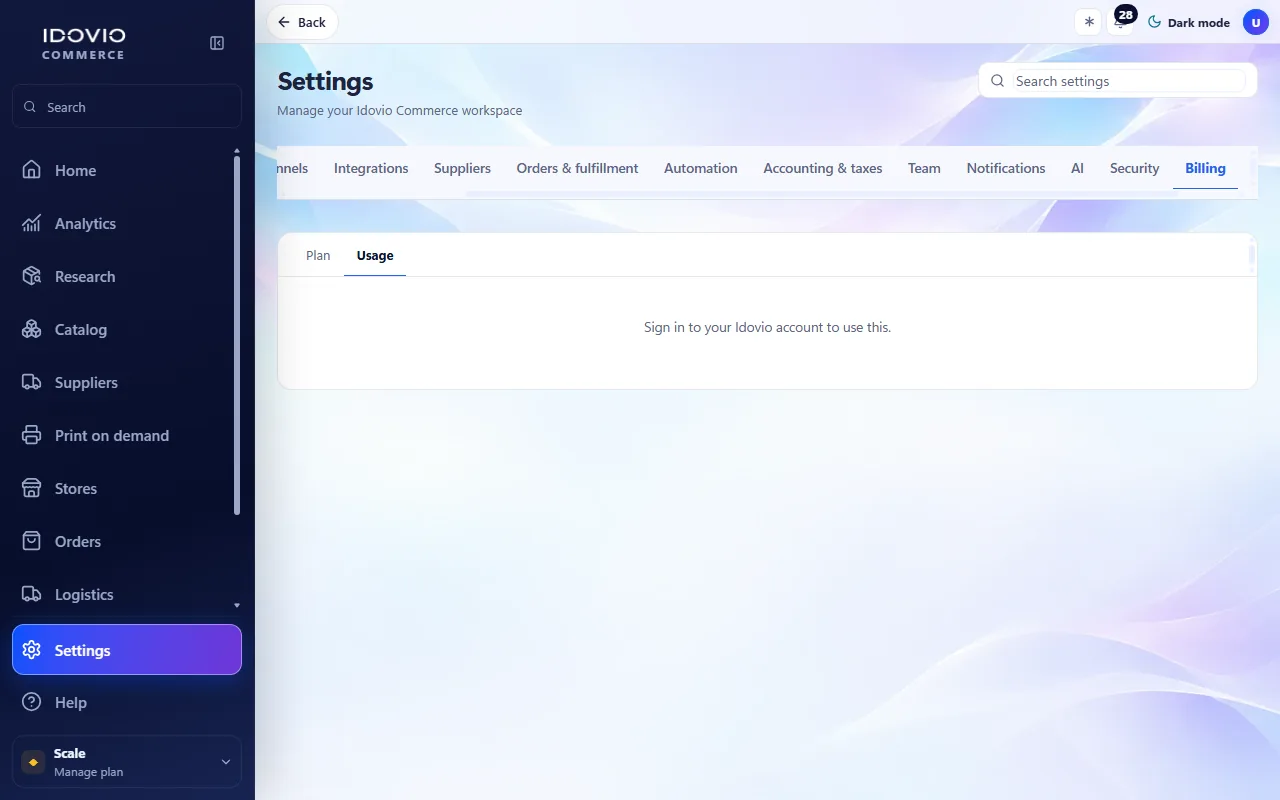
Оплата · Использование

Где это находитсяНастройкиОплатаИспользование/settings/billing/usage

Настройки на этой странице
Использование
Оплата · Использование
На снимках экрана показан интерфейс на английском языке.

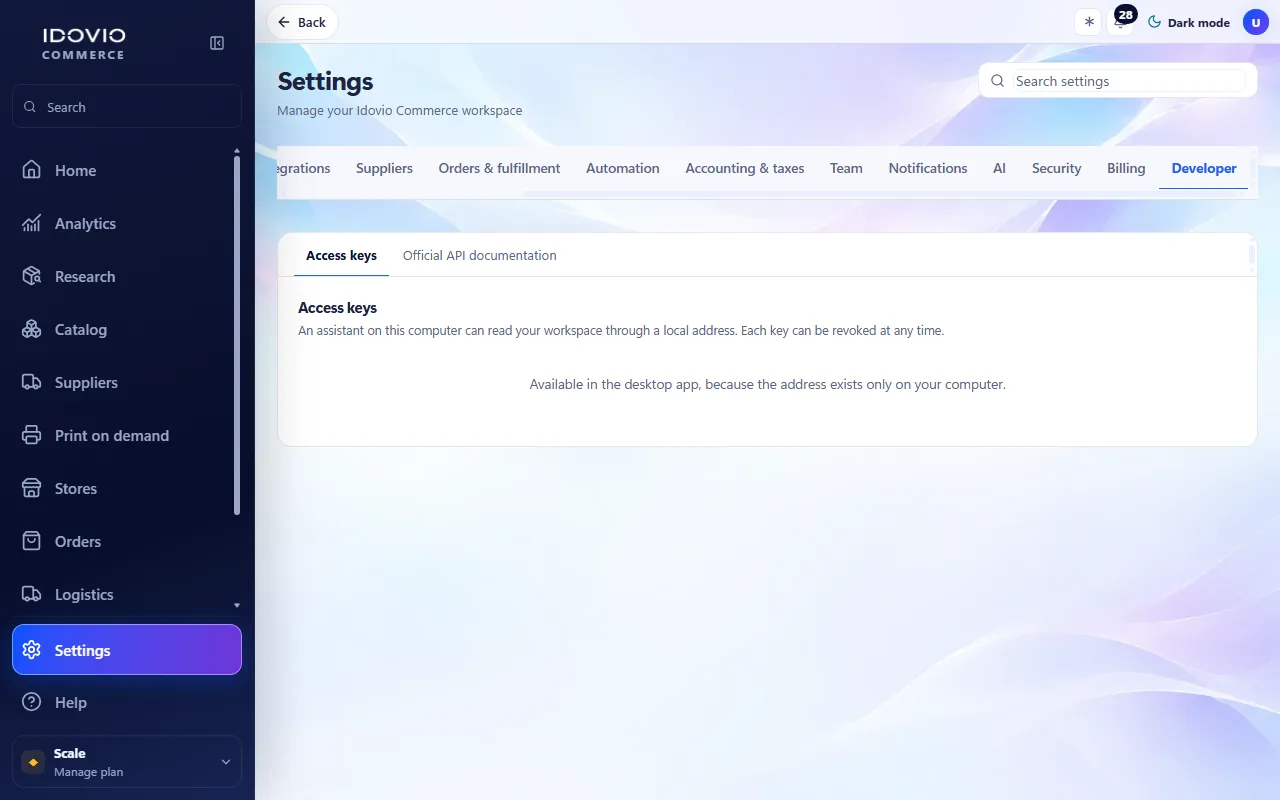
Разработчикам · Ключи доступа

Где это находитсяНастройкиРазработчикамКлючи доступа/settings/developer/keys

Настройки на этой странице
Ключи доступа
Ассистент на этом компьютере может читать ваше рабочее пространство через локальный адрес. Любой ключ можно отозвать в любой момент.
Разрешить изменения
Помимо чтения, ключ может менять цены, менять поставщика и запускать автоматизации.
Создать ключ
Разработчикам · Ключи доступа
На снимках экрана показан интерфейс на английском языке.

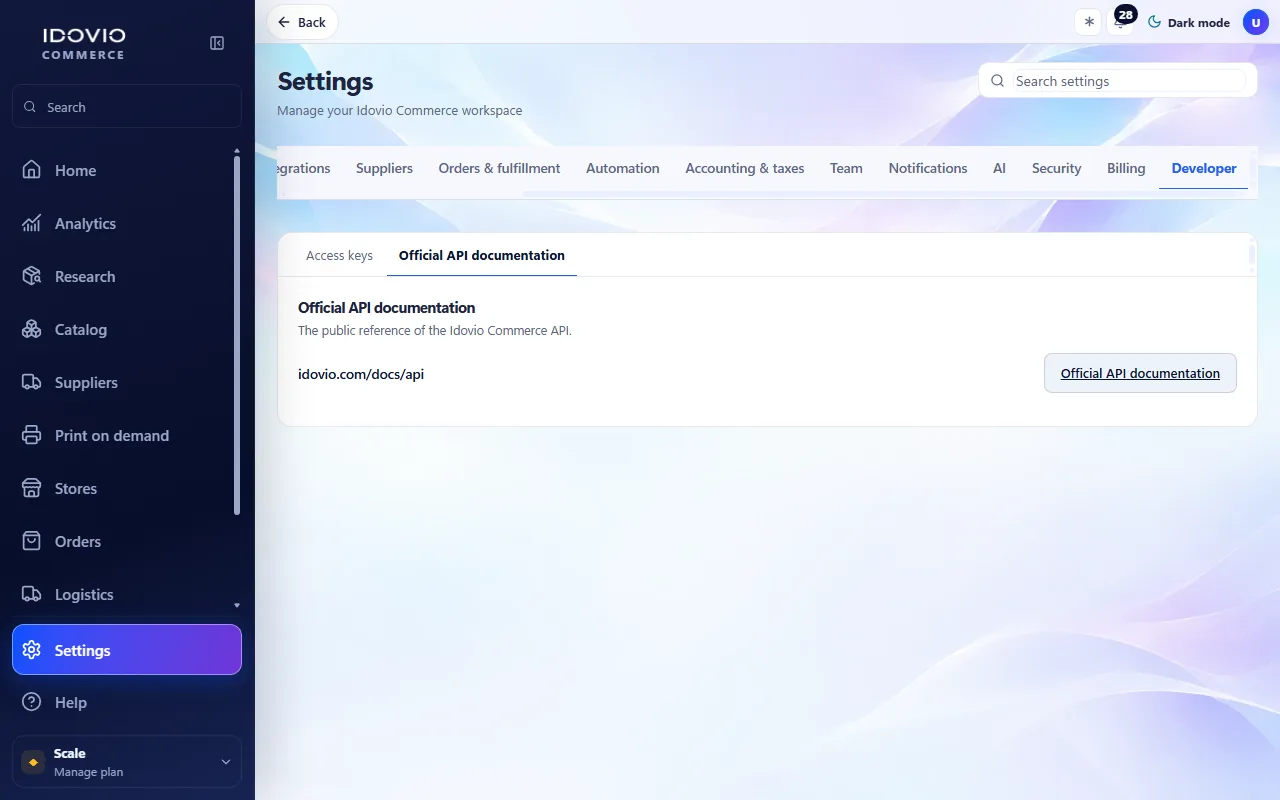
Разработчикам · Официальная документация API

Где это находитсяНастройкиРазработчикамОфициальная документация API/settings/developer/api

Настройки на этой странице
Официальная документация API
Открытый справочник API Idovio Commerce.
Разработчикам · Официальная документация API
На снимках экрана показан интерфейс на английском языке.

OpenAI · Провайдер модели

Где это находитсяНастройкиИИOpenAI/settings/ai/provider

Для чего это нужноПодключите свой ИИ и выдайте только нужные права. Изменения цен, покупки и возвраты могут требовать подтверждения человека.

Облачные поставщики ИИ требуют настольное или мобильное приложение, пока не будет доступно безопасное веб-подключение.

Как это сделать
  1. Откройте Настройки › ИИ и выберите OpenAI в списке.
  2. Если требуется, укажите адрес поставщика в «Адрес подключения» и точный идентификатор модели в «Модель». Вводите ключ API своего аккаунта только в «Ключ API», никогда в Guide.
  3. Проверить соединение → Сохранить
Настройки на этой странице
Модель
Ключ API
Адрес подключения
https://api.openai.com/v1

Claude · Провайдер модели

Где это находитсяНастройкиИИClaude/settings/ai/provider

Для чего это нужноПодключите свой ИИ и выдайте только нужные права. Изменения цен, покупки и возвраты могут требовать подтверждения человека.

Облачные поставщики ИИ требуют настольное или мобильное приложение, пока не будет доступно безопасное веб-подключение.

Как это сделать
  1. Откройте Настройки › ИИ и выберите Claude в списке.
  2. Если требуется, укажите адрес поставщика в «Адрес подключения» и точный идентификатор модели в «Модель». Вводите ключ API своего аккаунта только в «Ключ API», никогда в Guide.
  3. Проверить соединение → Сохранить
Настройки на этой странице
Модель
Ключ API
Адрес подключения
https://api.anthropic.com

Gemini · Провайдер модели

Где это находитсяНастройкиИИGemini/settings/ai/provider

Для чего это нужноПодключите свой ИИ и выдайте только нужные права. Изменения цен, покупки и возвраты могут требовать подтверждения человека.

Облачные поставщики ИИ требуют настольное или мобильное приложение, пока не будет доступно безопасное веб-подключение.

Как это сделать
  1. Откройте Настройки › ИИ и выберите Gemini в списке.
  2. Если требуется, укажите адрес поставщика в «Адрес подключения» и точный идентификатор модели в «Модель». Вводите ключ API своего аккаунта только в «Ключ API», никогда в Guide.
  3. Проверить соединение → Сохранить
Настройки на этой странице
Модель
Ключ API
Адрес подключения
https://generativelanguage.googleapis.com/v1beta/openai

Grok · Провайдер модели

Где это находитсяНастройкиИИGrok/settings/ai/provider

Для чего это нужноПодключите свой ИИ и выдайте только нужные права. Изменения цен, покупки и возвраты могут требовать подтверждения человека.

Облачные поставщики ИИ требуют настольное или мобильное приложение, пока не будет доступно безопасное веб-подключение.

Как это сделать
  1. Откройте Настройки › ИИ и выберите Grok в списке.
  2. Если требуется, укажите адрес поставщика в «Адрес подключения» и точный идентификатор модели в «Модель». Вводите ключ API своего аккаунта только в «Ключ API», никогда в Guide.
  3. Проверить соединение → Сохранить
Настройки на этой странице
Модель
Ключ API
Адрес подключения
https://api.x.ai/v1

DeepSeek · Провайдер модели

Где это находитсяНастройкиИИDeepSeek/settings/ai/provider

Для чего это нужноПодключите свой ИИ и выдайте только нужные права. Изменения цен, покупки и возвраты могут требовать подтверждения человека.

Облачные поставщики ИИ требуют настольное или мобильное приложение, пока не будет доступно безопасное веб-подключение.

Как это сделать
  1. Откройте Настройки › ИИ и выберите DeepSeek в списке.
  2. Если требуется, укажите адрес поставщика в «Адрес подключения» и точный идентификатор модели в «Модель». Вводите ключ API своего аккаунта только в «Ключ API», никогда в Guide.
  3. Проверить соединение → Сохранить
Настройки на этой странице
Модель
Ключ API
Адрес подключения
https://api.deepseek.com

Qwen · Провайдер модели

Где это находитсяНастройкиИИQwen/settings/ai/provider

Для чего это нужноПодключите свой ИИ и выдайте только нужные права. Изменения цен, покупки и возвраты могут требовать подтверждения человека.

Ключ Qwen работает только в том регионе, где он создан. Если консоль показывает «API Host» для вашего рабочего пространства или ваш регион не Сингапур, вставьте его как адрес: остальное Idovio дополнит сам. Облачные поставщики ИИ требуют настольное или мобильное приложение, пока не будет доступно безопасное веб-подключение.

Как это сделать
  1. Войдите в Alibaba Cloud Model Studio (modelstudio.console.alibabacloud.com), выберите регион в правом верхнем углу и откройте «API Key».
  2. Нажмите «Create API Key», оставьте рабочее пространство по умолчанию и подтвердите. Сразу скопируйте ключ: он показывается только один раз.
  3. Откройте Настройки › ИИ и выберите Qwen в списке.
  4. В Idovio Commerce выберите Qwen, вставьте ключ в поле «Ключ API» и укажите модель в поле «Модель», например qwen-plus.
  5. Проверить соединение → Сохранить
Настройки на этой странице
Модель
Ключ API
Адрес подключения
https://dashscope-intl.aliyuncs.com/compatible-mode/v1

OpenRouter · Провайдер модели

Где это находитсяНастройкиИИOpenRouter/settings/ai/provider

Для чего это нужноПодключите свой ИИ и выдайте только нужные права. Изменения цен, покупки и возвраты могут требовать подтверждения человека.

Облачные поставщики ИИ требуют настольное или мобильное приложение, пока не будет доступно безопасное веб-подключение.

Как это сделать
  1. Откройте Настройки › ИИ и выберите OpenRouter в списке.
  2. Нажмите «Подключить OpenRouter» и заполните требуемые поля либо разрешите доступ на официальном сайте поставщика. Вводите секреты только в форме подключения.
  3. Проверить соединение → Сохранить
Настройки на этой странице
Модель
Адрес подключения
https://openrouter.ai/api/v1

Совместимо с OpenAI · Провайдер модели

Где это находитсяНастройкиИИСовместимо с OpenAI/settings/ai/provider

Для чего это нужноПодключите свой ИИ и выдайте только нужные права. Изменения цен, покупки и возвраты могут требовать подтверждения человека.

Облачные поставщики ИИ требуют настольное или мобильное приложение, пока не будет доступно безопасное веб-подключение.

Как это сделать
  1. Откройте Настройки › ИИ и выберите Совместимо с OpenAI в списке.
  2. Если требуется, укажите адрес поставщика в «Адрес подключения» и точный идентификатор модели в «Модель». Вводите ключ API своего аккаунта только в «Ключ API», никогда в Guide.
  3. Проверить соединение → Сохранить
Настройки на этой странице
Модель
Ключ API
Адрес подключения
Используйте свой совместимый адрес API

Что можно подключить

Что можно подключить

Где это находитсяБоковое менюИнтеграции

Для чего это нужноВсё, что вы подключаете, находится в одном месте. Подключение считается выполненным только после реальной проверки в вашем аккаунте.

Как это сделать
  1. Откройте Центр интеграций, найдите свой магазин или маркетплейс и откройте его карточку.
  2. Нажмите «Подключить». Если провайдер предлагает вход, вы подтверждаете доступ на его странице; если он работает с ключом, вставьте ключ из своего аккаунта. Запрашиваются только необходимые данные.
  3. Когда карточка покажет «Подключено», нажмите «Синхронизировать», чтобы загрузить товары и заказы. Если она покажет «Требуется повторная авторизация», нажмите «Переподключить».
Что можно подключить
Магазины
Amazon · eBay · Etsy · Shopify · TikTok Shop · Wix · WooCommerce
Поставщики
Alibaba.com · AliExpress · BigBuy · CJ Dropshipping · Own Warehouse
Печать по запросу
Bookvault · Cloudprinter · Gelato · Gooten · Lulu Direct · Peecho · Printful · Printify · Prodigi · Shirtigo
Интеграции
17TRACK · Alipay · Antom · EasyPost · FedEx · Gmail · Google Ads · Idovio Commerce API · Lemon Squeezy · Meta Ads · Microsoft Outlook · Ollama · Paddle · PayPal · Sendcloud · Shippo · ShipStation · Stripe · TikTok Ads · Universal IMAP · WeChat Pay
Что можно подключить
На снимках экрана показан интерфейс на английском языке.

Авторизация

Где это находитсяБоковое менюИнтеграции

Для чего это нужноЭто инструкции, а не подтверждённый диагноз. Автоматического переподключения или синхронизации нет.

Как это сделать
  1. Просмотрите сохранённую проверку и повторно подключитесь через официальное согласие, если авторизация истекла или отозвана. Не вставляйте токены в Guide.

Разрешения и доступ

Где это находитсяБоковое менюИнтеграции

Для чего это нужноЭто инструкции, а не подтверждённый диагноз. Автоматического переподключения или синхронизации нет.

Как это сделать
  1. Проверьте права управления магазином и предоставьте только разрешения, необходимые для перечисленных операций. При необходимости обратитесь к администратору.

Лимит запросов API

Где это находитсяБоковое менюИнтеграции

Для чего это нужноЭто инструкции, а не подтверждённый диагноз. Автоматического переподключения или синхронизации нет.

Как это сделать
  1. Соблюдайте период ожидания провайдера или Retry-After. Не повторяйте подключения и задания многократно; сначала изучите сохранённые ошибки.

Возврат OAuth

Где это находитсяБоковое менюИнтеграции

Для чего это нужноЭто инструкции, а не подтверждённый диагноз. Автоматического переподключения или синхронизации нет.

Как это сделать
  1. Ошибка redirect URI или состояния OAuth может требовать настройки Idovio. Один раз перезапустите официальное подключение; при повторении передайте поддержке только код ошибки, не URL возврата, код авторизации или токен.

Настройка провайдера

Где это находитсяБоковое менюИнтеграции

Для чего это нужноЭто инструкции, а не подтверждённый диагноз. Автоматического переподключения или синхронизации нет.

Как это сделать
  1. Если провайдер не активирован, Idovio должна завершить настройку приложения или одобрение провайдера. Ключи продавца не обходят это требование.

Синхронизация данных

Где это находитсяБоковое менюИнтеграции

Для чего это нужноЭто инструкции, а не подтверждённый диагноз. Автоматического переподключения или синхронизации нет.

Как это сделать
  1. Проверьте магазин, рынок, доступные операции, включённое задание и последнюю успешную синхронизацию. Изучите ошибку перед ручной синхронизацией в Commerce.

Проверить привязку учётных данных

Где это находитсяБоковое менюИнтеграции

Для чего это нужноЭто инструкции, а не подтверждённый диагноз. Автоматического переподключения или синхронизации нет.

Как это сделать
  1. Владелец или управляющий подключениями должен заменить старые данные в защищённой форме, подтвердив одного поставщика. Не используйте их у других поставщиков.

Данные другого поставщика

Где это находитсяБоковое менюИнтеграции

Для чего это нужноЭто инструкции, а не подтверждённый диагноз. Автоматического переподключения или синхронизации нет.

Как это сделать
  1. Выберите правильного поставщика и его собственные данные в форме подключения. Не меняйте адрес для обхода привязки.

Сохранённые данные отсутствуют

Где это находитсяБоковое менюИнтеграции

Для чего это нужноЭто инструкции, а не подтверждённый диагноз. Автоматического переподключения или синхронизации нет.

Как это сделать
  1. Владелец или управляющий должен снова ввести их в защищённой форме. Никогда не вставляйте ключи в Guide.

Двухэтапная проверка

Где это находитсяБоковое менюНастройкиАккаунт Idovio/settings/general/workspace

Для чего это нужноЭто инструкции, а не подтверждённый диагноз. Автоматического переподключения или синхронизации нет.

Как это сделать
  1. Откройте аккаунт Idovio и включите или подтвердите проверку там, не в Guide. При неверном коде проверьте часы приложения; при MFA_LOCKED подождите 15 минут. Если вход истёк, войдите снова. Не отключайте MFA, обязательную для роли.

Подписка или лимит плана

Где это находитсяБоковое менюНастройкиОплата/settings/billing/usage

Для чего это нужноЭто инструкции, а не подтверждённый диагноз. Автоматического переподключения или синхронизации нет.

Как это сделать
  1. Попросите владельца проверить план и использование. Неактивную подписку нужно восстановить; при достижении лимита проверьте подключения или план. Guide ничего не покупает, не меняет и не удаляет.

Коннекторы по одному

17TRACK

Где это находитсяБоковое менюИнтеграции17TRACK

Для чего это нужноЛогистика. Использует ключ, выданный вашему аккаунту.

Как подключить
  1. Откройте Интеграции и выберите 17TRACK.
  2. Нажмите «Подключить» и заполните требуемые поля либо разрешите доступ на официальном сайте поставщика. Вводите секреты только в форме подключения.
  3. Проверьте состояние карточки и операции, указанные для 17TRACK. Подключение не подтверждает, что данные синхронизированы.
Что может это подключение
Что он запрашивает
Ключ API
Читает
Логистика
Как настроить после подключения
  1. Откройте Настройки › Интеграции и выберите 17TRACK в списке.
  2. Чтобы перестать им пользоваться, нажмите «Отключить» на той же странице.

Alibaba.com

Где это находитсяБоковое менюИнтеграцииAlibaba.com

Для чего это нужноПоставщики. Вход через ваш собственный аккаунт.

Как подключить
  1. Откройте Интеграции и выберите Alibaba.com.
  2. Нажмите «Подключить» и заполните требуемые поля либо разрешите доступ на официальном сайте поставщика. Вводите секреты только в форме подключения.
  3. Проверьте состояние карточки и операции, указанные для Alibaba.com. Подключение не подтверждает, что данные синхронизированы.
Что может это подключение
Читает
Каталог · Цены · Инвентаризация · Логистика
Изменяет
Логистика · Заказы. Каждое изменение сначала проходит через Profit Guard, ваши правила согласования и журнал изменений.
Как настроить после подключения
  1. Откройте Настройки › Поставщики и выберите Alibaba.com в списке.
  2. На его вкладках включите «Собственные правила», чтобы задать правила, отличные от общих, измените их и нажмите «Сохранить».
  3. Чтобы перестать им пользоваться, нажмите «Отключить» на той же странице.
AliExpress

Где это находитсяБоковое менюИнтеграцииAliExpress

Для чего это нужноПоставщики. Вход через ваш собственный аккаунт.

Как подключить
  1. Откройте Интеграции и выберите AliExpress.
  2. Нажмите «Подключить» и заполните требуемые поля либо разрешите доступ на официальном сайте поставщика. Вводите секреты только в форме подключения.
  3. Проверьте состояние карточки и операции, указанные для AliExpress. Подключение не подтверждает, что данные синхронизированы.
Что может это подключение
Читает
Каталог · Цены · Инвентаризация · Логистика
Изменяет
Логистика · Заказы. Каждое изменение сначала проходит через Profit Guard, ваши правила согласования и журнал изменений.
Как настроить после подключения
  1. Откройте Настройки › Поставщики и выберите AliExpress в списке.
  2. На его вкладках включите «Собственные правила», чтобы задать правила, отличные от общих, измените их и нажмите «Сохранить».
  3. Чтобы перестать им пользоваться, нажмите «Отключить» на той же странице.
Alipay

Где это находитсяБоковое менюИнтеграцииAlipay

Для чего это нужноПлатежи. Использует ключ, выданный вашему аккаунту.

Как подключить
  1. Откройте Интеграции и выберите Alipay.
  2. Нажмите «Подключить» и заполните требуемые поля либо разрешите доступ на официальном сайте поставщика. Вводите секреты только в форме подключения.
  3. Проверьте состояние карточки и операции, указанные для Alipay. Подключение не подтверждает, что данные синхронизированы.
Что может это подключение
Что он запрашивает
APPID · Application private key (应用私钥)
Читает
Заказы
Изменяет
Возвраты. Каждое изменение сначала проходит через Profit Guard, ваши правила согласования и журнал изменений.
Как настроить после подключения
  1. Откройте Настройки › Интеграции и выберите Alipay в списке.
  2. Чтобы перестать им пользоваться, нажмите «Отключить» на той же странице.
Amazon

Где это находитсяБоковое менюИнтеграцииAmazon

Для чего это нужноКаналы продаж. Вход через ваш собственный аккаунт.

Как подключить
  1. Откройте Интеграции и выберите Amazon.
  2. Нажмите «Подключить» и заполните требуемые поля либо разрешите доступ на официальном сайте поставщика. Вводите секреты только в форме подключения.
  3. Проверьте состояние карточки и операции, указанные для Amazon. Подключение не подтверждает, что данные синхронизированы.
Что может это подключение
Читает
Каталог · Инвентаризация · Цены · Заказы
Изменяет
Каталог · Инвентаризация · Цены · Логистика. Каждое изменение сначала проходит через Profit Guard, ваши правила согласования и журнал изменений.
Как настроить после подключения
  1. Откройте Настройки › Магазины и каналы и выберите Amazon в списке.
  2. На его вкладках включите «Собственные правила», чтобы задать правила, отличные от общих, измените их и нажмите «Сохранить».
  3. Чтобы перестать им пользоваться, нажмите «Отключить» на той же странице.
Antom

Где это находитсяБоковое менюИнтеграцииAntom

Для чего это нужноПлатежи. Использует ключ, выданный вашему аккаунту.

Как подключить
  1. Откройте Интеграции и выберите Antom.
  2. Нажмите «Подключить» и заполните требуемые поля либо разрешите доступ на официальном сайте поставщика. Вводите секреты только в форме подключения.
  3. Проверьте состояние карточки и операции, указанные для Antom. Подключение не подтверждает, что данные синхронизированы.
Что может это подключение
Что он запрашивает
Client ID · Merchant private key · Antom public key
Читает
Заказы
Изменяет
Возвраты. Каждое изменение сначала проходит через Profit Guard, ваши правила согласования и журнал изменений.
Как настроить после подключения
  1. Откройте Настройки › Интеграции и выберите Antom в списке.
  2. Чтобы перестать им пользоваться, нажмите «Отключить» на той же странице.
BigBuy

Где это находитсяБоковое менюИнтеграцииBigBuy

Для чего это нужноПоставщики. Использует ключ, выданный вашему аккаунту.

Как подключить
  1. Откройте Интеграции и выберите BigBuy.
  2. Нажмите «Подключить» и заполните требуемые поля либо разрешите доступ на официальном сайте поставщика. Вводите секреты только в форме подключения.
  3. Проверьте состояние карточки и операции, указанные для BigBuy. Подключение не подтверждает, что данные синхронизированы.
Что может это подключение
Что он запрашивает
Ключ API
Читает
Каталог · Инвентаризация · Цены
Изменяет
Заказы. Каждое изменение сначала проходит через Profit Guard, ваши правила согласования и журнал изменений.
Как настроить после подключения
  1. Откройте Настройки › Поставщики и выберите BigBuy в списке.
  2. На его вкладках включите «Собственные правила», чтобы задать правила, отличные от общих, измените их и нажмите «Сохранить».
  3. Чтобы перестать им пользоваться, нажмите «Отключить» на той же странице.
Bookvault

Где это находитсяБоковое менюИнтеграцииBookvault

Для чего это нужноПечать по запросу. Использует ключ, выданный вашему аккаунту.

Как подключить
  1. Откройте Интеграции и выберите Bookvault.
  2. Нажмите «Подключить» и заполните требуемые поля либо разрешите доступ на официальном сайте поставщика. Вводите секреты только в форме подключения.
  3. Проверьте состояние карточки и операции, указанные для Bookvault. Подключение не подтверждает, что данные синхронизированы.
Что может это подключение
Что он запрашивает
Ключ API
Читает
Каталог · Цены · Логистика
Изменяет
Логистика. Каждое изменение сначала проходит через Profit Guard, ваши правила согласования и журнал изменений.
Как настроить после подключения
  1. Откройте Настройки › Поставщики и выберите Bookvault в списке.
  2. На его вкладках включите «Собственные правила», чтобы задать правила, отличные от общих, измените их и нажмите «Сохранить».
  3. Чтобы перестать им пользоваться, нажмите «Отключить» на той же странице.
CJ Dropshipping

Где это находитсяБоковое менюИнтеграцииCJ Dropshipping

Для чего это нужноПоставщики. Использует ключ, выданный вашему аккаунту.

Как подключить
  1. Откройте Интеграции и выберите CJ Dropshipping.
  2. Нажмите «Подключить» и заполните требуемые поля либо разрешите доступ на официальном сайте поставщика. Вводите секреты только в форме подключения.
  3. Проверьте состояние карточки и операции, указанные для CJ Dropshipping. Подключение не подтверждает, что данные синхронизированы.
Что может это подключение
Что он запрашивает
Ваш API-ключ CJ
Читает
Каталог · Инвентаризация · Цены · Логистика
Изменяет
Заказы. Каждое изменение сначала проходит через Profit Guard, ваши правила согласования и журнал изменений.
Как настроить после подключения
  1. Откройте Настройки › Поставщики и выберите CJ Dropshipping в списке.
  2. На его вкладках включите «Собственные правила», чтобы задать правила, отличные от общих, измените их и нажмите «Сохранить».
  3. Чтобы перестать им пользоваться, нажмите «Отключить» на той же странице.
Cloudprinter

Где это находитсяБоковое менюИнтеграцииCloudprinter

Для чего это нужноПечать по запросу. Использует ключ, выданный вашему аккаунту.

Как подключить
  1. Откройте Интеграции и выберите Cloudprinter.
  2. Нажмите «Подключить» и заполните требуемые поля либо разрешите доступ на официальном сайте поставщика. Вводите секреты только в форме подключения.
  3. Проверьте состояние карточки и операции, указанные для Cloudprinter. Подключение не подтверждает, что данные синхронизированы.
Что может это подключение
Что он запрашивает
Ключ API
Читает
Каталог · Цены · Логистика
Изменяет
Логистика · Заказы. Каждое изменение сначала проходит через Profit Guard, ваши правила согласования и журнал изменений.
Как настроить после подключения
  1. Откройте Настройки › Поставщики и выберите Cloudprinter в списке.
  2. На его вкладках включите «Собственные правила», чтобы задать правила, отличные от общих, измените их и нажмите «Сохранить».
  3. Чтобы перестать им пользоваться, нажмите «Отключить» на той же странице.
EasyPost

Где это находитсяБоковое менюИнтеграцииEasyPost

Для чего это нужноЛогистика. Использует ключ, выданный вашему аккаунту.

Как подключить
  1. Откройте Интеграции и выберите EasyPost.
  2. Нажмите «Подключить» и заполните требуемые поля либо разрешите доступ на официальном сайте поставщика. Вводите секреты только в форме подключения.
  3. Проверьте состояние карточки и операции, указанные для EasyPost. Подключение не подтверждает, что данные синхронизированы.
Что может это подключение
Что он запрашивает
Ключ API
Читает
Логистика
Изменяет
Логистика. Каждое изменение сначала проходит через Profit Guard, ваши правила согласования и журнал изменений.
Как настроить после подключения
  1. Откройте Настройки › Интеграции и выберите EasyPost в списке.
  2. Чтобы перестать им пользоваться, нажмите «Отключить» на той же странице.
eBay

Где это находитсяБоковое менюИнтеграцииeBay

Для чего это нужноКаналы продаж. Вход через ваш собственный аккаунт.

Как подключить
  1. Откройте Интеграции и выберите eBay.
  2. Нажмите «Подключить» и заполните требуемые поля либо разрешите доступ на официальном сайте поставщика. Вводите секреты только в форме подключения.
  3. Проверьте состояние карточки и операции, указанные для eBay. Подключение не подтверждает, что данные синхронизированы.
Что может это подключение
Читает
Каталог · Инвентаризация · Цены · Заказы · Возвраты
Изменяет
Каталог · Инвентаризация · Цены · Логистика · Возвраты. Каждое изменение сначала проходит через Profit Guard, ваши правила согласования и журнал изменений.
Как настроить после подключения
  1. Откройте Настройки › Магазины и каналы и выберите eBay в списке.
  2. На его вкладках включите «Собственные правила», чтобы задать правила, отличные от общих, измените их и нажмите «Сохранить».
  3. Чтобы перестать им пользоваться, нажмите «Отключить» на той же странице.
Etsy

Где это находитсяБоковое менюИнтеграцииEtsy

Для чего это нужноКаналы продаж. Вход через ваш собственный аккаунт.

Как подключить
  1. Откройте Интеграции и выберите Etsy.
  2. Нажмите «Подключить» и заполните требуемые поля либо разрешите доступ на официальном сайте поставщика. Вводите секреты только в форме подключения.
  3. Проверьте состояние карточки и операции, указанные для Etsy. Подключение не подтверждает, что данные синхронизированы.
Что может это подключение
Читает
Каталог · Инвентаризация · Цены · Заказы
Изменяет
Каталог · Инвентаризация · Цены · Логистика. Каждое изменение сначала проходит через Profit Guard, ваши правила согласования и журнал изменений.
Как настроить после подключения
  1. Откройте Настройки › Магазины и каналы и выберите Etsy в списке.
  2. На его вкладках включите «Собственные правила», чтобы задать правила, отличные от общих, измените их и нажмите «Сохранить».
  3. Чтобы перестать им пользоваться, нажмите «Отключить» на той же странице.
FedEx

Где это находитсяБоковое менюИнтеграцииFedEx

Для чего это нужноЛогистика. Использует ключ, выданный вашему аккаунту.

Как подключить
  1. Откройте Интеграции и выберите FedEx.
  2. Нажмите «Подключить» и заполните требуемые поля либо разрешите доступ на официальном сайте поставщика. Вводите секреты только в форме подключения.
  3. Проверьте состояние карточки и операции, указанные для FedEx. Подключение не подтверждает, что данные синхронизированы.
Что может это подключение
Что он запрашивает
Account number · API Key · Secret Key
Читает
Логистика
Изменяет
Логистика. Каждое изменение сначала проходит через Profit Guard, ваши правила согласования и журнал изменений.
Как настроить после подключения
  1. Откройте Настройки › Интеграции и выберите FedEx в списке.
  2. Чтобы перестать им пользоваться, нажмите «Отключить» на той же странице.
Gelato

Где это находитсяБоковое менюИнтеграцииGelato

Для чего это нужноПечать по запросу. Использует ключ, выданный вашему аккаунту.

Как подключить
  1. Откройте Интеграции и выберите Gelato.
  2. Нажмите «Подключить» и заполните требуемые поля либо разрешите доступ на официальном сайте поставщика. Вводите секреты только в форме подключения.
  3. Проверьте состояние карточки и операции, указанные для Gelato. Подключение не подтверждает, что данные синхронизированы.
Что может это подключение
Что он запрашивает
Ключ API
Читает
Каталог · Цены · Логистика
Изменяет
Логистика · Заказы. Каждое изменение сначала проходит через Profit Guard, ваши правила согласования и журнал изменений.
Как настроить после подключения
  1. Откройте Настройки › Поставщики и выберите Gelato в списке.
  2. На его вкладках включите «Собственные правила», чтобы задать правила, отличные от общих, измените их и нажмите «Сохранить».
  3. Чтобы перестать им пользоваться, нажмите «Отключить» на той же странице.
Gmail

Где это находитсяБоковое менюИнтеграцииGmail

Для чего это нужноСвязь. Вход через ваш собственный аккаунт.

Как подключить
  1. Откройте Интеграции и выберите Gmail.
  2. Нажмите «Подключить» и заполните требуемые поля либо разрешите доступ на официальном сайте поставщика. Вводите секреты только в форме подключения.
  3. Проверьте состояние карточки и операции, указанные для Gmail. Подключение не подтверждает, что данные синхронизированы.
Что может это подключение
Читает
Связь
Как настроить после подключения
  1. Откройте Настройки › Интеграции и выберите Gmail в списке.
  2. Чтобы перестать им пользоваться, нажмите «Отключить» на той же странице.
Google Ads

Где это находитсяБоковое менюИнтеграцииGoogle Ads

Для чего это нужноРеклама. Вход через ваш собственный аккаунт.

Как подключить
  1. Откройте Интеграции и выберите Google Ads.
  2. Нажмите «Подключить» и заполните требуемые поля либо разрешите доступ на официальном сайте поставщика. Вводите секреты только в форме подключения.
  3. Проверьте состояние карточки и операции, указанные для Google Ads. Подключение не подтверждает, что данные синхронизированы.
Что может это подключение
Читает
Реклама
Изменяет
Реклама. Каждое изменение сначала проходит через Profit Guard, ваши правила согласования и журнал изменений.
Как настроить после подключения
  1. Откройте Настройки › Интеграции и выберите Google Ads в списке.
  2. Чтобы перестать им пользоваться, нажмите «Отключить» на той же странице.
Gooten

Где это находитсяБоковое менюИнтеграцииGooten

Для чего это нужноПечать по запросу. Использует ключ, выданный вашему аккаунту.

Как подключить
  1. Откройте Интеграции и выберите Gooten.
  2. Нажмите «Подключить» и заполните требуемые поля либо разрешите доступ на официальном сайте поставщика. Вводите секреты только в форме подключения.
  3. Проверьте состояние карточки и операции, указанные для Gooten. Подключение не подтверждает, что данные синхронизированы.
Что может это подключение
Что он запрашивает
RecipeID · PartnerBillingKey
Читает
Каталог · Цены · Логистика
Изменяет
Логистика · Заказы. Каждое изменение сначала проходит через Profit Guard, ваши правила согласования и журнал изменений.
Как настроить после подключения
  1. Откройте Настройки › Поставщики и выберите Gooten в списке.
  2. На его вкладках включите «Собственные правила», чтобы задать правила, отличные от общих, измените их и нажмите «Сохранить».
  3. Чтобы перестать им пользоваться, нажмите «Отключить» на той же странице.
Idovio Commerce API

Где это находитсяБоковое менюИнтеграцииIdovio Commerce API

Для чего это нужноРасширения. Для вашего собственного сервиса (для опытных).

Как подключить
  1. Откройте Интеграции и выберите Idovio Commerce API.
  2. Нажмите «Подключить» и заполните требуемые поля либо разрешите доступ на официальном сайте поставщика. Вводите секреты только в форме подключения.
  3. Проверьте состояние карточки и операции, указанные для Idovio Commerce API. Подключение не подтверждает, что данные синхронизированы.
Что может это подключение
Что он запрашивает
URL магазина · Ключ API
Читает
Каталог · Инвентаризация · Цены · Заказы
Изменяет
Каталог · Инвентаризация · Цены · Логистика · Возвраты. Каждое изменение сначала проходит через Profit Guard, ваши правила согласования и журнал изменений.
Как настроить после подключения
  1. Откройте Настройки › Интеграции и выберите Idovio Commerce API в списке.
  2. Чтобы перестать им пользоваться, нажмите «Отключить» на той же странице.
Lemon Squeezy

Где это находитсяБоковое менюИнтеграцииLemon Squeezy

Для чего это нужноПлатежи. Использует ключ, выданный вашему аккаунту.

Как подключить
  1. Откройте Интеграции и выберите Lemon Squeezy.
  2. Нажмите «Подключить» и заполните требуемые поля либо разрешите доступ на официальном сайте поставщика. Вводите секреты только в форме подключения.
  3. Проверьте состояние карточки и операции, указанные для Lemon Squeezy. Подключение не подтверждает, что данные синхронизированы.
Что может это подключение
Что он запрашивает
Ключ API
Читает
Заказы
Как настроить после подключения
  1. Откройте Настройки › Интеграции и выберите Lemon Squeezy в списке.
  2. Чтобы перестать им пользоваться, нажмите «Отключить» на той же странице.
Lulu Direct

Где это находитсяБоковое менюИнтеграцииLulu Direct

Для чего это нужноПечать по запросу. Использует ключ, выданный вашему аккаунту.

Как подключить
  1. Откройте Интеграции и выберите Lulu Direct.
  2. Нажмите «Подключить» и заполните требуемые поля либо разрешите доступ на официальном сайте поставщика. Вводите секреты только в форме подключения.
  3. Проверьте состояние карточки и операции, указанные для Lulu Direct. Подключение не подтверждает, что данные синхронизированы.
Что может это подключение
Что он запрашивает
Ключ клиента · Секрет клиента
Читает
Каталог · Цены · Логистика
Изменяет
Логистика · Заказы. Каждое изменение сначала проходит через Profit Guard, ваши правила согласования и журнал изменений.
Как настроить после подключения
  1. Откройте Настройки › Поставщики и выберите Lulu Direct в списке.
  2. На его вкладках включите «Собственные правила», чтобы задать правила, отличные от общих, измените их и нажмите «Сохранить».
  3. Чтобы перестать им пользоваться, нажмите «Отключить» на той же странице.
Meta Ads

Где это находитсяБоковое менюИнтеграцииMeta Ads

Для чего это нужноРеклама. Вход через ваш собственный аккаунт.

Как подключить
  1. Откройте Интеграции и выберите Meta Ads.
  2. Нажмите «Подключить» и заполните требуемые поля либо разрешите доступ на официальном сайте поставщика. Вводите секреты только в форме подключения.
  3. Проверьте состояние карточки и операции, указанные для Meta Ads. Подключение не подтверждает, что данные синхронизированы.
Что может это подключение
Читает
Реклама
Изменяет
Реклама. Каждое изменение сначала проходит через Profit Guard, ваши правила согласования и журнал изменений.
Как настроить после подключения
  1. Откройте Настройки › Интеграции и выберите Meta Ads в списке.
  2. Чтобы перестать им пользоваться, нажмите «Отключить» на той же странице.
Microsoft Outlook

Где это находитсяБоковое менюИнтеграцииMicrosoft Outlook

Для чего это нужноСвязь. Вход через ваш собственный аккаунт.

Как подключить
  1. Откройте Интеграции и выберите Microsoft Outlook.
  2. Нажмите «Подключить» и заполните требуемые поля либо разрешите доступ на официальном сайте поставщика. Вводите секреты только в форме подключения.
  3. Проверьте состояние карточки и операции, указанные для Microsoft Outlook. Подключение не подтверждает, что данные синхронизированы.
Что может это подключение
Читает
Связь
Как настроить после подключения
  1. Откройте Настройки › Интеграции и выберите Microsoft Outlook в списке.
  2. Чтобы перестать им пользоваться, нажмите «Отключить» на той же странице.
Ollama

Где это находитсяБоковое менюИнтеграцииOllama

Для чего это нужноИскусственный интеллект. Работает на этом устройстве.

Как подключить
  1. Откройте Интеграции и выберите Ollama.
  2. Нажмите «Подключить» и заполните требуемые поля либо разрешите доступ на официальном сайте поставщика. Вводите секреты только в форме подключения.
  3. Проверьте состояние карточки и операции, указанные для Ollama. Подключение не подтверждает, что данные синхронизированы.
Что может это подключение
Изменяет
Искусственный интеллект. Каждое изменение сначала проходит через Profit Guard, ваши правила согласования и журнал изменений.
Как настроить после подключения
  1. Откройте Настройки › Интеграции и выберите Ollama в списке.
  2. Чтобы перестать им пользоваться, нажмите «Отключить» на той же странице.
Own Warehouse

Где это находитсяБоковое менюИнтеграцииOwn Warehouse

Для чего это нужноПоставщики. Работает на этом устройстве.

Как подключить
  1. Откройте Интеграции и выберите Own Warehouse.
  2. Нажмите «Подключить» и заполните требуемые поля либо разрешите доступ на официальном сайте поставщика. Вводите секреты только в форме подключения.
  3. Проверьте состояние карточки и операции, указанные для Own Warehouse. Подключение не подтверждает, что данные синхронизированы.
Что может это подключение
Читает
Каталог · Инвентаризация · Цены
Изменяет
Заказы · Возвраты. Каждое изменение сначала проходит через Profit Guard, ваши правила согласования и журнал изменений.
Как настроить после подключения
  1. Откройте Настройки › Поставщики и выберите Own Warehouse в списке.
  2. Чтобы перестать им пользоваться, нажмите «Отключить» на той же странице.
Paddle

Где это находитсяБоковое менюИнтеграцииPaddle

Для чего это нужноПлатежи. Использует ключ, выданный вашему аккаунту.

Как подключить
  1. Откройте Интеграции и выберите Paddle.
  2. Нажмите «Подключить» и заполните требуемые поля либо разрешите доступ на официальном сайте поставщика. Вводите секреты только в форме подключения.
  3. Проверьте состояние карточки и операции, указанные для Paddle. Подключение не подтверждает, что данные синхронизированы.
Что может это подключение
Что он запрашивает
Ключ API
Читает
Заказы
Как настроить после подключения
  1. Откройте Настройки › Интеграции и выберите Paddle в списке.
  2. Чтобы перестать им пользоваться, нажмите «Отключить» на той же странице.
PayPal

Где это находитсяБоковое менюИнтеграцииPayPal

Для чего это нужноПлатежи. Использует ключ, выданный вашему аккаунту.

Как подключить
  1. Откройте Интеграции и выберите PayPal.
  2. Нажмите «Подключить» и заполните требуемые поля либо разрешите доступ на официальном сайте поставщика. Вводите секреты только в форме подключения.
  3. Проверьте состояние карточки и операции, указанные для PayPal. Подключение не подтверждает, что данные синхронизированы.
Что может это подключение
Что он запрашивает
Client ID · Secret
Читает
Заказы
Изменяет
Возвраты. Каждое изменение сначала проходит через Profit Guard, ваши правила согласования и журнал изменений.
Как настроить после подключения
  1. Откройте Настройки › Интеграции и выберите PayPal в списке.
  2. Чтобы перестать им пользоваться, нажмите «Отключить» на той же странице.
Peecho

Где это находитсяБоковое менюИнтеграцииPeecho

Для чего это нужноПечать по запросу. Использует ключ, выданный вашему аккаунту.

Как подключить
  1. Откройте Интеграции и выберите Peecho.
  2. Нажмите «Подключить» и заполните требуемые поля либо разрешите доступ на официальном сайте поставщика. Вводите секреты только в форме подключения.
  3. Проверьте состояние карточки и операции, указанные для Peecho. Подключение не подтверждает, что данные синхронизированы.
Что может это подключение
Что он запрашивает
Ключ API · Секретный ключ
Читает
Каталог · Цены · Логистика
Изменяет
Логистика · Заказы. Каждое изменение сначала проходит через Profit Guard, ваши правила согласования и журнал изменений.
Как настроить после подключения
  1. Откройте Настройки › Поставщики и выберите Peecho в списке.
  2. На его вкладках включите «Собственные правила», чтобы задать правила, отличные от общих, измените их и нажмите «Сохранить».
  3. Чтобы перестать им пользоваться, нажмите «Отключить» на той же странице.
Printful

Где это находитсяБоковое менюИнтеграцииPrintful

Для чего это нужноПечать по запросу. Вход через ваш собственный аккаунт.

Как подключить
  1. Откройте Интеграции и выберите Printful.
  2. Нажмите «Подключить» и заполните требуемые поля либо разрешите доступ на официальном сайте поставщика. Вводите секреты только в форме подключения.
  3. Проверьте состояние карточки и операции, указанные для Printful. Подключение не подтверждает, что данные синхронизированы.
Что может это подключение
Читает
Каталог · Цены · Инвентаризация · Логистика
Изменяет
Логистика · Заказы. Каждое изменение сначала проходит через Profit Guard, ваши правила согласования и журнал изменений.
Как настроить после подключения
  1. Откройте Настройки › Поставщики и выберите Printful в списке.
  2. На его вкладках включите «Собственные правила», чтобы задать правила, отличные от общих, измените их и нажмите «Сохранить».
  3. Чтобы перестать им пользоваться, нажмите «Отключить» на той же странице.
Printify

Где это находитсяБоковое менюИнтеграцииPrintify

Для чего это нужноПечать по запросу. Вход через ваш собственный аккаунт.

Как подключить
  1. Откройте Интеграции и выберите Printify.
  2. Нажмите «Подключить» и заполните требуемые поля либо разрешите доступ на официальном сайте поставщика. Вводите секреты только в форме подключения.
  3. Проверьте состояние карточки и операции, указанные для Printify. Подключение не подтверждает, что данные синхронизированы.
Что может это подключение
Читает
Каталог · Цены · Инвентаризация · Логистика
Изменяет
Логистика · Заказы · Возвраты. Каждое изменение сначала проходит через Profit Guard, ваши правила согласования и журнал изменений.
Как настроить после подключения
  1. Откройте Настройки › Поставщики и выберите Printify в списке.
  2. На его вкладках включите «Собственные правила», чтобы задать правила, отличные от общих, измените их и нажмите «Сохранить».
  3. Чтобы перестать им пользоваться, нажмите «Отключить» на той же странице.
Prodigi

Где это находитсяБоковое менюИнтеграцииProdigi

Для чего это нужноПечать по запросу. Использует ключ, выданный вашему аккаунту.

Как подключить
  1. Откройте Интеграции и выберите Prodigi.
  2. Нажмите «Подключить» и заполните требуемые поля либо разрешите доступ на официальном сайте поставщика. Вводите секреты только в форме подключения.
  3. Проверьте состояние карточки и операции, указанные для Prodigi. Подключение не подтверждает, что данные синхронизированы.
Что может это подключение
Что он запрашивает
Ключ API
Читает
Каталог · Цены · Логистика
Изменяет
Логистика · Заказы. Каждое изменение сначала проходит через Profit Guard, ваши правила согласования и журнал изменений.
Как настроить после подключения
  1. Откройте Настройки › Поставщики и выберите Prodigi в списке.
  2. На его вкладках включите «Собственные правила», чтобы задать правила, отличные от общих, измените их и нажмите «Сохранить».
  3. Чтобы перестать им пользоваться, нажмите «Отключить» на той же странице.
Sendcloud

Где это находитсяБоковое менюИнтеграцииSendcloud

Для чего это нужноЛогистика. Использует ключ, выданный вашему аккаунту.

Как подключить
  1. Откройте Интеграции и выберите Sendcloud.
  2. Нажмите «Подключить» и заполните требуемые поля либо разрешите доступ на официальном сайте поставщика. Вводите секреты только в форме подключения.
  3. Проверьте состояние карточки и операции, указанные для Sendcloud. Подключение не подтверждает, что данные синхронизированы.
Что может это подключение
Что он запрашивает
Public key · Secret key
Читает
Логистика
Изменяет
Логистика. Каждое изменение сначала проходит через Profit Guard, ваши правила согласования и журнал изменений.
Как настроить после подключения
  1. Откройте Настройки › Интеграции и выберите Sendcloud в списке.
  2. Чтобы перестать им пользоваться, нажмите «Отключить» на той же странице.
Shippo

Где это находитсяБоковое менюИнтеграцииShippo

Для чего это нужноЛогистика. Использует ключ, выданный вашему аккаунту.

Как подключить
  1. Откройте Интеграции и выберите Shippo.
  2. Нажмите «Подключить» и заполните требуемые поля либо разрешите доступ на официальном сайте поставщика. Вводите секреты только в форме подключения.
  3. Проверьте состояние карточки и операции, указанные для Shippo. Подключение не подтверждает, что данные синхронизированы.
Что может это подключение
Что он запрашивает
Ключ API
Читает
Логистика
Изменяет
Логистика. Каждое изменение сначала проходит через Profit Guard, ваши правила согласования и журнал изменений.
Как настроить после подключения
  1. Откройте Настройки › Интеграции и выберите Shippo в списке.
  2. Чтобы перестать им пользоваться, нажмите «Отключить» на той же странице.
ShipStation

Где это находитсяБоковое менюИнтеграцииShipStation

Для чего это нужноЛогистика. Использует ключ, выданный вашему аккаунту.

Как подключить
  1. Откройте Интеграции и выберите ShipStation.
  2. Нажмите «Подключить» и заполните требуемые поля либо разрешите доступ на официальном сайте поставщика. Вводите секреты только в форме подключения.
  3. Проверьте состояние карточки и операции, указанные для ShipStation. Подключение не подтверждает, что данные синхронизированы.
Что может это подключение
Что он запрашивает
Ключ API
Читает
Логистика
Изменяет
Логистика. Каждое изменение сначала проходит через Profit Guard, ваши правила согласования и журнал изменений.
Как настроить после подключения
  1. Откройте Настройки › Интеграции и выберите ShipStation в списке.
  2. Чтобы перестать им пользоваться, нажмите «Отключить» на той же странице.
Shirtigo

Где это находитсяБоковое менюИнтеграцииShirtigo

Для чего это нужноПечать по запросу. Использует ключ, выданный вашему аккаунту.

Как подключить
  1. Откройте Интеграции и выберите Shirtigo.
  2. Нажмите «Подключить» и заполните требуемые поля либо разрешите доступ на официальном сайте поставщика. Вводите секреты только в форме подключения.
  3. Проверьте состояние карточки и операции, указанные для Shirtigo. Подключение не подтверждает, что данные синхронизированы.
Что может это подключение
Что он запрашивает
Ключ API
Читает
Каталог · Цены · Логистика
Изменяет
Логистика · Заказы. Каждое изменение сначала проходит через Profit Guard, ваши правила согласования и журнал изменений.
Как настроить после подключения
  1. Откройте Настройки › Поставщики и выберите Shirtigo в списке.
  2. На его вкладках включите «Собственные правила», чтобы задать правила, отличные от общих, измените их и нажмите «Сохранить».
  3. Чтобы перестать им пользоваться, нажмите «Отключить» на той же странице.
Shopify

Где это находитсяБоковое менюИнтеграцииShopify

Для чего это нужноКаналы продаж. Использует ключ, выданный вашему аккаунту.

Как подключить
  1. Откройте Интеграции и выберите Shopify.
  2. Нажмите «Подключить» и заполните требуемые поля либо разрешите доступ на официальном сайте поставщика. Вводите секреты только в форме подключения.
  3. Проверьте состояние карточки и операции, указанные для Shopify. Подключение не подтверждает, что данные синхронизированы.
Что может это подключение
Читает
Каталог · Инвентаризация · Цены · Заказы
Изменяет
Каталог · Инвентаризация · Цены. Каждое изменение сначала проходит через Profit Guard, ваши правила согласования и журнал изменений.
Как настроить после подключения
  1. Откройте Настройки › Магазины и каналы и выберите Shopify в списке.
  2. На его вкладках включите «Собственные правила», чтобы задать правила, отличные от общих, измените их и нажмите «Сохранить».
  3. Чтобы перестать им пользоваться, нажмите «Отключить» на той же странице.
Stripe

Где это находитсяБоковое менюИнтеграцииStripe

Для чего это нужноПлатежи. Использует ключ, выданный вашему аккаунту.

Как подключить
  1. Откройте Интеграции и выберите Stripe.
  2. Нажмите «Подключить» и заполните требуемые поля либо разрешите доступ на официальном сайте поставщика. Вводите секреты только в форме подключения.
  3. Проверьте состояние карточки и операции, указанные для Stripe. Подключение не подтверждает, что данные синхронизированы.
Что может это подключение
Что он запрашивает
Ключ API
Читает
Заказы
Изменяет
Возвраты. Каждое изменение сначала проходит через Profit Guard, ваши правила согласования и журнал изменений.
Как настроить после подключения
  1. Откройте Настройки › Интеграции и выберите Stripe в списке.
  2. Чтобы перестать им пользоваться, нажмите «Отключить» на той же странице.
TikTok Ads

Где это находитсяБоковое менюИнтеграцииTikTok Ads

Для чего это нужноРеклама. Вход через ваш собственный аккаунт.

Как подключить
  1. Откройте Интеграции и выберите TikTok Ads.
  2. Нажмите «Подключить» и заполните требуемые поля либо разрешите доступ на официальном сайте поставщика. Вводите секреты только в форме подключения.
  3. Проверьте состояние карточки и операции, указанные для TikTok Ads. Подключение не подтверждает, что данные синхронизированы.
Что может это подключение
Читает
Реклама
Изменяет
Реклама. Каждое изменение сначала проходит через Profit Guard, ваши правила согласования и журнал изменений.
Как настроить после подключения
  1. Откройте Настройки › Интеграции и выберите TikTok Ads в списке.
  2. Чтобы перестать им пользоваться, нажмите «Отключить» на той же странице.
TikTok Shop

Где это находитсяБоковое менюИнтеграцииTikTok Shop

Для чего это нужноКаналы продаж. Вход через ваш собственный аккаунт.

Как подключить
  1. Откройте Интеграции и выберите TikTok Shop.
  2. Нажмите «Подключить» и заполните требуемые поля либо разрешите доступ на официальном сайте поставщика. Вводите секреты только в форме подключения.
  3. Проверьте состояние карточки и операции, указанные для TikTok Shop. Подключение не подтверждает, что данные синхронизированы.
Что может это подключение
Читает
Каталог · Инвентаризация · Цены · Заказы · Возвраты
Изменяет
Каталог · Инвентаризация · Цены · Логистика. Каждое изменение сначала проходит через Profit Guard, ваши правила согласования и журнал изменений.
Как настроить после подключения
  1. Откройте Настройки › Магазины и каналы и выберите TikTok Shop в списке.
  2. На его вкладках включите «Собственные правила», чтобы задать правила, отличные от общих, измените их и нажмите «Сохранить».
  3. Чтобы перестать им пользоваться, нажмите «Отключить» на той же странице.
Universal IMAP

Где это находитсяБоковое менюИнтеграцииUniversal IMAP

Для чего это нужноСвязь. Использует ключ, выданный вашему аккаунту.

Как подключить
  1. Откройте Интеграции и выберите Universal IMAP.
  2. Нажмите «Подключить» и заполните требуемые поля либо разрешите доступ на официальном сайте поставщика. Вводите секреты только в форме подключения.
  3. Проверьте состояние карточки и операции, указанные для Universal IMAP. Подключение не подтверждает, что данные синхронизированы.
Что может это подключение
Читает
Связь
Как настроить после подключения
  1. Откройте Настройки › Интеграции и выберите Universal IMAP в списке.
  2. Чтобы перестать им пользоваться, нажмите «Отключить» на той же странице.
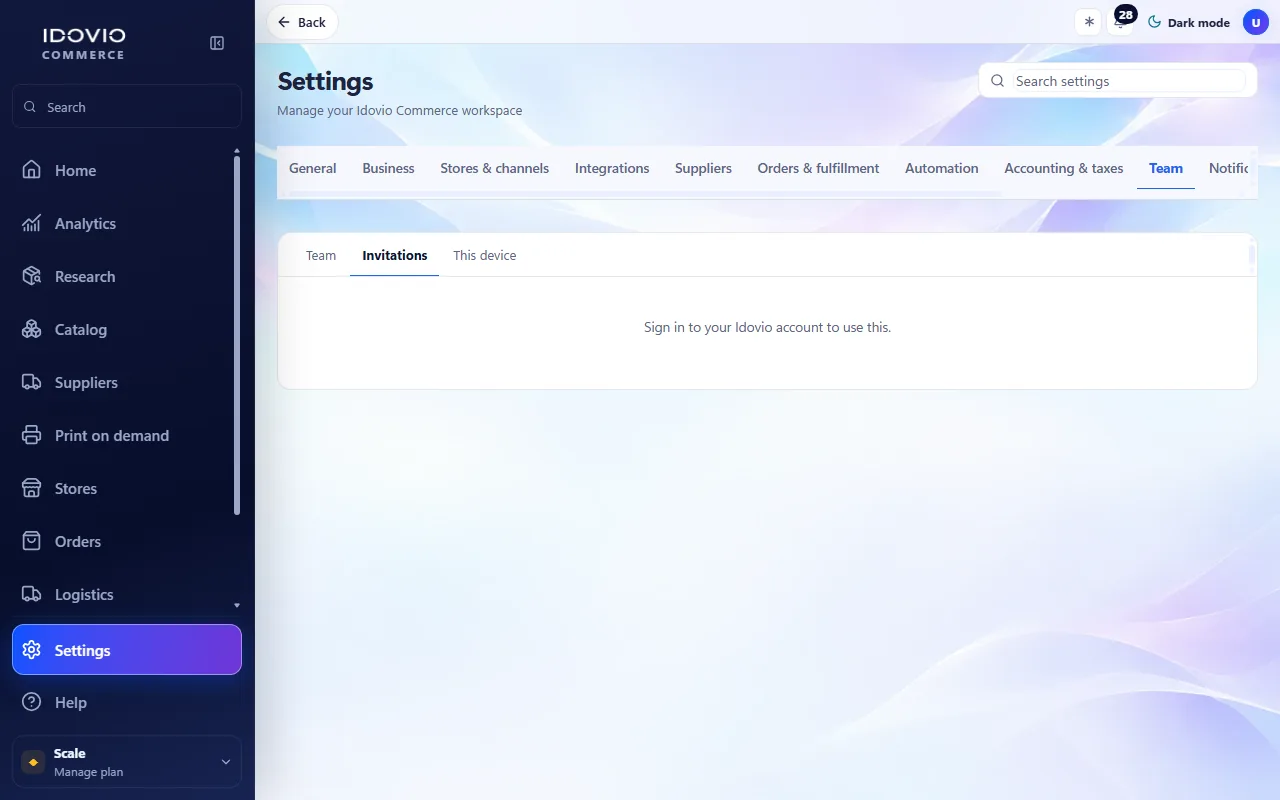
WeChat Pay

Где это находитсяБоковое менюИнтеграцииWeChat Pay

Для чего это нужноПлатежи. Использует ключ, выданный вашему аккаунту.

Как подключить
  1. Откройте Интеграции и выберите WeChat Pay.
  2. Нажмите «Подключить» и заполните требуемые поля либо разрешите доступ на официальном сайте поставщика. Вводите секреты только в форме подключения.
  3. Проверьте состояние карточки и операции, указанные для WeChat Pay. Подключение не подтверждает, что данные синхронизированы.
Что может это подключение
Что он запрашивает
Merchant ID (商户号) · API certificate serial number (证书序列号) · API certificate private key (apiclient_key.pem) · APPID (WeChat Pay Global, for refunds)
Читает
Заказы
Изменяет
Возвраты. Каждое изменение сначала проходит через Profit Guard, ваши правила согласования и журнал изменений.
Как настроить после подключения
  1. Откройте Настройки › Интеграции и выберите WeChat Pay в списке.
  2. Чтобы перестать им пользоваться, нажмите «Отключить» на той же странице.
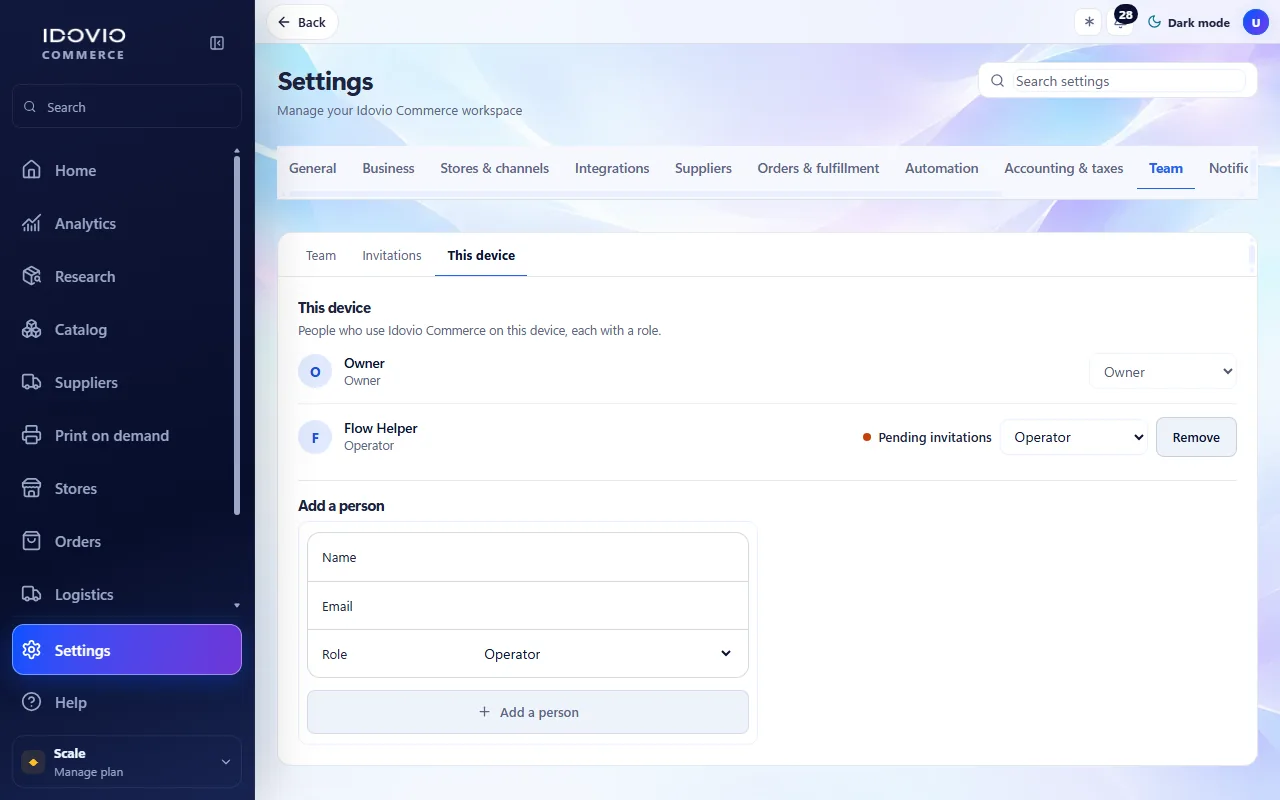
Wix

Где это находитсяБоковое менюИнтеграцииWix

Для чего это нужноКаналы продаж. Использует ключ, выданный вашему аккаунту.

Как подключить
  1. Откройте Интеграции и выберите Wix.
  2. Нажмите «Подключить» и заполните требуемые поля либо разрешите доступ на официальном сайте поставщика. Вводите секреты только в форме подключения.
  3. Проверьте состояние карточки и операции, указанные для Wix. Подключение не подтверждает, что данные синхронизированы.
Что может это подключение
Что он запрашивает
Site ID · Ключ API
Читает
Каталог · Инвентаризация · Цены · Заказы
Изменяет
Каталог · Инвентаризация · Цены · Логистика. Каждое изменение сначала проходит через Profit Guard, ваши правила согласования и журнал изменений.
Как настроить после подключения
  1. Откройте Настройки › Магазины и каналы и выберите Wix в списке.
  2. На его вкладках включите «Собственные правила», чтобы задать правила, отличные от общих, измените их и нажмите «Сохранить».
  3. Чтобы перестать им пользоваться, нажмите «Отключить» на той же странице.
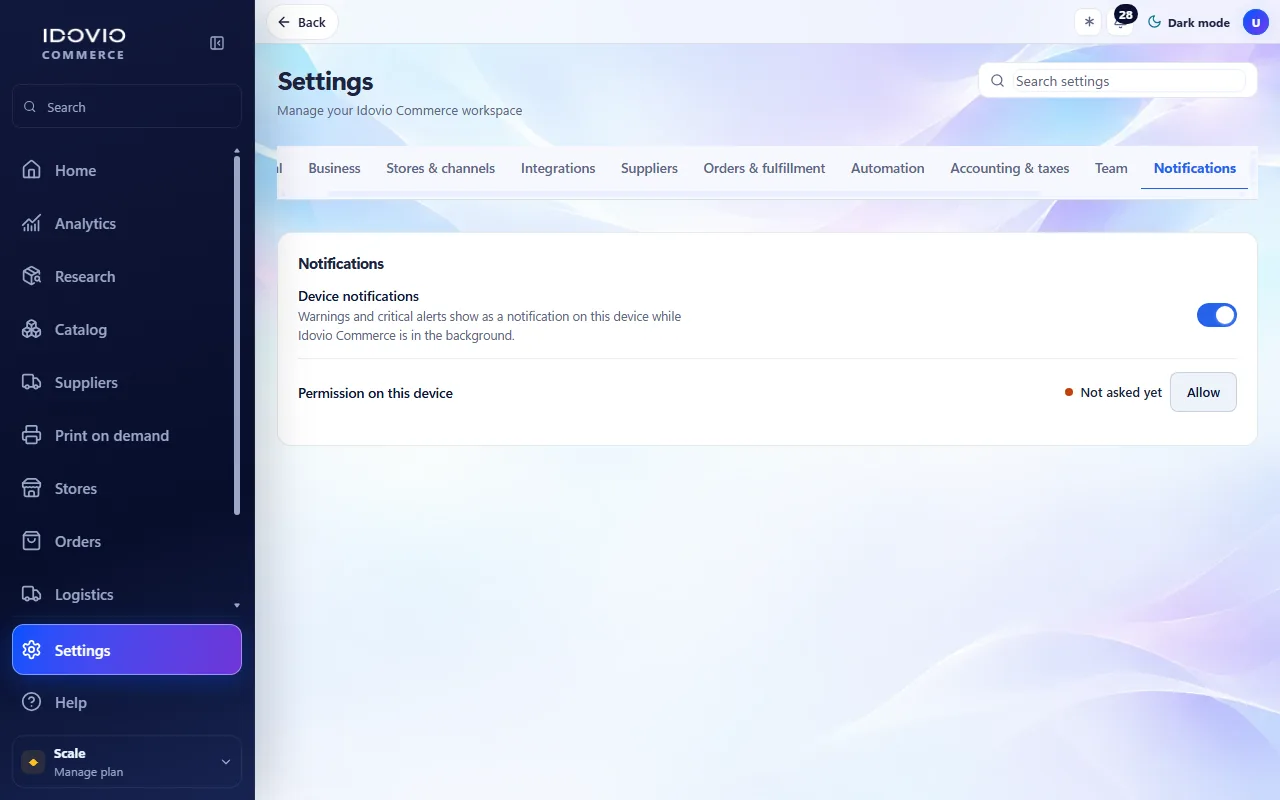
WooCommerce

Где это находитсяБоковое менюИнтеграцииWooCommerce

Для чего это нужноКаналы продаж. Использует ключ, выданный вашему аккаунту.

Как подключить
  1. Откройте Интеграции и выберите WooCommerce.
  2. Нажмите «Подключить» и заполните требуемые поля либо разрешите доступ на официальном сайте поставщика. Вводите секреты только в форме подключения.
  3. Проверьте состояние карточки и операции, указанные для WooCommerce. Подключение не подтверждает, что данные синхронизированы.
Что может это подключение
Что он запрашивает
URL магазина · Consumer key · Consumer secret
Читает
Каталог · Инвентаризация · Цены · Заказы
Изменяет
Каталог · Инвентаризация · Цены · Логистика · Возвраты. Каждое изменение сначала проходит через Profit Guard, ваши правила согласования и журнал изменений.
Как настроить после подключения
  1. Откройте Настройки › Магазины и каналы и выберите WooCommerce в списке.
  2. На его вкладках включите «Собственные правила», чтобы задать правила, отличные от общих, измените их и нажмите «Сохранить».
  3. Чтобы перестать им пользоваться, нажмите «Отключить» на той же странице.