Idovio Commerce Abrir o Idovio Commerce

Guia do utilizador do Idovio Commerce

Onde está cada coisa e como se faz, ecrã a ecrã e definição a definição.

Os seus primeiros passos

Os seus primeiros passos

Onde estáMenu lateralInício

Para que servePara começar bastam três coisas: uma loja, um fornecedor e a sua regra de margem. O resto pode esperar.

Como se faz
  1. Ligue a sua primeira loja
  2. Ligue um fornecedor ou um armazém
  3. Configure o Profit Guard
Os seus primeiros passos
As capturas mostram a interface em inglês.

Ecrãs

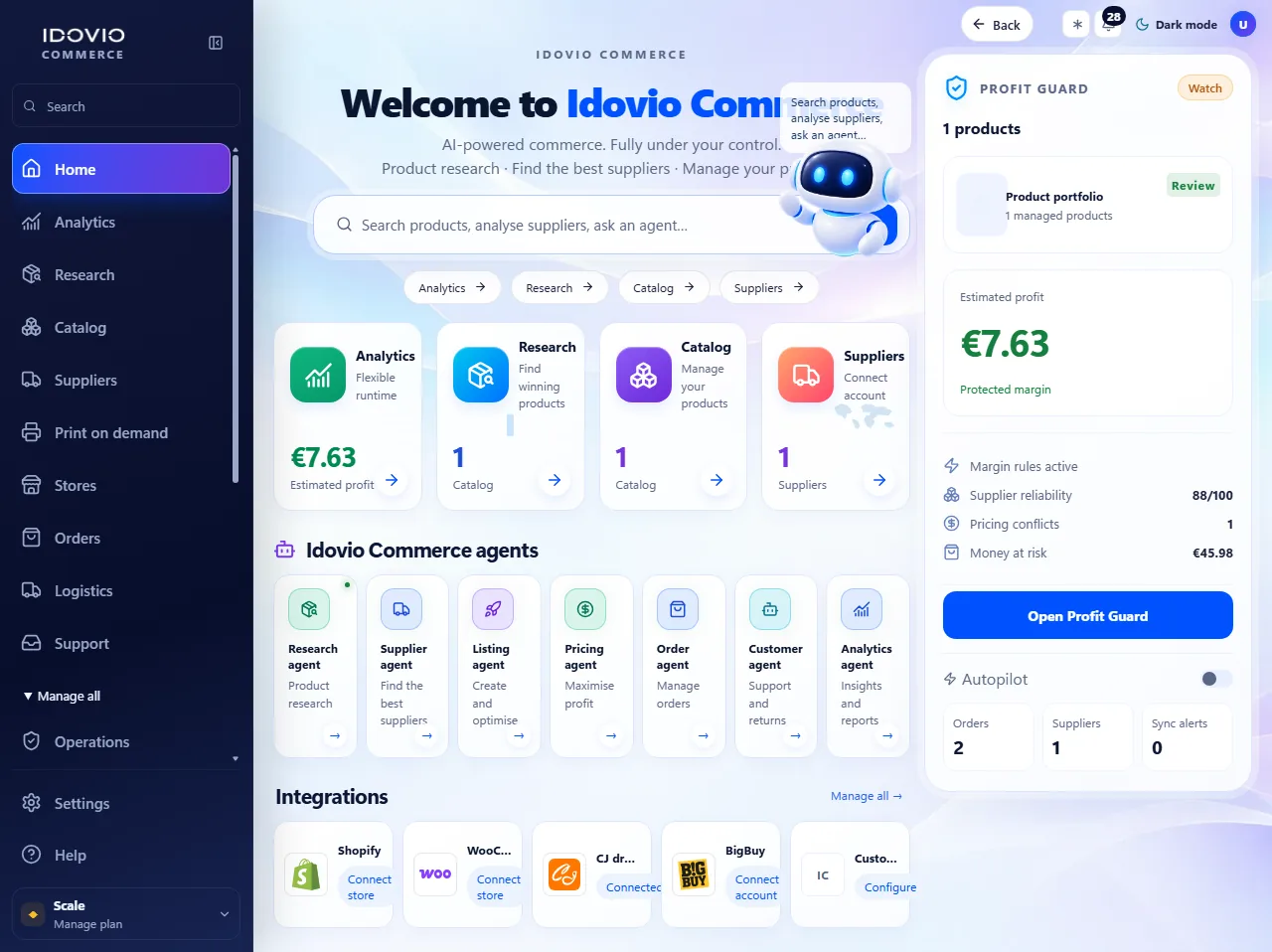
Início

Onde estáMenu lateralInício

Para que servePara começar bastam três coisas: uma loja, um fornecedor e a sua regra de margem. O resto pode esperar.

Início
As capturas mostram a interface em inglês.

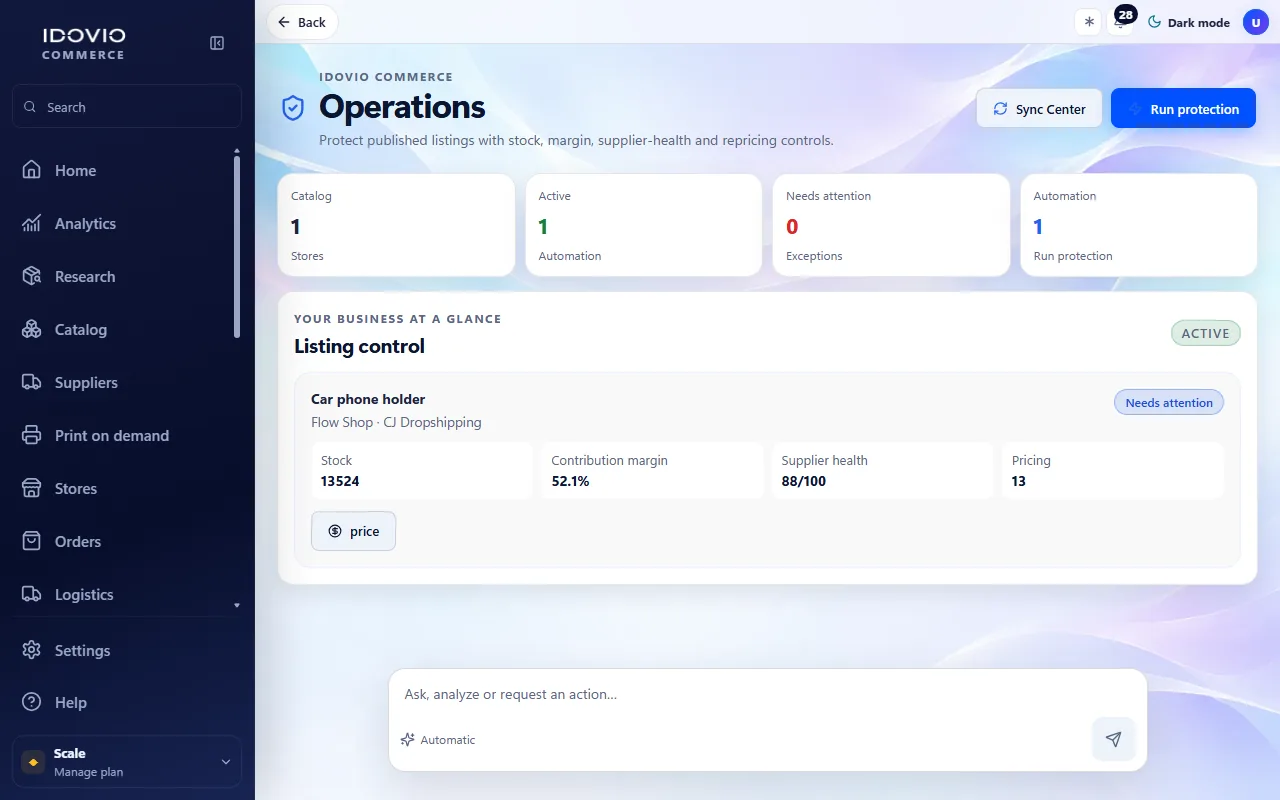
Operações

Onde estáMenu lateralOperações

Para que serveAs automatizações fazem o trabalho repetitivo através de regras, sem precisar de IA. É você quem decide quanto podem fazer sozinhas.

Como se faz
  1. Abra Automações e escolha o que automatizar: stock, preços, encaminhamento, seguimento ou exceções.
  2. Comece em «Simulação»: vê o que aconteceria e nada é alterado.
  3. Depois use «Com aprovação»: cada ação espera que prima «Aprovar», até confiar na regra.
Operações
As capturas mostram a interface em inglês.

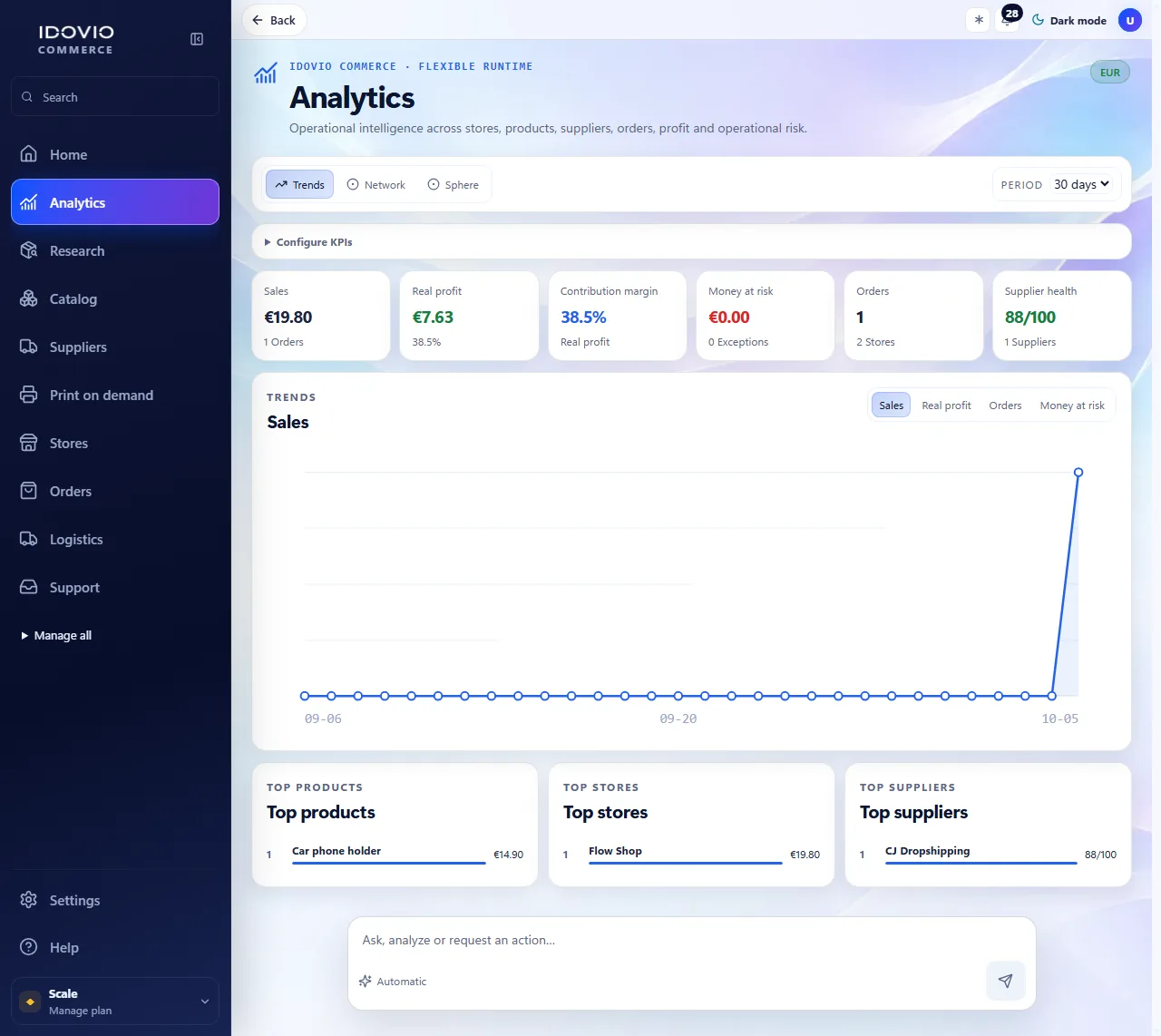
Análises

Onde estáMenu lateralAnálises

Para que serveCada publicação e cada alteração de preço é comparada com a sua margem mínima, com os custos reais de produto e envio.

Como se faz
  1. Defina a sua «Margem mínima de contribuição».
  2. A partir daí, um anúncio ou uma alteração de preço abaixo dessa margem é bloqueado e é-lhe explicado porquê.
  3. Abra Lucro para ver a margem de cada produto e de cada encomenda.
Análises
As capturas mostram a interface em inglês.

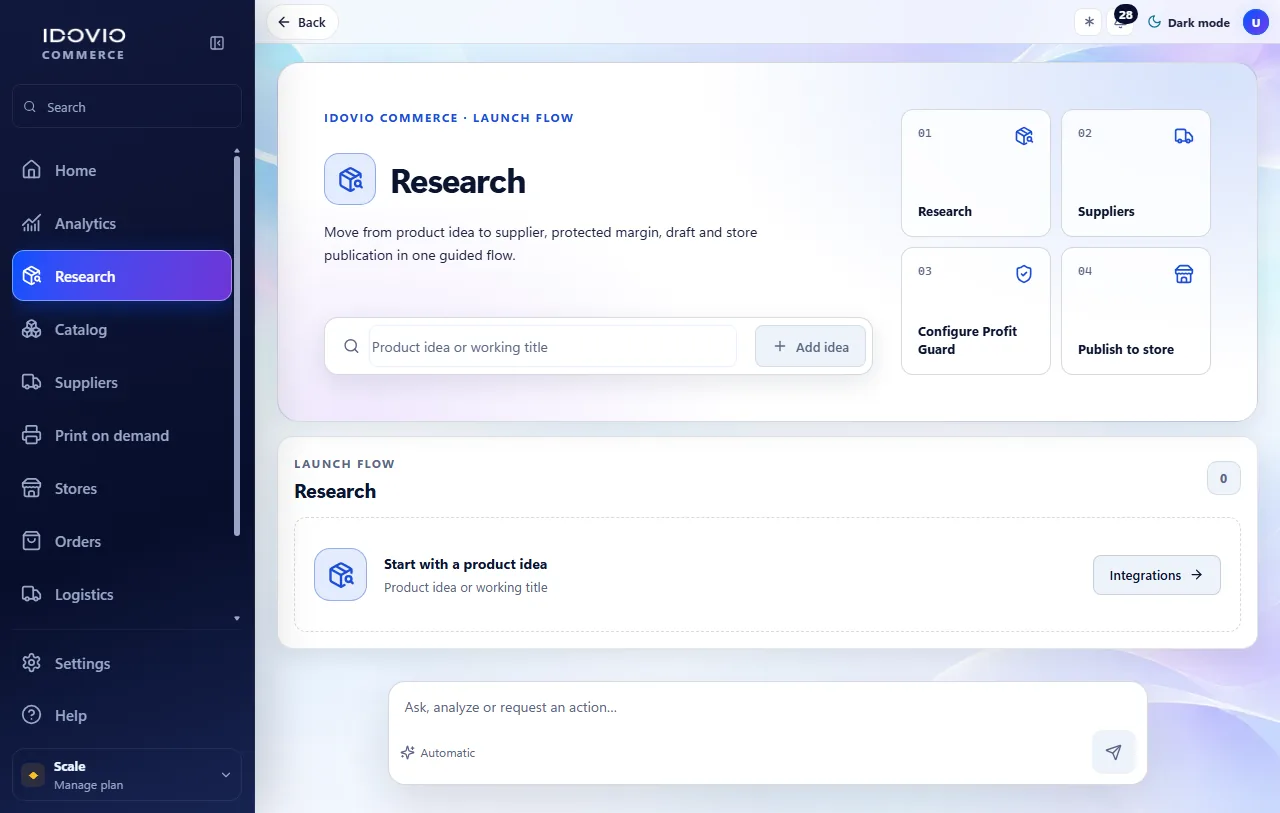
Pesquisa

Onde estáMenu lateralPesquisa

Para que serveFluxo de lançamento leva um produto da ideia até à sua loja e trava-o antes de publicar algo que dá prejuízo.

Como se faz
  1. Abra Pesquisa e comece com uma ideia de produto ou com um produto de um fornecedor.
  2. Escolha uma das opções de fornecedor. A margem é calculada com o preço e o envio reais do fornecedor.
  3. Quando vir «Profit Guard aprovado», prima «Publicar na loja». Se vir «Profit Guard bloqueado», altere o preço ou o fornecedor.
Pesquisa
As capturas mostram a interface em inglês.

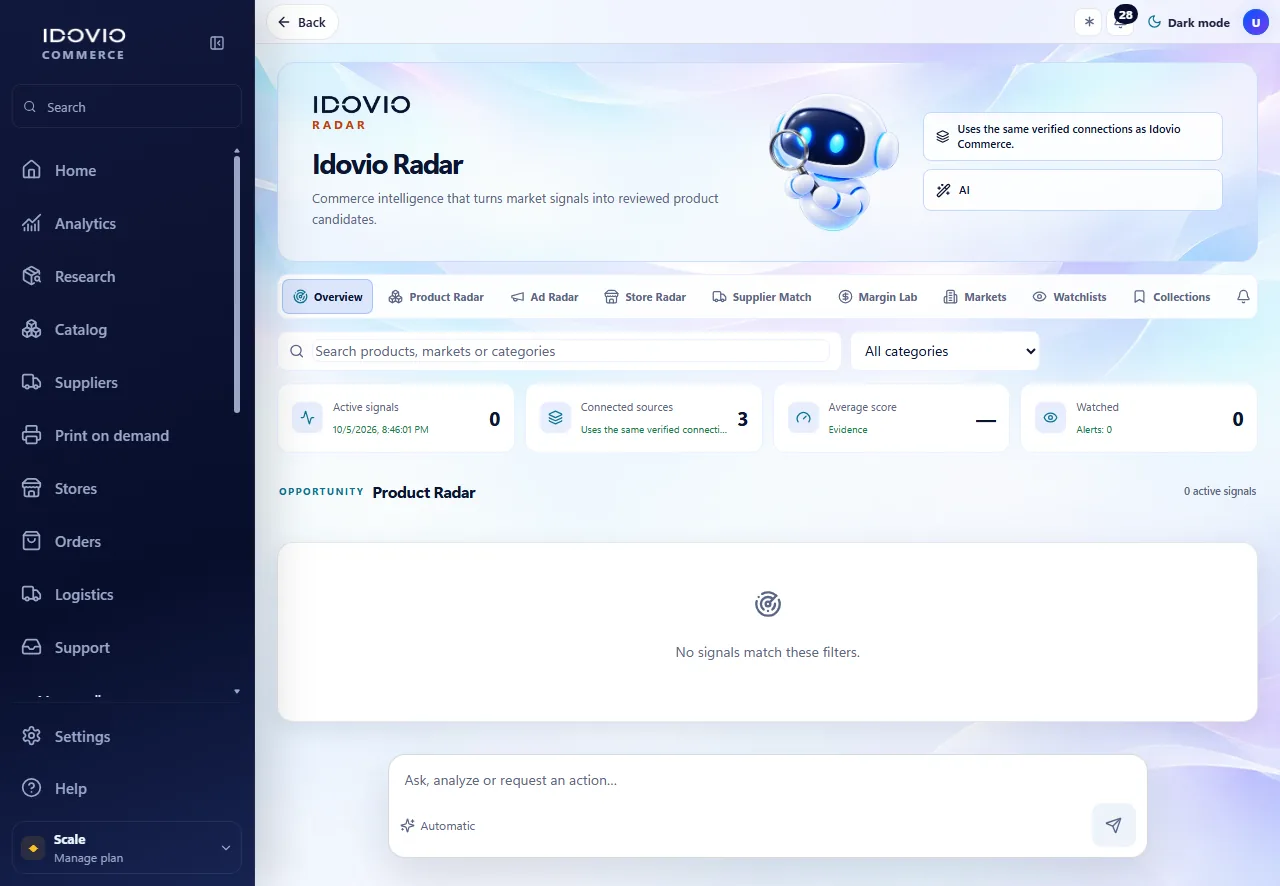
Idovio Radar

Onde estáMenu lateralIdovio Radar

Para que serveEncontra produtos que vale a pena vender observando a procura, a concorrência e a margem.

Idovio Radar
As capturas mostram a interface em inglês.

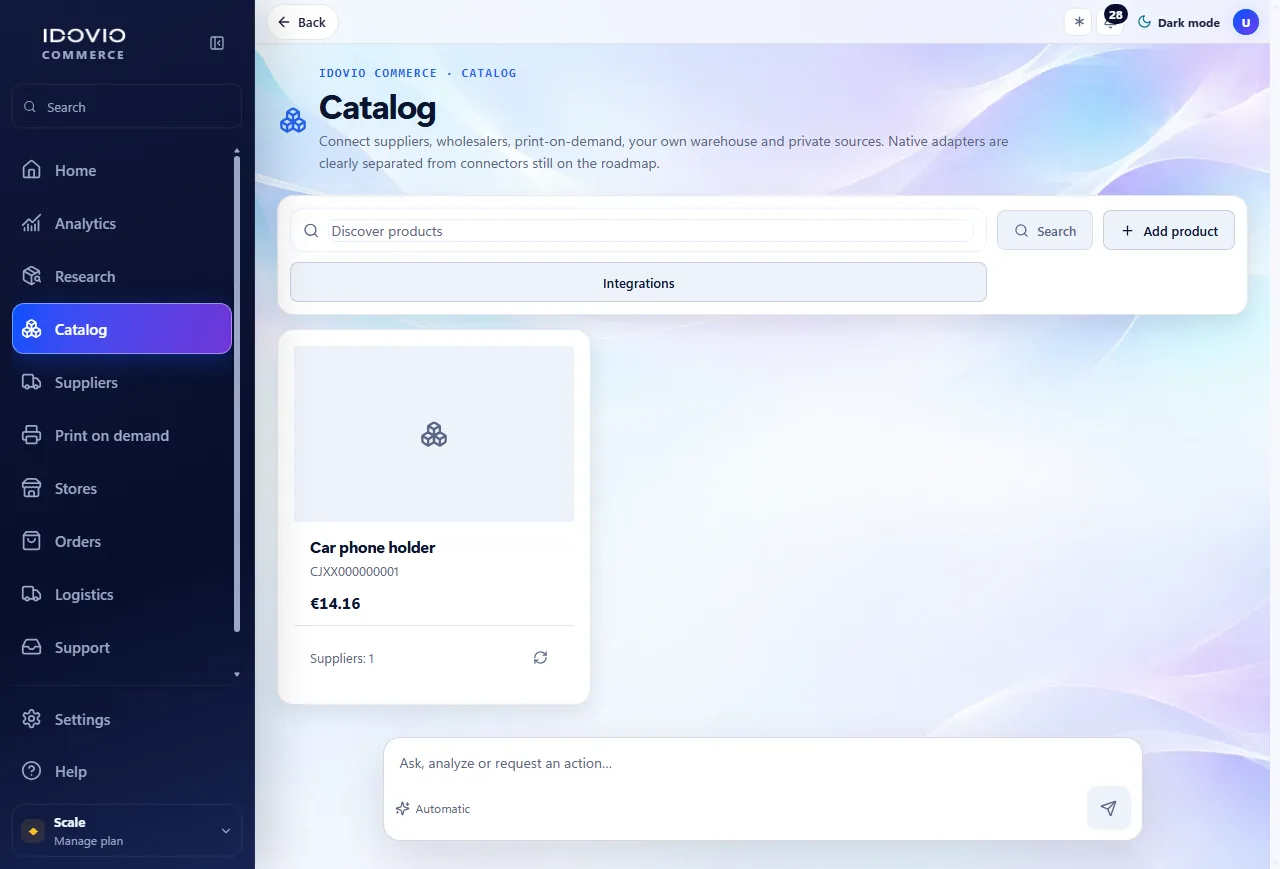
Catálogo

Onde estáMenu lateralCatálogo

Para que serveFluxo de lançamento leva um produto da ideia até à sua loja e trava-o antes de publicar algo que dá prejuízo.

Como se faz
  1. Abra Pesquisa e comece com uma ideia de produto ou com um produto de um fornecedor.
  2. Escolha uma das opções de fornecedor. A margem é calculada com o preço e o envio reais do fornecedor.
  3. Quando vir «Profit Guard aprovado», prima «Publicar na loja». Se vir «Profit Guard bloqueado», altere o preço ou o fornecedor.
Catálogo
As capturas mostram a interface em inglês.

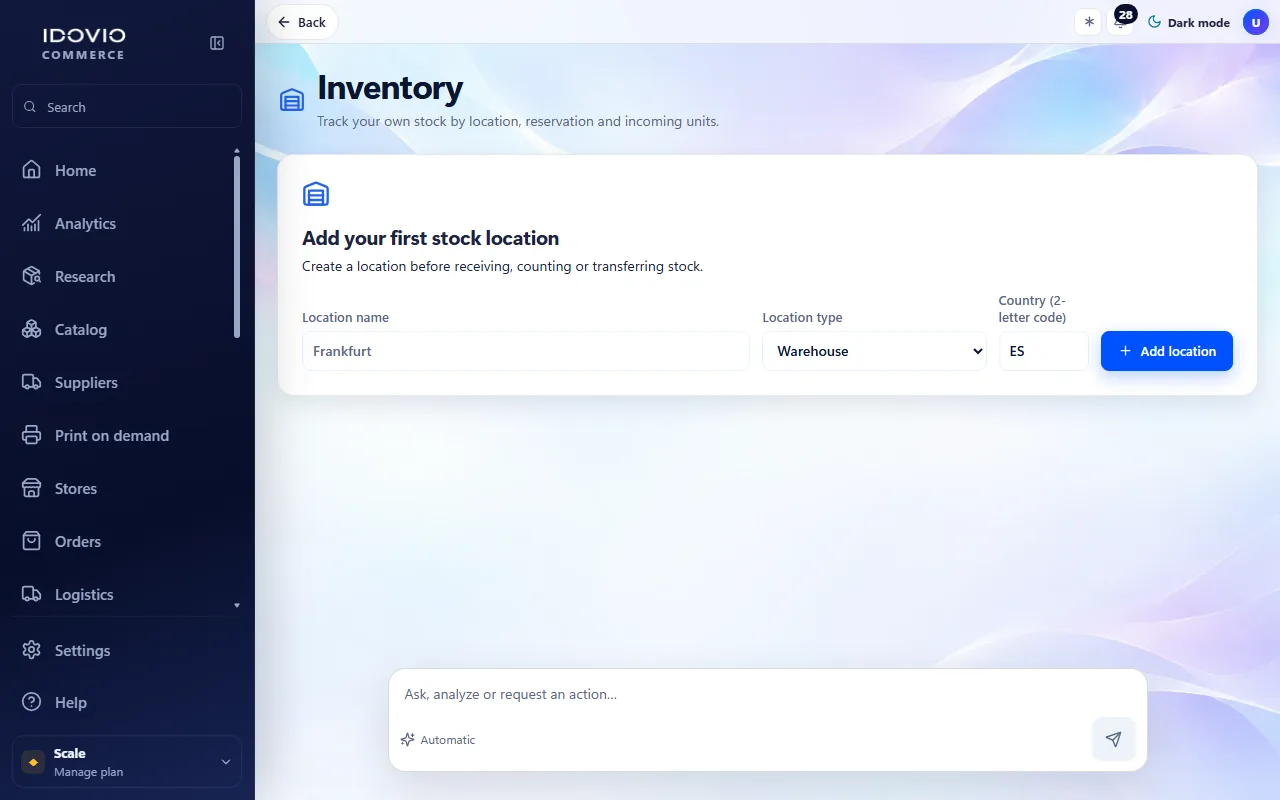
Estoque

Onde estáMenu lateralEstoque

Para que serverastreie seu próprio estoque por localização, reserva e unidades recebidas.

Estoque
As capturas mostram a interface em inglês.

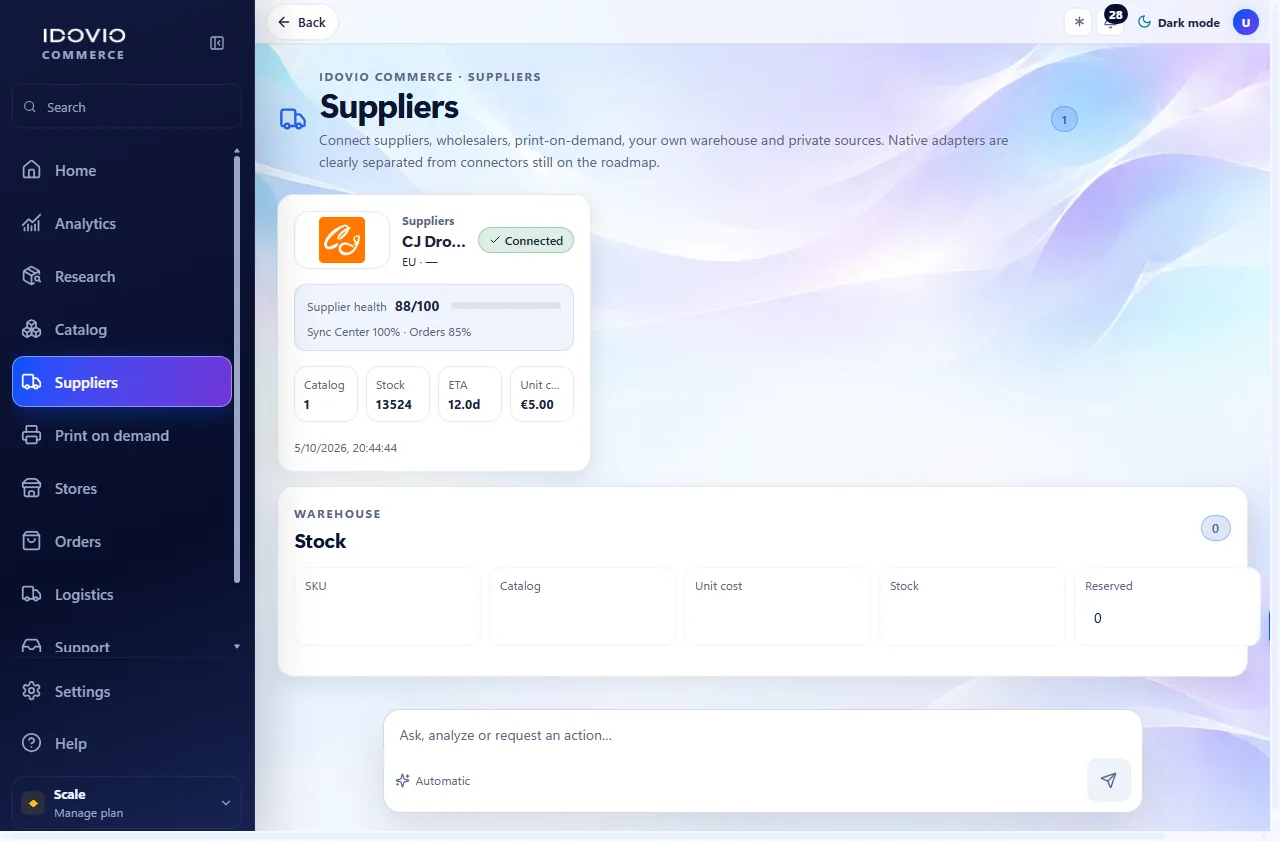
Fornecedores

Onde estáMenu lateralFornecedores

Para que serveFornecedores e grossistas ligam-se com uma chave emitida para a sua conta de fornecedor. A chave é guardada em segurança e não volta a ser mostrada.

Como se faz
  1. Na sua conta do fornecedor, crie ou copie a chave de API. A ligação «Documentação oficial da API» de cada cartão leva às instruções do fornecedor.
  2. Abra o cartão do fornecedor em Centro de integrações, cole a chave e prima «Ligar». A chave é testada com uma chamada real antes de ser guardada.
  3. Se o fornecedor tiver um modo de teste, comece por ele: as encomendas de teste nunca são cobradas.
Fornecedores
As capturas mostram a interface em inglês.

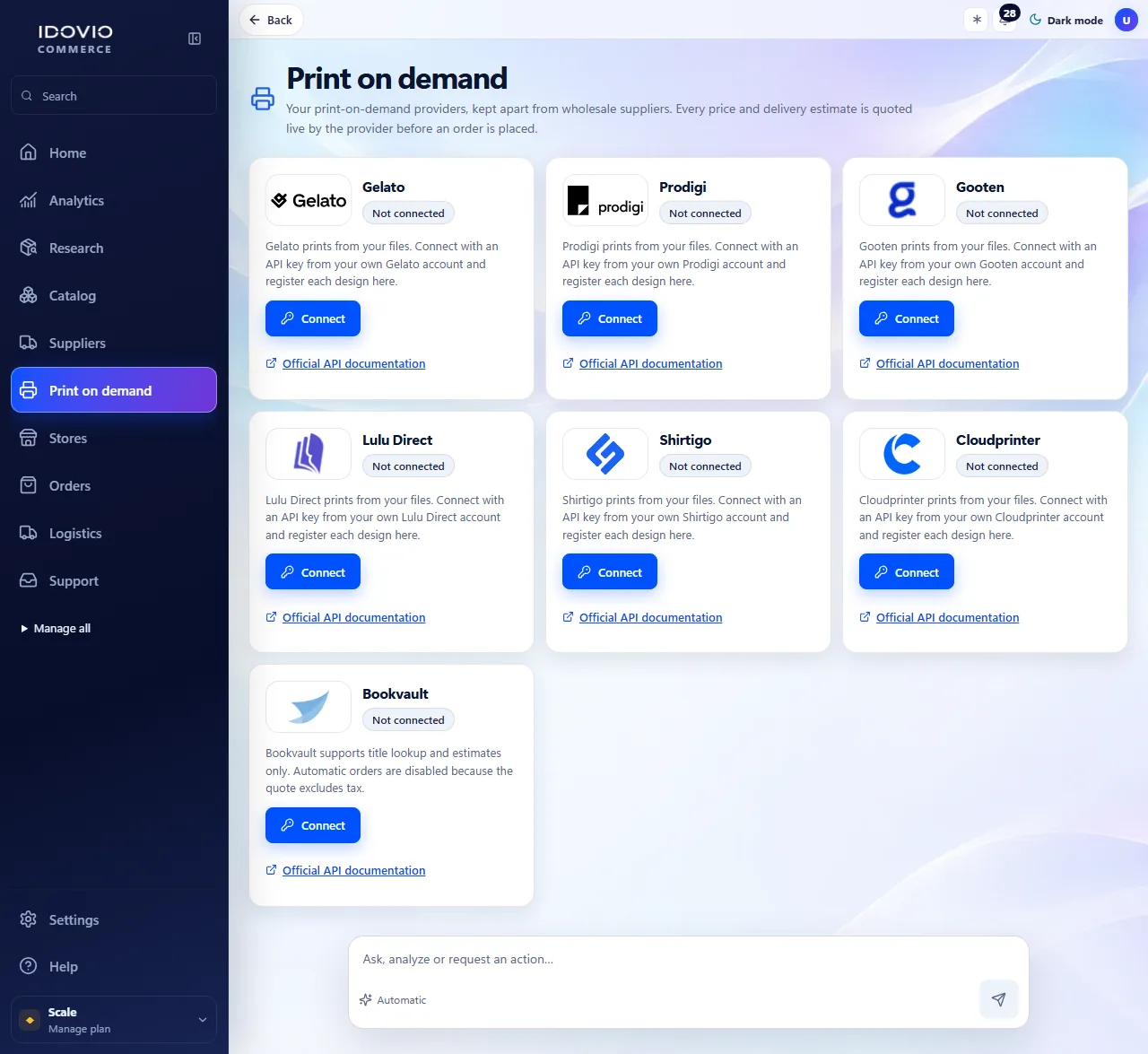
Impressão sob demanda

Onde estáMenu lateralImpressão sob demanda

Para que serveOs fornecedores de impressão a pedido ficam separados dos grossistas. Os preços e os prazos de entrega vêm do próprio fornecedor.

Como se faz
  1. Ligue o fornecedor com a chave da sua conta e ative «Modo de testes (encomendas de teste, sem cobranças)» para experimentar sem custos.
  2. Prima «Adicionar design» e dê a cada design o nome, o código de produto e o ficheiro de impressão.
  3. Prima «Ver preço em direto» para ver o preço e o envio reais antes de o vender.
Impressão sob demanda
As capturas mostram a interface em inglês.

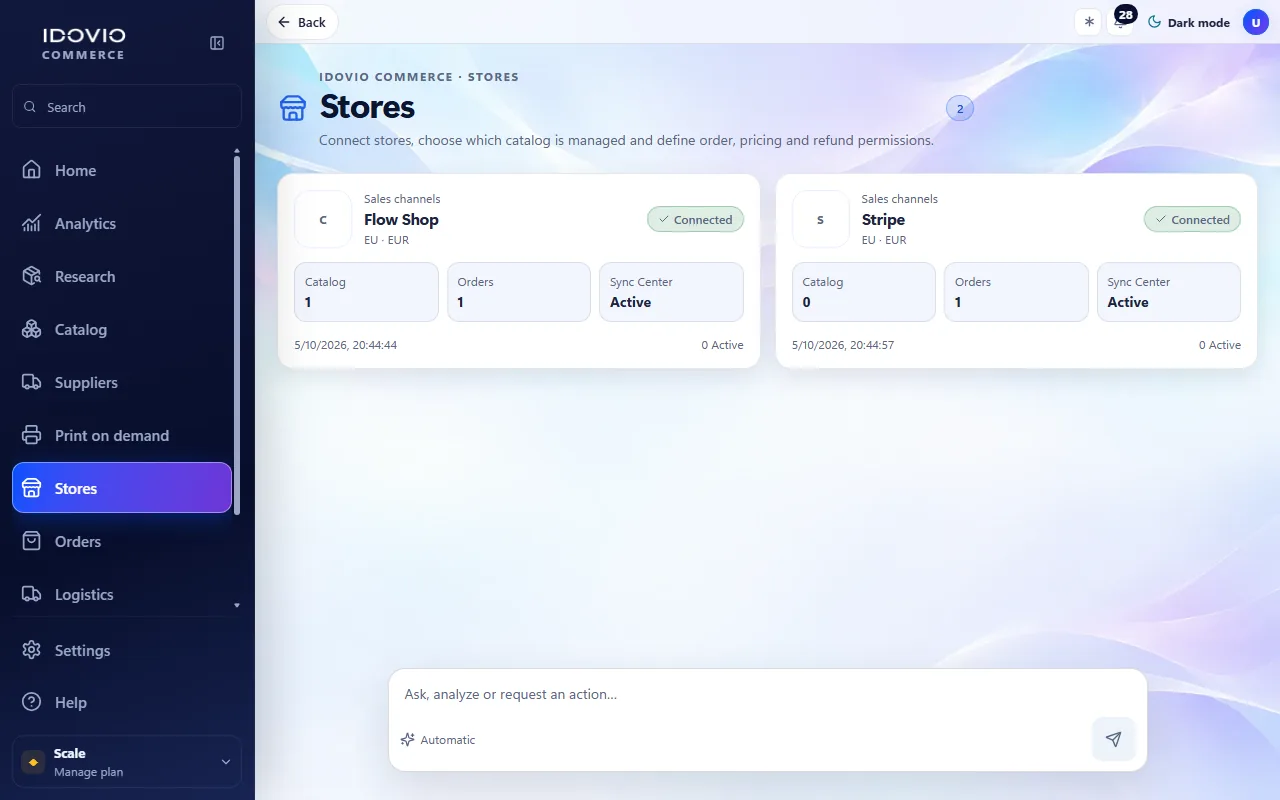
Lojas

Onde estáMenu lateralLojas

Para que serveTudo o que liga fica num só lugar. Uma ligação só aparece como ligada depois de uma verificação real com a sua conta.

Como se faz
  1. Abra Centro de integrações, procure a sua loja ou marketplace e abra o respetivo cartão.
  2. Prima «Ligar». Se o fornecedor oferecer início de sessão, aprova o acesso na página dele; se funcionar com chave, cole a chave da sua conta. Só são pedidos os dados mínimos.
  3. Quando o cartão mostrar «Ligado», prima «Sincronizar agora» para trazer os seus produtos e encomendas. Se mostrar «É necessário autorizar de novo», prima «Voltar a ligar».
Lojas
As capturas mostram a interface em inglês.

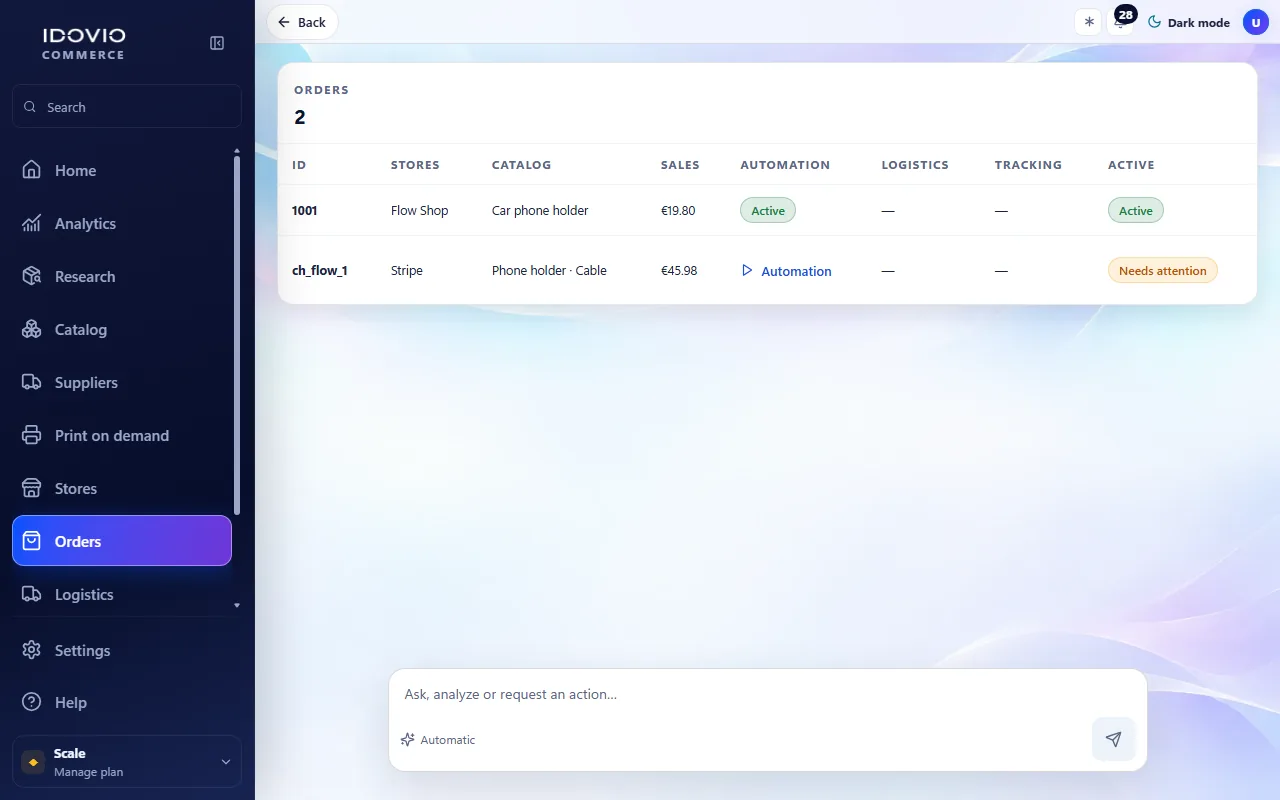
Pedidos

Onde estáMenu lateralPedidos

Para que serveAs encomendas chegam das suas lojas ligadas em cada sincronização. Cada uma fica associada ao seu produto e ao fornecedor que a expede.

Como se faz
  1. Abra Pedidos e escolha a encomenda. Vê o produto, o fornecedor, o custo e a margem.
  2. Envie-a ao fornecedor. Tudo o que gasta dinheiro aguarda a sua aprovação enquanto a aprovação estiver ativa.
  3. Quando o fornecedor expede, o número de seguimento volta à sua loja e o cliente é avisado.
Pedidos
As capturas mostram a interface em inglês.

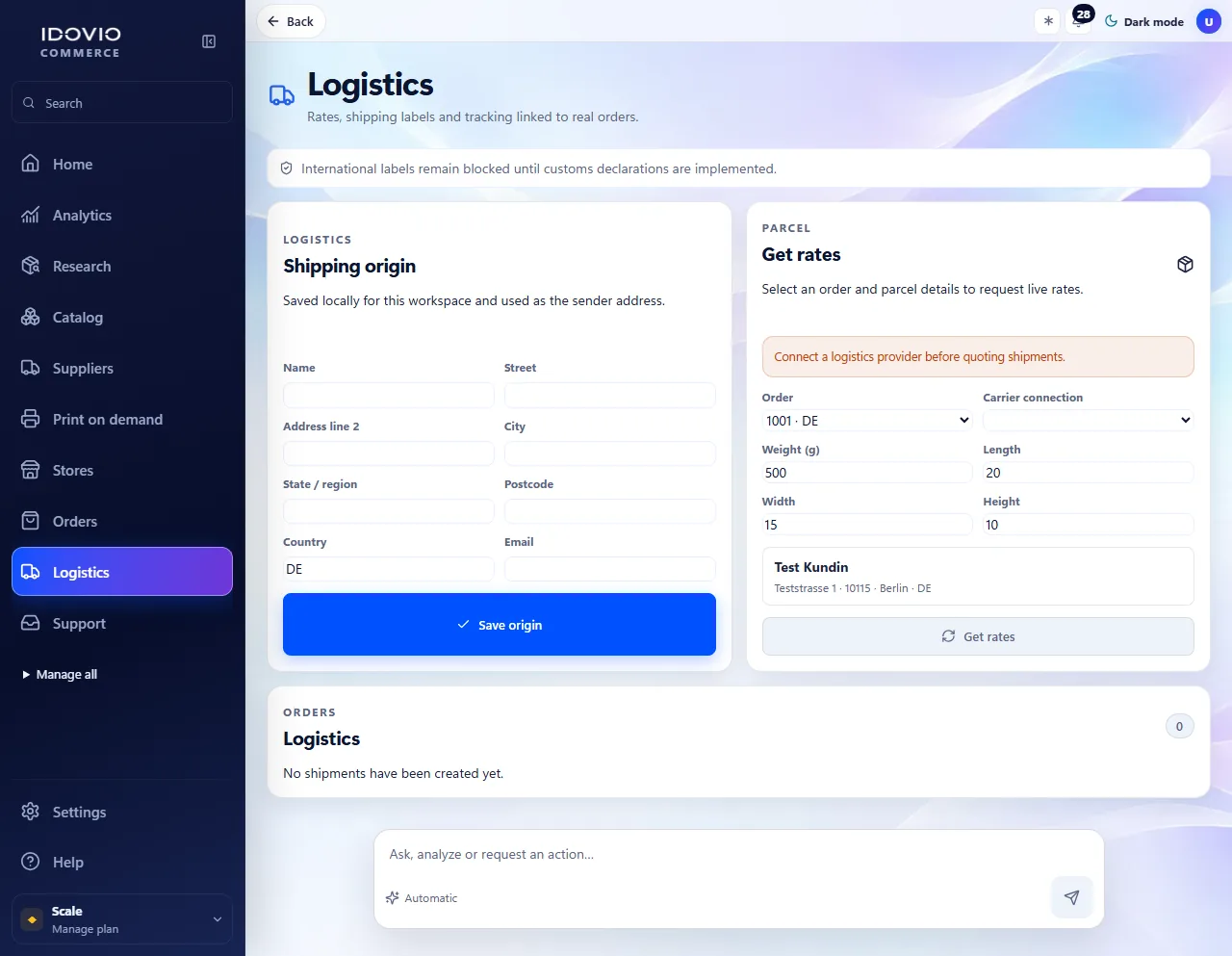
Logística

Onde estáMenu lateralLogística

Para que serveAs encomendas chegam das suas lojas ligadas em cada sincronização. Cada uma fica associada ao seu produto e ao fornecedor que a expede.

Como se faz
  1. Abra Pedidos e escolha a encomenda. Vê o produto, o fornecedor, o custo e a margem.
  2. Envie-a ao fornecedor. Tudo o que gasta dinheiro aguarda a sua aprovação enquanto a aprovação estiver ativa.
  3. Quando o fornecedor expede, o número de seguimento volta à sua loja e o cliente é avisado.
Logística
As capturas mostram a interface em inglês.

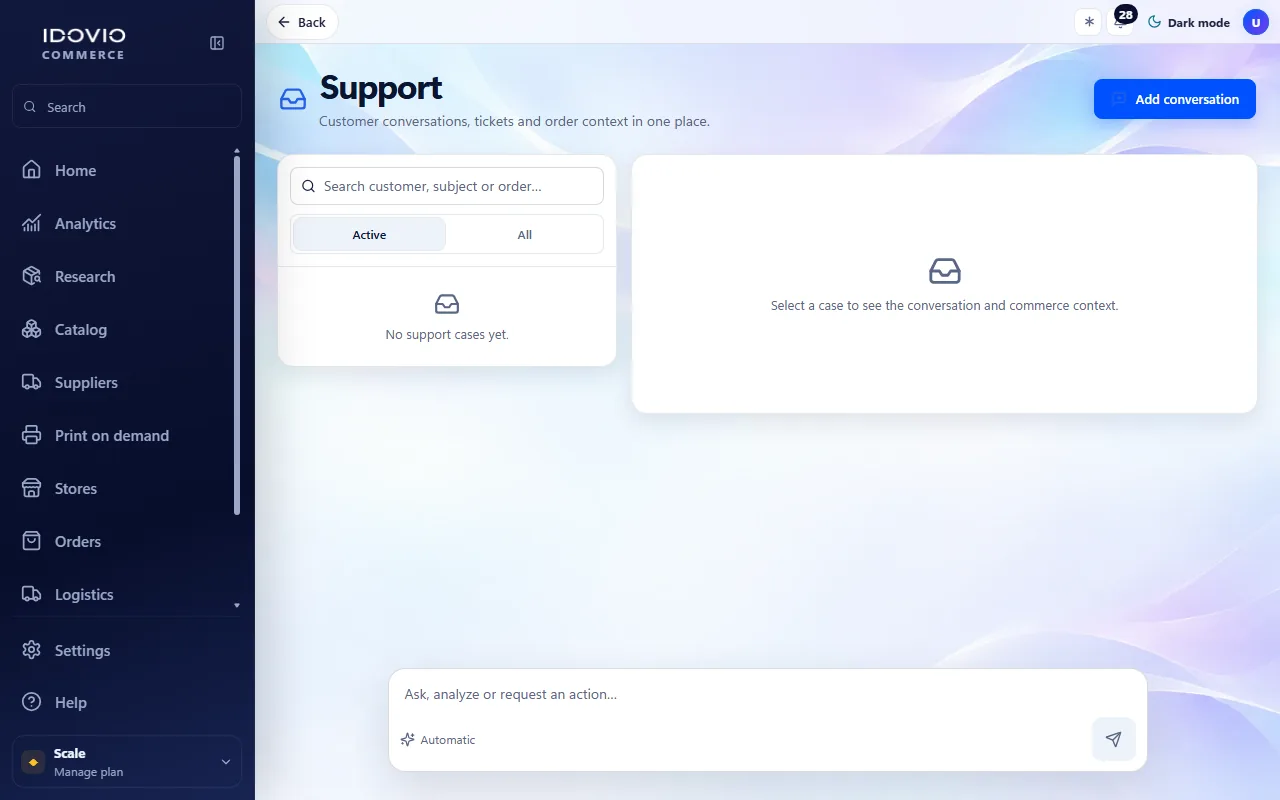
Suporte

Onde estáMenu lateralSuporte

Para que serveConversas com clientes, tickets e contexto de encomendas num só lugar.

Suporte
As capturas mostram a interface em inglês.

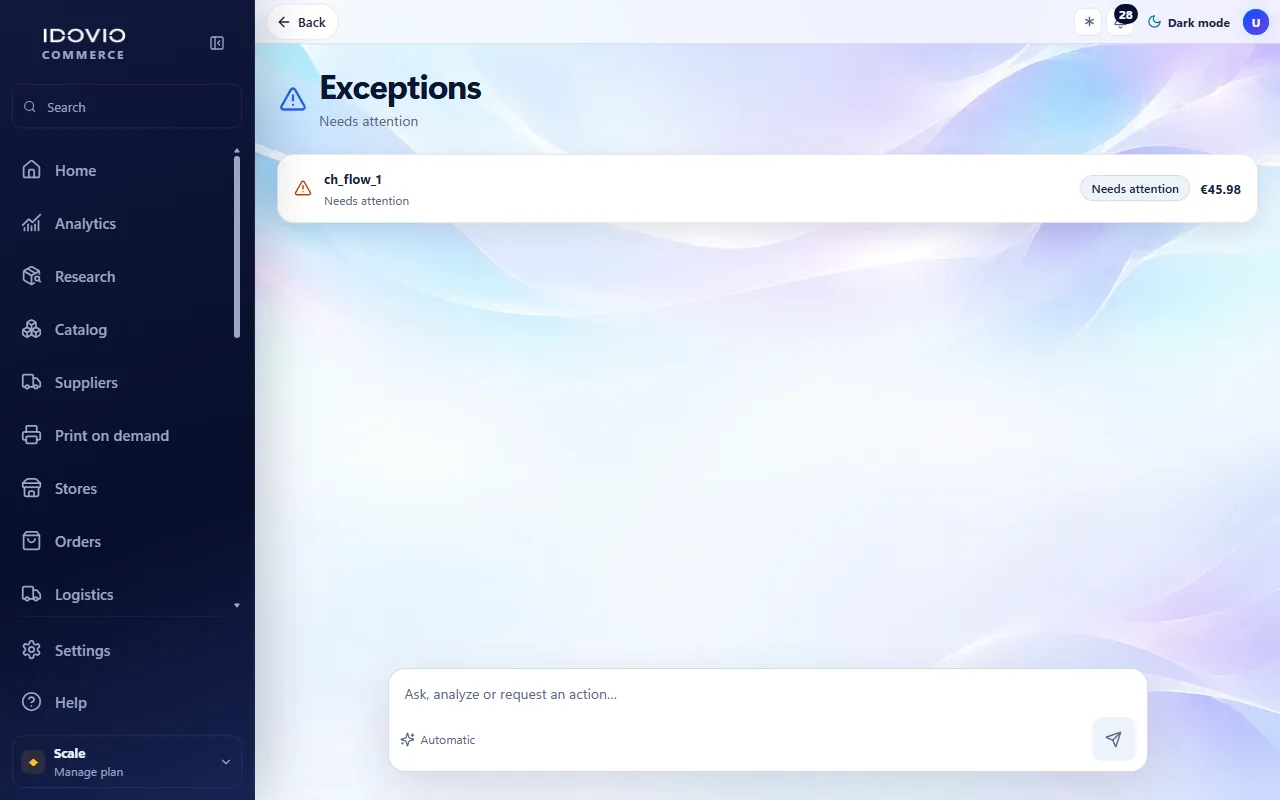
Exceções

Onde estáMenu lateralExceções

Para que serveAs encomendas chegam das suas lojas ligadas em cada sincronização. Cada uma fica associada ao seu produto e ao fornecedor que a expede.

Como se faz
  1. Abra Pedidos e escolha a encomenda. Vê o produto, o fornecedor, o custo e a margem.
  2. Envie-a ao fornecedor. Tudo o que gasta dinheiro aguarda a sua aprovação enquanto a aprovação estiver ativa.
  3. Quando o fornecedor expede, o número de seguimento volta à sua loja e o cliente é avisado.
Exceções
As capturas mostram a interface em inglês.

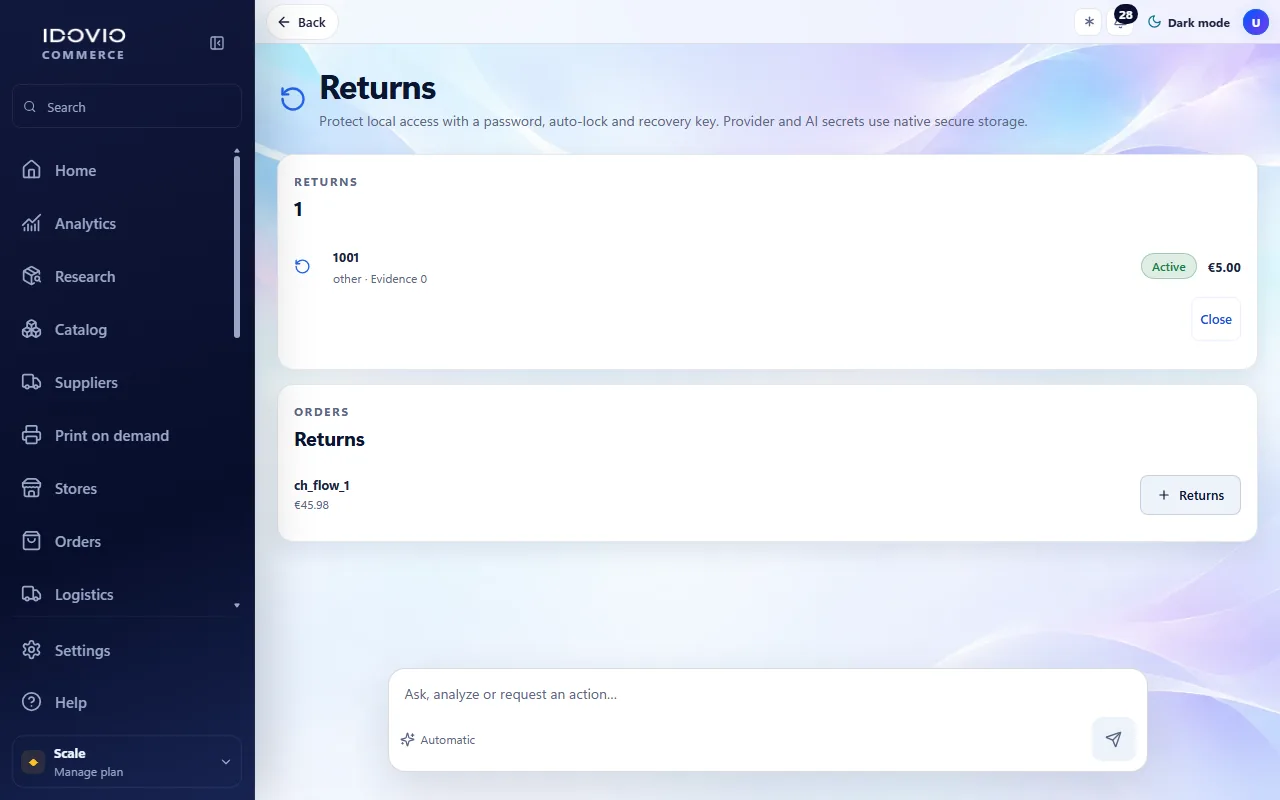
Devoluções

Onde estáMenu lateralDevoluções

Para que serveUm reembolso a um cliente nunca é emitido sozinho: precisa sempre da sua aprovação.

Como se faz
  1. Abra Devoluções e analise o pedido: a encomenda, o motivo e o valor.
  2. Prima «Aprovar» para o aceitar. O reembolso é emitido através da loja onde a encomenda foi feita.
  3. Se a ligação ao fornecedor o permitir, também pode pedir ao fornecedor a parte dele no reembolso.
Devoluções
As capturas mostram a interface em inglês.

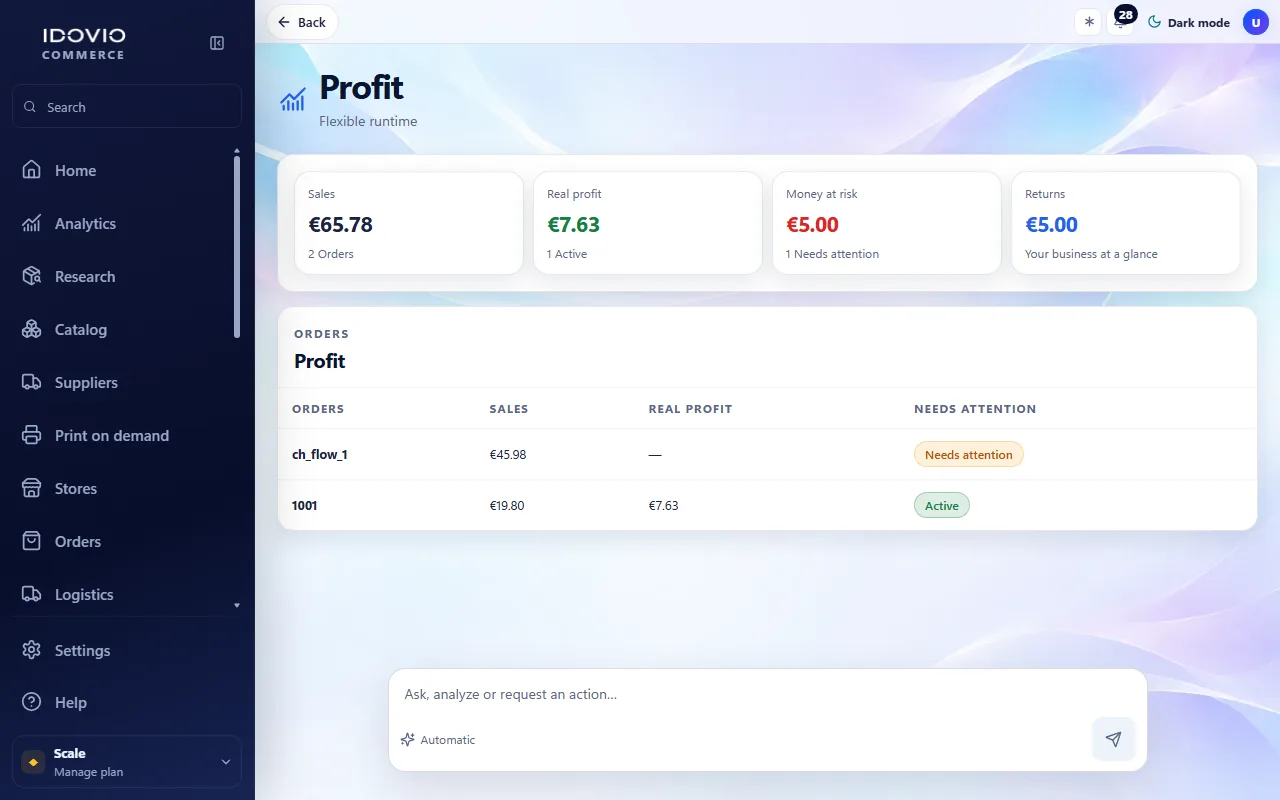
Lucro

Onde estáMenu lateralLucro

Para que serveCada publicação e cada alteração de preço é comparada com a sua margem mínima, com os custos reais de produto e envio.

Como se faz
  1. Defina a sua «Margem mínima de contribuição».
  2. A partir daí, um anúncio ou uma alteração de preço abaixo dessa margem é bloqueado e é-lhe explicado porquê.
  3. Abra Lucro para ver a margem de cada produto e de cada encomenda.
Lucro
As capturas mostram a interface em inglês.

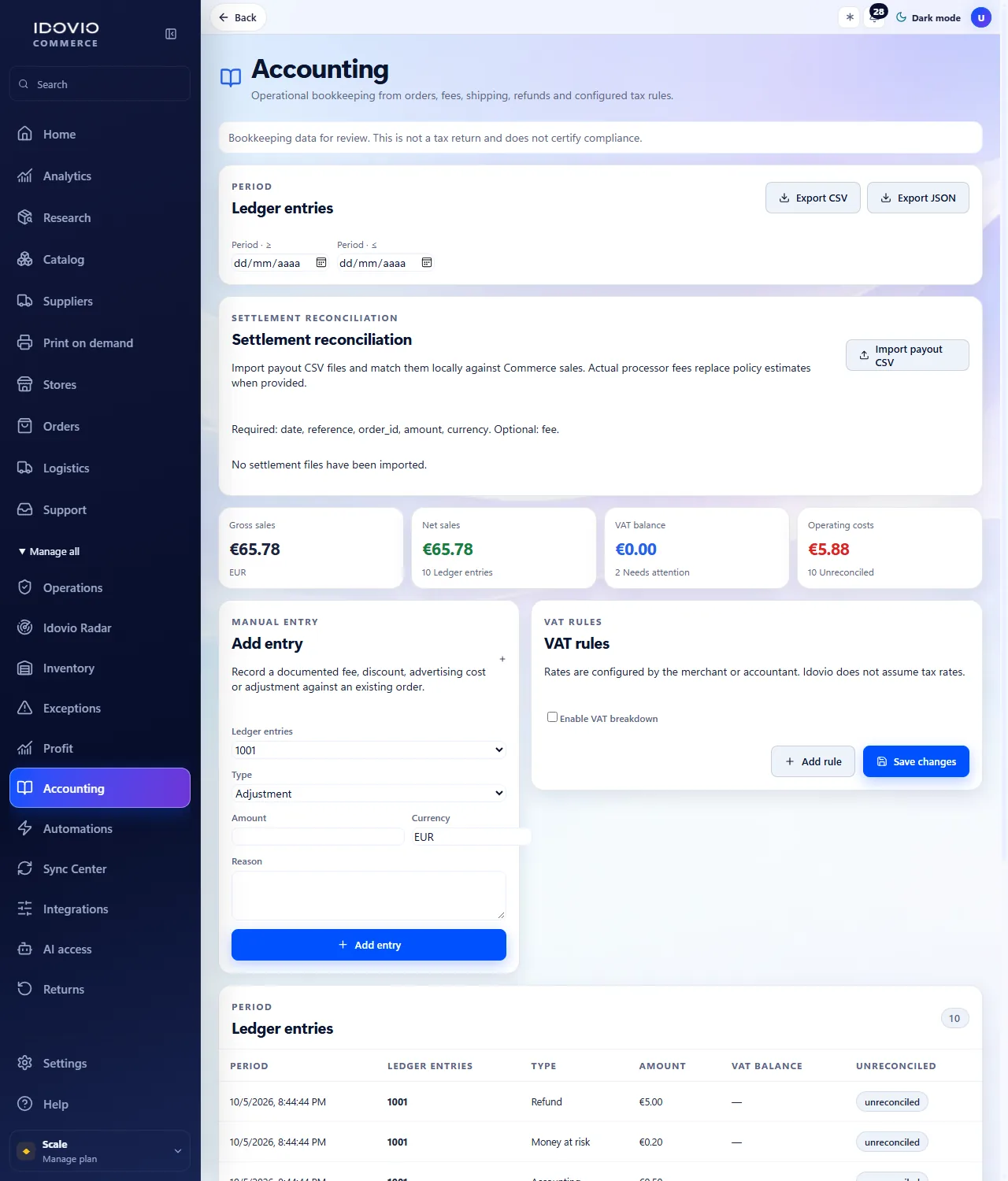
Contabilidade

Onde estáMenu lateralContabilidade

Para que serveCada publicação e cada alteração de preço é comparada com a sua margem mínima, com os custos reais de produto e envio.

Como se faz
  1. Defina a sua «Margem mínima de contribuição».
  2. A partir daí, um anúncio ou uma alteração de preço abaixo dessa margem é bloqueado e é-lhe explicado porquê.
  3. Abra Lucro para ver a margem de cada produto e de cada encomenda.
Contabilidade
As capturas mostram a interface em inglês.

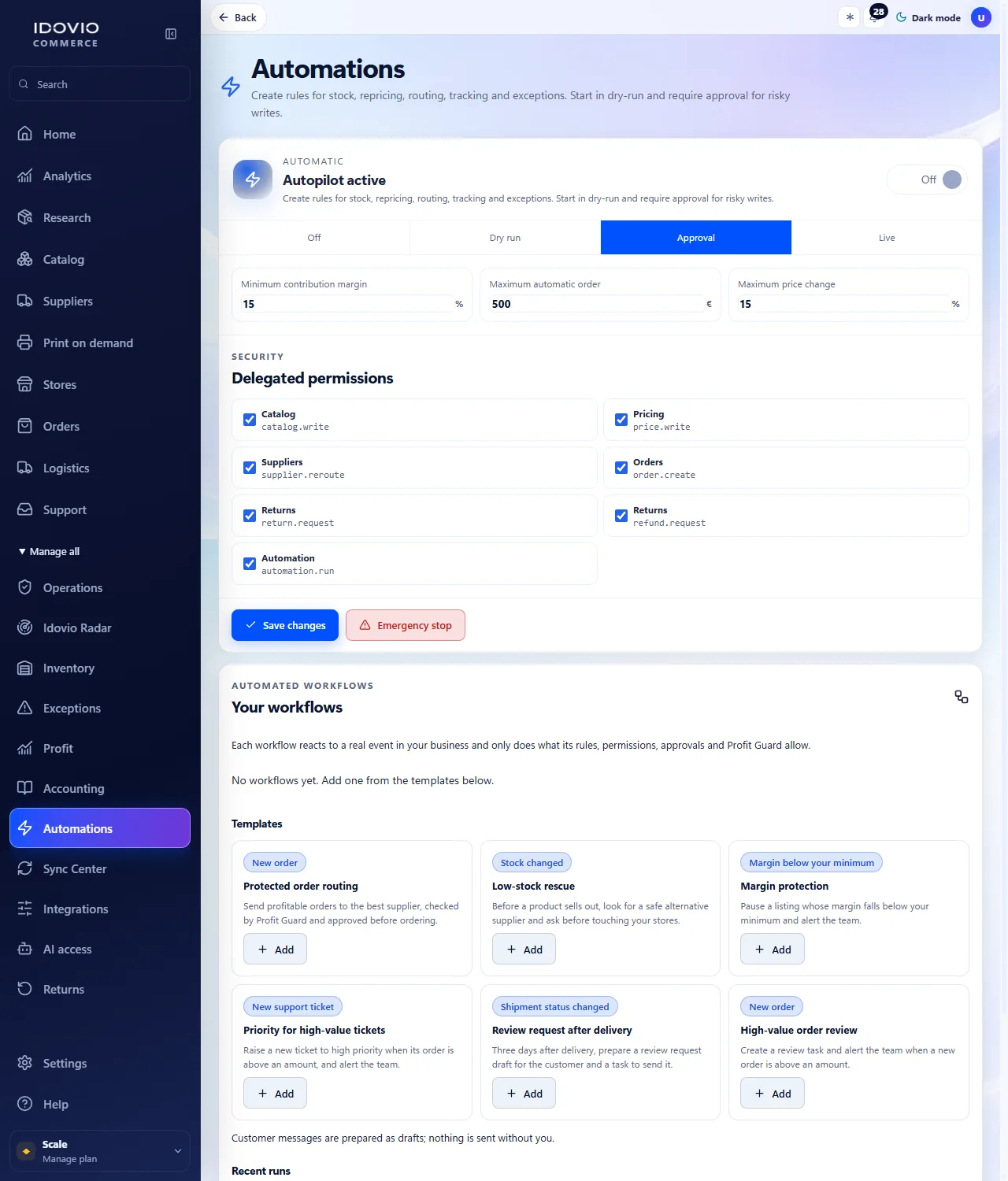
Automações

Onde estáMenu lateralAutomações

Para que serveAs automatizações fazem o trabalho repetitivo através de regras, sem precisar de IA. É você quem decide quanto podem fazer sozinhas.

Como se faz
  1. Abra Automações e escolha o que automatizar: stock, preços, encaminhamento, seguimento ou exceções.
  2. Comece em «Simulação»: vê o que aconteceria e nada é alterado.
  3. Depois use «Com aprovação»: cada ação espera que prima «Aprovar», até confiar na regra.
Automações
As capturas mostram a interface em inglês.

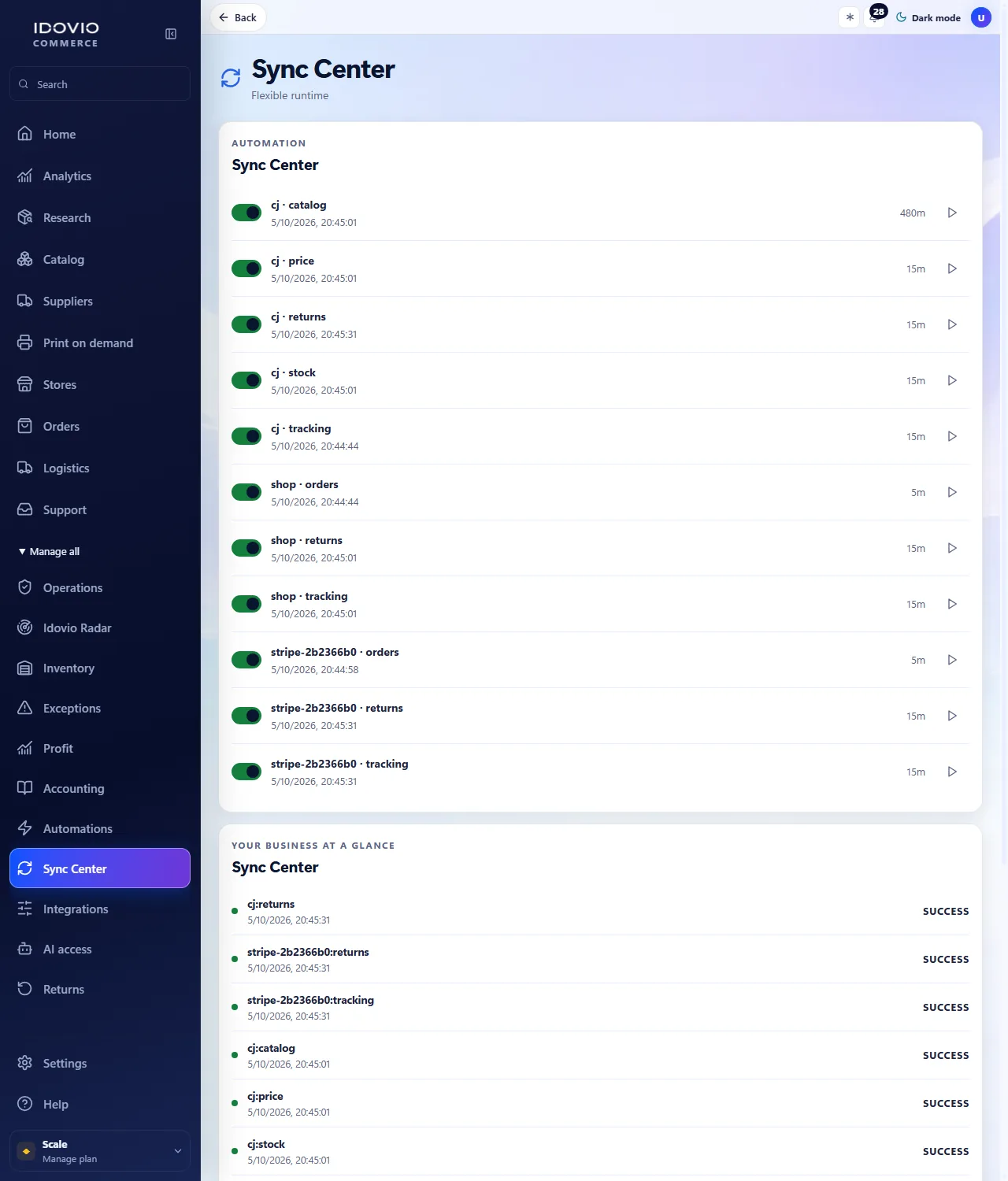
Centro de sincronização

Onde estáMenu lateralCentro de sincronização

Para que serveLojas, fornecedores e stock são consultados automaticamente de poucos em poucos minutos. Também pode pedi-lo a qualquer momento.

Como se faz
  1. Abra Centro de sincronização para ver quando cada ligação foi atualizada pela última vez.
  2. Para trazer as alterações agora mesmo, prima «Sincronizar agora» no cartão da ligação, em Centro de integrações.
  3. Uma ligação que falha fica assinalada com o motivo, para saber o que corrigir.
Centro de sincronização
As capturas mostram a interface em inglês.

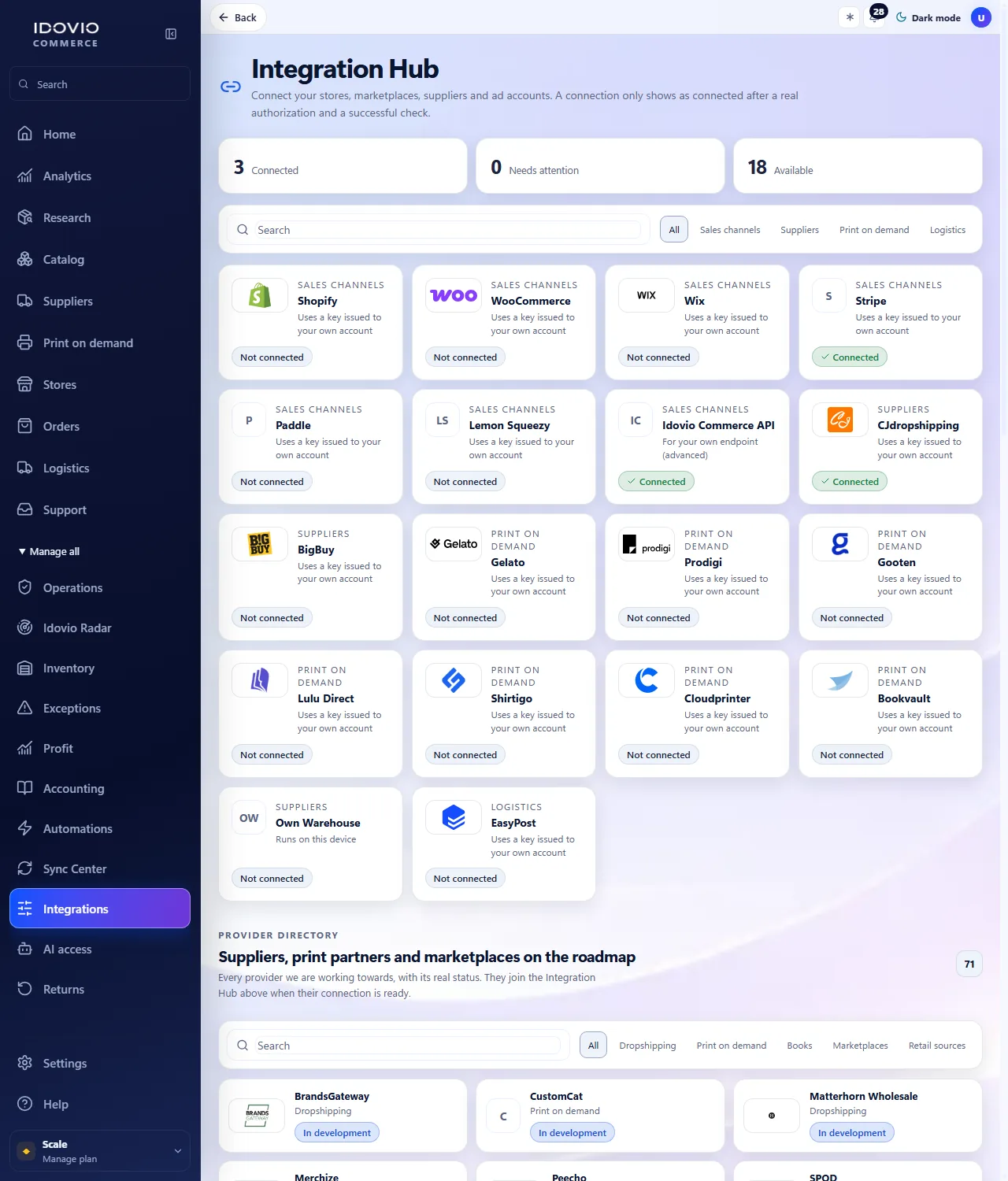
Integrações

Onde estáMenu lateralIntegrações

Para que serveTudo o que liga fica num só lugar. Uma ligação só aparece como ligada depois de uma verificação real com a sua conta.

Como se faz
  1. Abra Centro de integrações, procure a sua loja ou marketplace e abra o respetivo cartão.
  2. Prima «Ligar». Se o fornecedor oferecer início de sessão, aprova o acesso na página dele; se funcionar com chave, cole a chave da sua conta. Só são pedidos os dados mínimos.
  3. Quando o cartão mostrar «Ligado», prima «Sincronizar agora» para trazer os seus produtos e encomendas. Se mostrar «É necessário autorizar de novo», prima «Voltar a ligar».
Integrações
As capturas mostram a interface em inglês.

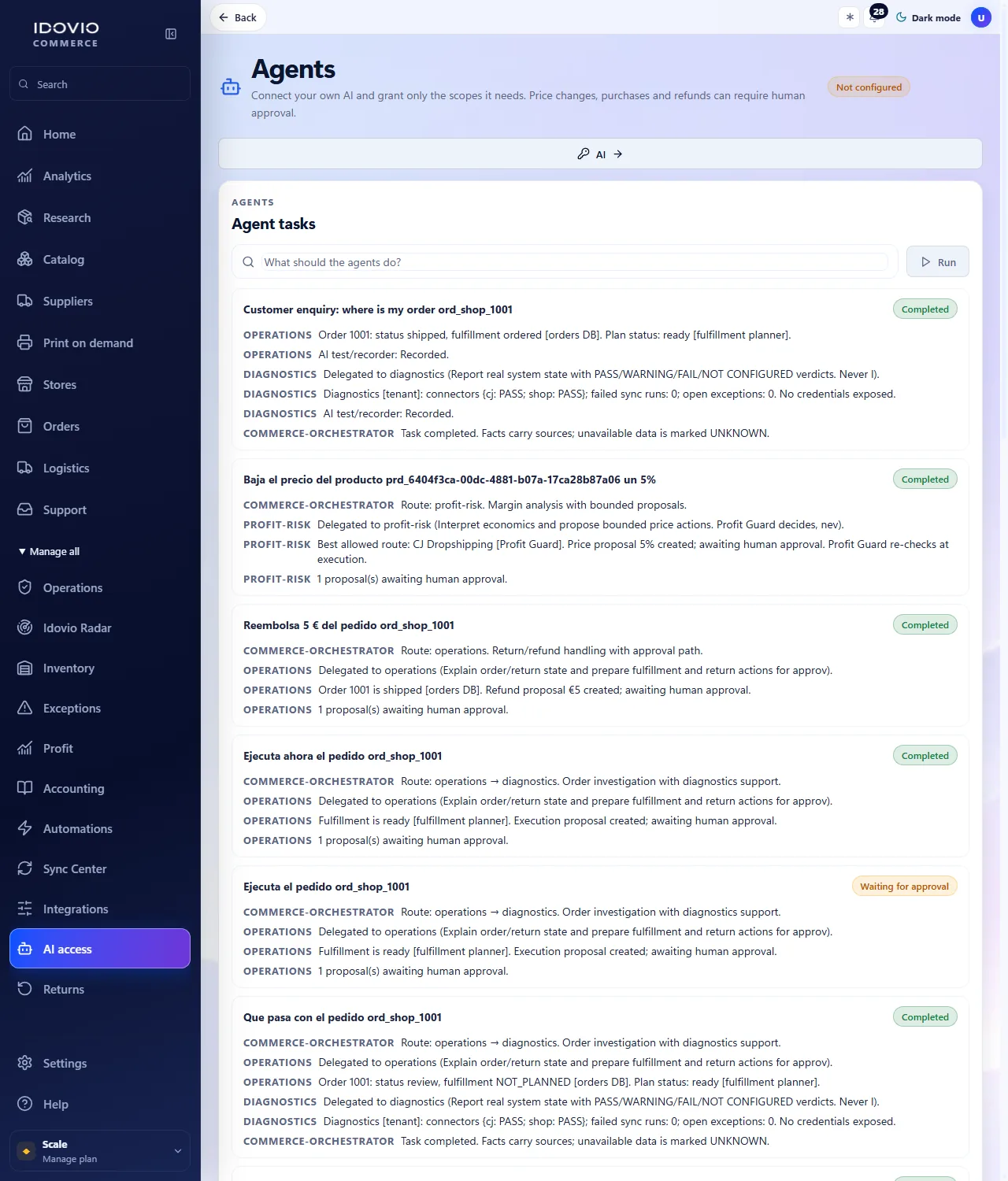
Acesso IA

Onde estáMenu lateralAcesso IA

Para que serveEscolha quanto a IA pode fazer neste espaço de trabalho. As regras e os processos sem IA continuam a funcionar em qualquer modo.

Mudar o fornecedor de uma encomenda precisa sempre da sua aprovação. Os limites de margem, os tetos de despesa, as verificações de fornecedor e de venda, as funções e a verificação em dois passos aplicam-se em todos os modos. A IA pode errar. O que fizer pode alterar a sua loja, as suas existências e o que os seus clientes leem. Pode voltar a Limitado em qualquer momento, com efeito imediato.

Como se faz
  1. Abra Acesso IA e escolha um fornecedor, ou «IA local» para que tudo fique no seu dispositivo.
  2. Dê-lhe apenas as permissões de que precisa.
  3. As alterações de preço, as compras e os reembolsos propostos pela IA continuam à espera da sua aprovação.
O que pode ligar
Limitado
Lê, analisa e prepara rascunhos. Nunca altera nada.
Perguntar antes de continuar
Cada ação aguarda a sua aprovação expressa antes de ser executada.
Completo
Executa apenas as ações que delegar abaixo, dentro dos seus limites.
Acesso IA
As capturas mostram a interface em inglês.

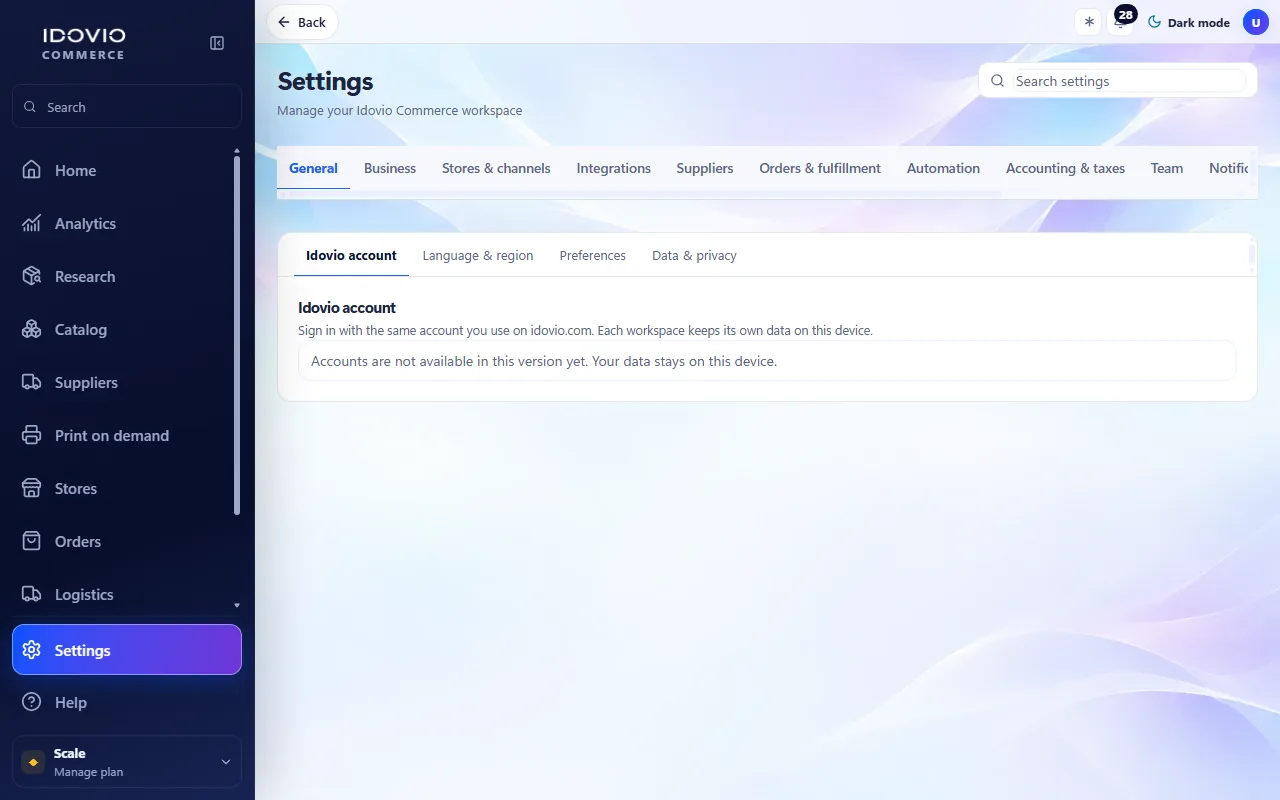
Definições

Geral · Conta Idovio

Onde estáDefiniçõesGeralConta Idovio/settings/general/workspace

Definições desta página
Sessão iniciada como
Os dados do seu espaço de trabalho neste dispositivo pertencem apenas a esta conta e a este espaço.
Espaço de trabalho
Terminar sessão
Apagar também os dados deste espaço de trabalho deste dispositivo
Verificação em dois passos
Desativada. Proprietários, administradores e quem liga lojas ou contas de vendedor têm de a ativar.
Endereço de recuperação
Um segundo endereço de e-mail que também recebe a ligação para repor a palavra-passe. A Idovio não pode restaurar uma conta por si: se perder o e-mail da conta, a palavra-passe e os códigos de recuperação, a conta não pode ser recuperada.
Geral · Conta Idovio
As capturas mostram a interface em inglês.

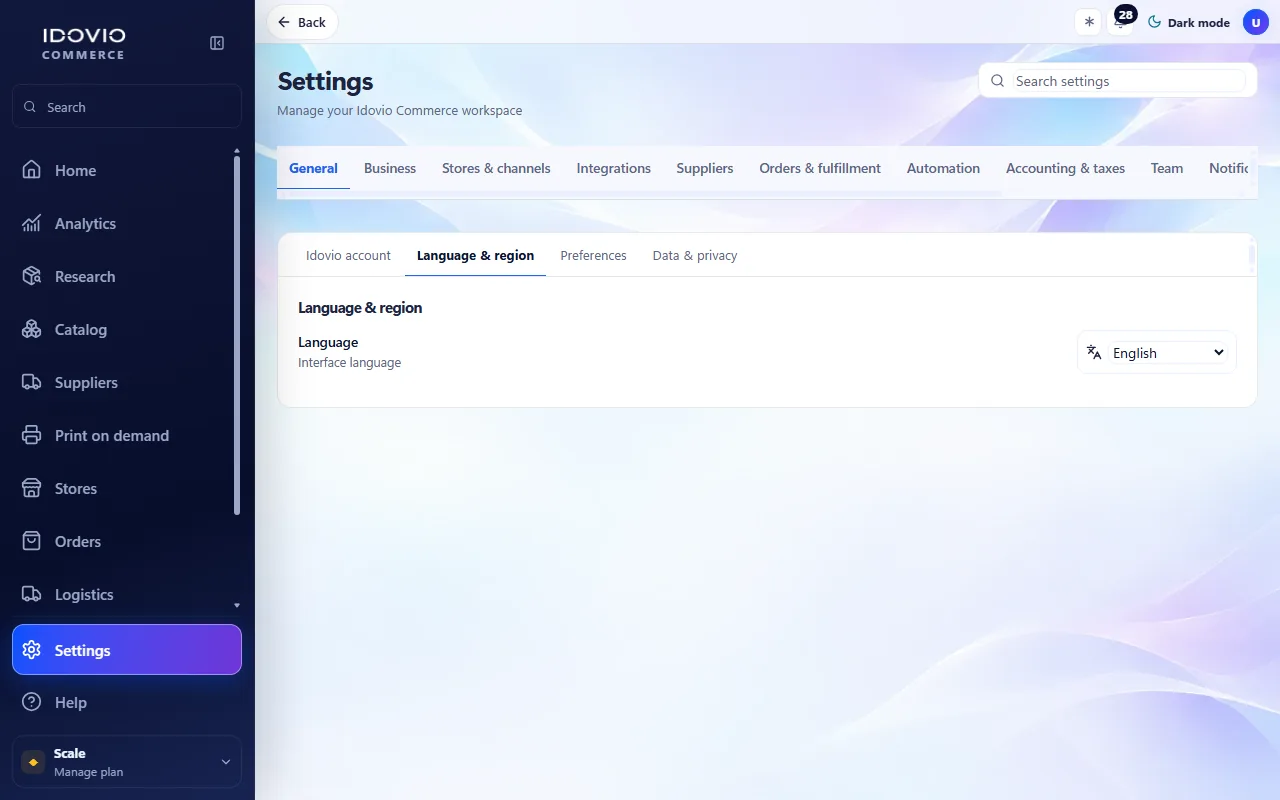
Geral · Idioma e região

Onde estáDefiniçõesGeralIdioma e região/settings/general/localization

Definições desta página
Idioma
Idioma da interface
Geral · Idioma e região
As capturas mostram a interface em inglês.

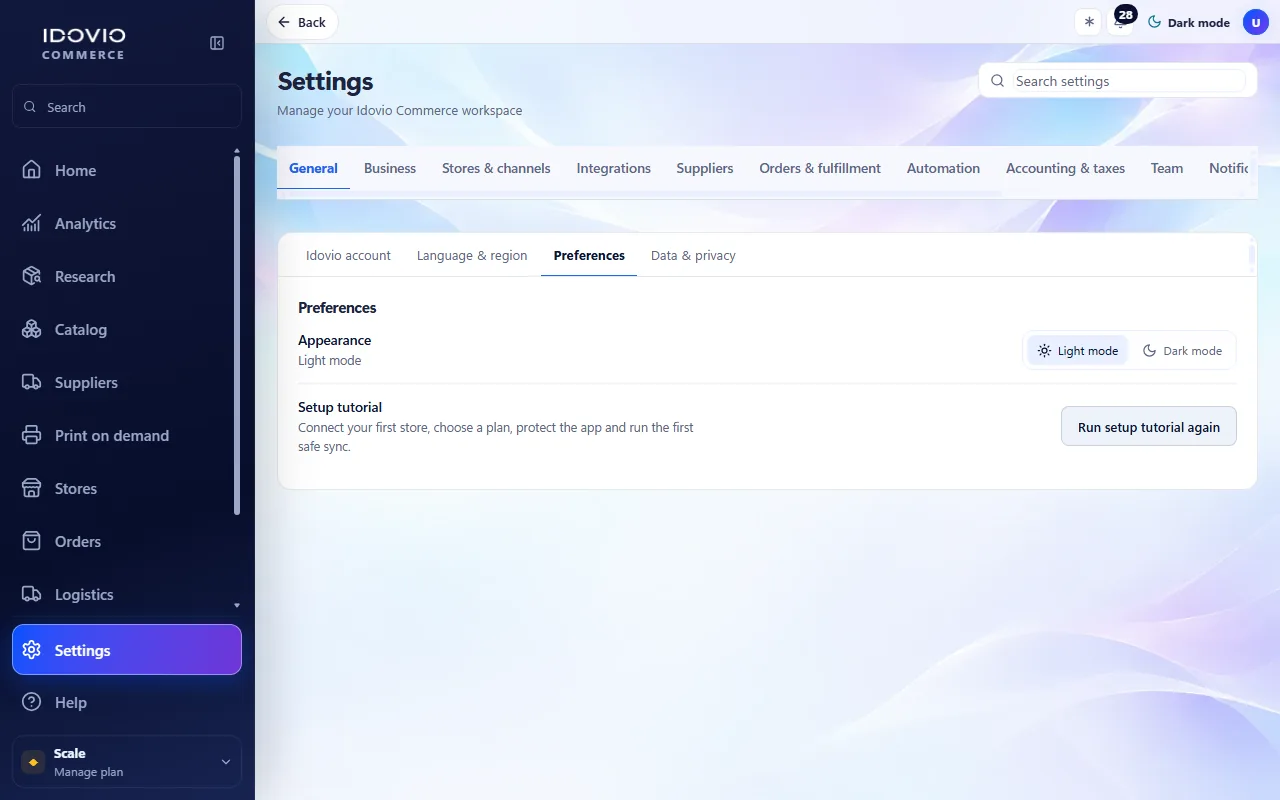
Geral · Preferências

Onde estáDefiniçõesGeralPreferências/settings/general/preferences

Definições desta página
Aparência
Tutorial de configuração
Ligue a primeira loja, escolha um plano, proteja a app e execute a primeira sincronização segura.
Geral · Preferências
As capturas mostram a interface em inglês.

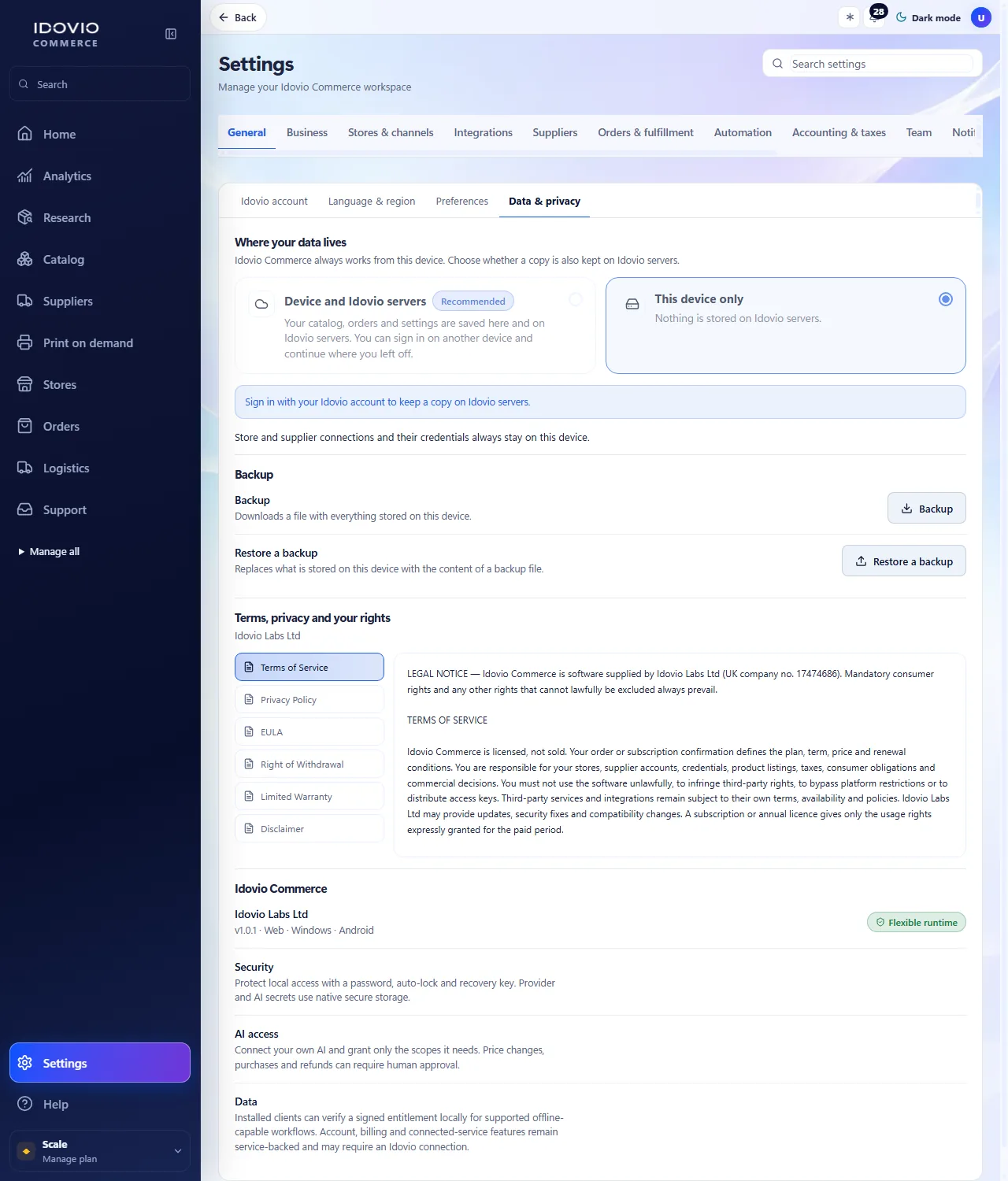
Geral · Dados e privacidade

Onde estáDefiniçõesGeralDados e privacidade/settings/general/data

Definições desta página
Onde ficam os seus dados
O Idovio Commerce trabalha sempre a partir deste dispositivo. Escolha se também é guardada uma cópia nos servidores da Idovio.
Dispositivo e servidores Idovio
O catálogo, as encomendas e as definições são guardados aqui e nos servidores da Idovio. Pode iniciar sessão noutro dispositivo e continuar onde ficou.
Apenas este dispositivo
Nada é guardado nos servidores da Idovio.
Cópia de segurança
Transfere um ficheiro com tudo o que está guardado neste dispositivo.
Restaurar uma cópia
Substitui o que está guardado neste dispositivo pelo conteúdo de um ficheiro de cópia.
Termos, privacidade e os seus direitos
Geral · Dados e privacidade
As capturas mostram a interface em inglês.

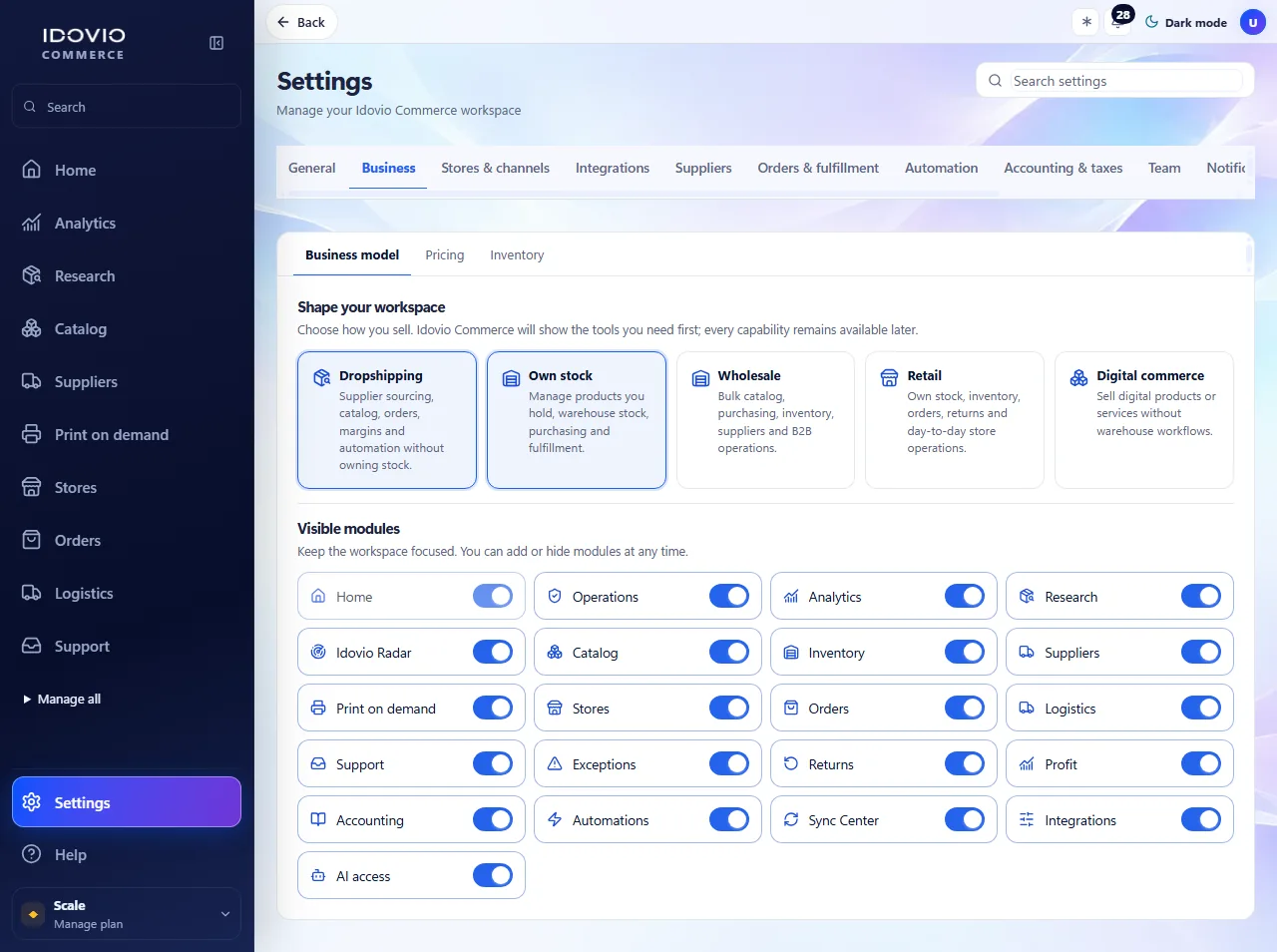
Negócio · Modelo de negócio

Onde estáDefiniçõesNegócioModelo de negócio/settings/business/model

Definições desta página
Configure o seu espaço de trabalho
Escolha como vende. O Idovio Commerce mostra primeiro as ferramentas de que precisa; as restantes continuam disponíveis.
Módulos visíveis
Mantenha o espaço focado. Pode adicionar ou ocultar módulos a qualquer momento.
Negócio · Modelo de negócio
As capturas mostram a interface em inglês.

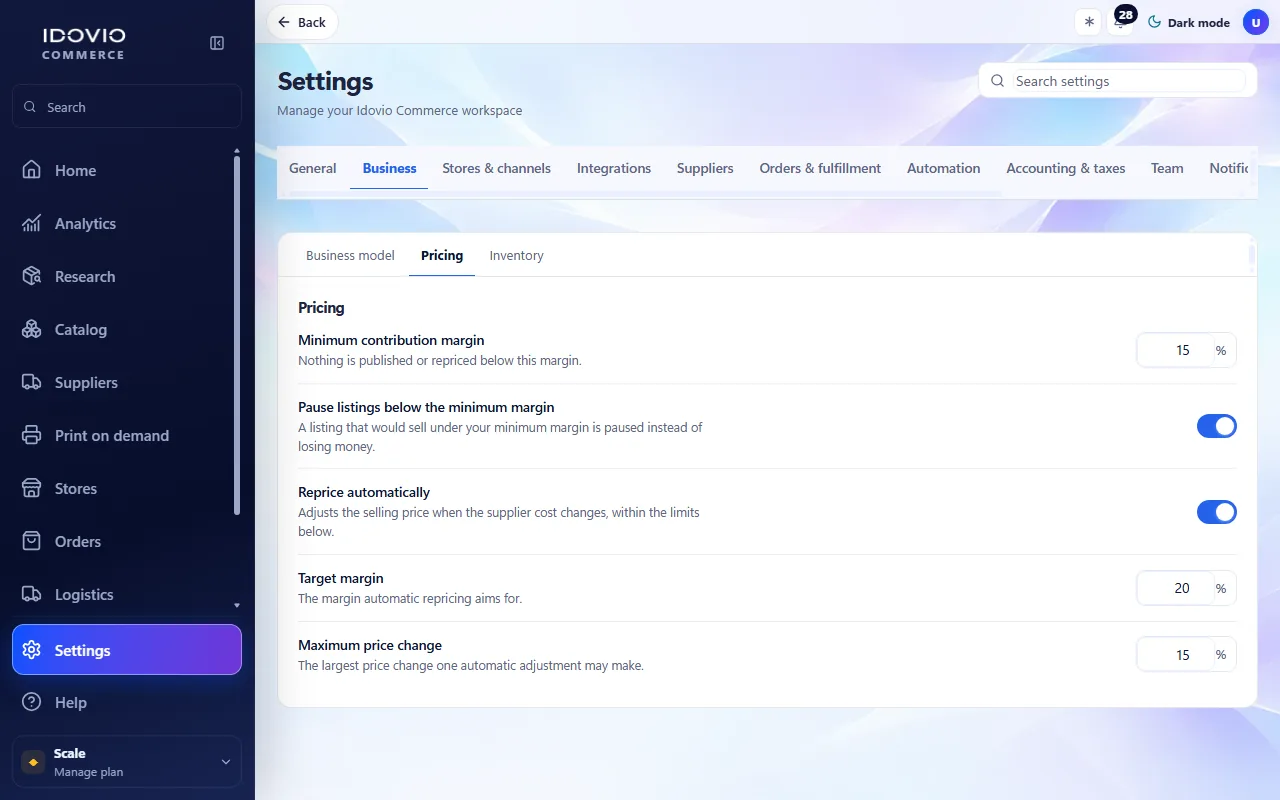
Negócio · Preços

Onde estáDefiniçõesNegócioPreços/settings/business/pricing

Definições desta página
Margem mínima de contribuição
Nada é publicado nem ajustado abaixo desta margem.
Pausar anúncios abaixo da margem mínima
Um anúncio que venderia abaixo da sua margem mínima é pausado em vez de dar prejuízo.
Ajustar preços automaticamente
Ajusta o preço de venda quando o custo do fornecedor muda, dentro dos limites abaixo.
Margem pretendida
A margem que o ajuste automático de preços procura.
Alteração máxima de preço
A maior alteração de preço que um ajuste automático pode fazer.
Negócio · Preços
As capturas mostram a interface em inglês.

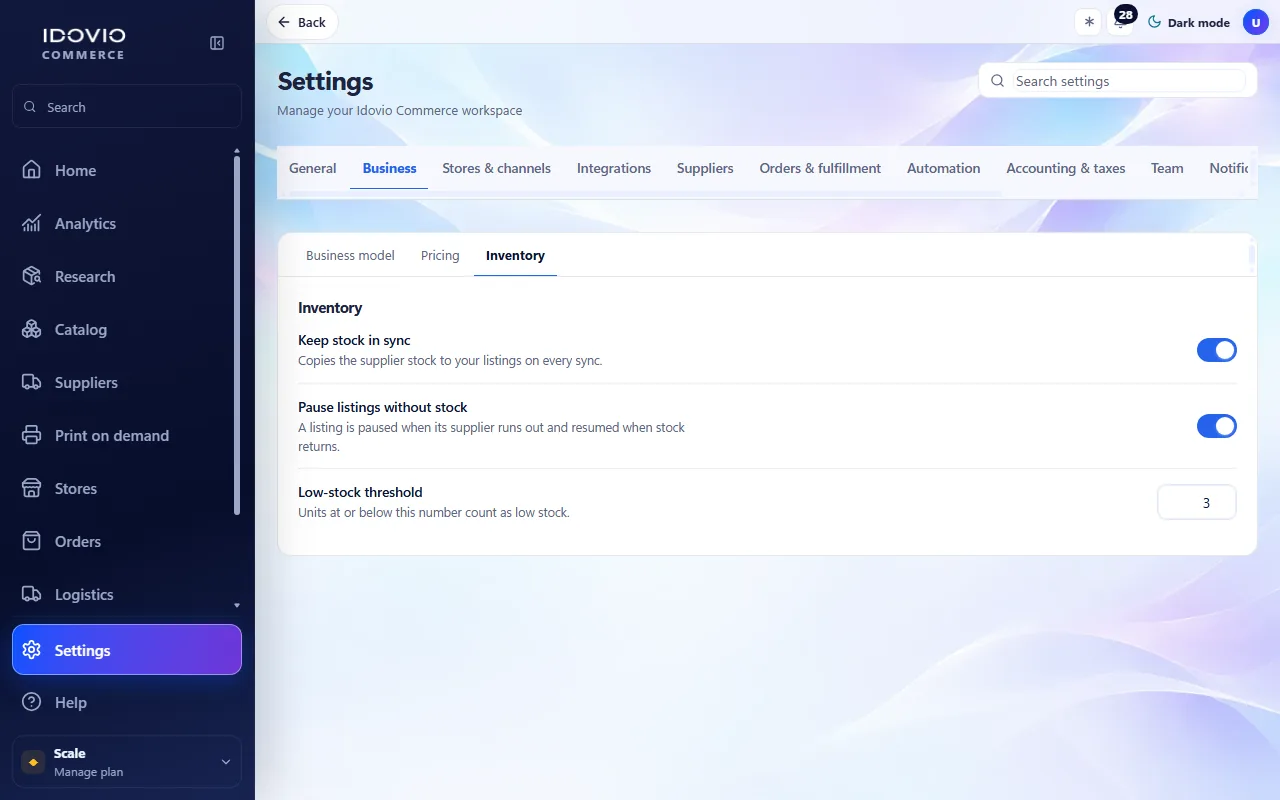
Negócio · Estoque

Onde estáDefiniçõesNegócioEstoque/settings/business/inventory

Definições desta página
Manter o stock sincronizado
Copia o stock do fornecedor para os seus anúncios em cada sincronização.
Pausar anúncios sem stock
Um anúncio é pausado quando o fornecedor fica sem stock e retomado quando volta a haver.
Limite de stock baixo
Com estas unidades ou menos, o stock conta como baixo.
Negócio · Estoque
As capturas mostram a interface em inglês.

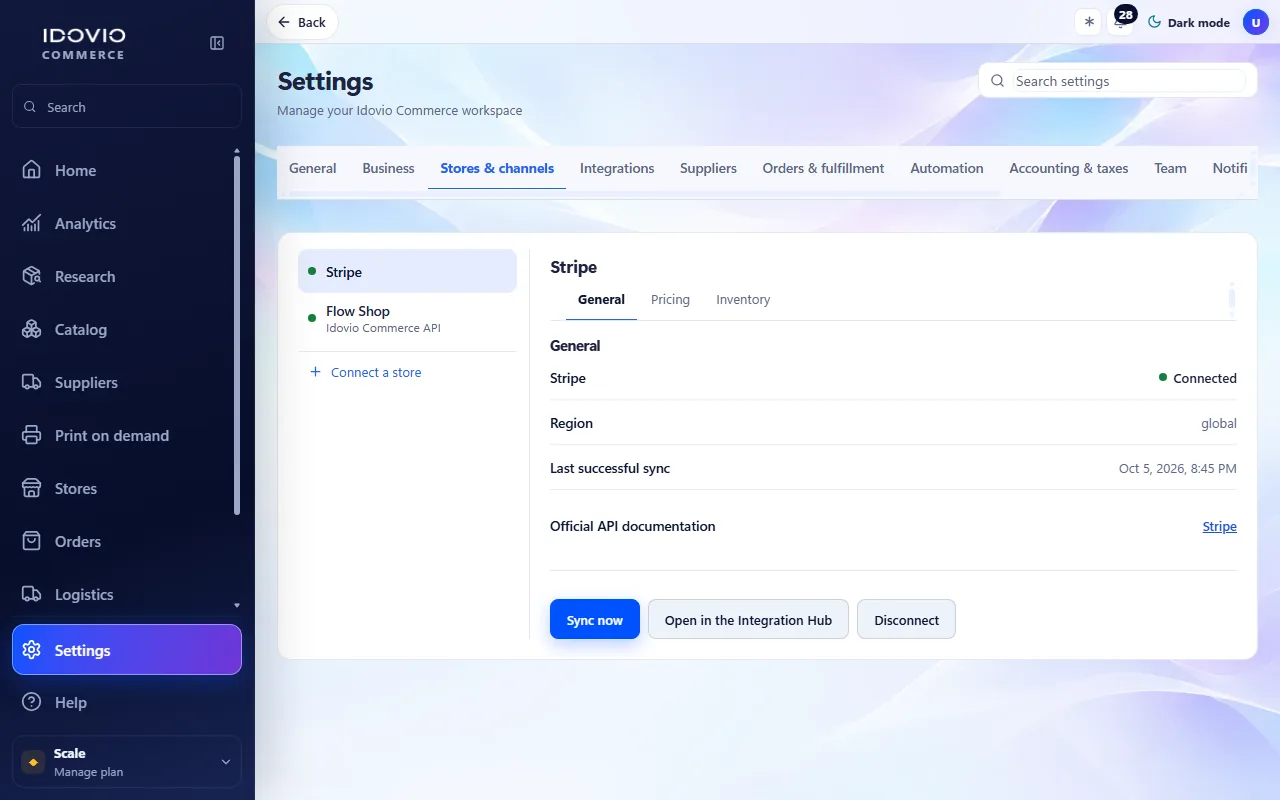
Lojas e canais

Onde estáDefiniçõesLojas e canais/settings/channels

Escolha uma loja ou um fornecedor ligado na lista à esquerda; cada um tem estas páginas.

Definições desta página
Regras próprias
Desativado: aqui aplicam-se as suas regras gerais. Ativado: as regras abaixo aplicam-se apenas aqui.
Pausar anúncios abaixo da margem mínima
Um anúncio que venderia abaixo da sua margem mínima é pausado em vez de dar prejuízo.
Ajustar preços automaticamente
Ajusta o preço de venda quando o custo do fornecedor muda, dentro dos limites abaixo.
Alteração máxima de preço
A maior alteração de preço que um ajuste automático pode fazer.
Manter o stock sincronizado
Copia o stock do fornecedor para os seus anúncios em cada sincronização.
Pausar anúncios sem stock
Um anúncio é pausado quando o fornecedor fica sem stock e retomado quando volta a haver.
Sincronizar agora
Desligar
Lojas e canais
As capturas mostram a interface em inglês.

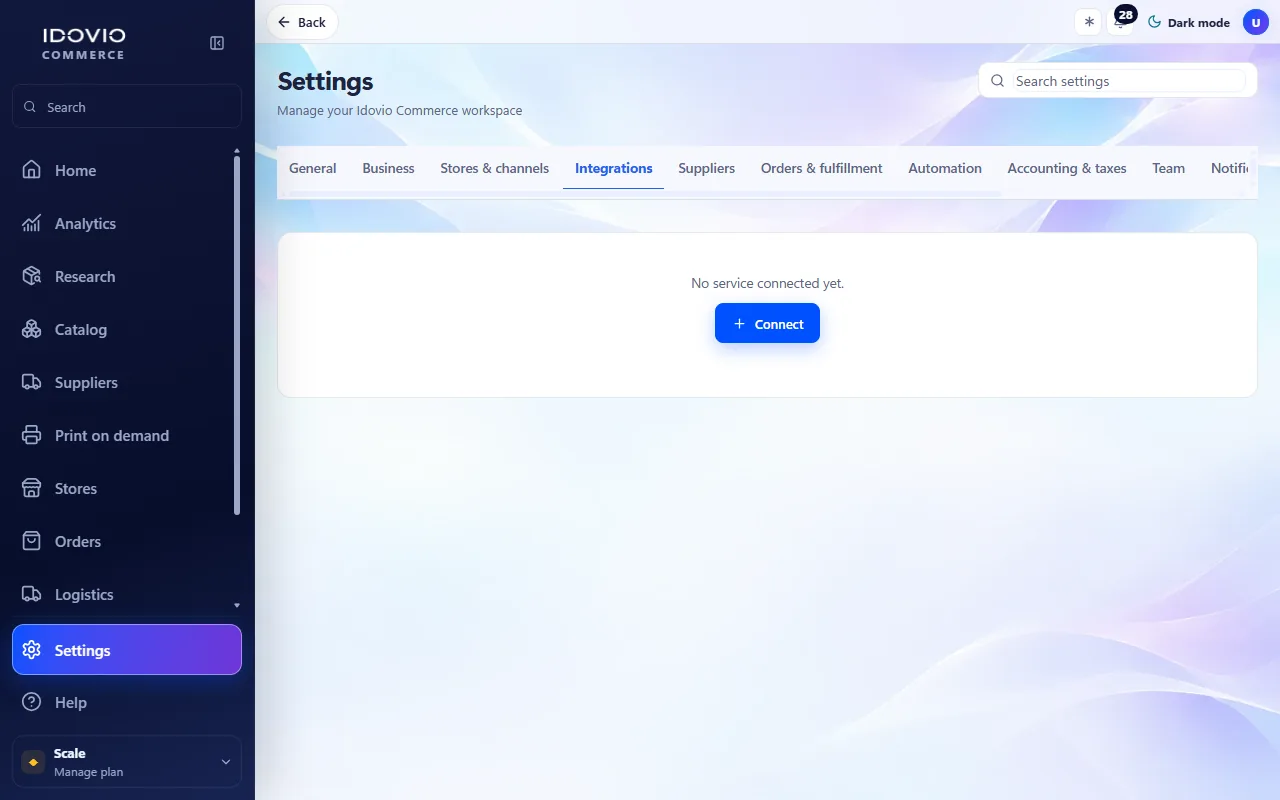
Integrações

Onde estáDefiniçõesIntegrações/settings/integrations

Definições desta página
Última sincronização bem-sucedida
Sincronizar agora
Desligar
Integrações
As capturas mostram a interface em inglês.

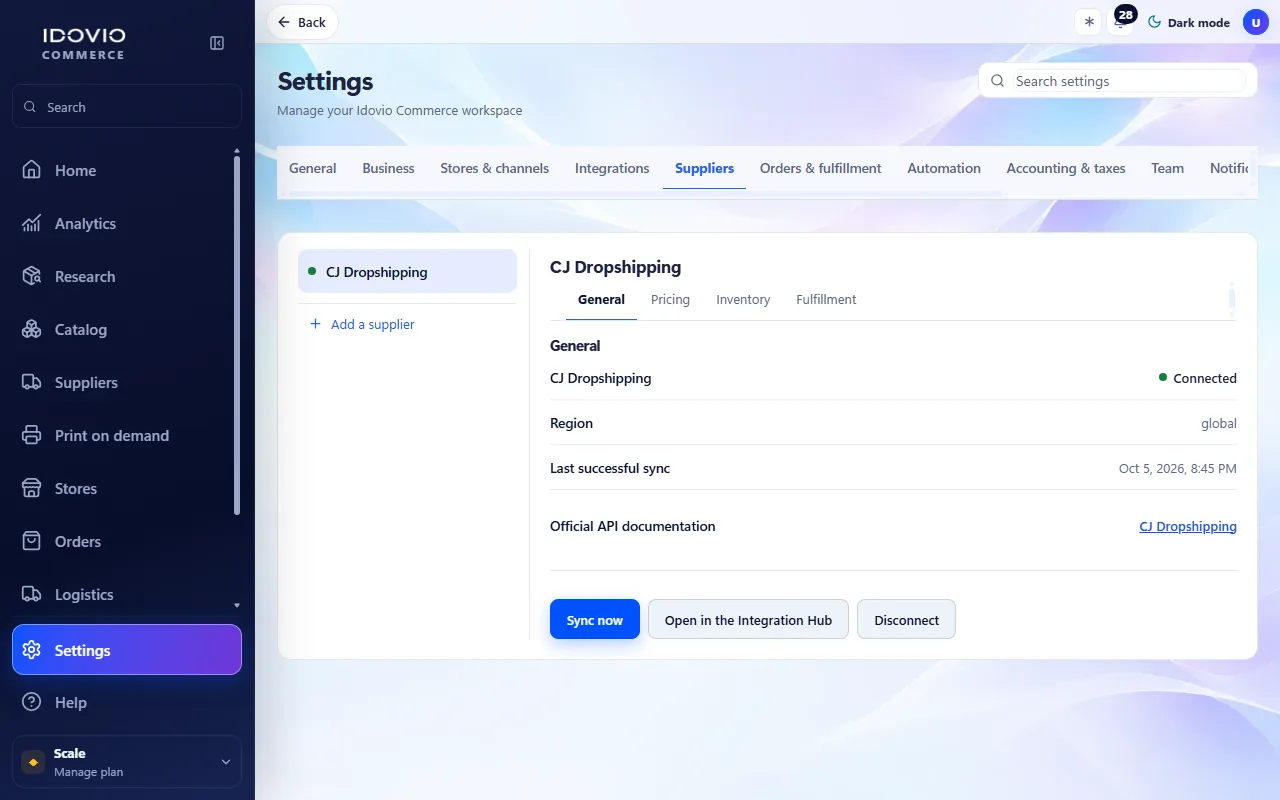
Fornecedores

Onde estáDefiniçõesFornecedores/settings/suppliers

Escolha uma loja ou um fornecedor ligado na lista à esquerda; cada um tem estas páginas.

Definições desta página
Regras próprias
Desativado: aqui aplicam-se as suas regras gerais. Ativado: as regras abaixo aplicam-se apenas aqui.
Margem pretendida
A margem que o ajuste automático de preços procura.
Limite de stock baixo
Com estas unidades ou menos, o stock conta como baixo.
Mudar de fornecedor quando um piora
As encomendas passam para outro fornecedor ligado do mesmo produto quando o atual desce abaixo do mínimo de saúde.
Saúde mínima do fornecedor
Abaixo desta pontuação, de 0 a 100, um fornecedor conta como degradado.
Sincronizar agora
Desligar
Fornecedores
As capturas mostram a interface em inglês.

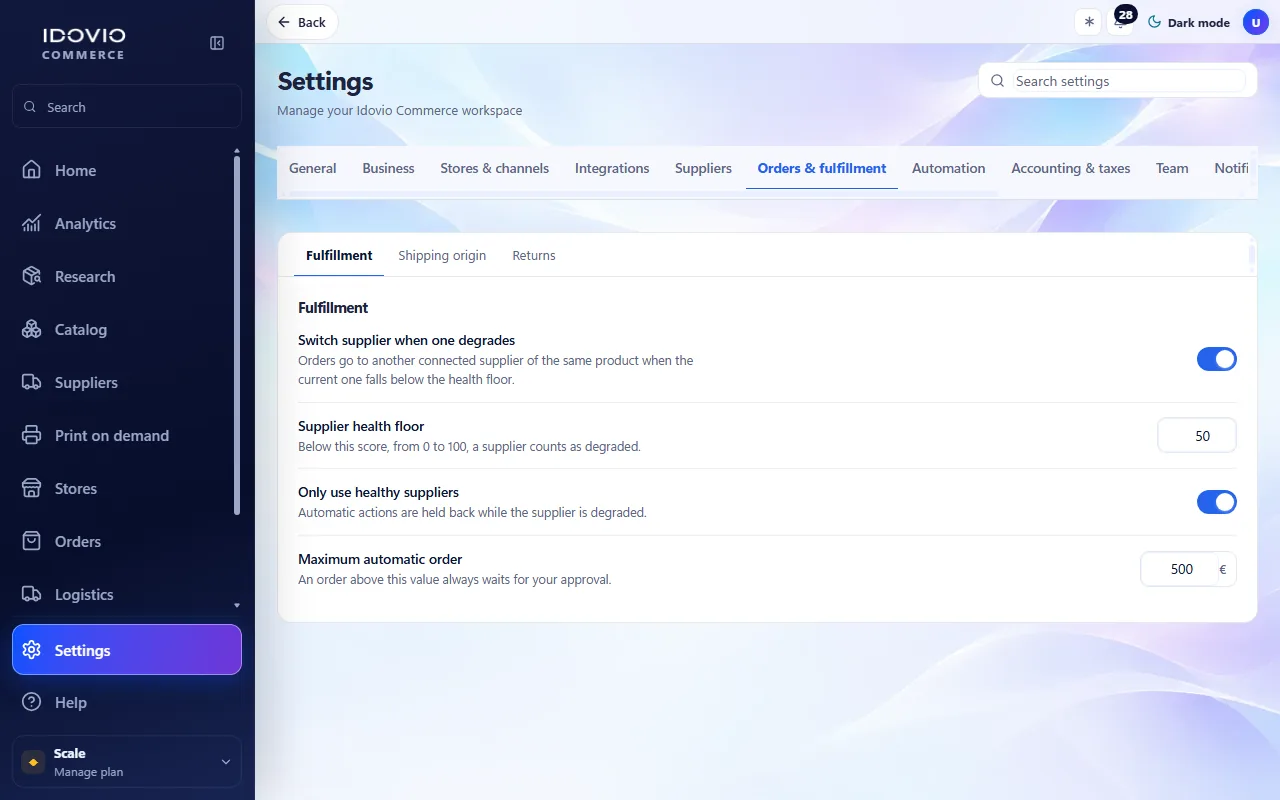
Encomendas e envios · Processamento de encomendas

Onde estáDefiniçõesEncomendas e enviosProcessamento de encomendas/settings/orders/fulfillment

Definições desta página
Mudar de fornecedor quando um piora
As encomendas passam para outro fornecedor ligado do mesmo produto quando o atual desce abaixo do mínimo de saúde.
Saúde mínima do fornecedor
Abaixo desta pontuação, de 0 a 100, um fornecedor conta como degradado.
Usar apenas fornecedores em bom estado
As ações automáticas ficam retidas enquanto o fornecedor estiver degradado.
Encomenda automática máxima
Uma encomenda acima deste valor espera sempre pela sua aprovação.
Encomendas e envios · Processamento de encomendas
As capturas mostram a interface em inglês.

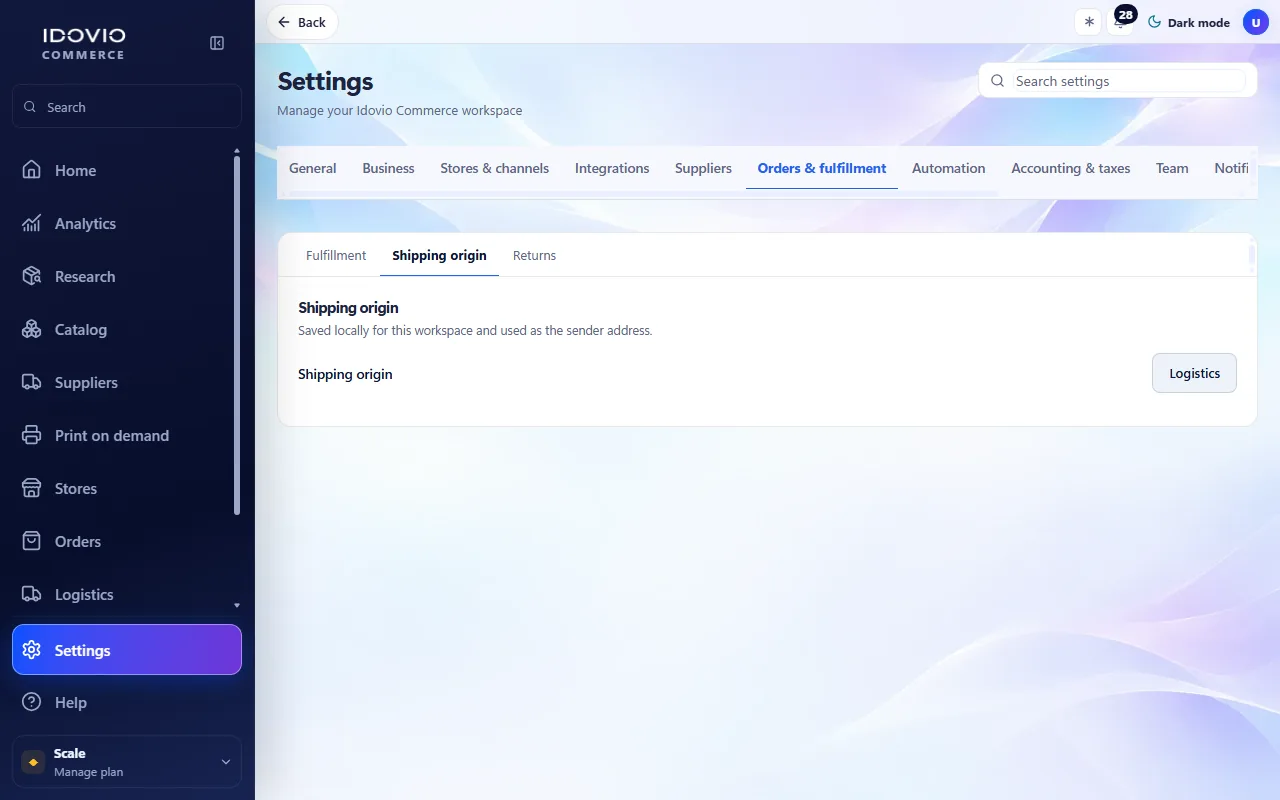
Encomendas e envios · Origem do envio

Onde estáDefiniçõesEncomendas e enviosOrigem do envio/settings/orders/shipping

Definições desta página
Origem do envio
Guardada localmente neste espaço e usada como endereço do remetente.
Encomendas e envios · Origem do envio
As capturas mostram a interface em inglês.

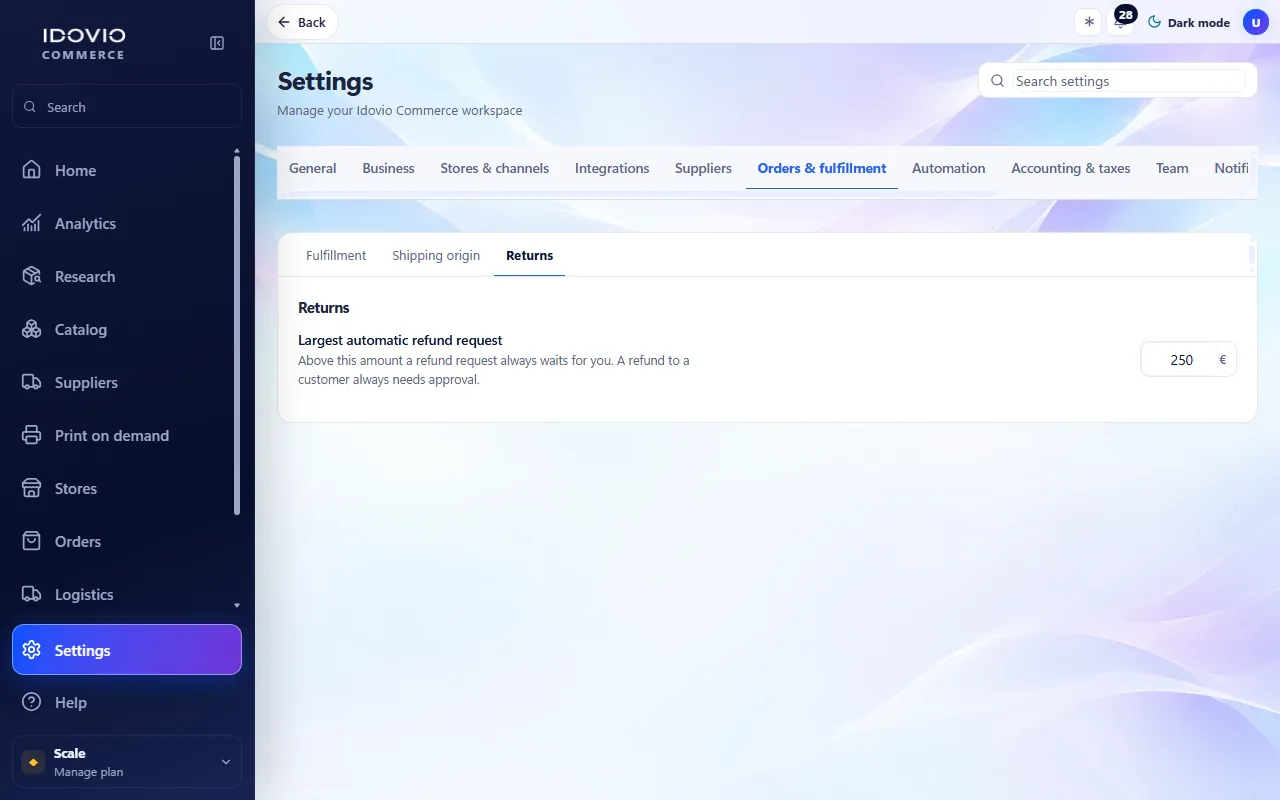
Encomendas e envios · Devoluções

Onde estáDefiniçõesEncomendas e enviosDevoluções/settings/orders/returns

Definições desta página
Maior pedido automático de reembolso
Acima deste valor, o pedido espera sempre por si. Um reembolso a um cliente precisa sempre de aprovação.
Encomendas e envios · Devoluções
As capturas mostram a interface em inglês.

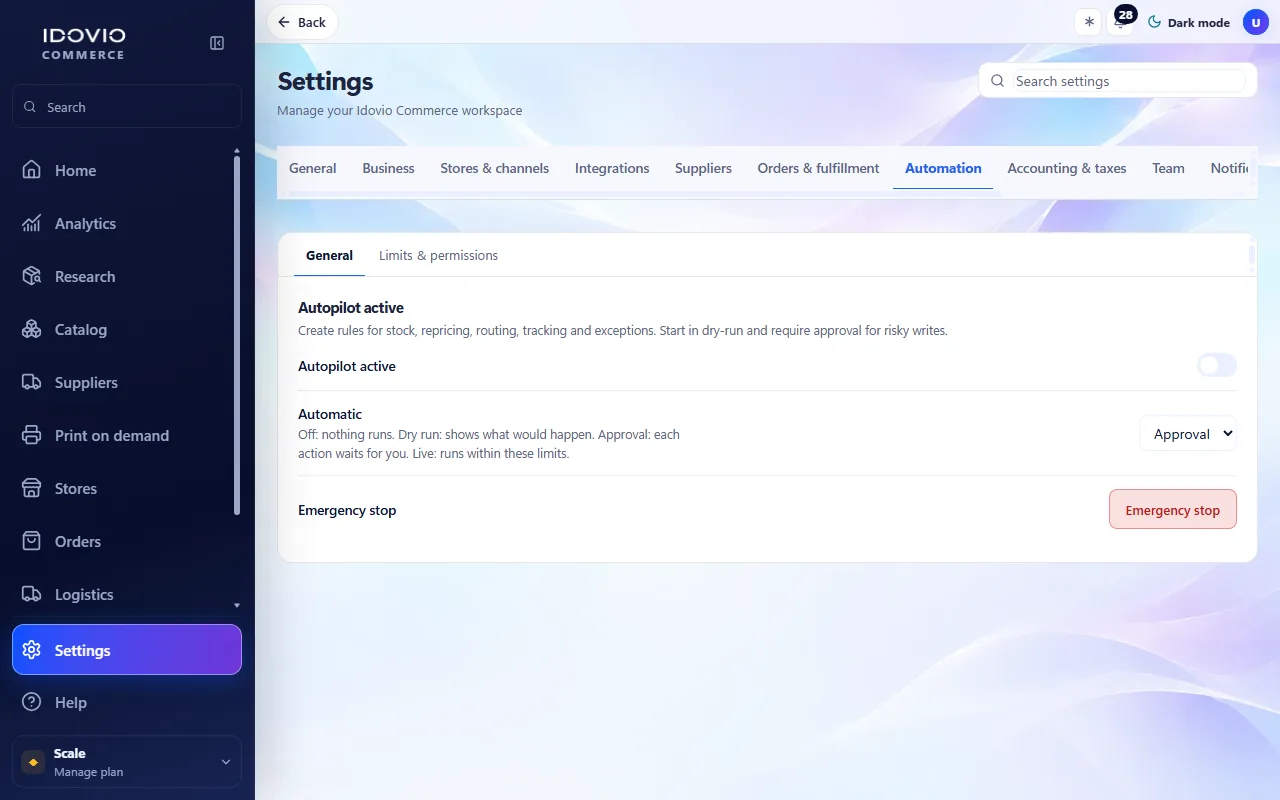
Automação · Geral

Onde estáDefiniçõesAutomaçãoGeral/settings/automation/general

Definições desta página
Piloto automático ativo
Crie regras de stock, repricing, routing, tracking e exceções. Comece em dry-run e exija aprovação para ações de risco.
Automático
Desligado: nada é executado. Simulação: mostra o que aconteceria. Com aprovação: cada ação espera por si. Em produção: é executado dentro destes limites.
Paragem de emergência
Automação · Geral
As capturas mostram a interface em inglês.

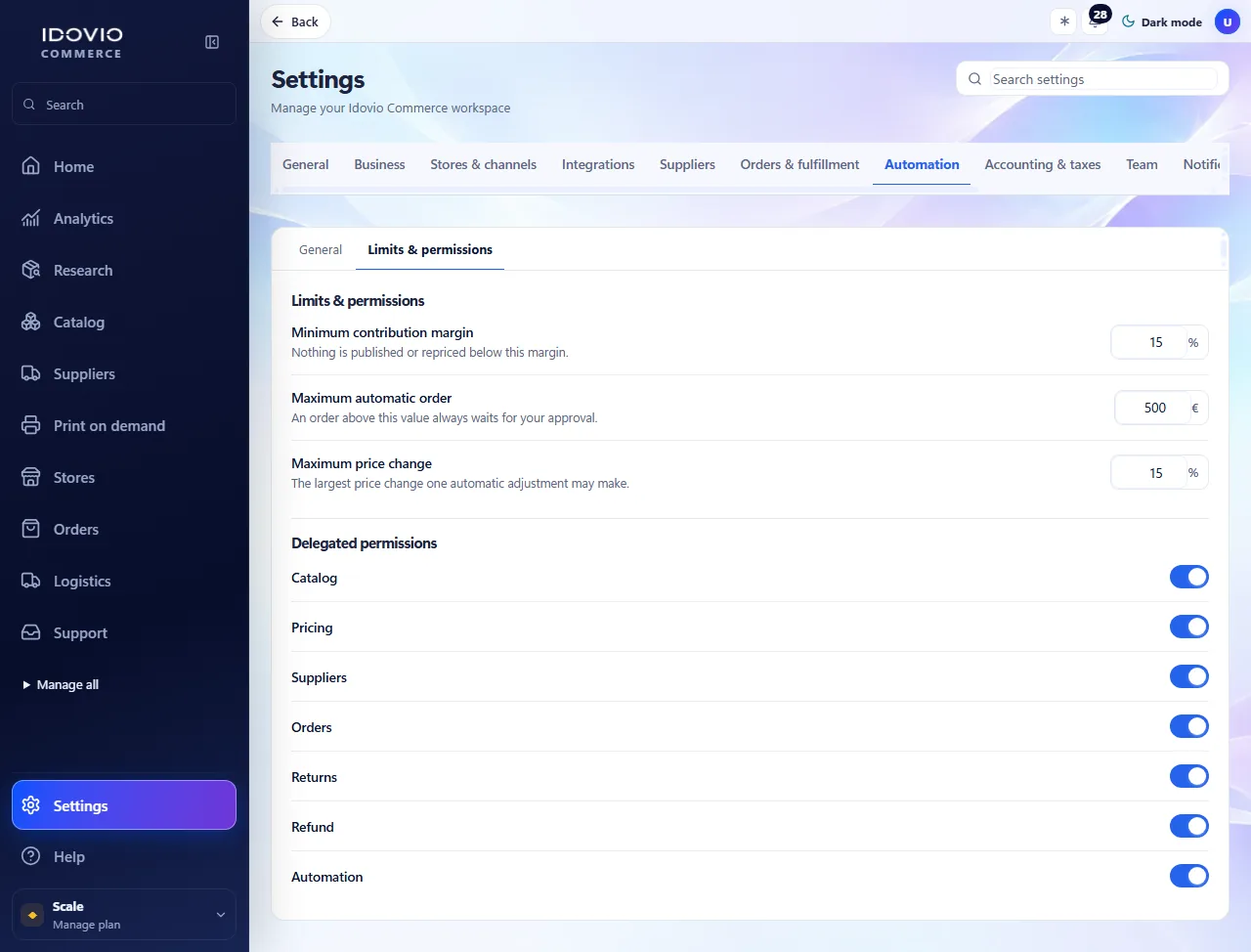
Automação · Limites e permissões

Onde estáDefiniçõesAutomaçãoLimites e permissões/settings/automation/limits

Definições desta página
Margem mínima de contribuição
Nada é publicado nem ajustado abaixo desta margem.
Encomenda automática máxima
Uma encomenda acima deste valor espera sempre pela sua aprovação.
Alteração máxima de preço
A maior alteração de preço que um ajuste automático pode fazer.
Moeda dos limites
Os limites de encomenda e de reembolso são montantes nesta moeda. Ao alterá-la, são convertidos à taxa de referência do Banco Central Europeu. Um montante noutra moeda é comparado a essa taxa; sem uma taxa válida, a ação fica à sua espera.
Permissões delegadas
Automação · Limites e permissões
As capturas mostram a interface em inglês.

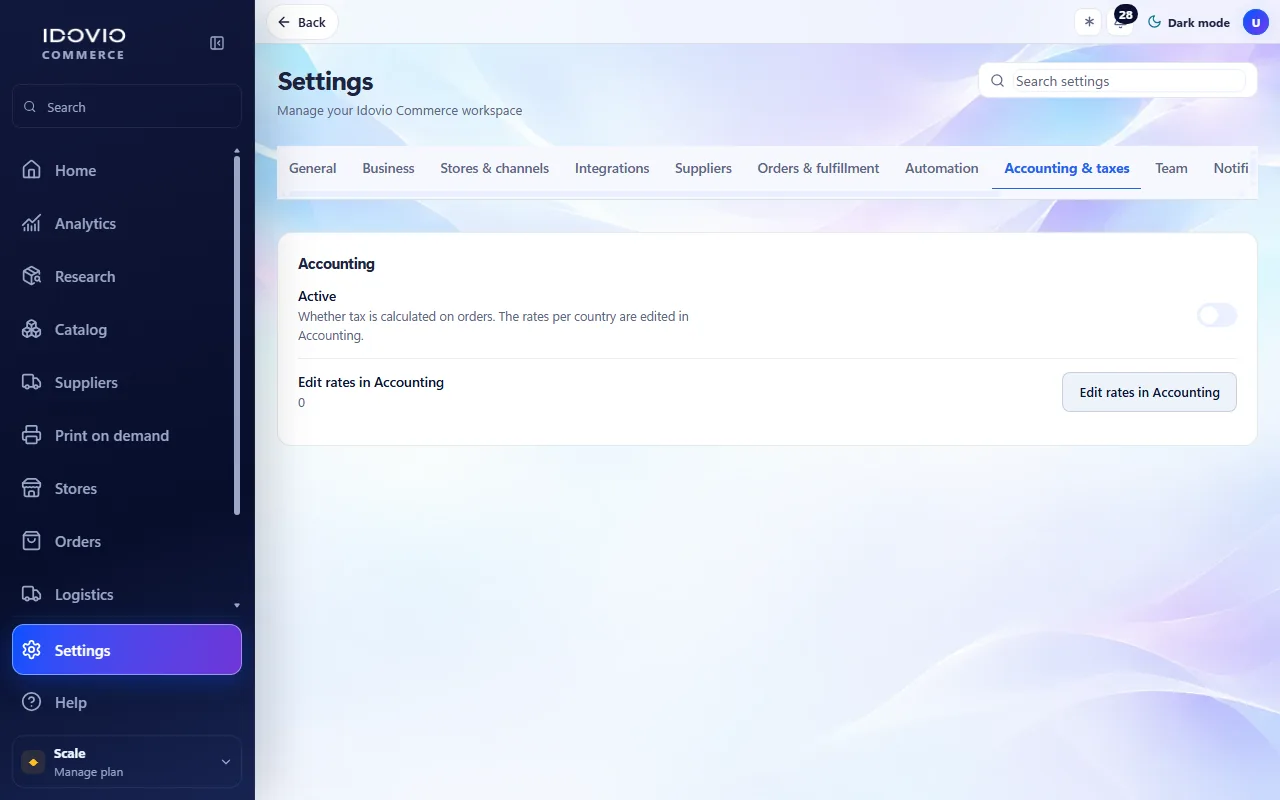
Contabilidade e impostos

Onde estáDefiniçõesContabilidade e impostos/settings/accounting/tax

Definições desta página
Contabilidade
Se os impostos são calculados nas encomendas. As taxas por país editam-se em Contabilidade.
Contabilidade e impostos
As capturas mostram a interface em inglês.

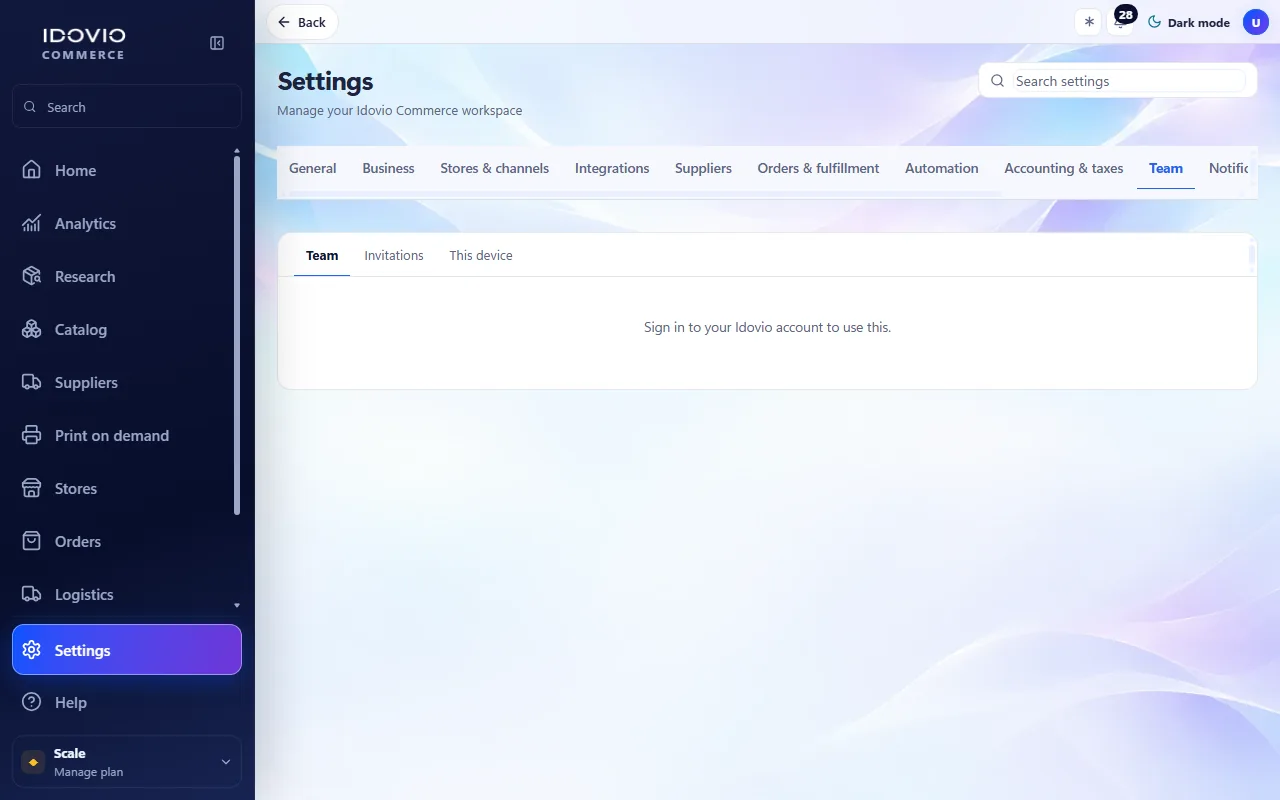
Equipa · Equipa

Onde estáDefiniçõesEquipaEquipa/settings/team/members

Definições desta página
Equipa
Função
Remover
Equipa · Equipa
As capturas mostram a interface em inglês.

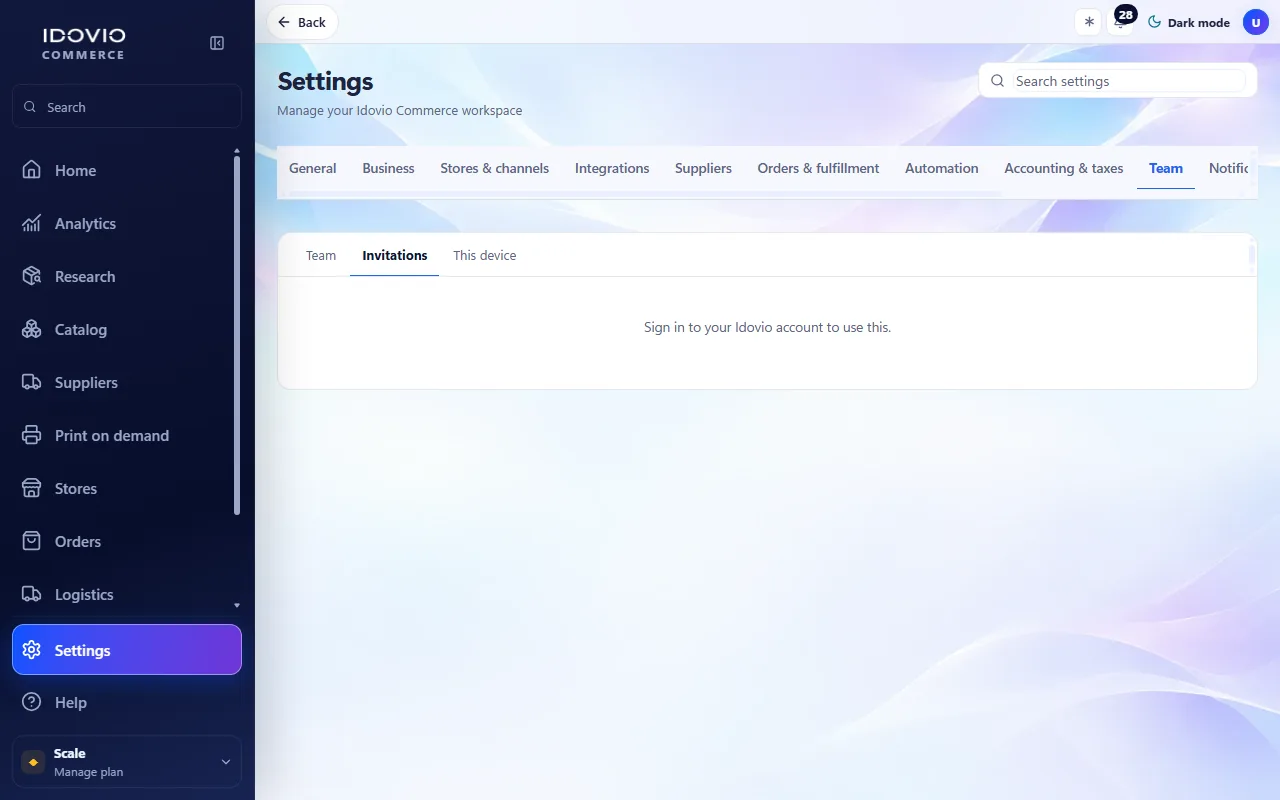
Equipa · Convites

Onde estáDefiniçõesEquipaConvites/settings/team/invitations

Definições desta página
Convidar por email
Convites pendentes
Revogar
Equipa · Convites
As capturas mostram a interface em inglês.

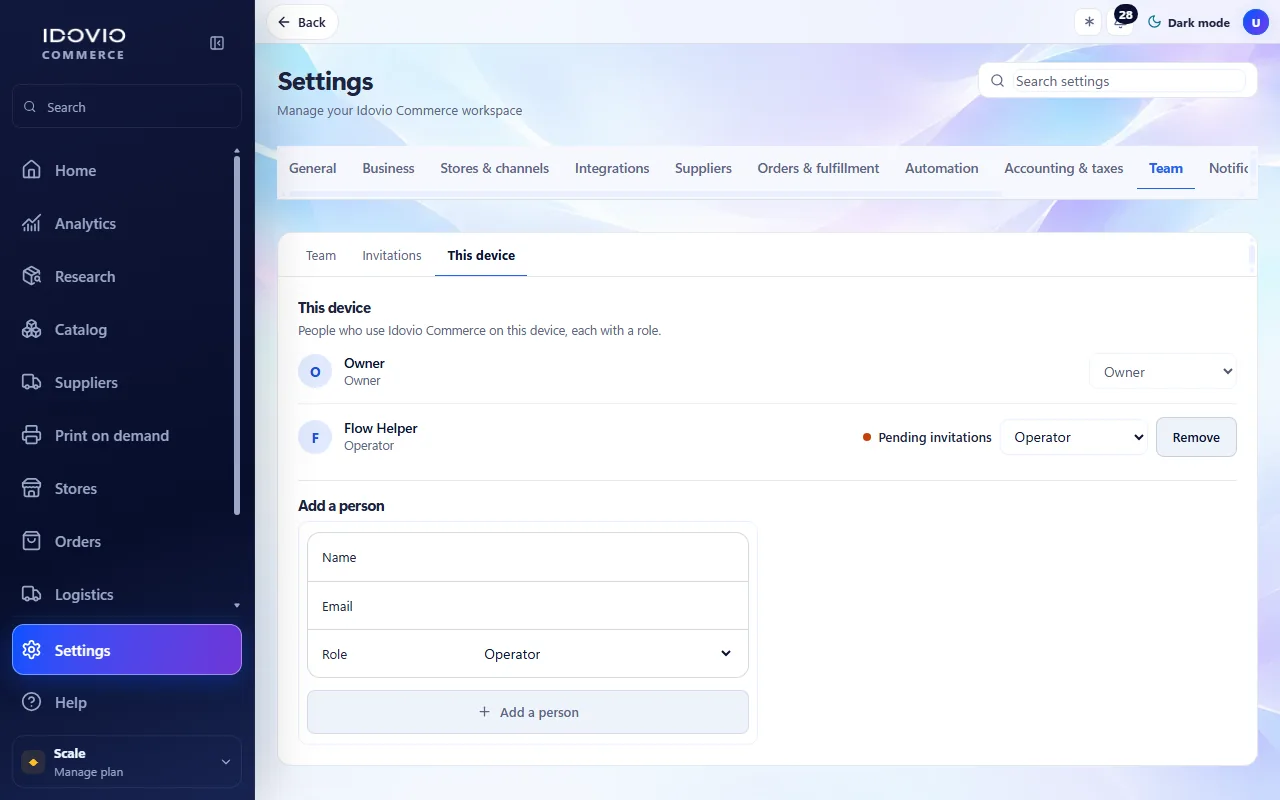
Equipa · Este dispositivo

Onde estáDefiniçõesEquipaEste dispositivo/settings/team/device

Definições desta página
Este dispositivo
Pessoas que usam o Idovio Commerce neste dispositivo, cada uma com a sua função.
Adicionar uma pessoa
Código de convite
Equipa · Este dispositivo
As capturas mostram a interface em inglês.

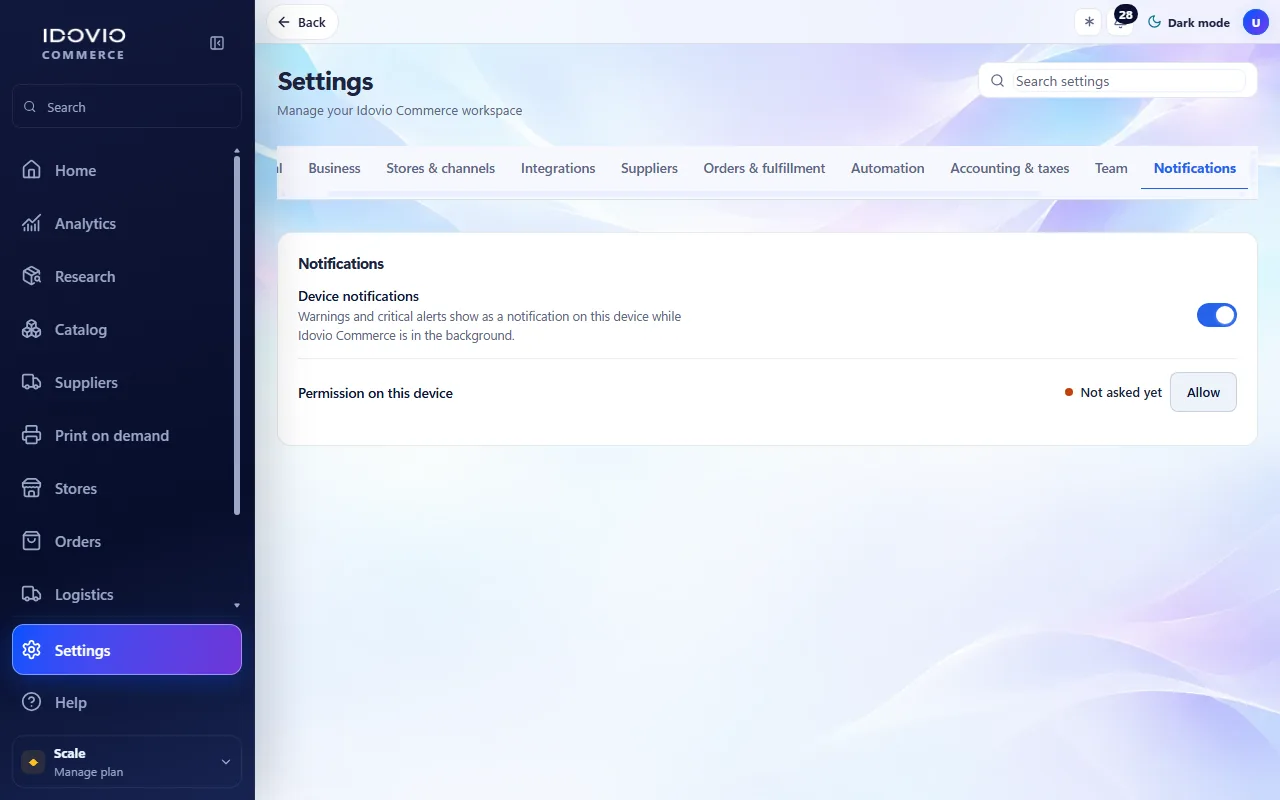
Notificações

Onde estáDefiniçõesNotificações/settings/notifications/general

Definições desta página
Notificações do dispositivo
Os avisos e os alertas críticos aparecem como notificação neste dispositivo enquanto o Idovio Commerce está em segundo plano.
Permissão neste dispositivo
Enviar um teste
Notificações
As capturas mostram a interface em inglês.

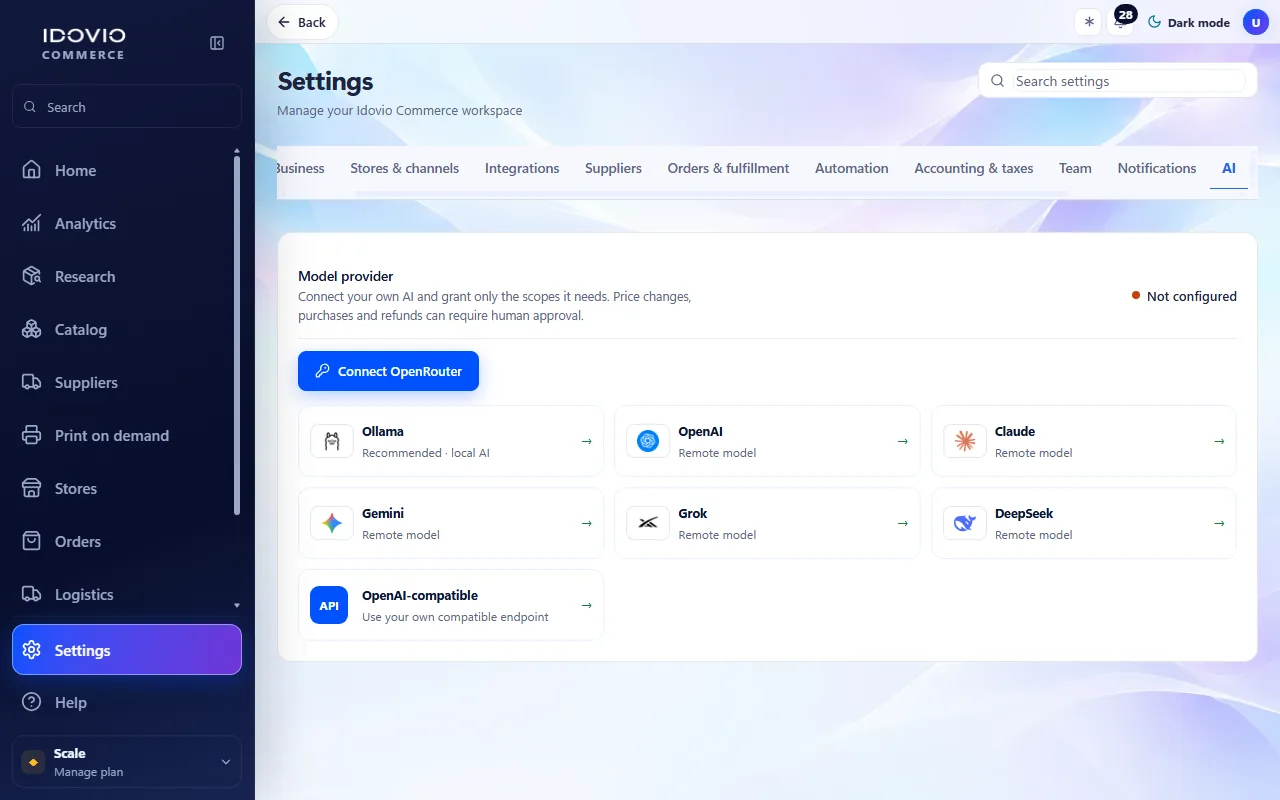
IA

Onde estáDefiniçõesIA/settings/ai/provider

Definições desta página
Fornecedor de modelo
Ligue a sua IA e conceda apenas os acessos necessários. Preços, compras e reembolsos podem exigir aprovação humana.
IA
As capturas mostram a interface em inglês.

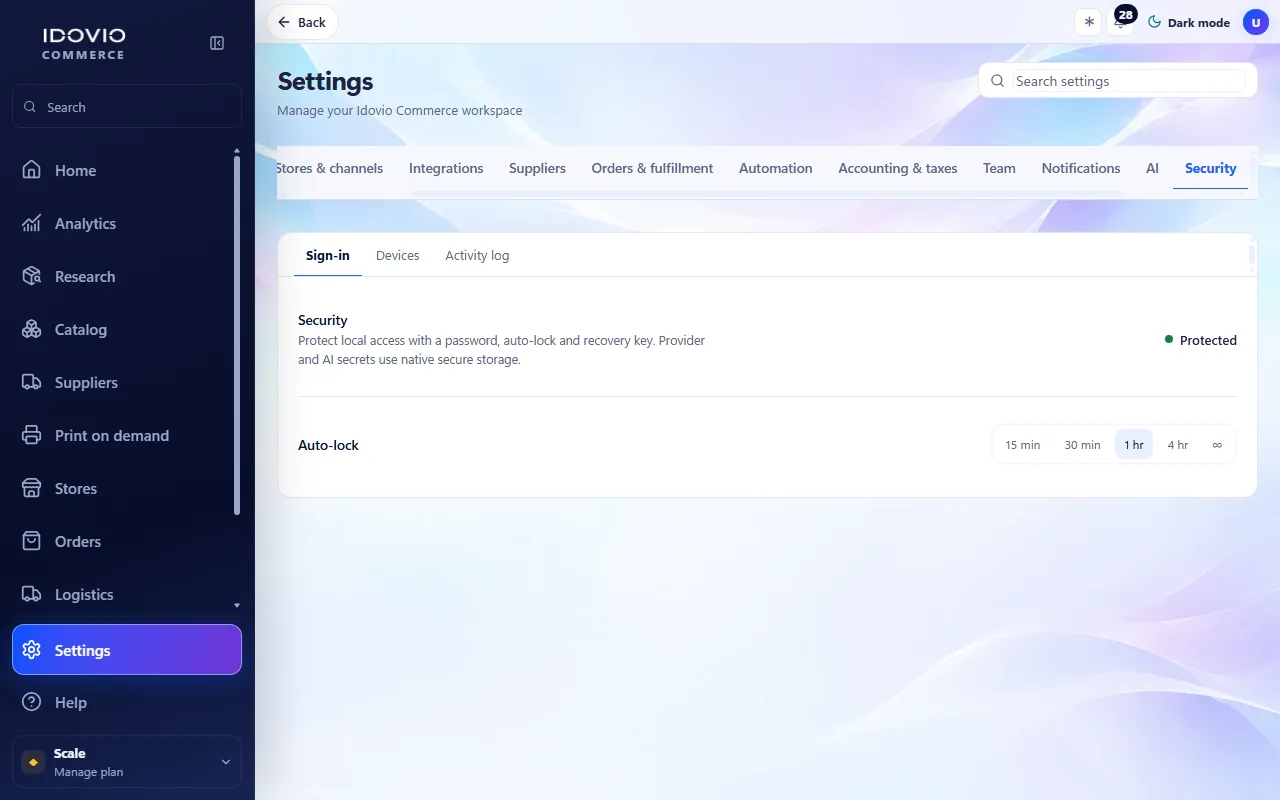
Segurança · Início de sessão

Onde estáDefiniçõesSegurançaInício de sessão/settings/security/signin

Definições desta página
Segurança
Proteja o acesso local com palavra-passe, bloqueio automático e chave de recuperação. Segredos usam armazenamento seguro nativo.
Bloqueio automático
Segurança · Início de sessão
As capturas mostram a interface em inglês.

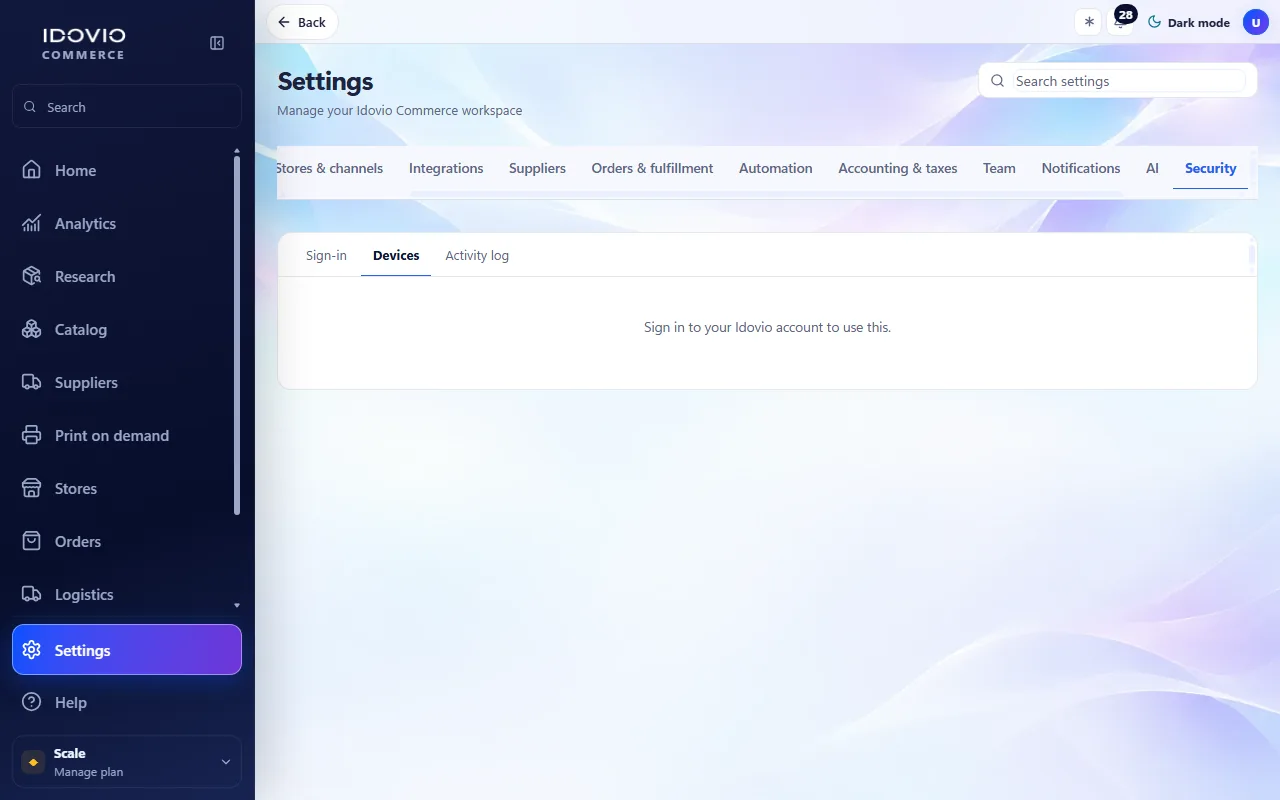
Segurança · Dispositivos

Onde estáDefiniçõesSegurançaDispositivos/settings/security/devices

Definições desta página
Dispositivos
Terminar sessão nos restantes
Segurança · Dispositivos
As capturas mostram a interface em inglês.

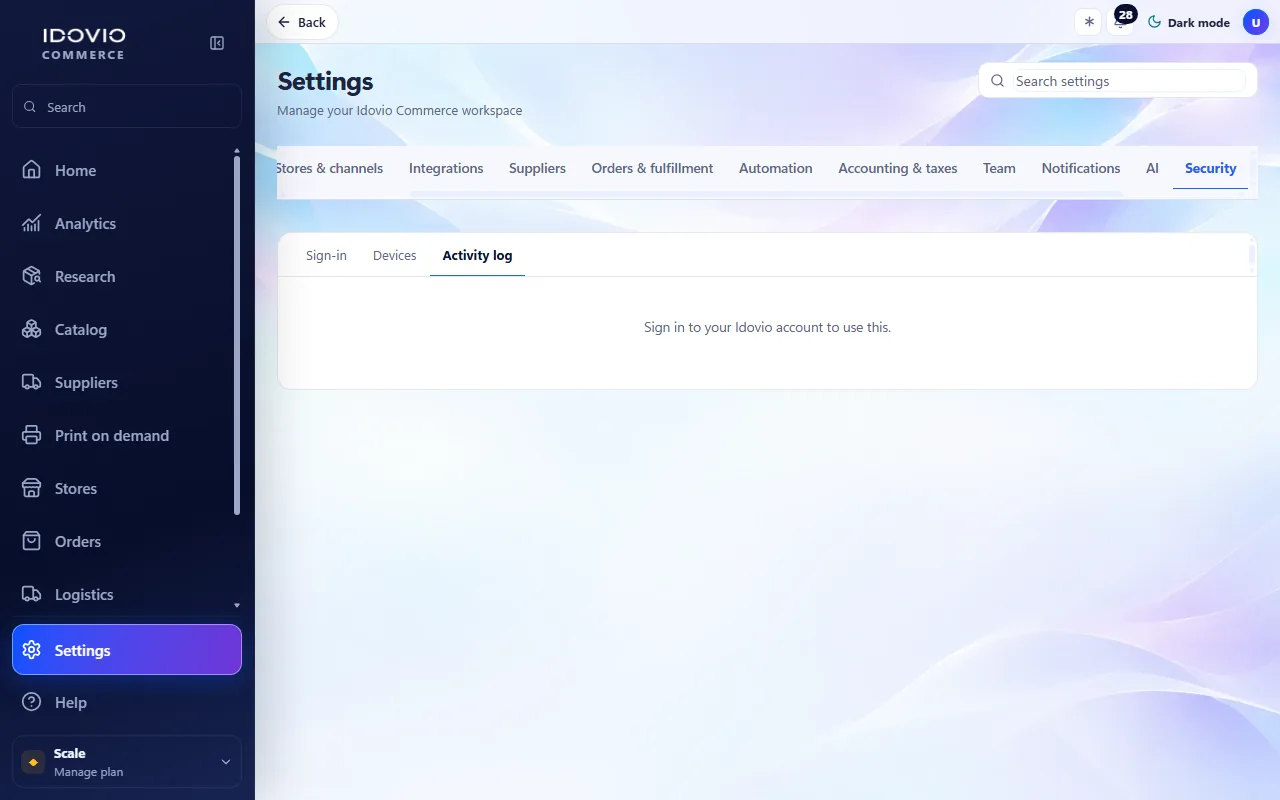
Segurança · Registo de atividade

Onde estáDefiniçõesSegurançaRegisto de atividade/settings/security/activity

Definições desta página
Registo de atividade
Segurança · Registo de atividade
As capturas mostram a interface em inglês.

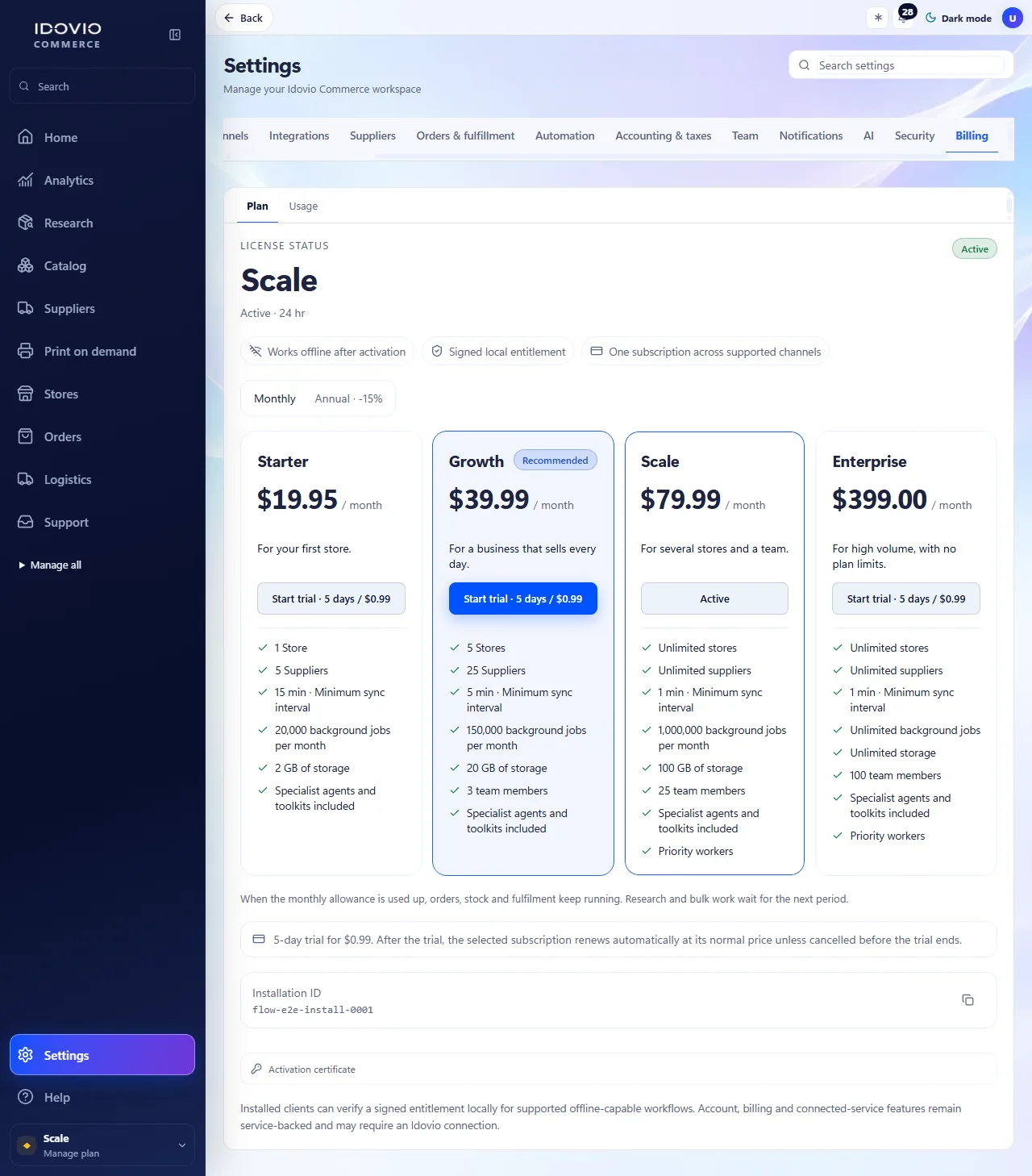
Faturação · Plano

Onde estáDefiniçõesFaturaçãoPlano/settings/billing/plan

Definições desta página
Plano
Verifica o e-mail para receber um código pessoal de utilização única com 50% de desconto no primeiro mês de uma subscrição mensal. Depois aplica-se o preço normal. Preços sem IVA/impostos. Os impostos aplicáveis são calculados no pagamento sobre o valor com desconto, conforme o país e os dados de faturação.
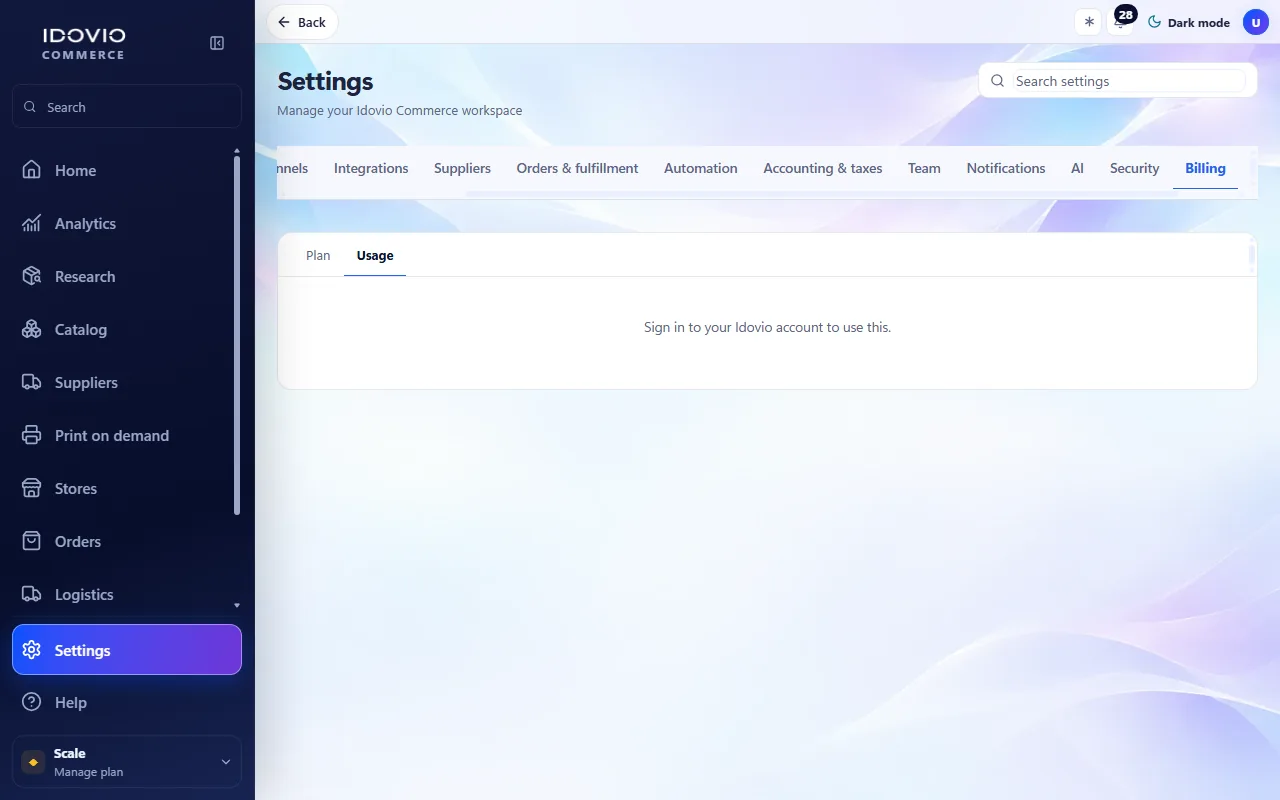
Faturação · Plano
As capturas mostram a interface em inglês.

Faturação · Consumo

Onde estáDefiniçõesFaturaçãoConsumo/settings/billing/usage

Definições desta página
Consumo
Faturação · Consumo
As capturas mostram a interface em inglês.

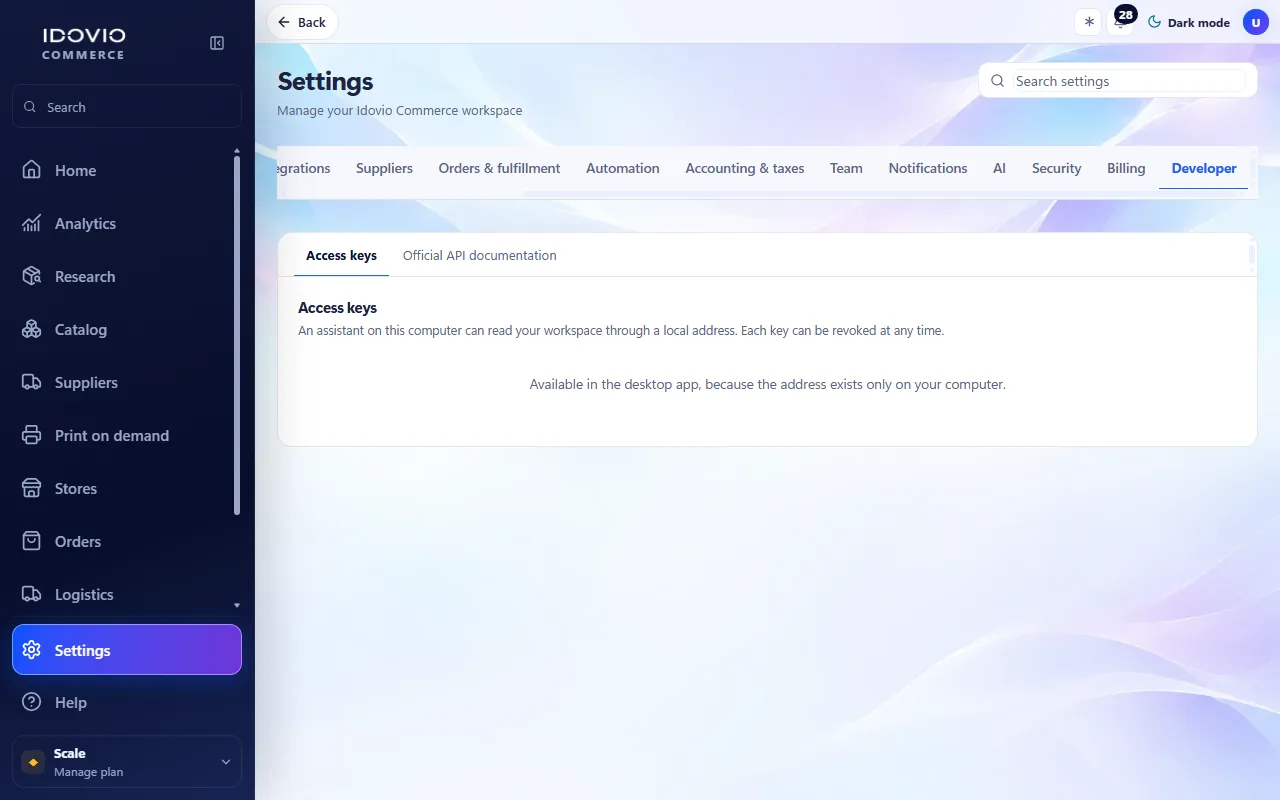
Programadores · Chaves de acesso

Onde estáDefiniçõesProgramadoresChaves de acesso/settings/developer/keys

Definições desta página
Chaves de acesso
Um assistente neste computador pode ler o seu espaço de trabalho através de um endereço local. Cada chave pode ser revogada a qualquer momento.
Permitir alterações
Além de ler, a chave pode alterar preços, mudar de fornecedor e executar automatizações.
Criar chave
Programadores · Chaves de acesso
As capturas mostram a interface em inglês.

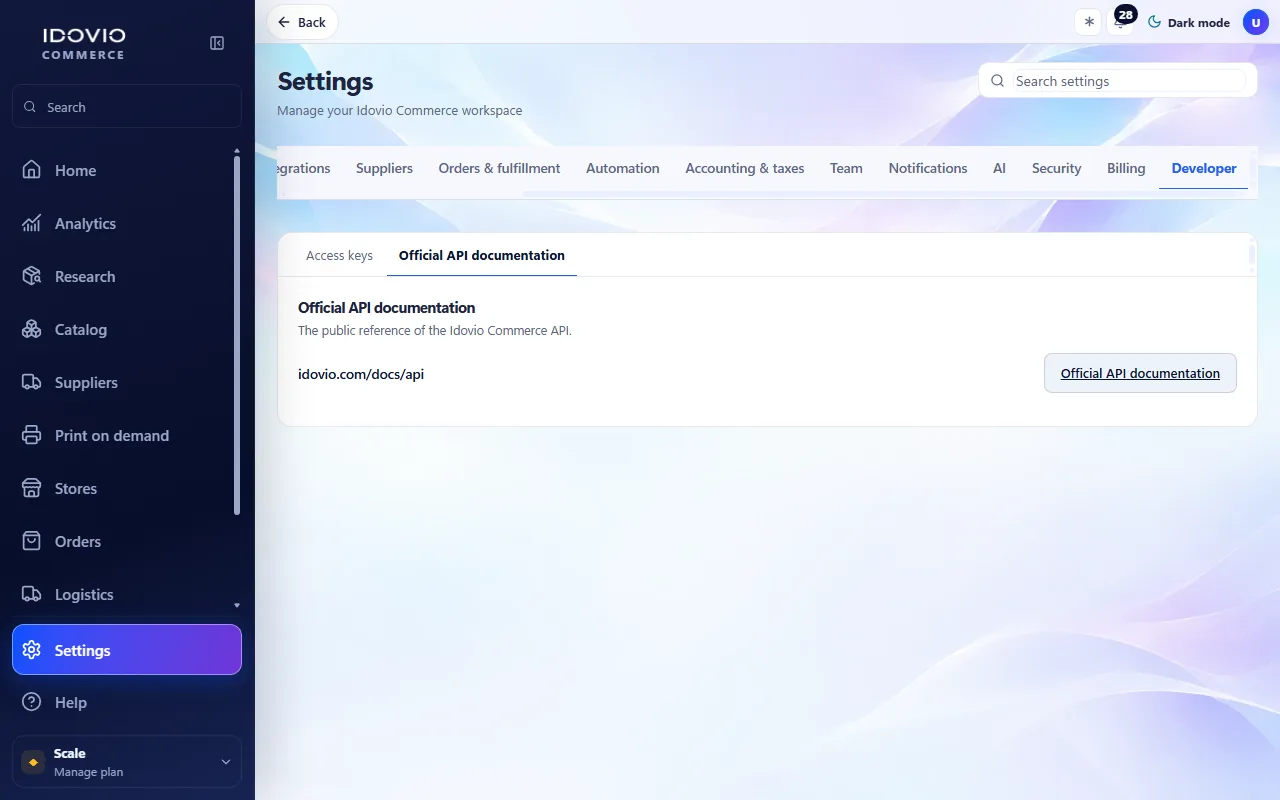
Programadores · Documentação oficial da API

Onde estáDefiniçõesProgramadoresDocumentação oficial da API/settings/developer/api

Definições desta página
Documentação oficial da API
A referência pública da API Idovio Commerce.
Programadores · Documentação oficial da API
As capturas mostram a interface em inglês.

OpenAI · Fornecedor de modelo

Onde estáDefiniçõesIAOpenAI/settings/ai/provider

Para que serveLigue a sua IA e conceda apenas os acessos necessários. Preços, compras e reembolsos podem exigir aprovação humana.

Os fornecedores de IA na nuvem requerem a aplicação para computador ou telemóvel até estar disponível uma ligação Web segura.

Como se faz
  1. Abra Definições › IA e escolha OpenAI na lista.
  2. Se solicitado, indica o endpoint do fornecedor em «Ponto de ligação» e o identificador exato do modelo em «Modelo». Introduz a chave API da tua conta apenas em «Chave API», nunca no Guide.
  3. Testar ligação → Guardar alterações
Definições desta página
Modelo
Chave API
Ponto de ligação
https://api.openai.com/v1

Claude · Fornecedor de modelo

Onde estáDefiniçõesIAClaude/settings/ai/provider

Para que serveLigue a sua IA e conceda apenas os acessos necessários. Preços, compras e reembolsos podem exigir aprovação humana.

Os fornecedores de IA na nuvem requerem a aplicação para computador ou telemóvel até estar disponível uma ligação Web segura.

Como se faz
  1. Abra Definições › IA e escolha Claude na lista.
  2. Se solicitado, indica o endpoint do fornecedor em «Ponto de ligação» e o identificador exato do modelo em «Modelo». Introduz a chave API da tua conta apenas em «Chave API», nunca no Guide.
  3. Testar ligação → Guardar alterações
Definições desta página
Modelo
Chave API
Ponto de ligação
https://api.anthropic.com

Gemini · Fornecedor de modelo

Onde estáDefiniçõesIAGemini/settings/ai/provider

Para que serveLigue a sua IA e conceda apenas os acessos necessários. Preços, compras e reembolsos podem exigir aprovação humana.

Os fornecedores de IA na nuvem requerem a aplicação para computador ou telemóvel até estar disponível uma ligação Web segura.

Como se faz
  1. Abra Definições › IA e escolha Gemini na lista.
  2. Se solicitado, indica o endpoint do fornecedor em «Ponto de ligação» e o identificador exato do modelo em «Modelo». Introduz a chave API da tua conta apenas em «Chave API», nunca no Guide.
  3. Testar ligação → Guardar alterações
Definições desta página
Modelo
Chave API
Ponto de ligação
https://generativelanguage.googleapis.com/v1beta/openai

Grok · Fornecedor de modelo

Onde estáDefiniçõesIAGrok/settings/ai/provider

Para que serveLigue a sua IA e conceda apenas os acessos necessários. Preços, compras e reembolsos podem exigir aprovação humana.

Os fornecedores de IA na nuvem requerem a aplicação para computador ou telemóvel até estar disponível uma ligação Web segura.

Como se faz
  1. Abra Definições › IA e escolha Grok na lista.
  2. Se solicitado, indica o endpoint do fornecedor em «Ponto de ligação» e o identificador exato do modelo em «Modelo». Introduz a chave API da tua conta apenas em «Chave API», nunca no Guide.
  3. Testar ligação → Guardar alterações
Definições desta página
Modelo
Chave API
Ponto de ligação
https://api.x.ai/v1

DeepSeek · Fornecedor de modelo

Onde estáDefiniçõesIADeepSeek/settings/ai/provider

Para que serveLigue a sua IA e conceda apenas os acessos necessários. Preços, compras e reembolsos podem exigir aprovação humana.

Os fornecedores de IA na nuvem requerem a aplicação para computador ou telemóvel até estar disponível uma ligação Web segura.

Como se faz
  1. Abra Definições › IA e escolha DeepSeek na lista.
  2. Se solicitado, indica o endpoint do fornecedor em «Ponto de ligação» e o identificador exato do modelo em «Modelo». Introduz a chave API da tua conta apenas em «Chave API», nunca no Guide.
  3. Testar ligação → Guardar alterações
Definições desta página
Modelo
Chave API
Ponto de ligação
https://api.deepseek.com

Qwen · Fornecedor de modelo

Onde estáDefiniçõesIAQwen/settings/ai/provider

Para que serveLigue a sua IA e conceda apenas os acessos necessários. Preços, compras e reembolsos podem exigir aprovação humana.

Uma chave Qwen só funciona na região onde foi criada. Se a consola mostrar um «API Host» para o seu espaço de trabalho, ou a sua região não for Singapura, cole-o como endereço: o Idovio completa o resto. Os fornecedores de IA na nuvem requerem a aplicação para computador ou telemóvel até estar disponível uma ligação Web segura.

Como se faz
  1. Inicie sessão no Alibaba Cloud Model Studio (modelstudio.console.alibabacloud.com), escolha a sua região no canto superior direito e abra «API Key».
  2. Clique em «Create API Key», mantenha o espaço de trabalho predefinido e confirme. Copie a chave de imediato: só é mostrada dessa vez.
  3. Abra Definições › IA e escolha Qwen na lista.
  4. No Idovio Commerce escolha Qwen, cole a chave em «Chave API» e escreva um modelo em «Modelo», por exemplo qwen-plus.
  5. Testar ligação → Guardar alterações
Definições desta página
Modelo
Chave API
Ponto de ligação
https://dashscope-intl.aliyuncs.com/compatible-mode/v1

OpenRouter · Fornecedor de modelo

Onde estáDefiniçõesIAOpenRouter/settings/ai/provider

Para que serveLigue a sua IA e conceda apenas os acessos necessários. Preços, compras e reembolsos podem exigir aprovação humana.

Os fornecedores de IA na nuvem requerem a aplicação para computador ou telemóvel até estar disponível uma ligação Web segura.

Como se faz
  1. Abra Definições › IA e escolha OpenRouter na lista.
  2. Escolhe «Ligar OpenRouter» e preenche os campos pedidos ou autoriza no site oficial do fornecedor. Introduz segredos apenas no formulário de ligação.
  3. Testar ligação → Guardar alterações
Definições desta página
Modelo
Ponto de ligação
https://openrouter.ai/api/v1

Compatível com OpenAI · Fornecedor de modelo

Onde estáDefiniçõesIACompatível com OpenAI/settings/ai/provider

Para que serveLigue a sua IA e conceda apenas os acessos necessários. Preços, compras e reembolsos podem exigir aprovação humana.

Os fornecedores de IA na nuvem requerem a aplicação para computador ou telemóvel até estar disponível uma ligação Web segura.

Como se faz
  1. Abra Definições › IA e escolha Compatível com OpenAI na lista.
  2. Se solicitado, indica o endpoint do fornecedor em «Ponto de ligação» e o identificador exato do modelo em «Modelo». Introduz a chave API da tua conta apenas em «Chave API», nunca no Guide.
  3. Testar ligação → Guardar alterações
Definições desta página
Modelo
Chave API
Ponto de ligação
Use o seu próprio endpoint compatível

O que pode ligar

O que pode ligar

Onde estáMenu lateralIntegrações

Para que serveTudo o que liga fica num só lugar. Uma ligação só aparece como ligada depois de uma verificação real com a sua conta.

Como se faz
  1. Abra Centro de integrações, procure a sua loja ou marketplace e abra o respetivo cartão.
  2. Prima «Ligar». Se o fornecedor oferecer início de sessão, aprova o acesso na página dele; se funcionar com chave, cole a chave da sua conta. Só são pedidos os dados mínimos.
  3. Quando o cartão mostrar «Ligado», prima «Sincronizar agora» para trazer os seus produtos e encomendas. Se mostrar «É necessário autorizar de novo», prima «Voltar a ligar».
O que pode ligar
Lojas
Amazon · eBay · Etsy · Shopify · TikTok Shop · Wix · WooCommerce
Fornecedores
Alibaba.com · AliExpress · BigBuy · CJ Dropshipping · Own Warehouse
Impressão sob demanda
Bookvault · Cloudprinter · Gelato · Gooten · Lulu Direct · Peecho · Printful · Printify · Prodigi · Shirtigo
Integrações
17TRACK · Alipay · Antom · EasyPost · FedEx · Gmail · Google Ads · Idovio Commerce API · Lemon Squeezy · Meta Ads · Microsoft Outlook · Ollama · Paddle · PayPal · Sendcloud · Shippo · ShipStation · Stripe · TikTok Ads · Universal IMAP · WeChat Pay
O que pode ligar
As capturas mostram a interface em inglês.

Autorização

Onde estáMenu lateralIntegrações

Para que serveSão instruções, não um diagnóstico verificado. Nada é ligado ou sincronizado automaticamente.

Como se faz
  1. Revê a verificação registada e volta a ligar pelo consentimento oficial se a autorização expirou ou foi revogada. Nunca coles tokens no Guide.

Permissões e acesso

Onde estáMenu lateralIntegrações

Para que serveSão instruções, não um diagnóstico verificado. Nada é ligado ou sincronizado automaticamente.

Como se faz
  1. Confirma que a tua conta pode gerir a loja e concede apenas as permissões necessárias às operações indicadas. Consulta o administrador se necessário.

Limite de pedidos API

Onde estáMenu lateralIntegrações

Para que serveSão instruções, não um diagnóstico verificado. Nada é ligado ou sincronizado automaticamente.

Como se faz
  1. Respeita o prazo do fornecedor ou Retry-After. Não repitas ligações ou tarefas; revê as falhas registadas antes de tentar novamente.

Retorno OAuth

Onde estáMenu lateralIntegrações

Para que serveSão instruções, não um diagnóstico verificado. Nada é ligado ou sincronizado automaticamente.

Como se faz
  1. Um erro de redirect URI ou estado OAuth pode exigir configuração Idovio. Reinicia uma vez a ligação oficial; se persistir, envia ao suporte apenas o código do erro, nunca URL de retorno, código de autorização ou token.

Configuração do fornecedor

Onde estáMenu lateralIntegrações

Para que serveSão instruções, não um diagnóstico verificado. Nada é ligado ou sincronizado automaticamente.

Como se faz
  1. Se o fornecedor não está ativado, Idovio deve completar as credenciais da aplicação ou a aprovação. As chaves do comerciante não contornam esse requisito.

Sincronização de dados

Onde estáMenu lateralIntegrações

Para que serveSão instruções, não um diagnóstico verificado. Nada é ligado ou sincronizado automaticamente.

Como se faz
  1. Confirma loja e mercado, operações suportadas, tarefa ativa e última sincronização bem-sucedida. Revê o erro antes de pedir sincronização manual no Commerce.

Rever vínculo das credenciais

Onde estáMenu lateralIntegrações

Para que serveSão instruções, não um diagnóstico verificado. Nada é ligado ou sincronizado automaticamente.

Como se faz
  1. O proprietário ou gestor deve substituir estas credenciais antigas no formulário seguro para confirmar um único fornecedor. Não as reutilize entre fornecedores.

Credenciais de outro fornecedor

Onde estáMenu lateralIntegrações

Para que serveSão instruções, não um diagnóstico verificado. Nada é ligado ou sincronizado automaticamente.

Como se faz
  1. Selecione o fornecedor correto e as suas credenciais no formulário de ligação. Não altere o destino para contornar o vínculo.

Credenciais guardadas em falta

Onde estáMenu lateralIntegrações

Para que serveSão instruções, não um diagnóstico verificado. Nada é ligado ou sincronizado automaticamente.

Como se faz
  1. O proprietário ou gestor deve introduzi-las novamente no formulário seguro. Nunca cole chaves no Guide.

Verificação em dois passos

Onde estáMenu lateralDefiniçõesConta Idovio/settings/general/workspace

Para que serveSão instruções, não um diagnóstico verificado. Nada é ligado ou sincronizado automaticamente.

Como se faz
  1. Abra a sua conta Idovio e ative ou confirme aí a verificação, nunca no Guide. Para código inválido, verifique o relógio do autenticador; com MFA_LOCKED espere 15 minutos. Se a sessão expirou, inicie sessão novamente. Não desative a MFA exigida pelo cargo.

Subscrição ou limite do plano

Onde estáMenu lateralDefiniçõesFaturação/settings/billing/usage

Para que serveSão instruções, não um diagnóstico verificado. Nada é ligado ou sincronizado automaticamente.

Como se faz
  1. Peça ao proprietário para rever o plano e a utilização. Uma subscrição inativa deve ser resolvida; um limite atingido exige rever ligações ou plano. O Guide não compra, altera nem elimina nada.

Os conectores, um a um

17TRACK

Onde estáMenu lateralIntegrações17TRACK

Para que serveLogística. Usa uma chave emitida para a sua conta.

Como se liga
  1. Abre Integrações e seleciona 17TRACK.
  2. Escolhe «Ligar» e preenche os campos pedidos ou autoriza no site oficial do fornecedor. Introduz segredos apenas no formulário de ligação.
  3. Verifica o estado do cartão e as operações indicadas para 17TRACK. Uma ligação não prova que os dados foram sincronizados.
O que esta ligação pode fazer
O que lhe pede
Chave API
Consulta
Logística
Como se configura depois
  1. Abra Definições › Integrações e escolha 17TRACK na lista.
  2. Para deixar de o usar, prima «Desligar» nessa mesma página.

Alibaba.com

Onde estáMenu lateralIntegraçõesAlibaba.com

Para que serveFornecedores. Inicia sessão com a sua própria conta.

Como se liga
  1. Abre Integrações e seleciona Alibaba.com.
  2. Escolhe «Ligar» e preenche os campos pedidos ou autoriza no site oficial do fornecedor. Introduz segredos apenas no formulário de ligação.
  3. Verifica o estado do cartão e as operações indicadas para Alibaba.com. Uma ligação não prova que os dados foram sincronizados.
O que esta ligação pode fazer
Consulta
Catálogo · Preços · Estoque · Logística
Altera
Logística · Pedidos. Cada alteração passa primeiro pelo Profit Guard, pelas suas regras de aprovação e pelo registo de alterações.
Como se configura depois
  1. Abra Definições › Fornecedores e escolha Alibaba.com na lista.
  2. Nos seus separadores, ative «Regras próprias» para lhe dar regras diferentes das gerais, altere-as e prima «Guardar alterações».
  3. Para deixar de o usar, prima «Desligar» nessa mesma página.
AliExpress

Onde estáMenu lateralIntegraçõesAliExpress

Para que serveFornecedores. Inicia sessão com a sua própria conta.

Como se liga
  1. Abre Integrações e seleciona AliExpress.
  2. Escolhe «Ligar» e preenche os campos pedidos ou autoriza no site oficial do fornecedor. Introduz segredos apenas no formulário de ligação.
  3. Verifica o estado do cartão e as operações indicadas para AliExpress. Uma ligação não prova que os dados foram sincronizados.
O que esta ligação pode fazer
Consulta
Catálogo · Preços · Estoque · Logística
Altera
Logística · Pedidos. Cada alteração passa primeiro pelo Profit Guard, pelas suas regras de aprovação e pelo registo de alterações.
Como se configura depois
  1. Abra Definições › Fornecedores e escolha AliExpress na lista.
  2. Nos seus separadores, ative «Regras próprias» para lhe dar regras diferentes das gerais, altere-as e prima «Guardar alterações».
  3. Para deixar de o usar, prima «Desligar» nessa mesma página.
Alipay

Onde estáMenu lateralIntegraçõesAlipay

Para que servePagamentos. Usa uma chave emitida para a sua conta.

Como se liga
  1. Abre Integrações e seleciona Alipay.
  2. Escolhe «Ligar» e preenche os campos pedidos ou autoriza no site oficial do fornecedor. Introduz segredos apenas no formulário de ligação.
  3. Verifica o estado do cartão e as operações indicadas para Alipay. Uma ligação não prova que os dados foram sincronizados.
O que esta ligação pode fazer
O que lhe pede
APPID · Application private key (应用私钥)
Consulta
Pedidos
Altera
Devoluções. Cada alteração passa primeiro pelo Profit Guard, pelas suas regras de aprovação e pelo registo de alterações.
Como se configura depois
  1. Abra Definições › Integrações e escolha Alipay na lista.
  2. Para deixar de o usar, prima «Desligar» nessa mesma página.
Amazon

Onde estáMenu lateralIntegraçõesAmazon

Para que serveCanais de venda. Inicia sessão com a sua própria conta.

Como se liga
  1. Abre Integrações e seleciona Amazon.
  2. Escolhe «Ligar» e preenche os campos pedidos ou autoriza no site oficial do fornecedor. Introduz segredos apenas no formulário de ligação.
  3. Verifica o estado do cartão e as operações indicadas para Amazon. Uma ligação não prova que os dados foram sincronizados.
O que esta ligação pode fazer
Consulta
Catálogo · Estoque · Preços · Pedidos
Altera
Catálogo · Estoque · Preços · Logística. Cada alteração passa primeiro pelo Profit Guard, pelas suas regras de aprovação e pelo registo de alterações.
Como se configura depois
  1. Abra Definições › Lojas e canais e escolha Amazon na lista.
  2. Nos seus separadores, ative «Regras próprias» para lhe dar regras diferentes das gerais, altere-as e prima «Guardar alterações».
  3. Para deixar de o usar, prima «Desligar» nessa mesma página.
Antom

Onde estáMenu lateralIntegraçõesAntom

Para que servePagamentos. Usa uma chave emitida para a sua conta.

Como se liga
  1. Abre Integrações e seleciona Antom.
  2. Escolhe «Ligar» e preenche os campos pedidos ou autoriza no site oficial do fornecedor. Introduz segredos apenas no formulário de ligação.
  3. Verifica o estado do cartão e as operações indicadas para Antom. Uma ligação não prova que os dados foram sincronizados.
O que esta ligação pode fazer
O que lhe pede
Client ID · Merchant private key · Antom public key
Consulta
Pedidos
Altera
Devoluções. Cada alteração passa primeiro pelo Profit Guard, pelas suas regras de aprovação e pelo registo de alterações.
Como se configura depois
  1. Abra Definições › Integrações e escolha Antom na lista.
  2. Para deixar de o usar, prima «Desligar» nessa mesma página.
BigBuy

Onde estáMenu lateralIntegraçõesBigBuy

Para que serveFornecedores. Usa uma chave emitida para a sua conta.

Como se liga
  1. Abre Integrações e seleciona BigBuy.
  2. Escolhe «Ligar» e preenche os campos pedidos ou autoriza no site oficial do fornecedor. Introduz segredos apenas no formulário de ligação.
  3. Verifica o estado do cartão e as operações indicadas para BigBuy. Uma ligação não prova que os dados foram sincronizados.
O que esta ligação pode fazer
O que lhe pede
Chave API
Consulta
Catálogo · Estoque · Preços
Altera
Pedidos. Cada alteração passa primeiro pelo Profit Guard, pelas suas regras de aprovação e pelo registo de alterações.
Como se configura depois
  1. Abra Definições › Fornecedores e escolha BigBuy na lista.
  2. Nos seus separadores, ative «Regras próprias» para lhe dar regras diferentes das gerais, altere-as e prima «Guardar alterações».
  3. Para deixar de o usar, prima «Desligar» nessa mesma página.
Bookvault

Onde estáMenu lateralIntegraçõesBookvault

Para que serveImpressão sob demanda. Usa uma chave emitida para a sua conta.

Como se liga
  1. Abre Integrações e seleciona Bookvault.
  2. Escolhe «Ligar» e preenche os campos pedidos ou autoriza no site oficial do fornecedor. Introduz segredos apenas no formulário de ligação.
  3. Verifica o estado do cartão e as operações indicadas para Bookvault. Uma ligação não prova que os dados foram sincronizados.
O que esta ligação pode fazer
O que lhe pede
Chave API
Consulta
Catálogo · Preços · Logística
Altera
Logística. Cada alteração passa primeiro pelo Profit Guard, pelas suas regras de aprovação e pelo registo de alterações.
Como se configura depois
  1. Abra Definições › Fornecedores e escolha Bookvault na lista.
  2. Nos seus separadores, ative «Regras próprias» para lhe dar regras diferentes das gerais, altere-as e prima «Guardar alterações».
  3. Para deixar de o usar, prima «Desligar» nessa mesma página.
CJ Dropshipping

Onde estáMenu lateralIntegraçõesCJ Dropshipping

Para que serveFornecedores. Usa uma chave emitida para a sua conta.

Como se liga
  1. Abre Integrações e seleciona CJ Dropshipping.
  2. Escolhe «Ligar» e preenche os campos pedidos ou autoriza no site oficial do fornecedor. Introduz segredos apenas no formulário de ligação.
  3. Verifica o estado do cartão e as operações indicadas para CJ Dropshipping. Uma ligação não prova que os dados foram sincronizados.
O que esta ligação pode fazer
O que lhe pede
A sua API Key da CJ
Consulta
Catálogo · Estoque · Preços · Logística
Altera
Pedidos. Cada alteração passa primeiro pelo Profit Guard, pelas suas regras de aprovação e pelo registo de alterações.
Como se configura depois
  1. Abra Definições › Fornecedores e escolha CJ Dropshipping na lista.
  2. Nos seus separadores, ative «Regras próprias» para lhe dar regras diferentes das gerais, altere-as e prima «Guardar alterações».
  3. Para deixar de o usar, prima «Desligar» nessa mesma página.
Cloudprinter

Onde estáMenu lateralIntegraçõesCloudprinter

Para que serveImpressão sob demanda. Usa uma chave emitida para a sua conta.

Como se liga
  1. Abre Integrações e seleciona Cloudprinter.
  2. Escolhe «Ligar» e preenche os campos pedidos ou autoriza no site oficial do fornecedor. Introduz segredos apenas no formulário de ligação.
  3. Verifica o estado do cartão e as operações indicadas para Cloudprinter. Uma ligação não prova que os dados foram sincronizados.
O que esta ligação pode fazer
O que lhe pede
Chave API
Consulta
Catálogo · Preços · Logística
Altera
Logística · Pedidos. Cada alteração passa primeiro pelo Profit Guard, pelas suas regras de aprovação e pelo registo de alterações.
Como se configura depois
  1. Abra Definições › Fornecedores e escolha Cloudprinter na lista.
  2. Nos seus separadores, ative «Regras próprias» para lhe dar regras diferentes das gerais, altere-as e prima «Guardar alterações».
  3. Para deixar de o usar, prima «Desligar» nessa mesma página.
EasyPost

Onde estáMenu lateralIntegraçõesEasyPost

Para que serveLogística. Usa uma chave emitida para a sua conta.

Como se liga
  1. Abre Integrações e seleciona EasyPost.
  2. Escolhe «Ligar» e preenche os campos pedidos ou autoriza no site oficial do fornecedor. Introduz segredos apenas no formulário de ligação.
  3. Verifica o estado do cartão e as operações indicadas para EasyPost. Uma ligação não prova que os dados foram sincronizados.
O que esta ligação pode fazer
O que lhe pede
Chave API
Consulta
Logística
Altera
Logística. Cada alteração passa primeiro pelo Profit Guard, pelas suas regras de aprovação e pelo registo de alterações.
Como se configura depois
  1. Abra Definições › Integrações e escolha EasyPost na lista.
  2. Para deixar de o usar, prima «Desligar» nessa mesma página.
eBay

Onde estáMenu lateralIntegraçõeseBay

Para que serveCanais de venda. Inicia sessão com a sua própria conta.

Como se liga
  1. Abre Integrações e seleciona eBay.
  2. Escolhe «Ligar» e preenche os campos pedidos ou autoriza no site oficial do fornecedor. Introduz segredos apenas no formulário de ligação.
  3. Verifica o estado do cartão e as operações indicadas para eBay. Uma ligação não prova que os dados foram sincronizados.
O que esta ligação pode fazer
Consulta
Catálogo · Estoque · Preços · Pedidos · Devoluções
Altera
Catálogo · Estoque · Preços · Logística · Devoluções. Cada alteração passa primeiro pelo Profit Guard, pelas suas regras de aprovação e pelo registo de alterações.
Como se configura depois
  1. Abra Definições › Lojas e canais e escolha eBay na lista.
  2. Nos seus separadores, ative «Regras próprias» para lhe dar regras diferentes das gerais, altere-as e prima «Guardar alterações».
  3. Para deixar de o usar, prima «Desligar» nessa mesma página.
Etsy

Onde estáMenu lateralIntegraçõesEtsy

Para que serveCanais de venda. Inicia sessão com a sua própria conta.

Como se liga
  1. Abre Integrações e seleciona Etsy.
  2. Escolhe «Ligar» e preenche os campos pedidos ou autoriza no site oficial do fornecedor. Introduz segredos apenas no formulário de ligação.
  3. Verifica o estado do cartão e as operações indicadas para Etsy. Uma ligação não prova que os dados foram sincronizados.
O que esta ligação pode fazer
Consulta
Catálogo · Estoque · Preços · Pedidos
Altera
Catálogo · Estoque · Preços · Logística. Cada alteração passa primeiro pelo Profit Guard, pelas suas regras de aprovação e pelo registo de alterações.
Como se configura depois
  1. Abra Definições › Lojas e canais e escolha Etsy na lista.
  2. Nos seus separadores, ative «Regras próprias» para lhe dar regras diferentes das gerais, altere-as e prima «Guardar alterações».
  3. Para deixar de o usar, prima «Desligar» nessa mesma página.
FedEx

Onde estáMenu lateralIntegraçõesFedEx

Para que serveLogística. Usa uma chave emitida para a sua conta.

Como se liga
  1. Abre Integrações e seleciona FedEx.
  2. Escolhe «Ligar» e preenche os campos pedidos ou autoriza no site oficial do fornecedor. Introduz segredos apenas no formulário de ligação.
  3. Verifica o estado do cartão e as operações indicadas para FedEx. Uma ligação não prova que os dados foram sincronizados.
O que esta ligação pode fazer
O que lhe pede
Account number · API Key · Secret Key
Consulta
Logística
Altera
Logística. Cada alteração passa primeiro pelo Profit Guard, pelas suas regras de aprovação e pelo registo de alterações.
Como se configura depois
  1. Abra Definições › Integrações e escolha FedEx na lista.
  2. Para deixar de o usar, prima «Desligar» nessa mesma página.
Gelato

Onde estáMenu lateralIntegraçõesGelato

Para que serveImpressão sob demanda. Usa uma chave emitida para a sua conta.

Como se liga
  1. Abre Integrações e seleciona Gelato.
  2. Escolhe «Ligar» e preenche os campos pedidos ou autoriza no site oficial do fornecedor. Introduz segredos apenas no formulário de ligação.
  3. Verifica o estado do cartão e as operações indicadas para Gelato. Uma ligação não prova que os dados foram sincronizados.
O que esta ligação pode fazer
O que lhe pede
Chave API
Consulta
Catálogo · Preços · Logística
Altera
Logística · Pedidos. Cada alteração passa primeiro pelo Profit Guard, pelas suas regras de aprovação e pelo registo de alterações.
Como se configura depois
  1. Abra Definições › Fornecedores e escolha Gelato na lista.
  2. Nos seus separadores, ative «Regras próprias» para lhe dar regras diferentes das gerais, altere-as e prima «Guardar alterações».
  3. Para deixar de o usar, prima «Desligar» nessa mesma página.
Gmail

Onde estáMenu lateralIntegraçõesGmail

Para que serveComunicação. Inicia sessão com a sua própria conta.

Como se liga
  1. Abre Integrações e seleciona Gmail.
  2. Escolhe «Ligar» e preenche os campos pedidos ou autoriza no site oficial do fornecedor. Introduz segredos apenas no formulário de ligação.
  3. Verifica o estado do cartão e as operações indicadas para Gmail. Uma ligação não prova que os dados foram sincronizados.
O que esta ligação pode fazer
Consulta
Comunicação
Como se configura depois
  1. Abra Definições › Integrações e escolha Gmail na lista.
  2. Para deixar de o usar, prima «Desligar» nessa mesma página.
Google Ads

Onde estáMenu lateralIntegraçõesGoogle Ads

Para que servePublicidade. Inicia sessão com a sua própria conta.

Como se liga
  1. Abre Integrações e seleciona Google Ads.
  2. Escolhe «Ligar» e preenche os campos pedidos ou autoriza no site oficial do fornecedor. Introduz segredos apenas no formulário de ligação.
  3. Verifica o estado do cartão e as operações indicadas para Google Ads. Uma ligação não prova que os dados foram sincronizados.
O que esta ligação pode fazer
Consulta
Publicidade
Altera
Publicidade. Cada alteração passa primeiro pelo Profit Guard, pelas suas regras de aprovação e pelo registo de alterações.
Como se configura depois
  1. Abra Definições › Integrações e escolha Google Ads na lista.
  2. Para deixar de o usar, prima «Desligar» nessa mesma página.
Gooten

Onde estáMenu lateralIntegraçõesGooten

Para que serveImpressão sob demanda. Usa uma chave emitida para a sua conta.

Como se liga
  1. Abre Integrações e seleciona Gooten.
  2. Escolhe «Ligar» e preenche os campos pedidos ou autoriza no site oficial do fornecedor. Introduz segredos apenas no formulário de ligação.
  3. Verifica o estado do cartão e as operações indicadas para Gooten. Uma ligação não prova que os dados foram sincronizados.
O que esta ligação pode fazer
O que lhe pede
RecipeID · PartnerBillingKey
Consulta
Catálogo · Preços · Logística
Altera
Logística · Pedidos. Cada alteração passa primeiro pelo Profit Guard, pelas suas regras de aprovação e pelo registo de alterações.
Como se configura depois
  1. Abra Definições › Fornecedores e escolha Gooten na lista.
  2. Nos seus separadores, ative «Regras próprias» para lhe dar regras diferentes das gerais, altere-as e prima «Guardar alterações».
  3. Para deixar de o usar, prima «Desligar» nessa mesma página.
Idovio Commerce API

Onde estáMenu lateralIntegraçõesIdovio Commerce API

Para que serveExtensões. Para o seu próprio serviço (avançado).

Como se liga
  1. Abre Integrações e seleciona Idovio Commerce API.
  2. Escolhe «Ligar» e preenche os campos pedidos ou autoriza no site oficial do fornecedor. Introduz segredos apenas no formulário de ligação.
  3. Verifica o estado do cartão e as operações indicadas para Idovio Commerce API. Uma ligação não prova que os dados foram sincronizados.
O que esta ligação pode fazer
O que lhe pede
URL da loja · Chave API
Consulta
Catálogo · Estoque · Preços · Pedidos
Altera
Catálogo · Estoque · Preços · Logística · Devoluções. Cada alteração passa primeiro pelo Profit Guard, pelas suas regras de aprovação e pelo registo de alterações.
Como se configura depois
  1. Abra Definições › Integrações e escolha Idovio Commerce API na lista.
  2. Para deixar de o usar, prima «Desligar» nessa mesma página.
Lemon Squeezy

Onde estáMenu lateralIntegraçõesLemon Squeezy

Para que servePagamentos. Usa uma chave emitida para a sua conta.

Como se liga
  1. Abre Integrações e seleciona Lemon Squeezy.
  2. Escolhe «Ligar» e preenche os campos pedidos ou autoriza no site oficial do fornecedor. Introduz segredos apenas no formulário de ligação.
  3. Verifica o estado do cartão e as operações indicadas para Lemon Squeezy. Uma ligação não prova que os dados foram sincronizados.
O que esta ligação pode fazer
O que lhe pede
Chave API
Consulta
Pedidos
Como se configura depois
  1. Abra Definições › Integrações e escolha Lemon Squeezy na lista.
  2. Para deixar de o usar, prima «Desligar» nessa mesma página.
Lulu Direct

Onde estáMenu lateralIntegraçõesLulu Direct

Para que serveImpressão sob demanda. Usa uma chave emitida para a sua conta.

Como se liga
  1. Abre Integrações e seleciona Lulu Direct.
  2. Escolhe «Ligar» e preenche os campos pedidos ou autoriza no site oficial do fornecedor. Introduz segredos apenas no formulário de ligação.
  3. Verifica o estado do cartão e as operações indicadas para Lulu Direct. Uma ligação não prova que os dados foram sincronizados.
O que esta ligação pode fazer
O que lhe pede
Chave de cliente · Segredo de cliente
Consulta
Catálogo · Preços · Logística
Altera
Logística · Pedidos. Cada alteração passa primeiro pelo Profit Guard, pelas suas regras de aprovação e pelo registo de alterações.
Como se configura depois
  1. Abra Definições › Fornecedores e escolha Lulu Direct na lista.
  2. Nos seus separadores, ative «Regras próprias» para lhe dar regras diferentes das gerais, altere-as e prima «Guardar alterações».
  3. Para deixar de o usar, prima «Desligar» nessa mesma página.
Meta Ads

Onde estáMenu lateralIntegraçõesMeta Ads

Para que servePublicidade. Inicia sessão com a sua própria conta.

Como se liga
  1. Abre Integrações e seleciona Meta Ads.
  2. Escolhe «Ligar» e preenche os campos pedidos ou autoriza no site oficial do fornecedor. Introduz segredos apenas no formulário de ligação.
  3. Verifica o estado do cartão e as operações indicadas para Meta Ads. Uma ligação não prova que os dados foram sincronizados.
O que esta ligação pode fazer
Consulta
Publicidade
Altera
Publicidade. Cada alteração passa primeiro pelo Profit Guard, pelas suas regras de aprovação e pelo registo de alterações.
Como se configura depois
  1. Abra Definições › Integrações e escolha Meta Ads na lista.
  2. Para deixar de o usar, prima «Desligar» nessa mesma página.
Microsoft Outlook

Onde estáMenu lateralIntegraçõesMicrosoft Outlook

Para que serveComunicação. Inicia sessão com a sua própria conta.

Como se liga
  1. Abre Integrações e seleciona Microsoft Outlook.
  2. Escolhe «Ligar» e preenche os campos pedidos ou autoriza no site oficial do fornecedor. Introduz segredos apenas no formulário de ligação.
  3. Verifica o estado do cartão e as operações indicadas para Microsoft Outlook. Uma ligação não prova que os dados foram sincronizados.
O que esta ligação pode fazer
Consulta
Comunicação
Como se configura depois
  1. Abra Definições › Integrações e escolha Microsoft Outlook na lista.
  2. Para deixar de o usar, prima «Desligar» nessa mesma página.
Ollama

Onde estáMenu lateralIntegraçõesOllama

Para que serveInteligência artificial. Funciona neste dispositivo.

Como se liga
  1. Abre Integrações e seleciona Ollama.
  2. Escolhe «Ligar» e preenche os campos pedidos ou autoriza no site oficial do fornecedor. Introduz segredos apenas no formulário de ligação.
  3. Verifica o estado do cartão e as operações indicadas para Ollama. Uma ligação não prova que os dados foram sincronizados.
O que esta ligação pode fazer
Altera
Inteligência artificial. Cada alteração passa primeiro pelo Profit Guard, pelas suas regras de aprovação e pelo registo de alterações.
Como se configura depois
  1. Abra Definições › Integrações e escolha Ollama na lista.
  2. Para deixar de o usar, prima «Desligar» nessa mesma página.
Own Warehouse

Onde estáMenu lateralIntegraçõesOwn Warehouse

Para que serveFornecedores. Funciona neste dispositivo.

Como se liga
  1. Abre Integrações e seleciona Own Warehouse.
  2. Escolhe «Ligar» e preenche os campos pedidos ou autoriza no site oficial do fornecedor. Introduz segredos apenas no formulário de ligação.
  3. Verifica o estado do cartão e as operações indicadas para Own Warehouse. Uma ligação não prova que os dados foram sincronizados.
O que esta ligação pode fazer
Consulta
Catálogo · Estoque · Preços
Altera
Pedidos · Devoluções. Cada alteração passa primeiro pelo Profit Guard, pelas suas regras de aprovação e pelo registo de alterações.
Como se configura depois
  1. Abra Definições › Fornecedores e escolha Own Warehouse na lista.
  2. Para deixar de o usar, prima «Desligar» nessa mesma página.
Paddle

Onde estáMenu lateralIntegraçõesPaddle

Para que servePagamentos. Usa uma chave emitida para a sua conta.

Como se liga
  1. Abre Integrações e seleciona Paddle.
  2. Escolhe «Ligar» e preenche os campos pedidos ou autoriza no site oficial do fornecedor. Introduz segredos apenas no formulário de ligação.
  3. Verifica o estado do cartão e as operações indicadas para Paddle. Uma ligação não prova que os dados foram sincronizados.
O que esta ligação pode fazer
O que lhe pede
Chave API
Consulta
Pedidos
Como se configura depois
  1. Abra Definições › Integrações e escolha Paddle na lista.
  2. Para deixar de o usar, prima «Desligar» nessa mesma página.
PayPal

Onde estáMenu lateralIntegraçõesPayPal

Para que servePagamentos. Usa uma chave emitida para a sua conta.

Como se liga
  1. Abre Integrações e seleciona PayPal.
  2. Escolhe «Ligar» e preenche os campos pedidos ou autoriza no site oficial do fornecedor. Introduz segredos apenas no formulário de ligação.
  3. Verifica o estado do cartão e as operações indicadas para PayPal. Uma ligação não prova que os dados foram sincronizados.
O que esta ligação pode fazer
O que lhe pede
Client ID · Secret
Consulta
Pedidos
Altera
Devoluções. Cada alteração passa primeiro pelo Profit Guard, pelas suas regras de aprovação e pelo registo de alterações.
Como se configura depois
  1. Abra Definições › Integrações e escolha PayPal na lista.
  2. Para deixar de o usar, prima «Desligar» nessa mesma página.
Peecho

Onde estáMenu lateralIntegraçõesPeecho

Para que serveImpressão sob demanda. Usa uma chave emitida para a sua conta.

Como se liga
  1. Abre Integrações e seleciona Peecho.
  2. Escolhe «Ligar» e preenche os campos pedidos ou autoriza no site oficial do fornecedor. Introduz segredos apenas no formulário de ligação.
  3. Verifica o estado do cartão e as operações indicadas para Peecho. Uma ligação não prova que os dados foram sincronizados.
O que esta ligação pode fazer
O que lhe pede
Chave API · Chave secreta
Consulta
Catálogo · Preços · Logística
Altera
Logística · Pedidos. Cada alteração passa primeiro pelo Profit Guard, pelas suas regras de aprovação e pelo registo de alterações.
Como se configura depois
  1. Abra Definições › Fornecedores e escolha Peecho na lista.
  2. Nos seus separadores, ative «Regras próprias» para lhe dar regras diferentes das gerais, altere-as e prima «Guardar alterações».
  3. Para deixar de o usar, prima «Desligar» nessa mesma página.
Printful

Onde estáMenu lateralIntegraçõesPrintful

Para que serveImpressão sob demanda. Inicia sessão com a sua própria conta.

Como se liga
  1. Abre Integrações e seleciona Printful.
  2. Escolhe «Ligar» e preenche os campos pedidos ou autoriza no site oficial do fornecedor. Introduz segredos apenas no formulário de ligação.
  3. Verifica o estado do cartão e as operações indicadas para Printful. Uma ligação não prova que os dados foram sincronizados.
O que esta ligação pode fazer
Consulta
Catálogo · Preços · Estoque · Logística
Altera
Logística · Pedidos. Cada alteração passa primeiro pelo Profit Guard, pelas suas regras de aprovação e pelo registo de alterações.
Como se configura depois
  1. Abra Definições › Fornecedores e escolha Printful na lista.
  2. Nos seus separadores, ative «Regras próprias» para lhe dar regras diferentes das gerais, altere-as e prima «Guardar alterações».
  3. Para deixar de o usar, prima «Desligar» nessa mesma página.
Printify

Onde estáMenu lateralIntegraçõesPrintify

Para que serveImpressão sob demanda. Inicia sessão com a sua própria conta.

Como se liga
  1. Abre Integrações e seleciona Printify.
  2. Escolhe «Ligar» e preenche os campos pedidos ou autoriza no site oficial do fornecedor. Introduz segredos apenas no formulário de ligação.
  3. Verifica o estado do cartão e as operações indicadas para Printify. Uma ligação não prova que os dados foram sincronizados.
O que esta ligação pode fazer
Consulta
Catálogo · Preços · Estoque · Logística
Altera
Logística · Pedidos · Devoluções. Cada alteração passa primeiro pelo Profit Guard, pelas suas regras de aprovação e pelo registo de alterações.
Como se configura depois
  1. Abra Definições › Fornecedores e escolha Printify na lista.
  2. Nos seus separadores, ative «Regras próprias» para lhe dar regras diferentes das gerais, altere-as e prima «Guardar alterações».
  3. Para deixar de o usar, prima «Desligar» nessa mesma página.
Prodigi

Onde estáMenu lateralIntegraçõesProdigi

Para que serveImpressão sob demanda. Usa uma chave emitida para a sua conta.

Como se liga
  1. Abre Integrações e seleciona Prodigi.
  2. Escolhe «Ligar» e preenche os campos pedidos ou autoriza no site oficial do fornecedor. Introduz segredos apenas no formulário de ligação.
  3. Verifica o estado do cartão e as operações indicadas para Prodigi. Uma ligação não prova que os dados foram sincronizados.
O que esta ligação pode fazer
O que lhe pede
Chave API
Consulta
Catálogo · Preços · Logística
Altera
Logística · Pedidos. Cada alteração passa primeiro pelo Profit Guard, pelas suas regras de aprovação e pelo registo de alterações.
Como se configura depois
  1. Abra Definições › Fornecedores e escolha Prodigi na lista.
  2. Nos seus separadores, ative «Regras próprias» para lhe dar regras diferentes das gerais, altere-as e prima «Guardar alterações».
  3. Para deixar de o usar, prima «Desligar» nessa mesma página.
Sendcloud

Onde estáMenu lateralIntegraçõesSendcloud

Para que serveLogística. Usa uma chave emitida para a sua conta.

Como se liga
  1. Abre Integrações e seleciona Sendcloud.
  2. Escolhe «Ligar» e preenche os campos pedidos ou autoriza no site oficial do fornecedor. Introduz segredos apenas no formulário de ligação.
  3. Verifica o estado do cartão e as operações indicadas para Sendcloud. Uma ligação não prova que os dados foram sincronizados.
O que esta ligação pode fazer
O que lhe pede
Public key · Secret key
Consulta
Logística
Altera
Logística. Cada alteração passa primeiro pelo Profit Guard, pelas suas regras de aprovação e pelo registo de alterações.
Como se configura depois
  1. Abra Definições › Integrações e escolha Sendcloud na lista.
  2. Para deixar de o usar, prima «Desligar» nessa mesma página.
Shippo

Onde estáMenu lateralIntegraçõesShippo

Para que serveLogística. Usa uma chave emitida para a sua conta.

Como se liga
  1. Abre Integrações e seleciona Shippo.
  2. Escolhe «Ligar» e preenche os campos pedidos ou autoriza no site oficial do fornecedor. Introduz segredos apenas no formulário de ligação.
  3. Verifica o estado do cartão e as operações indicadas para Shippo. Uma ligação não prova que os dados foram sincronizados.
O que esta ligação pode fazer
O que lhe pede
Chave API
Consulta
Logística
Altera
Logística. Cada alteração passa primeiro pelo Profit Guard, pelas suas regras de aprovação e pelo registo de alterações.
Como se configura depois
  1. Abra Definições › Integrações e escolha Shippo na lista.
  2. Para deixar de o usar, prima «Desligar» nessa mesma página.
ShipStation

Onde estáMenu lateralIntegraçõesShipStation

Para que serveLogística. Usa uma chave emitida para a sua conta.

Como se liga
  1. Abre Integrações e seleciona ShipStation.
  2. Escolhe «Ligar» e preenche os campos pedidos ou autoriza no site oficial do fornecedor. Introduz segredos apenas no formulário de ligação.
  3. Verifica o estado do cartão e as operações indicadas para ShipStation. Uma ligação não prova que os dados foram sincronizados.
O que esta ligação pode fazer
O que lhe pede
Chave API
Consulta
Logística
Altera
Logística. Cada alteração passa primeiro pelo Profit Guard, pelas suas regras de aprovação e pelo registo de alterações.
Como se configura depois
  1. Abra Definições › Integrações e escolha ShipStation na lista.
  2. Para deixar de o usar, prima «Desligar» nessa mesma página.
Shirtigo

Onde estáMenu lateralIntegraçõesShirtigo

Para que serveImpressão sob demanda. Usa uma chave emitida para a sua conta.

Como se liga
  1. Abre Integrações e seleciona Shirtigo.
  2. Escolhe «Ligar» e preenche os campos pedidos ou autoriza no site oficial do fornecedor. Introduz segredos apenas no formulário de ligação.
  3. Verifica o estado do cartão e as operações indicadas para Shirtigo. Uma ligação não prova que os dados foram sincronizados.
O que esta ligação pode fazer
O que lhe pede
Chave API
Consulta
Catálogo · Preços · Logística
Altera
Logística · Pedidos. Cada alteração passa primeiro pelo Profit Guard, pelas suas regras de aprovação e pelo registo de alterações.
Como se configura depois
  1. Abra Definições › Fornecedores e escolha Shirtigo na lista.
  2. Nos seus separadores, ative «Regras próprias» para lhe dar regras diferentes das gerais, altere-as e prima «Guardar alterações».
  3. Para deixar de o usar, prima «Desligar» nessa mesma página.
Shopify

Onde estáMenu lateralIntegraçõesShopify

Para que serveCanais de venda. Usa uma chave emitida para a sua conta.

Como se liga
  1. Abre Integrações e seleciona Shopify.
  2. Escolhe «Ligar» e preenche os campos pedidos ou autoriza no site oficial do fornecedor. Introduz segredos apenas no formulário de ligação.
  3. Verifica o estado do cartão e as operações indicadas para Shopify. Uma ligação não prova que os dados foram sincronizados.
O que esta ligação pode fazer
Consulta
Catálogo · Estoque · Preços · Pedidos
Altera
Catálogo · Estoque · Preços. Cada alteração passa primeiro pelo Profit Guard, pelas suas regras de aprovação e pelo registo de alterações.
Como se configura depois
  1. Abra Definições › Lojas e canais e escolha Shopify na lista.
  2. Nos seus separadores, ative «Regras próprias» para lhe dar regras diferentes das gerais, altere-as e prima «Guardar alterações».
  3. Para deixar de o usar, prima «Desligar» nessa mesma página.
Stripe

Onde estáMenu lateralIntegraçõesStripe

Para que servePagamentos. Usa uma chave emitida para a sua conta.

Como se liga
  1. Abre Integrações e seleciona Stripe.
  2. Escolhe «Ligar» e preenche os campos pedidos ou autoriza no site oficial do fornecedor. Introduz segredos apenas no formulário de ligação.
  3. Verifica o estado do cartão e as operações indicadas para Stripe. Uma ligação não prova que os dados foram sincronizados.
O que esta ligação pode fazer
O que lhe pede
Chave API
Consulta
Pedidos
Altera
Devoluções. Cada alteração passa primeiro pelo Profit Guard, pelas suas regras de aprovação e pelo registo de alterações.
Como se configura depois
  1. Abra Definições › Integrações e escolha Stripe na lista.
  2. Para deixar de o usar, prima «Desligar» nessa mesma página.
TikTok Ads

Onde estáMenu lateralIntegraçõesTikTok Ads

Para que servePublicidade. Inicia sessão com a sua própria conta.
Como se liga
  1. Abre Integrações e seleciona TikTok Ads.
  2. Escolhe «Ligar» e preenche os campos pedidos ou autoriza no site oficial do fornecedor. Introduz segredos apenas no formulário de ligação.
  3. Verifica o estado do cartão e as operações indicadas para TikTok Ads. Uma ligação não prova que os dados foram sincronizados.
O que esta ligação pode fazer
Consulta
Publicidade
Altera
Publicidade. Cada alteração passa primeiro pelo Profit Guard, pelas suas regras de aprovação e pelo registo de alterações.
Como se configura depois
  1. Abra Definições › Integrações e escolha TikTok Ads na lista.
  2. Para deixar de o usar, prima «Desligar» nessa mesma página.
TikTok Shop

Onde estáMenu lateralIntegraçõesTikTok Shop

Para que serveCanais de venda. Inicia sessão com a sua própria conta.

Como se liga
  1. Abre Integrações e seleciona TikTok Shop.
  2. Escolhe «Ligar» e preenche os campos pedidos ou autoriza no site oficial do fornecedor. Introduz segredos apenas no formulário de ligação.
  3. Verifica o estado do cartão e as operações indicadas para TikTok Shop. Uma ligação não prova que os dados foram sincronizados.
O que esta ligação pode fazer
Consulta
Catálogo · Estoque · Preços · Pedidos · Devoluções
Altera
Catálogo · Estoque · Preços · Logística. Cada alteração passa primeiro pelo Profit Guard, pelas suas regras de aprovação e pelo registo de alterações.
Como se configura depois
  1. Abra Definições › Lojas e canais e escolha TikTok Shop na lista.
  2. Nos seus separadores, ative «Regras próprias» para lhe dar regras diferentes das gerais, altere-as e prima «Guardar alterações».
  3. Para deixar de o usar, prima «Desligar» nessa mesma página.
Universal IMAP

Onde estáMenu lateralIntegraçõesUniversal IMAP

Para que serveComunicação. Usa uma chave emitida para a sua conta.

Como se liga
  1. Abre Integrações e seleciona Universal IMAP.
  2. Escolhe «Ligar» e preenche os campos pedidos ou autoriza no site oficial do fornecedor. Introduz segredos apenas no formulário de ligação.
  3. Verifica o estado do cartão e as operações indicadas para Universal IMAP. Uma ligação não prova que os dados foram sincronizados.
O que esta ligação pode fazer
Consulta
Comunicação
Como se configura depois
  1. Abra Definições › Integrações e escolha Universal IMAP na lista.
  2. Para deixar de o usar, prima «Desligar» nessa mesma página.
WeChat Pay

Onde estáMenu lateralIntegraçõesWeChat Pay

Para que servePagamentos. Usa uma chave emitida para a sua conta.

Como se liga
  1. Abre Integrações e seleciona WeChat Pay.
  2. Escolhe «Ligar» e preenche os campos pedidos ou autoriza no site oficial do fornecedor. Introduz segredos apenas no formulário de ligação.
  3. Verifica o estado do cartão e as operações indicadas para WeChat Pay. Uma ligação não prova que os dados foram sincronizados.
O que esta ligação pode fazer
O que lhe pede
Merchant ID (商户号) · API certificate serial number (证书序列号) · API certificate private key (apiclient_key.pem) · APPID (WeChat Pay Global, for refunds)
Consulta
Pedidos
Altera
Devoluções. Cada alteração passa primeiro pelo Profit Guard, pelas suas regras de aprovação e pelo registo de alterações.
Como se configura depois
  1. Abra Definições › Integrações e escolha WeChat Pay na lista.
  2. Para deixar de o usar, prima «Desligar» nessa mesma página.
Wix

Onde estáMenu lateralIntegraçõesWix

Para que serveCanais de venda. Usa uma chave emitida para a sua conta.

Como se liga
  1. Abre Integrações e seleciona Wix.
  2. Escolhe «Ligar» e preenche os campos pedidos ou autoriza no site oficial do fornecedor. Introduz segredos apenas no formulário de ligação.
  3. Verifica o estado do cartão e as operações indicadas para Wix. Uma ligação não prova que os dados foram sincronizados.
O que esta ligação pode fazer
O que lhe pede
Site ID · Chave API
Consulta
Catálogo · Estoque · Preços · Pedidos
Altera
Catálogo · Estoque · Preços · Logística. Cada alteração passa primeiro pelo Profit Guard, pelas suas regras de aprovação e pelo registo de alterações.
Como se configura depois
  1. Abra Definições › Lojas e canais e escolha Wix na lista.
  2. Nos seus separadores, ative «Regras próprias» para lhe dar regras diferentes das gerais, altere-as e prima «Guardar alterações».
  3. Para deixar de o usar, prima «Desligar» nessa mesma página.
WooCommerce

Onde estáMenu lateralIntegraçõesWooCommerce

Para que serveCanais de venda. Usa uma chave emitida para a sua conta.

Como se liga
  1. Abre Integrações e seleciona WooCommerce.
  2. Escolhe «Ligar» e preenche os campos pedidos ou autoriza no site oficial do fornecedor. Introduz segredos apenas no formulário de ligação.
  3. Verifica o estado do cartão e as operações indicadas para WooCommerce. Uma ligação não prova que os dados foram sincronizados.
O que esta ligação pode fazer
O que lhe pede
URL da loja · Chave de consumidor · Segredo de consumidor
Consulta
Catálogo · Estoque · Preços · Pedidos
Altera
Catálogo · Estoque · Preços · Logística · Devoluções. Cada alteração passa primeiro pelo Profit Guard, pelas suas regras de aprovação e pelo registo de alterações.
Como se configura depois
  1. Abra Definições › Lojas e canais e escolha WooCommerce na lista.
  2. Nos seus separadores, ative «Regras próprias» para lhe dar regras diferentes das gerais, altere-as e prima «Guardar alterações».
  3. Para deixar de o usar, prima «Desligar» nessa mesma página.