Unde se află fiecare lucru și cum se face, ecran cu ecran și setare cu setare.
Nimic din ghid nu se potrivește.
Primii tăi pași
Primii tăi pași
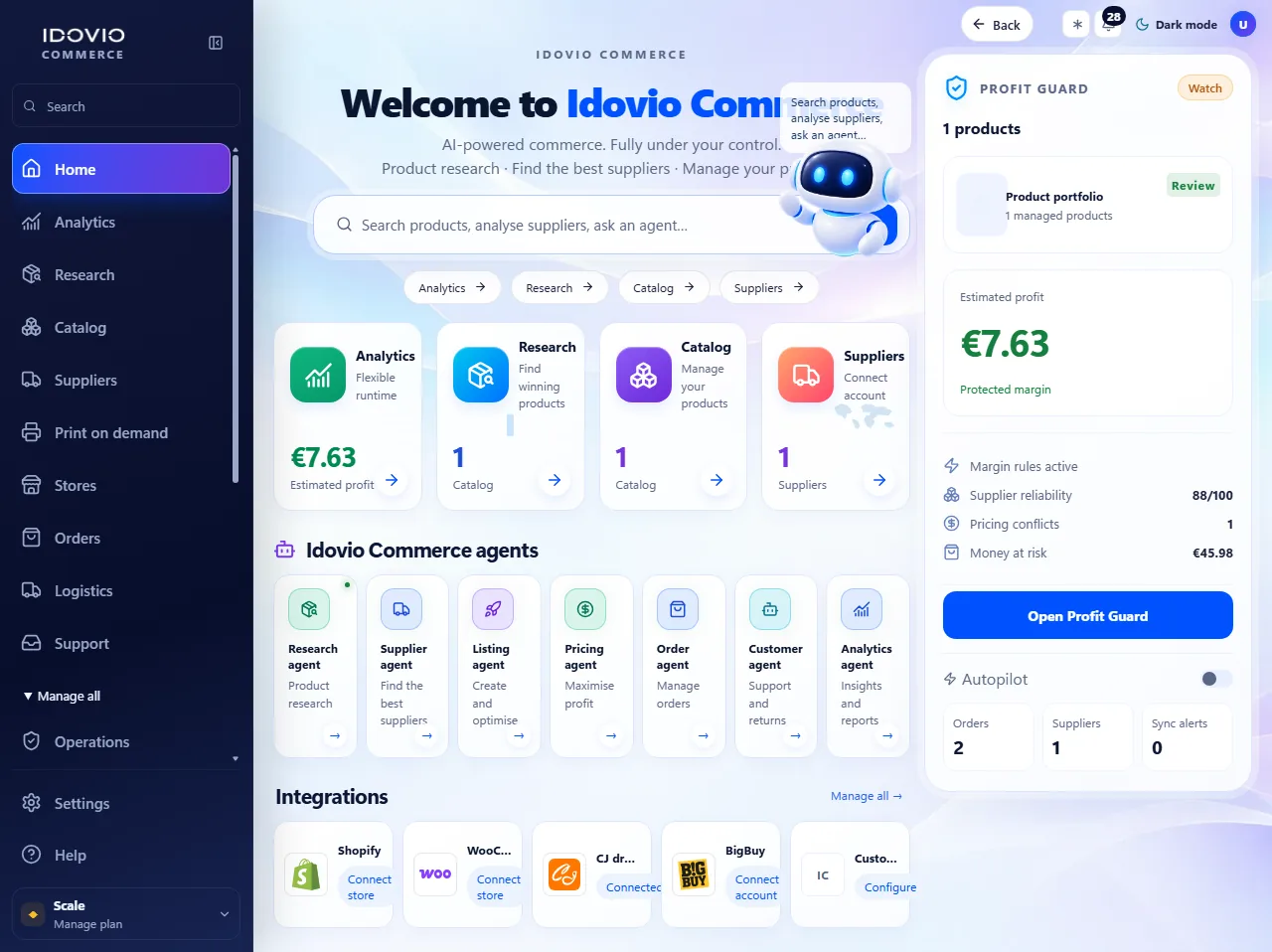
Unde se aflăMeniul lateral›Acasă
La ce foloseștePentru început sunt de ajuns trei lucruri: un magazin, un furnizor și regula ta de marjă. Restul poate aștepta.
Cum se face
Conectează primul tău magazin
Conectează un furnizor sau un depozit
Configurează Profit Guard
Capturile de ecran arată interfața în engleză.
Ecrane
Acasă
Unde se aflăMeniul lateral›Acasă
La ce foloseștePentru început sunt de ajuns trei lucruri: un magazin, un furnizor și regula ta de marjă. Restul poate aștepta.
Capturile de ecran arată interfața în engleză.
Operațiuni
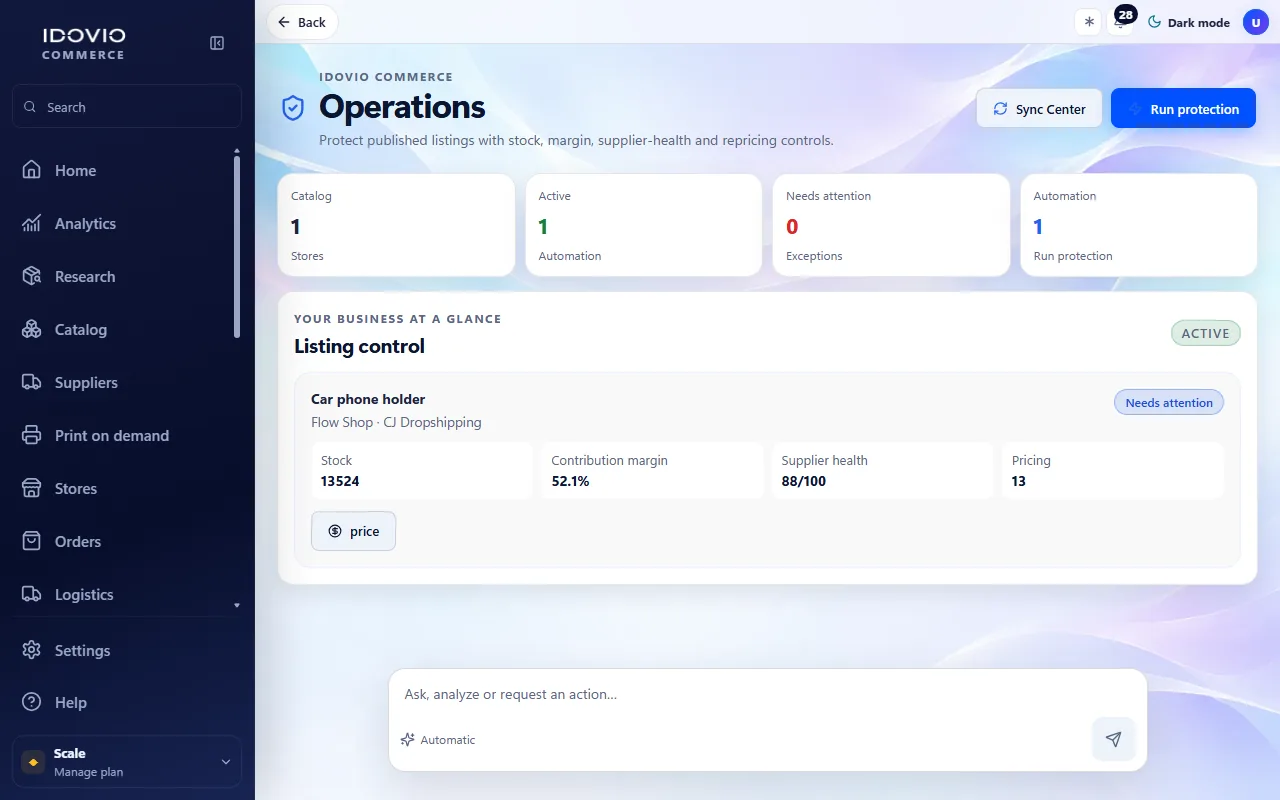
Unde se aflăMeniul lateral›Operațiuni
La ce foloseșteAutomatizările fac munca repetitivă pe bază de reguli, fără a avea nevoie de IA. Tu hotărăști cât pot face singure.
Cum se face
Deschide Automatizări și alege ce automatizezi: stoc, prețuri, rutare, urmărire sau excepții.
Începe în „Simulare”: vezi ce s-ar întâmpla și nu se schimbă nimic.
Apoi folosește „Cu aprobare”: fiecare acțiune așteaptă să apeși „Aprobă”, până când ai încredere în regulă.
Capturile de ecran arată interfața în engleză.
Analiză
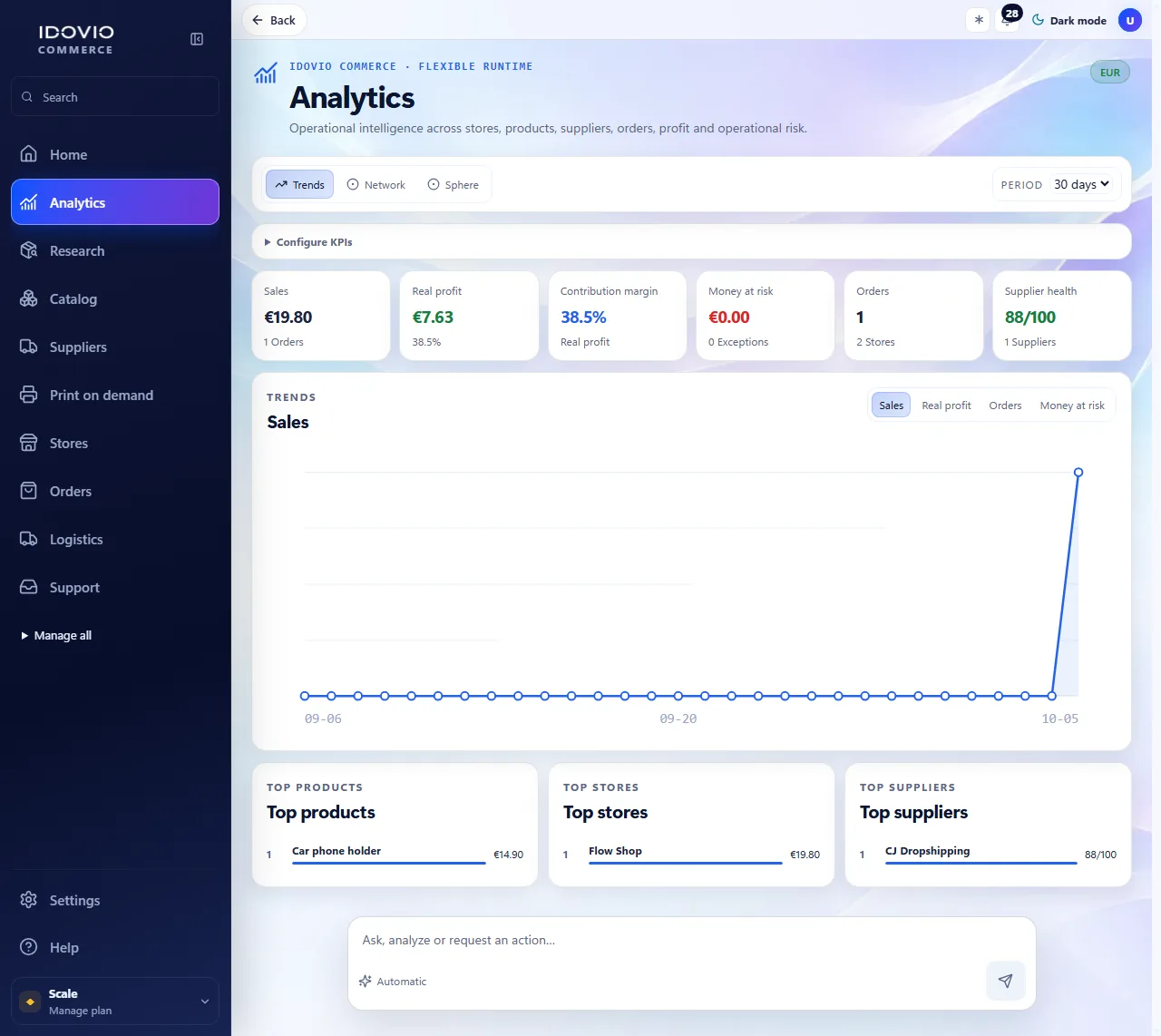
Unde se aflăMeniul lateral›Analiză
La ce foloseșteFiecare publicare și fiecare modificare de preț este verificată față de marja ta minimă, cu costurile reale de produs și transport.
Cum se face
Stabilește-ți „Marjă minimă de contribuție”.
De atunci, o listare sau o modificare de preț sub acea marjă este blocată și ți se explică motivul.
Deschide Profit pentru a vedea marja fiecărui produs și a fiecărei comenzi.
Capturile de ecran arată interfața în engleză.
Cercetare
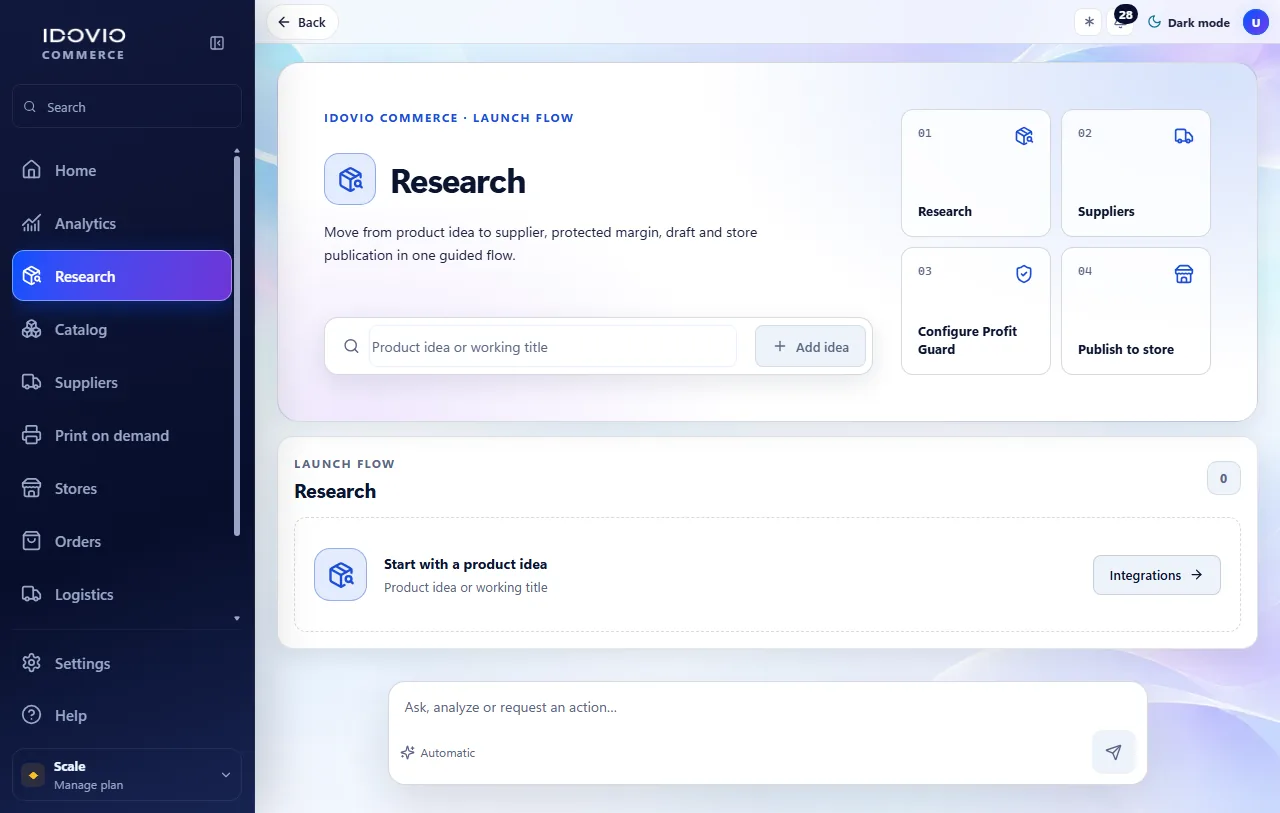
Unde se aflăMeniul lateral›Cercetare
La ce foloseșteFlux de lansare duce un produs de la idee până în magazinul tău și te oprește înainte să publici ceva la care pierzi bani.
Cum se face
Deschide Cercetare și pornește de la o idee de produs sau de la un produs al unui furnizor.
Alege una dintre variantele de furnizor. Marja se calculează cu prețul și transportul reale ale furnizorului.
Când vezi „Profit Guard trecut”, apasă „Publică în magazin”. Dacă vezi „Profit Guard blocat”, schimbă prețul sau furnizorul.
Capturile de ecran arată interfața în engleză.
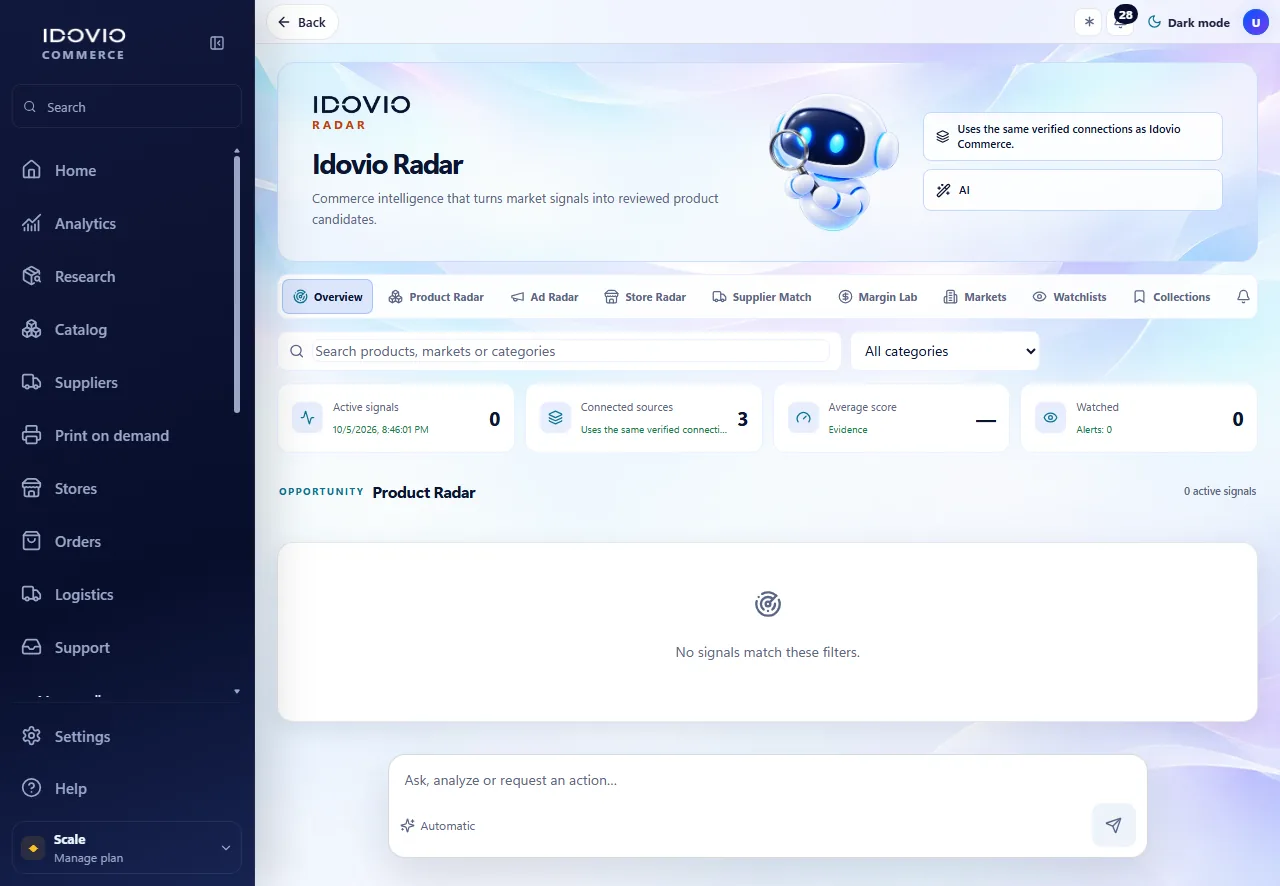
Idovio Radar
Unde se aflăMeniul lateral›Idovio Radar
La ce foloseșteGăsește produse care merită vândute urmărind cererea, concurența și marja.
Capturile de ecran arată interfața în engleză.
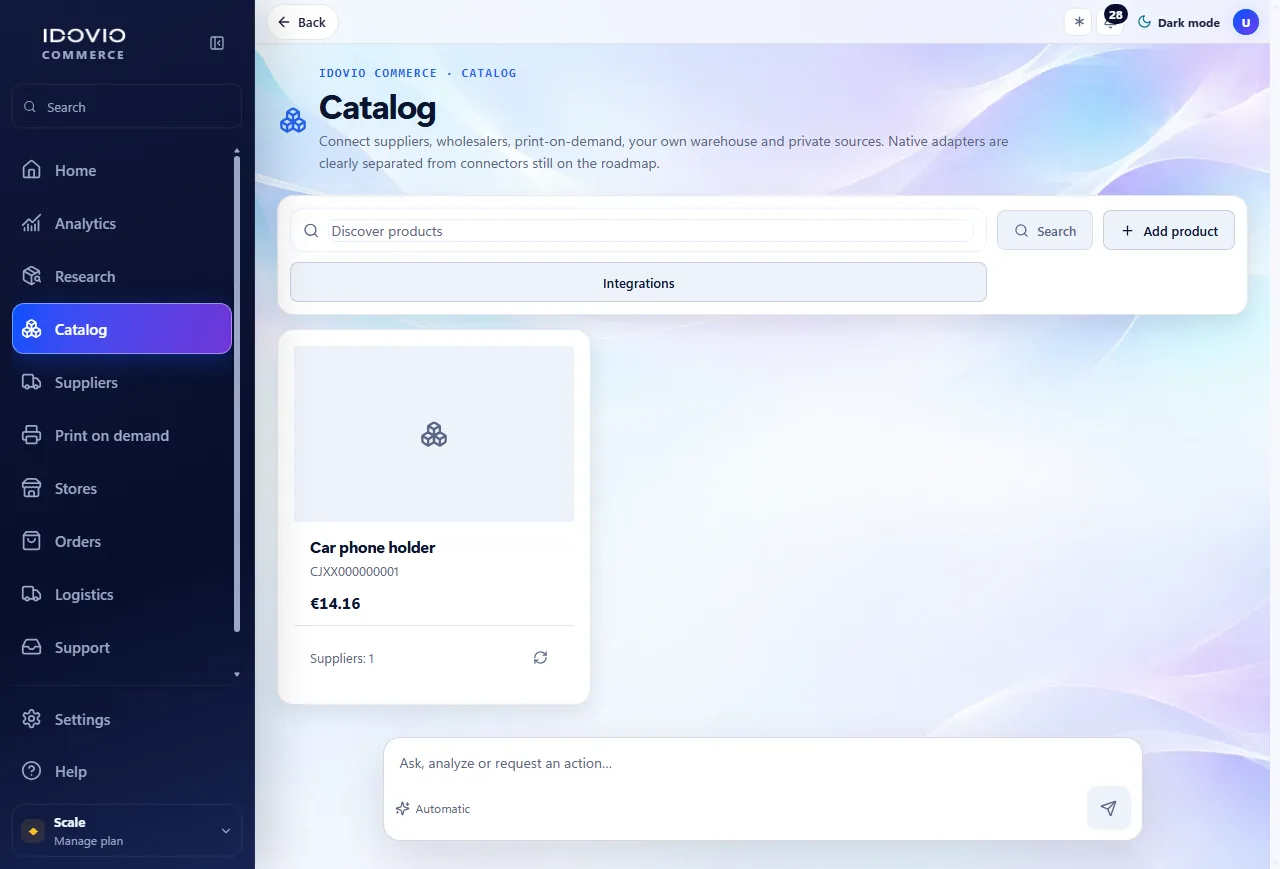
Catalog
Unde se aflăMeniul lateral›Catalog
La ce foloseșteFlux de lansare duce un produs de la idee până în magazinul tău și te oprește înainte să publici ceva la care pierzi bani.
Cum se face
Deschide Cercetare și pornește de la o idee de produs sau de la un produs al unui furnizor.
Alege una dintre variantele de furnizor. Marja se calculează cu prețul și transportul reale ale furnizorului.
Când vezi „Profit Guard trecut”, apasă „Publică în magazin”. Dacă vezi „Profit Guard blocat”, schimbă prețul sau furnizorul.
Capturile de ecran arată interfața în engleză.
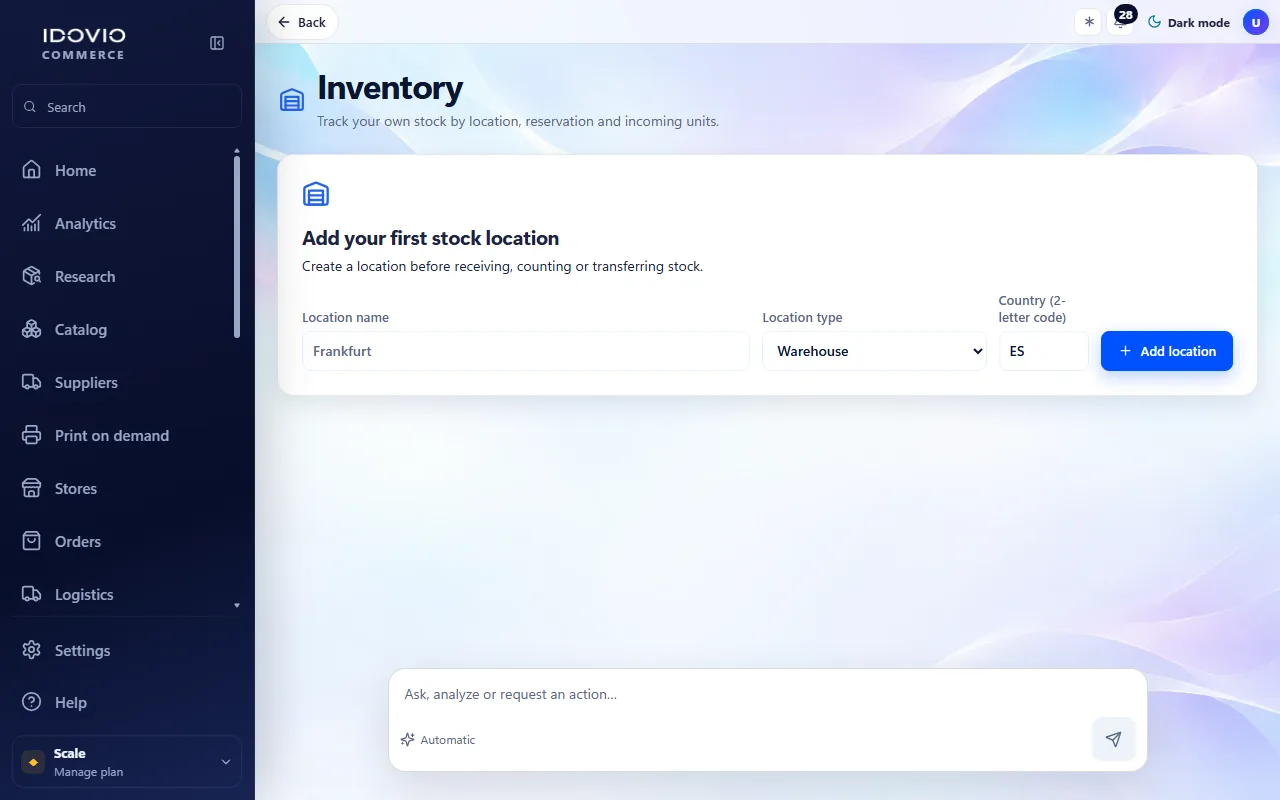
Inventar
Unde se aflăMeniul lateral›Inventar
La ce foloseșteUrmăriți-vă propriul stoc în funcție de locație, rezervare și unități primite.
Capturile de ecran arată interfața în engleză.
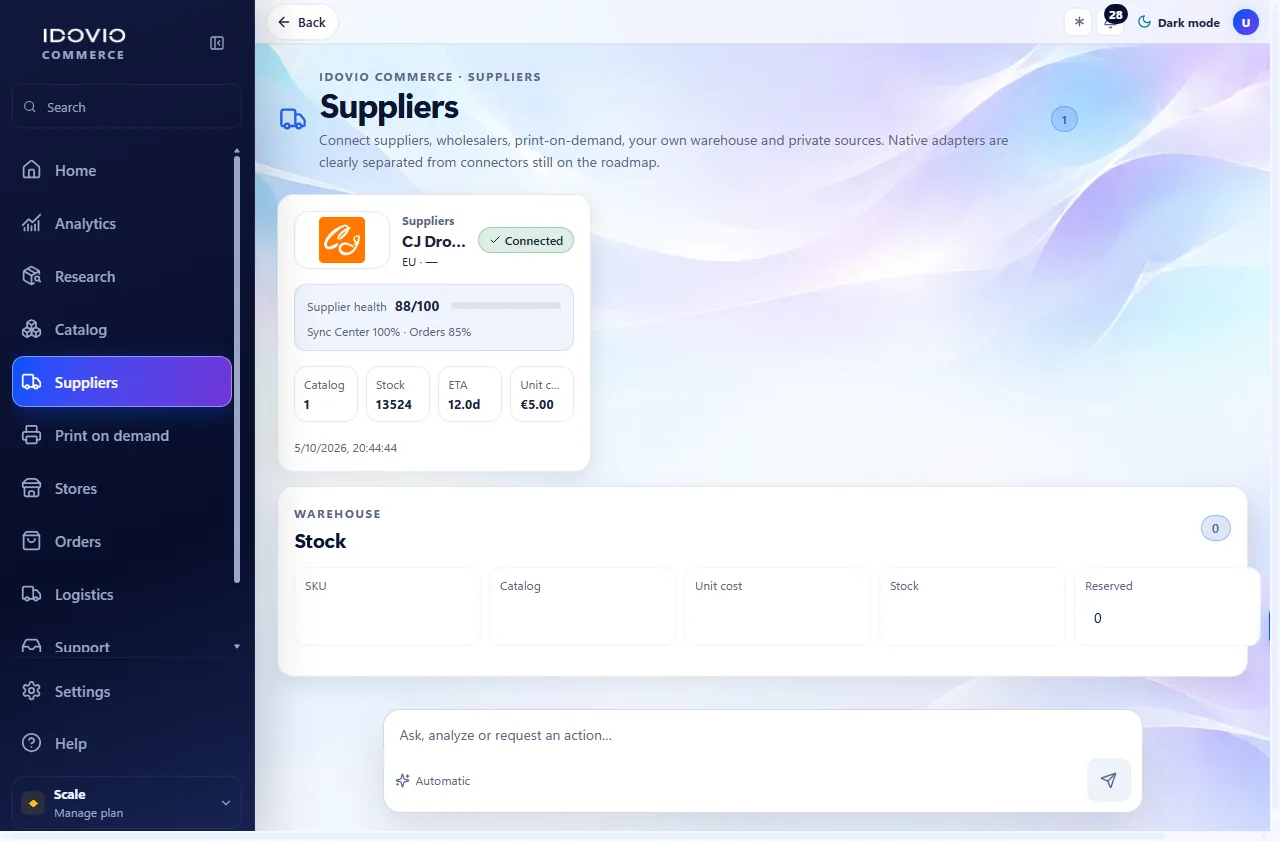
Furnizori
Unde se aflăMeniul lateral›Furnizori
La ce foloseșteFurnizorii și angrosiștii se conectează cu o cheie emisă pentru contul tău de furnizor. Cheia este păstrată în siguranță și nu mai este afișată niciodată.
Cum se face
În contul tău de la furnizor, creează sau copiază cheia API. Linkul „Documentația oficială a API-ului” de pe fiecare card duce la instrucțiunile furnizorului.
Deschide cardul furnizorului în Centrul de integrări, lipește cheia și apasă „Conectează”. Cheia este testată cu un apel real înainte de a fi salvată.
Dacă furnizorul are un mod de test, începe cu el: comenzile de test nu sunt taxate niciodată.
Capturile de ecran arată interfața în engleză.
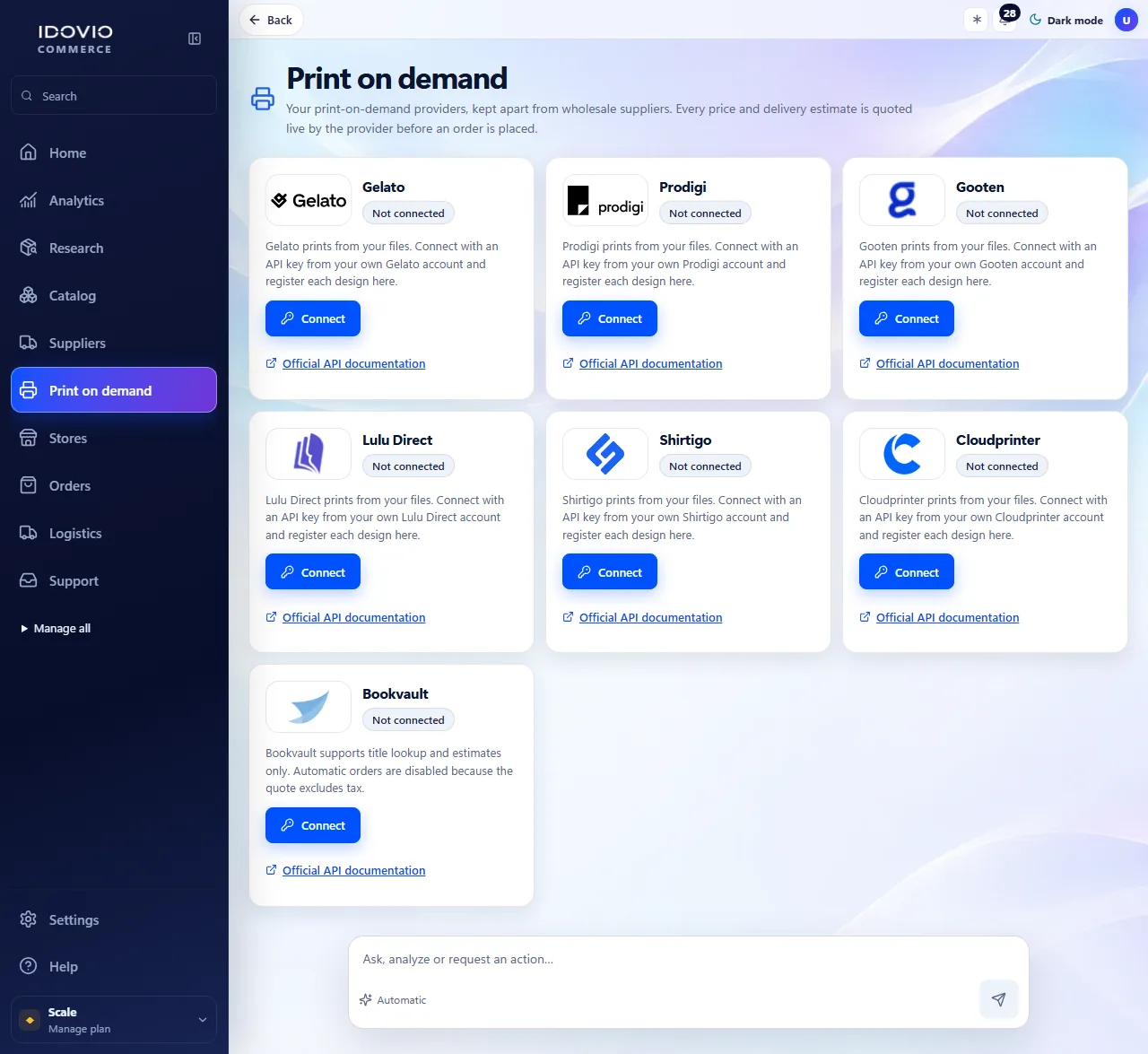
Tipărire la cerere
Unde se aflăMeniul lateral›Tipărire la cerere
La ce foloseșteFurnizorii de imprimare la cerere sunt ținuți separat de angrosiști. Prețurile și termenele de livrare vin chiar de la furnizor.
Cum se face
Conectează furnizorul cu cheia din contul tău și activează „Mod sandbox (comenzi de test, fără costuri)” pentru a încerca fără costuri.
Apasă „Adaugă design” și dă fiecărui design numele, codul de produs și fișierul de imprimare.
Apasă „Vezi prețul în timp real” pentru a vedea prețul și transportul reale înainte să vinzi.
Capturile de ecran arată interfața în engleză.
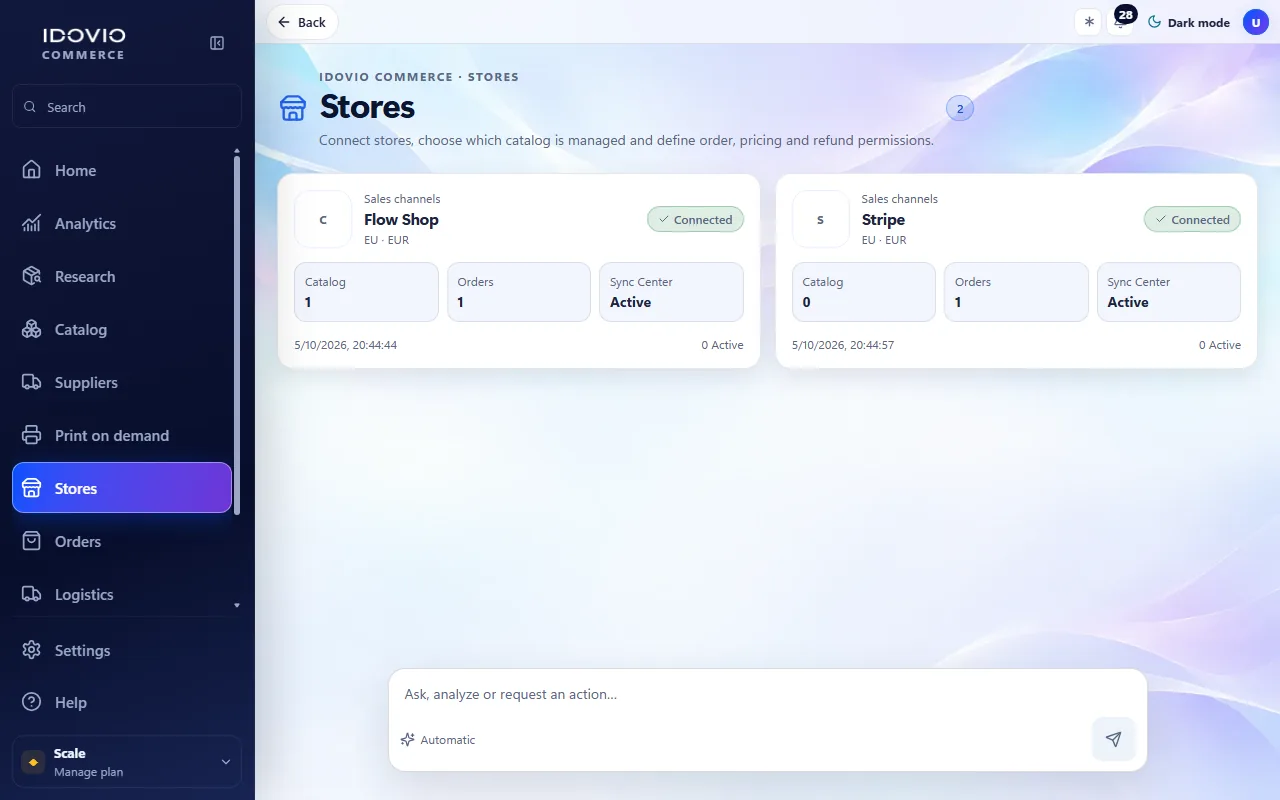
Magazine
Unde se aflăMeniul lateral›Magazine
La ce foloseșteTot ce conectezi se află într-un singur loc. O conexiune apare ca fiind conectată numai după o verificare reală în contul tău.
Cum se face
Deschide Centrul de integrări, caută magazinul sau marketplace-ul tău și deschide-i cardul.
Apasă „Conectează”. Dacă furnizorul oferă autentificare, aprobi accesul pe pagina lui; dacă funcționează cu o cheie, lipește cheia din contul tău. Se cer doar datele strict necesare.
Când cardul arată „Conectat”, apasă „Sincronizează acum” pentru a aduce produsele și comenzile. Dacă arată „Este necesară o nouă autorizare”, apasă „Reconectează”.
Capturile de ecran arată interfața în engleză.
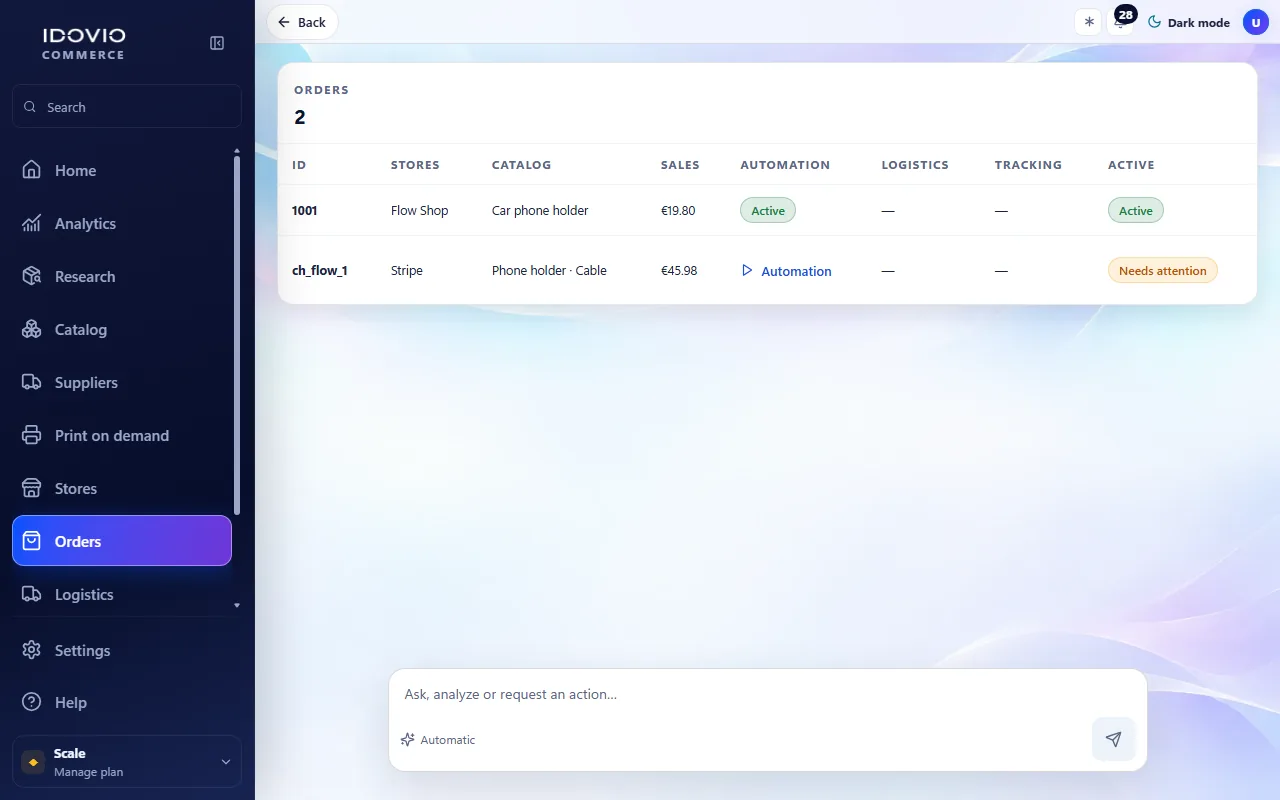
Comenzi
Unde se aflăMeniul lateral›Comenzi
La ce foloseșteComenzile sosesc din magazinele conectate la fiecare sincronizare. Fiecare este legată de produsul ei și de furnizorul care o onorează.
Cum se face
Deschide Comenzi și alege comanda. Vezi produsul, furnizorul, costul și marja.
Trimite-o furnizorului. Tot ce cheltuiește bani așteaptă aprobarea ta cât timp aprobarea este activă.
Când furnizorul expediază, numărul de urmărire se întoarce în magazinul tău, iar clientul este anunțat.
Capturile de ecran arată interfața în engleză.
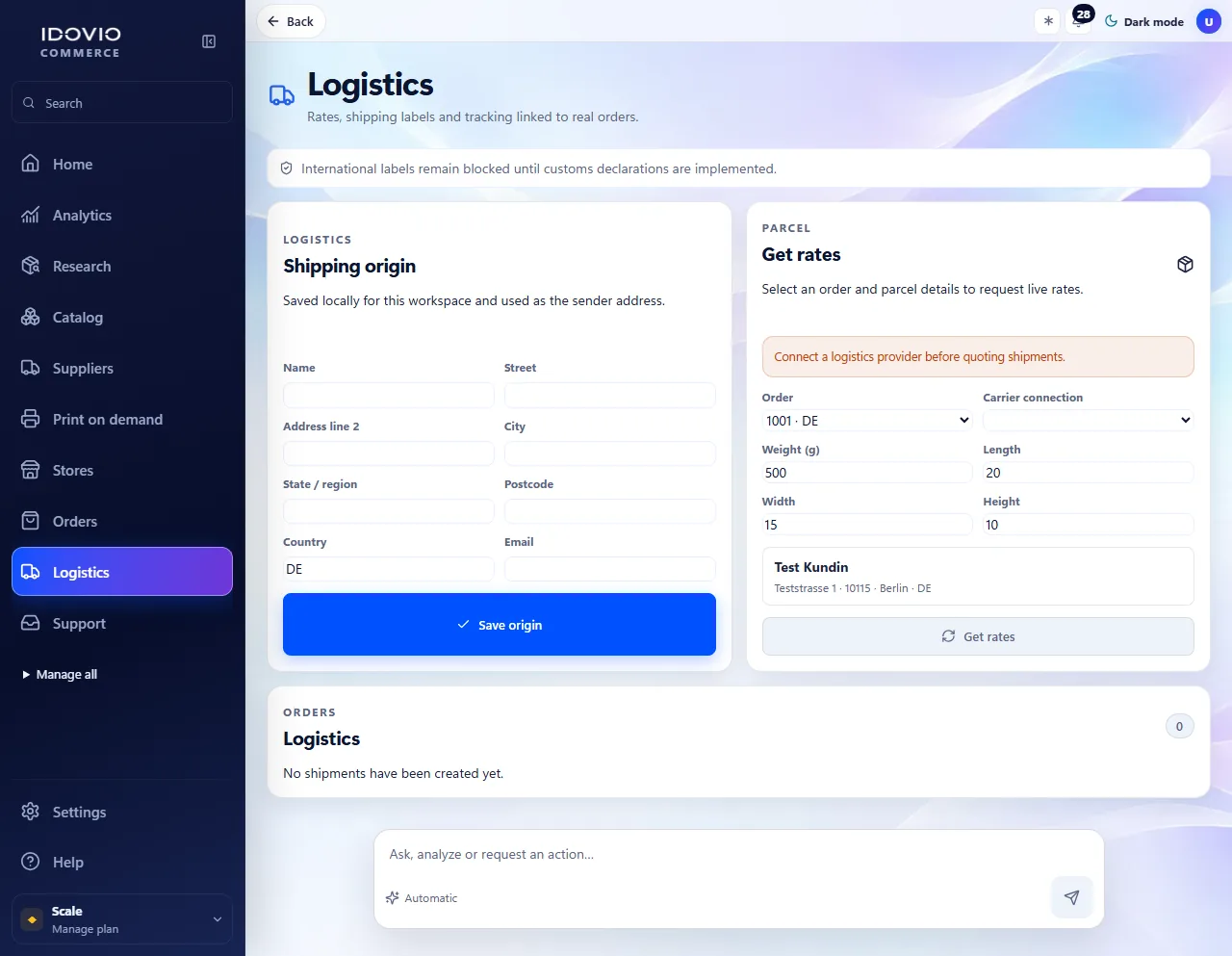
Logistică
Unde se aflăMeniul lateral›Logistică
La ce foloseșteComenzile sosesc din magazinele conectate la fiecare sincronizare. Fiecare este legată de produsul ei și de furnizorul care o onorează.
Cum se face
Deschide Comenzi și alege comanda. Vezi produsul, furnizorul, costul și marja.
Trimite-o furnizorului. Tot ce cheltuiește bani așteaptă aprobarea ta cât timp aprobarea este activă.
Când furnizorul expediază, numărul de urmărire se întoarce în magazinul tău, iar clientul este anunțat.
Capturile de ecran arată interfața în engleză.
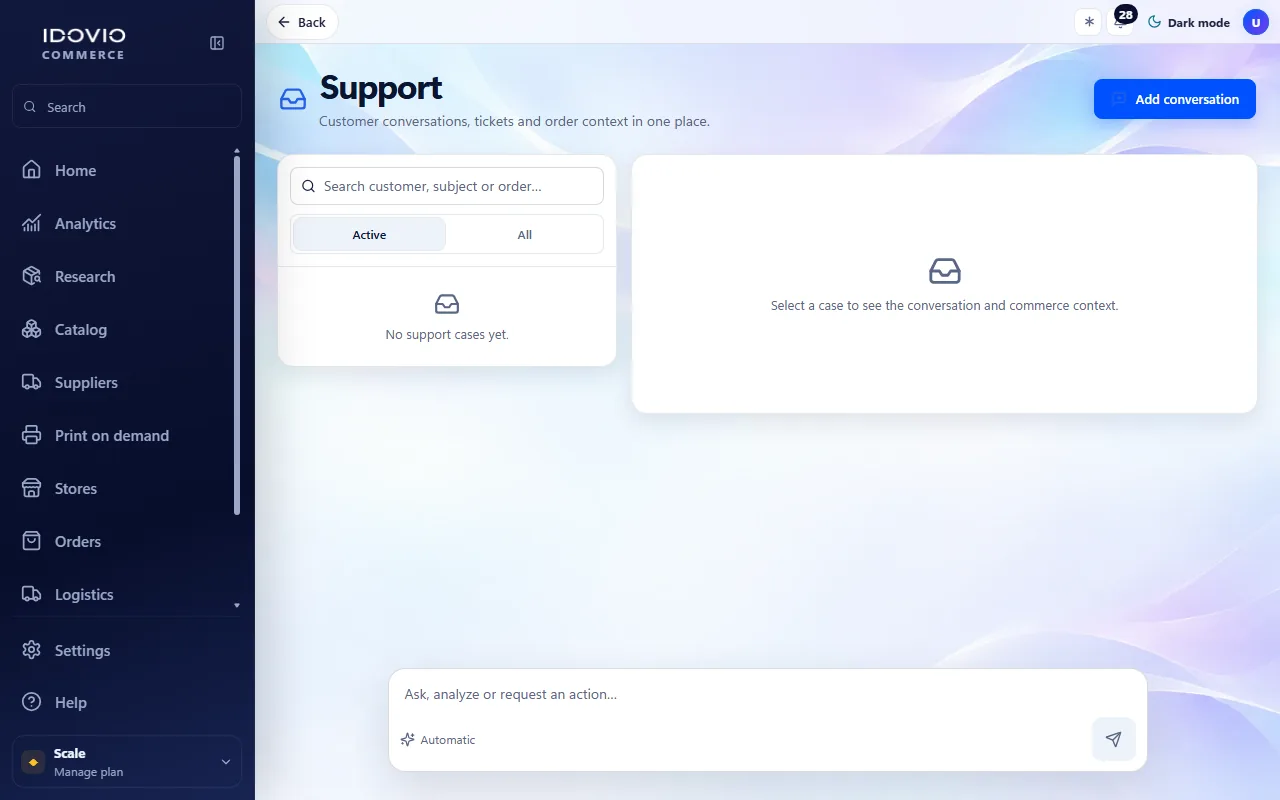
Asistență
Unde se aflăMeniul lateral›Asistență
La ce foloseșteConversații cu clienții, tichete și contextul comenzilor într-un singur loc.
Capturile de ecran arată interfața în engleză.
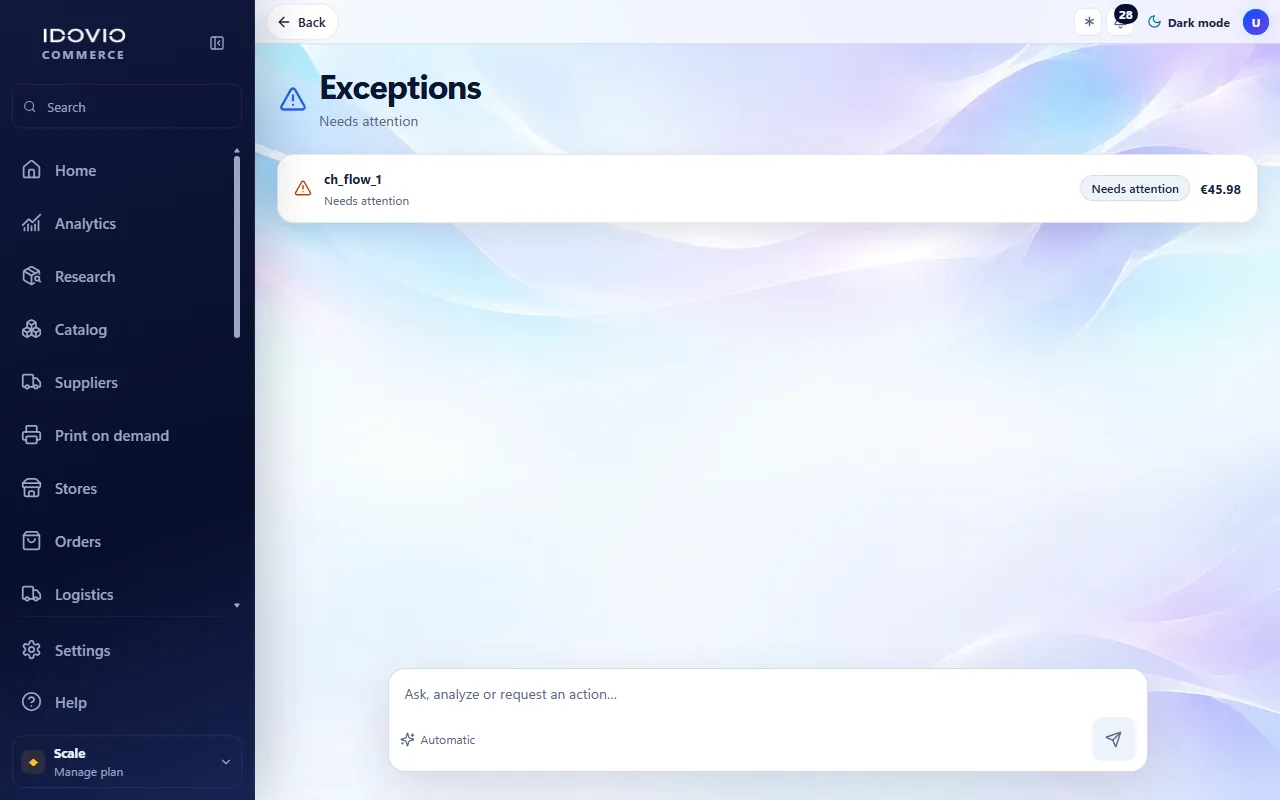
Excepții
Unde se aflăMeniul lateral›Excepții
La ce foloseșteComenzile sosesc din magazinele conectate la fiecare sincronizare. Fiecare este legată de produsul ei și de furnizorul care o onorează.
Cum se face
Deschide Comenzi și alege comanda. Vezi produsul, furnizorul, costul și marja.
Trimite-o furnizorului. Tot ce cheltuiește bani așteaptă aprobarea ta cât timp aprobarea este activă.
Când furnizorul expediază, numărul de urmărire se întoarce în magazinul tău, iar clientul este anunțat.
Capturile de ecran arată interfața în engleză.
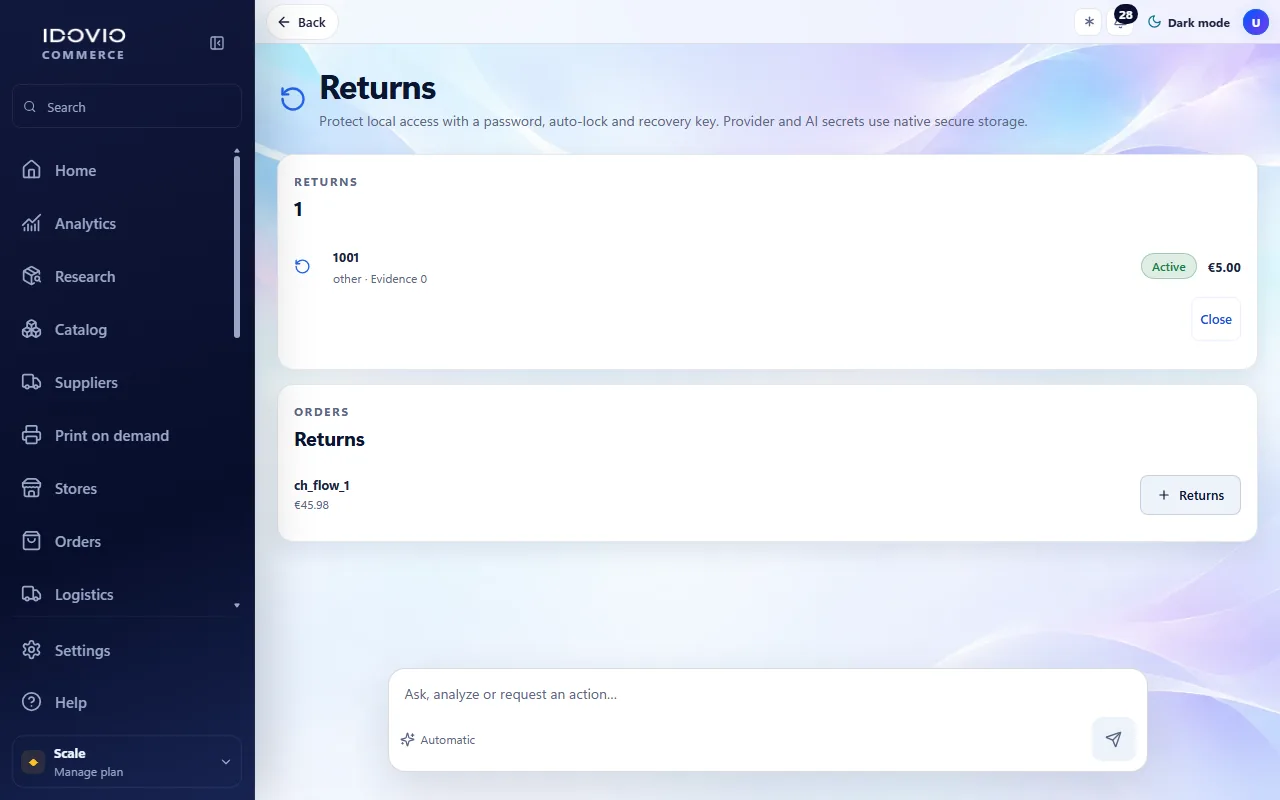
Retururi
Unde se aflăMeniul lateral›Retururi
La ce foloseșteO rambursare către un client nu se face niciodată de la sine: are întotdeauna nevoie de aprobarea ta.
Cum se face
Deschide Retururi și verifică cererea: comanda, motivul și suma.
Apasă „Aprobă” pentru a o accepta. Rambursarea se face prin magazinul în care a fost plasată comanda.
Dacă legătura cu furnizorul permite, poți cere și furnizorului partea lui din rambursare.
Capturile de ecran arată interfața în engleză.
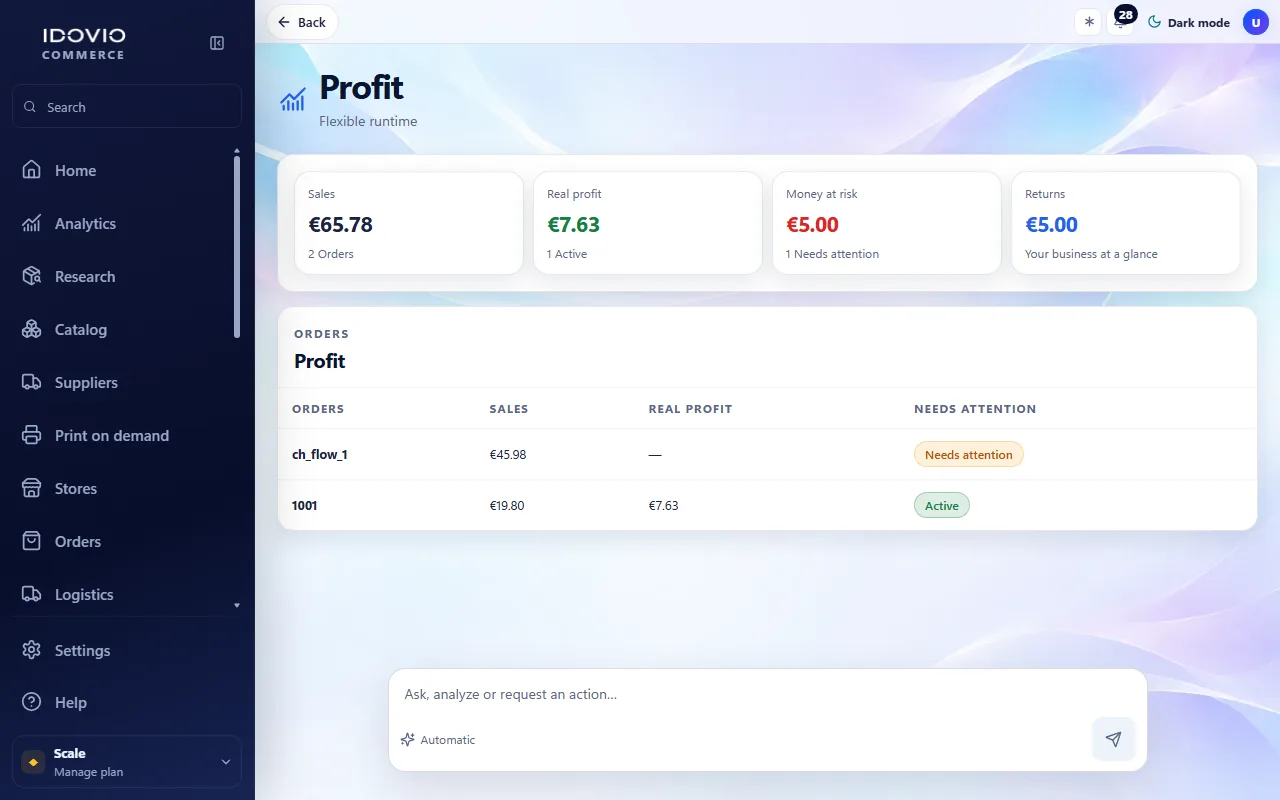
Profit
Unde se aflăMeniul lateral›Profit
La ce foloseșteFiecare publicare și fiecare modificare de preț este verificată față de marja ta minimă, cu costurile reale de produs și transport.
Cum se face
Stabilește-ți „Marjă minimă de contribuție”.
De atunci, o listare sau o modificare de preț sub acea marjă este blocată și ți se explică motivul.
Deschide Profit pentru a vedea marja fiecărui produs și a fiecărei comenzi.
Capturile de ecran arată interfața în engleză.
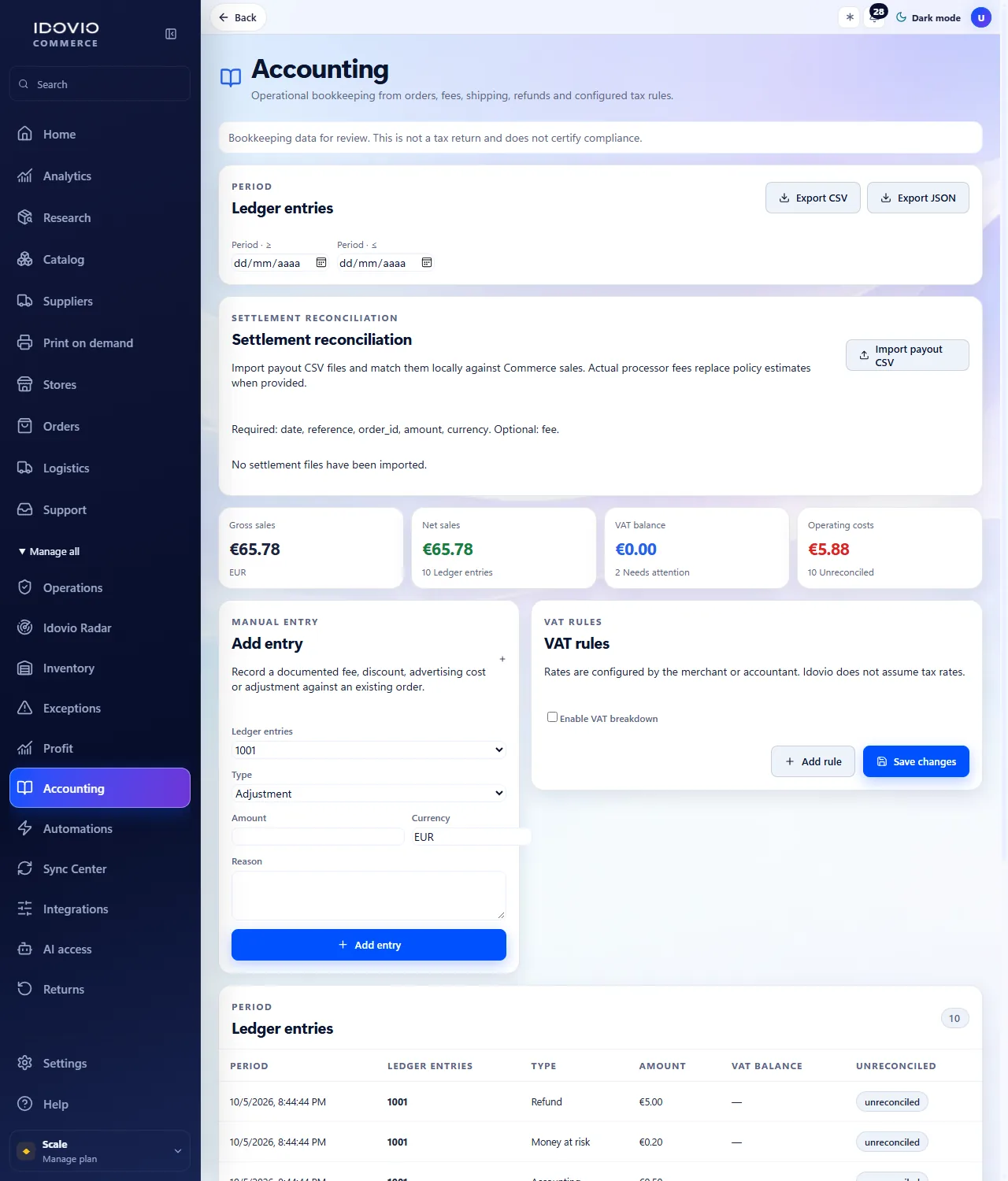
Contabilitate
Unde se aflăMeniul lateral›Contabilitate
La ce foloseșteFiecare publicare și fiecare modificare de preț este verificată față de marja ta minimă, cu costurile reale de produs și transport.
Cum se face
Stabilește-ți „Marjă minimă de contribuție”.
De atunci, o listare sau o modificare de preț sub acea marjă este blocată și ți se explică motivul.
Deschide Profit pentru a vedea marja fiecărui produs și a fiecărei comenzi.
Capturile de ecran arată interfața în engleză.
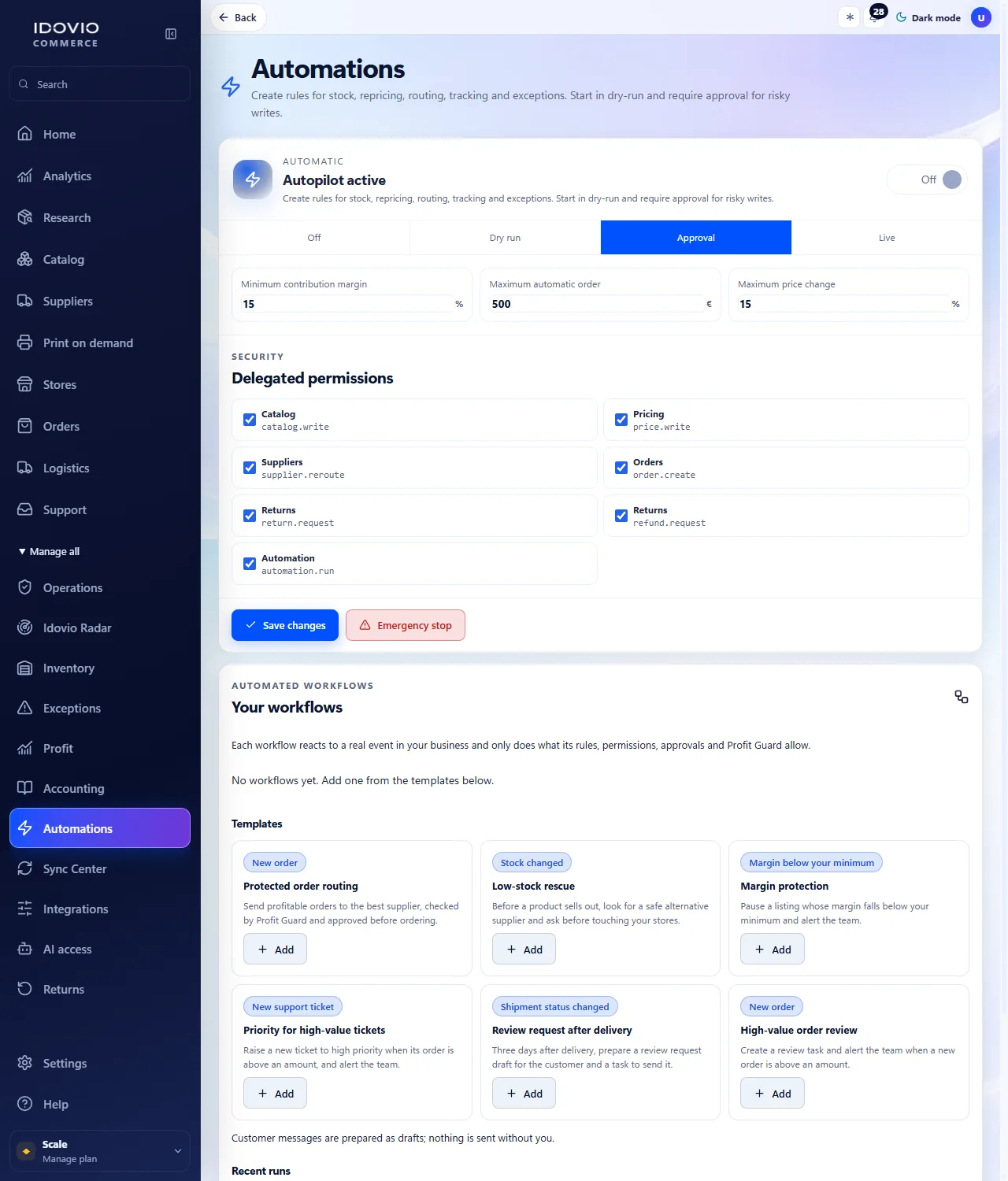
Automatizări
Unde se aflăMeniul lateral›Automatizări
La ce foloseșteAutomatizările fac munca repetitivă pe bază de reguli, fără a avea nevoie de IA. Tu hotărăști cât pot face singure.
Cum se face
Deschide Automatizări și alege ce automatizezi: stoc, prețuri, rutare, urmărire sau excepții.
Începe în „Simulare”: vezi ce s-ar întâmpla și nu se schimbă nimic.
Apoi folosește „Cu aprobare”: fiecare acțiune așteaptă să apeși „Aprobă”, până când ai încredere în regulă.
Capturile de ecran arată interfața în engleză.
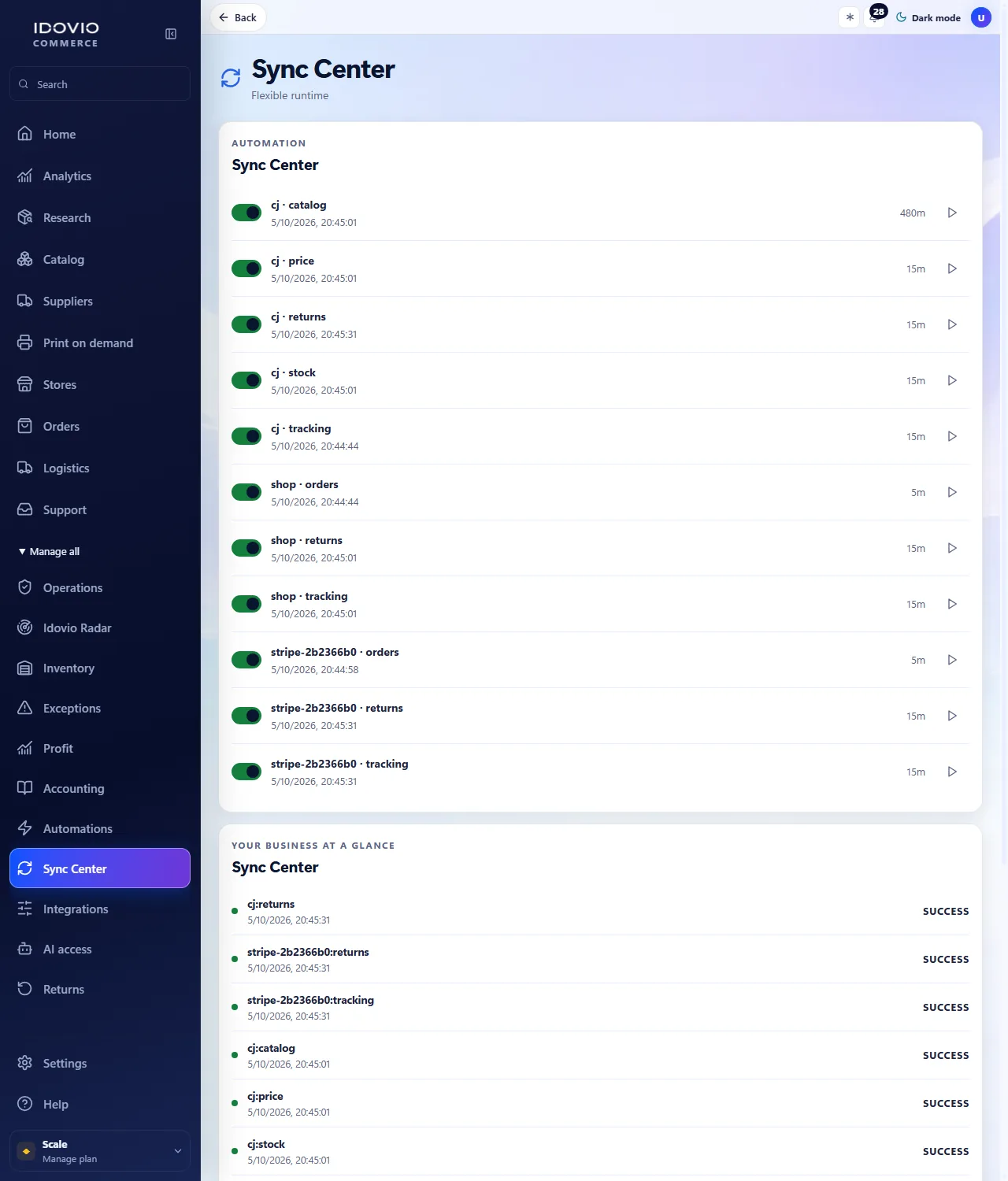
Centru sincronizare
Unde se aflăMeniul lateral›Centru sincronizare
La ce foloseșteMagazinele, furnizorii și stocul sunt interogate automat la fiecare câteva minute. Poți cere acest lucru și oricând dorești.
Cum se face
Deschide Centru sincronizare pentru a vedea când a fost actualizată ultima dată fiecare conexiune.
Pentru a aduce modificările chiar acum, apasă „Sincronizează acum” pe cardul conexiunii, în Centrul de integrări.
O conexiune care eșuează este marcată împreună cu motivul, ca să știi ce ai de corectat.
Capturile de ecran arată interfața în engleză.
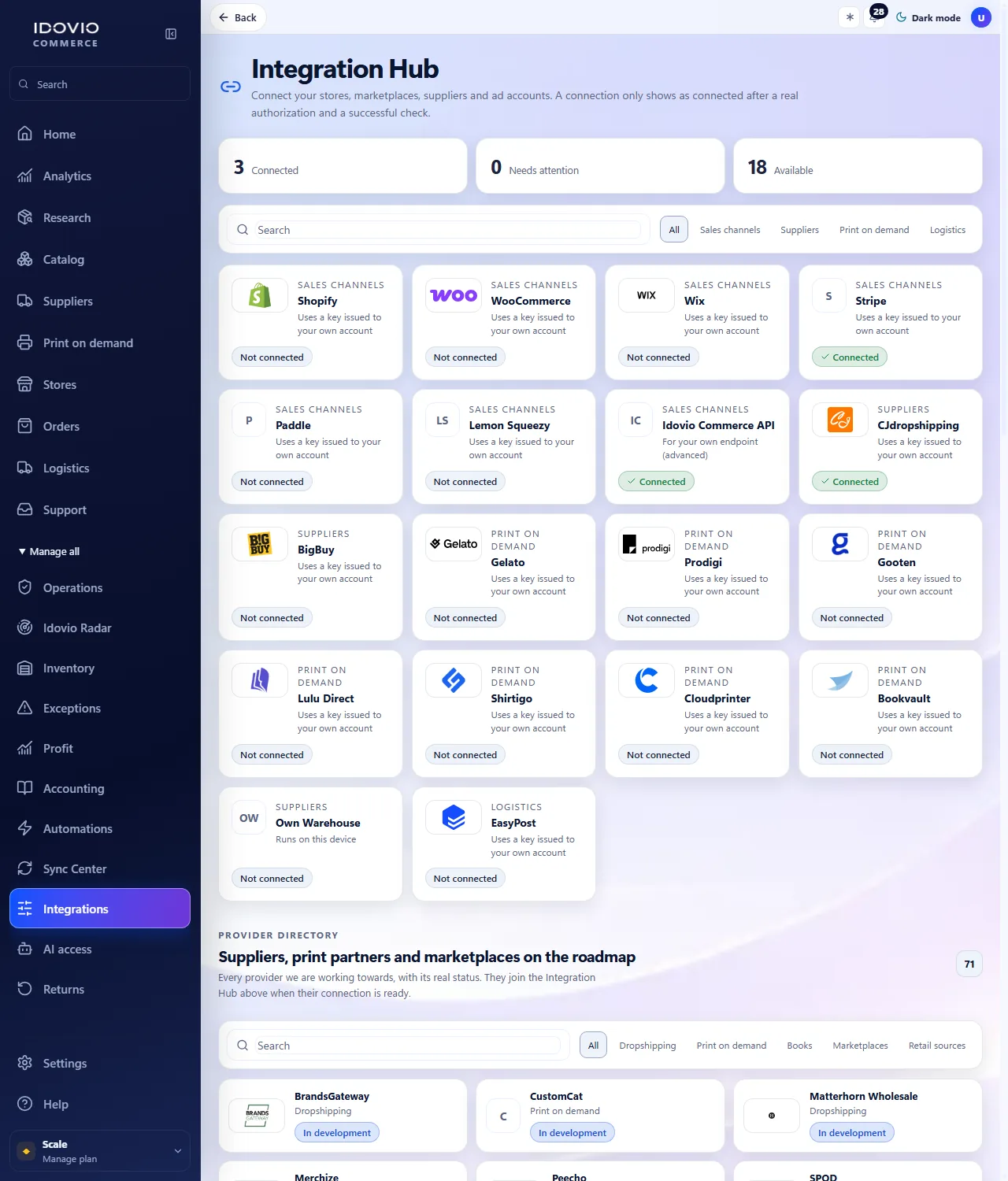
Integrări
Unde se aflăMeniul lateral›Integrări
La ce foloseșteTot ce conectezi se află într-un singur loc. O conexiune apare ca fiind conectată numai după o verificare reală în contul tău.
Cum se face
Deschide Centrul de integrări, caută magazinul sau marketplace-ul tău și deschide-i cardul.
Apasă „Conectează”. Dacă furnizorul oferă autentificare, aprobi accesul pe pagina lui; dacă funcționează cu o cheie, lipește cheia din contul tău. Se cer doar datele strict necesare.
Când cardul arată „Conectat”, apasă „Sincronizează acum” pentru a aduce produsele și comenzile. Dacă arată „Este necesară o nouă autorizare”, apasă „Reconectează”.
Capturile de ecran arată interfața în engleză.
Acces AI
Unde se aflăMeniul lateral›Acces AI
La ce foloseșteAlege cât poate face IA în acest spațiu de lucru. Regulile și procesele fără IA funcționează în orice mod.
Schimbarea furnizorului unei comenzi are întotdeauna nevoie de aprobarea ta. Limitele de marjă, plafoanele de cheltuieli, verificările de furnizor și de vânzare, rolurile și verificarea în doi pași se aplică în orice mod. IA poate greși. Ceea ce face poate schimba magazinul tău, stocul și ce citesc clienții tăi. Poți reveni oricând la Limitat, cu efect imediat.
Cum se face
Deschide Acces AI și alege un furnizor sau „AI local” ca totul să rămână pe dispozitivul tău.
Acordă-i doar permisiunile de care are nevoie.
Modificările de preț, cumpărăturile și rambursările propuse de IA așteaptă în continuare aprobarea ta.
Ce poți conecta
Limitat
Citește, analizează și pregătește ciorne. Nu modifică niciodată nimic.
Întreabă înainte de a continua
Fiecare acțiune așteaptă aprobarea ta explicită înainte de a fi executată.
Complet
Execută doar acțiunile pe care le delegi mai jos, în limitele tale.
Capturile de ecran arată interfața în engleză.
Setări
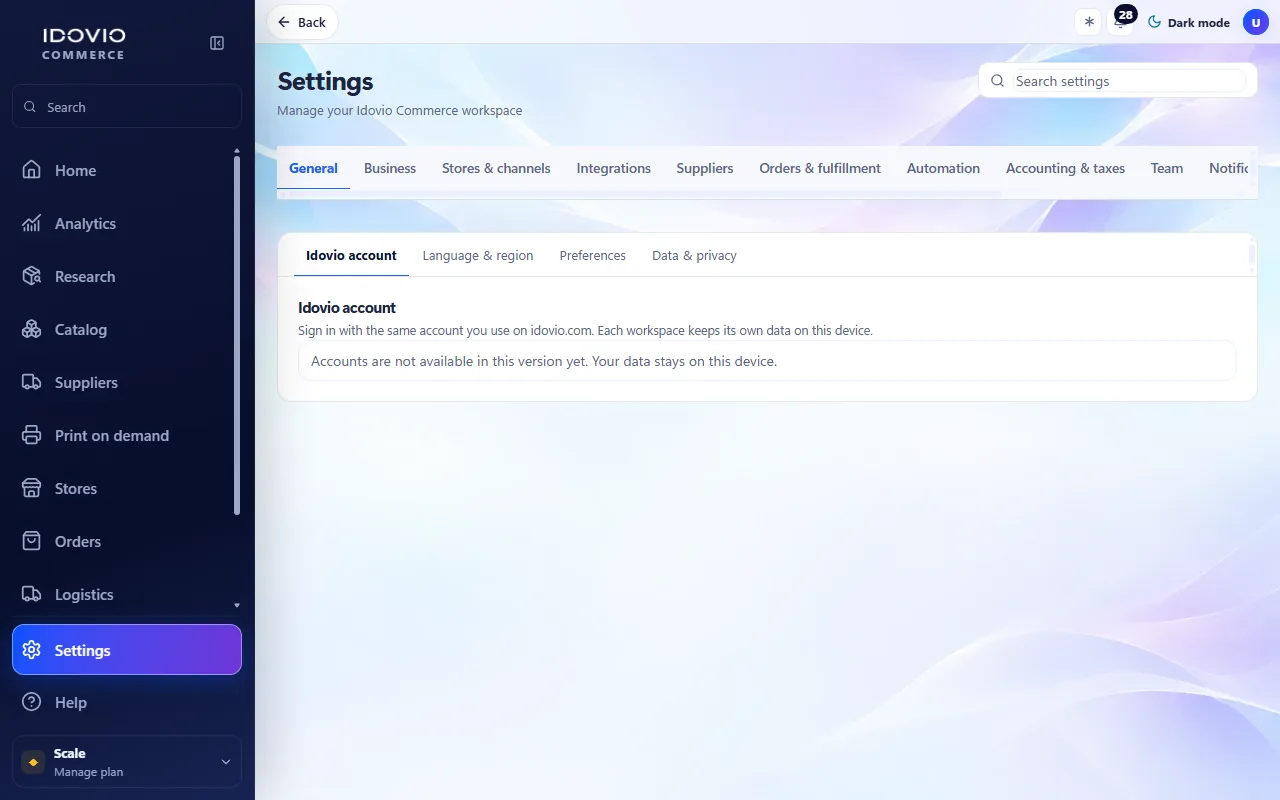
General · Cont Idovio
Unde se aflăSetări›General›Cont Idovio/settings/general/workspace
Setările de pe această pagină
Conectat ca
Datele spațiului tău de lucru de pe acest dispozitiv aparțin doar acestui cont și acestui spațiu.
Spațiu de lucru
Deconectare
Șterge și datele acestui spațiu de lucru de pe acest dispozitiv
Verificare în doi pași
Dezactivată. Proprietarii, administratorii și cei care conectează magazine sau conturi de vânzător trebuie să o activeze.
Adresă de recuperare
O a doua adresă de e-mail care primește și ea linkul de resetare a parolei. Idovio nu poate restaura un cont în locul tău: dacă pierzi e-mailul contului, parola și codurile de recuperare, contul nu mai poate fi recuperat.
Capturile de ecran arată interfața în engleză.
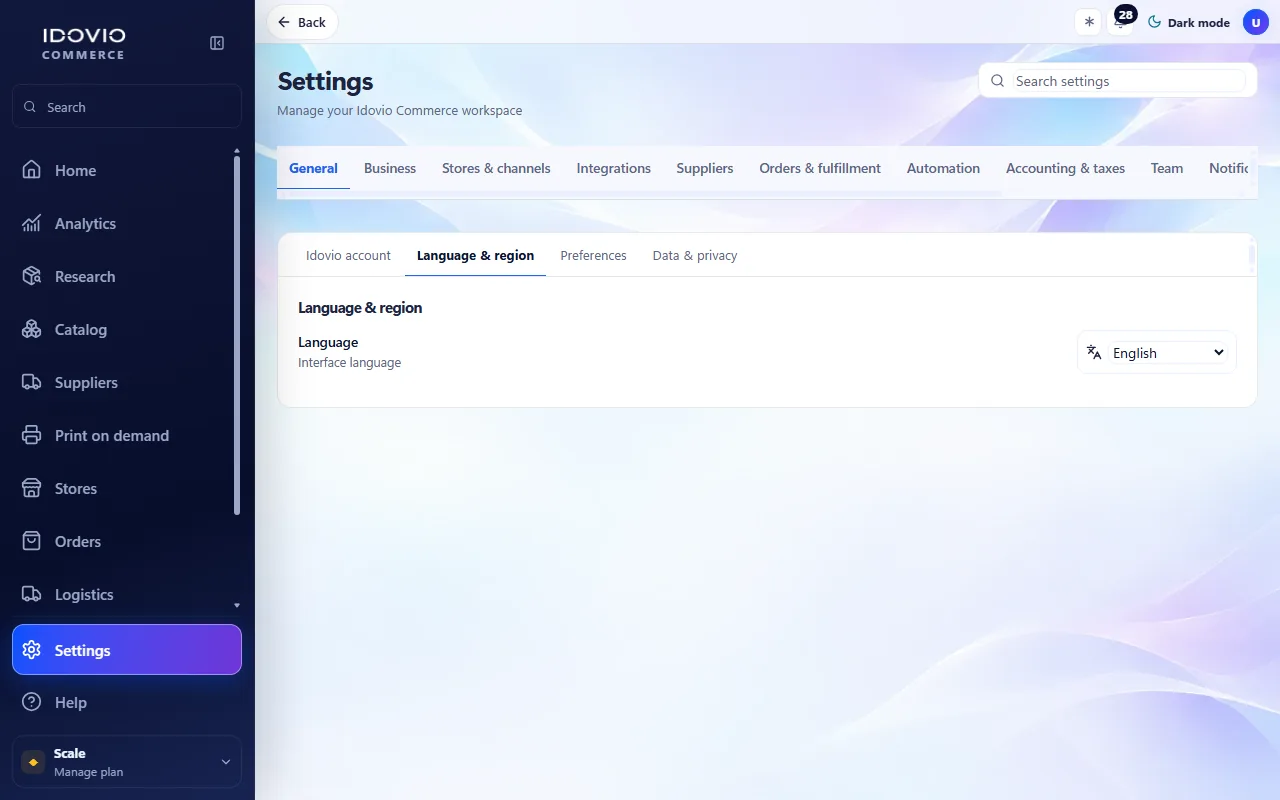
General · Limbă și regiune
Unde se aflăSetări›General›Limbă și regiune/settings/general/localization
Setările de pe această pagină
Limbă
Limba interfeței
Capturile de ecran arată interfața în engleză.
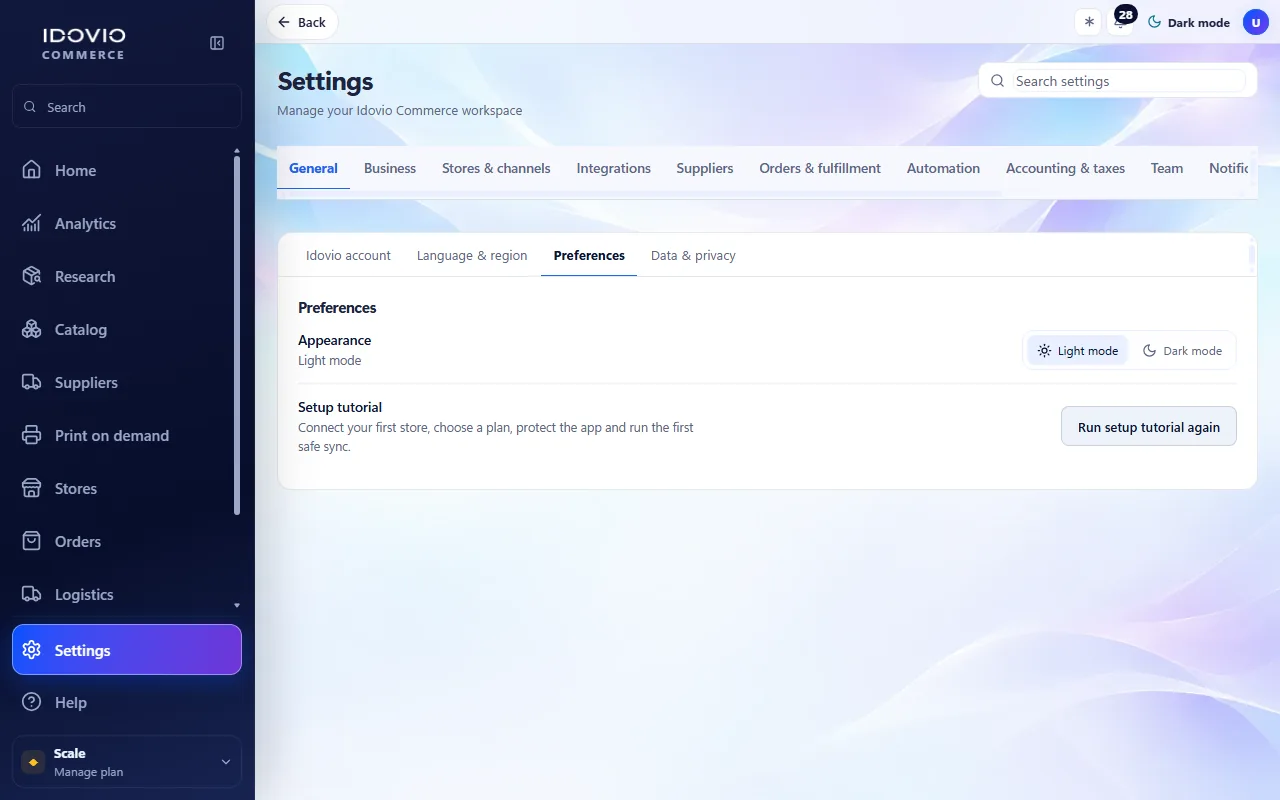
General · Preferințe
Unde se aflăSetări›General›Preferințe/settings/general/preferences
Setările de pe această pagină
Aspect
Ghid de configurare
Conectează primul magazin, alege planul, protejează aplicația și rulează prima sincronizare sigură.
Capturile de ecran arată interfața în engleză.
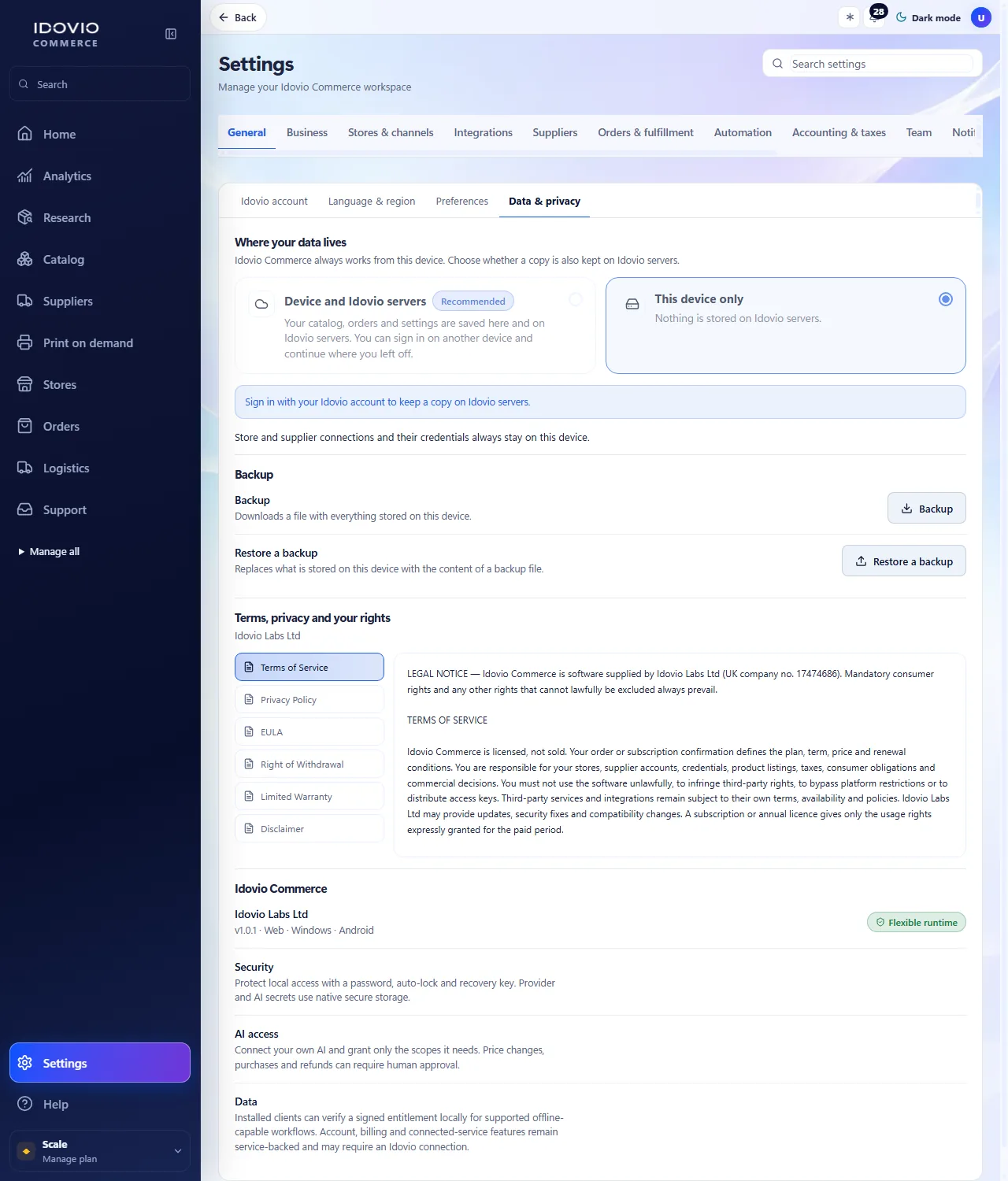
General · Date și confidențialitate
Unde se aflăSetări›General›Date și confidențialitate/settings/general/data
Setările de pe această pagină
Unde stau datele tale
Idovio Commerce lucrează mereu de pe acest dispozitiv. Alege dacă se păstrează și o copie pe serverele Idovio.
Dispozitiv și serverele Idovio
Catalogul, comenzile și setările se salvează aici și pe serverele Idovio. Te poți autentifica pe alt dispozitiv și continua de unde ai rămas.
Doar acest dispozitiv
Nimic nu se păstrează pe serverele Idovio.
Backup
Descarcă un fișier cu tot ce este stocat pe acest dispozitiv.
Restaurează o copie
Înlocuiește ce este stocat pe acest dispozitiv cu conținutul unui fișier de copie.
Termeni, confidențialitate și drepturile tale
Capturile de ecran arată interfața în engleză.
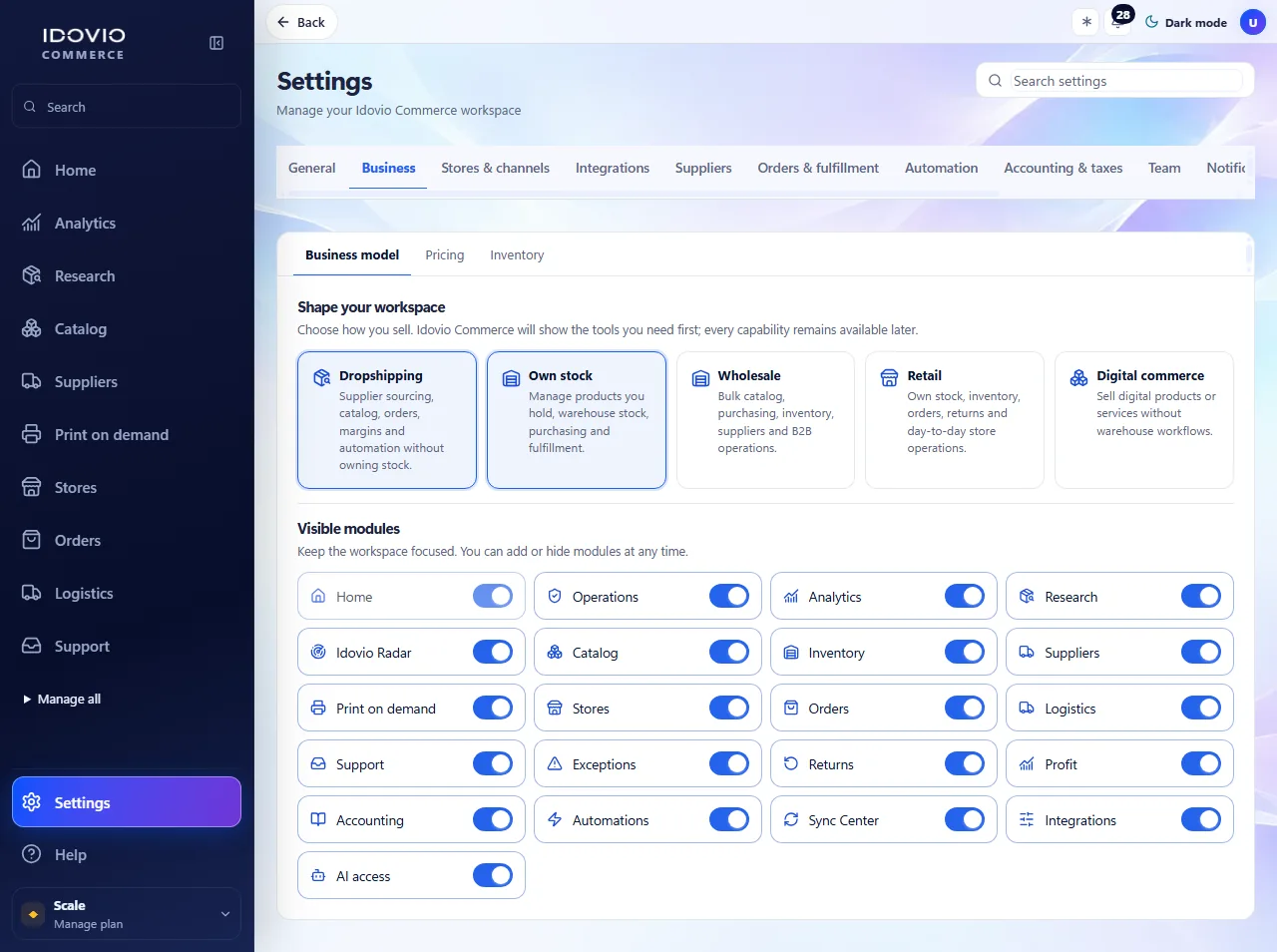
Afacere · Model de afaceri
Unde se aflăSetări›Afacere›Model de afaceri/settings/business/model
Setările de pe această pagină
Configurează spațiul de lucru
Alege cum vinzi. Idovio Commerce afișează mai întâi instrumentele necesare; celelalte pot fi adăugate ulterior.
Module vizibile
Păstrează spațiul concentrat. Poți adăuga sau ascunde module oricând.
Capturile de ecran arată interfața în engleză.
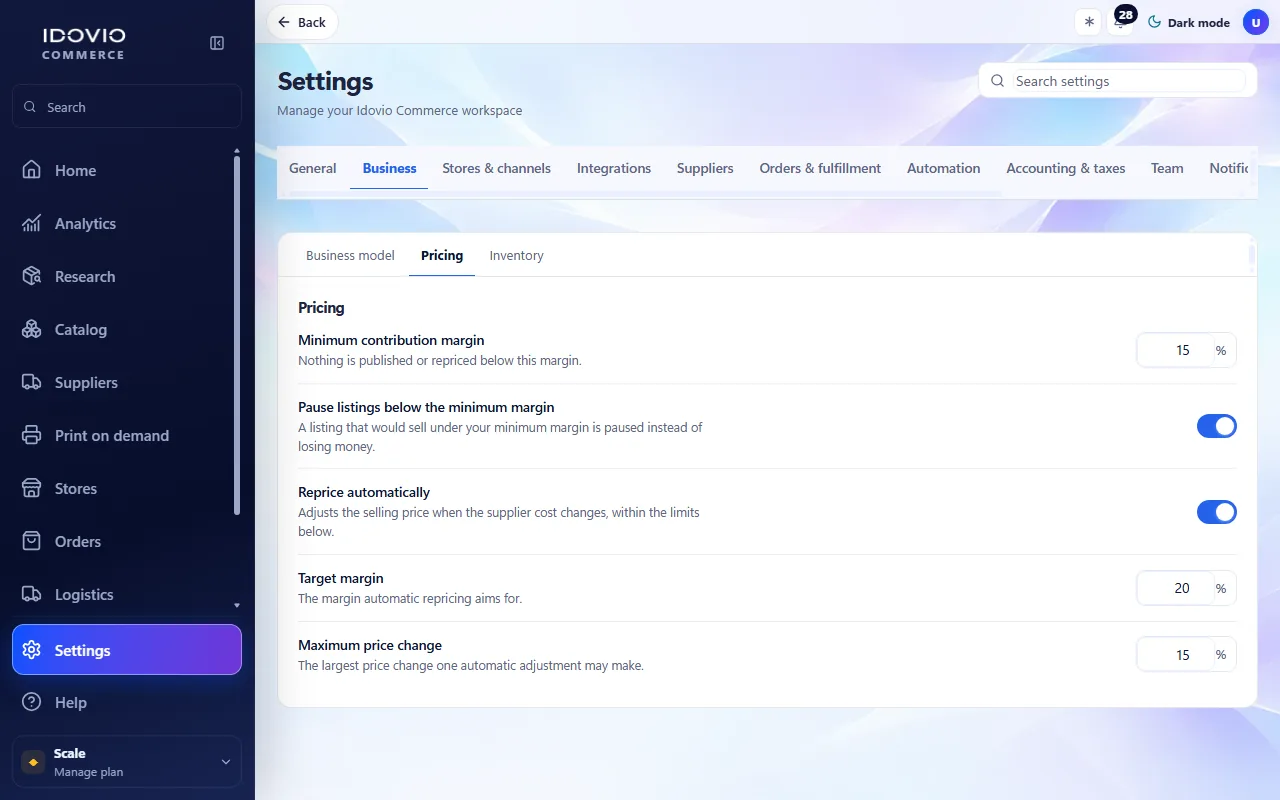
Afacere · Prețuri
Unde se aflăSetări›Afacere›Prețuri/settings/business/pricing
Setările de pe această pagină
Marjă minimă de contribuție
Nimic nu se publică și nu se ajustează sub această marjă.
Pune pe pauză listările sub marja minimă
O listare care s-ar vinde sub marja ta minimă este pusă pe pauză în loc să aducă pierderi.
Ajustează prețurile automat
Ajustează prețul de vânzare când se schimbă costul la furnizor, în limitele de mai jos.
Marjă țintă
Marja urmărită de ajustarea automată a prețurilor.
Modificare maximă de preț
Cea mai mare modificare de preț pe care o poate face o ajustare automată.
Capturile de ecran arată interfața în engleză.
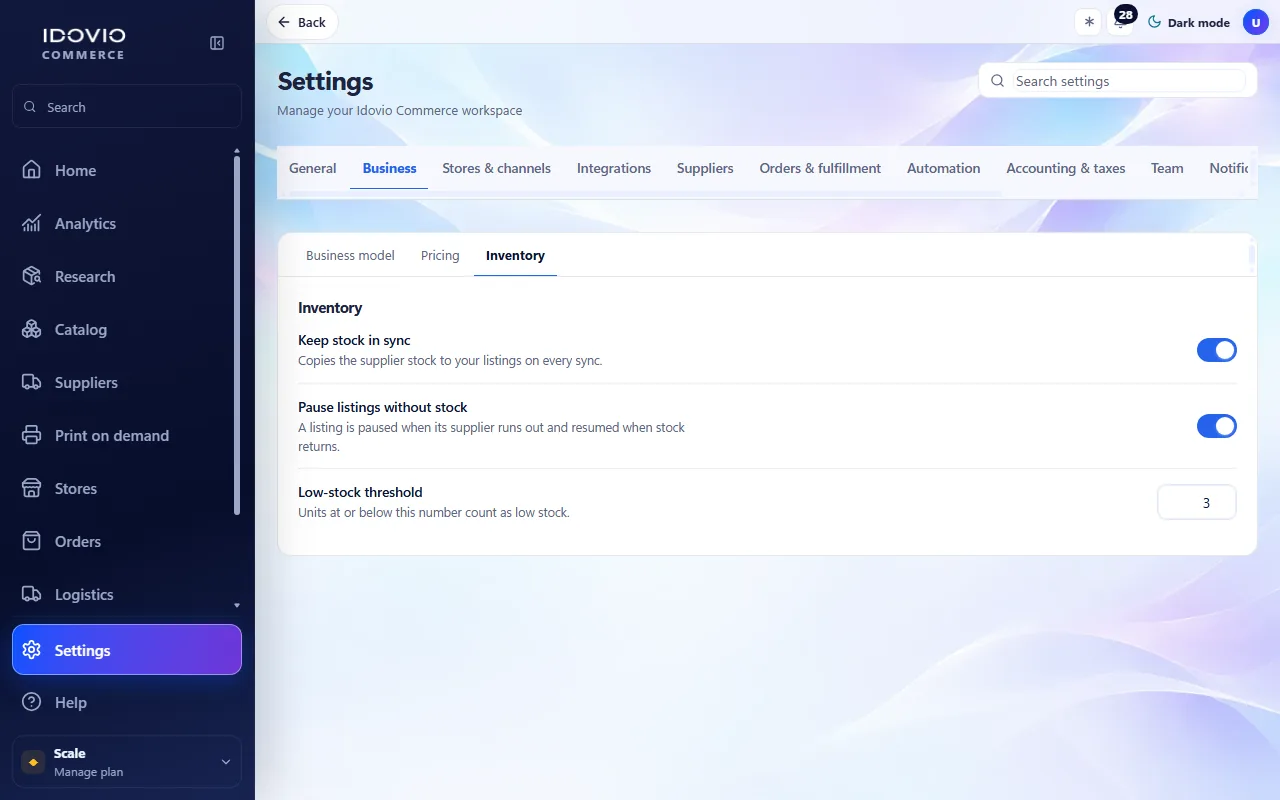
Afacere · Inventar
Unde se aflăSetări›Afacere›Inventar/settings/business/inventory
Setările de pe această pagină
Păstrează stocul sincronizat
Copiază stocul furnizorului în listările tale la fiecare sincronizare.
Pune pe pauză listările fără stoc
O listare este pusă pe pauză când furnizorul rămâne fără stoc și reluată când stocul revine.
Prag de stoc redus
La acest număr de bucăți sau mai puțin, stocul este considerat redus.
Capturile de ecran arată interfața în engleză.
Magazine și canale
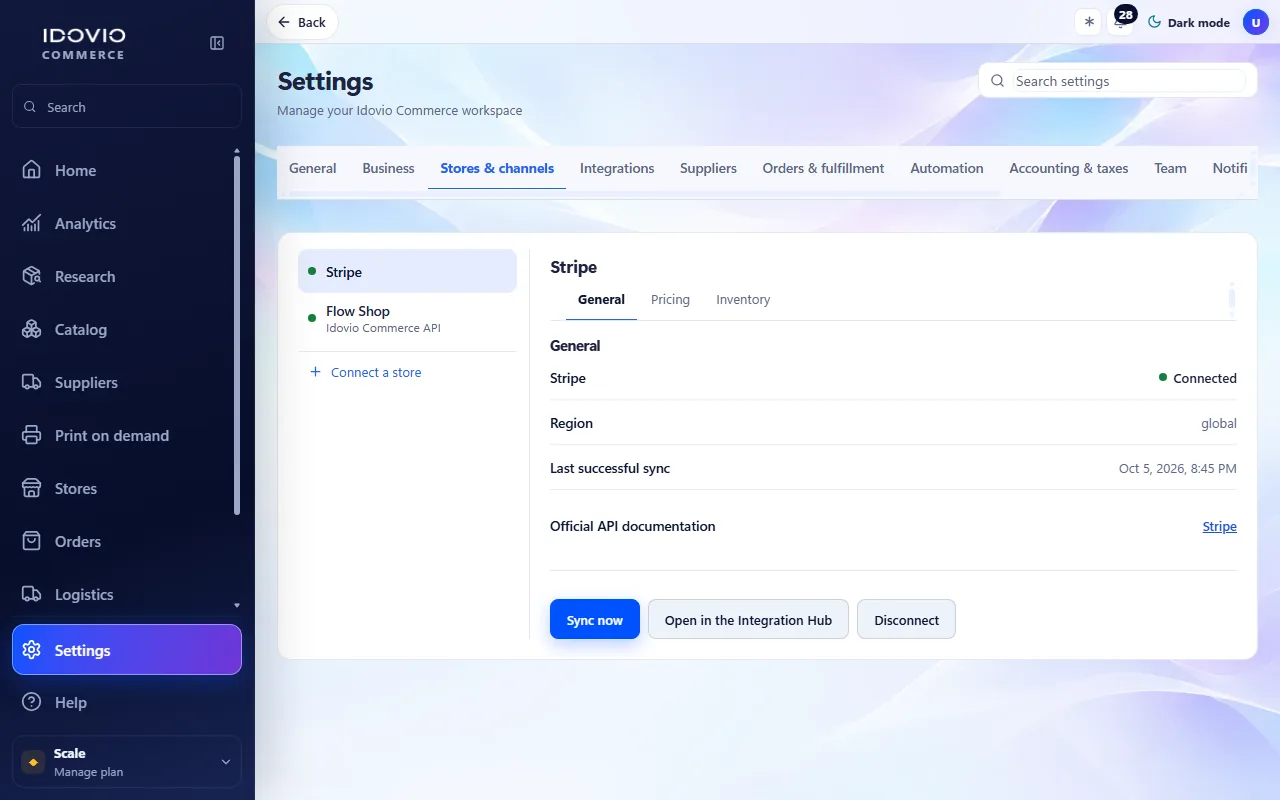
Unde se aflăSetări›Magazine și canale/settings/channels
Alege un magazin sau un furnizor conectat din lista din stânga; fiecare are aceste pagini.
Setările de pe această pagină
Reguli proprii
Dezactivat: aici se aplică regulile tale generale. Activat: regulile de mai jos se aplică doar aici.
Pune pe pauză listările sub marja minimă
O listare care s-ar vinde sub marja ta minimă este pusă pe pauză în loc să aducă pierderi.
Ajustează prețurile automat
Ajustează prețul de vânzare când se schimbă costul la furnizor, în limitele de mai jos.
Modificare maximă de preț
Cea mai mare modificare de preț pe care o poate face o ajustare automată.
Păstrează stocul sincronizat
Copiază stocul furnizorului în listările tale la fiecare sincronizare.
Pune pe pauză listările fără stoc
O listare este pusă pe pauză când furnizorul rămâne fără stoc și reluată când stocul revine.
Sincronizează acum
Deconectează
Capturile de ecran arată interfața în engleză.
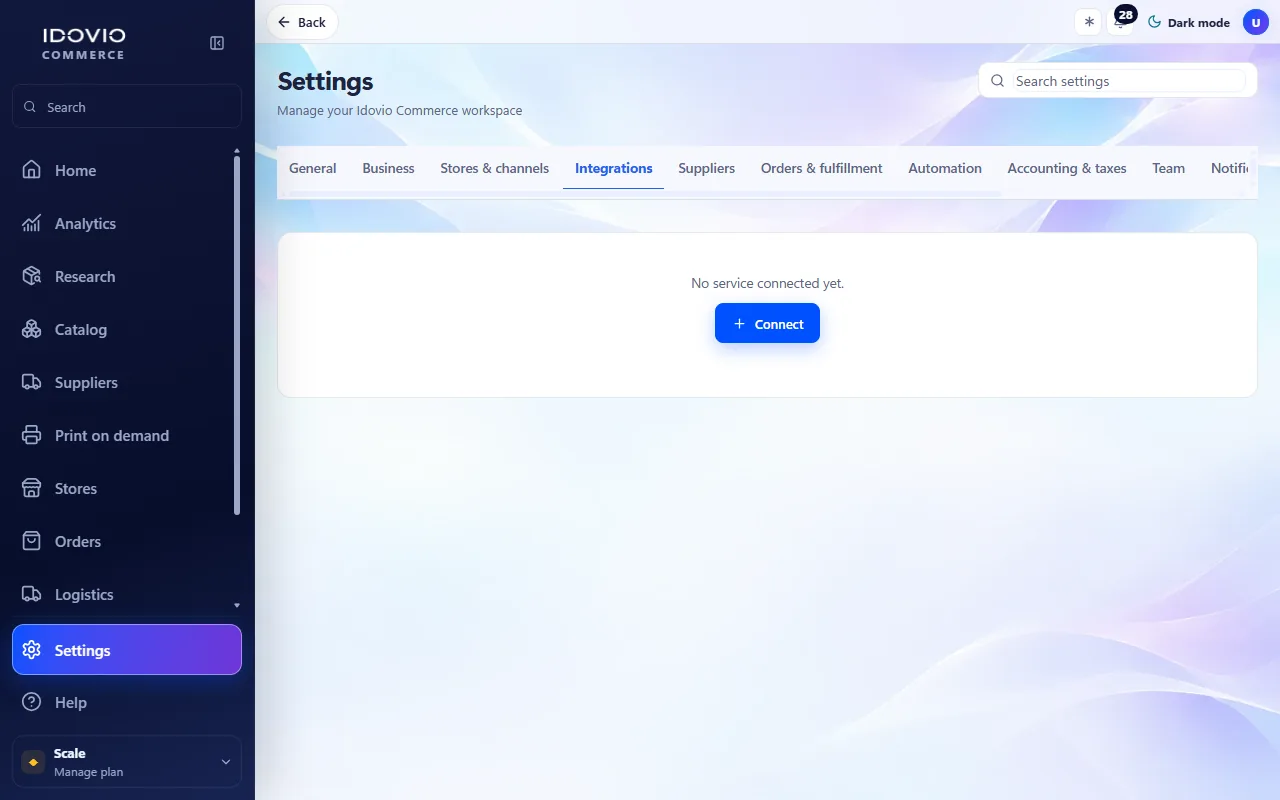
Integrări
Unde se aflăSetări›Integrări/settings/integrations
Setările de pe această pagină
Ultima sincronizare reușită
Sincronizează acum
Deconectează
Capturile de ecran arată interfața în engleză.
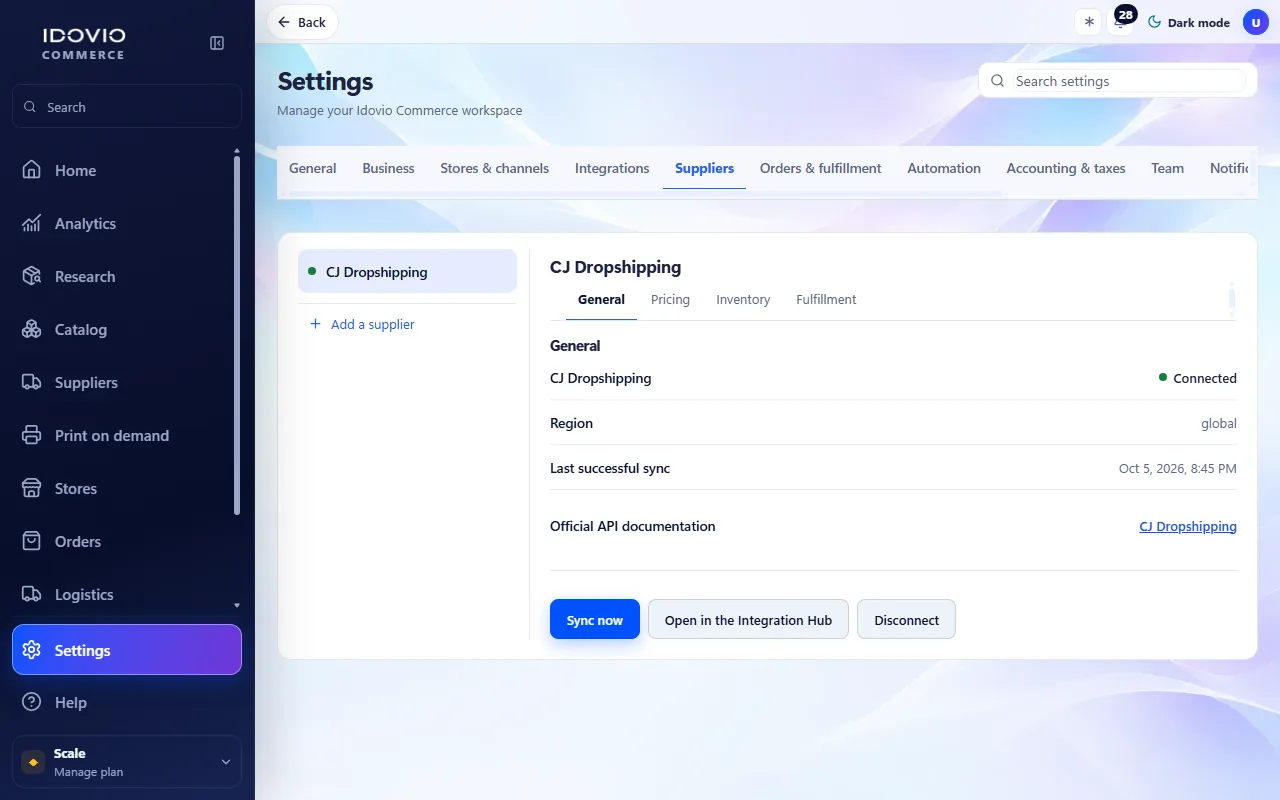
Furnizori
Unde se aflăSetări›Furnizori/settings/suppliers
Alege un magazin sau un furnizor conectat din lista din stânga; fiecare are aceste pagini.
Setările de pe această pagină
Reguli proprii
Dezactivat: aici se aplică regulile tale generale. Activat: regulile de mai jos se aplică doar aici.
Marjă țintă
Marja urmărită de ajustarea automată a prețurilor.
Prag de stoc redus
La acest număr de bucăți sau mai puțin, stocul este considerat redus.
Schimbă furnizorul când unul se degradează
Comenzile trec la alt furnizor conectat al aceluiași produs când cel curent scade sub pragul de sănătate.
Pragul de sănătate al furnizorului
Sub acest scor, de la 0 la 100, un furnizor este considerat degradat.
Sincronizează acum
Deconectează
Capturile de ecran arată interfața în engleză.
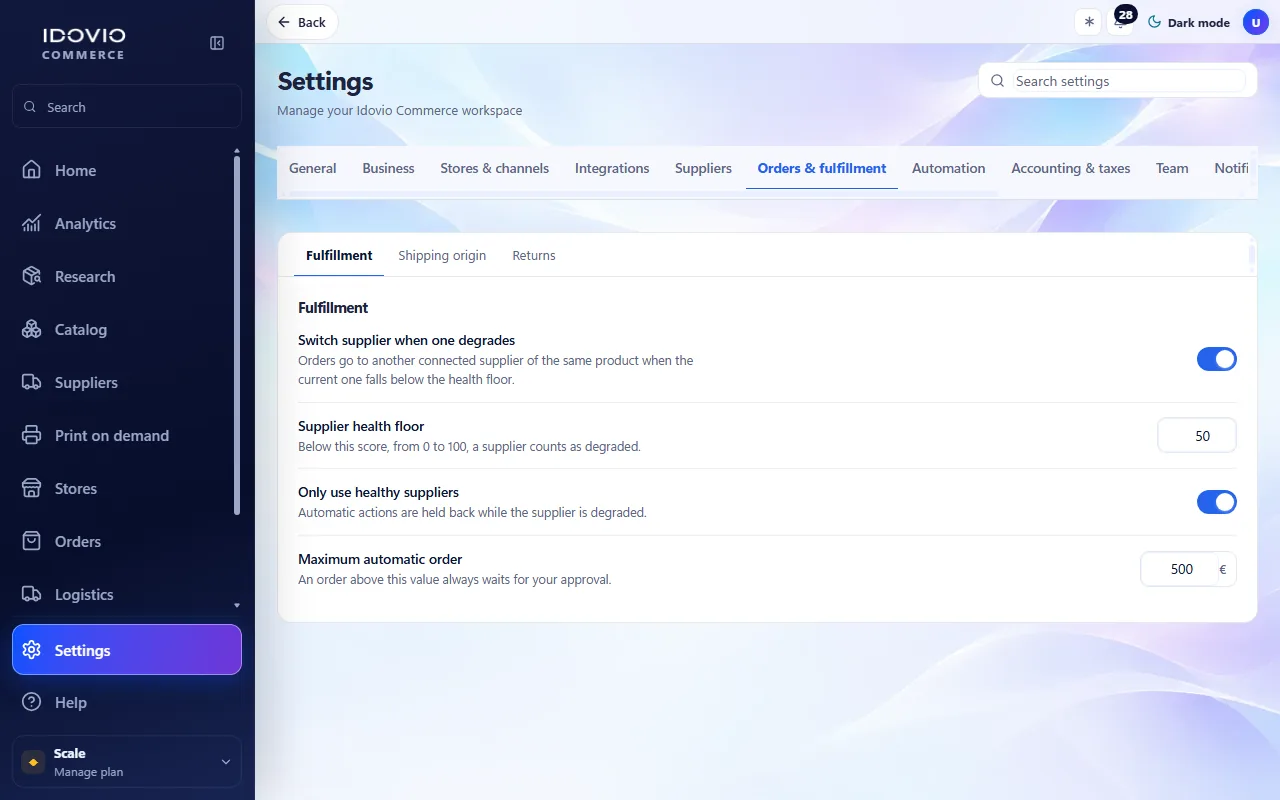
Comenzi și livrare · Onorarea comenzilor
Unde se aflăSetări›Comenzi și livrare›Onorarea comenzilor/settings/orders/fulfillment
Setările de pe această pagină
Schimbă furnizorul când unul se degradează
Comenzile trec la alt furnizor conectat al aceluiași produs când cel curent scade sub pragul de sănătate.
Pragul de sănătate al furnizorului
Sub acest scor, de la 0 la 100, un furnizor este considerat degradat.
Folosește doar furnizori în stare bună
Acțiunile automate sunt reținute cât timp furnizorul este degradat.
Comandă automată maximă
O comandă peste această valoare așteaptă întotdeauna aprobarea ta.
Capturile de ecran arată interfața în engleză.
Comenzi și livrare · Originea expedierii
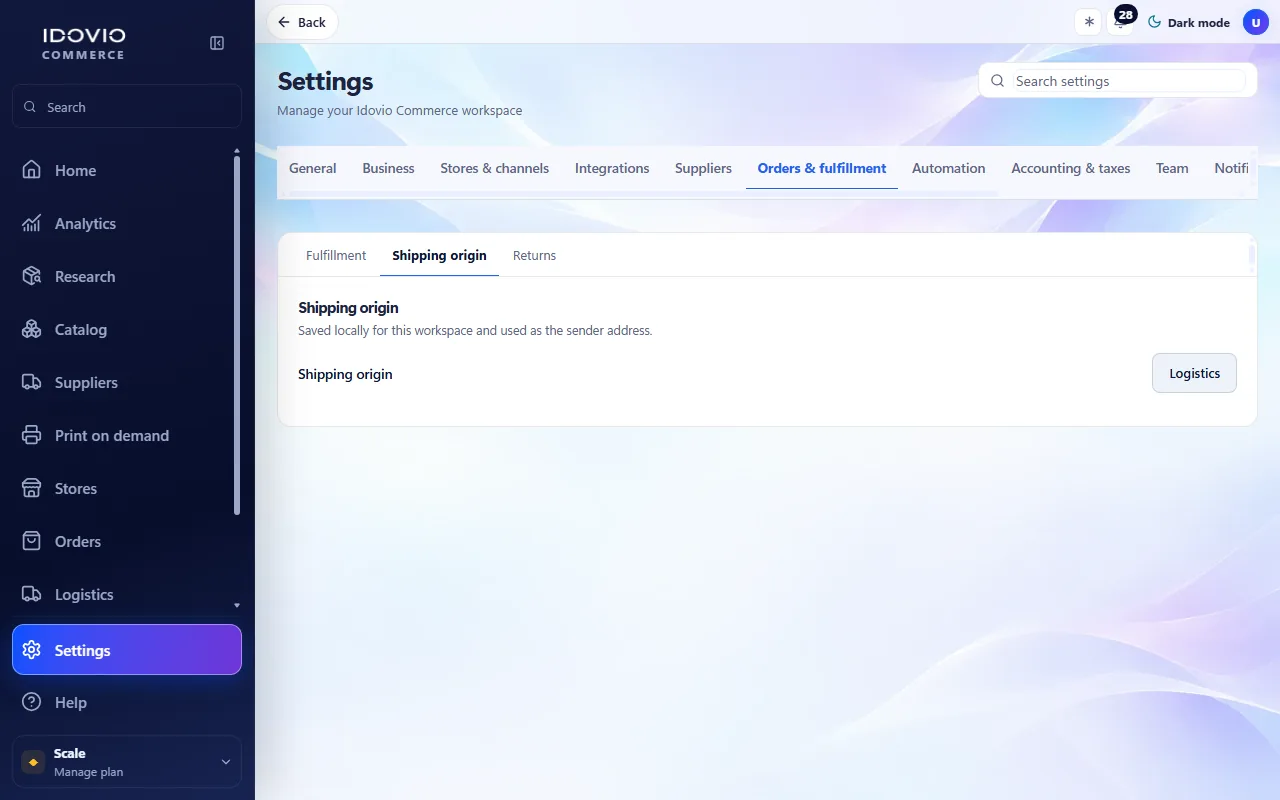
Unde se aflăSetări›Comenzi și livrare›Originea expedierii/settings/orders/shipping
Setările de pe această pagină
Originea expedierii
Salvată local pentru acest spațiu și folosită ca adresă a expeditorului.
Capturile de ecran arată interfața în engleză.
Comenzi și livrare · Retururi
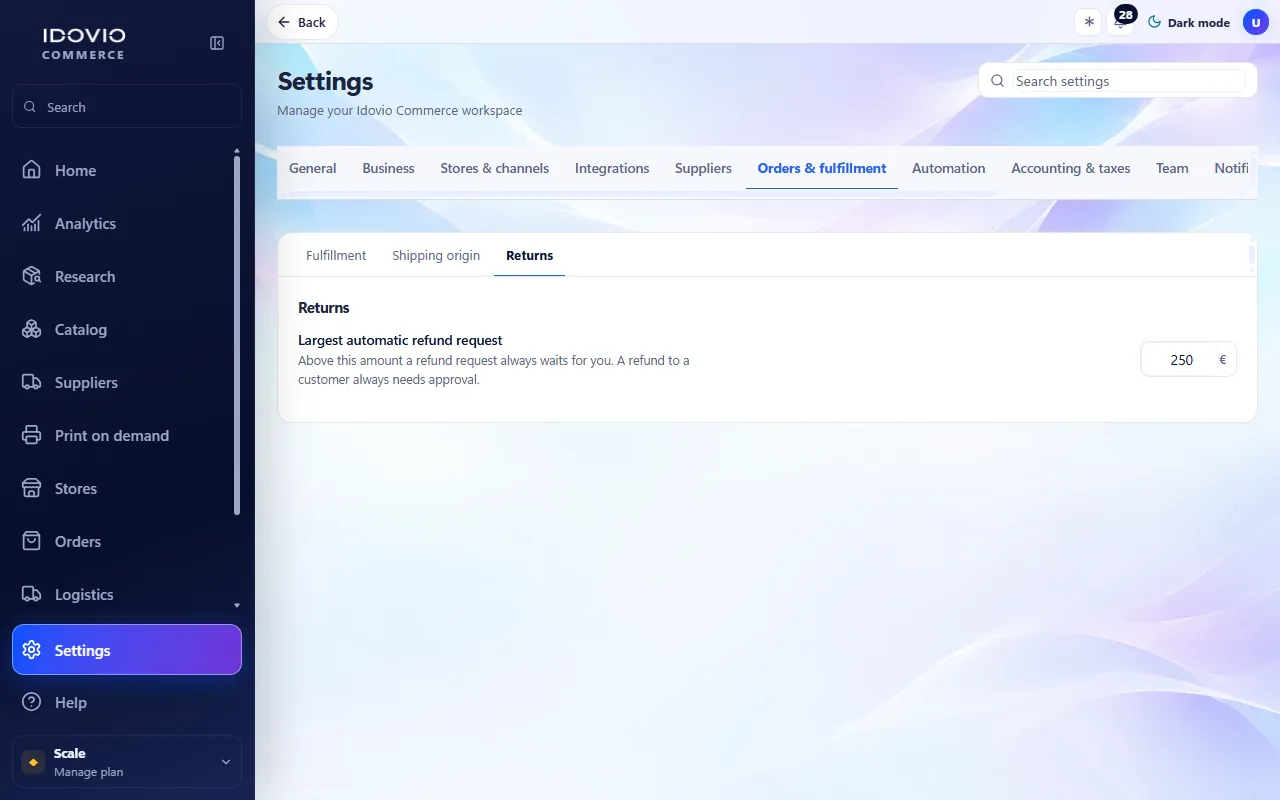
Unde se aflăSetări›Comenzi și livrare›Retururi/settings/orders/returns
Setările de pe această pagină
Cea mai mare cerere automată de rambursare
Peste această sumă, cererea te așteaptă întotdeauna. O rambursare către un client are întotdeauna nevoie de aprobare.
Capturile de ecran arată interfața în engleză.
Automatizare · General
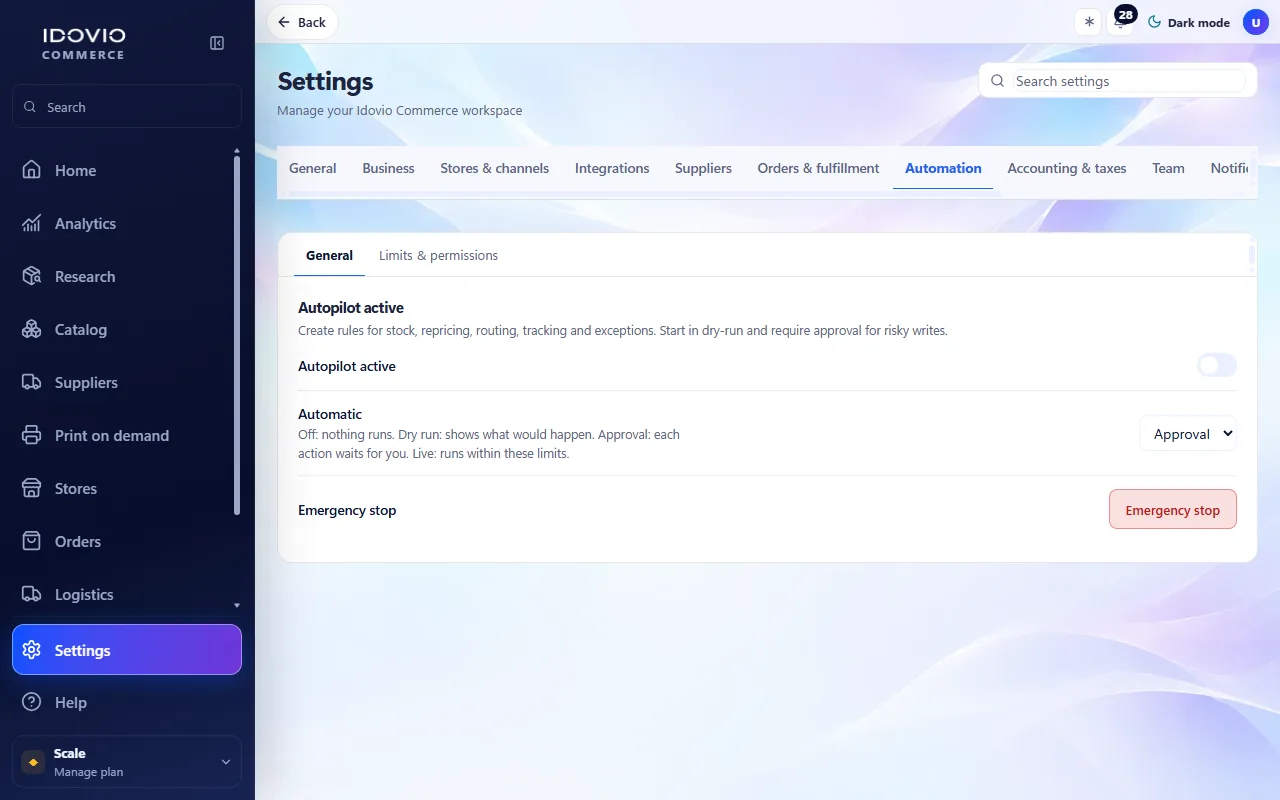
Unde se aflăSetări›Automatizare›General/settings/automation/general
Setările de pe această pagină
Pilot automat activ
Creează reguli pentru stoc, repricing, routing, tracking și excepții. Începe în dry-run și cere aprobare pentru scrieri riscante.
Automat
Oprit: nu rulează nimic. Simulare: arată ce s-ar întâmpla. Cu aprobare: fiecare acțiune te așteaptă. Activ: rulează în aceste limite.
Oprire de urgență
Capturile de ecran arată interfața în engleză.
Automatizare · Limite și permisiuni
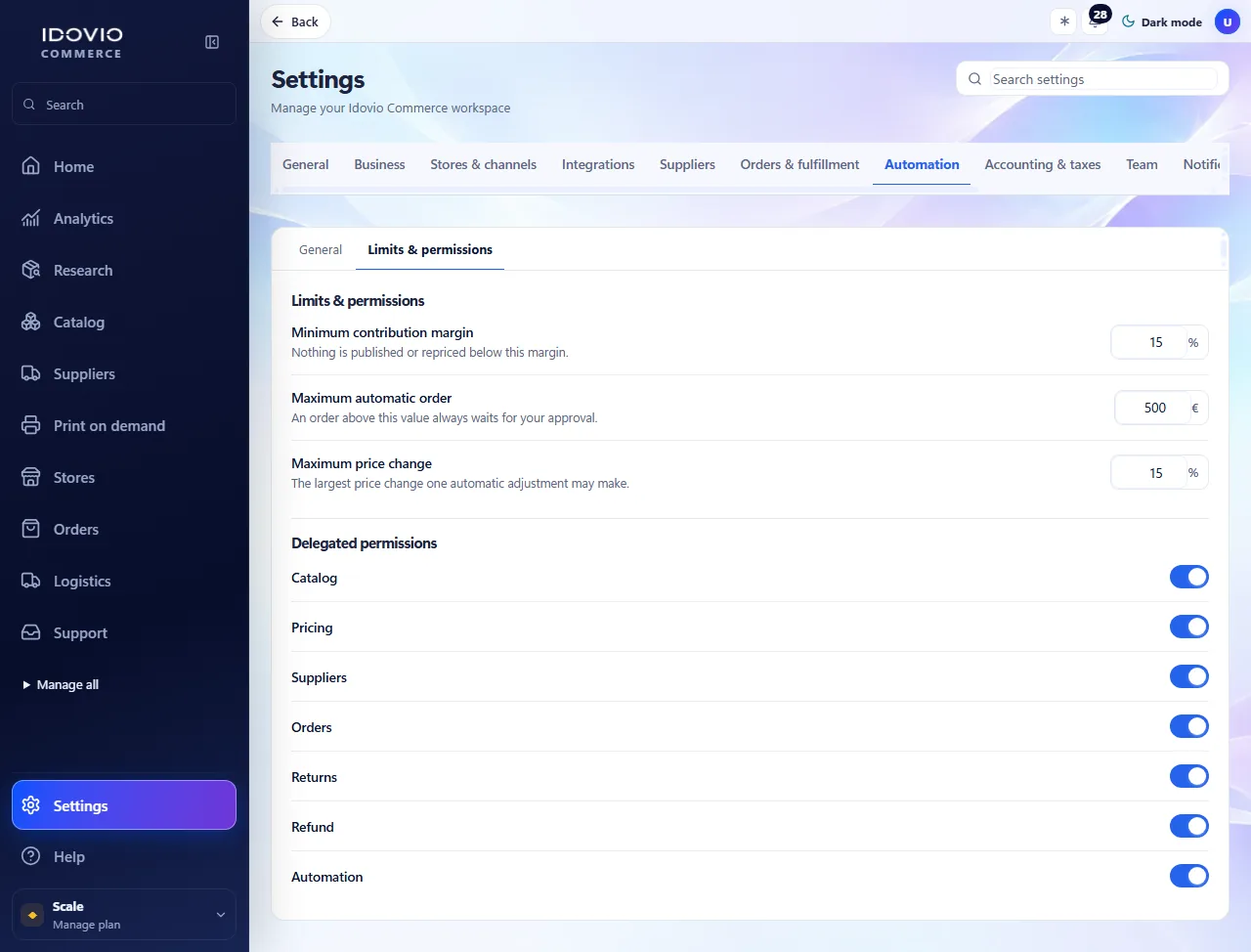
Unde se aflăSetări›Automatizare›Limite și permisiuni/settings/automation/limits
Setările de pe această pagină
Marjă minimă de contribuție
Nimic nu se publică și nu se ajustează sub această marjă.
Comandă automată maximă
O comandă peste această valoare așteaptă întotdeauna aprobarea ta.
Modificare maximă de preț
Cea mai mare modificare de preț pe care o poate face o ajustare automată.
Moneda limitelor
Limitele pentru comenzi și rambursări sunt sume în această monedă. Dacă o schimbi, sunt convertite la cursul de referință al Băncii Centrale Europene. O sumă în altă monedă este comparată la acel curs; fără un curs valid, acțiunea te așteaptă.
Permisiuni delegate
Capturile de ecran arată interfața în engleză.
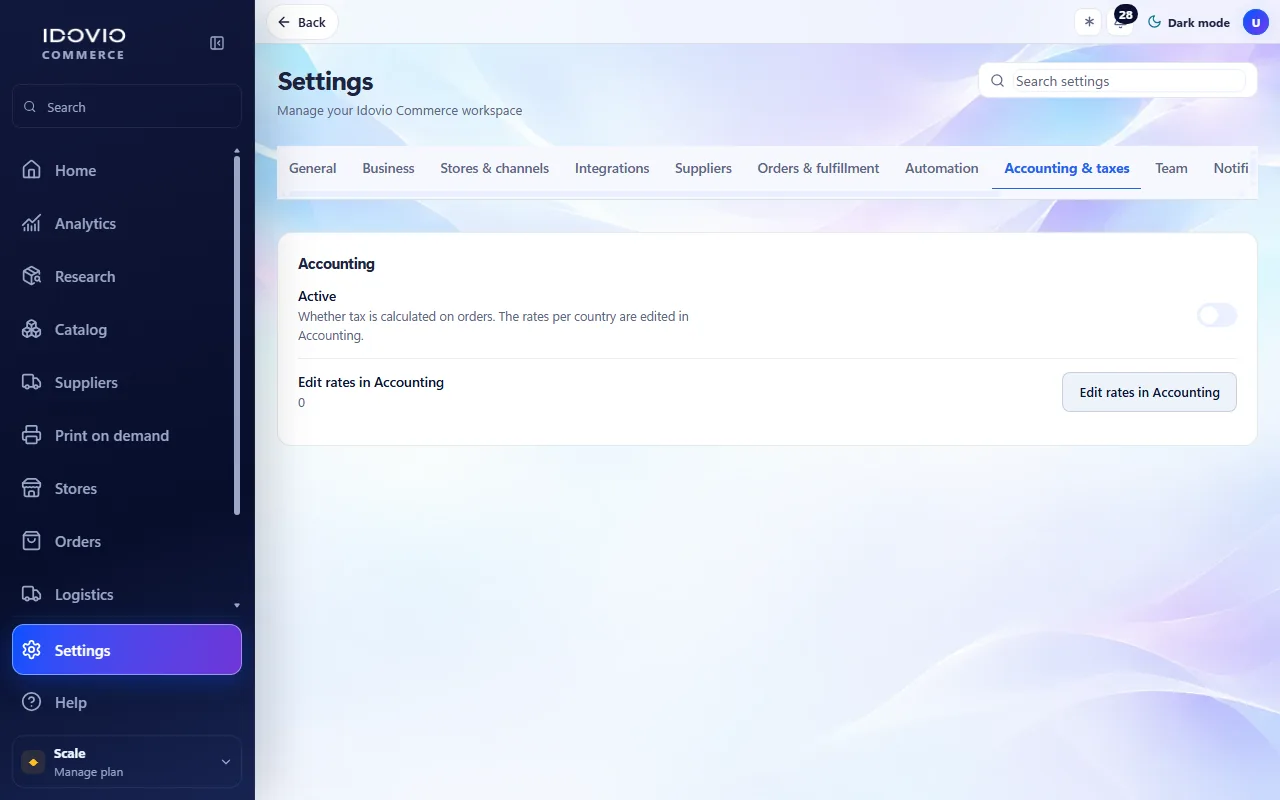
Contabilitate și taxe
Unde se aflăSetări›Contabilitate și taxe/settings/accounting/tax
Setările de pe această pagină
Contabilitate
Dacă se calculează taxe pe comenzi. Cotele pe țări se editează în Contabilitate.
Capturile de ecran arată interfața în engleză.
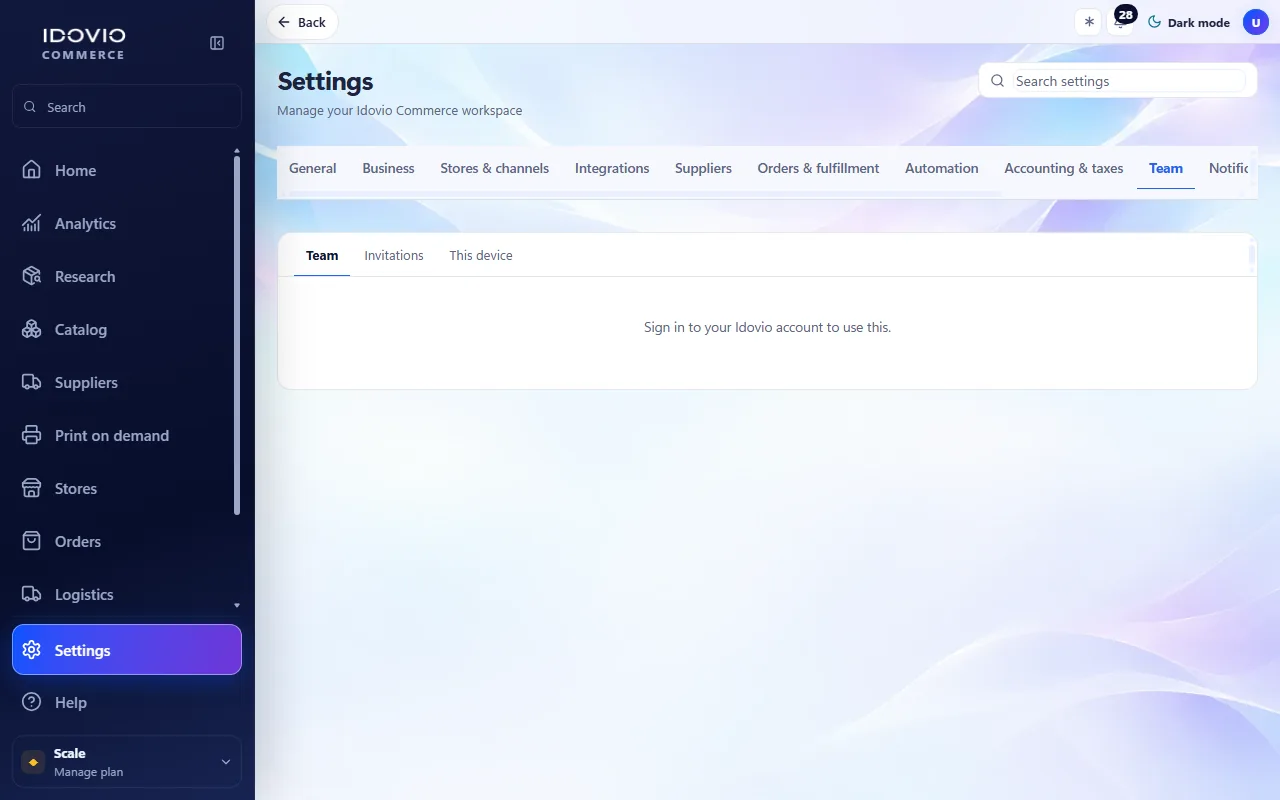
Echipă · Echipă
Unde se aflăSetări›Echipă›Echipă/settings/team/members
Setările de pe această pagină
Echipă
Rol
Elimină
Capturile de ecran arată interfața în engleză.
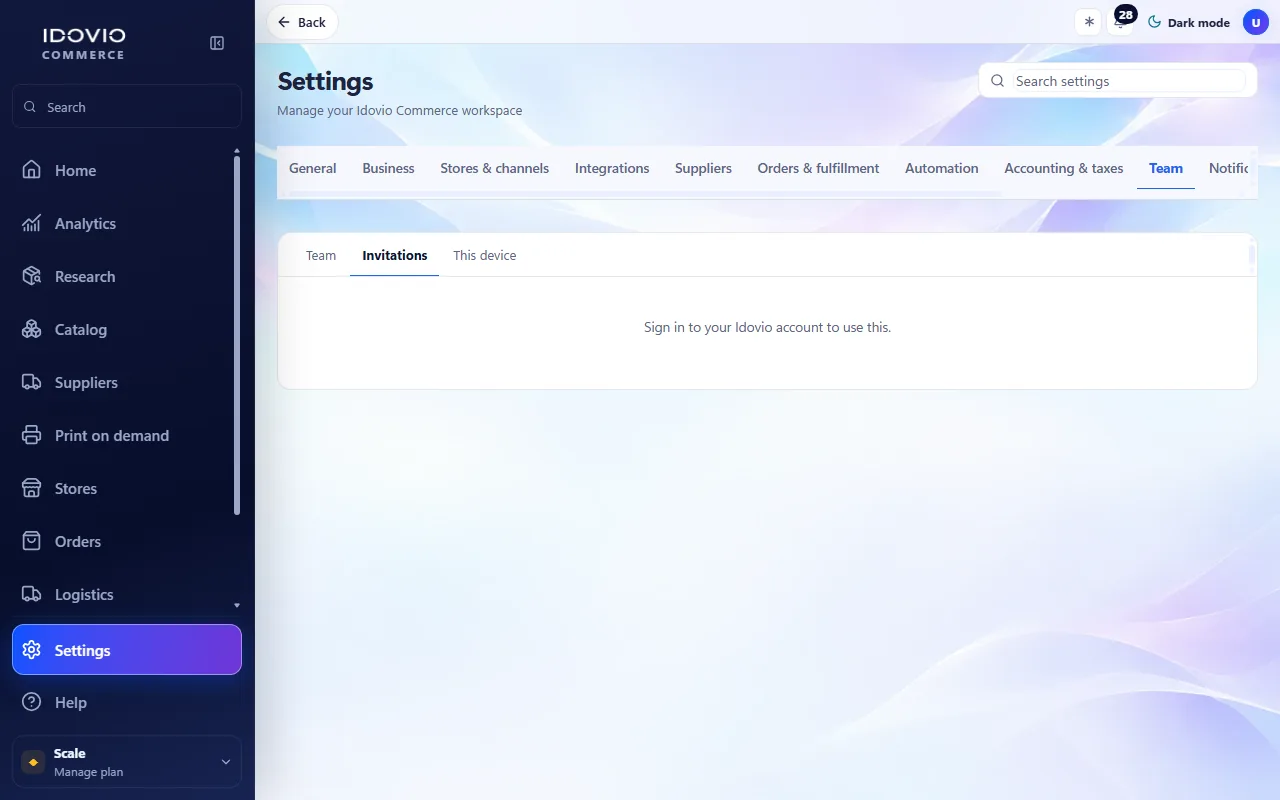
Echipă · Invitații
Unde se aflăSetări›Echipă›Invitații/settings/team/invitations
Setările de pe această pagină
Invită prin e-mail
Invitații în așteptare
Revocă
Capturile de ecran arată interfața în engleză.
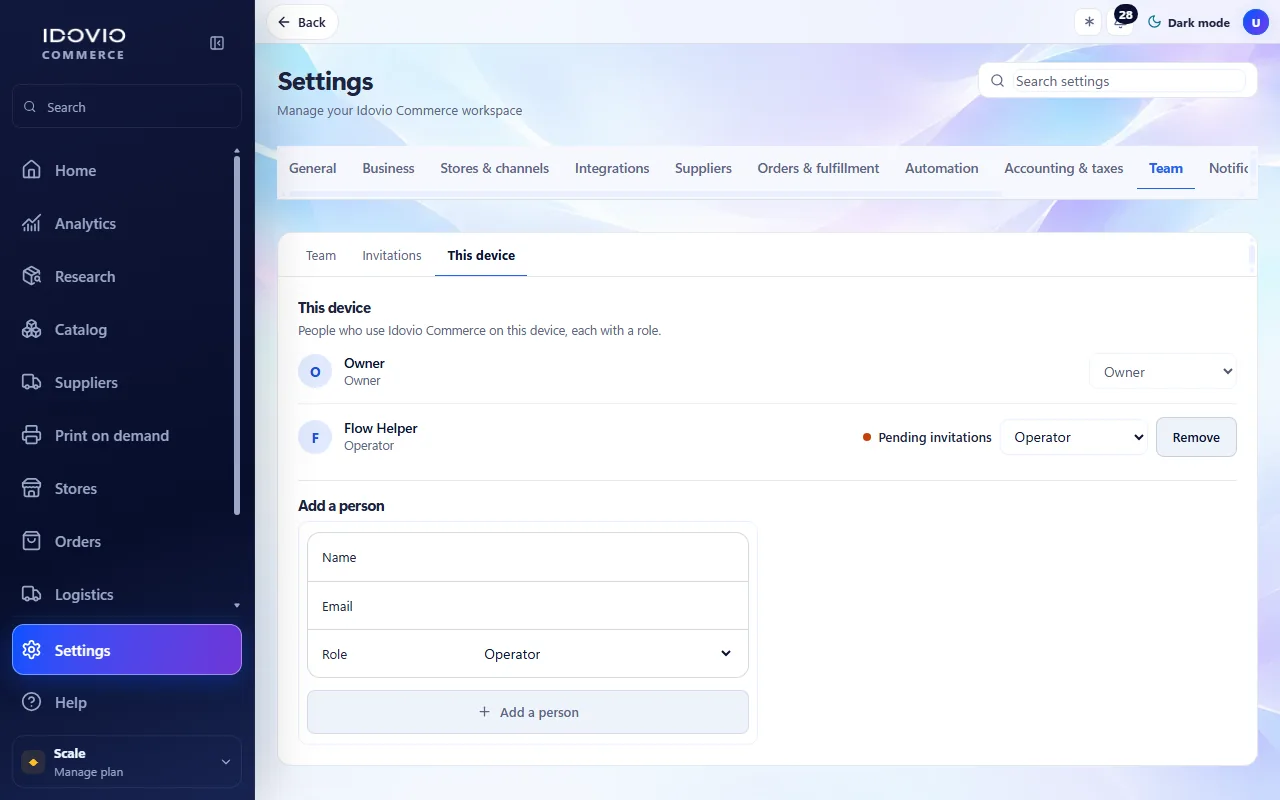
Echipă · Acest dispozitiv
Unde se aflăSetări›Echipă›Acest dispozitiv/settings/team/device
Setările de pe această pagină
Acest dispozitiv
Persoanele care folosesc Idovio Commerce pe acest dispozitiv, fiecare cu rolul ei.
Adaugă o persoană
Cod de invitație
Capturile de ecran arată interfața în engleză.
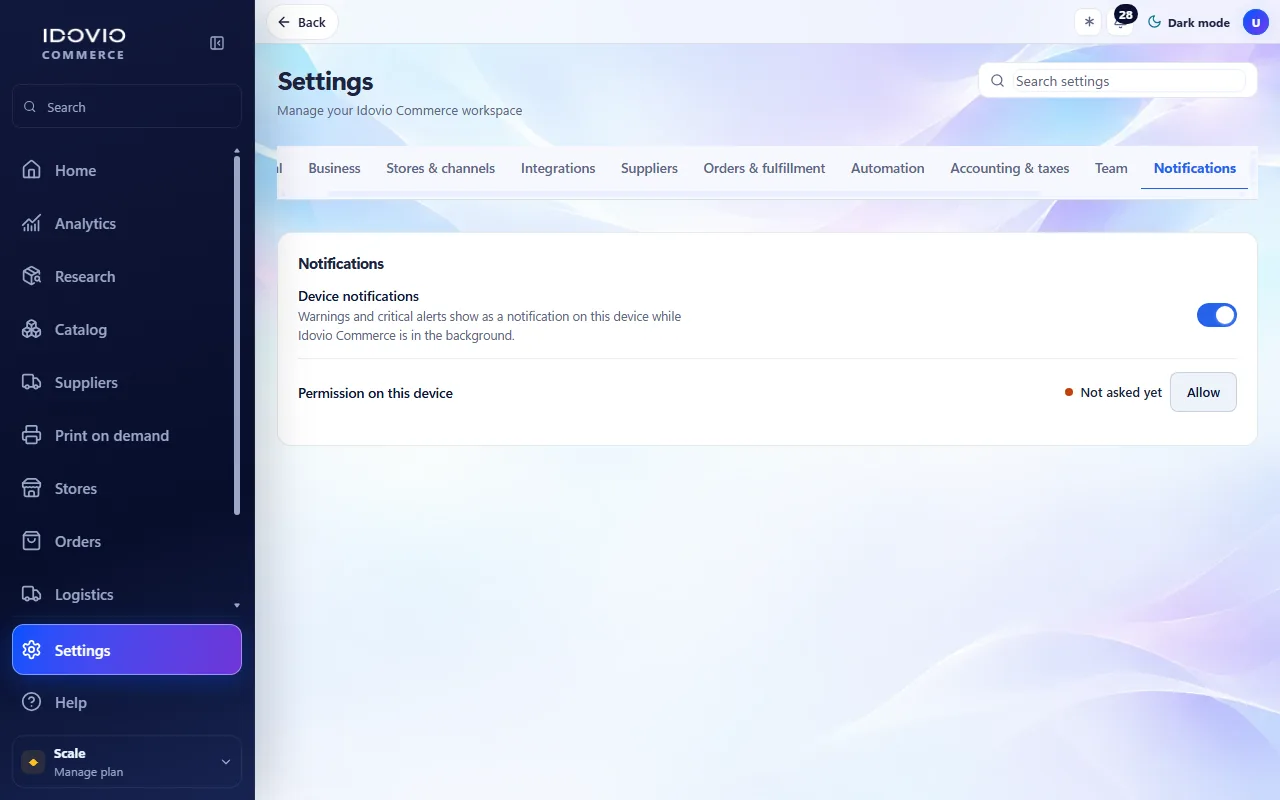
Notificări
Unde se aflăSetări›Notificări/settings/notifications/general
Setările de pe această pagină
Notificările dispozitivului
Avertismentele și alertele critice apar ca notificare pe acest dispozitiv cât timp Idovio Commerce rulează în fundal.
Permisiune pe acest dispozitiv
Trimite un test
Capturile de ecran arată interfața în engleză.
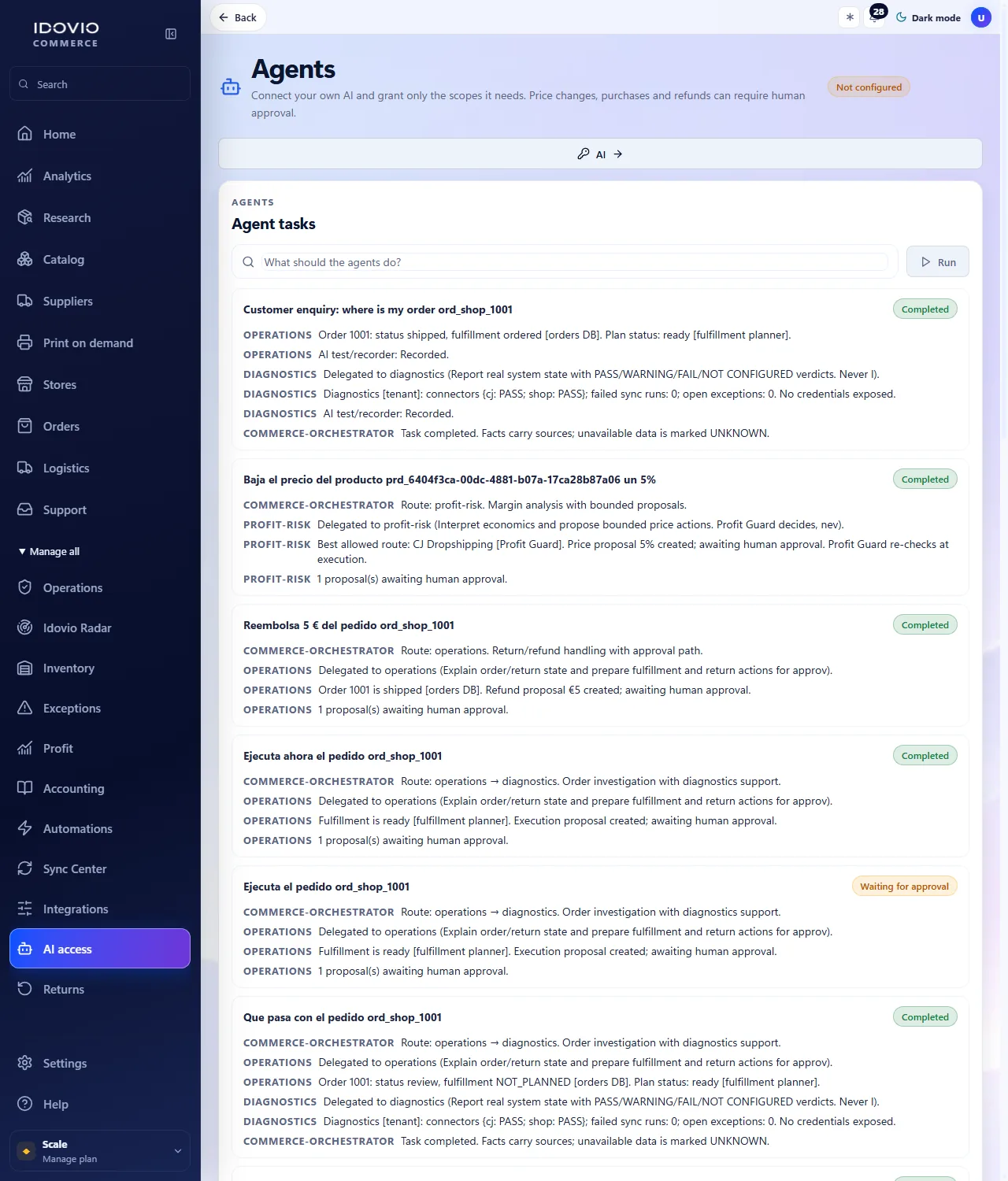
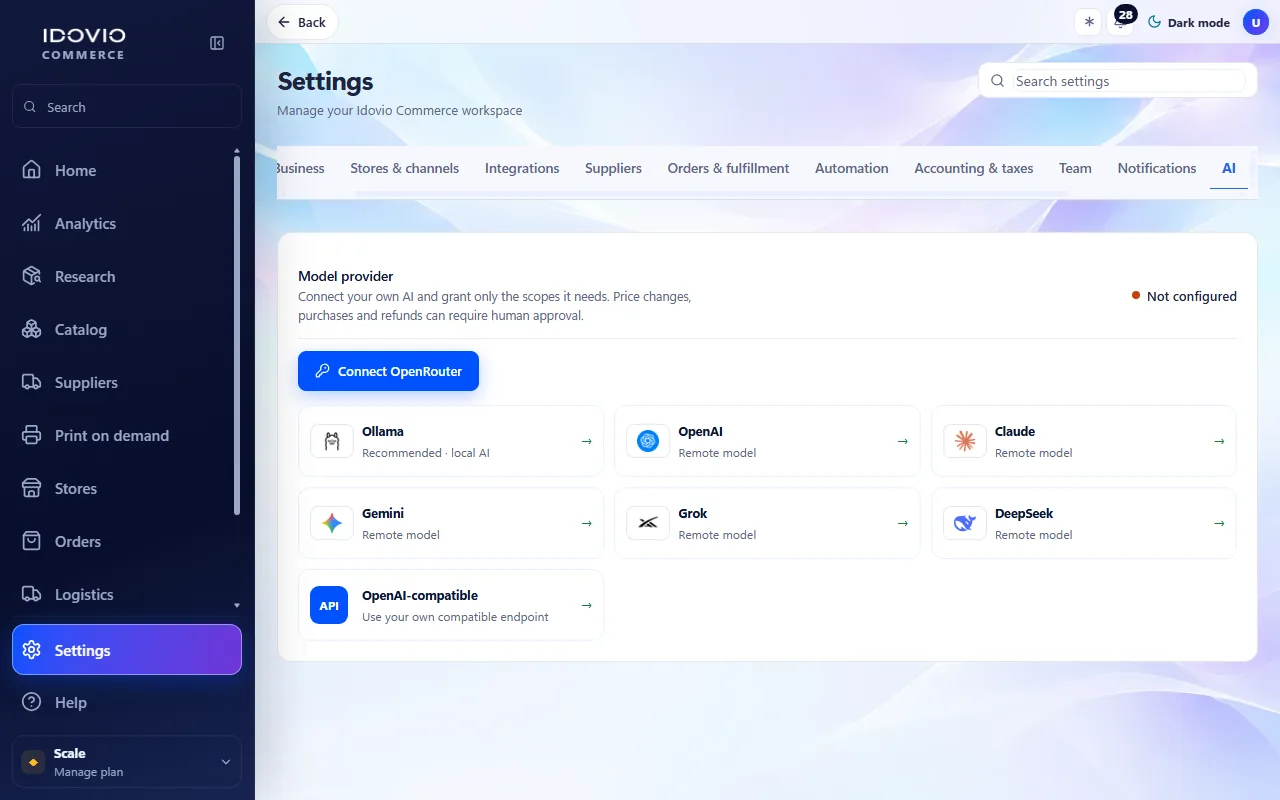
IA
Unde se aflăSetări›IA/settings/ai/provider
Setările de pe această pagină
Furnizor de modele
Conectează AI-ul propriu și oferă doar drepturile necesare. Prețurile, cumpărăturile și rambursările pot necesita aprobare umană.
Capturile de ecran arată interfața în engleză.
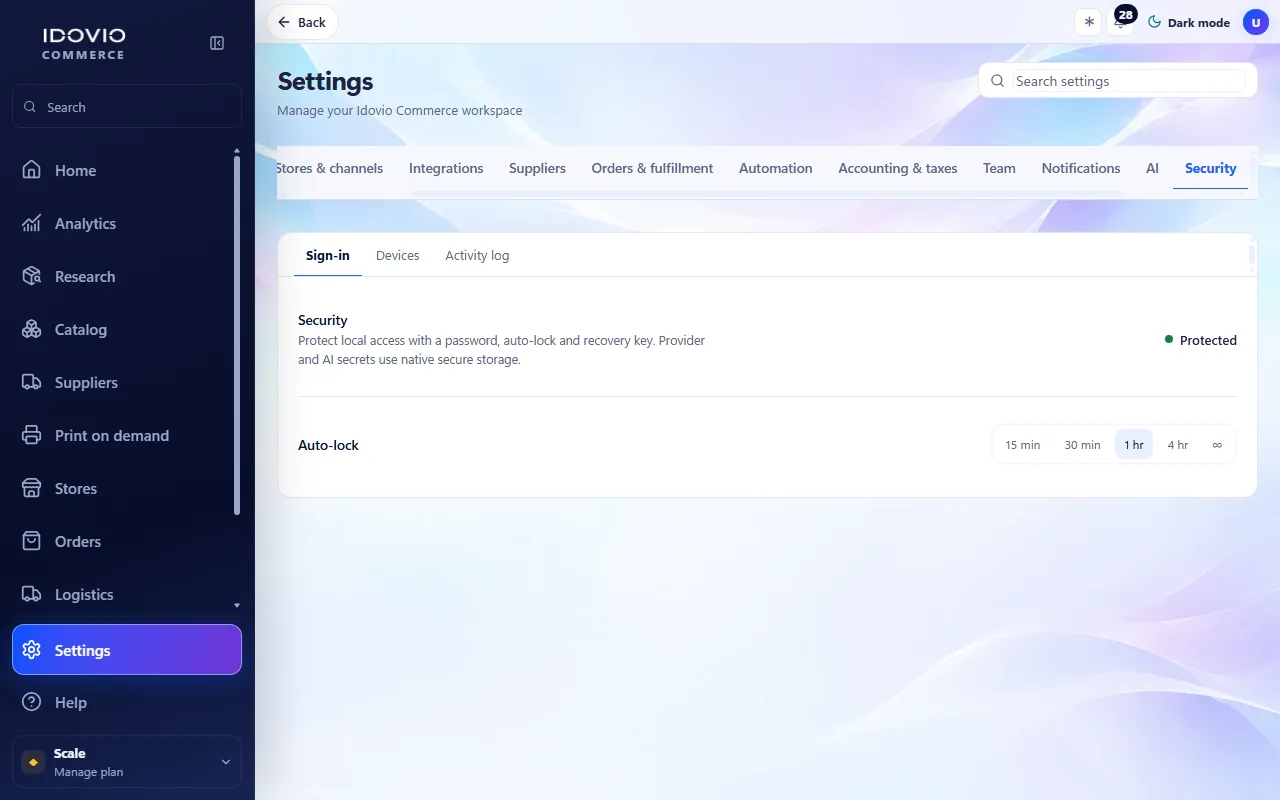
Securitate · Autentificare
Unde se aflăSetări›Securitate›Autentificare/settings/security/signin
Setările de pe această pagină
Securitate
Protejează accesul local cu parolă, blocare automată și cheie de recuperare. Secretele folosesc stocare securizată nativă.
Blocare automată
Capturile de ecran arată interfața în engleză.
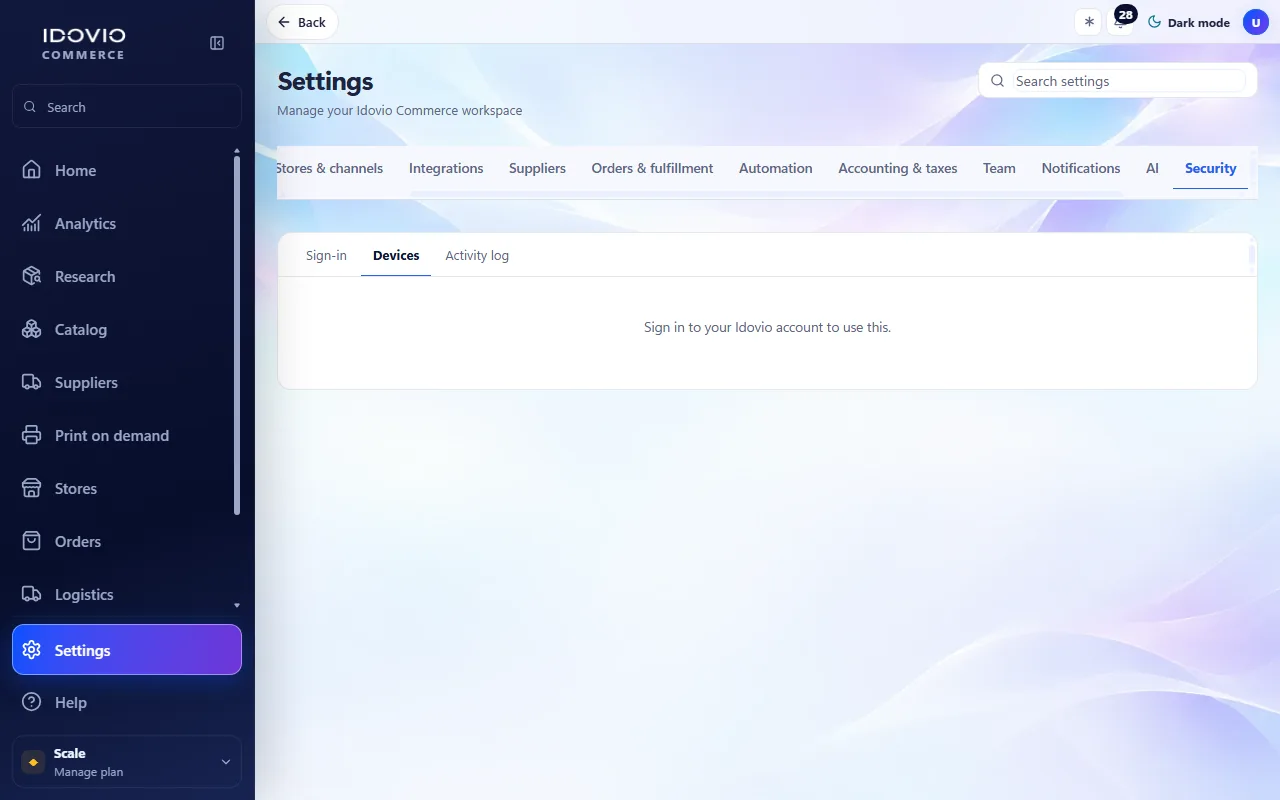
Securitate · Dispozitive
Unde se aflăSetări›Securitate›Dispozitive/settings/security/devices
Setările de pe această pagină
Dispozitive
Deconectează-te de peste tot în rest
Capturile de ecran arată interfața în engleză.
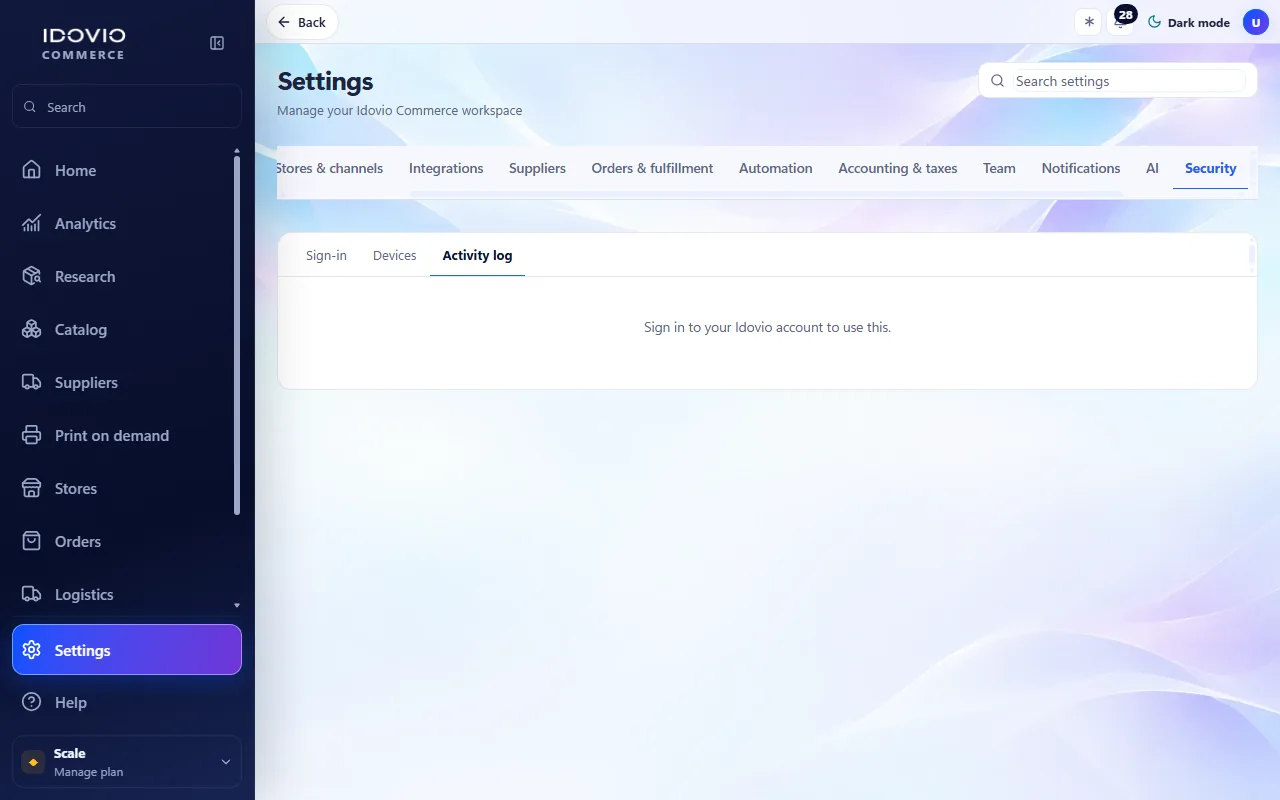
Securitate · Jurnal de activitate
Unde se aflăSetări›Securitate›Jurnal de activitate/settings/security/activity
Setările de pe această pagină
Jurnal de activitate
Capturile de ecran arată interfața în engleză.
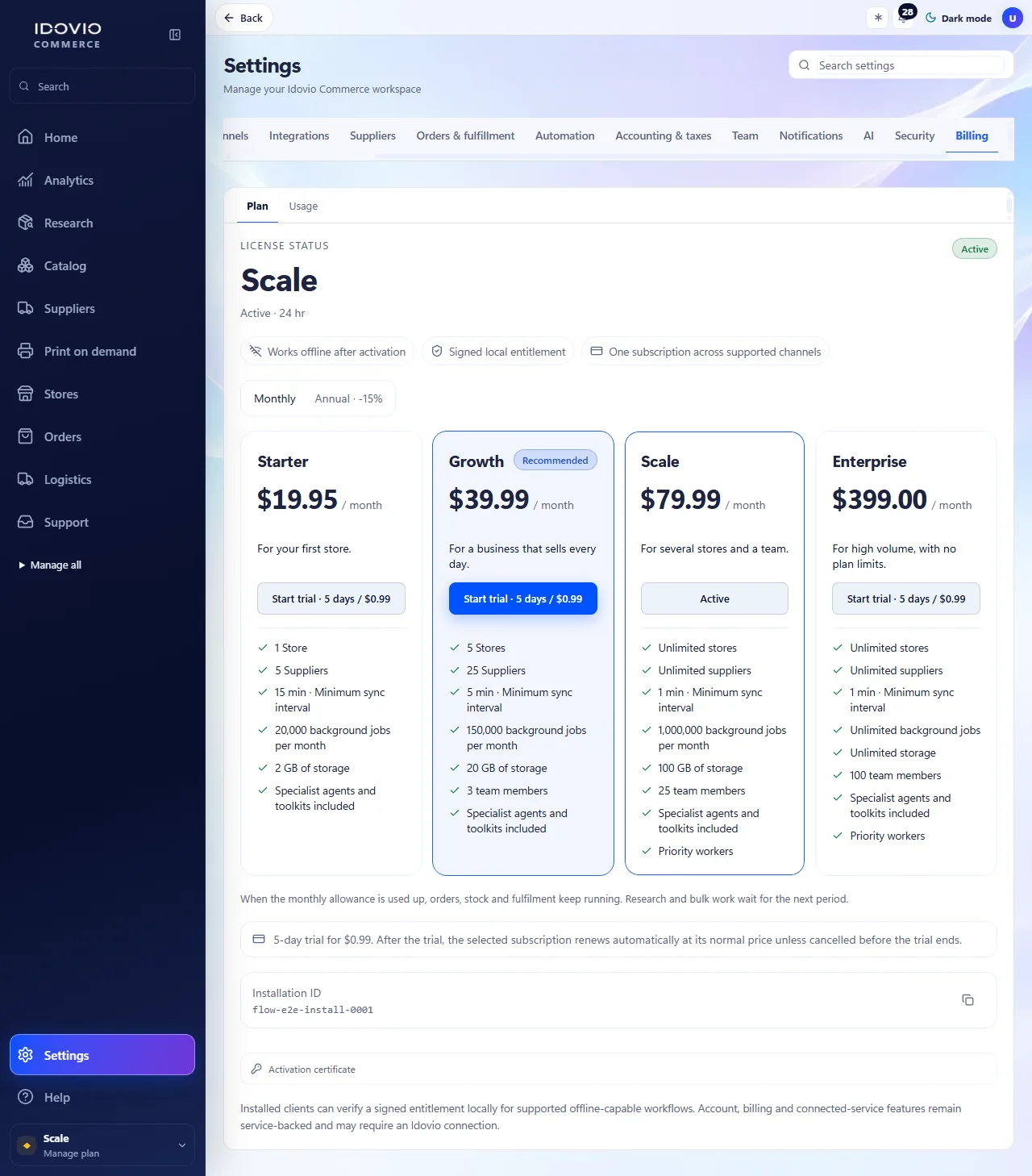
Facturare · Plan
Unde se aflăSetări›Facturare›Plan/settings/billing/plan
Setările de pe această pagină
Plan
Confirmă e-mailul pentru un cod personal de unică folosință cu reducere de 50% în prima lună a unui abonament lunar. Apoi prețul normal. Prețuri fără TVA/taxe. Taxa aplicabilă se calculează la plată după reducere, conform țării și datelor de facturare.
Capturile de ecran arată interfața în engleză.
Facturare · Consum
Unde se aflăSetări›Facturare›Consum/settings/billing/usage
Setările de pe această pagină
Consum
Capturile de ecran arată interfața în engleză.
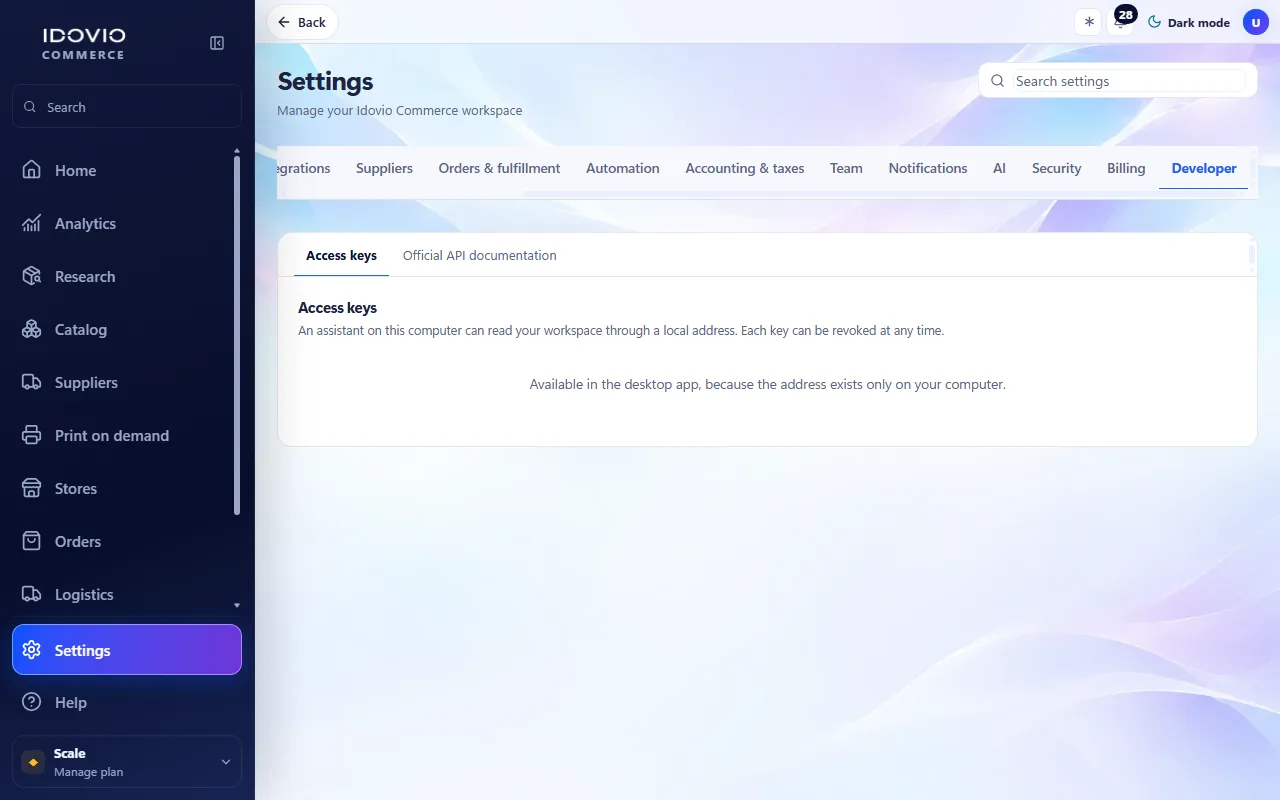
Dezvoltatori · Chei de acces
Unde se aflăSetări›Dezvoltatori›Chei de acces/settings/developer/keys
Setările de pe această pagină
Chei de acces
Un asistent de pe acest computer poate citi spațiul tău de lucru printr-o adresă locală. Fiecare cheie poate fi revocată oricând.
Permite modificări
Pe lângă citire, cheia poate schimba prețuri, schimba furnizorul și rula automatizări.
Creează cheie
Capturile de ecran arată interfața în engleză.
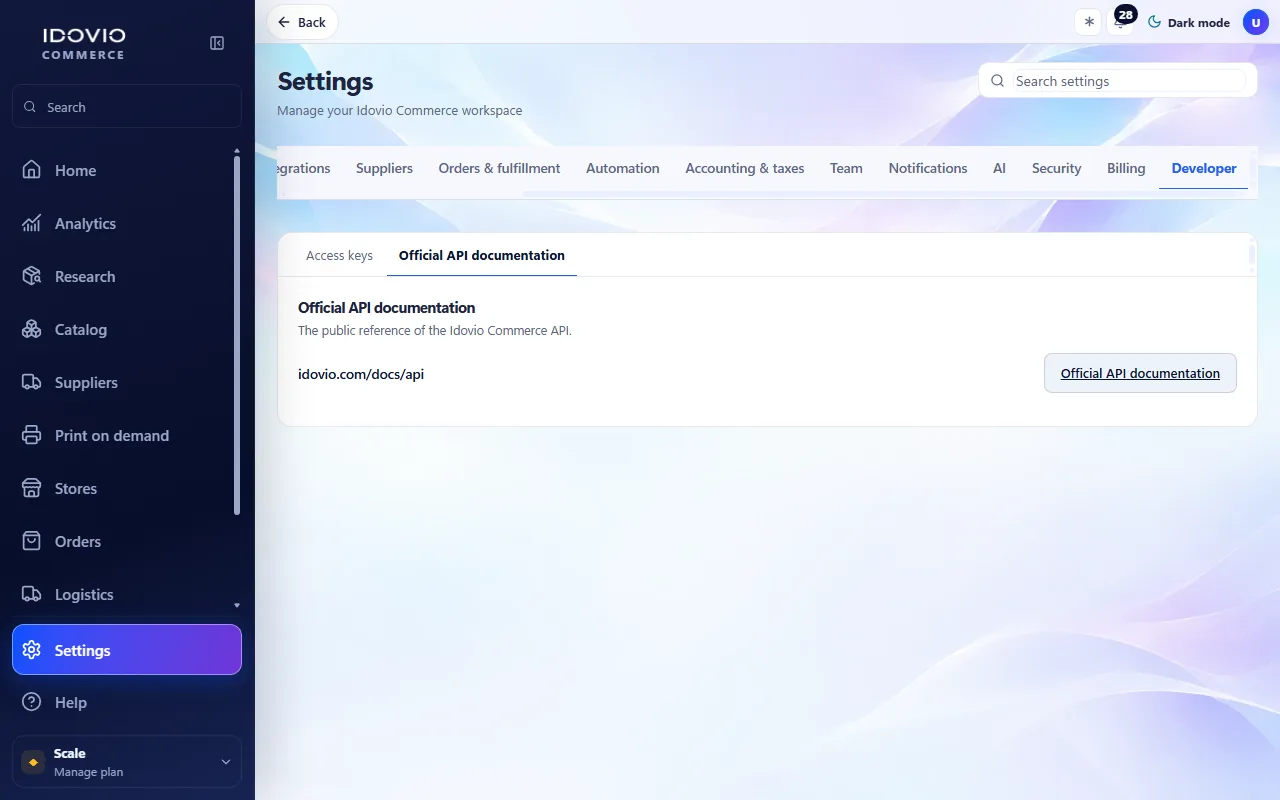
Dezvoltatori · Documentația oficială a API-ului
Unde se aflăSetări›Dezvoltatori›Documentația oficială a API-ului/settings/developer/api
Setările de pe această pagină
Documentația oficială a API-ului
Referința publică a API-ului Idovio Commerce.
Capturile de ecran arată interfața în engleză.
OpenAI · Furnizor de modele
Unde se aflăSetări›AI›OpenAI/settings/ai/provider
La ce foloseșteConectează AI-ul propriu și oferă doar drepturile necesare. Prețurile, cumpărăturile și rambursările pot necesita aprobare umană.
Furnizorii de IA din cloud necesită aplicația desktop sau mobilă până când este disponibilă o conexiune web securizată.
Cum se face
Deschide Setări › AI și alege OpenAI din listă.
Dacă se solicită, introdu endpointul furnizorului în „Punct de conexiune” și identificatorul exact al modelului în „Model”. Introdu cheia API a contului doar în „Cheie API”, niciodată în Guide.
Testează conexiunea → Salvează modificările
Setările de pe această pagină
Model
Cheie API
Punct de conexiune
https://api.openai.com/v1
Claude · Furnizor de modele
Unde se aflăSetări›AI›Claude/settings/ai/provider
La ce foloseșteConectează AI-ul propriu și oferă doar drepturile necesare. Prețurile, cumpărăturile și rambursările pot necesita aprobare umană.
Furnizorii de IA din cloud necesită aplicația desktop sau mobilă până când este disponibilă o conexiune web securizată.
Cum se face
Deschide Setări › AI și alege Claude din listă.
Dacă se solicită, introdu endpointul furnizorului în „Punct de conexiune” și identificatorul exact al modelului în „Model”. Introdu cheia API a contului doar în „Cheie API”, niciodată în Guide.
Testează conexiunea → Salvează modificările
Setările de pe această pagină
Model
Cheie API
Punct de conexiune
https://api.anthropic.com
Gemini · Furnizor de modele
Unde se aflăSetări›AI›Gemini/settings/ai/provider
La ce foloseșteConectează AI-ul propriu și oferă doar drepturile necesare. Prețurile, cumpărăturile și rambursările pot necesita aprobare umană.
Furnizorii de IA din cloud necesită aplicația desktop sau mobilă până când este disponibilă o conexiune web securizată.
Cum se face
Deschide Setări › AI și alege Gemini din listă.
Dacă se solicită, introdu endpointul furnizorului în „Punct de conexiune” și identificatorul exact al modelului în „Model”. Introdu cheia API a contului doar în „Cheie API”, niciodată în Guide.
La ce foloseșteConectează AI-ul propriu și oferă doar drepturile necesare. Prețurile, cumpărăturile și rambursările pot necesita aprobare umană.
Furnizorii de IA din cloud necesită aplicația desktop sau mobilă până când este disponibilă o conexiune web securizată.
Cum se face
Deschide Setări › AI și alege Grok din listă.
Dacă se solicită, introdu endpointul furnizorului în „Punct de conexiune” și identificatorul exact al modelului în „Model”. Introdu cheia API a contului doar în „Cheie API”, niciodată în Guide.
Testează conexiunea → Salvează modificările
Setările de pe această pagină
Model
Cheie API
Punct de conexiune
https://api.x.ai/v1
DeepSeek · Furnizor de modele
Unde se aflăSetări›AI›DeepSeek/settings/ai/provider
La ce foloseșteConectează AI-ul propriu și oferă doar drepturile necesare. Prețurile, cumpărăturile și rambursările pot necesita aprobare umană.
Furnizorii de IA din cloud necesită aplicația desktop sau mobilă până când este disponibilă o conexiune web securizată.
Cum se face
Deschide Setări › AI și alege DeepSeek din listă.
Dacă se solicită, introdu endpointul furnizorului în „Punct de conexiune” și identificatorul exact al modelului în „Model”. Introdu cheia API a contului doar în „Cheie API”, niciodată în Guide.
Testează conexiunea → Salvează modificările
Setările de pe această pagină
Model
Cheie API
Punct de conexiune
https://api.deepseek.com
Qwen · Furnizor de modele
Unde se aflăSetări›AI›Qwen/settings/ai/provider
La ce foloseșteConectează AI-ul propriu și oferă doar drepturile necesare. Prețurile, cumpărăturile și rambursările pot necesita aprobare umană.
O cheie Qwen funcționează doar în regiunea în care a fost creată. Dacă consola afișează un „API Host” pentru spațiul tău de lucru sau regiunea ta nu este Singapore, lipește-l ca adresă: Idovio completează restul. Furnizorii de IA din cloud necesită aplicația desktop sau mobilă până când este disponibilă o conexiune web securizată.
Cum se face
Conectează-te la Alibaba Cloud Model Studio (modelstudio.console.alibabacloud.com), alege regiunea în dreapta sus și deschide „API Key”.
Apasă „Create API Key”, păstrează spațiul de lucru implicit și confirmă. Copiază cheia imediat: este afișată doar atunci.
Deschide Setări › AI și alege Qwen din listă.
În Idovio Commerce alege Qwen, lipește cheia în „Cheie API” și scrie un model în „Model”, de exemplu qwen-plus.
Unde se aflăSetări›AI›OpenRouter/settings/ai/provider
La ce foloseșteConectează AI-ul propriu și oferă doar drepturile necesare. Prețurile, cumpărăturile și rambursările pot necesita aprobare umană.
Furnizorii de IA din cloud necesită aplicația desktop sau mobilă până când este disponibilă o conexiune web securizată.
Cum se face
Deschide Setări › AI și alege OpenRouter din listă.
Alege „Conectează OpenRouter” și completează câmpurile cerute sau autorizează pe site-ul oficial al furnizorului. Introdu secretele doar în formularul de conectare.
Testează conexiunea → Salvează modificările
Setările de pe această pagină
Model
Punct de conexiune
https://openrouter.ai/api/v1
Compatibil OpenAI · Furnizor de modele
Unde se aflăSetări›AI›Compatibil OpenAI/settings/ai/provider
La ce foloseșteConectează AI-ul propriu și oferă doar drepturile necesare. Prețurile, cumpărăturile și rambursările pot necesita aprobare umană.
Furnizorii de IA din cloud necesită aplicația desktop sau mobilă până când este disponibilă o conexiune web securizată.
Cum se face
Deschide Setări › AI și alege Compatibil OpenAI din listă.
Dacă se solicită, introdu endpointul furnizorului în „Punct de conexiune” și identificatorul exact al modelului în „Model”. Introdu cheia API a contului doar în „Cheie API”, niciodată în Guide.
Testează conexiunea → Salvează modificările
Setările de pe această pagină
Model
Cheie API
Punct de conexiune
Folosește propriul endpoint compatibil
Ce poți conecta
Ce poți conecta
Unde se aflăMeniul lateral›Integrări
La ce foloseșteTot ce conectezi se află într-un singur loc. O conexiune apare ca fiind conectată numai după o verificare reală în contul tău.
Cum se face
Deschide Centrul de integrări, caută magazinul sau marketplace-ul tău și deschide-i cardul.
Apasă „Conectează”. Dacă furnizorul oferă autentificare, aprobi accesul pe pagina lui; dacă funcționează cu o cheie, lipește cheia din contul tău. Se cer doar datele strict necesare.
Când cardul arată „Conectat”, apasă „Sincronizează acum” pentru a aduce produsele și comenzile. Dacă arată „Este necesară o nouă autorizare”, apasă „Reconectează”.
17TRACK · Alipay · Antom · EasyPost · FedEx · Gmail · Google Ads · Idovio Commerce API · Lemon Squeezy · Meta Ads · Microsoft Outlook · Ollama · Paddle · PayPal · Sendcloud · Shippo · ShipStation · Stripe · TikTok Ads · Universal IMAP · WeChat Pay
Capturile de ecran arată interfața în engleză.
Autorizare
Unde se aflăMeniul lateral›Integrări
La ce foloseșteSunt instrucțiuni, nu un diagnostic verificat. Nu se reconectează sau sincronizează automat.
Cum se face
Verifică testul înregistrat și reconectează prin consimțământul oficial dacă autorizarea a expirat sau a fost revocată. Nu lipi tokenuri în Guide.
Permisiuni și acces
Unde se aflăMeniul lateral›Integrări
La ce foloseșteSunt instrucțiuni, nu un diagnostic verificat. Nu se reconectează sau sincronizează automat.
Cum se face
Verifică dreptul contului de a gestiona magazinul și acordă doar permisiunile necesare operațiunilor indicate. Întreabă administratorul dacă este nevoie.
Limită cereri API
Unde se aflăMeniul lateral›Integrări
La ce foloseșteSunt instrucțiuni, nu un diagnostic verificat. Nu se reconectează sau sincronizează automat.
Cum se face
Respectă timpul de așteptare al furnizorului sau Retry-After. Nu repeta conexiuni sau sarcini; verifică mai întâi erorile înregistrate.
Revenire OAuth
Unde se aflăMeniul lateral›Integrări
La ce foloseșteSunt instrucțiuni, nu un diagnostic verificat. Nu se reconectează sau sincronizează automat.
Cum se face
O eroare redirect URI sau OAuth state poate necesita configurare Idovio. Repornește o dată conexiunea oficială; dacă persistă, trimite suportului doar codul erorii, niciodată URL de retur, cod de autorizare sau token.
Configurarea furnizorului
Unde se aflăMeniul lateral›Integrări
La ce foloseșteSunt instrucțiuni, nu un diagnostic verificat. Nu se reconectează sau sincronizează automat.
Cum se face
Dacă furnizorul nu este activat, Idovio trebuie să finalizeze datele aplicației sau aprobarea. Cheile comerciantului nu ocolesc cerința.
Sincronizarea datelor
Unde se aflăMeniul lateral›Integrări
La ce foloseșteSunt instrucțiuni, nu un diagnostic verificat. Nu se reconectează sau sincronizează automat.
Cum se face
Verifică magazinul, piața, operațiunile acceptate, sarcina activată și ultima sincronizare reușită. Revizuiește eroarea înainte de sincronizarea manuală în Commerce.
Verifică asocierea acreditărilor
Unde se aflăMeniul lateral›Integrări
La ce foloseșteSunt instrucțiuni, nu un diagnostic verificat. Nu se reconectează sau sincronizează automat.
Cum se face
Proprietarul sau administratorul conexiunilor trebuie să înlocuiască datele vechi în formularul sigur pentru a confirma un singur furnizor. Nu le reutiliza între furnizori.
Acreditările altui furnizor
Unde se aflăMeniul lateral›Integrări
La ce foloseșteSunt instrucțiuni, nu un diagnostic verificat. Nu se reconectează sau sincronizează automat.
Cum se face
Selectează furnizorul corect și datele sale în formularul de conectare. Nu schimba destinația pentru a evita asocierea.
Lipsesc acreditările salvate
Unde se aflăMeniul lateral›Integrări
La ce foloseșteSunt instrucțiuni, nu un diagnostic verificat. Nu se reconectează sau sincronizează automat.
Cum se face
Proprietarul sau administratorul trebuie să le introducă din nou în formularul sigur. Nu lipi niciodată chei în Guide.
Verificare în doi pași
Unde se aflăMeniul lateral›Setări›Cont Idovio/settings/general/workspace
La ce foloseșteSunt instrucțiuni, nu un diagnostic verificat. Nu se reconectează sau sincronizează automat.
Cum se face
Deschide contul Idovio și activează sau confirmă verificarea acolo, nu în Guide. Pentru cod invalid verifică ceasul aplicației; pentru MFA_LOCKED așteaptă 15 minute. Dacă autentificarea a expirat, conectează-te din nou. Nu dezactiva MFA cerută de rol.
Abonament sau limita planului
Unde se aflăMeniul lateral›Setări›Facturare/settings/billing/usage
La ce foloseșteSunt instrucțiuni, nu un diagnostic verificat. Nu se reconectează sau sincronizează automat.
Cum se face
Cere proprietarului să verifice planul și utilizarea. Un abonament inactiv trebuie rezolvat; o limită atinsă necesită verificarea conexiunilor sau a planului. Guide nu cumpără, modifică sau șterge nimic.
Conectorii, unul câte unul
17TRACK
Unde se aflăMeniul lateral›Integrări›17TRACK
La ce foloseșteLogistică. Folosește o cheie emisă pentru contul tău.
Cum se conectează
Deschide Integrări și selectează 17TRACK.
Alege „Conectează” și completează câmpurile cerute sau autorizează pe site-ul oficial al furnizorului. Introdu secretele doar în formularul de conectare.
Verifică starea cardului și operațiunile indicate pentru 17TRACK. O conexiune nu dovedește că datele au fost sincronizate.
Ce poate face această conexiune
Ce îți cere
Cheie API
Citește
Logistică
Cum se configurează apoi
Deschide Setări › Integrări și alege 17TRACK din listă.
Ca să nu-l mai folosești, apasă „Deconectează” pe aceeași pagină.
La ce foloseșteFurnizori. Te autentifici cu propriul cont.
Cum se conectează
Deschide Integrări și selectează Alibaba.com.
Alege „Conectează” și completează câmpurile cerute sau autorizează pe site-ul oficial al furnizorului. Introdu secretele doar în formularul de conectare.
Verifică starea cardului și operațiunile indicate pentru Alibaba.com. O conexiune nu dovedește că datele au fost sincronizate.
Ce poate face această conexiune
Citește
Catalog · Prețuri · Inventar · Logistică
Modifică
Logistică · Comenzi. Fiecare modificare trece întâi prin Profit Guard, regulile tale de aprobare și jurnalul de modificări.
Cum se configurează apoi
Deschide Setări › Furnizori și alege Alibaba.com din listă.
În filele lui, activează „Reguli proprii” pentru a-i da reguli diferite de cele generale, modifică-le și apasă „Salvează modificările”.
Ca să nu-l mai folosești, apasă „Deconectează” pe aceeași pagină.
La ce foloseșteFurnizori. Te autentifici cu propriul cont.
Cum se conectează
Deschide Integrări și selectează AliExpress.
Alege „Conectează” și completează câmpurile cerute sau autorizează pe site-ul oficial al furnizorului. Introdu secretele doar în formularul de conectare.
Verifică starea cardului și operațiunile indicate pentru AliExpress. O conexiune nu dovedește că datele au fost sincronizate.
Ce poate face această conexiune
Citește
Catalog · Prețuri · Inventar · Logistică
Modifică
Logistică · Comenzi. Fiecare modificare trece întâi prin Profit Guard, regulile tale de aprobare și jurnalul de modificări.
Cum se configurează apoi
Deschide Setări › Furnizori și alege AliExpress din listă.
În filele lui, activează „Reguli proprii” pentru a-i da reguli diferite de cele generale, modifică-le și apasă „Salvează modificările”.
Ca să nu-l mai folosești, apasă „Deconectează” pe aceeași pagină.
La ce foloseștePlăți. Folosește o cheie emisă pentru contul tău.
Cum se conectează
Deschide Integrări și selectează Alipay.
Alege „Conectează” și completează câmpurile cerute sau autorizează pe site-ul oficial al furnizorului. Introdu secretele doar în formularul de conectare.
Verifică starea cardului și operațiunile indicate pentru Alipay. O conexiune nu dovedește că datele au fost sincronizate.
Ce poate face această conexiune
Ce îți cere
APPID · Application private key (应用私钥)
Citește
Comenzi
Modifică
Retururi. Fiecare modificare trece întâi prin Profit Guard, regulile tale de aprobare și jurnalul de modificări.
Cum se configurează apoi
Deschide Setări › Integrări și alege Alipay din listă.
Ca să nu-l mai folosești, apasă „Deconectează” pe aceeași pagină.
La ce foloseșteCanale de vânzare. Te autentifici cu propriul cont.
Cum se conectează
Deschide Integrări și selectează Amazon.
Alege „Conectează” și completează câmpurile cerute sau autorizează pe site-ul oficial al furnizorului. Introdu secretele doar în formularul de conectare.
Verifică starea cardului și operațiunile indicate pentru Amazon. O conexiune nu dovedește că datele au fost sincronizate.
Ce poate face această conexiune
Citește
Catalog · Inventar · Prețuri · Comenzi
Modifică
Catalog · Inventar · Prețuri · Logistică. Fiecare modificare trece întâi prin Profit Guard, regulile tale de aprobare și jurnalul de modificări.
Cum se configurează apoi
Deschide Setări › Magazine și canale și alege Amazon din listă.
În filele lui, activează „Reguli proprii” pentru a-i da reguli diferite de cele generale, modifică-le și apasă „Salvează modificările”.
Ca să nu-l mai folosești, apasă „Deconectează” pe aceeași pagină.
La ce foloseștePlăți. Folosește o cheie emisă pentru contul tău.
Cum se conectează
Deschide Integrări și selectează Antom.
Alege „Conectează” și completează câmpurile cerute sau autorizează pe site-ul oficial al furnizorului. Introdu secretele doar în formularul de conectare.
Verifică starea cardului și operațiunile indicate pentru Antom. O conexiune nu dovedește că datele au fost sincronizate.
Ce poate face această conexiune
Ce îți cere
Client ID · Merchant private key · Antom public key
Citește
Comenzi
Modifică
Retururi. Fiecare modificare trece întâi prin Profit Guard, regulile tale de aprobare și jurnalul de modificări.
Cum se configurează apoi
Deschide Setări › Integrări și alege Antom din listă.
Ca să nu-l mai folosești, apasă „Deconectează” pe aceeași pagină.
La ce foloseșteFurnizori. Folosește o cheie emisă pentru contul tău.
Cum se conectează
Deschide Integrări și selectează BigBuy.
Alege „Conectează” și completează câmpurile cerute sau autorizează pe site-ul oficial al furnizorului. Introdu secretele doar în formularul de conectare.
Verifică starea cardului și operațiunile indicate pentru BigBuy. O conexiune nu dovedește că datele au fost sincronizate.
Ce poate face această conexiune
Ce îți cere
Cheie API
Citește
Catalog · Inventar · Prețuri
Modifică
Comenzi. Fiecare modificare trece întâi prin Profit Guard, regulile tale de aprobare și jurnalul de modificări.
Cum se configurează apoi
Deschide Setări › Furnizori și alege BigBuy din listă.
În filele lui, activează „Reguli proprii” pentru a-i da reguli diferite de cele generale, modifică-le și apasă „Salvează modificările”.
Ca să nu-l mai folosești, apasă „Deconectează” pe aceeași pagină.
La ce foloseșteTipărire la cerere. Folosește o cheie emisă pentru contul tău.
Cum se conectează
Deschide Integrări și selectează Bookvault.
Alege „Conectează” și completează câmpurile cerute sau autorizează pe site-ul oficial al furnizorului. Introdu secretele doar în formularul de conectare.
Verifică starea cardului și operațiunile indicate pentru Bookvault. O conexiune nu dovedește că datele au fost sincronizate.
Ce poate face această conexiune
Ce îți cere
Cheie API
Citește
Catalog · Prețuri · Logistică
Modifică
Logistică. Fiecare modificare trece întâi prin Profit Guard, regulile tale de aprobare și jurnalul de modificări.
Cum se configurează apoi
Deschide Setări › Furnizori și alege Bookvault din listă.
În filele lui, activează „Reguli proprii” pentru a-i da reguli diferite de cele generale, modifică-le și apasă „Salvează modificările”.
Ca să nu-l mai folosești, apasă „Deconectează” pe aceeași pagină.
Unde se aflăMeniul lateral›Integrări›CJ Dropshipping
La ce foloseșteFurnizori. Folosește o cheie emisă pentru contul tău.
Cum se conectează
Deschide Integrări și selectează CJ Dropshipping.
Alege „Conectează” și completează câmpurile cerute sau autorizează pe site-ul oficial al furnizorului. Introdu secretele doar în formularul de conectare.
Verifică starea cardului și operațiunile indicate pentru CJ Dropshipping. O conexiune nu dovedește că datele au fost sincronizate.
Ce poate face această conexiune
Ce îți cere
Cheia ta API CJ
Citește
Catalog · Inventar · Prețuri · Logistică
Modifică
Comenzi. Fiecare modificare trece întâi prin Profit Guard, regulile tale de aprobare și jurnalul de modificări.
Cum se configurează apoi
Deschide Setări › Furnizori și alege CJ Dropshipping din listă.
În filele lui, activează „Reguli proprii” pentru a-i da reguli diferite de cele generale, modifică-le și apasă „Salvează modificările”.
Ca să nu-l mai folosești, apasă „Deconectează” pe aceeași pagină.
La ce foloseșteTipărire la cerere. Folosește o cheie emisă pentru contul tău.
Cum se conectează
Deschide Integrări și selectează Cloudprinter.
Alege „Conectează” și completează câmpurile cerute sau autorizează pe site-ul oficial al furnizorului. Introdu secretele doar în formularul de conectare.
Verifică starea cardului și operațiunile indicate pentru Cloudprinter. O conexiune nu dovedește că datele au fost sincronizate.
Ce poate face această conexiune
Ce îți cere
Cheie API
Citește
Catalog · Prețuri · Logistică
Modifică
Logistică · Comenzi. Fiecare modificare trece întâi prin Profit Guard, regulile tale de aprobare și jurnalul de modificări.
Cum se configurează apoi
Deschide Setări › Furnizori și alege Cloudprinter din listă.
În filele lui, activează „Reguli proprii” pentru a-i da reguli diferite de cele generale, modifică-le și apasă „Salvează modificările”.
Ca să nu-l mai folosești, apasă „Deconectează” pe aceeași pagină.
La ce foloseșteLogistică. Folosește o cheie emisă pentru contul tău.
Cum se conectează
Deschide Integrări și selectează EasyPost.
Alege „Conectează” și completează câmpurile cerute sau autorizează pe site-ul oficial al furnizorului. Introdu secretele doar în formularul de conectare.
Verifică starea cardului și operațiunile indicate pentru EasyPost. O conexiune nu dovedește că datele au fost sincronizate.
Ce poate face această conexiune
Ce îți cere
Cheie API
Citește
Logistică
Modifică
Logistică. Fiecare modificare trece întâi prin Profit Guard, regulile tale de aprobare și jurnalul de modificări.
Cum se configurează apoi
Deschide Setări › Integrări și alege EasyPost din listă.
Ca să nu-l mai folosești, apasă „Deconectează” pe aceeași pagină.
La ce foloseșteCanale de vânzare. Te autentifici cu propriul cont.
Cum se conectează
Deschide Integrări și selectează eBay.
Alege „Conectează” și completează câmpurile cerute sau autorizează pe site-ul oficial al furnizorului. Introdu secretele doar în formularul de conectare.
Verifică starea cardului și operațiunile indicate pentru eBay. O conexiune nu dovedește că datele au fost sincronizate.
Ce poate face această conexiune
Citește
Catalog · Inventar · Prețuri · Comenzi · Retururi
Modifică
Catalog · Inventar · Prețuri · Logistică · Retururi. Fiecare modificare trece întâi prin Profit Guard, regulile tale de aprobare și jurnalul de modificări.
Cum se configurează apoi
Deschide Setări › Magazine și canale și alege eBay din listă.
În filele lui, activează „Reguli proprii” pentru a-i da reguli diferite de cele generale, modifică-le și apasă „Salvează modificările”.
Ca să nu-l mai folosești, apasă „Deconectează” pe aceeași pagină.
La ce foloseșteCanale de vânzare. Te autentifici cu propriul cont.
Cum se conectează
Deschide Integrări și selectează Etsy.
Alege „Conectează” și completează câmpurile cerute sau autorizează pe site-ul oficial al furnizorului. Introdu secretele doar în formularul de conectare.
Verifică starea cardului și operațiunile indicate pentru Etsy. O conexiune nu dovedește că datele au fost sincronizate.
Ce poate face această conexiune
Citește
Catalog · Inventar · Prețuri · Comenzi
Modifică
Catalog · Inventar · Prețuri · Logistică. Fiecare modificare trece întâi prin Profit Guard, regulile tale de aprobare și jurnalul de modificări.
Cum se configurează apoi
Deschide Setări › Magazine și canale și alege Etsy din listă.
În filele lui, activează „Reguli proprii” pentru a-i da reguli diferite de cele generale, modifică-le și apasă „Salvează modificările”.
Ca să nu-l mai folosești, apasă „Deconectează” pe aceeași pagină.
La ce foloseșteLogistică. Folosește o cheie emisă pentru contul tău.
Cum se conectează
Deschide Integrări și selectează FedEx.
Alege „Conectează” și completează câmpurile cerute sau autorizează pe site-ul oficial al furnizorului. Introdu secretele doar în formularul de conectare.
Verifică starea cardului și operațiunile indicate pentru FedEx. O conexiune nu dovedește că datele au fost sincronizate.
Ce poate face această conexiune
Ce îți cere
Account number · API Key · Secret Key
Citește
Logistică
Modifică
Logistică. Fiecare modificare trece întâi prin Profit Guard, regulile tale de aprobare și jurnalul de modificări.
Cum se configurează apoi
Deschide Setări › Integrări și alege FedEx din listă.
Ca să nu-l mai folosești, apasă „Deconectează” pe aceeași pagină.
La ce foloseșteTipărire la cerere. Folosește o cheie emisă pentru contul tău.
Cum se conectează
Deschide Integrări și selectează Gelato.
Alege „Conectează” și completează câmpurile cerute sau autorizează pe site-ul oficial al furnizorului. Introdu secretele doar în formularul de conectare.
Verifică starea cardului și operațiunile indicate pentru Gelato. O conexiune nu dovedește că datele au fost sincronizate.
Ce poate face această conexiune
Ce îți cere
Cheie API
Citește
Catalog · Prețuri · Logistică
Modifică
Logistică · Comenzi. Fiecare modificare trece întâi prin Profit Guard, regulile tale de aprobare și jurnalul de modificări.
Cum se configurează apoi
Deschide Setări › Furnizori și alege Gelato din listă.
În filele lui, activează „Reguli proprii” pentru a-i da reguli diferite de cele generale, modifică-le și apasă „Salvează modificările”.
Ca să nu-l mai folosești, apasă „Deconectează” pe aceeași pagină.
La ce foloseșteComunicare. Te autentifici cu propriul cont.
Cum se conectează
Deschide Integrări și selectează Gmail.
Alege „Conectează” și completează câmpurile cerute sau autorizează pe site-ul oficial al furnizorului. Introdu secretele doar în formularul de conectare.
Verifică starea cardului și operațiunile indicate pentru Gmail. O conexiune nu dovedește că datele au fost sincronizate.
Ce poate face această conexiune
Citește
Comunicare
Cum se configurează apoi
Deschide Setări › Integrări și alege Gmail din listă.
Ca să nu-l mai folosești, apasă „Deconectează” pe aceeași pagină.
La ce foloseștePublicitate. Te autentifici cu propriul cont.
Cum se conectează
Deschide Integrări și selectează Google Ads.
Alege „Conectează” și completează câmpurile cerute sau autorizează pe site-ul oficial al furnizorului. Introdu secretele doar în formularul de conectare.
Verifică starea cardului și operațiunile indicate pentru Google Ads. O conexiune nu dovedește că datele au fost sincronizate.
Ce poate face această conexiune
Citește
Publicitate
Modifică
Publicitate. Fiecare modificare trece întâi prin Profit Guard, regulile tale de aprobare și jurnalul de modificări.
Cum se configurează apoi
Deschide Setări › Integrări și alege Google Ads din listă.
Ca să nu-l mai folosești, apasă „Deconectează” pe aceeași pagină.
La ce foloseșteTipărire la cerere. Folosește o cheie emisă pentru contul tău.
Cum se conectează
Deschide Integrări și selectează Gooten.
Alege „Conectează” și completează câmpurile cerute sau autorizează pe site-ul oficial al furnizorului. Introdu secretele doar în formularul de conectare.
Verifică starea cardului și operațiunile indicate pentru Gooten. O conexiune nu dovedește că datele au fost sincronizate.
Ce poate face această conexiune
Ce îți cere
RecipeID · PartnerBillingKey
Citește
Catalog · Prețuri · Logistică
Modifică
Logistică · Comenzi. Fiecare modificare trece întâi prin Profit Guard, regulile tale de aprobare și jurnalul de modificări.
Cum se configurează apoi
Deschide Setări › Furnizori și alege Gooten din listă.
În filele lui, activează „Reguli proprii” pentru a-i da reguli diferite de cele generale, modifică-le și apasă „Salvează modificările”.
Ca să nu-l mai folosești, apasă „Deconectează” pe aceeași pagină.
Unde se aflăMeniul lateral›Integrări›Idovio Commerce API
La ce foloseșteExtensii. Pentru propriul serviciu (avansat).
Cum se conectează
Deschide Integrări și selectează Idovio Commerce API.
Alege „Conectează” și completează câmpurile cerute sau autorizează pe site-ul oficial al furnizorului. Introdu secretele doar în formularul de conectare.
Verifică starea cardului și operațiunile indicate pentru Idovio Commerce API. O conexiune nu dovedește că datele au fost sincronizate.
Ce poate face această conexiune
Ce îți cere
URL magazin · Cheie API
Citește
Catalog · Inventar · Prețuri · Comenzi
Modifică
Catalog · Inventar · Prețuri · Logistică · Retururi. Fiecare modificare trece întâi prin Profit Guard, regulile tale de aprobare și jurnalul de modificări.
Cum se configurează apoi
Deschide Setări › Integrări și alege Idovio Commerce API din listă.
Ca să nu-l mai folosești, apasă „Deconectează” pe aceeași pagină.
Unde se aflăMeniul lateral›Integrări›Lemon Squeezy
La ce foloseștePlăți. Folosește o cheie emisă pentru contul tău.
Cum se conectează
Deschide Integrări și selectează Lemon Squeezy.
Alege „Conectează” și completează câmpurile cerute sau autorizează pe site-ul oficial al furnizorului. Introdu secretele doar în formularul de conectare.
Verifică starea cardului și operațiunile indicate pentru Lemon Squeezy. O conexiune nu dovedește că datele au fost sincronizate.
Ce poate face această conexiune
Ce îți cere
Cheie API
Citește
Comenzi
Cum se configurează apoi
Deschide Setări › Integrări și alege Lemon Squeezy din listă.
Ca să nu-l mai folosești, apasă „Deconectează” pe aceeași pagină.
La ce foloseșteTipărire la cerere. Folosește o cheie emisă pentru contul tău.
Cum se conectează
Deschide Integrări și selectează Lulu Direct.
Alege „Conectează” și completează câmpurile cerute sau autorizează pe site-ul oficial al furnizorului. Introdu secretele doar în formularul de conectare.
Verifică starea cardului și operațiunile indicate pentru Lulu Direct. O conexiune nu dovedește că datele au fost sincronizate.
Ce poate face această conexiune
Ce îți cere
Cheie client · Secret client
Citește
Catalog · Prețuri · Logistică
Modifică
Logistică · Comenzi. Fiecare modificare trece întâi prin Profit Guard, regulile tale de aprobare și jurnalul de modificări.
Cum se configurează apoi
Deschide Setări › Furnizori și alege Lulu Direct din listă.
În filele lui, activează „Reguli proprii” pentru a-i da reguli diferite de cele generale, modifică-le și apasă „Salvează modificările”.
Ca să nu-l mai folosești, apasă „Deconectează” pe aceeași pagină.
La ce foloseștePublicitate. Te autentifici cu propriul cont.
Cum se conectează
Deschide Integrări și selectează Meta Ads.
Alege „Conectează” și completează câmpurile cerute sau autorizează pe site-ul oficial al furnizorului. Introdu secretele doar în formularul de conectare.
Verifică starea cardului și operațiunile indicate pentru Meta Ads. O conexiune nu dovedește că datele au fost sincronizate.
Ce poate face această conexiune
Citește
Publicitate
Modifică
Publicitate. Fiecare modificare trece întâi prin Profit Guard, regulile tale de aprobare și jurnalul de modificări.
Cum se configurează apoi
Deschide Setări › Integrări și alege Meta Ads din listă.
Ca să nu-l mai folosești, apasă „Deconectează” pe aceeași pagină.
Unde se aflăMeniul lateral›Integrări›Microsoft Outlook
La ce foloseșteComunicare. Te autentifici cu propriul cont.
Cum se conectează
Deschide Integrări și selectează Microsoft Outlook.
Alege „Conectează” și completează câmpurile cerute sau autorizează pe site-ul oficial al furnizorului. Introdu secretele doar în formularul de conectare.
Verifică starea cardului și operațiunile indicate pentru Microsoft Outlook. O conexiune nu dovedește că datele au fost sincronizate.
Ce poate face această conexiune
Citește
Comunicare
Cum se configurează apoi
Deschide Setări › Integrări și alege Microsoft Outlook din listă.
Ca să nu-l mai folosești, apasă „Deconectează” pe aceeași pagină.
La ce foloseșteInteligență artificială. Rulează pe acest dispozitiv.
Cum se conectează
Deschide Integrări și selectează Ollama.
Alege „Conectează” și completează câmpurile cerute sau autorizează pe site-ul oficial al furnizorului. Introdu secretele doar în formularul de conectare.
Verifică starea cardului și operațiunile indicate pentru Ollama. O conexiune nu dovedește că datele au fost sincronizate.
Ce poate face această conexiune
Modifică
Inteligență artificială. Fiecare modificare trece întâi prin Profit Guard, regulile tale de aprobare și jurnalul de modificări.
Cum se configurează apoi
Deschide Setări › Integrări și alege Ollama din listă.
Ca să nu-l mai folosești, apasă „Deconectează” pe aceeași pagină.
Unde se aflăMeniul lateral›Integrări›Own Warehouse
La ce foloseșteFurnizori. Rulează pe acest dispozitiv.
Cum se conectează
Deschide Integrări și selectează Own Warehouse.
Alege „Conectează” și completează câmpurile cerute sau autorizează pe site-ul oficial al furnizorului. Introdu secretele doar în formularul de conectare.
Verifică starea cardului și operațiunile indicate pentru Own Warehouse. O conexiune nu dovedește că datele au fost sincronizate.
Ce poate face această conexiune
Citește
Catalog · Inventar · Prețuri
Modifică
Comenzi · Retururi. Fiecare modificare trece întâi prin Profit Guard, regulile tale de aprobare și jurnalul de modificări.
Cum se configurează apoi
Deschide Setări › Furnizori și alege Own Warehouse din listă.
Ca să nu-l mai folosești, apasă „Deconectează” pe aceeași pagină.
La ce foloseștePlăți. Folosește o cheie emisă pentru contul tău.
Cum se conectează
Deschide Integrări și selectează Paddle.
Alege „Conectează” și completează câmpurile cerute sau autorizează pe site-ul oficial al furnizorului. Introdu secretele doar în formularul de conectare.
Verifică starea cardului și operațiunile indicate pentru Paddle. O conexiune nu dovedește că datele au fost sincronizate.
Ce poate face această conexiune
Ce îți cere
Cheie API
Citește
Comenzi
Cum se configurează apoi
Deschide Setări › Integrări și alege Paddle din listă.
Ca să nu-l mai folosești, apasă „Deconectează” pe aceeași pagină.
La ce foloseștePlăți. Folosește o cheie emisă pentru contul tău.
Cum se conectează
Deschide Integrări și selectează PayPal.
Alege „Conectează” și completează câmpurile cerute sau autorizează pe site-ul oficial al furnizorului. Introdu secretele doar în formularul de conectare.
Verifică starea cardului și operațiunile indicate pentru PayPal. O conexiune nu dovedește că datele au fost sincronizate.
Ce poate face această conexiune
Ce îți cere
Client ID · Secret
Citește
Comenzi
Modifică
Retururi. Fiecare modificare trece întâi prin Profit Guard, regulile tale de aprobare și jurnalul de modificări.
Cum se configurează apoi
Deschide Setări › Integrări și alege PayPal din listă.
Ca să nu-l mai folosești, apasă „Deconectează” pe aceeași pagină.
La ce foloseșteTipărire la cerere. Folosește o cheie emisă pentru contul tău.
Cum se conectează
Deschide Integrări și selectează Peecho.
Alege „Conectează” și completează câmpurile cerute sau autorizează pe site-ul oficial al furnizorului. Introdu secretele doar în formularul de conectare.
Verifică starea cardului și operațiunile indicate pentru Peecho. O conexiune nu dovedește că datele au fost sincronizate.
Ce poate face această conexiune
Ce îți cere
Cheie API · Cheie secretă
Citește
Catalog · Prețuri · Logistică
Modifică
Logistică · Comenzi. Fiecare modificare trece întâi prin Profit Guard, regulile tale de aprobare și jurnalul de modificări.
Cum se configurează apoi
Deschide Setări › Furnizori și alege Peecho din listă.
În filele lui, activează „Reguli proprii” pentru a-i da reguli diferite de cele generale, modifică-le și apasă „Salvează modificările”.
Ca să nu-l mai folosești, apasă „Deconectează” pe aceeași pagină.
La ce foloseșteTipărire la cerere. Te autentifici cu propriul cont.
Cum se conectează
Deschide Integrări și selectează Printful.
Alege „Conectează” și completează câmpurile cerute sau autorizează pe site-ul oficial al furnizorului. Introdu secretele doar în formularul de conectare.
Verifică starea cardului și operațiunile indicate pentru Printful. O conexiune nu dovedește că datele au fost sincronizate.
Ce poate face această conexiune
Citește
Catalog · Prețuri · Inventar · Logistică
Modifică
Logistică · Comenzi. Fiecare modificare trece întâi prin Profit Guard, regulile tale de aprobare și jurnalul de modificări.
Cum se configurează apoi
Deschide Setări › Furnizori și alege Printful din listă.
În filele lui, activează „Reguli proprii” pentru a-i da reguli diferite de cele generale, modifică-le și apasă „Salvează modificările”.
Ca să nu-l mai folosești, apasă „Deconectează” pe aceeași pagină.
La ce foloseșteTipărire la cerere. Te autentifici cu propriul cont.
Cum se conectează
Deschide Integrări și selectează Printify.
Alege „Conectează” și completează câmpurile cerute sau autorizează pe site-ul oficial al furnizorului. Introdu secretele doar în formularul de conectare.
Verifică starea cardului și operațiunile indicate pentru Printify. O conexiune nu dovedește că datele au fost sincronizate.
Ce poate face această conexiune
Citește
Catalog · Prețuri · Inventar · Logistică
Modifică
Logistică · Comenzi · Retururi. Fiecare modificare trece întâi prin Profit Guard, regulile tale de aprobare și jurnalul de modificări.
Cum se configurează apoi
Deschide Setări › Furnizori și alege Printify din listă.
În filele lui, activează „Reguli proprii” pentru a-i da reguli diferite de cele generale, modifică-le și apasă „Salvează modificările”.
Ca să nu-l mai folosești, apasă „Deconectează” pe aceeași pagină.
La ce foloseșteTipărire la cerere. Folosește o cheie emisă pentru contul tău.
Cum se conectează
Deschide Integrări și selectează Prodigi.
Alege „Conectează” și completează câmpurile cerute sau autorizează pe site-ul oficial al furnizorului. Introdu secretele doar în formularul de conectare.
Verifică starea cardului și operațiunile indicate pentru Prodigi. O conexiune nu dovedește că datele au fost sincronizate.
Ce poate face această conexiune
Ce îți cere
Cheie API
Citește
Catalog · Prețuri · Logistică
Modifică
Logistică · Comenzi. Fiecare modificare trece întâi prin Profit Guard, regulile tale de aprobare și jurnalul de modificări.
Cum se configurează apoi
Deschide Setări › Furnizori și alege Prodigi din listă.
În filele lui, activează „Reguli proprii” pentru a-i da reguli diferite de cele generale, modifică-le și apasă „Salvează modificările”.
Ca să nu-l mai folosești, apasă „Deconectează” pe aceeași pagină.
La ce foloseșteLogistică. Folosește o cheie emisă pentru contul tău.
Cum se conectează
Deschide Integrări și selectează Sendcloud.
Alege „Conectează” și completează câmpurile cerute sau autorizează pe site-ul oficial al furnizorului. Introdu secretele doar în formularul de conectare.
Verifică starea cardului și operațiunile indicate pentru Sendcloud. O conexiune nu dovedește că datele au fost sincronizate.
Ce poate face această conexiune
Ce îți cere
Public key · Secret key
Citește
Logistică
Modifică
Logistică. Fiecare modificare trece întâi prin Profit Guard, regulile tale de aprobare și jurnalul de modificări.
Cum se configurează apoi
Deschide Setări › Integrări și alege Sendcloud din listă.
Ca să nu-l mai folosești, apasă „Deconectează” pe aceeași pagină.
La ce foloseșteLogistică. Folosește o cheie emisă pentru contul tău.
Cum se conectează
Deschide Integrări și selectează Shippo.
Alege „Conectează” și completează câmpurile cerute sau autorizează pe site-ul oficial al furnizorului. Introdu secretele doar în formularul de conectare.
Verifică starea cardului și operațiunile indicate pentru Shippo. O conexiune nu dovedește că datele au fost sincronizate.
Ce poate face această conexiune
Ce îți cere
Cheie API
Citește
Logistică
Modifică
Logistică. Fiecare modificare trece întâi prin Profit Guard, regulile tale de aprobare și jurnalul de modificări.
Cum se configurează apoi
Deschide Setări › Integrări și alege Shippo din listă.
Ca să nu-l mai folosești, apasă „Deconectează” pe aceeași pagină.
La ce foloseșteLogistică. Folosește o cheie emisă pentru contul tău.
Cum se conectează
Deschide Integrări și selectează ShipStation.
Alege „Conectează” și completează câmpurile cerute sau autorizează pe site-ul oficial al furnizorului. Introdu secretele doar în formularul de conectare.
Verifică starea cardului și operațiunile indicate pentru ShipStation. O conexiune nu dovedește că datele au fost sincronizate.
Ce poate face această conexiune
Ce îți cere
Cheie API
Citește
Logistică
Modifică
Logistică. Fiecare modificare trece întâi prin Profit Guard, regulile tale de aprobare și jurnalul de modificări.
Cum se configurează apoi
Deschide Setări › Integrări și alege ShipStation din listă.
Ca să nu-l mai folosești, apasă „Deconectează” pe aceeași pagină.
La ce foloseșteTipărire la cerere. Folosește o cheie emisă pentru contul tău.
Cum se conectează
Deschide Integrări și selectează Shirtigo.
Alege „Conectează” și completează câmpurile cerute sau autorizează pe site-ul oficial al furnizorului. Introdu secretele doar în formularul de conectare.
Verifică starea cardului și operațiunile indicate pentru Shirtigo. O conexiune nu dovedește că datele au fost sincronizate.
Ce poate face această conexiune
Ce îți cere
Cheie API
Citește
Catalog · Prețuri · Logistică
Modifică
Logistică · Comenzi. Fiecare modificare trece întâi prin Profit Guard, regulile tale de aprobare și jurnalul de modificări.
Cum se configurează apoi
Deschide Setări › Furnizori și alege Shirtigo din listă.
În filele lui, activează „Reguli proprii” pentru a-i da reguli diferite de cele generale, modifică-le și apasă „Salvează modificările”.
Ca să nu-l mai folosești, apasă „Deconectează” pe aceeași pagină.
La ce foloseșteCanale de vânzare. Folosește o cheie emisă pentru contul tău.
Cum se conectează
Deschide Integrări și selectează Shopify.
Alege „Conectează” și completează câmpurile cerute sau autorizează pe site-ul oficial al furnizorului. Introdu secretele doar în formularul de conectare.
Verifică starea cardului și operațiunile indicate pentru Shopify. O conexiune nu dovedește că datele au fost sincronizate.
Ce poate face această conexiune
Citește
Catalog · Inventar · Prețuri · Comenzi
Modifică
Catalog · Inventar · Prețuri. Fiecare modificare trece întâi prin Profit Guard, regulile tale de aprobare și jurnalul de modificări.
Cum se configurează apoi
Deschide Setări › Magazine și canale și alege Shopify din listă.
În filele lui, activează „Reguli proprii” pentru a-i da reguli diferite de cele generale, modifică-le și apasă „Salvează modificările”.
Ca să nu-l mai folosești, apasă „Deconectează” pe aceeași pagină.
La ce foloseștePlăți. Folosește o cheie emisă pentru contul tău.
Cum se conectează
Deschide Integrări și selectează Stripe.
Alege „Conectează” și completează câmpurile cerute sau autorizează pe site-ul oficial al furnizorului. Introdu secretele doar în formularul de conectare.
Verifică starea cardului și operațiunile indicate pentru Stripe. O conexiune nu dovedește că datele au fost sincronizate.
Ce poate face această conexiune
Ce îți cere
Cheie API
Citește
Comenzi
Modifică
Retururi. Fiecare modificare trece întâi prin Profit Guard, regulile tale de aprobare și jurnalul de modificări.
Cum se configurează apoi
Deschide Setări › Integrări și alege Stripe din listă.
Ca să nu-l mai folosești, apasă „Deconectează” pe aceeași pagină.
La ce foloseștePublicitate. Te autentifici cu propriul cont.
Cum se conectează
Deschide Integrări și selectează TikTok Ads.
Alege „Conectează” și completează câmpurile cerute sau autorizează pe site-ul oficial al furnizorului. Introdu secretele doar în formularul de conectare.
Verifică starea cardului și operațiunile indicate pentru TikTok Ads. O conexiune nu dovedește că datele au fost sincronizate.
Ce poate face această conexiune
Citește
Publicitate
Modifică
Publicitate. Fiecare modificare trece întâi prin Profit Guard, regulile tale de aprobare și jurnalul de modificări.
Cum se configurează apoi
Deschide Setări › Integrări și alege TikTok Ads din listă.
Ca să nu-l mai folosești, apasă „Deconectează” pe aceeași pagină.
La ce foloseșteCanale de vânzare. Te autentifici cu propriul cont.
Cum se conectează
Deschide Integrări și selectează TikTok Shop.
Alege „Conectează” și completează câmpurile cerute sau autorizează pe site-ul oficial al furnizorului. Introdu secretele doar în formularul de conectare.
Verifică starea cardului și operațiunile indicate pentru TikTok Shop. O conexiune nu dovedește că datele au fost sincronizate.
Ce poate face această conexiune
Citește
Catalog · Inventar · Prețuri · Comenzi · Retururi
Modifică
Catalog · Inventar · Prețuri · Logistică. Fiecare modificare trece întâi prin Profit Guard, regulile tale de aprobare și jurnalul de modificări.
Cum se configurează apoi
Deschide Setări › Magazine și canale și alege TikTok Shop din listă.
În filele lui, activează „Reguli proprii” pentru a-i da reguli diferite de cele generale, modifică-le și apasă „Salvează modificările”.
Ca să nu-l mai folosești, apasă „Deconectează” pe aceeași pagină.
Unde se aflăMeniul lateral›Integrări›Universal IMAP
La ce foloseșteComunicare. Folosește o cheie emisă pentru contul tău.
Cum se conectează
Deschide Integrări și selectează Universal IMAP.
Alege „Conectează” și completează câmpurile cerute sau autorizează pe site-ul oficial al furnizorului. Introdu secretele doar în formularul de conectare.
Verifică starea cardului și operațiunile indicate pentru Universal IMAP. O conexiune nu dovedește că datele au fost sincronizate.
Ce poate face această conexiune
Citește
Comunicare
Cum se configurează apoi
Deschide Setări › Integrări și alege Universal IMAP din listă.
Ca să nu-l mai folosești, apasă „Deconectează” pe aceeași pagină.
La ce foloseștePlăți. Folosește o cheie emisă pentru contul tău.
Cum se conectează
Deschide Integrări și selectează WeChat Pay.
Alege „Conectează” și completează câmpurile cerute sau autorizează pe site-ul oficial al furnizorului. Introdu secretele doar în formularul de conectare.
Verifică starea cardului și operațiunile indicate pentru WeChat Pay. O conexiune nu dovedește că datele au fost sincronizate.
Ce poate face această conexiune
Ce îți cere
Merchant ID (商户号) · API certificate serial number (证书序列号) · API certificate private key (apiclient_key.pem) · APPID (WeChat Pay Global, for refunds)
Citește
Comenzi
Modifică
Retururi. Fiecare modificare trece întâi prin Profit Guard, regulile tale de aprobare și jurnalul de modificări.
Cum se configurează apoi
Deschide Setări › Integrări și alege WeChat Pay din listă.
Ca să nu-l mai folosești, apasă „Deconectează” pe aceeași pagină.
La ce foloseșteCanale de vânzare. Folosește o cheie emisă pentru contul tău.
Cum se conectează
Deschide Integrări și selectează Wix.
Alege „Conectează” și completează câmpurile cerute sau autorizează pe site-ul oficial al furnizorului. Introdu secretele doar în formularul de conectare.
Verifică starea cardului și operațiunile indicate pentru Wix. O conexiune nu dovedește că datele au fost sincronizate.
Ce poate face această conexiune
Ce îți cere
Site ID · Cheie API
Citește
Catalog · Inventar · Prețuri · Comenzi
Modifică
Catalog · Inventar · Prețuri · Logistică. Fiecare modificare trece întâi prin Profit Guard, regulile tale de aprobare și jurnalul de modificări.
Cum se configurează apoi
Deschide Setări › Magazine și canale și alege Wix din listă.
În filele lui, activează „Reguli proprii” pentru a-i da reguli diferite de cele generale, modifică-le și apasă „Salvează modificările”.
Ca să nu-l mai folosești, apasă „Deconectează” pe aceeași pagină.
La ce foloseșteCanale de vânzare. Folosește o cheie emisă pentru contul tău.
Cum se conectează
Deschide Integrări și selectează WooCommerce.
Alege „Conectează” și completează câmpurile cerute sau autorizează pe site-ul oficial al furnizorului. Introdu secretele doar în formularul de conectare.
Verifică starea cardului și operațiunile indicate pentru WooCommerce. O conexiune nu dovedește că datele au fost sincronizate.
Ce poate face această conexiune
Ce îți cere
URL magazin · Cheie consumer · Secret consumer
Citește
Catalog · Inventar · Prețuri · Comenzi
Modifică
Catalog · Inventar · Prețuri · Logistică · Retururi. Fiecare modificare trece întâi prin Profit Guard, regulile tale de aprobare și jurnalul de modificări.
Cum se configurează apoi
Deschide Setări › Magazine și canale și alege WooCommerce din listă.
În filele lui, activează „Reguli proprii” pentru a-i da reguli diferite de cele generale, modifică-le și apasă „Salvează modificările”.
Ca să nu-l mai folosești, apasă „Deconectează” pe aceeași pagină.