Dove si trova ogni cosa e come si fa, schermata per schermata e impostazione per impostazione.
Nessun risultato nella guida.
I tuoi primi passi
I tuoi primi passi
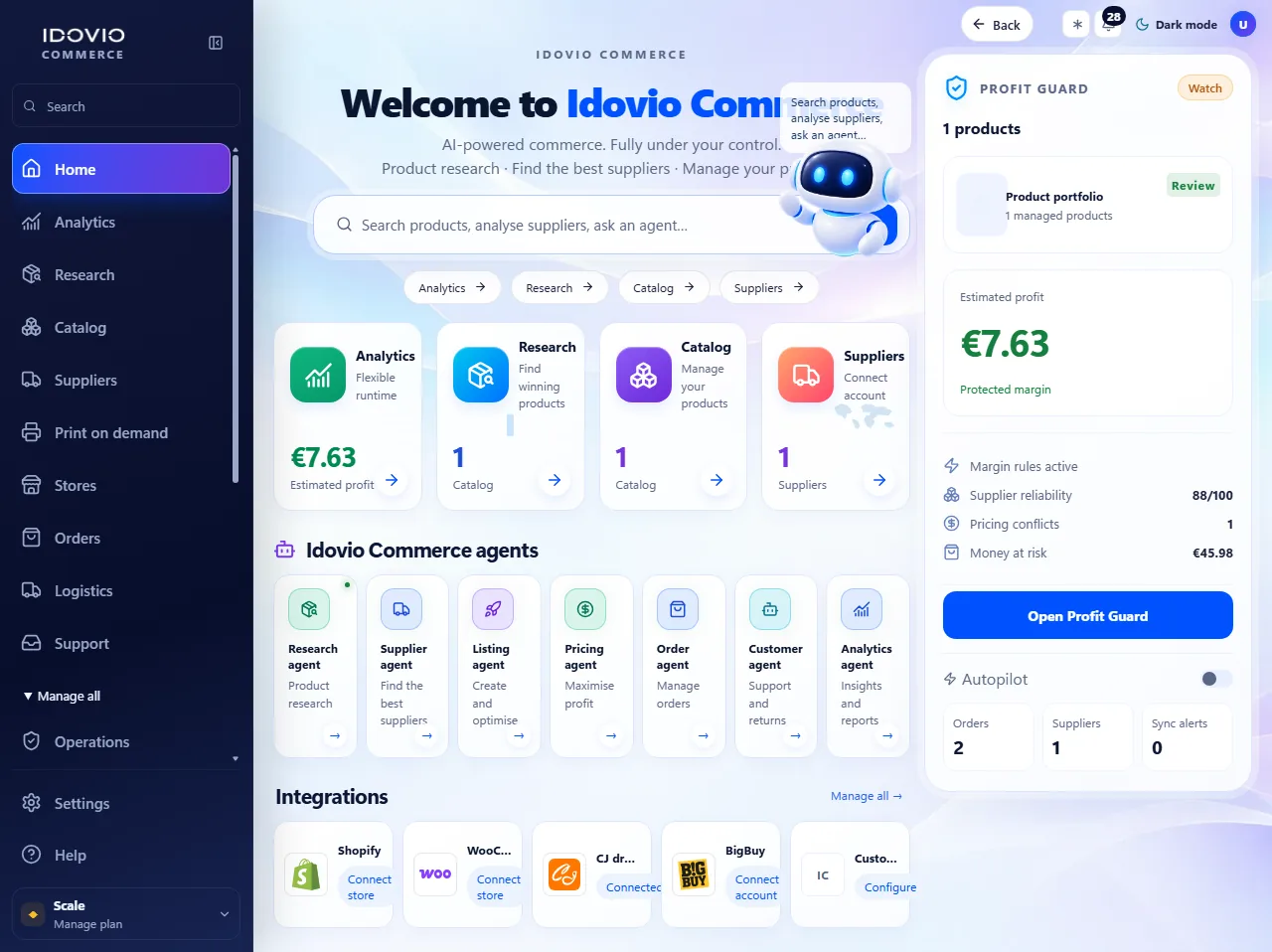
Dove si trovaMenu laterale›Home
A cosa servePer iniziare bastano tre cose: un negozio, un fornitore e la tua regola di margine. Il resto può aspettare.
Come si fa
Collega il tuo primo negozio
Collega un fornitore o un magazzino
Configura Profit Guard
Le schermate mostrano l’interfaccia in inglese.
Schermate
Home
Dove si trovaMenu laterale›Home
A cosa servePer iniziare bastano tre cose: un negozio, un fornitore e la tua regola di margine. Il resto può aspettare.
Le schermate mostrano l’interfaccia in inglese.
Operazioni
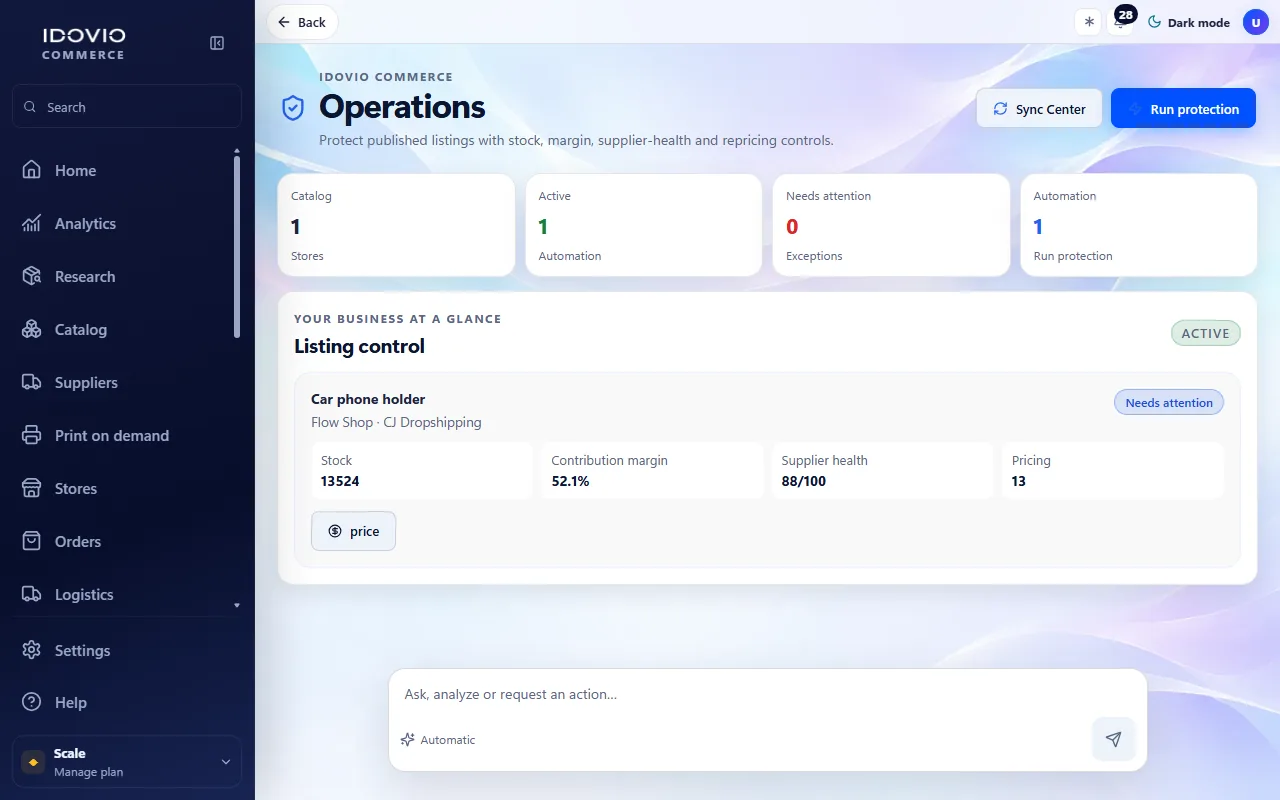
Dove si trovaMenu laterale›Operazioni
A cosa serveLe automazioni svolgono il lavoro ripetitivo in base a regole, senza bisogno di IA. Sei tu a decidere quanto possono fare da sole.
Come si fa
Apri Automazioni e scegli cosa automatizzare: scorte, prezzi, instradamento, tracciamento o eccezioni.
Inizia in «Simulazione»: vedi cosa accadrebbe e nulla viene modificato.
Poi usa «Con approvazione»: ogni azione attende che tu prema «Approva», finché non ti fidi della regola.
Le schermate mostrano l’interfaccia in inglese.
Analisi
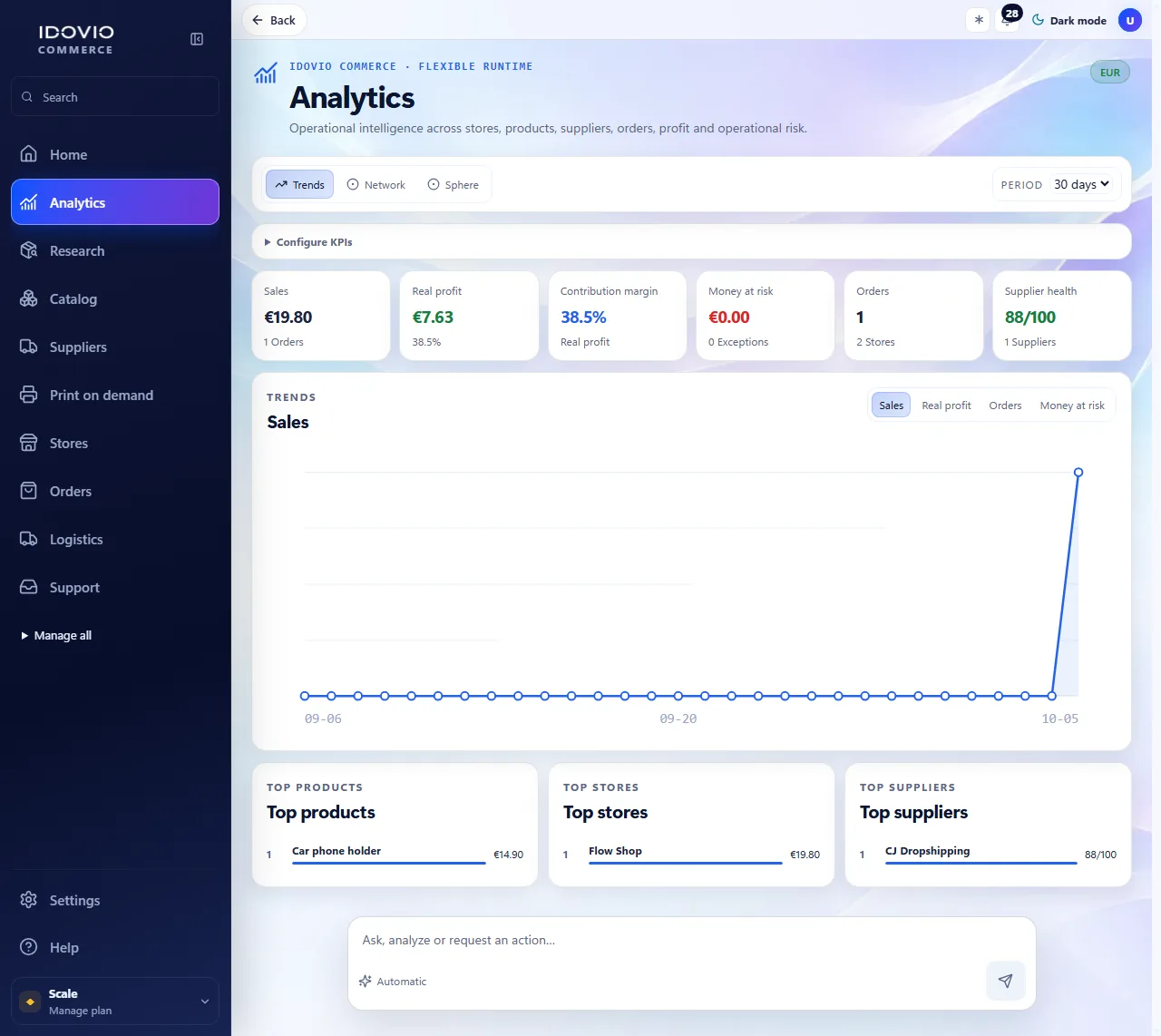
Dove si trovaMenu laterale›Analisi
A cosa serveOgni pubblicazione e ogni variazione di prezzo viene confrontata con il tuo margine minimo, usando i costi reali di prodotto e spedizione.
Come si fa
Imposta il tuo «Margine di contribuzione minimo».
Da quel momento, un'inserzione o una variazione di prezzo sotto quel margine viene bloccata e ti viene spiegato il motivo.
Apri Profitto per vedere il margine di ogni prodotto e di ogni ordine.
Le schermate mostrano l’interfaccia in inglese.
Ricerca
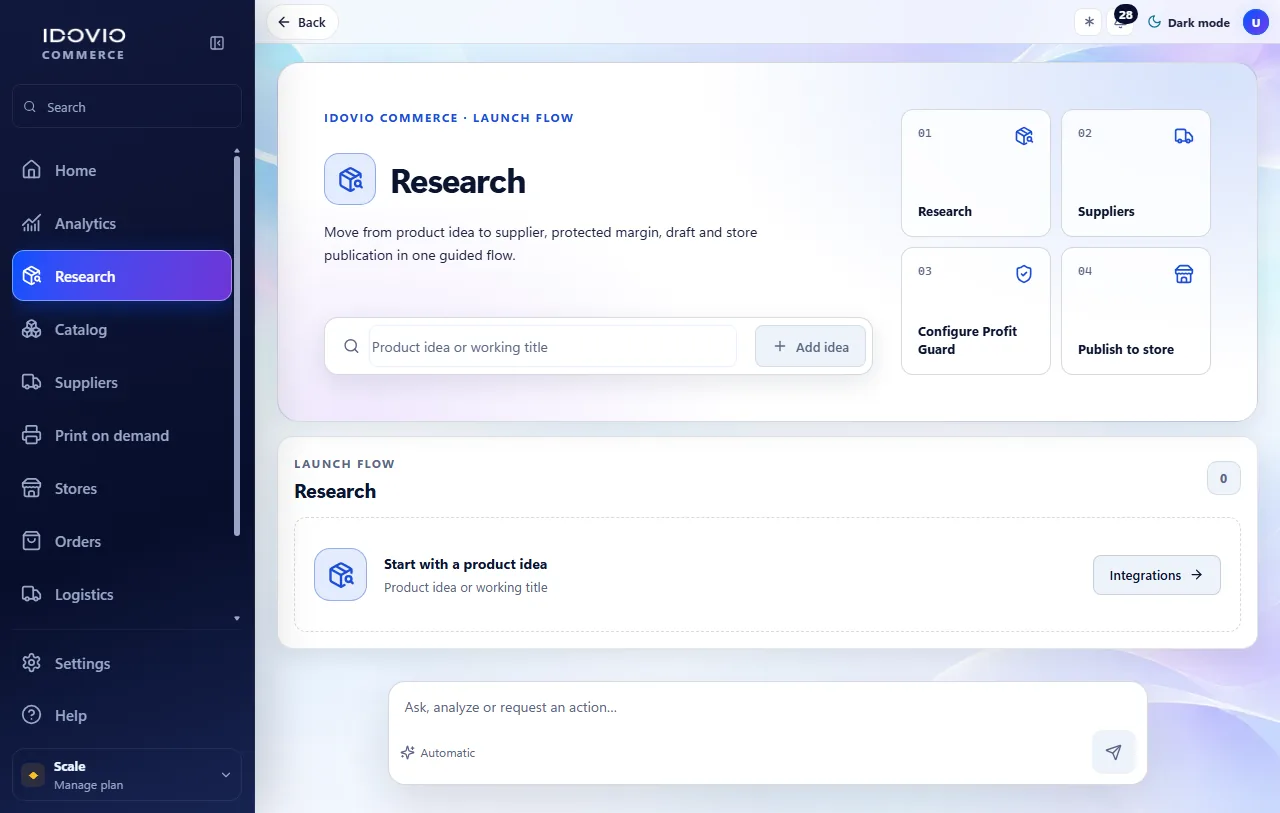
Dove si trovaMenu laterale›Ricerca
A cosa serveFlusso di lancio porta un prodotto dall'idea al tuo negozio e ti ferma prima di pubblicare qualcosa che ti fa perdere denaro.
Come si fa
Apri Ricerca e parti da un'idea di prodotto o da un prodotto di un fornitore.
Scegli una delle proposte dei fornitori. Il margine è calcolato con il prezzo e la spedizione reali del fornitore.
Quando vedi «Profit Guard superato», premi «Pubblica nel negozio». Se vedi «Profit Guard bloccato», cambia il prezzo o il fornitore.
Le schermate mostrano l’interfaccia in inglese.
Idovio Radar
Dove si trovaMenu laterale›Idovio Radar
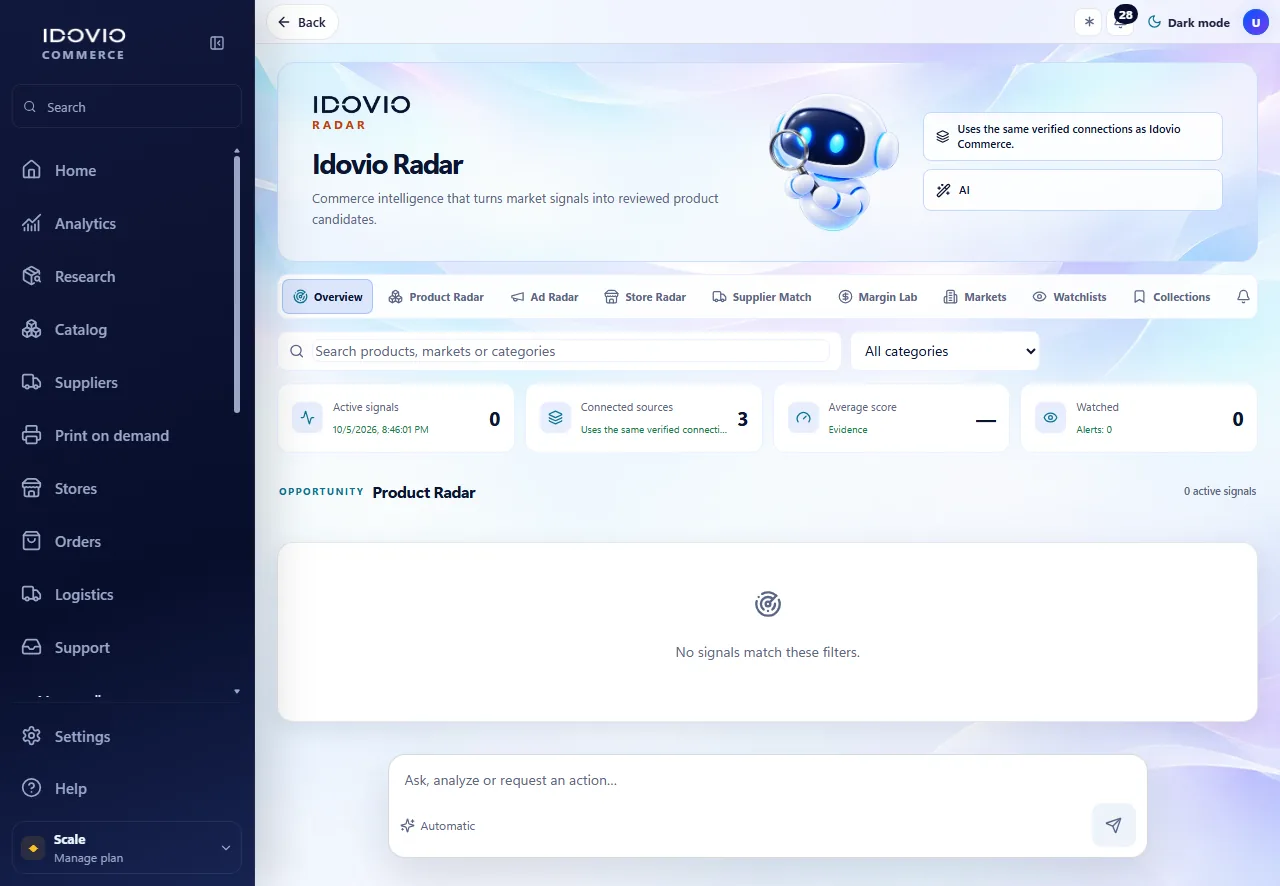
A cosa serveTrova prodotti che vale la pena vendere osservando domanda, concorrenza e margine.
Le schermate mostrano l’interfaccia in inglese.
Catalogo
Dove si trovaMenu laterale›Catalogo
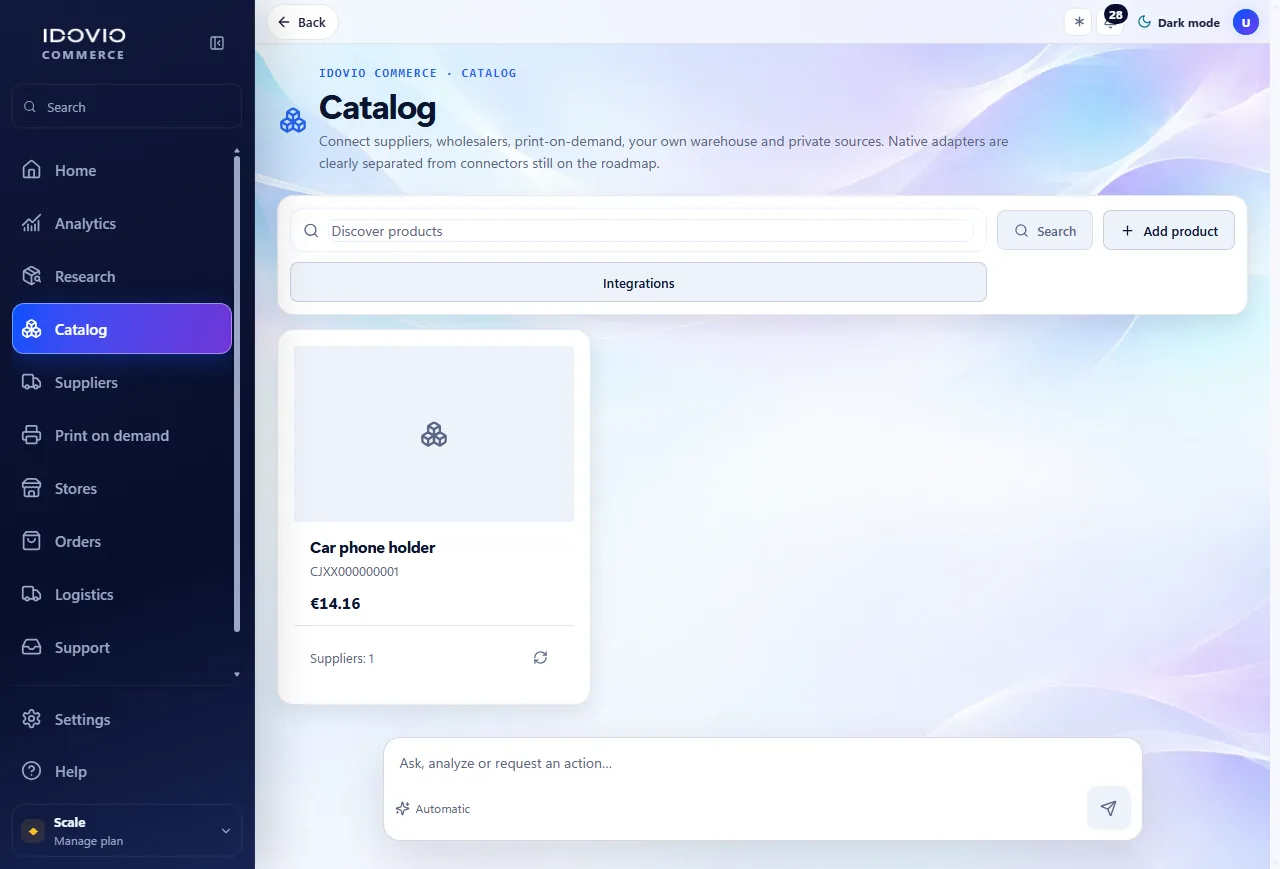
A cosa serveFlusso di lancio porta un prodotto dall'idea al tuo negozio e ti ferma prima di pubblicare qualcosa che ti fa perdere denaro.
Come si fa
Apri Ricerca e parti da un'idea di prodotto o da un prodotto di un fornitore.
Scegli una delle proposte dei fornitori. Il margine è calcolato con il prezzo e la spedizione reali del fornitore.
Quando vedi «Profit Guard superato», premi «Pubblica nel negozio». Se vedi «Profit Guard bloccato», cambia il prezzo o il fornitore.
Le schermate mostrano l’interfaccia in inglese.
inventario
Dove si trovaMenu laterale›inventario
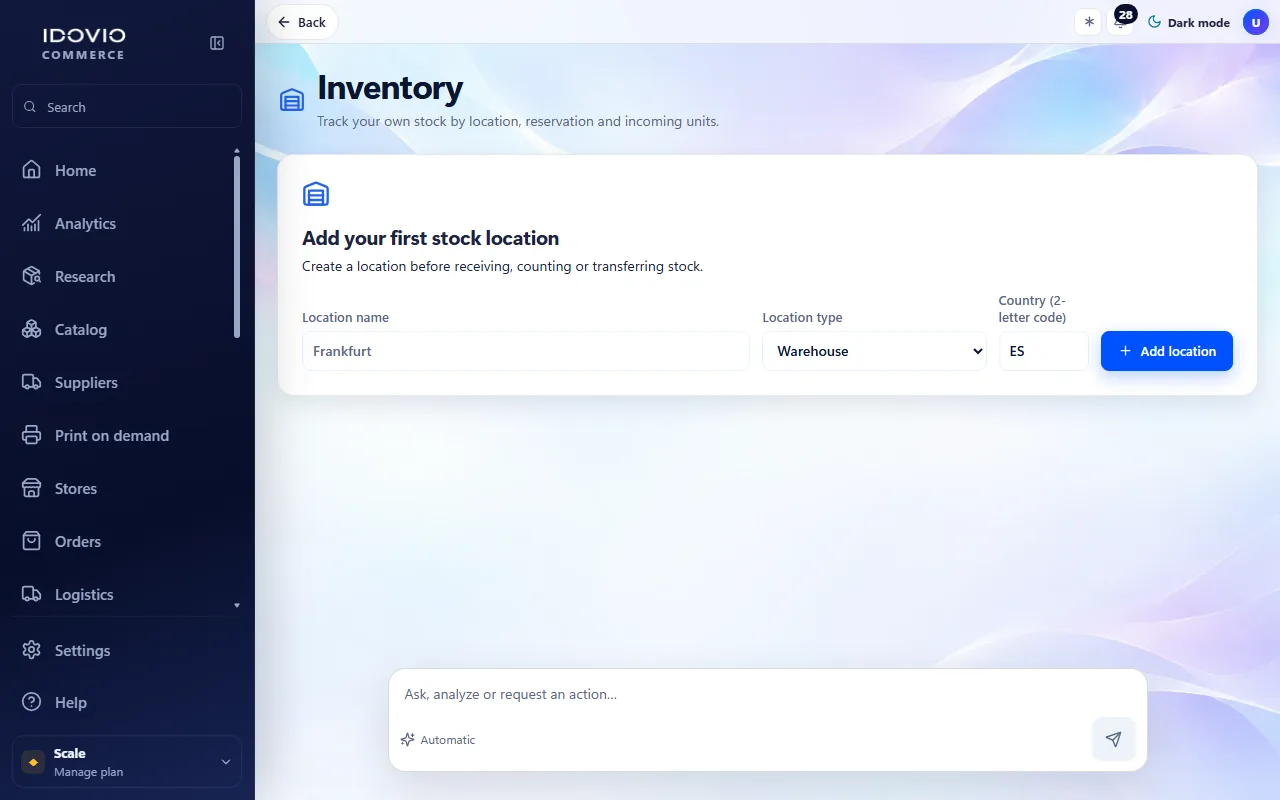
A cosa servemonitora le tue scorte per posizione, prenotazione e unità in entrata.
Le schermate mostrano l’interfaccia in inglese.
Fornitori
Dove si trovaMenu laterale›Fornitori
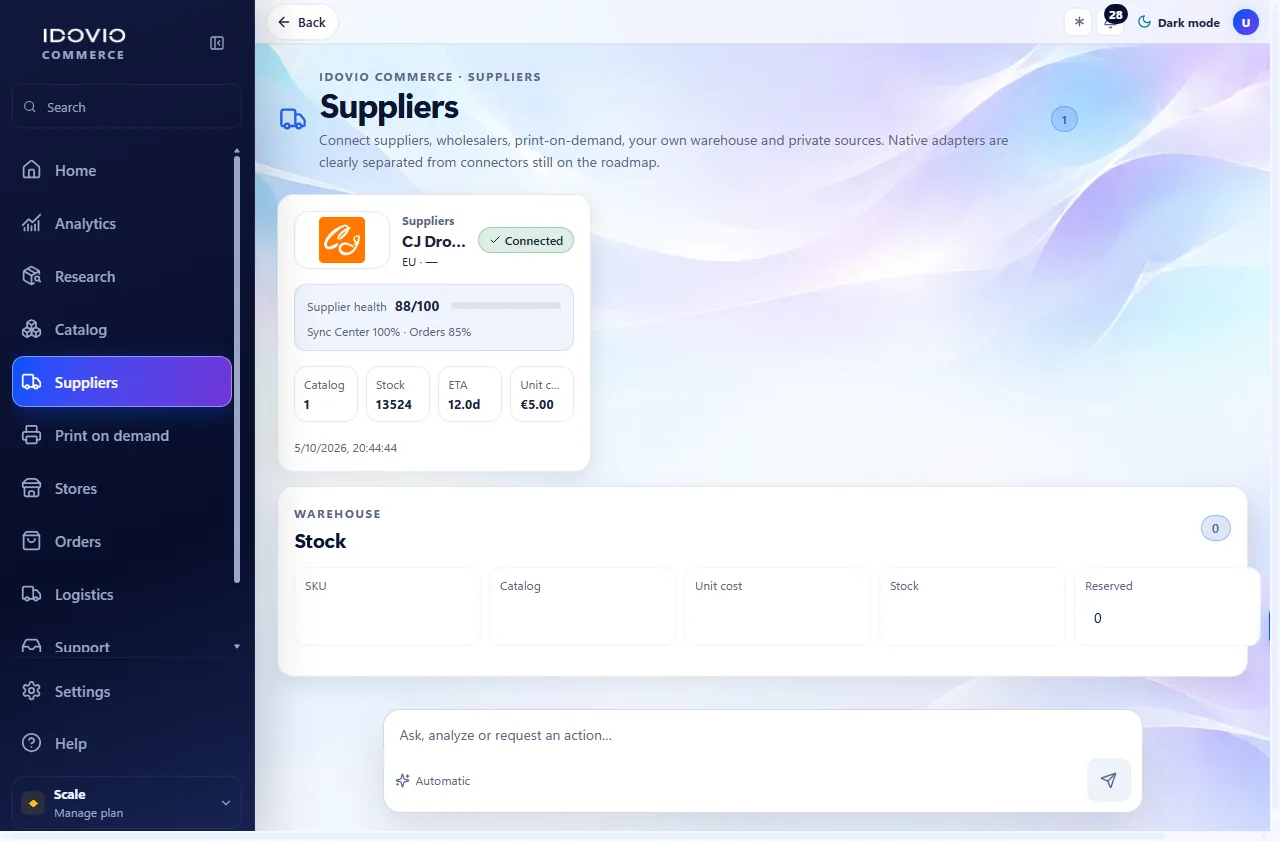
A cosa serveFornitori e grossisti si collegano con una chiave emessa per il tuo account fornitore. La chiave è conservata in modo sicuro e non viene più mostrata.
Come si fa
Nel tuo account fornitore, crea o copia la chiave API. Il link «Documentazione ufficiale dell’API» di ogni scheda porta alle istruzioni del fornitore.
Apri la scheda del fornitore in Centro integrazioni, incolla la chiave e premi «Collega». La chiave viene provata con una chiamata reale prima di essere salvata.
Se il fornitore offre una modalità di prova, inizia da quella: gli ordini di prova non vengono mai addebitati.
Le schermate mostrano l’interfaccia in inglese.
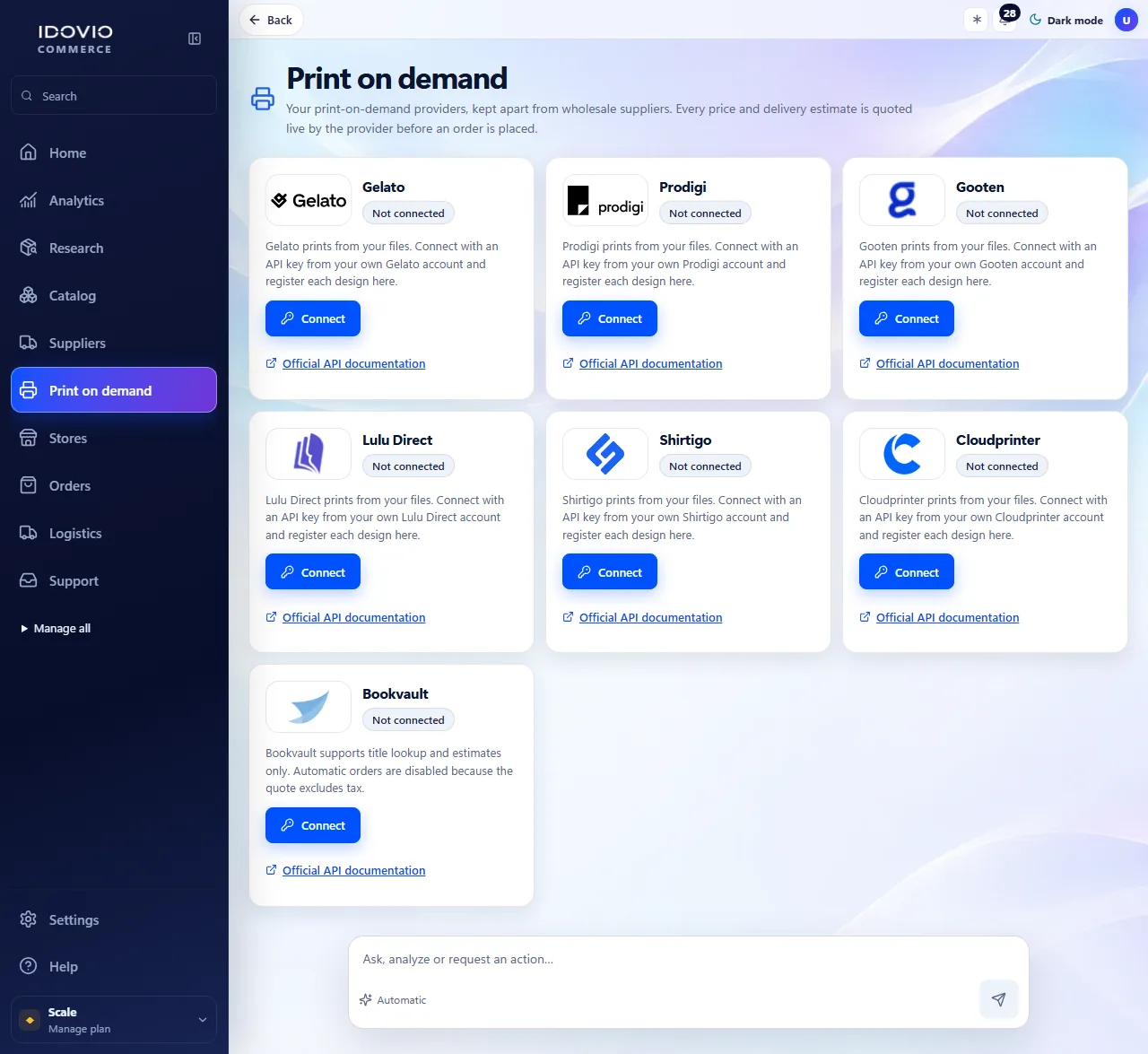
Stampa su richiesta
Dove si trovaMenu laterale›Stampa su richiesta
A cosa serveI fornitori di stampa su richiesta sono separati dai grossisti. Prezzi e tempi di consegna arrivano dal fornitore stesso.
Come si fa
Collega il fornitore con la chiave del tuo account e attiva «Modalità sandbox (ordini di prova, nessun addebito)» per provare senza addebiti.
Premi «Aggiungi design» e assegna a ogni design il nome, il codice prodotto e il file di stampa.
Premi «Verifica prezzo in diretta» per vedere prezzo e spedizione reali prima di venderlo.
Le schermate mostrano l’interfaccia in inglese.
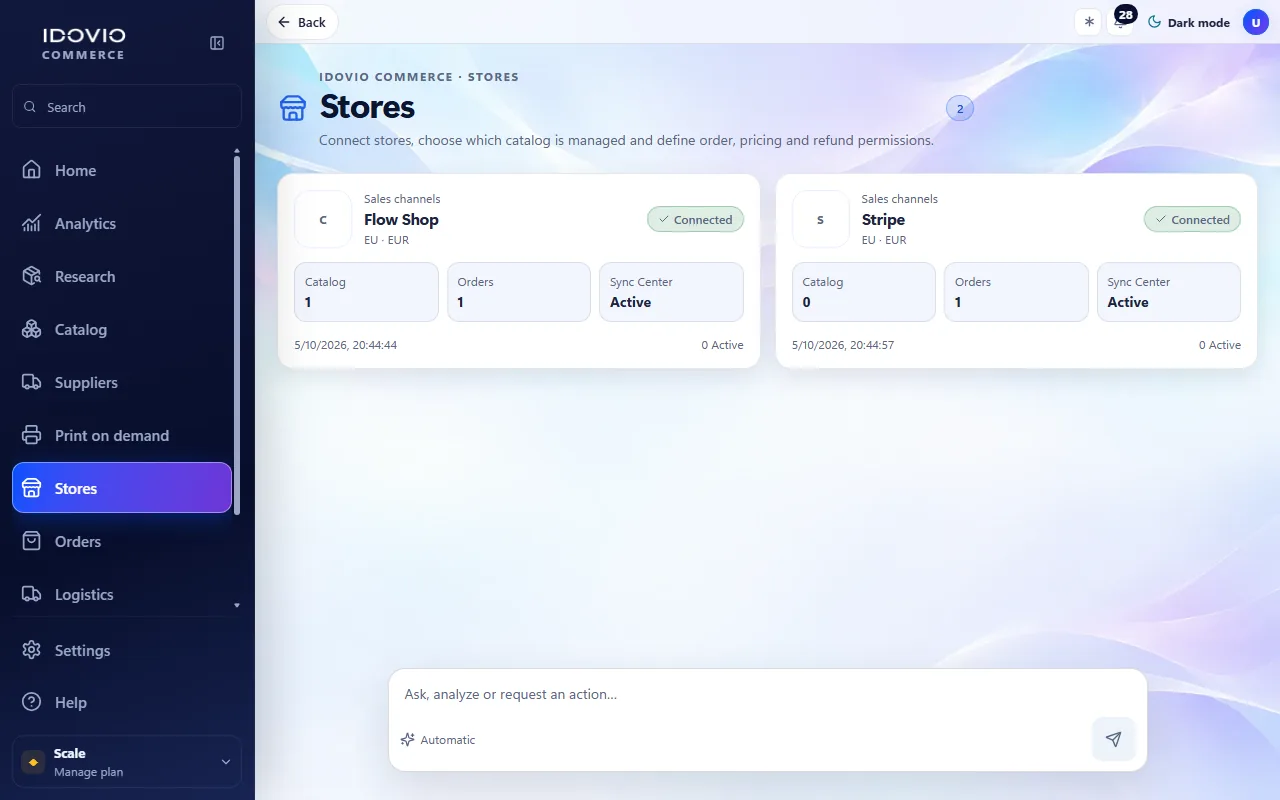
Negozi
Dove si trovaMenu laterale›Negozi
A cosa serveTutto ciò che colleghi si trova in un unico posto. Una connessione risulta collegata solo dopo una verifica reale con il tuo account.
Come si fa
Apri Centro integrazioni, cerca il tuo negozio o marketplace e apri la sua scheda.
Premi «Collega». Se il fornitore offre l'accesso, approvi l'accesso sulla sua pagina; se funziona con una chiave, incolla la chiave del tuo account. Vengono chiesti solo i dati indispensabili.
Quando la scheda mostra «Collegato», premi «Sincronizza ora» per importare prodotti e ordini. Se mostra «Nuova autorizzazione necessaria», premi «Ricollega».
Le schermate mostrano l’interfaccia in inglese.
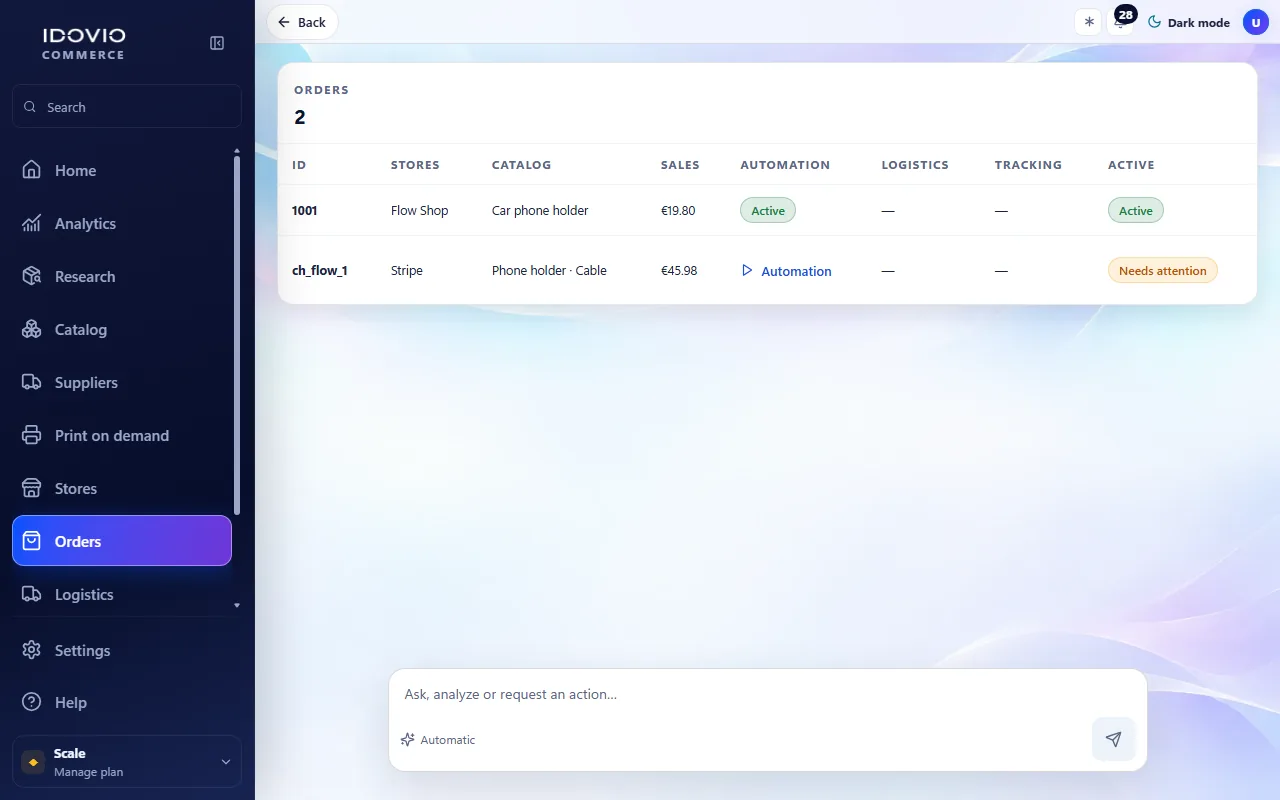
Ordini
Dove si trovaMenu laterale›Ordini
A cosa serveGli ordini arrivano dai negozi collegati a ogni sincronizzazione. Ognuno è legato al suo prodotto e al fornitore che lo evade.
Come si fa
Apri Ordini e scegli l'ordine. Vedi prodotto, fornitore, costo e margine.
Invialo al fornitore. Tutto ciò che spende denaro attende la tua approvazione finché l'approvazione è attiva.
Quando il fornitore spedisce, il numero di tracciamento torna al tuo negozio e il cliente viene avvisato.
Le schermate mostrano l’interfaccia in inglese.
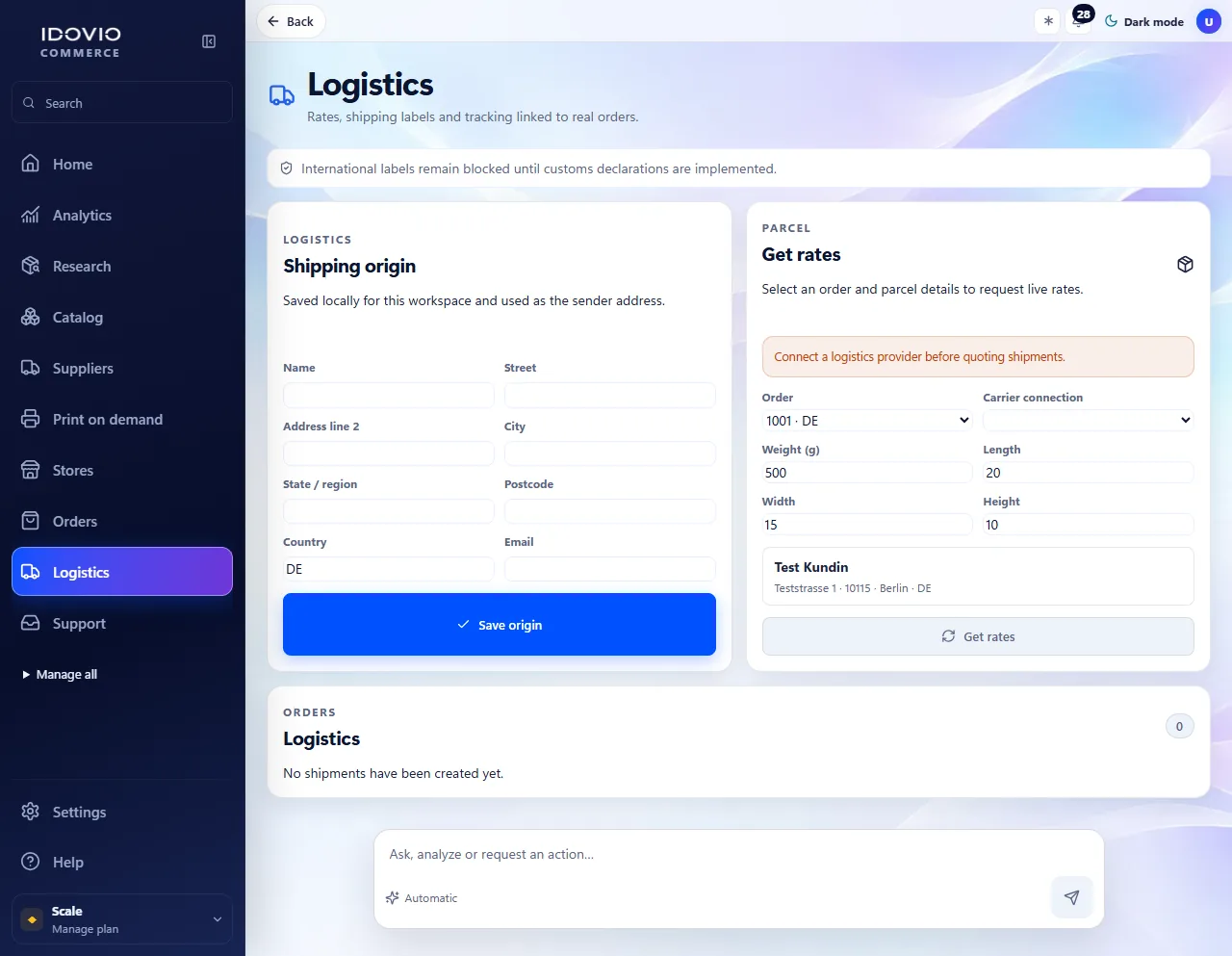
Logistica
Dove si trovaMenu laterale›Logistica
A cosa serveGli ordini arrivano dai negozi collegati a ogni sincronizzazione. Ognuno è legato al suo prodotto e al fornitore che lo evade.
Come si fa
Apri Ordini e scegli l'ordine. Vedi prodotto, fornitore, costo e margine.
Invialo al fornitore. Tutto ciò che spende denaro attende la tua approvazione finché l'approvazione è attiva.
Quando il fornitore spedisce, il numero di tracciamento torna al tuo negozio e il cliente viene avvisato.
Le schermate mostrano l’interfaccia in inglese.
Assistenza
Dove si trovaMenu laterale›Assistenza
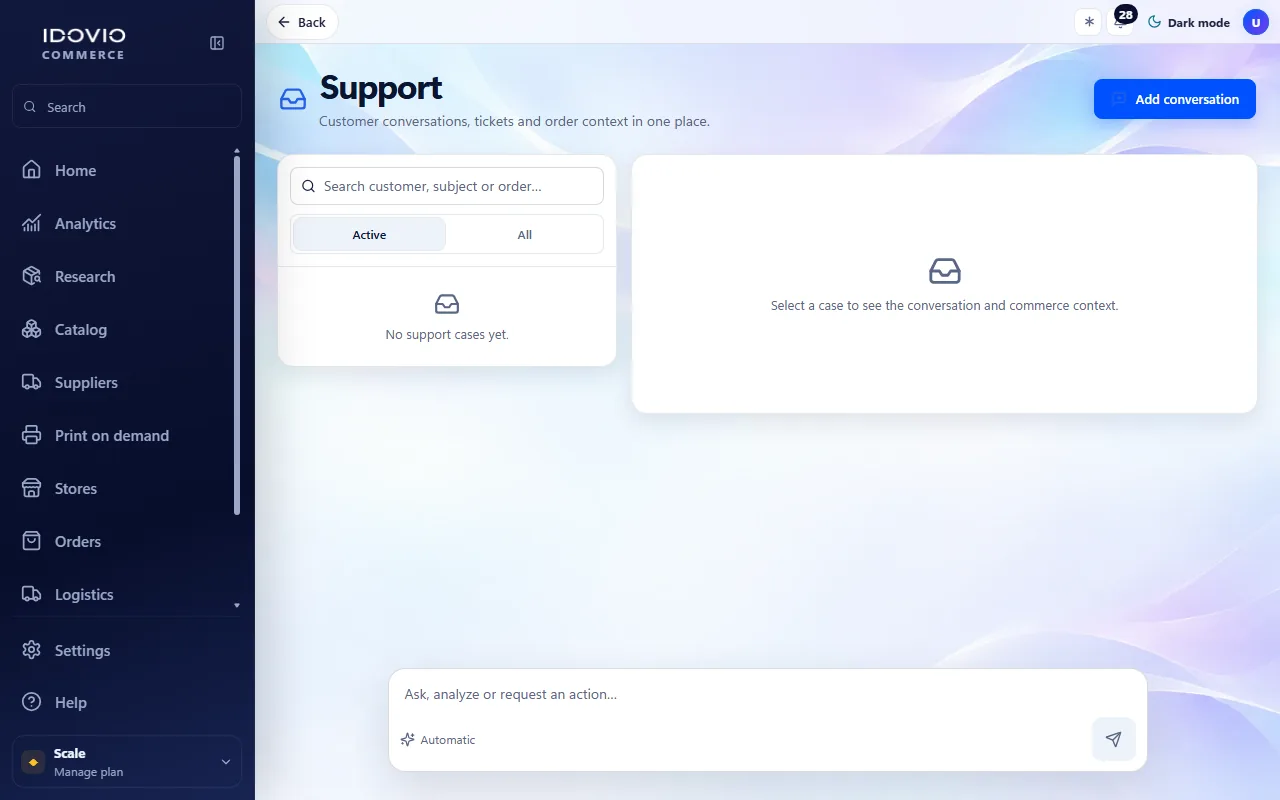
A cosa serveConversazioni clienti, ticket e contesto ordini in un unico posto.
Le schermate mostrano l’interfaccia in inglese.
Eccezioni
Dove si trovaMenu laterale›Eccezioni
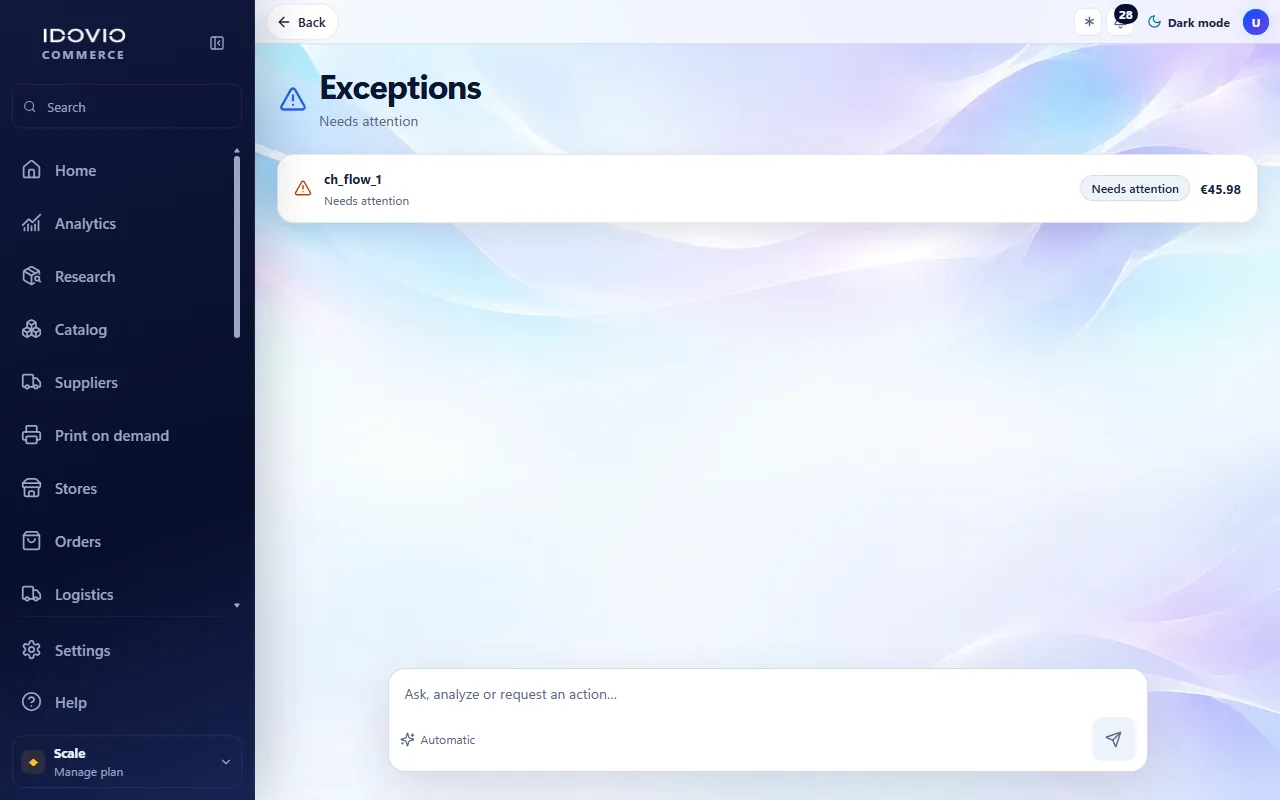
A cosa serveGli ordini arrivano dai negozi collegati a ogni sincronizzazione. Ognuno è legato al suo prodotto e al fornitore che lo evade.
Come si fa
Apri Ordini e scegli l'ordine. Vedi prodotto, fornitore, costo e margine.
Invialo al fornitore. Tutto ciò che spende denaro attende la tua approvazione finché l'approvazione è attiva.
Quando il fornitore spedisce, il numero di tracciamento torna al tuo negozio e il cliente viene avvisato.
Le schermate mostrano l’interfaccia in inglese.
Resi
Dove si trovaMenu laterale›Resi
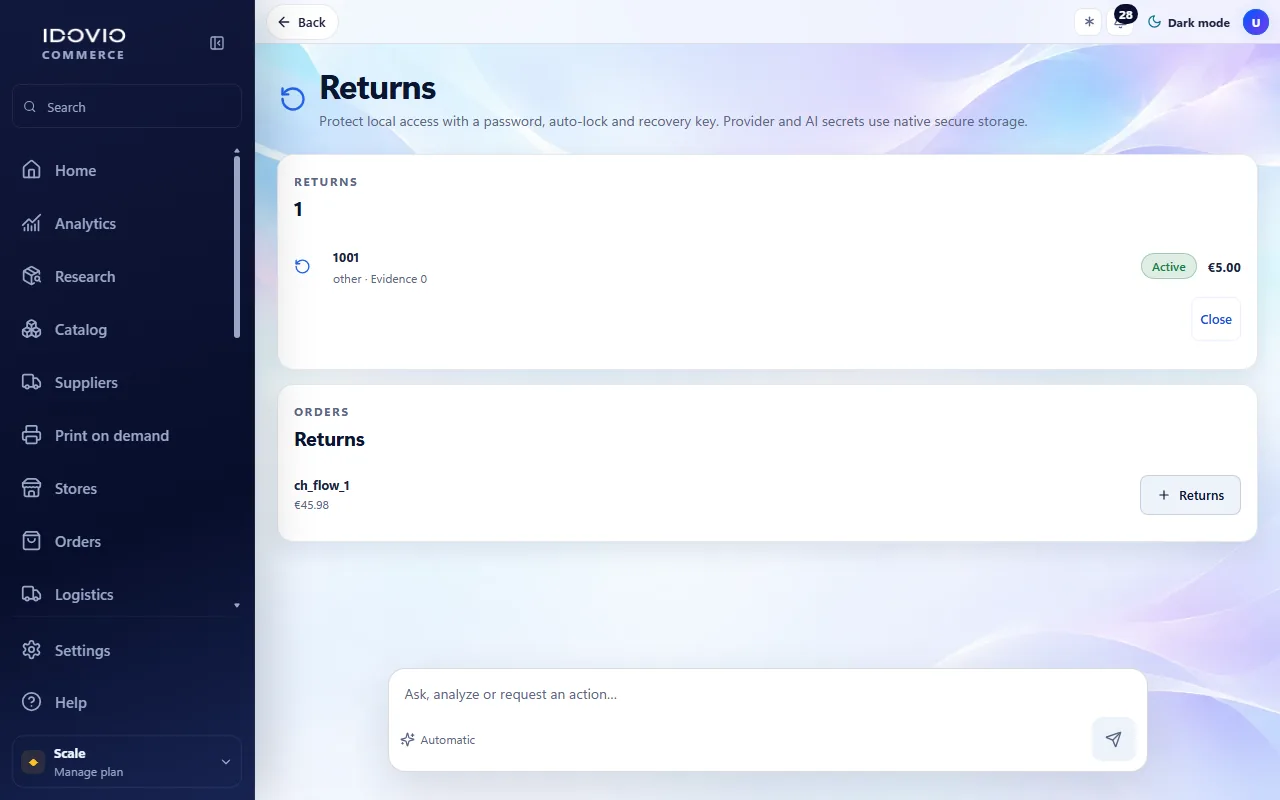
A cosa serveUn rimborso a un cliente non viene mai emesso da solo: richiede sempre la tua approvazione.
Come si fa
Apri Resi ed esamina la richiesta: l'ordine, il motivo e l'importo.
Premi «Approva» per accettarla. Il rimborso viene emesso tramite il negozio in cui è stato fatto l'ordine.
Se la connessione con il fornitore lo consente, puoi anche chiedere al fornitore la sua parte del rimborso.
Le schermate mostrano l’interfaccia in inglese.
Profitto
Dove si trovaMenu laterale›Profitto
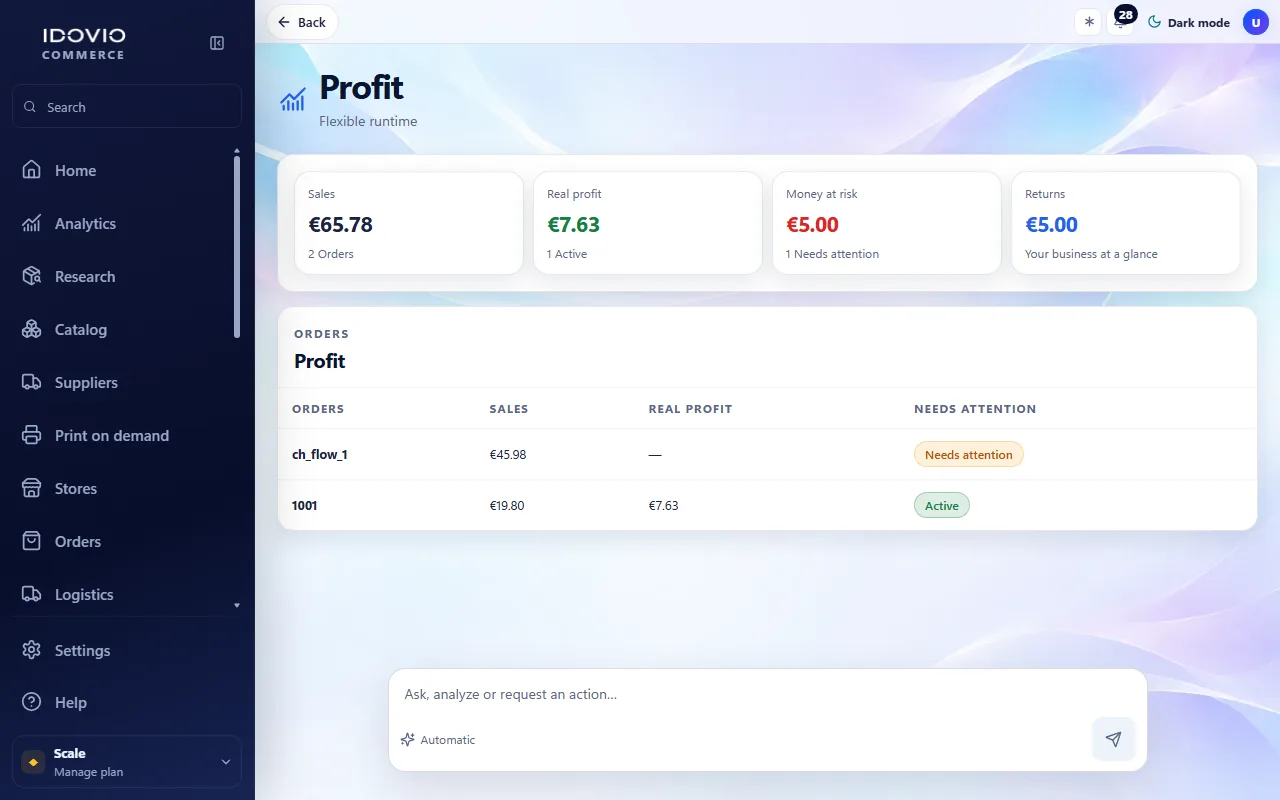
A cosa serveOgni pubblicazione e ogni variazione di prezzo viene confrontata con il tuo margine minimo, usando i costi reali di prodotto e spedizione.
Come si fa
Imposta il tuo «Margine di contribuzione minimo».
Da quel momento, un'inserzione o una variazione di prezzo sotto quel margine viene bloccata e ti viene spiegato il motivo.
Apri Profitto per vedere il margine di ogni prodotto e di ogni ordine.
Le schermate mostrano l’interfaccia in inglese.
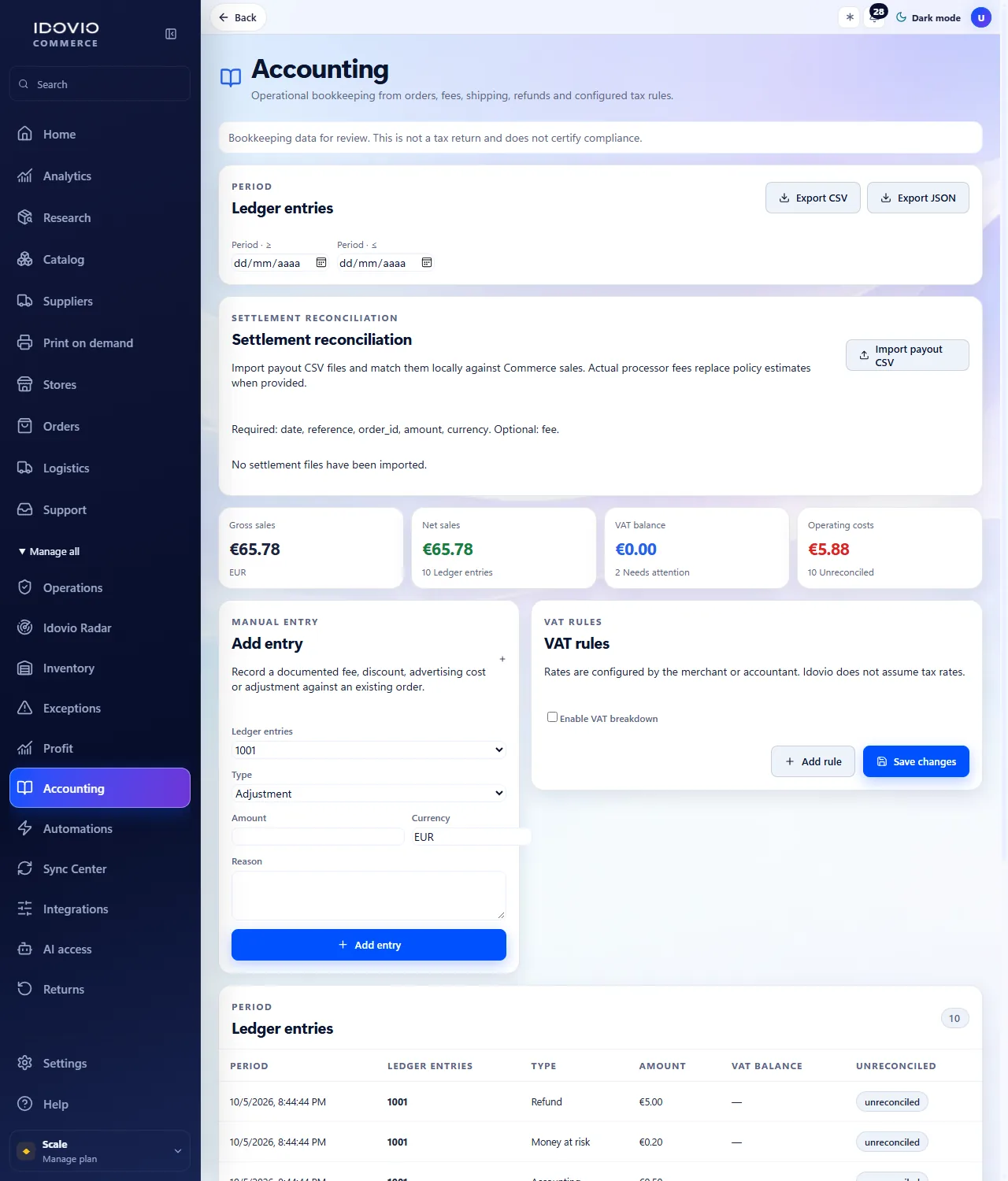
Contabilità
Dove si trovaMenu laterale›Contabilità
A cosa serveOgni pubblicazione e ogni variazione di prezzo viene confrontata con il tuo margine minimo, usando i costi reali di prodotto e spedizione.
Come si fa
Imposta il tuo «Margine di contribuzione minimo».
Da quel momento, un'inserzione o una variazione di prezzo sotto quel margine viene bloccata e ti viene spiegato il motivo.
Apri Profitto per vedere il margine di ogni prodotto e di ogni ordine.
Le schermate mostrano l’interfaccia in inglese.
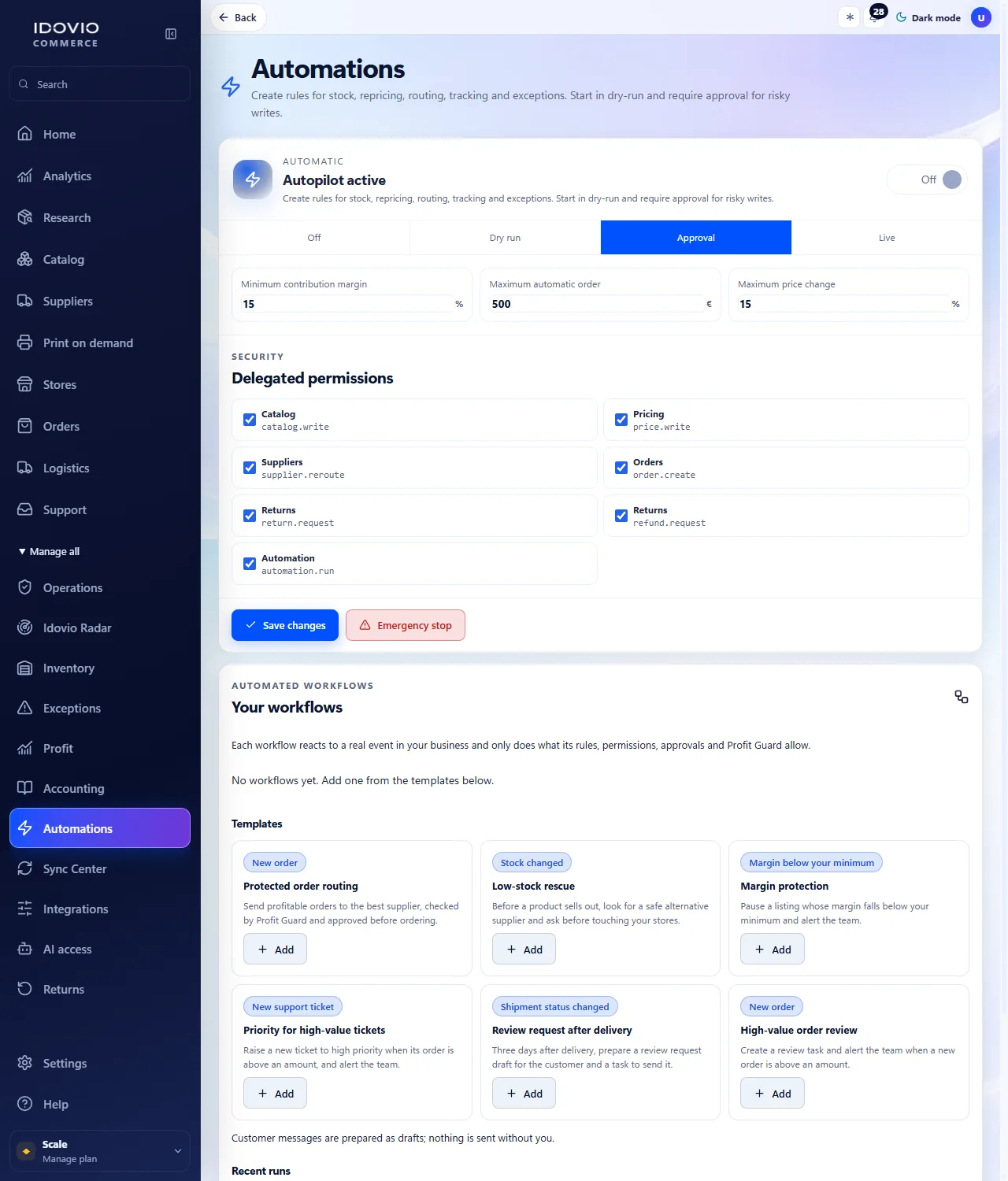
Automazioni
Dove si trovaMenu laterale›Automazioni
A cosa serveLe automazioni svolgono il lavoro ripetitivo in base a regole, senza bisogno di IA. Sei tu a decidere quanto possono fare da sole.
Come si fa
Apri Automazioni e scegli cosa automatizzare: scorte, prezzi, instradamento, tracciamento o eccezioni.
Inizia in «Simulazione»: vedi cosa accadrebbe e nulla viene modificato.
Poi usa «Con approvazione»: ogni azione attende che tu prema «Approva», finché non ti fidi della regola.
Le schermate mostrano l’interfaccia in inglese.
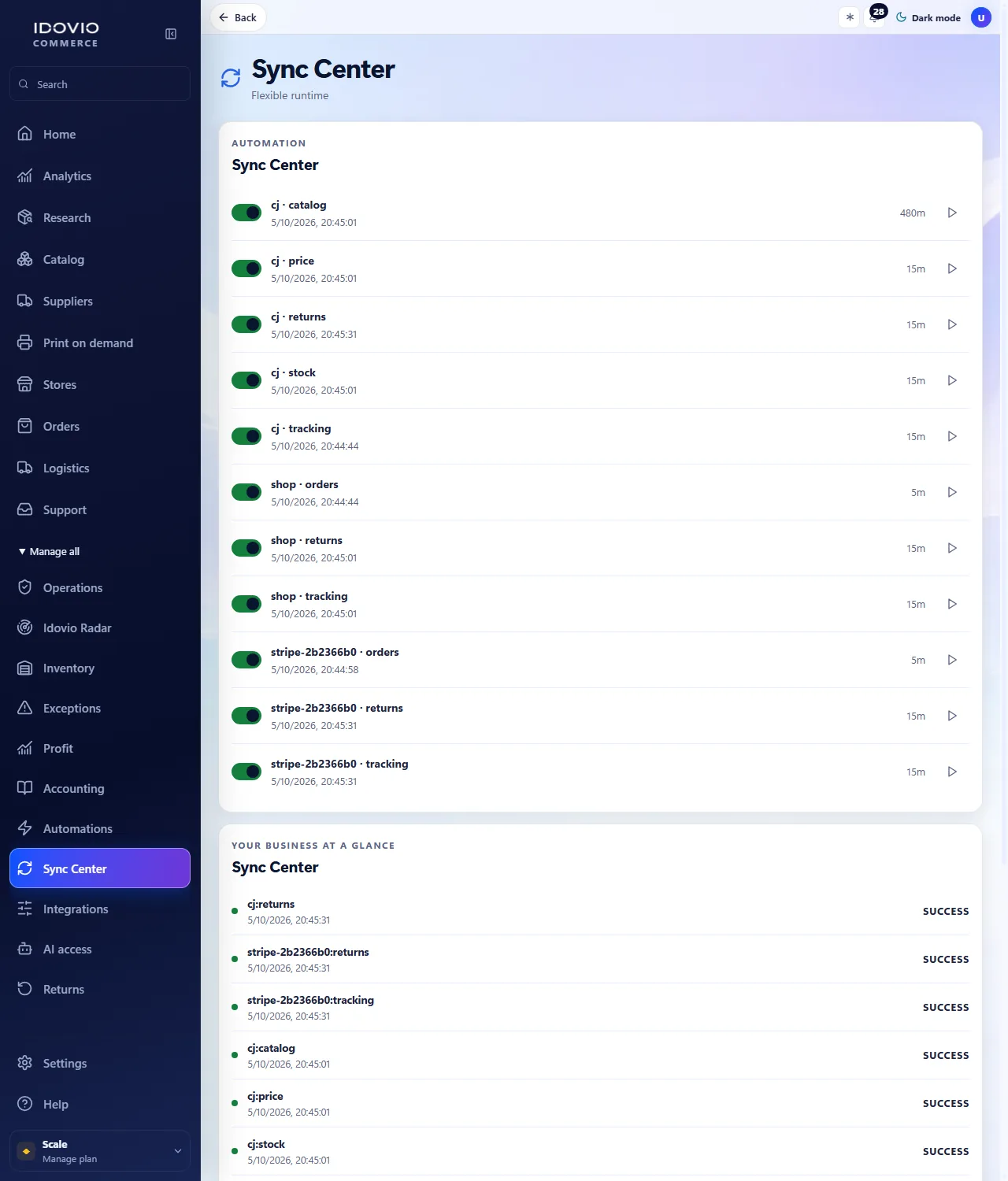
Centro sincronizzazione
Dove si trovaMenu laterale›Centro sincronizzazione
A cosa serveNegozi, fornitori e scorte vengono consultati automaticamente ogni pochi minuti. Puoi anche richiederlo in qualsiasi momento.
Come si fa
Apri Centro sincronizzazione per vedere quando ogni connessione è stata aggiornata l'ultima volta.
Per importare subito le modifiche, premi «Sincronizza ora» nella scheda della connessione, in Centro integrazioni.
Una connessione che non riesce viene segnalata con il motivo, così sai cosa correggere.
Le schermate mostrano l’interfaccia in inglese.
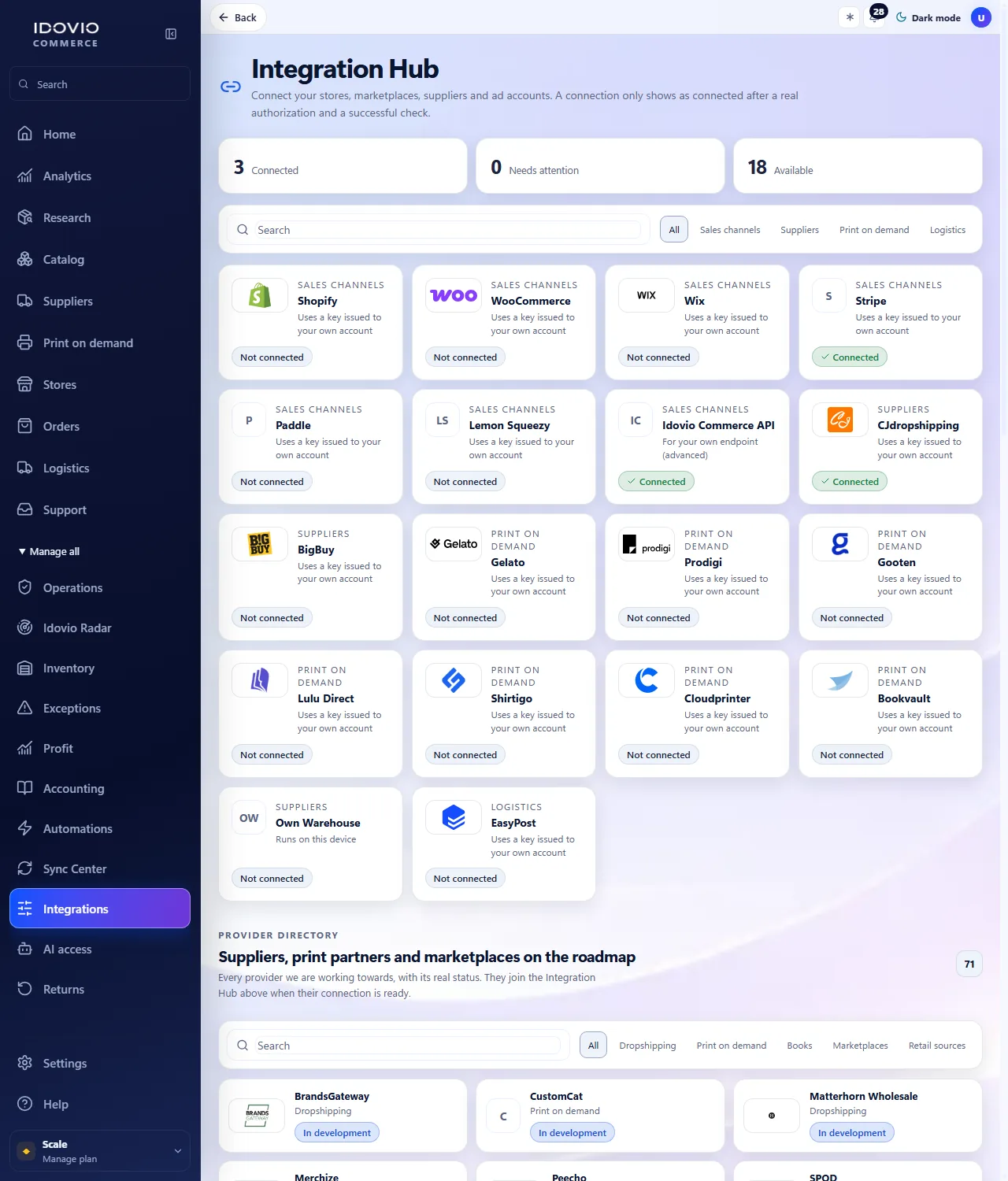
Integrazioni
Dove si trovaMenu laterale›Integrazioni
A cosa serveTutto ciò che colleghi si trova in un unico posto. Una connessione risulta collegata solo dopo una verifica reale con il tuo account.
Come si fa
Apri Centro integrazioni, cerca il tuo negozio o marketplace e apri la sua scheda.
Premi «Collega». Se il fornitore offre l'accesso, approvi l'accesso sulla sua pagina; se funziona con una chiave, incolla la chiave del tuo account. Vengono chiesti solo i dati indispensabili.
Quando la scheda mostra «Collegato», premi «Sincronizza ora» per importare prodotti e ordini. Se mostra «Nuova autorizzazione necessaria», premi «Ricollega».
Le schermate mostrano l’interfaccia in inglese.
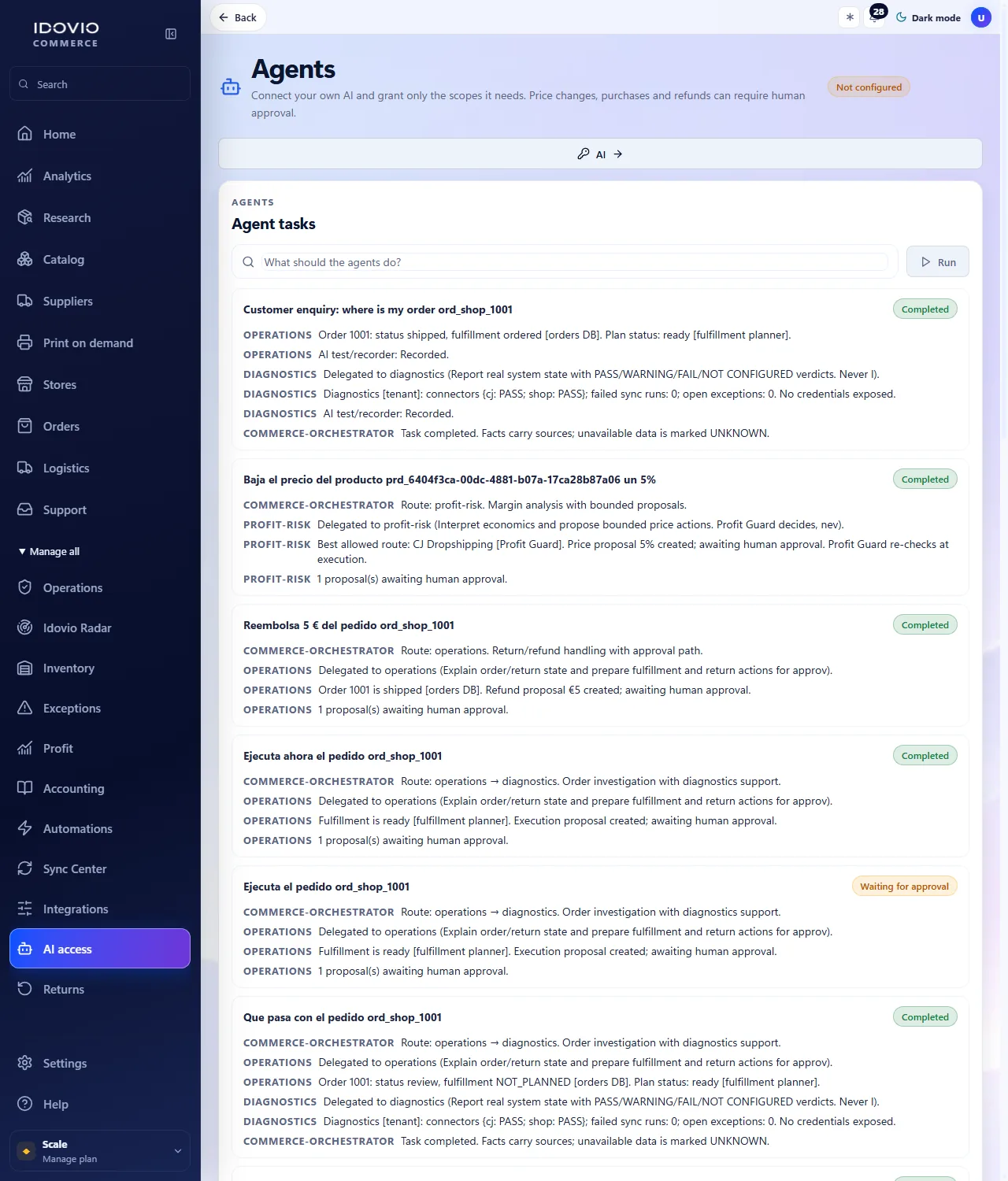
Accesso IA
Dove si trovaMenu laterale›Accesso IA
A cosa serveScegli quanto può fare l’IA in questo spazio di lavoro. Le regole e i processi senza IA continuano a funzionare in ogni modalità.
Cambiare il fornitore di un ordine richiede sempre la tua approvazione. I limiti di margine, i tetti di spesa, i controlli su fornitore e vendita, i ruoli e la verifica in due passaggi valgono in ogni modalità. L’IA può sbagliare. Ciò che fa può modificare il tuo negozio, le tue scorte e ciò che leggono i tuoi clienti. Puoi tornare a Limitato in qualsiasi momento, con effetto immediato.
Come si fa
Apri Accesso IA e scegli un fornitore, oppure «IA locale» per tenere tutto sul tuo dispositivo.
Concedile solo i permessi di cui ha bisogno.
Le variazioni di prezzo, gli acquisti e i rimborsi proposti dall'IA restano in attesa della tua approvazione.
Cosa puoi collegare
Limitato
Legge, analizza e prepara bozze. Non modifica mai nulla.
Chiedi prima di continuare
Ogni azione attende la tua approvazione esplicita prima di essere eseguita.
Completo
Esegue solo le azioni che deleghi qui sotto, entro i tuoi limiti.
Le schermate mostrano l’interfaccia in inglese.
Impostazioni
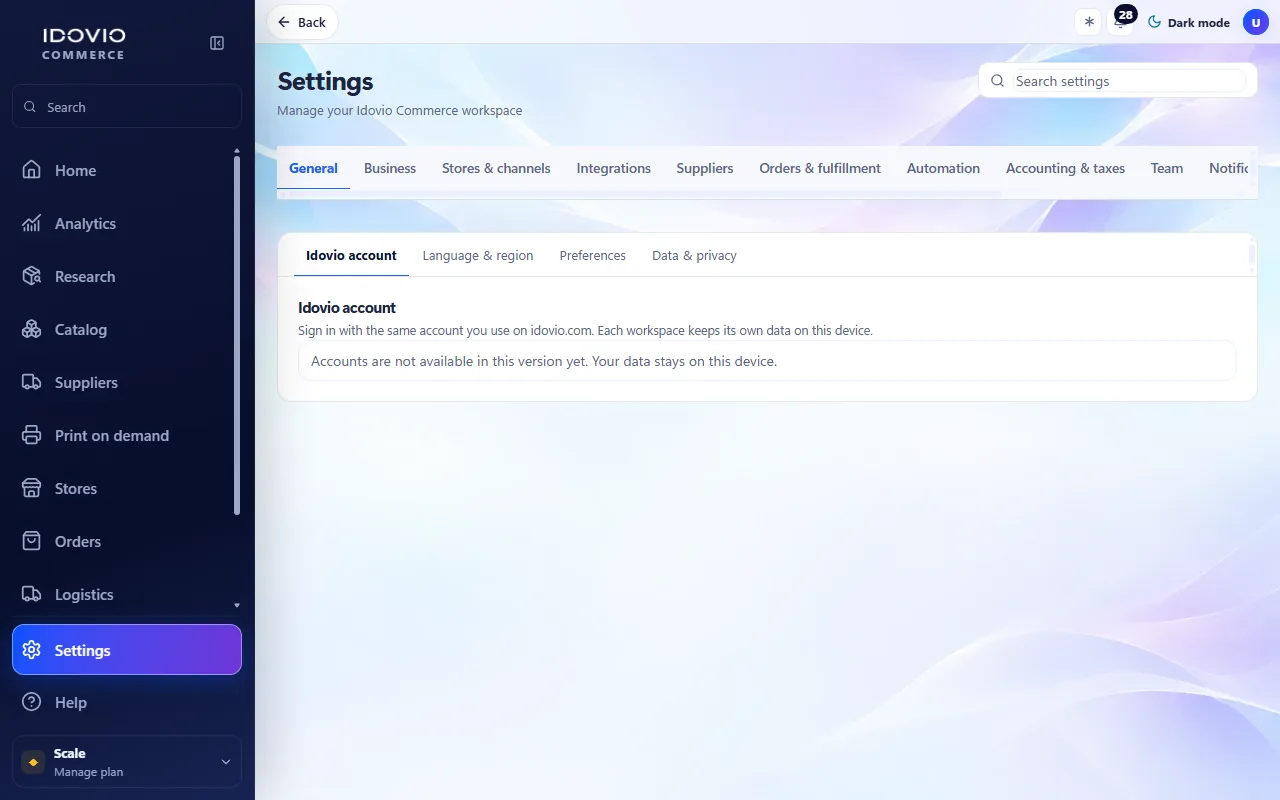
Generale · Account Idovio
Dove si trovaImpostazioni›Generale›Account Idovio/settings/general/workspace
Impostazioni di questa pagina
Accesso effettuato come
I dati del tuo spazio di lavoro su questo dispositivo appartengono solo a questo account e a questo spazio.
Spazio di lavoro
Esci
Elimina anche i dati di questo spazio di lavoro da questo dispositivo
Verifica in due passaggi
Disattivata. Proprietari, amministratori e chi collega negozi o account venditore devono attivarla.
Indirizzo di recupero
Un secondo indirizzo e-mail che riceve anch'esso il link per reimpostare la password. Idovio non può ripristinare un account al posto tuo: se perdi l'e-mail dell'account, la password e i codici di recupero, l'account non può essere recuperato.
Le schermate mostrano l’interfaccia in inglese.
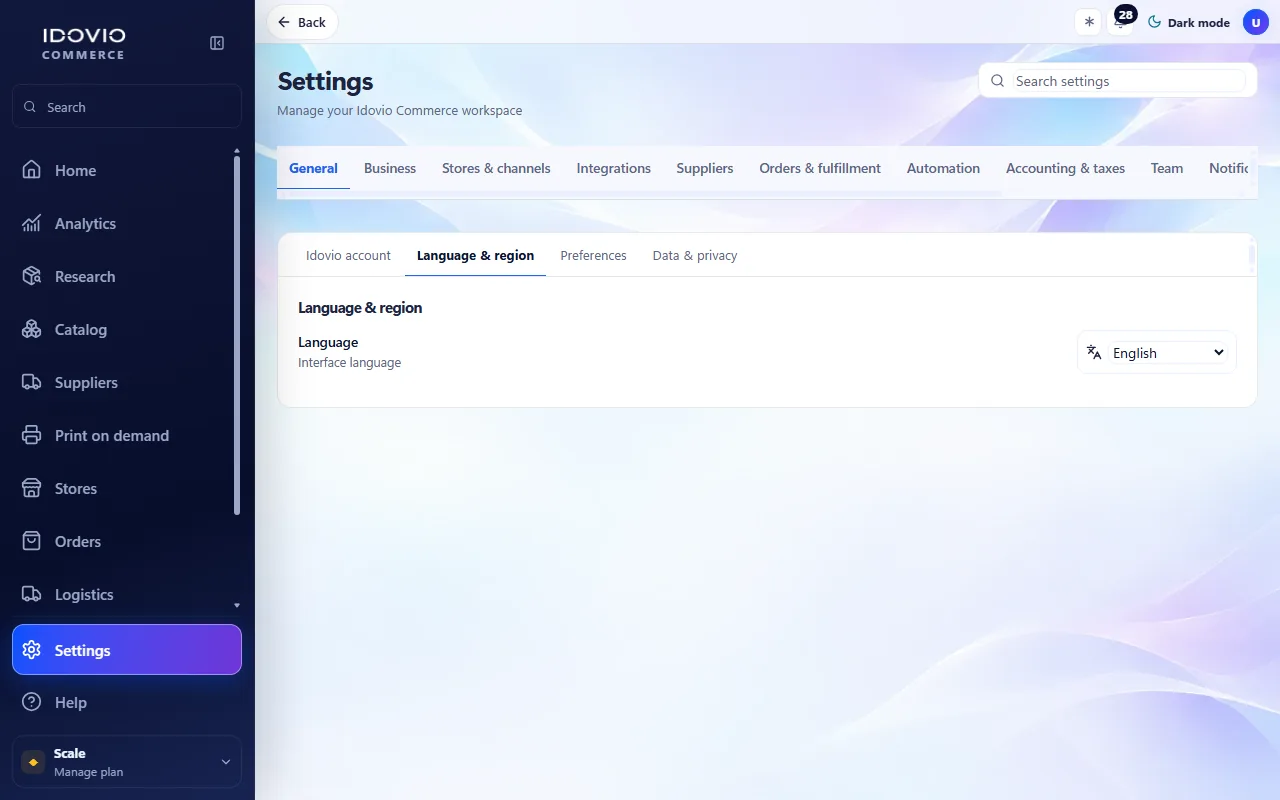
Generale · Lingua e area geografica
Dove si trovaImpostazioni›Generale›Lingua e area geografica/settings/general/localization
Impostazioni di questa pagina
Lingua
Lingua interfaccia
Le schermate mostrano l’interfaccia in inglese.
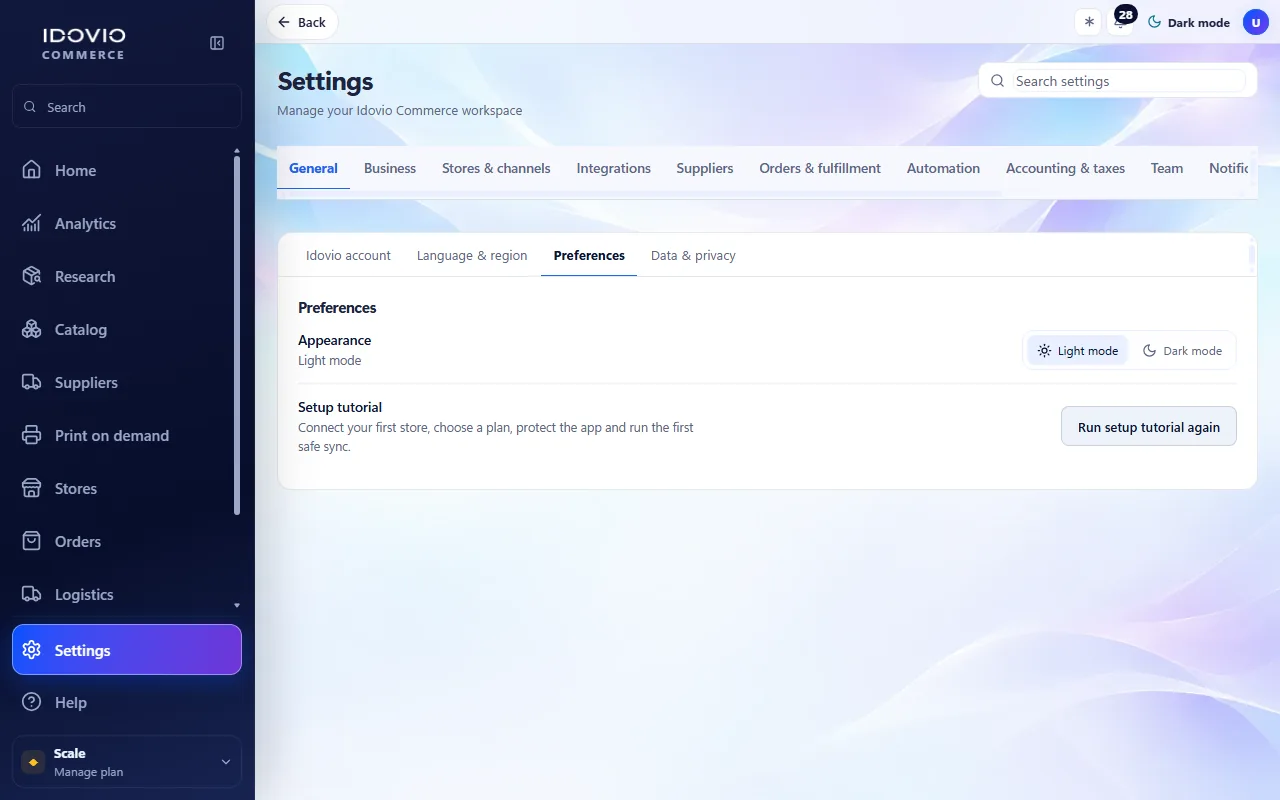
Generale · Preferenze
Dove si trovaImpostazioni›Generale›Preferenze/settings/general/preferences
Impostazioni di questa pagina
Aspetto
Tutorial di configurazione
Collega il primo negozio, scegli un piano, proteggi l’app e avvia la prima sincronizzazione sicura.
Le schermate mostrano l’interfaccia in inglese.
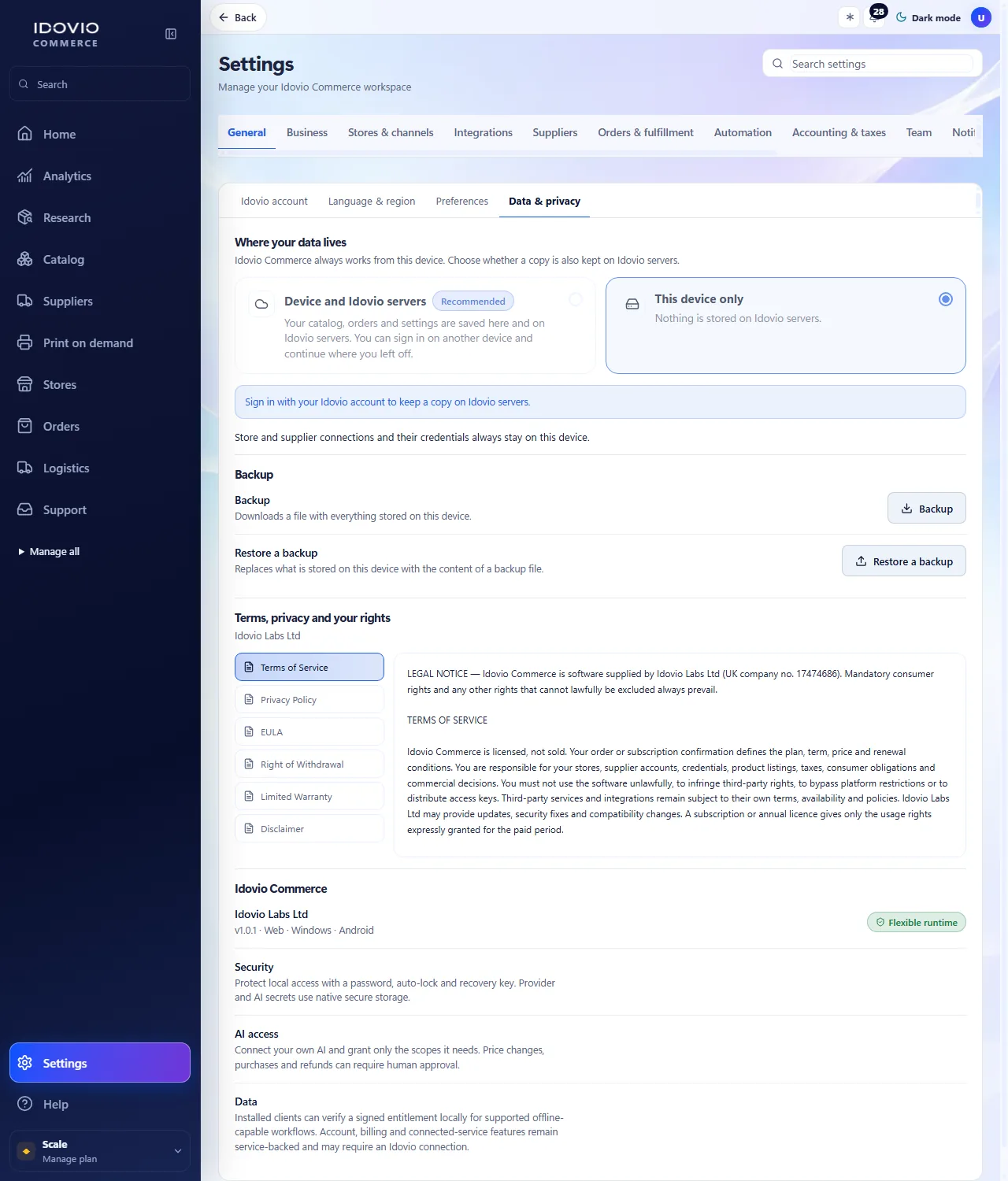
Generale · Dati e privacy
Dove si trovaImpostazioni›Generale›Dati e privacy/settings/general/data
Impostazioni di questa pagina
Dove si trovano i tuoi dati
Idovio Commerce lavora sempre da questo dispositivo. Scegli se conservare anche una copia sui server di Idovio.
Dispositivo e server Idovio
Catalogo, ordini e impostazioni vengono salvati qui e sui server di Idovio. Puoi accedere da un altro dispositivo e riprendere da dove eri rimasto.
Solo questo dispositivo
Nulla viene salvato sui server di Idovio.
Backup
Scarica un file con tutto ciò che è salvato su questo dispositivo.
Ripristina un backup
Sostituisce ciò che è salvato su questo dispositivo con il contenuto di un file di backup.
Termini, privacy e i tuoi diritti
Le schermate mostrano l’interfaccia in inglese.
Attività · Modello di business
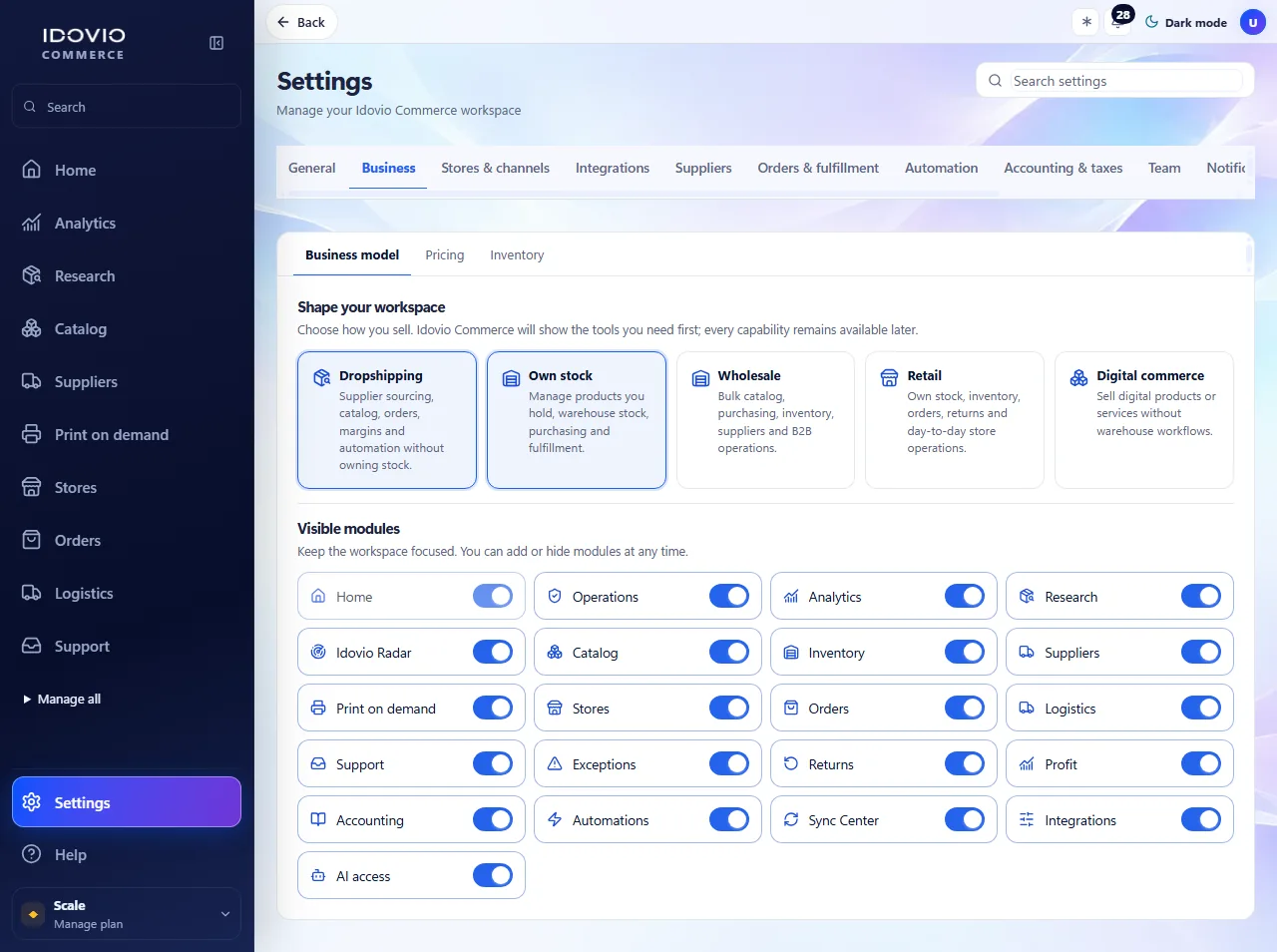
Dove si trovaImpostazioni›Attività›Modello di business/settings/business/model
Impostazioni di questa pagina
Configura lo spazio di lavoro
Scegli come vendi. Idovio Commerce mostra prima gli strumenti necessari; gli altri restano disponibili in seguito.
Moduli visibili
Mantieni lo spazio essenziale. Puoi aggiungere o nascondere moduli in qualsiasi momento.
Le schermate mostrano l’interfaccia in inglese.
Attività · Prezzi
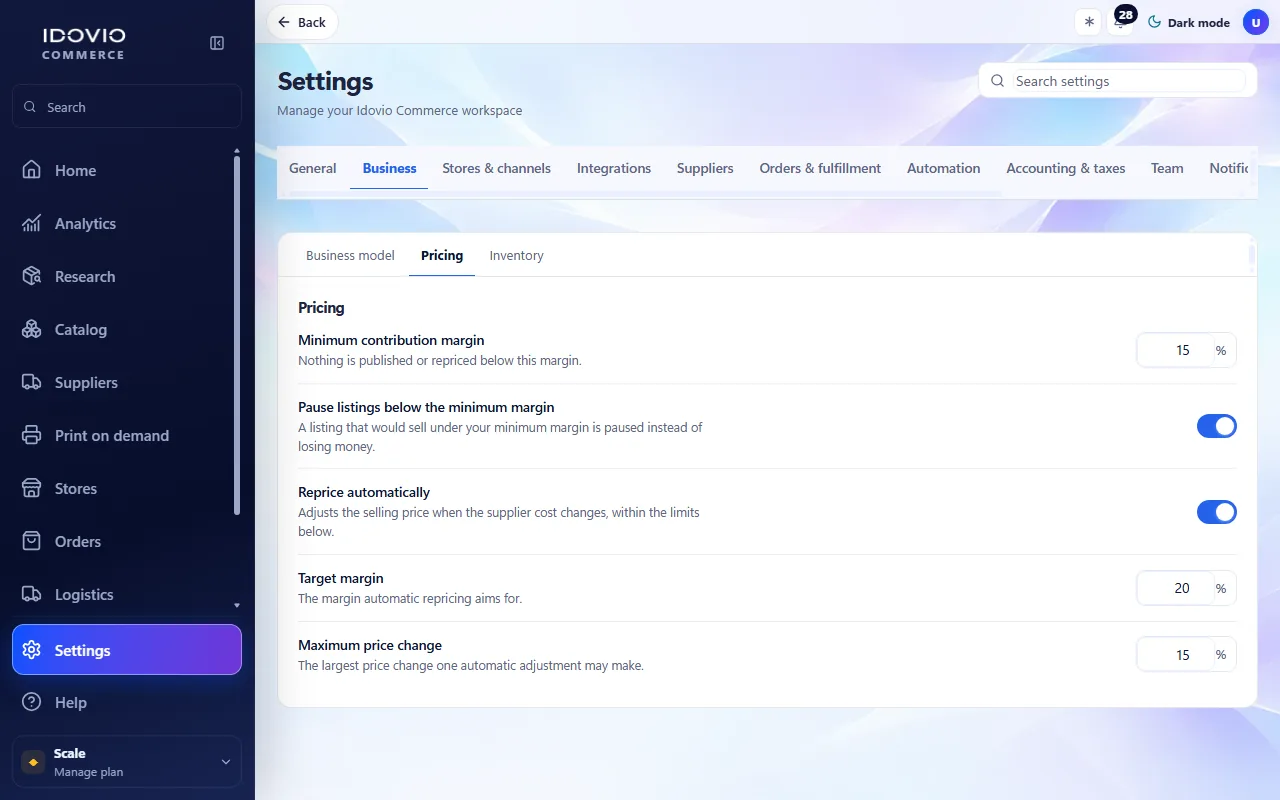
Dove si trovaImpostazioni›Attività›Prezzi/settings/business/pricing
Impostazioni di questa pagina
Margine di contribuzione minimo
Nulla viene pubblicato o adeguato sotto questo margine.
Metti in pausa le inserzioni sotto il margine minimo
Un’inserzione che venderebbe sotto il tuo margine minimo viene messa in pausa invece di perdere denaro.
Adegua i prezzi automaticamente
Adegua il prezzo di vendita quando cambia il costo del fornitore, entro i limiti qui sotto.
Margine obiettivo
Il margine a cui punta l’adeguamento automatico dei prezzi.
Variazione massima del prezzo
La variazione di prezzo più grande che un adeguamento automatico può applicare.
Le schermate mostrano l’interfaccia in inglese.
Attività · inventario
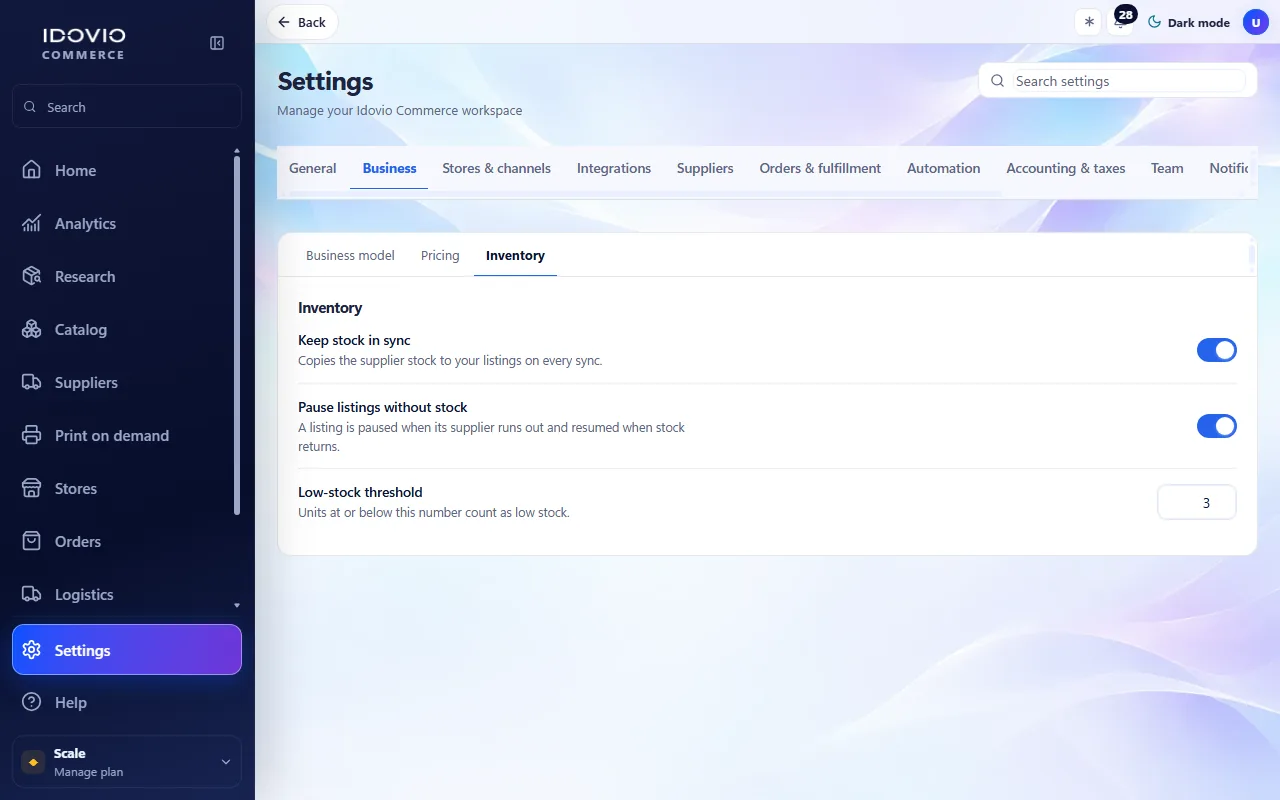
Dove si trovaImpostazioni›Attività›inventario/settings/business/inventory
Impostazioni di questa pagina
Mantieni le scorte sincronizzate
Copia le scorte del fornitore nelle tue inserzioni a ogni sincronizzazione.
Metti in pausa le inserzioni senza scorte
Un’inserzione va in pausa quando il fornitore esaurisce le scorte e riprende quando tornano disponibili.
Soglia di scorte basse
Con queste unità o meno, le scorte sono considerate basse.
Le schermate mostrano l’interfaccia in inglese.
Negozi e canali
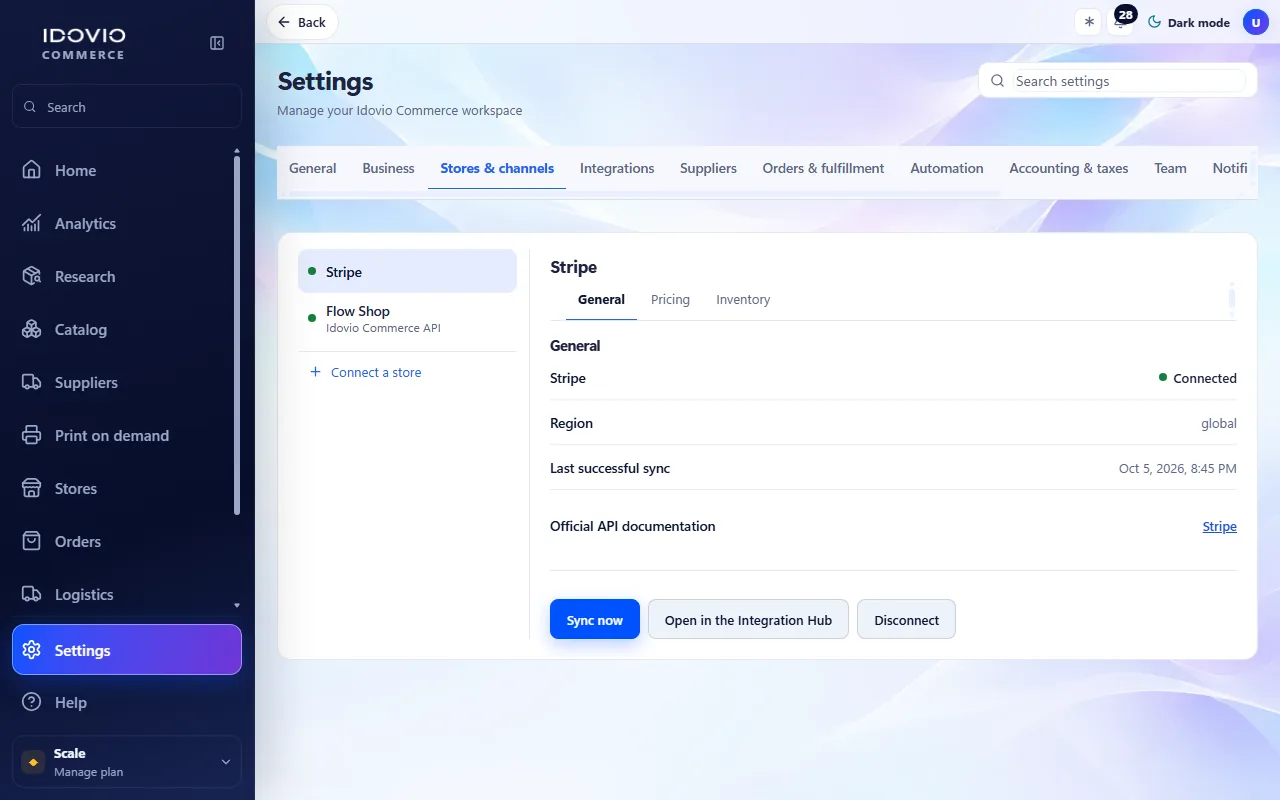
Dove si trovaImpostazioni›Negozi e canali/settings/channels
Scegli un negozio o un fornitore collegato nell’elenco a sinistra; ognuno ha queste pagine.
Impostazioni di questa pagina
Regole proprie
Disattivato: qui valgono le tue regole generali. Attivato: le regole qui sotto valgono solo qui.
Metti in pausa le inserzioni sotto il margine minimo
Un’inserzione che venderebbe sotto il tuo margine minimo viene messa in pausa invece di perdere denaro.
Adegua i prezzi automaticamente
Adegua il prezzo di vendita quando cambia il costo del fornitore, entro i limiti qui sotto.
Variazione massima del prezzo
La variazione di prezzo più grande che un adeguamento automatico può applicare.
Mantieni le scorte sincronizzate
Copia le scorte del fornitore nelle tue inserzioni a ogni sincronizzazione.
Metti in pausa le inserzioni senza scorte
Un’inserzione va in pausa quando il fornitore esaurisce le scorte e riprende quando tornano disponibili.
Sincronizza ora
Scollega
Le schermate mostrano l’interfaccia in inglese.
Integrazioni
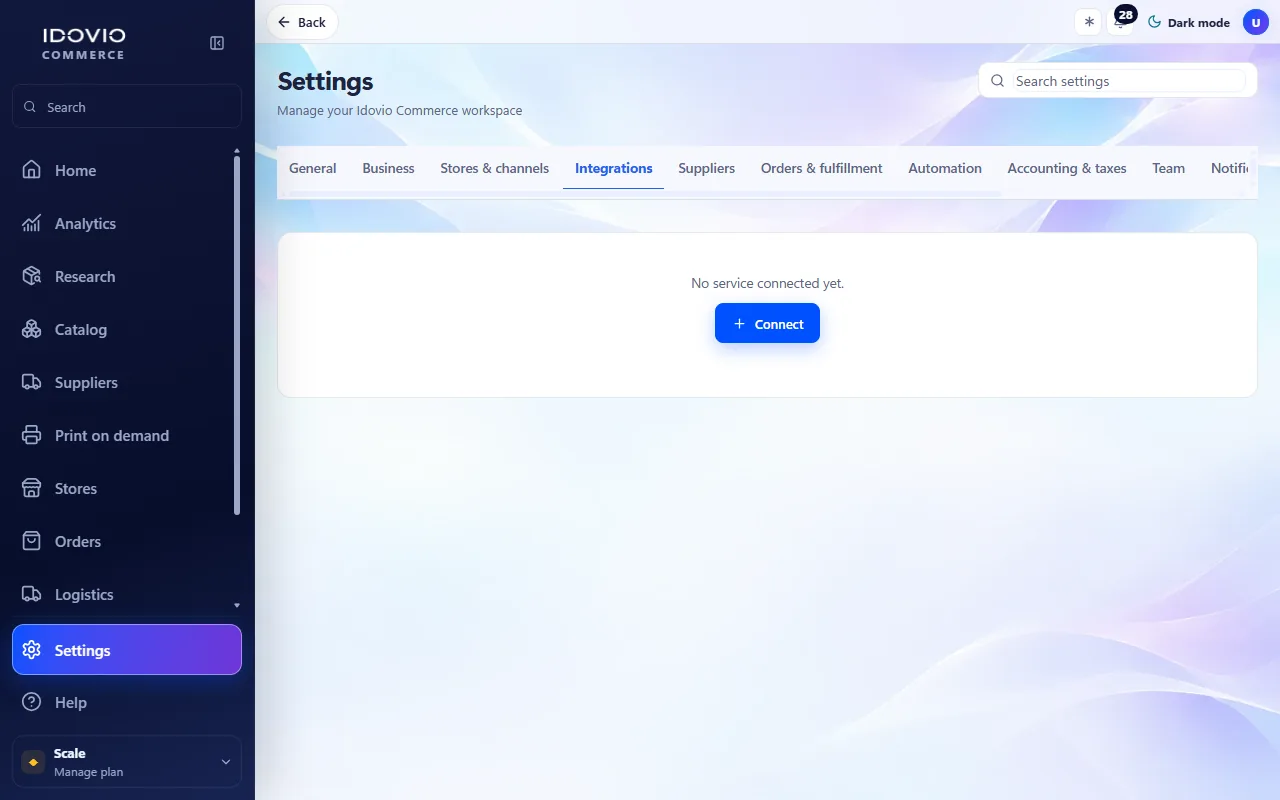
Dove si trovaImpostazioni›Integrazioni/settings/integrations
Impostazioni di questa pagina
Ultima sincronizzazione riuscita
Sincronizza ora
Scollega
Le schermate mostrano l’interfaccia in inglese.
Fornitori
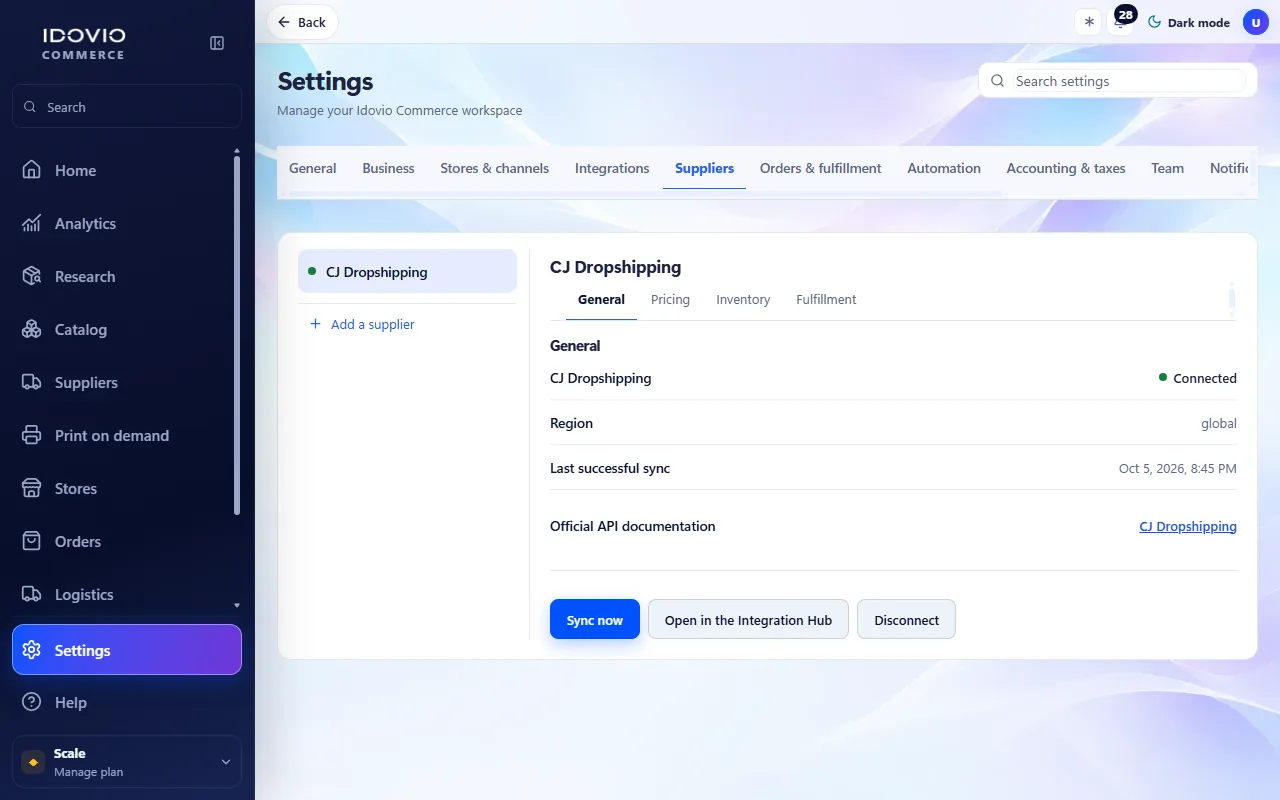
Dove si trovaImpostazioni›Fornitori/settings/suppliers
Scegli un negozio o un fornitore collegato nell’elenco a sinistra; ognuno ha queste pagine.
Impostazioni di questa pagina
Regole proprie
Disattivato: qui valgono le tue regole generali. Attivato: le regole qui sotto valgono solo qui.
Margine obiettivo
Il margine a cui punta l’adeguamento automatico dei prezzi.
Soglia di scorte basse
Con queste unità o meno, le scorte sono considerate basse.
Cambia fornitore quando uno peggiora
Gli ordini passano a un altro fornitore collegato dello stesso prodotto quando quello attuale scende sotto la soglia di salute.
Soglia di salute del fornitore
Sotto questo punteggio, da 0 a 100, un fornitore è considerato degradato.
Sincronizza ora
Scollega
Le schermate mostrano l’interfaccia in inglese.
Ordini e spedizioni · Evasione degli ordini
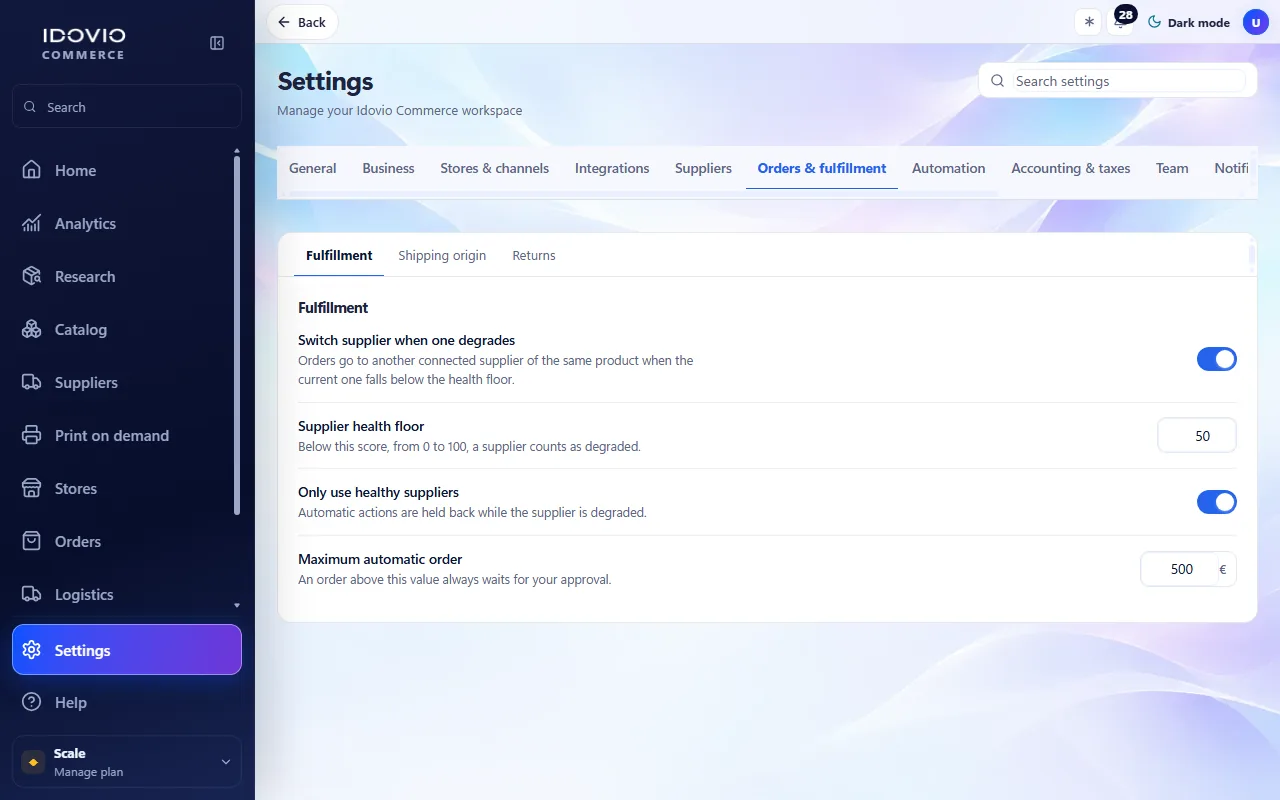
Dove si trovaImpostazioni›Ordini e spedizioni›Evasione degli ordini/settings/orders/fulfillment
Impostazioni di questa pagina
Cambia fornitore quando uno peggiora
Gli ordini passano a un altro fornitore collegato dello stesso prodotto quando quello attuale scende sotto la soglia di salute.
Soglia di salute del fornitore
Sotto questo punteggio, da 0 a 100, un fornitore è considerato degradato.
Usa solo fornitori in buono stato
Le azioni automatiche vengono trattenute finché il fornitore è degradato.
Ordine automatico massimo
Un ordine sopra questo valore attende sempre la tua approvazione.
Le schermate mostrano l’interfaccia in inglese.
Ordini e spedizioni · Origine spedizione
Dove si trovaImpostazioni›Ordini e spedizioni›Origine spedizione/settings/orders/shipping
Impostazioni di questa pagina
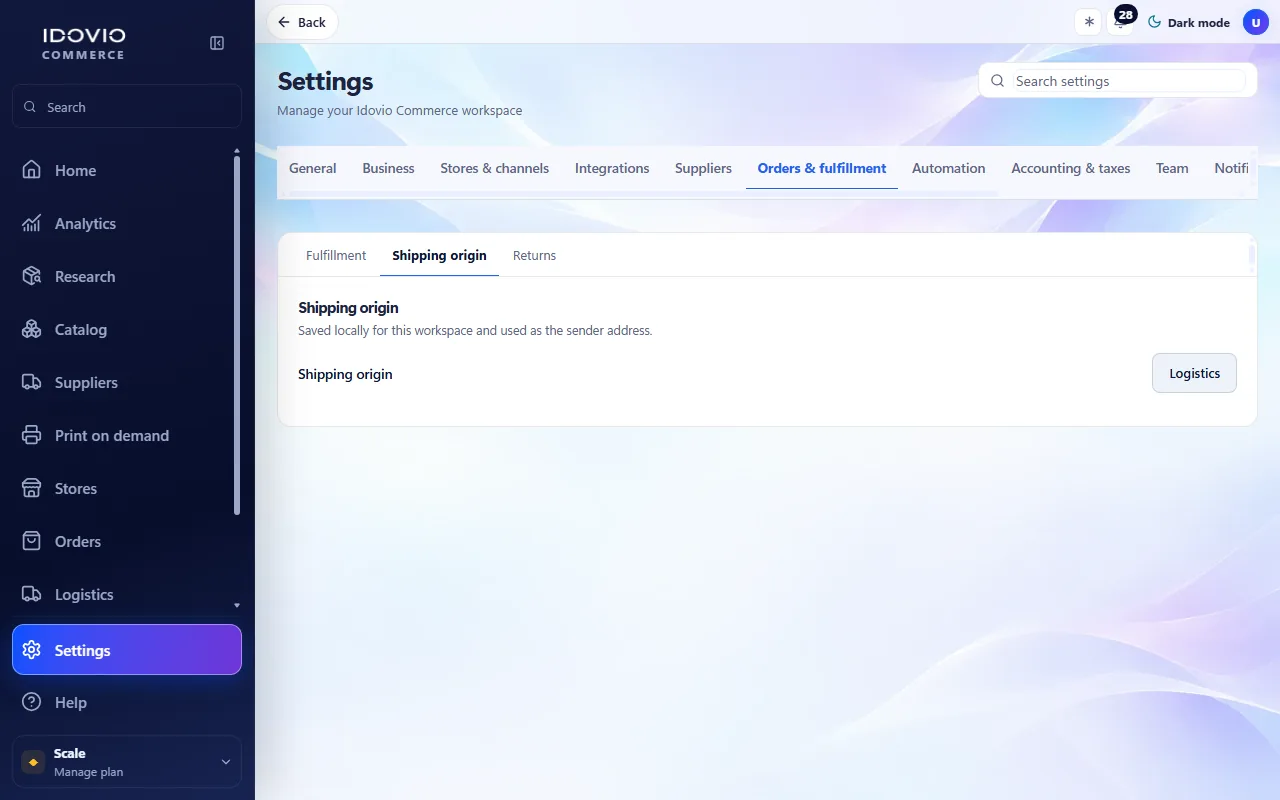
Origine spedizione
Salvata localmente per questo spazio e usata come indirizzo mittente.
Le schermate mostrano l’interfaccia in inglese.
Ordini e spedizioni · Resi
Dove si trovaImpostazioni›Ordini e spedizioni›Resi/settings/orders/returns
Impostazioni di questa pagina
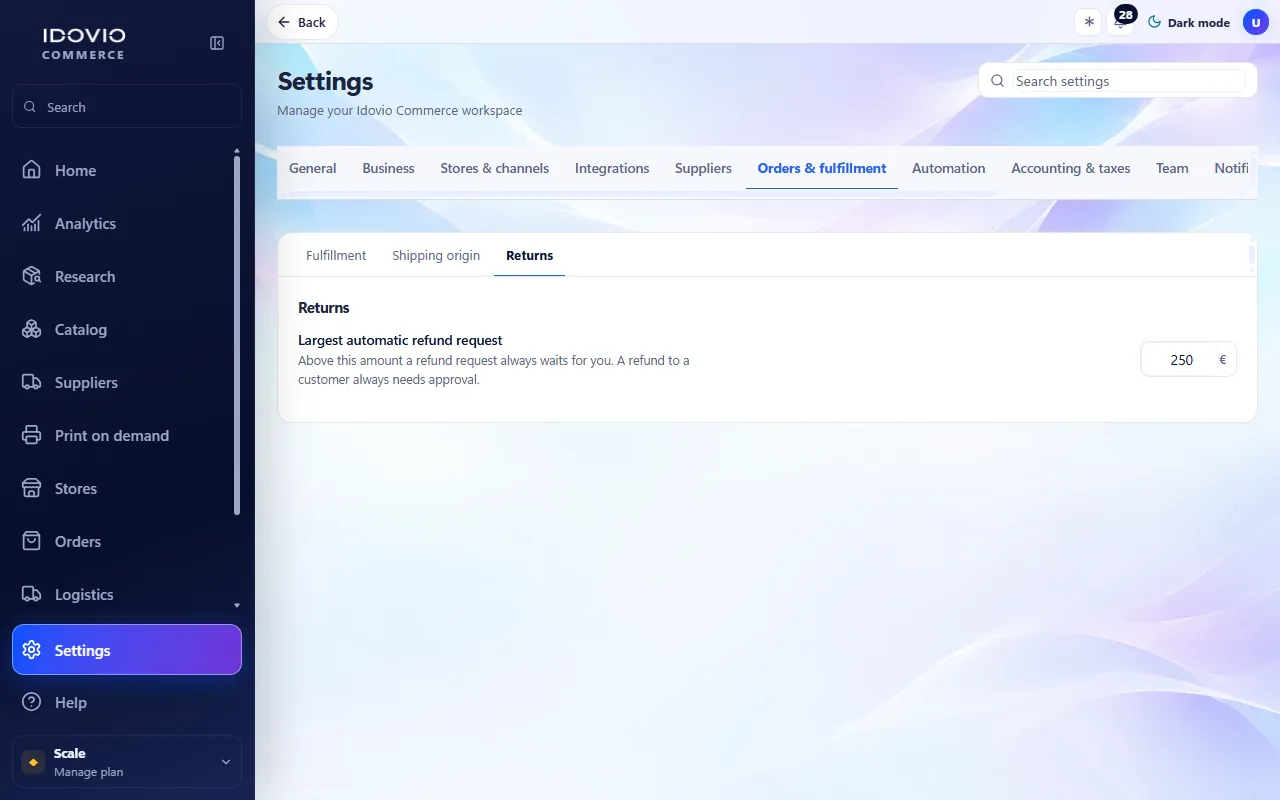
Richiesta di rimborso automatica più alta
Oltre questo importo la richiesta attende sempre te. Un rimborso a un cliente richiede sempre l’approvazione.
Le schermate mostrano l’interfaccia in inglese.
Automazione · Generale
Dove si trovaImpostazioni›Automazione›Generale/settings/automation/general
Impostazioni di questa pagina
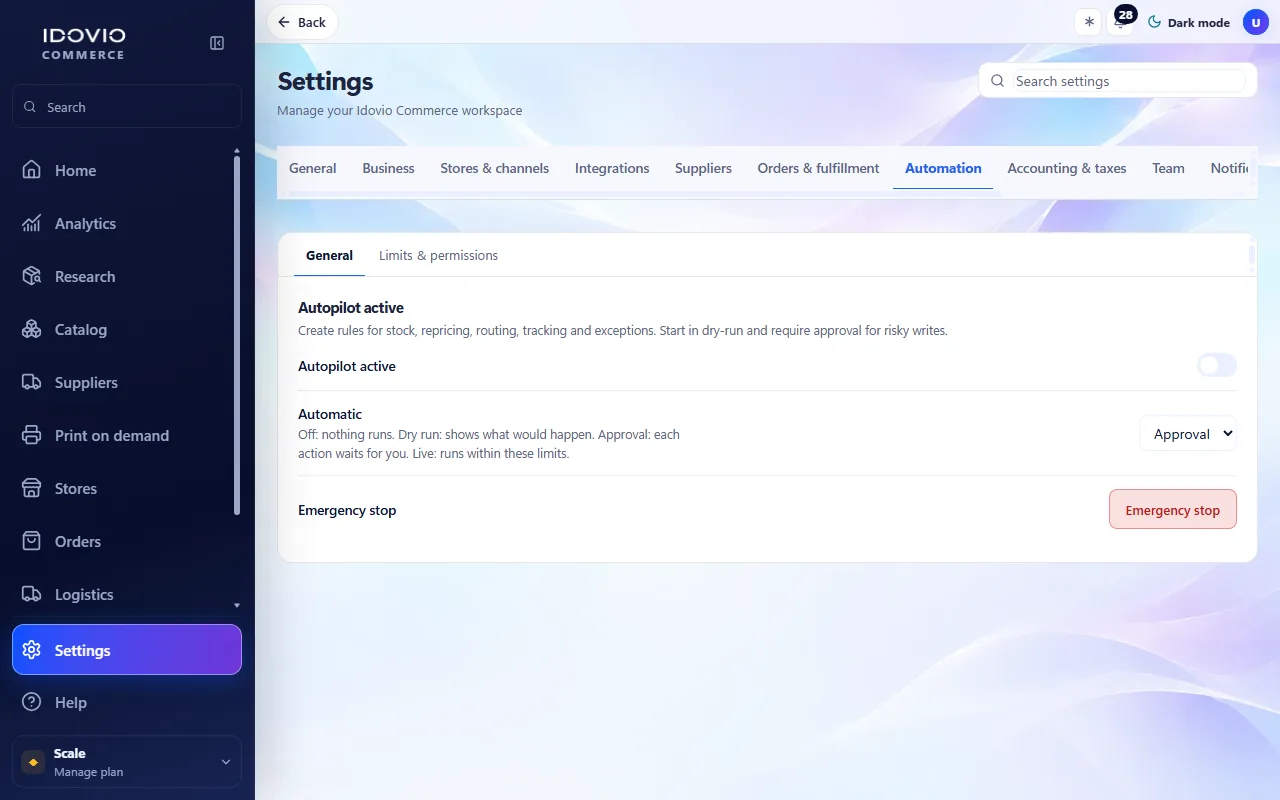
Autopilota attivo
Crea regole per stock, repricing, routing, tracking ed eccezioni. Parti in dry-run e richiedi approvazione per scritture rischiose.
Automatico
Disattivato: non viene eseguito nulla. Simulazione: mostra cosa accadrebbe. Con approvazione: ogni azione attende te. Live: viene eseguito entro questi limiti.
Arresto di emergenza
Le schermate mostrano l’interfaccia in inglese.
Automazione · Limiti e permessi
Dove si trovaImpostazioni›Automazione›Limiti e permessi/settings/automation/limits
Impostazioni di questa pagina
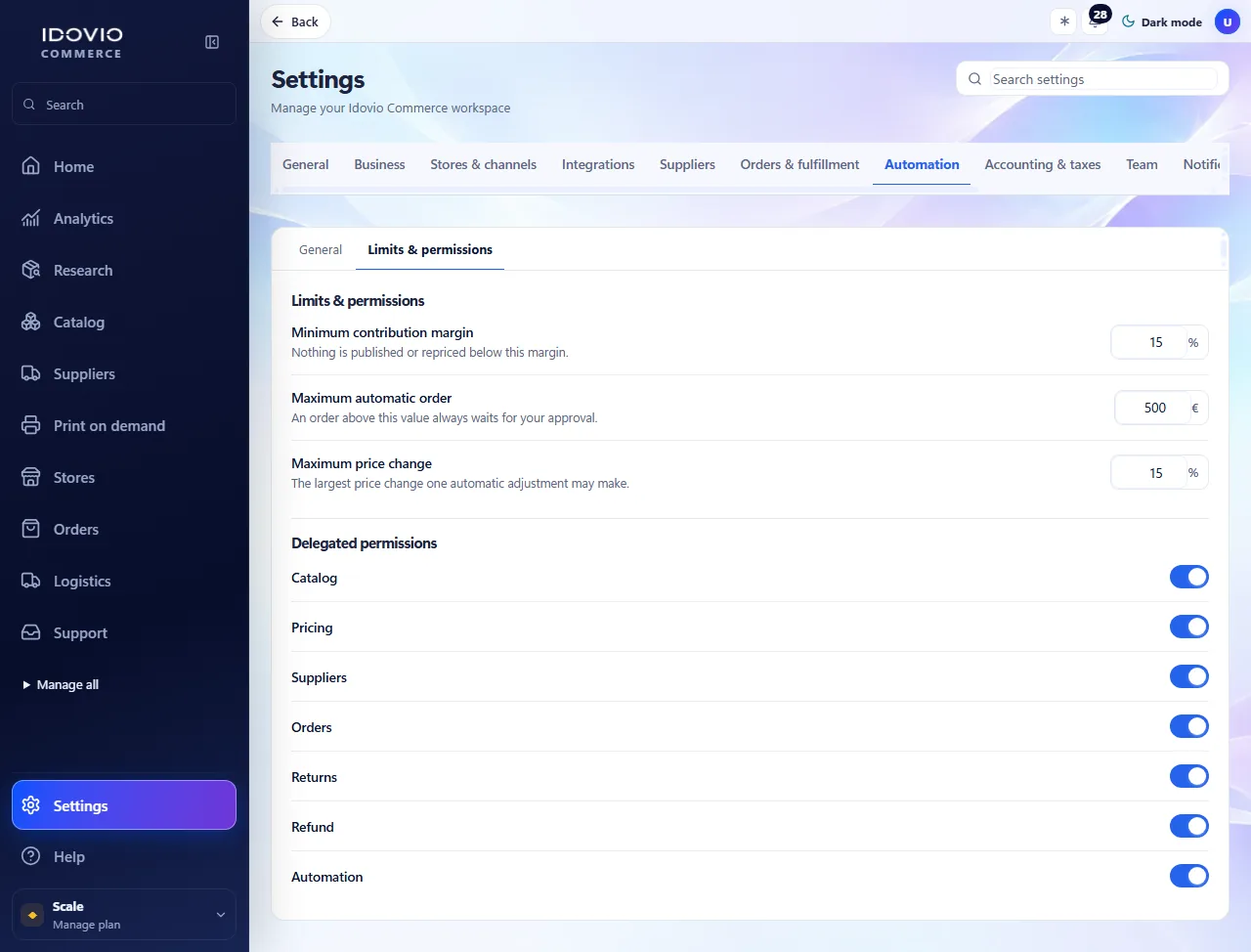
Margine di contribuzione minimo
Nulla viene pubblicato o adeguato sotto questo margine.
Ordine automatico massimo
Un ordine sopra questo valore attende sempre la tua approvazione.
Variazione massima del prezzo
La variazione di prezzo più grande che un adeguamento automatico può applicare.
Valuta dei limiti
I limiti di ordine e di rimborso sono importi in questa valuta. Cambiandola vengono convertiti al tasso di riferimento della Banca centrale europea. Un importo in un’altra valuta viene confrontato a quel tasso; senza un tasso valido, l’azione attende te.
Permessi delegati
Le schermate mostrano l’interfaccia in inglese.
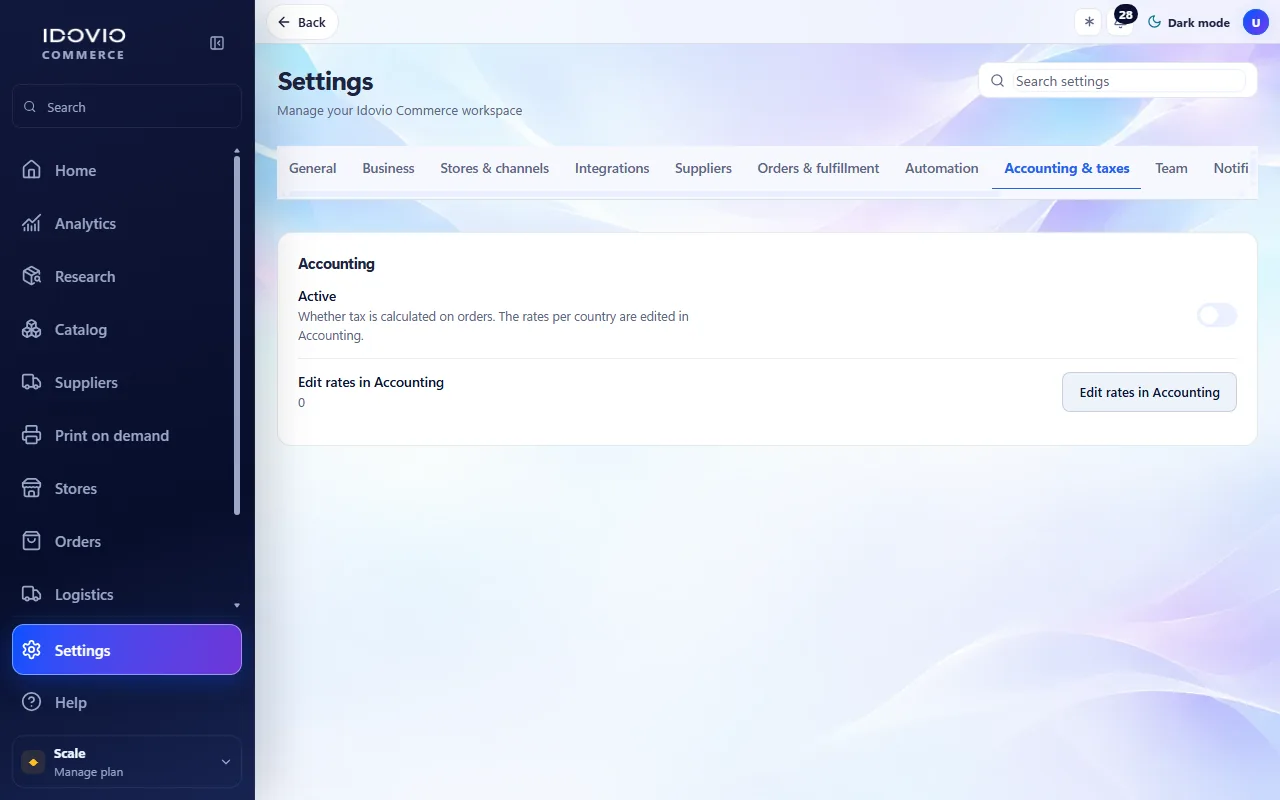
Contabilità e imposte
Dove si trovaImpostazioni›Contabilità e imposte/settings/accounting/tax
Impostazioni di questa pagina
Contabilità
Se le imposte vengono calcolate sugli ordini. Le aliquote per paese si modificano in Contabilità.
Le schermate mostrano l’interfaccia in inglese.
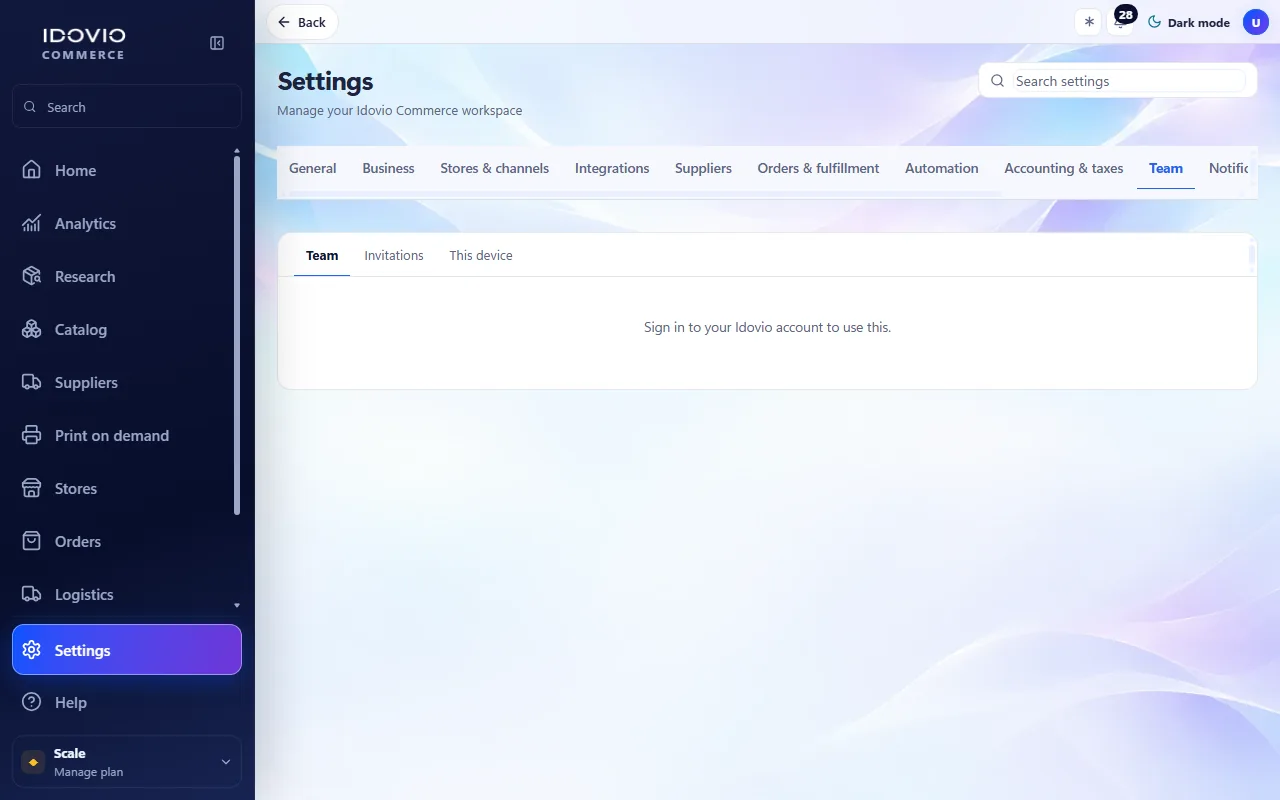
Team · Team
Dove si trovaImpostazioni›Team›Team/settings/team/members
Impostazioni di questa pagina
Team
Ruolo
Rimuovi
Le schermate mostrano l’interfaccia in inglese.
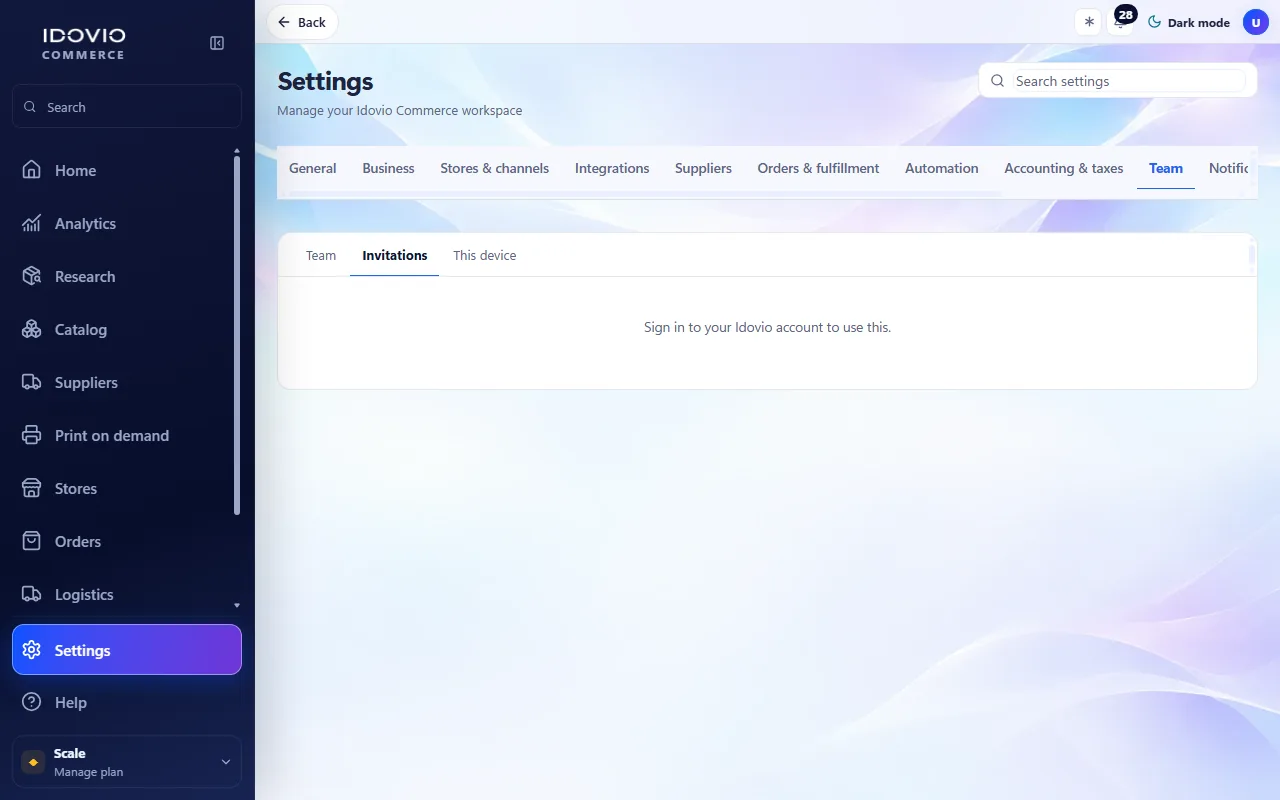
Team · Inviti
Dove si trovaImpostazioni›Team›Inviti/settings/team/invitations
Impostazioni di questa pagina
Invita via email
Inviti in sospeso
Revoca
Le schermate mostrano l’interfaccia in inglese.
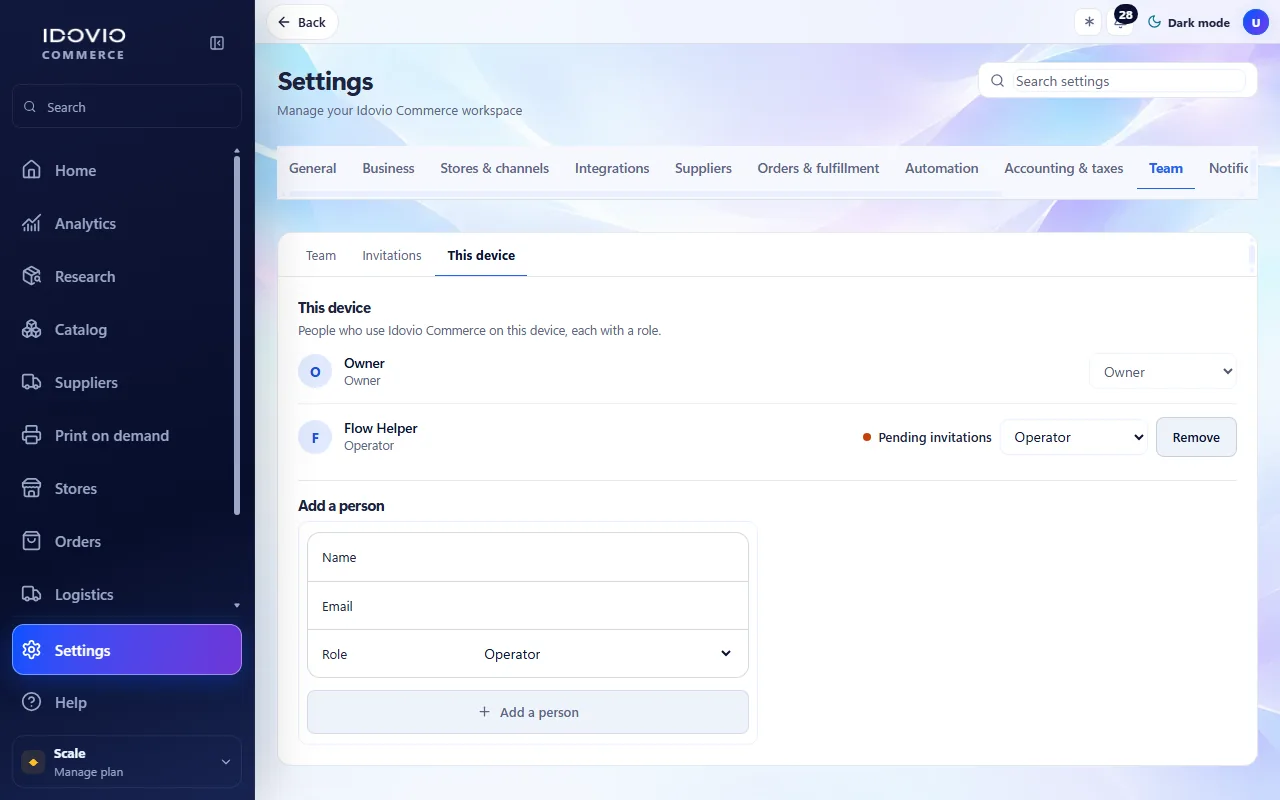
Team · Questo dispositivo
Dove si trovaImpostazioni›Team›Questo dispositivo/settings/team/device
Impostazioni di questa pagina
Questo dispositivo
Le persone che usano Idovio Commerce su questo dispositivo, ognuna con un ruolo.
Aggiungi una persona
Codice di invito
Le schermate mostrano l’interfaccia in inglese.
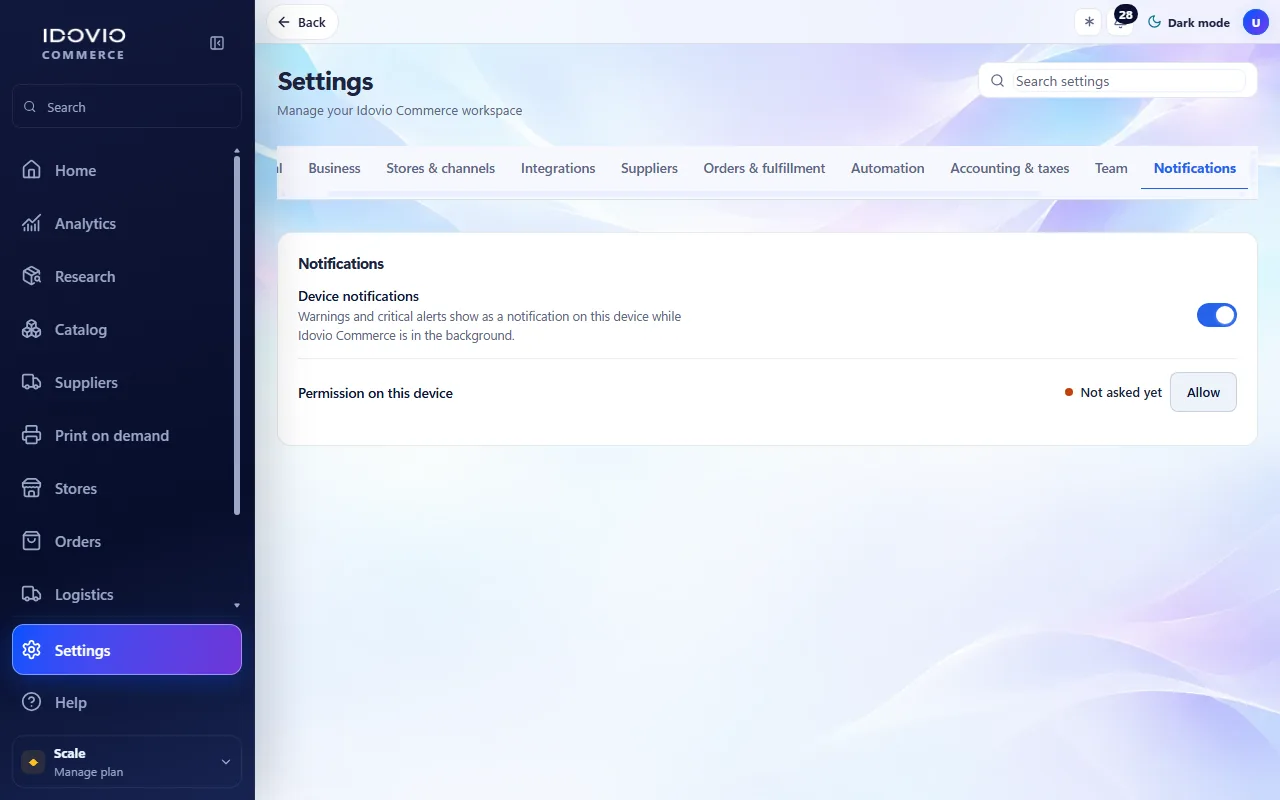
Notifiche
Dove si trovaImpostazioni›Notifiche/settings/notifications/general
Impostazioni di questa pagina
Notifiche del dispositivo
Avvisi e allarmi critici compaiono come notifica su questo dispositivo mentre Idovio Commerce è in background.
Autorizzazione su questo dispositivo
Invia una prova
Le schermate mostrano l’interfaccia in inglese.
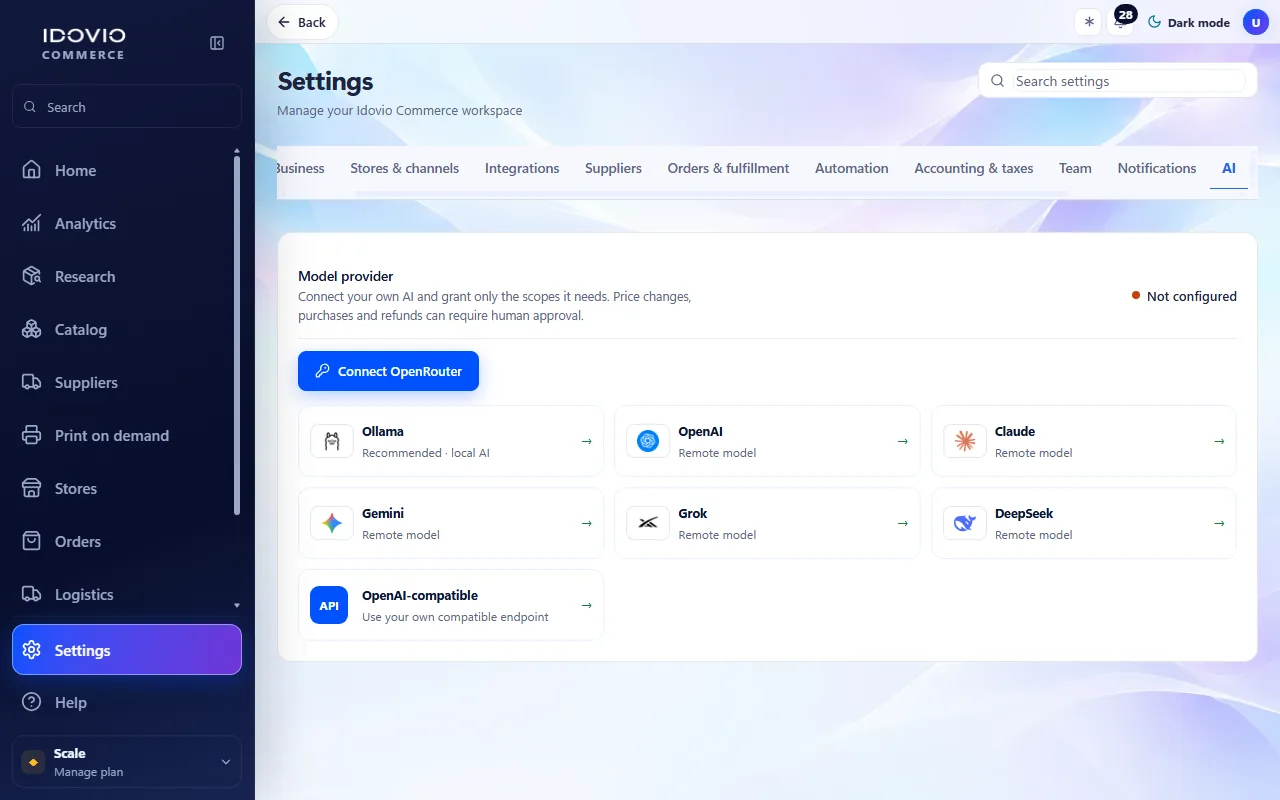
IA
Dove si trovaImpostazioni›IA/settings/ai/provider
Impostazioni di questa pagina
Fornitore modello
Collega la tua IA e concedi solo i permessi necessari. Prezzi, acquisti e rimborsi possono richiedere approvazione umana.
Le schermate mostrano l’interfaccia in inglese.
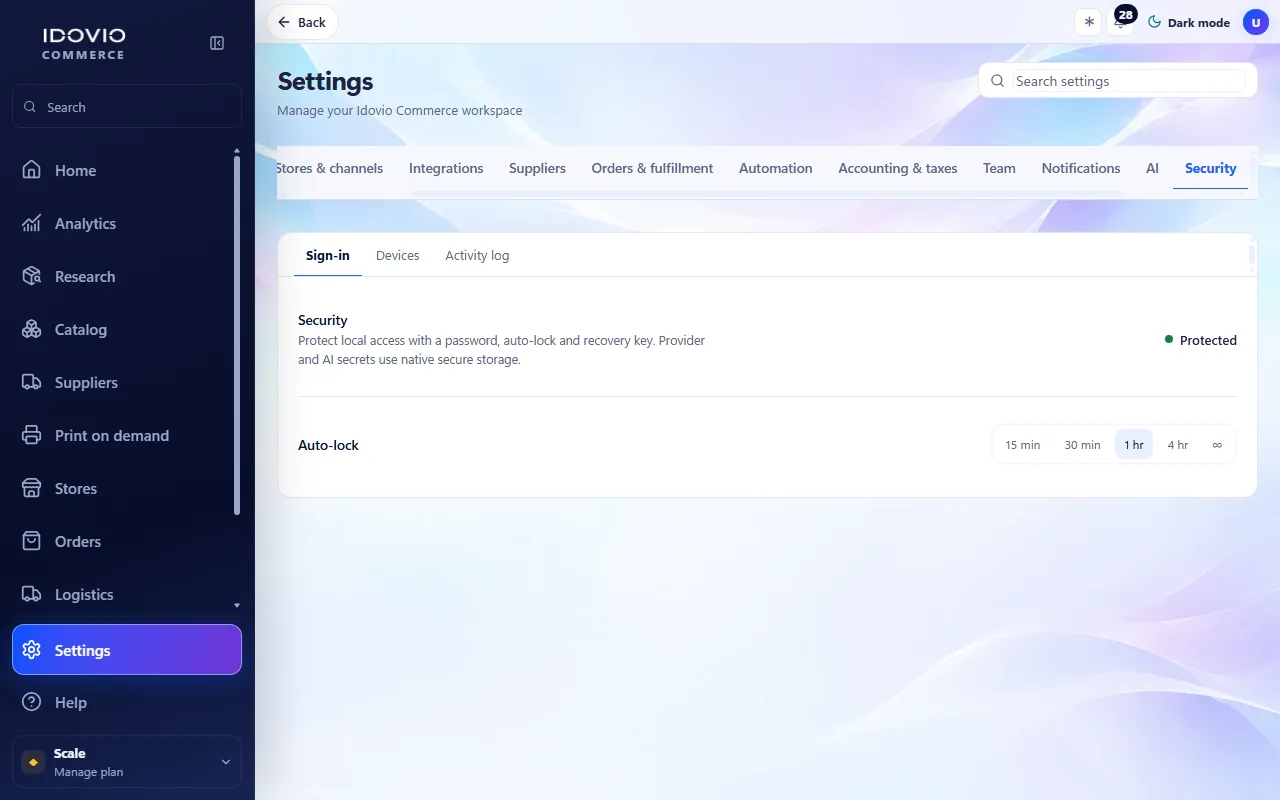
Sicurezza · Accesso
Dove si trovaImpostazioni›Sicurezza›Accesso/settings/security/signin
Impostazioni di questa pagina
Sicurezza
Proteggi l’accesso locale con password, blocco automatico e chiave di recupero. I segreti usano archiviazione sicura nativa.
Blocco automatico
Le schermate mostrano l’interfaccia in inglese.
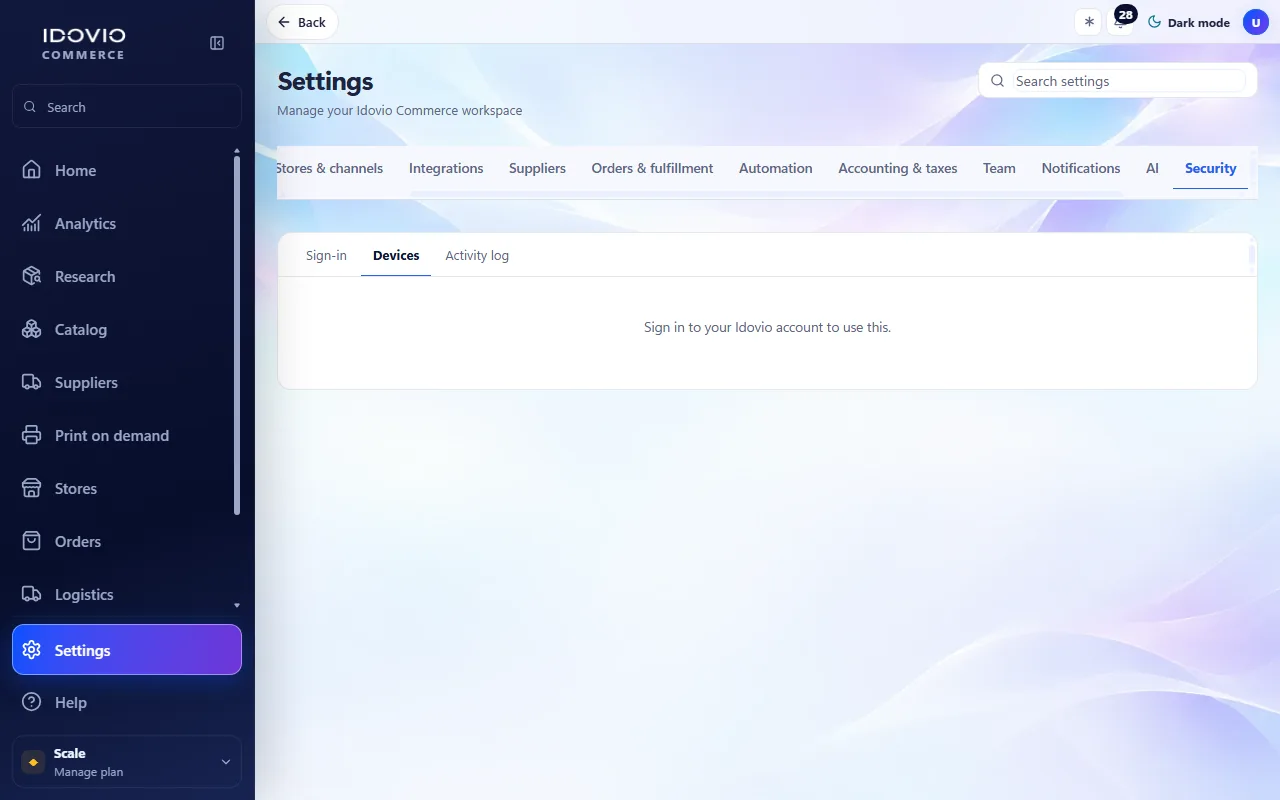
Sicurezza · Dispositivi
Dove si trovaImpostazioni›Sicurezza›Dispositivi/settings/security/devices
Impostazioni di questa pagina
Dispositivi
Esci da tutti gli altri
Le schermate mostrano l’interfaccia in inglese.
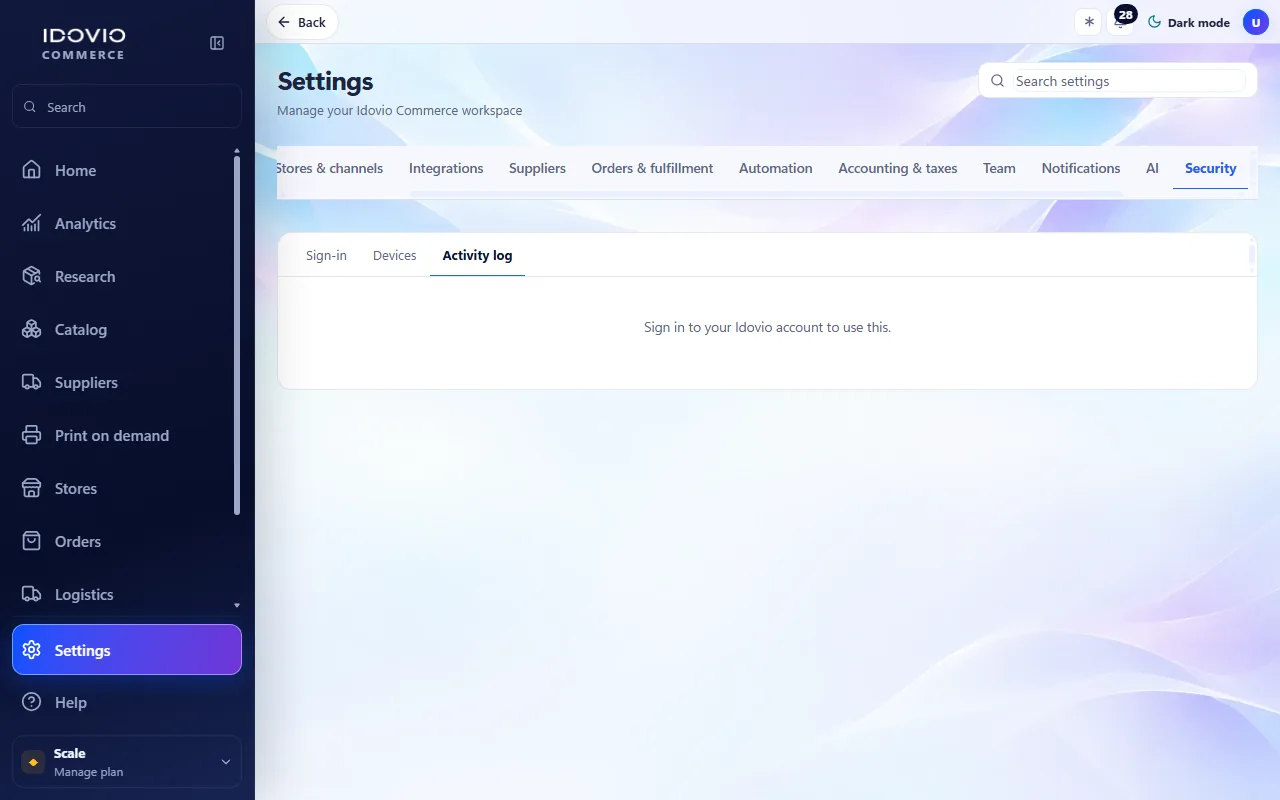
Sicurezza · Registro attività
Dove si trovaImpostazioni›Sicurezza›Registro attività/settings/security/activity
Impostazioni di questa pagina
Registro attività
Le schermate mostrano l’interfaccia in inglese.
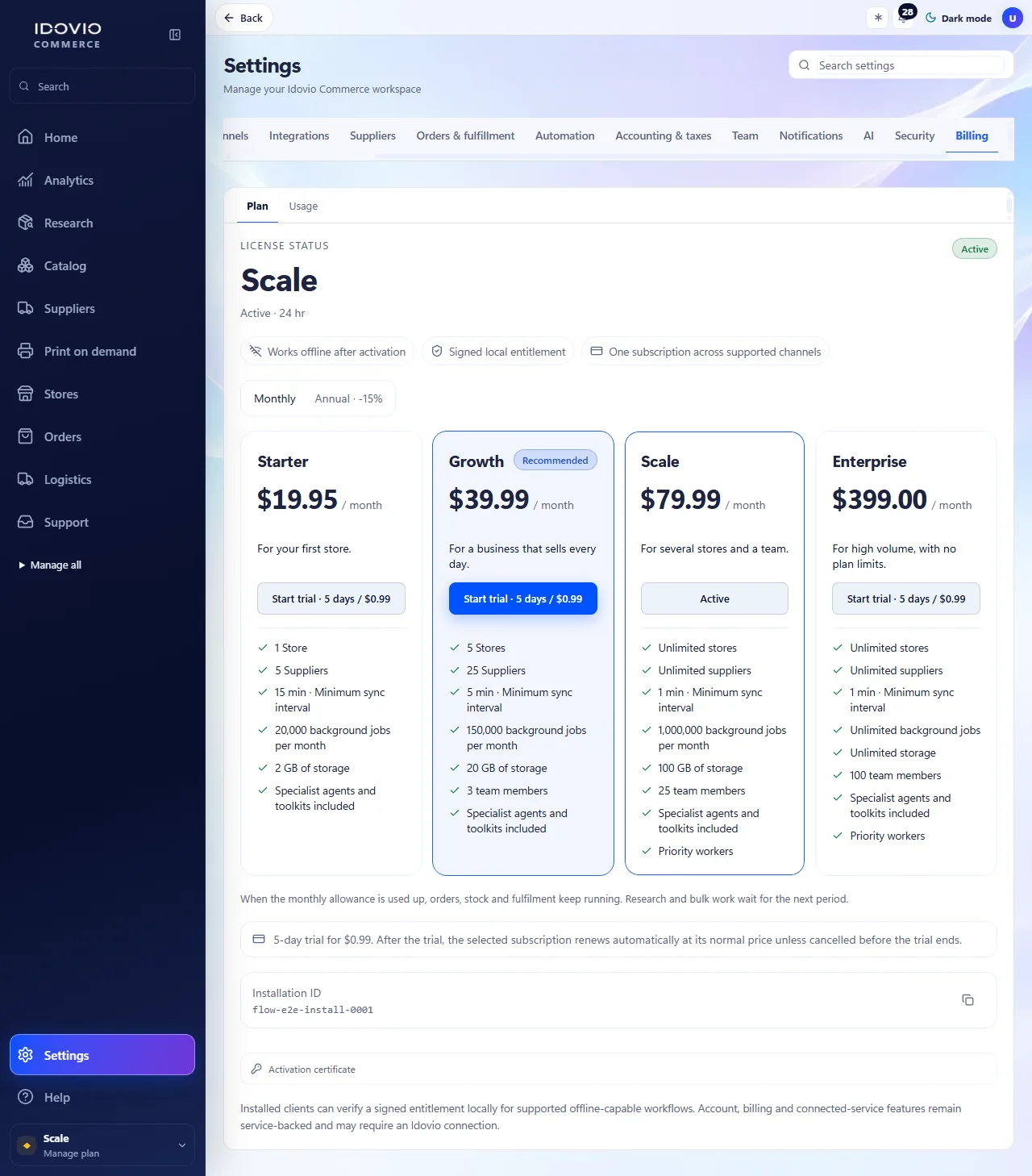
Fatturazione · Piano
Dove si trovaImpostazioni›Fatturazione›Piano/settings/billing/plan
Impostazioni di questa pagina
Piano
Verifica l’e-mail per ricevere un codice personale monouso con il 50% di sconto sul primo mese di un abbonamento mensile. Poi si applica il prezzo normale. Prezzi IVA/imposte escluse. Le imposte applicabili si calcolano al pagamento sull’importo scontato, in base al paese e ai dati di fatturazione.
Le schermate mostrano l’interfaccia in inglese.
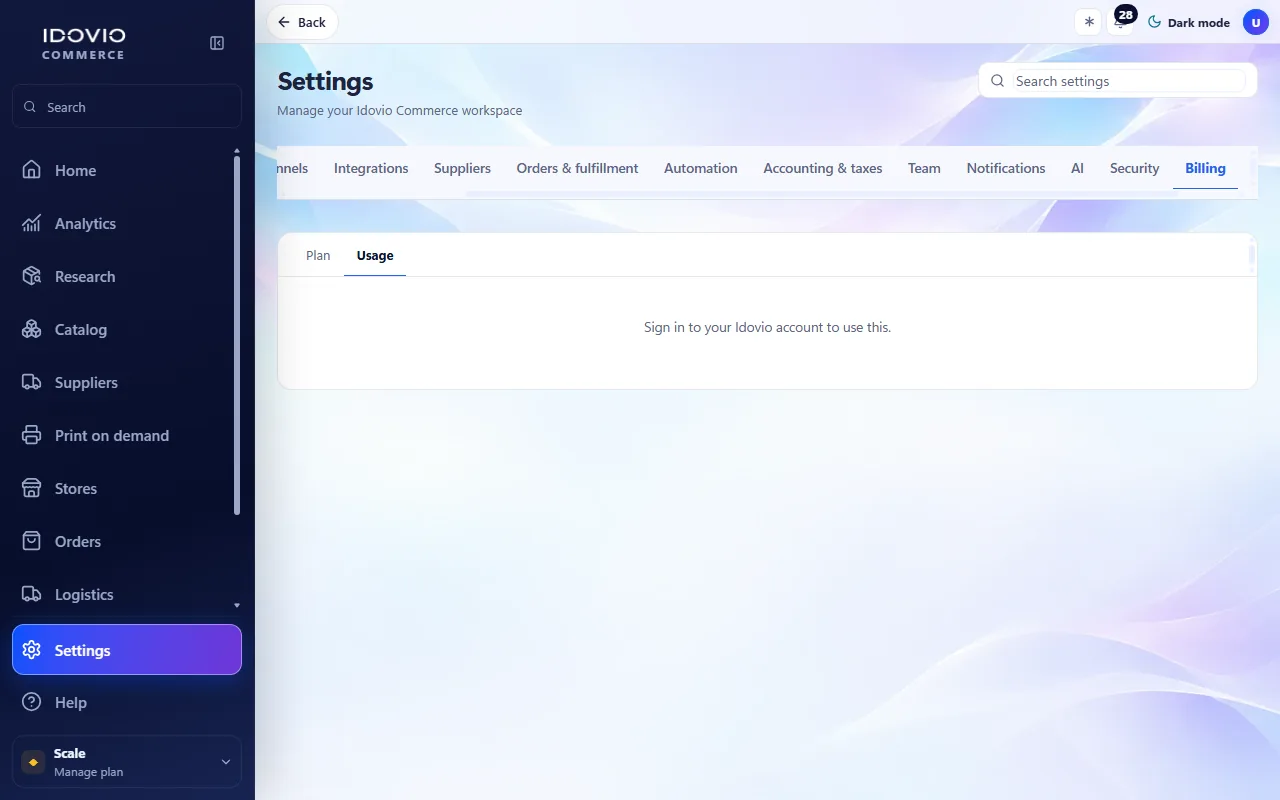
Fatturazione · Consumo
Dove si trovaImpostazioni›Fatturazione›Consumo/settings/billing/usage
Impostazioni di questa pagina
Consumo
Le schermate mostrano l’interfaccia in inglese.
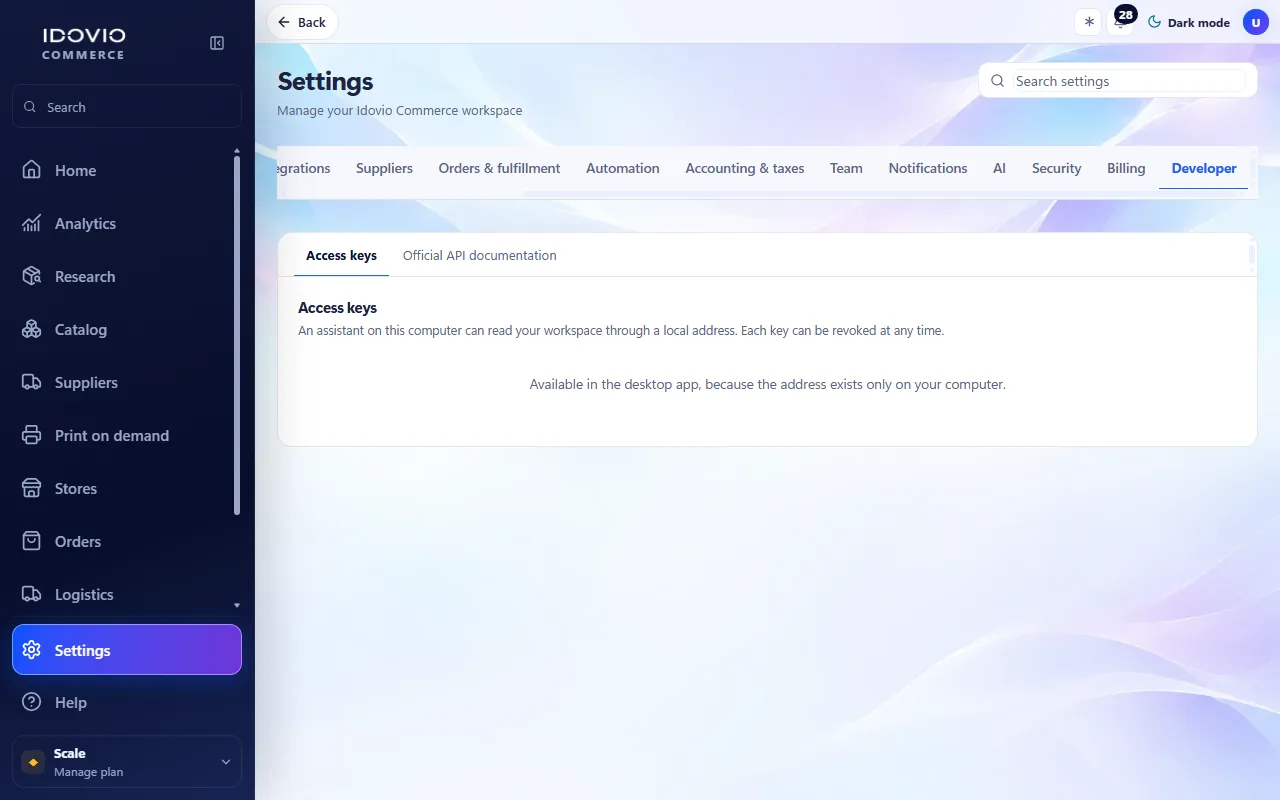
Sviluppatori · Chiavi di accesso
Dove si trovaImpostazioni›Sviluppatori›Chiavi di accesso/settings/developer/keys
Impostazioni di questa pagina
Chiavi di accesso
Un assistente su questo computer può leggere il tuo spazio di lavoro tramite un indirizzo locale. Ogni chiave può essere revocata in qualsiasi momento.
Consenti modifiche
Oltre a leggere, la chiave può modificare i prezzi, cambiare fornitore ed eseguire automazioni.
Crea chiave
Le schermate mostrano l’interfaccia in inglese.
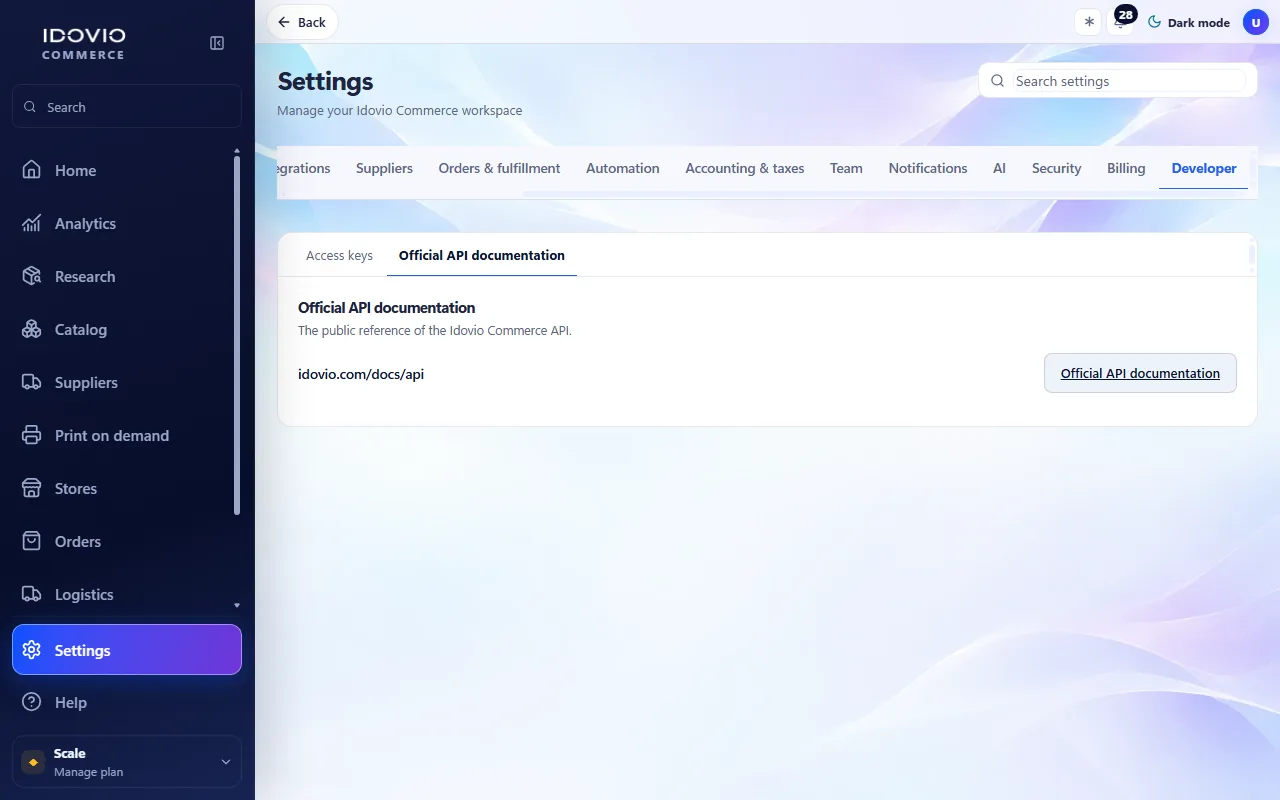
Sviluppatori · Documentazione ufficiale dell’API
Dove si trovaImpostazioni›Sviluppatori›Documentazione ufficiale dell’API/settings/developer/api
Impostazioni di questa pagina
Documentazione ufficiale dell’API
Il riferimento pubblico dell’API Idovio Commerce.
Le schermate mostrano l’interfaccia in inglese.
OpenAI · Fornitore modello
Dove si trovaImpostazioni›IA›OpenAI/settings/ai/provider
A cosa serveCollega la tua IA e concedi solo i permessi necessari. Prezzi, acquisti e rimborsi possono richiedere approvazione umana.
I fornitori di IA cloud richiedono l'app desktop o mobile finché non sarà disponibile una connessione web sicura.
Come si fa
Apri Impostazioni › IA e scegli OpenAI nell’elenco.
Se richiesto, indica l’endpoint del fornitore in «Endpoint» e l’identificatore esatto del modello in «Modello». Inserisci la chiave API del tuo account solo in «Chiave API», mai in Guide.
Verifica connessione → Salva modifiche
Impostazioni di questa pagina
Modello
Chiave API
Endpoint
https://api.openai.com/v1
Claude · Fornitore modello
Dove si trovaImpostazioni›IA›Claude/settings/ai/provider
A cosa serveCollega la tua IA e concedi solo i permessi necessari. Prezzi, acquisti e rimborsi possono richiedere approvazione umana.
I fornitori di IA cloud richiedono l'app desktop o mobile finché non sarà disponibile una connessione web sicura.
Come si fa
Apri Impostazioni › IA e scegli Claude nell’elenco.
Se richiesto, indica l’endpoint del fornitore in «Endpoint» e l’identificatore esatto del modello in «Modello». Inserisci la chiave API del tuo account solo in «Chiave API», mai in Guide.
Verifica connessione → Salva modifiche
Impostazioni di questa pagina
Modello
Chiave API
Endpoint
https://api.anthropic.com
Gemini · Fornitore modello
Dove si trovaImpostazioni›IA›Gemini/settings/ai/provider
A cosa serveCollega la tua IA e concedi solo i permessi necessari. Prezzi, acquisti e rimborsi possono richiedere approvazione umana.
I fornitori di IA cloud richiedono l'app desktop o mobile finché non sarà disponibile una connessione web sicura.
Come si fa
Apri Impostazioni › IA e scegli Gemini nell’elenco.
Se richiesto, indica l’endpoint del fornitore in «Endpoint» e l’identificatore esatto del modello in «Modello». Inserisci la chiave API del tuo account solo in «Chiave API», mai in Guide.
Dove si trovaImpostazioni›IA›Grok/settings/ai/provider
A cosa serveCollega la tua IA e concedi solo i permessi necessari. Prezzi, acquisti e rimborsi possono richiedere approvazione umana.
I fornitori di IA cloud richiedono l'app desktop o mobile finché non sarà disponibile una connessione web sicura.
Come si fa
Apri Impostazioni › IA e scegli Grok nell’elenco.
Se richiesto, indica l’endpoint del fornitore in «Endpoint» e l’identificatore esatto del modello in «Modello». Inserisci la chiave API del tuo account solo in «Chiave API», mai in Guide.
Verifica connessione → Salva modifiche
Impostazioni di questa pagina
Modello
Chiave API
Endpoint
https://api.x.ai/v1
DeepSeek · Fornitore modello
Dove si trovaImpostazioni›IA›DeepSeek/settings/ai/provider
A cosa serveCollega la tua IA e concedi solo i permessi necessari. Prezzi, acquisti e rimborsi possono richiedere approvazione umana.
I fornitori di IA cloud richiedono l'app desktop o mobile finché non sarà disponibile una connessione web sicura.
Come si fa
Apri Impostazioni › IA e scegli DeepSeek nell’elenco.
Se richiesto, indica l’endpoint del fornitore in «Endpoint» e l’identificatore esatto del modello in «Modello». Inserisci la chiave API del tuo account solo in «Chiave API», mai in Guide.
Verifica connessione → Salva modifiche
Impostazioni di questa pagina
Modello
Chiave API
Endpoint
https://api.deepseek.com
Qwen · Fornitore modello
Dove si trovaImpostazioni›IA›Qwen/settings/ai/provider
A cosa serveCollega la tua IA e concedi solo i permessi necessari. Prezzi, acquisti e rimborsi possono richiedere approvazione umana.
Una chiave Qwen funziona solo nella regione in cui è stata creata. Se la console mostra un «API Host» per il tuo spazio di lavoro, o la tua regione non è Singapore, incollalo come indirizzo: Idovio completa il resto. I fornitori di IA cloud richiedono l'app desktop o mobile finché non sarà disponibile una connessione web sicura.
Come si fa
Accedi ad Alibaba Cloud Model Studio (modelstudio.console.alibabacloud.com), scegli la tua regione in alto a destra e apri «API Key».
Premi «Create API Key», lascia lo spazio di lavoro predefinito e conferma. Copia subito la chiave: viene mostrata solo quella volta.
Apri Impostazioni › IA e scegli Qwen nell’elenco.
In Idovio Commerce scegli Qwen, incolla la chiave in «Chiave API» e scrivi un modello in «Modello», ad esempio qwen-plus.
Dove si trovaImpostazioni›IA›OpenRouter/settings/ai/provider
A cosa serveCollega la tua IA e concedi solo i permessi necessari. Prezzi, acquisti e rimborsi possono richiedere approvazione umana.
I fornitori di IA cloud richiedono l'app desktop o mobile finché non sarà disponibile una connessione web sicura.
Come si fa
Apri Impostazioni › IA e scegli OpenRouter nell’elenco.
Scegli «Collega OpenRouter» e completa i campi richiesti oppure autorizza sul sito ufficiale del fornitore. Inserisci i segreti solo nel modulo di connessione.
Verifica connessione → Salva modifiche
Impostazioni di questa pagina
Modello
Endpoint
https://openrouter.ai/api/v1
Compatibile con OpenAI · Fornitore modello
Dove si trovaImpostazioni›IA›Compatibile con OpenAI/settings/ai/provider
A cosa serveCollega la tua IA e concedi solo i permessi necessari. Prezzi, acquisti e rimborsi possono richiedere approvazione umana.
I fornitori di IA cloud richiedono l'app desktop o mobile finché non sarà disponibile una connessione web sicura.
Come si fa
Apri Impostazioni › IA e scegli Compatibile con OpenAI nell’elenco.
Se richiesto, indica l’endpoint del fornitore in «Endpoint» e l’identificatore esatto del modello in «Modello». Inserisci la chiave API del tuo account solo in «Chiave API», mai in Guide.
Verifica connessione → Salva modifiche
Impostazioni di questa pagina
Modello
Chiave API
Endpoint
Usa il tuo endpoint compatibile
Cosa puoi collegare
Cosa puoi collegare
Dove si trovaMenu laterale›Integrazioni
A cosa serveTutto ciò che colleghi si trova in un unico posto. Una connessione risulta collegata solo dopo una verifica reale con il tuo account.
Come si fa
Apri Centro integrazioni, cerca il tuo negozio o marketplace e apri la sua scheda.
Premi «Collega». Se il fornitore offre l'accesso, approvi l'accesso sulla sua pagina; se funziona con una chiave, incolla la chiave del tuo account. Vengono chiesti solo i dati indispensabili.
Quando la scheda mostra «Collegato», premi «Sincronizza ora» per importare prodotti e ordini. Se mostra «Nuova autorizzazione necessaria», premi «Ricollega».
17TRACK · Alipay · Antom · EasyPost · FedEx · Gmail · Google Ads · Idovio Commerce API · Lemon Squeezy · Meta Ads · Microsoft Outlook · Ollama · Paddle · PayPal · Sendcloud · Shippo · ShipStation · Stripe · TikTok Ads · Universal IMAP · WeChat Pay
Le schermate mostrano l’interfaccia in inglese.
Autorizzazione
Dove si trovaMenu laterale›Integrazioni
A cosa serveSono istruzioni, non una diagnosi verificata. Nessuna riconnessione o sincronizzazione automatica.
Come si fa
Controlla il test registrato e riconnettiti tramite il consenso ufficiale se l’autorizzazione è scaduta o revocata. Non incollare token in Guide.
Permessi e accesso
Dove si trovaMenu laterale›Integrazioni
A cosa serveSono istruzioni, non una diagnosi verificata. Nessuna riconnessione o sincronizzazione automatica.
Come si fa
Verifica che il tuo account possa gestire il negozio e concedi solo i permessi necessari alle operazioni elencate. Chiedi all’amministratore se serve.
Limite richieste API
Dove si trovaMenu laterale›Integrazioni
A cosa serveSono istruzioni, non una diagnosi verificata. Nessuna riconnessione o sincronizzazione automatica.
Come si fa
Rispetta il tempo di attesa del fornitore o Retry-After. Non ripetere connessioni o attività; verifica prima gli errori registrati.
Ritorno OAuth
Dove si trovaMenu laterale›Integrazioni
A cosa serveSono istruzioni, non una diagnosi verificata. Nessuna riconnessione o sincronizzazione automatica.
Come si fa
Un errore redirect URI o stato OAuth può richiedere configurazione Idovio. Riavvia una volta la connessione ufficiale; se persiste, comunica solo il codice di errore al supporto, mai URL di ritorno, codice di autorizzazione o token.
Configurazione del fornitore
Dove si trovaMenu laterale›Integrazioni
A cosa serveSono istruzioni, non una diagnosi verificata. Nessuna riconnessione o sincronizzazione automatica.
Come si fa
Se il fornitore non è attivato, Idovio deve completare credenziali dell’app o approvazione. Le chiavi del commerciante non aggirano questo requisito.
Sincronizzazione dati
Dove si trovaMenu laterale›Integrazioni
A cosa serveSono istruzioni, non una diagnosi verificata. Nessuna riconnessione o sincronizzazione automatica.
Come si fa
Controlla negozio e mercato selezionati, operazioni supportate, attività abilitata e ultima sincronizzazione riuscita. Verifica l’errore prima di richiedere la sincronizzazione manuale in Commerce.
Verificare il vincolo delle credenziali
Dove si trovaMenu laterale›Integrazioni
A cosa serveSono istruzioni, non una diagnosi verificata. Nessuna riconnessione o sincronizzazione automatica.
Come si fa
Il proprietario o gestore deve sostituire queste vecchie credenziali nel modulo sicuro per confermare un solo fornitore. Non riutilizzarle tra fornitori.
Credenziali di un altro fornitore
Dove si trovaMenu laterale›Integrazioni
A cosa serveSono istruzioni, non una diagnosi verificata. Nessuna riconnessione o sincronizzazione automatica.
Come si fa
Seleziona il fornitore corretto e le sue credenziali nel modulo di connessione. Non cambiare destinazione per aggirare il vincolo.
Credenziali salvate mancanti
Dove si trovaMenu laterale›Integrazioni
A cosa serveSono istruzioni, non una diagnosi verificata. Nessuna riconnessione o sincronizzazione automatica.
Come si fa
Il proprietario o gestore deve inserirle nuovamente nel modulo sicuro. Non incollare mai chiavi in Guide.
Verifica in due passaggi
Dove si trovaMenu laterale›Impostazioni›Account Idovio/settings/general/workspace
A cosa serveSono istruzioni, non una diagnosi verificata. Nessuna riconnessione o sincronizzazione automatica.
Come si fa
Apri il tuo account Idovio e attiva o conferma lì la verifica, mai in Guide. Per un codice non valido controlla l’orologio dell’autenticatore; con MFA_LOCKED attendi 15 minuti. Se l’accesso è scaduto, accedi di nuovo. Non disattivare la MFA richiesta dal ruolo.
Abbonamento o limite del piano
Dove si trovaMenu laterale›Impostazioni›Fatturazione/settings/billing/usage
A cosa serveSono istruzioni, non una diagnosi verificata. Nessuna riconnessione o sincronizzazione automatica.
Come si fa
Chiedi al proprietario di verificare piano e utilizzo. Un abbonamento inattivo va risolto; un limite raggiunto richiede una revisione delle connessioni o del piano. Guide non acquista, modifica o elimina nulla.
I connettori, uno per uno
17TRACK
Dove si trovaMenu laterale›Integrazioni›17TRACK
A cosa serveLogistica. Usa una chiave emessa per il tuo account.
Come si collega
Apri Integrazioni e seleziona 17TRACK.
Scegli «Collega» e completa i campi richiesti oppure autorizza sul sito ufficiale del fornitore. Inserisci i segreti solo nel modulo di connessione.
Controlla lo stato della scheda e le operazioni indicate per 17TRACK. Una connessione non dimostra che i dati siano stati sincronizzati.
Cosa può fare questo collegamento
Cosa ti chiede
Chiave API
Legge
Logistica
Come si configura dopo
Apri Impostazioni › Integrazioni e scegli 17TRACK nell’elenco.
Per smettere di usarlo, premi «Scollega» in quella stessa pagina.
A cosa serveCanali di vendita. Accedi con il tuo account.
Come si collega
Apri Integrazioni e seleziona eBay.
Scegli «Collega» e completa i campi richiesti oppure autorizza sul sito ufficiale del fornitore. Inserisci i segreti solo nel modulo di connessione.
Controlla lo stato della scheda e le operazioni indicate per eBay. Una connessione non dimostra che i dati siano stati sincronizzati.
Cosa può fare questo collegamento
Legge
Catalogo · inventario · Prezzi · Ordini · Resi
Modifica
Catalogo · inventario · Prezzi · Logistica · Resi. Ogni modifica passa prima da Profit Guard, dalle tue regole di approvazione e dal registro modifiche.
Come si configura dopo
Apri Impostazioni › Negozi e canali e scegli eBay nell’elenco.
Nelle sue schede attiva «Regole proprie» per dargli regole diverse da quelle generali, modificale e premi «Salva modifiche».
Per smettere di usarlo, premi «Scollega» in quella stessa pagina.
Dove si trovaMenu laterale›Integrazioni›Idovio Commerce API
A cosa serveEstensioni. Per il tuo servizio (avanzato).
Come si collega
Apri Integrazioni e seleziona Idovio Commerce API.
Scegli «Collega» e completa i campi richiesti oppure autorizza sul sito ufficiale del fornitore. Inserisci i segreti solo nel modulo di connessione.
Controlla lo stato della scheda e le operazioni indicate per Idovio Commerce API. Una connessione non dimostra che i dati siano stati sincronizzati.
Cosa può fare questo collegamento
Cosa ti chiede
URL negozio · Chiave API
Legge
Catalogo · inventario · Prezzi · Ordini
Modifica
Catalogo · inventario · Prezzi · Logistica · Resi. Ogni modifica passa prima da Profit Guard, dalle tue regole di approvazione e dal registro modifiche.
Come si configura dopo
Apri Impostazioni › Integrazioni e scegli Idovio Commerce API nell’elenco.
Per smettere di usarlo, premi «Scollega» in quella stessa pagina.
Dove si trovaMenu laterale›Integrazioni›WooCommerce
A cosa serveCanali di vendita. Usa una chiave emessa per il tuo account.
Come si collega
Apri Integrazioni e seleziona WooCommerce.
Scegli «Collega» e completa i campi richiesti oppure autorizza sul sito ufficiale del fornitore. Inserisci i segreti solo nel modulo di connessione.
Controlla lo stato della scheda e le operazioni indicate per WooCommerce. Una connessione non dimostra che i dati siano stati sincronizzati.
Cosa può fare questo collegamento
Cosa ti chiede
URL negozio · Chiave consumer · Segreto consumer
Legge
Catalogo · inventario · Prezzi · Ordini
Modifica
Catalogo · inventario · Prezzi · Logistica · Resi. Ogni modifica passa prima da Profit Guard, dalle tue regole di approvazione e dal registro modifiche.
Come si configura dopo
Apri Impostazioni › Negozi e canali e scegli WooCommerce nell’elenco.
Nelle sue schede attiva «Regole proprie» per dargli regole diverse da quelle generali, modificale e premi «Salva modifiche».
Per smettere di usarlo, premi «Scollega» in quella stessa pagina.